


 Zodra je begint met het beheren van bestanden (of het nu om familie foto’s of bedrijfsdocumenten gaat), besef je al snel hoe belangrijk back-ups zijn. Ze zijn het vangnet waarmee je je gegevens kunt terughalen als er iets misgaat. Toch vergeten mensen dingen, en het plannen van een back-up belandt vaak op die lange lijst van “Dat doe ik later wel.” In dat geval wordt gegevensherstelsoftware (of professionele diensten die zulke tools gebruiken) de laatste reddingsboei om verwijderde bestanden terug te halen.
Op basis van deze realiteit en de enorme verscheidenheid aan herstelopties die tegenwoordig beschikbaar zijn, heeft ons 7 Data Recovery Experts-team besloten om de meest besproken tools op de markt te testen. En vandaag presenteren we onze R-Studio Review. Waarom deze? Omdat R-Studio op bijna elk technisch forum en in elke data recovery-community vaak wordt omschreven als een “geavanceerd data recovery-programma.” We wilden uitzoeken of dit label betekent dat het alleen een oplossing is voor IT-professionals en systeembeheerders, of dat R-Studio ook gewone gebruikers kan helpen die per ongeluk een paar foto’s hebben verwijderd.
Korte Overzicht van R-Studio
R-Studio valt op als een van de meest betrouwbare data recovery programma’s op de markt. Het kan bestanden herstellen die verloren zijn gegaan in uiteenlopende situaties — van per ongeluk verwijderen zonder vermelding in de Prullenbak tot partities die volledig zijn geherformateerd. Of uw gegevens nu verdwenen zijn door een stroomstoring, een virusaanval, of een wijziging in het bestandssysteem, R-Studio vindt meestal een manier om ze te herstellen.
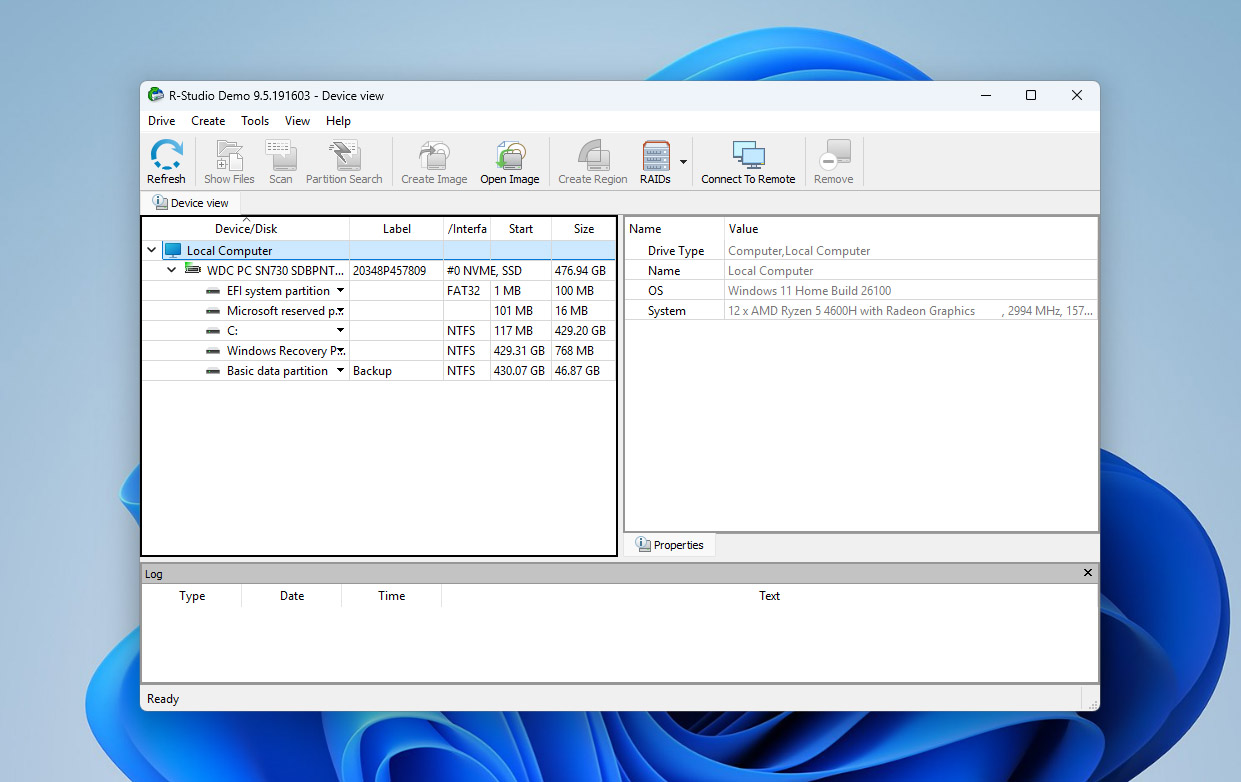
Wat deze tool professioneler maakt dan de meeste concurrenten, is de set geavanceerde modules die direct out-of-the-box zijn inbegrepen. Naast de standaard herstel-engine biedt het:
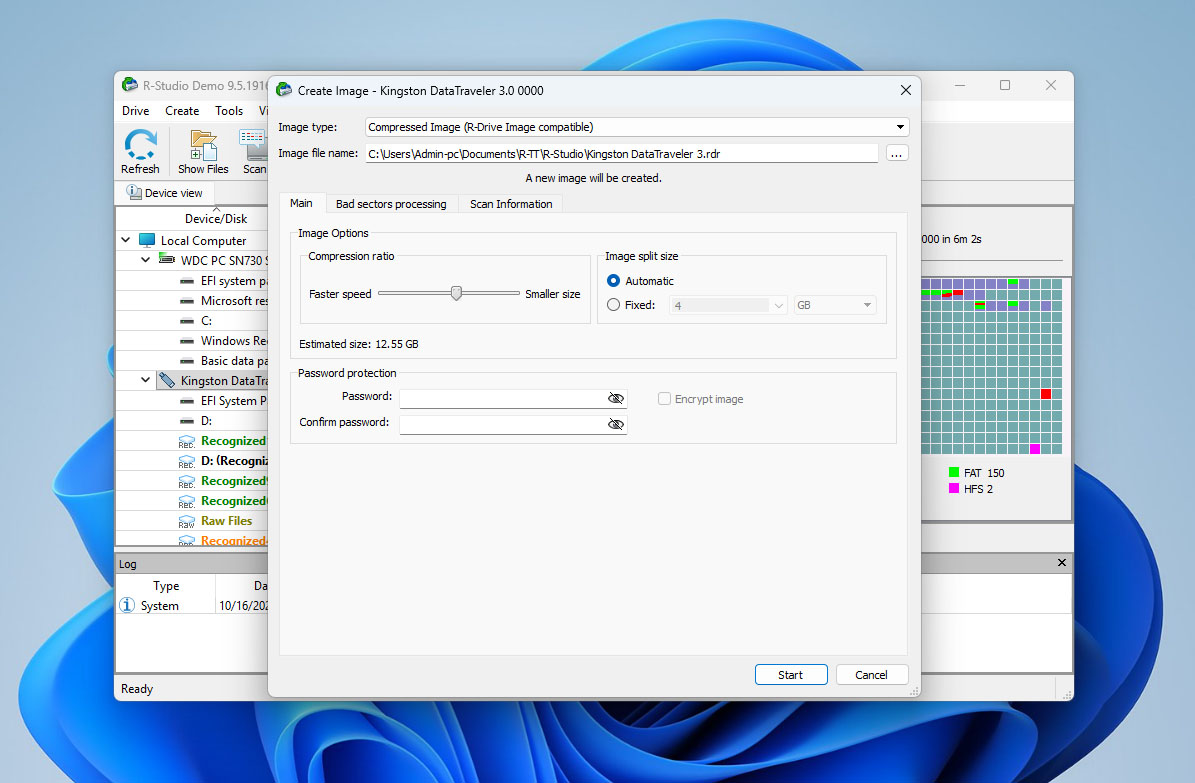
- Met het aanmaken van een schijfkopie kunt u een schijf klonen of imageren en die image scannen in plaats van het origineel. Deze methode is veiliger en wordt sterk aanbevolen in elk herstelscenario.
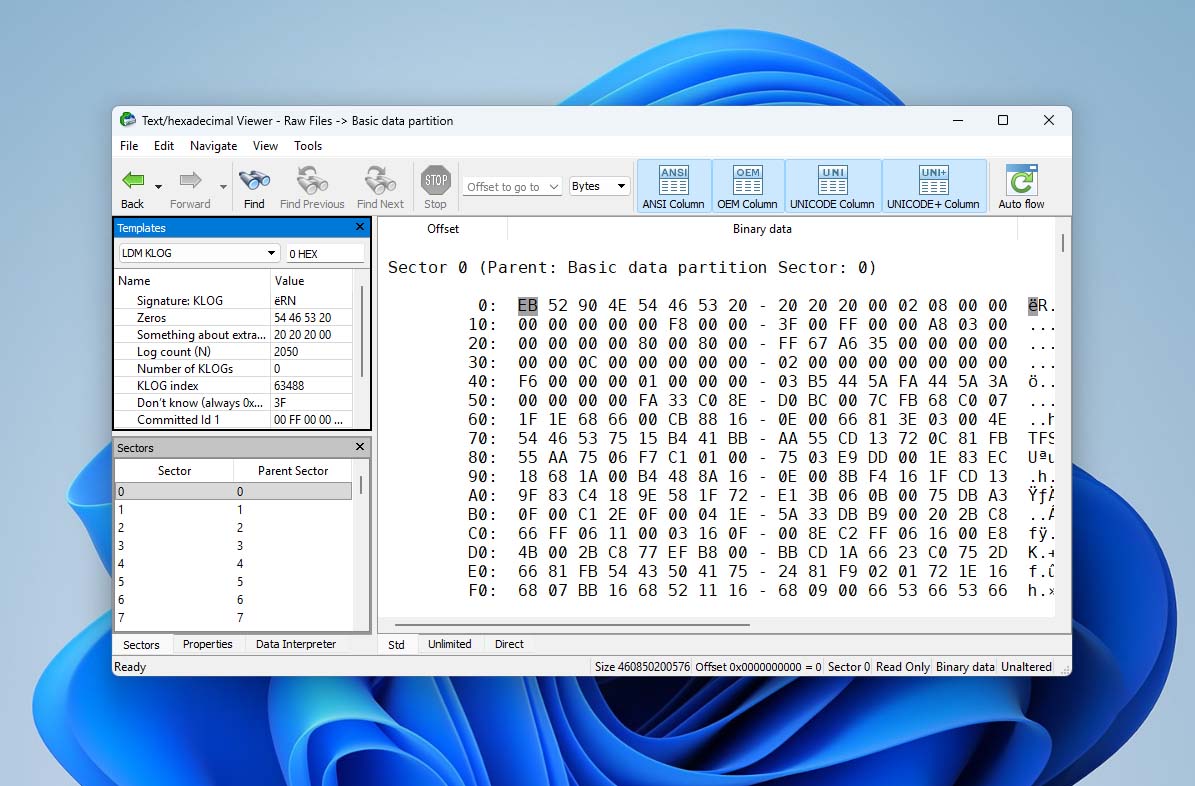
- De Hex Viewer werkt als een klein ingebouwd laboratorium. Hiermee kunt u elk bestand of sector openen en naar de ruwe code eronder kijken. Gevorderde gebruikers kunnen zo controleren of een bestand nog intact is of zelfs stukjes metadata handmatig aanpassen.
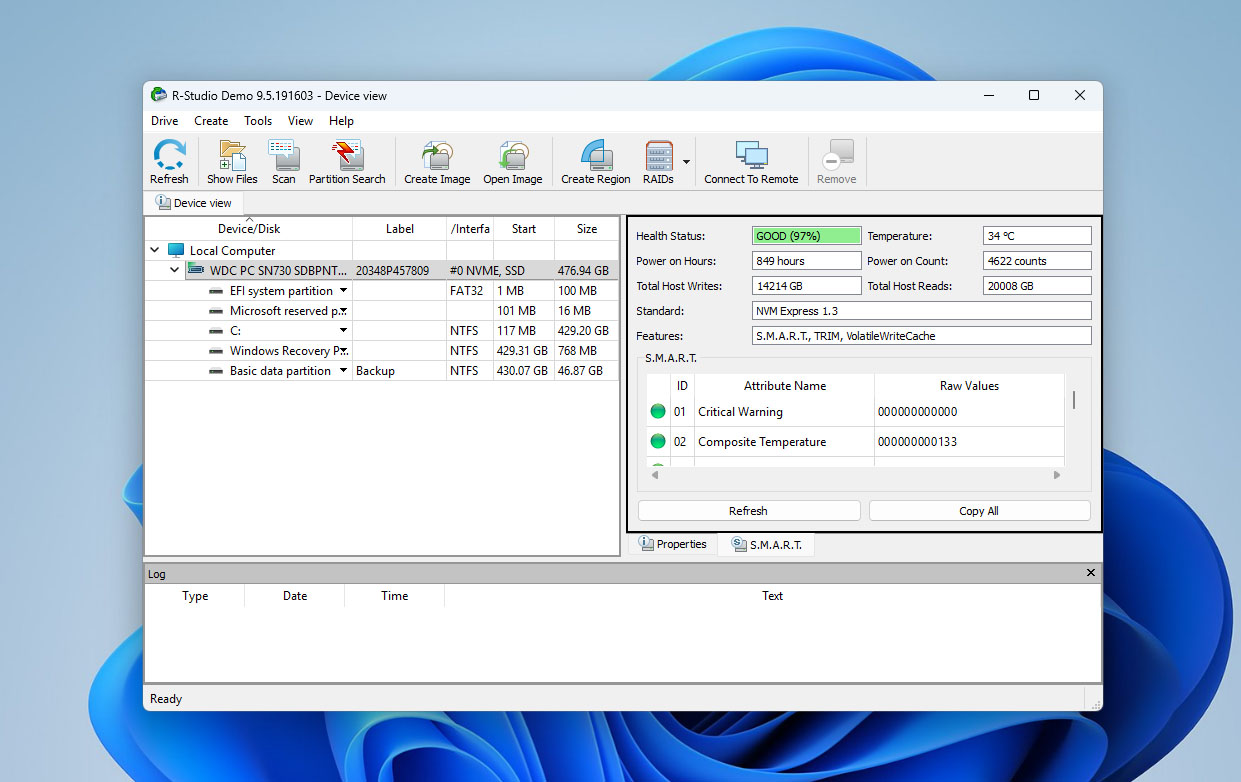
- SMART Monitoring houdt de gezondheid van uw schijf in real time in de gaten — zoals temperatuur, leesfouten of slechte sectoren. Dit is handig om vroege tekenen te signaleren dat de schijf mogelijk kapot aan het gaan is.
- De RAID-reconstructietools verdienen een aparte vermelding. Ze kunnen opstellingen zoals RAID 0, 1, 4 of 5 herstellen, wat R-Studio bijzonder waardevol maakt in professionele of multi-schijfomgevingen.
Wij beschouwen dit als een groot pluspunt, aangezien veel andere herstel-apps deze functies volledig overslaan of ze als aparte producten verkopen. Niet alles wordt meegeleverd met de basislicentie. Sommige tools, zoals herstel via het internet, de draagbare versie en de volledige Hex-editor, zijn alleen beschikbaar in de duurdere edities. Die versies zijn voornamelijk bedoeld voor bedrijven of mensen die forensisch herstelwerk verrichten.
Pros
- Betrouwbare prestaties
- Solide set extra functies
- Ondersteunt meerdere bestandssystemen en RAID-configuraties
- Verouderde en minder intuïtieve interface vergeleken met concurrenten
- De gratis versie is vrijwel nutteloos (herstelt alleen bestanden kleiner dan 256 KB)
Veel mensen online noemen R-Studio een duur programma, maar eerlijk gezegd begrijpen wij niet waar dat vandaan komt. De licentie kost $79,99, en dat is de versie die wij voor deze review hebben gebruikt. Gezien het een levenslange licentie is, voelt die prijs meer dan redelijk aan (natuurlijk kosten de Technische en Zakelijke edities meer, maar die zijn bedoeld voor laboratoria en bedrijven). De licentievoorwaarden roepen echter wel een paar vragen op — ze zijn vaak besproken op forums, en daar komen we later op terug. Wat betreft de interface, die ziet er inderdaad verouderd uit. Concurrerende tools zoals Disk Drill bieden een veel meer gepolijste ervaring. Toch heeft R-Studio een degelijke kennisbank met stapsgewijze handleidingen, dus iedereen die bereid is wat tijd te investeren, kan het wel uitvogelen. Al met al is het zeker geen slechte keuze.
Technische details over R-Studio
Om onze R-Studio dataherstel-software review te beginnen, willen we graag iets delen over de ontwikkelaars en de achtergrond van het programma zelf, omdat deze context helpt om enkele van R-Studio’s ontwerpkeuzes te verklaren.
R-Studio is ontwikkeld door R-Tools Technology Inc., een Canadees bedrijf dat in 2000 is opgericht. Vanaf het begin is de software gebouwd voor professionals — en de ontwikkelaars zijn daar heel open over. Volgens de officiële website: “R-Studio Data Recovery Software is oorspronkelijk ontwikkeld voor data recovery experts, systeembeheerders, IT-professionals en gevorderde computergebruikers. Sommige R-Studio functies zijn zelfs exclusief ontworpen voor computerexperts, en de meeste gebruikers hebben niet elke functie nodig die de software biedt.”
Later bracht hetzelfde team een apart hulpprogramma uit genaamd R-Undelete, dat wordt geleverd met een vereenvoudigde interface en zelfs een gratis versie voor schijven die het FAT-bestandssysteem gebruiken. Het is gericht op thuisgebruikers die alleen basisherstel nodig hebben zonder zich in geavanceerde tools te verdiepen.
Maar vandaag ligt onze focus op R-Studio. Hieronder hebben we de belangrijkste technische informatie van de ontwikkelaars samengevat, zodat je een duidelijker beeld krijgt van wat de software aankan.
Ondersteuning voor platform, bestandssysteem en bestandstype
Als het om compatibiliteit gaat, voelt R-Studio als een tool die is gemaakt voor mensen die tussen verschillende systemen schakelen. Het werkt op Windows, macOS en Linux, en je kunt herstelprojecten tussen platforms overzetten zonder helemaal opnieuw te hoeven beginnen — een echt gemak voor IT-professionals of iedereen die meerdere apparaten gebruikt. Toch is de licentie niet aan jou als gebruiker gekoppeld, maar aan één enkele computer. Dus als je zowel een Windows-desktop als een MacBook gebruikt, heb je twee aparte licenties nodig om het programma op beide apparaten te activeren.
Wat betreft bestandssystemen dekt R-Studio vrijwel alles wat tegenwoordig actief wordt gebruikt:
- Windows: FAT12/16/32, exFAT, NTFS, NTFS5 en ReFS/ReFS2+ (Resilient File System), inclusief ReFS-ondersteuning voor Windows Server 2019 met deduplicatie.
- macOS: HFS, HFS+, HFSX, APFS, FAT en exFAT.
- Linux en UNIX: Ext2/3/4FS en XFS (aangemaakt door Linux of een ander besturingssysteem), plus UFS1, UFS2 en UFS BigEndian — de formaten die gebruikt worden door FreeBSD, OpenBSD en NetBSD.
R-Studio maakt het eigenlijk niet uit wat voor soort bestanden je bent kwijtgeraakt — het kan met bijna alles overweg. Tijdens onze tests haalde het probleemloos foto’s, video’s, documenten, archieven en zelfs ruwe camerabestanden terug. De ingebouwde database van het programma kent honderden bestandstypen, van alledaagse zoals DOCX en XLSX tot meer niche-formaten zoals PSD, MKV en CR2. Voor professionals is er zelfs een optie om aangepaste bestandstypen toe te voegen door unieke bytepatronen te definiëren.
Het is ook prettig om te weten dat R-Studio BitLocker-stationsversleuteling begrijpt. Voor iedereen die Windows gebruikt met BitLocker ingeschakeld, is dat echt een voordeel. Als een versleutelde schijf plotseling niet meer opent door een crash of een formatteringsfout, kan R-Studio deze nog steeds vinden en de gegevens terughalen — zolang je de juiste ontgrendelingssleutel hebt.
Ondersteunde apparaten en herstelmogelijkheden
R-Studio dekt bijna elk apparaat dat een gemiddelde gebruiker of IT-professional kan tegenkomen. Het programma herkent zowel interne als externe schijven direct en laat je precies kiezen wat je wilt scannen (volledige schijf of enkele partitie).
- HDD’s en SSD’s (zowel traditionele draaiende harde schijven als nieuwere solid-state drives, inclusief NVMe-modellen).
- USB-flashdrives (elk merk, elk formaat, van kleine usb-sticks tot sticks met hoge capaciteit).
- Geheugenkaarten (SD, microSD, CompactFlash, en de meeste andere flashformaten die je in camera’s of drones vindt).
- Externe behuizingen en draagbare schijven (maakt eenvoudig verbinding via USB, SATA of Thunderbolt, geen speciale installatie vereist).
- RAID-apparaten (complexe RAID-configuraties zoals 0, 1, 4, 5, 6, 10, 1E, 5E, 5EE, 6EE, 50, 60, 50E en meer).
Er zijn echter beperkingen. In tegenstelling tot tools zoals Disk Drill, ondersteunt R-Studio geen directe herstel van mobiele apparaten (noch Android noch iOS).
Wat betreft herstelscenario’s, R-Studio kan met een reeks omgaan:
- Herstelt gegevens die uit de Prullenbak zijn verwijderd of via Shift+Delete zijn verwijderd.
- Herstelt gegevens zelfs na een volledige herformattering of bestandssysteemconversie.
- Herbouwt beschadigde partitietabellen en directorystructuren.
- Scant schijven die als “niet geformatteerd” verschijnen in de Verkenner of Finder.
- Kan nog steeds werken met schijven die op hardwareniveau worden herkend in Schijfbeheer.
- Voert herstel uit vanaf schijven die nog detecteerbaar zijn maar leesfouten geven (aanbevolen om eerst een image te maken).
Al met al onderscheidt R-Studio zich als een van die zeldzame hersteltools die net zo goed werken voor dagelijkse ongelukjes als voor serieuze problemen op ondernemingsniveau.
Belangrijkste kenmerken van R-Studio
We gaan verder met onze R-Studio data recovery review, en het is tijd om eens goed te kijken naar wat het programma daadwerkelijk kan doen. Uiteindelijk zijn het de functies die een basaal herstelprogramma onderscheiden van een professioneel hulpmiddel.
R-Studio is in de kern ontworpen om verloren of verwijderde gegevens terug te halen. Het werkt met vrijwel elk bestandssysteem en opslagapparaat dat je op een computer kunt aansluiten. Documenten, foto’s, archieven en zelfs complexe mappenstructuren kunnen meestal worden hersteld na verwijdering of snelle formattering. Toch is er één kanttekening die vaak voorkomt in de praktijk: videobestanden herstellen van SD-kaarten is niet altijd perfect. Door de manier waarop SD-kaarten data opslaan en fragmenteren, worden videobestanden vaak in kleine stukjes over het station verdeeld. Wanneer dat gebeurt, lijken de herstelde video’s op het eerste gezicht in orde, maar ze spelen niet af of missen delen. Het is een veelvoorkomend probleem bij flashopslag, dus iedereen die beelden herstelt van een camera of drone moet daar rekening mee houden.
Een van de sterkste tools van R-Studio is zijn functie voor schijf-imaging. Je kunt een exacte byte-voor-byte kopie maken van een defecte of onstabiele schijf en vervolgens die image scannen in plaats van het origineel. Deze methode is essentieel voor veilige herstelprocedures omdat het verdere slijtage van een schijf met leesfouten voorkomt. De image kan later worden aangekoppeld, geanalyseerd of indien nodig opnieuw gekloond worden.
De ingebouwde Hex-viewer stelt je in staat om elk sector van het station te openen en de ruwe binaire structuur te bekijken. Het is een functie gericht op gevorderde gebruikers die bestandsheaders willen verifiëren, partitietabellen willen inspecteren of handmatig beschadigde gegevens willen herstellen.
Het S.M.A.R.T. (Self-Monitoring, Analysis and Reporting Technology) hulpprogramma houdt de interne gezondheid van je schijven bij. Het rapporteert statistieken zoals temperatuur, ingeschakelde uren en foutpercentages — het soort informatie dat helpt om schijffouten te voorspellen voordat ze zich voordoen. Dit is vooral handig als je meerdere schijven beheert en een falende wilt opsporen voordat je gegevens verloren gaan. Maar deze functie is niet volledig compatibel met veel moderne NVMe-schijven, wat de mogelijkheid beperkt om hun gezondheid te monitoren.
Na herstel kan R-Studio ook gegevens veilig wissen. De wis-module overschrijft geselecteerde schijven of partities met willekeurige patronen, waardoor wordt gegarandeerd dat verwijderde bestanden later niet kunnen worden teruggehaald. Het is een kleine maar belangrijke toevoeging voor iedereen die van plan is een oude schijf opnieuw te gebruiken of te verkopen.
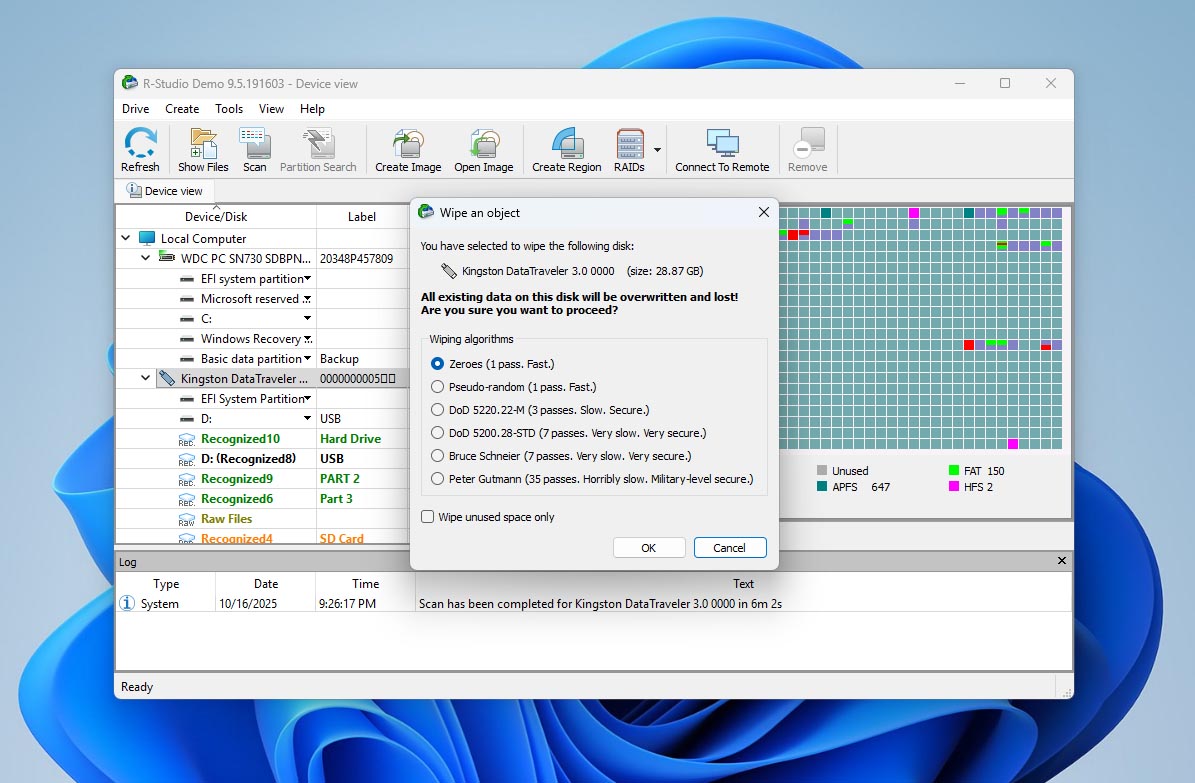
Sommige van de krachtigste modules, zoals herstel via netwerk, herstel via internet en de geavanceerde Hex-editor, zijn alleen beschikbaar in de Technical- en Commercial-edities. Deze versies zijn bedoeld voor forensische laboratoria en zakelijke datacenters in plaats van individuele gebruikers, dus ze maakten geen deel uit van onze hoofdtest.
Gebruikersinterface
Oh, de R-Studio-interface is echt onze pijnpunt. We hebben geprobeerd om eraan te wennen tijdens het testen, maar het klikte gewoon nooit. Het is niet per se slecht, gewoon niet intuïtief. De lay-out voelt als een mix tussen Verkenner en een oud configuratiescherm. Alles is aanwezig, maar het nodigt je niet bepaald uit om meteen aan de slag te gaan met het herstellen van bestanden.
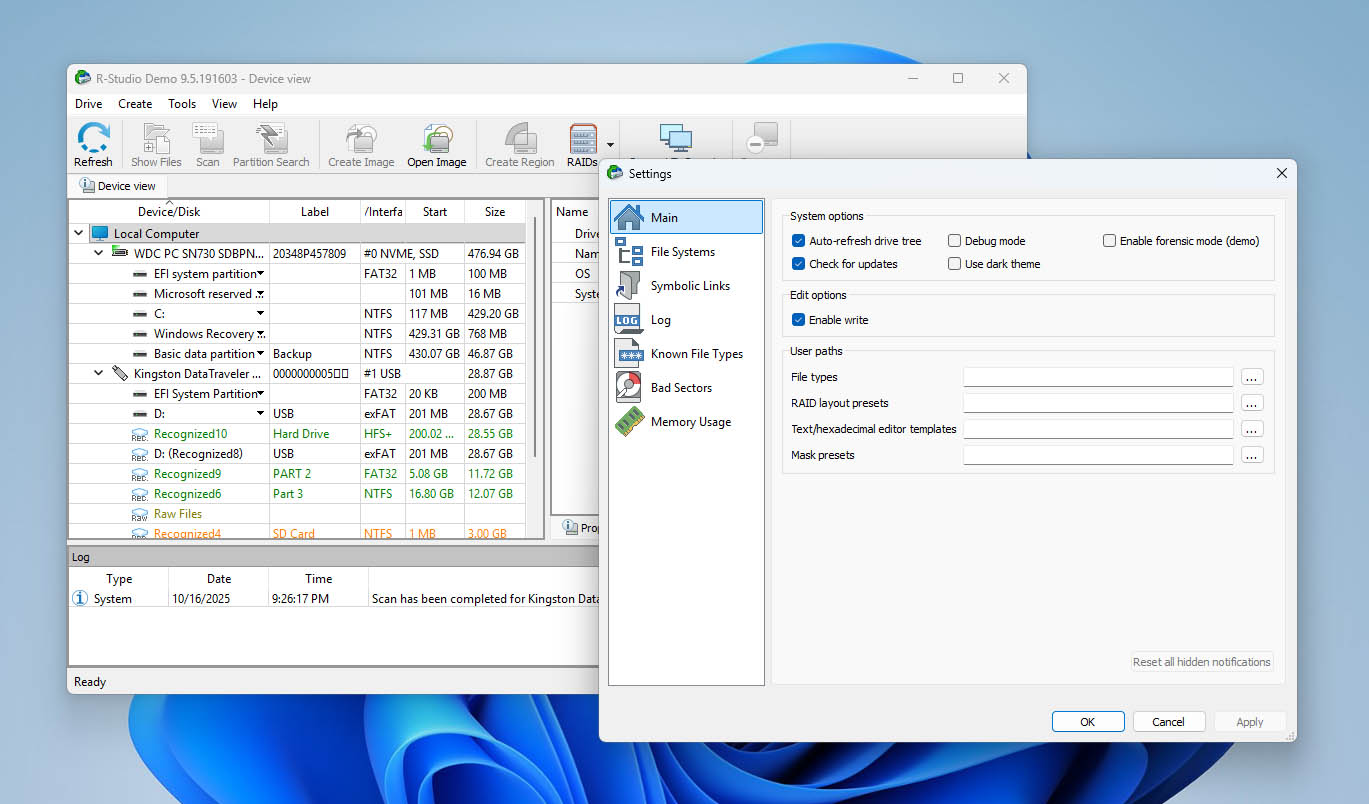
Veel gebruikers online noemen het overladen of te technisch, maar zo ver zouden wij niet gaan. Het is meer dat er gewoon iets aan ontbreekt. Vergelijk je het met tools zoals Disk Drill of Stellar Data Recovery, dan ziet R-Studio er meteen verouderd uit, bijna alsof de software qua ontwerp een decennium achterloopt.
Om eerlijk te zijn, als je echt data moet herstellen, kun je het wel aan. Zodra je doorhebt hoe alles is georganiseerd, blijken de meeste labels logisch en is niets belangrijks te diep in de menu’s verborgen. Toch kan de indeling echt een opfrisbeurt gebruiken. Met een beetje herontwerp zou het gebruiksvriendelijker en makkelijker te navigeren kunnen aanvoelen. In het ideale geval zouden mensen niet hoeven stilstaan bij de vraag: “wacht, wat gebeurt er als ik hierop klik?” — het zou gewoon duidelijk moeten zijn.
Prijzen en edities
Je kunt R-Studio gratis downloaden om een idee te krijgen van de interface en te zien hoe de belangrijkste tools werken. De gratis versie is waardeloos, omdat je er wel schijven mee kunt scannen en herstelbare bestanden kunt bekijken, maar als je ze daadwerkelijk wilt herstellen, is de limiet streng (slechts 256 KB per bestand). Dat is amper genoeg voor een klein tekstdocument of een sterk gecomprimeerde foto. Voor alles dat groter is, zul je al snel naar de betaalde licenties moeten kijken en de prijsopties voor gegevensherstel van R-Studio moeten vergelijken.
Het programma is verkrijgbaar in verschillende edities, gericht op verschillende soorten gebruikers. Hier is een kort overzicht van wat er is inbegrepen en waarin ze verschillen:
| Editie | Inbegrepen | Gebruikers / Activaties | Licentieprijs |
| R-Studio Demo (Gratis) | Volledige scan + voorbeeld; herstel beperkt tot bestanden ≤256 KB | 1 PC | Gratis |
| R-Studio FAT | Herstel van FAT12/16/32, exFAT | 1 PC (niet overdraagbaar) | $49.99 |
| R-Studio NTFS | Herstel van NTFS, ReFS | 1 PC (niet overdraagbaar) | $59.99 |
| R-Studio (Standaard) | Alle ondersteunde bestandssystemen, schijfimages, RAID, etc. | 1 PC (niet overdraagbaar) | $79.99 |
| R-Studio T80+ | Tijdgebonden, volledig uitgeruste Technician-versie; omvat R-Studio Agent / Agent Emergency; vereist actieve internetverbinding | Per gebruiker, één computer tegelijk | $80.00 (begint bij 80 dagen ≈ $1/dag) |
| R-Studio Corporate | Zakelijk gebruik; voegt netwerk-/remote herstelopties toe | Per machine (multi-activatie-opties variëren) | $179.99 |
| R-Studio Technician | Volledig functiepakket voor commercieel/forensisch werk | Per gebruiker, meerdere PC’s (één tegelijk) | $899.00 |
Let op:
- Standaard/FAT/NTFS-licenties zijn gekoppeld aan één computer (niet aan één gebruiker). Als u zowel een Windows-pc als een MacBook gebruikt, hebt u twee licenties nodig.
- T80+ is gericht op korte projecten: u krijgt de mogelijkheden van de Technician-licentie voor een beperkte periode tegen een lage instapprijs.
Elke editie is een levenslange licentie, wat betekent dat je één keer betaalt en deze voor altijd behoudt, hoewel grote versie-upgrades later een betaalde update kunnen vereisen. Gezien het functiespakket is de $79.99 Standaard-licentie voor de meeste mensen de beste keuze. Het biedt volledige functionaliteit voor een redelijke prijs en dwingt je niet tot dure commerciële niveaus, tenzij je een recoverybedrijf runt.
Klantondersteuning
Uit wat we kunnen zien op de officiële website, bieden de ontwikkelaars van R-Studio een verrassend robuust ondersteuningssysteem aan. Er is een speciale Technische ondersteuning sectie waar gebruikers vragen kunnen stellen over specifieke herstelscenario’s, bijvoorbeeld wat te doen na per ongeluk formatteren of hoe om te gaan met een defecte SSD. Dan is er een aparte Klantenondersteuning afdeling die zich bezighoudt met licenties, betalingen en account-gerelateerde kwesties. Elke afdeling heeft zelfs een telefoonnummer dat je tijdens kantooruren kunt bellen als je niet op een e-mailreactie wilt wachten. Dat is iets wat de meeste dataherstelbedrijven tegenwoordig niet meer aanbieden, en het voegt een professionele uitstraling toe.
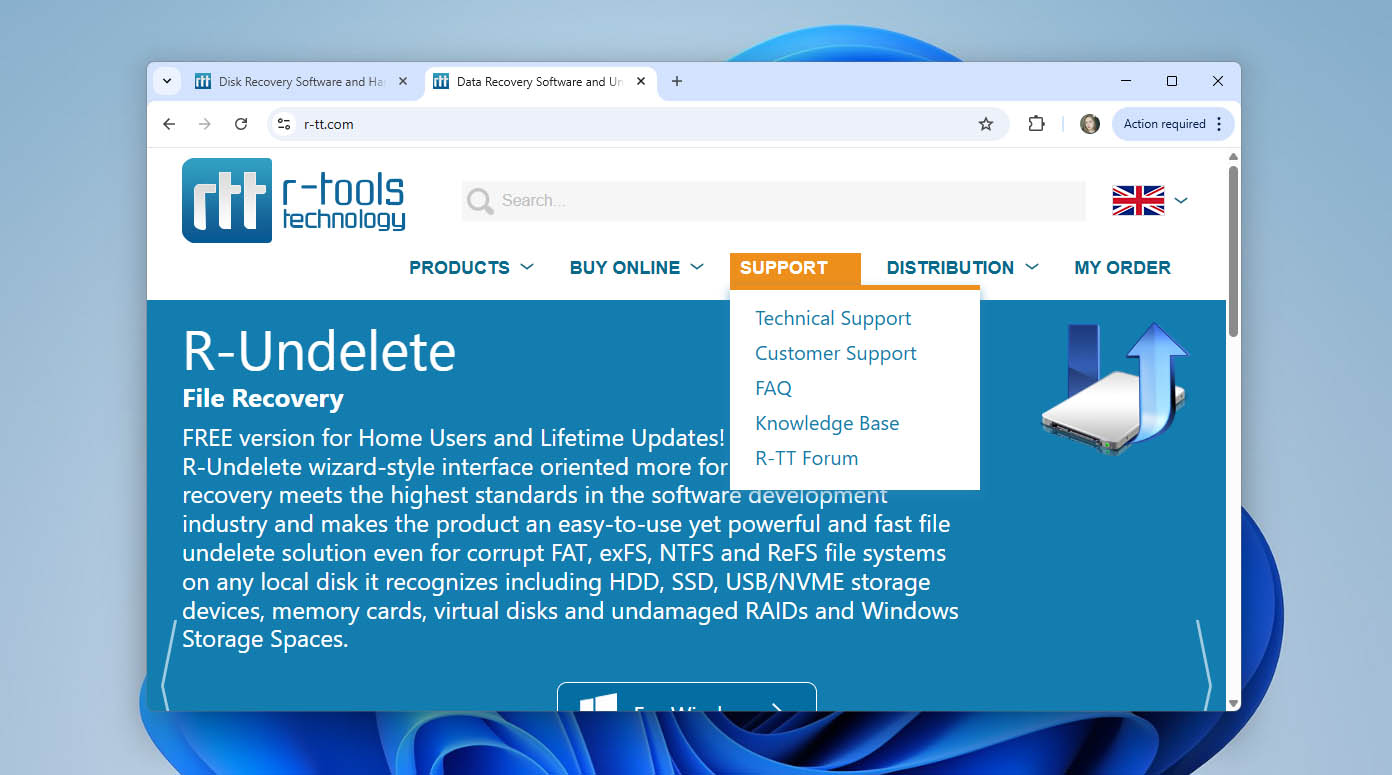
Echter, tijdens het testen van het programma hebben we ook online gebruikersfeedback bekeken, en daar wordt het plaatje ingewikkelder. Op Reddit zijn er bijvoorbeeld behoorlijk wat discussies waarin wordt vermeld dat support soms berichten negeert — vooral als het gaat om vragen over licentieregels. Een van demeest voorkomende klachten is dat als je computer kapotgaat, je je bestaande licentie niet kunt overzetten naar een nieuwe zonder een nieuwe sleutel te kopen.
Vanuit één perspectief is de frustratie begrijpelijk. Niemand vindt het prettig om genegeerd te worden nadat ze geld hebben uitgegeven aan een tool. Aan de andere kant worden die licentievoorwaarden duidelijk uitgelegd op de website (vaak herhaald in meerdere secties), dus het is lastig om de ondersteuning de schuld te geven dat zij dezelfde vragen keer op keer niet prioriteren. Uiteindelijk zouden wij het een gemengde ervaring noemen. Het bedrijf biedt alle juiste ondersteuningskanalen en documentatie, maar de gebruikerservaringen verschillen afhankelijk van welk soort hulp je nodig hebt. Om die reden is ons oordeel hier ongeveer 50/50 — solide infrastructuur, maar inconsistente opvolging.
Hoe we het herstel van R-Studio meten in onze tests
Aangezien R-Studio niet het eerste programma is dat we hebben beoordeeld, heeft ons team al een goed vastgesteld testopzet en methode voor het evalueren van datahersteltools. We vertrouwen op dezelfde gecontroleerde omgeving voor elke beoordeling om de resultaten objectief en vergelijkbaar te houden.
Alle tests zijn uitgevoerd op een Windows-pc met behulp van twee verschillende omgevingen:
- Een USB-flashstation met opzettelijk beschadigd bestandssysteem, en
- Een image van een SD-kaart van een DJI-drone, waar alle bestanden volledig waren verwijderd vóór het scannen.
Deze combinatie stelde ons in staat om het gedrag van R-Studio te controleren in zowel corruptie- als deletiescenario’s. Voor de flashdrive hebben we geprobeerd foto’s, video’s, audiotracks en documenten te herstellen. Voor het drone SD-image hebben we ons voornamelijk gericht op het herstel van foto’s en video’s, aangezien deze formaten het meest voorkomen op geheugenkaarten die in camera’s en drones worden gebruikt.
Om transparantie en consistentie te garanderen, evalueren we elk programma aan de hand van een reeks meetbare criteria:
| Maatstaf | Doel |
| Herstel Succespercentage (%) | Meet hoe effectief de software verloren gegevens herstelt. |
| Scansnelheid (MB/s en totale tijd) | Evalueert hoe snel het programma een volledige scan van media voltooit. |
| Gebruiksgemak | Geeft weer hoe intuïtief de interface en workflow zijn voor zowel nieuwe als ervaren gebruikers. |
| Prijs-kwaliteitverhouding | Beoordeelt of de resultaten de prijs en licentievoorwaarden van het programma rechtvaardigen. |
| Reactietijd Ondersteuning | Test hoe snel en nauwkeurig het ondersteuningsteam reageert op gebruikersvragen. |
Met deze benadering kunnen we R-Studio direct vergelijken met andere tools zoals Disk Drill of Stellar, waardoor elk programma onder dezelfde testomstandigheden wordt beoordeeld.
Gegevensherstelproces met R-Studio
Dus, na alle kerninformatie over R-Studio te hebben doorgenomen en onze testopstelling en evaluatiemaatstaven te hebben uiteengezet, kunnen we eindelijk doorgaan naar het praktische gedeelte. Dit is waar theorie en werkelijkheid samenkomen, en de echte prestaties van de software duidelijk worden. Het doel was om te zien hoe R-Studio zich gedraagt in echte gegevensverlies-scenario’s.
In deze sectie zullen we je ook door de belangrijkste stappen van het gebruik van R-Studio leiden, zodat dit deel van de beoordeling tevens kan dienen als een korte handleiding voor degenen die het programma nog niet eerder hebben geprobeerd en alleen de interface ervan hebben gezien in de schermafbeeldingen die we eerder in het artikel hebben opgenomen.
1. Installatie
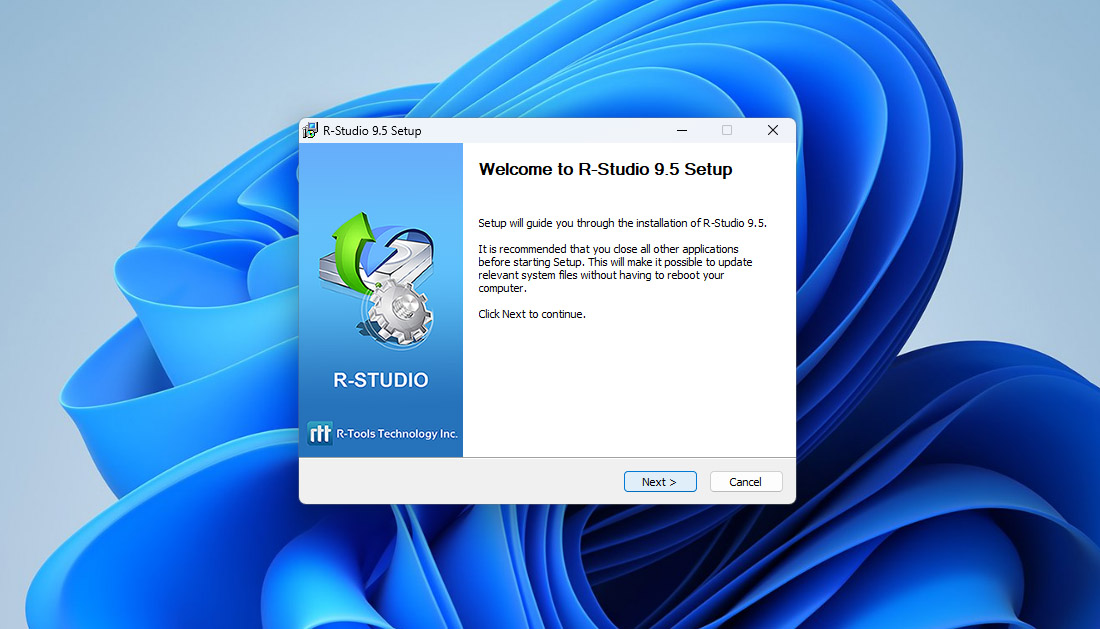
Om een gegevensherstelproces te starten, moet u eerst R-Studio downloaden. Zorg ervoor dat u dit alleen doet van de officiële R-Tools website. Noch wij, noch de ontwikkelaars nemen verantwoordelijkheid voor downloadlinks die gedeeld worden op sites van derden (deze bevatten vaak verouderde of zelfs aangepaste installers die uw systeem in gevaar kunnen brengen).
Er is nog een belangrijke regel om te onthouden: installeer R-Studio nooit op dezelfde schijf waar je je gegevens bent kwijtgeraakt. Dit kan de bestanden die je probeert te herstellen overschrijven, waardoor ze permanent onherstelbaar worden. In ons geval hebben we het programma getest met externe opslagapparaten, dus de installatie werd veilig uitgevoerd op de systeemschijf. Het installatieproces zelf is snel en eenvoudig — een standaard Windows-installatieprogramma zonder verrassingen, extra software of onnodige meldingen.
2. Schijfselectie
Wanneer je R-Studio opent, is het eerste wat je ziet een lijst van alle beschikbare opslagapparaten, zowel intern als extern. Elke aangesloten schijf, USB-stick of geheugenkaart verschijnt hier, klaar om gescand te worden. Op dit punt is het belangrijk om zorgvuldig je keuze te maken. De lijst ziet er compact uit en de schijven staan dicht bij elkaar, waardoor het gemakkelijk is om per ongeluk de verkeerde aan te klikken. Neem even de tijd om je keuze te controleren voordat je de scan start.
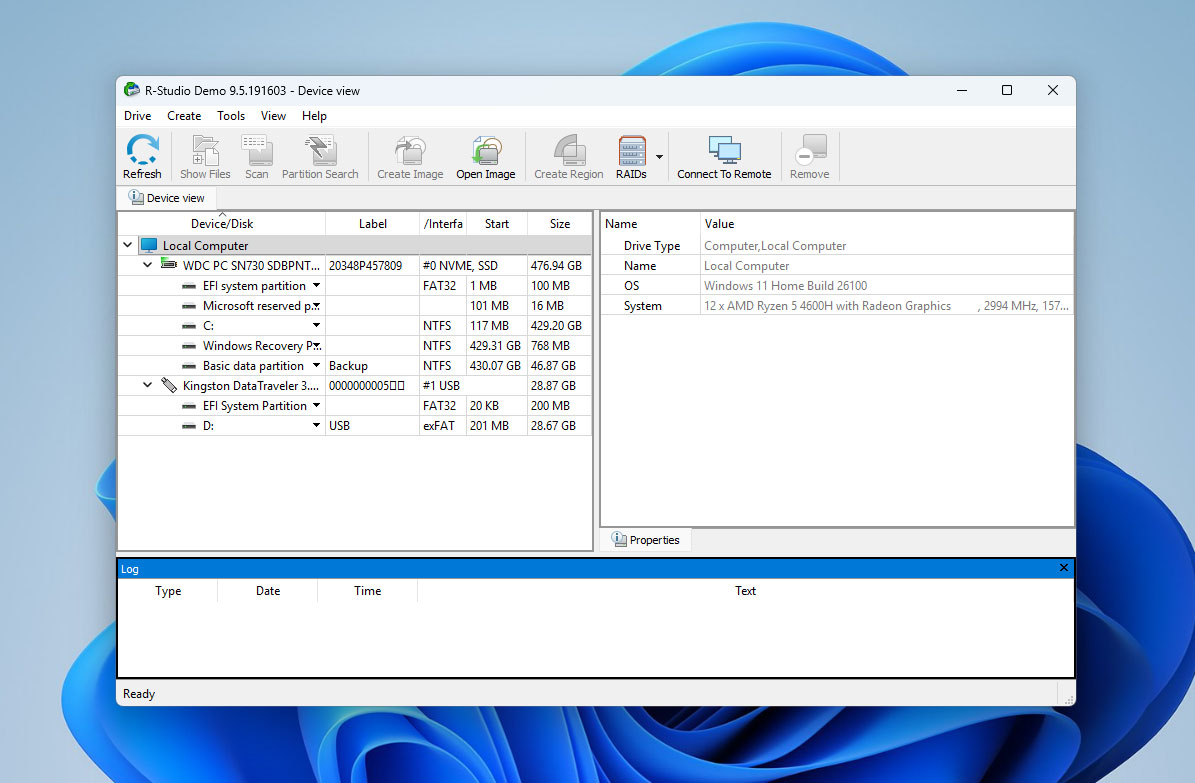
Zodra je de juiste schijf selecteert, toont R-Studio direct gedetailleerde informatie erover aan de rechterkant van het venster. Je ziet het apparaattype, modelnaam, grootte, bestandssysteem en verschillende technische parameters die je kunnen helpen om de staat van de schijf te beoordelen vóór herstel. Voor ervaren gebruikers zijn deze extra details nuttig; voor beginners zijn ze gewoon een bevestiging dat je het juiste doel hebt gekozen.

3. Scannen en resultaten bekijken
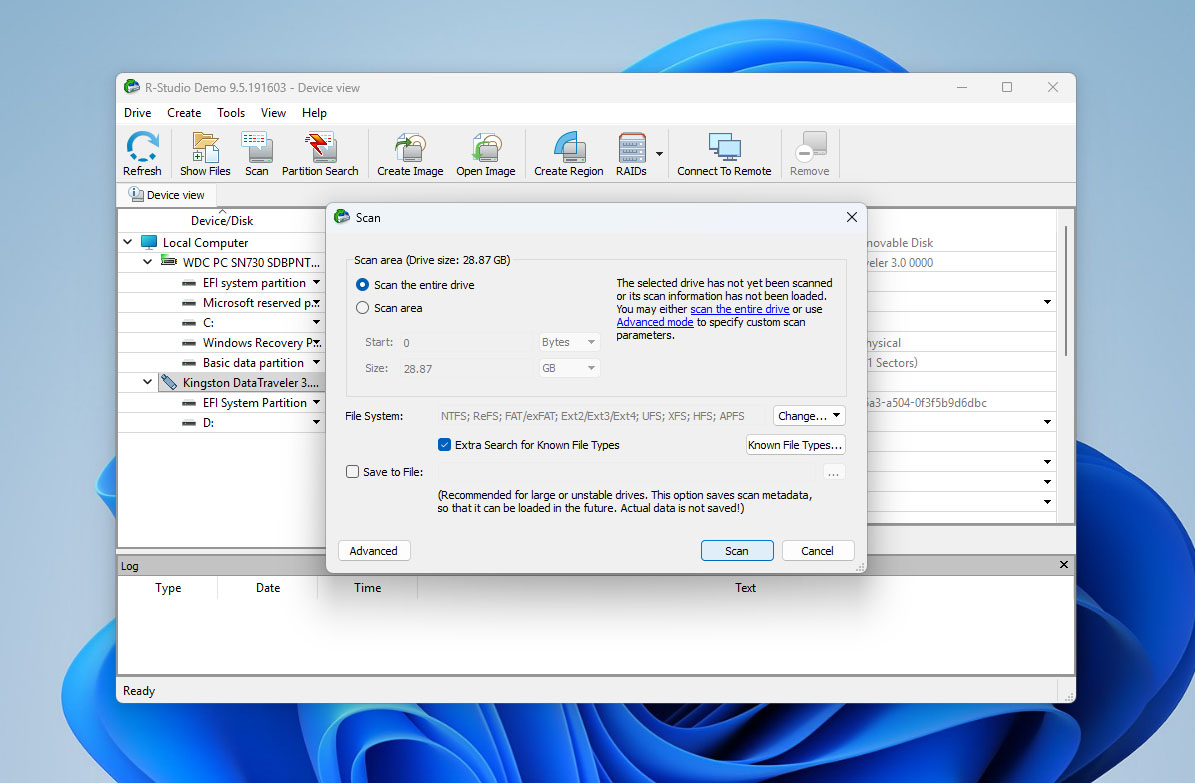
Nadat u het apparaat hebt geselecteerd, klikt u op “Scan” om te beginnen met het zoeken naar verloren gegevens. Er verschijnt een klein venster met meerdere scanmodi en geavanceerde instellingen (voor de meeste gebruikers werkt de standaardconfiguratie prima, klik gewoon op Scan en laat het programma de rest doen).
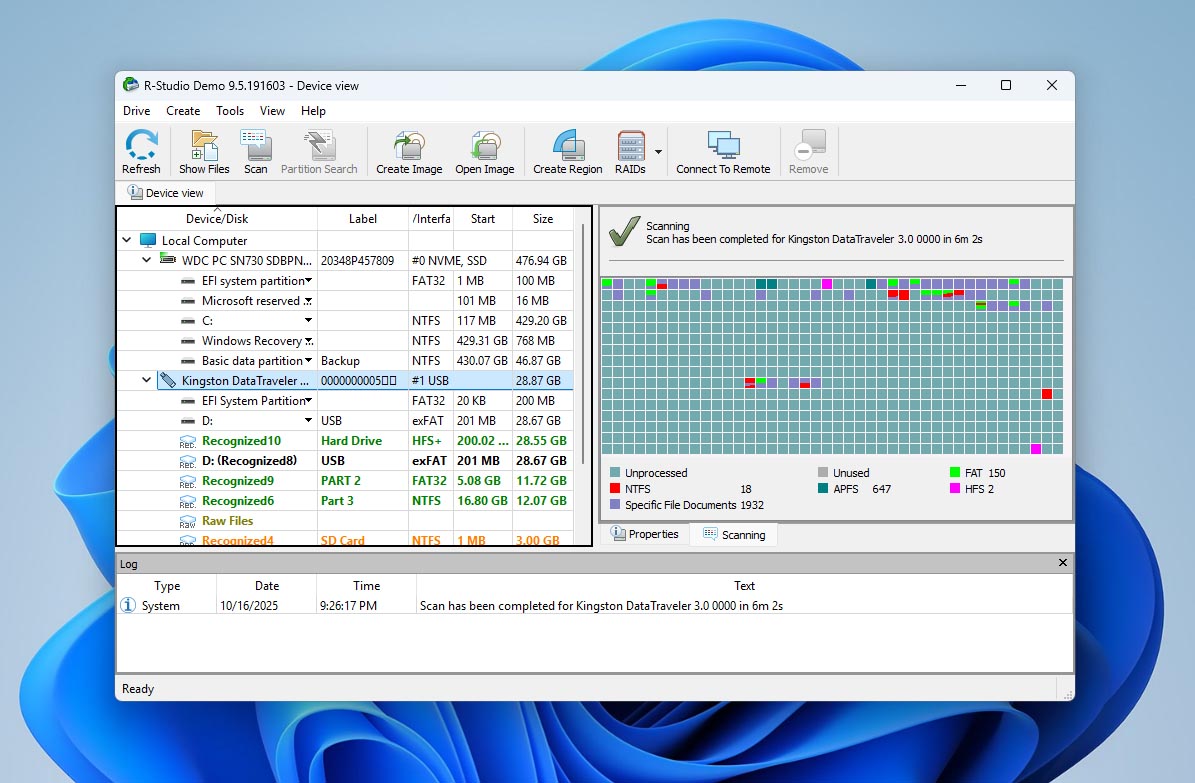
Tijdens het proces zie je een voortgangsbalk en een sectorkaart die in realtime wordt bijgewerkt. De kleuren op het raster geven aan welke delen van het station zijn verwerkt, welke onaangeroerd zijn gebleven en waar mogelijk gegevens zijn gedetecteerd.

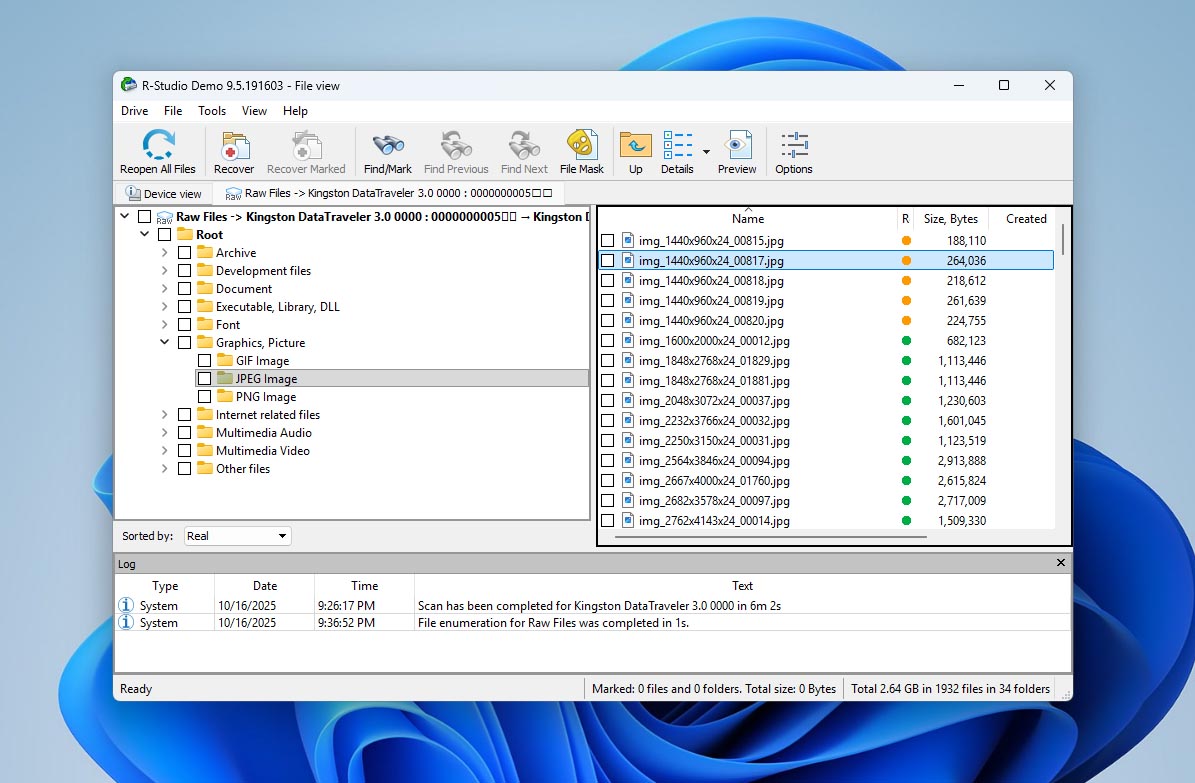
Wanneer het scannen is voltooid, toont R-Studio alle gevonden partities en herstelbare bestanden. De interface kan wat overweldigend lijken, maar handige tips helpen je op weg — elk bestand heeft een kansindicator voor herstel (aangegeven als Goed, Gemiddeld, enz.), en er is een voorbeeldoptie waarmee je bestanden kunt openen voordat je ze herstelt.
4. Gegevensherstel
Zodra je de bestanden hebt gevonden die je wilt herstellen, wees dan niet te snel met het indrukken van de knop “Herstellen”. Standaard zal het proberen alles te herstellen wat tijdens de scan is gevonden, en dat kunnen duizenden bestanden zijn die je eigenlijk niet nodig hebt. Als je alleen specifieke items wilt terughalen, vink dan simpelweg de vakjes ernaast aan en kies voor “Gemarkeerde herstellen.”
Er verschijnt een dialoogvenster waarin wordt gevraagd waar u de herstelde bestanden wilt opslaan. Zorg ervoor dat u een andere schijf of partitie selecteert dan degene waarvan u de gegevens herstelt; anders riskeert u het overschrijven van de resterende verloren bestanden, waardoor deze later niet meer kunnen worden teruggehaald.
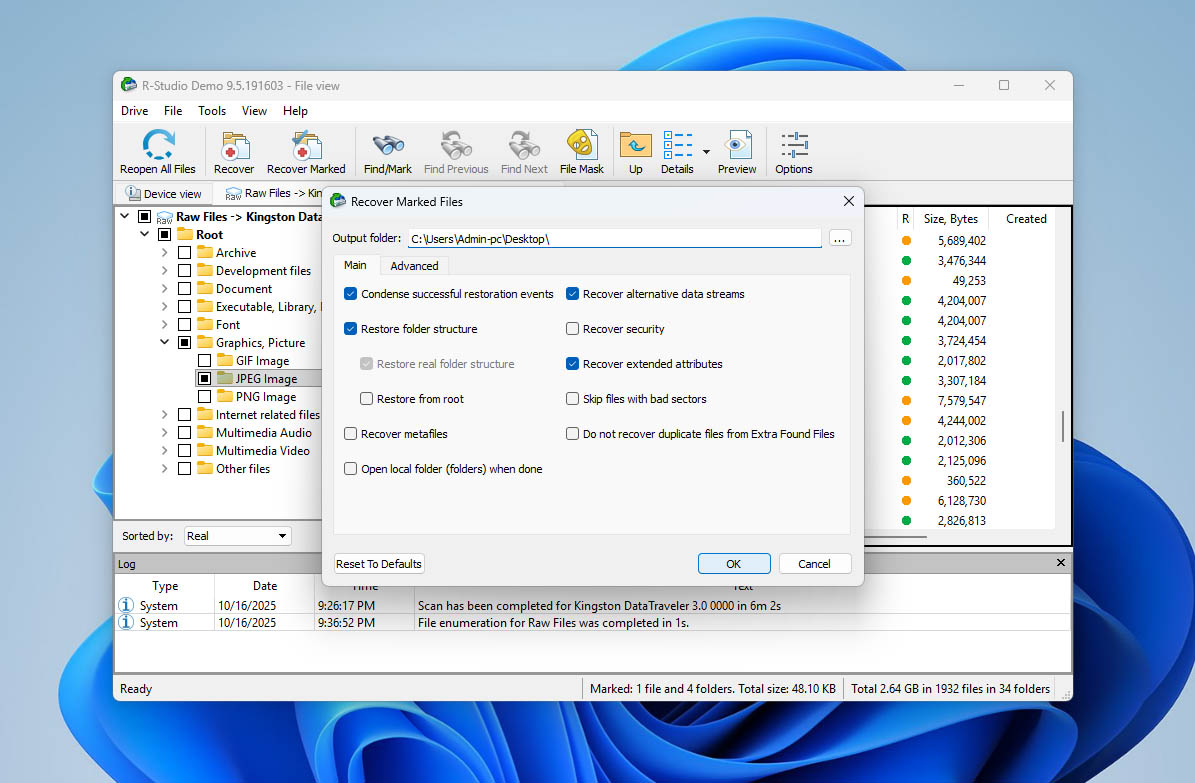
En dat is alles — het herstelproces zelf is vrij eenvoudig. Toch zul je, wanneer je R-Studio vergelijkt met andere populaire herstelprogramma’s, snel merken dat sommige concurrenten erin slagen om dezelfde stappen veel gestroomlijnder en visueel duidelijker te maken. Daarmee gaan we nu verder naar de resultaten van onze hersteltests om te zien hoe R-Studio het in de praktijk heeft gedaan.
5. Evaluatie van de Resultaten
De resultaten van onze R-Studio-tests bleken enigszins gemengd te zijn. Op de corrupte USB deed het programma indrukwekkend werk — het herstelde met succes ongeveer 95% van de bestanden, en de meeste daarvan openden en werkten zoals verwacht. Echter, toen we overstapten naar het SD-kaartimage, was het resultaat minder sterk. R-Studio wist bijna alle verwijderde media te vinden en te herstellen, maar de MOV-videobestanden wilden na herstel niet afspelen. Sommige hiervan lieten zelfs de videospeler crashen, wat aangeeft dat de herstelde data gedeeltelijk beschadigd was. Toch kwamen alle foto’s van diezelfde kaart intact en zonder zichtbare problemen terug.
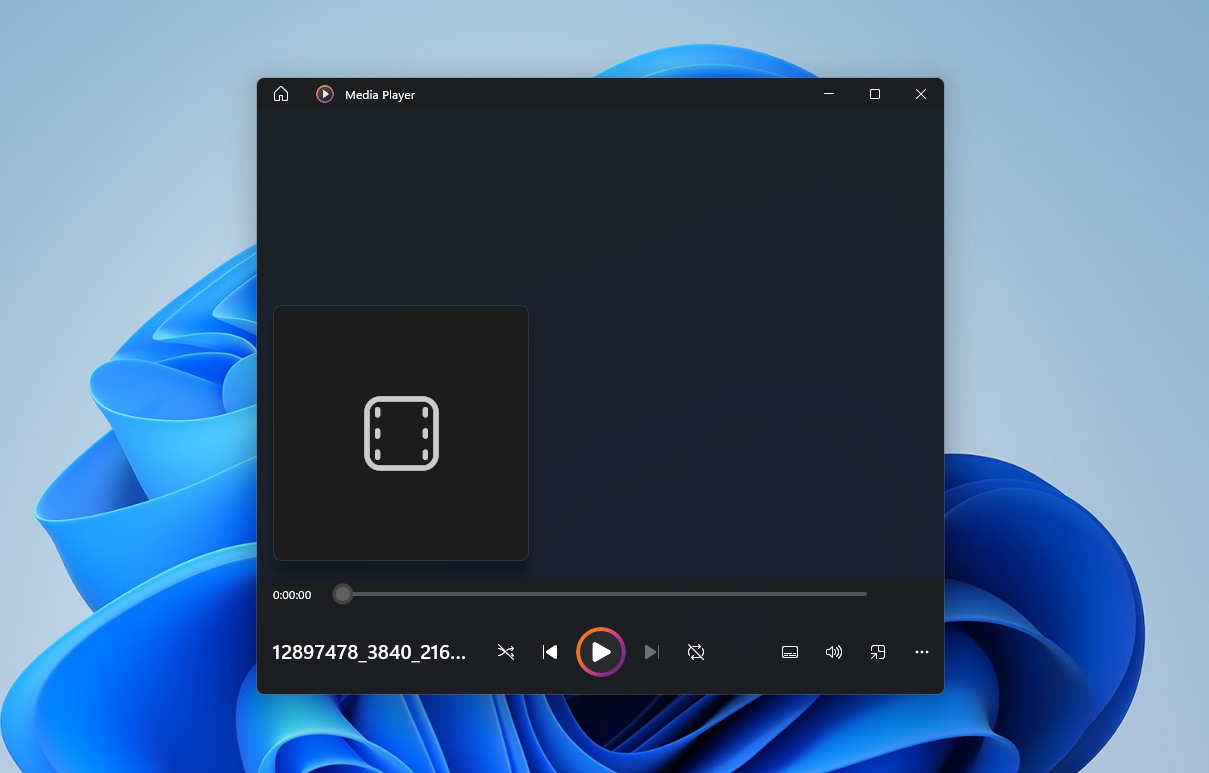
Deze resultaten laten zien dat R-Studio betrouwbaar presteert in klassieke scenario’s zoals het herstellen van foto’s, documenten of archieven, maar dat het moeite heeft met het herstellen van gefragmenteerde videobestanden. Deze zwakte is niet uniek voor R-Studio; fragmentatie is een van de meest uitdagende problemen voor elke herstelsoftware.
Het is vermeldenswaard dat onze tests zijn uitgevoerd met de Standaard-editie van het programma. Hoe de R-Studio Technician- of Corporate-versies zich onder dezelfde omstandigheden zouden gedragen, blijft onbekend. De officiële documentatie vermeldt geen speciale algoritmen voor het herstel van gefragmenteerde video’s, dus we kunnen geen aannames doen.
Ten slotte zijn geen twee gevallen van gegevensverlies identiek. Hoewel onze testomgeving gecontroleerd en herhaalbaar is, kunnen uw resultaten in de praktijk afwijken. Factoren zoals de gezondheid van de schijf, bestandsgrootte, fragmentatie of de mate van overschrijving kunnen het resultaat drastisch beïnvloeden. Dus hoewel R-Studio over het algemeen zeer goed presteerde, kunnen we niet beloven dat uw ervaring 100% identiek zal zijn.
Waarde per Dollar
De grote vraag na het testen van elk herstelprogramma is altijd dezelfde: komt de prijs overeen met de resultaten? In het geval van R-Studio hangt het antwoord sterk af van het soort herstelwerk dat je van plan bent te doen.
De gratis versie stelt je in staat om schijven te scannen en herstelbare bestanden te bekijken, maar daadwerkelijke herstel is beperkt tot 256 KB per bestand. Dat is nauwelijks genoeg voor één enkelt tekstbestand, dus het is meer een demo dan een werkende editie. Om volledige bestanden te herstellen, heb je een van de betaalde licenties nodig. Met $79,99 voor de Standaard-licentie (levenslang), zit R-Studio precies in het midden van de markt — duurder dan instaptools zoals Recuva, maar goedkoper dan sommige producten met een jaarlijks abonnement.
Om het rendement op investering te visualiseren, hebben we een geschatte effectieve kostprijs per MB bruikbare data berekend. Op een testkaart van 4 GB heeft R-Studio met succes ongeveer 3,6 GB aan bruikbare inhoud hersteld. Met een eenmalige kostprijs van $79,99 komt dat neer op ongeveer $0,02 per MB — een goed cijfer gezien de betrouwbaarheid die het biedt voor foto’s en documenten.
| Editie | Prijs | Herstel Limiet | Belangrijkste Functies | Effectieve ROI (onze test) |
| Gratis (Demo) | $0 | 256 KB per bestand | Alleen scannen en voorbeeldweergave | Alleen voor interface testen |
| Standaard | $79.99 (levenslang) | Onbeperkt | Volledig herstel, schijf-imaging, RAID-ondersteuning | ~ $0.02 / MB (≈ 3.9 GB hersteld) |
| Technicus | $899 | Onbeperkt | Commercieel gebruik, extern herstel, volledige toolkit | ROI hangt af van de werklast; gericht op labs |
Over het algemeen is de prijs-kwaliteitverhouding van R-Studio sterk (als je het falen om video’s van de SD-kaart te herstellen negeert). Het is niet het makkelijkste programma om te gebruiken, maar het levert herstel op professioneel niveau tegen een eerlijke eenmalige prijs. Voor fotografen, IT-technici en ervaren gebruikers is de investering logisch. Voor beginners die de interface van R-Studio verwarrend vinden, of voor videografen die voornamelijk met camerabeelden werken, kan een eenvoudiger en visueler hulpmiddel zoals Disk Drill aanvoelen als een betere keuze. Het is ook een van de weinige programma’s die daadwerkelijk gefragmenteerde videobestanden in afspeelbare staat kunnen herstellen, iets waar R-Studio nog steeds moeite mee heeft.
R-Studio Gebruikersfeedback
We weten dat, hoe grondig ons 7 Data Recovery Experts-team R-Studio ook test, echte gebruikers andere perspectieven bieden, zoals problemen die wij misschien niet tegenkomen. Om je een breder beeld te geven, zijn hier daadwerkelijke beoordelingen en citaten afkomstig van beoordelingssites, forums en technische publicaties.
| Bron | Beoordeling | Aantal beoordelingen |
| Trustpilot | 3,8 van de 5 sterren | ~3 beoordelingen |
| Capterra | 4,6 van de 5 sterren | ~83 beoordelingen |
Nu valt je misschien op dat het totale aantal beoordelingen niet groot is, en daar zijn we het mee eens. We vermoeden dat dit deels komt doordat de ontwikkelaars achter R-Studio geen agressieve marketingcampagne voeren. Wanneer gebruikers de zin “geavanceerde dataherstelsoftware” zien, gaan velen ervan uit dat het alleen bedoeld is voor IT-professionals en slaan ze het over.
Een andere merkwaardige ontdekking kwam naar voren tijdens het onderzoeken van recensies: veel gebruikers verwarren R-Studio Data Recovery met RStudio, de programmeeromgeving voor data-analyse en statistiek. Hierdoor gaan verschillende recensies op sites zoals Capterra eigenlijk over het verkeerde product, wat de vraag oproept: lezen mensen überhaupt wel waarover ze een recensie schrijven?
Toch ontstaat er, tussen de echte reviews en Reddit-discussies, een duidelijk beeld. Op Reddit wordt R-Studio vaak omschreven als een krachtig en betrouwbaar herstelprogramma. Eén gebruiker schreef: “Geen grote verrassing, R-Studio is waarschijnlijk de beste software om bestanden te herstellen.” Een ander toegevoegd: “Ik heb het meer dan 10 jaar geleden gekocht. Eén van de beste investeringen; het heeft mijn familie en vrienden vele keren geholpen om dingen terug te halen.”
Op Capterra prijzen gebruikers de technische mogelijkheden van het programma: “Het vermogen om ogenschijnlijk dode harde schijven te imageren en data te herstellen is krachtig. Ook de optie om verbinding te maken met externe systemen is een andere geweldige functie.“
Echter, op dezelfde platforms is er ook sterke kritiek op het licentiebeleid van R-Studio. Een van de meest herhaalde klachten op Reddit is: “Koop GEEN R-Studio. Als je de licentie activeert en je computer gaat kapot, ben je alles kwijt. Ze laten je de licentie niet opnieuw activeren. Blijf weg van dit bedrijf!” En dat is geen op zichzelf staand geval — soortgelijke berichten verschijnen in tientallen discussies.
Samengevat beschrijven de meeste gebruikers R-Studio als een technisch uitstekend herstelprogramma dat het beste werkt voor mensen die weten wat ze doen. De kracht en precisie worden gewaardeerd, maar de interface, het licentiemodel en de communicatiestijl bieden ruimte voor verbetering. Sommige gebruikers geven de voorkeur aan gratis of eenvoudigere R-Studio dataherstelalternatieven, en dat is begrijpelijk — maar onder professionals behoudt R-Studio zijn reputatie als een van de meest capabele datahersteltools die beschikbaar zijn.
Concurrenten vs R-Studio
Om deze R-Studio Data Recovery review zo nuttig mogelijk te maken, heeft ons team besloten een vergelijking op te nemen met verschillende andere bekende hersteltools. We hebben ook gekeken naar software die vaak wordt genoemd in gebruikersdiscussies over R-Studio (de programma’s die mensen zelf als alternatieven aanbevelen). Zo kunt u niet alleen zien hoe R-Studio presteert op zichzelf, maar ook hoe het zich verhoudt tot echte concurrenten die gebruikers vaak noemen: Disk Drill, GetDataBack Pro, Stellar Data Recovery en Recuva.
| Functie / Hulpmiddel | R-Studio | Disk Drill | GetDataBack Pro | Stellar Data Recovery | Recuva (Pro) |
| Gebruiksgemak | Technisch, multi-venster indeling; steile leercurve | Zeer intuïtieve, schone UI, ideaal voor beginners | Ouderwetse interface; gericht op technische gebruikers | Eenvoudige wizard-indeling | Extreem eenvoudig, one-click interface |
| Ondersteunde besturingssystemen | Windows / macOS / Linux | Windows / macOS | Alleen Windows | Windows / macOS | Alleen Windows |
| Bestandssystemen | NTFS, FAT/exFAT, ReFS, HFS+, APFS, Ext2/3/4, UFS, XFS | NTFS, FAT/exFAT, HFS+, Ext | NTFS, FAT, exFAT, Ext, HFS+, APFS | NTFS, FAT, exFAT, HFS+, APFS, Ext | NTFS, FAT/exFAT |
| Handtekeningstypes / Diepe scan | Groot ingebouwd DB + aangepaste handtekeningen | Uitgebreide diep-scan engine | Ja, maar basic | Ja, foto/video/document-types | Basis patroonherkenning |
| Voorbeeld vóór herstel | Ja | Ja | Beperkt/basic | Ja | Beperkt |
| Scansnelheid | Solide; stabiel, zelfs op beschadigde media | Snel en geoptimaliseerd | Zeer snel op NTFS-volumes | Gemiddeld; vertraagt bij diepe scans | Snel op kleine schijven |
| Herstel van gefragmenteerde video | Zwak; in veel gevallen onspeelbaar | Eén van de weinige tools die speelbare video herstelt | Nee | Nee | Nee |
| RAID / NAS-ondersteuning | Volledig (0/1/4/5/6/10 enz.) | Basis, geen volledige reconstructie | Beperkt | In hogere edities | Nee |
| Extra hulpmiddelen | Imaging, Hex viewer, SMART monitoring, netwerkherstel | Backup Vault, gegevensbescherming, klonen | Minimale extra’s | Foto- & videoreparatie, schijf klonen | Beveiligd verwijderhulpmiddel |
| Gratis versie / Beperkingen | 256 KB per bestand limiet | Tot 100 MB | Alleen voorbeeld (geen herstel) | 1 GB gratis herstel | Volledig functionele gratis versie |
| Prijs (Pro / Standaard licentie) | $79.99 (levenslang) | $89 (eenmalig) | $79 (levenslang) | $99 / jr Pro, $149–199 (levenslang) | $24.95 (eenmalig) |
| Waar voor je geld | Uitstekend voor gevorderde gebruikers die RAID & precisie nodig hebben | Goede balans tussen gebruiksgemak en functies | Goed voor puur herstel op Windows | Redelijk – veel functies, maar duur jaarlijks model | Hoog voor lichte taken; beperkte diepgang |
Over het algemeen blijkt R-Studio een krachtig en goed uitgebalanceerd hulpmiddel te zijn. We kunnen het vol vertrouwen aanbevelen aan zowel thuisgebruikers die basisgegevensherstel moeten uitvoeren, als aan gevorderde gebruikers die werken met RAID-arrays of meerdere opslagsystemen. Het biedt een toolkit van professionele kwaliteit zonder het hogere prijskaartje dat vaak bij “expert”-software hoort. De enige gebieden waar gebruikers mogelijk alternatieven willen overwegen, zijn de gebruikersinterface, die nog steeds verouderd aanvoelt in vergelijking met moderne tools, en videorecovering van SD-kaarten, waar programma’s zoals Disk Drill beter presteren.
En zoals je kunt zien in de vergelijkende tabel, houdt de mythe dat R-Studio te duur is geen stand. De prijs is vergelijkbaar met die van de meeste concurrenten, en in sommige gevallen zelfs lager, vooral als je bedenkt dat het om een levenslange licentie gaat. (We tellen Recuva hier niet mee, omdat de lage prijs overeenkomt met het beperkte aantal functies.)
Ons oordeel
Na uitgebreide tests en bespreking is ons team van 7 Data Recovery Experts het erover eens dat R-Studio een echt krachtig en capabel dataherstelprogramma is. Het is niet alleen voor IT-specialisten of ervaren gebruikers; ook eenvoudige gegevensverlies-scenario’s vallen binnen zijn bereik. Dus de algemene opvatting dat R-Studio een complex hulpmiddel is dat alleen bedoeld is voor geavanceerde herstelgevallen, klopt niet. Het echte antwoord hangt af van waarmee je het vergelijkt: naast Recuva lijkt R-Studio inderdaad geavanceerd — het beschikt over een veel breder scala aan functies. Maar vergeleken met andere commerciële producten ligt zijn meest onderscheidende voordeel bij RAID-herstel. Andere functies, zoals het scannen van bestanden of het reconstrueren van partities, zijn nu standaard bij veel concurrenten.
Wat betreft mogelijke nadelen zijn er een paar. De herstel limiet van de gratis versie is erg klein, maar die is er met een reden. R-Studio beperkt je niet in het testen van de software — je kunt elke schijf scannen, herstelbare bestanden bekijken en daarna beslissen of het de $79 voor de volledige licentie waard is. Eerlijk gezegd, als elk commercieel herstelprogramma meerdere gigabytes gratis herstel toestond, zou geen enkel programma lang overleven. Het single-PC licentiebeleid is een andere factor die sommige kopers zou kunnen ontmoedigen. De meeste klachten van gebruikers online gaan over dit probleem — als je computer kapot gaat, kun je de licentie niet gewoon overzetten naar een nieuwe. De ontwikkelaars vermelden dit echter duidelijk vóór aankoop, dus uiteindelijk is het een kwestie van keuze en overeenkomst.
Alles welbeschouwd, als wat je hier hebt gelezen acceptabel voor je klinkt, kun je R-Studio veilig kiezen als je hersteltool. Als de interface te technisch aanvoelt, zijn alternatieven zoals Disk Drill of Stellar Data Recovery wellicht een betere keuze — al moet gezegd worden dat de UI van R-Studio niet zo slecht is dat je meteen wilt stoppen nadat je het hebt geopend. Het duurt gewoon een paar minuten om eraan te wennen.
Het enige geval waarin we R-Studio niet aanbevelen is voor het herstel van video’s van SD-kaarten. De software kan niet overweg met gefragmenteerde videobestanden, waardoor herstelde clips vaak onspeelbaar blijven. Als dat je doel is, raden we aan om eens te kijken naar Disk Drill met de nieuwe Advanced Camera Recovery-module, die speciaal is ontworpen voor gefragmenteerde mediabestanden.
Na het voltooien van al onze tests en besprekingen, geeft ons team R-Studio een eindbeoordeling van 8,2 / 10 (★★★★☆).




