



Tenorshare 4DDiG Data Recovery pronkt trots met 16 jaar ervaring in gegevensherstel en een herstelpercentage van 99% op zijn officiële pagina. Indrukwekkende cijfers, maar wij wilden zelf ervaren hoe waar dit is in de praktijk. In deze Tenorshare 4ddig review heeft ons team de software getest op echte apparatuur en bij daadwerkelijke gevallen van gegevensverlies. Als je wilt weten hoe goed het programma presteert wanneer bestanden echt verdwijnen, lees dan hier wat wij hebben ontdekt.
Snelle Conclusie
Als je op zoek bent naar het korte antwoord, is hier ons oordeel: Tenorshare 4DDiG is betrouwbaar voor dagelijkse herstelklussen, maar het is niet perfect in alles.
🏆 Beste voor: Windows- en macOS-gebruikers die te maken hebben met per ongeluk verwijderde bestanden, geformatteerde stations of geheugenkaarten, vooral als je een overzichtelijke interface en foto-/videoreparatie wilt.
Het behandelde eenvoudige herstelgevallen goed tijdens onze test. Verwijderde bestanden, eenvoudige fotoherstelacties – geen probleem. De gebruikersinterface is eenvoudig en het ingebouwde reparatiegereedschap is een handige bonus. De levenslange licentie is betaalbaar en het ondersteunt een breed scala aan formaten en apparaten.
Dat gezegd hebbende, het herstel van een beschadigde schijf was niet vlekkeloos. Diepe scans zijn langzamer dan sommige alternatieven. En sommige mensen hebben problemen gemeld met het restitutiebeleid of twijfelachtig voorbeeldgedrag, dus de vertrouwensfactor is niet waterdicht.
Pros
- Eenvoudige en gebruiksvriendelijke interface
- Solide resultaten bij verwijderde bestanden
- Ondersteunt foto-/videoreparatie
- Brede ondersteuning voor bestandssystemen
- Levenslange licentie beschikbaar
- Lage scansnelheid bij grote of beschadigde schijven
- Gegevenslimiet voordat upgrade vereist is
- Bestandsnamen vaak ontbrekend
- Gemengde beoordelingen over klantenservice / terugbetalings-ervaring
- Beperkte voorbeeldfunctie
Overzicht
Zoals altijd beginnen we onze review met wat achtergrondinformatie, omdat de herkomst van een tool veel zegt over hoeveel je erop kunt vertrouwen.
Tenorshare 4DDiG is gemaakt door Tenorshare, een bedrijf dat al sinds 2007 bestaat. Als je ooit hebt gezocht naar telefoonreparatietools, dataoverdrachtsprogramma’s of Windows-systeemhersteltools, ben je hun naam waarschijnlijk wel tegengekomen. In de loop der jaren hebben ze een behoorlijk grote gebruikersbasis opgebouwd – ze beweren meer dan 142 miljoen gebruikers te hebben voor al hun producten.
4DDiG is een van hun belangrijkste tools geworden, en dat is te merken. Updates komen regelmatig uit. De huidige versie (vanaf 2025) zit in de 10.x reeks. Het is duidelijk dat ze nog steeds investeren in het platform.
Aan de compatibiliteitskant werkt 4DDiG zowel op Windows als op macOS, inclusief de nieuwste versies zoals Windows 11 en macOS Tahoe (26). De interface is bijna identiek op beide platforms, hoewel de ondersteuning voor bestandssystemen verschilt.
Ondersteuning voor bestandssystemen
Als het gaat om bestandsysteemondersteuning, dekt 4DDiG het meeste wat je zou verwachten.
- Als je op Windows werkt, zul je werken met NTFS, FAT32, exFAT, en zelfs FAT16. Deze dekken vrijwel alle interne schijven, USB-sticks, SD-kaarten en cameramedia die door Windows-gebruikers worden gebruikt.
- Voor Mac ondersteunt 4DDiG APFS en HFS+, wat betekent dat het kan herstellen van de meeste interne en externe schijven die op een Mac zijn aangesloten – zelfs als ze versleuteld waren (zolang je natuurlijk het wachtwoord weet).
We waren aangenaam verrast om te ontdekken dat 4DDiG op Windows ook ext3/ext4 Linux-partities kan detecteren en scannen, zij het alleen-lezen. Je krijgt geen native ondersteuning voor Linux-systemen, maar als je een Linux-schijf op je Windows-computer hebt aangesloten, is de kans groot dat hij deze in ieder geval ziet en je herstel kunt proberen.
Ondersteuning voor bestandstypen
Als je op de website van 4DDiG hebt gekeken, heb je waarschijnlijk de grote, opvallende claim gezien: “Ondersteunt 2000+ bestandstypen en 2000+ opslagapparaten.”

Klinkt goed. Maar laten we eerlijk zijn, de meeste pagina’s van herstelsoftware gooien met zulke grote cijfers, en veel daarvan is marketing. Wat ze je niet vertellen, is hoe goed de herstelengine daadwerkelijk presteert of hoe diep de ondersteuning voor bestandskenmerken echt gaat.
We zullen die beweringen later in dit artikel aan de tand voelen.
Functies
4DDiG wordt geleverd met een solide reeks functies. Niets spectaculairs, maar voldoende om aan echte herstelbehoeften te voldoen.
Je krijgt zowel de Snelle als Diepe Scan-modi, maar ze zijn niet gescheiden in de gebruikersinterface. Wanneer je op “Scannen” klikt, begint het met een snelle scan en gaat dan direct door naar een diepe scan zonder te vragen. Dat werkt prima voor de meeste mensen, hoewel sommige professionals misschien liever meer handmatige controle hebben.
Er is een ingebouwde foto- en videoreparatietool. Als een hersteld bestand niet opent, kun je proberen het direct te repareren. Het werkt geen wonderen, maar tijdens het testen zagen we dat het een paar kapotte JPEG’s wist te herstellen, zodat we ze weer konden bekijken.
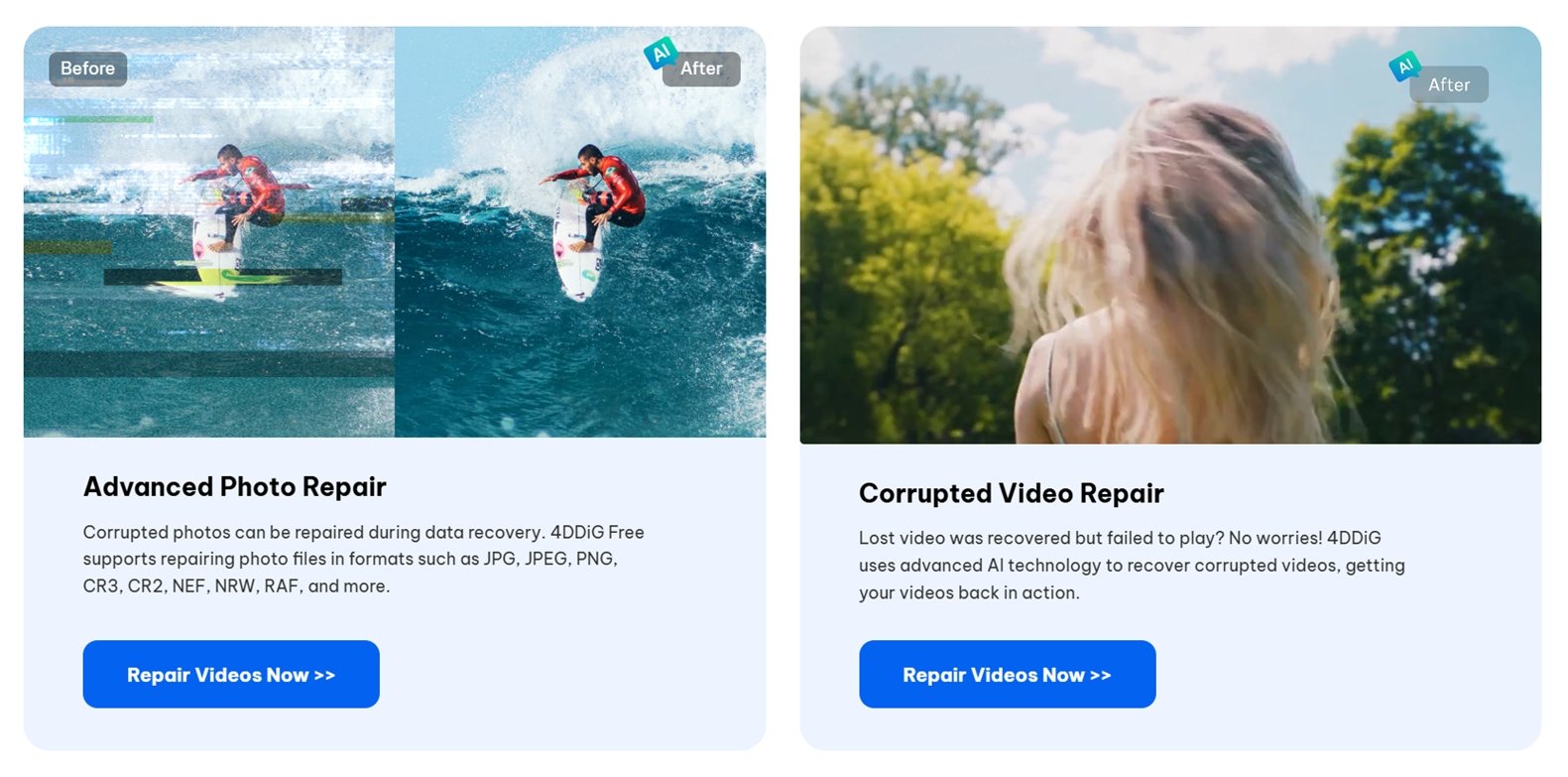
Geen extra’s zoals schijf-imaging, S.M.A.R.T.-monitoring, herstelplanning, of RAID-hulpprogramma’s hier. Dat zijn functies die we meestal zien in meer geavanceerde of op technici gerichte software. Dus als je op zoek bent naar een compleet pakket met back-uptools of uitgebreide hardwarediagnostiek, dan is dit het niet.
Gebruikersinterface
De gebruikersinterface laat je meteen zien voor wie deze tool is gemaakt: thuisgebruikers die waarschijnlijk nog nooit eerder herstelsoftware hebben gebruikt.
Wanneer je 4DDiG voor het eerst opent, wijst het letterlijk aan waar je moet klikken en wat je moet doen. Er is een korte onboarding-overlay die je stap voor stap door het proces leidt: kies een schijf, klik op scannen, bekijk bestanden, herstel. Geen ingewikkelde menu’s hier.

De indeling is overzichtelijk en rustig. Stations en veelgebruikte locaties (zoals Bureaublad of Prullenbak) worden weergegeven met grote pictogrammen. Scanresultaten laden in realtime en alles is gegroepeerd in duidelijk Engels: “Verwijderde bestanden”, “Verloren locatie”, “Bestandstype.”
Hoe wij 4DDiG hebben geëvalueerd
We gebruikten hier een vergelijkbare opstelling als bij onze eerdere softwaretests: consistente apparaten, dezelfde bestanden en scenario’s. Het doel was om na te bootsen wat echte mensen meemaken wanneer bestanden verdwijnen: per ongeluk verwijderde bestanden, opnieuw geformatteerde schijven en beschadigde kaarten.
Om deze Tenorshare 4DDiG data recovery review zinvol te maken, hebben we het getest in een aantal scenario’s, elk ontworpen om een ander moeilijkheidsniveau te bereiken.
Testhardware inbegrepen:
- 1 TB Seagate Barracuda HDD – gevuld met ongeveer 1500 gemengde bestanden. We hebben ze allemaal verwijderd en de Prullenbak geleegd.
- 16 GB SanDisk Ultra USB 3.0 Flash Drive– handmatig beschadigd met een partitie-editor zodat het RAW werd in Schijfbeheer.
- 64 GB Samsung EVO Plus microSD-kaart – snel geformatteerd met NTFS om een klassiek “Ik heb per ongeluk de verkeerde schijf geformatteerd” moment na te bootsen.
We hebben vooraf dezelfde dataset naar elk apparaat gekopieerd, een mix van veelvoorkomende bestandstypen met een totaal van ongeveer 60 GB. Vervolgens hebben we ze gewist, geformatteerd of beschadigd, afhankelijk van de test.
Hier is een snel overzicht van enkele bestandstypen die in onze dataset zijn opgenomen:
- Foto’s: JPG, PNG, Canon CR2, Nikon NEF
- Video’s: MP4 (H.264/H.265), MOV, AVI
- Documenten: DOCX, PDF, XLSX, TXT
- Audio: MP3, WAV, FLAC
- Archieven & divers: ZIP, RAR, en enkele installer-EXE’s
Deze drie herstelscenario’s boden ons een scala van eenvoudige herstelacties tot volledig beschadigde bestandssystemen, wat ons hielp te zien waar 4DDiG het beste presteert en waar het begint te worstelen.
Maar alleen het succes van herstel was niet het enige waar we naar keken. Een goede tool moet ook snel zijn, eenvoudig te gebruiken en eerlijk geprijsd. Zo hebben we het beoordeeld:
| Maatstaf | Wat we hebben gemeten |
| Herstelpercentage | % van de bestanden die bruikbaar en compleet terugkwamen |
| Scansnelheid | Tijd om scans te voltooien op schijven van verschillende groottes |
| Gebruiksgemak | Installatie, duidelijkheid van workflow, en reactiesnelheid van de gebruikersinterface |
| Prijs-kwaliteitverhouding | Gratis versus betaalde limieten en algehele opbrengst per licentie |
We zullen de resultaten van elk testgeval in het volgende gedeelte bespreken.
Productworkflow
Voordat we het over prestaties hebben, laten we eens kijken hoe het daadwerkelijk is om 4DDiG te gebruiken – van downloaden tot herstellen.
1. Downloaden & Installeren
Je kunt Tenorshare 4DDiG downloaden van de officiële website – er is een gratis versie beschikbaar voor zowel Windows als Mac. De installer is lichtgewicht (~105 MB) en probeert geen extra software mee te installeren. De installatie gaat snel en je hoeft geen account aan te maken om te beginnen met scannen.
U kunt de software direct downloaden van de officiële website met de knop Gratis Downloaden.
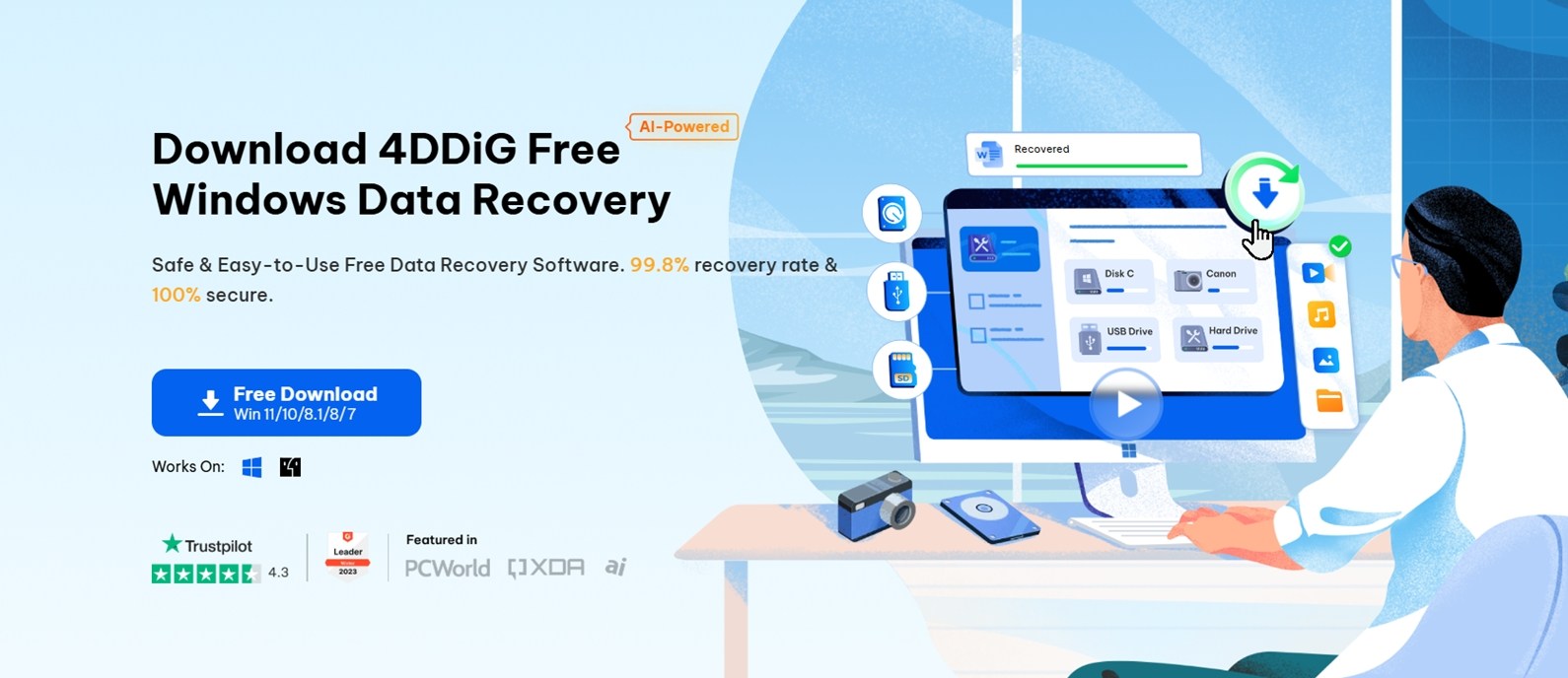
Er is een gratis versie beschikbaar voor zowel Windows als Mac. De installer is lichtgewicht (~105 MB) en probeert geen extra software mee te installeren.
💡 Tip: Als je Windows 10 of 11 gebruikt, kun je het ook installeren via de Microsoft Store, wat het makkelijker maakt.
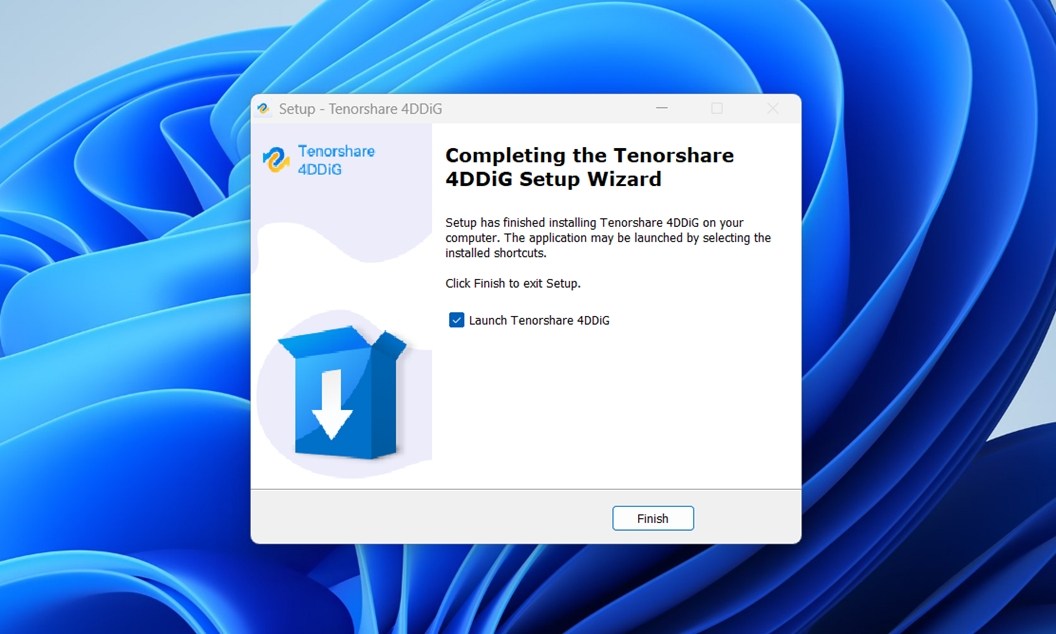
Eenmaal gedownload, is de installatie snel en standaard. Volg gewoon de aanwijzingen en start de app. Het is gestroomlijnd voor beginners.
2. Start & Selecteer een Schijf
Zodra je 4DDiG opent, toont de app automatisch alle beschikbare stations en veelgebruikte mappen, zoals Bureaublad, Prullenbak en Documenten.
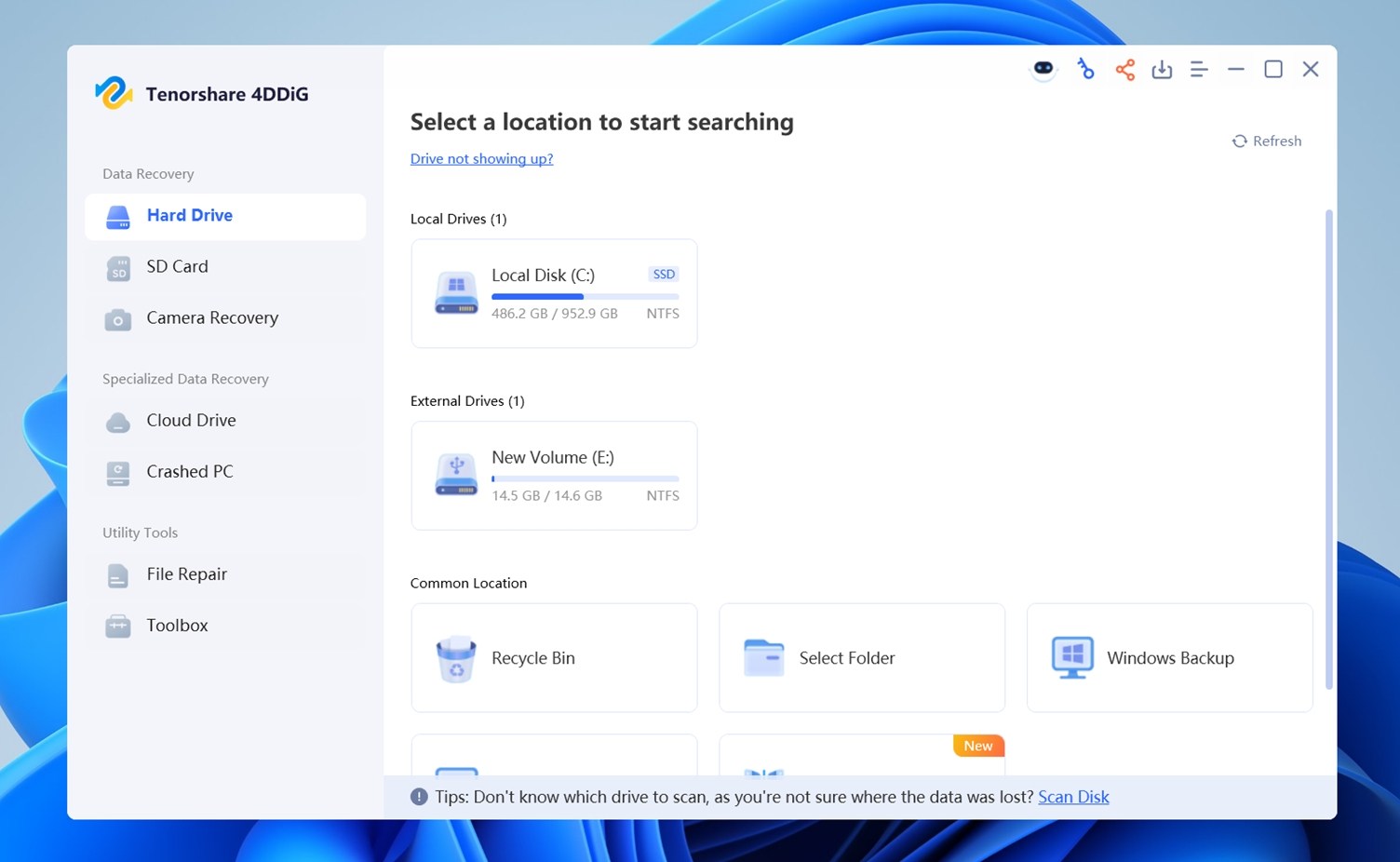
Je zult ook een kleine tipbalk onderaan het scherm opmerken, iets als “Blijf geen nieuwe bestanden opslaan op het station waarvan je probeert te herstellen.” Het is een klein detail, maar het laat zien dat de software beginners door het proces probeert te begeleiden.
Het lijkt misschien voor de hand liggend, maar veel gebruikers realiseren zich dit niet: elke keer dat je iets nieuws opslaat op dezelfde schijf, is er een risico dat je de verwijderde gegevens die je probeert terug te halen, overschrijft.
Vanaf hier hoef je alleen maar het station of de locatie te selecteren waar je bestanden zijn verdwenen. Zodra je je doel hebt gekozen, klik je op Scannen en begint het herstelproces.
3. Scanproces
Nadat 4DDiG je vraagt om te kiezen welke bestandstypen je wilt herstellen: foto’s, video’s, documenten, audio of alles hierboven. Dit versnelt het proces als je alleen op zoek bent naar specifieke gegevens. De meeste gebruikers laten alles aangevinkt, vooral als ze niet zeker weten wat precies verloren is gegaan.
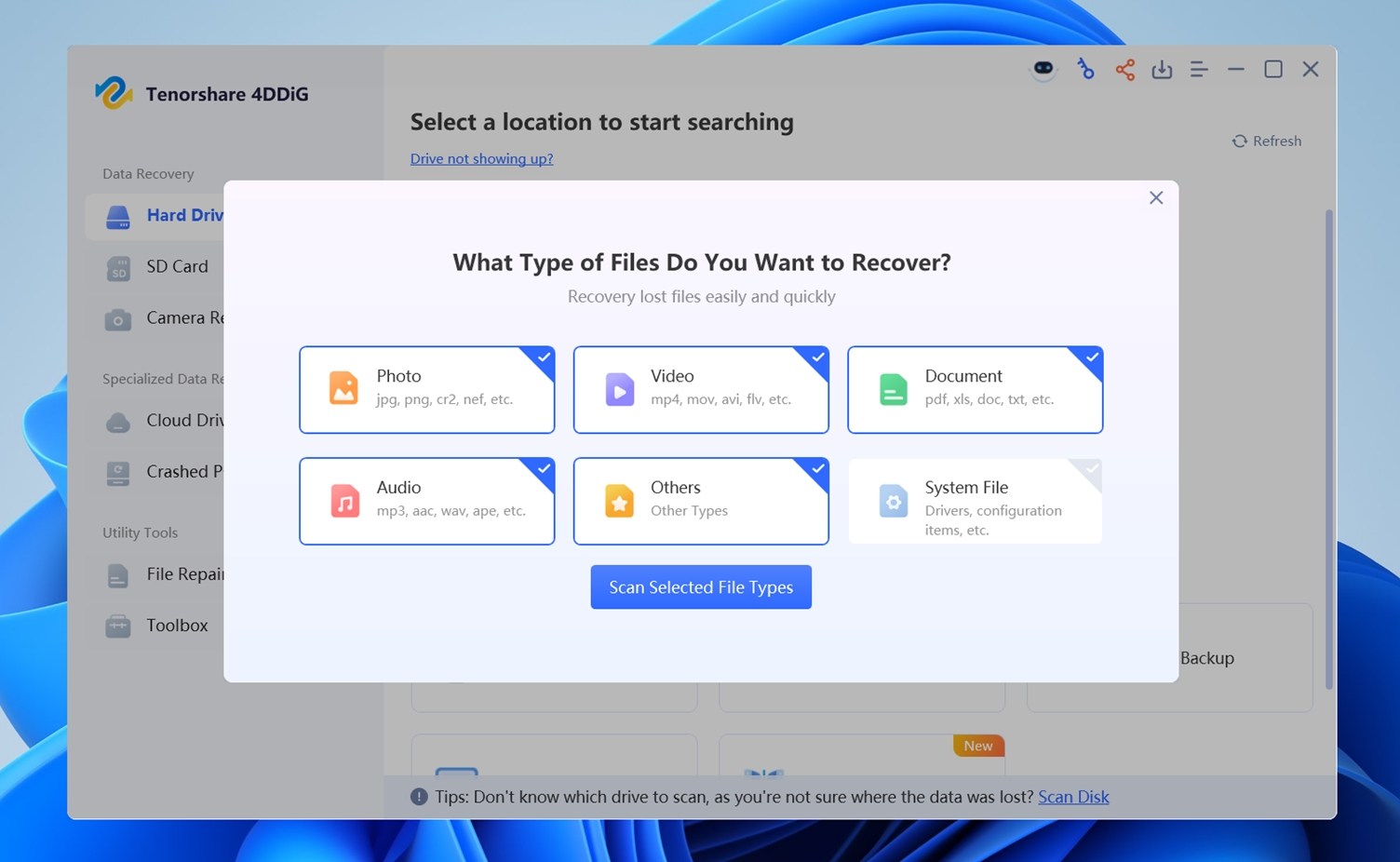
Zodra je je keuzes hebt gemaakt, klik je op “Geselecteerde bestandstypen scannen.” Dan begint het echte werk.
4. Voorbeeld & Herstel
Terwijl 4DDiG je geselecteerde station scant, worden de resultaten netjes gesorteerd in mappen zoals Verloren bestanden en Bestaande bestanden. Dit maakt het gemakkelijker om te begrijpen wat is hersteld en wat nog intact was.
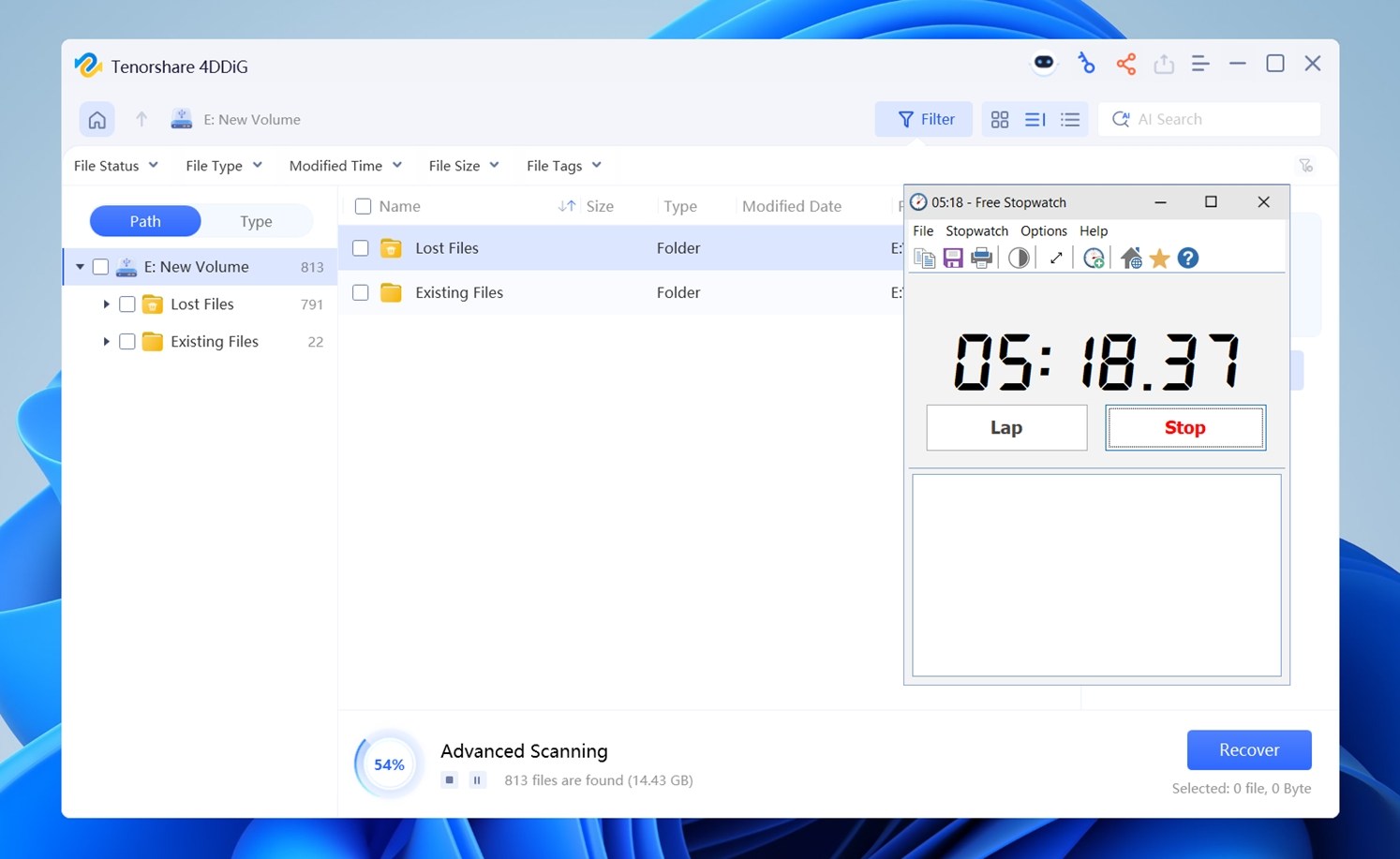
- Verloren bestanden bevat meestal verwijderde of anderszins ontbrekende gegevens die de scan heeft kunnen reconstrueren.
- Bestaande bestanden toont wat al toegankelijk is, maar toch wordt opgenomen voor herstel of back-updoeleinden.
U kunt op elke map of bestandstype klikken om de daadwerkelijke inhoud te bekijken. Dit is vooral handig wanneer de bestandsnamen generiek zijn of zelfs helemaal ontbreken (wat vaak voorkomt bij verloren gegevens).
Visuele previews helpen je om de juiste bestanden te identificeren en snel te zien of een bestand bruikbaar of beschadigd is. Helaas liet 4DDiG ons hier echt in de steek. In de meeste gevallen zaten we te lang naar “Laden…” te kijken.
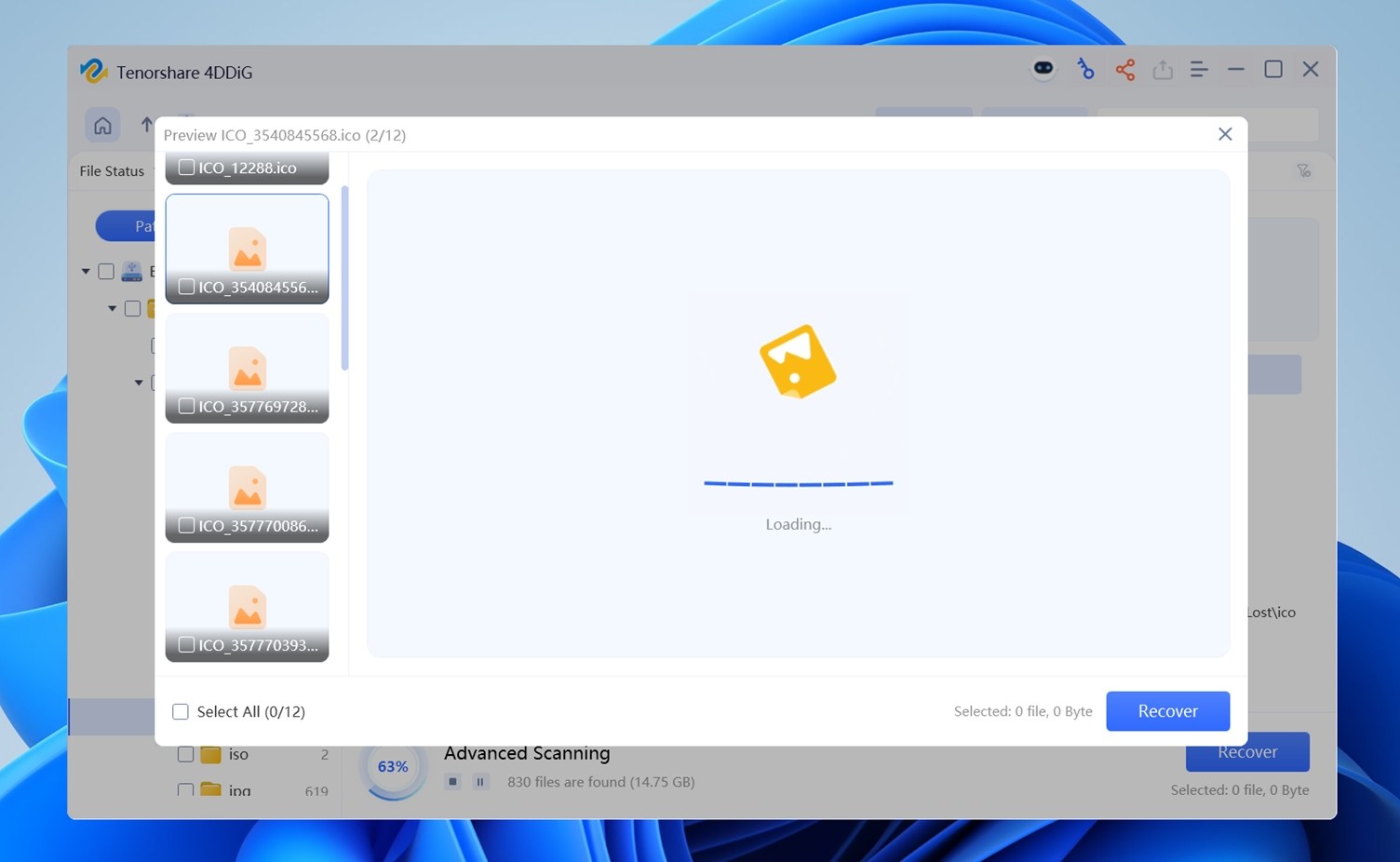
En in veel gevallen werden de voorvertoningen helemaal niet geladen. Dit gaat niet alleen over beschadigde bestanden (wat begrijpelijk zou zijn), we hebben exact dezelfde hersteltests uitgevoerd met andere tools op precies dezelfde schijven, en die hadden geen enkel probleem met het tonen van voorvertoningen.
Deze functie heeft echt verbetering nodig. Vooral omdat 4DDiG het voorbeeldweergave als een belangrijk onderdeel van het herstelproces promoot. Niet ideaal wanneer tijd en gegevens op het spel staan.
In dit stadium kunt u:
- Gebruik de filters bovenaan (Bestandsstatus, Bestandstype, Aangepaste tijd, enz.) om te specificeren wat u nodig heeft.
- Selecteer wat u wilt opslaan en klik vervolgens op Herstellen in de rechterbenedenhoek.
Testresultaten & Prestaties
Laten we nu ingaan op het belangrijkste onderdeel: herstelprestaties.
We hebben Tenorshare 4DDiG door 3 testscenario’s gehaald en dit is hoe het presteerde:
| Scenario | Herstel Succespercentage | Scantijd | Opmerkingen |
| 1 TB WD Blue HDD (verwijderde bestanden, NTFS) | ~82% | 75 min | De meest voorkomende bestandsformaten zoals DOCX, XLSX, MP4 en JPG zijn hersteld. Verscheidene CR2-fotobestanden werkten, maar CR3 en Sigma RAW ontbraken. De mappenstructuur was gedeeltelijk verloren. |
| 64 GB Samsung EVO Plus microSD (snelle format, NTFS) | ~61% | 28 min | Bestandsnamen ontbraken, mappenstructuur niet te herstellen. Sommige afbeeldingen hersteld maar de meeste video’s en archiefbestanden waren onvolledig of beschadigd. |
| 16 GB SanDisk Ultra USB (RAW, geen FS) | ~58% | 24 min | Software kon veel handtekeningen niet detecteren. Herstelde bestanden waren meestal fragmenten met generieke namen. CR2-bestanden verschenen maar waren beschadigd. Geen CR3, geen Fujifilm RAW, geen RED videoformaten. |
Over het algemeen leverde Tenorshare 4DDiG redelijke maar gemengde resultaten op. Het herstelde de meeste gangbare bestandstypen van onze HDD-test: zaken als Word-documenten, PDF’s en standaardafbeeldingen kwamen intact terug, en zelfs enkele video’s waren afspeelbaar. Maar op de flashdrive (die we naar RAW hebben gecorrumpeerd) had het moeite. De scan werd voltooid, maar veel bestanden konden niet worden geopend en veel bestandsnamen ontbraken. Wat betreft de microSD-kaart die we snel hebben geformatteerd in NTFS, presteerde het beter dan verwacht, maar sommige RAW-fotoformaten zoals CR3 of Fujifilm RAW ontbraken volledig.
We zijn er wel in geslaagd om een paar beschadigde JPG’s te repareren met de ingebouwde fotoreparatiefunctie, wat een leuke bonus was.
Dat gezegd hebbende, het bekijken van bestandsvoorbeelden was pijnlijk traag en dit beïnvloedde de algehele ervaring negatief. Zoals we eerder vermeldden, liepen de voorbeeldweergaven vaak vast en zelfs als ze werkten, kostte het ontzettend veel extra tijd. Zo duurde een scan van de SD-kaart ongeveer 25 minuten, maar het doorlopen van de voorbeelden verdubbelde die tijd makkelijk, en leverde niet altijd bruikbare resultaten op.
Hoewel 4DDiG basisgevallen van gegevensverlies aankan, voldoet het niet helemaal voor fotografen of professionals die werken met RAW-formaten of ernstig beschadigde schijven.
Kostenwaardeanalyse
Tenorshare 4DDiG biedt drie prijspakketten, allemaal beperkt tot één pc-licentie.
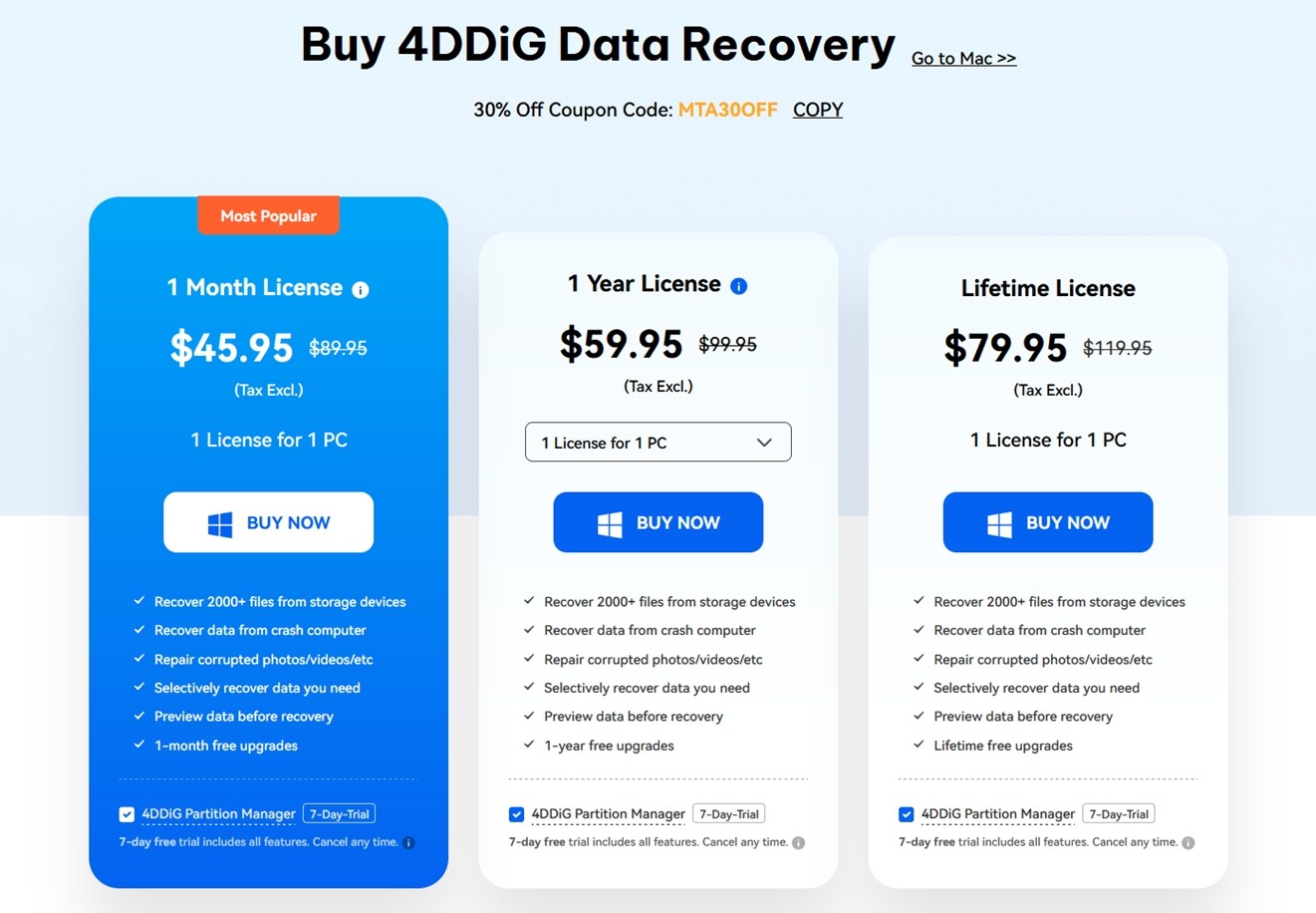
Hier volgt hoe de kosten zich verhouden tot de daadwerkelijke herstelprestaties, eenvoudig uitgelegd. In het beste geval herstelde 4DDiG ongeveer 82% van de bestanden. Dat betekent dat er ongeveer 49 GB aan data is teruggekomen.
Laten we nu eens kijken wat dat herstel je kost:
| Plan | Effectieve prijs | Kostprijs per GB hersteld |
| 1 maand | $45,95 (normaal $89,95) | ~$0,94 per GB |
| 1 jaar | $59,95 (normaal $99,95) | ~$1,22 per GB (indien slechts eenmaal gebruikt) |
| Levenslang | $79,95 (normaal $119,95) | ~$1,63 per GB (indien slechts eenmaal gebruikt) |
Maar hier is het punt: je gaat een 1-maands abonnement niet hergebruiken. Als je van plan bent om slechts één schijf te herstellen, is die $45,95 behoorlijk prijzig voor een eenvoudige taak.
Als je wel voor 4DDiG kiest, is het lifetime-plan het meest logisch. Het is goedkoper dan twee aparte herstelacties uitvoeren met de maandelijkse licentie, en je zult het waarschijnlijk later opnieuw nodig hebben. Maar houd er rekening mee dat veel andere tools die we hebben getest vergelijkbare of betere resultaten kunnen leveren voor minder geld (en met minder gedoe tijdens het voorbeeldweergave of herstelproces).
Als je kijkt naar de daadwerkelijke kosten per gigabyte die is teruggehaald (en vooral per bruikbaar bestand), is het niet de beste deal, tenzij je de promotie krijgt en van plan bent het meer dan één keer te gebruiken.
Je krijgt ook 500 MB gratis herstel in de proefversie, wat genoeg is om het uit te proberen met een paar foto’s of korte video’s. Als je gegevensverlies klein is – bijvoorbeeld een handvol familiefoto’s of documenten – kun je het zelf proberen en zien hoe goed het werkt voordat je een volledige licentie aanschaft.
4DDiG vs Concurrenten
Laten we 4DDiG naast enkele van zijn naaste concurrenten zetten, tools die zich richten op hetzelfde soort gebruiker: mensen die een eenvoudige gebruikersinterface willen, ondersteuning voor gangbare bestandsindelingen en degelijke herstelprestaties zonder dat ze technisch onderlegd hoeven te zijn.
Hieronder vindt u een vergelijking naast elkaar van hoe 4DDiG zich verhoudt tot Disk Drill, EaseUS, en Recuva:
| Functie/Hulpmiddel | 4DDiG | Disk Drill | EaseUS | Recuva |
| Platformondersteuning | Windows, macOS | Windows, macOS (één licentie) | Windows, macOS | Alleen Windows |
| Scansnelheid | Gemiddeld | Zeer snel | Vergelijkbaar met 4DDiG | Gemiddeld |
| Previewfunctionaliteit | Buggy & traag | Vloeiende previews | Redelijke previews | Basis previews |
| Bestandsherstel | ✔️ JPG/MP4-herstel inbegrepen | ❌ Niet beschikbaar | ❌ Niet beschikbaar (in basispakket) | ❌ Geen herstel |
| Gratis herstel limiet | 500 MB | 100 MB (Windows), onbeperkte preview (Mac) | Tot 2 GB (Windows). Mac gratis proef = alleen scannen/preview | Onbeperkt (Windows) |
| Scanresultaten | ~60–80% herstel op 60 GB test | ~93% herstel (zelfde testmedia) | Vergelijkbaar met 4DDiG in basisgevallen | ~60–80% op dezelfde media |
| Bestandssysteemondersteuning | NTFS, exFAT, FAT32, ext3/4, HFS+ | NTFS, FAT32, exFAT; ook EXT2/3/4 (Linux), HFS+/APFS (Mac). Breedste ondersteuning. | NTFS, FAT32, exFAT (Windows); HFS+, APFS (Mac). | NTFS, FAT16, FAT32, exFAT. Geen HFS+/APFS of ext. |
| UI / Gebruiksgemak | Zeer gebruiksvriendelijk | Schoon, modern, iets uitgebreider | Ook gebruiksvriendelijk | Wizard-stijl UI |
| Prijs (Levenslang) | $79,95 (normaal $119,95) | $89 eenmalig voor Pro | $149 eenmalig | $0 (Pro: $24,95 per jaar, geen herstelboost) |
| Beste Toepassing | Thuisgebruikers, fotoherstel | Algemene allround recovery | Thuisgebruikers | Licht gebruik, snelle kleine taken |
Wanneer je 4DDiG naast zijn dichtstbijzijnde concurrenten zet, is er eigenlijk maar één ding dat het echt laat opvallen: de ingebouwde foto- en videoreparatietool. Dat is een werkelijk nuttige toevoeging. Maar als we het hebben over puur herstelvermogen, snelheid, gebruikerservaring of prijs-kwaliteitverhouding, zijn er op alle vlakken sterkere opties:
- Disk Drill biedt veel betere scanprestaties (en voltooit scans sneller), plus het heeft een soepelere interface met realtimevoorbeelden die niet vastlopen of haperen zoals bij 4DDiG vaak het geval is. Het bevat ook meer hulpmiddelen (zoals schijfback-ups, schijfgezondheidsmonitoring en Gegevensbescherming), en is over het algemeen veel veelzijdiger.
- EaseUS behaalt vergelijkbare herstelresultaten als 4DDiG in de meeste standaardscenario’s, maar steekt erbovenuit dankzij een meer gepolijste interface en een betere organisatie tijdens het bestandvoorbeeld. Ja, het is duurder, maar je betaalt voor een betere gebruikerservaring.
- Recuva is weliswaar veel beperkter, maar kost niets – en voor eenvoudige verwijderingen op een gezonde schijf kan het de klus prima klaren. Het is niet zo krachtig, maar het is gratis, en alleen daarom al de moeite waard om te proberen voordat je ergens anders voor betaalt.
Als je specifiek video- of fotoreparatie nodig hebt, is 4DDiG een solide optie in het middensegment. Maar als je op zoek bent naar de beste herstelervaring voor je tijd en geld, kun je snellere scans, betere resultaten en een soepelere gebruikersinterface krijgen van andere tools, soms voor dezelfde prijs, of zelfs minder.
Klantenbeoordelingen en Reputatie
Hoewel onze labtests één perspectief bieden, is het ook belangrijk om rekening te houden met de ervaringen van echte gebruikers met Tenorshare 4DDiG. We hebben verschillende beoordelingsplatforms van gebruikers bekeken om de algehele tevredenheid, veelvoorkomende lof en veelvoorkomende klachten over 4DDiG te peilen. Dit is wat we hebben gevonden:
- Op Trustpilot heeft 4DDiG een 4.0 van de 5 TrustScore met ongeveer 240 beoordelingen. Ongeveer 80% van de beoordelaars gaf het 5 sterren, ongeveer 19% gaf het 1 ster, wat wijst op een overwegend tevreden gebruikersgroep, maar met een opvallende minderheid van zeer ontevreden klanten.
- Op G2 (beoordelingen voor zakelijke software) doet het het beter: 4,8 van de 5 op basis van 129 beoordelingen. Zo’n hoge score suggereert dat veel gebruikers (vooral kleine bedrijven) het uitstekend vinden qua gebruiksgemak.
- Capterra toont eveneens 4,8/5 uit een kleinere groep (~40+ beoordelingen).
- Op tech-forums en Reddit zijn de meningen meer gemengd en soms gepolariseerd. We kwamen threads tegen waar sommige gebruikers het een “redder in nood” noemen en anderen het bestempelen als een “oplichterij”. Duidelijk verschillen de ervaringen afhankelijk van de uitkomsten.
Zoals je kunt zien, zijn de meeste beoordelingen positief, vooral van mensen die 4DDiG hebben gebruikt voor lichte herstelwerkzaamheden. Het levert in die gevallen wat het belooft en houdt de leercurve laag, wat het aantrekkelijk maakt voor beginners.
Maar ondanks dat hebben we nog steeds veel mensen gezien die vragen stellen zoals “is Tenorshare 4DDiG legit?” vragen, en dat komt meestal voort uit een paar patronen:
- Sommige gebruikers verwachtten dat de proefversie volledig bestanden zou herstellen, maar realiseerden zich niet dat deze slechts tot 500 MB gratis herstel toestaat. Zodra ze die limiet bereikten, kregen ze een betaalmuur te zien. Die mismatch tussen verwachting en ervaring komt vaak voor.
- Anderen meldden dat 4DDiG bepaalde bestanden niet vond, of ze niet in bruikbare staat herstelde (zoals corrupte video’s of documenten). Dit is niet uniek voor 4DDiG – het kan bij elke hersteltool gebeuren.
- Een paar negatieve beoordelingen gaven aan dat de reacties van de support generiek of langzaam aanvoelden. Hoewel dit niet altijd het geval is, kan slechte ondersteuning tijdens stressvolle dataverlies momenten het vertrouwen van een gebruiker in het merk schaden.
Eindoordeel
Goed, laten we deze review van de Tenorshare 4DDiG dataherstelsoftware afsluiten met onze slotgedachten na het uitgebreid getest te hebben.
Hier is hoe het eruit zag:
| Metriek | Score | Opmerkingen |
| Herstel slagingspercentage | 6,5/10 | Presteert goed bij recent verwijderde bestanden en licht geformatteerde schijven. Heeft moeite met zwaardere schade of gefragmenteerde bestanden vergeleken met topklasse tools. |
| Scansnelheid | 6/10 | Niet de snelste, veel concurrenten zijn sneller in directe vergelijkingen. |
| Gebruiksgemak | 8/10 | Een van de sterke punten. Voor iedereen makkelijk te gebruiken, met een modern, strak ontwerp. |
| Prijs-kwaliteitverhouding | 7/10 | Over het algemeen eerlijke prijsstelling, vooral voor levenslange licenties. Maar je kunt elders binnen dezelfde prijsklasse betere prestaties of meer functies krijgen. |
🌟 Algemene score: 6,9 / 10
Tenorshare 4DDiG is een degelijke middenklasse datahersteloptie. Het is gebruiksvriendelijk, dekt alle basisfuncties en bevat extra functies zoals ingebouwde foto-/videoreparatie die veel concurrenten in deze prijsklasse niet bieden.
Maar als je het naast de dichtstbijzijnde concurrent legt, is die hersteloptie het enige echte hoogtepunt. Als het gaat om herstelresultaat, snelheid of afwerking, zijn er betere tools beschikbaar.
Wij denken dat 4DDiG logisch is als:
- Je bent een gewone gebruiker die eenvoud waardeert.
- Je hebt te maken met beschadigde media en wilt een alles-in-één oplossing inclusief foto-/videoreparatie.
- Je vindt het in de aanbieding (vooral levenslang).
Maar als je meer geeft om scan-diepte, bredere compatibiliteit of geavanceerde imaging en back-up workflows, dan ben je snel uitgegroeid tot 4DDiG.




