



Als je een gevorderde macOS-gebruiker bent die goed bekend is met partities en schijfbeheer, is de kans groot dat je van TestDisk hebt gehoord – een open-source hulpprogramma dat bekend staat om het herstellen van verloren partities en het herstellen van beschadigde opstartsectoren. Jarenlang is het in technische kringen een populaire oplossing geweest wanneer een schijf weigerde te koppelen of een partitie verdween na een formatteringsfout.
Maar als een interessant onderdeel, als je simpelweg op Google zoekt naar “free data recovery software Mac”, verschijnt TestDisk tussen de top 10 aanbevelingen, direct naast commerciële tools die niet gratis zijn. En het kan daadwerkelijk worden gebruikt om verwijderde bestanden te herstellen, niet alleen om partitie-tabellen te repareren, hoewel slechts in specifieke, beperkte gevallen.

💬 Dat alleen al maakte het de moeite waard om te testen. Daarom besloot ons team bij 7 Data Recovery Experts een volledige TestDisk data recovery review uit te voeren om te zien hoe goed deze tool in de praktijk werkt. We wilden het daadwerkelijke herstelpotentieel op macOS verifiëren en, het allerbelangrijkst, bepalen wanneer je TestDisk moet gebruiken, waar de sterke punten echt tot hun recht komen en waar de beperkingen andere hersteltools geschikter maken.
Korte samenvatting van TestDisk
Dus, wat is TestDisk precies? Het is een gratis, open-source hulpprogramma dat is ontworpen om herstel verloren partities en schijven te repareren die weigeren op te starten. In tegenstelling tot moderne herstelapps met flitsende interfaces, werkt TestDisk op systeemniveau. Daarom is het vaak het voorkeursprogramma wanneer macOS een schijf niet meer herkent of een partitie verdwijnt na herpartitionering of een crash. Het programma kan ook verwijderde bestanden herstellen van bestandssystemen zoals FAT, exFAT, NTFS en ext2, hoewel deze functie vrij beperkt is. Het helpt vooral bij bestanden die recentelijk zijn verwijderd. Na een formattering of intensief schijfgebruik moet je niet meer verwachten dan een lijst met systeem- of verborgen items.
Als je foto’s, video’s of documenten moet herstellen in plaats van volledige partities te herstellen, biedt CGSecurity een ander hulpprogramma genaamd PhotoRec, dat in hetzelfde pakket als TestDisk zit. PhotoRec is speciaal ontworpen voor bestandsherstel en werkt op een andere manier achter de schermen. Toch richten we ons in deze TestDisk-review alleen op TestDisk zelf – hoe het zich gedraagt op macOS, waar het succesvol is en waar de grenzen beginnen.
Pros
- Volledig gratis en open-source software zonder functielimieten of verborgen kosten.
- De tool draait direct vanuit de uitgepakte map, wat het risico op het overschrijven van data vermindert.
- Uitstekend voor het repareren van logisch beschadigde schijven en het herstellen van verloren partities of opstartsectoren, mogelijkheden die zelden worden geëvenaard door andere gratis tools.
- Het kan schijven analyseren zonder een leesbaar bestandssysteem, wat het nuttig maakt voor het diagnosticeren van niet-herkende of RAW-volumes.
- De commandoregelinterface kan overweldigend aanvoelen voor minder ervaren gebruikers.
- Het kan geen bestanden herstellen als hun bestandssysteemrecords zijn verwijderd of ernstig beschadigd.
- Het herstelproces bestaat uit meerdere stappen en vereist handmatige navigatie in plaats van een workflow met één klik.
- Het scannen van grote schijven kan meerdere uren duren, afhankelijk van de schijfgrootte en interfacesnelheid.
Technische details over TestDisk
TestDisk is gemaakt door Christophe Grenier, een Franse ontwikkelaar met een achtergrond in digitale forensiek. Hij heeft het voor het eerst openbaar gemaakt in 1998, en sindsdien is het onderdeel gebleven van zijn langlopende CGSecurity-project (hetzelfde project dat ook het bekende herstelprogramma PhotoRec bevat).
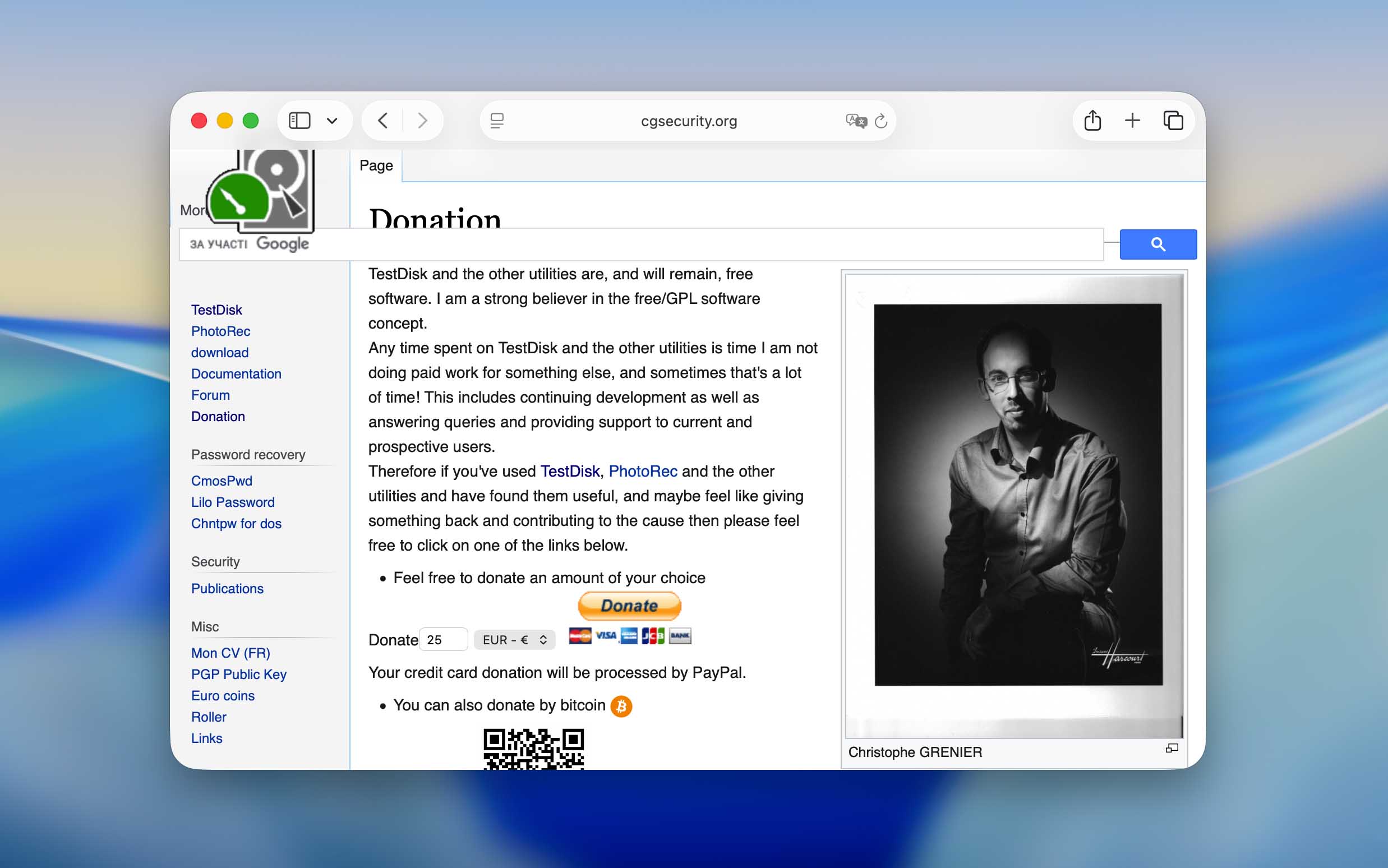
Meer dan twintig jaar later is TestDisk nog steeds volledig gratis en open-source, verspreid onder de GNU General Public License. In tegenstelling tot veel hulpprogramma’s uit die tijd die zijn veranderd in betaalde of op abonnementen gebaseerde producten, is dit er nooit één van geweest. Je kunt het downloaden, uitvoeren en elke functie gebruiken zonder ook maar een cent te betalen, of het nu voor persoonlijk of professioneel herstelwerk is. Het enige geld dat ermee gemoeid is, is volledig aan de gebruiker zelf. Christophe houdt het project grotendeels in leven door vrijwillige donaties, en de CGSecurity website vermeldt verschillende manieren om bij te dragen (PayPal, creditcard of andere methoden). Het is een kleine blijk van steun die helpt om de tool onafhankelijk en door de gemeenschap gedreven te houden.
❓ En voordat we verder gaan met de review, laten we eerst eens beter kijken naar de functies die de ontwikkelaar oorspronkelijk in TestDisk heeft ingebouwd, zodat je beter begrijpt wat het bedoeld is om te doen en waarom het zich anders gedraagt dan de meeste hersteltools.
Platform-, bestandssysteem- en apparaatondersteuning
TestDisk werkt op bijna elk belangrijk besturingssysteem – van klassieke DOS (zowel native als in een Windows 9x DOS-box) tot Windows, Windows Server, Linux, FreeBSD, NetBSD, OpenBSD, SunOS en macOS. Deze brede compatibiliteit stelt het in staat om verloren partities op te sporen en te herstellen op vrijwel alle bestandssystemen die vaak op deze platforms worden gebruikt.
De mogelijkheid om individuele bestanden terug te halen is echter veel beperkter. TestDisk kan alleen gegevens herstellen van schijven die zijn geformatteerd met FAT, exFAT, NTFS of ext2. In de praktijk betekent dit dat het herstel mogelijk is van USB-stations, SD-kaarten, SSD’s of standaard harde schijven die deze bestandssystemen gebruiken, de soorten apparaten die de meeste Mac-gebruikers extern aansluiten.
Op native macOS-schijven is het een ander verhaal. Schijven die zijn geformatteerd als APFS of HFS+ ondersteunen geen herstel op bestandsniveau door TestDisk. Het programma kan nog steeds partities op dergelijke schijven herbouwen of herstellen, maar het zal geen gebruikersbestanden herstellen die erop zijn opgeslagen.
Een ander verschil tussen TestDisk en commerciële herstel-apps ligt in de manier waarop zij naar gegevens zoeken. Betaalde tools identificeren verloren bestanden vaak aan de hand van hun handtekeningen, waardoor ze informatie herstellen, zelfs na een formattering. TestDisk doet dat niet. Het is volledig afhankelijk van de bestandsysteemmetadata (de interne kaart die een besturingssysteem vertelt waar gegevens zich bevinden). Zodra die kaart verdwenen of beschadigd is, stopt het herstel daar, ongeacht welk bestandstype je probeert te herstellen.
Belangrijkste functies
We hebben al een paar keer vermeld dat TestDisk geen klassieke dataherstel-app is. Het belangrijkste doel is het repareren en herstellen van beschadigde schijven, niet het terughalen van verwijderde foto’s of documenten. Daarom zijn de meeste ingebouwde tools gericht op structurele reparatie in plaats van inhoudelijk herstel.
De kernfunctionaliteit van het programma omvat partitieherstel, herstel van de opstartsector, de mogelijkheid om beschadigde bestandssysteemtabellen te inspecteren en logische fouten te herstellen, en het kopiëren van bestanden van gedetecteerde partities. Dit zijn de bewerkingen die TestDisk waardevol maken wanneer een schijf niet meer wordt gekoppeld of een partitie verdwijnt.
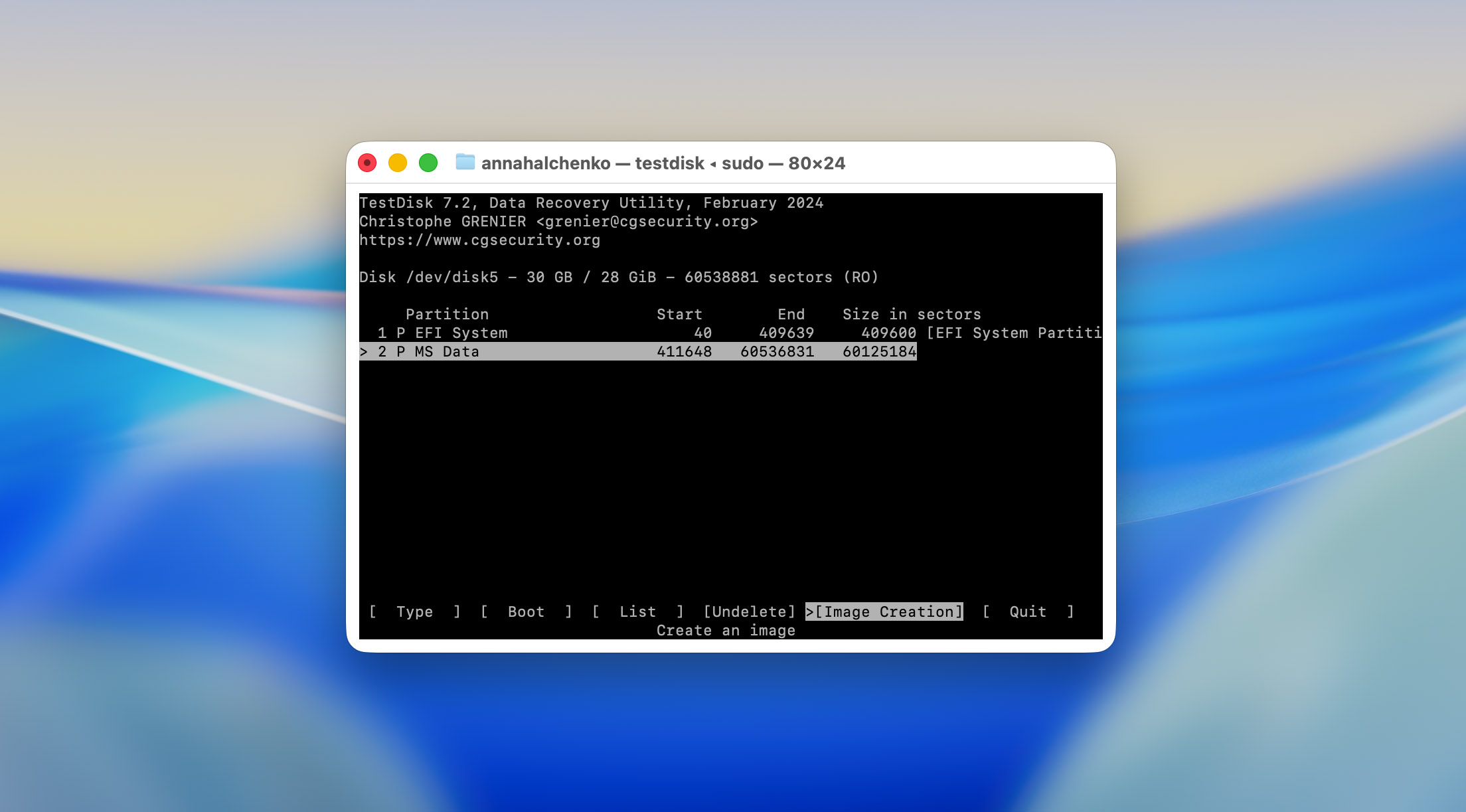
Dit is echter niet het gebied waarop wij ons in onze review richten. Voor onze tests hebben we alleen naar één specifieke functie gekeken, de Undelete-optie, die je kunt vinden onder het gedeelte Geavanceerd in het menu van het programma. Dit is het enige onderdeel van TestDisk dat rechtstreeks te maken heeft met bestandsherstel op macOS.

Er is ook een minder bekende maar nuttige toevoeging – TestDisk kan een back-up maken van een schijf of partitie, te vinden in dezelfde Geavanceerde sectie waar de herstel-functie zich bevindt. Het is een praktische beveiliging voordat je reparaties probeert uit te voeren.
En daar houdt de functielijst van TestDisk in feite op. Er is niet een breed scala aan extra tools om te analyseren of vergelijken. Maar dat is geen nadeel; het programma is nooit bedoeld geweest om te concurreren met commerciële dataherstelpakketten. Het doel is altijd geweest om schijfstructuren te repareren in plaats van te dienen als een alles-in-één hersteloplossing.
Gebruikersinterface
Als er één ding is dat nieuwe gebruikers zou kunnen afschrikken bij TestDisk, dan is het de interface. Het programma werkt volledig via een terminalvenster, en dat alleen al kan intimiderend zijn. Er zijn geen knoppen, pictogrammen of voortgangsbalken, alleen tekst en navigatie met het toetsenbord. Het goede nieuws is dat je geen commando’s handmatig hoeft in te voeren. TestDisk toont de beschikbare acties op het scherm, en je gebruikt gewoon de pijltjestoetsen, Enter of letter-sneltoetsen om door het proces te gaan. Toch is het de eerste keer dat je het opent makkelijk om je verloren te voelen en niet te weten wat je vervolgens moet doen.
Om die reden raden we sterk aan om eerst wat documentatie door te nemen voordat u het programma uitvoert. De officiële CGSecurity-website biedt veel materiaal, waaronder een gedetailleerde testdisk.pdf handleiding van ongeveer 60 pagina’s, die stap voor stap uitlegt hoe u de software op verschillende platformen gebruikt. De site bevat klikbare verwijzingen naar artikelen met schermafbeeldingen voor acties zoals het herstellen van verloren partities, het repareren van beschadigde FAT/NTFS opstartsectoren en bestanden terughalen.
Als dat formaat te ingewikkeld of onhandig aanvoelt (en dat zal voor veel gebruikers het geval zijn), is het de moeite waard om eerst YouTube-tutorials of andere videogidsen te bekijken. Zonder ten minste een basisbegrip van de werkwijze, loop je het risico meer kwaad dan goed te doen, bijvoorbeeld door per ongeluk een partitie of bestand te overschrijven in plaats van te herstellen, waardoor toekomstig herstel onmogelijk kan worden zodra je begrijpt hoe het hulpprogramma daadwerkelijk werkt.
Wat betreft een grafische versie: die is er niet, en na meer dan 20 jaar kun je ervan uitgaan dat die er ook nooit komt. TestDisk ziet er al decennia hetzelfde uit, en de ontwikkelaar lijkt niet geïnteresseerd om dat te veranderen. Je raakt ofwel gewend aan de terminalweergave, of je stapt over naar een ander hulpmiddel.
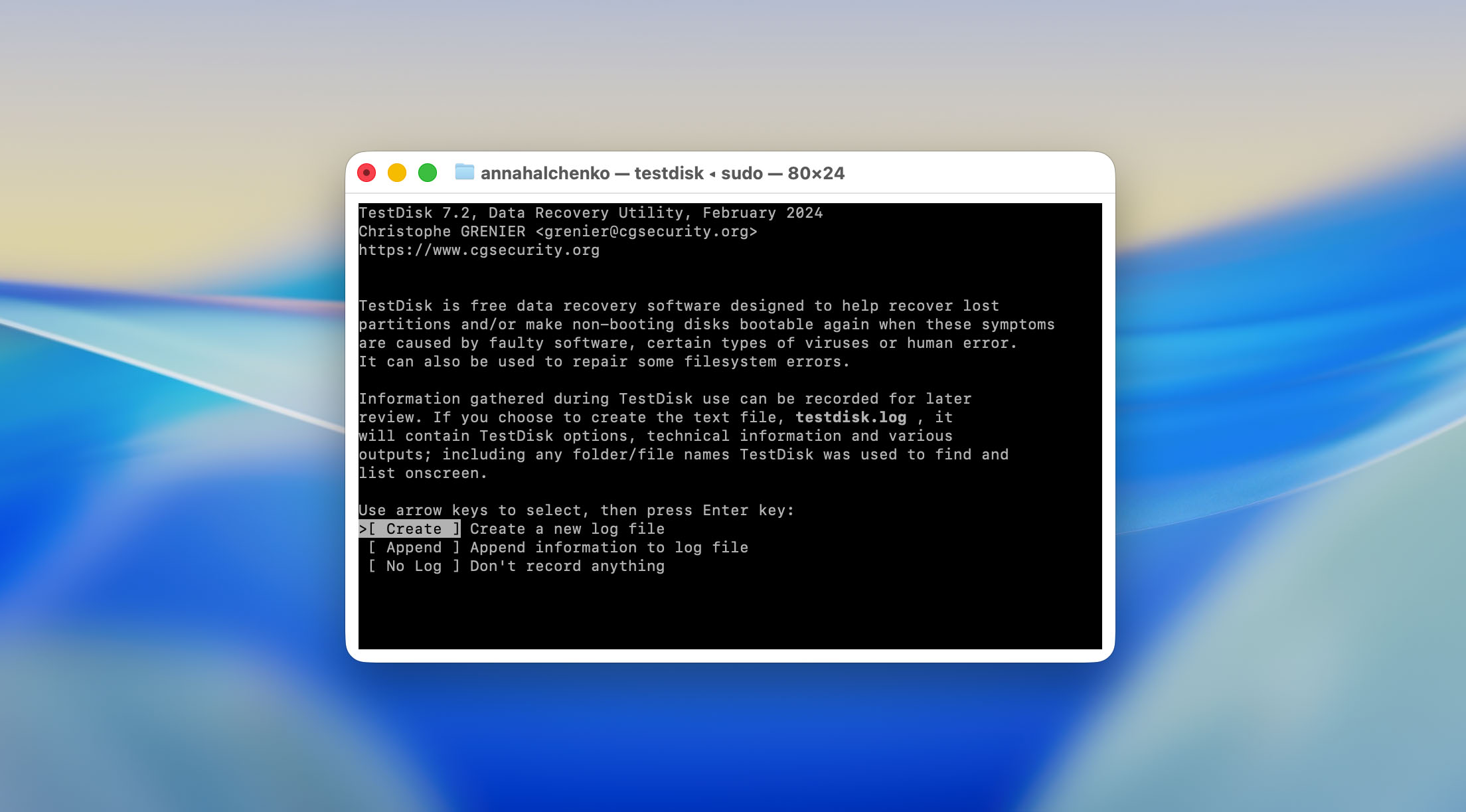
De daadwerkelijke workflow verschilt ook drastisch van wat je zou verwachten als je eerder commerciële herstel-apps hebt gebruikt. In tools zoals Disk Drill of vergelijkbare software, hoef je alleen maar een station te selecteren en op een knop als “Zoek naar verloren gegevens” te klikken. TestDisk daarentegen vraagt je eerst om een nieuw logbestand aan te maken of over te slaan, vervolgens de juiste schijf te kiezen, en pas daarna kun je de benodigde functie vinden. Het programma geeft wel tekstuele aanwijzingen over welke toetsen je vervolgens moet indrukken, maar deze zijn gemakkelijk over het hoofd te zien als je niet oplet.
Toch is het belangrijk op te merken dat TestDisk niet concurrerend is op het gebied van gebruikerservaring. Commerciële ontwikkelaars investeren veel in gepolijste interfaces omdat dat licenties verkoopt. TestDisk hoeft dat niet te doen. Voor iemand die alleen een verloren partitie moet repareren of een opstartsector moet herstellen, zijn er niet veel echte alternatieven, en aangezien deze volledig gratis is, zullen de meeste gebruikers die dat probleem hebben waarschijnlijk toch hiervoor kiezen.
Prijzen en edities
TestDisk is niet het eerste hulpmiddel dat we op ons platform hebben besproken. Gewoonlijk is dit de sectie waarin we uitleggen welke versies een programma aanbiedt (gratis of betaald) en wat er in elk abonnement is inbegrepen. De meeste commerciële datahersteltools verdelen hun functies over verschillende edities, soms met beperkte functionaliteit in de gratis versie en het volledige pakket dat achter een abonnement verscholen zit.
Met TestDisk is daar niets van aan de hand. Het programma is volledig gratis. Er is geen proefversie met tijdslimiet, geen “Pro”-versie en geen verborgen tools achter een betaalmuur. Elke functie is beschikbaar vanaf het moment dat je het opstart, geen abonnementen, geen verborgen upgrades en geen advertenties vermomd als aanbiedingen.
De enige vorm van betaling die TestDisk accepteert is een vrijwillige donatie, en zelfs dat is niet geïntegreerd in de app zelf. Als je het project wilt steunen, kun je dat rechtstreeks doen via de officiële CGSecurity-website. Het bedrag bepaal je volledig zelf – een dollar, honderd, of duizend, als je je gul voelt.
Klantondersteuning
In tegenstelling tot commerciële hersteltools die vaak met volledige ondersteuningsteams komen, werkt TestDisk volgens een veel eenvoudiger model. Er is geen live chat, geen e-mailhotline en zeker geen 24/7 telefonische hulplijn. In plaats daarvan is het hele ondersteuningssysteem opgebouwd rond de officieel CGSecurity-forum.
Het forum is verdeeld in verschillende hoofdrubrieken: Partition Recovery, File System Repair, File Undelete en File Recovery (de laatste richt zich voornamelijk op PhotoRec). Elke sectie bevat honderden of zelfs duizenden discussies, afhankelijk van het onderwerp. Voordat je een nieuw topic aanmaakt, wordt aangeraden om te zoeken naar bestaande discussies die overeenkomen met jouw probleem. Alleen als er niets relevants verschijnt, kun je een nieuw onderwerp starten, bij voorkeur niet met iets vaags als “het werkt niet.” Gedetailleerde informatie helpt de vrijwilligers die daar antwoorden sneller en nauwkeuriger te reageren.
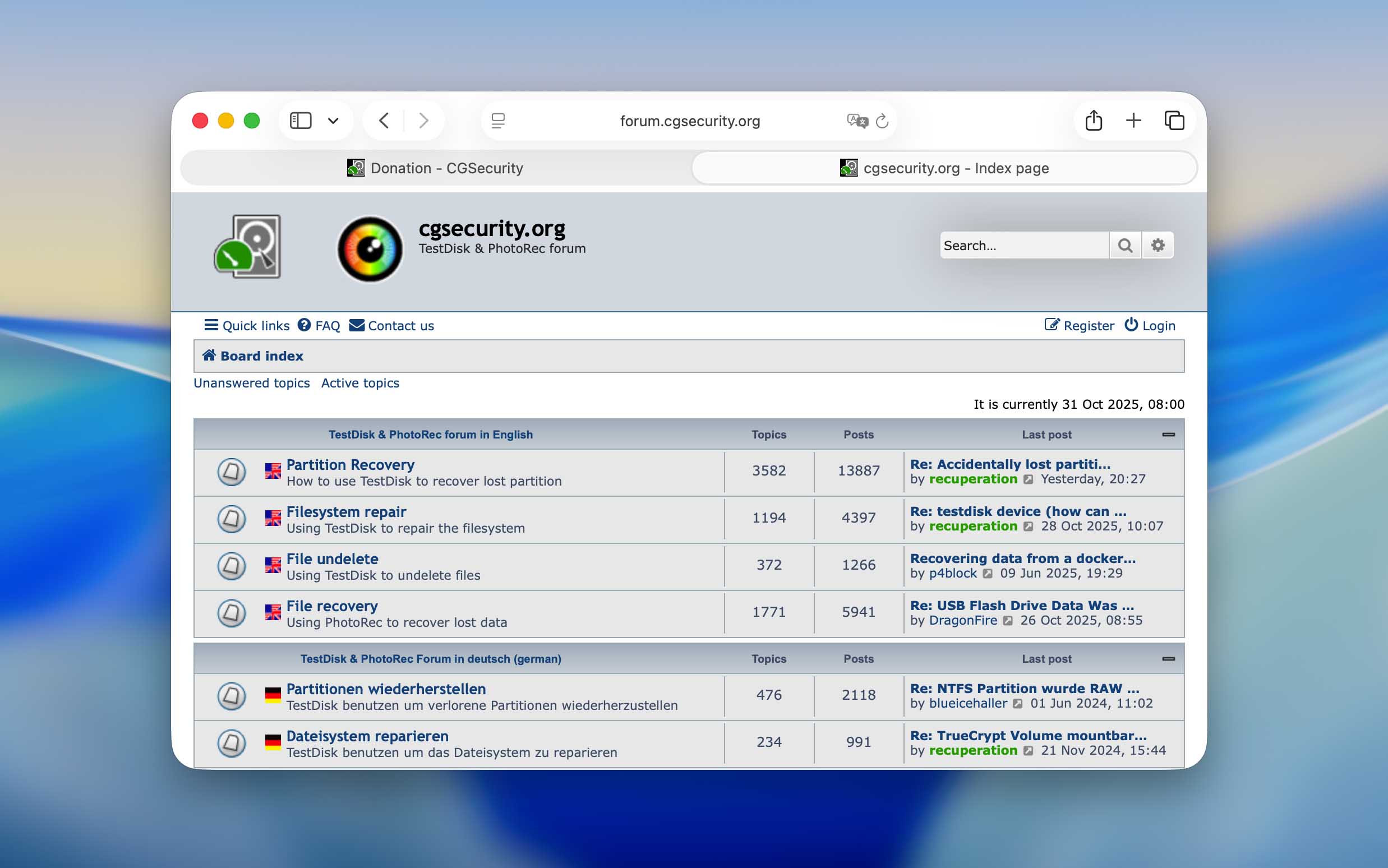
Om te controleren hoe snel gebruikers hulp krijgen, hebben we zelf niets gepost (we wilden geen tijd wegnemen van echte gevallen), maar we hebben wel recente discussies doorgenomen. De resultaten waren verrassend positief. In veel gevallen kwamen er binnen enkele uren reacties, en de meeste onbeantwoorde vragen werden binnen een dag opgepakt. Natuurlijk is dat langzamer dan bij betaalde software waar supportmedewerkers 24/7 beschikbaar zijn, maar TestDisk is een gratis project zonder officiële ondersteuningsafdeling. Hoogstwaarschijnlijk zijn de weinige mensen die op het forum reageren, ofwel vaste bijdragers of vrijwilligers die via donaties uit de gemeenschap worden ondersteund.

Er is ook een contact-e-mailadres voor de ontwikkelaar (grenier@cgsecurity.org), maar dit is uitsluitend bedoeld voor bugmeldingen of verzoeken om nieuwe functies, niet voor algemene gebruikershulp. De website maakt dat duidelijk en vraagt mensen om geen gebruiksvragen direct te versturen.
Alles welbeschouwd zouden we zeggen dat de ondersteuning van TestDisk meer dan respectabel is voor een tool die al meer dan twintig jaar gratis is. Het feit dat er een actief forum is waar gebruikers nog steeds binnen een dag bruikbare antwoorden krijgen, zegt veel. Voor een niet-commercieel project verdient zo’n mate van consistentie echt respect.
Hoe meten we het herstel van TestDisk in onze tests?
Deze vraag bleef binnen ons team vrij lang openstaan. We moesten beslissen hoe we een herstelprogramma moesten beoordelen waarvan gegevensherstel niet het hoofddoel is. Voor alle andere beoordelingen hebben we dezelfde setup gebruikt (een gecorrumpeerde USB-flashdrive en een geformatteerde SD-kaart) om te zien hoe elk hulpmiddel omgaat met typische gegevensverlies-scenario’s. Maar zoals we hierboven al hebben uitgelegd, kan TestDisk geen bestanden herstellen die tijdens het formatteren verloren zijn gegaan. Het zou oneerlijk zijn om het aan dezelfde test te onderwerpen: het resultaat zou gewoon laten zien dat het niet werkt, wat niet klopt. Het programma werkt gewoon anders. Dus voor TestDisk hebben we onze testomstandigheden aangepast.
In plaats van het SD-kaartje te formatteren, hebben we de bestanden handmatig verwijderd, waarbij het bestandssysteem intact bleef. Dat stelde ons in staat om de Undelete-functie onder realistische omstandigheden te testen. Tegelijkertijd hebben we het scenario met het beschadigde USB-station behouden om te laten zien hoe goed TestDisk met beschadigde partities kan werken en pogingen kan doen om deze te herstellen.
Wat betreft de evaluatiecriteria, dat onderdeel vereiste ook intern overleg. Voor de meeste reviews hanteren we een standaardset van meetpunten, hieronder weergegeven, maar in dit geval moesten we die aanpassen.
| Maatstaf | Doel |
| Herstel Succespercentage (%) | Normaal gesproken meet dit hoeveel verwijderde bestanden hersteld kunnen worden. Voor TestDisk is dit een relatief getal. Bij de test met de corrupte USB schiet het percentage feitelijk naar 100%, omdat zodra een partitie is gerepareerd, alle bestanden weer terugkomen. Maar nogmaals, dat is geen puur bestandsherstel, het is partitiereparatie in actie. |
| Scansnelheid (MB/s & gemiddelde tijd) | Nog steeds relevant, aangezien TestDisk grote schijven in zijn eigen tempo doorloopt, afhankelijk van de schijfgrootte en interface. |
| Gebruiksgemak | Beoordeelt hoe eenvoudig de workflow aanvoelt voor een gevorderde macOS-gebruiker. Spoiler: het is niet vriendelijk voor beginners. |
| Waarde per Dollar | Uitgesloten. Het programma is gratis, dus deze maatstaf is niet van toepassing. |
| Snelheid Klantenservice Reactie | Ook uitgesloten. We hebben ervoor gekozen geen nieuwe threads te plaatsen om geen aandacht weg te nemen van gebruikers die echt hulp nodig hebben, zoals uitgelegd in de vorige sectie. |
Dus onze TestDisk-test vereiste een iets andere benadering. In plaats van het tellen van herstelde bestanden of de kostenefficiëntie, hebben we ons gericht op hoe effectief het de taken uitvoert waarvoor het daadwerkelijk is ontwikkeld.
Herstelproces met TestDisk
In dit deel van onze review laten we zien hoe we TestDisk hebben gebruikt onder exact de eerder beschreven omstandigheden. Aangezien de stappen verschillen afhankelijk van of je een partitie herstelt of individuele bestanden terughaalt, hebben we dit gedeelte in twee aparte delen opgesplitst. Op deze manier legt de review niet alleen het gedrag van TestDisk theoretisch uit, maar kan het ook dienen als een praktische “how-to”-gids als dit de eerste bron is die je hebt geopend voordat je het programma op je Mac uitvoert.
1. Herstel Verwijderde Bestanden op de SD-kaart
Voordat we doorgaan naar de praktische stappen, is het de moeite waard te herhalen dat de Undelete-functie in TestDisk alleen werkt met apparaten die zijn geformatteerd als FAT, exFAT, NTFS of ext2. In ons geval was de SD-kaart die we voor de test gebruikten, geformatteerd als exFAT (een van de meest voorkomende bestandssystemen voor verwisselbare media op macOS).
Voordat er iets werd verwijderd, bevatte de kaart verschillende JPEG-foto’s en een paar MP4-video’s, wat een typisch gebruikersscenario simuleert. We hebben deze bestanden opzettelijk verwijderd zonder de kaart te formatteren, waardoor precies de omstandigheden zijn gecreëerd waarin de undelete-mogelijkheid van TestDisk daadwerkelijk kan laten zien wat het kan doen.
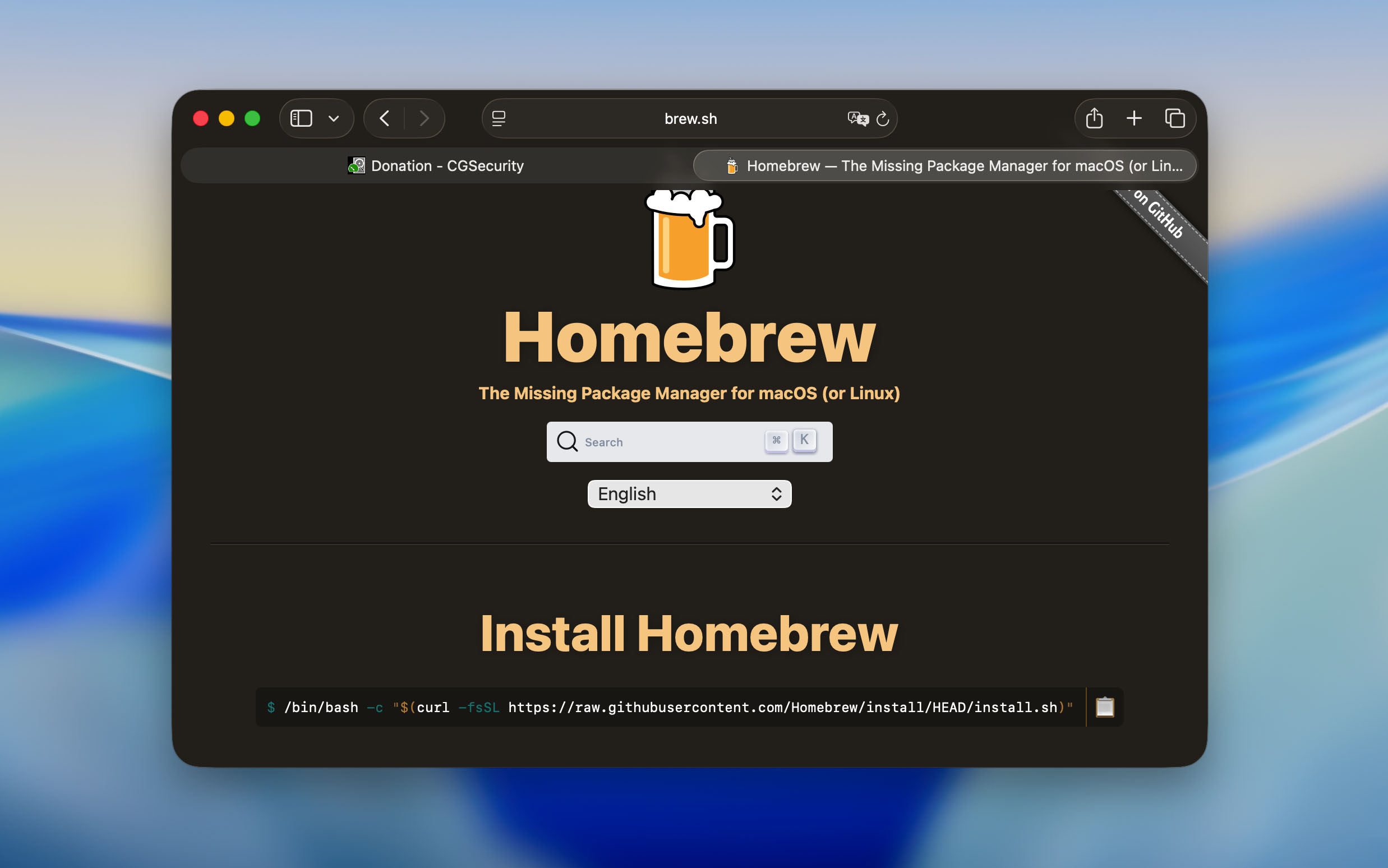
- De makkelijkste manier om TestDisk op macOS te krijgen is via Homebrew( Apple’s populaire pakketbeheerder). Als je het nog niet hebt, installeer het dan eerst met het commando van hun website in de Terminal.
- Zodra Homebrew gereed is, installeer je TestDisk door te typen: brew install testdisk.
- De installatie duurt slechts een paar seconden. Daarna kun je het programma starten vanuit de Terminal met sudo testdisk. Het sudo-gedeelte is vereist omdat de tool systeemtoegang nodig heeft om schijven te lezen en te analyseren.
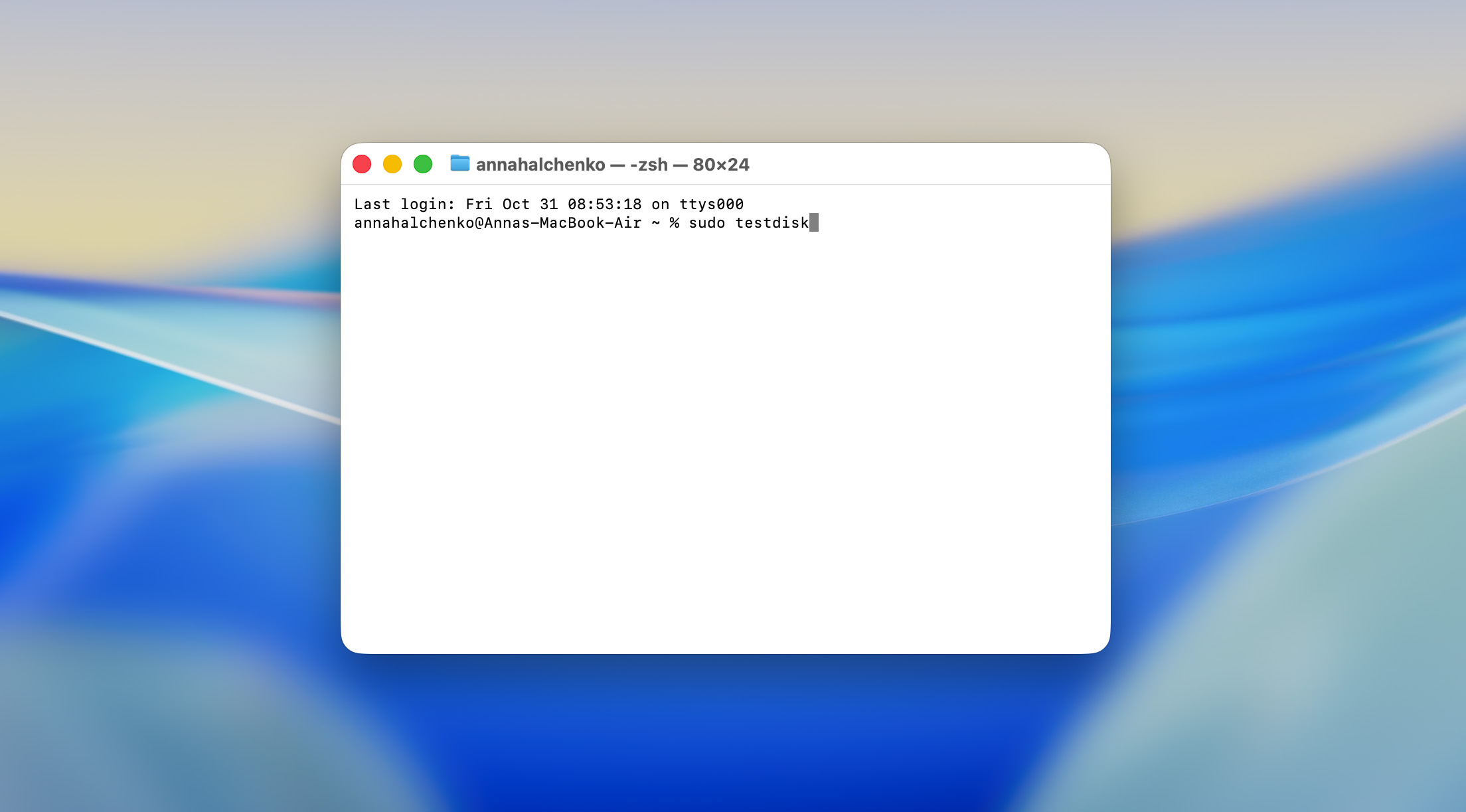
- Wanneer je TestDisk start, vraagt de eerste prompt of je een nieuw logbestand wilt aanmaken, wilt toevoegen aan een bestaand logbestand, of wilt doorgaan zonder. Wij kozen ervoor een nieuw logbestand te maken, aangezien dit elke handeling en resultaat vastlegt.
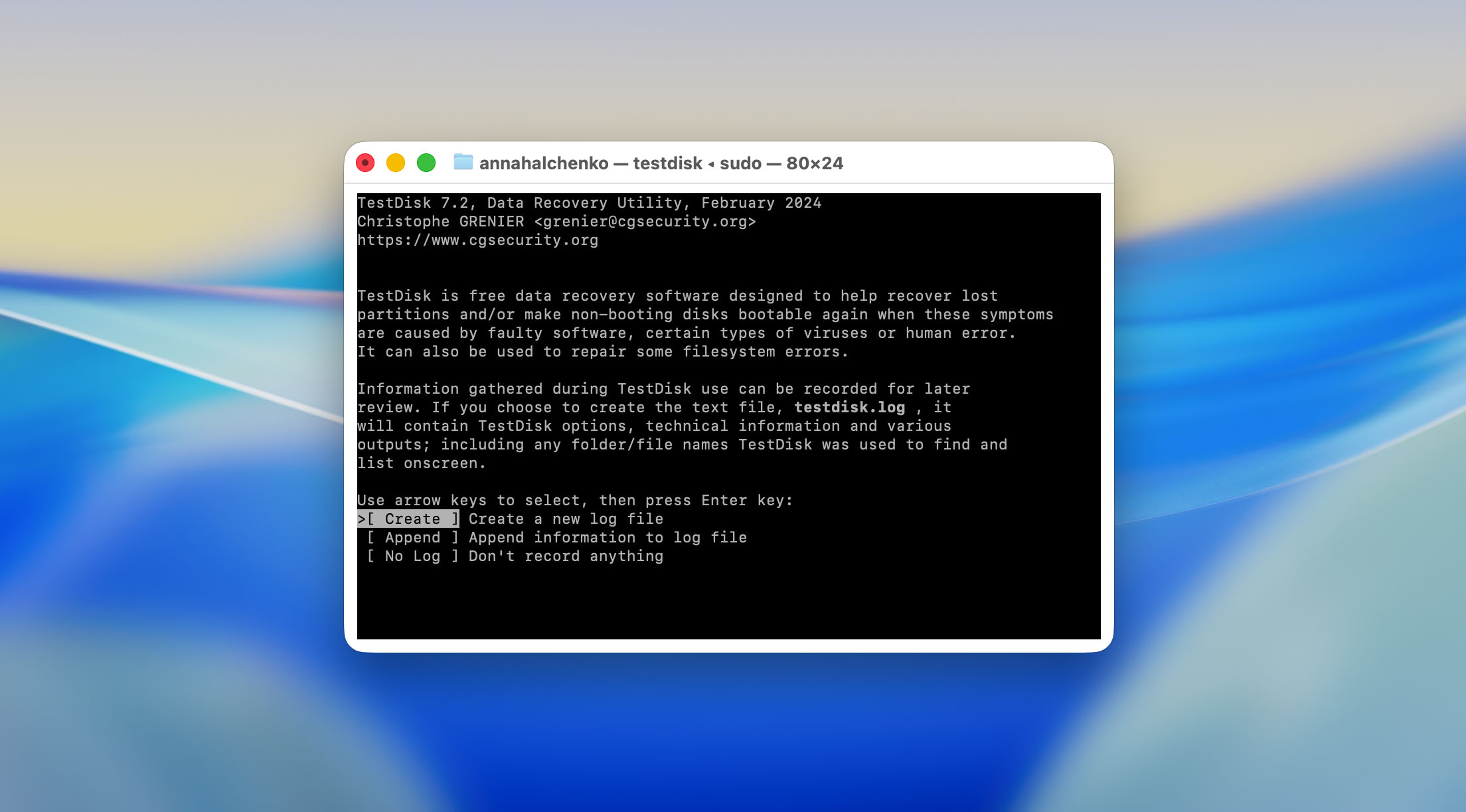
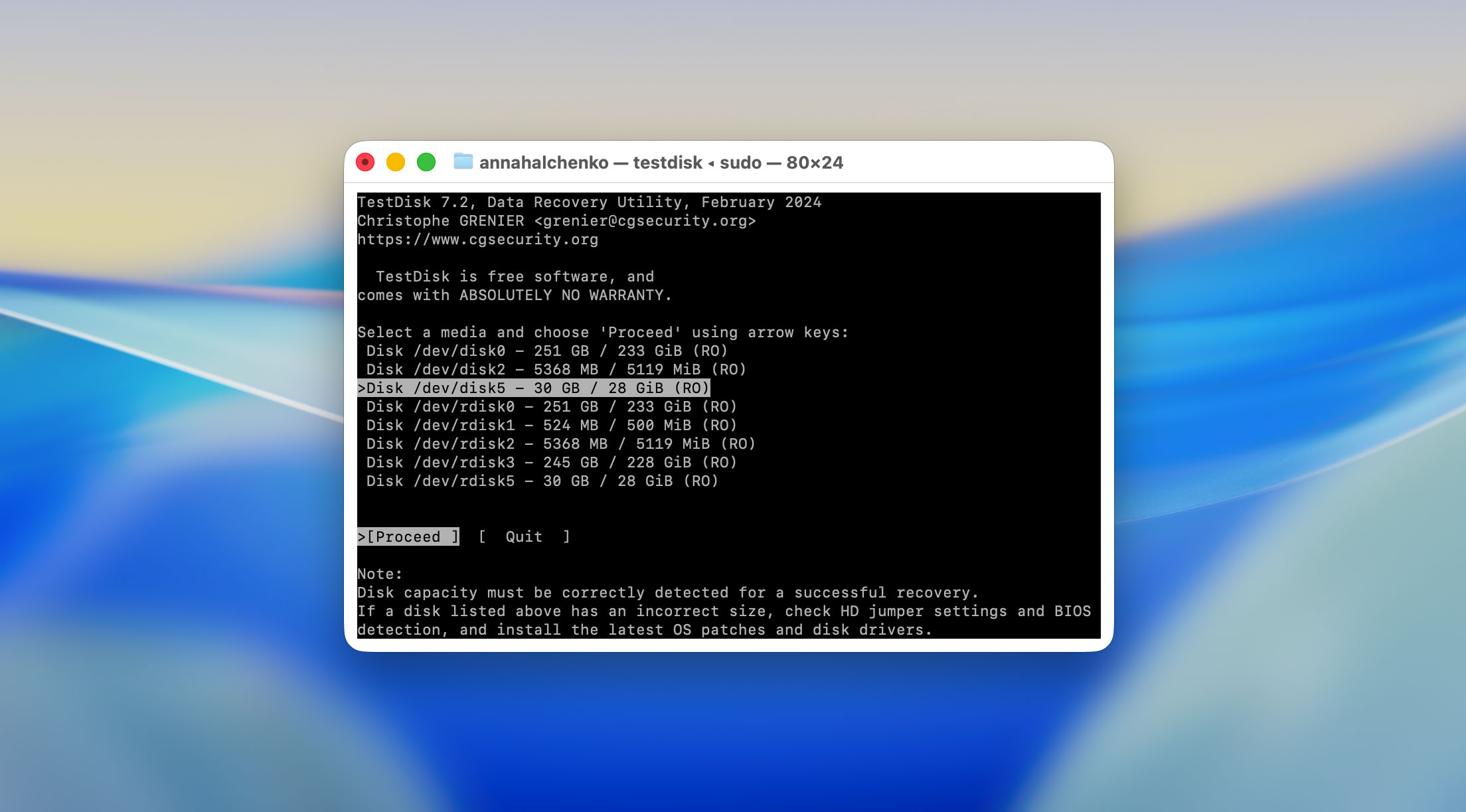
- Vervolgens toont TestDisk alle aangesloten opslagapparaten. Wij selecteerden onze SD-kaart, die verscheen als een extern station met een exFAT-bestandssysteem. Het programma toont ook de grootte, waardoor identificatie makkelijker is als er meerdere schijven verbonden zijn.
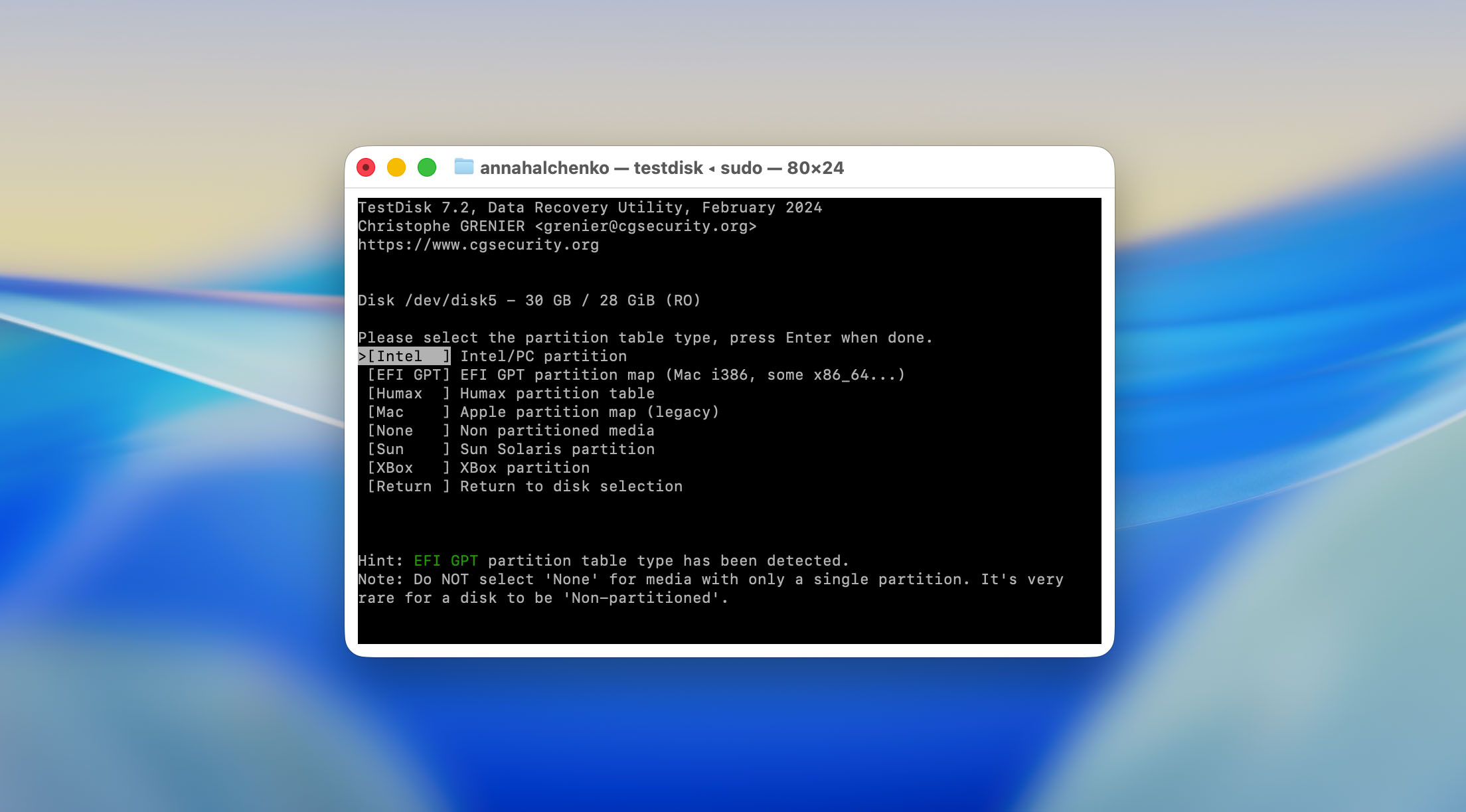
- In de meeste gevallen detecteert TestDisk automatisch het juiste partitie-type. Op onze Mac-testopstelling herkende het de SD-kaart als Intel/PC-partitie, wat typisch is voor exFAT-media. We bevestigden de keuze door op Enter te drukken.
- Na het bevestigen van de partitiestructuur gingen we naar het Advanced-gedeelte. Dit deel van TestDisk bevat de belangrijkste onderhoudstools, waaronder Undelete, die we nodig hadden voor onze test.
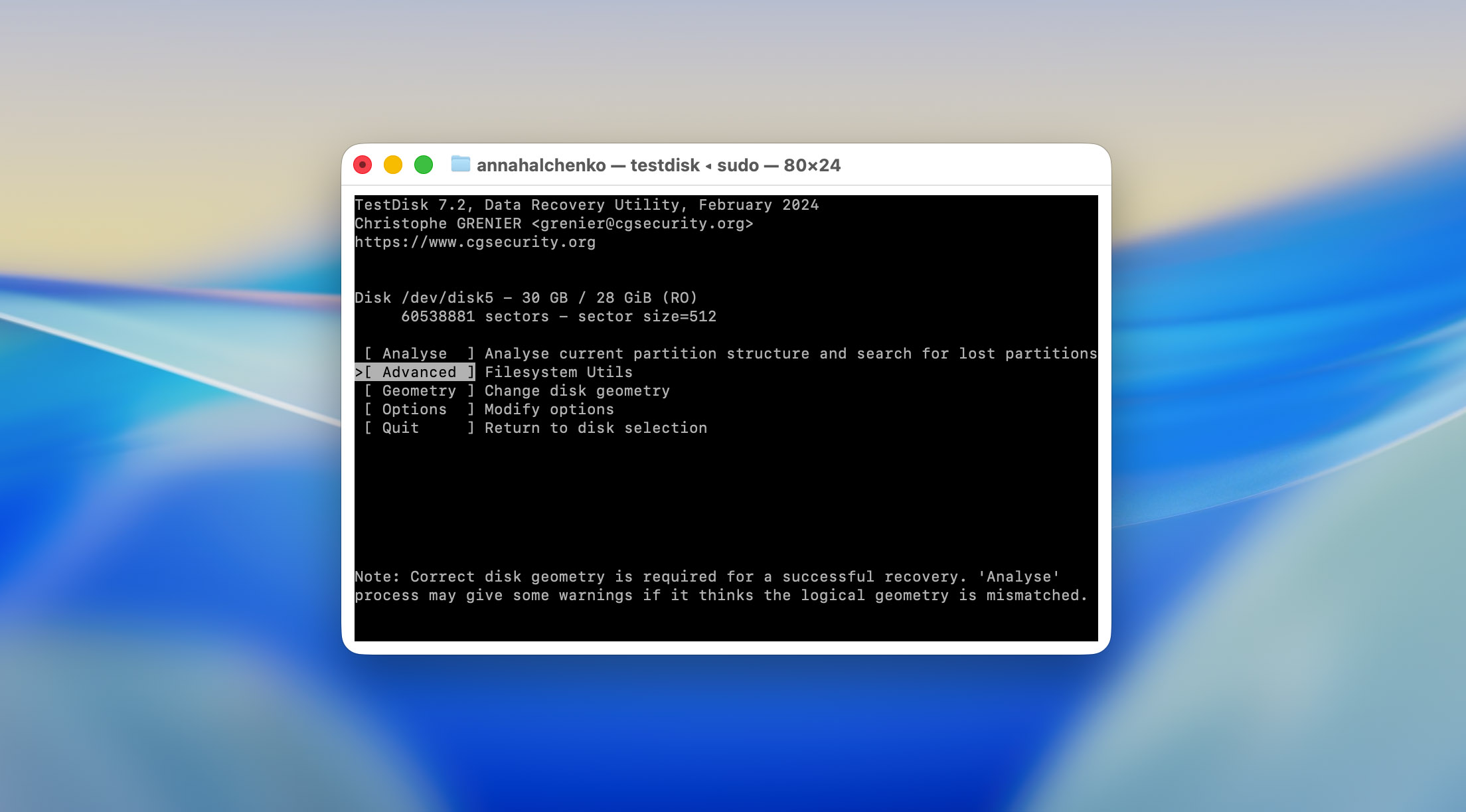
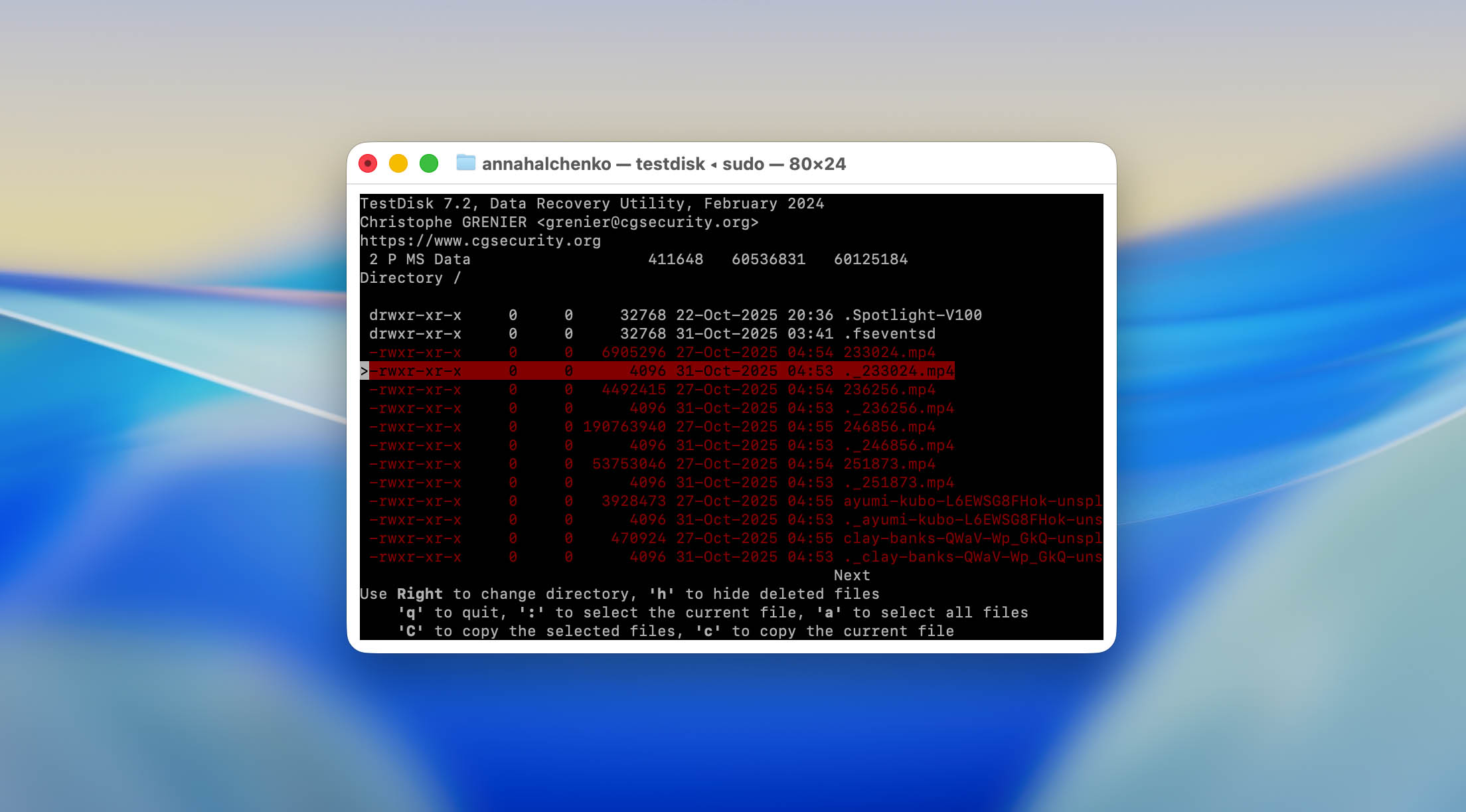
- In het Advanced-gedeelte toonde TestDisk de partitie die beschikbaar was voor analyse. We selecteerden deze en drukten op Enter, en kozen vervolgens de -optie. Het programma scande snel de metadata van het bestandssysteem en gaf een lijst van bestanden die nog hersteld konden worden.
- Alle herstelbare bestanden verschenen in een tekststijl mapoverzicht. We gebruikten de pijltjestoetsen om te navigeren en de a-toets om alle bestanden voor herstel te markeren.

- Nadat de bestanden geselecteerd waren, drukten we op C (hoofdletter C) om ze te kopiëren. TestDisk vroeg toen waar de herstelde data opgeslagen moest worden.

Het is essentieel om een andere schijf of map te kiezen; herstel bestanden nooit naar dezelfde SD-kaart. Anders kan nieuwe data de restanten van de verwijderde bestanden overschrijven.
- We sloegen de herstelde inhoud op de interne schijf van de Mac op. TestDisk bevestigde het kopieerproces met eenvoudige tekstberichten zoals “Copied X files OK.”
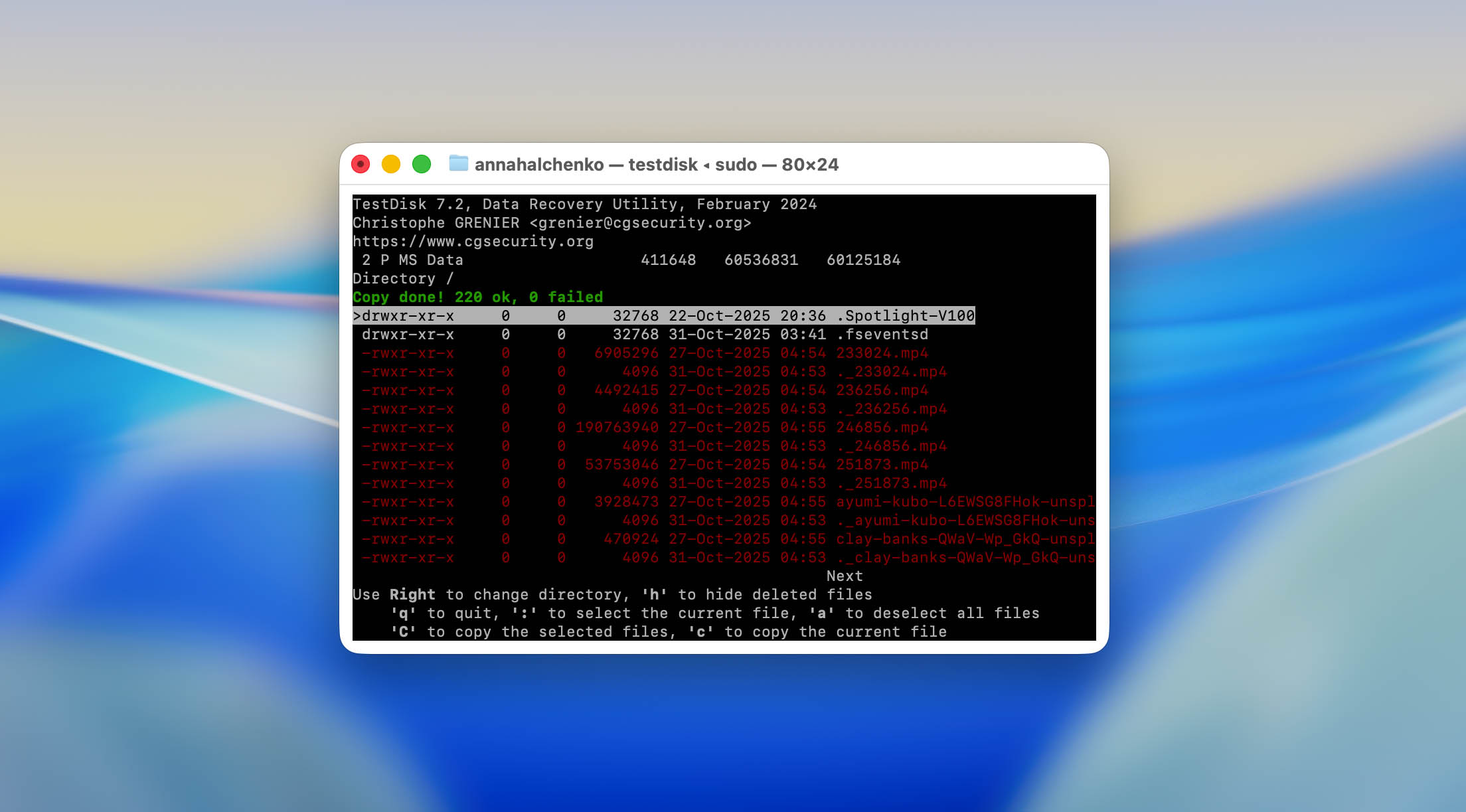
Na het afsluiten van het programma controleerden we de uitvoermap. Alle geselecteerde JPEG’s openden zonder beschadiging en drie van de vier MP4-video’s werden volledig afgespeeld, terwijl de andere beschadigd was.
2. Partitieherstel op de beschadigde USB-schijf
De tweede test richtte zich op waar TestDisk oorspronkelijk voor is ontwikkeld — het repareren van beschadigde partities. We gebruikten een USB-flashstation van 32 GB dat eerder deel uitmaakte van onze herstel-benchmarkset. Het bestandssysteem was opzettelijk beschadigd.
- Net als voorheen hebben we TestDisk gestart vanuit Terminal met sudo testdisk.
- We hebben opnieuw een nieuw logbestand aangemaakt om het proces vast te leggen.
- In de lijst met aangesloten apparaten toonde TestDisk onze USB-flashdrive correct aan op basis van grootte en modelnaam, ook al zag macOS deze als onleesbaar. We selecteerden de schijf en drukten op Enter om door te gaan.
- Het programma herkende de structuur van de schijf automatisch als Intel/PC-partitie. We bevestigden deze detectie om verder te gaan met de analyse.
- Het volgende scherm bood verschillende opties: Analyse, Advanced, Geometry en anderen. We kozen om te beginnen met zoeken naar verloren partities. TestDisk scande snel het begin van de schijf en meldde dat de huidige partitietabellen beschadigd leken.
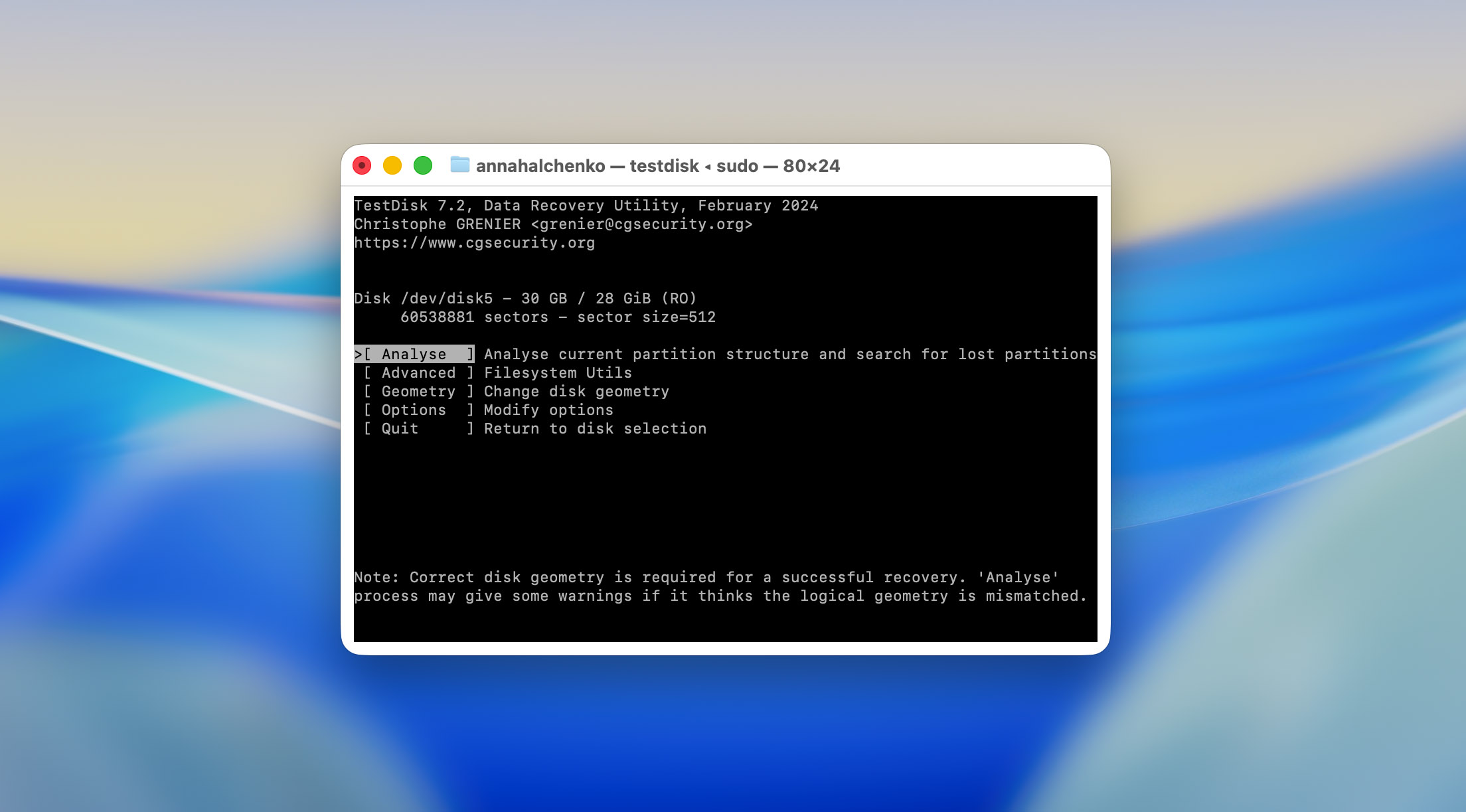
- Na het indrukken van Quick Search begon de tool te scannen naar eerder bekende partitie-invoeren. Het proces duurde ongeveer 4-5 minuten voor onze 32 GB-schijf.
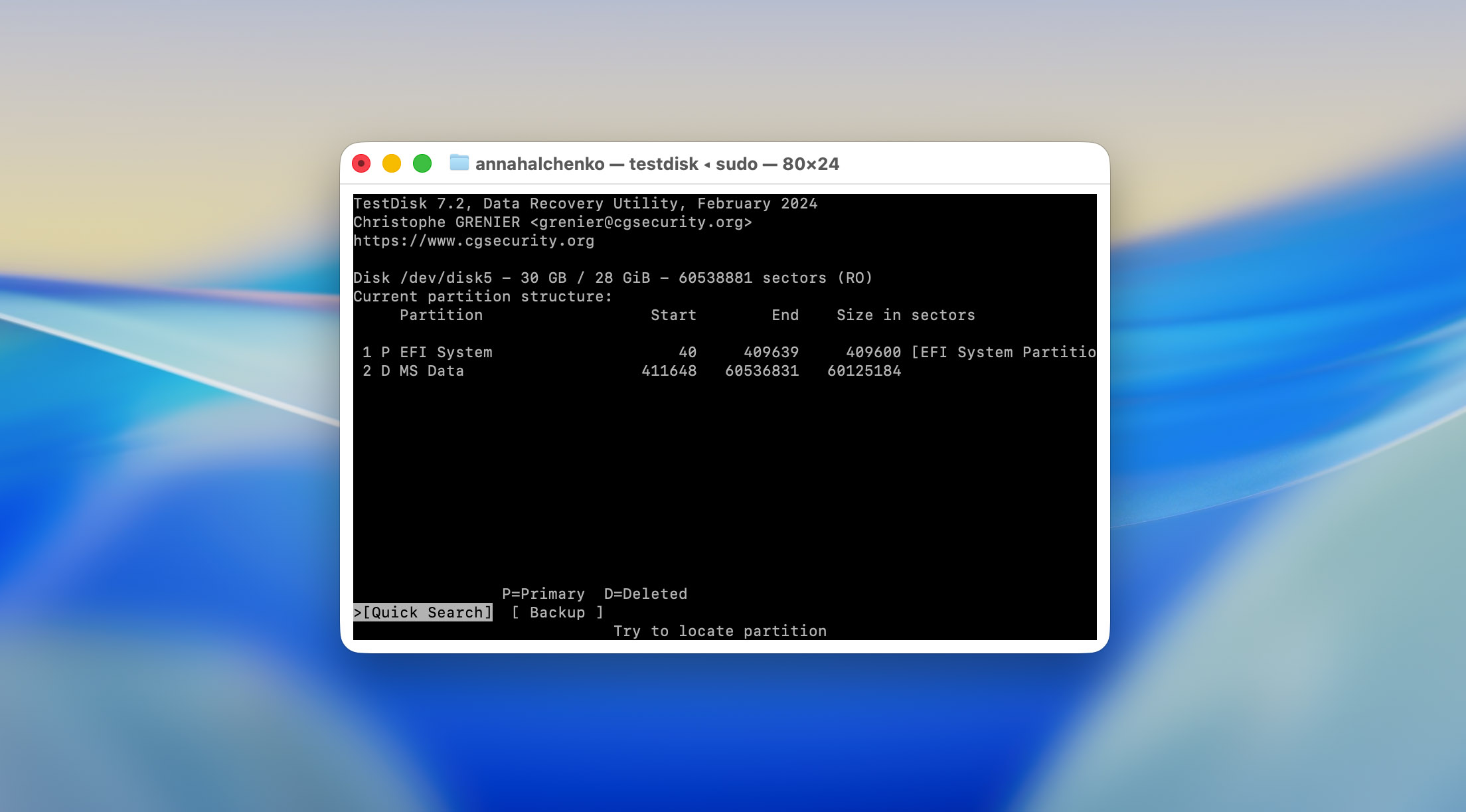
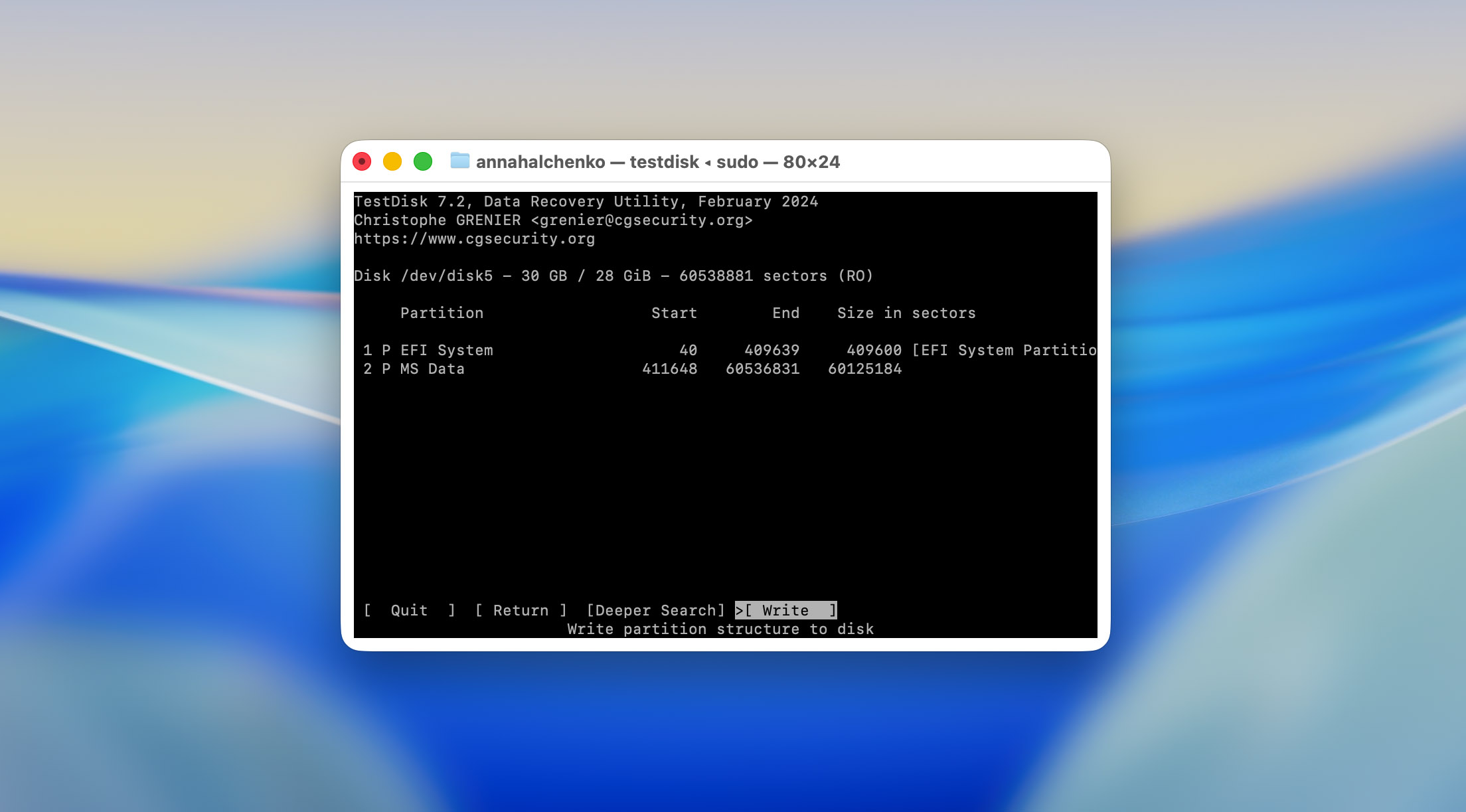
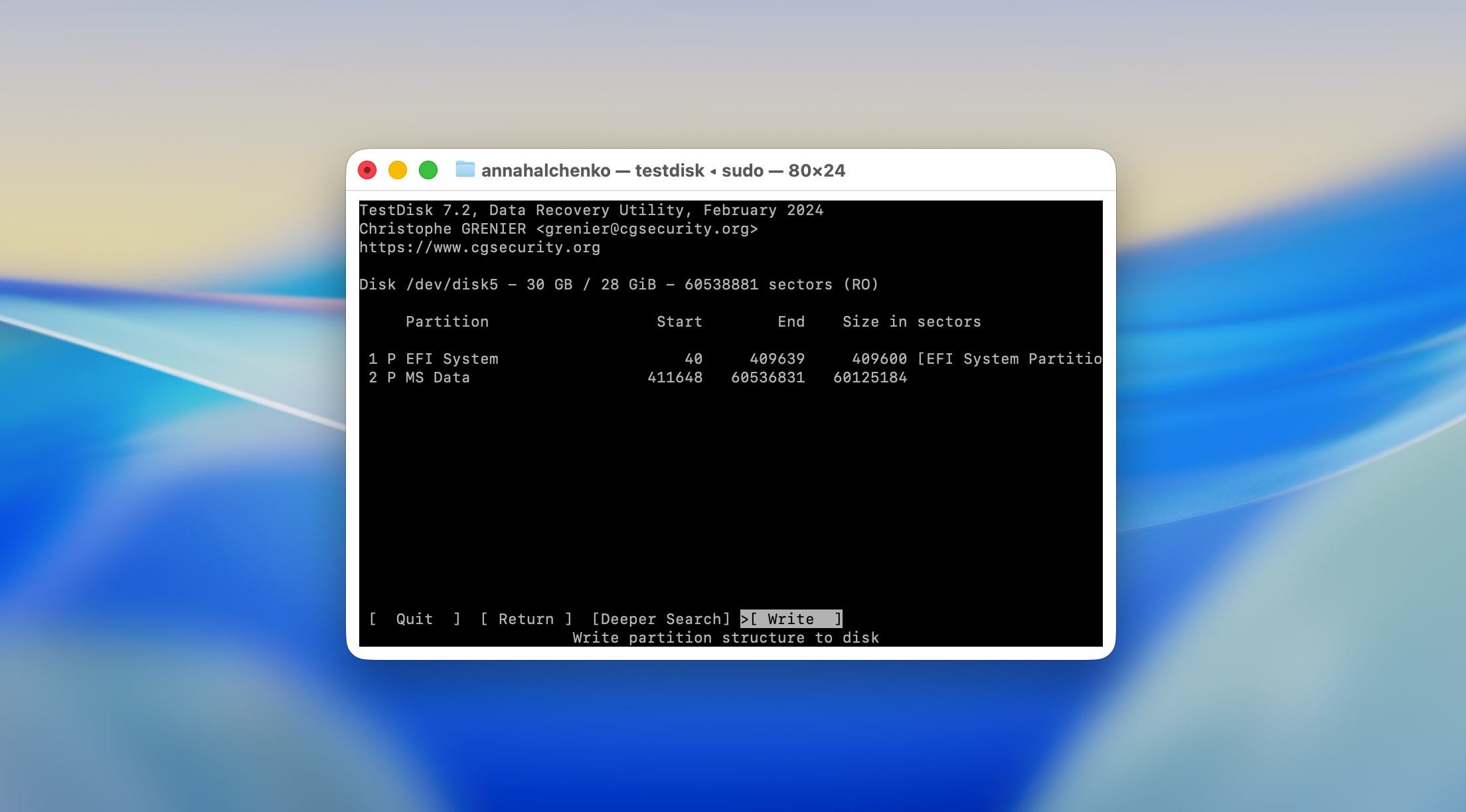
- Nadat de scan voltooid was, toonde TestDisk twee partities: één met het label FAT32 (de originele) en een andere als verwijderd gemarkeerd. Met de pijltjestoetsen kon je tussen de resultaten navigeren en details zien als begin- en eindsectoren. We bevestigden dat het eerste resultaat overeenkwam met onze oorspronkelijke partitie-indeling (gebaseerd op grootte en bestandssysteemtype).

- Om toegang te herstellen drukten we op Enter en kozen om de partitietabel bij te werken met de herstelde gegevens. TestDisk vroeg om bevestiging voordat de wijzigingen op de schijf werden geschreven. Nadat we akkoord gingen, verscheen het bericht “Partition table has been written.”
Is TestDisk veilig om te gebruiken? Deze vraag komt vaak voor, en dat is niet zonder reden. Sommige handleidingen waarschuwen dat TestDisk gegevensverlies kan veroorzaken, en dat is gedeeltelijk waar. Het programma zelf is veilig, mits het wordt gedownload van officiële bronnen en geïnstalleerd via legitieme methoden zoals Homebrew of rechtstreeks van de site van CGSecurity. Echter, de acties die je kiest binnen de interface zijn van belang. Het selecteren van de verkeerde partitie of het schrijven van wijzigingen naar de verkeerde schijf kan bestaande gegevens overschrijven en herstel onmogelijk maken. Daarom is het altijd beter om even te pauzeren dan te snel op Enter te drukken.
Na het afsluiten van TestDisk hebben we de USB-schijf uitgeworpen en opnieuw aangesloten. macOS herkende deze direct, het volume werd succesvol gekoppeld en alle testbestanden waren weer zichtbaar in Finder. Elk bestand dat vóór de beschadiging op de flashdrive stond, was toegankelijk en intact.
In praktische termen bevestigde deze test wat de ontwikkelaar altijd heeft benadrukt: TestDisk herstelt geen bestanden één voor één, het herstelt de toegang tot volledige partities. Wanneer de schade logisch is en niet fysiek, kan deze aanpak in één handeling de volledige inhoud van een schijf terugbrengen.
3. Evaluatie van Resultaten
Onze tests leverden twee zeer verschillende uitkomsten op, die ieder op hun eigen manier veelzeggend waren.
- In het eerste scenario, waarin we een SD-kaart gebruikten met handmatig verwijderde bestanden, presteerde TestDisk zo goed als redelijkerwijs verwacht kon worden. Alle JPEG-foto’s werden succesvol hersteld en konden zonder beschadiging worden geopend. Van de vier MP4-video’s werden er drie correct afgespeeld, terwijl de vierde gedeeltelijk beschadigd was en niet goed geopend kon worden.

Deze beperking is eigenlijk niet de schuld van TestDisk zelf. De video’s op de SD-kaart zijn opgenomen met een DJI-camera, die video in gefragmenteerde stukken over de kaart opslaat. Het herstellen van gefragmenteerde video is zelfs voor geavanceerde commerciële tools een uitdaging. Sterker nog, de enige software die we betrouwbaar zulke gevallen hebben zien behandelen is Disk Drill, via zijn Geavanceerde cameraherstelmodus, die videofragmenten kan reconstrueren op basis van interne patronen. TestDisk beschikt simpelweg niet over zulke ingebouwde logica, dus het gedeeltelijke falen hier is volledig begrijpelijk.
- De tweede test, met het beschadigde USB-station, was een compleet succes. Nadat we de partitie hadden hersteld, werd het station normaal gemount op macOS en verschenen alle bestanden weer intact. Er werd geen gegevensverlies of bestandsbeschadiging vastgesteld daarna.
- Wat betreft de scansnelheid: die was relatief snel, minder dan 10 minuten voor beide testapparaten (elk met 32 GB opslag). Het is echter belangrijk op te merken dat dit kleine schijven waren. Op volledige harde schijven of SSD’s met honderden gigabytes aan data zal het proces vanzelfsprekend langer duren.
- Wat gebruiksgemak betreft was onze ervaring soepel, maar dat komt omdat ons team al vaak met TestDisk heeft gewerkt en er vaak naar verwijst in herstelgidsen. Voor iemand die het voor het eerst opstart, zou het verhaal heel anders zijn. Zoals we al hebben opgemerkt, is TestDisk geen “klik-en-klaar”-hulpmiddel. Zonder ten minste een basisbegrip van de structuur en workflow is de kans op fouten maken of data overschrijven groot.
Feedback van gebruikers
We begrijpen dat onze beoordeling slechts één perspectief op TestDisk biedt, dus om je een completer beeld te geven, hebben we ook reacties van echte gebruikers van verschillende platforms verzameld. Op deze manier hoef je, na het lezen van onze evaluatie, niet door tientallen discussies te zoeken om te zien hoe mensen de software in de praktijk beoordelen.
| Bron | Beoordeling | Aantal beoordelingen |
| G2 | 4,3 van de 5 | ~12 beoordelingen |
| SourceForge | 5,0 van de 5 | ~2 beoordelingen |
| Trustpilot | 4 van de 5 | ~3 beoordelingen |
| AlternativeTo | 4,7 van de 5 | ~21 beoordelingen |
| CGSecurity forum | – | Het is moeilijk te tellen, omdat de meeste bedankberichten en gebruikersfeedback begraven zijn in forumthreads, en er zijn er bijna 30.000 van |
Positieve ervaringen benadrukken vaak dat het programma uitzonderlijk goed presteert in kritieke gevallen waarin commerciële tools falen. Een recensent op G2 deelde: “TestDisk hielp me een verloren partitie te herstellen van een schijf die Windows niet meer kon zien. Het is volledig gratis en doet wat betaalde tools niet konden.” Op SourceForge schreef een andere gebruiker: “Heeft me meer dan eens gered en heeft me nooit in de steek gelaten. Veruit de beste herstelsoftware die ik ooit heb gebruikt.” Soortgelijke lof verschijnt op de CGSecurity forum, waar gebruikers de ontwikkelaar bedanken voor het creëren van “een echte redder in nood” nadat ze met succes weer toegang kregen tot schijven die als RAW of niet-opstartbaar waren gemarkeerd.
Toch is niet alle feedback positief. De meest voorkomende klachten richten zich op de gebruikersinterface en de algehele toegankelijkheid. Een TenForums discussie beschreef het programma als “veilig maar verwarrend,” en voegde daaraan toe dat het krachtig is, maar “zorgvuldig lezen van handleidingen vereist om overschrijven van gegevens te voorkomen.” Verschillende gebruikers noemen ook trage scansnelheden bij grote schijven en het ontbreken van real-time voortgangsfeedback. Toch zijn de meesten het erover eens dat deze problemen te vergeven zijn gezien het prijskaartje, of beter gezegd, het ontbreken daarvan.
Kortom, de gebruikersgemeenschap bevestigt wat wij hebben vastgesteld: TestDisk is een krachtig, gratis hulpmiddel voor het repareren van schijfstructuren en het herstellen van partities, als je weet wat je doet. Voor minder technische gebruikers die een herstelwizard voor bestanden met één klik verwachten, is de feedback doorgaans terughoudender.
Concurrenten vs TestDisk
Als je tot hier hebt gelezen, heb je waarschijnlijk al door dat TestDisk niet het beste dataherstelprogramma voor macOS is, hoewel het volledig gratis is. Het blinkt uit in structurele reparaties, niet in bestandsherstel. Toch zijn er situaties waarin je iets krachtigers nodig hebt, bijvoorbeeld wanneer je gegevens verliest van je systeemschijf, of wanneer externe schijven worden geformatteerd, beschadigd raken, of gefragmenteerde videobestanden bevatten.
Dus, om je te helpen een snellere en beter geïnformeerde keuze te maken, vergelijken we hieronder TestDisk met verschillende bekende hersteltools. We wilden meer gratis opties opnemen, maar op macOS zijn er niet veel echt functionele, daarom bevat de lijst ook commerciële apps die het overwegen waard zijn.
| Parameter | TestDisk | PhotoRec | Disk Drill (Pro) | R-Studio |
| Gebruiksgemak | Alleen opdrachtregel; steile leercurve | Basis tekstinterface | Volledige GUI met begeleide workflow | Geavanceerde GUI; complex maar gestructureerd |
| Ondersteunde OS | macOS, Windows, Linux, BSD, DOS | macOS, Windows, Linux, BSD | macOS, Windows | macOS, Windows, Linux |
| Bestandssystemen | FAT, exFAT, NTFS, ext2 (partitieherstel) | Werkt op ruwe data, bestandssysteem-onafhankelijk | APFS, HFS+, FAT, exFAT, NTFS, EXT, anderen | APFS, HFS+, FAT, exFAT, NTFS, ReFS, EXT, UFS |
| Handtekeningtypes | Geen (alleen op metadata gebaseerd) | 480+ ondersteunde bestandstypen | 400+ bestandshandtekeningen | 500+ bestandstypen, aanpasbaar |
| Voorbeeld vóór herstel | Nee | Nee | Ja, volledige media- en documentvoorvertoning | Ja, met filters op bestandsgrootte |
| Scansnelheid | Gemiddeld (afhankelijk van partitiegrootte) | Snel voor handtekeningscans | Snel en geoptimaliseerd voor SSD’s | Langzamer op grote schijven maar grondig |
| Herstel van gefragmenteerde video’s | Nee | Nee | Ja (Geavanceerd Camera Herstel) | Nee |
| RAID/NAS-ondersteuning | Beperkt (alleen handmatig) | Nee | Basis RAID-ondersteuning | Ja, volledige RAID/NAS-ondersteuning |
| Extra hulpmiddelen | Partitieherstel, opnieuw opbouwen opstartsector | Bestandshandtekeningherstel, ruwe scan | Duplicaatzoeker, databescherming, opschoontools | Schijfimage, hex-weergave, netwerkherstel |
| Gratis editie | 100% gratis, open-source | 100% gratis, open-source | Alleen gratis voorvertoning | Demo met beperkte herstelgrootte |
| Prijs (Pro-licentie) | Gratis | Gratis | $89 (levenslang per gebruiker) | $79,99–$899 afhankelijk van licentie |
| Prijs-kwaliteitverhouding | – | – | meest gebalanceerd voor Mac-gebruikers | pro-level tool, duur bij incidenteel gebruik |
TestDisk onderscheidt zich als een technisch reparatiehulpmiddel, niet als een gebruiksvriendelijke dataherstel suite. PhotoRec vult het goed aan voor het terughalen van ruwe bestanden, maar voor beide is geduld en comfort met de opdrachtregel vereist. Disk Drill blijft de meest toegankelijke en complete oplossing voor macOS-gebruikers, vooral bij het werken met gefragmenteerde mediabestanden of APFS-schijven. Ondertussen richt R-Studio zich op professionals die geavanceerde controle, RAID-herstel en forensische nauwkeurigheid nodig hebben.
Ons oordeel
Tegen deze tijd kun je waarschijnlijk al raden wat ons oordeel zal zijn, aangezien deze gedachte ons sinds het allereerste begin van deze TestDisk review heeft gevolgd. Het is ongetwijfeld een hulpmiddel van topniveau als het gaat om werken met RAW-partities, het herstellen van opstartsectoren of het repareren van beschadigde partitie tabellen. Maar het is geen dataherstelprogramma in de klassieke zin.
Als je net bestanden hebt verwijderd en je realiseert je je fout, en TestDisk is toevallig het enige hulpmiddel dat je hebt, kan het je misschien redden. Maar als je de schijf al hebt geformatteerd, bestanden hebt overschreven, of te maken hebt met ernstige beschadiging, zal deze tool niet veel helpen. In die gevallen zul je naar een alternatief moeten zoeken.
Met dat in gedachten is het beter om vooruit te plannen en TestDisk te combineren met een echt gegevensherstelprogramma. Als je iets gratis wilt, is PhotoRec (van dezelfde ontwikkelaar) de voor de hand liggende aanvulling. Maar als je de voorkeur geeft aan een overzichtelijkere interface, een eenvoudiger workflow en bredere herstelopties, zullen tools zoals Disk Drill of andere commerciële apps je veel beter van dienst zijn. We hebben er verschillende beoordeeld, dus je kunt die vergelijkingen op onze site bekijken.
📝 Alles samenvattend: geven we TestDisk een 9 / 10 (★★★★☆) als hulpprogramma voor het herstellen van verloren partities en het weer bruikbaar maken van niet-opstartende schijven. Voor gegevensherstel beoordelen we het met een 4 / 10 (★★☆☆☆), niet omdat het een slecht programma is, maar omdat het daar simpelweg niet voor is ontwikkeld.




