 In deze UFS Explorer Professional Recovery review heeft ons team het gereedschap nauwkeurig bekeken dat in recoverykringen vaak wordt bestempeld als “professioneel niveau”. We bespreken de kernfuncties, testen hoe het zich gedraagt in echte herstelscenario’s en vergelijken het met gevestigde alternatieven. Dit alles om je te helpen begrijpen waar het gereedschap staat en of de gevraagde prijs logisch is voor het soort werk dat je daadwerkelijk doet.
Korte conclusie
Beste voor: Technisch onderlegde gebruikers die geavanceerde herstelopties nodig hebben, waaronder RAID, Linux-bestandssystemen en imaging-tools, allemaal in één cross-platform pakket.
UFS Explorer Professional Recovery is goede software, maar niet het hulpmiddel dat we voor de meeste thuisgebruikers zouden aanbevelen. Het blinkt uit in technische omgevingen (RAID-herstel, Linux-volumes en raw imaging zijn allemaal aanwezig), maar heeft een steile leercurve, een beperkte demo en een gebruikersinterface die ervan uitgaat dat je weet wat je doet. Als je een data recovery-enthousiasteling bent, is het een capabele keuze. Voor casual gebruik of eenvoudige herstelacties is het waarschijnlijk meer gereedschap dan je nodig hebt.
Pros
- Ondersteunt een breed scala aan bestandssystemen (NTFS, exFAT, APFS, Ext4, ZFS, ReFS en meer)
- Ondersteunt automatische en handmatige RAID-heropbouw.
- Schijfimages ingebouwd.
- Werkt op Windows, macOS en Linux.
- Forensische controle op hoog niveau.
- Actief onderhouden.
- Verouderde gebruikersinterface
- Hoge leercurve.
- Pro-editie is duurder dan veel alternatieven.
- Beperkte demo.
- Je moet wachten tot de scan klaar is om bestanden te kunnen bekijken.
- Geen ingebouwde bestandsherstel.
UFS Explorer Professional Recovery Overzicht
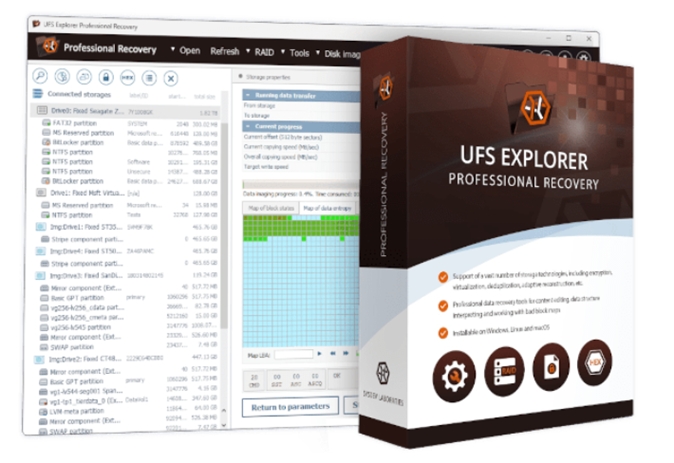
UFS Explorer Professional Recovery komt van SysDev Laboratories. In technische kringen heeft het een reputatie als een serieuze oplossing voor complexe gevallen – veel verder dan wat de meeste consumentensoftware probeert te behandelen. Mensen erover praten op forums noemen vaak de brede ondersteuning van bestandssystemen en het niveau van controle dat het je geeft, ook al voelt de interface niet modern aan.
SysDev biedt verschillende UFS Explorer-edities met verschillende capaciteitsniveaus aan. Maar onze recensie richt zich specifiek op UFS Explorer Professional Recovery.
Ondersteunde bestandssystemen en besturingssystemen
Dit is een van de gebieden waarin UFS Explorer Professional Recovery duidelijk laat zien voor wie het is gebouwd. Het draait op Windows, macOS en Linux, en de functionaliteiten blijven grotendeels gelijk op alle drie de platformen.
Je krijgt geen “lite”-versie op het ene platform en een volledige op het andere. De enige echte beperking om in gedachten te houden is de licentie: elk besturingssysteem vereist zijn eigen licentie, dus wisselen van platform gaat niet zonder slag of stoot.
Aan de kant van het bestandssysteem is de dekking breed genoeg om de meeste herstelklussen in de praktijk aan te kunnen zonder noodoplossingen.
- Op Windows-media ondersteunt het FAT-varianten, exFAT, NTFS en ReFS.
- Voor macOS werkt het met zowel HFS+ als APFS. De software kan echter geen directe toegang krijgen tot interne systeemschijven (je kunt de interne systeemschijf van de Mac zelf niet scannen).
- Linux-bestandssystemen zijn waar het zich begint te onderscheiden van consumententools: Ext2/3/4, XFS, JFS, ReiserFS, Btrfs en F2FS worden allemaal ondersteund, samen met LVM-indelingen en thin provisioning.
- Het verwerkt ook ZFS-volumes, inclusief RAID-Z-configuraties, wat nog steeds zeldzaam is buiten professionele tools.
De ondersteuning stopt niet bij standaard schijven. UFS Explorer begrijpt VMware VMFS en andere virtualisatieformaten, optische bestandssystemen zoals ISO9660 en UDF, en een reeks verouderde of zeldzame systemen die je niet meer zou verwachten, maar toch nog tegenkomt tijdens herstelwerkzaamheden. Als je ooit een schijfimage hebt geopend en dacht “wat voor bestandssysteem is dit eigenlijk”, is de kans groot dat UFS Explorer het herkent.
Ondersteuning van bestandstypen en aangepaste IntelliRAW-regels
UFS Explorer adverteert niet met een vast aantal ondersteunde bestandstypen, en dat is ook niet nodig. Wanneer de bestandsysteemmetadata intact is, herstelt het bestanden door directe structuurparsing (wat alle gangbare formaten met volledige namen en mappaden dekt).
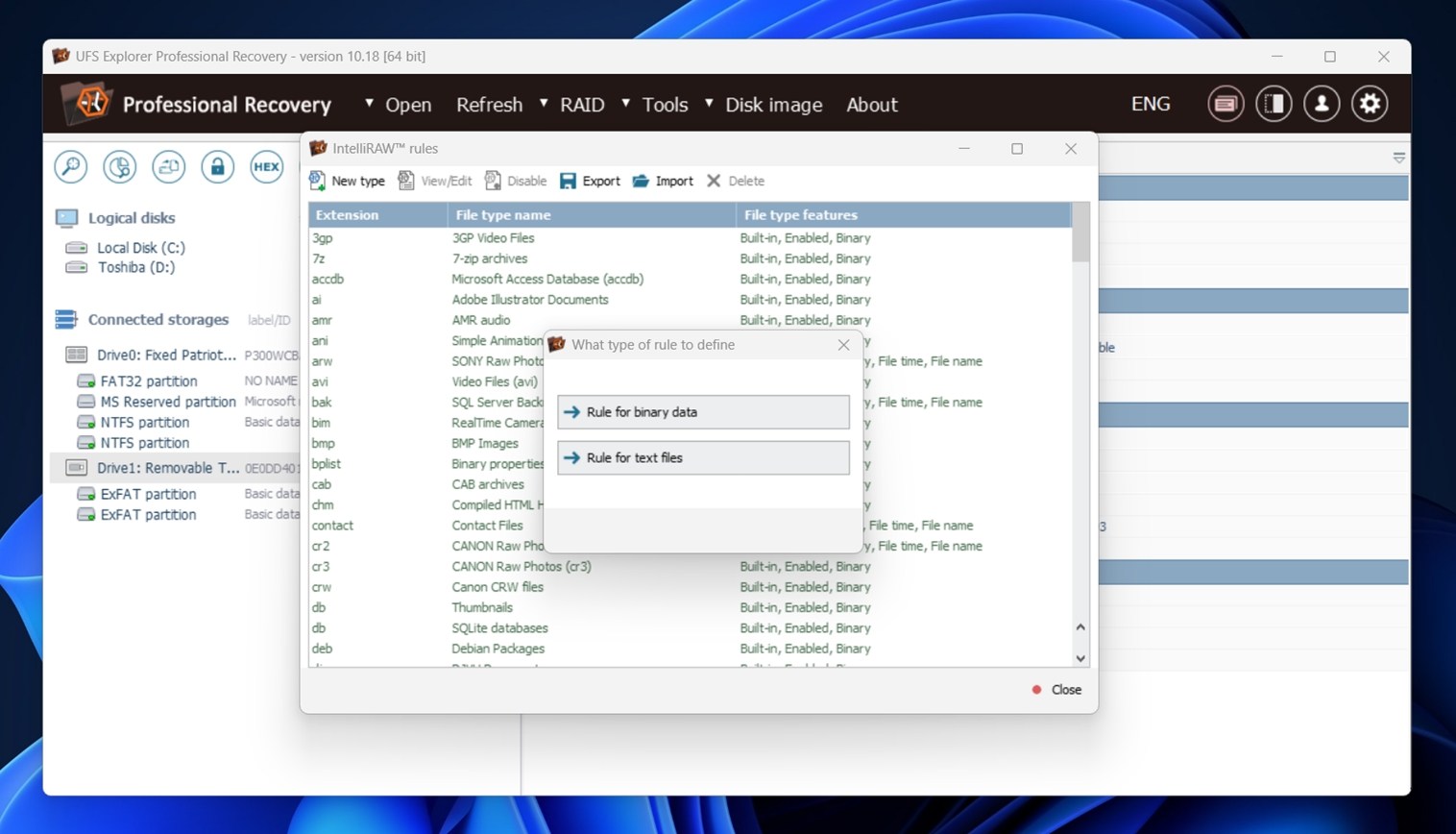
Als het bestandssysteem beschadigd is, schakelt de software over op IntelliRAW herstel op basis van inhoud. De ingebouwde regels behandelen de gebruikelijke mix van documenten, foto’s, video’s, archieven en mediabestanden die u tegenkomt tijdens echt herstelwerk.
Wanneer een formaat niet herkend wordt, kun je het zelf definiëren. UFS Explorer bevat een bestandhandtekening-editor en een hex viewer waarmee je aangepaste IntelliRAW-regels kunt maken door headers, footers en blokgedrag te specificeren. Zo is het mogelijk om eigengemaakte of ongebruikelijke bestandstypen te herstellen.
RAID-herstel
RAID-herstel is een van de belangrijkste redenen waarom mensen uiteindelijk UFS Explorer Professional Recovery gaan gebruiken.
De software ondersteunt de meeste RAID-niveaus die je in het wild zult tegenkomen: RAID 0, 1, 3, 5, 6, 10, 50, 60, en enkele minder voorkomende varianten zoals RAID 1E en geneste configuraties.
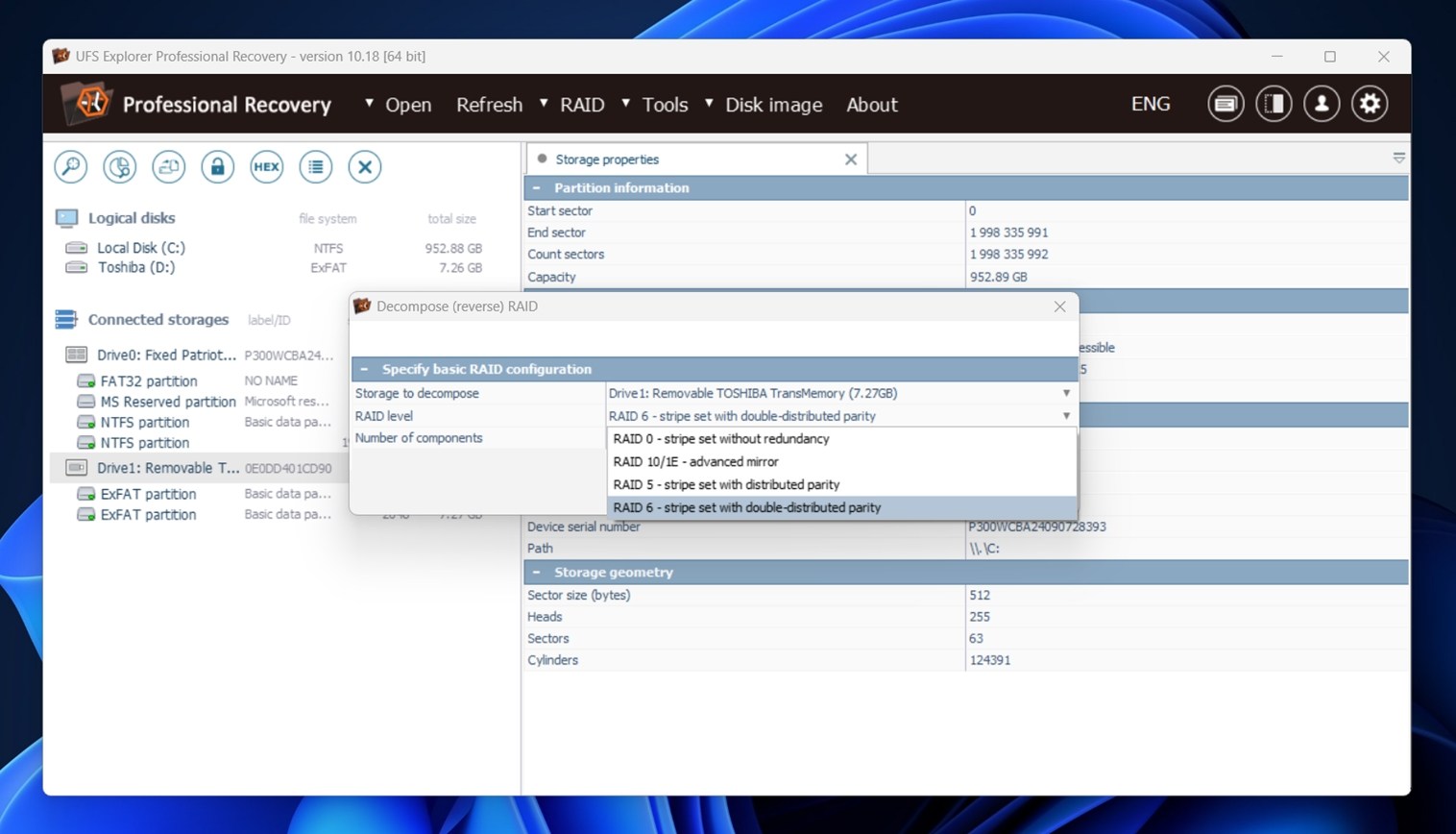
Het werkt met zowel software- als hardware-RAID, inclusief arrays aangemaakt door Windows Dynamic Disks, Linux mdadm, Apple CoreStorage en Storage Spaces.
UFS Explorer kan automatisch RAID-parameters detecteren van schijven die uit NAS-units of externe behuizingen zijn gehaald. Dit omvat leveranciersspecifieke indelingen van systemen zoals Synology, QNAP, Drobo (BeyondRAID), en verschillende RAID-controllers. Als de metadata intact is, worden arrays vaak met weinig handmatige invoer automatisch samengesteld.
De ingebouwde RAID Builder laat je de stripe-grootte, schijfvolgorde, pariteitsrotatie en offsets handmatig instellen. Je kunt indelingen snel testen, bestandssystemen bekijken en parameters aanpassen totdat de structuur logisch is. Dit is het onderdeel waar ervaring telt, en de software verbergt die realiteit niet.
Schijfklonen en Extra Tools
UFS Explorer bevat ook een schijfimage-tool. Je kunt ruwe of forensische images maken en hiermee werken in plaats van met de originele schijf, wat vaak de veiligere optie is bij onstabiele media. De read-once modus beperkt herhaalde toegang tot dezelfde sectoren en schrijft gegevens direct naar een sparse image.
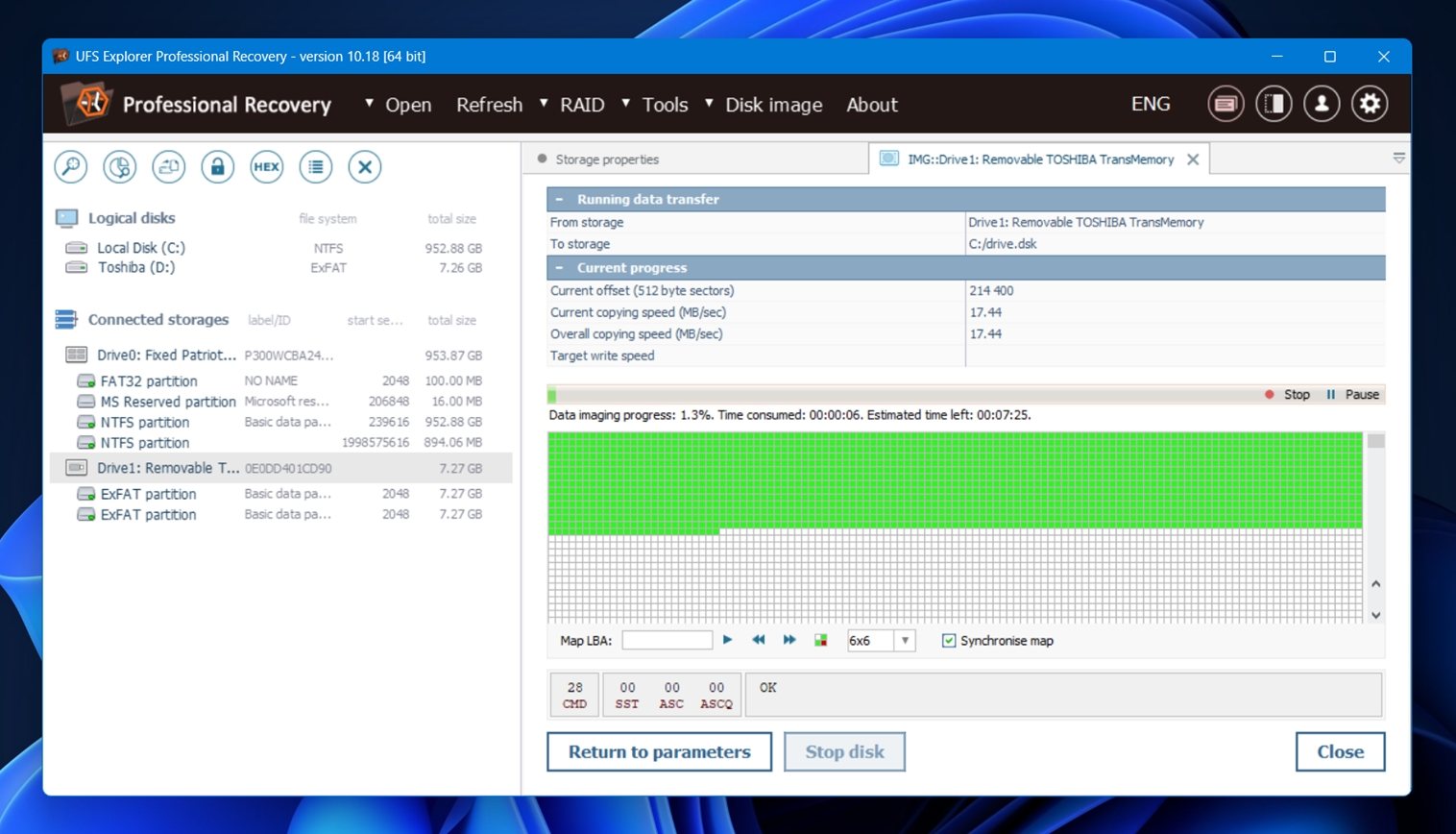
Wat betreft extra’s is er een vrij kleine verzameling hulpmiddelen:
- S.M.A.R.T.-bewaking geeft je snel inzicht in de schijfontwikkeling.
- Pariteitscalculator komt van pas wanneer je RAID-veronderstellingen wilt valideren of herstelideeën op aangepaste arrays wilt testen.
- Je krijgt ook toegang tot DeepSpar Terminal als je DDI-apparatuur gebruikt, en verscheidene andere nichetools zoals opslagvergelijking en iSCSI-export, die belangrijk kunnen zijn zodra je herstelsituaties complexer worden.
UI en Navigatie
UFS Explorer Professional Recovery doet geen moeite om vriendelijk te zijn voor thuisgebruikers, dat is meteen duidelijk zodra je het opent. De indeling voelt meer als een toolkit voor technici dan als een consumentenapp. Er zijn veel geneste panelen, kleine tekst en lange dropdown-menu’s. Navigatie werkt prima zodra je de werkwijze doorhebt, maar het is niet intuïtief voor iemand die er zonder voorkennis instapt.
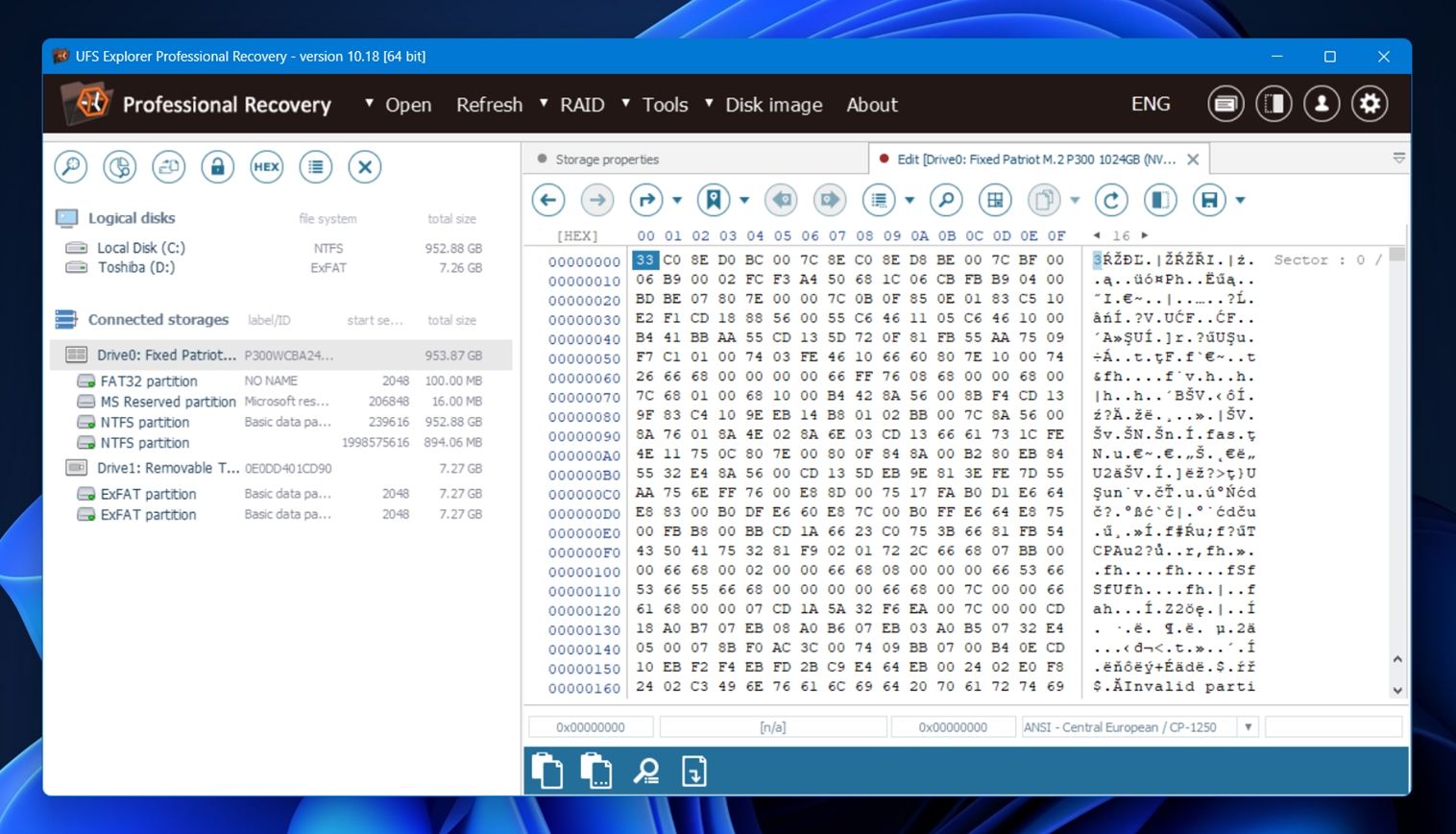
En andere UFS Explorer-versies verbeteren de zaken eigenlijk niet. Ze hebben allemaal dezelfde look en feel, met kleine verschillen in beschikbare functies maar niet in het ontwerp.
Het goede nieuws is dat de ontwikkelaar lijkt te beseffen dat dit niet het meest intuïtieve hulpmiddel is. Hun website heeft een behoorlijk goede kennisbank met stapsgewijze handleidingen.
Hoe wij de software hebben getest
Laten we nu overgaan tot het meer praktische gedeelte. Eerst de methodologie.
We hebben UFS Explorer Professional Recovery getest op drie veelvoorkomende gegevensverlies-scenario’s:
- Geval 1 (Verwijderde bestanden op een HDD). We gebruikten een 1 TB Seagate gevuld met een mappenstructuur met ongeveer 100 gemengde bestanden. We verwijderden de inhoud en maakten de Prullenbak leeg om permanente verwijdering op een Windows-systeem te simuleren.
- Geval 2 (RAW SD-kaart). Een 64 GB Samsung EVO Plus microSD-kaart werd handmatig beschadigd door de partitionstabel aan te passen. Zoals verwacht gaf Windows de kaart als RAW weer en vroeg om te formatteren. Dat hebben we niet gedaan.
- Geval 3 (Snel-geformatteerde USB-stick). We hebben een 16 GB SanDisk USB 3.0-stick snel naar exFAT geformatteerd – een veelgemaakte fout.
In alle drie de testgevallen gebruikten we dezelfde dataset (ongeveer 750 MB aan gemengde bestanden) om de consistentie te waarborgen. De bestanden waren verspreid over een mappenstructuur die nabootst hoe mensen meestal hun gegevens opslaan.
Hier volgt een kort overzicht van de betrokken bestandstypen:
- Foto’s – JPG, PNG
- Camera RAW – CR2, NEF, ORF
- Video’s – MP4, MOV, GoPro-beelden
- Documenten – DOCX, PDF, TXT
- Audio – MP3, FLAC
- Overig – ZIP-archieven, EXE-installatiebestanden
Wat We Hebben Gemeten
Herstelprestaties zijn belangrijk, maar vertellen niet het hele verhaal. Een tool kan je bestanden terughalen, maar als het eeuwen duurt, crasht tijdens het scannen of de resultaten onder een rommelige mappenstructuur verstopt, is dat ook een probleem. Daarom hebben we tijdens het testen hierop gelet:
| Metriek | Waar we naar hebben gekeken |
| Herstelresultaat | Hoeveel bestanden intact en bruikbaar terugkwamen |
| Scansnelheid | Tijd om een volledige scan te voltooien + algemene reactietijd |
| Gebruiksgemak | Hoe intuïtief de workflow aanvoelde + hoe soepel de navigatie was |
| Waar voor je geld | Wat je gratis krijgt vs. wat er wordt ontgrendeld als je betaalt |
We zullen deze scores gebruiken om later in de review ons eindoordeel te bepalen.
Hoe het is om UFS Explorer te gebruiken
We hebben al vermeld dat UFS Explorer niet het meest gebruiksvriendelijke hulpmiddel is dat er is, maar zodra je het eenmaal hebt gebruikt, is het ook niet zo ingewikkeld, als je te maken hebt met 99% van de typische gegevensverlies-situaties.
- Ten eerste de installatie. Niets bijzonders daar. Je kunt de installer rechtstreeks van de officiële site downloaden. Het werkt zoals de meeste standaard Windows- of macOS-installers. Je kunt het installatiepad aanpassen indien nodig, wat belangrijk is als je probeert data van je systeemschijf te herstellen. En in hun voordeel geeft de installer hier ook een waarschuwing voor.
- Als het programma draait, kom je terecht in een druk en technisch scherm: schijven aan de linkerkant, informatie aan de rechterkant, tabbladen bovenaan.
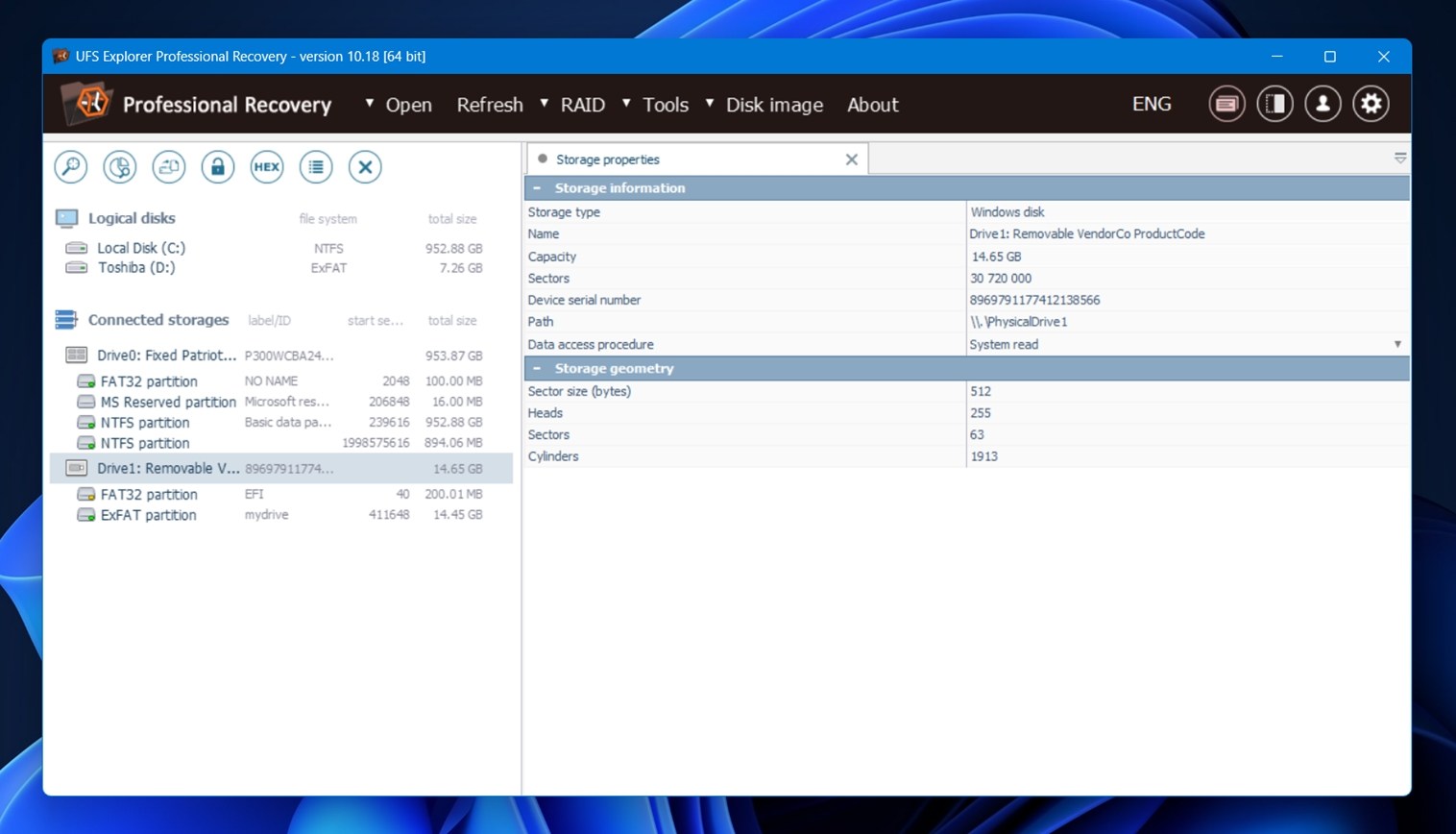
- We hebben onze testschijf aangesloten en deze verscheen.
- Daarna klikten we op de knop “Scan for lost data”, die het venster met scaninstellingen opende; het geeft je verschillende scanopties: hele schijf scannen, alleen vrije ruimte scannen, gerichte partities kiezen.
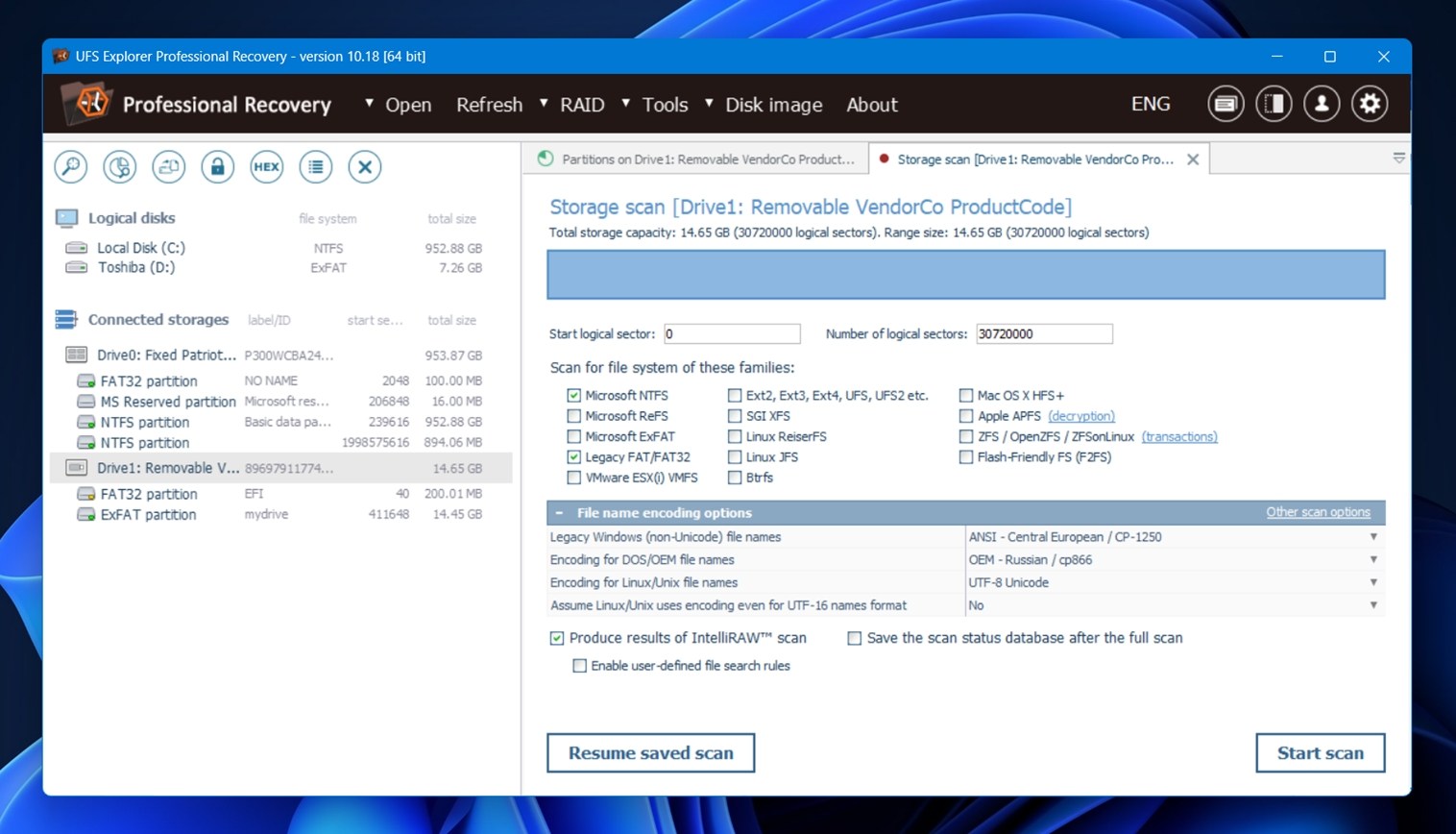 We hebben de standaardinstellingen behouden: volledige schijfscan, bestandssystemen indexeren en ongebruikte ruimte opnemen. Er is ook de optie IntelliRAW (UFS Explorer’s content-aware scanning). We hebben deze ingeschakeld en de scan begon.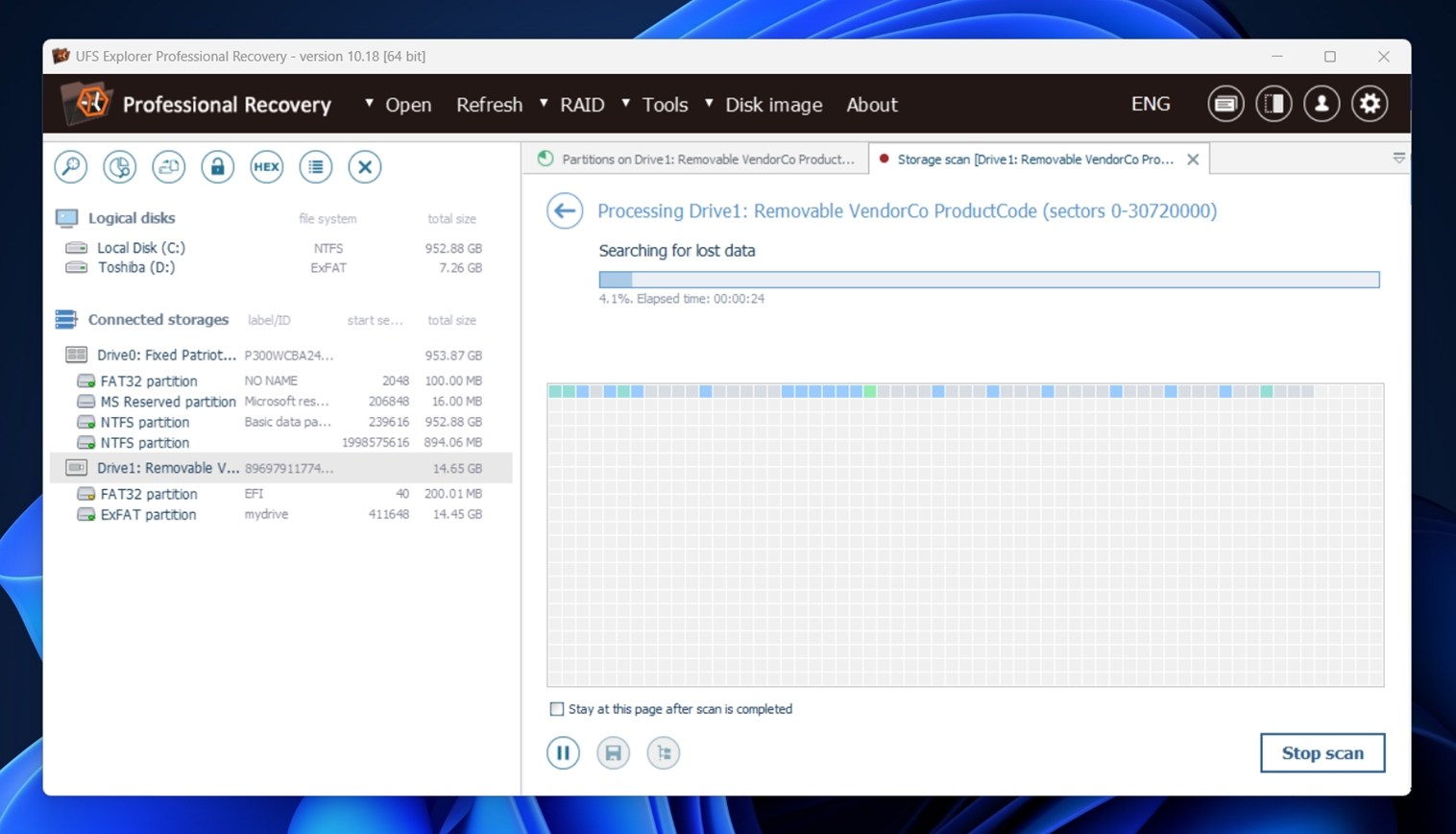
- Terwijl de scan loopt, krijg je geen real-time feedback over wat er wordt gevonden. Geen live-bestandslijst. Bij sommige andere tools kun je resultaten al onderzoeken terwijl de scan bezig is, maar hier moet je wachten tot de scan klaar is.
- Na voltooiing waren de herstelde bestanden netjes gesorteerd.
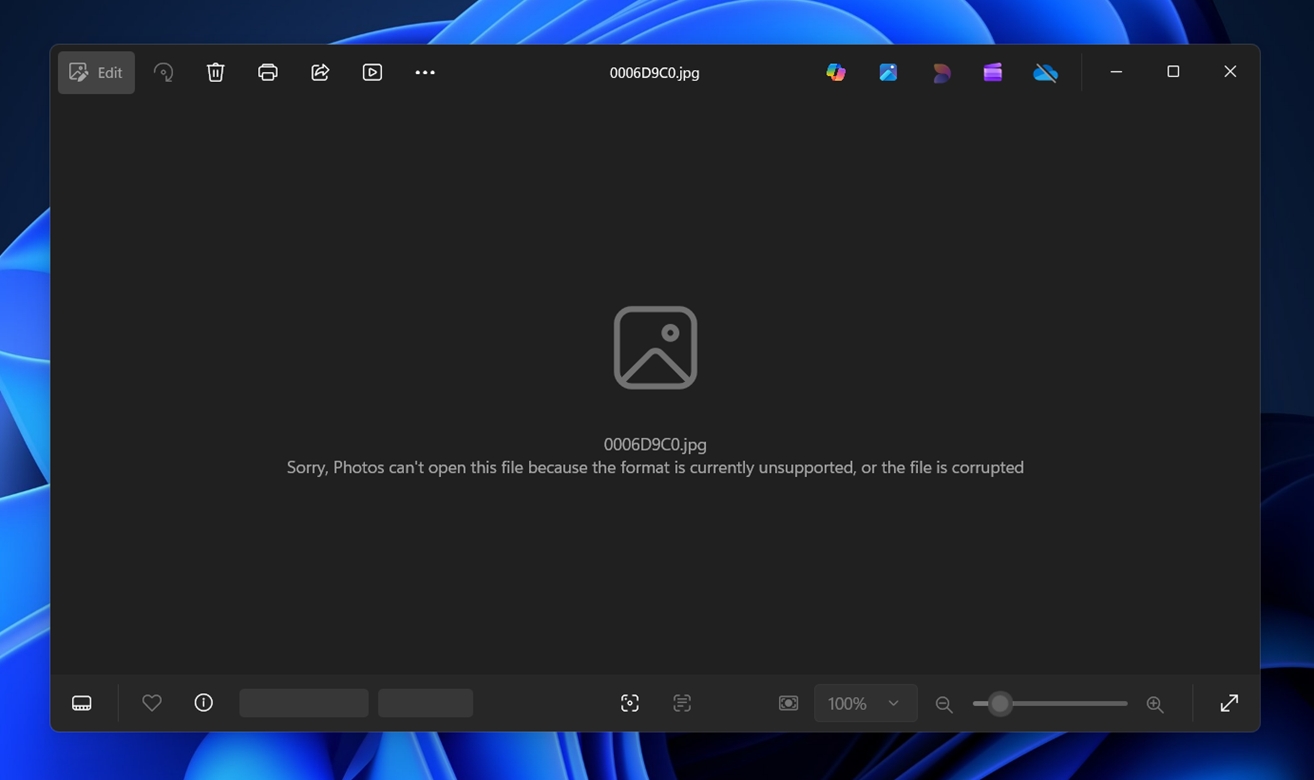
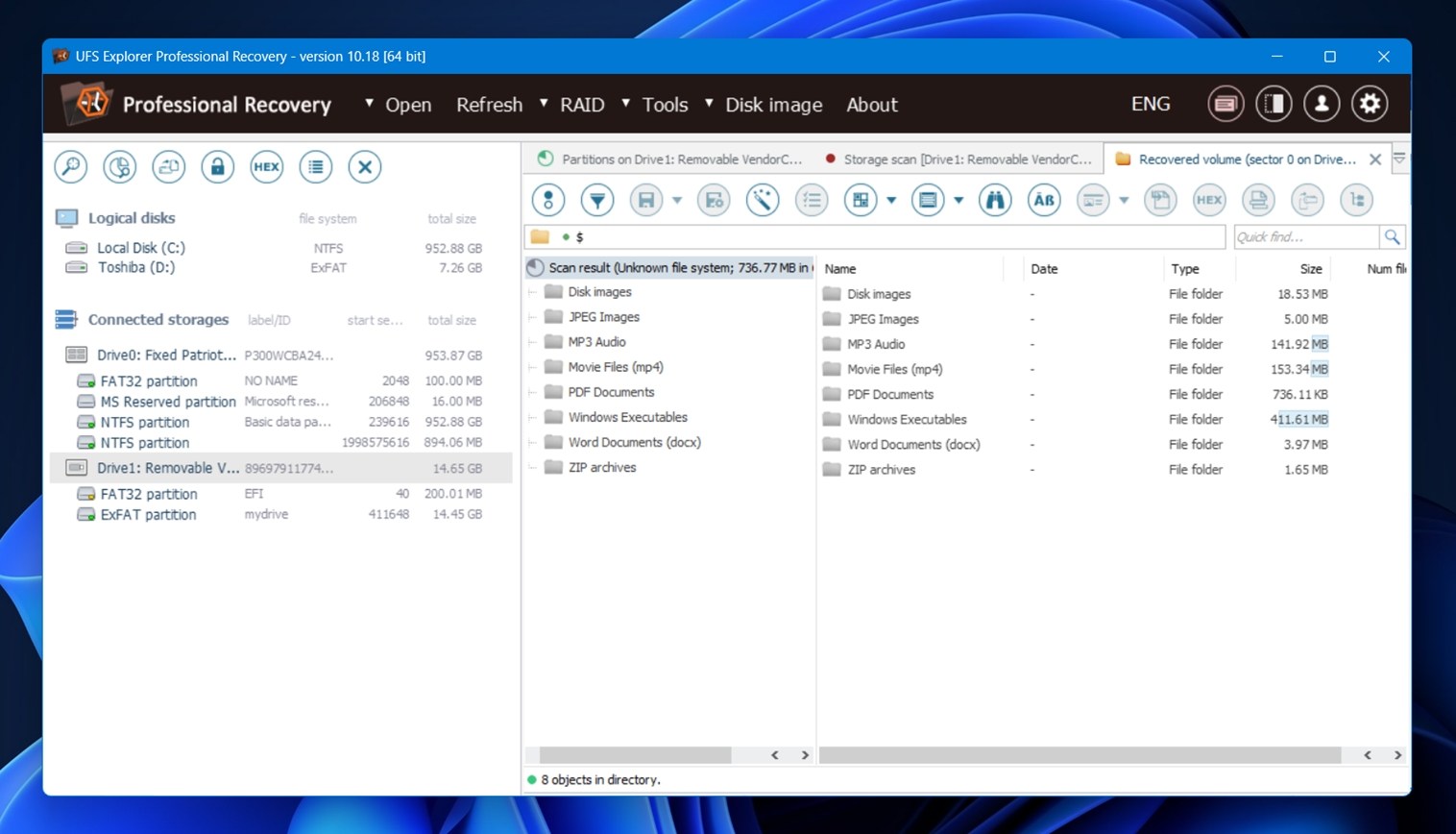 Maar toen liepen we tegen een probleem aan: previews. Een groot deel van de herstelde bestanden kon niet worden weergegeven.
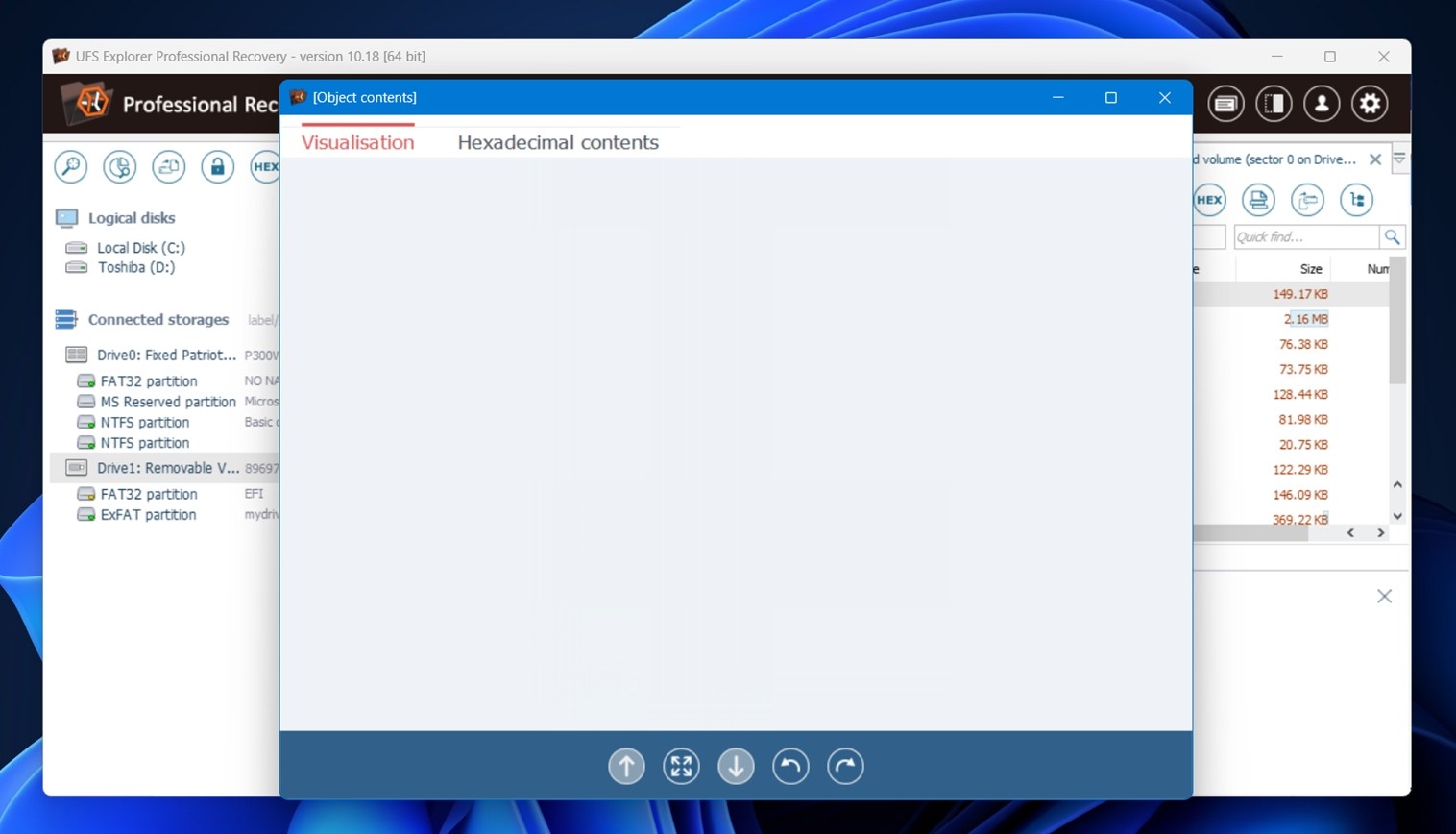 We kregen een leeg paneel te zien zoals in de screenshot. Sommige bestanden konden wel goed worden weergegeven (voornamelijk kleinere documenten), maar andere, grotere zoals video’s of RAW-foto’s… gewoon niets.
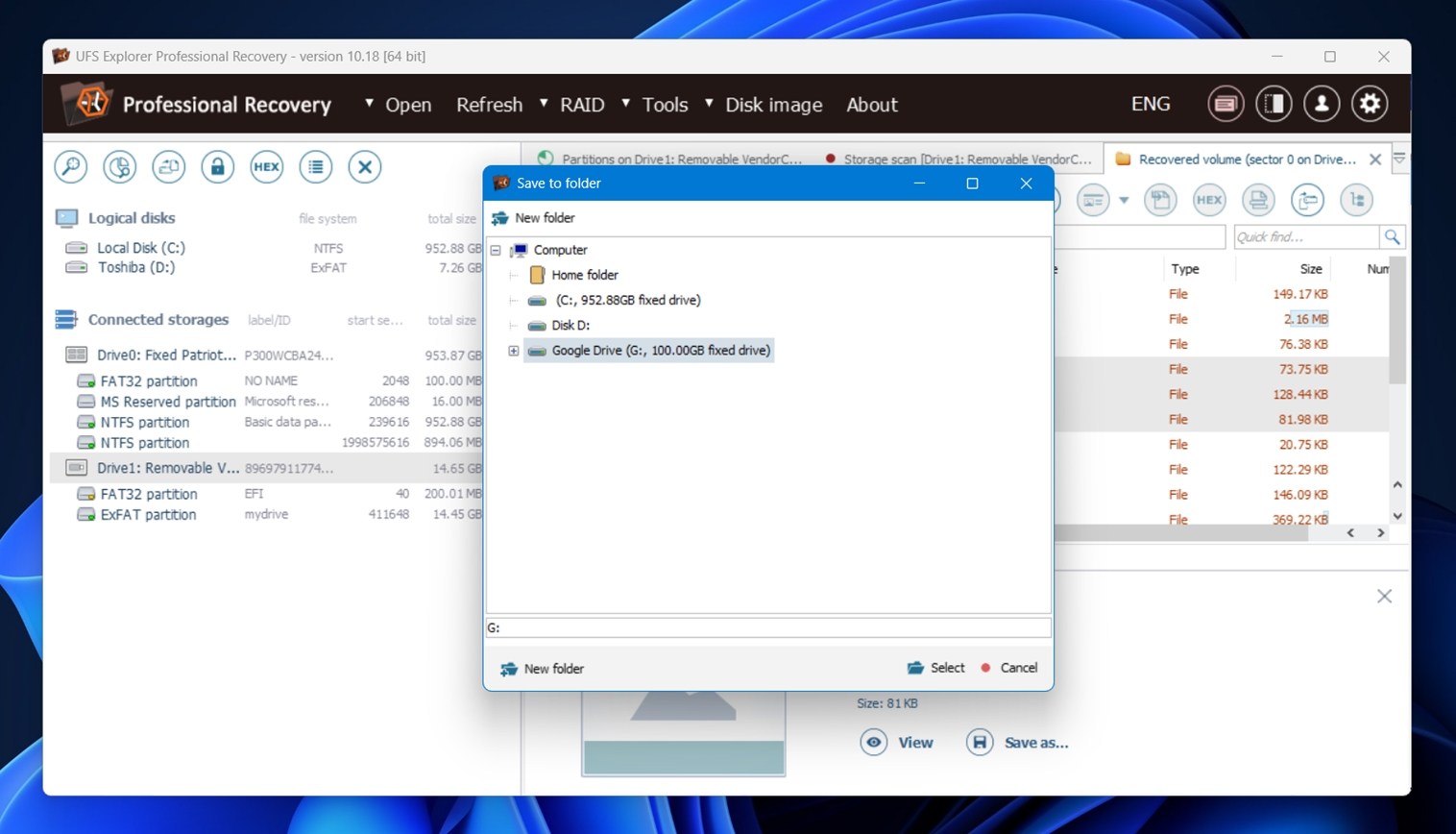
 - Om de gewenste bestanden te selecteren voor herstel, kun je met de rechtermuisknop op het scanresultaat klikken en “Save all selection” kiezen, of handmatig selecteren met Ctrl+Klik of Shift+Klik als je specifieke bestanden wilt kiezen. Er is hier geen checkbox-interface.
- Nadat we geselecteerd hadden wat we wilden, kozen we een uitvoermap en was het herstel voltooid.
Over het algemeen is dit niet de prettigste herstelsoftware die we hebben gebruikt. Functioneel doet het wat het moet doen, maar het mist veel gebruiksvriendelijke functies die het gebruik gemakkelijker zouden maken. Real-time scanresultaten, selectievakjes bij bestanden, duidelijkere selectieterugkoppeling, slimmere preview-terugval… deze zaken zouden de herstelengine zelf niet beïnvloeden, maar ze zouden de ervaring een stuk soepeler maken.
Herstelprestaties
Nu komen we bij het belangrijkste onderdeel: de resultaten. Hier is een overzicht van wat we zagen:
| Scenario | Herstelpercentagesucces* | Scantijd (min) | Opmerkingen |
| Geval 1: 1 TB Seagate HDD (Verwijderde Bestanden) | ~91% (DOCX, PDF, JPG bijna perfect) | ~110 | Mappenstructuur behouden, meeste bestanden openden prima. Algemeen het sterkst. |
| Geval 2: 64 GB SD-kaart (RAW) | ~68% (beste op JPG/ORF, video wisselend succes) | ~45 | Sommige grote bestanden zoals videoclips hersteld maar onspeelbaar. Bestandsnamen generiek. |
| Geval 3: 16 GB USB (Snelle formattering) | ~63% (goed op kleine documenten/audio) | ~10 | Veel bestanden hersteld, maar geen mappenstructuur. Voorbeelden mislukten bij sommige JPG’s. |
*Herstel succes hier betekent dat bestanden volledig werden geopend en werkten na herstel.
Voor documenten was het herstel consistent. DOCX-, XLSX-bestanden en PDF’s openden allemaal prima in elk scenario. Dat is zo goed als het maar kan. Voor foto’s en video’s hing het af van de staat van het bestandssysteem. Het herstel van verwijderde bestanden werkte goed.
In RAW- en geformatteerde gevallen was het herstel afhankelijk van IntelliRAW, dat enkele indrukwekkende resultaten opleverde maar ook behoorlijk wat beschadigde bestanden. Dit zagen we vaak.
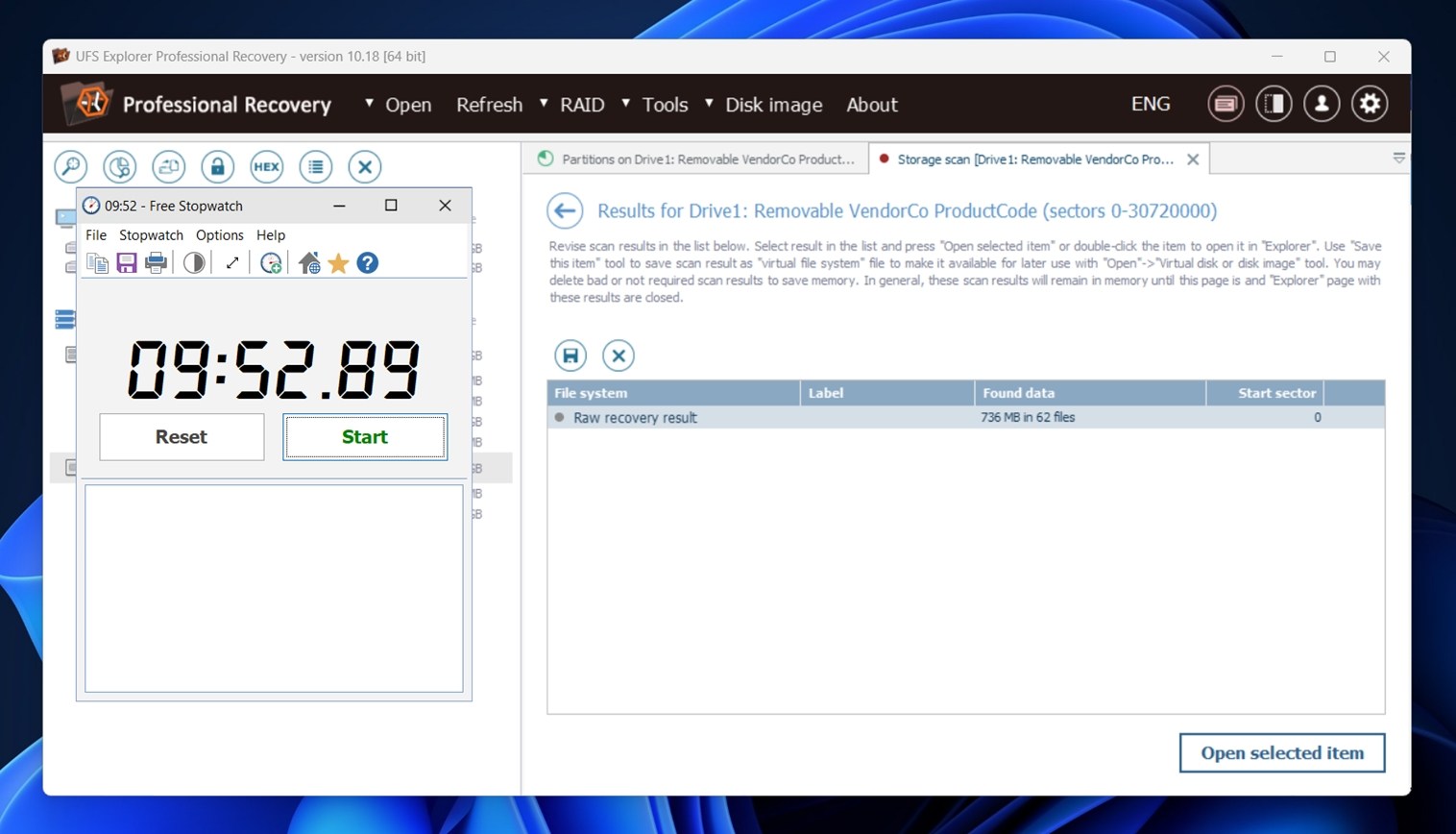
Qua snelheid presteert UFS Explorer erg goed. Het is vergelijkbaar met de snelste hersteltools die we hebben getest. De volledige scan van onze 16 GB USB 3.0-stick, met IntelliRAW ingeschakeld, was net binnen 10 minuten klaar. Dat is een solide resultaat voor een diepe scan. De RAW SD-kaart duurde iets langer (ongeveer 45 minuten), maar ook dat viel volledig binnen de verwachtingen.
Kortom: behoorlijke resultaten.
Prijsspecificatie
Laten we het nu over geld hebben. UFS Explorer Professional Recovery is verre van de goedkoopste optie op de markt, en het is duidelijk dat deze tool gericht is op professionele of zakelijke omgevingen.
Hier is hoe de prijzen zijn verdeeld afhankelijk van het aantal licenties:
| Toegestane stoelen | Prijs | Bedoeld gebruik |
| 1 stoel | $679,95 | Installatie door één technicus |
| Tot 3 stoelen | $1129,95 | Klein team of laboratorium |
| Tot 10 stoelen | $2259,95 | Middelgroot bedrijf |
| Tot 30 stoelen | $4529,95 | Gebruik door onderneming of datacenter |
Elke licentie bevat:
- Onbeperkte gebruiksduur
- 360 dagen gratis updates
- Alle gebruikstypes (persoonlijk, commercieel, educatief)
De licentie is gekoppeld aan het aantal werkstations (niet gebruikers), en is standaard een cloud-gebaseerde licentie, hoewel je indien nodig een dongle- of software-gebonden versie kunt aanvragen.
Als u geen licentie aanschaft, draait UFS Explorer Professional Recovery in de demomodus, waarbij herstelbare bestanden beperkt zijn tot 768 KB of kleiner. In de praktijk is dat uiterst beperkend. De meeste bestandstypen in de echte wereld zullen te groot zijn om te herstellen zonder de software te ontgrendelen. Als u van plan was het gratis te gebruiken, kunt u beter op zoek gaan naar een gratis alternatief voor UFS Explorer, zoals Recuva, dat onbeperkt is, of Disk Drill, dat een ruimere demo heeft.
Hoe UFS Explorer Professional zich verhoudt tot andere krachtige tools
Over alternatieven gesproken…
Als UFS Explorer Pro niet helemaal bij je past, is het logisch om te kijken hoe het zich verhoudt tot enkele van zijn naaste concurrenten.
Laten we het zij aan zij bekijken met Disk Drill en R-Studio, twee bekende herstelhulpmiddelen:
| Functie | UFS Explorer Pro | Disk Drill PRO | R-Studio Technician |
| Prijs | $679,95 (1 licentie, commercieel) | $89 (levenslange licentie) | $899,99 (Technician) |
| Demo / Gratis limieten | Sla alleen bestanden op < 768 KB | Windows gratis herstel is tot 100 MB | Demo-opslaglimiet vermeld als < 1024 KB |
| OS-ondersteuning | Windows, macOS, Linux (aparte licenties per OS is gebruikelijk) | Windows + macOS | Windows, macOS, Linux |
| Schijf-imaging | Ja (inclusief imaging-gerichte workflow) | Ja (byte-to-byte back-ups) | Ja (byte-voor-byte imaging + forensische formaten vermeld) |
| RAID-ondersteuning | Volledige RAID-heropbouw + aangepaste layouts (dit is een kernsterkte) | RAID-herstel ondersteund | Technician-pakket richt zich op geavanceerde herstelopstellingen, inclusief hardware-/netwerkherstelinstrumenten |
Laten we dat eens uitpakken.
- Als je de meest vergelijkbare ervaring met UFS Explorer’s “serieuze labtool”-uitstraling wilt, zit R-Studio Technician het dichtst in de buurt. De prijsstijging is aanzienlijk, maar het richt zich ook op dienstverlening en bevat Technician-specifieke extra’s zoals Agent/Emergency-tools en hardware-ondersteuningsnotities aan de leverancierskant.
- Als je iets wilt dat nog steeds “pro” is, maar je niet de hele dag met de interface wilt worstelen, is Disk Drill PRO makkelijker in gebruik. De gratis versie biedt ook een praktischere testrun dan een limiet van minder dan 1 MB, wat belangrijk is als je de herstelbaarheid wilt controleren voordat je geld uitgeeft. Als je geen forensisch analist bent, is Disk Drill waarschijnlijk het betere alternatief voor UFS Explorer. Je krijgt meer direct beschikbaar en het doet zijn werk zonder dat je alles hoeft te leren.
- Als RAID-herstelwerkzaamheden (NAS pulls, ontbrekende leden, vreemde offsets) regelmatig op je planning staan, behoudt UFS Explorer Professional Recovery zijn plek omdat het RAID-heropbouw als primaire workflow behandelt in plaats van als bijfunctie.
Gebruikersfeedback en Beoordelingen
Laten we het nu hebben over feedback uit de praktijk, oftewel wat mensen zeggen nadat ze met de tool hebben gewerkt.
UFS Explorer Professional Recovery heeft geen grote “review footprint” op de grote consumentenplatforms. Dat klopt. Dit is niche software, dus de meeste feedback verschijnt in forums, Reddit, laboratoriumkringen en af en toe op beoordelingssites, niet in stapels Trustpilot-achtige beoordelingen.
Dat gezegd hebbende, als je kijkt naar de officiële testimonialpagina, zul je een stroom van lovende aanbevelingen vinden. Of je ervoor kiest die te vertrouwen, is aan jou.
Ons oordeel
Hier is onze eindoordeel in deze UFS Explorer review:
| Metriek | Score | Opmerkingen |
| Herstel slagingspercentage | 8 / 10 | Goede prestaties in het algemeen. Het ging goed om met verwijderde bestanden, geformatteerde partities en ruwe data, hoewel sommige herstelde bestanden soms beschadigd waren. |
| Scansnelheid | 8 / 10 | Snel voor basis scans, maar diepe RAID-analyse en geavanceerd RAW-herstel kunnen tijd in beslag nemen. Dat is te verwachten voor dit soort tool. |
| Gebruiksgemak | 6 / 10 | Niet gebruiksvriendelijk voor beginners. Interface oogt verouderd en gaat ervan uit dat je weet wat je doet. Harde leercurve voor occasionele gebruikers. |
| Waar voor je geld | 6 / 10 | De Pro-versie is krachtig maar duur. De demo beperkt het herstel tot 768 KB-bestanden (praktisch onbruikbaar voor het testen van realistische scenario’s). |
Eindscore: 7 / 10
UFS Explorer Professional Recovery is een technisch sterke oplossing voor het herstellen van gegevens van complexe systemen zoals RAID, Linux-bestandssystemen en gecodeerde volumes. Het presteert goed bij raw recovery en kan ongewone bestandsindelingen en partitieproblemen aan die eenvoudigere tools mogelijk in de war brengen.
Maar deze kracht gaat gepaard met compromissen. De gebruikersinterface is ontworpen voor experts en er is vrijwel geen bruikbaarheid in de gratis proefversie. Voor reguliere gebruikers of eenmalige herstelopdrachten zijn de kosten en complexiteit niet logisch.
Als je te maken hebt met recovery-taken op ondernemingsniveau, forensisch datawerk of geavanceerde Linux-systemen, is UFS Explorer Pro een sterke optie. Maar voor typische thuis- of kantoorgebruikers is het waarschijnlijk overdreven.