 I dag hos 7 Data Recovery Experts deler vi vår dom over Prosoft Data Rescue 6 – et ganske populært navn innen programvare for datagjenoppretting. Teamet vårt har undersøkt det nøye for å se hvordan det faktisk presterer i 2026 – funksjoner, gjenopprettingskraft, pris, og hele pakken. Hvis du lurer på om det er verdt å bruke, her er det vi fant ut.
Rask Dom
Best for: Brukere som trenger pålitelig dokumentgjenoppretting på både Windows og Mac, og som ikke har noe imot å betale en høy pris for et enkelt (eller til og med gammeldags) grensesnitt.
Prosoft Data Rescue 6 er en brukbar app. Den kan gjenopprette slettede filer pålitelig, tilbyr diskkloning, og støtter egendefinerte filsignaturer via FileIQ. Men totalt sett føles det som et verktøy som ikke har utviklet seg mye de siste årene. Brukergrensesnittet er utdatert, funksjonsutvalget er begrenset etter dagens standarder, og prismodellen er mer rettet mot profesjonelle enn vanlige brukere.
Pros
- Pålitelig filgjenoppretting for slettede dokumenter
- Plattformuavhengig lisens
- Diskkloningsverktøy
- Støtte for egendefinerte filsignaturer via FileIQ
- Oppretting av oppstartbar gjenopprettingsdisk (Mac-versjon)
- Utdatert grensesnitt med begrenset visuell tilbakemelding
- Ingen gjenoppretting fra krypterte APFS- eller HFS+-stasjoner
- Ingen mulighet for livstidslisens
- Ingen avanserte funksjoner som partisjonsreparasjon, SMART-diagnostikk eller filreparasjon
Produktoversikt
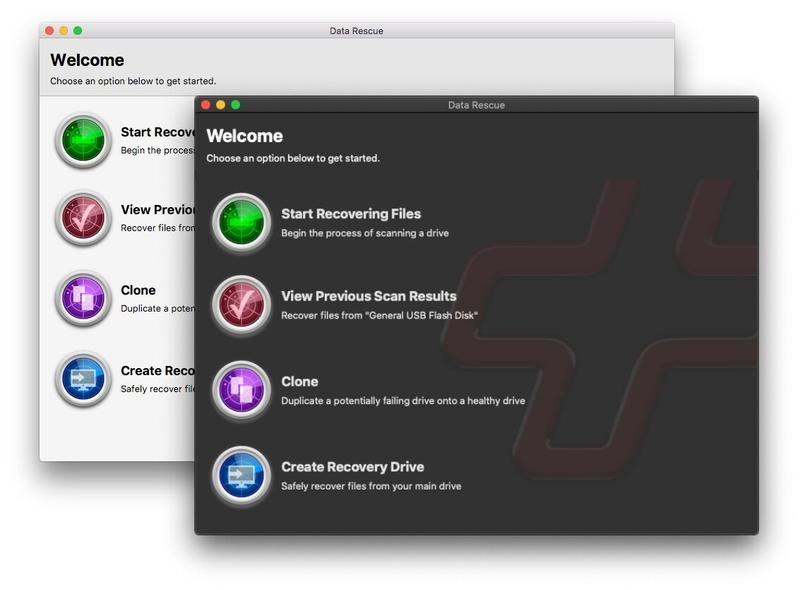
Prosoft Data Rescue har eksistert en stund. Det er utviklet av Prosoft Engineering, et California-basert selskap som har laget Mac-fokuserte verktøy siden tidlig på 2000-tallet. Data Rescue 6 (den nyeste versjonen) er tilgjengelig for både Windows og macOS.
En enkelt Data Rescue 6-lisens dekker både macOS og Windows, noe du ikke ofte ser med programvare for gjenoppretting av data. De fleste verktøy låser deg til én plattform. Her kan du skanne en Mac i dag og en Windows-PC i morgen uten å måtte kjøpe noe ekstra. Hvis du bytter mellom systemer, betyr den fleksibiliteten faktisk mer enn det høres ut som.
Grensesnittet ser likt ut og føles likt enten du er på Windows eller macOS, så du trenger ikke å lære noe på nytt hvis du bytter mellom dem.
I denne Prosoft Data Rescue-gjennomgangen fokuserer vi hovedsakelig på Windows-versjonen, men vi testet også Mac-versjonen for å se etter større forskjeller – det var det ikke mange av.
Filsystem- og filtypesupport
Prosoft Data Rescue 6 gjenkjenner over 100 vanlige filtyper: bilder, dokumenter, videoer, lyd, arkiver. Det grunnleggende er dekket.
Hvis du er nysgjerrig, kan du sjekke ut fullstendig liste over støttede filtyper finner du her på den offisielle siden.
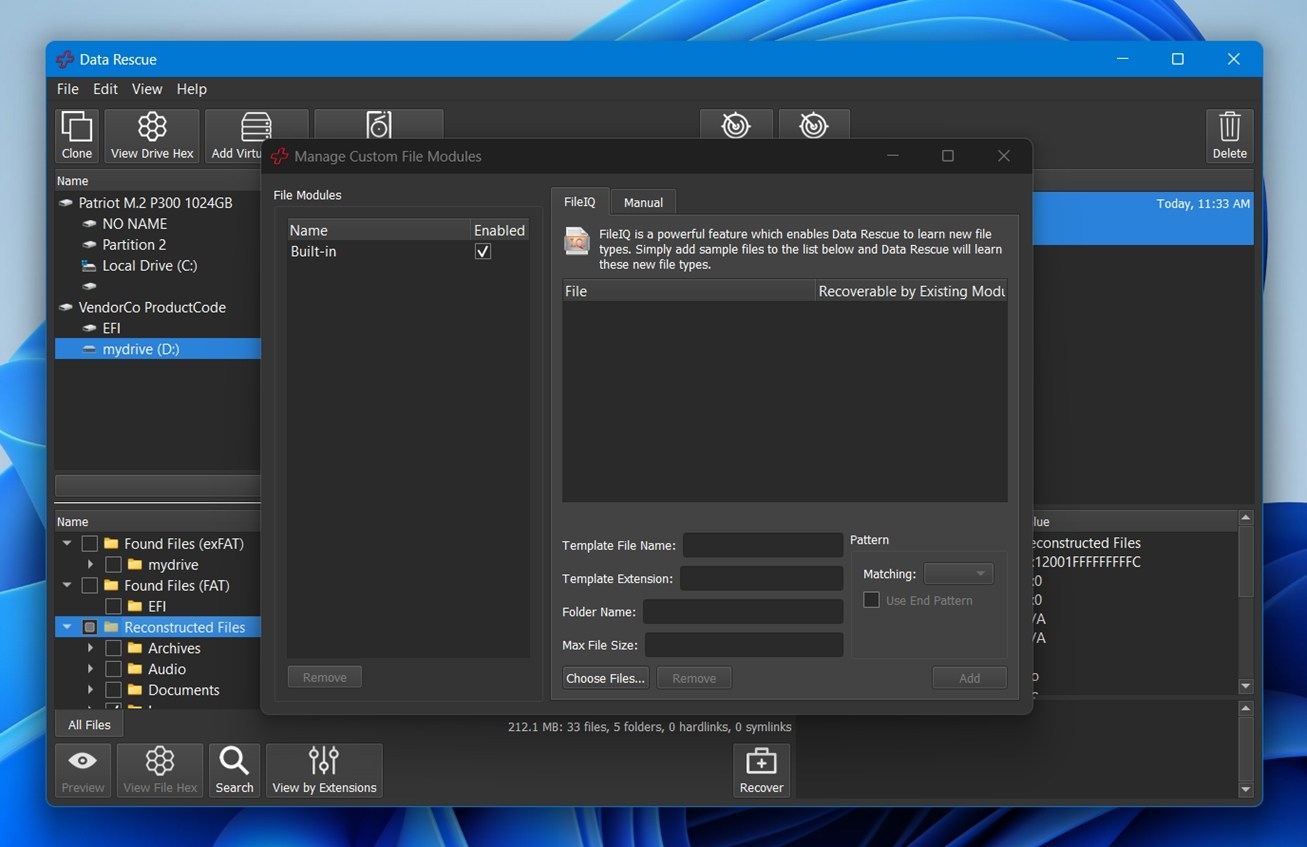
Men det som skiller det litt ut, er en funksjon kalt FileIQ. Hvis programvaren ikke gjenkjenner en bestemt filtype, kan du dra inn et eksempel, og den vil lære hva den skal se etter under gjenoppretting. Dette gir den et fortrinn i nisjearbeidsflyter, noe ikke alle gjenopprettingsverktøy tilbyr.
På filsystem-siden er dekningen solid, men ikke helt idiotsikker:
- Windows-versjonen støtter NTFS, FAT16/32 og exFAT. Du kan også montere HFS+, APFS og ext2/3 som skrivebeskyttet.
- macOS-versjonen støtter fullt ut HFS+, APFS, FAT32 og exFAT. NTFS og ext2/3 kan også leses, men ikke skannes fullt ut.
- Det finnes ingen egen Linux-versjon av Data Rescue 6, og Linux-spesifikke filsystemer som ext4, Btrfs, ReFS eller ZFS støttes ikke for gjenoppretting.
⚠️ Merk for Mac-brukere: Data Rescue 6 kan ikke gjenopprette data fra krypterte APFS- eller HFS+-volumer. Programvaren vil skanne, men returnerer ingen resultater.
Funksjoner og Ekstra Verktøy
Prosoft Data Rescue 6 kommer ikke med mange funksjoner, men det tilbyr noen praktiske verktøy som hjelper til under gjenopprettingsprosessen.
- Den mest fremtredende funksjonen er FileIQ, som vi allerede har nevnt. Den lar programvaren lære nye filtyper basert på brukerleverte eksempler.
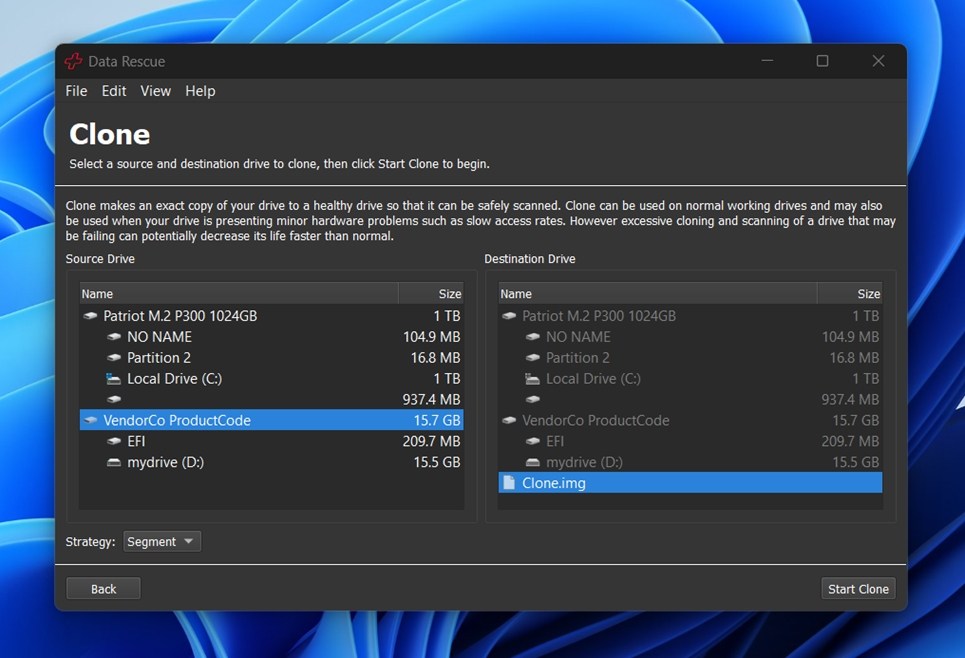
- En annen solid inkludering er Kloningsfunksjonen. Du kan lage en diskbilde av en sviktende disk og skanne det i stedet for å belaste den originale. Dette er et must når du jobber med disker som viser tegn på maskinvarefeil.
- Det finnes også en innebygd RAID-rekonstruktør, selv om den er enkel. Den støtter RAID 0 + JBOD (virtuelle) oppsett, men går ikke inn på komplekse RAID-nivåer eller manuell parameterjustering slik R-Studio eller UFS Explorer gjør.
- Du får også heksadesimal forhåndsvisning for individuelle filer, noe som kan være viktig for avanserte brukere som vil verifisere filintegritet eller sjekke overskrifter manuelt.
Det finnes ingen filreparasjon, ingen partisjonsbehandler og ingen diskhelsediagnostikk, så hvis du er på utkikk etter et alt-i-ett-verktøy, er ikke dette det rette. Men det den tilbyr er stabilt og ryddig implementert.
Selv om begge versjoner av Prosoft Data Rescue 6 deler samme grensesnitt og gjenopprettingsmotor, er det én stor funksjonell forskjell. Mac-versjonen inkluderer muligheten til å opprette en oppstartbar gjenopprettingsdisk, noe som kan være svært nyttig hvis systemet ditt ikke starter opp. Windows-versjonen har ikke denne funksjonen i det hele tatt.
Brukergrensesnitt
Brukergrensesnittet er dessverre ikke dens sterkeste side. Prosoft Data Rescue 6 ser mer ut som et verktøy fra tidligere år enn noe som er designet med moderne UX i tankene. Du vil ikke finne verktøytips eller visuelle ledetråder som veileder deg gjennom prosessen slik du ville gjort i noe som Disk Drill eller EaseUS.
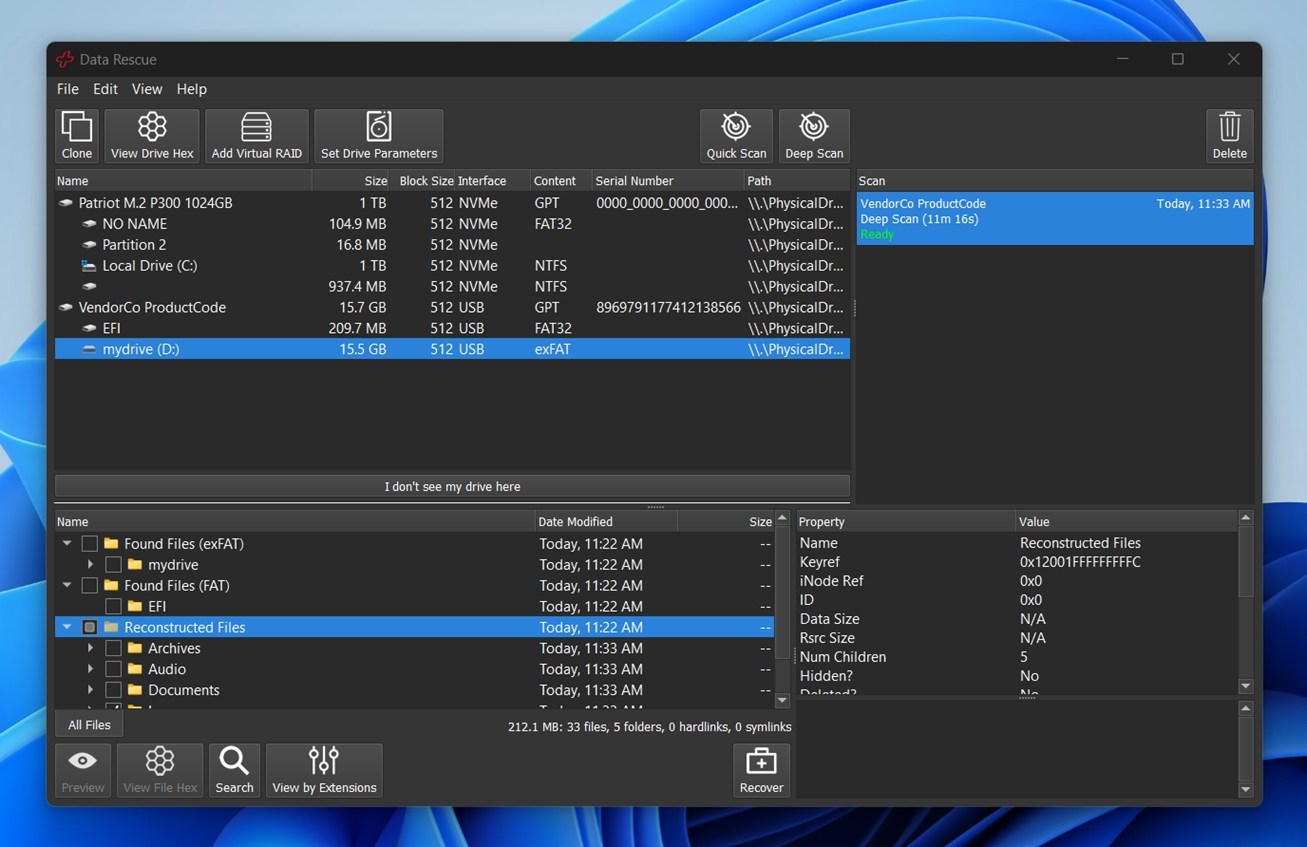
Det er to moduser å velge mellom: Standard og Avansert.
- Standardmodus holder ting enkelt: skann en stasjon, forhåndsvis filer, gjenopprett. Det er det de fleste vil bruke.
- Avansert modus gir deg tilgang til kloningsverktøy, RAID-gjenopprettingsalternativer og manuell skanningskonfigurasjon. Bryteren er lett å finne i grensesnittet, og du kan bytte mellom modusene når som helst.
Vårt testoppsett og evalueringsmetodikk
Nå skal vi snakke litt om metodikken vår. For denne Prosoft Data Rescue-gjennomgangen brukte vi en lignende oppsett og testsituasjoner som vi har brukt i tidligere evalueringer for å holde ting rettferdig.
Vi kjørte programvaren gjennom tre vanlige situasjoner med datatap:
- Tilfelle 1 (Slettede filer på en HDD). Vi brukte en 1 TB Seagate Barracuda-harddisk fylt med en realistisk mappestruktur. Deretter slettet vi alt og tømte papirkurven på en Windows-maskin for å simulere et typisk tilfelle av permanent sletting.
- Tilfelle 2 (RAW SD-kort). Vi tok et 64 GB SanDisk Ultra SD-kort og skadet partisjonstabellen manuelt ved hjelp av diskverktøy. Windows gjenkjente ikke lenger filsystemet og ba oss om å formatere på nytt. Vi ignorerte forespørselen og fortsatte til skanning.
- Tilfelle 3 (Hurtigformatert USB-stasjon). Vi hurtigformaterte en 32 GB Kingston USB 3.0-minnepinne til exFAT, og slettet all informasjon om filallokering. Denne typen formatering er vanlig, spesielt når man bruker stasjoner på både macOS og Windows.
For å holde det rettferdig brukte vi det samme datasettet på alle enheter – omtrent 750 MB med ulike filtyper arrangert i en nestet mappestruktur som etterligner daglig bruk. Her er hva vi inkluderte:
- Bilder: JPG, PNG
- Kamera RAW: CR2, NEF, ORF, ARW
- Videoer: MP4, MOV, GoPro
- Dokumenter: DOCX, PDF, TXT
- Lyd: MP3, FLAC
- Annet: ZIP-filer, EXE-installasjonsfiler
Suksessraten for gjenoppretting vil bli brukt som en av hovedindikatorene for ytelse som vi vil basere oss på når vi vurderer Prosoft Data Rescue 6 mot slutten av denne gjennomgangen. Det er ikke den eneste faktoren, men den har betydning.
Vi vil også se på noen andre viktige måleparametere:
| Måleparameter | Hva vi så på |
| Gjenopprettings-suksess | Hvor mange filer som kom tilbake intakte og brukbare |
| Skannehastighet | Tid for å fullføre skanninger og generell responsivitet under bruk |
| Brukervennlighet | Hvor smidig og intuitiv arbeidsflyten føltes |
| Valuta for pengene | Hva gratisversjonen tilbyr kontra hva du faktisk får |
Arbeidsflyt for datagjenoppretting
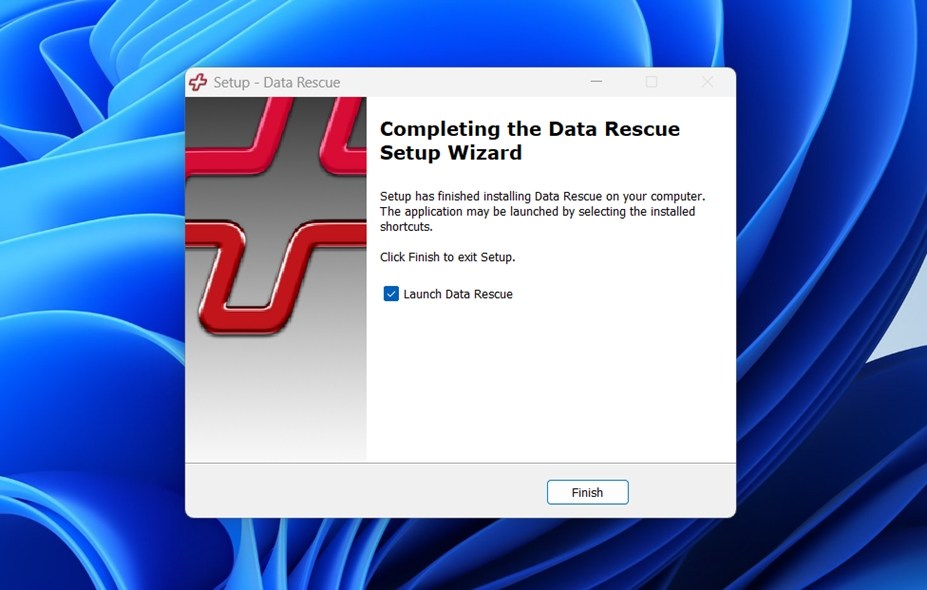
Alt du trenger å gjøre for å komme i gang med Data Rescue 6 på Windows, er å laste ned den offisielle installasjonsfilen fra Prosofts nettside og kjøre den. Installasjonen går raskt og inneholder ingen medfølgende programvare.
Når det starter, kommer du rett inn i hovedgrensesnittet – dette er Standardmodus, som åpnes som standard. Alt holdes enkelt: du kan starte et nytt søk, laste inn tidligere resultater eller klone en disk direkte fra velkomstskjermen.
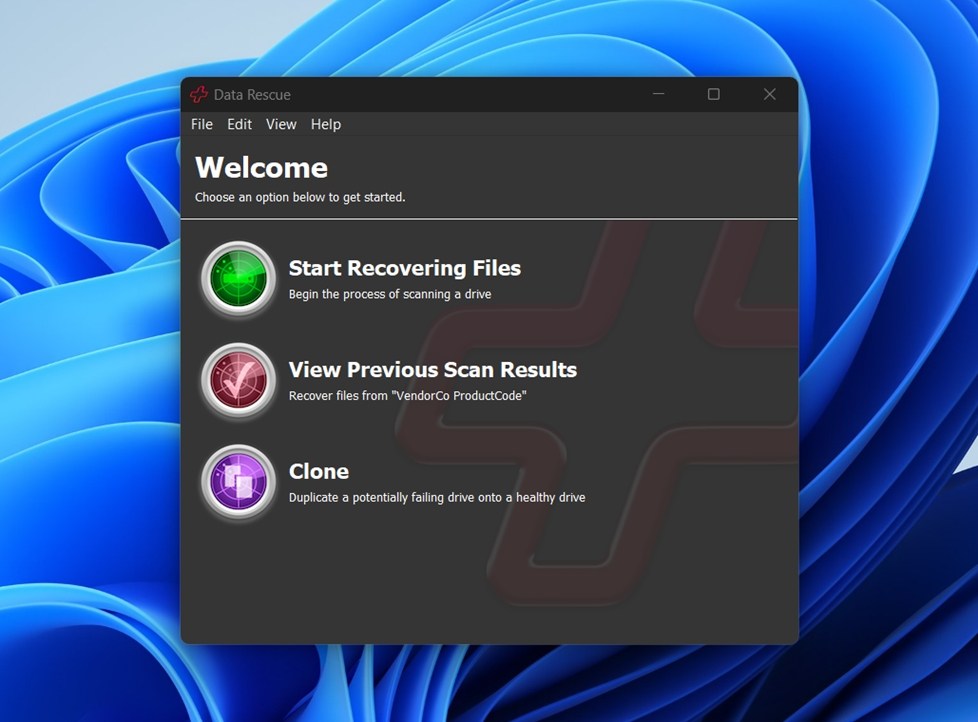
Hvis du ønsker mer avanserte alternativer som RAID-gjenoppretting eller tilpassede skanneinnstillinger, kan du slå på Avansert modus fra Vis-rullegardinmenyen. Men for disse testene var Standard modus mer enn nok.
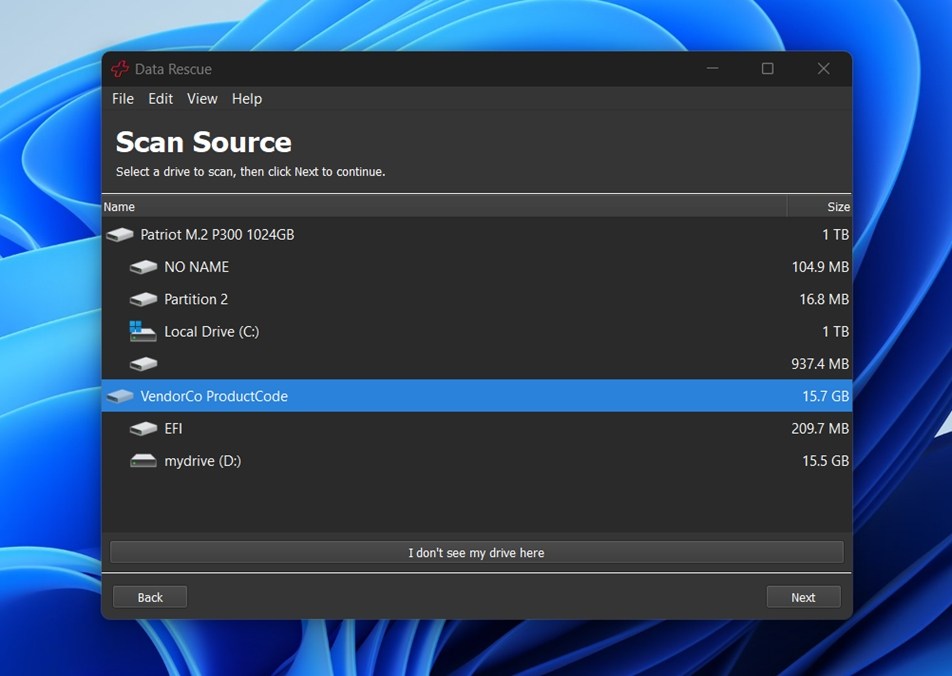
For å komme i gang, klikket vi på Start Recovering Files. Derfra tar appen deg til skjermen for valg av stasjon. Denne delen er godt utført: den viser alt programvaren kan oppdage, fra interne SSD-er til eksterne HDD-er, minnepinner og til og med individuelle partisjoner. I vårt tilfelle fant Data Rescue 6 testenheten uten problemer.
Når du har valgt en stasjon, er neste steg å velge skannetype: Rask eller Dyp.
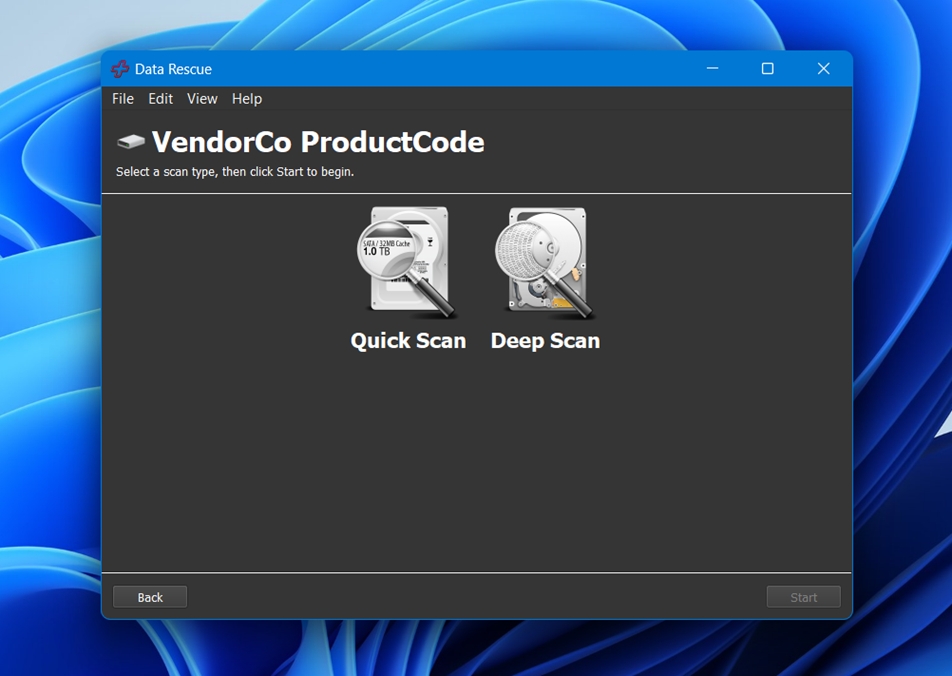
Hurtigskanning er det raskere alternativet – bra for nylig slettede filer når filsystemet fortsatt er intakt. Dyp skanning går gjennom hele stasjonsstrukturen sektor for sektor. Det tar mye lengre tid, men er veien å gå hvis du har med formaterte, ødelagte eller RAW-stasjoner å gjøre. Vi brukte begge under testing avhengig av situasjonen, men for de enkleste scenarioene er Hurtig et greit utgangspunkt.
Når skanningen er ferdig, får du et enkelt filtres med alt verktøyet klarte å gjenopprette.
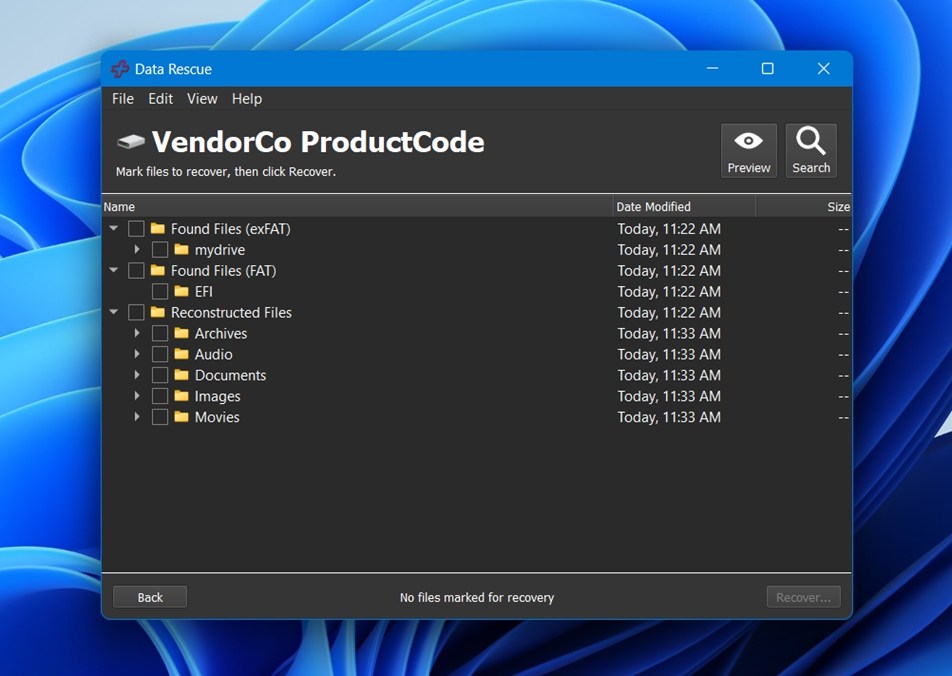
Og vi mener virkelig enkelt. Ingen miniatyrbilder. Ingen estimert filhelse. Ingen sortering etter “mest sannsynlig å kunne gjenopprettes.” Alt er listet opp, mappe for mappe.
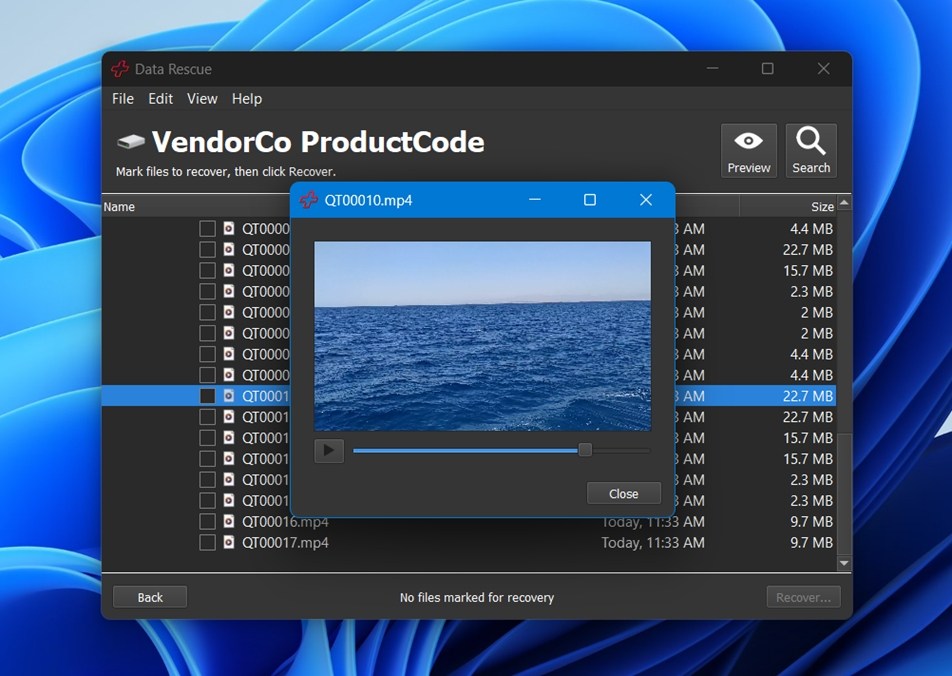
Hvis du vil forhåndsvise noe, må du klikke på filen og deretter trykke på Forhåndsvis-knappen manuelt.
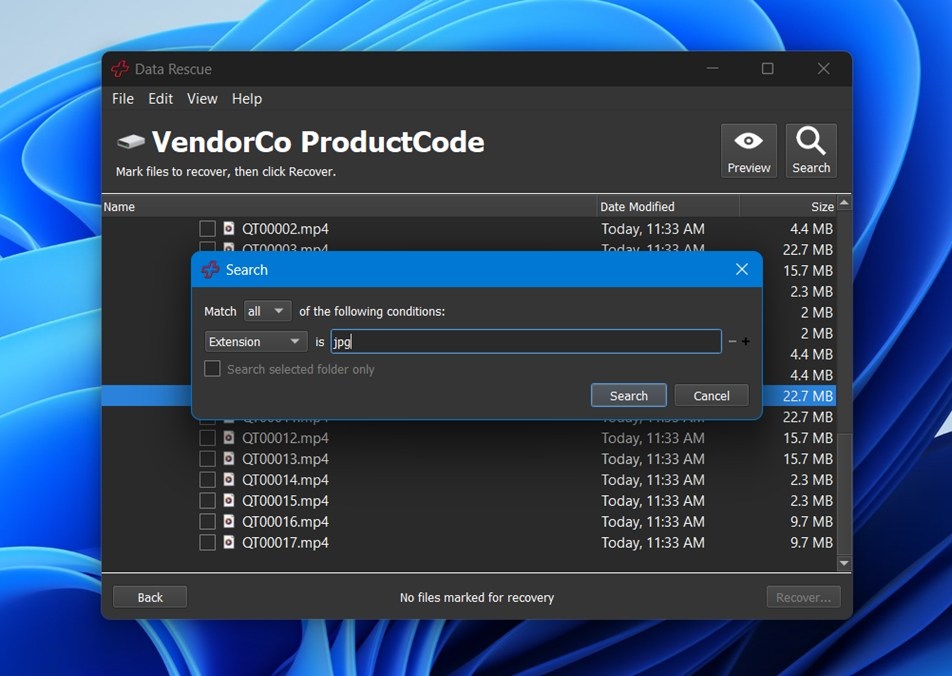
Det finnes også et Søk-verktøy som lar deg filtrere etter filnavn, filtype, størrelse eller endret dato. Det fungerer bra hvis du vet hva du leter etter, men det grupperer ikke mediefiler eller fremhever bilder slik andre verktøy gjør.
Når du er klar til å gjenopprette, bare merk av filene eller mappene du ønsker og trykk på Gjenopprett.
Som du kan se, er det ganske grunnleggende, og det føles som om det prøver å henvende seg mer til brukere med fokus på nytte enn vanlige folk som forventer visuelle hint eller gjenopprettingstips underveis.
Testresultater
La oss nå se hva vi klarte å gjenopprette med Prosoft Data Rescue 6.
| Scenario | Gjenopprettings-suksessrate* | Skannetid (min) | Notater |
| Sak 1: 1 TB HDD (Slettede filer) | ~93% (DOCX, PDF, JPG, Excel-filer åpnet fint) | ~110 | Mappestruktur bevart. Utmerket med dokumenter. |
| Sak 2: 64 GB SD-kort (RAW) | ~70% (JPG/ORF solid, RAW + MOV varierende) | ~45 | Noen videofiler gjenopprettet, men ikke spillbare. RAW-bilder som ARW/CR2 feilet. |
| Sak 3: 16 GB USB (Hurtigformatering) | ~65% (Bra på MP3, TXT, enkle bilder) | ~10 | Filer gjenopprettet, men filnavnene var generiske. JPG-forhåndsvisning feilet på noen. |
*Gjenopprettings-suksess betyr at filer er fullstendig åpnet og fungerer etter gjenoppretting.
Gjenopprettingsresultatene fra Prosoft Data Rescue 6 er slett ikke dårlige. Når det gjelder både gjenopprettingsrate og skannehastighet, hevder den seg godt og ligger nær de beste i denne kategorien. Den har imidlertid noen svakheter.
Filtypegjenoppretting er der forskjellene begynner å vise seg. Gjenoppretting av dokumenter var spesielt sterk. Formater som DOCX, PDF, XLS/XLSX, TXT kom tilbake nesten helt intakte, selv når de ble testet på formaterte og RAW-disker. Så hvis du prøver å gjenopprette skoleoppgaver, arbeidsfiler eller PDF-er, er du i gode hender her.
Videofilestøtten var også ganske bra. Den håndterte MP4, MOV og AVI med få problemer. Noen MOV-filer lot seg ikke åpne etter gjenoppretting, men ærlig talt, det var ikke det verste vi har sett.
Den største skuffelsen kom med RAW-bildefilformater. Mens JPG og PNG ble gjenopprettet uten problemer, var mer avanserte formater som ARW, CR2 og CRW enten umulige å åpne eller delvis ødelagt etter gjenopprettingen. Så hvis du er fotograf som hovedsakelig jobber med RAW, er dette kanskje ikke det mest pålitelige alternativet for ditt arbeidsflyt.
Valuta for pengene
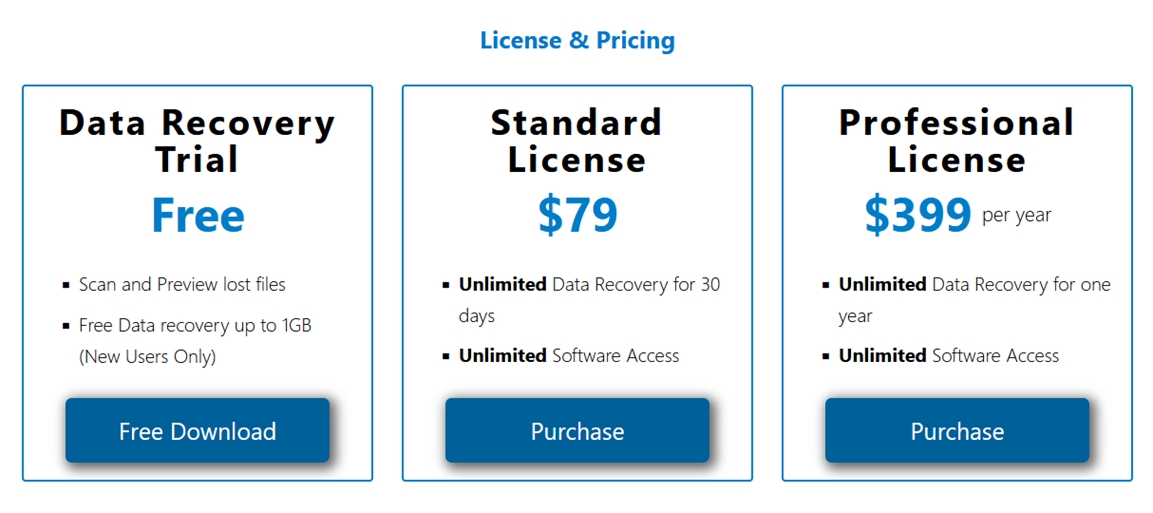
Prosoft Data Rescue 6 tilbyr tre prisnivåer: en gratis prøveversjon, en $79 standardlisens, og en $399/år profesjonell lisens. Alle nivåene inkluderer ubegrenset programvaretilgang, men omfanget av gjenoppretting avhenger helt av hvilken lisens du velger.
- Gratis prøveversjon lar nye brukere gjenopprette opptil 1 GB med data – nok til å hente ut noen viktige dokumenter eller kanskje en bunke bilder, men ikke mye mer.
- Standardlisensen låser opp ubegrenset gjenoppretting i 30 dager.
- Profesjonell lisens er et årlig abonnement til $399, rettet mer mot teknikere, IT-avdelinger eller bedrifter som gjør regelmessig gjenopprettingsarbeid.
Etter vår mening føles 79 dollar for én måned med gjenoppretting dyrt, spesielt fra et hjemmebrukerperspektiv når du tar i betraktning verktøy som tilbyr livstidslisenser til lignende eller lavere priser. Og selv om 399 dollar per år kan gi mening for profesjonelle som ofte foretar gjenopprettinger eller driver en supportvirksomhet, vil de fleste personlige brukere aldri få den verdien.
Men la oss vente med å trekke en konklusjon til vi sammenligner Data Rescue 6 side om side med noen populære konkurrenter.
Sammenligning med konkurrenter
Her er en rask sammenligningstabell:
| Verktøy | OS-støtte | Filsystemer (høyt nivå) | Gratisversjonens grense | Typisk pris | Forhåndsvisning | Diskavbildning / kloning | SMART-overvåkning | Skannerhastighet (virkelig opplevelse) | Brukervennlighet |
| Prosoft Data Rescue 6 | Windows + macOS (én lisens) | FAT/FAT32, exFAT, NTFS + HFS+/APFS/ext2/3-støtte | Opptil 1 GB (nye brukere) | $79 (30 dager) / $399 (år) | Ja | Ja (Klon) | Ikke en kjernefunksjon | Gjennomsnittlig | OK, men utdatert |
| Disk Drill | Windows + macOS (én lisens) | FAT/exFAT/NTFS/ReFS + HFS+/APFS + EXT2/3/4 + BTRFS/RAW | 100 MB gratis på Windows | $89 livstid (Pro) | Ja | Ja (byte-til-byte sikkerhetskopier) | Ja | Rask | Enkel |
| EaseUS Data Recovery Wizard | Windows + macOS | FAT/exFAT/NTFS/ReFS + EXT2/3/4 + HFS+ | Opptil 2 GB gratis | $69.95 (1 mnd) / $99.95 (1 år) / $149.95 (livstidsoppgraderinger) | Ja | Ja (diskbilde-funksjon i appen) | Nei | Gjennomsnittlig | Enkel |
| DiskGenius | Kun Windows | NTFS, FAT16/32, exFAT, EXT2/3/4 | Gratisutgaven gjenoppretter kun filer <64 KB | Pro: $69.90 (1 mnd) / $99.90 (1 år) / $129.90 (livstid) | Ja | Ja (klon + bildefiler) | Ja | Gjennomsnittlig til rask | Mer teknisk |
Hvis du ser på prisene og funksjonene til disse verktøyene, kommer Data Rescue 6 klart dårligere ut på verdi, spesielt for hjemmebrukere eller engangsbrukere. De 79 dollarene for bare 30 dager kan virke overkommelige, men sammenlignet med verktøy som Disk Drill eller EaseUS er det vanskeligere å rettferdiggjøre.
Gapet blir enda tydeligere når du tar med livstidslisenser i bildet. Disk Drill gir deg en evigvarende lisens for $89, bare litt dyrere enn Data Rescues én-måneds tilgang, og inkluderer tillegg som SMART-diskovervåking, oppryddingsverktøy og en mye smidigere brukeropplevelse. I mellomtiden tilbyr verktøy som DiskGenius dypere funksjoner for teknisk kyndige brukere (til en lavere pris).
Så selv om Prosoft Data Rescue fortsatt holder mål når det gjelder gjenopprettingspålitelighet, er det ikke det beste tilbudet der ute.
Brukeranmeldelser og omdømme
Online tilbakemeldinger for Prosoft Data Rescue 6 er litt varierende, hovedsakelig fordi de store vurderingsplattformene ikke har mye volum for dette produktet.
På Trustpilot gjelder scoren Prosoft Engineering som selskap, ikke spesifikt Data Rescue-appen. Den nåværende profilen ligger på 2,6/5 fra 4 anmeldelser, og mange av dem er 1★ klager som fokuserer på fakturering/fornyelsesproblemer og lisens-/aktiveringshodepine heller enn gjenopprettingsytelse.
På G2 viser Data Rescue 6 4,5/5, men det er basert på én enkelt anmeldelse, og den ble merket som insentivbasert (så betrakt det som et enkelt datapunkt, ikke en trend). Anmelderen likte forhåndsvisning + gratis gjenoppretting, og mislikte trege dypsøk på sviktende medier.
Reddit er stedet hvor “virkelige fotavtrykk” oftere dukker opp. Du vil finne flere tråder der brukere anbefaler Prosoft Data Rescue som et anstendig alternativ:
“Prøv Prosofts Data Rescue… det er en av de bedre for Mac. (gratis å prøve)”
Men det finnes også mange motsatte meninger. Så når det gjelder brukeranmeldelser, er tilbakemeldingene på nettet ikke strålende. De er på sitt beste blandede.
Endelig dom
Her er vår endelige vurdering i denne Prosoft Data Rescue 6-anmeldelsen.
| Måling | Poengsum | Notater |
| Gjenopprettingsrate | 7 / 10 | Sterk på rett sletting (vår HDD-case landet rundt ~91 %). Resultatene falt på rotete medier (~68 % RAW SD, ~63 % hurtigformatert USB). |
| Skanningshastighet | 7 / 10 | Dype skanninger var ikke raske. Den slettede HDD-casen tok ~110 minutter i vår runde, mens SD RAW-casen tok ~45 minutter. USB hurtigformat var raskere med ~10 minutter. |
| Brukervennlighet | 5 / 10 | Arbeidsflyten er enkel, men brukergrensesnittet føles gammeldags og enkelt. |
| Valuta for pengene | 5 / 10 | Prisen er det svake punktet. Konkurrentene tilbyr livstidslisenser til nesten samme pris som én måned. |
Sluttresultat: 6,5 / 10
Prosoft Data Rescue 6 er på ingen måte et dårlig verktøy. Det er stabilt, håndterte gjenoppretting av slettede filer bra i våre tester, og gjorde en solid jobb med vanlige dokumentformater.
Men for de fleste vil det trolig ikke være førstevalget. Grensesnittet er utdatert, skannehastighetene er ikke akkurat raske, og prismodellen føles lite konkurransedyktig. Det finnes mange andre verktøy som tilbyr lignende eller bedre ytelse med flere funksjoner, moderne brukergrensesnitt og mer generøse lisensvilkår. Med mindre du har behov for et av Data Rescue sine få unike funksjoner (som Mac oppstartsdisk), kan du finne bedre verdi andre steder.