



I denne DMDE-anmeldelsen tar vi en nærmere titt på et av de mest tekniske datagjenopprettingsverktøyene som er tilgjengelige i dag. DMDE har opparbeidet seg et solid rykte for å håndtere vanskelige tilfeller som ødelagte partisjoner, RAID-gjenoppretting og komplekst datatap. Men lever det opp til påstandene sine i virkelige tester? Vårt team hos 7 Data Recovery Experts satt det på prøve for å finne ut av det.
Rask dom
🏆 Best for: Teknikere og systemadministratorer som håndterer partisjonsproblemer, RAID-oppsett eller gjenoppretting i rettsmedisinsk stil.
DMDE er et av de kraftigste rimelige gjenopprettingsverktøyene for brukere som vet hva de gjør. Det er ikke prangende, og grensesnittet er gammeldags, men under panseret leverer det solide resultater. Gratisutgaven er overraskende generøs, og Pro-versjonen inkluderer avanserte verktøy som RAID-sammenstilling, heks-visning og diskredigering.
Pros
- Rimelig engangslisens
- God gjenopprettingsmotor
- Avanserte diskverktøy
- Egendefinert filsignatur-gjenoppretting
- Støtte for RAID-rekonstruksjon
- Tilgjengelig på Windows, macOS, Linux og DOS
- Utdatert, teknisk grensesnitt
- Rotete arbeidsflyt
- Svak gjenoppretting av multimedia
- Begrenset støtte for forhåndsvisning av filer
- Få funksjoner som gir økt brukervennlighet
- Få signaturer inkludert som standard med mindre du legger til egne manuelt
Oversikt
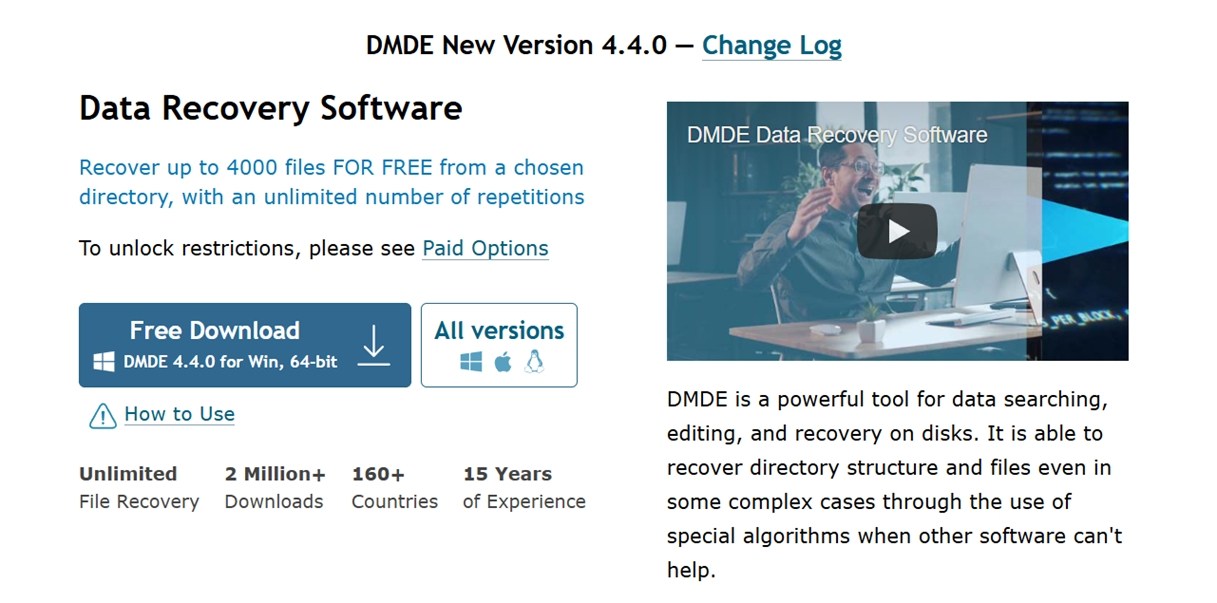
DMDE (DM Disk Editor and Data Recovery Software) er utviklet av DMDE-programvare, et uavhengig selskap grunnlagt av programvareingeniør Dmitry Sidorov. Verktøyet har vært under utvikling siden 2006, med sjeldne oppdateringer. Det startet som en diskeditor for feilsøking på lavnivå og har utviklet seg til å bli et av de mest populære gjenopprettingsverktøyene tilgjengelig for sluttbrukere.
Selv om det ikke er et kjent merkenavn, har DMDE Software bygget opp en lojal brukerskare i over 160 land. Den offisielle nettsiden rapporterer stolt om over 2 millioner nedlastinger, noe som er imponerende tatt i betraktning at selskapet ikke kjører aggressive annonsekampanjer slik vi har sett hos enkelte konkurrenter.
Til tross for sin beskjedne tilstedeværelse på nettet, blir DMDE ofte anbefalt på forum som /r/datarecovery og /r/DataRecoveryHelp. Alle som er kjent med denne nisjen har sannsynligvis hørt navnet DMDE dukke opp mer enn én gang.
Plattform- og filsystemstøtte
DMDE er et av de få gjenopprettingsverktøyene som fungerer på tvers av flere plattformer og forstår et bredt utvalg av filsystemer – både moderne og eldre.
| Operativsystemer | Windows, Linux, macOS, DOS |
| Filsystemer | FAT12 / FAT16 / FAT32, exFAT, NTFS, ReFS, Ext2 / Ext3 / Ext4, HFS+ / HFSX, APFS, Btrfs |
På DMDEs offisiell nedlastingsside finner du flere versjoner tilgjengelig for hver støttet plattform – inkludert GUI- og konsollutgaver for Windows (32-bit & 64-bit), macOS, Linux, og til og med en oppstartbar DOS-utgave.
Hovedfunksjoner i DMDE
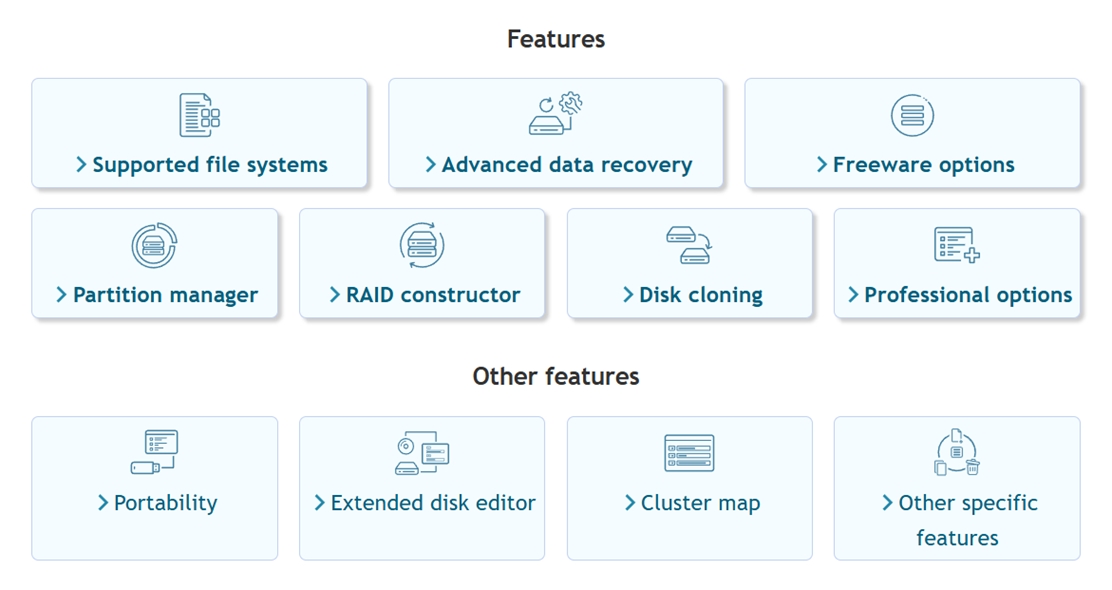
I sin kjerne er DMDE et fullverdig gjenopprettingsverktøy. Det kan:
- Gjenopprett filer du har slettet ved et uhell
- Hent ut data fra formaterte disker (hvis de ble hurtigformatert)
- Skann RAW-partisjoner som ikke lenger monteres
- Gjenopprett fra USB-minnepinner, SD-kort, eksterne HDD-er og SSD-er
- Gjenoppbygg ødelagte eller slettede partisjonstabeller
Du får også en signaturbasert filskjæringsmotor, så selv om filsystemet er ødelagt, vil DMDE prøve å gjenopprette filer basert på signaturer (kjente overskrifter og bunntekster).
DMDE kan også læres opp til å gjenkjenne ukjente filtyper ved å gi den eksempelfiler. Dette lar brukere legge til egendefinerte filsignaturer for formater som ikke er inkludert som standard. Det er ikke noe de fleste hjemmebrukere noen gang vil ha behov for å gjøre, men det er likevel et nyttig alternativ å ha.
Partisjonsgjenoppretting og diskverktøy
DMDE kan også hjelpe når hele partitionsstrukturen er borte eller ikke kan leses.
Her er hva det har å tilby:
- Oppdag og gjenopprett tapte partisjoner, selv etter formatering eller slettet partisjonstabell
- Skann hele disker, ikke bare synlige volumer, for å rekonstruere filsystemstrukturen
- Gjenopprett oppstartssektorer og partisjonshoder (nyttig hvis disken ikke lenger kan startes opp)
- Rett opp i tilpasnings- eller strukturfeil i GPT- og MBR-oppsett
- Fungerer med både moderne og eldre partisjonsstiler, noe som er praktisk ved kloning eller gjenoppretting av gamle systemer
Når en tapt partisjon er funnet, kan DMDE montere den virtuelt inne i appen, skanne den og gjenopprette filer som om det fortsatt var et fungerende volum.
DMDE inkluderer også en innebygd hex-editor og en bootsektorviser. Dette er verktøy på ekspertnivå som lar deg grave direkte i den rå strukturen til en stasjon, vise volumoverskrifter, og til og med manuelt reparere systemposter (funksjoner som sjelden sees utenfor kriminaltekniske laboratorier).
RAID-gjenoppbygger
Denne er viktig: DMDE inkluderer en RAID-modul. Hvis du noen gang har hatt problemer med en mislykket RAID-array, vet du hvor raskt ting kan gå fra ille til verre.
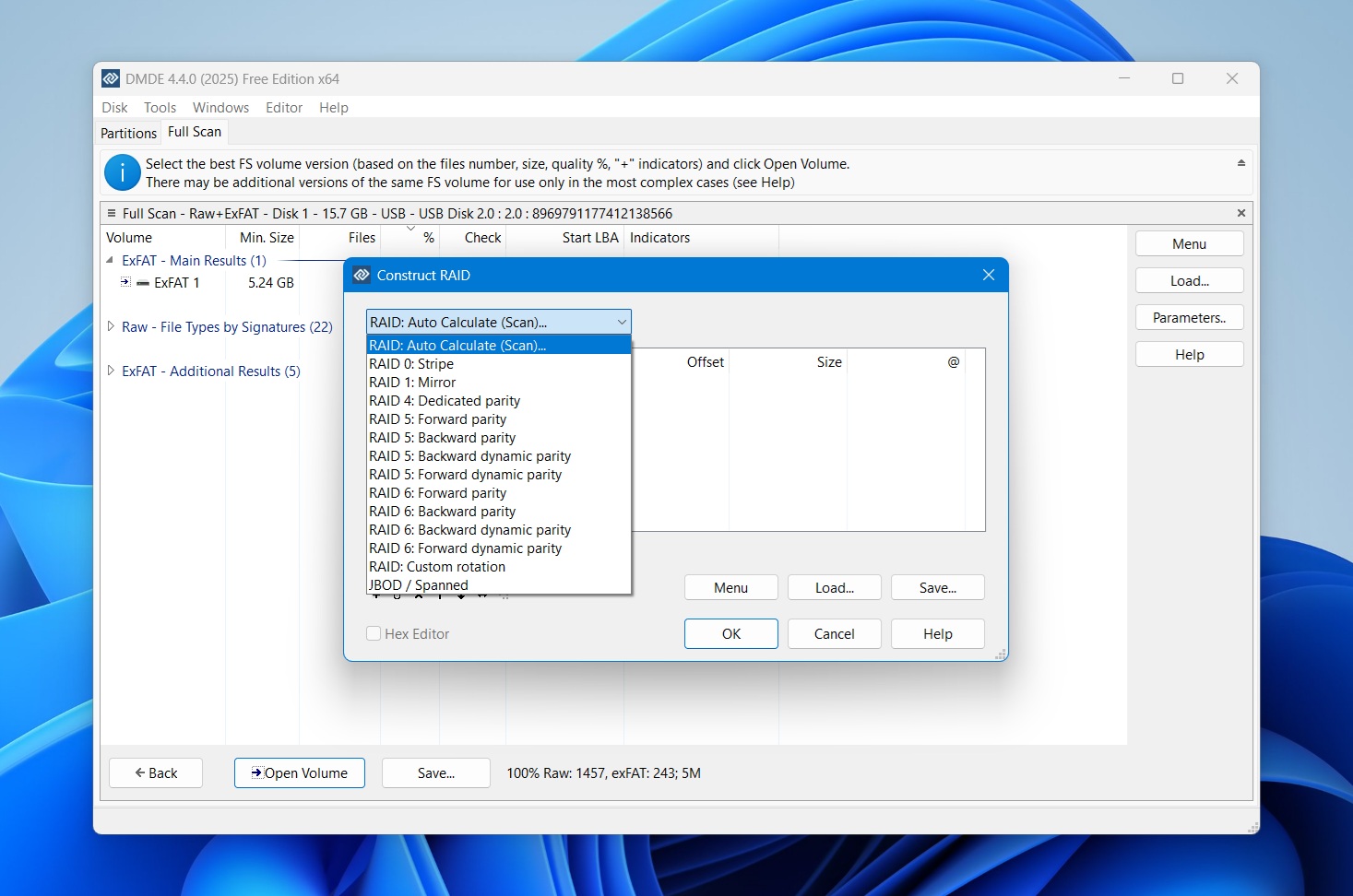
Her er hva det støtter:
- RAID-0 (striping)
- RAID-1 (speiling)
- RAID-4 / RAID-5 / RAID-6 (med eller uten forsinket paritet)
- JBOD / Spannede volumer
- Egendefinerte striping-oppsett
- Manuell konfigurasjon av diskrekkefølge
- Automatisk gjenkjenning av RAID-parametre i støttede oppsett
Med denne RAID-modulen kan du bygge en virtuell RAID fra individuelle disker eller diskbilder og skanne den akkurat som et vanlig volum. DMDE vil ikke risikere å endre kilde-enhetene (med mindre du ber den om det).
Andre nyttige funksjoner
DMDE inkluderer også et solid utvalg verktøy som går utover grunnleggende gjenoppretting, hvorav noen du ikke finner i mange kommersielle apper.
Her er hva annet det kan gjøre:
- Kloning av disk – lag komplette byte-til-byte kopier eller bilder av disker
- Skriv diskbilder tilbake til fysiske disker, flott for full systemgjenoppretting
- Håndterer dårlige sektorer og I/O-feil, med innebygd logikk for gjentakelse og hopp over
- Støtter E01-bilder (kun lesing), slik at du kan arbeide med rettsmedisinske diskformater
- Genererer gjenopprettingslogger og filkontrollsummer, nyttig for validering
- Kan gjenoppta avbrutt kloning eller bildeoppretting, med loggbasert flerpasskopiering
- Kan tilpasses med I/O-handler skript, nyttig for avanserte gjenopprettingsprosesser
- Gjenoppretter NTFS alternative datastrømmer, noe mange verktøy hopper helt over
- Klyngenettverk lar deg spore hvilke filer som bruker bestemte sektorer eller klynger
Det er til og med DMA-støtte i DOS-versjonen, noe som hjelper med ytelsen når den kjøres fra en oppstartbar USB eller CD på eldre systemer.
Og som du kan se, er det mye det kan gjøre. Selv om 99 % av disse ekstramodulene vil være fullstendig unødvendige for en vanlig hjemmebruker, er det fortsatt et stort pluss i våre øyne.
UI og design
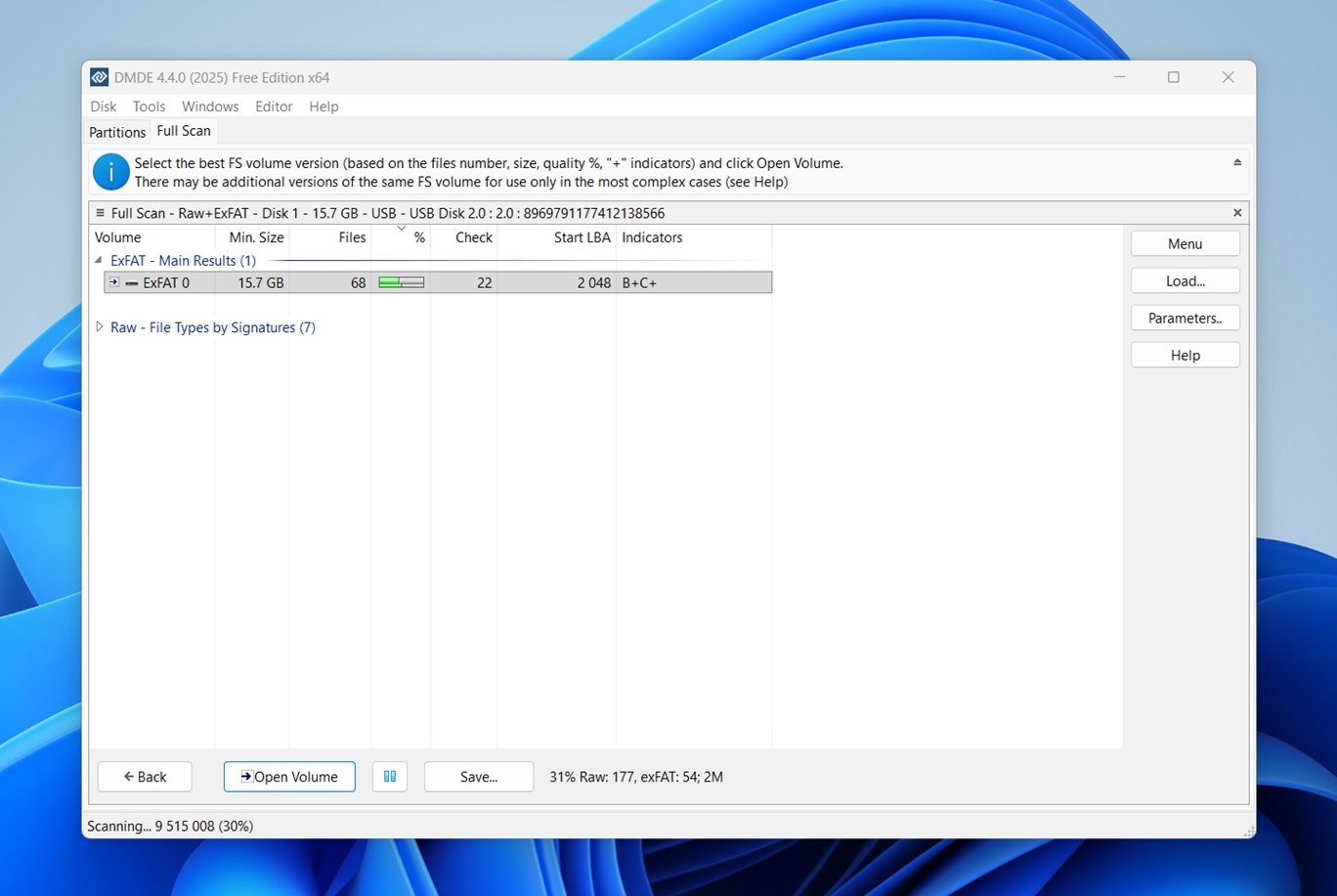
Her er den ærlige sannheten: til tross for all kraften som finnes i DMDE, føles brukergrensesnittet som om det sitter fast i en annen tid. Utformingen er kanskje funksjonell, men den lener seg sterkt mot en teknisk arbeidsflyt.
Du finner ikke dashbord, dra-og-slipp-gjenoppretting eller animerte fremdriftslinjer her. I stedet får du tette menyer, nedtrekksmenyer med dusinvis av alternativer og mye prøving og feiling hvis du er ny innen datagjenoppretting.
Navigasjon gjennom skanneresultatene kan også være slitsomt. Men vi skal snakke mer om det litt senere. For nå sier vi bare dette: det er ikke en tilfeldighet at det finnes så mange Hvordan bruker jeg DMDE? tråder på nettet.
Evalueringsmetodikk
For denne gjennomgangen av DMDE datarekonstruksjonsprogramvare brukte vi det samme standardiserte testmiljøet som vi har benyttet i alle våre siste evalueringer. Samme typer disker, samme blandede filsett, og de samme virkelige dataslettings-scenariene.
Målet var å teste DMDE under like forhold, slik at vi rettferdig kunne måle gjenopprettingskapasiteten sammenlignet med andre verktøy vi har anmeldt.
For å evaluere DMDE på riktig måte, kjørte vi det gjennom tre gjenopprettingstilfeller:
- 1 TB Seagate Barracuda HDD (NTFS) forhåndslastet med ~1 500 filer fordelt på flere mapper. Vi slettet deretter alle filene og tømte papirkurven.
- 64 GB Samsung EVO Plus microSD-kort med vilje korrupt ved bruk av et partisjoneringsverktøy til det dukket opp som RAW i Windows.
- 16 GB SanDisk Ultra USB 3.0 minnepenn, hurtigformatert til exFAT (et vanlig utilsletting ved et uhell scenario).
Alle tre stasjonene ble lastet med det samme testdatasettet: en realistisk blanding av filtyper vi alle bruker jevnlig – bilder, videoer, dokumenter, arkiver, lydfiler.
Filtyper i datasettet:
- Bilder: JPG, PNG, Canon CR2/CR3, Nikon NEF
- Videoer: MP4 (H.264/H.265), MOV, AVI, noen action‑kameraformater
- Dokumenter: DOC/DOCX, PDF, XLSX, TXT
- Lyd: MP3, WAV, FLAC
- Arkiver & diverse: ZIP, RAR, EXE-installasjonsfiler
Imidlertid, som med de fleste verktøyene vi tester, er ikke gjenopprettingssuksess eller -feil den eneste måleparameteren vi bruker for å tildele en endelig poengsum. Gjenopprettingsrate er viktig, men det forteller ikke hele historien.
Vi evaluerte DMDE innenfor disse kategoriene:
| Måling | Hva vi målte |
| Gjenopprettingsrate | % av filer gjenopprettet (og om de åpnet korrekt etter gjenoppretting) |
| Skannahastighet | Hvor lang tid det tok å fullføre skannene |
| Brukervennlighet | Klarhet i arbeidsflyt, grensesnittets responsivitet, og hvor enkelt vi kom fra skanning til lagring |
| Valuta for pengene | Gratis vs. betalt funksjonalitet, og hva du faktisk får for lisensprisen |
Bruk og testresultater
Før vi avslører testresultatene våre og den endelige poengsummen, la oss raskt gå gjennom hvordan det faktisk er å bruke DMDE. Fra oppsett til skanning – slik ser en typisk gjenopprettingsøkt ut:
Trinn 1: Last ned riktig versjon
Som nevnt tidligere, er DMDE tilgjengelig for flere plattformer, inkludert Windows, macOS og Linux.
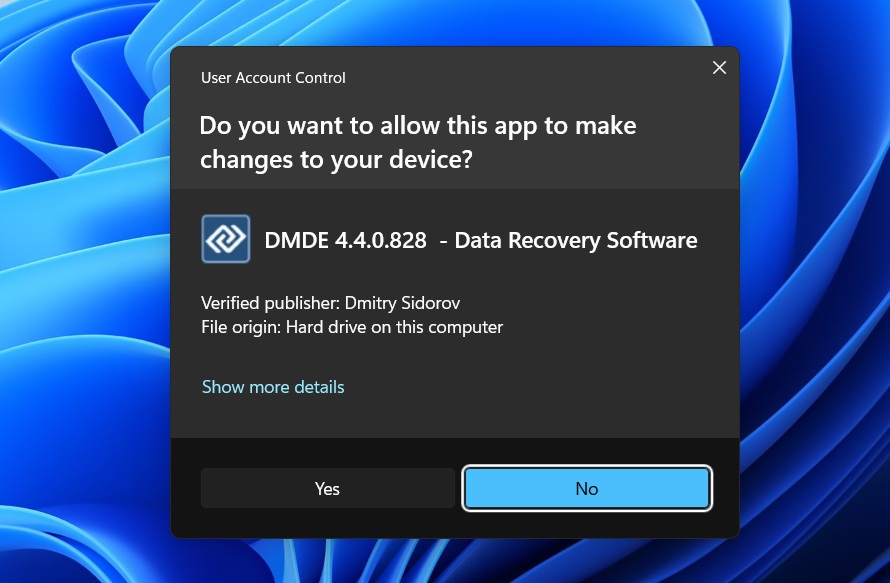
Vi testet det på Windows 11 (Build 26100.7171). Windows-versjonen kommer som et portabelt ZIP-arkiv, så ingen installasjon er nødvendig. Bare pakk ut arkivet og dobbeltklikk på dmde.exe.
Du vil umiddelbart bli møtt med et Brukerkontokontroll-varsel som bekrefter utgiveren. Klikk på Ja for å starte verktøyet.
Trinn 2: Start og velg en enhet
Når det startes, åpner DMDE til en rå liste over oppdagede stasjoner og partisjoner. Du vil ikke se brukervennlige stasjonsbokstaver som “C:” eller etiketter som “My Passport”.
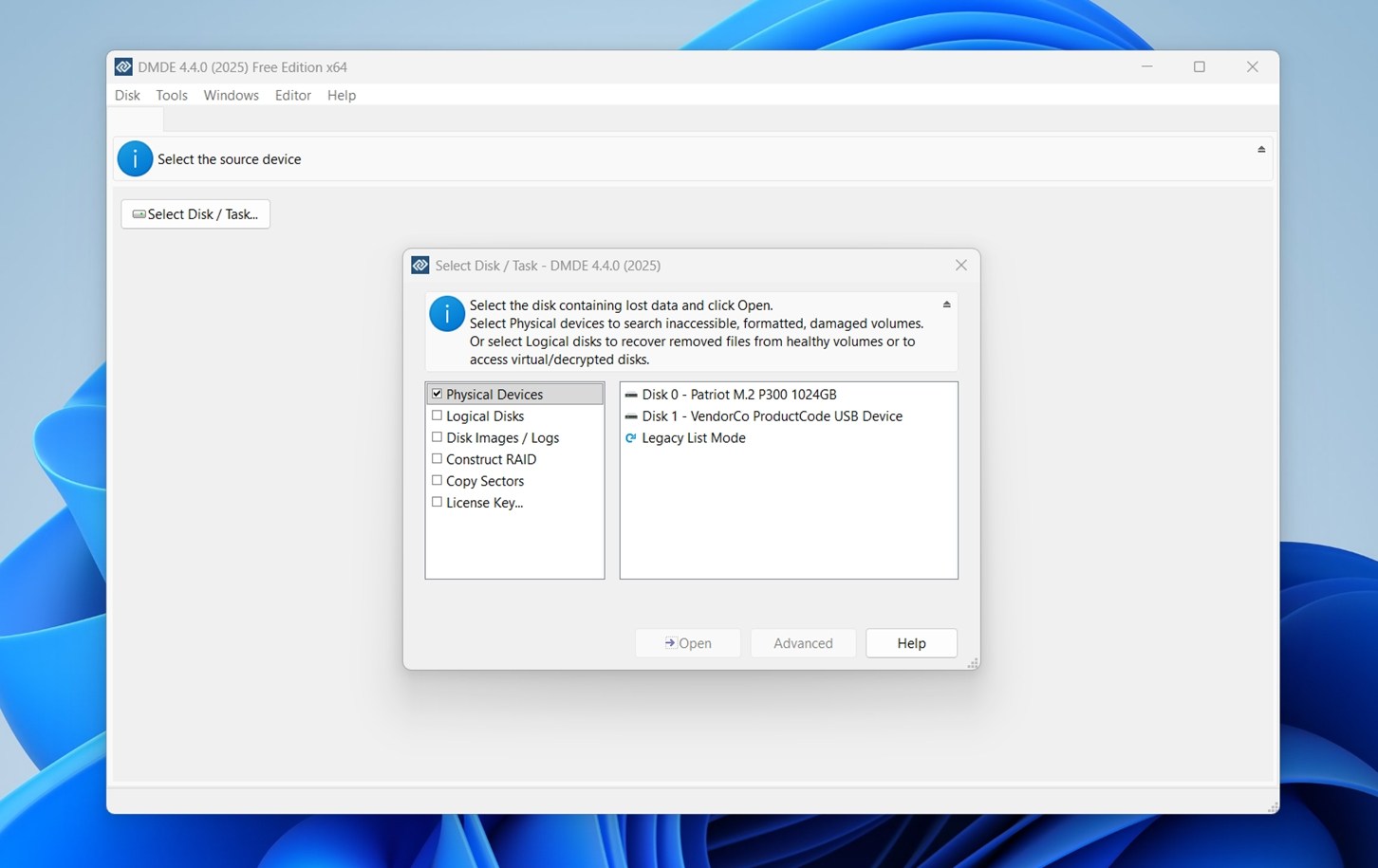
Du vil se en liste delt inn i kategorier:
- Fysiske enheter – hele disker som SSD-er, HDD-er eller flash-stasjoner
- Logiske disker – volumer og partisjoner som er montert nå
- Diskbilder / Logger – hvis du jobber fra en bildebackup
- RAID / Kopier sektorer – for avanserte brukere og rettsmedisinsk arbeid
For de fleste situasjoner med datatap, som utilsiktet sletting eller formatering, vil du velge alternativet Fysiske enheter. Velg deretter den relevante stasjonen fra listen (i vårt eksempel: Disk 1for USB-enheten).
Når du har valgt, trykk på Åpne for å fortsette til partisjons- eller volumvalgfasen. Hvis enheten din ikke vises her, må du sørge for at den er riktig tilkoblet og slått på, eller prøv å kjøre DMDE som administrator.
Steg 3: Skann disken eller partisjonen
Klikk på «Full Scan» for å begynne. Du vil få opp en rekke valgfrie parametere, men de fleste brukere kan la dem stå som de er. DMDE vil deretter begynne å skanne etter gjenopprettbare partisjoner og filstrukturer.
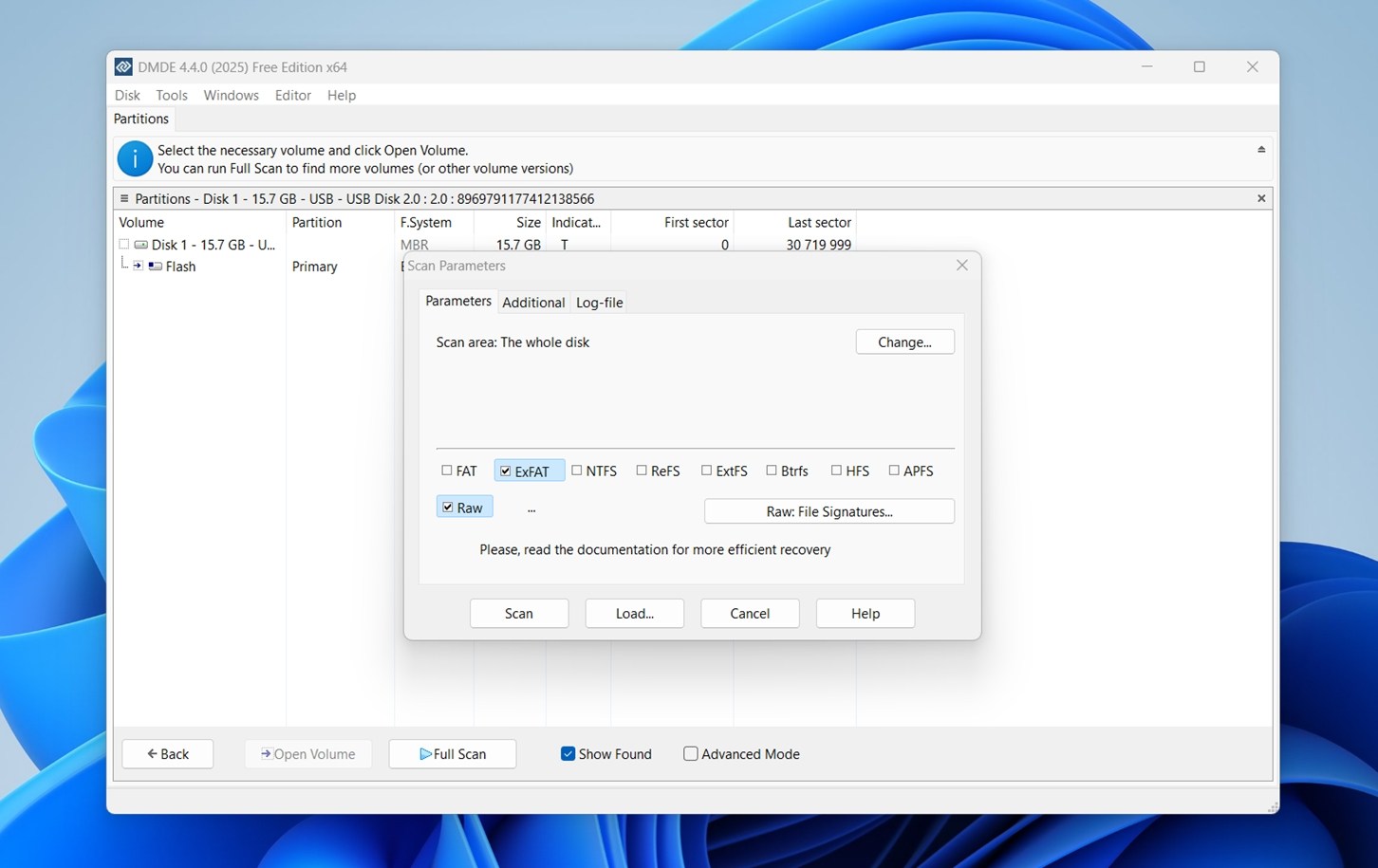
Her kan du også klikke på “Rå: Filsignaturer”-knappen for å administrere listen over filtyper DMDE vil lete etter. Dette åpner vinduet for styring av filsignaturer.
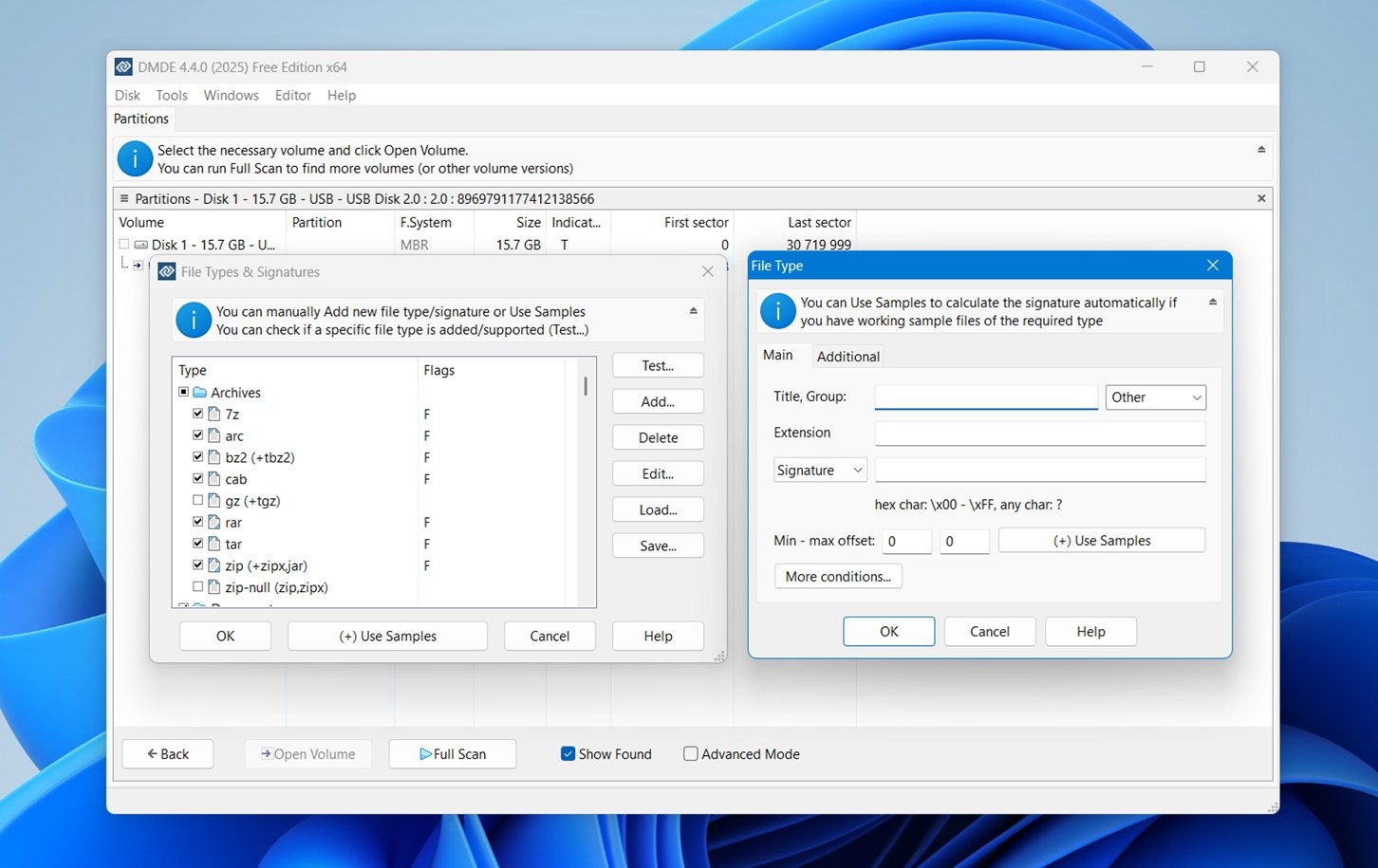
Du kan:
- Aktiver eller deaktiver spesifikke formater (som JPEG, ZIP, MOV, DOCX).
- Bruk Legg til…-knappen for å bruke Eksempelfiler-alternativet til automatisk å generere en ny signatur ved hjelp av en fungerende eksempelfil.
Trinn 4: Gjenopprett og gjenopprett
Når skanningen er ferdig, vil DMDE vise eventuelle funne partisjoner og mappestrukturer. Dette er hvor det kan bli litt vanskelig: resultatene er gruppert i Hovedresultater, Rå filtyper og Andre resultater, og det er ikke alltid åpenbart hvor filene dine har havnet.

Du må bla gjennom mapper, forhåndsvise det du kan (begrenset formatstøtte), og manuelt velge hva du vil gjenopprette. Dette er punktet hvor mindre teknisk kyndige brukere kan begynne å føle seg overveldet. Å navigere denne listen er ikke enkelt for noen som aldri har jobbet med gjenopprettingsverktøy før. Det finnes ingen veiledet visning eller automatisk sortering etter innholdsrelevans, kun den rå mappestrukturen og filtypene. Du må manuelt utforske alt her.
Når det gjelder forhåndsvisninger, legger DMDE til enda et hinder: du må dobbeltklikke for å forhåndsvise filer, noe som skaper ekstra friksjon hvis du prøver å raskt bla gjennom hundrevis av elementer. Selv da er støtten for forhåndsvisning begrenset. RAW-bilder fra DSLR-kameraer (Canon, Nikon, Sony) vises ikke i det hele tatt. Hvis du er gjenoppretter fra et ødelagt SD-kort eller et gammelt opptak, blir det å velge de riktige bildene en utfordring.

I tillegg finnes det ingen rask filtrerings- eller merkingssystem for å merke filene du bryr deg om. Alt koker ned til valg av avmerkingsbokser.
Når du har valgt alle filene eller mappene du bryr deg om:
- Høyreklikk på en av dem og velg Gjenopprett, eller
- Bruk snarveien Ctrl+U for å få opp gjenopprettingsdialogen umiddelbart.
Her vises det samme gjenopprettingsvinduet (målsti, filkategori-alternativer, osv.). Dette er ditt siste stopp før du henter ut dataene dine.
Som du ser, er ikke DMDE det mest brukervennlige verktøyet der ute, og det alene er nok til å skremme mange potensielle brukere. Mellom det utdaterte brukergrensesnittet, tungvint navigasjon og mangel på praktiske funksjoner, er det lett å bli overveldet hvis du ikke allerede er kjent med hvordan filsystemer fungerer.
Gjenopprettingsytelse
Men la oss gå til den interessante delen: hvordan presterte det i våre tester? Tid for å snakke om resultater. Vi kjørte DMDE gjennom de samme tre scenarioene vi bruker i alle våre anmeldelser: slettede filer, en hurtigformatert lagringsenhet, og en fullstendig ødelagt RAW-disk.
Slik presterte det:
| Scenario | Gjenopprettingsrate* | Skannetid | Notater |
| 1 TB Seagate Barracuda HDD (slettede filer, NTFS) | ~90-93 % av filer gjenopprettet og åpnet | ~75 minutter | NTFS er et av DMDEs sterkeste filsystemer. De fleste dokumenter (DOCX, XLSX, PDF), bilder (JPG, PNG) og mindre mediefiler kom tilbake med originale filnavn og metadata. Mappestrukturen var stort sett intakt. RAW-formater var mindre konsistente, men forventet. |
| 16 GB SanDisk Ultra USB (hurtigformatering til exFAT) | ~65-72 % brukbare filer | ~28 minutter | DMDE baserte seg tungt på signatursøk her, siden exFAT-strukturer var slettet. JPG-gjenoppretting var solid. RAW-bilder (CR2/CR3, NEF) var sjelden brukbare, og DMDE kan ikke forhåndsvise RAW-formater i det hele tatt. Noen MOV-klipp ble gjenopprettet og spilt av, men MP4 og actionkamera-formater (GPR, INSV) var varierende i kvalitet. Filnavn og mapper var stort sett borte. |
| 64 GB Samsung EVO Plus microSD (tvunget RAW, intet filsystem) | ~60 % brukbare filer | ~12 minutter | DMDE fant fragmenter av flere “Gjenkjente partisjoner”, men resultatene var spredte. Dokumenter og JPG-er kunne gjenopprettes. Videoer var stort sett ufullstendige. Alle filer gjenopprettet via signatursøk fikk generiske navn, sortert i “Raw File Types”. Et brukbart resultat for bilder og dokumenter, men ikke for store mediefiler. |
Ikke dårlig i det hele tatt, spesielt med tanke på alderen til DMDE. Som de fleste gjenopprettingsverktøy fungerer DMDE best i det enkleste scenariet: nylig slettede filer på en frisk disk. Her plasserer det seg komfortabelt i samme kategori som langt mer sofistikerte (og dyrere) produkter.
Men ting endrer seg når situasjonen blir mer kompleks. Akkurat som med andre gjenopprettingsverktøy, tvinger formatering eller RAW-tilstander DMDE inn i filsignatur-utskjæring, og det er her det begrensede, innebygde signaturbiblioteket begynner å hemme det. Det er ingen innebygd støtte for mange moderne multimediefiltyper som CRW, MRW eller 360° MP4, som nå er ganske vanlige.
Du kan legge til dine egne tilpassede filsignaturer, og det er stort hvis du vet hva du gjør. Men prosessen er ikke nybegynnervennlig, og det vil ikke hjelpe mye hvis du har tidspress og bare vil ha bildene dine tilbake uten et krasjkurs i hex-redigering.
Så selv om DMDE ikke skuffer helt, er det tydelig at det ikke er laget med tanke på arbeidsflyter som involverer mye media. For fotografer, videografer eller andre som jobber med store mengder råfiler, vil noe som Disk Drill eller R-Studio sannsynligvis gi bedre ytelse rett ut av boksen.

Når det gjelder hastighet, gjorde DMDE det ganske bra. På 16 GB USB-enheten var fullstendig skanning ferdig på bare 10 minutter og 49 sekunder, noe som plasserer den blant de raskere verktøyene vi har testet. Det er omtrent det samme som vi så med DiskGenius i et lignende scenario. For å sette det i perspektiv har vi kjørt den samme testen med andre gjenopprettingsverktøy som brukte dobbel så lang tid på å fullføre, på identisk maskinvare og under samme forhold.
Verdifordeling etter lisens type
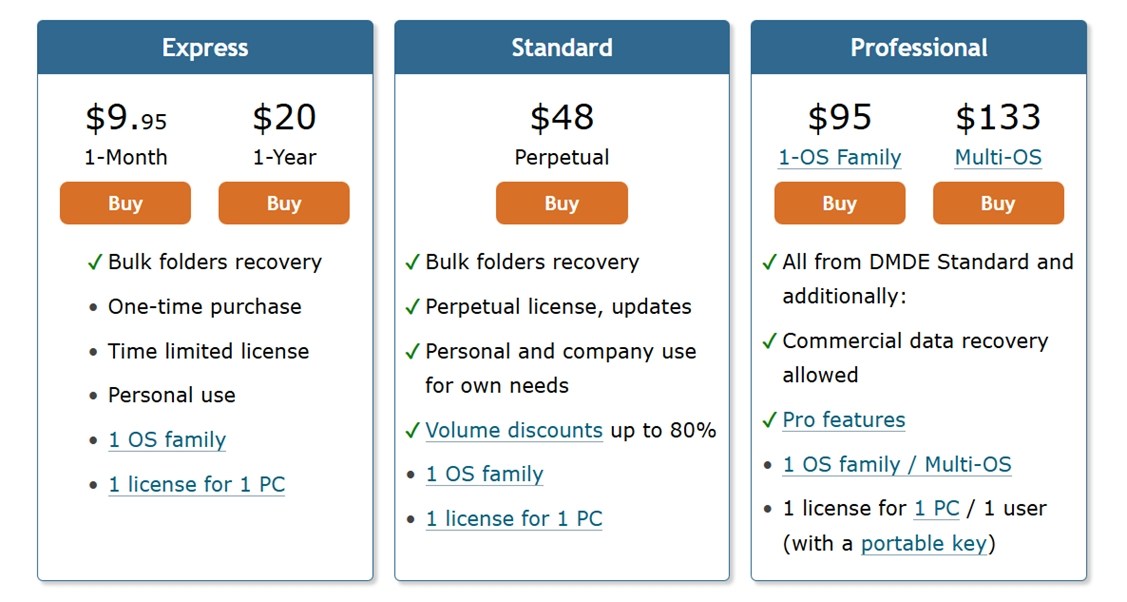
DMDE tilbyr noen av de mest budsjettvennlige lisensieringsalternativene vi har sett i profesjonelle gjenopprettingsverktøy, og det er vanskelig å ikke sette pris på hvor mye verdi du får for prisen.
- Express-lisenser starter på bare kr 9,95/måned eller kr 20/år, noe som er perfekt for engangs- eller sporadisk personlig bruk (når du bare trenger å gjenopprette en rekke slettede mapper).
- Standard-utgaven er en kr 48 evigvarende lisens med gratis oppdateringer. Den passer både for privatpersoner og bedrifter (kun til internt bruk).
- Professional-nivåer – kr 95 for 1-OS Family, kr 133 for Multi-OS – låser opp funksjoner for kommersiell datagjenoppretting. Dette inkluderer støtte for bærbar nøkkel og “pro”-funksjoner som skripting, RAID-verktøy og mer.
Sammenlignet med verktøy i samme kategori (som R-Studio eller UFS Explorer), gir DMDE virkelig mye for pengene (hvis du ikke lar deg skremme av grensesnittet). Selv om det mangler finpuss og brukervennlighet, er kjernemotoren sterk, og lisensstrukturen er forfriskende enkel.
Når det gjelder Free Edition DMDE – du kan utforske hele mappestrukturen for gjenopprettede data og gjenopprette opptil 4 000 filer per mappeforespørsel. Det er ingen grense for hvor mange slike forespørsler du kan gjøre. Det betyr at selv uten en betalt lisens, kan du fortsatt hente tilbake en betydelig mengde data.
Sammenligning med konkurrenter
Ikke en dårlig verdi, men som alltid, la oss sammenligne DMDE side om side med noen av de nærmeste konkurrentene og se hvordan det står seg i en reell kontekst. Nedenfor er en rask sammenligning mellom DMDE, Disk Drill og R‑Studio.
| Verktøy | Gratisversjon | Pris | Filsystem-støtte | UI / Design | Hastighet (Typisk skann) | Funksjoner |
| DMDE | 4 000 filer/økt (ingen grense på forespørsler) | $48–$133 (livstid) | FAT32, exFAT, NTFS/NTFS5, ReFS, HFS/HFS+, APFS, ext2/3/4, Btrfs | Teknisk, gammeldags, funksjonell | Rask | RAID-konstruktør, diskredigerer, heks-visning, egendefinerte signaturer, portabel modus |
| Disk Drill | 100 MB (Windows-versjonen) | $89 (livstid for Windows + Mac) | FAT32, exFAT, NTFS, APFS/HFS+, EXT4, ReFS | Polert, moderne, nybegynnervennlig | Rask | Filforhåndsvisning, S.M.A.R.T.-overvåking, diskavbildning, databeskyttelse, oppryddingsverktøy, avansert kameragjenopprettingsmodul |
| R‑Studio | Filer under 256 KB (demo) | Fra ~$64 per OS-lisens | NTFS, FAT12/16/32, exFAT, ReFS, HFS/HFS+, APFS, ext2/3/4, mange Linux FS | Kompleks, dataintensivt grensesnitt | Moderat | RAID-gjenoppbygging, nettverksgjenoppretting, rettsmedisinske verktøy, hekseditor, støtte for skadede/rå disker |
DMDE er den klare vinneren hvis du er teknisk anlagt og ønsker rimelig tilgang til avanserte diskfunksjoner. Gratisversjonen er også overraskende sjenerøs. Spesielt når du sammenligner med R-Studio, hvor gratisversjonen begrenser deg til å gjenopprette filer under 256 KB (ikke akkurat praktisk for de fleste reelle scenarier). Med mindre du henter ut loggfiler eller bittesmå dokumenter, må du kjøpe en lisens tidlig bare for å teste noe meningsfullt. Og når det gjelder grensesnitt, tilbyr ikke R-Studio mye komfort heller. Det er fortsatt tungvint og bygget mer for forensiske arbeidsflyter enn for vanlige gjenopprettingsjobber. Når det gjelder brukervennlighet, ligger det derfor tett opp mot DMDE.
Hvis brukergrensesnittet er viktig for deg, er Disk Drill det klare valget. Det tvinger deg ikke til å kjempe med grensesnittet, og oppsettet er rent og moderne. Og når du tar i betraktning at gjenopprettingsmotoren ofte overgår DMDE (spesielt i våre foto- og videotester), begynner Disk Drill å fremstå som det beste valget for brukere som ønsker både kraft og brukervennlighet.
Så valget avhenger egentlig av hva du prioriterer:
- DMDE hvis du er ute etter god verdi og ikke har noe imot en bratt læringskurve.
- Disk Drill hvis du ønsker en enklere opplevelse uten å gi opp gjenopprettingskraft.
- R-Studio hvis du har en spesiell gjenopprettingsjobb eller trenger forensisk skanning og ønsker dyp kontroll over alt.
Kundeanmeldelser & Tillit
Som alltid tar vi også hensyn til hva ekte brukere sier om programvaren. Per nå finnes det ikke et stort volum av DMDE-anmeldelser på store plattformer som Trustpilot, G2 eller Reddit sammenlignet med mer vanlige verktøy som Disk Drill eller R-Studio.
- Softpedia viser en solid vurdering på 4,1/5 fra over 30 brukeranmeldelser, med 8 741 nedlastinger registrert på tidspunktet for skrivingen.
- CNET har også en kopi, der brukervurderingen står på perfekte 5/5 (basert på færre stemmer, men likevel).
Vi har også undersøkt Reddit, hvor tilbakemeldingene ofte gjenspeiler et konsistent tema: DMDE er solid, rimelig, men definitivt ikke laget for alle. Grensesnittet og læringskurven blir ofte nevnt som utfordringer.
Her er noen kommentarer som fanger den generelle stemningen:
«Jeg har brukt det mye og kan være enig i at det ikke er veldig intuitivt, men det er mye billigere enn det nest beste alternativet.»
u/Trashrascall
“Jeg er ikke en fan av DMDE. Det er stort sett kompetent, men R-Studio og UFS Explorer er bedre. GetDataBack er bedre med delvis overskrevet NTFS, samt å hente data etter chkdsk.”
u/Zorb750
Er DMDE trygt?
Vi kom også over noen få spørsmål om DMDEs sikkerhet, forståelig nok, siden mindre kjente verktøy ofte vekker mistanke hos forsiktige brukere.
Bare for å være sikker, kjørte vi DMDE gjennom våre vanlige kontroller før og etter testing. Installasjonsprogrammet var rent, og systemet vårt viste ingen mistenkelig oppførsel eller gjenværende bakgrunnsprosesser etter gjenopprettingsoppgavene. Vi skannet også med flere antivirusverktøy og fant ingen tegn til skadelig programvare/spionvare i appen.
Så fra et sikkerhetsmessig ståsted, er DMDE trygt å bruke.
Dom
Etter å ha gjennomført alle testene våre, slik rangerte DMDE i vår praktiske evaluering:
| Måling | Poengsum | Notater |
| Gjenopprettings-suksessrate | 7 / 10 | Svært sterk gjenopprettingsmotor, spesielt med NTFS- og FAT-volumer. Gjenopprettet dokumenter og jpg-bilder pålitelig. Mindre konsistent med komplekse video- og RAW-filer. |
| Skanningshastighet | 8 / 10 | Skannet en 16 GB USB-enhet på litt over 10 minutter – respektabel hastighet for et verktøy med lavt ressursforbruk. |
| Brukervennlighet | 5 / 10 | Designet for tekniske brukere. Brukergrensesnittet føles utdatert, og det er en læringskurve. Ikke ideelt for hjemmebrukere. |
| Valuta for pengene | 8 / 10 | Prisen er vanskelig å slå: ingen abonnementer, livstidslisens og til og med gratisutgaven lar deg gjenopprette opptil 4 000 filer per økt. |
🌟 Samlet poengsum: 7 / 10
DMDE prøver ikke å vinne deg over med stilig design eller brukervennlige menyer, men under panseret er det en rå maskin. Gjenopprettingsmotoren er pålitelig, prisen er ærlig, og funksjoner som egendefinert signaturskanning, redigering av disk og RAID-montering er på proffnivå.
Det er et verktøy for folk som vet hva de gjør (eller er villige til å lære). Hvis du har jobbet med filsystemer før, vil du sette pris på kontrollnivået DMDE gir deg. Hvis ikke, kan det oppleves overveldende sammenlignet med noe som Disk Drill eller Stellar Data Recovery.
DMDE er best hvis:
- Du ønsker avanserte gjenopprettingsverktøy
- Du er komfortabel med hex-visning, partisjonstabeller og manuell gjenoppbygging
- Du vil ha et verktøy som fungerer på tvers av Windows, Linux og macOS uten overprising
Men hvis brukeropplevelse, dra-og-slipp-enkelhet eller forhåndsvisning av video/bilder er en prioritet, finnes det mer brukervennlige alternativer der ute. Likevel, til denne prisen er DMDE en perle.




