


 I dag skal teamet vårt ta en nærmere titt på EaseUS Data Recovery Wizard – hva det er, hva det faktisk kan utrette, og hvor det fortsatt snubler. Vi har brukt dette verktøyet i ulike gjenopprettingssituasjoner gjennom årene, så dette er ikke et førsteinntrykk. Dette er en praktisk anmeldelse av EaseUS Data Recovery Wizard Pro, støttet av reelle tester. Hvis du lurer på om det er verdt å oppgradere til Pro-versjonen eller om det er trygt å kjøre på systemet ditt, har vi svarene.
Rask dom
Best for: vanlige hjemmebrukere som ønsker litt veiledning og ikke trenger å gjenopprette noe komplisert.
EaseUS Data Recovery Wizard gir anstendige gjenopprettingsresultater for vanlige datatapssituasjoner. Gratisversjonen lar deg gjenopprette opptil 2 GB, noe som er nyttig for testing, men de bratte prisnivåene slår raskt inn etter det. Den inkluderer grunnleggende filreparasjon, men mangler avanserte gjenopprettingsmuligheter som diskavbildning eller dyp tilpasning. Dette er et solid valg for enkle oppgaver, men avanserte brukere vil finne bedre verdi og kapasitet andre steder.
Pros
- Ryddig grensesnitt som er lett å bruke
- God skanneytelse på sunne disker
- Innebygd filreparasjon for bilder og videoer
- Gjenopprettingsfilter hjelper med å avgrense resultater etter filtype eller plassering
- Kundestøtte inkluderer live chat og e-posthjelp
- Prisen oppleves som høy
- Gratisversjonen er begrenset
- Mangler diskavbildningsfunksjon, noe som er viktig for disker som holder på å feile
- Mangler avanserte verktøy
- Støtte for Raid/NAS er grunnleggende og ikke egnet for komplekse matriser
- Filforhåndsvisning mangler
- Noen uvanlige formater gjenopprettes ikke pålitelig
- Skannetider er brukbare, men ikke best i klassen
Hva er EaseUS Data Recovery Wizard?
EaseUS er en av de mest kjente aktørene innen datagjenoppretting. Det har eksistert siden 2004 og har bygget et rykte for å tilby brukervennlige gjenopprettingsverktøy for Windows- og Mac-brukere. I dag skal vi ta en nærmere titt på EaseUS Data Recovery Wizard Pro – deres flaggskipprodukt for å hente tilbake tapte filer fra harddisker, USB-minnepinner, minnekort og mer.
Det kjører på Windows 7 til 11, samt alle de viktigste Windows Server-versjonene fra 2003 til 2022.
Det finnes også en macOS-versjon, men testene våre fokuserte på Windows.
Støtte for enheter og filsystem
EaseUS fungerer med et bredt utvalg av filsystemer.
- På Windows får du støtte for NTFS, FAT12/16/32, exFAT, ReFS og til og med Linux-formater som ext2, ext3 og ext4.
- Hvis du jobber med en Mac-formatert HFS+-disk på Windows, vil den fortsatt forsøke å skanne den, men resultatene kan variere.
På maskinvaresiden håndterer det det grunnleggende godt. Interne HDD-er og SSD-er, eksterne stasjoner, USB-minnepinner, SD- og andre minnekort. Du kan også skanne ikke-oppstartbare eller krasjede stasjoner så lenge du kobler dem til et fungerende system.
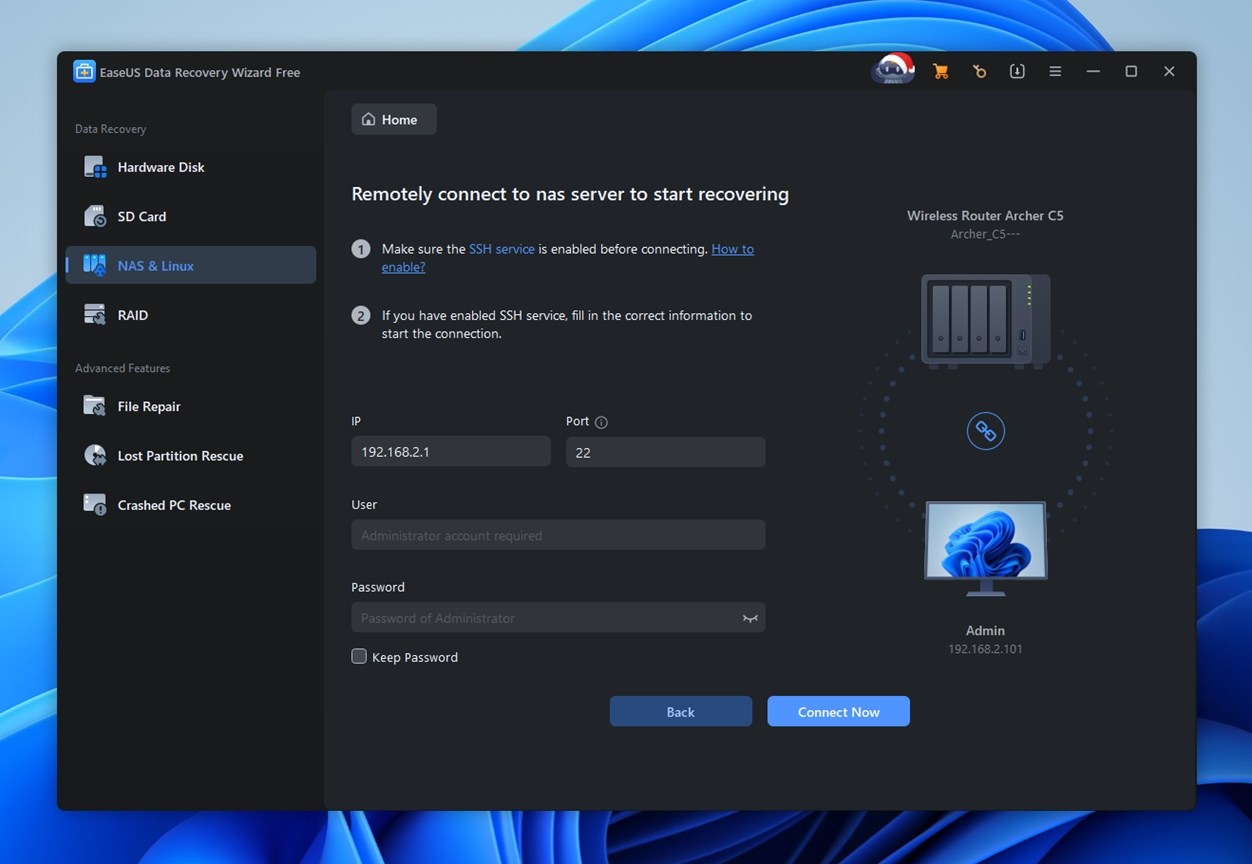
NAS-enheter og RAID-oppsett får en omtale på det offisielle nettstedet, men ikke forvent støtte på fullt bedriftsnivå. Det kan fungere med grunnleggende NAS-systemer eller speilede/stripede matriser (RAID 0 og 1), men alt utover dette (RAID 5, 6 eller JBOD med manglende disker) er utenfor rekkevidde. Det finnes heller ikke noe RAID-gjenoppbyggingsmodul.
Skannemoduser og ekstrafunksjoner
Som de fleste lignende verktøy tilbyr EaseUS både Hurtigsøk og Dypdykk (Avansert skanning). Du trenger ikke å velge – begge modusene kjøres automatisk etter hverandre når du skanner en stasjon. Hurtigsøket starter først og finner vanligvis filer som nylig er slettet, mens Dypdykk går lag for lag for å gjenopprette data fra formaterte, ødelagte eller RAW-volumer.
Bortsett fra de grunnleggende gjenopprettingsverktøyene, inkluderer EaseUS et enkelt modul for filreparasjon. Det kan forsøke å fikse korrupte eller uspillbare videoer, skadede bilder og ødelagte dokumenter. Vi prøvde det på noen ødelagte JPEG-filer og en ødelagt MP4. Blandet resultat. Noen filer åpnet igjen, andre gjorde det ikke. Nyttig som et siste steg, ikke noe å stole på.
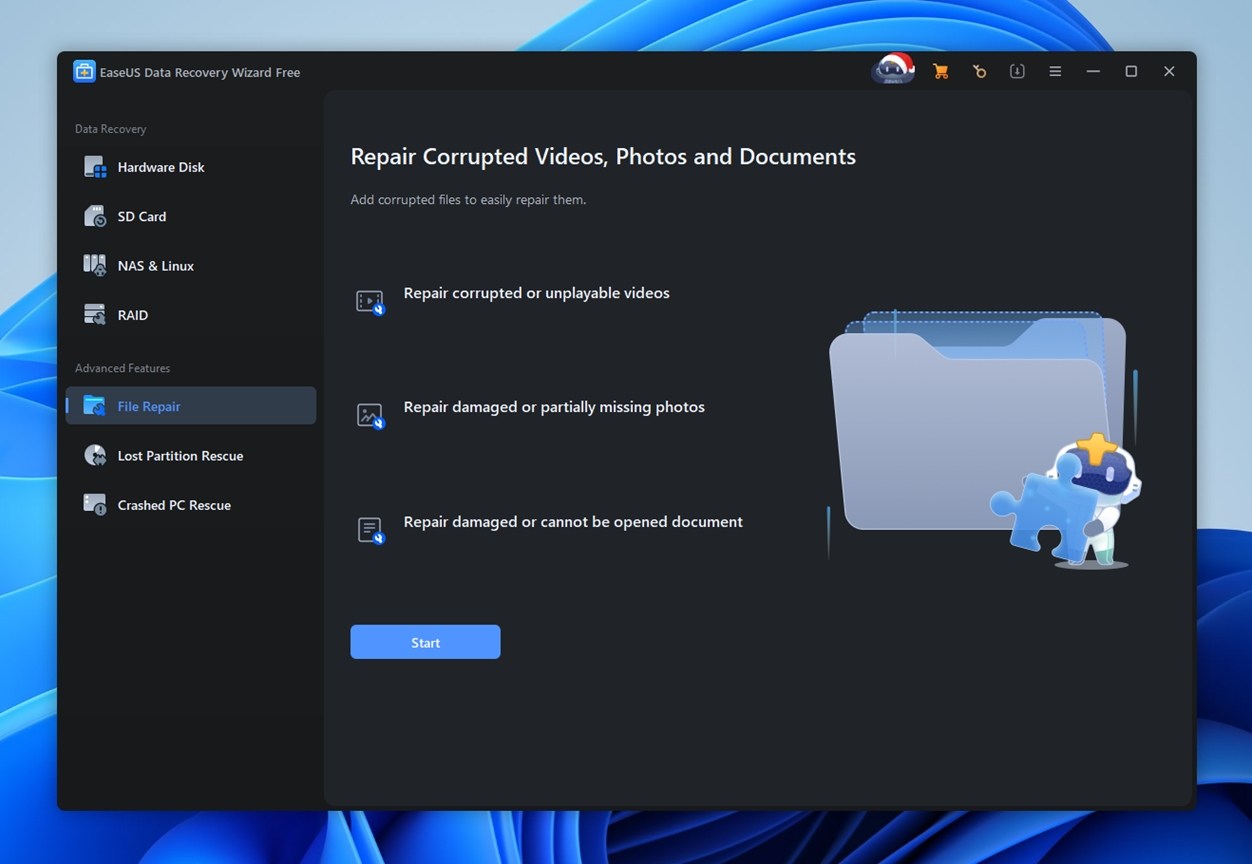
Det som mangler, skiller seg tydeligere ut. Det finnes ingen mulighet for å opprette diskbilder eller skanne en bildefil senere. For ustabile stasjoner er det en reell begrensning. Vi skulle virkelig ønske at dette ble lagt til.
Brukergrensesnitt og brukervennlighet
EaseUS Data Recovery Wizard tilbyr et brukergrensesnitt som er ryddig og tydelig utformet med ikke-tekniske brukere i tankene. Det åpnes med store ikoner, klare stiangivelser og synlig fremdrift for skanning nederst. Mappetrekksvisningen etterligner Windows Utforsker, noe som gjør at de fleste føler seg hjemme med en gang.
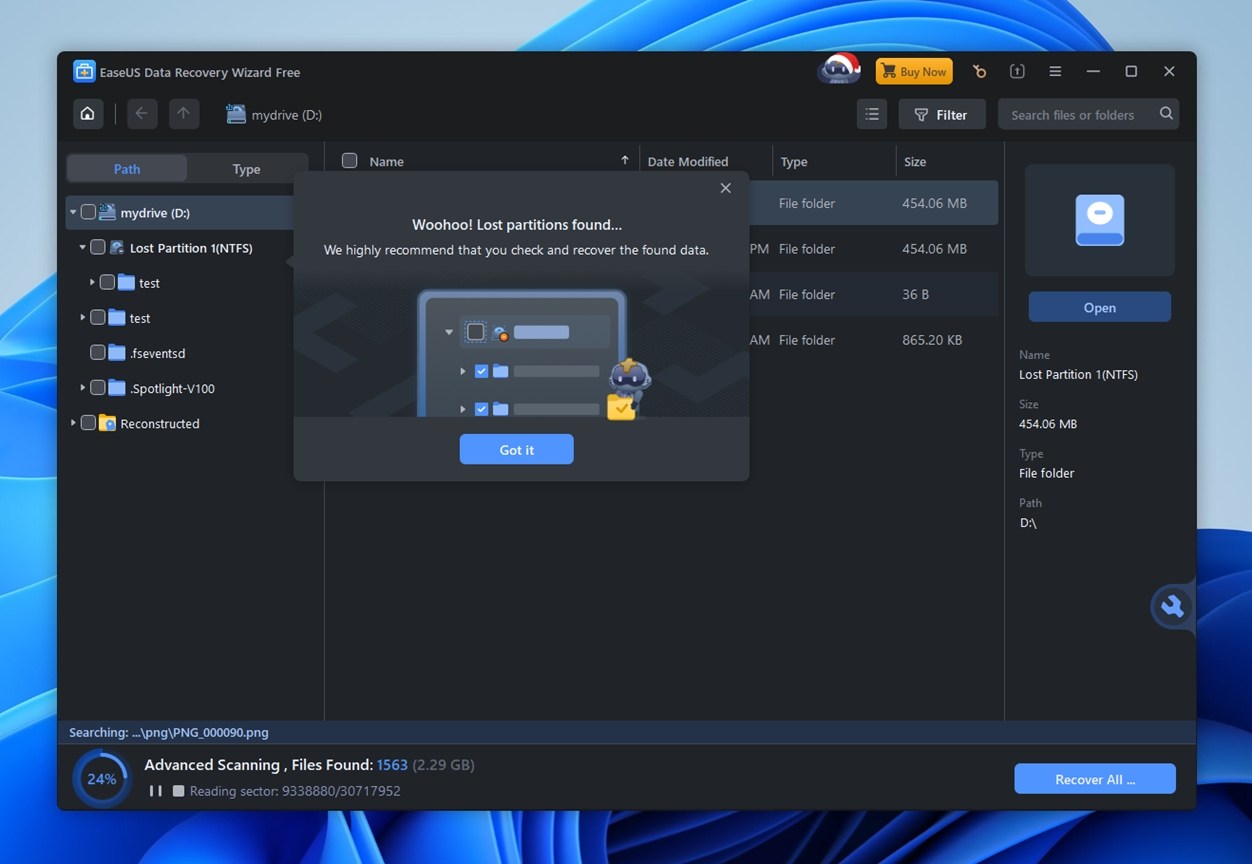
Som vist på skjermbildet, viser appen ofte popup-vinduer og tips som “Woohoo! Tapte partisjoner funnet”, sammen med tegneseriemaskoter og vennlige instruksjoner. Selv om noen avanserte brukere kanskje synes dette er litt overdrevent, er det nyttig for mindre erfarne brukere som navigerer datagjenoppretting for første gang.
Utformingen er intuitiv. Enheter og partisjoner vises til venstre, gjenopprettede filer vises i midten, og metadata vises til høyre. Søk- og filtreringsverktøy er også innebygd.
Alt i alt holder EaseUS ting enkelt uten å se utdatert eller altfor grunnleggende ut.
EaseUS gir deg også muligheten til å bytte mellom lyst og mørkt tema, noe vi alltid setter pris på. Ikke alle liker å stirre på et sterkt hvitt grensesnitt under gjenopprettingsøkter, spesielt om natten. Fin detalj.
Hvordan vi tester
For å holde ting rettferdige over hele linjen, brukte vi det samme oppsettet som vi har stolt på for alle nylige tester av gjenopprettingsprogramvare – identiske stasjoner, konsistente filsett og virkelighetsnære scenarier. Denne tilnærmingen lar oss evaluere EaseUS Data Recovery Wizard mot andre verktøy under like forhold.
Vi kjørte den gjennom tre viktige gjenopprettingssituasjoner:
- Tilfelle 1. En 1 TB Seagate Barracuda fylt med rundt 1 500 filer fordelt på underliggende mapper. Alt ble slettet og fjernet fra papirkurven.
- Tilfelle 2. Et 64 GB Samsung EVO Plus microSD-kort gjort uleselig (RAW).
- Tilfelle 3. En 16 GB SanDisk Ultra USB 3.0 flash-enhet hurtigformatert til NTFS (simulerer en utilsiktet formatering).
Filutvalget var bevisst bredt. Vi testet bilder (JPG, PNG), RAW-formater (CR2, NEF), videoer (MP4, MOV, GoPro), dokumenter (DOCX, PDF), lydfiler (MP3, FLAC), til og med ZIP- og EXE-filer. Vi ønsket å se ikke bare hva EaseUS kunne finne, men også om filene kom tilbake funksjonelle.
Selvfølgelig er gjenopprettingsresultater kjernen i ethvert verktøy for datagjenoppretting – og vi har gitt dette den vekten det fortjener. Men vi stopper ikke der når vi beregner den endelige poengsummen.
Vi vurderte verktøyet etter fire hovedkriterier:
| Måleparameter | Hva vi målte |
| Gjenopprettingsrate | Hvor mange filer som kom tilbake intakte og brukbare |
| Skannahastighet | Total skannetid og generell respons |
| Brukervennlighet | Hvor intuitiv prosessen føltes, samt grensesnittets stabilitet |
| Valuta for pengene | Hva du får gratis vs. betalt (og om prisen føles berettiget) |
Disse tallene, sammen med vår praktiske erfaring, formet sluttkarakteren du vil se på slutten av anmeldelsen.
Er EaseUS Data Recovery Wizard trygt?
Som med de fleste programmer, lurer folk ofte på: er det trygt? Absolutt et rimelig spørsmål – og ett som stadig dukker opp på Reddit og i forum. Du bør være forsiktig med hva du installerer, spesielt verktøy som krever dyp systemtilgang slik som programmer for gjenoppretting av data.
Så, er EaseUS trygt? Ja, det er det.
Akkurat som hvert annet verktøy vi vurderer, gikk EaseUS gjennom våre standard sikkerhetskontroller. Vi startet medVirusTotal, som kjører det gjennom dusinvis av antivirusmotorer.
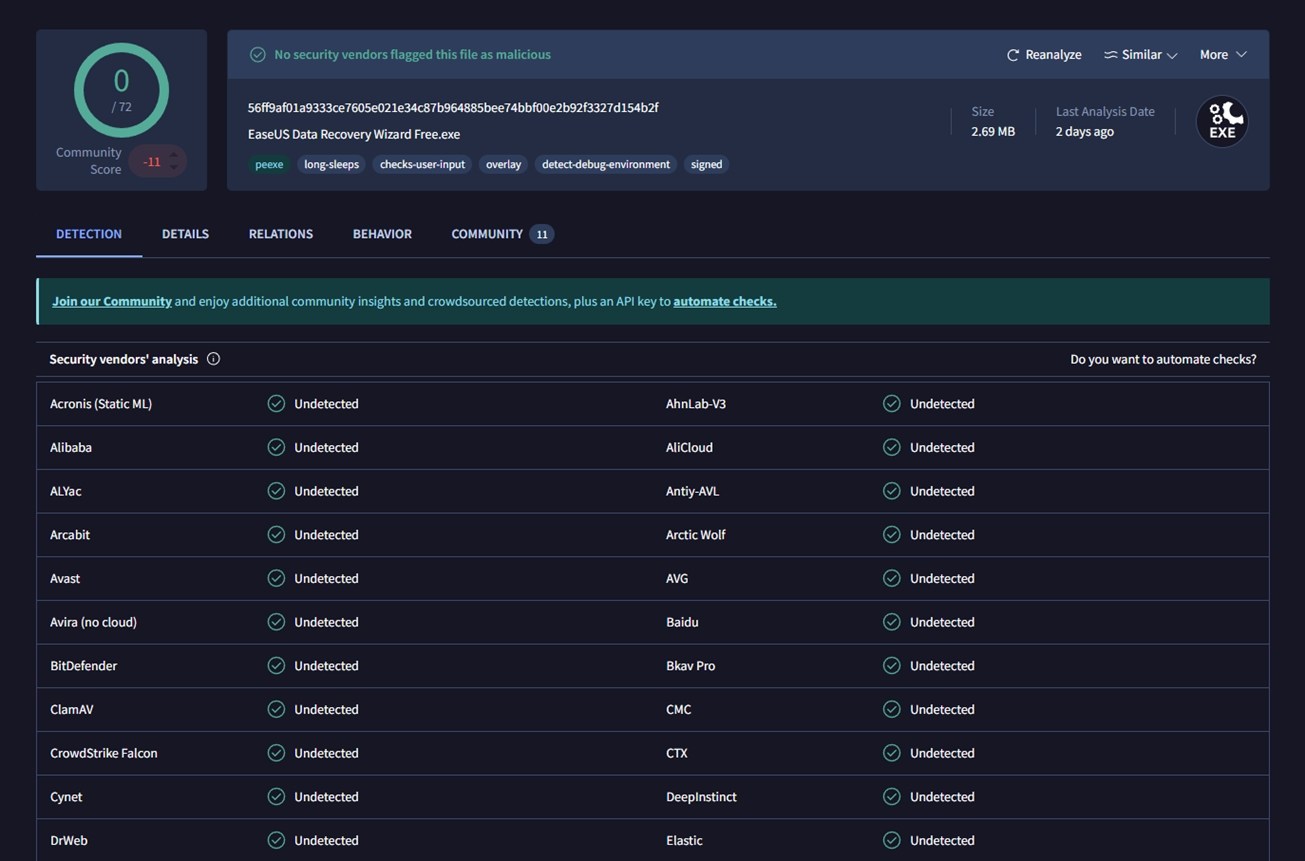
Ikke én eneste flagget det. Det er 0/72 funn, som du kan se på skjermbildet over. Ingen mistenkelig oppførsel her.
For å dekke alle muligheter, skannet vi også testsystemet med Avast etter at alle testene var utført – alt var rent. Så hvis du er bekymret for skadelig programvare, kan du slappe av.
EaseUS Data Recovery-arbeidsflyt
Før vi går inn på testresultatene, la oss raskt gå gjennom hvordan EaseUS fungerer. Det er en enkel prosess, så vi trenger ikke bruke for lang tid på det, men det er verdt å ta med for å sette rammen.
Så snart du starter appen, blir du møtt med en liste over tilkoblede lagringsenheter. Eksterne stasjoner vises øverst, etterfulgt av interne disker.
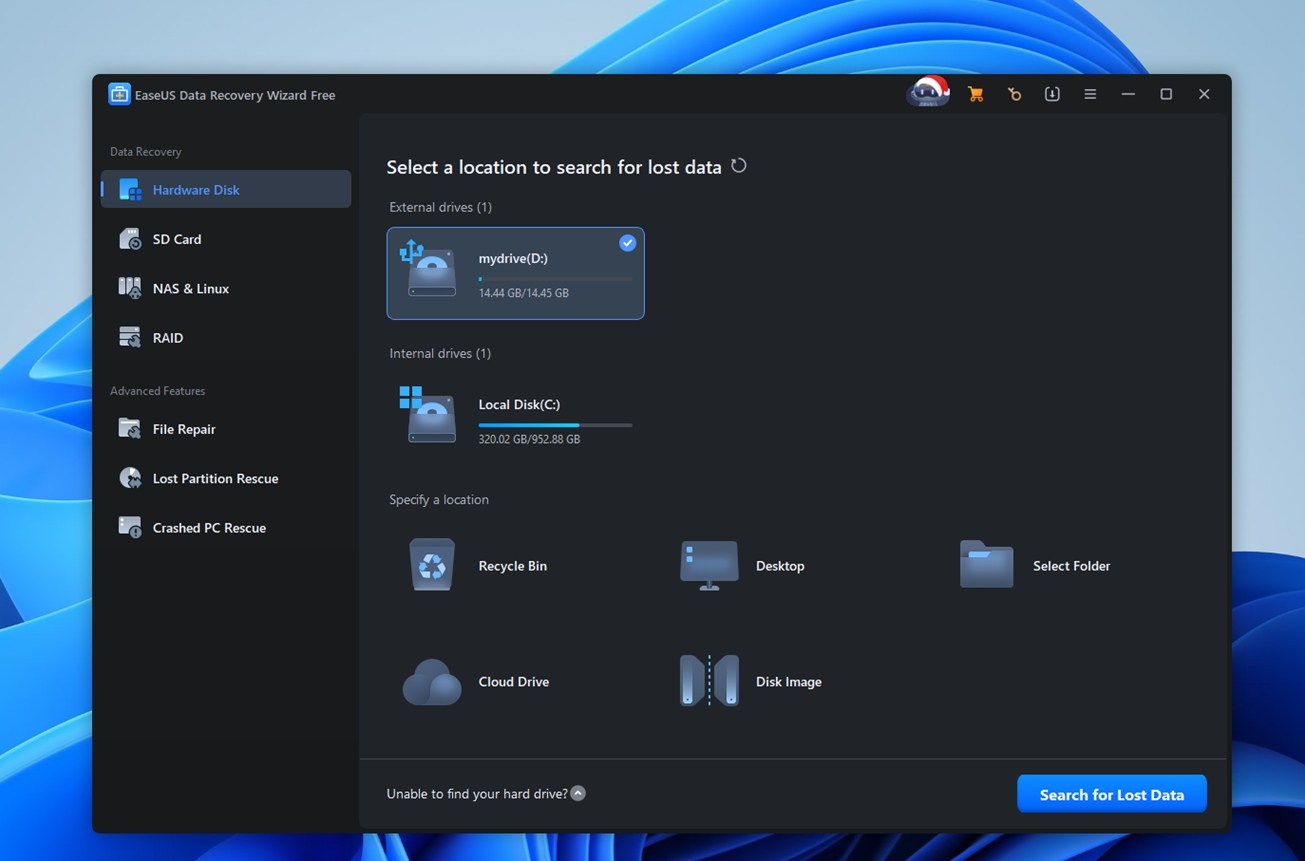
Når du klikker på Søk etter tapte data, starter skanningen umiddelbart.
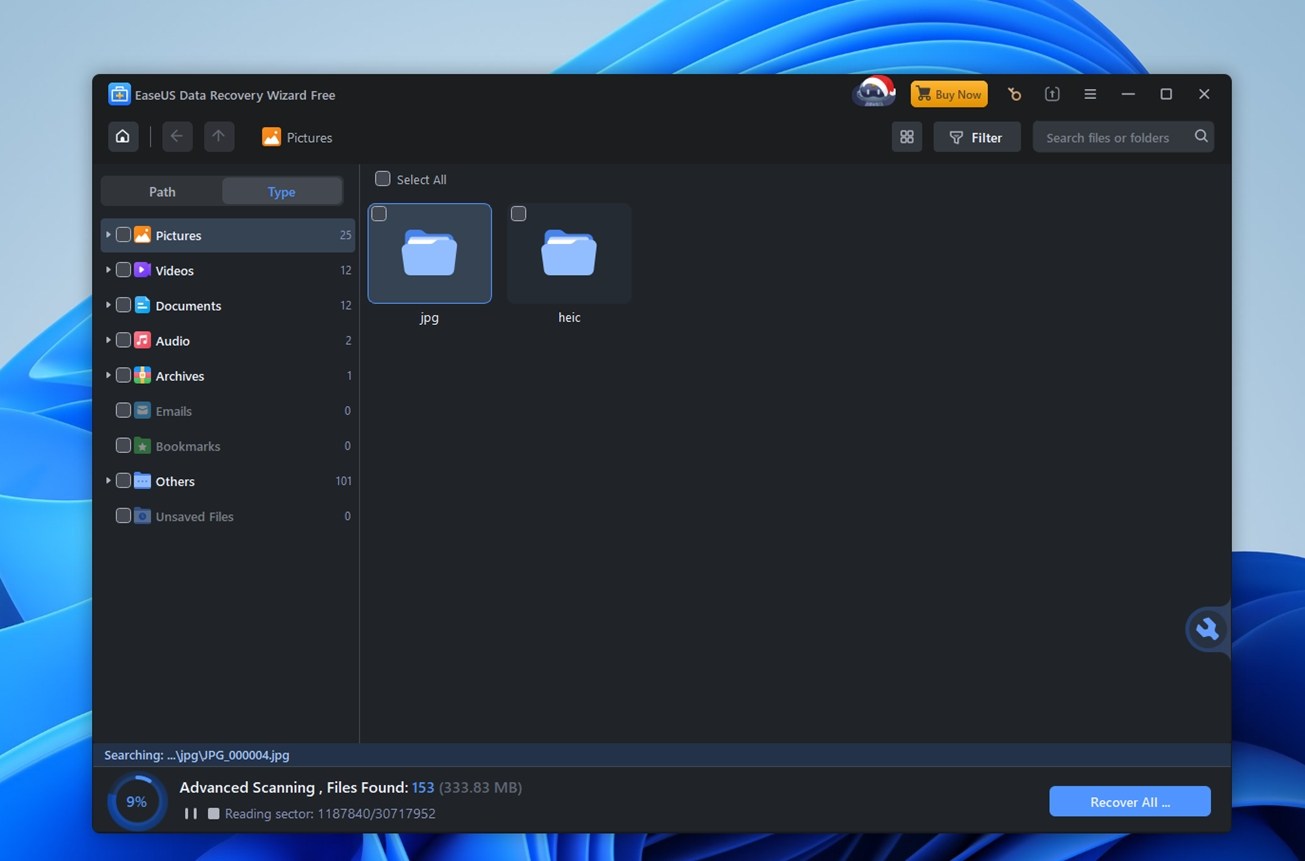
Førstegangsbrukere får en kort introduksjon med verktøytips som peker ut viktige UI-elementer. Ting som “klikk her for å skanne” eller “dette ikonet viser filtyper.” Det er nyttig hvis du er ny.
Etter hvert som skanningen pågår, vises resultatene i sanntid. Du vil se en live filtelling og prosentindikator langs bunnen av vinduet, som holder deg oppdatert. Du trenger ikke å vente til skanningen er ferdig; du kan begynne å bla gjennom resultatene med en gang.
Navigasjonen er ganske intuitiv. Filer er gruppert etter type eller original mappestruktur, og du kan gå dypere inn etter kategori, som JPG, PNG, BMP eller GIF, eller bruke søkefeltet for å finne noe spesifikt.
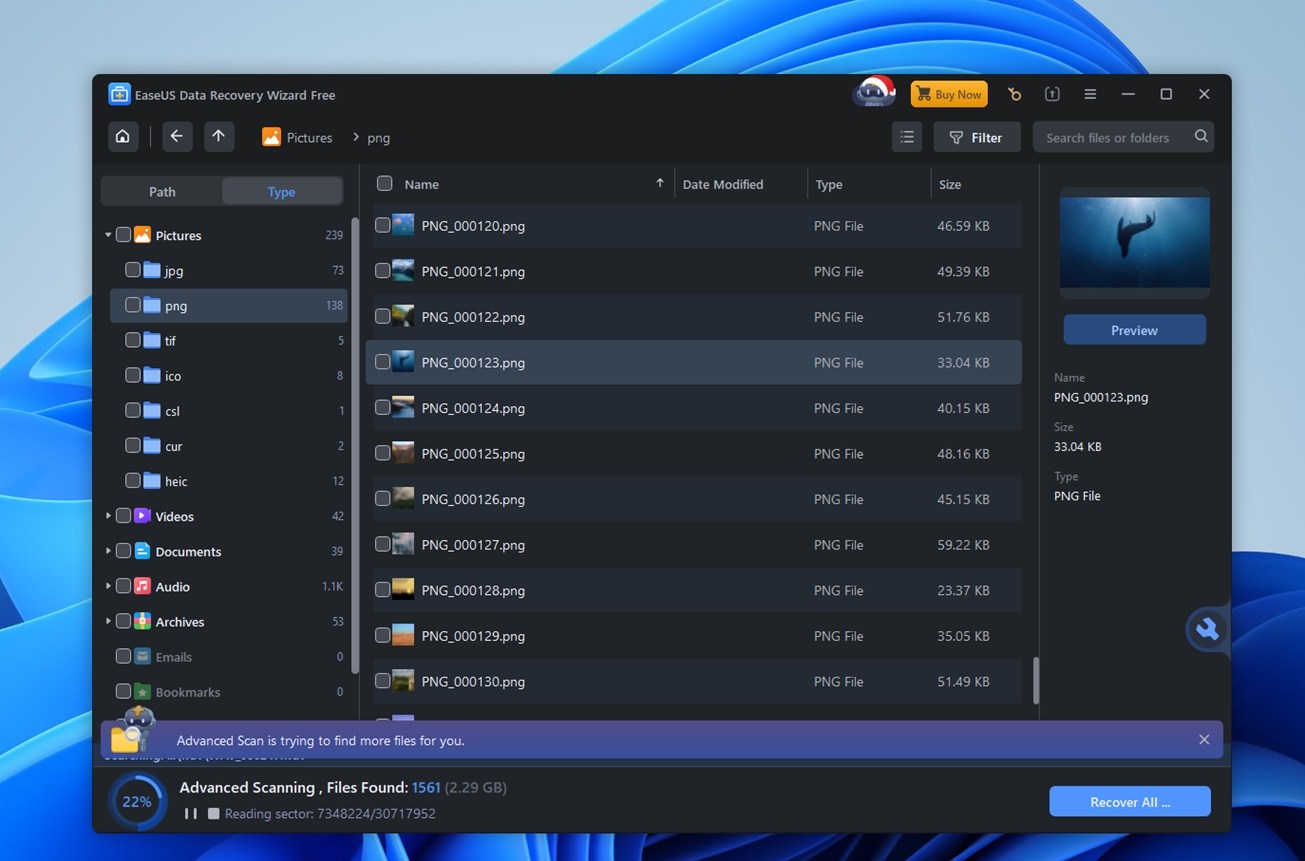
Når det er sagt, er forhåndsvisningsfunksjonen et svakt punkt. Den støtter bare et begrenset utvalg av filtyper, og ytelsen er ustabil. Vi møtte flere “Laster, vennligst vent”-meldinger, selv på små filer. I tillegg er forhåndsvisningsstørrelsen begrenset til 100 MB, så hvis du prøver å se på store videoer eller RAW-bilder, kan du bare glemme det. Sammenlignet med verktøy som Disk Drill eller Recoverit, henger denne delen etter.
Når du har merket filene du ønsker, klikker du på Gjenopprett. Velg hvor du vil lagre filene (husk: ikke lagre på samme stasjon som du gjenoppretter fra!), og du er ferdig. Enkelt.
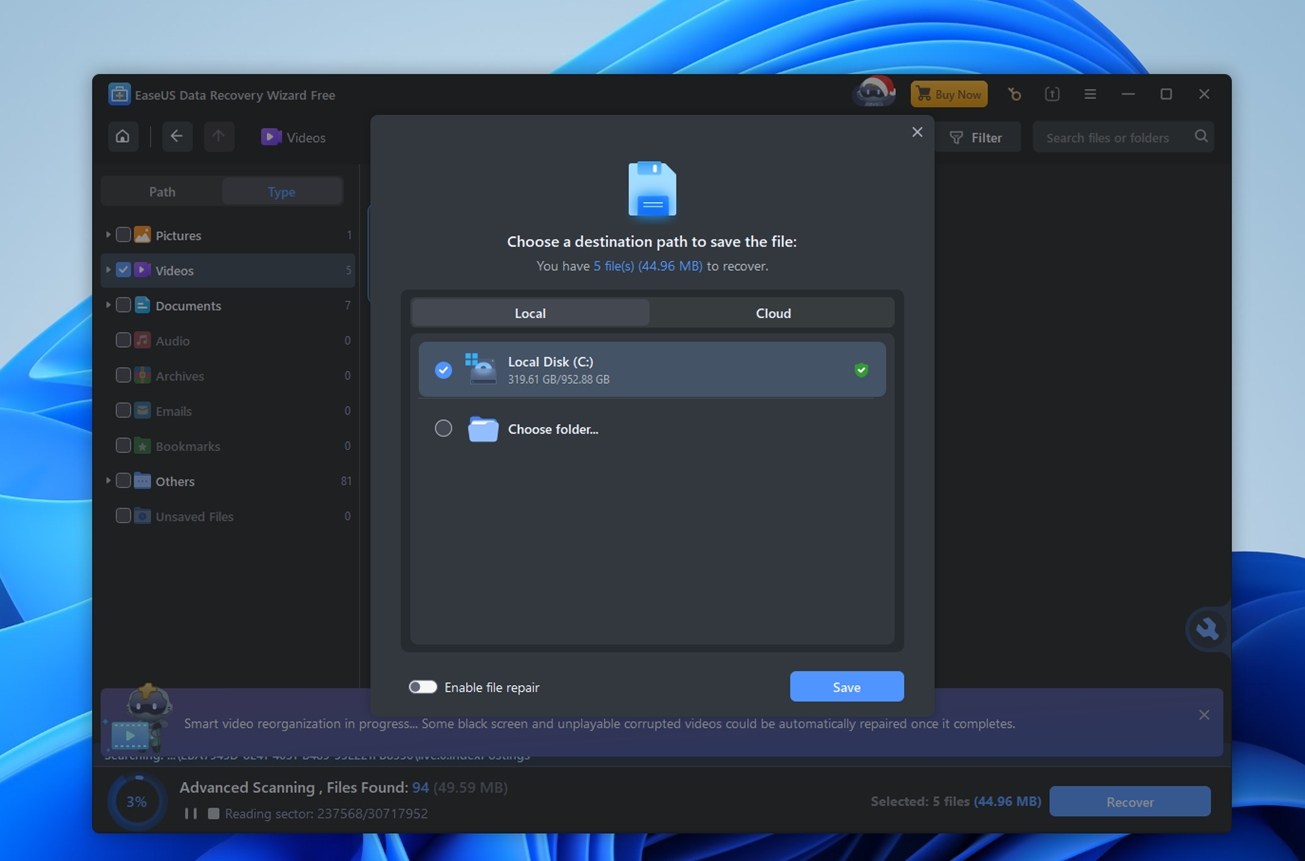
Som du ser, er det absolutt ingenting komplisert med dette. Dette er ikke R-Studio, UFS Explorer eller PhotoRec. Du trenger ikke å vite noe om filsignaturer eller partisjonsstrukturer. Hvis du er komfortabel med å navigere i mapper med en filbehandler, vil du føle deg helt hjemme her.
Gjenopprettingsytelse
La oss nå gå over til den viktigste delen av vår EaseUS Data Recovery Wizard-anmeldelse – hvor godt fungerte det egentlig?
Slik gjorde EaseUS det (basert på gjenopprettingsratene vi målte):
| Scenario | Gjenopprettings-suksessrate* | Skannetid | Notater |
| Case 1: 1 TB Seagate Barracuda HDD (NTFS) slettede filer (Papirkurv tømt) | ~90% brukbar gjenoppretting (best på dokumenter) | ~82 | Styrkeste case totalt sett. De fleste vanlige dokumenter kom tilbake og åpnet fint. Mappestrukturen holdt seg. |
| Case 2: 64 GB Samsung EVO Plus microSD (RAW, ulestelig) | ~62–77% brukbar gjenoppretting (RAW-bilder høyere, video lavere) | ~40 | Blandet resultat. RAW-bilder ble gjenopprettet bedre enn vanlige videofiler. Forvent generiske filnavn og mer manuell sortering. |
| Case 3: 16 GB SanDisk Ultra USB 3.0 hurtigformatert | ~60 lavere enn andre caser (avhenger av filtype; svakere for video) | ~10 | Gjenoppretting fungerte, men du kan ende opp med en stor, blandet bunke filer. Den kan også hoppe over kataloger fylt med mange små filer (ikke et stort problem for de fleste, men greit å vite). |
Vi inkluderte ikke tiden for filreparasjon i våre målinger av skannetid – kun selve skanningen. Etter skanningen forsøkte appen å reparere ødelagte videofiler separat, noe som medførte ekstra tid og ikke alltid lyktes. Så husk det.
Slettede filer (Tilfelle 1). På 1TB Seagate-disken oppførte EaseUS seg slik du forventer av et modent verktøy for forbrukere. Den fant en stor del av det slettede datasettet, og det folk bryr seg mest om (dokumenter og vanlige bilder) kom tilbake i god stand. Vår brukbare gjenopprettingsrate endte på rundt 90%, og skanningen tok omtrent 82 minutter. Mappestrukturen holdt seg bedre her enn i de andre tilfellene, selv om den fortsatt ikke var perfekt. Vi la også merke til at den noen ganger hoppet over kataloger med mange små filer.
Den RAW microSD-kortet (Tilfelle 2) var mer blandet. EaseUS kunne fortsatt hente ut data selv når Windows så kortet som ulæselig, noe som er hele poenget med å teste dette scenariet. Skannetiden var rundt 40 minutter. Gjenopprettingskvaliteten var sterkt avhengig av filtype. RAW-bilder klarte seg generelt bedre enn video, og samlet sett lå brukbar gjenoppretting på rundt ~62–77% avhengig av hva man regner med. Navn og mappestruktur overlevde ikke på en ryddig måte, så det ble en “sorter det senere”-situasjon.
Hurtigformat (Tilfelle 3) havnet midt på treet, med ekstra opprydding. Den 16GB USB-en som vi hurtigformaterte til exFAT, ble skannet på omtrent 10 minutter. EaseUS gjenopprettet en god del vanlige filtyper, men den store irritasjonen her var organiseringen. Mange filer dukket opp uten opprinnelige baner, så du ender opp med å måtte bruke filtre, søk og forhåndsvisning. Og forhåndsvisninger… fortsatt varierende, spesielt hvis du prøver å validere større medier.
Ikke dårlig i det hele tatt. Solid totalytelse i alle våre tre testtilfeller.
Prisfordeling
La oss nå ta en titt på prislappen. På tidspunktet for denne artikkelen viser EaseUS følgende alternativer for Windows-versjonen.

Det er tydeligvis ikke det rimeligste alternativet der ute, og ærlig talt føles månedsabonnementet ganske dyrt til $69,95. Det er mer enn hva mange verktøy koster for et helt år. Årslisensen til $99,95 gir mer mening, og inkluderer gratis oppgraderinger og støtte i 12 måneder, så det er bedre verdi hvis du planlegger å bruke verktøyet flere ganger i løpet av året.
Livstidslisensen koster $149,95, noe som ikke er urimelig sammenlignet med andre premium gjenopprettingsverktøy. Med tanke på livstidsoppdateringer og ekstern support, er det sannsynligvis det smarteste valget på lang sikt hvis du ofte gjenoppretter data eller jobber innen IT.
Når det er sagt, skulle vi gjerne sett et rimeligere kortsiktig abonnement eller i det minste en mer sjenerøs gratisversjon. Gratisversjonen er begrenset til 2 GB gjenoppretting, noe som knapt dekker det faktiske behovet ved bruk i virkeligheten.
EaseUS vs konkurrenter
Så prisen er ikke billig, men la oss sette den prislappen i perspektiv ved å sammenligne EaseUS med noen kjente gjenopprettingsverktøy.
| Verktøy | Typisk pris | Gratisnivå | Viktige ekstras | Notater |
| EaseUS Data Recovery Wizard | $69,95/måned;
$99,95/år; $149,95 engangskjøp |
2 GB gratis datagrense | Grunnleggende filreparasjon | Godt brukergrensesnitt, solid NTFS-gjenoppretting, ingen diskavbildning |
| Disk Drill Pro | $89 engangskjøp (Win + Mac) | 100 MB gratis gjenoppretting på Windows | Diskavbildning, S.M.A.R.T., Recovery Vault, Avansert kameragjenoppretting | Større total verdi, ekstra sikkerhetsverktøy |
| Stellar Data Recovery | $59,99/måned – $199 engangskjøp | Opptil 1 GB | Videoreparasjon, oppstartbare medier | Lignende prismodell, bedre videoreparasjon |
| Recuva Professional | $24,95 årlig | Ubegrenset | Sikker sletting | Billig, men begrenset ytelse og færre moderne filsystemer |
| R‑Studio | ~$79,99 per OS | Kun demo (gjenoppretter filer mindre enn 256 KB) | Hex-editor, RAID-gjenoppbygging | Mer teknisk, proff-orientert brukergrensesnitt |
Hvis du sammenligner EaseUS med hovedkonkurrentene, er ikke prisen i deres favør. Med en pris på $69,95 for én måned eller $99,95 per år, er det priset som et premiumverktøy, men i praksis tilbyr andre mer funksjonalitet for mindre penger.
- Ta for eksempel Disk Drill. For $89 får du livstids tilgang (ikke bare ett år), fullstendig gjenoppretting på både Mac og Windows, og ekstra funksjoner som diskavbildning, S.M.A.R.T. helsesjekk og avansert kameragjenoppretting. Verdien per dollar er rett og slett sterkere.
- R-Studio er et annet eksempel, hvor du får en langt mer avansert gjenopprettingsmotor, et verktøysett for komplekse RAID- og nettverksoppsett, og bedre total ytelse. Selv om det ikke er like brukervennlig for nybegynnere, er det rettferdig priset (~$79 per plattform) og blir ofte et førstevalg for profesjonelle.
- Den nærmeste konkurrenten er Stellar Data Recovery. Det er i samme prisklasse og tilbyr lignende gjenopprettingsmuligheter, med noen forskjeller i funksjoner. Hvis du velger utelukkende basert på pris + kjernefunksjonalitet, føles Stellar og EaseUS mer likestilte.
- Og til slutt har du alltid Recuva. Det er ikke fancy eller kraftig, men det er gratis, med ubegrenset gjenoppretting – bra for enkle oppgaver.
Så EaseUS er ikke nødvendigvis et dårlig produkt. Det gjør det det lover. Men når du veier alternativene, skiller det seg bare ikke ut som det mest optimale valget for prisen.
Hva virkelige brukere sier
Ingen anmeldelse ville vært komplett uten å se på hva faktiske brukere sier.
Vi undersøkte tilbakemeldinger fra flere plattformer for å vurdere EaseUS Data Recovery Wizard sitt rykte i virkeligheten.
| Plattform | Vurdering | Viktige tilbakemeldinger |
| Trustpilot | 4,4 / 5 (≈458 anmeldelser) | 91 % gir 5-stjerners vurderinger; får ros for brukervennlighet og vellykkede gjenopprettinger; 1-stjerners anmeldelser kommer ofte fra mislykkede forsøk på vanskelige saker. Brukere nevner hjelpsom kundestøtte.
Noen sammenligner det negativt med verktøy som R-Studio eller DMDE for komplekse oppgaver. |
| Capterra | 4,6 / 5 (≈380 anmeldelser) | Positive tilbakemeldinger på hastighet, brukervennlighet og effektivitet for USB-er, disker. En bruker gjenopprettet en ødelagt 32GB USB med full filkvalitet. |
| G2 | ~4,5 / 5 (produkt); 4,8 / 5 (selskap) | Meget godt vurdert for pålitelighet og gjenopprettings-suksess. Kundestøtte scorer høyt med 9,3/10. Brukere setter pris på hvor raskt det kan gjenopprette “tapte filer”. |
| TrustRadius | ~8 / 10 (begrenset utvalg) | Brukere har gjenopprettet filer fra reformaterte disker. Kundestøtte får sterk ros, i tråd med andre EaseUS-verktøy. |
| Blandet | Noen mener det er effektivt for logisk skade og gjenoppretting av SD-kort. Andre kaller det en “svindel” grunnet freemium-modellen.
Pro-miljøer anbefaler R-Studio eller PhotoRec for avanserte behov. |
Som du kan se, varierer de fleste vurderingene fra gode til utmerkede, så vi kan trygt si at tilbakemeldingene fra brukere om EaseUS Data Recovery Wizard generelt er positive. Over hele linjen får programmet ros for å være brukervennlig, effektivt i vanlige gjenopprettingsscenarioer, og støttet av god kundesupport.
Når det er sagt, vil du alltid finne noen frustrerte stemmer. I de fleste tilfeller dukker klagene opp når verktøyet ikke klarer å gjenopprette svært spesifikke filer, eller når brukere ikke er klar over at gratisversjonen kun viser forhåndsvisning av gjenopprettbare data – noe som er ganske standard i bransjen.
Vår dom
Her er vår endelige dom om EaseUS Data Recovery Wizard:
| Måling | Score | Merknader |
| Gjenopprettingsrate | 7/10 | Gjenopprettet de fleste slettede filer i våre tester. Solid på dokumenter og bilder. Hadde problemer med noen fragmenterte videofiler og RAW-bildeformater i dypere søk. |
| Skannehastighet | 7/10 | Ikke bra, ikke dårlig. |
| Brukervennlighet | 8/10 | Tydelig grensesnitt, ok forhåndsvisning av filer, og lett å følge. Ideell for nybegynnere. |
| Valuta for pengene | 6/10 | Blir raskt dyrt. Konkurrerende verktøy tilbyr flere funksjoner for enten mindre penger eller en engangsavgift. |
Sluttpoengsum: 7 / 10
EaseUS Data Recovery Wizard leverer en god ytelse totalt sett. Det er ikke helt i toppsjiktet, men det viser seg å være pålitelig i mange hverdagslige gjenopprettingsscenarioer. Grensesnittet er oversiktlig og arbeidsflyten er jevn fra start til slutt.
Der det snubler er på to områder: prising og avanserte funksjoner.
Det er fortsatt et greit valg, men vi kan ikke overse det faktum at du kan finne bedre alternativer.



