



I dagens MiniTool Power Data Recovery-gjennomgang ser vi på om denne programvaren faktisk leverer når det gjelder filgjenoppretting i virkelige situasjoner. Teamet vårt hos 7 Data Recovery Experts ønsket å finne ut hvordan den faktisk presterer når du gir den reelle problemer. Vi vil gå utover markedsføringspåstandene og se om den er sikker, nyttig og verdt tiden din.
Rask dom
🏆 Best for: Windows-brukere med enkle gjenopprettingsbehov som ønsker noe brukervennlig.
MiniTool Power Data Recovery er et enkelt, pålitelig verktøy som fungerer godt for å gjenopprette slettede filer, formaterte USB-minnepinner og vanlige datatapsscenarier på Windows. Det er lett å bruke, nybegynnervennlig, og gjør en grei jobb med vanlige formater som dokumenter, bilder og videoer.
Når det er sagt, er det verken det raskeste eller det mest funksjonsrike alternativet. Gratisversjonen gir deg 1 GB gjenoppretting, noe som er nok til å teste det, men du vil raskt møte en grense hvis du har med mer alvorlige tilfeller å gjøre.
Pros
- Enkel og brukervennlig
- Håndterer et bredt utvalg av vanlige filtyper
- Ingen medfølgende unødvendig programvare eller vanskelige tillegg
- Tilbyr en gratisversjon (opptil 1 GB gjenoppretting) – nok til å teste funksjonaliteten
- Oppstartbar gjenopprettingsmedie-alternativ (betalte nivåer)
- Skanningshastigheten er treg sammenlignet med mange konkurrenter
- Forhåndsvisningsfunksjonen for filer er ustabil
- Gjenopprettingsresultatene er varierende når det gjelder RAW-partisjoner eller ikke‑NTFS-filsystemer
- Begrenset støtte for filsystemer
- Grensesnittet føles litt gammeldags
Oversikt
MiniTool Power Data Recovery ble utviklet av MiniTool Software Ltd., et selskap som har eksistert siden 2009. De har gjort seg bemerket med diskverktøy, sikkerhetskopieringsverktøy og partisjonsbehandlere (hovedsakelig for Windows-brukere).
MiniTool Power Data Recovery er den i deres utvalg som hevder å kunne gjenopprette tapte filer. Programvaren lover å gjenopprette data fra slettede filer, formaterte disker, tapte partisjoner, ødelagte disker, fra USB-minnepenner, SD-kort, SSD-er – stort sett alle lagringsmedier du måtte ha liggende.
OS- og filsystemstøtte
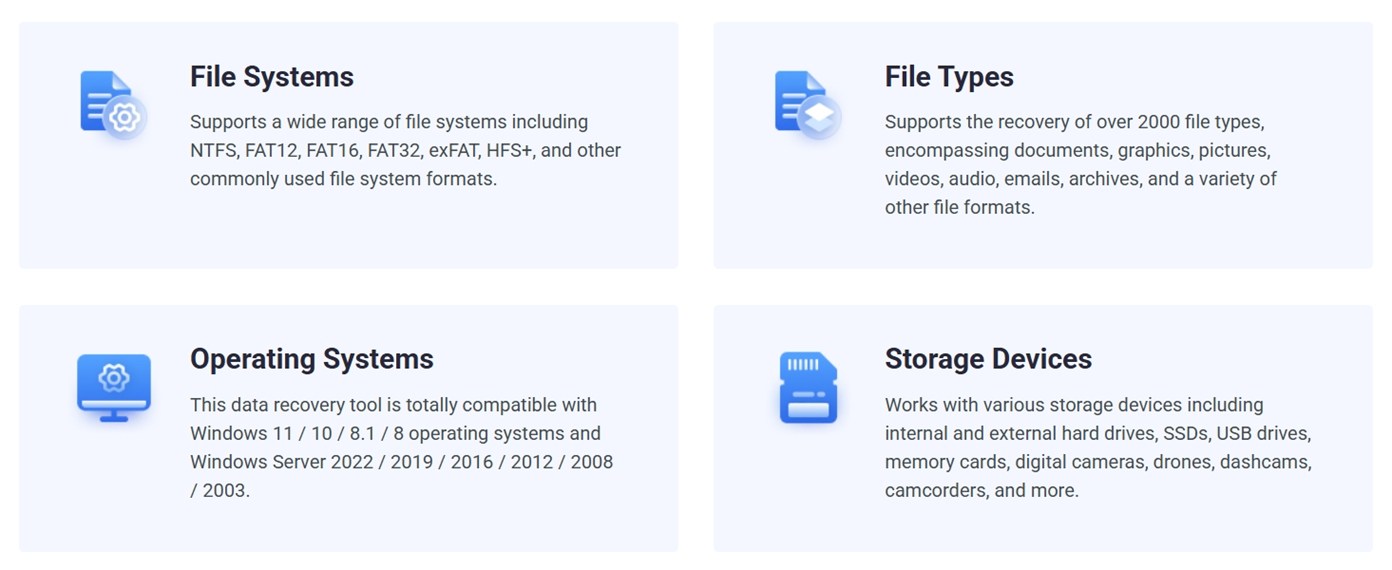
MiniTool Power Data Recovery er laget for Windows. Det kjører på versjoner fra Windows 7 til Windows 11. Hvis du bruker Windows Server (alt fra 2003 til 2022), er du også dekket.
Mac-brukere, derimot, har ikke flaks. Det fantes en Mac-versjon før, men den er ikke lenger tilgjengelig. Hvis du prøver å laste den ned i dag, blir du omdirigert til et helt annet merke.
Det samme gjelder for deres gamle Android-gjenopprettingsverktøy – det har ikke fått oppdateringer på flere år.
På filsysteem-siden håndterer MiniTool NTFS, FAT12/16/32, exFAT, og HFS+ (som brukes på eldre Mac-maskiner). Du kan kanskje gjenopprette noe fra en gammel Mac-disk ved å bruke HFS+, men det er ingen støtte for APFS, og gjenopprettingen er begrenset når det gjelder ikke-Windows-formater.
Kort sagt, dette er et verktøy kun for Windows.
Skannemoduser og filtypesupport
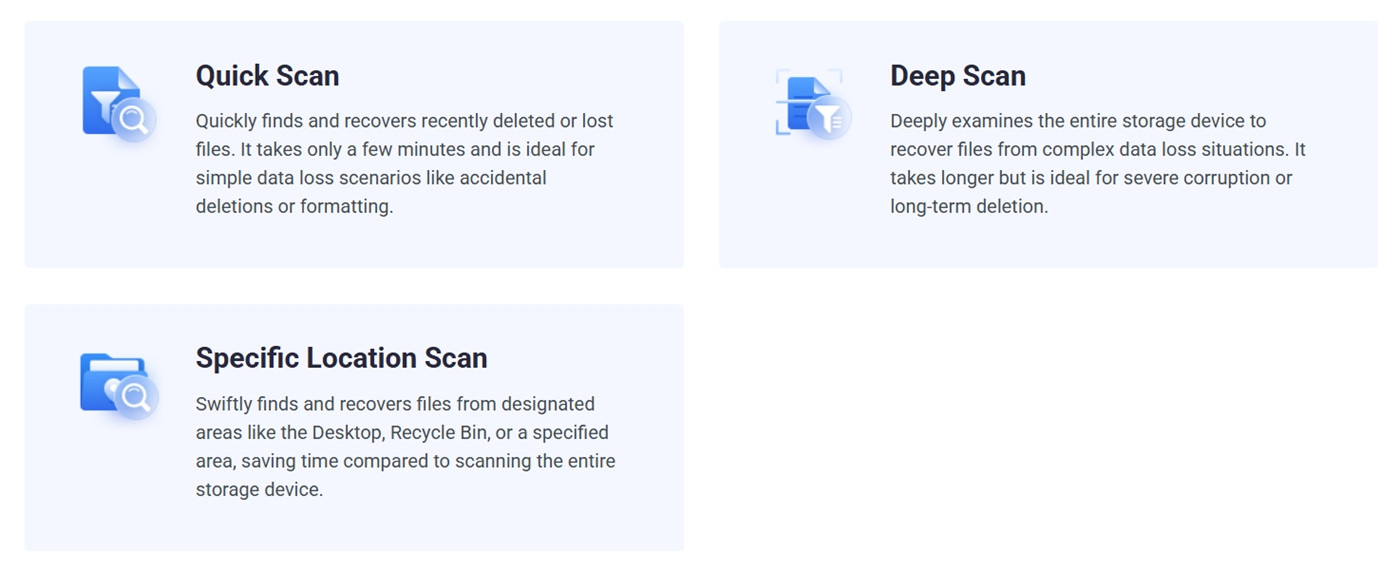
MiniTool har to hovedtyper skanninger i sitt gjenopprettingsverktøy: Hurtigskanning og Dyp skanning. Du trenger ikke å velge én – når du starter en gjenoppretting, kjører verktøyet begge automatisk. Hurtigskanningen starter først og ser etter nylig slettede filer som fortsatt er merket i filsystemet. Den er rask og fungerer godt for enkle tilfeller som utilsiktet sletting. Hvis den ikke finner mye, følger Dyp skanning umiddelbart etter.
Det finnes også en Spesifikk plassering-skanning, som er praktisk hvis du vet at filen lå på skrivebordet ditt eller kanskje ble slettet fra papirkurven.
Når det gjelder filtyper, hevder MiniTool at det støtter over 2000 formater. Det inkluderer dokumenter, bilder, videoer, lydfiler, e-poster, arkiver – du nevner det. Men det “2000+”-tallet føles som klassisk markedsføringsprat. Mange av disse filtypene er små variasjoner eller obskure formater du sannsynligvis aldri får bruk for å gjenopprette. (Vi kommer tilbake til hva den faktisk fant i våre praktiske tester.)
Brukergrensesnitt og Ekstra Funksjoner
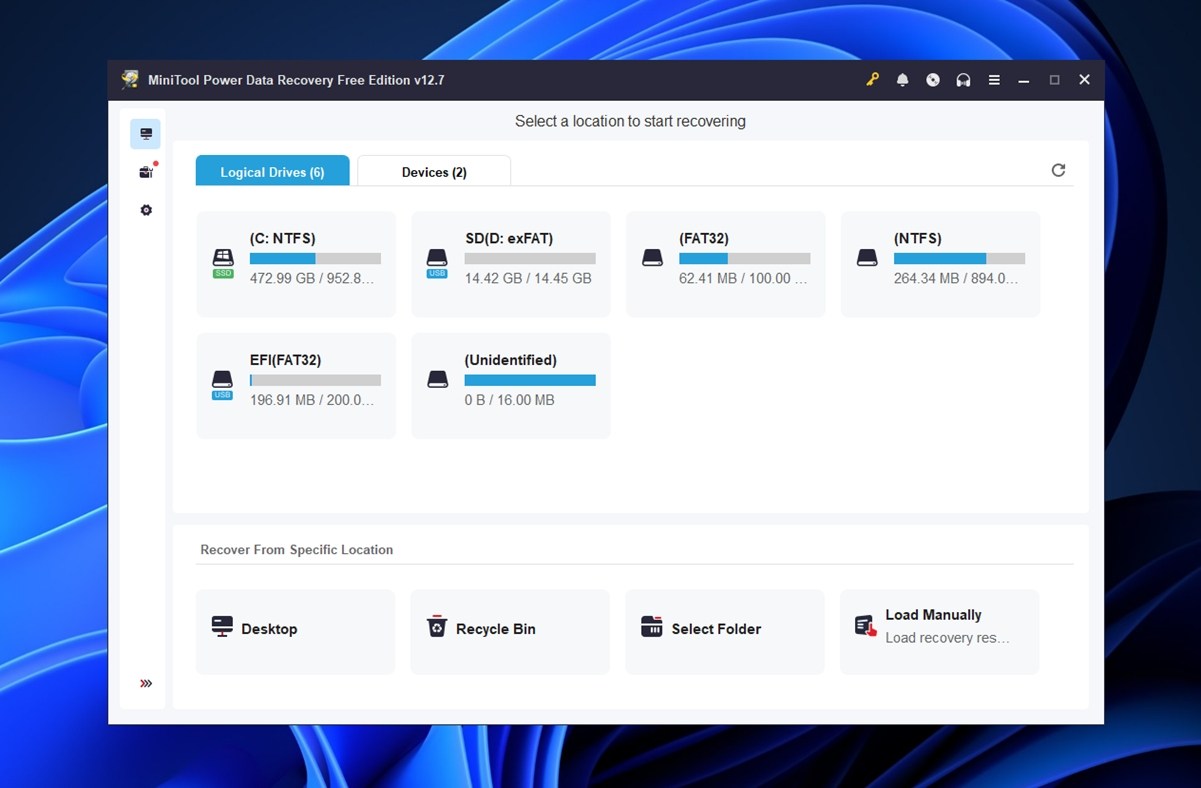
MiniTool Power Data Recovery gjør ting enkelt. Når du starter appen, vises alle stasjonene dine umiddelbart. Det er ingen teknisk sjargong. Du klikker på stasjonen, trykker Skann, og verktøyet gjør jobben sin. Det er så plug-and-play som gjenopprettingsprogramvare kan bli.
Når skanningen er ferdig, vises resultatene i to visninger: etter mappebane og etter filtype. Begge er enkle å bla gjennom, og søkefeltet hjelper hvis du husker deler av et filnavn. Du kan forhåndsvise enkelte filer før gjenoppretting, men etter vår erfaring er det litt tilfeldig. Noen bilder og dokumenter lastes fint, mens andre ikke reagerer i det hele tatt (selv om filen senere blir gjenopprettet uten problemer).
Filtre fungerer greit, men ikke forvent avanserte verktøy som filhelsevurderinger eller AI-sortering.
Den generelle utformingen er funksjonell, men utdatert. Den gjør jobben uten å bremse deg, men føles ikke moderne. Hvis du er vant til stilige verktøy som Disk Drill eller EaseUS, kan dette brukergrensesnittet føles som et tilbakeblikk.
Når det gjelder ekstrautstyr, tilbyr ikke MiniTool mye utover det grunnleggende. Det er én nyttig bonus: en WinPE-oppstartbar mediebygger. Med den kan du lage en gjenopprettings-USB og starte opp i et MiniTool-miljø for å redde filer fra et Windows-system som ikke fungerer. Men denne funksjonen er låst bak betalingsversjonen. Hvis du bruker gratisplanen, får du ikke tilgang til den.
Hvordan vi evaluerer
For denne MiniTool Data Recovery-gjennomgangen fulgte vi det samme “standardiserte” oppsettet vi har brukt i alle våre siste tester. Identiske stasjoner, identiske filsett og repeterbare, virkelige gjenopprettingsscenarier. Dette hjelper oss å rettferdig sammenligne MiniTools ytelse mot andre gjenopprettingsverktøy vi har anmeldt. Uten noen urettferdige fordeler eller ulemper.
Vi kjørte MiniTool gjennom tre testtilfeller:
- En 1 TB Seagate Barracuda HDD (NTFS) lastet med rundt 1 500 filer fordelt på flere mapper. Vi slettet alt og tømte Papirkurven.
- Et 64 GB Samsung EVO Plus microSD-kort som ble korrumpert ved bruk av diskverktøy til det dukket opp som RAW i Windows.
- En 16 GB SanDisk Ultra USB 3.0 minnepenn som vi hurtigformaterte til exFAT – i hovedsak en veldig vanlig situasjon der noen ved et uhell formaterer feil disk og innser det for sent.
Vi prøvde å dekke et bredt spekter av filtyper: alt fra hverdagslige ting som PDF-er og JPG-er til RAW kameraformater. Her er hva vi inkluderte:
- Bilder: JPG, PNG
- RAW-bilder: CR2, CR3 (Canon), NEF (Nikon)
- Videofiler: MP4 (H.264 og H.265), MOV, AVI, GoPro-/actionkamera-opptak
- Dokumenter: DOC, DOCX, XLSX, PDF, TXT
- Lydfiler: MP3, WAV, FLAC
- Arkiver og installasjonsfiler: ZIP, RAR, EXE
Men som med alle gjenopprettingsverktøy vi tester, avgjør ikke bare de rå resultatene den endelige poengsummen. Det er én ting å hente tilbake filer – det er noe annet å gjøre det raskt, tydelig og uten å sløse bort brukerens tid. Derfor vurderer vi hvert verktøy i flere kategorier, ikke bare gjenopprettingsrate.
På slutten av denne MiniTool Power Data Recovery-anmeldelsen vil vi beregne en sluttpoengsum basert på følgende måleparametere (hver vurdert på en skala fra 1 til 10).
| Måling | Hva vi målte |
| Gjenopprettingsrate | % av filer gjenopprettet og om de åpnet riktig etter gjenoppretting |
| Skanningshastighet | Total tid for å fullføre en skanning (i minutter) og generell respons |
| Brukervennlighet | Hvor tydelige trinnene var, hvor stabilt grensesnittet føltes, og hvor enkelt det var å gjenopprette |
| Valuta for pengene | Hva gratis- vs. betalte versjoner faktisk leverer (og om lisensen føles rettferdig) |
Er MiniTool Power Data Recovery trygt?
Før vi viser deg hvordan programvaren fungerer, vil vi ta et øyeblikk for å svare på et spørsmål vi ofte får: er denne programvaren trygg å installere? Hvis du har brukt tid på å lese forum eller bla gjennom MiniTool Power Data Recovery-anmeldelser, har du sannsynligvis sett folk som spør om akkurat dette.
Det er derfor vi kjører alle installasjonsprogrammer gjennom en fullstendig skanning etter skadelig programvare før vi tester dem. I dette tilfellet utløste installasjonsprogrammet for MiniTool 2 av 72 antivirusmotorer på VirusTotal. Spesifikt flagget Bkav det som “W32.AIDetectMalware”, og VirIT flagget det som “Deceptor.MnTlPwrDtRc.ESX”.
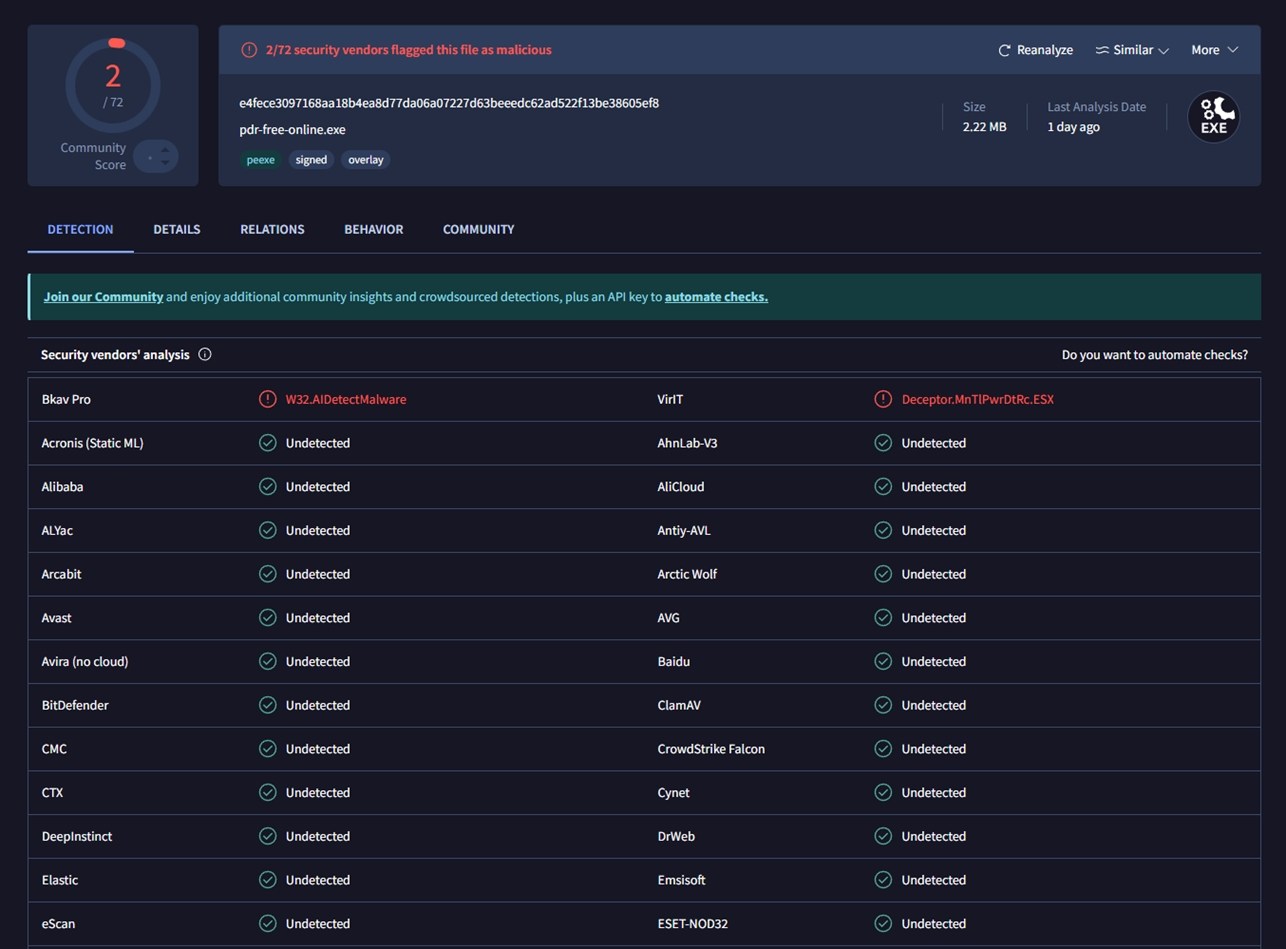
Nå, bør det bekymre deg? Nei. Disse to treffene ser mer ut som falske positiver enn faktiske trusler. De resterende 70 leverandørene, inkludert kjente navn som Bitdefender, Kaspersky, Avast, og Microsoft Defender, merket den alle som trygg. I tillegg prøvde ikke appen å installere noen tillegg, verktøylinjer eller medfølgende programvare. Den oppførte seg normalt på våre testmaskiner, og vi så ingen mistenkelig aktivitet i Oppgavebehandling eller under nettverksovervåkning.
Så selv om det er lurt å være forsiktig, var det ingenting her som ga alvorlige varselsignaler i vår egen erfaring.
Og det sier seg selv, men last alltid ned MiniTool Power Data Recovery fra offisielt nettsted. Hold deg til kilden, så unngår du 99 % av disse problemene.
MiniTool arbeidsflyt for datagjenoppretting
Når det gjelder arbeidsflyt, som vi nevnte tidligere, er alt her veldig enkelt. Selv om du aldri har brukt programvare for datagjenoppretting før, vil du ikke føle deg forvirret et eneste øyeblikk.
Når du starter appen, er alt du trenger å gjøre å se på hovedskjermen. Den viser de tilkoblede stasjonene dine med én gang – alle tilkoblede USB-minnepinner, minnekort og så videre.
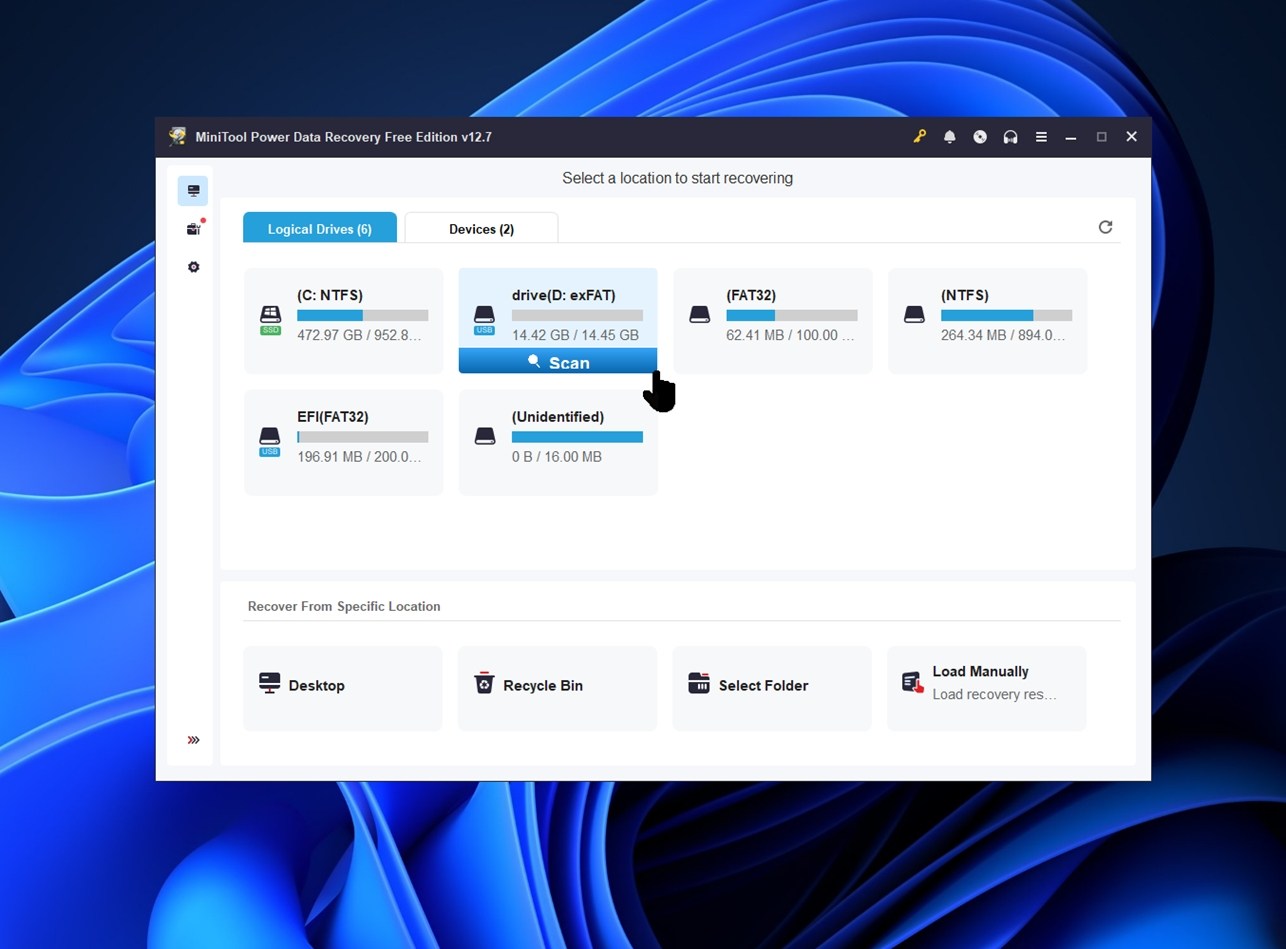
Du kan velge å skanne en individuell partisjon (som D: eller E:) eller skanne hele den fysiske enheten hvis du ikke er sikker på hvor filen var.
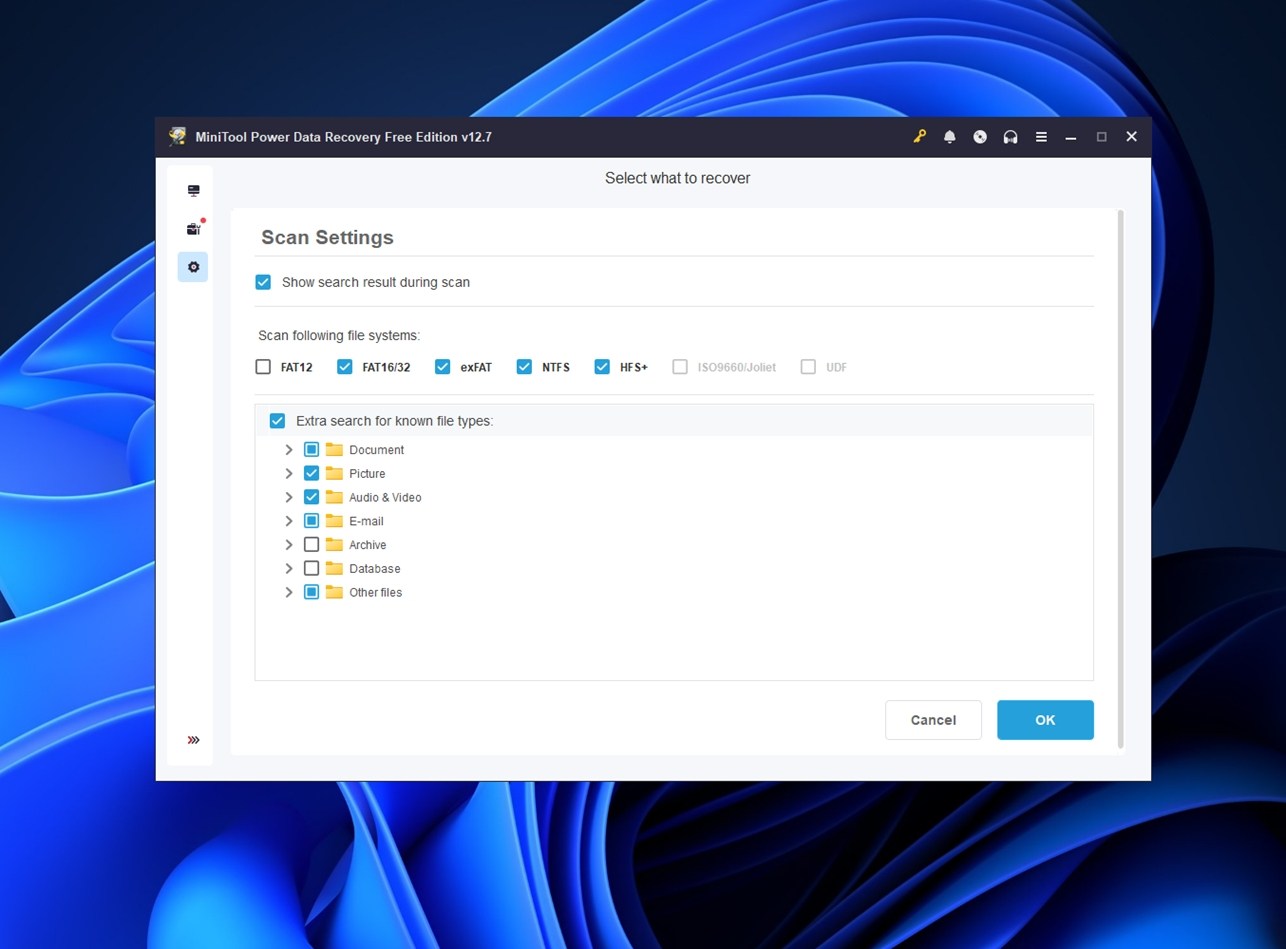
Når du klikker på en stasjon, starter MiniTool skanningen automatisk. Du trenger ikke å velge mellom Hurtig- eller Dyp skanning (det håndterer den for deg i bakgrunnen). Du kan også klikke på det lille tannhjulikonet før skanning for å filtrere etter filtype (som dokumenter, bilder eller videoer), noe som sparer litt tid.
Etter at skanningen er fullført, vil du se resultater gruppert i to faner: den ene organiserer alt etter mappestruktur (Bane), og den andre sorterer filer etter format (Type). Begge er enkle å bla gjennom, og du kan bruke søkefeltet hvis du husker deler av et filnavn.
Det finnes også en forhåndsvisningsfunksjon, men som nevnt tidligere, er den inkonsistent. Den fungerer for noen filer, spesielt mindre som JPG eller TXT, men kan være treg eller feile helt for andre.
I noen tilfeller ber appen deg om å installere en egen visningsmodul – forhåndsvisning av PDF er et godt eksempel. Når den er installert, fungerer det, men det er ikke den mest elegante løsningen.

Likevel, bedre enn ingenting.
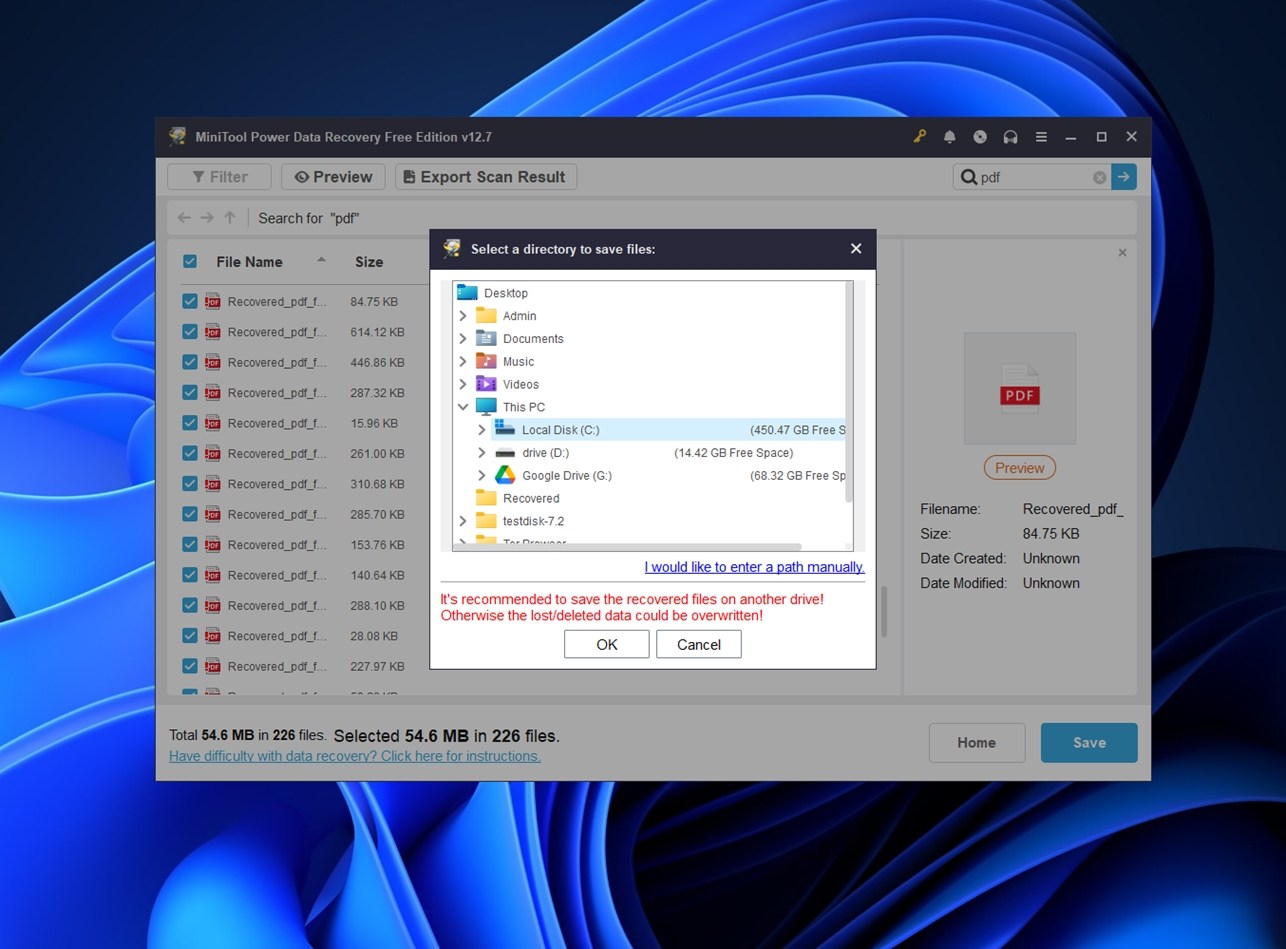
For det siste trinnet trenger du bare å merke av filene du vil gjenopprette og klikke på “Lagre”-knappen.
MiniTool vil deretter be deg om å velge en gjenopprettingsplassering – bare sørg for å velge en annen stasjon enn den du gjenoppretter fra.
En annen ting å huske på: skanneøkter kan ikke gjenbrukes i gratisversjonen. Selv om MiniTool lagrer fremgangen din i bakgrunnen, er det bare mulig å åpne en lagret økt igjen hvis du har betalt. Så hvis du lukker appen eller systemet ditt starter på nytt, må du skanne stasjonen på nytt.
Alt i alt er arbeidsflyten solid for nybegynnere. Ingen rare begreper, ingen oppsett i flere trinn. Det er pek, skann, gjenopprett.
Gjenopprettingsytelse
Nå kommer den delen som faktisk betyr noe. Hvordan presterte MiniTool Power Data Recovery i virkelige tester?
Her er hvordan MiniTool klarte seg:
| Scenario | Gjenopprettingsrate* | Skannetid | Notater |
| 1 TB NTFS HDD (slettede filer) | ~90 % av filene ble gjenopprettet og åpnet | ~82 minutter | De fleste dokumenter, JPG-er og vanlige videofiler kom tilbake helt intakte, med originale navn og mappestruktur. Gjenoppretting av RAW-bilder var blandet: CR2- og NEF-filer var for det meste brukbare, men noen nyere formater kunne ikke åpnes riktig. |
| 16 GB USB (hurtigformatert til exFAT) | ~68–74 % brukbare filer | ~20 minutter | Vanlige bildeformater (JPG, PNG) ble godt gjenopprettet, men RAW-filer var varierende. Mappestrukturen var borte. Signaturbasert gjenoppretting håndterte DOCX og PDF bedre enn forventet, men større mediefiler (video) hadde mye lavere suksessrate. |
| 64 GB microSD (RAW-tilstand, ingen synlig filsystem) | ~55–60 % brukbare filer | ~40 minutter | MiniTool fant flere filtyper, men resultatene var spredte. MP4- og MOV-klipp var ofte ødelagte eller ikke spillbare. De fleste gjenopprettede filene hadde generiske navn og ingen opprinnelig mappestruktur. |
Så hva forteller dette oss?
MiniTool fungerer godt i vanlige scenarier med slettede filer på NTFS-stasjoner. Det klarte å gjenopprette filer med metadata, originale navn og til og med noe mappestruktur intakt. Det er her det føles mest pålitelig.
Men etter hvert som scenariene ble tøffere, som mange andre verktøy, lener det seg på fil signatur-utskjæring når filsystemet er borte eller slettet. Og det er her det blir mindre konsistent. Noen RAW-bildeformater ble gjenopprettet greit, men andre kunne ikke åpnes. Samme historie med video: MP4 og AVI var stort sett fine, men alt utenfor hovedstrømmen (actionkamera-formater, MOV-filer med høy bitrate) slet eller kom tilbake ufullstendig.
Når det gjelder skannehastighet, var MiniTool Power Data Recovery merkbart tregere enn vi forventet. En full dypskanning av USB-flashdisken på 16 GB tok 19 minutter og 39 sekunder, noe som til sammenligning er nesten dobbelt så lang tid som de fleste lignende verktøy vi har testet i samme scenario. Vi ser vanligvis rundt 10-minuttersmerket for den størrelsen på lagringsenhet.
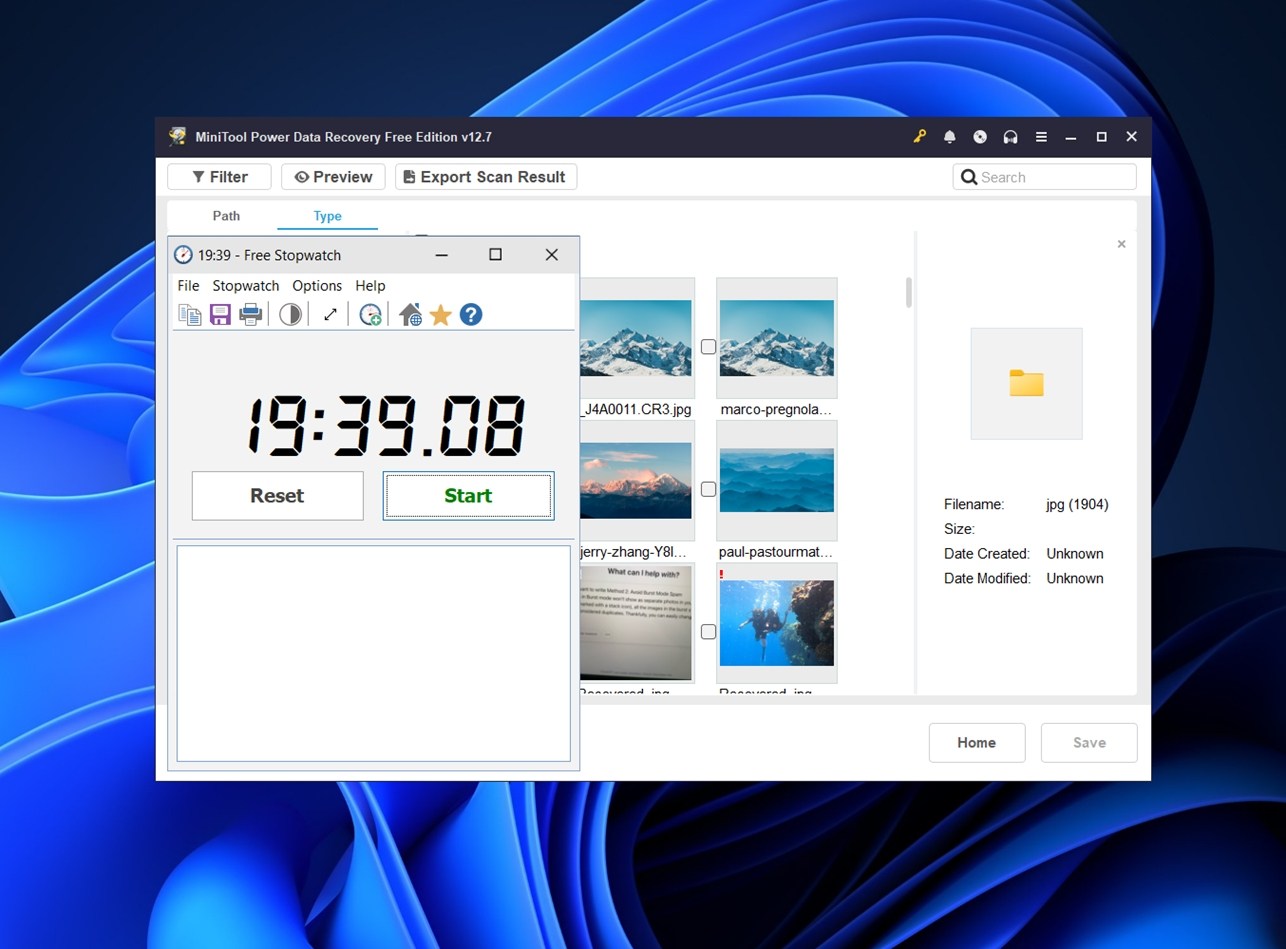
Skanningen av det 64 GB store SD-kortet tok nesten dobbelt så lang tid, noe som plasserer MiniTool på den tregere siden av utvalget. Det er ikke smertefullt tregt, men hvis du gjenoppretter fra en stor stasjon, vil du definitivt merke det.
Totalt sett er det beste tilfellet for Disk Drill en nylig slettet fil på en Windows-maskin. Det er der det virkelig utmerker seg. Når ting blir mer komplekse (for eksempel med ødelagte medier eller formaterte ikke-NTFS-stasjoner), kan det fortsatt hjelpe, men resultatene varierer.
Prissetrinn og verdi for pengene
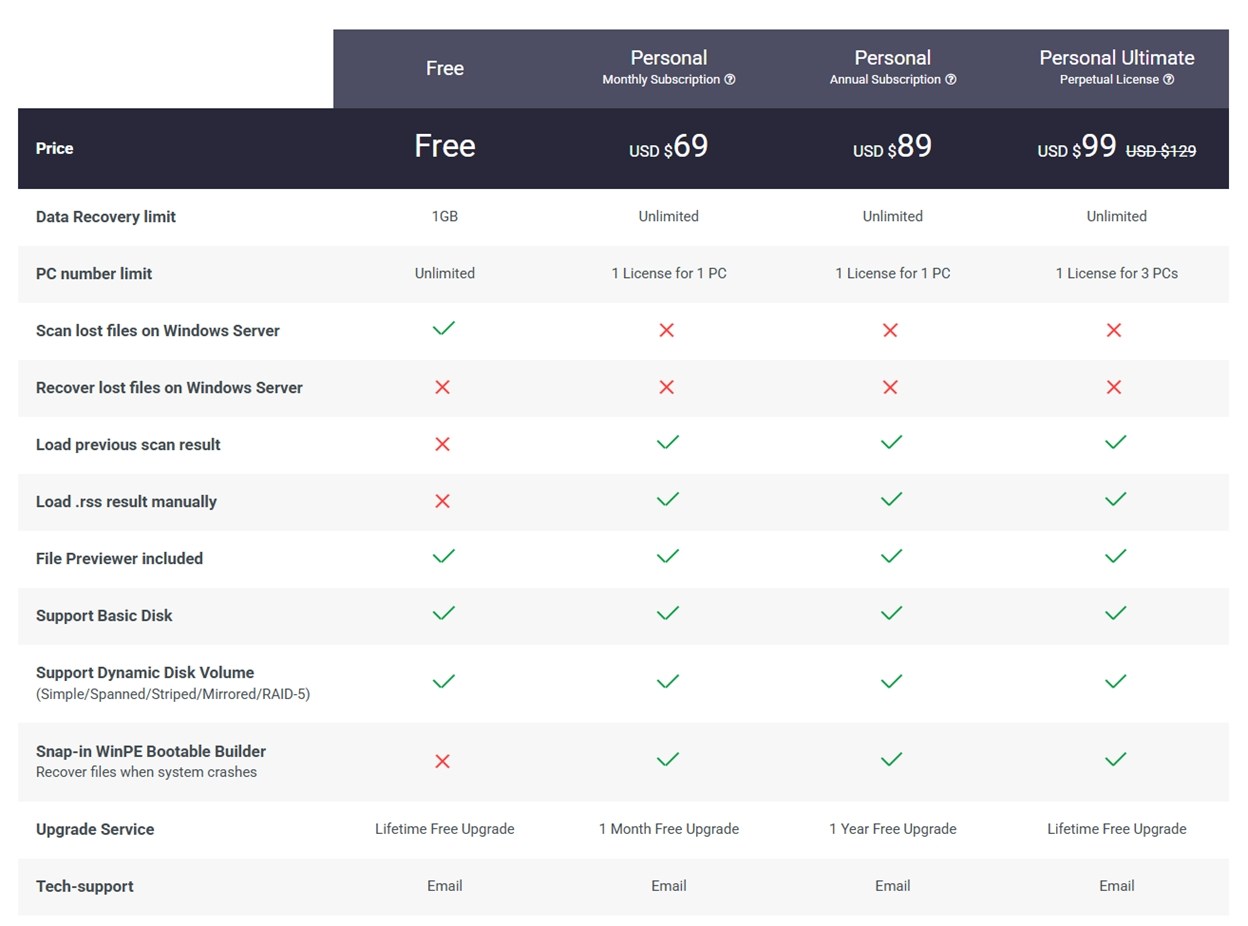
MiniTool Power Data Recovery kommer i fire priskategorier:
- Gratis
- Personlig månedlig ($69)
- Personlig årlig ($89)
- og Personlig Ultimate ($99)
Et vanlig spørsmål er: er MiniTool Power Data Recovery gratis? Ja – det finnes en gratisutgave, og den lar deg gjenopprette opptil 1 GB med data uten kostnad. Det er nok til å få et inntrykk av hvordan det fungerer, og i noen tilfeller nok til å fullstendig gjenopprette noen dokumenter eller bilder.
Planene på $69/måned og $89/år gir deg ubegrenset gjenoppretting, men er knyttet til en enkelt PC-lisens, og noen funksjoner (som å laste inn skanneresultater og bruke WinPE-oppstartbar gjenopprettingsstasjon) blir først tilgjengelige etter betaling. Hvis du bare trenger verktøyet én gang, er månedsabonnementet et alternativ, men for den prisen får du ikke mye fleksibilitet.
Den Personal Ultimate-lisensen er der det blir mer fornuftig: 99 dollar engangsbeløp (ofte rabattert fra 129 dollar) og dekker opptil tre PC-er, med livstidsoppgraderinger og full tilgang til alle funksjoner. Hvis du ser for deg at du vil trenge gjenoppretting mer enn én gang (eller ønsker trygghet), er dette nivået vi faktisk vil anbefale.
Når det er sagt, finnes det fortsatt begrensninger. MiniTool støtter ikke APFS eller EXT4, og selv i fullversjonen er ikke avanserte verktøy for reparasjon av videoer/bilder inkludert. Kundestøtten er begrenset til kun e-post, og du får verken RAID-verktøy eller profesjonelle alternativer slik du finner i noe som R-Studio.
Etter vår mening:
- Gratisplanen er kun egnet for testing.
- Abonnementsplanene er dyre i forhold til hva de tilbyr, med mindre du er i en knipe.
- Ultimate-lisensen til $99 gir best verdi og er det mest fornuftige på lang sikt, spesielt hvis du vil ha full tilgang og ikke vil være bundet til én maskin.
Sammenligning med konkurrenter
For å få en bedre forståelse av hvordan MiniTool Power Data Recovery stiller seg, la oss også sammenligne det med to andre velkjente gjenopprettingsverktøy: Disk Drill og Recuva. På den måten får du et klarere bilde av hvor MiniTool befinner seg.
| Verktøy | Gratisversjon | Pris (betalt) | Filsystem- & OS-støtte | UI / Design | Typisk skannehastighet | Funksjoner / Styrker |
| MiniTool Power Data Recovery | Ja (opptil 1 GB gratis gjenoppretting) | ~$99 (engangs, 3-PC lisens) / abonnementsplaner | Kun Windows; støtter NTFS, FAT12/16/32, exFAT, HFS+ (delvis) | Funksjonell, enkel, litt utdatert | Moderat | Bred filtype-støtte, oppstartbar gjenopprettingsmedia, brukervennlig for nybegynnere |
| Disk Drill | Ja (opptil 100 MB gratis gjenoppretting på Windows) | ~$89 (PRO, livstid) | Windows & macOS; bred støtte for filsystemer (NTFS, FAT, exFAT, EXT, HFS+, APFS, og mer) | Ren, moderne, brukervennlig | Rask; tidlig gjenoppretting selv under skann | Kraftig gjenopprettingsmotor (bra for korrupte/formaterte disker), forhåndsvisning før gjenoppretting, ekstra verktøy (som Recovery Vault, diskbilde-sikkerhetskopi, plattformuavhengig lisens) |
| Recuva | Ja (ubegrenset gratis gjenoppretting – ingen betalt grense) | Betalt versjon: $24.95/år | Kun Windows; støtter NTFS, FAT, exFAT | Enkel, minimalistisk, nybegynnervennlig men utdatert UI | Generelt raskere på enkle skanninger | Bra for grunnleggende gjenoppretting av slettede filer; lettvekter og helt gratis |
Hvis du stabler det slik, begynner MiniTool Power Data Recovery å se mindre attraktiv ut. Spesielt når du tar hensyn til pris og langsiktig brukervennlighet.
La oss se på det enkelt: For prisen av MiniTools årlige abonnement ($89), kan du få Disk Drills PRO-lisens for en engangsbetaling på $89. Og den lisensen dekker både Windows og macOS, for livet.
Funksjonelt sett kan ikke MiniTool holde tritt med Disk Drill. Disk Drill har en merkbart sterkere gjenopprettingsmotor, spesielt i komplekse tilfeller som RAW-stasjoner, delvis overskrevne filer eller fragmenterte medier. Den støtter også et bredere utvalg av filsystemer, inkludert APFS og EXT4, som MiniTool rett og slett ikke håndterer.
I tillegg tilbyr Disk Drill funksjoner som MiniTool ikke har i det hele tatt:
- Innebygd diskavbildning (slik at du kan skanne kloner, ikke den sviktende stasjonen direkte)
- En Recovery Vault som hjelper til med å beskytte data proaktivt før de slettes
- Plattformuavhengig støtte med et konsekvent brukergrensesnitt
- Bedre forhåndsvisning og mer responsiv filtrering
- Mange flere ekstra verktøy
Og hvis du sammenligner Recuva med MiniTool, vil du legge merke til mange likheter. Begge er kun for Windows, begge har et enkelt, funksjonsfattig brukergrensesnitt som føles litt utdatert, og begge håndterer grunnleggende gjenoppretting av slettede filer med omtrent samme suksessrate. De har også noen av de samme svakhetene (begrensede forhåndsvisningsmuligheter, ingen støtte for nyere filsystemer som APFS eller EXT4, og få avanserte gjenopprettingsverktøy.)
Men (og dette er viktig) Recuvas gratisversjon er helt ubegrenset.
Det finnes ingen 1 GB datagrense slik som det er med MiniTools gratisutgave. Du kan gjenopprette så mange filer du vil uten å bli stoppet av en betalingsmur. Så selv om MiniTool føles litt mer raffinert på enkelte områder, er de funksjonelt sett ikke så forskjellige. Og hvis du bare har å gjøre med en enkel utilsiktet sletting, gjør Recuva den samme jobben helt gratis. Det gjør det til et bedre alternativ for enkle gjenopprettingsoppgaver.
Kundetilbakemeldinger
Og til slutt, som med hvert gjenopprettingsverktøy vi anmelder, tok vi en titt på hva virkelige brukere sier. Tilbakemeldingene stemmer ganske godt overens med vår egen erfaring: MiniTool Power Data Recovery er generelt likt for sin enkelhet og brukervennlighet, men noen begrensninger dukker opp i anmeldelser.
Hvis du ser på de største anmeldelsesplattformene, ser gjennomsnittlige brukervurderinger slik ut:
- G2 – ★4,4 av 5 (basert på 31 anmeldelser)
- Trustpilot– ★4,7 av 5 (3 346 anmeldelser)
- Capterra – ★4,5 av 5 (60 anmeldelser)
Så alt i alt, ganske sterke poengsummer. Brukere nevner konsekvent at MiniTool er enkel og pålitelig for grunnleggende gjenoppretting. Den får ofte ros fra ikke-tekniske brukere som har lykkes med å gjenopprette slettede filer fra USB-minnepinner eller minnekort.
Når det er sagt, er det noen vanlige klager som gjentar seg. Folk nevner treg skanning, skuffelse over gratisgrensen, og problemer med forhåndsvisning. Det er også noen klager på lisensiering, for eksempel at det ikke er mulig å overføre lisensen til en ny PC.
Vi vil si at den offentlige konsensusen stort sett samsvarer med det vi så i våre egne praktiske tester. Det er ikke den kraftigste gjenopprettingsprogramvaren der ute, men den fungerer godt innen sitt område (og de fleste brukere ser ut til å være enige).
Vår dom
Ok, la oss oppsummere. Vi tror vi har alt vi trenger for den endelige poengsummen.
Basert på alt vi testet, fra reell gjenopprettingsytelse til brukervennlighet og pris, får MiniTool Power Data Recovery en endelig poengsum på:
| Måling | Poengsum | Notater |
| Gjenopprettings-suksessrate | 7,5 / 10 | Sterk med vanlige filtyper (DOCX, JPG, MP4) på NTFS-stasjoner. Mindre konsistent med RAW-filer og store videoer. Slet med exFAT og RAW-partisjoner i dypere tilfeller. |
| Skanningshastighet | 5,5 / 10 | Saktere enn gjennomsnittet. En 16 GB USB-skanning tok nesten 20 minutter; 64 GB-kort tok dobbelt så lang tid. |
| Brukervennlighet | 8 / 10 | Veldig nybegynnervennlig. Oppsettet er tydelig, installasjonen går raskt, og gjenopprettingsstegene er enkle å følge. |
| Valuta for pengene | 6,5 / 10 | Gratisversjonen gir deg 1 GB gjenoppretting – greit for lett bruk. Men når du først betaler, tilbyr konkurrentene ofte sterkere motorer, flere funksjoner og livstidsverdi til en bedre pris. |
🌟 Sluttpoengsum: 6,9 / 10
MiniTool Power Data Recovery er noe vi lett kan anbefale til alle som bare trenger et enkelt gjenopprettingsverktøy for vanlige problemer. Det fungerer bra når du håndterer nylig slettede filer eller lette datatapsscenarier. Brukergrensesnittet er rent og enkelt å bruke, og appen veileder deg gjennom gjenopprettingsprosessen uten noen bratt læringskurve.
Der det begynner å henge etter er hastighet og avanserte funksjoner. Det er merkbart tregere enn lignende verktøy, og gjenopprettingsmotoren holder ikke like godt i mer komplekse tilfeller – som formaterte eller skadede disker, RAW-partisjoner eller nisjefilformater.
Men samtidig er det heller ikke noe spesielt negativt med det. Det lover ikke for mye, det sniker ikke inn unødvendig programvare, og det føles ikke risikabelt å bruke. MiniTool er et trygt og kapabelt valg.
MiniTool Power Data Recovery er best hvis:
- Du er en Windows-bruker som har mistet filer (slettede dokumenter, bilder, USB-problemer)
- Du ønsker noe som er raskt å installere og enkelt å bruke
- Du er komfortabel med begrensede funksjoner og tregere skanninger i bytte mot enkelhet




