


 Når du begynner å håndtere filer (enten det er familiebilder eller firmadokumenter), innser du raskt hvor viktige sikkerhetskopier er. De er sikkerhetsnettet som lar deg få tilbake dataene dine når noe går galt. Likevel glemmer folk ting, og det å planlegge en sikkerhetskopi havner ofte på den lange listen over “jeg gjør det senere.” Når det skjer, blir datagjenopprettingsprogramvare (eller profesjonelle tjenester som bruker slike verktøy) siste utvei for å hente tilbake slettede filer.
Basert på denne virkeligheten og det store utvalget av gjenopprettingsalternativer som er tilgjengelige i dag, bestemte vårt 7 Data Recovery Experts-team seg for å teste de mest omtalte verktøyene på markedet. Og i dag presenterer vi vår R-Studio-anmeldelse. Hvorfor denne? Fordi på nesten hvert teknologiforum og i datagjenopprettingsmiljøer blir R-Studio ofte beskrevet som et «avansert datagjenopprettingsprogram». Vi ønsket å finne ut om denne betegnelsen betyr at det bare er en løsning for IT-profesjonelle og systemadministratorer, eller om R-Studio også kan hjelpe vanlige brukere som bare har slettet noen bilder ved en feil.
Rask oversikt over R-Studio
R-Studio skiller seg ut som et av de mest pålitelige datagjenopprettingsprogrammene på markedet. Det kan gjenopprette filer som har gått tapt i en rekke forskjellige situasjoner — fra utilsiktet sletting uten oppføring i papirkurven til partisjoner som har blitt fullstendig reformatert. Enten dataene dine forsvant på grunn av strømbrudd, virusangrep eller en endring i filsystemet, finner R-Studio som regel en måte å gjenopprette dem på.
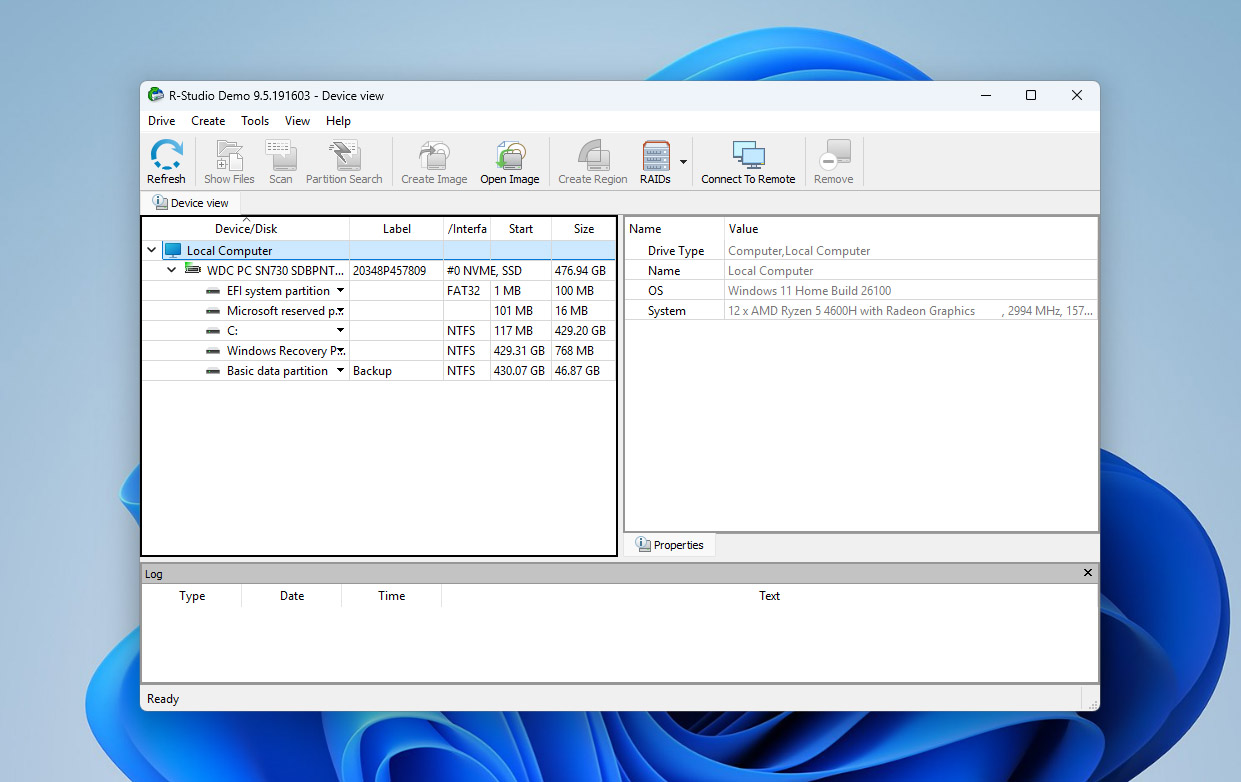
Det som gjør dette verktøyet mer profesjonelt enn de fleste konkurrentene, er settet med avanserte moduler som følger med rett ut av boksen. I tillegg til den standard gjenopprettingsmotoren, tilbyr det:
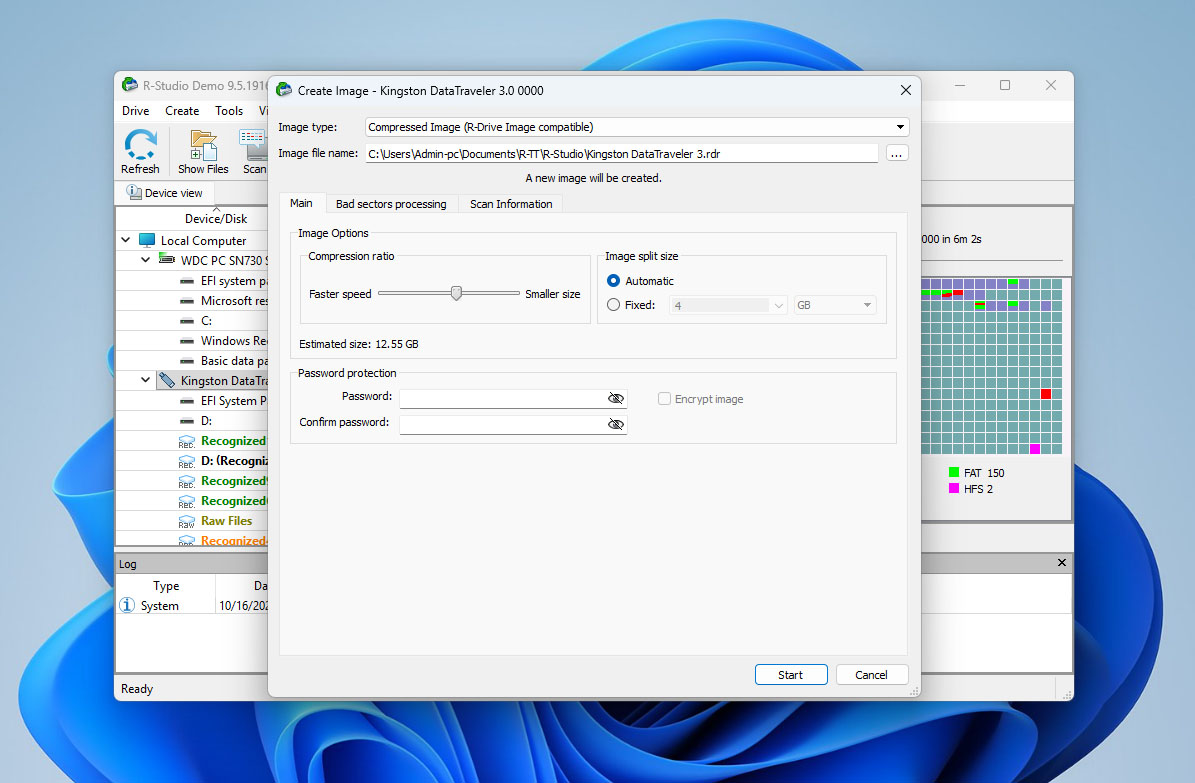
- Diskbildeoppretting lar deg klone eller ta bilde av en stasjon og skanne det bildet i stedet for originalen. Denne metoden er tryggere og sterkt anbefalt i enhver gjenopprettingssituasjon.
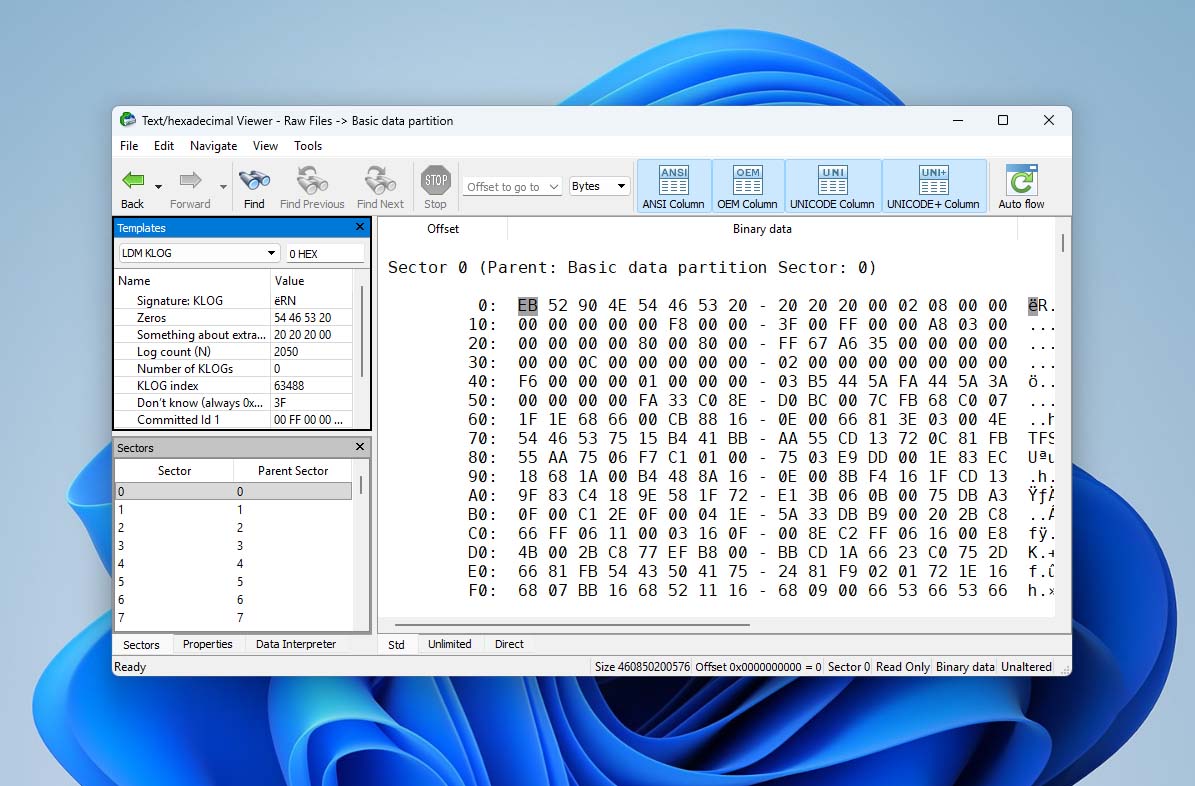
- Hex-viseren fungerer som et lite innebygd laboratorium. Den lar deg åpne en hvilken som helst fil eller sektor og se på råkoden under. Med den kan avanserte brukere verifisere om en fil fortsatt er intakt eller til og med endre metadata manuelt.
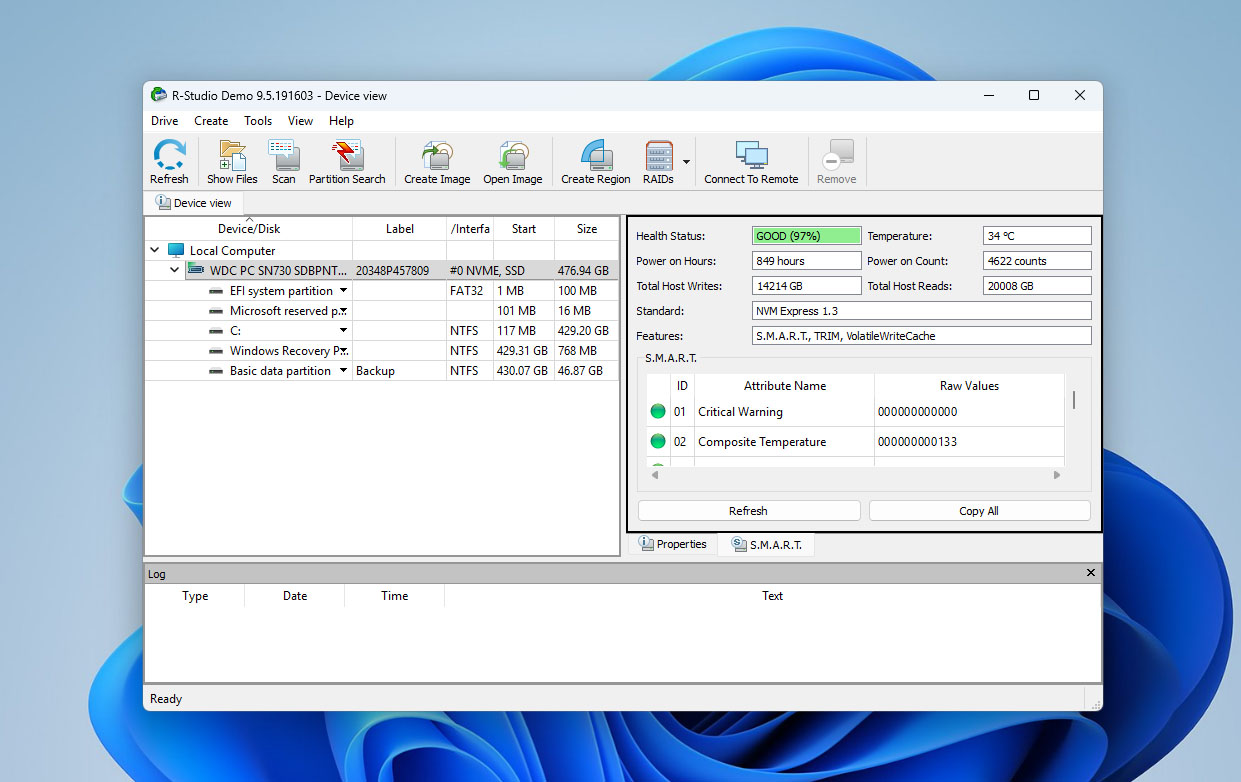
- SMART-overvåking holder øye med stasjonens tilstand i sanntid — som temperatur, lese-feil eller dårlige sektorer. Det er nyttig for å oppdage tidlige tegn på at disken kan være i ferd med å svikte.
- RAID-gjenoppbyggingsverktøyene fortjener en egen omtale. De kan gjenoppbygge oppsett som RAID 0, 1, 4 eller 5, noe som gjør R-Studio spesielt verdifull i profesjonelle eller fler-disk miljøer.
Vi anser dette som et stort pluss siden mange andre gjenopprettingsapper enten hopper over disse funksjonene helt eller selger dem som separate produkter. Ikke alt følger med grunnlisensen. Noen verktøy, som gjenoppretting over Internett, den portable versjonen og full Hex-redigering, er kun tilgjengelige i de dyrere utgavene. Disse versjonene er hovedsakelig ment for bedrifter eller personer som driver med gjenoppretting på forensisk nivå.
Pros
- Pålitelig ytelse
- Solid utvalg av tilleggsegenskaper
- Støtter flere filsystemer og RAID-konfigurasjoner
- Utdatert og mindre intuitivt grensesnitt sammenlignet med konkurrenter
- Gratisversjonen er nesten ubrukelig (gjenoppretter kun filer mindre enn 256 KB)
Mange folk på nettet kaller R-Studio et dyrt program, men vi forstår egentlig ikke hvor det kommer fra. Lisensen koster $79.99, og det er den versjonen vi brukte for denne anmeldelsen. Siden det er en livstidslisens, føles den prisen mer enn rettferdig (selvfølgelig koster Technical- og Corporate-utgavene mer, men de er rettet mot laboratorier og bedrifter). Lisensvilkårene reiser imidlertid noen spørsmål — de er ofte diskutert på forum, og vi skal komme tilbake til det senere. Når det gjelder grensesnittet, ser det virkelig gammeldags ut. Konkurrerende verktøy som Disk Drill gir en langt mer polert opplevelse. Likevel har R-Studio en solid kunnskapsbase med trinnvise veiledninger, så alle som er villige til å bruke litt tid, kan finne ut av det. Alt i alt er det slett ikke et dårlig alternativ.
Tekniske detaljer om R-Studio
For å starte vår gjennomgang av R-Studio datarekonstruksjonsprogramvare, vil vi gjerne dele litt om utviklerne og bakgrunnen til selve programmet, fordi denne konteksten hjelper med å forklare noen av R-Studios designvalg.
R-Studio ble utviklet av R-Tools Technology Inc., et kanadisk selskap grunnlagt i 2000. Helt fra starten av ble programvaren laget for profesjonelle — og utviklerne er svært åpne om det. Ifølge den offisielle nettsiden: “R-Studio Data Recovery Software ble opprinnelig utviklet for dataredningseksperter, systemadministratorer, IT-profesjonelle og avanserte databrukere. Noen av R-Studio-funksjonene ble til og med designet utelukkende for dataeksperter, og de fleste brukere trenger ikke alle funksjonene programvaren tilbyr.”
Senere lanserte det samme teamet et eget verktøy kalt R-Undelete, som har et forenklet grensesnitt og til og med en gratisversjon for stasjoner som bruker FAT-filsystemet. Det er rettet mot hjemmebrukere som bare trenger enkel gjenoppretting uten å gå inn i avanserte verktøy.
Men i dag er fokuset vårt på R-Studio. Nedenfor har vi oppsummert den viktigste tekniske informasjonen fra utviklerne for å gi deg et klarere bilde av hva programvaren kan håndtere.
Plattform-, Filsystem- og Filtyper-støtte
Når det gjelder kompatibilitet, føles R-Studio som et verktøy laget for folk som beveger seg mellom ulike systemer. Det fungerer på Windows, macOS og Linux, og du kan overføre gjenopprettingsprosjekter mellom plattformer uten å måtte starte på nytt – en reell bekvemmelighet for IT-folk eller alle som bruker flere maskiner. Likevel er lisensen ikke knyttet til deg som bruker, men til én enkelt datamaskin. Så hvis du bruker både en Windows-stasjonær og en MacBook, trenger du to separate lisenser for å aktivere programmet på hver av dem.
Når det gjelder filsystemer, dekker R-Studio nesten alt som er i aktiv bruk i dag:
- Windows: FAT12/16/32, exFAT, NTFS, NTFS5 og ReFS/ReFS2+ (Resilient File System), inkludert ReFS-støtte for Windows Server 2019 med deduplisering.
- macOS: HFS, HFS+, HFSX, APFS, FAT og exFAT.
- Linux og UNIX: Ext2/3/4FS og XFS (opprettet av Linux eller andre OS), samt UFS1, UFS2 og UFS BigEndian — formatene brukt av FreeBSD, OpenBSD og NetBSD.
R-Studio bryr seg egentlig ikke om hvilken type filer du har mistet — det kan håndtere nesten alt. I våre tester gjenopprettet det bilder, videoer, dokumenter, arkiver og til og med råbilder fra kamera uten problemer. Programmets innebygde database kjenner til hundrevis av filtyper, fra vanlige som DOCX og XLSX til mer spesielle formater som PSD, MKV og CR2. For profesjonelle finnes det til og med et alternativ for å legge til egendefinerte filtyper ved å definere unike byte-mønstre.
Det er også fint å vite at R-Studio forstår BitLocker-stasjonskryptering. For alle som bruker Windows med BitLocker aktivert, er det en stor fordel. Hvis en kryptert disk plutselig slutter å åpne seg på grunn av et krasj eller en formateringsfeil, kan R-Studio fortsatt finne den og hente tilbake dataene — så lenge du har riktig dekrypteringsnøkkel.
Støttede enheter og gjenopprettingsmuligheter
R-Studio dekker nesten alle enheter en gjennomsnittlig bruker eller IT-profesjonell kan komme til å håndtere. Programmet gjenkjenner både interne og eksterne stasjoner med én gang og lar deg velge nøyaktig hva du vil skanne (hele disken eller en enkelt partisjon).
- HDD-er og SSD-er (både tradisjonelle roterende harddisker og nyere solid-state-disker, inkludert NVMe-modeller).
- USB-minnepinner (alle merker, alle størrelser, fra små tommelstasjoner til minnepinner med høy kapasitet).
- Minnekort (SD, microSD, CompactFlash, og de fleste andre flash-formater du finner i kameraer eller droner).
- Eksterne kabinetter og bærbare stasjoner (kobles sømløst via USB, SATA eller Thunderbolt, ingen spesialoppsett nødvendig).
- RAID-enheter (komplekse RAID-oppsett som 0, 1, 4, 5, 6, 10, 1E, 5E, 5EE, 6EE, 50, 60, 50E, og flere).
Det er imidlertid begrensninger. I motsetning til verktøy som Disk Drill, støtter ikke R-Studio direkte gjenoppretting fra mobile enheter (hverken Android eller iOS).
Når det gjelder gjenopprettingsscenarier, håndterer R-Studio et spekter:
- Gjenoppretter data som er fjernet fra papirkurven eller via Shift+Delete.
- Gjenoppretter data selv etter full formatering eller filsystemkonvertering.
- Gjenoppbygger ødelagte partisjonstabeller og katalogstrukturer.
- Skanner stasjoner som vises som “uformatert” i Filutforsker eller Finder.
- Kan fortsatt arbeide med disker som gjenkjennes på maskinvarenivå i Diskbehandling.
- Utfører gjenoppretting fra stasjoner som fortsatt kan oppdages, men returnerer lese-feil (anbefales å lage et diskbilde først).
Alt i alt utmerker R-Studio seg som et av de sjeldne gjenopprettingsverktøyene som fungerer like godt for dagligdagse uhell som for alvorlige, bedriftsnivå problemer.
Nøkkelfunksjoner i R-Studio
Når vi fortsetter vår gjennomgang av R-Studio datarekonstruksjon, er det på tide å se nærmere på hva programmet faktisk kan gjøre. Tross alt er det funksjonene som skiller et enkelt gjenopprettingsverktøy fra et profesjonelt.
I kjernen er R-Studio laget for å hente tilbake tapt eller slettet data. Det fungerer med nesten alle filsystemer og lagringsenheter du kan koble til en datamaskin. Dokumenter, bilder, arkiver og til og med komplekse mappestrukturer kan vanligvis gjenopprettes etter sletting eller rask formatering. Likevel er det én utfordring som ofte dukker opp i praksis: gjenoppretting av video fra SD-kort er ikke alltid perfekt. På grunn av hvordan SD-kort lagrer og fragmenterer data, blir videofiler ofte delt opp i små biter over hele disken. Når det skjer, kan de gjenopprettede videoene se fine ut på overflaten, men vil faktisk ikke spilles av eller vil mangle deler. Det er et vanlig problem med flashmedier, så alle som skal gjenopprette opptak fra et kamera eller en drone bør være oppmerksomme på det.
Et av R-Studio sine sterkeste verktøy er dets diskavbildningsfunksjon. Du kan lage en nøyaktig byte-til-byte-kopi av en harddisk som er i ferd med å svikte eller er ustabil, og deretter skanne dette bildet i stedet for originalen. Denne metoden er essensiell for sikker gjenoppretting fordi den forhindrer ytterligere slitasje på en disk som allerede har lese-feil. Bildet kan senere monteres, analyseres eller til og med klones igjen hvis nødvendig.
innebygd Hex-visning lar deg åpne hvilken som helst sektor på stasjonen og se dens rå binærstruktur. Det er en funksjon rettet mot avanserte brukere som vil verifisere filhoder, inspisere partisjonstabeller eller manuelt reparere ødelagte data.
S.M.A.R.T. (Self-Monitoring, Analysis and Reporting Technology)-verktøyet overvåker den interne helsen til diskene dine. Det rapporterer statistikk som temperatur, antall timer i bruk, og feilrater — den typen informasjon som hjelper deg å forutsi diskfeil før det skjer. Dette er spesielt nyttig hvis du administrerer flere disker og ønsker å oppdage en som holder på å svikte før den tar med seg dataene dine. Men denne funksjonen er ikke fullt ut kompatibel med mange moderne NVMe-disker, noe som begrenser dens evne til å overvåke helsen deres.
Etter gjenoppretting, kan R-Studio også slett data sikkert. Slette-modulen overskriver valgte stasjoner eller partisjoner med tilfeldige mønstre, noe som sikrer at ingen slettede filer kan gjenopprettes senere. Det er et lite, men viktig tillegg for alle som planlegger å gjenbruke eller selge en gammel disk.
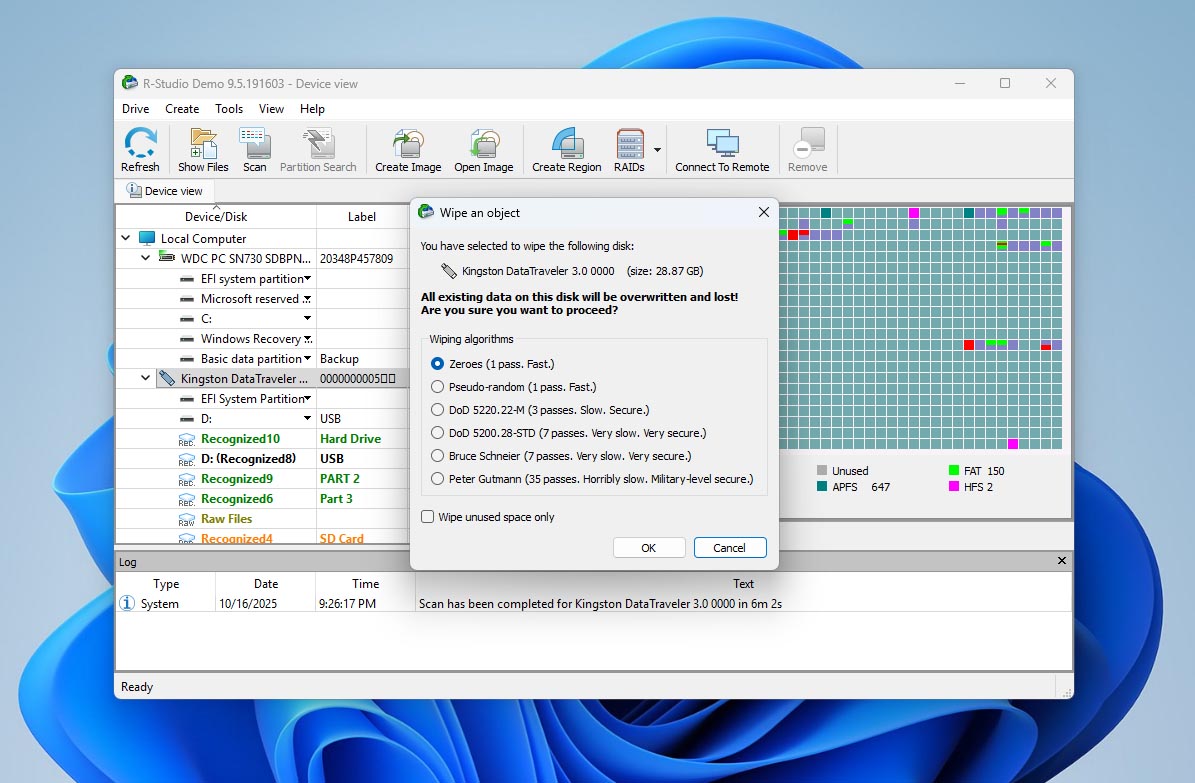
Noen av de mest avanserte modulene, slik som gjenoppretting over nettverk, gjenoppretting over Internett, og den forbedrede Hex-redigereren, er kun tilgjengelig i de tekniske og kommersielle utgavene. Disse versjonene er rettet mot rettsmedisinske laboratorier og selskapers datasentre heller enn individuelle brukere, så de var ikke en del av vår hovedtesting.
Brukergrensesnitt
Åh, R-Studio-grensesnittet er vårt smertepunkt. Vi prøvde å bli komfortable med det under testingen, men det satt bare aldri. Det er ikke dårlig, akkurat, bare ikke intuitivt. Oppsettet føles som en blanding mellom Filutforsker og et gammelt kontrollpanel. Alt er der, men det får deg ikke akkurat til å ville hoppe i gang og begynne å gjenopprette filer med en gang.
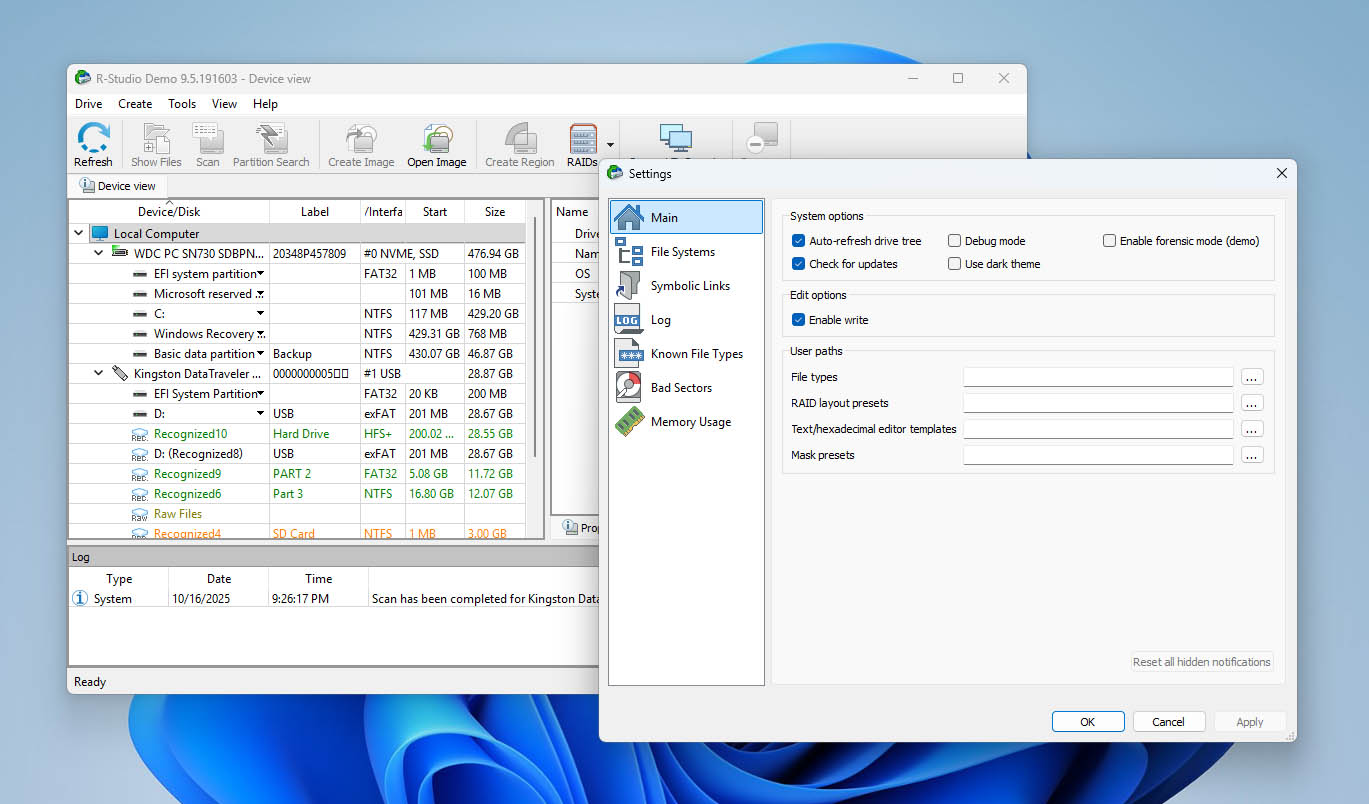
Mange brukere på nettet kaller det overlesset eller for teknisk, men vi ville ikke gått så langt. Det er mer det at noe med det bare føles feil. Når du sammenligner det med verktøy som Disk Drill eller Stellar Data Recovery, ser R-Studio umiddelbart utdatert ut, nesten som programvare som har blitt hengende etter et tiår når det gjelder design.
For å være rettferdig, hvis du virkelig trenger å gjenopprette data, vil du klare det. Når du først finner ut hvordan ting er organisert, gir de fleste etikettene mening, og ingenting viktig er gjemt for langt nede i menyene. Likevel kunne utformingen virkelig trengt en oppfriskning. Med litt redesign kunne det føltes vennligere og lettere å navigere. Ideelt sett burde folk ikke måtte stoppe opp og lure på, “vent, hva skjer hvis jeg klikker her?” — det burde bare være åpenbart.
Priser og utgaver
Du kan laste ned R-Studio gratis for å få et inntrykk av grensesnittet og se hvordan hovedverktøyene fungerer. Gratisversjonen er ubrukelig, ettersom den lar deg skanne disker og forhåndsvise filer som kan gjenopprettes, men når det gjelder faktisk gjenoppretting, er begrensningen streng (kun 256 KB per fil). Det er så vidt nok til et lite tekstdokument eller et sterkt komprimert bilde. For noe større må du raskt vurdere betalte lisenser og sammenligne prisalternativene for gjenoppretting med R-Studio.
Programmet kommer i flere utgaver rettet mot ulike brukertyper. Her er en rask oversikt over hva som er inkludert og hvordan de skiller seg:
| Utgave | Hva som er inkludert | Brukere / Aktiveringer | Pris for lisens |
| R-Studio Demo (Gratis) | Fullstendig skann + forhåndsvisning; gjenoppretting begrenset til filer ≤256 KB | 1 PC | Gratis |
| R-Studio FAT | Gjenoppretting fra FAT12/16/32, exFAT | 1 PC (ikke-overførbar) | $49.99 |
| R-Studio NTFS | Gjenoppretting fra NTFS, ReFS | 1 PC (ikke-overførbar) | $59.99 |
| R-Studio (Standard) | Alle støttede filsystemer, diskavbildning, RAID, osv. | 1 PC (ikke-overførbar) | $79.99 |
| R-Studio T80+ | Tidsbegrenset, fullverdig tekniker-utgave; inkluderer R-Studio Agent / Agent Emergency; krever aktiv internettforbindelse | Per bruker, én datamaskin om gangen | $80.00 (starter på 80 dager ≈ $1/dag) |
| R-Studio Corporate | Forretningsbruk; legger til nettverks-/fjern-gjenopprettingsmuligheter | Per maskin (flere aktiveringsalternativer varierer) | $179.99 |
| R-Studio Technician | Full funksjonalitet for kommersiell/forensisk bruk | Per bruker, flere PC-er (én om gangen) | $899.00 |
Merk at:
- Standard/FAT/NTFS-lisenser er knyttet til én datamaskin (ikke én bruker). Hvis du bruker både en Windows-PC og en MacBook, trenger du to lisenser.
- T80+ retter seg mot korte prosjekter: du får Tekniker-kraft i en begrenset periode til en lav inngangspris.
Hver utgave er en livstidslisens, noe som betyr at du betaler én gang og beholder den for alltid, selv om større versjonsoppgraderinger senere kan kreve en betalt oppdatering. Med tanke på funksjonssettet, er Standard-lisensen til $79,99 det beste valget for de fleste. Den gir full funksjonalitet til en rimelig pris og tvinger deg ikke inn i dyre kommersielle nivåer med mindre du driver et gjenopprettingsfirma.
Kundestøtte
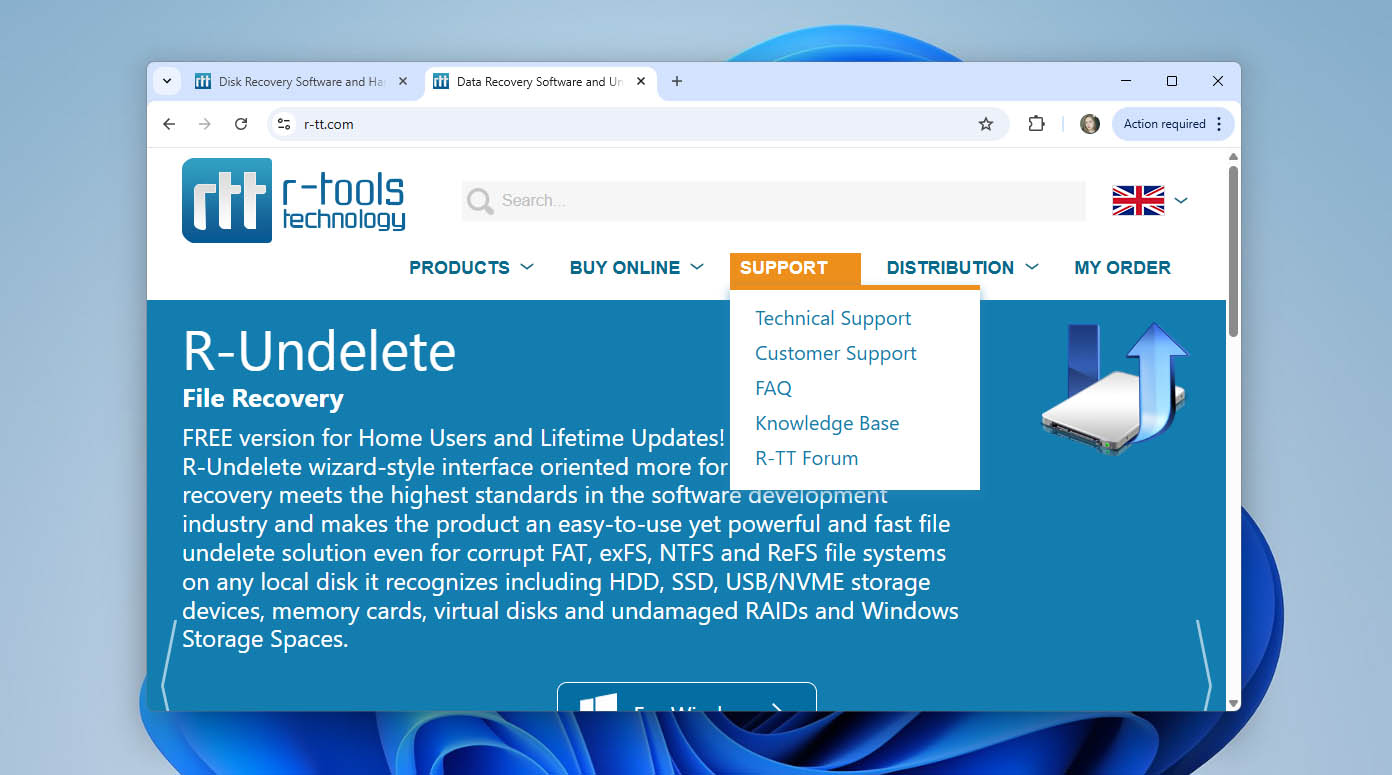
Fra det vi kan se på den offisielle nettsiden, tilbyr utviklerne av R-Studio et overraskende robust støttesystem. Det finnes en dedikert Teknisk støtte seksjon hvor brukere kan spørre om spesifikke gjenopprettingsscenarier, for eksempel hva man skal gjøre etter utilsiktet formatering eller hvordan man håndterer en sviktende SSD. Så finnes det en egen Kundesupport avdeling som tar seg av lisensiering, betalinger og konto-relaterte problemer. Hver avdeling har til og med et telefonnummer du kan ringe i arbeidstiden hvis du heller vil slippe å vente på svar på e-post. Det er noe de fleste datagjenopprettingsfirmaer ikke tilbyr lenger, og det gir et profesjonelt preg.
Men mens vi testet programmet, så vi også på tilbakemeldinger fra brukere på nettet, og der blir bildet mer komplisert. På Reddit, for eksempel, finnes det flere diskusjoner som nevner at support noen ganger ignorerer meldinger – spesielt når det gjelder spørsmål om lisensregler. En av devanligste klager er at hvis datamaskinen din dør, kan du ikke overføre den eksisterende lisensen til en ny uten å kjøpe en ny nøkkel.
Fra ett perspektiv er frustrasjonen forståelig. Ingen liker å føle seg ignorert etter å ha brukt penger på et verktøy. På den andre siden er lisensieringsvilkårene tydelig forklart på nettsiden (ofte gjentatt i flere seksjoner), så det er vanskelig å klandre support for å ikke prioritere de samme spørsmålene om og om igjen. Til syvende og sist vil vi kalle det en blandet opplevelse. Selskapet tilbyr alle de riktige supportkanalene og dokumentasjonen, men brukererfaringene varierer avhengig av hvilken type hjelp du trenger. Av den grunn havner vår dom et sted rundt 50/50 — solid infrastruktur, men inkonsekvent oppfølging.
Hvordan vi måler R-Studio-gjenoppretting i våre tester
Siden R-Studio ikke er det første programmet vi har anmeldt, har teamet vårt allerede et velddefinert testoppsett og en metodologi for evaluering av datagjenopprettingsverktøy. Vi bruker det samme kontrollerte miljøet for hver anmeldelse for å holde resultatene objektive og sammenlignbare.
Alle tester ble utført på en Windows-PC med to forskjellige miljøer:
- En USB-minnepenn med et bevisst ødelagt filsystem, og
- Et bilde av et SD-kort fra en DJI-drone, hvor alle filer ble fullstendig slettet før skanning.
Denne kombinasjonen gjorde det mulig for oss å sjekke R-Studio sin oppførsel både ved korrupsjon og sletting. For minnepinnen forsøkte vi å gjenopprette bilder, videoer, lydspor og dokumenter. For drone-SD-bildet fokuserte vi hovedsakelig på gjenoppretting av bilder og videoer, siden disse formatene er de vanligste for minnekort brukt i kameraer og droner.
For å garantere åpenhet og konsistens, vurderer vi hvert program etter et sett med målbare kriterier:
| Metrikk | Formål |
| Gjenopprettingsrate (%) | Måler hvor effektivt programvaren gjenoppretter tapte data. |
| Skanningshastighet (MB/s og total tid) | Vurderer hvor raskt programmet fullfører en full skanning på medier. |
| Brukervennlighet | Reflekterer hvor intuitiv grensesnittet og arbeidsflyten er for både nye og erfarne brukere. |
| Verdi for pengene | Vurderer om resultatene rettferdiggjør programmets prisnivå og lisensvilkår. |
| Respons fra kundestøtte | Tester hvor raskt og nøyaktig kundestøtteteamet reagerer på brukerhenvendelser. |
Denne tilnærmingen lar oss sammenligne R-Studio direkte med andre verktøy som Disk Drill eller Stellar, og sikrer at hvert program møter de samme testforholdene.
Prosess for datagjenoppretting ved bruk av R-Studio
Så, etter å ha gått gjennom all kjerneinformasjonen om R-Studio og skissert vårt testoppsett og våre evalueringsmetoder, kan vi endelig gå videre til den praktiske delen. Dette er hvor teori møter virkelighet, og programvarens faktiske ytelse blir tydelig. Målet var å se hvordan R-Studio oppfører seg i reelle situasjoner med datatap.
I denne delen vil vi også veilede deg gjennom hovedtrinnene for å bruke R-Studio, slik at denne delen av gjennomgangen også kan fungere som en kort guide for de som ikke har prøvd programmet før og kun har sett grensesnittet i skjermbildene vi inkluderte tidligere i artikkelen.
1. Installasjon
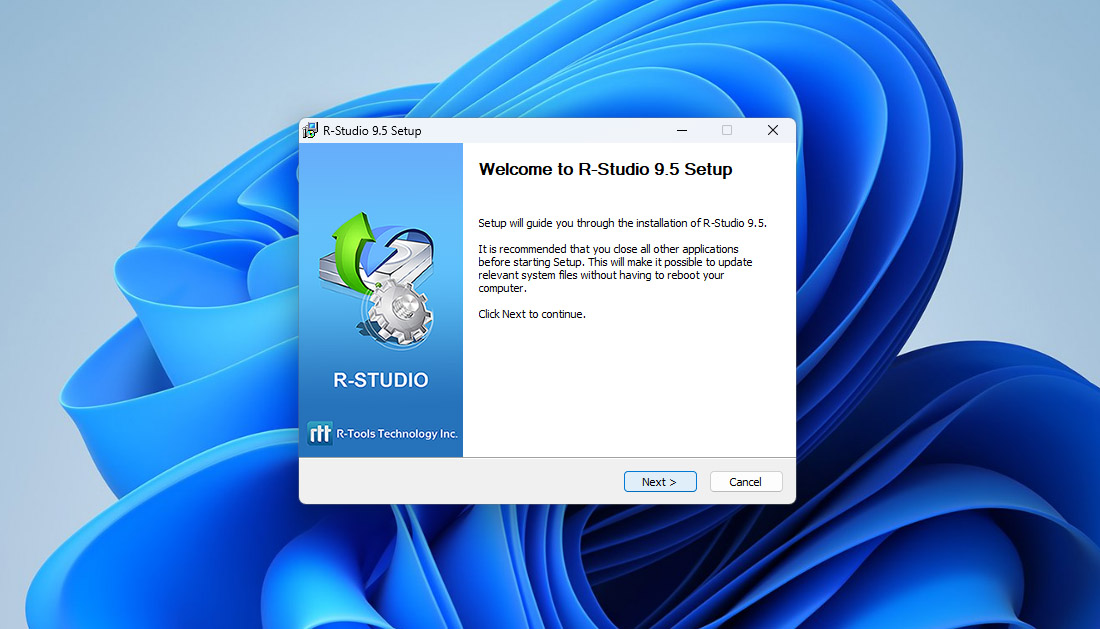
For å starte enhver datagjenopprettingsprosess, er det første du må gjøre å laste ned R-Studio. Sørg for å gjøre dette kun fra den offisielle R-Tools nettsted. Verken vi eller utviklerne tar ansvar for eventuelle nedlastingslenker som deles på tredjeparts sider (de inneholder ofte utdaterte eller til og med endrede installasjonsprogrammer som kan kompromittere systemet ditt).
Det er en annen viktig regel å huske på: aldri installer R-Studio på samme stasjon som der du mistet dataene dine. Hvis du gjør det, kan du overskrive filene du prøver å gjenopprette, noe som kan gjøre dem permanent ugjenopprettelige. I vårt tilfelle testet vi programmet med eksterne lagringsenheter, så installasjonen ble trygt utført på systemstasjonen. Selve installasjonsprosessen er rask og enkel — en standard Windows-installasjon uten overraskelser, tilleggsprogramvare eller unødvendige meldinger.
2. Diskvalg
Når du åpner R-Studio, er det første du ser en liste over alle tilgjengelige lagringsenheter, både interne og eksterne. Hver tilkoblet disk, USB-stasjon eller minnekort vises her, klare til skanning. På dette stadiet er det viktig å være nøye med valget ditt. Listen ser kompakt ut, og stasjonene er plassert tett sammen, så det er lett å klikke feil og velge feil enhet. Ta et øyeblikk for å dobbeltsjekke før du starter skanningen.
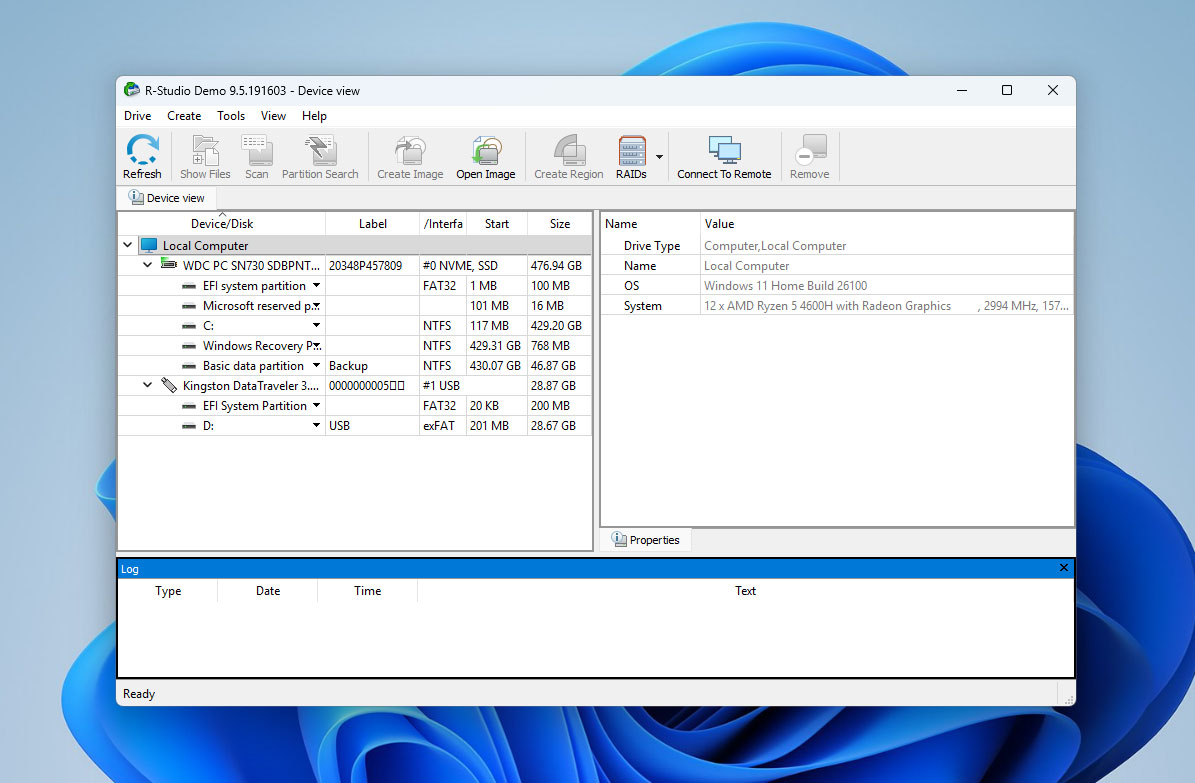
Når du markerer riktig disk, viser R-Studio umiddelbart detaljert informasjon om den på høyre side av vinduet. Du vil se enhetstype, modellnavn, størrelse, filsystem og flere tekniske parametere som kan hjelpe deg med å vurdere tilstanden før gjenoppretting. For erfarne brukere er disse ekstra detaljene nyttige; for nybegynnere er de bare en bekreftelse på at du har valgt riktig mål.

3. Skanning og visning av resultater
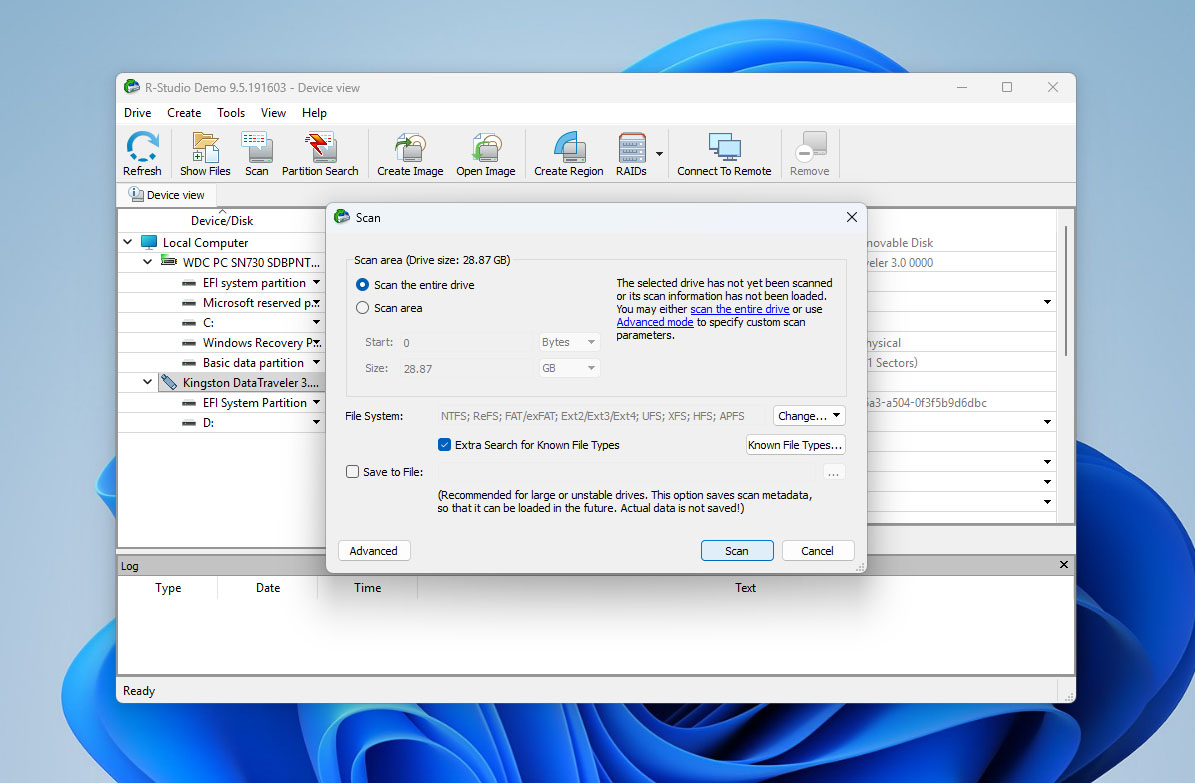
Etter å ha valgt enheten, klikk på “Skann” for å starte søket etter tapte data. Et lite vindu vil vises, som tilbyr flere skannemoduser og avanserte innstillinger (for de fleste brukere fungerer standardoppsettet helt fint, bare trykk på Skann og la programmet gjøre resten).
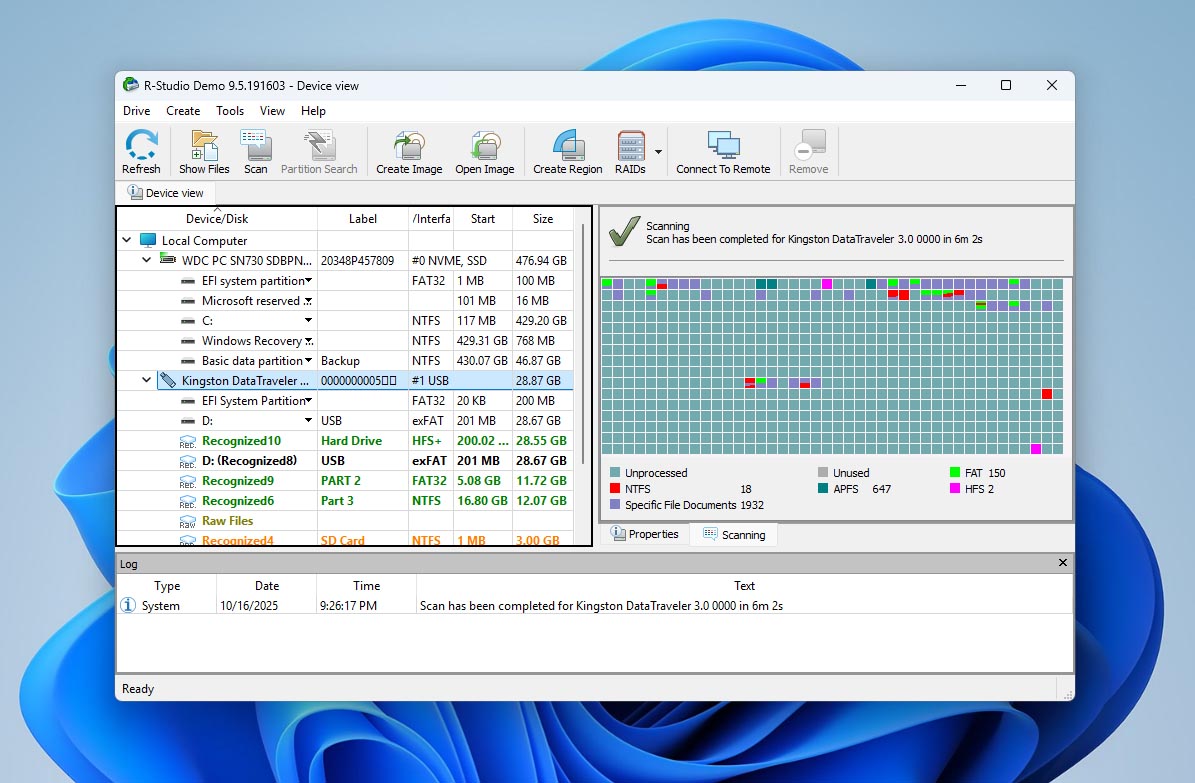
Under prosessen vil du se en fremdriftslinje og et sektorkart som oppdateres i sanntid. Fargene på rutenettet viser hvilke deler av stasjonen som er behandlet, hvilke som fortsatt er urørte, og hvor potensiell data er blitt funnet.

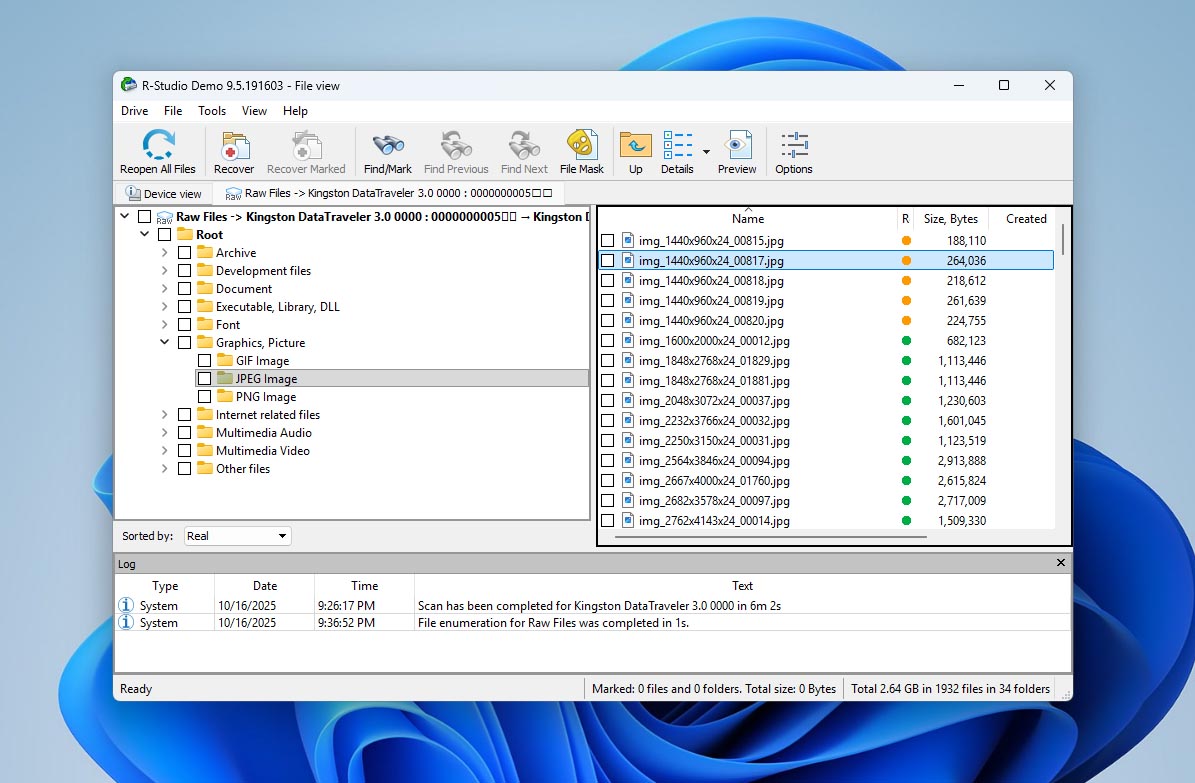
Når skanningen er fullført, viser R-Studio alle funnet partisjoner og gjenopprettbare filer. Grensesnittet kan se litt tett ut, men nyttige tips hjelper deg — hver fil har en indikator for gjenopprettingssannsynlighet (merket som God, Gjennomsnittlig, osv.), og det finnes en forhåndsvisningsmulighet som lar deg åpne filer før du gjenoppretter dem.
4. Gjenoppretting av data
Når du har funnet filene du vil gjenopprette, ikke vær for rask med å trykke på “Gjenopprett”-knappen med én gang. Som standard vil den forsøke å gjenopprette alt som ble funnet under skanningen, og det kan bety tusenvis av filer du faktisk ikke trenger. Hvis du bare vil hente tilbake bestemte elementer, huk enkelt av i boksene ved siden av dem og velg “Gjenopprett valgte”.
Et dialogvindu vil vises og spørre hvor du vil lagre de gjenopprettede filene. Sørg for å velge en annen stasjon eller partisjon enn den du gjenoppretter data fra; ellers risikerer du å overskrive det som er igjen av de tapte filene dine, noe som gjør dem umulige å hente senere.
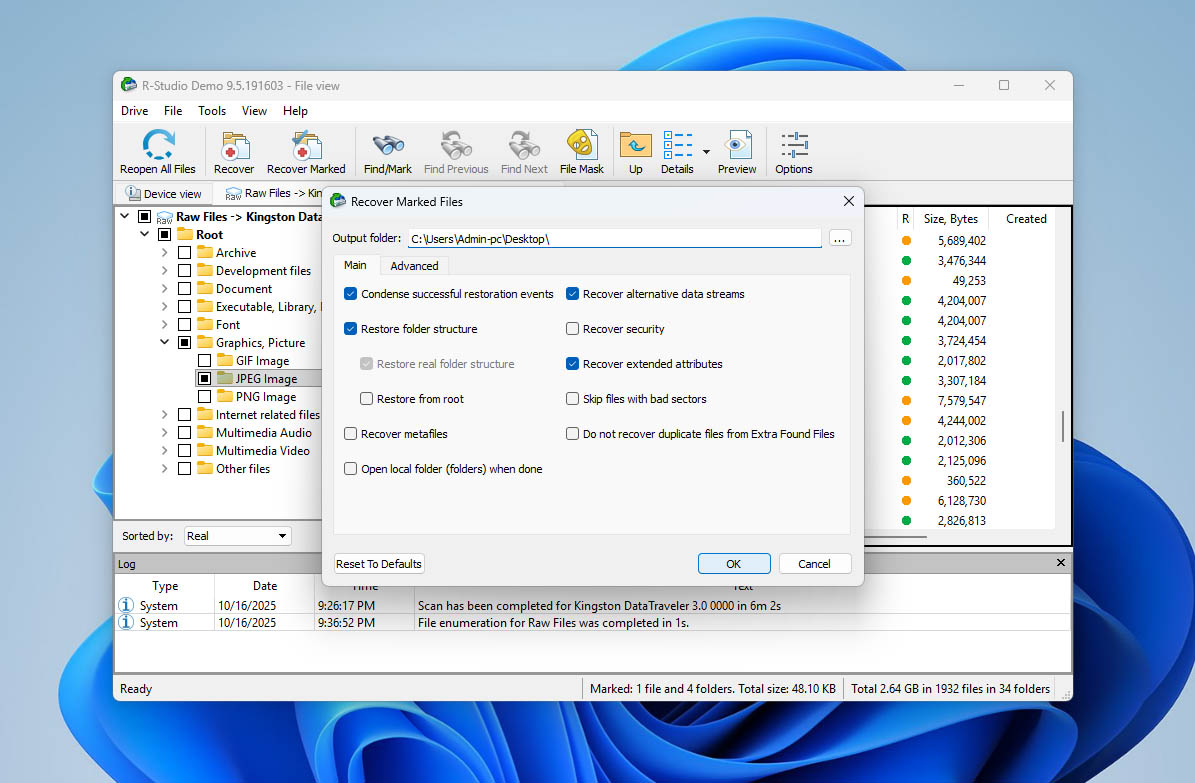
Og det er det — selve gjenopprettingsprosessen er ganske enkel. Likevel, når du sammenligner R-Studio med andre populære gjenopprettingsprogrammer, vil du raskt merke at noen konkurrenter klarer å gjøre de samme stegene mye mer strømlinjeformet og visuelt tydelige. Med det sagt, la oss gå videre til resultatene fra våre gjenopprettingstester for å se hvordan R-Studio presterte i praksis.
5. Evaluering av resultater
Resultatene fra vår testing av R-Studio viste seg å være noe varierende. På den ødelagte USB-en gjorde programmet en imponerende jobb — det gjenopprettet omtrent 95 % av filene, og de fleste åpnet og fungerte som forventet. Imidlertid, da vi gikk videre til SD-kortbildet, var ikke resultatet like sterkt. R-Studio klarte å finne og gjenopprette nesten alle de slettede mediefilene, men MOV-videoene lot seg ikke spille av etter gjenoppretting. Noen av dem fikk til og med videospilleren til å krasje, noe som tyder på at de gjenopprettede dataene var delvis skadet. Likevel kom alle bildene fra det samme kortet tilbake intakte og uten synlige problemer.
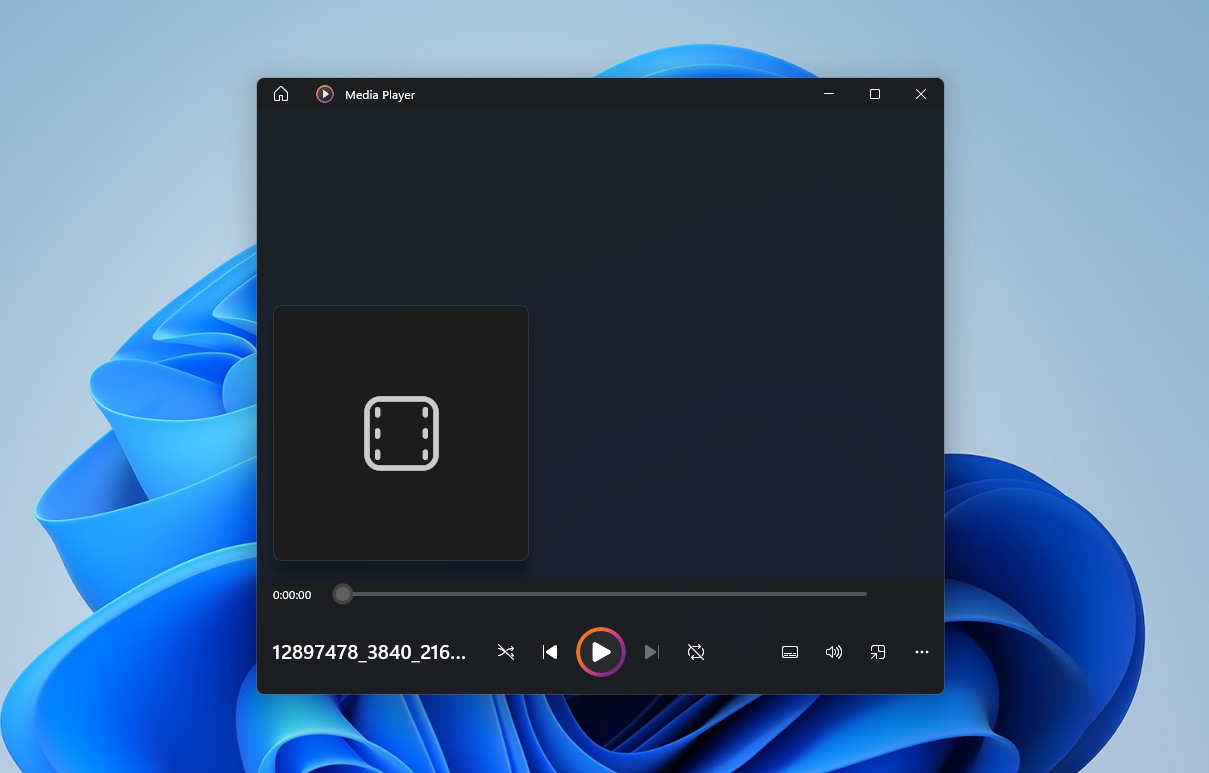
Disse resultatene viser at R-Studio presterer pålitelig i klassiske scenarier, som gjenoppretting av bilder, dokumenter eller arkiver, men at det sliter når det gjelder fragmenterte videofiler. Denne svakheten er ikke unik for R-Studio; fragmentering er en av de mest utfordrende problemene for ethvert gjenopprettingsprogram.
Det er verdt å merke seg at testene våre ble utført på Standard-utgaven av programmet. Hvordan R-Studio Technician- eller Corporate-versjonene ville oppføre seg under de samme forholdene er fortsatt ukjent. Den offisielle dokumentasjonen nevner ikke noen spesielle algoritmer for gjenoppretting av fragmenterte videoer, så vi kan ikke gjøre antakelser.
Til slutt er ingen datatapstilfeller identiske. Selv om vårt testmiljø er kontrollert og gjentakbart, kan dine resultater i den virkelige verden variere. Faktorer som diskens helse, filstørrelse, fragmentering eller graden av overskriving kan ha stor innvirkning på resultatet. Så selv om R-Studio presterte svært godt totalt sett, kan vi ikke love at din opplevelse vil være 100 % identisk.
Verdi for pengene
Det store spørsmålet etter å ha testet et gjenopprettingsprogram er alltid det samme — samsvarer prisen med resultatene? Når det gjelder R-Studio, avhenger svaret i stor grad av hvilken type gjenopprettingsarbeid du har tenkt å utføre.
Gratisversjonen lar deg skanne stasjoner og forhåndsvise filer som kan gjenopprettes, men faktisk gjenoppretting er begrenset til 256 KB per fil. Det er knapt nok for et enkelt tekstdokument, så det fungerer mer som en demo enn en fungerende utgave. For å gjenopprette hele filer må du ha en av de betalte lisensene. Med en pris på $79,99 for Standard-lisensen (livstid), ligger R-Studio midt på markedet — dyrere enn grunnleggende verktøy som Recuva, men billigere enn noen produkter med årlig abonnement.
For å visualisere avkastningen på investeringen beregnet vi en omtrentlig effektiv kostnad per MB brukbare data. På et 4 GB testkort klarte R-Studio å gjenopprette omtrent 3,6 GB brukbart innhold. Med en engangskostnad på $79,99 tilsvarer det omtrent $0,02 per MB – et solid tall for den påliteligheten det gir med bilder og dokumenter.
| Utgave | Pris | Gjenopprettingsgrense | Nøkkelfunksjoner | Effektiv ROI (vår test) |
| Gratis (Demo) | $0 | 256 KB per fil | Bare skanning og forhåndsvisning | Bare for grensesnitt-testing |
| Standard | $79.99 (livstid) | Ubegrenset | Full gjenoppretting, diskavbildning, RAID-støtte | ~ $0,02 / MB (≈ 3,9 GB gjenopprettet) |
| Tekniker | $899 | Ubegrenset | Kommersiell bruk, ekstern gjenoppretting, fullt verktøysett | ROI avhenger av arbeidsmengde; rettet mot laboratorier |
Alt i alt gir R-Studio mye verdi for pengene (hvis du ser bort fra feilen med å gjenopprette videoer fra SD-kortet). Det er ikke det enkleste programmet å bruke, men det leverer profesjonell gjenoppretting til en rimelig engangskostnad. For fotografer, IT-teknikere og erfarne brukere er investeringen fornuftig. For nybegynnere som synes R-Studio sitt grensesnitt er forvirrende, eller for videofotografer som stort sett jobber med kameramateriale, kan et enklere og mer visuelt verktøy som Disk Drill føles som et bedre valg. Det er også et av de få programmene som faktisk kan gjenopprette fragmenterte videofiler i avspillbar stand, noe R-Studio fortsatt sliter med.
Tilbakemeldinger fra R-Studio-brukere
Vi vet at uansett hvor grundig vårt team av 7 Data Recovery Experts tester R-Studio, vil ekte brukere komme med ulike perspektiver og problemer vi kanskje ikke oppdager. For å hjelpe deg å se et bredere bilde, har vi samlet faktiske vurderinger og sitater hentet fra anmeldelsessider, forum og teknologipublikasjoner.
| Kilde | Vurdering | Antall anmeldelser |
| Trustpilot | 3,8 av 5 stjerner | ~3 anmeldelser |
| Capterra | 4,6 av 5 stjerner | ~83 anmeldelser |
Nå vil du kanskje legge merke til at det totale antallet anmeldelser ikke er spesielt høyt, og det er vi enige i. Vi mistenker at dette delvis skyldes at utviklerne bak R-Studio ikke kjører en aggressiv markedsføringskampanje. Når brukere ser uttrykket “avansert datagjenopprettingsprogramvare”, antar mange at det kun er ment for IT-profesjonelle og hopper over det.
En annen interessant oppdagelse dukket opp under forskning på anmeldelser: Mange brukere forveksler R-Studio Data Recovery med RStudio, programmeringsmiljøet for dataanalyse og statistikk. På grunn av dette diskuterer flere anmeldelser på nettsteder som Capterra faktisk feil produkt, noe som reiser spørsmålet: Leser folk egentlig hva de anmelder?
Likevel, blant de ekte anmeldelsene og diskusjonene på Reddit, tegner det seg et tydelig bilde. På Reddit blir R-Studio ofte beskrevet som et kraftig og pålitelig gjenopprettingsverktøy. En bruker skrev: “Ikke så overraskende, R-Studio er sannsynligvis den beste programvaren for å gjenopprette filer.” En annen lagt til: “Jeg kjøpte det for over 10 år siden. En av de beste investeringene, har hjulpet familien og vennene mine å gjenopprette ting mange ganger.”
På Capterra roser brukerne programmets tekniske egenskaper: «Muligheten til å ta bilde av tilsynelatende døde harddisker og gjenopprette data er kraftfull. Også muligheten til å koble til eksterne systemer er en annen flott funksjon.»
Imidlertid finnes det også sterk kritikk av R-Studios lisensieringspolitikk på de samme plattformene. En av de mest gjentatte klagene på Reddit er “Ikke kjøp R-Studio. Hvis du aktiverer lisensen og datamaskinen din krasjer, er du ferdig. De lar deg ikke aktivere den igjen. Hold deg unna dette selskapet!” Og dette er ikke et enkeltstående tilfelle — lignende meldinger dukker opp i dusinvis av tråder.
For å oppsummere beskriver de fleste brukere R-Studio som et teknisk utmerket gjenopprettingsprogram som fungerer best for de som vet hva de gjør. Dets styrke og presisjon blir satt pris på, men grensesnittet, lisensmodellen og kommunikasjonsstilen har forbedringspotensial. Noen brukere foretrekker gratis eller enklere alternativer til R-Studio for datagjenoppretting, og det er forståelig — men blant profesjonelle beholder R-Studio sitt rykte som et av de mest kapable verktøyene for datagjenoppretting som finnes.
Konkurrenter vs R-Studio
For å gjøre denne R-Studio Data Recovery-anmeldelsen så nyttig som mulig, bestemte teamet vårt seg for å inkludere en sammenligning med flere andre kjente gjenopprettingsverktøy. Vi så også på programvare som ofte nevnes i brukeromtaler om R-Studio (programmene folk selv anbefaler som alternativer). Dette lar deg se ikke bare hvordan R-Studio presterer isolert, men også hvordan det stiller seg mot reelle konkurrenter som brukerne ofte nevner: Disk Drill, GetDataBack Pro, Stellar Data Recovery og Recuva.
| Funksjon / Verktøy | R-Studio | Disk Drill | GetDataBack Pro | Stellar Data Recovery | Recuva (Pro) |
| Brukervennlighet | Teknisk, multi-vindusoppsett; bratt læringskurve | Svært intuitivt, ryddig brukergrensesnitt, ideell for nybegynnere | Gammeldags grensesnitt; rettet mot tekniske brukere | Enkel veiviser-lignende oppsett | Ekstremt enkelt, ett-klikk grensesnitt |
| Støttede operativsystemer | Windows / macOS / Linux | Windows / macOS | Kun Windows | Windows / macOS | Kun Windows |
| Filsystemer | NTFS, FAT/exFAT, ReFS, HFS+, APFS, Ext2/3/4, UFS, XFS | NTFS, FAT/exFAT, HFS+, Ext | NTFS, FAT, exFAT, Ext, HFS+, APFS | NTFS, FAT, exFAT, HFS+, APFS, Ext | NTFS, FAT/exFAT |
| Signaturtyper / Dyp skanning | Stor innebygd database + egendefinerte signaturer | Omfattende dyp-skanningsmotor | Ja, men grunnleggende | Ja, foto/video/dokument-typer | Grunnleggende mønstergjenkjenning |
| Forhåndsvisning før gjenoppretting | Ja | Ja | Begrenset/grunnleggende | Ja | Begrenset |
| Skanningshastighet | Solid; stabil, selv på skadet media | Rask og optimalisert | Svært rask på NTFS-volumer | Gjennomsnittlig; tregere ved dype skanninger | Rask på små disker |
| Gjenoppretting av fragmenterte videoer | Svak; ofte uspillbar | En av få verktøy som gjenoppretter spillbare videoer | Nei | Nei | Nei |
| RAID / NAS-støtte | Full (0/1/4/5/6/10 osv.) | Grunnleggende, ikke full rekonstruksjon | Begrenset | I høyere utgaver | Nei |
| Ekstra verktøy | Imaging, Hex-viser, SMART-overvåking, nettverksgjenoppretting | Backup Vault, databeskyttelse, kloning | Minimalt med ekstra | Foto- & video-reparasjon, diskklon | Sikkert slettingsverktøy |
| Gratisversjon / Begrensninger | 256 KB per fil grense | Opptil 100 MB | Kun forhåndsvisning (ingen gjenoppretting) | 1 GB gratis gjenoppretting | Fullt funksjonell gratisversjon |
| Pris (Pro / Standard lisens) | $79.99 (livstid) | $89 (engangsbetaling) | $79 (livstid) | $99 / år Pro, $149–199 (livstid) | $24.95 (engangsbetaling) |
| Valuta for pengene | Utmerket for avanserte brukere med RAID & presisjon | God balanse mellom brukervennlighet og funksjoner | Bra for ren gjenoppretting på Windows | Rimelig – mange funksjoner, men kostbart årlig | Høy for enkle oppgaver; begrenset dybde |
Alt i alt viser R-Studio seg å være et sterkt og balansert verktøy. Vi kan trygt anbefale det både for hjemmebrukere som trenger å utføre enkle gjenopprettingsoppgaver, og for avanserte brukere som jobber med RAID-oppsett eller flere lagringssystemer. Det tilbyr et profesjonelt verktøysett uten den høye prislappen som ofte er forbundet med “ekspert”-programvare. De eneste områdene hvor brukere kanskje vil vurdere alternativer, er brukergrensesnittet, som fortsatt føles gammeldags sammenlignet med moderne verktøy, og videogjenoppretting fra SD-kort, hvor programmer som Disk Drill gir bedre resultater.
Og som du kan se fra sammenligningstabellen, holder ikke myten om at R-Studio er overpriset. Prisen er på nivå med de fleste konkurrenter, og i noen tilfeller til og med lavere, spesielt med tanke på at det er en livstidslisens. (Vi regner ikke med Recuva her, siden den lave prisen gjenspeiler det begrensede funksjonssettet.)
Vår dom
Etter omfattende testing og diskusjon er vårt 7 Data Recovery Experts-team enige om at R-Studio er et virkelig sterkt og kapabelt program for gjenoppretting av data. Det er ikke bare for IT-spesialister eller avanserte brukere, grunnleggende scenarier for datatap er også godt innenfor rekkevidde. Så den vanlige oppfatningen om at R-Studio er et komplekst verktøy kun beregnet for avanserte gjenopprettingsoppgaver stemmer ikke. Det riktige svaret avhenger av hva du sammenligner det med: sammenlignet med Recuva, ja, da fremstår R-Studio som avansert — funksjonssettet er mye bredere. Men sammenlignet med andre kommersielle produkter, ligger den mest markante fordelen i RAID-gjenoppretting. Andre funksjoner, som filskanning eller partisjonsrekonstruksjon, er nå standard hos mange konkurrenter.
Når det gjelder mulige ulemper, finnes det noen. Gjenopprettingsgrensen i gratisversjonen er veldig liten, men den finnes av en grunn. R-Studio begrenser ikke muligheten din til å teste programvaren — du kan skanne hvilken som helst disk, forhåndsvise filer som kan gjenopprettes, og deretter bestemme om det er verdt å betale $79 for full lisens. For å være rettferdig: hvis hvert kommersielle gjenopprettingsprogram tillot flere gigabyte med gratis gjenoppretting, ville ingen av dem overlevd lenge. Én-PC-lisensregelen er en annen faktor som kan avskrekke noen kjøpere. De fleste brukeranmeldelsene på nettet handler om dette problemet — hvis datamaskinen din dør, kan du ikke bare overføre lisensen til en ny. Utviklerne opplyser imidlertid dette tydelig før kjøp, så det er til syvende og sist et spørsmål om valg og avtale.
Alt tatt i betraktning, hvis det du har lest her høres akseptabelt ut for deg, kan du trygt velge R-Studio som ditt gjenopprettingsverktøy. Hvis grensesnittet føles for teknisk, kan alternativer som Disk Drill eller Stellar Data Recovery passe bedre — men for å være tydelig, R-Studios brukergrensesnitt er ikke så ille at du vil avslutte rett etter at du har åpnet det. Det tar bare noen minutter å venne seg til.
Det eneste tilfellet hvor vi ikke anbefaler R-Studio, er for gjenoppretting av videoer fra SD-kort. Programvaren kan ikke håndtere fragmenterte videofiler, noe som betyr at gjenopprettede klipp ofte forblir uspillbare. Hvis det er målet ditt, vil vi foreslå å se nærmere på Disk Drill med det nye Advanced Camera Recovery-modulet, som er spesielt utviklet for fragmenterte mediefiler.
Etter å ha fullført alle våre tester og diskusjoner, gir teamet vårt R-Studio en endelig vurdering på 8,2 / 10 (★★★★☆).




