



Tenorshare 4DDiG Data Recovery skryter stolt av 16 års erfaring med datagjenoppretting og en gjenopprettingsrate på 99 % på dens offisielle side. Imponerende tall, men vi ønsket å se hvor sanne de føles i faktisk bruk. I denne Tenorshare 4ddig-gjennomgangen testet teamet vårt programvaren på ekte utstyr og faktiske tilfeller av datatap. Hvis du vil finne ut hvor godt det fungerer når filer faktisk forsvinner, er dette hva vi oppdaget.
Rask dom
Hvis du er ute etter det raske svaret, er vår dom: Tenorshare 4DDiG er pålitelig for hverdagslige gjenopprettingsoppgaver, men den får ikke til alt.
🏆 Best for: Windows- og macOS-brukere som håndterer utilslettelser, formaterte stasjoner eller minnekort, spesielt hvis du ønsker et rent grensesnitt og reparasjon av bilder/videoer inkludert.
Den håndterte enkle gjenopprettingssituasjoner godt i vår testing. Slettede filer, grunnleggende bildegjenoppretting – ikke noe problem. Brukergrensesnittet er enkelt, og det innebygde reparasjonsverktøyet er en nyttig bonus. Livstidslisensen er rimelig, og den støtter et bredt utvalg av formater og enheter.
Når det er sagt, var ikke gjenoppretting fra en ødelagt disk feilfri. Dype skann er tregere enn noen alternativer. Og noen har rapportert problemer med refusjonspolicyer eller tvilsom forhåndsvisningsatferd, så tillitsfaktoren er ikke helt vanntett.
Pros
- Enkel og nybegynnervennlig grensesnitt
- Gode resultater med slettede filer
- Støtter reparasjon av bilder/videoer
- Bred filsystemstøtte
- Livstidslisens tilgjengelig
- Treg skannehastighet på store eller skadede stasjoner
- Datagrense før oppgradering er nødvendig
- Filnavn mangler ofte
- Blandede anmeldelser av kundestøtte / refusjonsopplevelse
- Begrenset forhåndsvisningsfunksjon
Oversikt
Som alltid vil vi starte vår gjennomgang med litt bakgrunn, fordi hvor et verktøy kommer fra sier mye om hvor mye du kan stole på det.
Tenorshare 4DDiG ble laget av Tenorshare, et selskap som har eksistert siden 2007. Hvis du noen gang har sett på verktøy for telefonreparasjon, dataoverføringsverktøy eller Windows-systemreparatører, har du sannsynligvis kommet over navnet deres. Gjennom årene har de bygget opp en ganske stor brukerbase – de hevder å ha over 142 millioner brukere på tvers av alle produktene sine.
4DDiG har blitt et av deres største verktøy, og det merkes. Oppdateringer kommer jevnlig. Den nåværende versjonen (per 2025) er i 10.x-serien. Det er tydelig at de fortsatt investerer i plattformen.
På kompatibilitetssiden kjører 4DDiG på både Windows og macOS, inkludert de nyeste versjonene som Windows 11 og macOS Tahoe (26). Grensesnittet er nesten identisk på begge plattformer, selv om filsystemstøtten varierer.
Støtte for filsystem
Når det gjelder støtte for filsystemer, dekker 4DDiG det meste av det du kan forvente.
- Hvis du bruker Windows, vil du jobbe med NTFS, FAT32, exFAT, og til og med FAT16. Disse dekker så å si alle interne stasjoner, USB-minnepinner, SD-kort og kameramedier brukt av Windows-brukere.
- For Mac støtter 4DDiG APFSog HFS+, noe som betyr at det kan gjenopprette fra de fleste interne og eksterne stasjoner koblet til en Mac – selv om de var kryptert (så lenge du kjenner passordet, selvfølgelig).
Vi ble positivt overrasket over å oppdage at 4DDiG på Windows også kan oppdage og skanne ext3/ext4 Linux-partisjoner, selv om det kun er i skrivebeskyttet modus. Du får ikke innebygd støtte for Linux-systemer, men hvis du har en Linux-disk koblet til din Windows-maskin, er det en god sjanse for at den i det minste vil gjenkjenne den og la deg forsøke gjenoppretting.
Støtte for filtyper
Hvis du har sett på nettsiden til 4DDiG, har du sannsynligvis sett det store, skinnende utsagnet: “Støtter over 2000 filtyper og over 2000 lagringsenheter.”

Høres bra ut. Men la oss være ærlige, de fleste gjenopprettingsprogrammer skryter av store tall som dette, og mye av det er markedsføring. Det de ikke forteller deg er hvor godt gjenopprettingsmotoren faktisk fungerer eller hvor grundig signaturstøtten er.
Vi vil sette disse påstandene på prøve litt senere i denne artikkelen.
Funksjoner
4DDiG har et solid sett med funksjoner. Ingenting prangende, men nok til å dekke reelle gjenopprettingsbehov.
Du får både Hurtig- og Dyp-skanning-modus, men de er ikke delt i brukergrensesnittet. Når du klikker på “Skann”, starter den med en hurtig gjennomgang, og går deretter rett over til en dyp skanning uten å spørre. Det fungerer fint for de fleste, selv om noen profesjonelle kanskje foretrekker mer manuell kontroll.
Det finnes et innebygd verktøy for reparasjon av bilder og videoer. Hvis en gjenopprettet fil ikke vil åpne, kan du prøve å reparere den med en gang. Det gjør ingen mirakler, men vi så at det klarte å fikse et par ødelagte JPEG-filer under testing, slik at de kunne vises igjen.
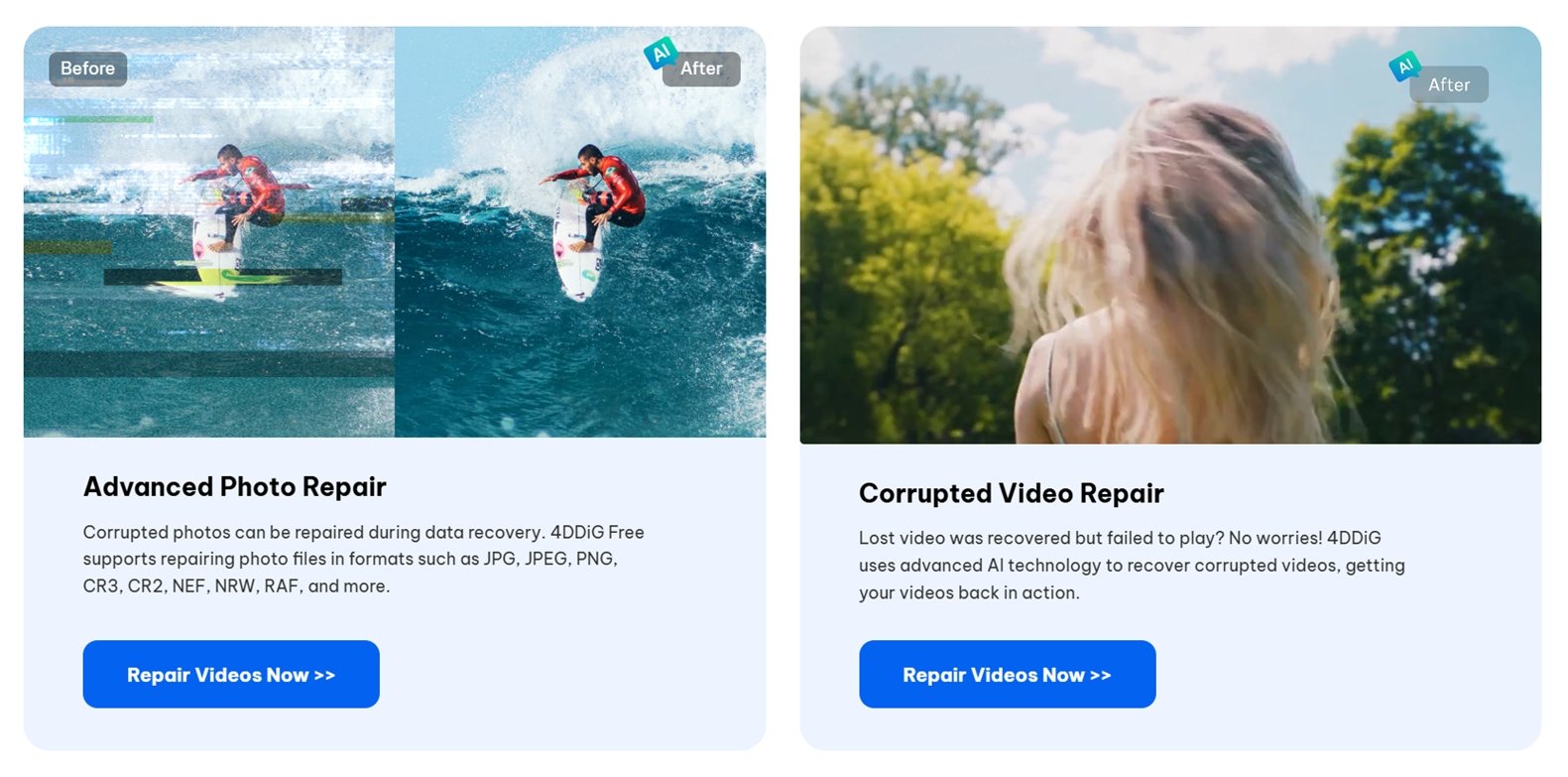
Ingen ekstra funksjoner som diskavbildning, S.M.A.R.T.-overvåking, gjenopprettelsestidsplanlegging eller RAID-verktøy her. Dette er funksjoner vi vanligvis ser i mer avansert eller tekniker-nivå programvare. Så hvis du er på utkikk etter en komplett pakke med sikkerhetskopieringsverktøy eller avansert maskinvarediagnostikk, er ikke dette det rette.
Brukergrensesnitt
Brukergrensesnittet forteller deg med en gang hvem dette verktøyet er laget for – hjemmebrukere som sannsynligvis aldri har brukt gjenopprettingsprogramvare før.
Når du først åpner 4DDiG, peker den bokstavelig talt på hvor du skal klikke og hva du skal gjøre. Det er et kort introduksjonsoverlegg som veileder deg gjennom prosessen trinn for trinn: velg en stasjon, trykk på skann, forhåndsvis filer, gjenopprett. Ingen tunge menyer her.

Utformingen er ren og rolig. Stasjoner og vanlige plasseringer (som Desktop eller Recycle Bin) vises med store ikoner. Skanneresultater lastes inn i sanntid, og alt er gruppert på enkel engelsk: “Deleted Files,” “Lost Location,” “File Type.”
Hvordan vi evaluerte 4DDiG
Vi brukte en lignende oppsett her som vi gjorde for våre tidligere programvaretester: konsistente enheter, samme filsett og scenarier. Målet var å etterligne det ekte personer opplever når filer forsvinner: utilsiktede slettinger, omformaterte stasjoner og ødelagte kort.
For å gjøre denne Tenorshare 4DDiG data recovery-gjennomgangen meningsfull, kjørte vi den gjennom noen testtilfeller, hver utformet for å treffe et ulikt vanskelighetsnivå.
Testmaskinvare inkludert:
- 1 TB Seagate Barracuda HDD – fylt med rundt 1500 blandede filer. Vi slettet alle og tømte papirkurven.
- 16 GB SanDisk Ultra USB 3.0 Flash Drive – manuelt ødelagt ved bruk av partisjonsredigerer slik at den ble RAW i Diskhåndtering.
- 64 GB Samsung EVO Plus microSD-kort – hurtigformatert med NTFS for å simulere et klassisk “Jeg formaterte feil stasjon”-øyeblikk.
Vi kopierte det samme datasettet til hver enhet på forhånd, en blanding av vanlige filtyper som til sammen utgjorde rundt 60 GB. Deretter slettet, formaterte eller ødela vi dem avhengig av testen.
Her er en rask oversikt over noen av filtypene som er inkludert i datasettet vårt:
- Bilder: JPG, PNG, Canon CR2, Nikon NEF
- Videoer: MP4 (H.264/H.265), MOV, AVI
- Dokumenter: DOCX, PDF, XLSX, TXT
- Lyd: MP3, WAV, FLAC
- Arkiver og diverse: ZIP, RAR, og noen få installasjons-EXEer
Disse tre gjenopprettingsscenarioene ga oss et spenn fra enkle slettinger til fullstendige filsystemskader, noe som hjalp oss å se hvor 4DDiG presterer best og hvor det begynner å slite.
Men gjenopprettingssucces alene var ikke det eneste vi så på. Et solid verktøy bør også være raskt, lett å bruke og rimelig priset. Slik vurderte vi det:
| Måling | Hva vi målte |
| Gjenopprettings-suksessrate | % av filer som kom tilbake brukbare og komplette |
| Skanningshastighet | Tid for å fullføre skanninger på harddisker av ulike størrelser |
| Brukervennlighet | Installasjon, arbeidsflytens klarhet og UI-respons |
| Valuta for pengene | Gratis vs betalte begrensninger og samlet utbytte per lisens |
Vi vil gjennomgå resultatene av hver test i den neste delen.
Produktarbeidsflyt
Før vi snakker om ytelse, la oss gå gjennom hvordan det faktisk føles å bruke 4DDiG – fra nedlasting til gjenoppretting.
1. Last ned og installer
Du kan laste ned Tenorshare 4DDiG fra den offisielle nettsiden – det finnes en gratisversjon tilgjengelig for både Windows og Mac. Installasjonsfilen er liten (~105 MB) og forsøker ikke å snike inn ekstra programvare. Installasjonen går raskt, og du trenger ikke å opprette en konto for å starte skanningen.
Du kan laste ned programvaren direkte fra den offisielle nettsiden ved å bruke Gratis nedlasting-knappen.
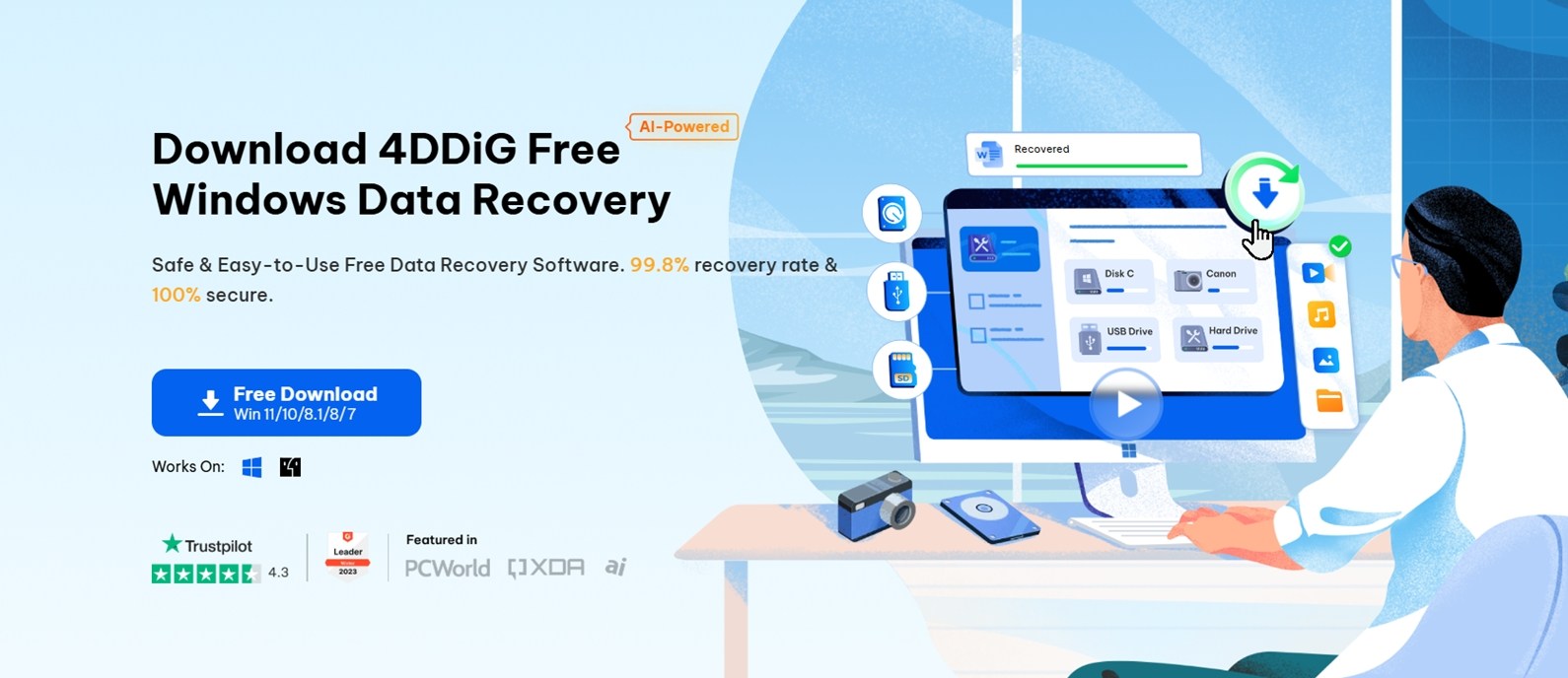
Det finnes en gratisversjon tilgjengelig for både Windows og Mac. Installatøren er lett (~105 MB) og forsøker ikke å snike inn noe ekstra programvare.
💡 Tips: Hvis du bruker Windows 10 eller 11, kan du også installere det via Microsoft Store, noe som forenkler ting.
Når den er lastet ned, er installasjonen rask og standard. Bare følg instruksjonene og start appen. Den er strømlinjeformet for nybegynnere.
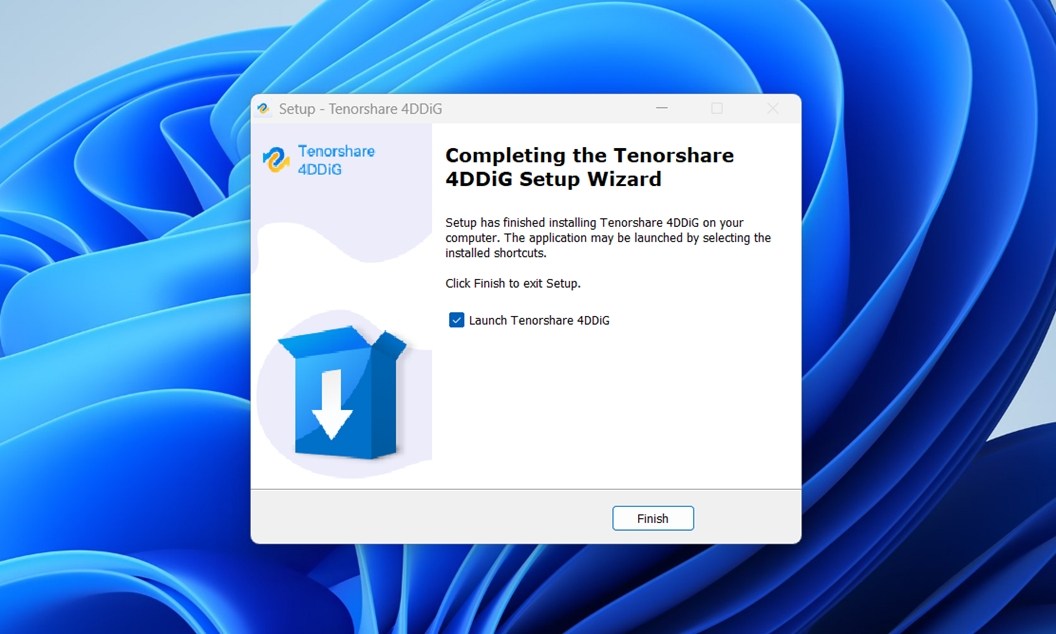
2. Start & velg en stasjon
Når du åpner 4DDiG, lister appen automatisk opp alle tilgjengelige stasjoner og vanlige mapper, som Skrivebord, Papirkurv og Dokumenter.
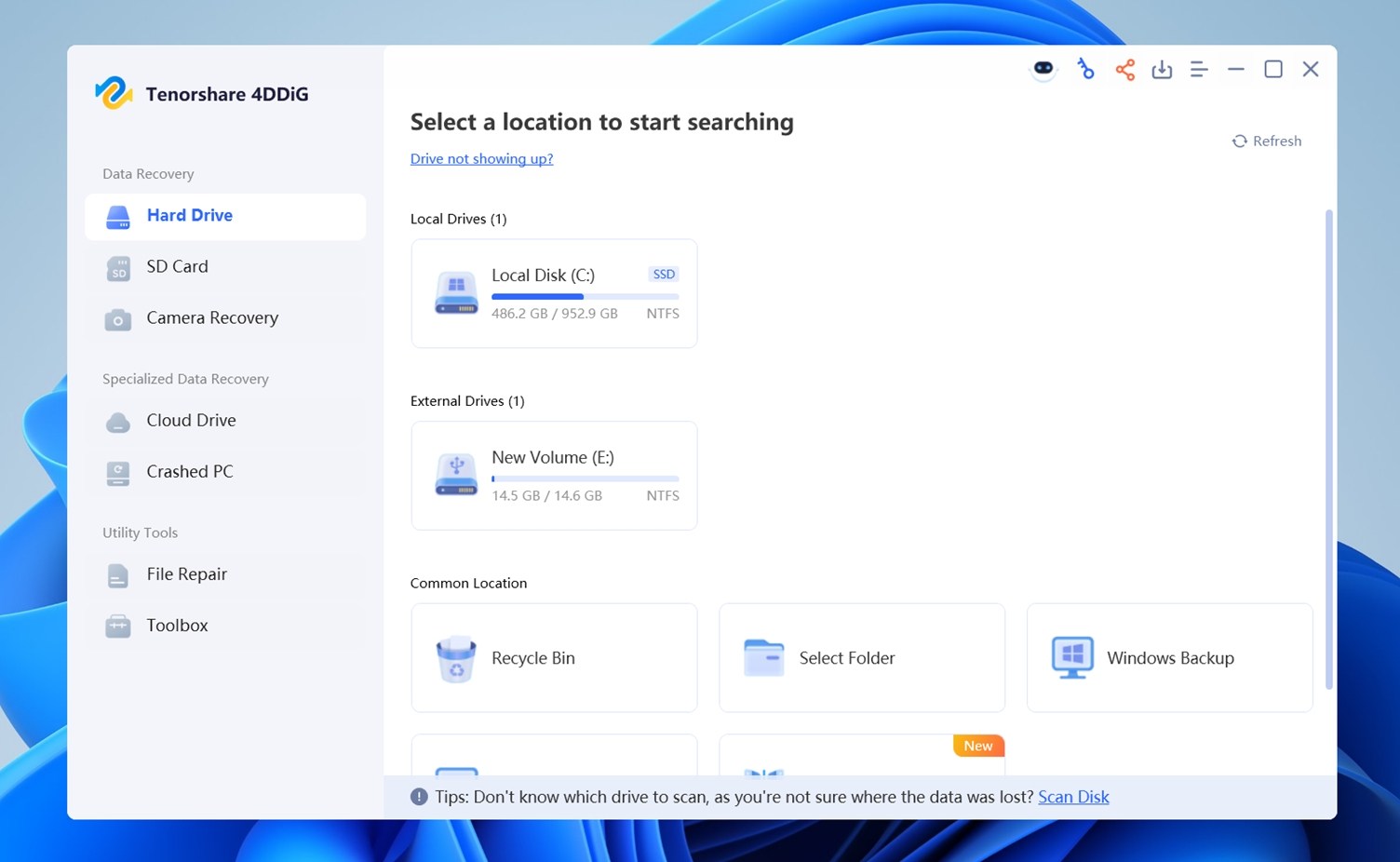
Du vil også legge merke til en liten tipplinje nederst på skjermen, for eksempel “Ikke fortsett å lagre nye filer på stasjonen du prøver å gjenopprette fra.” Det er en liten detalj, men viser at programvaren prøver å veilede nybegynnere gjennom prosessen.
Det kan virke åpenbart, men mange brukere er ikke klar over dette: hver gang du lagrer noe nytt på den samme stasjonen, er det en risiko for at det overskriver de slettede dataene du prøver å gjenopprette.
Herfra velger du bare stasjonen eller stedet der filene dine forsvant. Når du har valgt målet ditt, klikker du på Skann, og gjenopprettingsprosessen starter.
3. Skanningsprosess
Etter at 4DDiG ber deg velge hvilke filtyper du vil gjenopprette: bilder, videoer, dokumenter, lyd eller alle ovennevnte. Dette gjør prosessen litt raskere hvis du kun er ute etter spesifikke data. De fleste brukere vil ønske å la alt være avhuket, spesielt hvis de ikke er sikre på hva som faktisk gikk tapt.
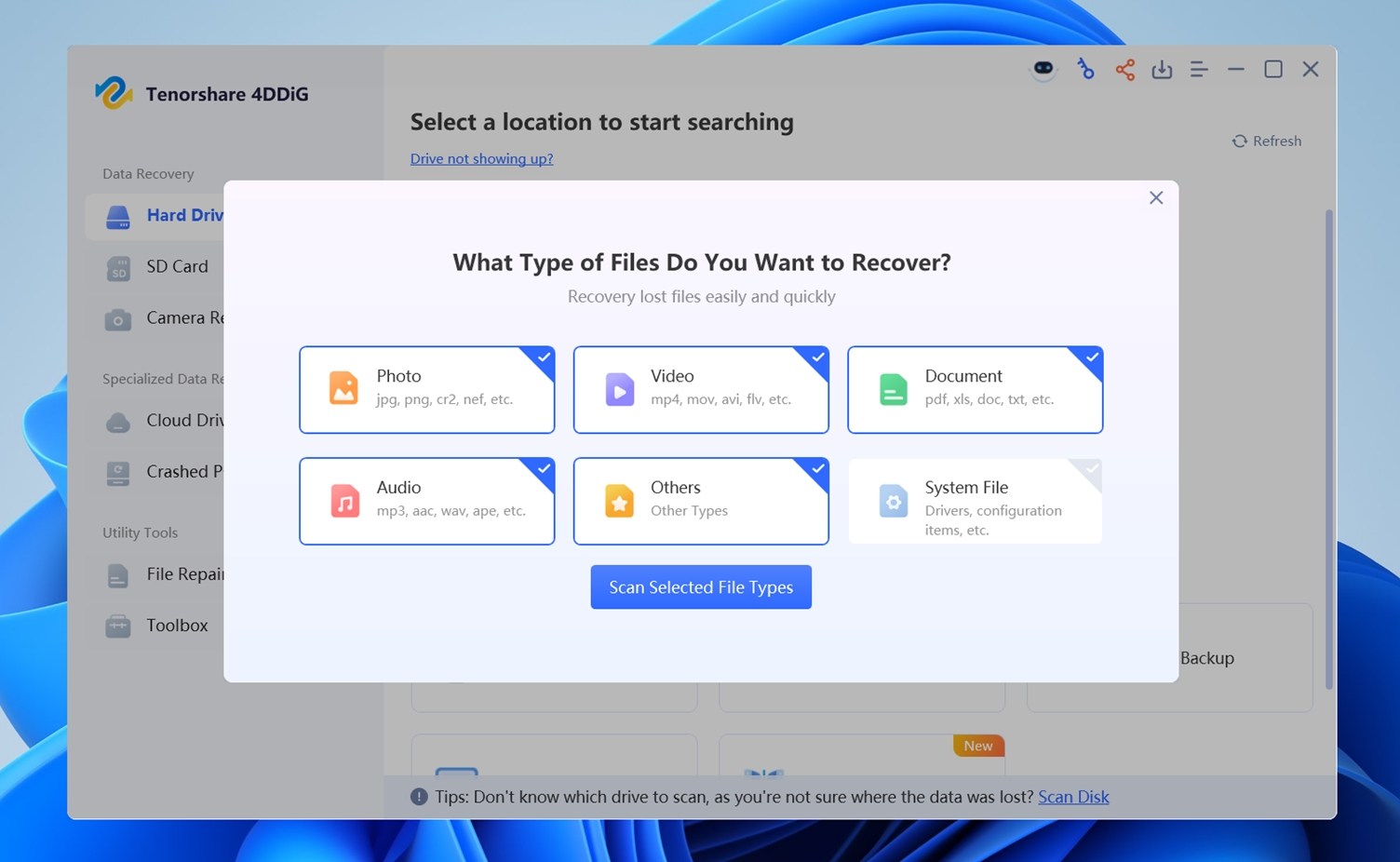
Når du har gjort dine valg, klikker du bare på “Skann valgte filtyper.” Det er da det virkelige arbeidet begynner.
4. Forhåndsvis & Gjenopprett
Etter hvert som 4DDiG skanner den valgte stasjonen din, sorterer den resultatene pent i mapper som Tapte filer og Eksisterende filer. Dette gjør det enklere å forstå hva som har blitt gjenopprettet i forhold til hva som fortsatt var intakt.
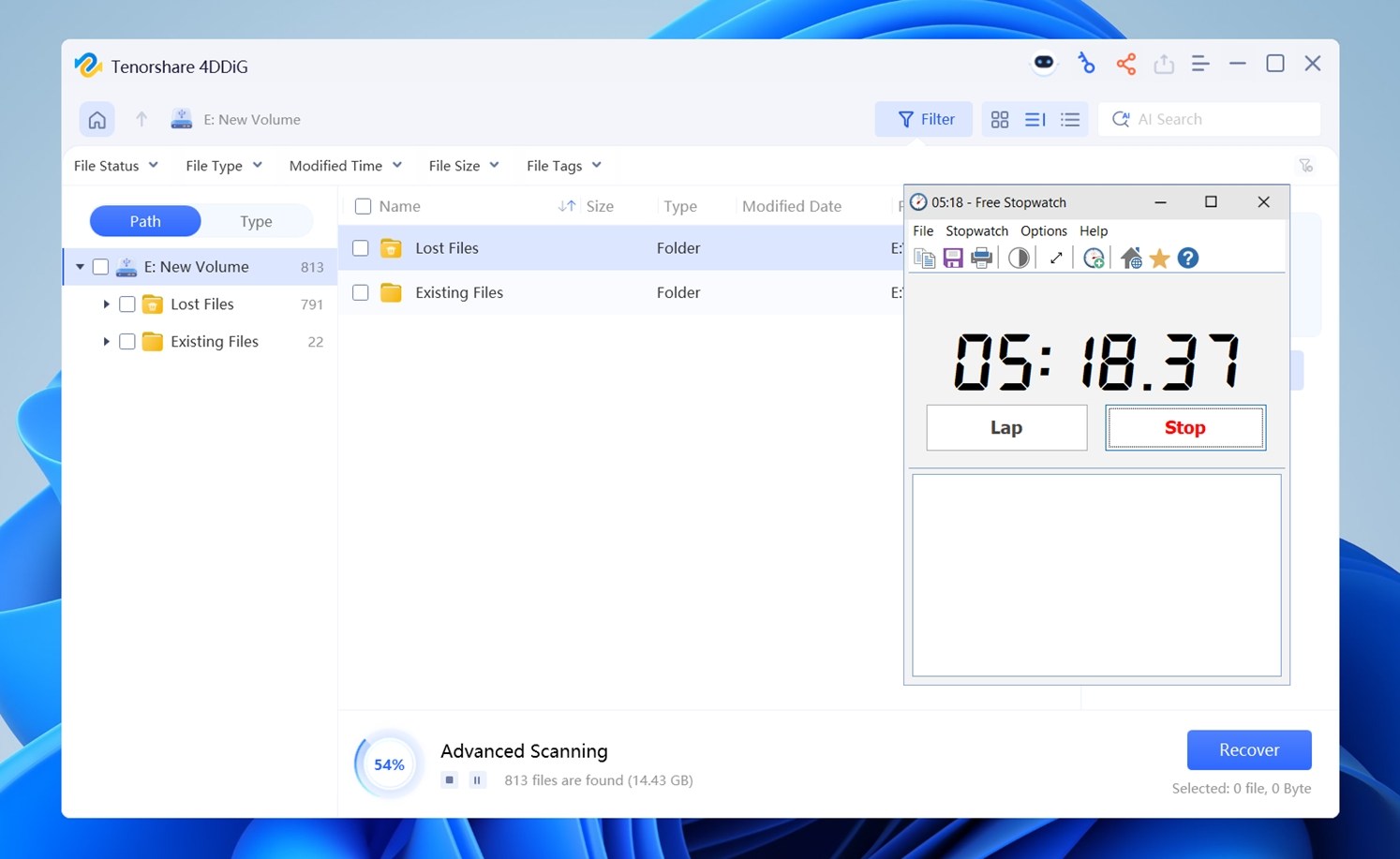
- Tapte filer inkluderer vanligvis slettede eller på annen måte manglende data som skanningen klarte å sette sammen igjen.
- Eksisterende filer viser det som allerede er tilgjengelig, men som fortsatt er inkludert for gjenoppretting eller sikkerhetskopiering.
Du kan klikke på hvilken som helst mappe eller filtype for å forhåndsvise det faktiske innholdet. Dette er spesielt nyttig når filnavnene er generiske eller mangler helt (noe som ofte skjer med tapte data).
Visuelle forhåndsvisninger hjelper deg med å identifisere de riktige filene og raskt se om en fil er brukbar eller ødelagt. Dessverre er dette området hvor 4DDiG virkelig skuffet oss. I de fleste tilfeller ble vi sittende fast og stirre på “Laster inn…” altfor lenge.
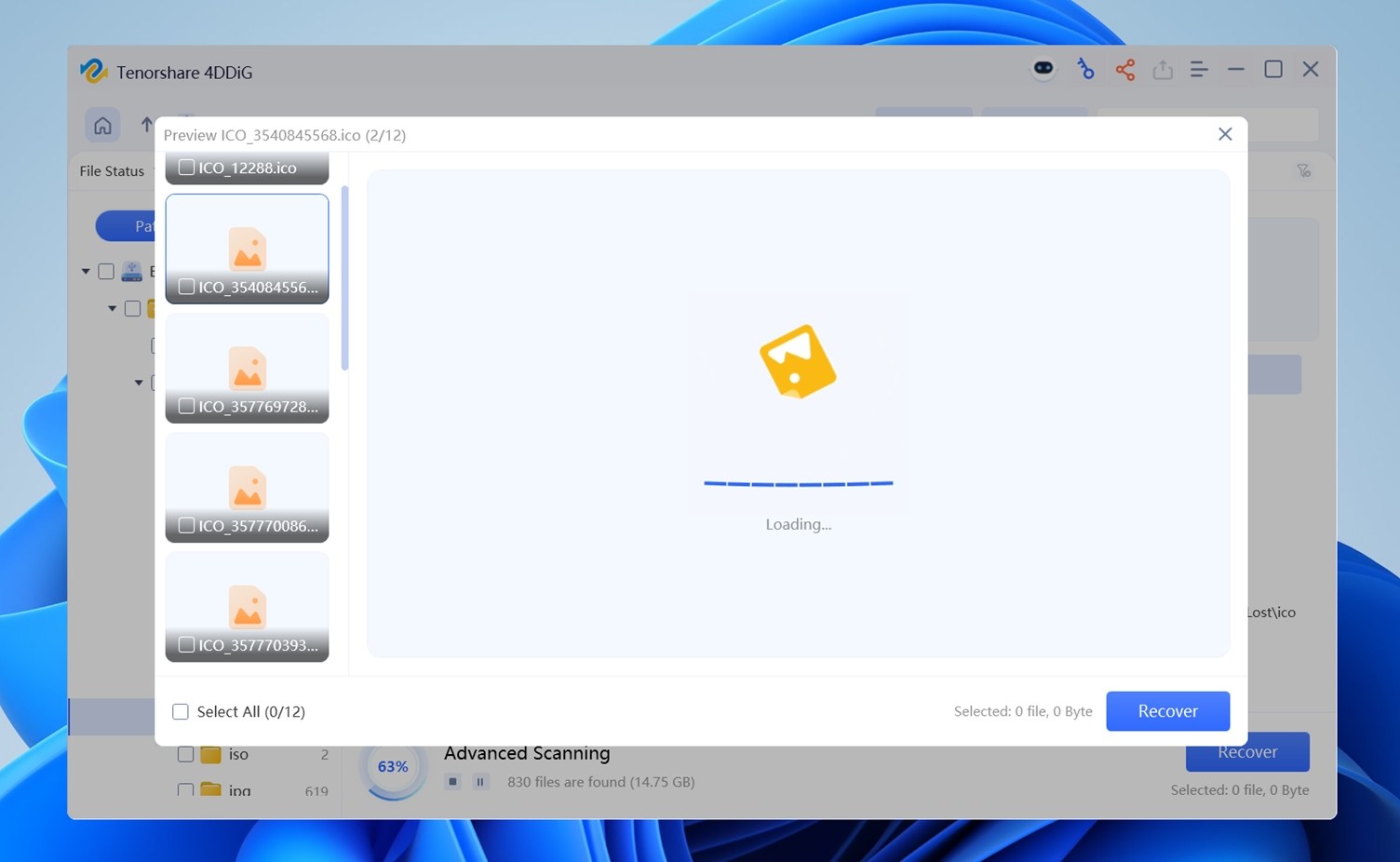
Og i mange tilfeller ble forhåndsvisninger aldri lastet inn i det hele tatt. Dette gjelder ikke bare ødelagte filer (noe som er forståelig), vi kjørte de samme gjenopprettingstestene med andre verktøy på nøyaktig de samme stasjonene, og de hadde ingen problemer med å vise forhåndsvisninger.
Denne funksjonen trenger virkelig forbedring. Spesielt ettersom 4DDiG markedsfører forhåndsvisning som en nøkkeldel av gjenopprettingsprosessen. Ikke ideelt når tid og data står på spill.
På dette stadiet kan du:
- Bruk filtrene øverst (Filstatus, Filtype, Endringstid, osv.) for å finne det du trenger.
- Velg det du vil lagre, og klikk deretter på Gjenopprett nederst til høyre.
Testresultater og ytelse
Nå skal vi gå inn på den delen som betyr mest: gjenopprettingsytelse.
Vi kjørte Tenorshare 4DDiG gjennom 3 testscenarier, og slik presterte det:
| Scenario | Gjenopprettings-suksessrate | Skannetid | Notater |
| 1 TB WD Blue HDD (slettede filer, NTFS) | ~82% | 75 min | De vanligste filformatene som DOCX, XLSX, MP4 og JPG ble gjenopprettet. Flere CR2-bildefiler fungerte, men CR3 og Sigma RAW manglet. Mappestrukturen var delvis tapt. |
| 64 GB Samsung EVO Plus microSD (hurtigformatert, NTFS) | ~61% | 28 min | Filnavn manglet, mappestruktur kunne ikke gjenopprettes. Noen bilder ble gjenopprettet, men de fleste videoer og arkivfiler var ufullstendige eller ødelagte. |
| 16 GB SanDisk Ultra USB (RAW, ingen FS) | ~58% | 24 min | Programvaren klarte ikke å oppdage mange signaturer. Gjenopprettede filer var for det meste fragmenter med generiske navn. CR2-filer dukket opp, men var ødelagte. Ingen CR3, ingen Fujifilm RAW, ingen RED videoformater. |
Totalt sett leverte Tenorshare 4DDiG greie, men blandede resultater. Programmet gjenopprettet de fleste vanlige filtyper fra vår HDD-test: ting som Word-dokumenter, PDF-er og vanlige bilder kom tilbake intakte, og til og med noen videoer var spillbare. Men på minnepinnen (som vi korrumperte til RAW), slet det. Skanningen ble fullført, men mange filer kunne ikke åpnes, og mange filnavn manglet. Når det gjelder microSD-kortet vi hurtigformaterte i NTFS, gjorde det det bedre enn forventet, men noen RAW bildefilformater som CR3 eller Fujifilm RAW manglet helt.
Vi klarte å reparere noen ødelagte JPG-filer ved hjelp av den innebygde fotoreparasjonsfunksjonen, noe som var en hyggelig bonus.
Når det er sagt, var forhåndsvisning av filer smertefullt tregt, og det ødela virkelig den totale opplevelsen. Som vi nevnte tidligere, frøs forhåndsvisninger ofte, og selv når de fungerte, tok de mye ekstra tid. For eksempel tok en skanning av SD-kortet omtrent 25 minutter, men det å gå gjennom forhåndsvisninger doblet lett den tiden, og ikke alltid med nyttige resultater.
Mens 4DDiG håndterer enkle tilfeller av datatap, når det ikke helt opp for fotografer eller profesjonelle som jobber med RAW-formater eller sterkt skadede disker.
Kostnadsverdianalyse
Tenorshare 4DDiG tilbyr tre prisnivåer, alle begrenset til én enkelt PC-lisens.
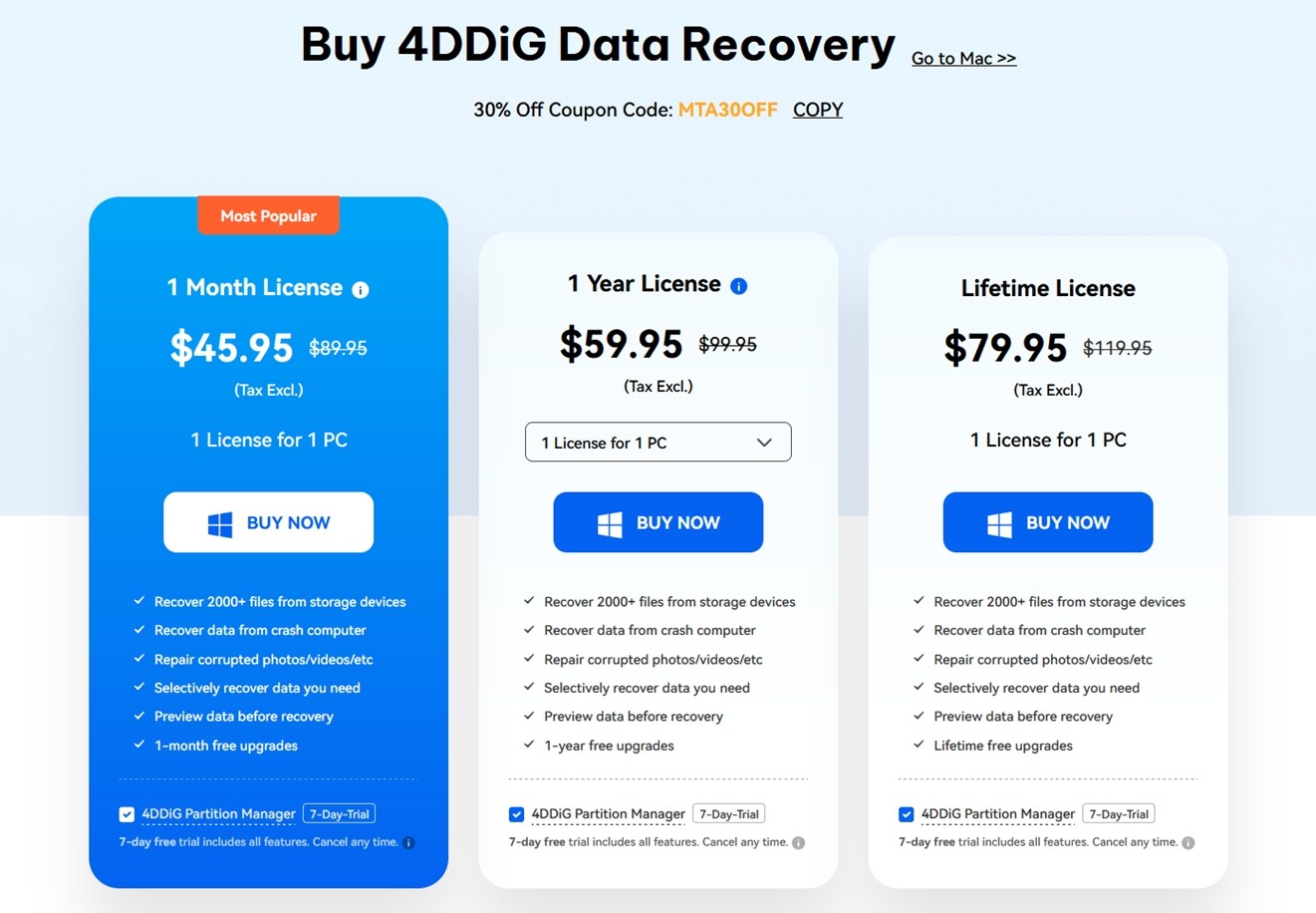
Her er hvordan kostnaden fordeler seg når du sammenligner den med faktisk gjenopprettingsytelse, enkelt forklart. I beste fall klarte 4DDiG å gjenopprette omtrent 82 % av filene. Det betyr at rundt 49 GB med data kom tilbake.
Nå skal vi se på hva den gjenopprettingen koster deg:
| Plan | Effektiv pris | Kostnad per gjenopprettet GB |
| 1 måned | $45.95 (vanligvis $89.95) | ~$0.94 per GB |
| 1 år | $59.95 (vanligvis $99.95) | ~$1.22 per GB (hvis kun brukt én gang) |
| Livstid | $79.95 (vanligvis $119.95) | ~$1.63 per GB (hvis kun brukt én gang) |
Men her er saken: du kommer ikke til å bruke en 1-måneders plan på nytt. Hvis du bare har tenkt å gjenopprette én disk, er prisen på $45,95 ganske høy for en enkel jobb.
Hvis du velger 4DDiG, gir livstidsplanen mest mening. Den er billigere enn å kjøre to separate gjenopprettinger med månedsabonnement, og du kommer sannsynligvis til å trenge det igjen senere. Men husk – mange andre verktøy vi har testet, kan oppnå like gode eller bedre resultater for mindre penger (og med færre problemer under forhåndsvisning eller gjenoppretting).
Når du ser på den faktiske prisen per gigabyte gjenopprettet (og spesielt per brukbare fil), er det ikke det beste tilbudet med mindre du får kampanjetilbudet og planlegger å bruke det mer enn én gang.
Du får også 500 MB gratis gjenoppretting i prøveversjonen, noe som er nok til å teste det ut med noen få bilder eller korte videoer. Hvis datatapet ditt er lite – for eksempel noen familiebilder eller dokumenter – kan du prøve det selv og se hvor godt det fungerer før du betaler for en full lisens.
4DDiG vs konkurrenter
La oss sammenligne 4DDiG med noen av de nærmeste konkurrentene, verktøy som retter seg mot samme type brukere: folk som ønsker et brukervennlig grensesnitt, støtte for vanlige filtyper og god gjenopprettingsytelse uten å måtte være teknologiekspert.
Nedenfor er en side-ved-side sammenligning av hvordan 4DDiG klarer seg mot Disk Drill, EaseUS og Recuva:
| Funksjon/Verktøy | 4DDiG | Disk Drill | EaseUS | Recuva |
| Plattformstøtte | Windows, macOS | Windows, macOS (enkel lisens) | Windows, macOS | Kun Windows |
| Skannerhastighet | Gjennomsnittlig | Veldig rask | Lignende som 4DDiG | Gjennomsnittlig |
| Forhåndsvisningsfunksjon | Feilaktig & treg | Glatt forhåndsvisning | Greie forhåndsvisninger | Enkle forhåndsvisninger |
| Filreparasjon | ✔️ JPG/MP4-reparasjon inkludert | ❌ Ikke tilgjengelig | ❌ Ikke tilgjengelig (i basisplan) | ❌ Ingen reparasjon |
| Gratis gjenopprettingsgrense | 500 MB | 100 MB (Windows), ubegrenset forhåndsvisning (Mac) | Opptil 2 GB (Windows). Mac gratis prøve = kun skann/forhåndsvisning | Ubegrenset (Windows) |
| Skanneresultater | ~60–80% gjenoppretting på 60 GB test | ~93% gjenoppretting (samme testmedia) | Lignende som 4DDiG i enkle tilfeller | ~60–80% på samme media |
| Filsystemstøtte | NTFS, exFAT, FAT32, ext3/4, HFS+ | NTFS, FAT32, exFAT; også EXT2/3/4 (Linux), HFS+/APFS (Mac). Bredest støtte. | NTFS, FAT32, exFAT (Windows); HFS+, APFS (Mac). | NTFS, FAT16, FAT32, exFAT. Ingen HFS+/APFS eller ext. |
| Brukergrensesnitt / Brukervennlighet | Svært nybegynnervennlig | Rent, moderne, litt rikere | Også nybegynnervennlig | Veiviser-stil brukergrensesnitt |
| Pris (livstid) | $79.95 (vanligvis $119.95) | $89 engangsbeløp for Pro | $149 engangsbeløp | $0 (Pro: $24.95 per år, ingen gjenopprettingsboost) |
| Beste brukstilfelle | Hjemmebrukere, fotoreparasjon | Generell allsidig gjenoppretting | Hjemmebrukere | Lett bruk, små raske oppgaver |
Når du sammenligner 4DDiG med de nærmeste konkurrentene, er det egentlig bare én ting som gjør at den skiller seg ut: det innebygde verktøyet for reparasjon av bilder og videoer. Det er et virkelig nyttig tillegg. Men hvis vi snakker om rå gjenopprettingsytelse, hastighet, brukeropplevelse eller verdi, finnes det sterkere alternativer over hele linja:
- Disk Drill tilbyr mye bedre skanneytelse (og fullfører skanninger raskere), i tillegg til at det har et mer smidig grensesnitt med sanntidsforhåndsvisninger som ikke henger eller glitrer slik 4DDiG ofte gjør. Det inkluderer også flere verktøy (som diskbackup, overvåking av diskhelse og databeskyttelse), og er langt mer allsidig totalt sett.
- EaseUS har sammenlignbare gjenopprettingsresultater med 4DDiG i de fleste vanlige scenarier, men ligger litt foran med et mer polert grensesnitt og bedre organisering under filforhåndsvisning. Ja, det er dyrere, men du betaler for en bedre brukeropplevelse.
- Recuva, selv om det er mye mer begrenset, koster ingenting – og for enkle slettinger på en frisk disk, kan det gjøre jobben like bra. Det er ikke like kraftig, men det er gratis, og det alene gjør det verdt å prøve før du betaler for noe annet.
Hvis du spesifikt trenger reparasjon av video eller bilder, er 4DDiG et solid alternativ i mellomklassen. Men hvis målet ditt er best mulig gjenopprettingsopplevelse for tid og penger, kan du få raskere skanninger, bedre resultater og et mer brukervennlig grensesnitt fra andre verktøy, noen ganger til samme pris eller til og med mindre.
Kundeanmeldelser og omdømme
Selv om laboratorietestene våre gir ett perspektiv, er det også viktig å vurdere reelle brukeropplevelser med Tenorshare 4DDiG. Vi undersøkte ulike brukeromtaleplattformer for å måle generell tilfredshet, vanlig ros og vanlige klager om 4DDiG. Her er hva vi fant:
- På Trustpilot har 4DDiG en 4,0 av 5 TrustScore med rundt 240 anmeldelser registrert. Omtrent 80% av anmelderne ga det 5 stjerner, omtrent 19% ga det 1 stjerne, et stort sett fornøyd brukergrunnlag, men en merkbar minoritet av svært misfornøyde kunder.
- På G2 (anmeldelser av forretningsprogramvare) gjør det det enda bedre: 4,8 av 5 basert på 129 anmeldelser. En slik høy score antyder at mange brukere (spesielt småbedriftsbrukere) synes det er utmerket når det gjelder brukervennlighet.
- Capterra viser tilsvarende 4,8/5 fra en mindre gruppe (~40+ anmeldelser).
- På teknologifora og Reddit er meningene mer delte og tidvis polariserte. Vi kom over tråder der noen brukere kaller det en “livredder” mens andre omtaler det som en “svindel”. Det er tydelig at erfaringene varierer ut fra resultatene.
Som du kan se, er de fleste anmeldelsene positive, spesielt fra folk som brukte 4DDiG til enkle gjenopprettingsoppgaver. Programmet holder det det lover i slike tilfeller og har en lav læringskurve, noe som gjør det attraktivt for nybegynnere.
Men til tross for det, har vi sett at mange fortsatt stille spørsmål som “er Tenorshare 4DDiG legit?” og det kommer vanligvis av noen få mønstre:
- Noen brukere forventet at prøveversjonen skulle fullstendig gjenopprette filer, men forsto ikke at den bare tillater gjenoppretting av opptil 500 MB gratis. Når de når denne grensen, får de en betalingsmur. Det misforholdet mellom forventning og opplevelse er vanlig.
- Andre rapporterte at 4DDiG ikke fant visse filer, eller ikke klarte å gjenopprette dem i brukbar tilstand (som korrupte videoer eller dokumenter). Dette er ikke unikt for 4DDiG – det kan skje med alle gjenopprettingsverktøy.
- Noen få negative anmeldelser nevnte at supportens svar føltes generiske eller trege. Selv om dette ikke gjelder alle, kan dårlig støtte under stressende datatapssituasjoner svekke brukerens tillit til merkevaren.
Endelig dom
Ok, la oss avslutte denne anmeldelsen av Tenorshare 4DDiG datagjenopprettingsprogramvare med våre avsluttende tanker etter å ha testet det grundig.
Slik lå det an:
| Måling | Poengsum | Merknader |
| Gjenopprettingsrate | 6,5/10 | Yter fint på nylig slettede filer og lett formaterte disker. Sliter med dypere skade eller fragmenterte filer sammenlignet med toppverktøy. |
| Skannhastighet | 6/10 | Ikke den raskeste, mange konkurrenter slår den i direkte sammenligninger. |
| Brukervennlighet | 8/10 | En av dens styrker. Enkel for alle å bruke, med et moderne og rent grensesnitt. |
| Valuta for pengene | 7/10 | Rimelig prising totalt sett, spesielt livstidslisenser. Men du kan få bedre ytelse eller flere funksjoner andre steder i samme prisklasse. |
🌟 Samlet poengsum: 6,9 / 10
Tenorshare 4DDiG er et anstendig mellomklassealternativ for datagjenoppretting. Det er brukervennlig, dekker alle grunnleggende behov, og inkluderer ekstratillegg som innebygd foto-/video-reparasjon, noe mange konkurrenter ikke tilbyr til denne prisen.
Men hvis du sammenligner det med den nærmeste konkurrenten, er den reparasjonsfunksjonen det eneste virkelige høydepunktet. Når det gjelder gjenopprettingssucces, ytelseshastighet eller brukervennlighet, finnes det bedre verktøy der ute.
Vi mener 4DDiG gir mening hvis:
- Du er en vanlig bruker som verdsetter enkelhet.
- Du har med ødelagte medier å gjøre og ønsker en alt-i-ett-løsning som inkluderer reparasjon av bilder/videoer.
- Du finner det på tilbud (spesielt livstidslisens).
Men hvis du bryr deg mer om skannedybde, bredere kompatibilitet eller avanserte bilde- og sikkerhetskopieringsarbeidsflyter, kan du raskt vokse fra 4DDiG.




