



Hvis du er en avansert macOS-bruker som kjenner til partisjoner og diskhåndtering, er sjansen stor for at du har hørt om TestDisk – et åpen kildekode-verktøy kjent for å gjenoppbygge tapte partisjoner og gjenopprette ødelagte oppstartssektorer. I årevis har det vært en favorittløsning i tekniske miljøer hver gang en disk nektet å monteres eller en partisjon forsvant etter en formateringsfeil.
Men som en interessant del, hvis du simpelthen googler “free data recovery software Mac”, dukker TestDisk opp blant de 10 beste anbefalingene, rett ved siden av kommersielle verktøy som ikke er gratis. Og det kan faktisk brukes til å gjenopprette slettede filer, ikke bare til å reparere partisjonstabeller, selv om det kun gjelder i spesifikke, begrensede tilfeller.

💬 Bare det alene gjorde det verdt å teste. Så, vårt team hos 7 Data Recovery Experts bestemte seg for å utføre en fullstendig TestDisk-gjennomgang for å se hvor godt dette verktøyet fungerer i praksis. Vi ønsket å verifisere dets reelle gjenopprettingsevne på macOS, og, viktigst av alt, fastslå når man bør bruke TestDisk, hvor det virkelig utmerker seg, og hvor dets begrensninger gjør at andre gjenopprettingsverktøy passer bedre.
Rask oppsummering av TestDisk
Så, hva er egentlig TestDisk? Det er et gratis, åpen kildekode-verktøy laget for å gjenopprett tapte partisjoner og reparere disker som nekter å starte. I motsetning til moderne gjenopprettingsapper med prangende grensesnitt, jobber TestDisk på systemnivå. Derfor er det ofte verktøyet man velger når macOS slutter å gjenkjenne en stasjon eller en partisjon forsvinner etter ompartisjonering eller et krasj. Programmet kan også gjenopprette slettede filer fra filsystemer som FAT, exFAT, NTFS og ext2, selv om denne funksjonen er ganske begrenset. Det hjelper hovedsakelig med filer som nylig ble fjernet. Etter en formatering eller omfattende bruk av disken, bør du ikke forvente stort mer enn en liste over system- eller skjulte oppføringer.
Hvis du trenger å gjenopprette bilder, videoer eller dokumenter i stedet for å gjenopprette hele partisjoner, tilbyr CGSecurity et annet verktøy kalt PhotoRec, som følger med i samme pakke som TestDisk. PhotoRec er spesialdesignet for filgjenoppretting og fungerer annerledes i bakgrunnen. Likevel fokuserer vi i denne TestDisk-gjennomgangen kun på selve TestDisk – hvordan det fungerer på macOS, hvor det lykkes, og hvor grensene begynner.
Pros
- Helt gratis og åpen kildekode-programvare uten funksjonsbegrensninger eller skjulte kostnader.
- Verktøyet kjøres direkte fra den utpakkede mappen, noe som reduserer risikoen for å overskrive data.
- Utmerket for å reparere logisk skadede stasjoner og gjenopprette tapte partisjoner eller oppstartsektorer, egenskaper som sjelden finnes i andre gratisverktøy.
- Det kan analysere disker uten lesbart filsystem, noe som gjør det nyttig for å diagnostisere uidentifiserte eller RAW-volumer.
- Kommandolinjegrensesnittet kan føles overveldende for mindre erfarne brukere.
- Den kan ikke gjenopprette filer hvis filsystempostene deres har blitt slettet eller alvorlig skadet.
- Gjenopprettingsprosessen involverer flere trinn og krever manuell navigasjon i stedet for en ettklikks arbeidsflyt.
- Skanning av store stasjoner kan ta flere timer, avhengig av diskstørrelse og grensesnittshastighet.
Tekniske detaljer om TestDisk
TestDisk ble opprettet av Christophe Grenier, en fransk utvikler med bakgrunn i digital etterforskning. Han publiserte det første gang i 1998, og siden da har det vært en del av hans langvarige CGSecurity-prosjekt (det samme som inkluderer det velkjente gjenopprettingsverktøyet PhotoRec).
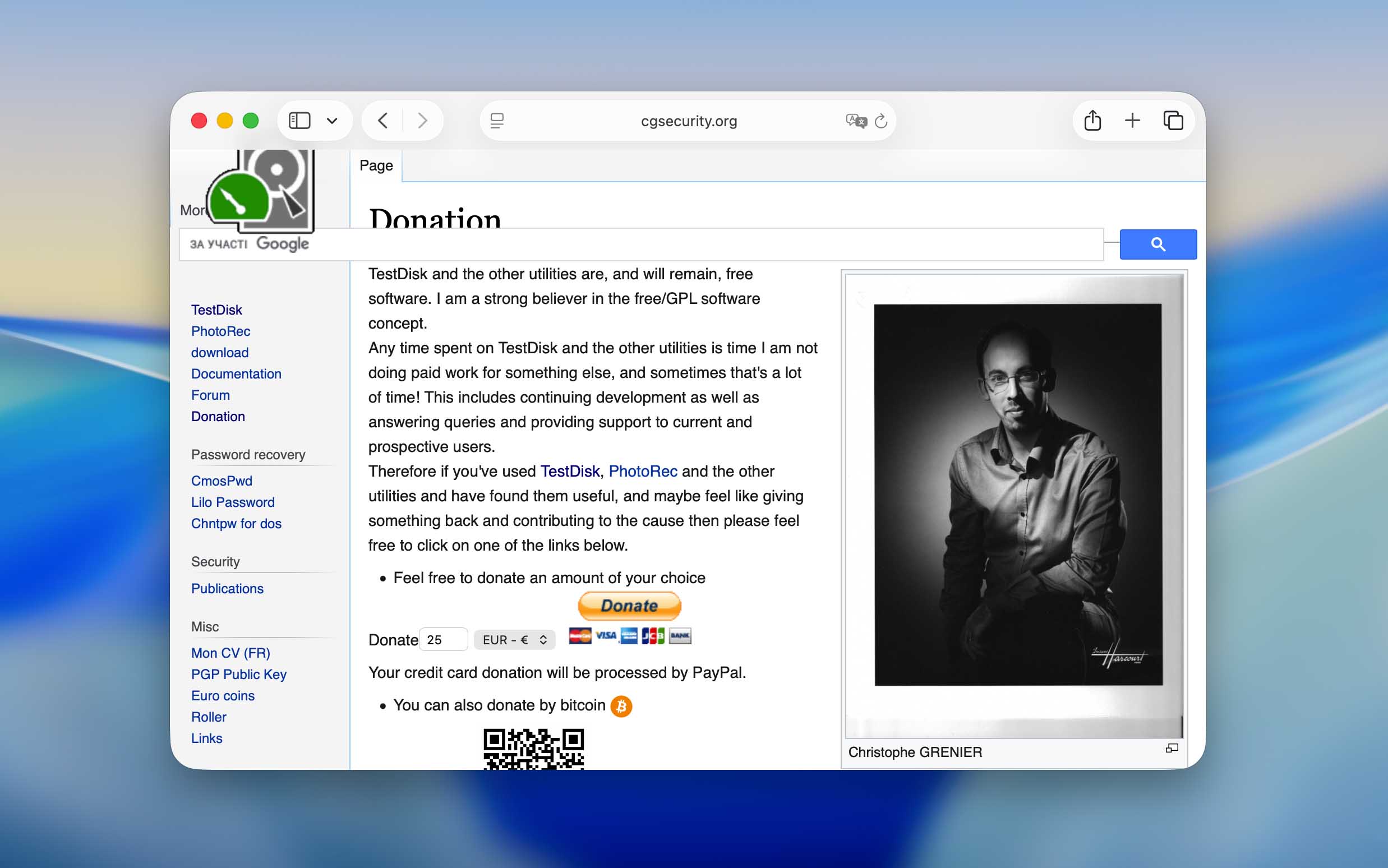
Mer enn tjue år senere er TestDisk fortsatt helt gratis og åpen kildekode, distribuert under GNU General Public License. I motsetning til mange verktøy fra samme tid som ble til betalte eller abonnement-baserte produkter, har dette aldri gjort det. Du kan laste det ned, kjøre det og bruke alle funksjoner uten å betale en krone, enten det er til privat eller profesjonell gjenoppretting. Eventuelle pengebruk er helt opp til brukeren. Christophe holder prosjektet i live hovedsakelig gjennom frivillige donasjoner, og CGSecurity-nettsted viser flere måter å bidra på (PayPal, kredittkort eller andre metoder). Det er en liten gest av støtte som hjelper verktøyet forbli uavhengig og drevet av fellesskapet.
❓ Og før vi går videre inn i anmeldelsen, la oss først ta en nærmere titt på funksjonene utvikleren opprinnelig bygde inn i TestDisk, slik at du bedre kan forstå hva det er ment å gjøre og hvorfor det oppfører seg annerledes enn de fleste gjenopprettingsverktøy.
Støtte for plattform, filsystem og enhet
TestDisk fungerer på nesten alle større operativsystemer – fra klassisk DOS (både innfødt og i en Windows 9x DOS-boks) til Windows, Windows Server, Linux, FreeBSD, NetBSD, OpenBSD, SunOS og macOS. Denne brede kompatibiliteten gjør det mulig å finne og gjenopprette tapte partisjoner på nesten alle filsystemer som vanligvis brukes på disse plattformene.
Evnen dens til å hente tilbake individuelle filer er imidlertid mye mer begrenset. TestDisk kan bare gjenopprette data fra stasjoner formatert med FAT, exFAT, NTFS eller ext2. I praktiske termer betyr det at den kan håndtere gjenoppretting fra USB-stasjoner, SD-kort, SSD-er, eller vanlige harddisker som bruker disse filsystemene, altså de typene enheter de fleste Mac-brukere kobler til eksternt.
På native macOS-disker er det en annen historie. Stasjoner formatert som APFS eller HFS+ støtter ikke TestDisks filnivå-gjenoppretting. Programmet kan fortsatt gjenoppbygge eller gjenopprette partisjoner på slike disker, men det vil ikke gjenopprette brukerfiler som er lagret på dem.
En annen forskjell mellom TestDisk og kommersielle gjenopprettingsprogrammer ligger i hvordan de søker etter data. Betalte verktøy identifiserer ofte tapte filer ved hjelp av signaturene deres, noe som lar dem gjenopprett informasjon selv etter en formatering. TestDisk gjør ikke det. Det er helt avhengig av filsystemmetadata (det interne kartet som forteller et operativsystem hvor data befinner seg). Når det kartet er borte eller ødelagt, stopper gjenopprettingen der, uansett hvilken filtype du prøver å gjenopprette.
Nøkkelfunksjoner
Vi har allerede nevnt flere ganger at TestDisk ikke er en klassisk datagjenopprettingsapp. Hovedformålet er å reparere og gjenopprette skadede disker, ikke å hente tilbake slettede bilder eller dokumenter. Derfor er de fleste av de innebygde verktøyene fokusert på strukturell reparasjon snarere enn innholdsgjenoppretting.
Programmets kjernefunksjonalitet inkluderer partisjonsgjenoppretting, reparasjon av oppstartssektor, muligheten til å inspisere ødelagte filsystemtabeller og fikse logiske feil, samt filkopiering fra oppdagede partisjoner. Dette er operasjonene som gjør TestDisk verdifullt når en disk slutter å montere eller en partisjon forsvinner.
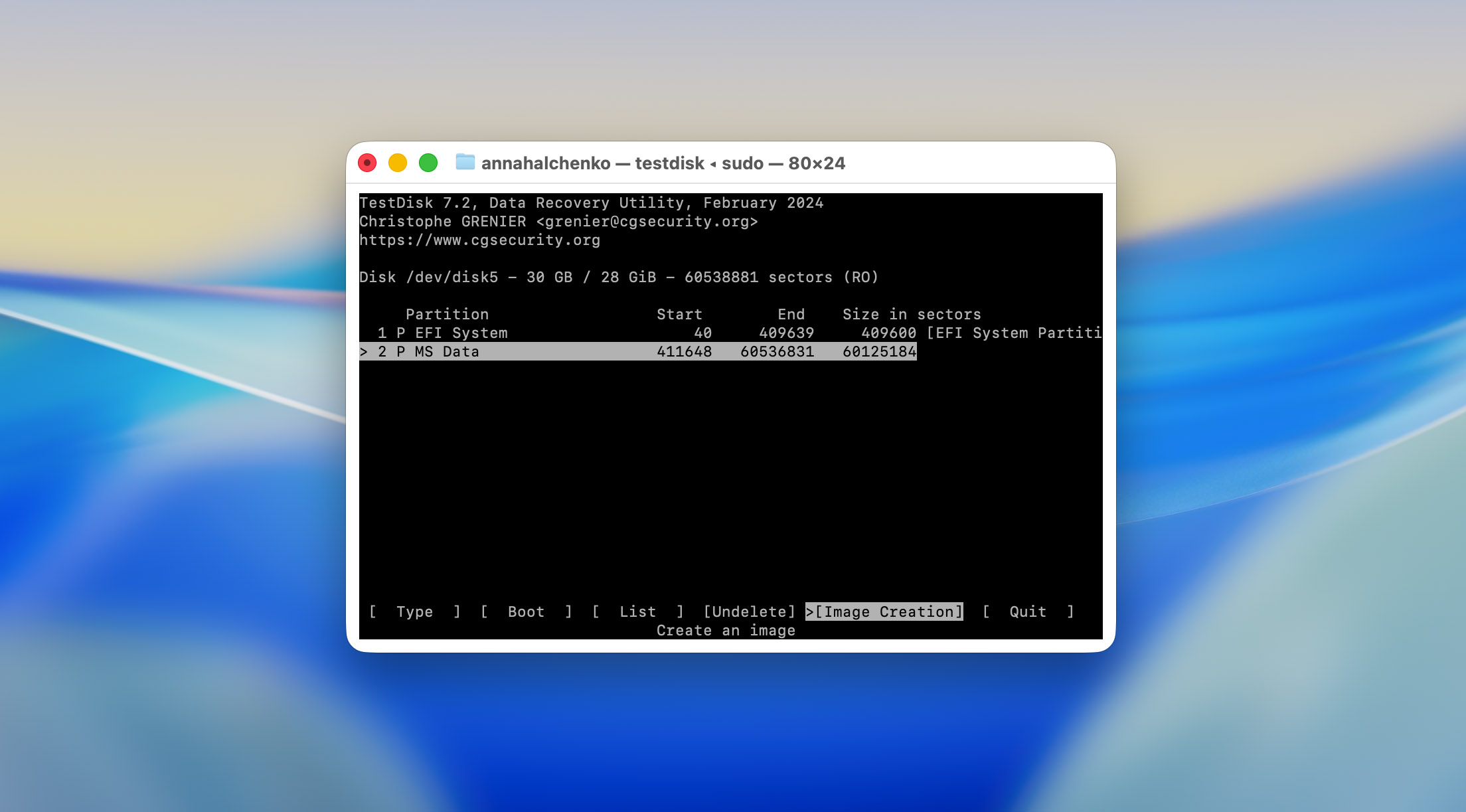
Dette er imidlertid ikke området vi fokuserer på i vår anmeldelse. I våre tester så vi kun på én spesifikk funksjon, Undelete-alternativet, som du finner under Avansert-delen i programmets meny. Det er den eneste delen av TestDisk som omhandler filgjenoppretting direkte på macOS.

Det finnes også et mindre kjent, men nyttig tillegg – TestDisk kan lage en sikkerhetskopi av en disk eller partisjon, som finnes i den samme Avansert-delen hvor gjenopprettingsfunksjonen ligger. Det er en praktisk sikkerhet før du forsøker noen reparasjoner.
Og det er i hovedsak der TestDisks funksjonssett slutter. Det finnes ikke et stort utvalg av ekstra verktøy for å analysere eller sammenligne. Men det er ikke en ulempe, programmet var aldri ment å konkurrere med kommersielle programmer for datagjenoppretting. Hensikten har alltid vært å reparere diskstrukturer, ikke å fungere som en alt-i-ett-løsning for gjenoppretting.
Brukergrensesnitt
Hvis det er én ting som kan skremme bort nye brukere fra TestDisk, er det brukergrensesnittet. Programmet fungerer helt og holdent gjennom et terminalvindu, og det alene kan føles skremmende. Det finnes ingen knapper, ikoner eller fremdriftslinjer, bare tekst og navigering med tastaturet. Den gode nyheten er at du ikke trenger å skrive inn noen kommandoer manuelt. TestDisk viser tilgjengelige handlinger på skjermen, og du bruker bare piltastene, Enter eller bokstavsnarveier for å gå videre i prosessen. Likevel, første gang du åpner det, er det lett å føle seg forvirret og usikker på hva du skal gjøre videre.
Av den grunn anbefaler vi sterkt å gå gjennom noe dokumentasjon før du kjører programmet. Den offisielle CGSecurity-nettsiden tilbyr mye materiale, inkludert en detaljert testdisk.pdf manual på rundt 60 sider, som forklarer steg for steg hvordan du bruker programvaren på ulike plattformer. Nettsiden inkluderer klikkbare referanser til artikler med skjermbilder for handlinger som gjenopprette tapte partisjoner, reparere skadede FAT/NTFS oppstartsektorer, og gjenoppretter filer.
Hvis det formatet føles for tettpakket eller upraktisk (og det vil det være for mange brukere), er det verdt å sjekke ut YouTube-veiledninger eller andre videoguides før du begynner. Uten i det minste en grunnleggende forståelse av arbeidsflyten risikerer du å gjøre mer skade enn nytte, for eksempel å overskrive en partisjon eller fil i stedet for å gjenopprette den, noe som kan gjøre fremtidig gjenoppretting umulig når du først finner ut hvordan verktøyet faktisk fungerer.
Når det gjelder en grafisk versjon, finnes det ingen, og etter mer enn 20 år er det trygt å anta at det aldri kommer til å bli en. TestDisk har sett lik ut i flere tiår, og utvikleren ser ikke ut til å være interessert i å endre på det. Enten venner du deg til terminalvisningen, eller så går du videre til et annet verktøy.
Den faktiske arbeidsflyten skiller seg også drastisk fra det du kanskje forventer hvis du har brukt kommersielle gjenopprettingsapper før. I verktøy som Disk Drill eller lignende programvare, markerer du ganske enkelt en stasjon og klikker på en knapp som “Søk etter tapte data.” TestDisk derimot, krever at du oppretter eller hopper over en ny loggfil, deretter velger riktig disk, og først etter det finner den nødvendige funksjonen. Programmet viser teksthint om hvilke taster du skal trykke på videre, men de er lette å overse hvis du ikke følger godt med.
Likevel er det viktig å merke seg at TestDisk ikke konkurrerer på brukeropplevelse. Kommersielle utviklere investerer mye i polerte grensesnitt fordi det er det som selger lisenser. TestDisk trenger ikke det. For noen som bare trenger å reparere en tapt partisjon eller gjenopprette en oppstartsektor, finnes det ikke mange reelle alternativer, og siden denne er helt gratis, vil nok de fleste brukere som står overfor det problemet, ende opp med å velge den uansett.
Priser og utgaver
TestDisk er ikke det første verktøyet vi har anmeldt på vår plattform. Vanligvis er dette seksjonen hvor vi gjennomgår hvilke versjoner et program tilbyr (gratis eller betalt) og forklarer hva som er inkludert i hver plan. De fleste kommersielle verktøy for datagjenoppretting fordeler funksjonene sine på ulike utgaver, noen ganger med begrenset funksjonalitet i gratisversjonen og hele funksjonssettet skjult bak et abonnement.
Med TestDisk er det ingenting slikt å diskutere. Programmet er helt gratis. Det er ingen tidsbegrenset prøveperiode, ingen “Pro”-versjon, og ingen låste verktøy bak en betalingsmur. Alle funksjoner er tilgjengelige fra det øyeblikket du starter det, ingen abonnementer, ingen skjulte oppgraderinger, og ingen annonser forkledd som tilbud.
Den eneste betalingsformen TestDisk godtar er frivillig donasjon, og selv den er ikke integrert i selve appen. Hvis du ønsker å støtte prosjektet, kan du gjøre det direkte gjennom det offisielle CGSecurity-nettstedet. Beløpet er helt opp til deg – én dollar, hundre eller tusen, hvis du føler deg gavmild.
Kundestøtte
I motsetning til kommersielle gjenopprettingsverktøy som ofte kommer med fullverdige supportteam, opererer TestDisk med en mye enklere modell. Det er ingen live chat, ingen e-post hotline, og absolutt ingen døgnåpen telefonlinje. I stedet er hele støttesystemet bygget rundt offisielt CGSecurity-forum.
Forumet er delt inn i flere hovedseksjoner – Partisjonsgjenoppretting, Filsystemreparasjon, Filgjenoppretting og Filgjenoppretting (den siste hovedsakelig fokusert på PhotoRec). Hver seksjon inneholder hundrevis eller til og med tusenvis av diskusjoner, avhengig av emnet. Før du oppretter en ny tråd, oppfordres brukere til å søke etter eksisterende diskusjoner som matcher deres problem. Bare hvis ingenting relevant dukker opp, bør du starte et nytt emne, og helst ikke med noe så vagt som “det fungerer ikke”. Detaljert informasjon hjelper frivillige som svarer der å gi raskere og mer presise svar.
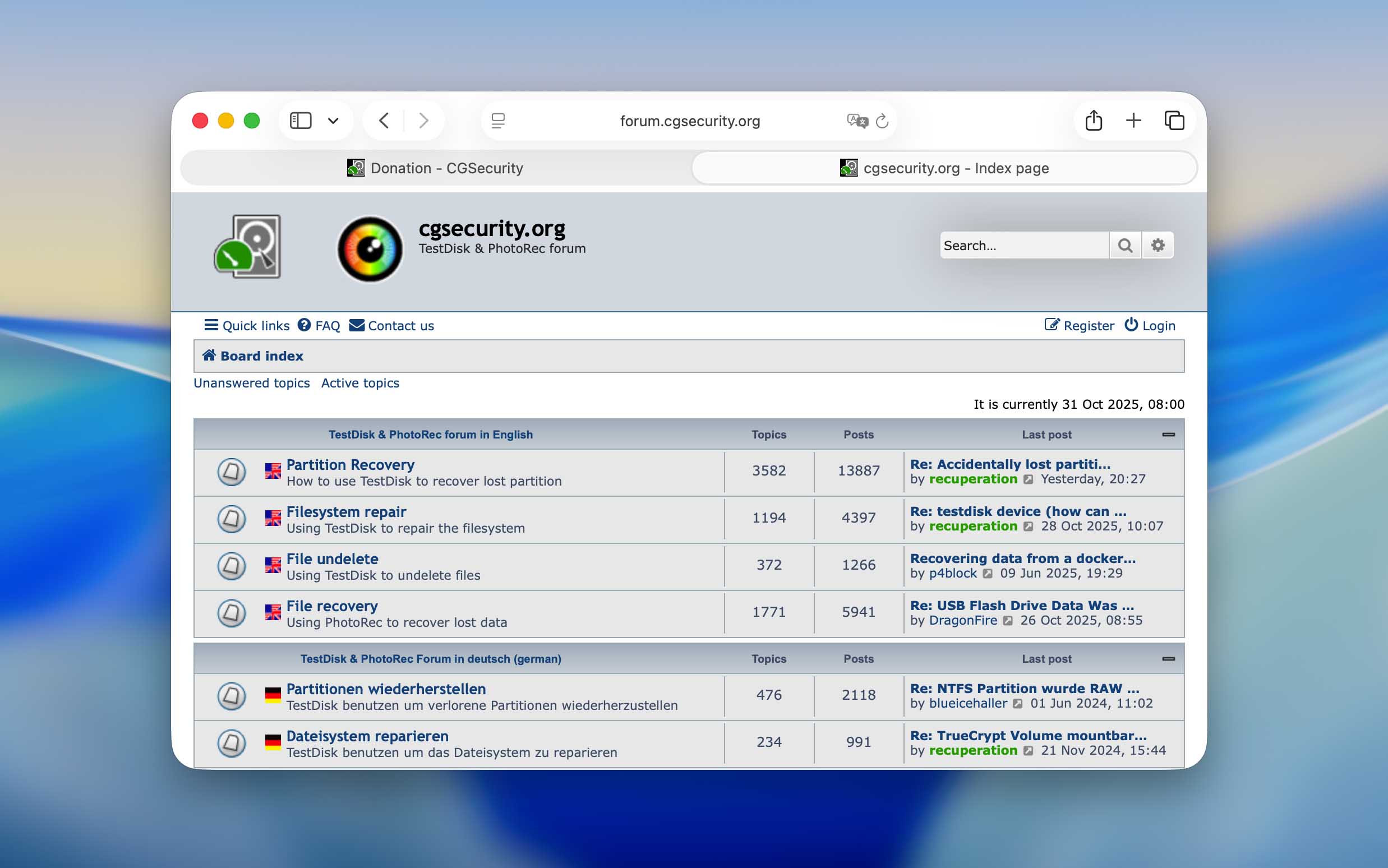
For å sjekke hvor raskt brukere får hjelp, postet vi ingenting selv (vi ville ikke ta tid fra ekte saker), men vi bladde gjennom nylige tråder. Resultatene var overraskende positive. I mange tilfeller kom svarene i løpet av noen få timer, og de fleste ubesvarte spørsmål ble tatt opp innen en dag. Selvfølgelig er det tregere enn betalt programvare der kundestøtte er tilgjengelig døgnet rundt, men TestDisk er et gratis prosjekt uten noen offisiell supportavdeling. Mest sannsynlig er de få som svarer på forumet enten langvarige bidragsytere eller frivillige som finansieres gjennom donasjoner fra fellesskapet.

Det finnes også en kontakt-e-post for utvikleren (grenier@cgsecurity.org), men den er kun ment for feilrapportering eller forespørsler om nye funksjoner, ikke for generell brukerstøtte. Nettsiden gjør dette tydelig, og ber folk om å ikke sende brukerspørsmål direkte.
Alt i alt vil vi si at TestDisks støtte er mer enn respektabel for et verktøy som har vært gratis i over to tiår. Å ha et aktivt forum hvor brukere fortsatt får nyttige svar, ofte i løpet av en dag, sier mye. For et ikke-kommersielt prosjekt fortjener den typen konsistens ekte respekt.
Hvordan måler vi TestDisk-gjenoppretting i testene våre?
Dette spørsmålet forble åpent i teamet vårt en god stund. Vi måtte avgjøre hvordan vi skulle evaluere et gjenopprettingsprogram der datagjenoppretting ikke er hovedformålet. For alle andre anmeldelser har vi brukt samme oppsett (en ødelagt USB-minnepenn og et formatert SD-kort) for å se hvordan hvert verktøy håndterer vanlige scenarioer for datatap. Men som vi allerede har forklart ovenfor, kan ikke TestDisk gjenopprette filer som er tapt under formatering. Å utsette det for samme test ville vært urettferdig: resultatet ville bare vise at det ikke fungerer, noe som ikke er sant. Programmet fungerer bare annerledes. Derfor endret vi testbetingelsene våre for TestDisk.
I stedet for å formatere SD-kortet, slettet vi filene manuelt, og beholdt filsystemet intakt. Det gjorde at vi kunne teste gjenopprettingsfunksjonen i realistiske forhold. Samtidig beholdt vi scenarioet med den korrupte USB-enheten for å vise hvor godt TestDisk kan arbeide med ødelagte partisjoner og forsøke å reparere dem.
Når det gjelder evalueringskriteriene, krevde også den delen noen interne diskusjoner. For de fleste vurderinger bruker vi et standard sett med måleparametere, vist nedenfor, men i dette tilfellet måtte vi tilpasse dem.
| Metrikk | Formål |
| Gjenopprettingsrate (%) | Normalt måler dette hvor mange slettede filer som kan gjenopprettes. For TestDisk er dette et relativt tall. På testen med korrupt USB når raten faktisk 100 %, siden når en partisjon blir reparert, kommer alle filene tilbake med den. Men igjen, dette er ikke ren filgjenoppretting, det er partisjonsreparasjon i praksis. |
| Skanningshastighet (MB/s & gj.snitt tid) | Fortsatt relevant, siden TestDisk jobber seg gjennom store disker i sitt eget tempo, avhengig av diskstørrelse og grensesnitt. |
| Brukervennlighet | Vurderer hvor intuitiv arbeidsflyten føles for en avansert macOS-bruker. Spoiler: Den er ikke nybegynnervennlig. |
| Verdi per krone | Ekskludert. Programmet er gratis, så denne metrikken gjelder ikke. |
| Kundesupport responstid | Også ekskludert. Vi valgte å ikke poste nye tråder for å unngå å ta oppmerksomhet bort fra brukere som virkelig trenger hjelp, som forklart i forrige seksjon. |
Så vår TestDisk-testing krevde et litt annet perspektiv. I stedet for å telle gjenopprettede filer eller kostnadseffektivitet, fokuserte vi på hvor effektivt det utfører oppgavene det faktisk er bygget for.
Gjenopprettingsprosess med TestDisk
I denne delen av vår anmeldelse vil vi vise hvordan vi brukte TestDisk under de nøyaktige forholdene beskrevet tidligere. Siden fremgangsmåten varierer avhengig av om du gjenoppretter en partisjon eller gjenoppretter individuelle filer, har vi delt denne delen i to separate deler. På denne måten forklarer anmeldelsen ikke bare TestDisks oppførsel i teorien, men kan også fungere som en praktisk “hvordan gjøre det”-guide hvis dette er den første ressursen du har åpnet før du kjører programmet på din Mac.
1. Gjenopprett slettede filer på SD-kortet
Før vi går videre til de praktiske trinnene, er det verdt å gjenta at Undelete-funksjonen i TestDisk kun fungerer med enheter formatert som FAT, exFAT, NTFS eller ext2. I vårt tilfelle var SD-kortet som ble brukt til testing, formatert som exFAT (et av de vanligste filsystemene for flyttbare medier på macOS).
Før vi slettet noe, inneholdt kortet flere JPEG-bilder og noen MP4-videoer, som simulerte et typisk brukerscenario. Vi fjernet disse filene med vilje uten å formatere kortet, for å skape nøyaktig de forholdene der TestDisk sin gjenopprettingsfunksjon faktisk kan vise hva den kan gjøre.
- Den enkleste måten å få TestDisk på macOS er gjennom Hjemmebrygg( Apples populære pakkehåndterer). Hvis du ikke har det ennå, installer det først ved å bruke kommandoen fra deres nettside i Terminal.
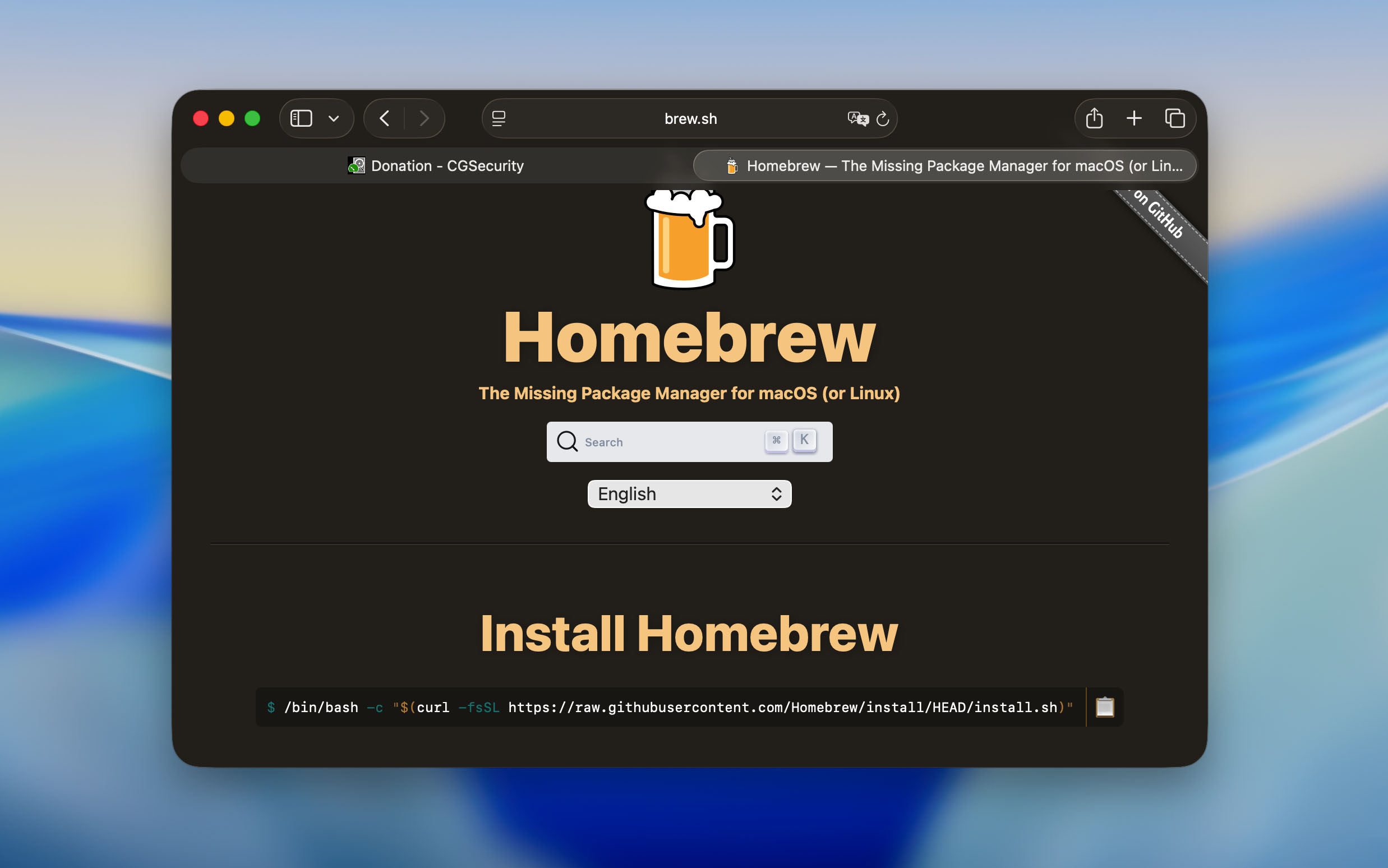
- Når Homebrew er klart, installer TestDisk ved å skrive: brew install testdisk.
- Installasjonen tar bare noen sekunder. Etter det kan du starte programmet fra Terminal med sudo testdisk. Sudo-delen er nødvendig fordi verktøyet trenger systemtilgang for å lese og analysere stasjoner.
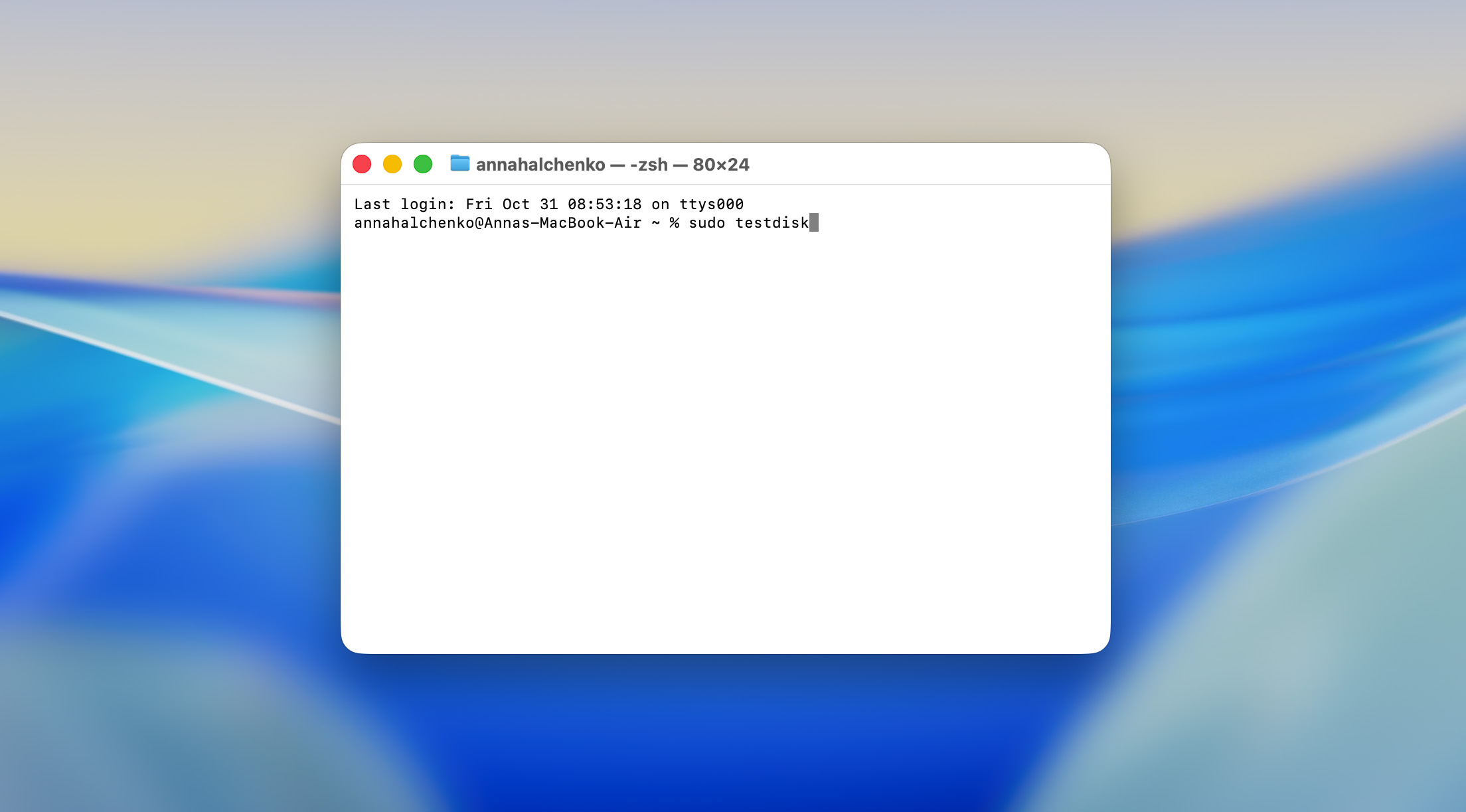
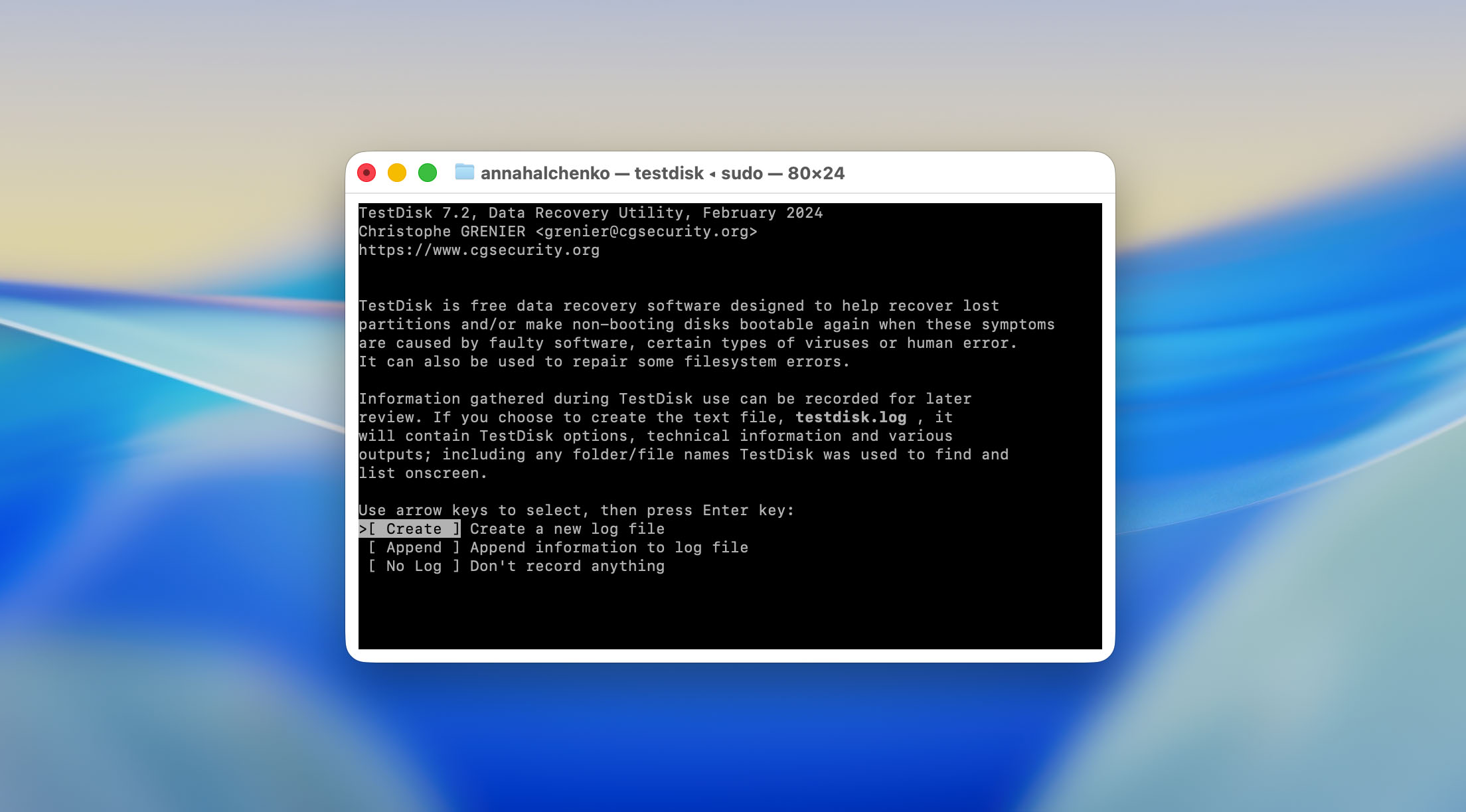
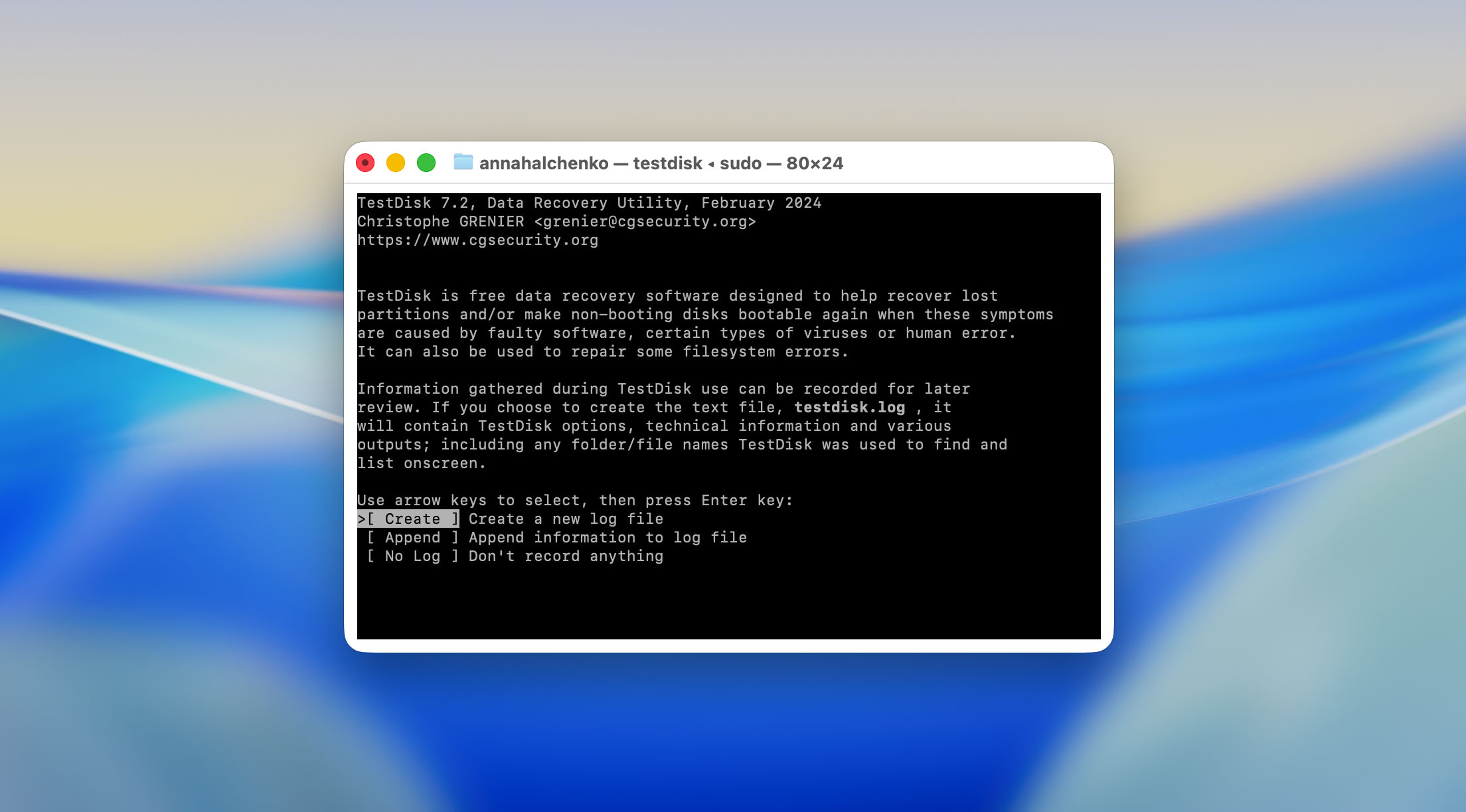
- Når du starter TestDisk, spør det første vinduet om du vil opprette en ny loggfil, legge til en eksisterende, eller fortsette uten. Vi valgte å opprette en ny logg, siden det hjelper å registrere alle handlinger og resultater.
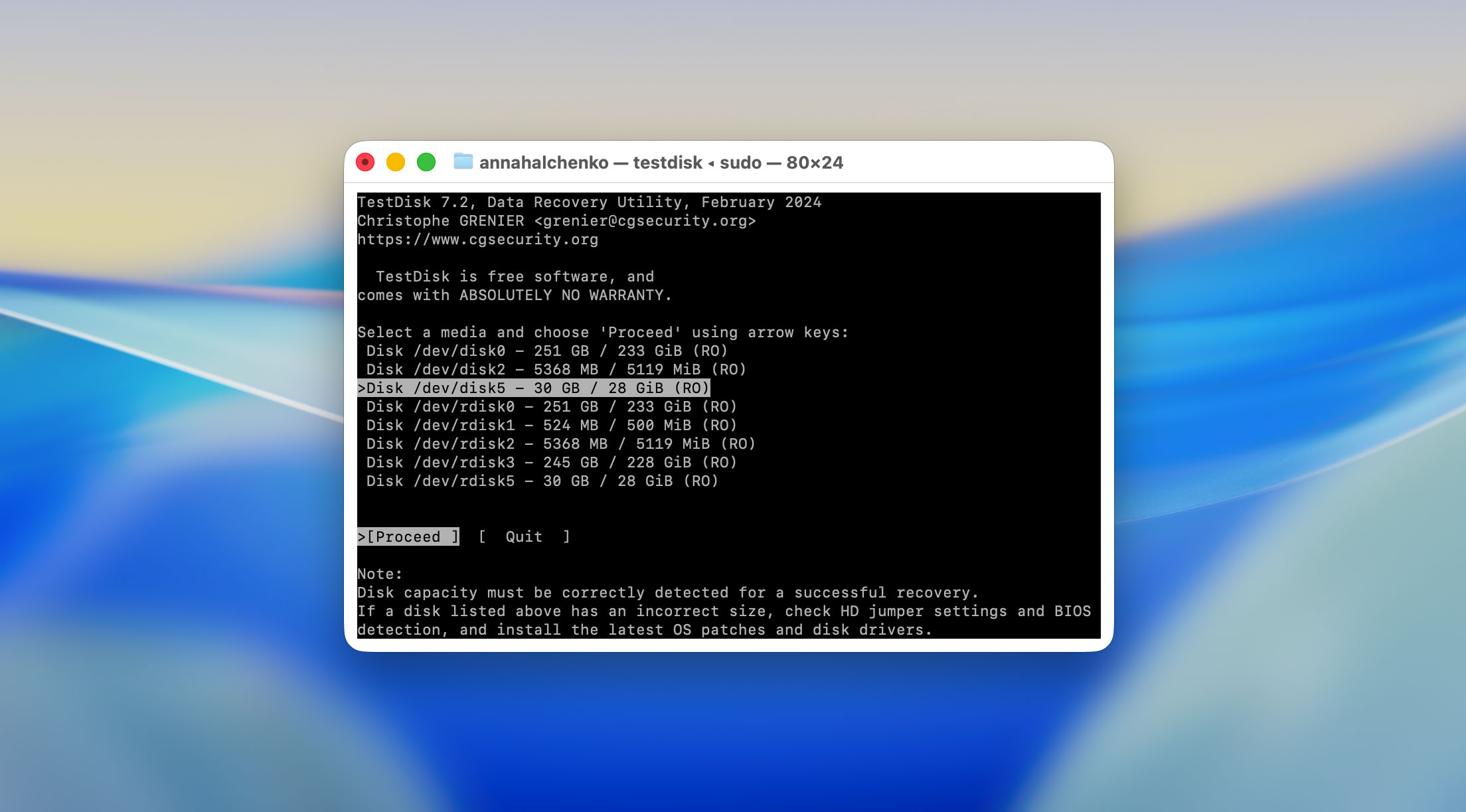
- Deretter viser TestDisk alle tilkoblede lagringsenheter. Vi valgte vårt SD-kort, som dukket opp som en ekstern disk med exFAT-filsystem. Programmet viser også størrelsen, noe som gjør det enklere å identifisere riktig disk hvis flere er tilkoblet.
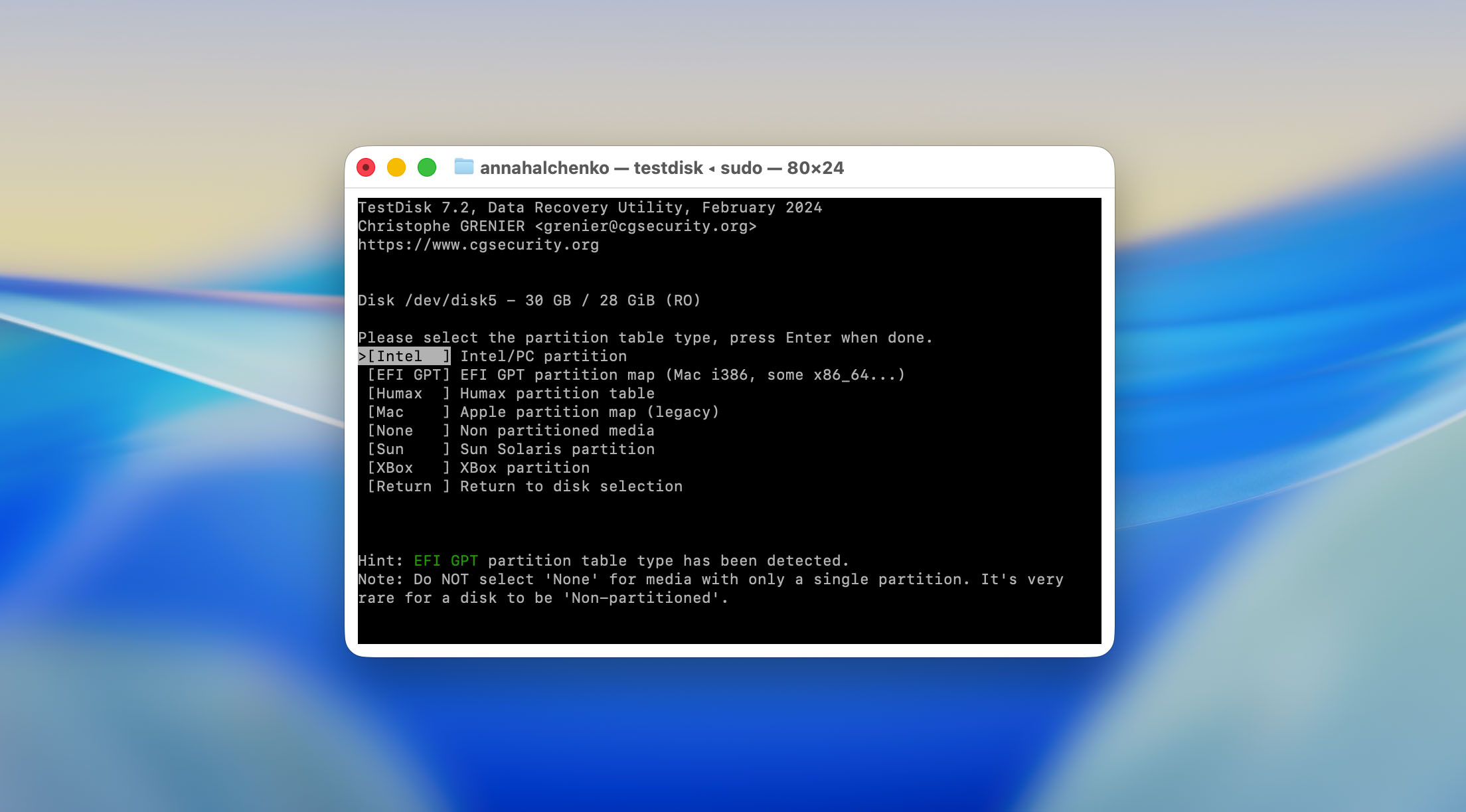
- I de fleste tilfeller oppdager TestDisk automatisk riktig partisjonstype. På vår Mac-testoppsett gjenkjente det SD-kortet som Intel/PC-partisjon, som er typisk for exFAT-media. Vi bekreftet valget ved å trykke Enter.
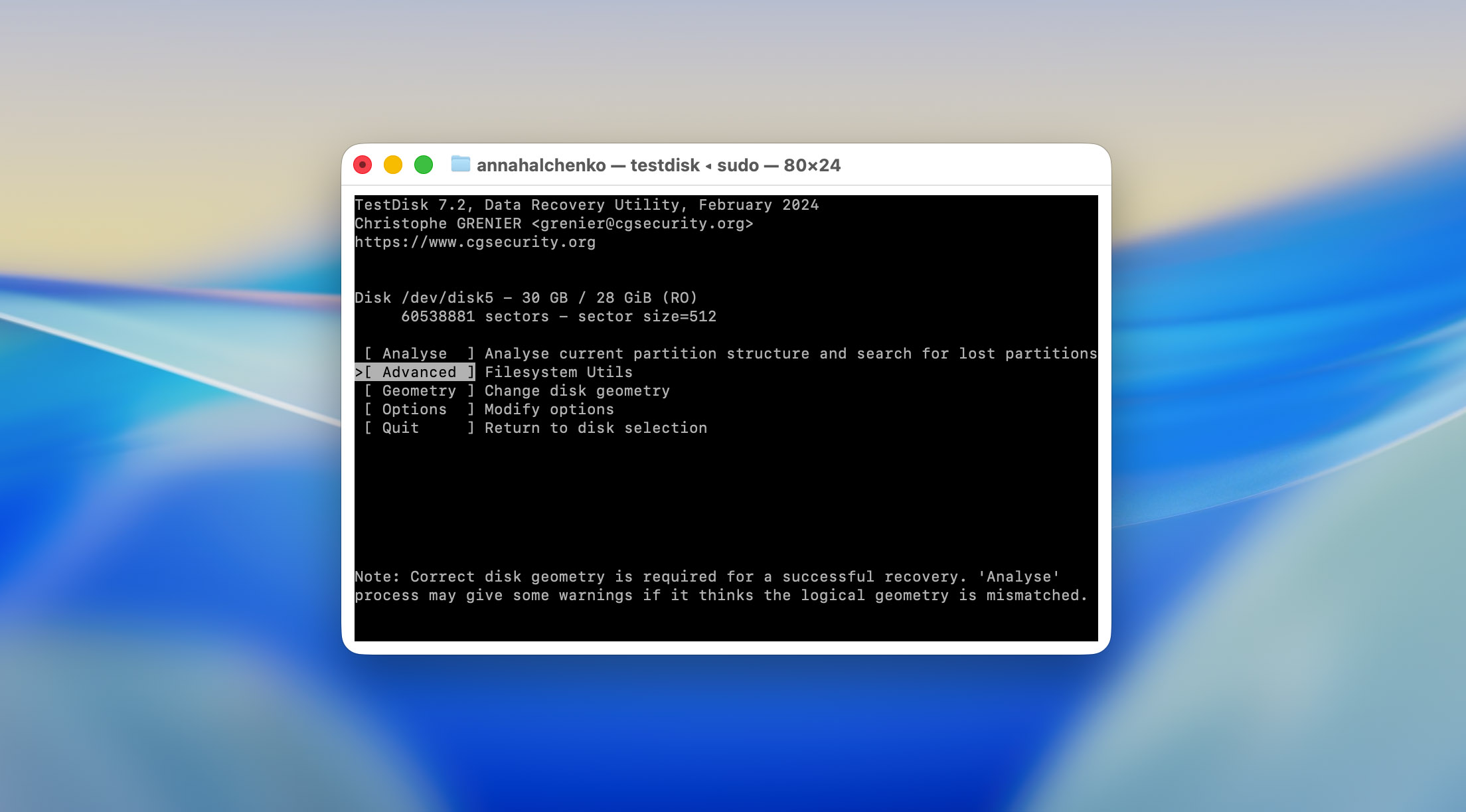
- Etter å ha bekreftet partisjonsstrukturen, gikk vi til Avansert-delen. Denne delen av TestDisk inneholder de viktigste vedlikeholdsverktøyene, inkludert Undelete, som vi trengte til testen vår.
- Inne i Avansert-delen viste TestDisk partisjonen tilgjengelig for analyse. Vi valgte den og trykket Enter, deretter valgte vi -alternativet. Programmet skannet raskt filsystemets metadata og listet opp filer som fortsatt kunne gjenopprettes.
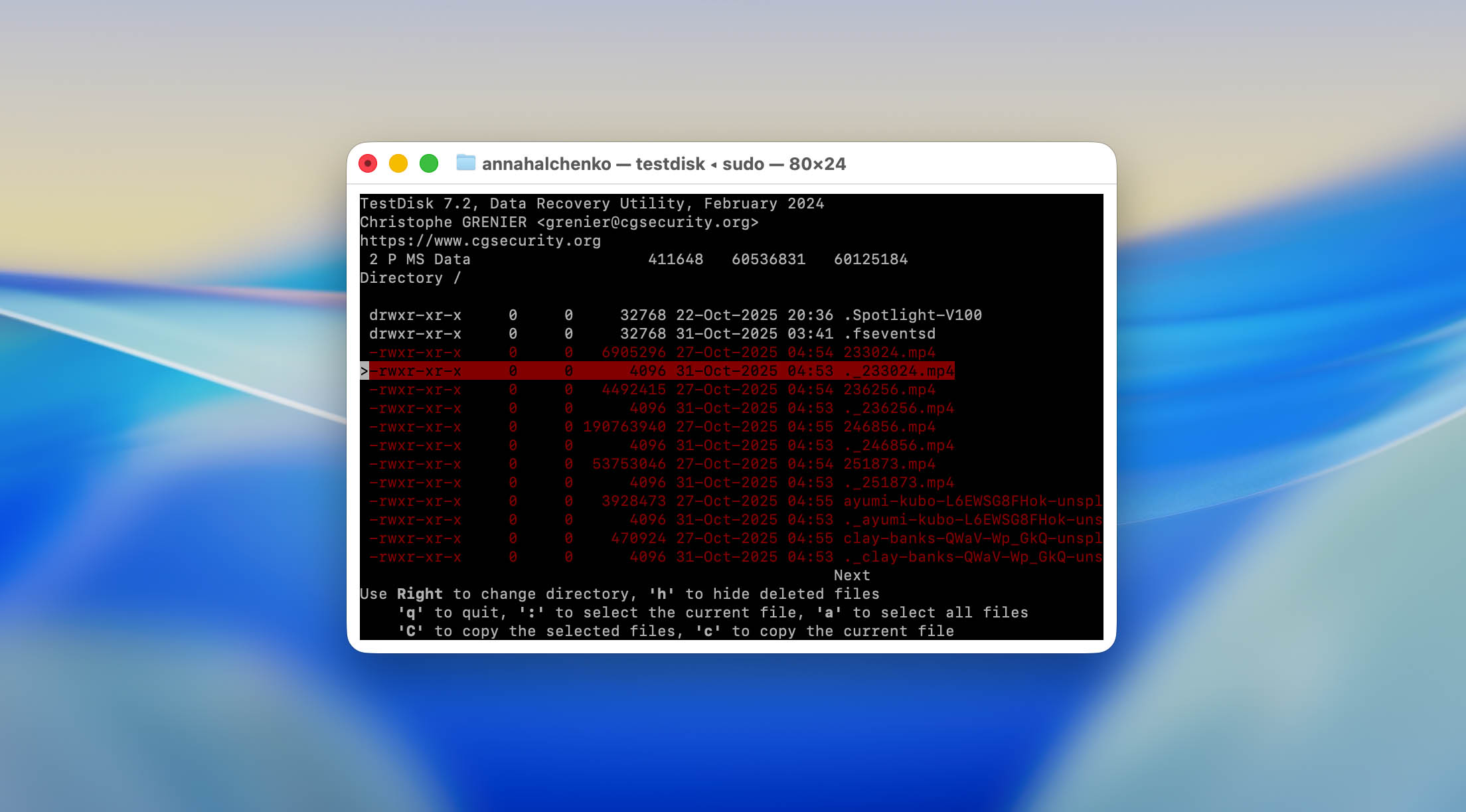
- Alle gjenopprettbare filer dukket opp i en enkel tekst-katalogvisning. Vi brukte piltastene for å navigere og a-tasten for å merke alle filer til gjenoppretting.

- Når filene var valgt, trykket vi C (stor C) for å kopiere dem. TestDisk ba deretter om hvor de gjenopprettede dataene skulle lagres.

Det er viktig å velge en annen stasjon eller mappe; gjenopprett aldri filer til det samme SD-kortet. Ellers kan nye data overskrive det som er igjen av de slettede filene.
- Vi lagret det gjenopprettede innholdet på Macens interne disk. TestDisk bekreftet kopieringsprosessen med enkle tekstmeldinger som “Copied X files OK.”
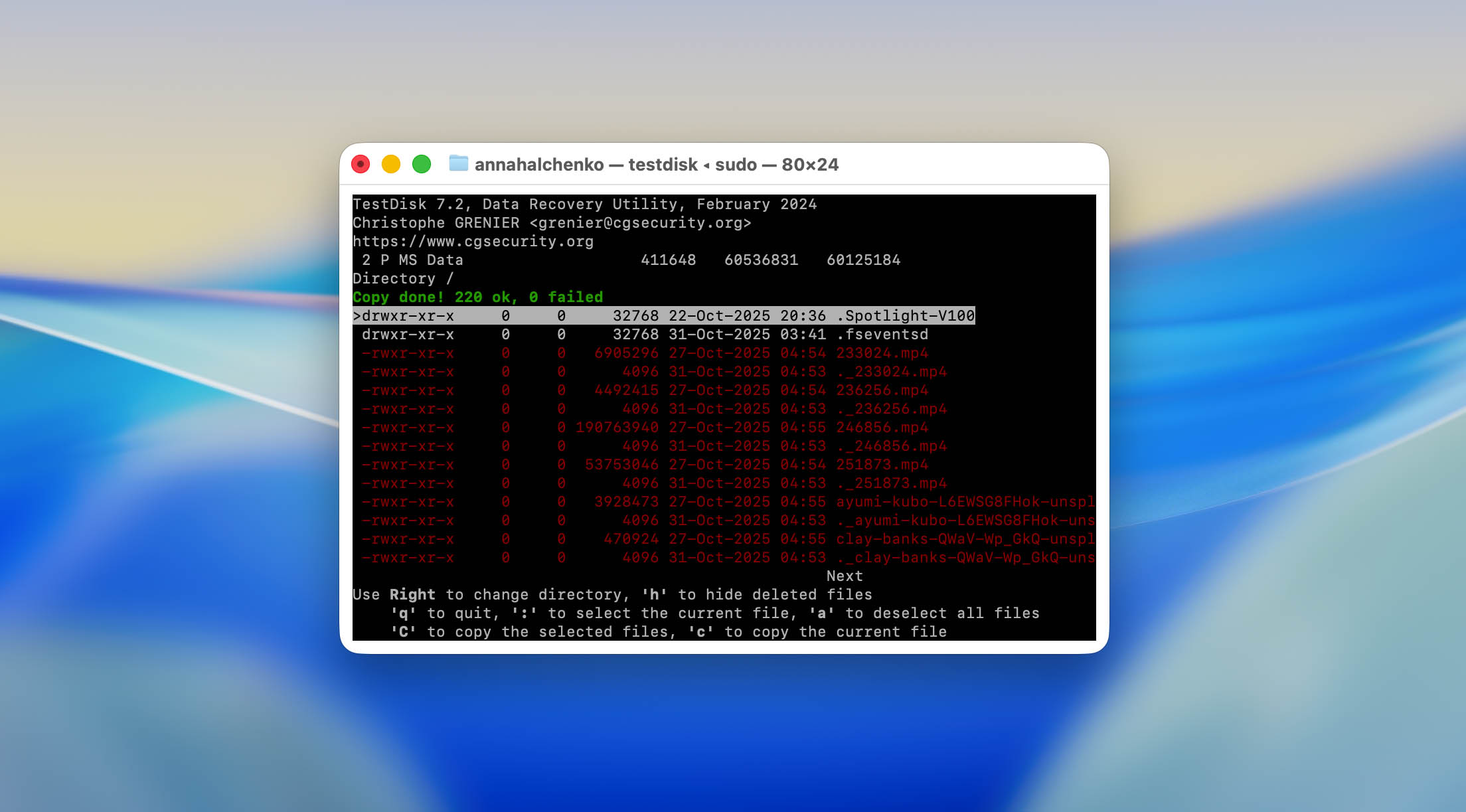
Etter å ha avsluttet programmet, sjekket vi utdatamappen. Alle valgte JPEG-filer åpnet uten korrupsjon, og tre av de fire MP4-videoene spilte av helt, mens den siste var korrupt.
2. Partisjonsgjenoppretting på den korrupte USB-enheten
Den andre testen fokuserte på det TestDisk opprinnelig ble laget for – å reparere ødelagte partisjoner. Vi brukte en 32 GB USB-flashstasjon som tidligere hadde vært en del av vårt gjenopprettingsbenchmark-sett. Filsystemet ble bevisst ødelagt.
- Akkurat som før, startet vi TestDisk fra Terminal ved å bruke sudo testdisk.
- Vi opprettet en ny loggfil igjen for å dokumentere prosessen.
- På listen over tilkoblede enheter viste TestDisk korrekt vår USB-minnepenn etter størrelse og modellnavn, selv om macOS hadde behandlet den som ulestelig. Vi valgte stasjonen og trykket Enter for å fortsette.
- Programmet gjenkjente automatisk stasjonsstrukturen som Intel/PC-partisjon. Vi bekreftet deteksjonen for å gå videre med analysen.
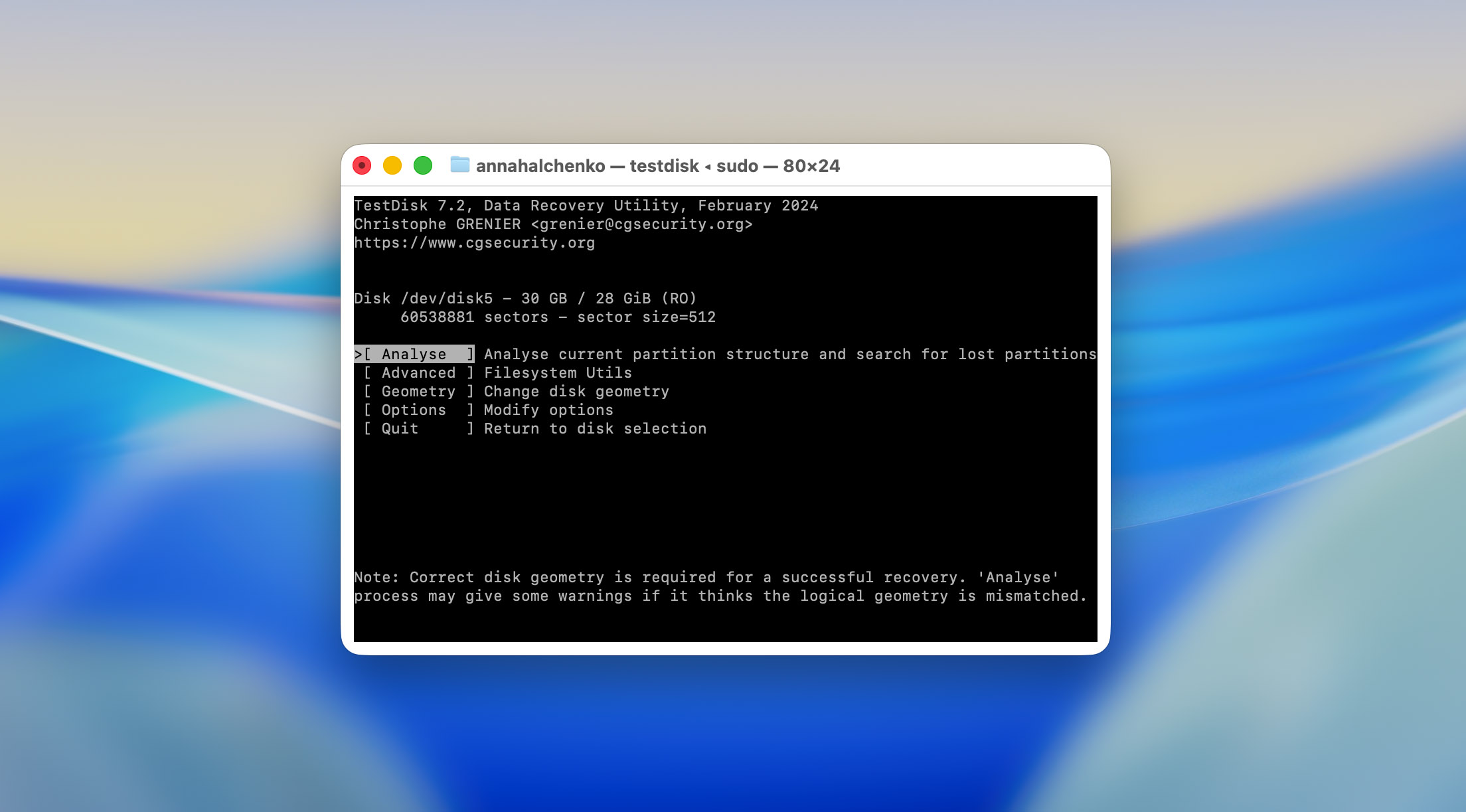
- På neste skjermbilde fikk vi flere valg: Analyse, Advanced, Geometry, og andre. Vi valgte for å begynne søket etter tapte partisjoner. TestDisk skannet raskt starten av stasjonen og rapporterte at den nåværende partisjonstabellen så ut til å være skadet.
- Etter å ha trykket Quick Search, begynte verktøyet å søke etter tidligere kjente partisjonsoppføringer. Prosessen tok omtrent 4-5 minutter for vår 32 GB-stasjon.
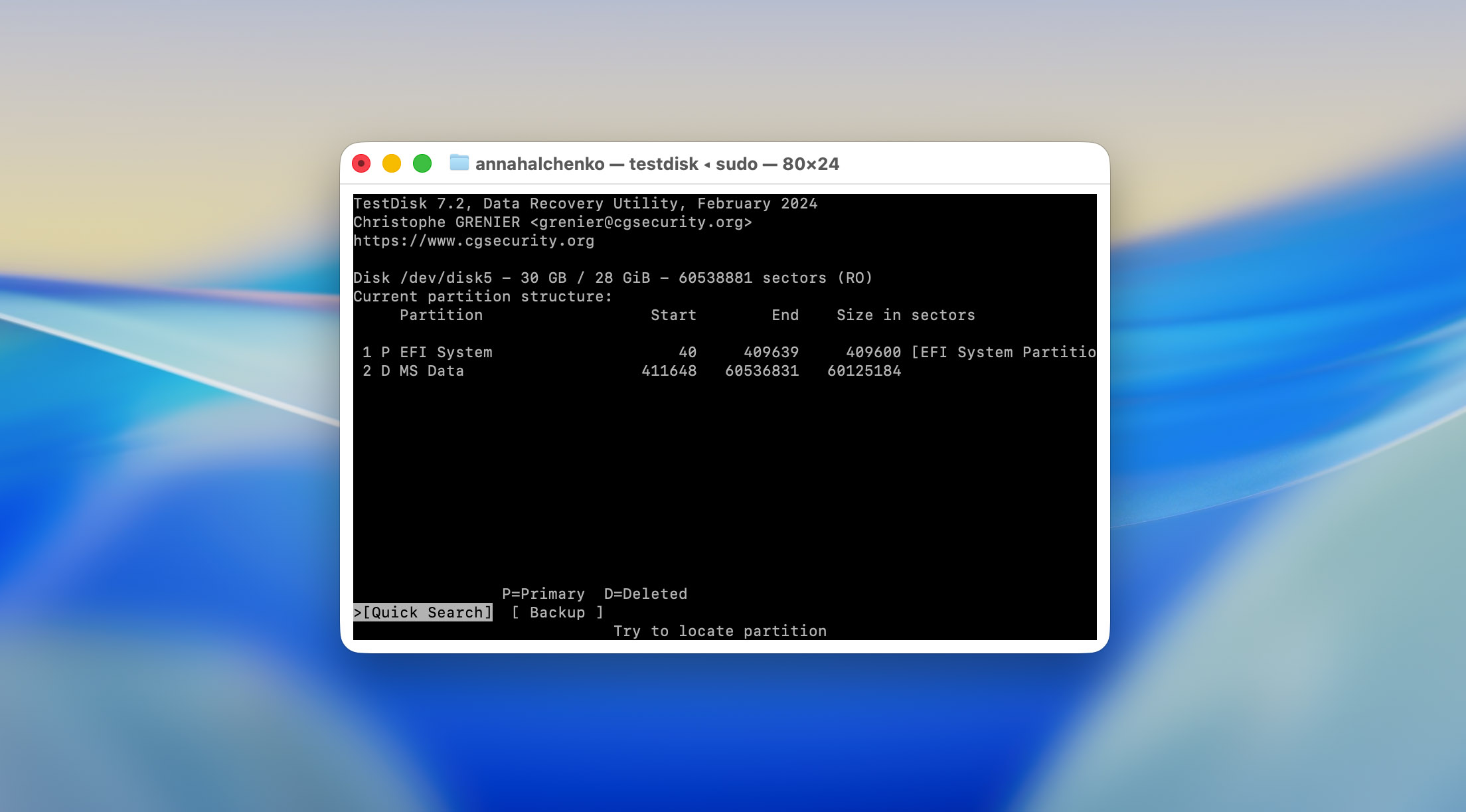
- Da søket var fullført, viste TestDisk to partisjoner, én merket FAT32 (den opprinnelige) og en annen markert som slettet. Programmet lar deg bla mellom resultatene med piltastene og viser detaljer som start- og sluttsektorer. Vi bekreftet at det første resultatet samsvarte med vårt opprinnelige partisjonsoppsett (basert på størrelse og filsystemtype).

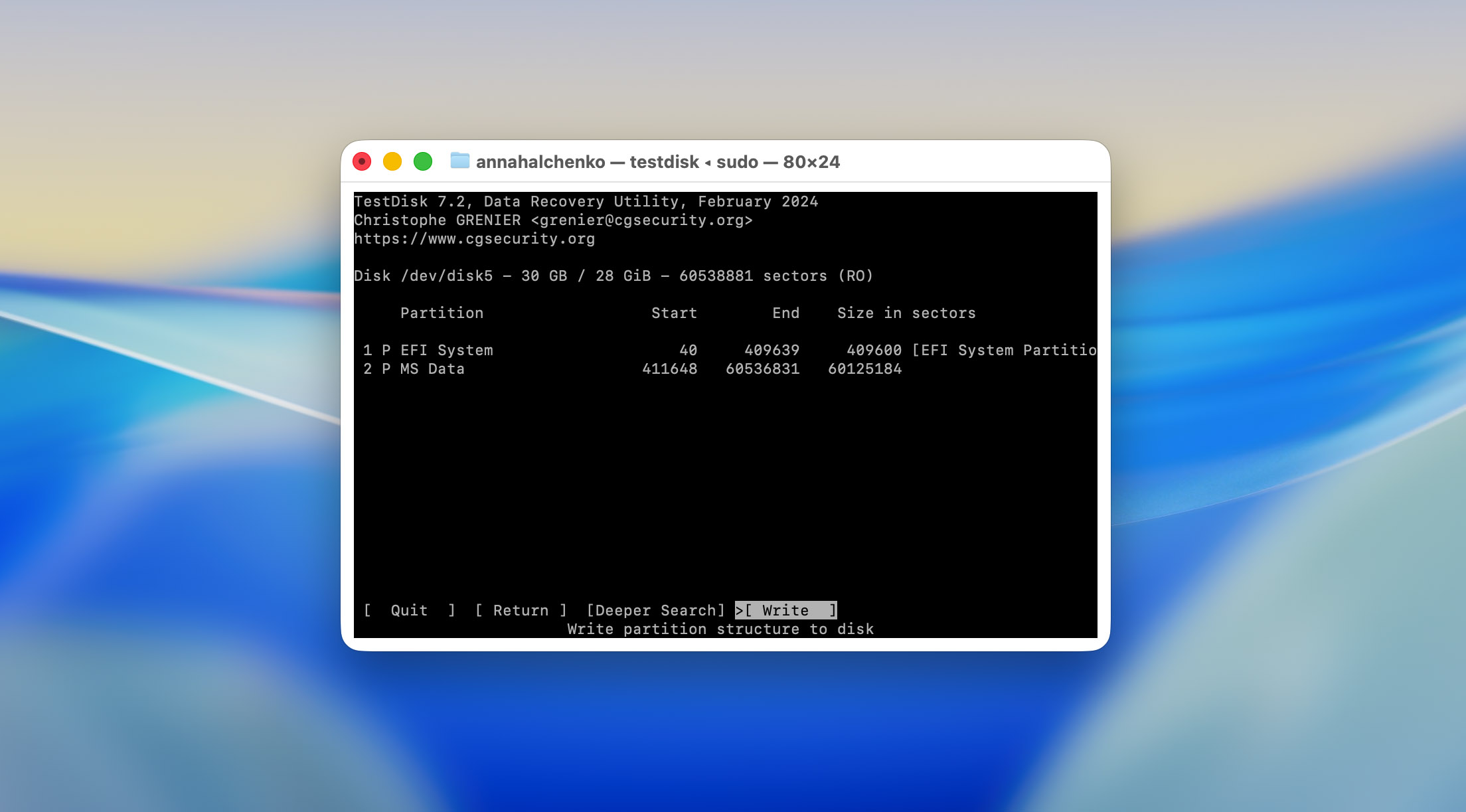
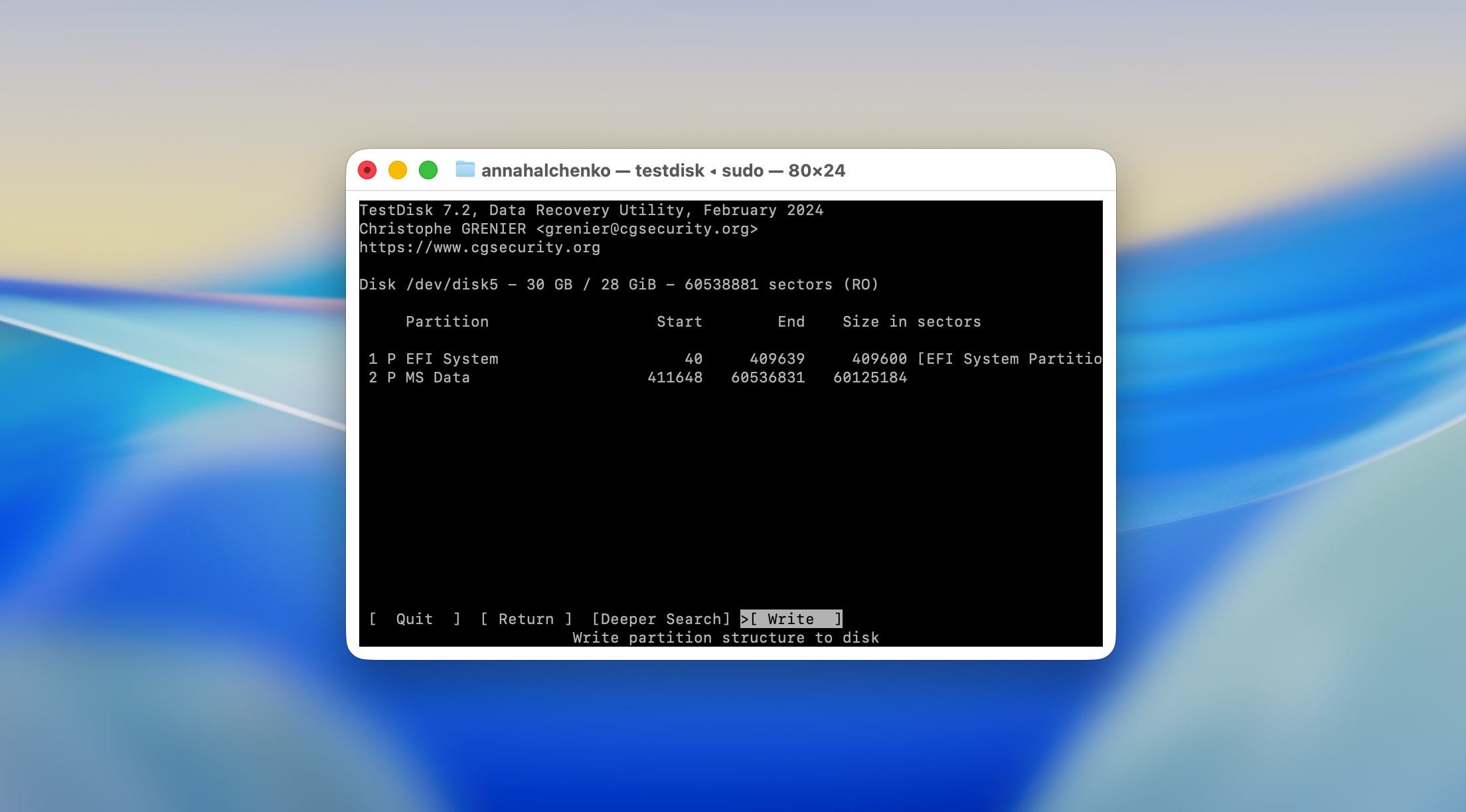
- For å gjenopprette tilgangen trykket vi Enter og valgte for å oppdatere partisjonstabellen med de gjenopprettede dataene. TestDisk ba om bekreftelse før endringer ble skrevet til disken. Etter at vi godtok, viste den meldingen “Partition table has been written.”
Er TestDisk trygt å bruke? Dette spørsmålet dukker ofte opp, og med god grunn. Noen veiledninger advarer om at TestDisk kan føre til datatap, og det er delvis sant. Programmet i seg selv er trygt, forutsatt at det lastes ned fra offisielle kilder og installeres ved hjelp av legitime metoder som Homebrew eller direkte fra CGSecuritys nettsted. Likevel har handlingene du velger inne i grensesnittet betydning. Å velge feil partisjon eller skrive endringer til feil disk kan overskrive eksisterende data og gjøre gjenoppretting umulig. Derfor er det alltid best å ta en pause et øyeblikk enn å trykke Enter for tidlig.
Etter å ha avsluttet TestDisk, fjernet vi trygt USB-stasjonen og koblet den til igjen. macOS gjenkjente den umiddelbart, volumet ble montert uten problemer, og alle testfilene var synlige igjen i Finder. Hver fil som hadde vært på flash-stasjonen før korrupsjonen, var tilgjengelig og intakt.
I praksis bekreftet denne testen det utvikleren alltid har understreket: TestDisk gjenoppretter ikke filer én etter én, den gjenoppretter tilgangen til hele partisjoner. Når skaden er logisk og ikke fysisk, kan denne tilnærmingen hente tilbake innholdet på en hel disk i én enkelt operasjon.
3. Evaluering av resultater
Våre tester ga to svært forskjellige resultater, som begge var avslørende på hver sin måte.
- I det første scenariet, hvor vi brukte et SD-kort med manuelt slettede filer, presterte TestDisk så godt som man med rimelighet kunne forvente. Alle JPEG-bilder ble gjenopprettet uten problemer og åpnet uten korrupsjon. Av de fire MP4-videoene spilte tre av dem korrekt, mens den siste var delvis ødelagt og ikke ville åpne skikkelig.

Denne begrensningen er egentlig ikke TestDisk sin feil. Videoene på SD-kortet ble tatt opp med et DJI-kamera, som lagrer video i fragmenterte biter over hele kortet. Gjenoppretting av fragmentert video er en utfordring selv for avanserte kommersielle verktøy. Faktisk er det eneste programmet vi har sett som håndterer slike tilfeller pålitelig, Disk Drill, gjennom dets Avansert Kameragjenopprettingsmodus, som kan rekonstruere videofragmenter basert på interne mønstre. TestDisk har rett og slett ikke slik logikk innebygd, så den delvise feilen her er fullt ut forståelig.
- Den andre testen, som involverte den korrupte USB-stasjonen, var en fullstendig suksess. Når vi reparerte partisjonen, ble stasjonen montert normalt på macOS, og alle filer dukket opp igjen intakte. Det ble ikke oppdaget noe datatap eller filkorrupsjon i etterkant.
- Når det gjelder skannehastighet, var den relativt rask, under 10 minutter for begge test-enhetene (hver med 32 GB lagring). Det er imidlertid verdt å merke seg at dette var små stasjoner. På fullstørrelses harddisker eller SSD-er med hundrevis av gigabyte med data, vil prosessen naturligvis ta lengre tid.
- Når det gjelder brukervennlighet, var vår erfaring smidig, men det er fordi teamet vårt har jobbet med TestDisk mange ganger før og ofte refererer til det i gjenopprettingsveiledninger. For noen som starter det for første gang, ville historien vært veldig annerledes. Som vi allerede har nevnt, er ikke TestDisk et “klikk-og-gå”-verktøy. Uten i det minste en grunnleggende forståelse av strukturen og arbeidsflyten, er sjansen for å gjøre en feil eller overskrive data stor.
Brukernes tilbakemeldinger
Vi forstår at vår anmeldelse gir kun én vurdering av TestDisk, så for å gi deg et mer komplett bilde har vi også samlet tilbakemeldinger fra ekte brukere fra flere plattformer. På denne måten, etter å ha lest vår vurdering, trenger du ikke å lete gjennom dusinvis av tråder for å se hvordan folk vurderer programvaren i praksis.
| Kilde | Vurdering | Antall anmeldelser |
| G2 | 4,3 av 5 | ~12 anmeldelser |
| SourceForge | 5,0 av 5 | ~2 anmeldelser |
| Trustpilot | 4 av 5 | ~3 anmeldelser |
| AlternativeTo | 4,7 av 5 | ~21 anmeldelser |
| CGSecurity forum | – | Det er vanskelig å telle, fordi de fleste takkebeskjeder og tilbakemeldinger fra brukere er begravd inne i forumtråder, og det finnes nesten 30 000 av dem |
Positive erfaringer fremhever ofte at programmet presterer eksepsjonelt bra i kritiske tilfeller der kommersielle verktøy feiler. En anmelder på G2 delte: «TestDisk hjalp meg å gjenopprette en tapt partisjon fra en disk som Windows ikke lenger kunne se. Det er helt gratis og gjør det betalte verktøy ikke kunne.» På SourceForge skrev en annen bruker: «Har reddet meg flere ganger og har aldri sviktet meg. Det beste gjenopprettingsprogrammet jeg noen gang har brukt, uten tvil.» Lignende ros dukker opp på CGSecurity-forum, der brukere takker utvikleren for å ha laget «en virkelig livredder» etter å ha gjenopprettet tilgang til disker merket som RAW eller ikke-oppstartbare.
Likevel er ikke all tilbakemelding positiv. De vanligste klagene fokuserer på brukergrensesnittet og den generelle tilgjengeligheten. En TenForums-diskusjon beskrev verktøyet som “trygt, men forvirrende,” og la til at selv om det er kraftig, “krever det nøye lesing av veiledninger for å unngå overskriving av data.” Flere brukere nevner også langsomme skannehastigheter på store drivverk og mangelen på sanntids tilbakemelding på fremdrift. De fleste er likevel enige om at disse problemene er tilgivelige gitt prislappen, eller rettere sagt, fraværet av en.
Kort sagt bekrefter brukermiljøet det vi fant: TestDisk er et kraftig, gratis verktøy for reparasjon av diskstruktur og partisjonsgjenoppretting, hvis du vet hva du gjør. For mindre tekniske brukere som forventer en ett-klikks veiviser for filgjenoppretting, er tilbakemeldingene vanligvis mer tilbakeholdne.
Konkurrenter vs TestDisk
Hvis du har lest så langt, har du sannsynligvis innsett at TestDisk ikke er det beste programmet for datagjenoppretting for macOS, selv om det er helt gratis. Det utmerker seg ved strukturelle reparasjoner, ikke filgjenoppretting. Likevel finnes det situasjoner hvor du kan trenge noe mer avansert, for eksempel når du mister data fra systemdisken, eller når eksterne disker blir formatert, ødelagt eller inneholder fragmenterte videofiler.
Så, for å hjelpe deg med å ta et raskere og mer informert valg, sammenligner vi nedenfor TestDisk med flere velkjente gjenopprettingsverktøy. Vi ønsket å inkludere flere gratis alternativer, men på macOS finnes det ikke mange som virkelig fungerer, så listen inkluderer også kommersielle apper som er verdt å vurdere.
| Parameter | TestDisk | PhotoRec | Disk Drill (Pro) | R-Studio |
| Brukervennlighet | Kun kommandolinje; bratt læringskurve | Enkel tekstgrensesnitt | Full GUI med veiledet arbeidsflyt | Avansert GUI; komplisert men strukturert |
| Støttede OS | macOS, Windows, Linux, BSD, DOS | macOS, Windows, Linux, BSD | macOS, Windows | macOS, Windows, Linux |
| Filsystemer | FAT, exFAT, NTFS, ext2 (partisjonsreparasjon) | Fungerer på rådata, uavhengig av filsystem | APFS, HFS+, FAT, exFAT, NTFS, EXT, andre | APFS, HFS+, FAT, exFAT, NTFS, ReFS, EXT, UFS |
| Signaturtyper | Ingen (kun metadata-basert) | 480+ støttede filtyper | 400+ fils signaturer | 500+ filtyper, kan tilpasses |
| Forhåndsvisning før gjenoppretting | Nei | Nei | Ja, full forhåndsvisning av media og dokumenter | Ja, med filter for filstørrelse |
| Skannahastighet | Moderat (avhenger av partisjonsstørrelse) | Rask for signatursøk | Rask og optimalisert for SSD-er | Saktere på store disker, men grundig |
| Gjenoppretting av fragmenterte videoer | Nei | Nei | Ja (Avansert kameragjenoppretting) | Nei |
| RAID/NAS-støtte | Begrenset (kun manuelt) | Nei | Grunnleggende RAID-støtte | Ja, full RAID/NAS-støtte |
| Ekstra verktøy | Partisjonsreparasjon, gjenoppbygging av oppstartssektor | Gjenoppretting via fils signatur, råskanning | Duplikatfinner, databeskyttelse, oppryddingsverktøy | Diskavbildning, hex-visning, nettverksgjenoppretting |
| Gratisversjon | 100% gratis, åpen kildekode | 100% gratis, åpen kildekode | Kun gratis forhåndsvisning | Demo med begrenset gjenopprettingsstørrelse |
| Pris (Pro-lisens) | Gratis | Gratis | $89 (livstid per bruker) | $79.99–$899 avhengig av lisens |
| Verdi for pengene | – | – | mest balansert for Mac-brukere | pro-verktøy, dyrt for privat bruk |
TestDisk skiller seg ut som et teknisk reparasjonsverktøy, ikke en brukervennlig datagjenopprettingspakke. PhotoRec utfyller det godt for rå filgjenfinning, men begge krever tålmodighet og komfort med kommandolinjen. Disk Drill forblir den mest brukervennlige og komplette løsningen for macOS-brukere, spesielt når man skal håndtere fragmenterte mediefiler eller APFS-disker. Samtidig retter R-Studio seg mot profesjonelle som trenger avansert kontroll, RAID-gjenoppbygging og rettsmedisinsk nøyaktighet.
Vår dom
Nå kan du sikkert gjette hva vår dom blir, da denne tanken har fulgt oss helt fra starten av denne TestDisk-anmeldelsen. Det er uten tvil et verktøy i toppklasse når det gjelder å jobbe med RAW-partisjoner, gjenopprette oppstartsektorer eller fikse ødelagte partisjonstabeller. Men det er ikke et dataredningsprogram i klassisk forstand.
Hvis du nettopp har slettet filer og oppdaget feilen din, og TestDisk tilfeldigvis er det eneste verktøyet du har tilgjengelig, kan det redde deg. Men hvis du allerede har formatert stasjonen, overskrevet filer eller har med alvorlig korrupsjon å gjøre, vil dette verktøyet ikke hjelpe mye. I slike situasjoner må du lete etter et alternativ.
Med det i tankene er det bedre å planlegge på forhånd og bruke TestDisk sammen med et ekte program for datagjenoppretting. Hvis du ønsker noe gratis, er PhotoRec (fra samme utvikler) det åpenbare valget. Men hvis du foretrekker et mer brukervennlig grensesnitt, enklere arbeidsflyt og bredere alternativer for gjenoppretting, vil verktøy som Disk Drill eller andre kommersielle apper fungere langt bedre. Vi har anmeldt flere av dem, så du kan utforske disse sammenligningene på nettstedet vårt.
📝 Oppsummert: vi gir TestDisk 9 / 10 (★★★★☆) som et verktøy for å gjenopprette tapte partisjoner og gjøre ikke-oppstartbare disker brukbare igjen. Når det gjelder datagjenoppretting, gir vi det 4 / 10 (★★☆☆☆), ikke fordi det er et dårlig program, men fordi det rett og slett ikke er det det er laget for.




