



Masz problem z wyborem najlepszego oprogramowania do odzyskiwania partycji dla Windows? Przetestowaliśmy większość dysk twardy dostępnych obecnie narzędzi do odzyskiwania partycji — zarówno darmowych, jak i płatnych — i wybraliśmy te najlepsze. Wszystko, co musisz zrobić, to wybrać to, które najlepiej odpowiada Twoim preferencjom i budżetowi.
Nasz zespół redakcyjny niezależnie ocenia każde rozwiązanie do odzyskiwania danych, aby tworzyć dokładne, wysokiej jakości treści. Dowiedz się więcej o nasz proces testowania.
1. Odzyskiwanie partycji Disk Drill
Zalety:
- Łatwy w użyciu
- Zaawansowane algorytmy odzyskiwania danych
- Obsługuje wiele systemów plików i formatów plików
- Dodatkowe narzędzia dyskowe
- Darmowe odzyskiwanie plików do 100 MB
- Możliwość odzyskiwania partycji RAW
Wady:
- Wsparcie telefoniczne dla klientów nie jest dostępne
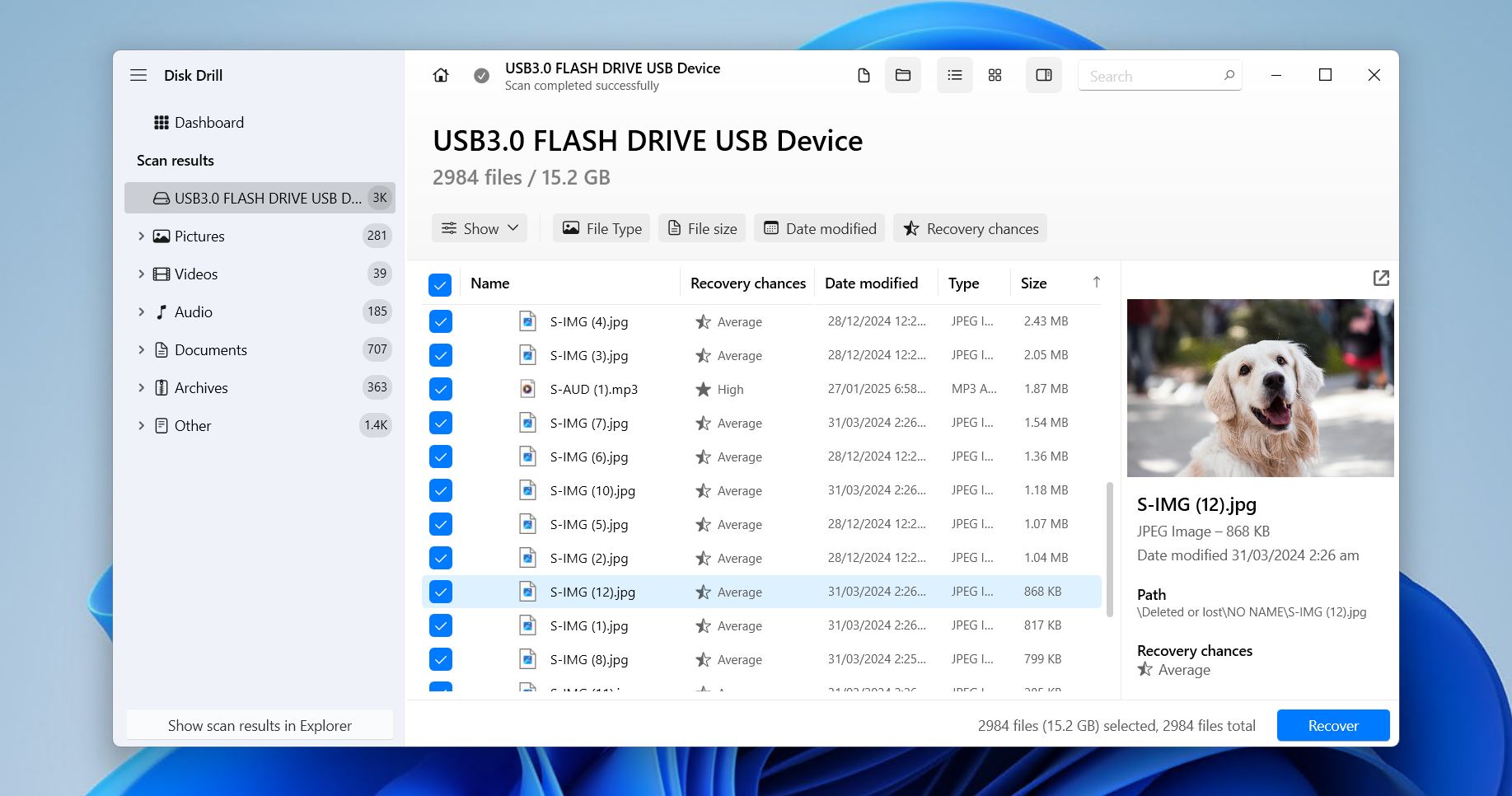
Disk Drill wyróżnia się jako najlepsze oprogramowanie do odzyskiwania partycji z wielu powodów. Przede wszystkim narzędzie łączy zaawansowane algorytmy odzyskiwania danych z nowoczesnym interfejsem użytkownika, oddając profesjonalne możliwości odzyskiwania danych w ręce zwykłych użytkowników Windows.
Wszystkie powszechnie używane systemy plików są obsługiwane, w tym NTFS/NTFS5, APFS, HFS/HFS+/HFSX, FAT/FAT32/exFAT, ext2/3/4 i inne. Disk Drill może również odzyskiwać pliki (ponad 390+ różnych formatów plików) z partycji RAW lub nieprzydzielone, które w ogóle nie mają żadnego systemu plików. Więcej na ten temat w naszym Recenzja Disk Drill.
Darmowa wersja Disk Drill dla Windows umożliwia odzyskanie do 100 MB danych, co wystarcza do przywrócenia najważniejszych plików i przetestowania możliwości programu. Otrzymujesz także pełny dostęp do funkcji ochrony danych i tworzenia kopii zapasowych bez żadnych opłat.
Ale to, co naprawdę sprawia, że Disk Drill jest dla nas numerem 1, to fakt, że jest przyjazny dla początkujących, a jednocześnie potrafi radzić sobie ze skomplikowanymi scenariuszami utraty danych. Nadal może przywracać pliki z uszkodzonych partycji, nawet jeśli partycja doświadczała różnych błędów.
Obsługiwane systemy plików: FAT12/16/32, NTFS, NTFS5, exFAT, ReFS, HFS, HFS+, APFS, ext2/3/4, BTRFS RAW.
Napraw tabelę partycji: Nie.
Cena:
| Disk Drill Basic | Bezpłatne |
| Disk Drill PRO | 89,00 $ |
| Disk Drill Enterprise | 499,00 $ |
| Uaktualnienie konkurencyjne | 50% TANIEJ |
Ograniczenia wersji darmowej/próbnej: Wersja darmowa pozwala odzyskać tylko 100 MB danych.
Obsługiwane systemy operacyjne: Windows 11/10/8.1/8/7.
Co mówią użytkownicy: „Disk Drill PRO to świetny produkt, który uratował mnie już nie raz, gdy pliki zostały utracone. Zapłaciłem dodatkowo za dożywotnie aktualizacje – właśnie wydano wersję 6. Aktualizacja z mojej wersji 5 była łatwa. Odpowiedź od obsługi klienta jest bardzo szybka. Gorąco polecam.” – Nigel, użytkownik G2.
2. TestDisk
Zalety:
- Może ponownie uczynić niedziałające dyski bootowalnymi
- Całkowicie darmowy i open-source
- Działa na Windows 11/10/8.1/8/7/Vista/XP
- Zaawansowane możliwości odzyskiwania partycji
Wady:
- Interfejs użytkownika w wierszu poleceń
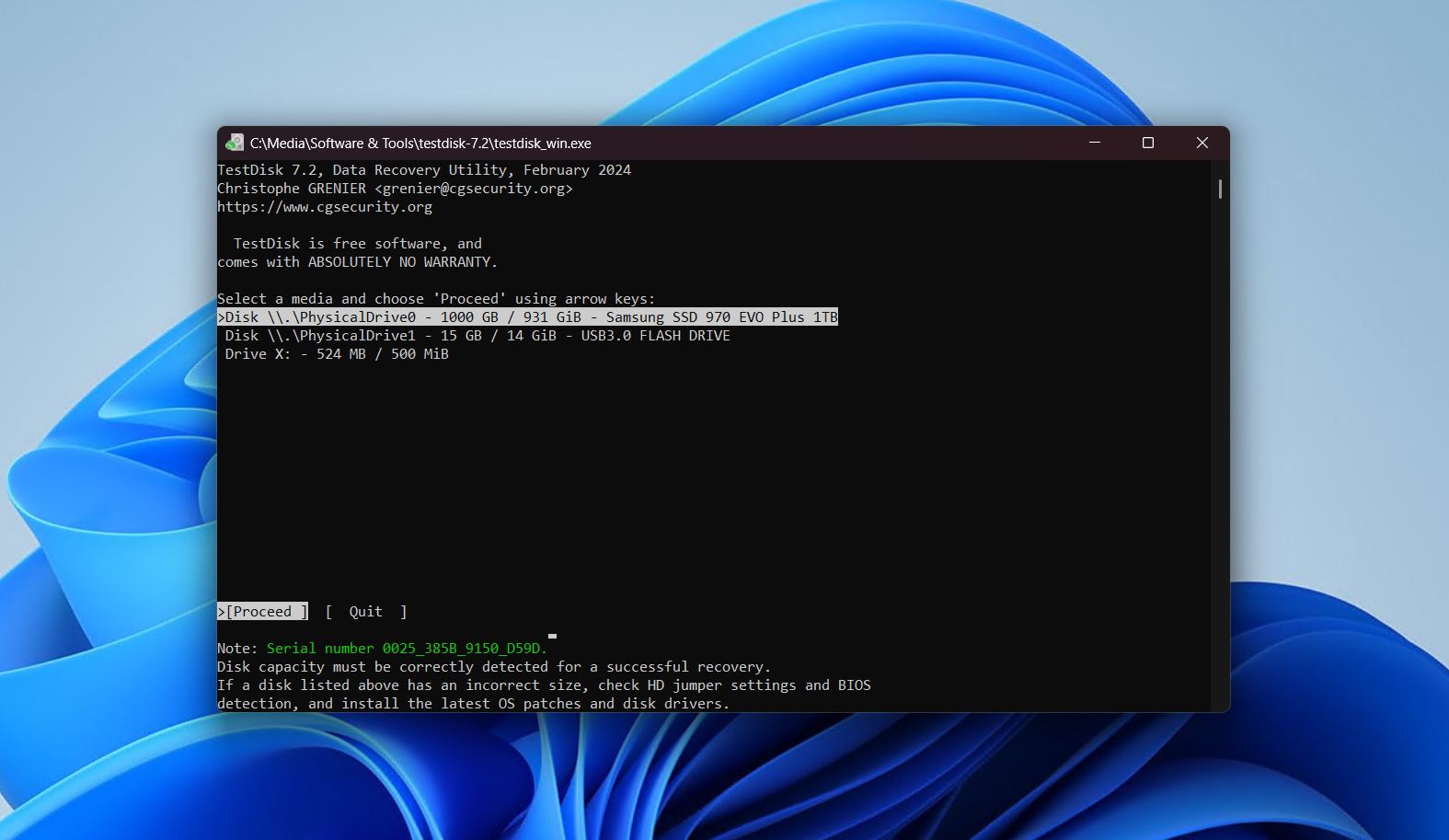
TestDisk to open-source’owe i całkowicie darmowe narzędzie do odzyskiwania partycji, opracowane przez CGSecurity. Chociaż brak nowoczesnego interfejsu graficznego sprawia, że pierwsze wrażenie nie jest najlepsze, program jest łatwy w obsłudze przy odrobinie cierpliwości, a jego możliwości przewyższają wiele płatnych narzędzi do naprawy partycji.
TestDisk wykorzystuje skrupulatny algorytm do skanowania pod kątem sygnatur partycji i sprawdzania metadanych systemu plików dysku w celu zlokalizowania utraconych partycji. Jeśli zostaną znalezione jakiekolwiek dane utraconych partycji, TestDisk umożliwia łatwe zapisanie ich z powrotem w tabeli partycji (z prawidłowymi parametrami) — co powinno przywrócić dostęp do Twoich plików.
Nasze testy wykazały doskonałe wyniki tej aplikacji, mimo jej surowego wyglądu i braku pełnego zespołu deweloperskiego. W określonych warunkach potrafi nawet naprawiać sektory rozruchowe, co dla niektórych czyni ją najlepszym darmowym oprogramowaniem do odzyskiwania partycji. Omówiliśmy tę aplikację szczegółowo w naszym Recenzja TestDisk. TestDisk jest również dostarczany w pakiecie z PhotoRec, który koncentruje się na odzyskiwaniu pojedynczych plików, a nie partycji (omawiamy to w naszym recenzja PhotoRec), więc nie zawsze musisz przywracać całą partycję za każdym razem.
Ogólnie rzecz biorąc, TestDisk to bardzo wydajne narzędzie do odzyskiwania partycji, pod warunkiem że jesteś gotów poświęcić chwilę na naukę — jeśli masz ograniczony budżet, to oczywisty wybór.
Obsługiwane systemy plików: BeFS, CramFS, FAT12/16/32, FATX, exFAT, HFS, HFS+ i HFSX, JFS, BtrFS, ext2/3/4, GFS2, NSS, NTFS, ReiserFS 3.5, 3.6 i 4, UFS, UFS2, XFS, system plików dziennikowanych SGI, Wii WBFS, Sun ZFS.
Napraw tabelę partycji: Tak.
Cena: Partition recovery free software.
Ograniczenia wersji darmowej/próbnej: Brak.
Obsługiwane systemy operacyjne: Windows 11/10/8.1/8/7/Vista/XP.
Co mówią użytkownicy: „Niedawno napotkałem koszmar uszkodzonej partycji i byłem o krok od utraty kluczowych plików. Z pomocą przyszedł TestDisk, otwartoźródłowa aplikacja do odzyskiwania danych, która stała się moim rycerzem na białym koniu! Przyjazny dla użytkownika i niezwykle skuteczny, TestDisk sprawił, że proces odzyskiwania był dziecinnie prosty, przeprowadził mnie przez uszkodzone ścieżki i odzyskał moje utracone pliki.” – Alex, użytkownik Trustpilot.
3. DiskInternals Partition Recovery
Zalety:
- Może otworzyć nieczytelną partycję w Eksploratorze plików
- Kreator odzyskiwania krok po kroku
- Obsługa wielu systemów plików
- Opcja odzyskiwania z obrazu dysku
Wady:
- Powolna prędkość skanowania
- Ograniczona wersja próbna
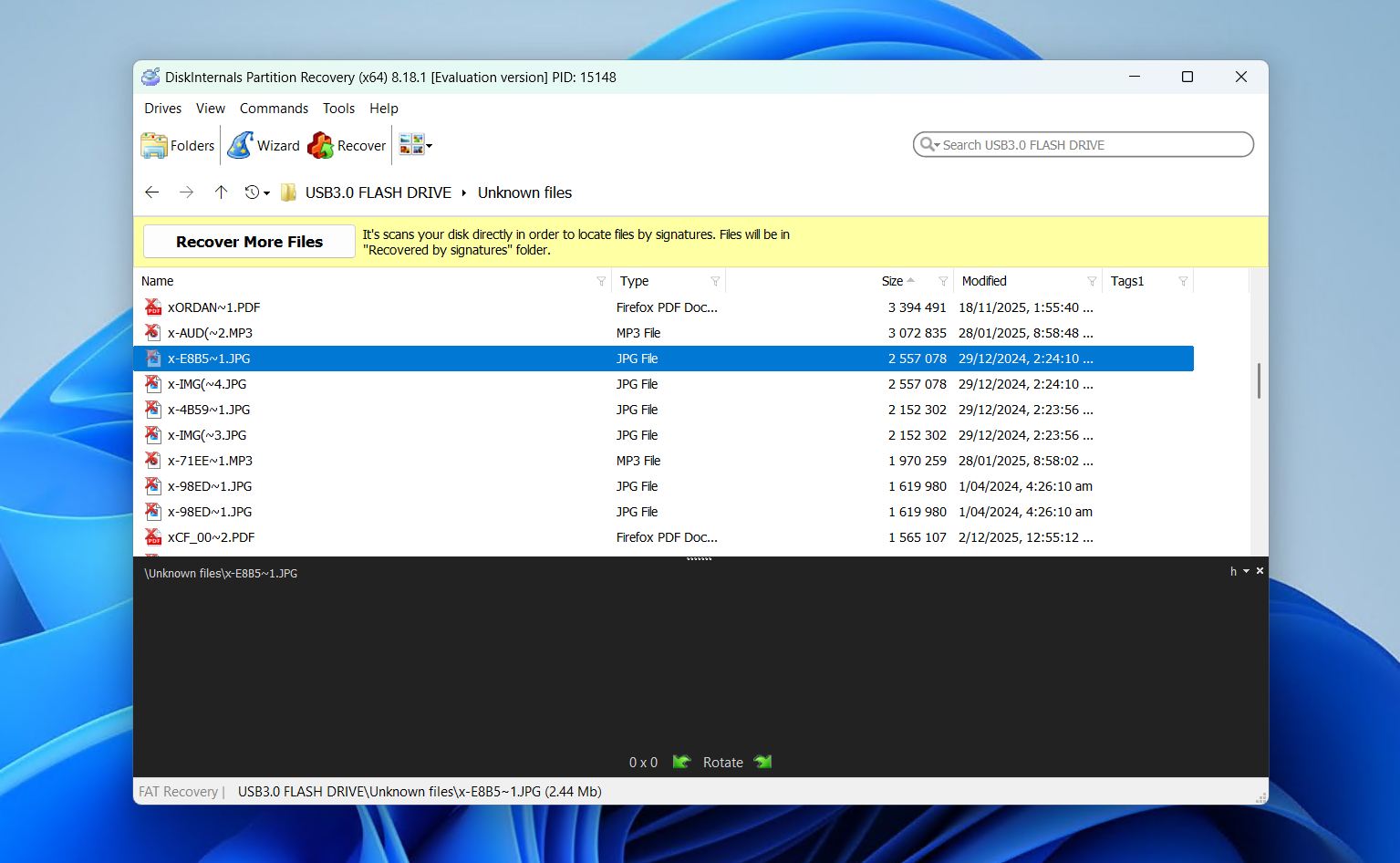
DiskInternals Partition Recovery to przyjazne dla początkujących, ale dość drogie narzędzie do odzyskiwania partycji. Cechą wyróżniającą je są funkcje graficzne oraz liniowy proces odzyskiwania, który sprawia, że jest bardzo łatwe w użyciu.
Pomocny kreator pojawia się zaraz po otwarciu aplikacji (wygląda jak instalator Windows), jeszcze bardziej upraszczając proces odzyskiwania. Aplikacja pozwala wybrać jeden z trzech typów skanowania: (1) Szybkie odzyskiwanie do skanowania powierzchniowych danych plików, (2) Pełne odzyskiwanie, które wykorzystuje bardziej złożone algorytmy i szuka głębiej brakujących danych partycji, oraz (3) Tryb czytnika, który po prostu umożliwia otwieranie niedostępnych dysków.
Ogólnie rzecz biorąc, DiskInternals Partition Recovery jest kompetentny i łatwy w użyciu. Jednak brakuje mu dodatkowych funkcji odzyskiwania oraz dopracowania obecnych u większych konkurentów. Jego przeglądarka plików wygląda nieporęcznie i przestarzale (zwłaszcza jak na płatne oprogramowanie), funkcje odzyskiwania są ograniczone, a zauważyliśmy, że aplikacja miała trudności z bardzo uszkodzonymi nośnikami danych. Przeczytaj nasz Recenzja DiskInternals Partition Recovery, aby zobaczyć, jak poradziła sobie w naszych testach.
Obsługiwane systemy plików: FAT, ReFS, UFS, HFS, NTFS, ReiserFS, APFS (tryb tylko do odczytu), RomFS (tryb tylko do odczytu), Reiser4, XFS, ext2/3/4.
Napraw tabelę partycji: Nie.
Cena:
| Wersja próbna | Tylko podgląd |
| Osobiste | 139,95 $ |
| Biznes | 219,95 $ |
Ograniczenia wersji darmowej/próbnej: Wersja próbna pozwala jedynie na podgląd plików możliwych do odzyskania.
Obsługiwane systemy operacyjne: Windows 11/10/8.1/8/7/Vista/XP/2000.
Co mówią użytkownicy: „Dziękuję mojej przyjaciółce, która poleciła mi to oprogramowanie DiskInternals Partition Recovery, po tym jak również jej ono pomogło. Jestem pod wrażeniem, że jest tak łatwe w użyciu, a do tego dostępne są przewodniki po procedurach odzyskiwania utraconych plików.” – Serg, użytkownik Trustpilot.
4. MiniTool Power Data Recovery
Zalety:
- Wszechstronne możliwości odzyskiwania partycji
- Intuicyjny interfejs użytkownika
- Możliwość odzyskiwania plików z płyt CD i DVD
Wady:
- Nie można zamontować wyników odzyskiwania
- Droga subskrypcja
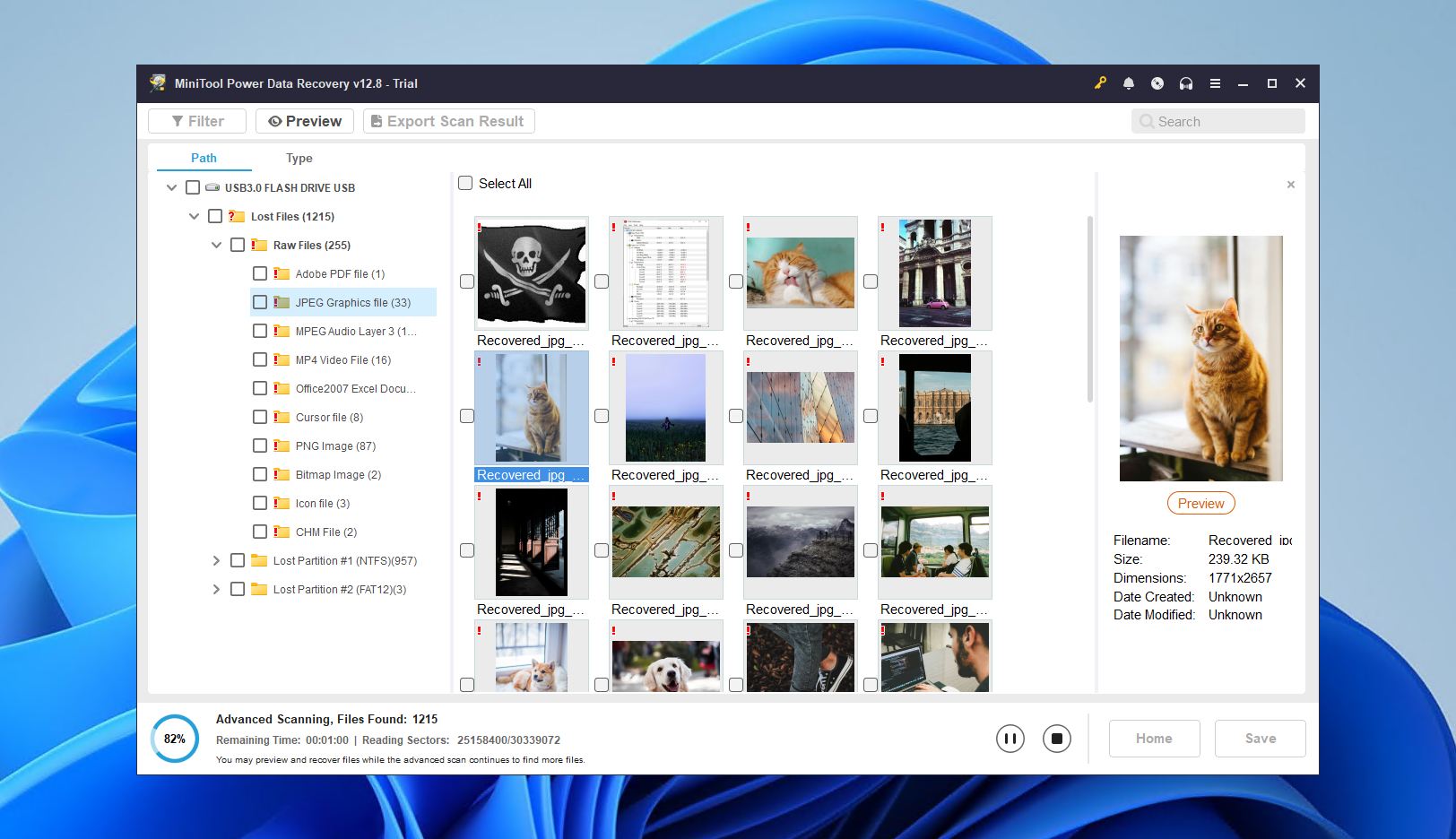
MiniTool Power Data Recovery to zaawansowane narzędzie do odzyskiwania utraconych partycji z przyjaznym dla początkujących interfejsem oraz hojną, darmową wersją próbną, która pozwala na przywrócenie do 1 GB danych.
Spełnia wszystkie wymagania nowoczesnej, premium aplikacji do odzyskiwania danych — wieloalgorytmiczne skanowanie, wersja startowa na dysku oraz możliwość skanowania dysków w formacie RAW, niedostępnych dla systemu i uszkodzonych partycji. Jeśli chodzi o skuteczność odzyskiwania, uznaliśmy ją za niezawodną w przywracaniu standardowych zdjęć i dokumentów (oraz, co zaskakujące, niektórych własnościowych sygnatur jak KDC i NRW).
Jednak aplikacja pozostaje w tyle za nieco droższymi konkurentami pod względem funkcji i wydajności. Nasz Recenzja MiniTool Data Recovery szerzej to omawia. Jej narzędzie podglądu jest poważnie ograniczone, nie posiada niezawodnego zarządzania sesjami i nie oferuje możliwości skanowania obrazów dysków.
Ogólnie rzecz biorąc, MiniTool Power Data Recovery jest bardzo dobrym wyborem dla określonej grupy użytkowników, ale ogólnie istnieją lepsze opcje do odzyskiwania partycji.
Obsługiwane systemy plików: FAT12/16/32, exFAT, NTFS, NTFS5, ext2/3/4, HFS+, ISO9660, Joliet, UDF.
Napraw tabelę partycji: Nie.
Cena:
Dla użytkowników prywatnych:
| Wersja próbna | Odzyskaj do 1 GB danych |
| Osobista subskrypcja miesięczna | 69,00 $ |
| Osobista subskrypcja roczna | 89,00 $ |
| Personal Ultimate | 129,00 $ |
Dla użytkowników biznesowych:
| Biznes Standard | 119,00 USD |
| Biznes Deluxe | 199,00 USD |
| Biznes Przedsiębiorstwo | 399,00 USD |
| Technik Biznesowy | 499,00 USD |
Ograniczenia wersji darmowej/próbnej: Bezpłatna wersja może odzyskać tylko 1 GB danych.
Obsługiwane systemy operacyjne: Windows 11/10/8.1/8/7.
Co mówią użytkownicy: „MiniTool Power Data Recovery to najlepsze rozwiązanie do odzyskiwania danych utraconych, uszkodzonych, usuniętych z różnych lokalizacji, w tym z uszkodzonych dysków, nośników cyfrowych, CD, DVD, uszkodzonych lub utraconych partycji. Ta bardzo wydajna, a jednocześnie lekka aplikacja działa w środowisku Windows i pomaga odzyskać dowolny typ pliku w dowolnym formacie. Wersja próbna ogranicza pojemność odzyskiwanych danych, po czym konieczny jest zakup licencji.” – Dexter, użytkownik G2.
5. Hetman Recovery
Zalety:
- Dostępna wersja przenośna
- Podgląd plików przed odzyskiwaniem
- Działa na Windows 11/10/8.1/8/7/Vista/XP
Wady:
- Mylący interfejs naśladujący Windows Explorer
- Brak dodatkowych funkcji ochrony danych
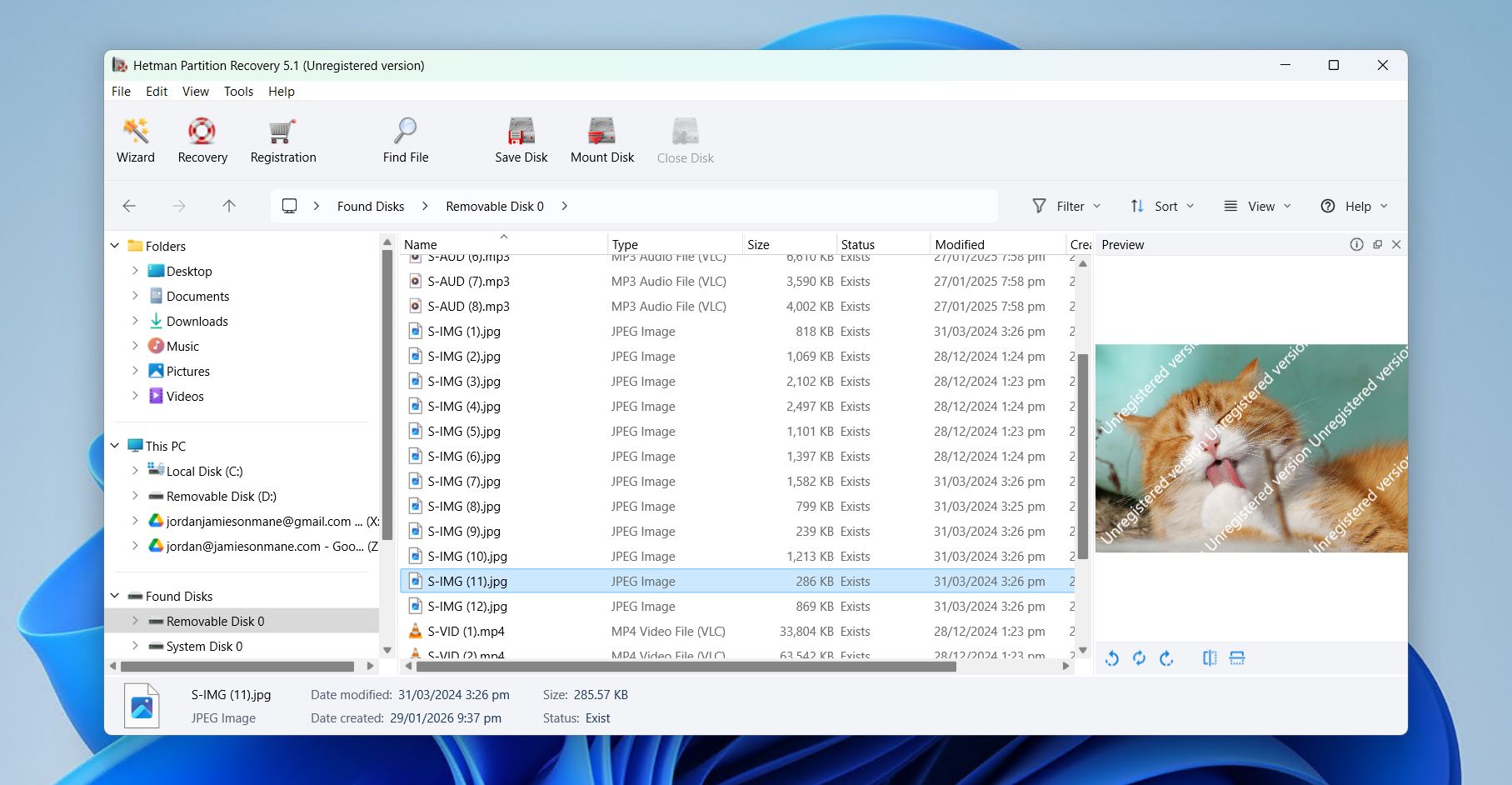
Hetman Partition Recovery to niedrogie i przyzwoite oprogramowanie do odzyskiwania usuniętych partycji. Dobrze radzi sobie z obsługą większości standardowych systemów plików na różnych platformach, umożliwia odzyskiwanie danych z partycji sformatowanych i uszkodzonych, a jego kreator odzyskiwania nieco łagodzi nieuporządkowany interfejs użytkownika.
Po uruchomieniu aplikacji natychmiast rozpoczynasz proces za pomocą okien dialogowych, które prowadzą cię krok po kroku przez proces odzyskiwania. Cały interfejs wygląda jak Windows Explorer, więc jest łatwy w nawigacji, ale brakuje mu wielu dopracowanych elementów, których oczekujemy od płatnych aplikacji. Mimo to dobrze poradził sobie z przywracaniem standardowych plików obrazów, dokumentów i audio, które zostały usunięte lub sformatowane.
Podobało nam się również unikalnie zaawansowane narzędzie podglądu w Hetman Partition Recovery, które nie tylko wyświetlało pliki, ale również ich kod hex, co w odpowiednich rękach może być bardzo przydatne. Ogólnie rzecz biorąc, Hetman Partition Recovery sam w sobie ma dobrą cenę, jeśli jego ograniczone możliwości odpowiadają konkretnie Twoim potrzebom. Istnieją jednak ogólnie lepsze opcje.
Obsługiwane systemy plików: FAT, FAT32, exFAT, NTFS, HFS+, ext4/3/2/ReiserFS, XFS/UFS.
Napraw tabelę partycji: Nie.
Cena:
| Wersja próbna | Tylko podgląd |
| Wersja domowa | 77,95 $ |
| Wersja Office | 197,95 $ |
| Wersja biznesowa | 317,95 $ |
Ograniczenia wersji darmowej/próbnej: Możesz tylko wyszukiwać pliki do odzyskania, nie możesz ich odzyskiwać.
Obsługiwane systemy operacyjne: Windows 11/10/8.1/8/7/Vista/XP.
Co mówią użytkownicy: [Niezwykle przydatny program! Hetman Partition Recovery pomógł mi odzyskać pliki z sformatowanego dysku w zaledwie kilku krokach. Polecam!] – Robert, użytkownik Trustpilot.
6. EaseUS Data Recovery Wizard
Zalety:
- Nowoczesny interfejs użytkownika
- Możliwość eksportowania/importowania sesji odzyskiwania
- Trzystopniowy proces odzyskiwania
Wady:
- Drogi
- Wyświetla nieodzyskiwalne pliki jako możliwe do odzyskania
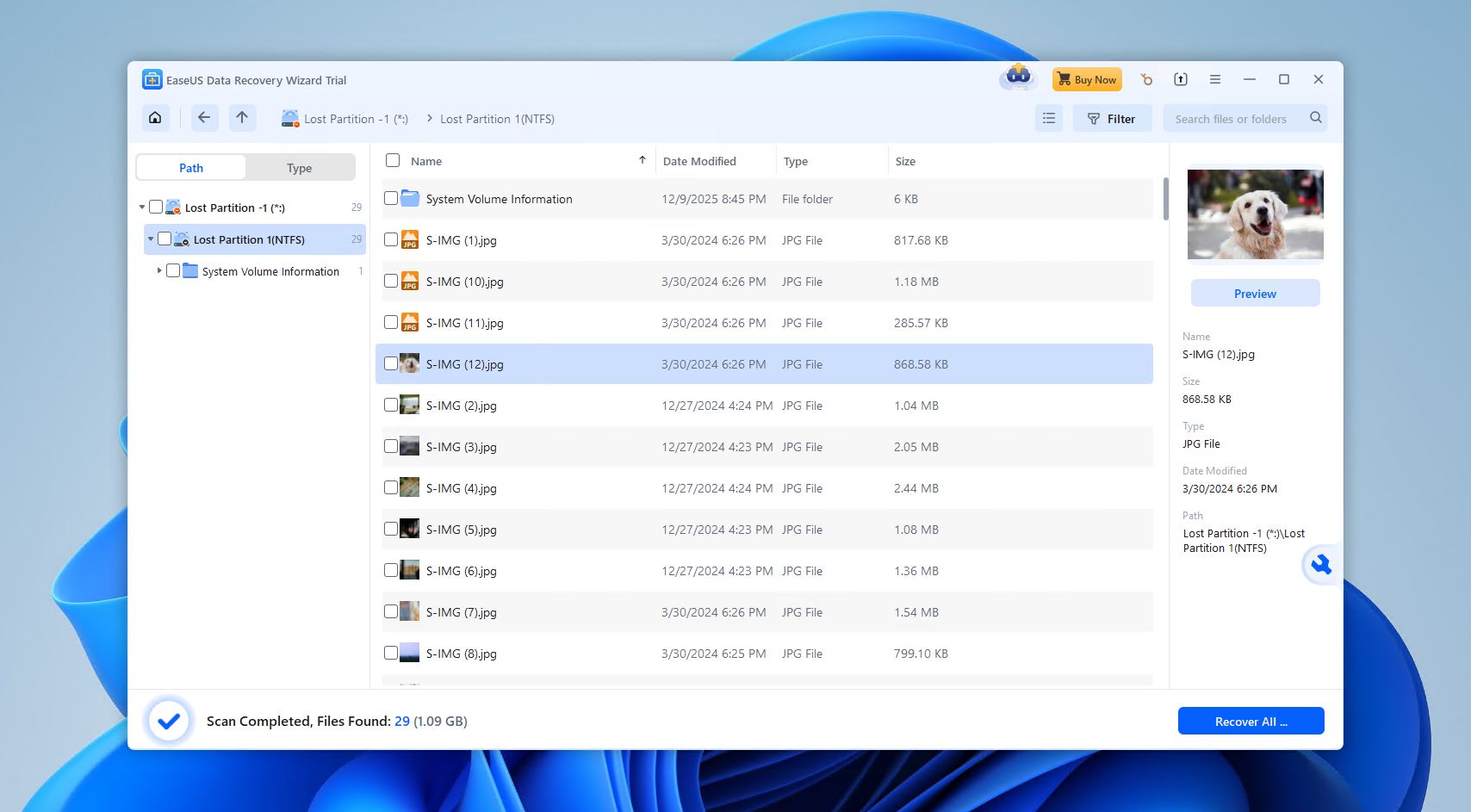
EaseUS Data Recovery Wizard to popularna aplikacja do odzyskiwania danych, intensywnie promowana wśród początkujących użytkowników dzięki nowoczesnemu i eleganckiemu interfejsowi. Oferuje również bardzo hojne, bezpłatne możliwości odzyskiwania danych, zwłaszcza jeśli jesteś gotów opublikować informacje o aplikacji w mediach społecznościowych.
Na pierwszy rzut oka, EaseUS Data Recovery Wizard posiada cechy dobrego, premium narzędzia do odzyskiwania danych. Ma przejrzysty interfejs, wielowarstwowe algorytmy skanowania, możliwość skanowania sformatowanych i logicznie uszkodzonych partycji oraz przyzwoitą szansę na przywrócenie oryginalnych nazw plików i struktury folderów. Sprawdza się również powyżej średniej podczas testów z odzyskiwaniem zdjęć RAW i dokumentów — zwłaszcza w standardowych formatach.
Jednak uważamy, że ta aplikacja nie jest warta swojej dość wysokiej ceny. Wydajność nie jest zbyt niezawodna, a narzędzie podglądu jest poważnie ograniczone (zauważyliśmy w naszym Recenzja EaseUS Data Recovery Wizard, że działa tylko dla określonych typów plików i tylko do 100 MB) — w przeciwieństwie do innych aplikacji, nie można jej zaufać przy przewidywaniu możliwości odzyskania plików. Nie może również pomóc w naprawie niekompletnych lub uszkodzonych partycji. Zarządzanie sesjami także pozostawia wiele do życzenia, pomimo ładnego wyglądu.
Ogólnie rzecz biorąc, EaseUS Data Recovery Wizard jest całkiem przyzwoity, jeśli chodzi o darmową wersję próbną i jeśli nie musisz podglądać plików większych niż 100 MB. Po prostu spodziewaliśmy się więcej za tę cenę i dojrzałość na rynku.
Obsługiwane systemy plików: FAT12/16/32, exFAT, NTFS, NTFS5, ext2/3/4, HFS+, ReFS.
Napraw tabelę partycji: Nie.
Cena:
| Bezpłatna wersja próbna | Może odzyskać do 2GB danych |
| Subskrypcja miesięczna | 69,95 $ |
| Roczna subskrypcja | 99,95 $ |
| Dożywotnie aktualizacje | 149,95 $ |
Ograniczenia wersji darmowej/próbnej: Bezpłatna wersja może odzyskać 2 GB danych.
Obsługiwane systemy operacyjne: Windows 11/10/8.1/8/7/Vista/XP.
Co mówią użytkownicy: „Szybko i łatwo. Jako że to mój pierwszy raz z takim narzędziem (na szczęście), zdecydowanie spełniło ono moje oczekiwania. Chociaż odzyskane pliki są organizowane w folderach, czasami gubi ścieżki, więc nadal trzeba trochę popracować, aby odtworzyć oryginalną strukturę folderów.” – Angel, użytkownik Capterra.
7. Active@ Partition Recovery
Zalety:
- Prosty interfejs
- Możliwość naprawy tabel partycji
- Obsługuje wiele różnych systemów plików
Wady:
- Ograniczone użycie w wersji darmowej
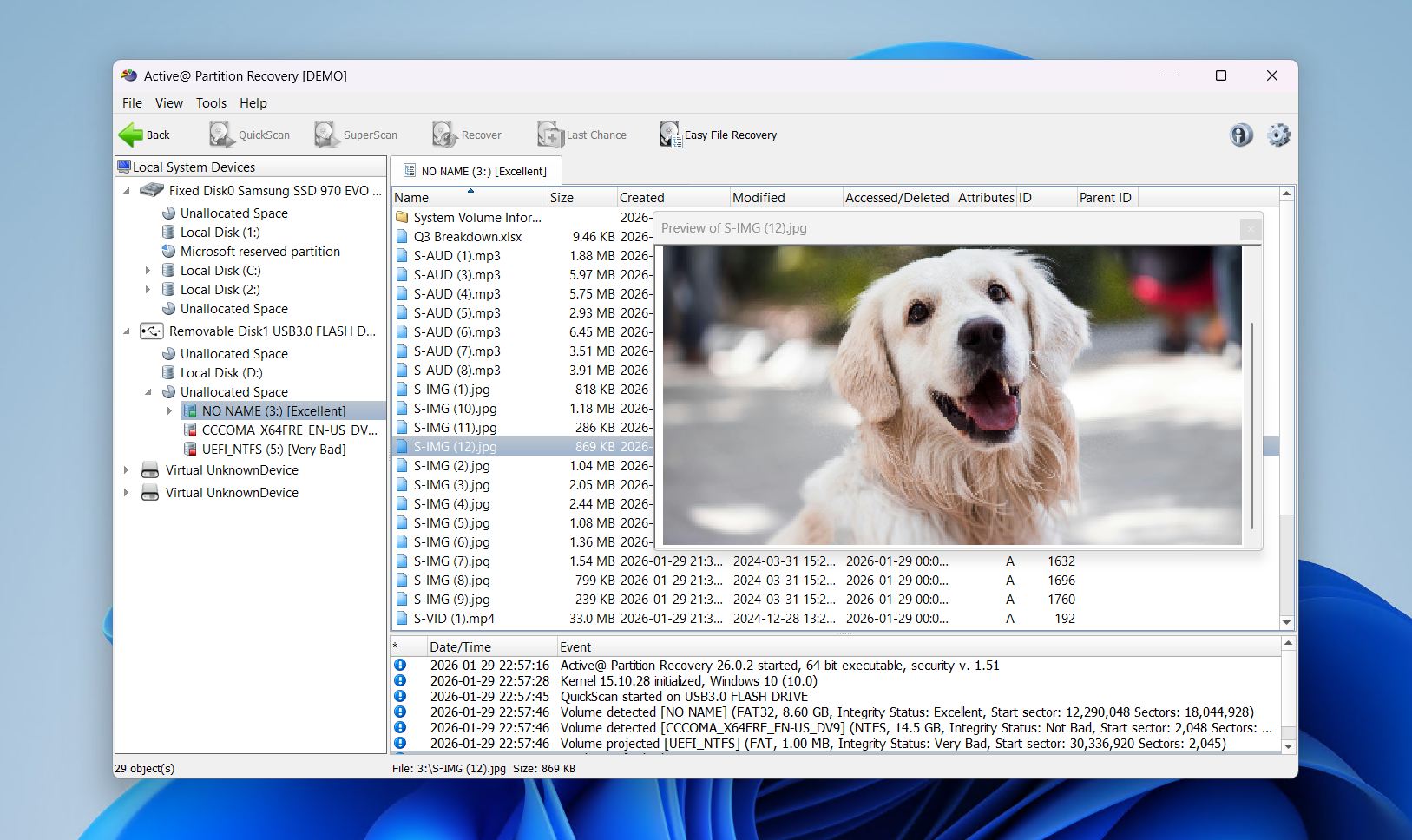
Active@ Partition Recovery nie jest szczególnie znaną nazwą w dzisiejszej branży narzędzi do odzyskiwania danych, ale to stosunkowo niedroga aplikacja do odzyskiwania z całkiem niezłym zestawem narzędzi, którą warto rozważyć.
Najpierw musimy porozmawiać o interfejsie. W porównaniu z innymi nowoczesnymi opcjami jest on okropny, a bałagan prawdopodobnie sprawi, że większość początkujących użytkowników zatrzyma się, aby przetworzyć wszystkie informacje. Proces odzyskiwania jest również znacznie mniej uproszczony — nie ma kreatora i nie jest od razu oczywiste, co należy zrobić dalej, jeśli nie spędziło się wcześniej trochę czasu z treściami dotyczącymi odzyskiwania danych.
Ale jeśli jesteś gotów zmierzyć się z krzywą uczenia się, zestaw Active@ jest naprawdę imponujący. Oprócz standardowych algorytmów skanowania, jego SuperScan (który trwa wieczność) przewyższa wielu konkurentów pod względem wykrywania sformatowanych i uszkodzonych partycji. Może także cofać zmiany partycjonowania, naprawiać uszkodzone partycje, a nawet obsługuje standardowe partycje RAID.
Ogólnie rzecz biorąc, Active@ Partition Recovery jest mocnym konkurentem, mimo że nie jest tak dobrze znany jak inne aplikacje na tej liście. Jego twórcy dbają o jego rozwój, regularnie go aktualizując w ostatnich latach, jednak nadal pozostaje w tyle za wieloma alternatywami, zwłaszcza biorąc pod uwagę fakt, że darmowa wersja próbna ogranicza się do plików poniżej 64 KB.
Obsługiwane systemy plików: FAT, FAT32, exFAT, NTFS, HFS+, UFS, Ext4/3/2, BtrFS.
Napraw tabelę partycji: Tak.
Cena:
| Darmowa wersja | Tylko podgląd dla utraconych lub sformatowanych partycji |
| Licencja standardowa | 39,95 $ |
| Licencja profesjonalna | 49,99 $ |
| Licencja Ultimate | 89,99 $ |
Ograniczenia wersji darmowej/próbnej: Darmowa wersja umożliwia jedynie wyszukiwanie utraconych lub sformatowanych partycji. Odzyskiwanie jest dostępne wyłącznie z płatną subskrypcją.
Obsługiwane systemy operacyjne: Windows 11/10/8.1/8/7/Vista/XP.
Co mówią użytkownicy: „Obecnie używamy Active@ File Recovery i Active@ Partition Recovery, które do tej pory dobrze się sprawdzały, ale teraz zaczynam wątpić w ich skuteczność.” – cle2n, użytkownik Reddit.
8. UFS Explorer Professional Recovery
Zalety:
- Szerokie wsparcie systemów plików
- Zaawansowane obrazowanie dysków
- Współpraca z zaszyfrowanym i wirtualnym magazynem danych
Wady:
- Stroma krzywa uczenia się dla początkujących
- Drogi w porównaniu do narzędzi konsumenckich
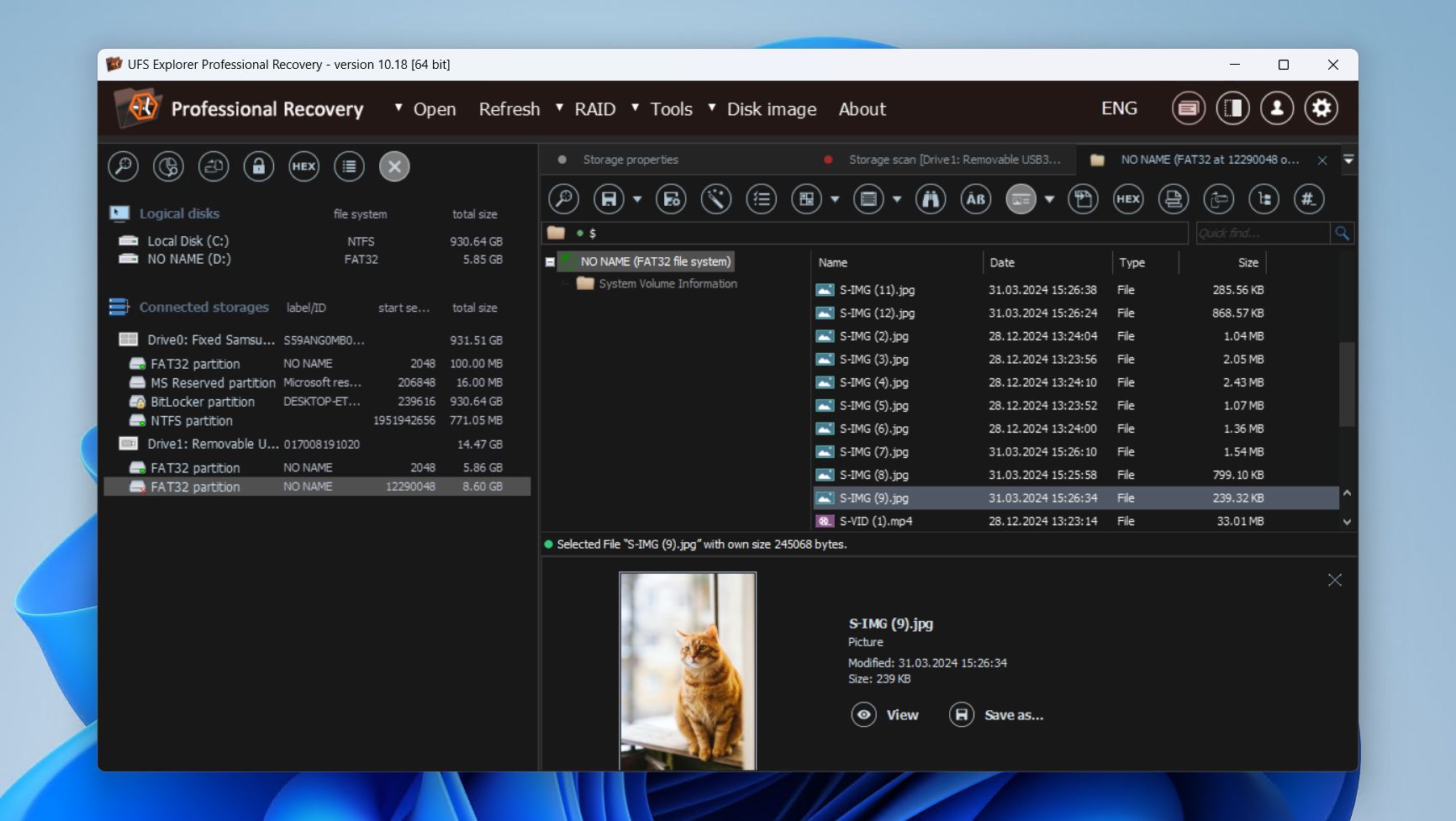
UFS Explorer Professional Recovery to narzędzie do odzyskiwania partycji klasy specjalistycznej, przeznaczone dla techników i zaawansowanych użytkowników, którzy regularnie mają do czynienia z uszkodzonymi, złożonymi lub korporacyjnymi systemami przechowywania danych. Jedną z jego zalet jest możliwość odzyskiwania danych z dysków o uszkodzonej strukturze partycji.
W przeciwieństwie do aplikacji do odzyskiwania danych skierowanych do konsumentów, UFS Explorer traktuje odzyskiwanie partycji jako proces śledczy. Może automatycznie wykrywać utracone partycje, a jeśli to nie zadziała, możesz ręcznie zdefiniować struktury partycji. W przypadku konfiguracji wielodyskowych, takich jak RAID i Storage Spaces, program potrafi odbudować woluminy i zamontować je jako wirtualne dyski w systemie operacyjnym, umożliwiając natychmiastowy dostęp do ich zawartości.
Byliśmy pod wrażeniem jego silnika obrazowania w naszym Recenzja UFS Explorer, gdyż został zaprojektowany do pracy z uszkodzonym sprzętem. Program obsługuje wieloprzebiegowe obrazowanie dysków, konfigurowalne limity czasu odczytu oraz pomijanie uszkodzonych sektorów, co pomaga w tworzeniu map sektorów uszkodzonych. Wszystko to stanowi niezbędny element pracy z niestabilnymi nośnikami i umożliwia bezpieczniejszą analizę bez ryzyka dalszej utraty danych.
Kompromisem za ten poziom kontroli jest złożoność. Chociaż UFS Explorer zapewnia użytkownikom dostęp do zaawansowanego obrazowania, odzyskiwania RAID i kontroli partycji, wszystko to może szybko przytłoczyć niedoświadczonych użytkowników. Dlatego jest bardziej polecany w profesjonalnych środowiskach odzyskiwania danych niż jako rozwiązanie do jednoklikowego odzyskiwania partycji.
Obsługiwane systemy plików: FAT, FAT32, exFAT, NTFS, APFS, HFS+, Ext4, ReFS, XFS, Btrfs, ZFS, F2FS, UFS, ReiserFS, VMFS, VMFS6, NWFS, NSS, NSS64, HFS, HPFS, WAFL (v2–v4), JFS1, JFS2, VxFS4, VxFS6, VxFS7.
Napraw tabelę partycji: Nie.
Cena:
| Wersja darmowa | Odzyskuj pliki mniejsze niż 256 KB. |
| Licencja osobista | $64.95 |
| Licencja komercyjna | $134.95 |
| Licencja korporacyjna | $199.95 |
Ograniczenia wersji darmowej/próbnej: Odzyskaj pliki mniejsze niż 256 KB.
Obsługiwane systemy operacyjne: Windows 11/10/8.1/8/7.
Co mówią użytkownicy: „Złożona wiedza dla wszystkich systemów plików oraz szybki interfejs. Interfejs ma własną logikę, ale gdy już się do niej przyzwyczaisz, jest OK” – Dimitar, użytkownik G2.
9. iBoysoft Odzyskiwanie Danych
Zalety:
- Prosty, przejrzysty interfejs użytkownika
- Świetnie radzi sobie z odzyskiwaniem popularnych formatów
- Możliwość zapisywania i powrotu do sesji skanowania
Wady:
- Brak opcji licencji dożywotniej
- Wolniejsze prędkości skanowania
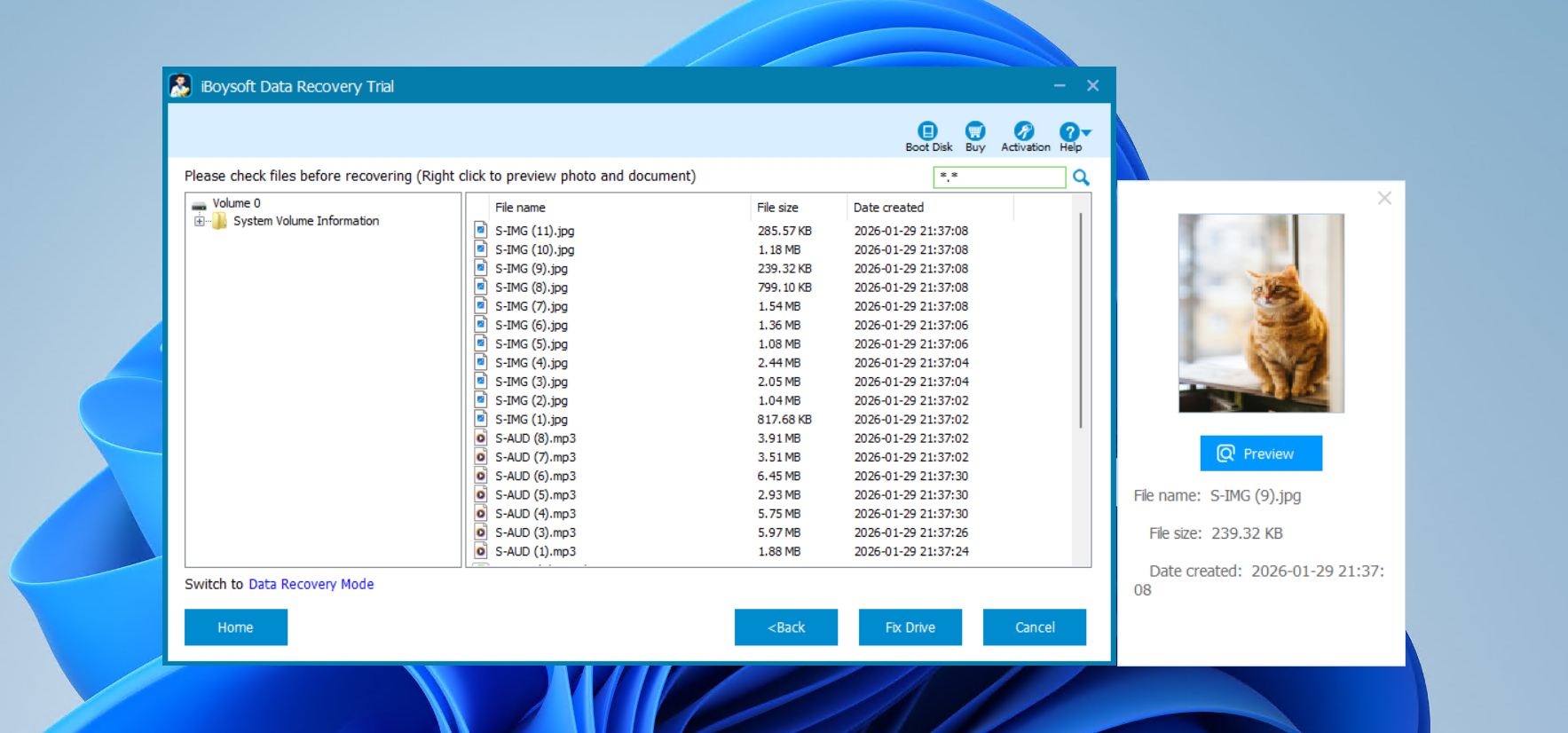
iBoysoft Data Recovery for Windows to narzędzie zaprojektowane dla codziennego użytkownika, który potrzebuje prostego rozwiązania do odzyskiwania plików z usuniętych lub niedostępnych partycji, a jednocześnie pełni funkcję oprogramowania do naprawy partycji. Interfejs użytkownika jest prosty i intuicyjny, z wyraźnie oznaczonymi opcjami oraz łatwym przebiegiem pracy, który pozwala użytkownikom na skanowanie, podgląd i odzyskiwanie plików bez problemu. Umożliwia również zapisywanie sesji skanowania i powrót do nich później, eliminując konieczność ponownego skanowania dysku.
Jedną z wyróżniających się funkcji jest możliwość naprawy dysków w formacie RAW i przywracania ich do czytelnego systemu plików NTFS, FAT32 lub exFAT bez utraty danych, gdy jest to możliwe. Chociaż nie odbudowuje bezpośrednio tablicy partycji, ta funkcjonalność jest przydatna w przypadku dysków, które stały się nieczytelne z powodu uszkodzeń logicznych. Nasz Recenzja iBoysoft Data Recovery pokazuje, że rzeczywiście bardzo dobrze radzi sobie z odzyskiwaniem popularnych formatów, takich jak pliki DOCX, JPG, MP4 i PDF z dysków zewnętrznych, z nieco zmiennym powodzeniem w przypadku pendrive’ów i kart pamięci.
Niestety, jednym z największych minusów jest brak opcji licencji dożywotniej. Najtańsza licencja kosztuje $69.95 rocznie, więc koszty mogą szybko się zwiększyć (szczególnie że nie oferuje wielu dodatkowych funkcji). Zaobserwowaliśmy również wolniejsze czasy skanowania w porównaniu do innych programów z tej listy. Pomimo tych ograniczeń, iBoysoft Data Recovery pozostaje bezpiecznym i niezawodnym wyborem do podstawowych scenariuszy odzyskiwania danych w Windows.
Obsługiwane systemy plików: NTFS, FAT32, exFAT
Napraw tabelę partycji: Nie.
Cena:
| Wersja darmowa | Skanuj i podglądaj pliki. |
| Wersja podstawowa | 69,95 USD/rok |
| Wersja profesjonalna | 199,00 USD/rok |
Ograniczenia wersji darmowej/próbnej: Skanuj i podglądaj pliki do odzyskania.
Obsługiwane systemy operacyjne: Windows 11/10/8.1/8/7/Vista/XP.
Co mówią użytkownicy: “Oprogramowanie okazało się niezwykle użyteczne i łatwe do nauki, co faktycznie czyni je bardziej wygodnym, biorąc pod uwagę, że nie jest często używane” – Edgar, użytkownik Capterra.
10. Klennet Recovery
Zalety:
- Obszerne wsparcie dla systemów plików
- Analizator RAID dla RAID0 i RAID5, w tym wykrywanie kolejności dysków i rozmiaru bloku
- Wbudowana walidacja plików i podgląd
Wady:
- Wymaga stosunkowo dużych zasobów systemowych (minimum 8 GB RAM, 16 GB dla ZFS)
- Do działania wymagane jest połączenie z Internetem
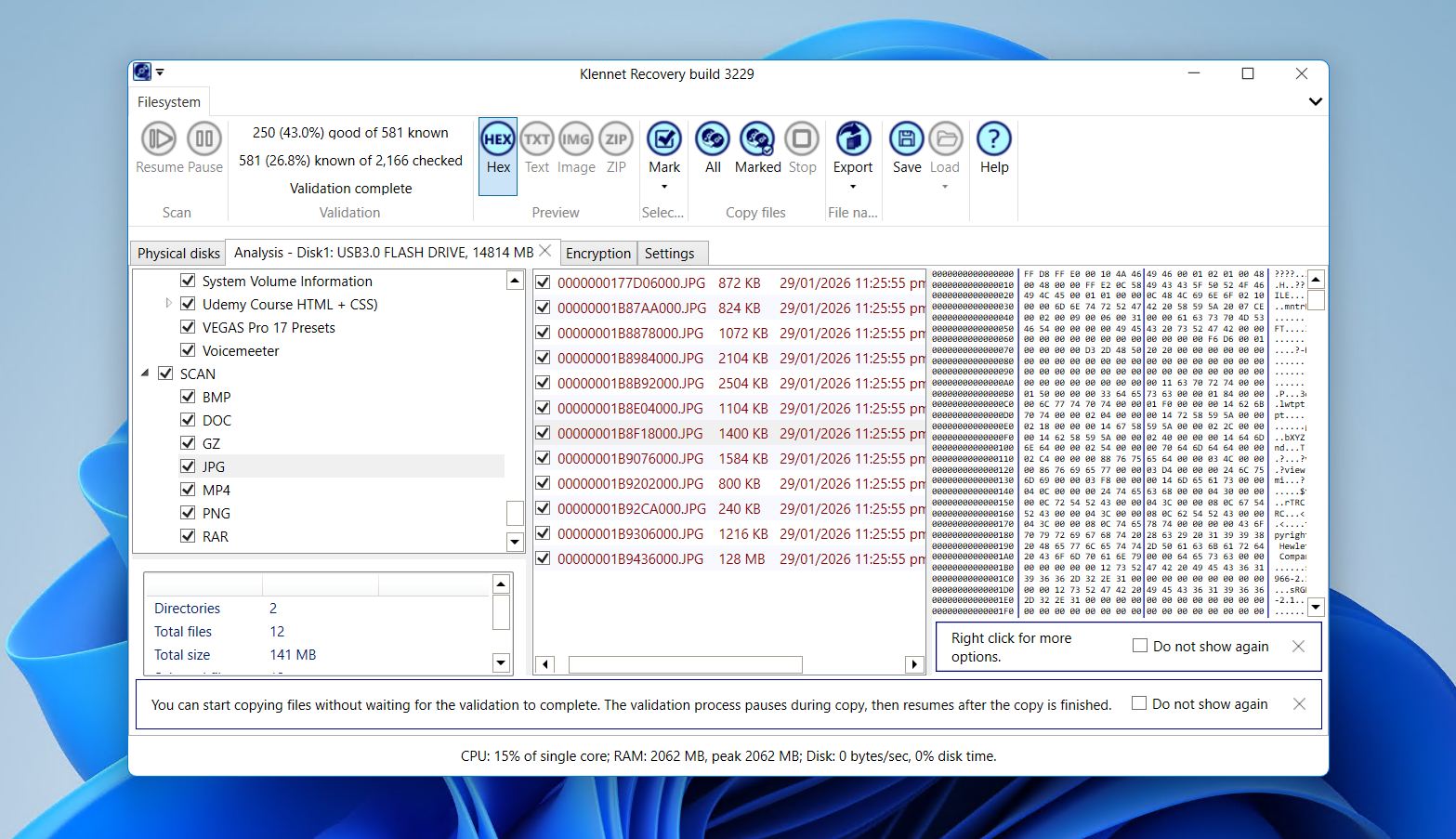
Klennet Recovery to wszechstronne narzędzie do samodzielnego odzyskiwania partycji dla Windows, przeznaczone zarówno dla zwykłych użytkowników, jak i bardziej zaawansowanych scenariuszy, w tym odzyskiwania NAS, RAID i ZFS, a także odzyskiwania danych z partycji. Priorytetem jest łatwość obsługi dzięki prostemu przebiegowi pracy: wybierz dysk lub partycję, przeskanuj, podejrzyj i skopiuj.
Oprogramowanie wyróżnia się wsparciem dla systemów plików (przynajmniej z licencją Full lub wyższą), obejmującym popularne systemy plików Windows, macOS i Linux, a także ZFS z automatycznym wykrywaniem układu puli, obsługą kompresji i szyfrowania. Może również odbudowywać katalogi i nazwy plików, gdy jest to możliwe, i zawiera wsparcie dla metadanych RAID dla wielu kontrolerów oraz różnych typów programowego RAID. Obrazowanie dysku jest również dostępne, aby bezpiecznie odzyskać dane z uszkodzonych lub wolno działających urządzeń.
Jedną drobną, ale irytującą cechą jest to, że Klennet Recovery wymaga stałego połączenia z internetem do działania. Bez wątpienia jest to robione w celu weryfikacji licencji, co stanowi problem dla osób chcących używać oprogramowania na komputerze niepodłączonym do sieci. Wymaga także większych zasobów systemowych, przez co jest nieodpowiedni dla starszych systemów operacyjnych.
Obsługiwane systemy plików: FAT16, FAT32, exFAT, NTFS, HFS+, APFS, BTRFS, Ext4/3/2, F2FS, XFS, ZFS
Napraw tabelę partycji: Nie.
Cena:
| Wersja darmowa | Tylko skanowanie i podgląd. |
| Licencja Lite | $79.00 (tylko systemy plików Windows) |
| Pełna licencja | $299.00 |
| Licencja komercyjna | $699.00 |
Ograniczenia wersji darmowej/próbnej: Nie można skopiować odzyskanych plików, brak pełnej funkcjonalności.
Obsługiwane systemy operacyjne: Windows 11/10.
Co mówią użytkownicy: „Prosty, łatwy w obsłudze interfejs i bardzo wydajny. Trzeba jednak zdobyć podstawowe zrozumienie przed użyciem, jak to działa – to nie jest aplikacja do samodzielnej nauki, potrzeba odrobiny wiedzy.” – Devesh, użytkownik G2.
Jak wybraliśmy najlepsze oprogramowanie do odzyskiwania partycji
Kiedy testowaliśmy te narzędzia, ocenialiśmy je według kryteriów, które naszym zdaniem bezpośrednio przyniosą korzyści tym, którzy będą ich używać:
- ⚙️ Wydajność – Nie wszystkie narzędzia do odzyskiwania danych potrafią odzyskać wszystkie typy plików. I nie wszystkie potrafią odzyskać pliki z zewnętrznych nośników. Dlatego szukamy narzędzi, które są w stanie odzyskać szeroką gamę plików z różnych typów nośników danych.
- 🤗 Przyjazność dla użytkownika – Dobre rozwiązanie do odzyskiwania może być używane zarówno przez początkujących, jak i entuzjastów. Dlatego wybraliśmy narzędzia, które są łatwe w użyciu od razu lub posiadają łatwe do opanowania podstawy, które pozwolą Ci szybko zacząć.
- 💲 Cena – Oczywiście cena zawsze ma znaczenie. Wybraliśmy narzędzia, które naszym zdaniem są konkurencyjne cenowo, abyś nie musiał wydawać fortuny na odzyskiwanie danych.
- 🔩 Kompatybilność – Nie każdy używa tego samego systemu operacyjnego, systemu plików, nośnika czy urządzenia, dlatego staraliśmy się wybrać narzędzia, które mogą być używane w dowolnej konfiguracji.
Szybkie porównanie najlepszych narzędzi do odzyskiwania partycji
Oczywiście zapamiętanie każdego szczegółu dotyczącego każdego narzędzia programowego może być trudne. Zebraliśmy wszystkie najważniejsze informacje o narzędziach uwzględnionych na tej liście i umieściliśmy je w łatwej do przejrzenia tabeli poniżej.
| Nazwa oprogramowania | Cena | Obsługiwane systemy plików | Ograniczenia wersji darmowej | Dodatkowe funkcje |
| Disk Drill Partition Recovery | 89 USD licencja dożywotnia (Windows + macOS) | FAT/FAT32/exFAT, NTFS, HFS & HFS+, APFS, EXT3/EXT4 i każdy RAW dysk | Odzyskanie do 100 MB danych | Ochrona danych, obrazowanie dysku, Zaawansowane Odzyskiwanie Aparatem, zarządzanie sesjami skanowania, czyszczenie magazynu, widok szesnastkowy |
| TestDisk | Darmowe | BeFS, CramFS, FAT12/16/32, FATX, exFAT, HFS, HFS+ i HFSX, JFS, BtrFS, ext2/3/4, GFS2, NSS, NTFS, ReiserFS 3.5, 3.6 i 4, UFS, UFS2, XFS, SGI’s Journaled File System, Wii WBFS, Sun ZFS. | Brak | Naprawa sektorów rozruchowych, przywracanie utraconych partycji na miejscu |
| DiskInternals | Od 139,95 USD | FAT, ReFS, UFS, HFS, NTFS, ReiserFS, APFS(tryb odczytu), RomFS(tryb odczytu), Reiser4, XFS, ext2/3/4 | Można tylko podglądać pliki możliwe do odzyskania | Obrazowanie dysku |
| MiniTool | Od 69,00 USD za miesięczną subskrypcję | FAT12/16/32, exFAT, NTFS, NTFS5, ext2/3/4, HFS+, ISO9660, Joliet, UDF | Odzyskanie do 1 GB danych | Tworzenie dysku startowego |
| Hetman | Od 77,95 USD | FAT, FAT32, exFAT, NTFS, HFS+, Ext4/3/2/ReiserFS, XFS/UFS | Można tylko skanować pliki | Widok szesnastkowy, podstawowe zarządzanie sesjami skanowania |
| EaseUS | Od 69,95 USD za miesięczną subskrypcję | FAT12/16/32, exFAT, NTFS, NTFS5, Ext4/3/2, HFS+, ReFS | Odzyskanie do 2 GB danych | Podstawowe zarządzanie sesją skanowania, naprawa plików, tworzenie dysku startowego |
| Active@ | Od 39,95 USD | FAT, FAT32, exFAT, NTFS, HFS+, UFS, Ext4/3/2 | Można tylko skanować pliki | Brak |
| UFS Explorer Professional Recovery | Od 64,95 USD | FAT, FAT32, exFAT, NTFS, APFS, HFS+, Ext4, ReFS, XFS, Btrfs, ZFS, F2FS, UFS, ReiserFS, VMFS, VMFS6, NWFS, NSS, NSS64, HFS, HPFS, WAFL (v2–v4), JFS1, JFS2, VxFS4, VxFS6, VxFS7. | Odzyskiwanie plików mniejszych niż 256 KB | Zaawansowane obrazowanie dysku, obsługa szyfrowanego/wirtualnego magazynu |
| iBoysoft Data Recovery | Od 69,95 USD za roczną subskrypcję | NTFS, FAT32, exFAT | Można tylko skanować i podglądać pliki możliwe do odzyskania | Zapis i powrót do sesji skanowania, naprawa dysku RAW na NTFS/FAT32/exFAT |
| Klennet Recovery | Od 79 USD (Lite) | FAT16, FAT32, exFAT, NTFS, HFS+, APFS, BTRFS, Ext2/3/4, F2FS, XFS, ZFS | Nie można kopiować odzyskanych plików | Obrazowanie dysku, wbudowana walidacja i podgląd plików |
Porady dotyczące odzyskiwania partycji
- 💽 Wykonaj kopię zapasową danych przed edycją struktury partycji. Tworzenie kopii zapasowej jest ważne przy wykonywaniu jakichkolwiek operacji na danych, a szczególnie jeśli wprowadzasz zmiany w strukturze partycji. Jeśli coś pójdzie nie tak podczas procesu, możesz stracić dane całej partycji. Posiadanie kopii zapasowej umożliwia łatwe odzyskanie danych w razie potrzeby.
- ⌛ Działaj szybko po utracie danych. Po usunięciu danych istnieje okno możliwości ich odzyskania. Jeśli aktywnie zapisujesz nowe dane na dysku, Twoje dane możliwe do odzyskania zostaną z czasem nadpisane. Jeśli chcesz odzyskać utracone lub usunięte pliki, powstrzymaj się od korzystania z dysku do czasu próby odzyskania danych.
- 🛠️ Użyj wszystkich metod skanowania w oprogramowaniu do odzyskiwania danych Oprogramowanie do odzyskiwania danych często oferuje wiele metod skanowania. Każda metoda została zaprojektowana w oparciu o inny algorytm, który określa sposób działania i wyszukiwane dane. Aby zwiększyć swoje szanse na odnalezienie i odzyskanie plików, skorzystaj ze wszystkich dostępnych metod skanowania.
Wnioski
Do niezawodnego odzyskiwania partycji, Disk Drill jest naszym najlepszym wyborem. Łączy wysokowydajne algorytmy odzyskiwania z szerokim wsparciem dla systemów plików, pozostając jednocześnie zaskakująco prostym w obsłudze dla początkujących. Jego darmowa wersja umożliwia odzyskiwanie do 100 MB, co pozwala przetestować jego możliwości bez ryzyka, a dodatkowe narzędzia, takie jak obrazowanie dysku i ochrona danych, czynią go kompleksowym rozwiązaniem zarówno do prostych, jak i złożonych zadań.
Dwie mocne alternatywy również się wyróżniają: TestDisk, narzędzie do odzyskiwania partycji działające w trybie wiersza poleceń, które jest darmowe i nadaje się do naprawy tabel partycji lub przywracania utraconych partycji, oraz DiskInternals Partition Recovery, które oferuje prowadzone przez kreatora odzyskiwanie oraz możliwość podglądu plików przed ich odzyskaniem. Razem te narzędzia obejmują praktycznie wszystkie potrzeby dotyczące oprogramowania do odzyskiwania partycji, zarówno darmowego, jak i płatnego, umożliwiając pewne odzyskanie utraconych lub usuniętych partycji.
FAQ
- Otwórz Wiersz polecenia jako administrator.
- Wpisz diskpart i naciśnij Enter.
- Wpisz wyświetl dysk , aby zobaczyć dostępne urządzenia pamięci masowej.
- Wpisz wybierz dysk # (zamień # na numer przypisany do Twojego urządzenia pamięci masowej).
- Wpisz lista woluminów , aby zobaczyć dostępne woluminy.
- Wpisz wybierz wolumin # (zamień # na numer przypisany do partycji, którą próbujesz odzyskać).
- Wpisz przypisz literę=X (zamień X na dostępny oznaczenie dysku, na przykład literę g).
- Disk Drill – Odzyskuje pliki z partycji RAW lub niezamontowanych na różnych systemach plików.
- TestDisk – Zaawansowane, bezpłatne oprogramowanie do odzyskiwania partycji, które potrafi odbudować tablice partycji i przywracać partycje RAW.
- iBoysoft Data Recovery – Konwertuje dyski RAW z powrotem na czytelne NTFS, FAT32 lub exFAT podczas odzyskiwania plików.
- UFS Explorer Professional Recovery – Do zaawansowanych lub złożonych przypadków dysków RAW, w tym konfiguracji wirtualnych oraz RAID.




