



Przetestowaliśmy DiskDigger Pro dla Windows – lekkie narzędzie do odzyskiwania zdjęć i filmów, które twierdzi, że potrafi przywracać usunięte pliki z dysków twardych, kart SD i dysków USB. Jest szczególnie popularne wśród osób szukających prostego i niedrogiego rozwiązania. Chcieliśmy więc się dowiedzieć: jak DiskDigger sprawdza się w prawdziwych sytuacjach utraty danych? W tej recenzji DiskDigger omówimy jego funkcje, wydajność oraz dla kogo to rozwiązanie ma sens.
Szybki werdykt
🏆 Najlepszy dla: codziennych użytkowników, którzy potrzebują szybkiego, darmowego/taniego sposobu na odzyskanie zdjęć, filmów lub dokumentów z pendrive’ów i kart pamięci. Świetnie sprawdza się przy prostych zadaniach odzyskiwania i jest dość przystępny cenowo.
Jeśli chcesz poznać naszą ostateczną opinię w kilku słowach, to jest ona następująca:
DiskDigger Pro to niedrogie narzędzie do odzyskiwania danych, które dobrze radzi sobie ze zdjęciami i dokumentami, ale ma trudności z bardziej złożonymi przypadkami, takimi jak sformatowane dyski, partycje RAW czy formaty wideo. Najlepiej sprawdzi się u użytkowników, którzy potrzebują odzyskać kilka utraconych plików z dysków USB lub kart pamięci — nic więcej, nic mniej.
Pros
- Lekki, nie wymaga instalacji
- Niedroga licencja na całe życie
- Działa na Windows i Linux; macOS w wersji beta
- Może skanować i podglądać wiele typów plików, w tym obrazy dysków wirtualnych
- Solidne wsparcie dla standardowych obrazów i dokumentów
- Wolniejsze niż większość nowoczesnych narzędzi
- Słabe wyniki na sformatowanych/uszkodzonych nośnikach
- Przestarzały interfejs z podstawowymi kontrolkami
- Darmowa wersja nie pozwala zapisać nawet jednego pliku
Przegląd
DiskDigger Pro istnieje już od ponad dekady. Został stworzony przez Defiant Technologies, małą firmę z USA prowadzoną przez Dmitry Brant, inżyniera oprogramowania z doświadczeniem w odzyskiwaniu danych i informatyce śledczej. Aplikacja zyskała opinię szybkiej, przenośnej i lekkiej.
Większość osób zna DiskDigger jako aplikację do odzyskiwania danych na Androida i faktycznie tam zyskała największą popularność. Ale posiada także dedykowaną wersję na Windows, którą dziś przeanalizujemy.
Obsługa systemów operacyjnych i systemów plików
DiskDigger Pro jest przeznaczony dla Windows. Działa na wszystkich systemach od Windows Vista aż po Windows 11 (zarówno systemy 32-bitowe, jak i 64-bitowe). Dostępna jest także Wersja Linux.
Chociaż wsparcie dla macOS jest nadal uważane za eksperymentalne, DiskDigger oferuje wersję beta na Maca. Jest zbudowana przy użyciu Avalonia UI, wieloplatformowego narzędzia umożliwiającego uruchamianie tej samej podstawowej funkcjonalności na Windows, Linuxie i macOS. Teoretycznie wersja na Maca powinna oferować te same możliwości odzyskiwania (ale pamiętaj, że wciąż jest to wersja beta i nie jest oficjalnie promowana jako stabilna).
Pod względem kompatybilności z systemami plików, DiskDigger obsługuje przyzwoity zakres: możesz odzyskiwać pliki z FAT12, FAT16, FAT32, NTFS, exFAT i ReFS. Rozpoznaje także partycje ext2 Linuxa oraz starsze partycje HFS+, choć wsparcie jest niepewne.
Funkcje i interfejs użytkownika
DiskDigger Pro utrzymuje wszystko w prostocie. Po uruchomieniu skanowania możesz przeglądać znalezione pliki w standardowej liście lub przełączyć się do trybu miniatur. Miniatury pojawiają się dla większości typów obrazów, plików MP3/WMA, ikon plików wykonywalnych i innych elementów wizualnych. Kliknięcie na dowolny plik wyświetla panel podglądu.
- Dla obrazów możesz powiększać i przesuwać widok.
- Dla dokumentów zobaczysz uproszczoną wersję tekstową.
- MP3 – możesz nacisnąć przycisk odtwarzania (zostaną też wyświetlone informacje o artyście i albumie poprzez tagi ID3)
- Archiwa ZIP – zobaczysz, co jest w środku, zanim cokolwiek wyodrębnisz.
- JPEG i TIFF pokazują dane EXIF, takie jak model aparatu i czas naświetlania.
Obsługiwane jest również skanowanie wirtualnych obrazów dysków. Jeśli pracujesz z formatami kryminalistycznymi lub maszynami wirtualnymi, program obsługuje E01, VMDK, VHD/VHDX, VDI, QCOW2 oraz surowe obrazy binarne dysków utworzone za pomocą narzędzi takich jak dd.
To miły akcent dla zaawansowanych użytkowników, mimo że DiskDigger głównie skupia się na codziennych potrzebach odzyskiwania danych. I jego interfejs użytkownika to odzwierciedla – jest prosty, przejrzysty. Od momentu uruchomienia trafiasz na czysty ekran wyboru dysku z dużymi ikonami i przyciskiem „Dalej”, który prowadzi cię przez proces odzyskiwania krok po kroku.
Jest wyraźnie przestarzały, z wyglądem rodem z ery Windows 7. Czcionki, przyciski i układ są czysto użytkowe, brak trybu ciemnego, brak funkcji przeciągnij i upuść. Na plus jednak to, że wszystko działa.
Obsługa typów plików
Obsługa formatów przez DiskDiggera, zgodnie z informacjami podanymi na oficjalnej stronie, jest przyzwoita jak na lekkie narzędzie. Obejmuje ponad sto typów plików we wszystkich typowych kategoriach: zdjęcia, dokumenty, filmy wideo, audio, skompresowane archiwa, a nawet niektóre mniej znane formaty danych.
- Po stronie zdjęć obsługuje standardowe JPG, PNG, GIF, BMP, TIFF, ICO, PSD, WEBP, HEIC/HEIF oraz długą listę formatów RAW: CR3/CR2 (Canon), ARW/SR2 (Sony), NEF (Nikon), DCR (Kodak), PEF (Pentax), RAF (Fujifilm), RW2 (Panasonic/Lumix), LFP (Lytro), DNG, a nawet specjalne przypadki, takie jak MPO z aparatów 3D. To czyni go rozsądną opcją, jeśli ta recenzja odzyskiwania zdjęć Diskdigger interesuje Cię głównie ze względu na karty aparatu.
- Dokumenty również są obsługiwane: DOC/DOCX, XLS/XLSX, PPT/PPTX, PDF, pliki Visio, HTML, XML, RTF, formaty OpenDocument (ODT/ODS/ODP/ODG), a także starsze lub niszowe formaty takie jak WPD, WPS, PUB, XPS oraz różne formaty Serif. Jeśli chodzi o multimedia, DiskDigger rozpoznaje MP3, WMA, WAV, MID, FLV, WMV, MOV, M4A, M4V/MP4, 3GP, MKV, MPEG, WEBM, MTS/M2TS i inne, a także kilka bezstratnych formatów audio, takich jak APE i OptimFROG.
- Program skanuje także popularne archiwa i „inne” formaty: ZIP, RAR, 7Z, GZ, SIT, ACE, CAB, ISO, EXE/DLL, pliki Outlook PST/DBX, pliki CAD (DWG/DXF), pliki pomocy CHM, czcionki (TTF/TTC), pliki Java CLASS, KMZ, FIT, a nawet pliki portfeli Bitcoin.
W praktyce, jeśli plik znajduje się na typowym systemie Windows lub karcie aparatu, DiskDigger albo zna już jego sygnaturę, albo traktuje go jako surowy plik binarny, który nadal możesz spróbować odzyskać.
Jak testowaliśmy DiskDigger Pro
Aby odpowiednio ocenić DiskDigger, przeprowadziliśmy go przez podobny zestaw testów, którego używaliśmy w naszych poprzednich recenzjach dotyczących odzyskiwania danych. Oznacza to ten sam sprzęt, tę samą mieszankę plików oraz te same realistyczne scenariusze, które odzwierciedlają sytuacje, z jakimi najczęściej spotykają się użytkownicy: przypadkowe usunięcia, szybkie formatowanie i uszkodzone dyski.
Użyliśmy trzech oddzielnych przypadków testowych:
- 1 TB Seagate Barracuda HDD (NTFS) załadowany około 1 500 różnymi plikami rozmieszczonymi w folderach. Po sprawdzeniu, że wszystko było czytelne, usunęliśmy je wszystkie i opróżniliśmy Kosz.
- 64 GB Samsung EVO Plus microSD card szybko sformatowana do exFAT, aby zasymulować sytuację, gdy ktoś przypadkowo sformatuje kartę w aparacie lub pamięć telefonu.
- 16 GB SanDisk USB 3.0 flash drive uszkodzony za pomocą menedżera partycji, przez co pojawił się jako RAW (nieczytelny) w Windows.
Wszystkie trzy dyski były wstępnie załadowane około 60 GB danych, składających się z plików typowych dla codziennego użytkowania:
- JPG, PNG, CR2/CR3, NEF
- MP4 (H.264/H.265), MOV, AVI
- DOC, DOCX, PDF, XLSX, TXT
- MP3, WAV, FLV, MTS, MXF
- ZIP, RAR, instalatory EXE
Ale tak jak w przypadku innych narzędzi do odzyskiwania, które testujemy, nie poprzestaliśmy na sprawdzeniu, czy pliki zostały odzyskane czy nie. Zwróciliśmy również szczególną uwagę na to, jak użyteczny wydawał się DiskDigger – jak przejrzysty był proces, jak działał interfejs oraz czy ogólne doświadczenie było adekwatne do jego ceny. Na końcu tej recenzji DiskDigger przyznamy ostateczną ocenę na podstawie tych kryteriów:
| Metryka | Co mierzyliśmy |
| Skuteczność odzyskiwania | Procent plików przywróconych (oraz czy otworzyły się poprawnie po odzyskaniu) |
| Szybkość skanowania | Jak długo trwało wykonanie pełnego skanowania każdego dysku |
| Łatwość obsługi | Jak intuicyjny był interfejs i proces obsługi od początku do końca |
| Stosunek jakości do ceny | Co oferuje wersja darmowa w porównaniu do tego, co odblokowuje płatna licencja |
Czy DiskDigger jest bezpieczny?
Zawsze sprawdzamy, jak bezpieczne jest oprogramowanie do odzyskiwania danych, zanim je polecimy, bez względu na to, jak przydatne może być w innych obszarach. Jeśli pojawiają się sygnały ostrzegawcze, uważamy, że naszym obowiązkiem jest je wskazać. Tak więc, przeprowadziliśmy pełną kontrolę bezpieczeństwa DiskDigger Pro, a także przeanalizowaliśmy politykę prywatności na oficjalnej stronie.
Przesłaliśmy plik wykonywalny DiskDigger (DiskDigger.exe) do VirusTotal, aby sprawdzić, co ponad 70 silników antywirusowych o nim sądzi. Wynik: zero wykryć.
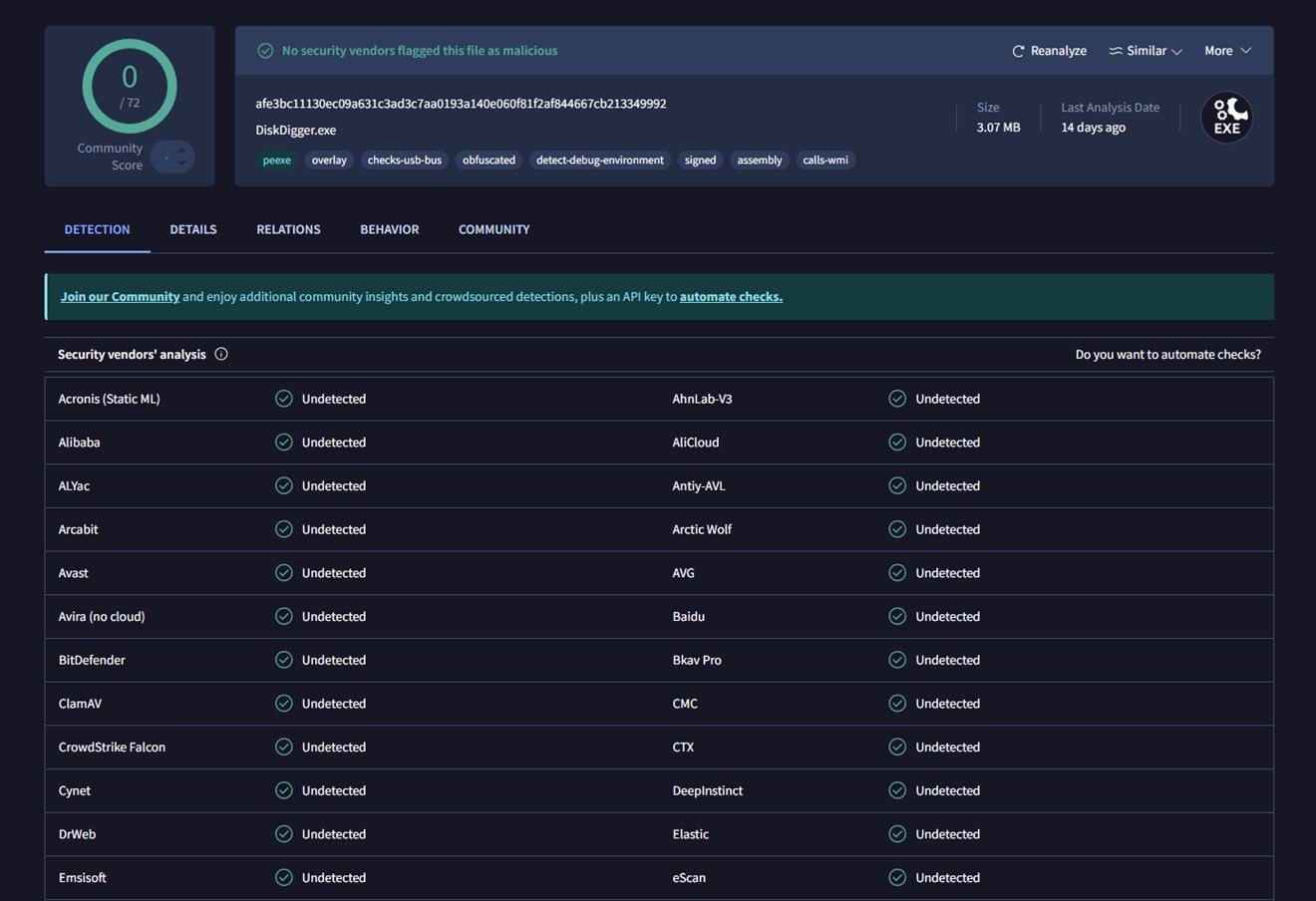
Każdy silnik, który sprawdziliśmy, w tym Bitdefender, Avast, Kaspersky, CrowdStrike i Microsoft Defender, zwrócił status czysty. Plik jest podpisany cyfrowo i nie wykazuje żadnych oznak złośliwego działania. To dobry znak dla wszystkich, którzy obawiają się pobierania lub uruchamiania aplikacji na swoim systemie.
Przeprowadziliśmy również pełne skanowanie antywirusowe na naszym komputerze testowym po zakończeniu wszystkich testów odzyskiwania. Nie znaleziono żadnych zagrożeń ani podejrzanej aktywności. DiskDigger nie pozostawił żadnych procesów działających w tle, nie uruchamiał się automatycznie z Windows i nie wywołał żadnych alertów podczas ani po użyciu.
Omówienie Polityki Prywatności
Przeanalizowaliśmy również politykę prywatności dewelopera. Obejmuje ona strona DiskDigger.org oraz Aplikacja na Androida, ale nie ma osobnej sekcji poświęconej wersji Windows. Niemniej jednak, wszystko wydaje się dość standardowe – nie gromadzą danych osobowych, chyba że jest to konieczne do świadczenia usług (na przykład gdy się z nimi kontaktujesz lub dokonujesz zakupu). Zbierają standardowe informacje o ruchu w sieci (adresy IP, typ przeglądarki, znaczniki czasu) w celu zapobiegania nadużyciom oraz do analityki, co jest dość normalne.
Jeszcze kilka punktów:
- Dane użytkownika nie są sprzedawane ani udostępniane bez zgody.
- Płatności są przetwarzane przez Paddle, zewnętrznego dostawcę obsługującego obsługę klienta i zwroty.
- Nie prowadzą list mailingowych bez wyrażenia zgody.
- W samej aplikacji Windows nie ma wzmianki o śledzeniu ani zbieraniu danych w tle.
- Wyraźnie stwierdzają, że nigdy nie byli proszeni przez NSA o dane użytkowników.
Jedna rzecz warta odnotowania: chociaż wspominają o zachowaniu ostrożności przy przechowywaniu danych (np. haszowanie haseł), przyznają również, że nie ma absolutnej gwarancji prywatności. To uczciwe zastrzeżenie i zgodne z tym, co publikują większość małych deweloperów.
Jak używać DiskDigger
Zanim ujawnimy, jak DiskDigger wypadł w naszych testach, szybko przejdźmy przez proces odzyskiwania danych. Nie zajmiemy tu dużo czasu — po prostu nie ma wiele do omówienia. To dość podstawowe narzędzie, a sam proces jest tak prosty, jak to tylko możliwe.
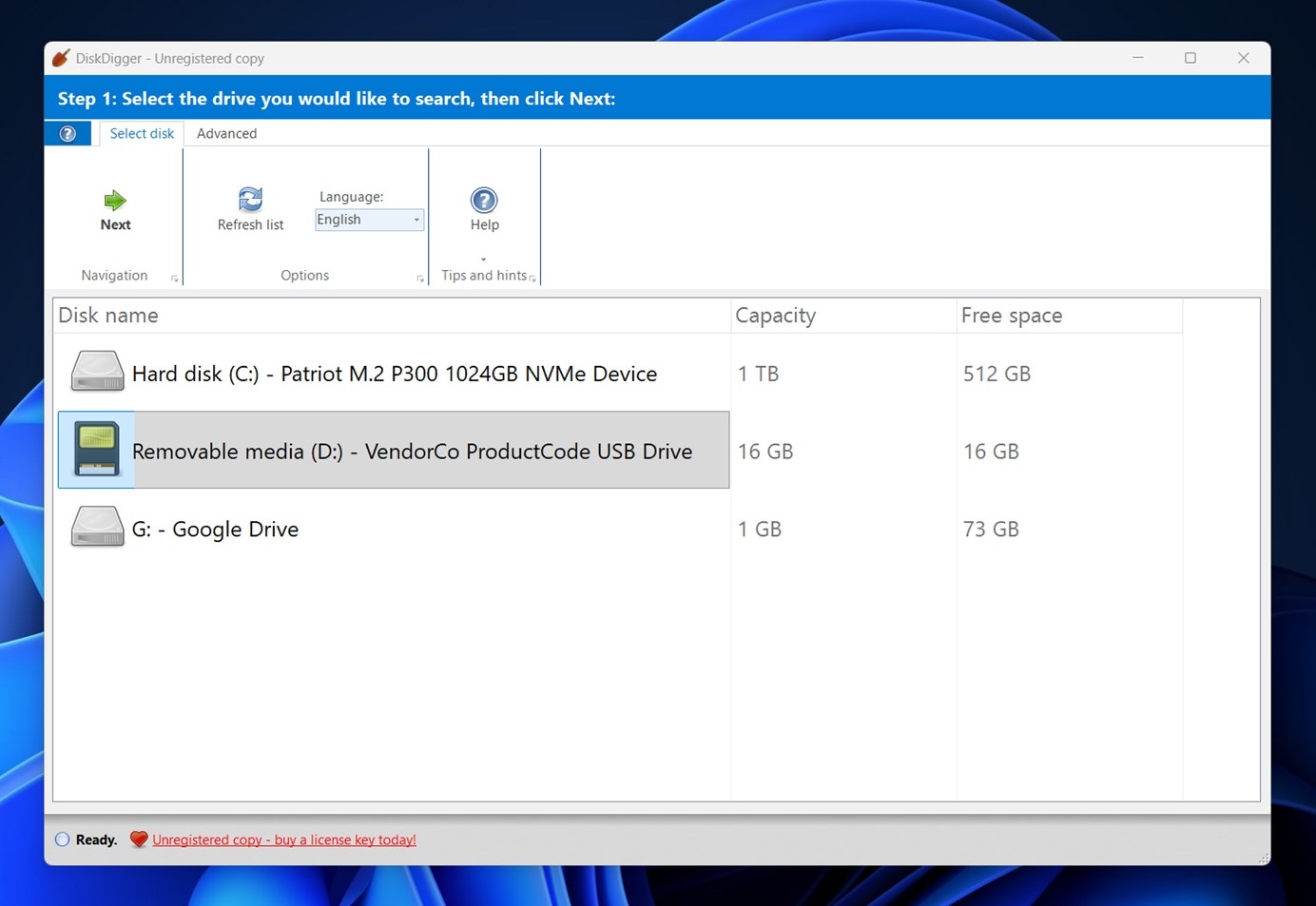
Uruchamiasz plik EXE (nie wymaga instalacji, to co pobierz to to, co uruchamiasz), wybierasz dysk, który chcesz przeskanować, i działasz dalej. W naszym przypadku, jak pokazano na powyższym zrzucie ekranu, DiskDigger wykrył wewnętrzny systemowy dysk NVMe SSD o pojemności 1 TB, pendrive USB o pojemności 16 GB, a nawet zamontowany wolumin Google Drive.
Po wybraniu urządzenia pamięci i kliknięciu Dalej, DiskDigger zapyta, jaki typ plików próbujesz odzyskać.
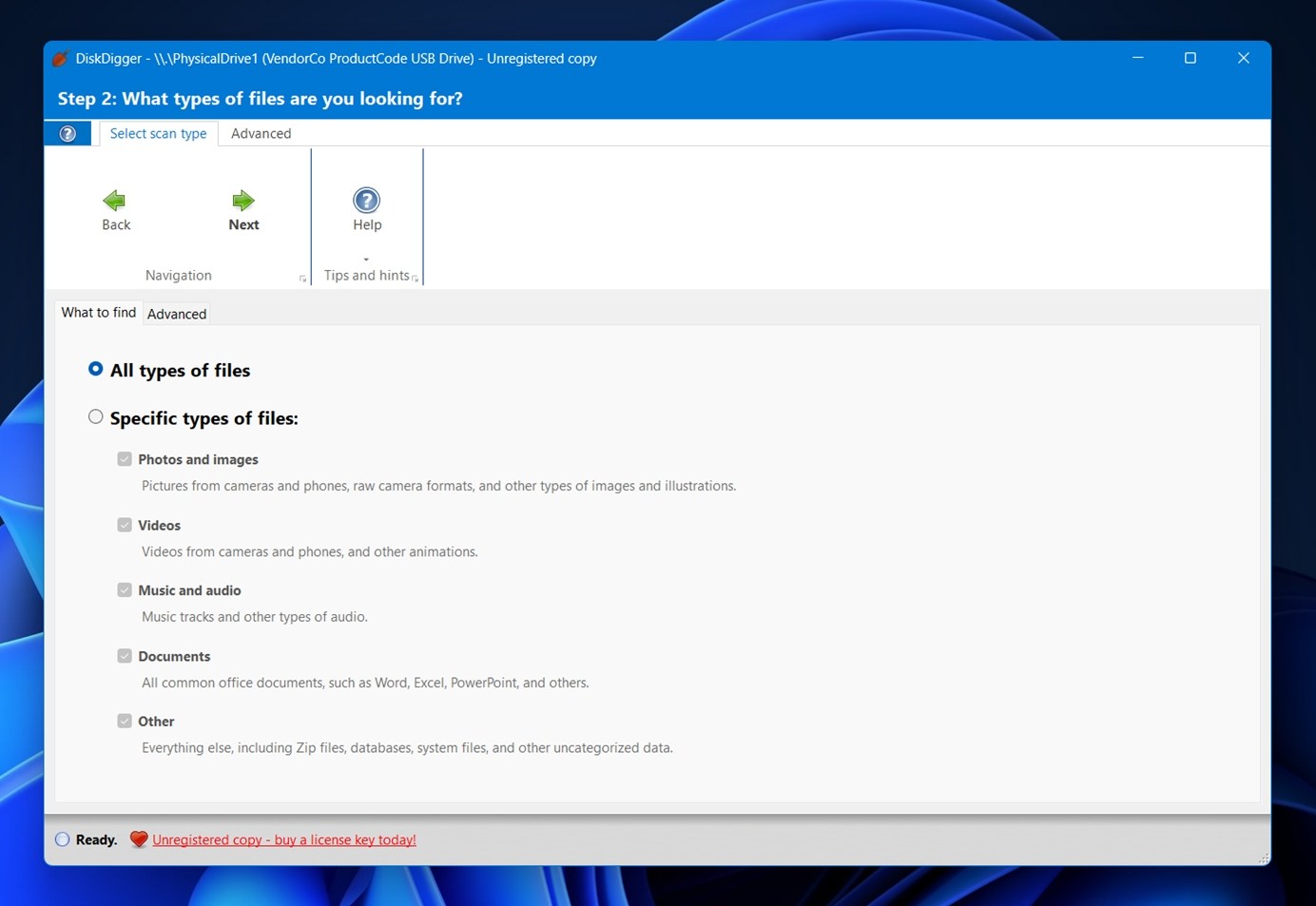
Możesz przeskanować wszystkie typy plików lub ograniczyć wyszukiwanie do kategorii takich jak zdjęcia i obrazy, filmy, audio, dokumenty albo „inne” (co obejmuje archiwa ZIP, bazy danych i niekategoryzowane formaty).
Ten krok nie zmienia rzeczywistej metody skanowania – po prostu filtruje to, co pojawia się w wynikach. Jeśli więc zależy Ci tylko na zdjęciach, możesz uniknąć przeglądania setek plików systemowych lub pozostałości po instalatorach.
Po kliknięciu Dalej jeszcze raz, DiskDigger natychmiast rozpocznie skanowanie wybranego dysku.
Pliki zaczynają pojawiać się w czasie rzeczywistym w miarę ich odnajdywania – pogrupowane według kart formatu na górze (JPG, PNG, MP4, ZIP itp.). Lewy panel wyświetla nazwy plików i ich rozmiary, a prawy panel podglądu pokazuje podgląd wizualny lub metadane w zależności od typu pliku. W przypadku obrazów zobaczysz samo zdjęcie oraz szczegóły takie jak rozdzielczość, rozmiar pliku i informacje EXIF.
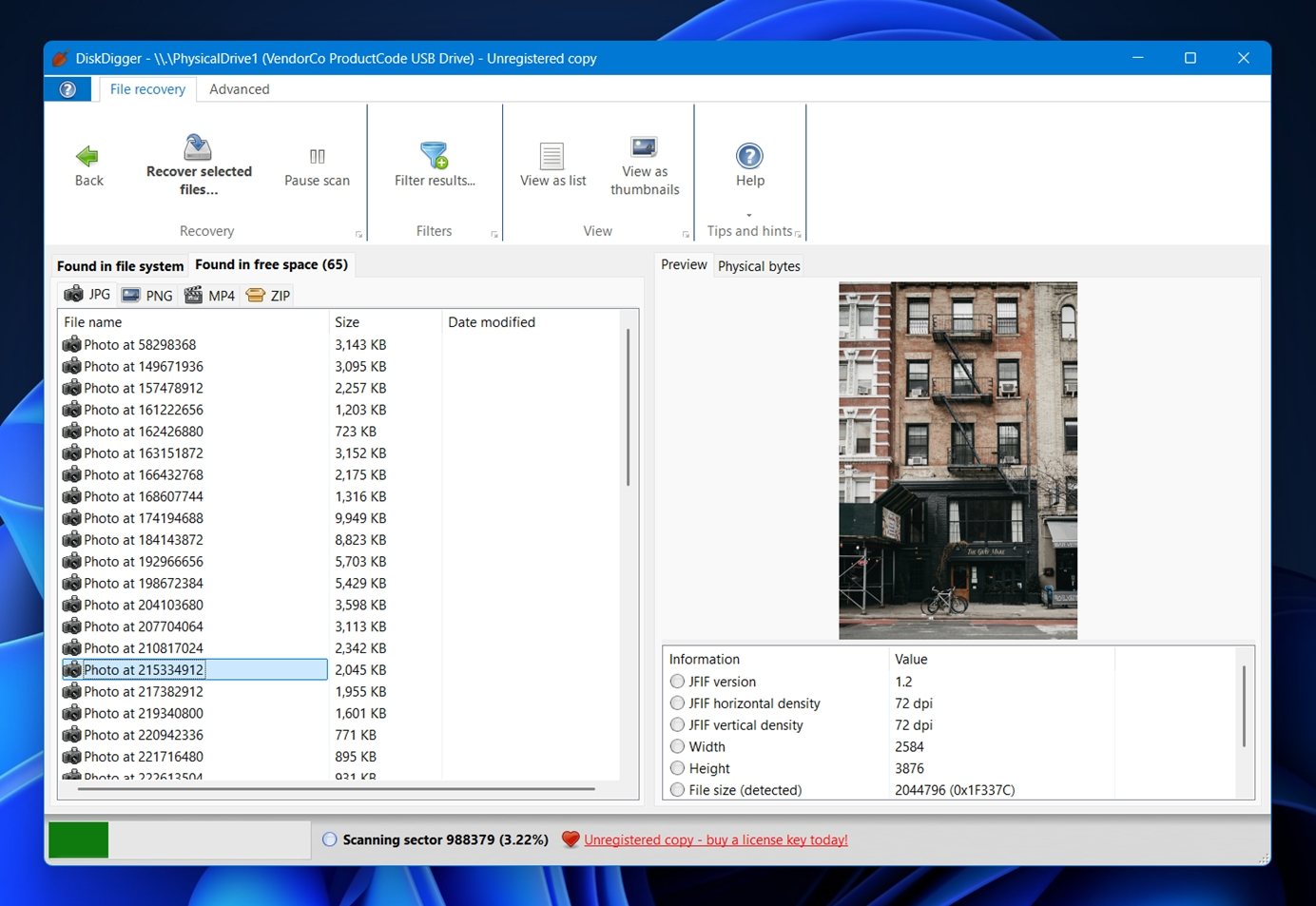
Możesz wyświetlać wyniki jako listę lub miniatury oraz użyć przycisku Filtruj wyniki, aby zawęzić je według rozmiaru pliku lub typu. Gdy wybierzesz, co chcesz odzyskać, kliknij Odzyskaj wybrane pliki…, wybierz inny folder (nigdy ten sam dysk, który skanujesz) i gotowe.
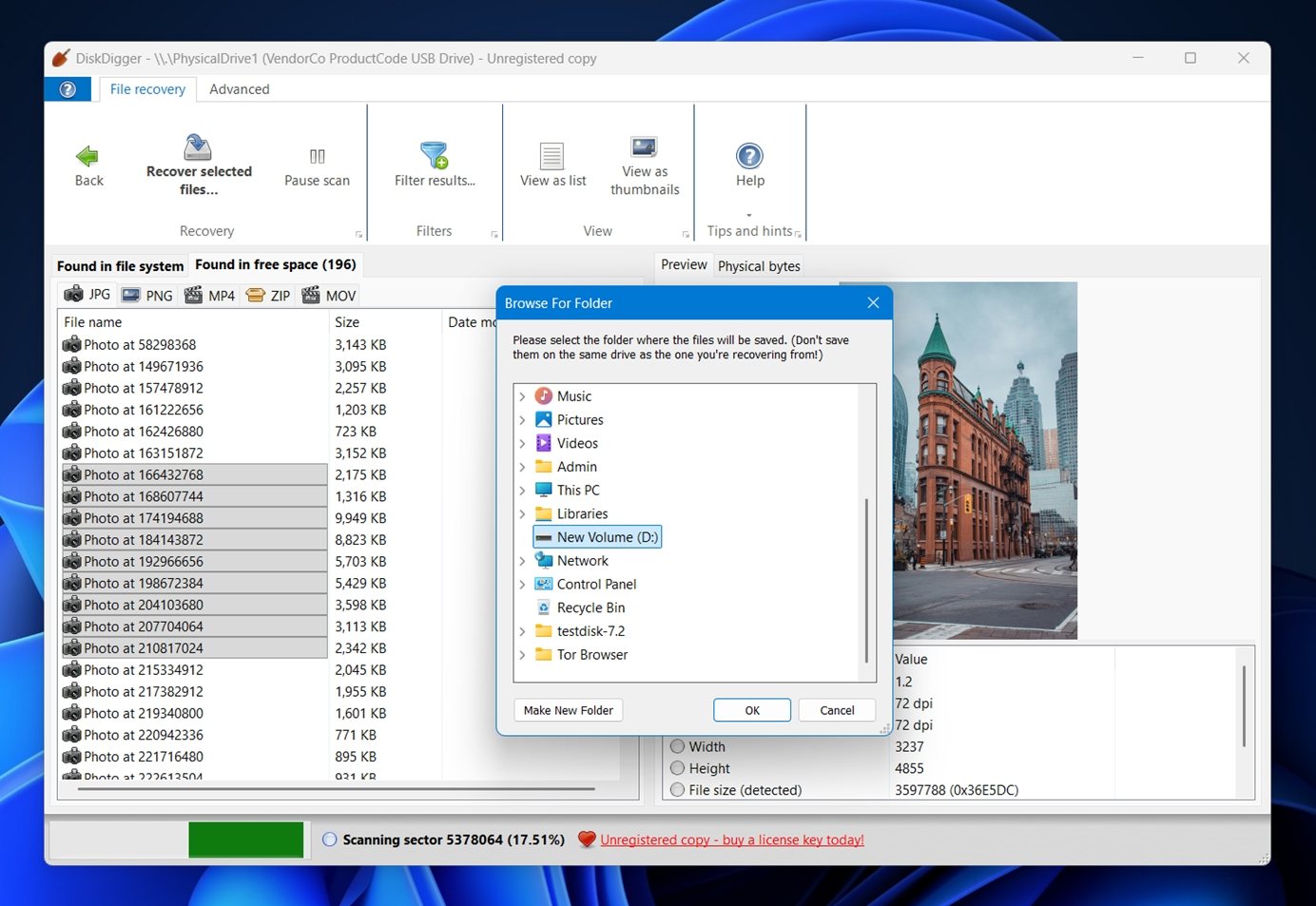
Jedna drobna wada użyteczności: DiskDigger nie używa pól wyboru do zaznaczania plików. Jeśli chcesz zaznaczyć wszystko, musisz kliknąć prawym przyciskiem myszy i wybrać opcję „Zaznacz wszystko” z menu kontekstowego. Aby zaznaczyć tylko niektóre pliki, możesz przytrzymać Shift lub Ctrl na klawiaturze podczas klikania plików, tak jak w Eksploratorze Windows.
Czy DiskDigger działa?
Teraz, gdy omówiliśmy już przebieg działania, porozmawiajmy o tym, jak DiskDigger faktycznie sprawdził się w naszych testach praktycznych (uwaga: wyniki były mieszane).
Przetestowaliśmy odzyskiwanie na trzech dyskach z różnymi scenariuszami uszkodzeń: usuniętą partycją NTFS, szybko sformatowaną kartą exFAT oraz uszkodzonym nośnikiem.
- Najpierw przetestowaliśmy go na 1 TB Seagate Barracuda HDD (NTFS). DiskDigger odzyskał nieco ponad połowę usuniętych plików. Na papierze może to wyglądać w porządku, ale pominął ogromną część – 36% danych nigdy nie zostało przywróconych. Struktura folderów również została utracona, więc musieliśmy przeglądać bałagan nazw plików, co sprawiło, że proces odzyskiwania był o wiele bardziej żmudny niż powinien.
- Następnie przyszła kolej na szybkie formatowanie 64 GB karty microSD Samsung EVO Plus (exFAT). Ten test miał zasymulować przypadkowe sformatowanie karty aparatu. DiskDigger radził sobie tutaj jeszcze gorzej. Odzyskał tylko kilka plików (większość multimediów zniknęła), z luką odzyskiwania na poziomie 65%. Gdyby to był prawdziwy przypadek, to mnóstwo utraconych zdjęć z wakacji.
- Trzeci test przeprowadziliśmy na 16 GB pendrive SanDisk USB 3.0, który celowo uszkodziliśmy przy pomocy narzędzia do partycjonowania. Windows widział go jako RAW i całkowicie nieczytelny. DiskDigger widział urządzenie, ale nie był w stanie odtworzyć oryginalnych danych. Wyniki były bliskie całkowitej porażki – nie odzyskano 82% plików.
A co z szybkością skanowania? To było jedno z mniej przyjemnych zaskoczeń podczas naszych testów. DiskDigger nie jest najszybszym narzędziem na rynku, żeby nie powiedzieć, że wręcz przeciwnie. Na przykład skanowanie naszego 16 GB pendrive’a USB zajęło ponad 20 minut. To długie oczekiwanie jak na stosunkowo niewielką ilość danych. Dla porównania: wiele nowoczesnych narzędzi do odzyskiwania danych, które testowaliśmy, kończyło ten sam scenariusz skanowania w około 10 minut lub mniej.
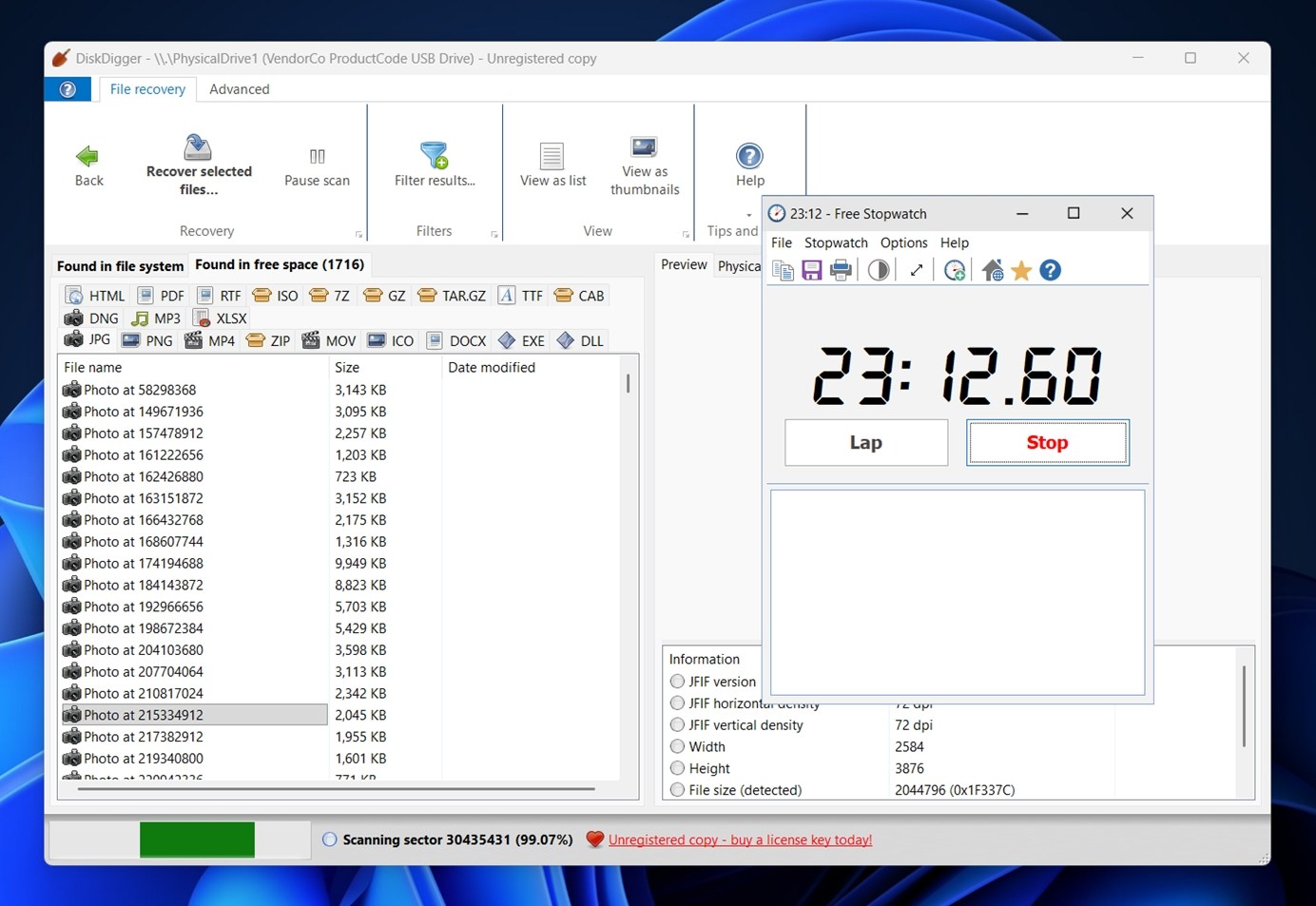
Teraz, żeby być uczciwym, DiskDigger wykazał pewne mocne strony podczas skanowania po sygnaturach plików. Dość dobrze radził sobie z formatami obrazów CR2, JPG i SRF oraz bez problemu odzyskał większość naszych dokumentów DOC, DOCX, XLS i PPTX. Jednak jeśli chodzi o bardziej niszowe lub nowsze formaty (szczególnie wideo), jego ograniczenia stały się oczywiste. Nie udało mu się odzyskać wszystkich plików MP4, a nowsze lub profesjonalne formaty, takie jak MXF, nie były obsługiwane w ogóle.
Więc, czy to działa? Tak, ale nie zawsze niezawodnie. Działa przyzwoicie dla starszych, popularnych typów plików i systemów opartych na FAT, ale jeśli masz do czynienia ze współczesnymi formatami multimedialnymi lub poważną utratą danych, prawdopodobnie będziesz musiał poszukać innego rozwiązania.
Ceny i wartość
Jeśli chodzi o ceny, zobaczmy, czy DiskDigger Pro jest rzeczywiście tego wart.
W chwili pisania tego tekstu licencja osobista jest wyceniana na 14,99 $ (ze zniżką z 19,99 $), na podstawie oficjalna strona zakupu.
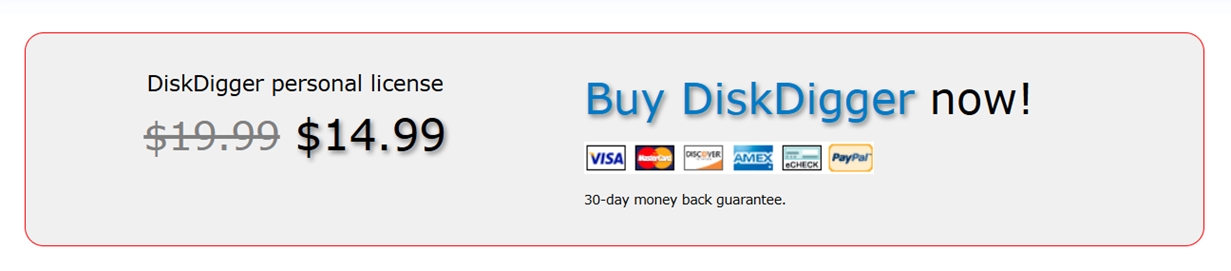
Bezpłatna wersja DiskDigger pozwala na skanowanie i podgląd plików możliwych do odzyskania, ale końcowy etap odzyskiwania jest zablokowany za paywallem. Aby faktycznie zapisać jakiekolwiek pliki, musisz przejść na płatną licencję.
Za tę cenę otrzymujesz licencję dożywotnią dla jednego użytkownika oraz 30-dniową gwarancję zwrotu pieniędzy. To naprawdę niezła oferta w porównaniu do niektórych konkurentów, którzy pobierają opłaty abonamentowe lub znacznie wyższe jednorazowe opłaty. Mówiąc o konkurencji, porównajmy to z innymi popularnymi opcjami, aby uzyskać jaśniejszy obraz.
Oto przybliżone zestawienie, które pozwala umiejscowić DiskDiggera w kontekście kilku znanych nazw. Nie jest to test laboratoryjny, ale odpowiada naszym własnym obserwacjom oraz wcześniejszym doświadczeniom z tymi narzędziami.
| Narzędzie | UI i łatwość obsługi | Szybkość skanowania (nasze doświadczenie) | Wsparcie systemów operacyjnych (desktop) | Obsługa systemów plików (krótka wersja) | Odzyskiwanie zdjęć / wideo | Dodatkowe funkcje | Darmowa wersja / limity | Typowa cena (Windows, wersja płatna) |
| DiskDigger Pro | Bardzo podstawowy, staroświecki interfejs Windows. Prosty przebieg, brak kreatorów poza „Dalej”. | Wyraźnie wolny. Skanowanie 16 GB USB zajęło ponad 20 minut w naszym teście. | Windows, Linux, eksperymentalna wersja beta macOS | FAT12/16/32, exFAT, NTFS, ReFS, ext2, HFS+ (brak APFS, brak ext4, brak BitLocker) | Dobre wyniki dla zdjęć JPG/RAW, słabsze dla MP4 oraz profesjonalnych formatów wideo | Może skanować obrazy dysków wirtualnych | Darmowa wersja skanuje i generuje podgląd, ale blokuje zapisywanie plików (wymaga aktualizacji). | 14,99 USD jednorazowo – licencja osobista |
| Disk Drill | Nowoczesny, dopracowany interfejs z jasnymi kreatorami i świetnymi podglądami. | Zazwyczaj szybki; obsłużył podobną 16 GB pamięć w około połowę czasu potrzebnego DiskDigger. | Windows, macOS | Szeroki: FAT/exFAT, NTFS, HFS+, APFS, rodzina ext, inne | Silne odzyskiwanie zdjęć/wideo; zawiera dedykowany moduł „Advanced Camera Recovery” zapewniający doskonałe efekty z GoPro i aparatami cyfrowymi | Kopia sektor po sektorze, monitorowanie S.M.A.R.T., Recovery Vault, skanowanie utraconych partycji, obsługa RAID | Darmowa wersja na Windows odzyskuje do 100 MB; wszystkie dodatkowe funkcje dostępne za darmo. | 89 USD jednorazowo (Pro, 1 użytkownik) |
| Recuva | Prosty, oparty na kreatorze interfejs; wygląda staro, ale jest przyjazny. | Zazwyczaj szybszy niż DiskDigger na małych dyskach; w porządku na HDD. | Tylko Windows | FAT, exFAT, NTFS | Wystarczający do podstawowego przywracania JPG/MP4; nie nadaje się do poważnych prac na kamerach | Bezpieczne usuwanie | W pełni darmowa wersja z nieograniczonym odzyskiwaniem. | 24,95 USD/rok (Recuva Pro) |
| Stellar Data Recovery | Bardziej „biznesowy” interfejs, ale przejrzysty. | Średnia klasa: szybszy niż DiskDigger, wolniejszy od najlepszych narzędzi w niektórych przypadkach. | Windows, macOS | FAT/exFAT, NTFS, HFS+, APFS i inne | Solidne ogólne odzyskiwanie multimediów; lepszy niż DiskDigger na sformatowanych/RAW nośnikach; wyższa wersja zawiera funkcję naprawy multimediów | Nośnik bootowalny, obrazowanie dysku, odzyskiwanie utraconych partycji, pewna obsługa RAID (wyższe wersje) | Darmowa edycja odzyskuje do 1 GB na Windows. | Zaczyna się od 89,99 USD/rok do 399 USD/dożywotnio za edycję Technician |
Jeśli spojrzysz szerzej, DiskDigger wyraźnie wygrywa pod względem ceny. Trudno przebić dożywotnią licencję za mniej niż 15 dolarów. Jednak pozostaje w tyle w zbyt wielu innych obszarach – szybkość skanowania, obsługa systemów plików, głęboka odzyskiwanie multimediów, dopracowanie i elastyczność. Nawet jego najmocniejsza cecha (odzyskiwanie na podstawie sygnatur) ma swoje ograniczenia, gdy tak wiele formatów działa losowo.
Więc w szerszym kontekście tej recenzji DiskDigger, narzędzie to wydaje się mniej poważnym konkurentem dla czołowych programów, a bardziej budżetową opcją do szybkich, prostych zadań. Sprawdzi się przy odzyskiwaniu kilku utraconych plików JPEG z pendrive’a, ale jeśli Twoje pliki są bardziej złożone lub dysk jest w złym stanie, będziesz potrzebować czegoś bardziej zaawansowanego.
Na przykład, jeśli próbujesz odzyskać nagrania z urządzenia cyfrowego, takiego jak GoPro, dron DJI lub dowolnego rodzaju kamery, bardziej sensowne jest wydanie nieco więcej na dożywotnią licencję na Disk Drill lub subskrypcję Stellar Data Recovery. Oba te narzędzia są znacznie bardziej zaawansowane. Disk Drill w szczególności oferuje potężne funkcje, takie jak obrazowanie dysku bajt po bajcie, dedykowany tryb Zaawansowanego Odzyskiwania z Kamery oraz obsługę nowszych systemów plików i formatów wideo. Jest również znacznie szybszy, a jego interfejs użytkownika faktycznie wygląda, jakby był przeznaczony dla nowoczesnego systemu operacyjnego.
Ostatecznie, to twoja decyzja. Jednak naszym zdaniem, DiskDigger sprawdza się jako narzędzie ostatniej szansy do podstawowych zadań – i w tej kategorii Recuva oferuje nielimitowane odzyskiwanie za darmo. Jeśli twój przypadek odzyskiwania jest choćby trochę bardziej zaawansowany, lepiej zainwestować w narzędzie stworzone do takiego poziomu pracy.
Opinie użytkowników (Co ludzie mówią o DiskDigger)
Nie ma dużej liczby recenzji użytkowników dotyczących wersji DiskDigger na Windows. W rzeczywistości, w chwili pisania tego tekstu, znajduje się tylko jedna recenzja na Trustpilot i około dziesięciu na CNET, ze średnią oceną 3,8 na 5. Większość dyskusji w internecie dotyczy aplikacji na Androida, która zdobyła większą popularność dzięki łatwości obsługi i niskiej cenie za odzyskiwanie danych na urządzeniach mobilnych.
Powiedziawszy to, oto co ludzie mają do powiedzenia, gdy ten temat się pojawia:
- „Miałem uszkodzoną kartę SD 1GB z ponad 400 zdjęciami, które musiałem odzyskać. Użyłem wersji próbnej bardziej popularnego programu, ale chciał on 100$, żeby odzyskać pliki. Potem pobrałem DiskDigger i za 15$ odzyskał wszystkie pliki.”
- „Nie ma możliwości sortowania wyników skanowania według nazwy pliku. Nie ma możliwości faktycznego przywracania znalezionych danych [w trybie darmowym]. Interfejs użytkownika jest trochę archaiczny / mechaniczny.”
Jest po prostu zbyt mało recenzji wersji Windows programu DiskDigger Pro, aby wyciągnąć tutaj mocne wnioski. To, co jest jasne: wielu użytkowników uważa cenę za atrakcyjną w przypadku podstawowych zadań odzyskiwania, podczas gdy niektórzy zauważają, że interfejs i funkcjonalność trybu darmowego wydają się przestarzałe.
Ogólnie rzecz biorąc, opinie skłaniają się ku temu, że „to działa”, a nie że „to narzędzie do wszystkiego”.
Ostateczny werdykt
Czas na ostateczny wynik. Oto, jak oceniamy DiskDigger Pro dla Windows na podstawie naszych testów:
Po wszystkich naszych testach, oto jak DiskDigger Pro wypadł w naszej praktycznej ocenie:
| Metryka | Wynik | Uwagi |
| Skuteczność odzyskiwania | 6 / 10 | Dobrze odzyskiwał podstawowe formaty jak JPG i DOCX, ale miał trudności z formatami wideo i nie przywrócił znacznych części danych z sformatowanych lub uszkodzonych dysków. |
| Szybkość skanowania | 5 / 10 | Skanowanie trwało dłużej niż oczekiwano—pendrive 16 GB potrzebował ponad 20 minut. Wolniej niż większość testowanych przez nas narzędzi. |
| Łatwość użycia | 6 / 10 | Interfejs jest przejrzysty, ale przestarzały. Przepływ pracy jest prosty, lecz brakuje przydatnych funkcji, takich jak sortowanie, filtrowanie czy pola wyboru do zaznaczania. |
| Stosunek jakości do ceny | 7 / 10 | Za 14,99 USD jest przystępny cenowo. Jednak ze względu na ograniczenia może nie być najlepszy, chyba że Twoje potrzeby są bardzo podstawowe. |
🌟 Ogólny wynik: 6 / 10
DiskDigger Pro jest w porządku jak na to, czym jest: budżetowe narzędzie do odzyskiwania danych skierowane do podstawowych potrzeb. Sprawdzi się, jeśli odzyskujesz kilka plików JPEG lub dokumentów Word z pendrive’a. Jednak do bardziej zaawansowanych zadań (sformatowane dyski, złożone formaty wideo, uszkodzone systemy plików) po prostu nie jest stworzony, by sobie z nimi poradzić.
Żeby być uczciwym, DiskDigger jest rozwijany przez jednego dewelopera, więc tak naprawdę nie jest w tej samej lidze co narzędzia wspierane przez duże zespoły inżynierów. To spojrzenie ma znaczenie. Do szybkich, prostych odzyskiwań jest całkowicie wystarczający. Po prostu nie oczekuj, że będzie lepszy niż wskazuje na to jego klasa.




