



PhotoRec to jedno z tych narzędzi, które nie wygląda imponująco, ale każdy, kto spędził czas na forach o samodzielnym odzyskiwaniu danych, widział tę nazwę. Jest chwalony jako jedna z najpotężniejszych darmowych opcji, jednak jego rzeczywista skuteczność nie zawsze jest jasna. Jak praktyczny jest w codziennym odzyskiwaniu danych? Właśnie to postanowił sprawdzić nasz zespół. Przetestowaliśmy PhotoRec w wielu praktycznych scenariuszach – od usuniętych plików po sformatowane dyski – aby zobaczyć, co naprawdę potrafi (i czego można się spodziewać).
Szybki werdykt
Oto szybki werdykt: PhotoRec działa. Tak, ma swoje ograniczenia, ale ogólnie jest to wartościowe narzędzie.
🏆 Najlepsze dla: Zaawansowanych użytkowników, którzy potrzebują odzyskać pliki z sformatowanych, uszkodzonych lub RAW dysków (gdy nazwy plików i struktura folderów nie są kluczowe).
To jedno z najbardziej zaawansowanych darmowych narzędzi do odzyskiwania danych. Całkowicie ignoruje system plików i skanuje surową powierzchnię dysku w poszukiwaniu znanych sygnatur plików, co czyni je idealnym rozwiązaniem w przypadkach takich jak karty SD w formacie RAW lub przypadkowo wyczyszczone USB. Nie ma żadnej płatnej wersji, limitu danych, a program działa na Windows, macOS i Linux.
Ale daleko mu do przyjazności dla użytkownika. Nie odzyskasz oryginalnych nazw plików ani struktury folderów, a interfejs jest minimalny (szczególnie jeśli używasz domyślnej wersji wiersza poleceń). Nawet z QPhotoRec (opcjonalnym interfejsem graficznym), obsługa wydaje się przestarzała i trochę toporna. Program wrzuca także tysiące plików do jednego katalogu, więc ich sortowanie zajmuje dużo czasu.
Jeśli chcesz czegoś dopracowanego lub potrzebujesz precyzyjnego odzyskiwania z pełnymi metadanymi, to nie to.
Oto szybkie podsumowanie zalet i wad PhotoRec na podstawie wszystkiego, co omówiliśmy:
Pros
- Całkowicie darmowy i open-source (GPL v2+)
- Lekki, przenośny, nie wymaga instalacji
- Doskonałe odzyskiwanie danych z dysków sformatowanych lub z systemem plików RAW
- Wieloplatformowy: działa na Windows, macOS i Linux
- Odzyskuje ponad 480 typów plików poprzez analizę sygnatur
- Bezpieczny w użyciu: skanowanie tylko do odczytu
- Brak nazw plików, brak struktury folderów, brak znaczników czasu
- Interfejs wiersza poleceń jest onieśmielający dla wielu użytkowników
- Wersja GUI (QPhotoRec) jest bardzo podstawowa i ograniczona
- Brak możliwości wstrzymania/wznowienia skanowania, brak zapisywania sesji
- Czyszczenie po odzyskiwaniu jest czasochłonne i ręczne
- Brak podglądu, brak filtrowania poza typem pliku
O programie PhotoRec
Jak ujął to oficjalna strona, PhotoRec działa na wszystkim, od dysków twardych i SSD po CD-ROM-y i karty pamięci aparatów cyfrowych. I mimo nazwy, nie jest ograniczony tylko do odzyskiwania zdjęć. Może odzyskiwać szeroki zakres typów plików: filmy, dokumenty, archiwa i wiele innych.
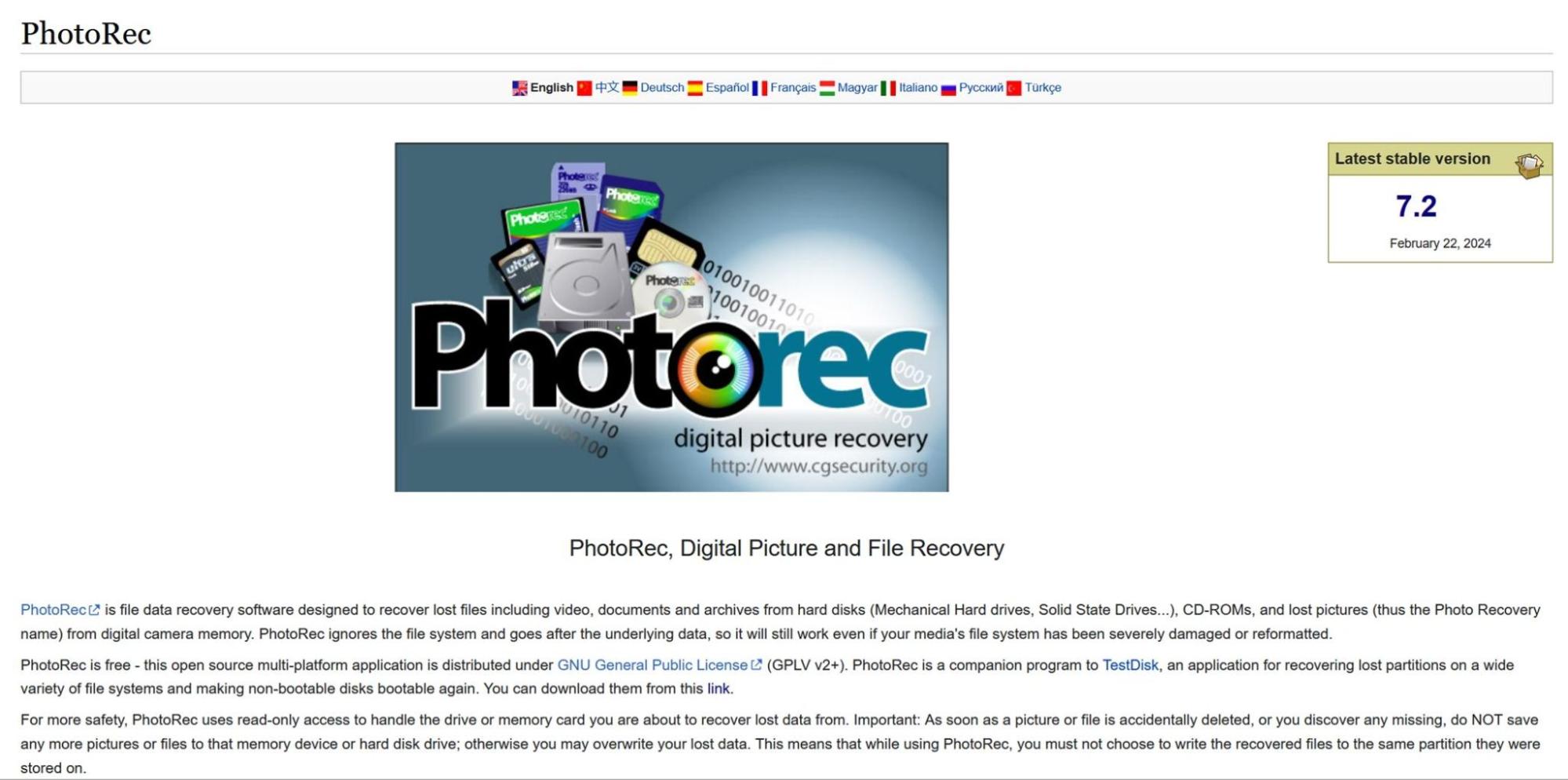
PhotoRec jest rozwijany i utrzymywany przez CGSecurity – ten sam (w większości jednoosobowy) zespół stojący za TestDisk. Tym człowiekiem jest Christophe GRENIER, który od lat zajmuje się obydwoma narzędziami. TestDisk koncentruje się na odzyskiwaniu utraconych partycji oraz niedziałających dysków, natomiast PhotoRec odpowiada za odzyskiwanie surowych plików. Oba narzędzia są dołączone do siebie i możesz je pobrać ze strony internetowej CGSecurity.
I tak, jest całkowicie darmowy. PhotoRec jest oprogramowaniem open-source wydanym na licencji Powszechna Licencja Publiczna GNU (GPL v2+), co oznacza, że możesz go dowolnie używać, udostępniać i modyfikować. Nie ma płatnych wersji, ani poziomu „Pro”.
Christophe jasno stwierdza na stronie: PhotoRec zawsze będzie darmowy. Podobnie jak wielu twórców open-source, zachęca użytkowników, którym narzędzie okazało się pomocne, do rozważenia wsparcia rozwoju projektu poprzez darowiznę.
Możliwości odzyskiwania PhotoRec
PhotoRec można uznać za narzędzie typu file carver. Zamiast polegać na systemie plików, skanuje surową powierzchnię dysku w poszukiwaniu znanych sygnatur plików i rekonstruuje pliki na tej podstawie. Określa rozmiar bloku lub klastra (albo na podstawie systemu plików, albo poprzez analizę rozmieszczenia początkowych plików), a następnie odczytuje urządzenie blok po bloku.
Gdy znajdzie sygnaturę (taką jak nagłówek JPEG lub ZIP), rozpoczyna odzyskiwanie. Jeśli plik nie jest pofragmentowany, wynik to często kompletny, użyteczny plik. Dla formatów opartych na strumieniu, takich jak MP3, proces odzyskiwania trwa aż do zakończenia strumienia.
Kluczowym ograniczeniem PhotoRec jest to, że polega wyłącznie na sygnaturach plików, a nie na rekordach systemu plików. Oznacza to, że może wyłącznie odzyskiwać obsługiwane typy plików i nigdy nie odzyskasz nazw plików ani struktury folderów. Wszystko jest ponownie nazywane i zapisywane w ogólnych folderach.
Twórca kładzie szczególny nacisk na odzyskiwanie zdjęć i filmów z aparatów cyfrowych, co widać na liście przetestowanych urządzeń:
- Canon EOS 10D, 60D, 80D, 300D
- Casio Exilim EX-Z 750
- Fujifilm X-T10
- HP PhotoSmart 620, 850, 935
- Nikon CoolPix 775, 950, 5700
- Olympus C350N, C860L, Mju 400 Digital, Stylus 300
- Sony Alpha DSLR, DSC-P9, NEX-6
- Pentax K20D
- Praktica DCZ-3.4
To nie są przypadkowe wybory. Wiele aparatów cyfrowych zapisuje pliki w sposób ułatwiający ich odzyskiwanie, a PhotoRec jest dostosowany do tych wzorców. Nie ogranicza się jednak tylko do kart pamięci aparatów. Jeśli Twoje urządzenie magazynujące, niezależnie czy to dysk twardy, pendrive czy karta SD, jest rozpoznawane przez system, PhotoRec może je przeskanować. Wystarczy, że ma dostęp do odczytu.
Obsługa systemów plików i typów plików
Jak już wspomnieliśmy w tej recenzji oprogramowania PhotoRec, całkowicie ignoruje ono system plików, więc nie ma zbyt wiele do powiedzenia na temat obsługiwanych systemów plików. Niezależnie od tego, czy dysk używał FAT32, NTFS, exFAT, ext4 czy czegoś innego, nie ma to znaczenia. PhotoRec działa bezpośrednio na poziomie bloków i nie interesuje się tym, jak dane były pierwotnie zorganizowane.
Ale jeśli chodzi o formaty plików, robi się ciekawie. Ponieważ opiera się wyłącznie na znanych sygnaturach plików, PhotoRec obsługuje ponad 480 rozszerzeń plików, pogrupowanych w około 300 rodzin plików. Możesz znaleźć pełna lista na oficjalnej stronie, ale obejmuje to wszystko, od standardowych formatów obrazów i wideo po mniej znane i wysoce wyspecjalizowane typy plików.
Oczywiście, wszystkie standardowe formaty są obsługiwane, .jpg, .png, .mov, .mp4, .doc, .zip, ale program rozpoznaje także bardziej niszowe formaty, takie jak:
- .cr2 – Canon Raw 2 (oparty na TIFF)
- .cr3 – Canon Raw v3 (z rodziny plików MOV)
- .fbk – Microsoft Dynamics NAV (MS Navision)
- .mhbd – pliki bazy danych iTunes
- .sda – dokumenty StarDraw
- .wpd – dokumenty Corel WordPerfect
Funkcje
Wiele z narzędzi do odzyskiwania danych, które testujemy, jest wyposażonych w mnóstwo funkcji – obrazowanie dysków, różne tryby skanowania, monitorowanie S.M.A.R.T., zapisywanie sesji, okna podglądu, filtry odzyskiwania, i wiele innych. PhotoRec nie oferuje żadnej z tych rzeczy. To podstawowe narzędzie, które robi jedno: odzyskuje surowe pliki.
Nie ma możliwości wstrzymania skanowania, funkcji wznawiania, podglądu w czasie rzeczywistym ani sposobu zawężenia wyszukiwania poza wyborem typów plików. Nie pozwala zapisać sesji skanowania, nie pokazuje kondycji dysku i nie zawiera narzędzi do naprawy partycji lub klonowania dysku (to domena TestDisk).
To, co otrzymujesz z PhotoRec, to narzędzie o jednym przeznaczeniu, skoncentrowane wyłącznie na odzyskiwaniu opartym na sygnaturach.
Interfejs użytkownika i łatwość obsługi
Cóż… to jest zdecydowanie najsłabszy punkt PhotoRec. Wiele osób pobiera program, otwiera go raz i natychmiast zamyka, i szczerze mówiąc, nie mamy im tego za złe. W 2025 roku trudno go polecić.
Domyślnie otrzymujesz okno terminala w trybie tekstowym. Brak obsługi myszy, tylko menu obsługiwane z klawiatury, które przypomina raczej konfigurację BIOS niż nowoczesną aplikację. Jeśli nie czujesz się swobodnie z narzędziami wiersza poleceń, krzywa uczenia może być stroma.
Nawet podstawowe kroki, takie jak wybór odpowiedniego dysku lub folderu docelowego, wymagają więcej wysiłku, niż powinny.
Ta recenzja PhotoRec dla Windows nie byłaby kompletna bez wspomnienia o QPhotoRec – bardziej przystępnej wersji, która dodaje podstawowy interfejs z przyciskami i rozwijanymi listami. Zdecydowanie jest to bardziej przystępne.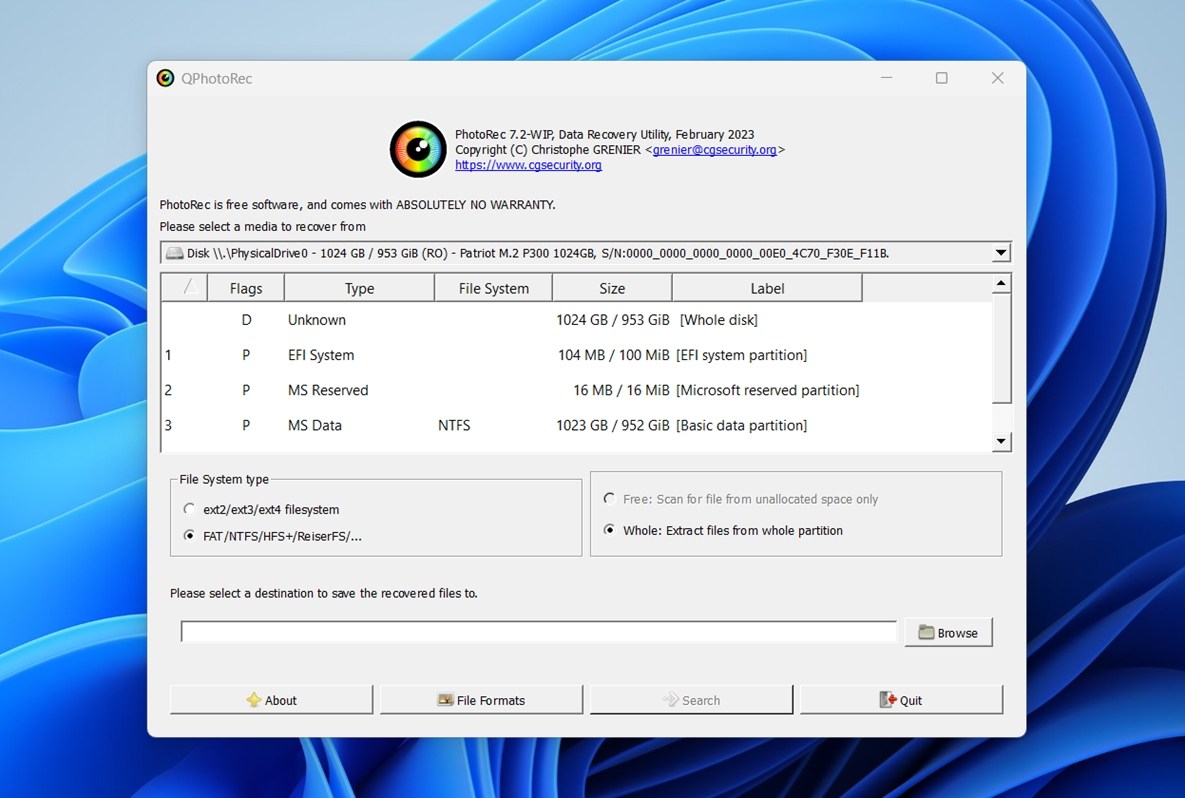 Ale ważne jest, aby zrozumieć: QPhotoRec nie jest osobnym narzędziem. To tylko graficzna nakładka na PhotoRec. Silnik odzyskiwania pozostaje dokładnie taki sam. Oferuje jedynie odrobinę wygody – nawigację typu wskaż i kliknij oraz prosty sposób wyboru dysków i folderów wyjściowych. Nie dodaje nowych funkcji, nie poprawia wydajności odzyskiwania ani nie odblokowuje niczego dodatkowego. Po prostu sprawia, że ten sam proces jest trochę mniej kłopotliwy.
Pod koniec tej recenzji odzyskiwania za pomocą PhotoRec ocenimy go według tych samych kryteriów, które zastosowaliśmy do innych narzędzi. Dzięki temu możesz zobaczyć, jak wypada na tle konkurencji. Oto kluczowe metryki, których użyliśmy:
| Metryka | Co mierzyliśmy |
| Wskaźnik skuteczności odzyskiwania | Procent plików, które zostały w pełni przywrócone i były użyteczne |
| Szybkość skanowania | Jak długo trwało skanowanie |
| Łatwość użycia | Jak przejrzysty i dostępny był proces pracy |
| Ogólna wartość | Co otrzymujesz (lub nie) w porównaniu do konkurencyjnego oprogramowania do odzyskiwania |
Każdy z tych elementów będzie brany pod uwagę przy ostatecznej ocenie PhotoRec.
Jak to testowaliśmy
Nasza recenzja odzyskiwania danych przy użyciu PhotoRec podążała za tym samym podstawowym procesem testowania, którego używamy do oceny wszystkich innych narzędzi. Symulowaliśmy typowe scenariusze utraty danych, aby sprawdzić, jak oprogramowanie poradzi sobie w rzeczywistych warunkach.
- W pierwszym teście po prostu usunęliśmy dużą partię plików ze sprawnego dysku. Pliki te nie znajdowały się w Koszu i zwykle byłyby uznane za “utracone”, ale nadal możliwe do odzyskania za pomocą narzędzia do odzyskiwania.
- W drugim teście stworzyliśmy poważniejszy problem: uszkodzoną kartę SD. Aby to zasymulować, użyliśmy edytora hex do uszkodzenia tabeli partycji. W rezultacie Windows Disk Management pokazywał kartę jako RAW—całkowicie nieczytelną w normalny sposób.
Zbiór danych użyty przez nas w obu testach obejmował około 1 500 plików (~40 GB łącznie) – szeroki wachlarz typów plików, z których ludzie korzystają na co dzień:
- Zdjęcia: JPEG, PNG, Canon CR2 RAW, NEF
- Wideo: MP4 (H.264/H.265), MOV, AVI
- Dokumenty: DOC/DOCX, ODS, PDF, PPTX, RTF, TXT
- Muzyka i audio: MP3, WAV, FLAC
- Archiwa i inne: ZIP, RAR, EXE oraz niektóre pozostałe typy
Każde urządzenie zostało wyczyszczone i przygotowane z tym samym zestawem plików, zanim “wywołaliśmy” utratę danych. Pomogło nam to zmierzyć, jak konsekwentnie PhotoRec potrafił odzyskiwać dane na różnych typach dysków i w różnych scenariuszach.
Wszystkie testy zostały przeprowadzone na dedykowanym stanowisku do odzyskiwania danych.
Maszyna testowa:
- OS: Windows 11 Pro (24H2)
- CPU: Intel Core i7-11700K
- PAMIĘĆ RAM: 32 GB DDR4
- Pamięć masowa: 1 TB NVMe SSD (system)
Urządzenia testowe używane w scenariuszach utraty danych:
- 1 TB Seagate Barracuda HDD, używany w scenariuszu „usunięte pliki”.
- 16 GB karta SD Samsung, celowo uszkodzona, aby zasymulować stan RAW.
Proces odzyskiwania PhotoRec (przebieg pracy)
Wiele razy wspominaliśmy, że PhotoRec nie jest najładniejszym narzędziem na rynku, ale przejdźmy do konkretów. Oto jak wygląda faktyczny proces odzyskiwania z PhotoRec, krok po kroku.
Instalacja PhotoRec
Podczas gdy piszemy tę recenzję narzędzia PhotoRec, oficjalna strona pobierania wymienia dwie najnowsze wersje: TestDisk & PhotoRec 7.3-WIP (wersja w trakcie opracowywania) oraz stabilną TestDisk & PhotoRec 7.2.
Pobraliśmy wersję 7.2, ponieważ nie chcieliśmy opierać naszych wyników na eksperymentalnym lub niedokończonym kodzie.
Oto jak działa konfiguracja.
- Przejdź do oficjalna strona pobierania.
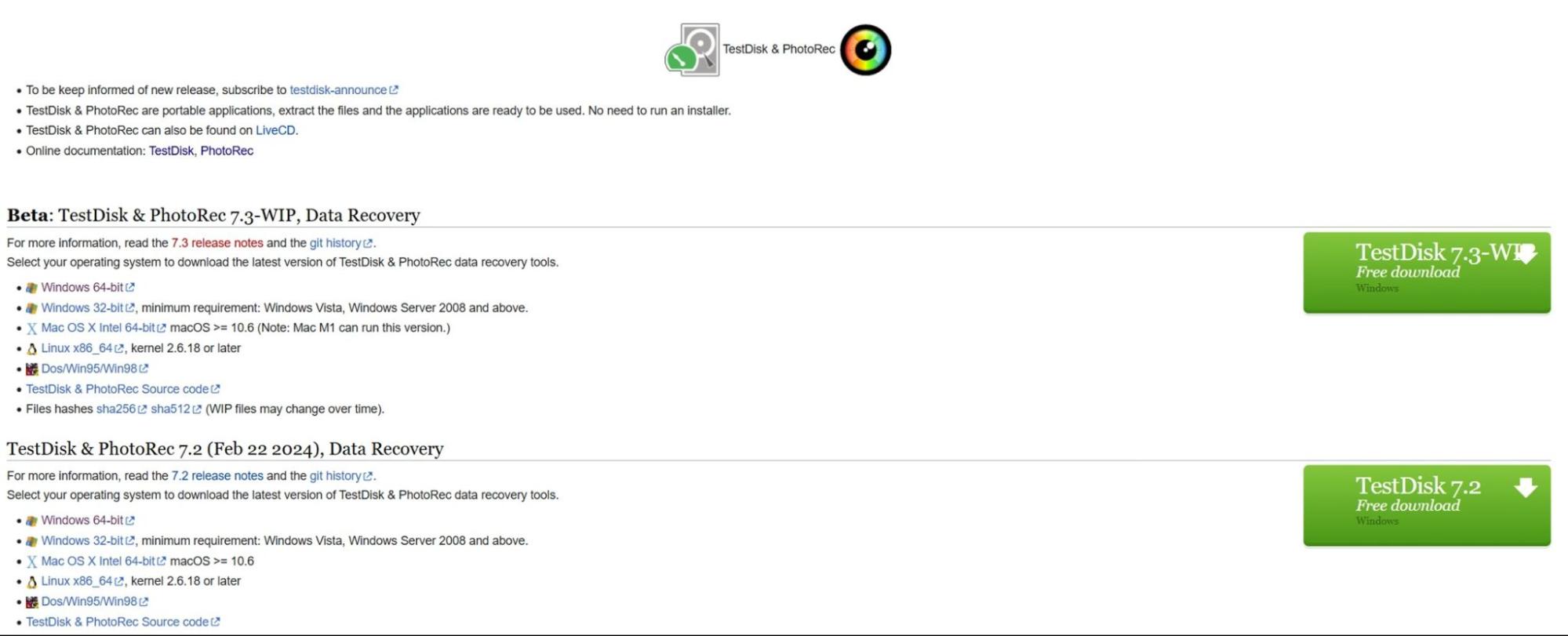
- Dla Windows pobierz plik zip oznaczony czymś w rodzaju: testdisk-7.2.win.zip
(Rozmiar pliku jest niewielki, około 26 MB.) - Kliknij prawym przyciskiem myszy plik ZIP > Wyodrębnij wszystkie… lub użyj narzędzia takiego jak 7-Zip. Uzyskasz w ten sposób folder o nazwie testdisk-7.2.
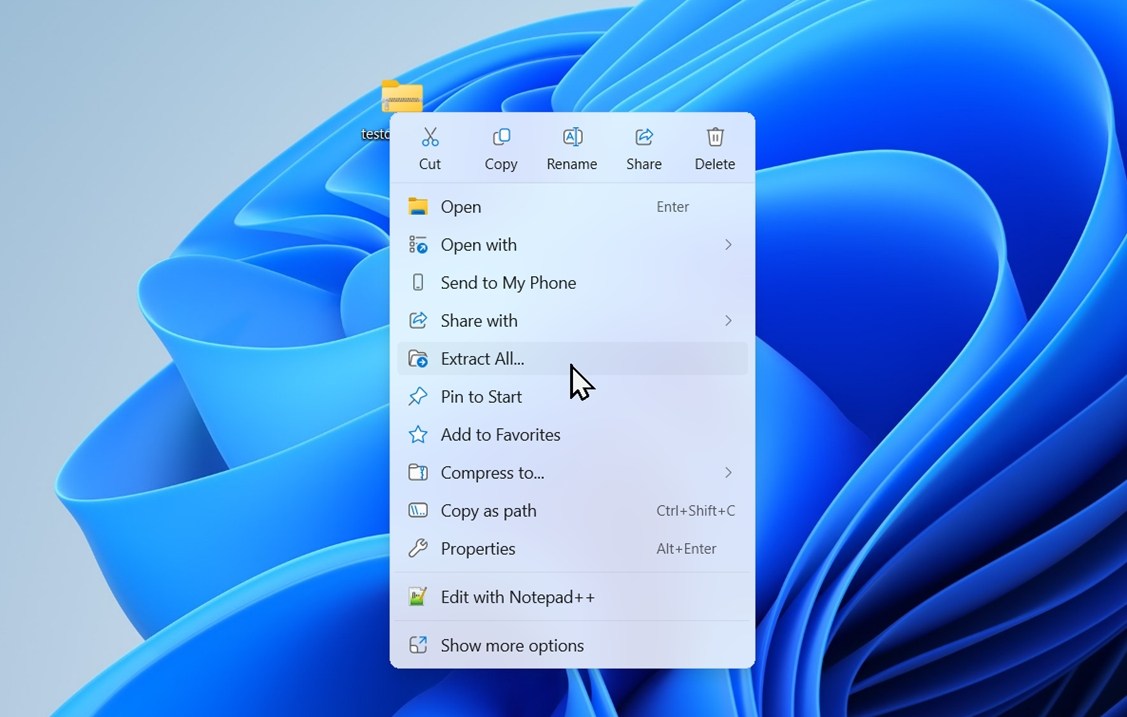
- Otwórz wyodrębniony folder. W środku znajdziesz: photorec_win.exe (wersja wierszowa), qphotorec_win.exe (wersja z interfejsem graficznym), testdisk_win.exe (do odzyskiwania partycji) oraz kilka plików dokumentacji .txt.
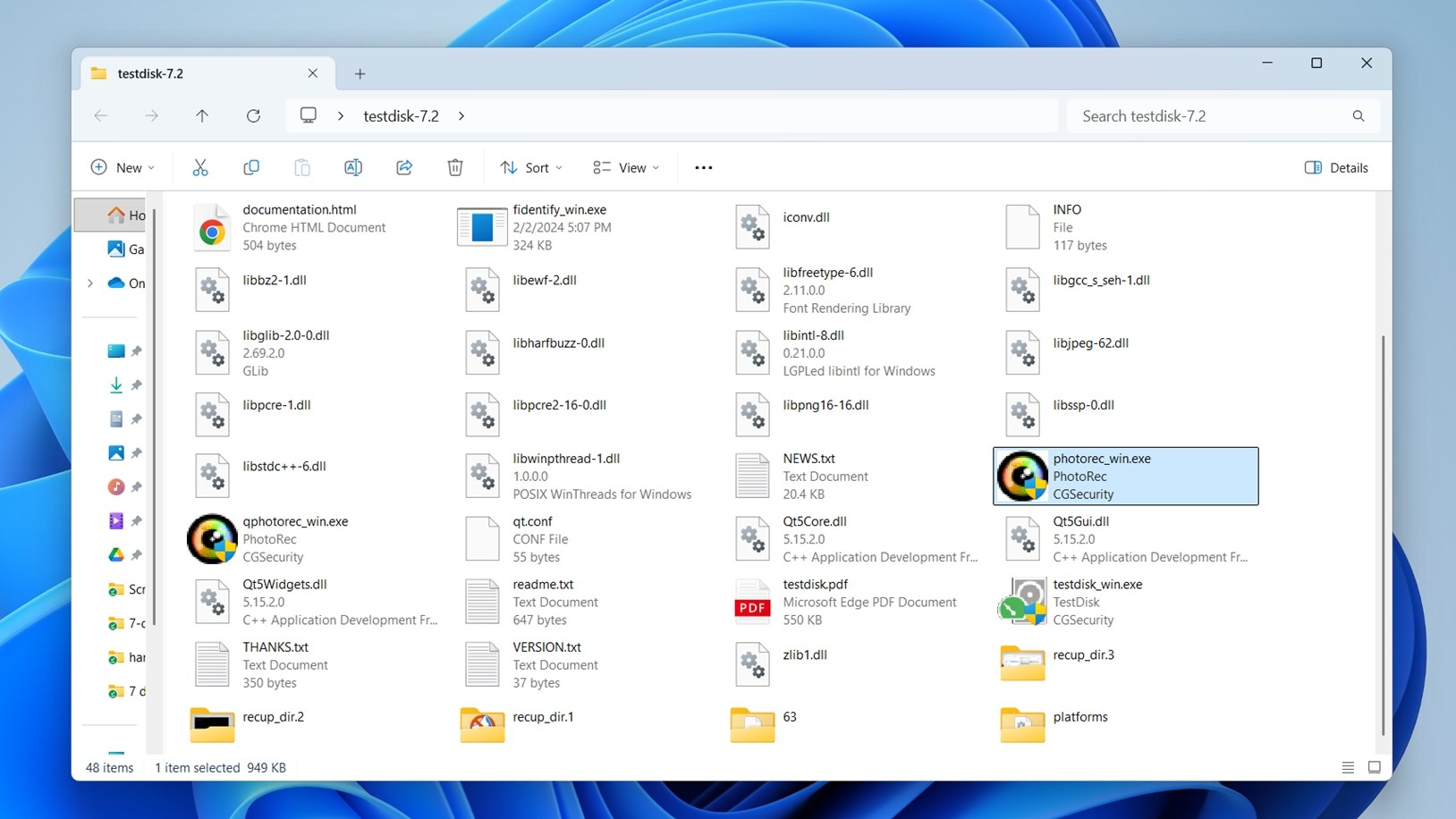
Nie ma instalatora. Uruchamiasz go całkowicie w trybie przenośnym.
Jak korzystać z PhotoRec (wersja wiersza poleceń)
Oto jak wygląda proces odzyskiwania przy użyciu domyślnego interfejsu terminala:
- Uruchom photorec_win.exe.
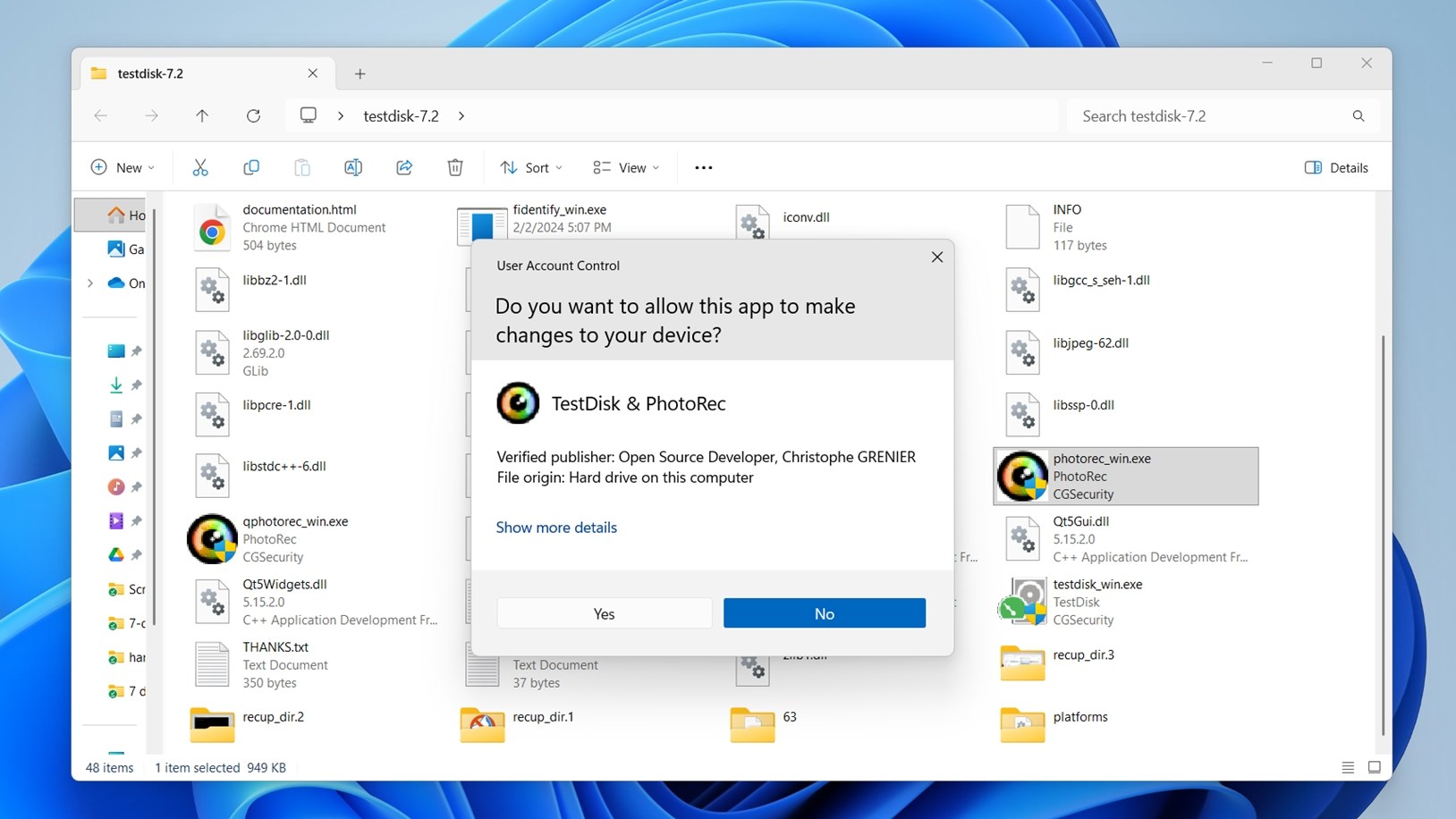
- Prawdopodobnie pojawi się okno Kontroli Konta Użytkownika (UAC) podobne do tego na zrzucie ekranu. To całkowicie normalne. Musisz kliknąć Tak, aby kontynuować. Prawa administratora mogą być konieczne, jeśli skanujesz dysk systemowy lub urządzenie wymagające podwyższonych uprawnień.
- Użyj klawiszy strzałek, aby wybrać dysk, który chcesz zeskanować, i naciśnij Enter.
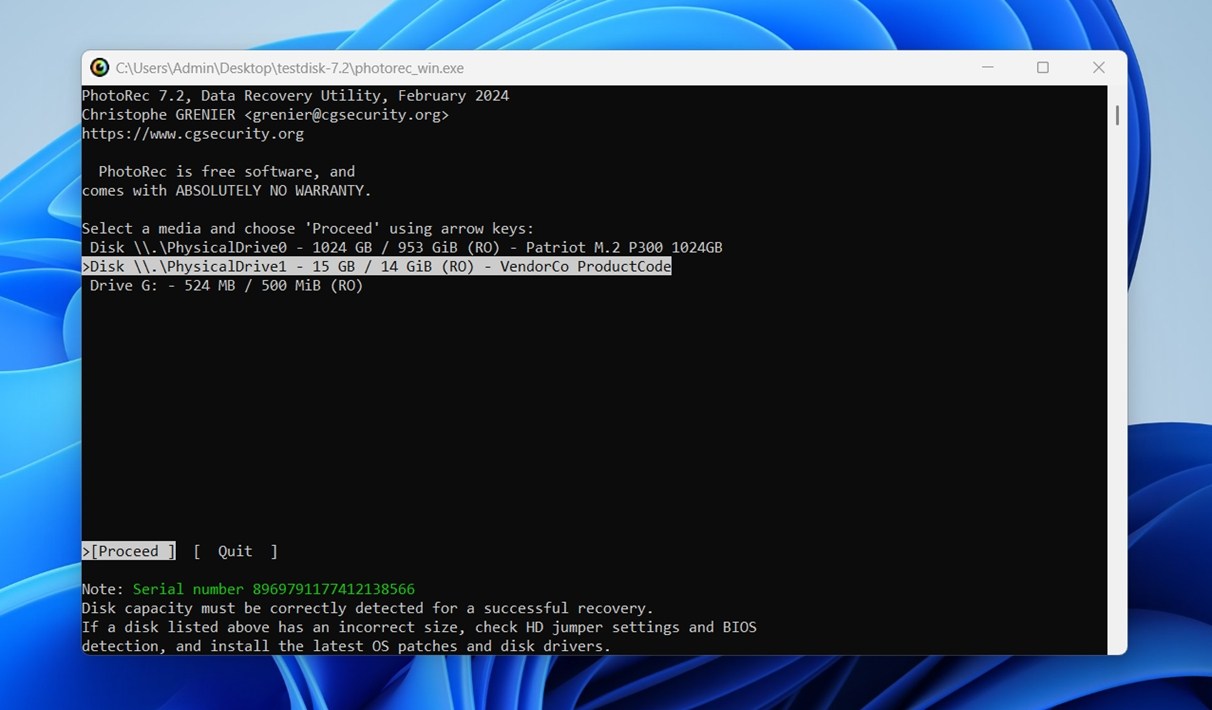
- Wybierz partycję, z której chcesz odzyskać dane, lub wybierz „Bez partycji”, aby zeskanować cały dysk.
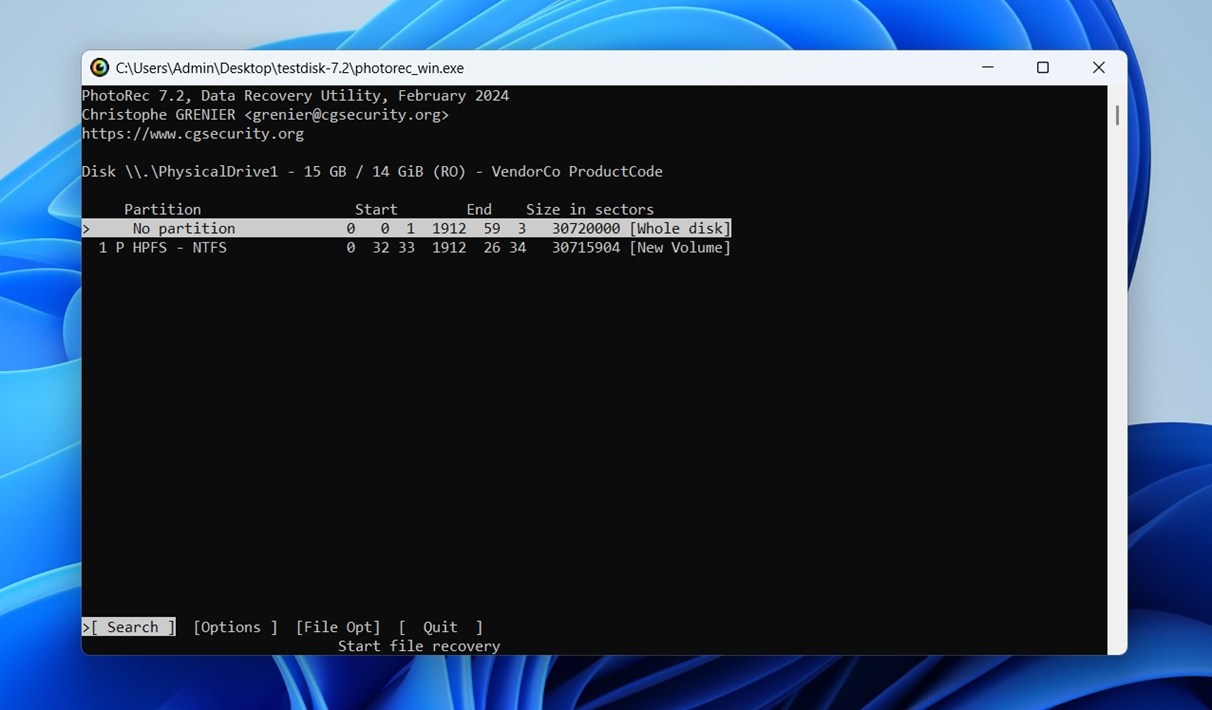
- Wybierz typ systemu plików (zazwyczaj „Other” dla FAT, NTFS, exFAT lub HFS+).
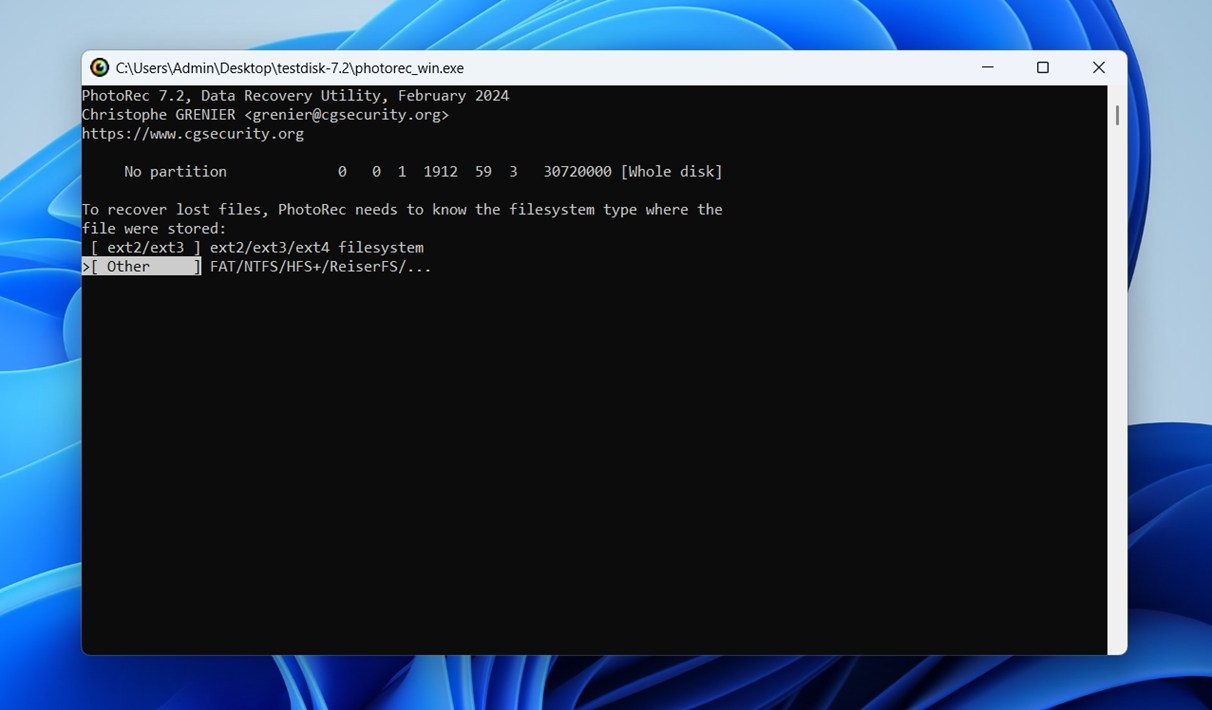
- (Opcjonalnie) Naciśnij ‘File Opt’, aby wybrać konkretne typy plików do odzyskania.
- Wybierz folder docelowy, w którym zostaną zapisane odzyskane pliki (i jak powtarzamy w każdym poradniku: nie używaj tego samego dysku, z którego odzyskujesz dane – może to trwale nadpisać dane, które próbujesz odzyskać). Zawsze używaj innego fizycznego dysku lub zewnętrznej pamięci. PhotoRec nie powstrzyma Cię przed popełnieniem tego błędu, więc musisz być ostrożny.
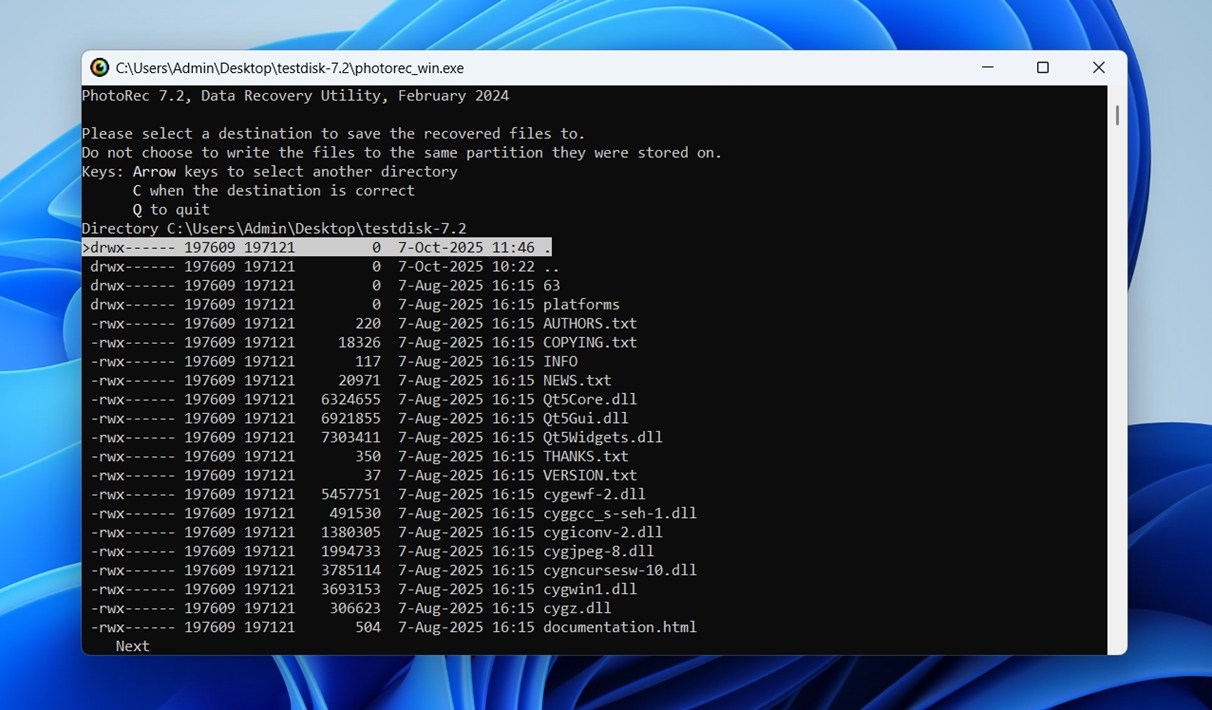
- Naciśnij ‘C’, aby potwierdzić miejsce docelowe i rozpocząć skanowanie.
- Poczekaj na zakończenie skanowania. PhotoRec automatycznie zapisze odzyskane pliki w folderach takich jak recup_dir.1, recup_dir.2 itd.
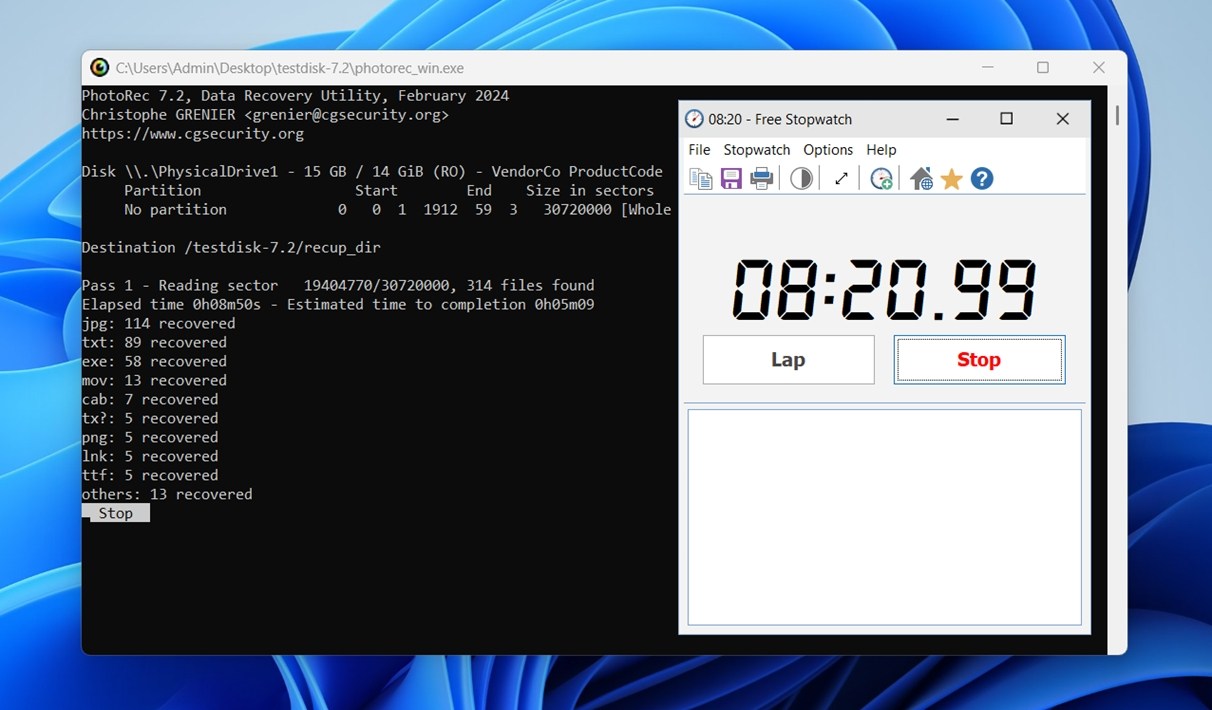
- Przejrzyj odzyskane foldery i ręcznie uporządkuj pliki (będą miały ogólne nazwy i brak struktury katalogów).
Istnieje również możliwość wykonania tego wszystkiego w QPhotoRec. Jednak do tej recenzji postanowiliśmy użyć oryginalnego PhotoRec bezpośrednio – prosto z terminala. Jak już wyjaśniliśmy, QPhotoRec jest tylko nakładką na ten sam silnik odzyskiwania. Wyniki są identyczne; jedyną różnicą jest sposób, w jaki do nich dochodzisz.
Gdy przejdziesz przez ten proces kilka razy, PhotoRec nie jest wcale taki trudny w użyciu.
Wyniki testów i wydajność
Porozmawiajmy teraz o tym, co faktycznie znaleźliśmy podczas testów. Oto szybki przegląd naszych wyników w dwóch scenariuszach:
| Scenariusz | Wskaźnik skuteczności odzyskiwania | Czas skanowania | Uwagi |
| Usunięte pliki z dysku 1 TB Seagate HDD | ~90% | 58 minut | Większość plików została odzyskana pomyślnie, w tym zdjęcia, dokumenty i filmy. Większość zawartości plików nienaruszona. |
| Uszkodzona karta microSD 16 GB (stan RAW) | ~86% | 13 minut | PhotoRec znalazł 1 383 pliki. Wiele plików JPG i MP4 w pełni użytecznych. Niektóre problemy z większymi plikami. |
W obu przypadkach PhotoRec był w stanie odzyskać wysoki procent używalnych danych.
Zgodnie z oczekiwaniami, żaden z odzyskanych plików nie zachował oryginalnych nazw ani struktury folderów. Wszystko trafiło do folderów recup_dir z ogólnymi nazwami, takimi jak f00123457.jpg. Przeglądanie wyników zajęło trochę czasu; uwierzcie nam, to nie była przyjemność. Ale przynajmniej samo odzyskiwanie się powiodło. Wiele typów plików, takich jak BMP, JPG i kilka formatów RAW zdjęć, takich jak CR2 (Canon) oraz NEF (Nikon), zostało w pełni odzyskanych i otwierało się bez żadnych problemów.
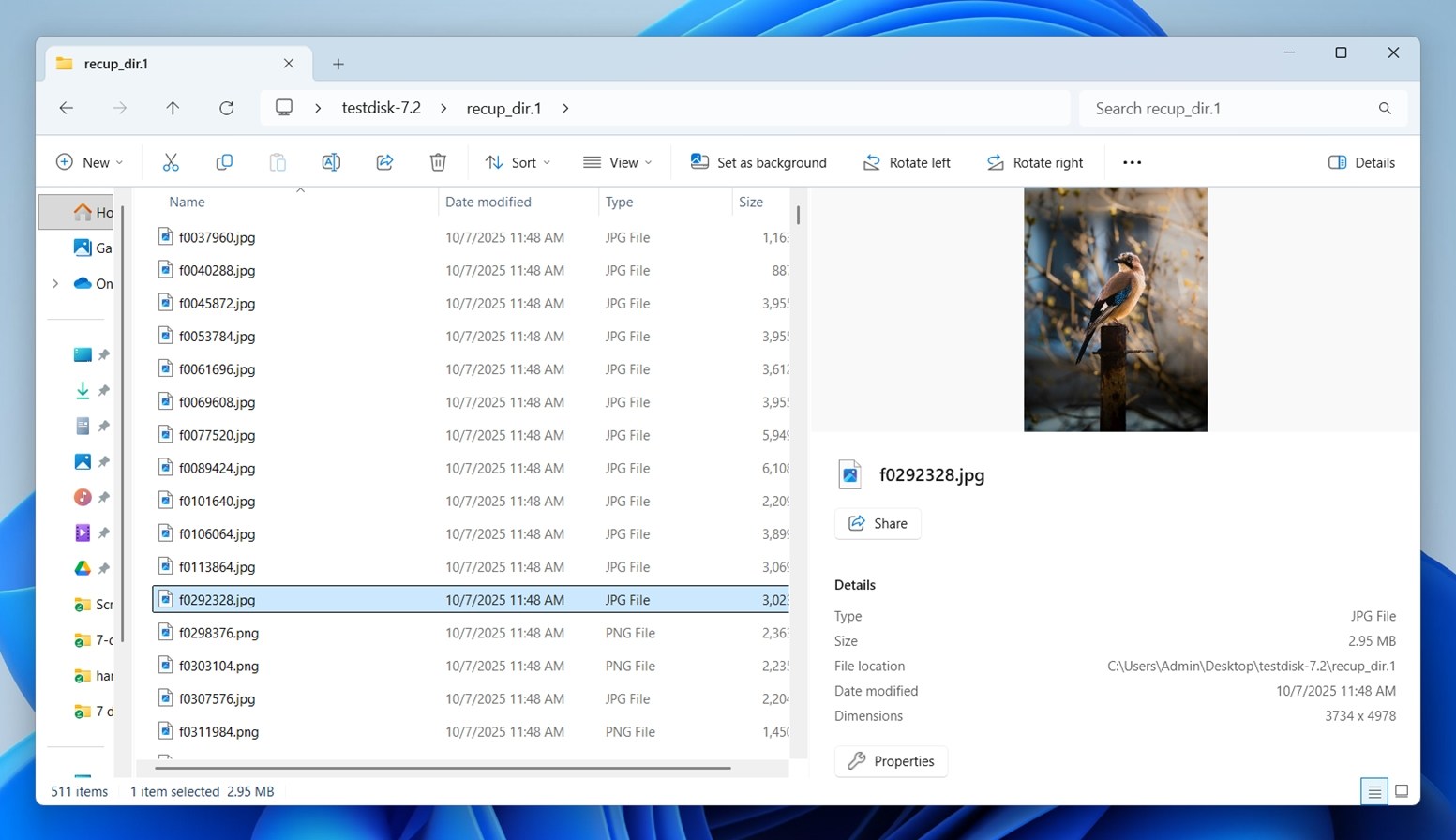
Jednak nie wszystkie pliki zostały odzyskane. Formatów takich jak CRW (starszy format Canon RAW) i SRF (Sony RAW) nie udało się poprawnie odzyskać w naszych testach; były one albo uszkodzone, albo w ogóle ich nie znaleziono.
Było to także nieco niespójne z dokumentami. Formaty Microsoft Office, takie jak DOC i XLS, wróciły w większości nienaruszone, jednak PhotoRec miał trudności z innymi, szczególnie z plikami z pakietu Apple iWork, takimi jak Pages, Numbers i Keynote. Te były albo całkowicie nieobecne, albo nie nadawały się do użytku po odzyskaniu.
Jeśli chodzi o czas skanowania, nie było to wcale złe. W rzeczywistości PhotoRec był szybszy niż wiele innych alternatyw, które testowaliśmy. Karta SD 16 GB została przeskanowana i odzyskała, co się dało, w nieco poniżej 13 minut.
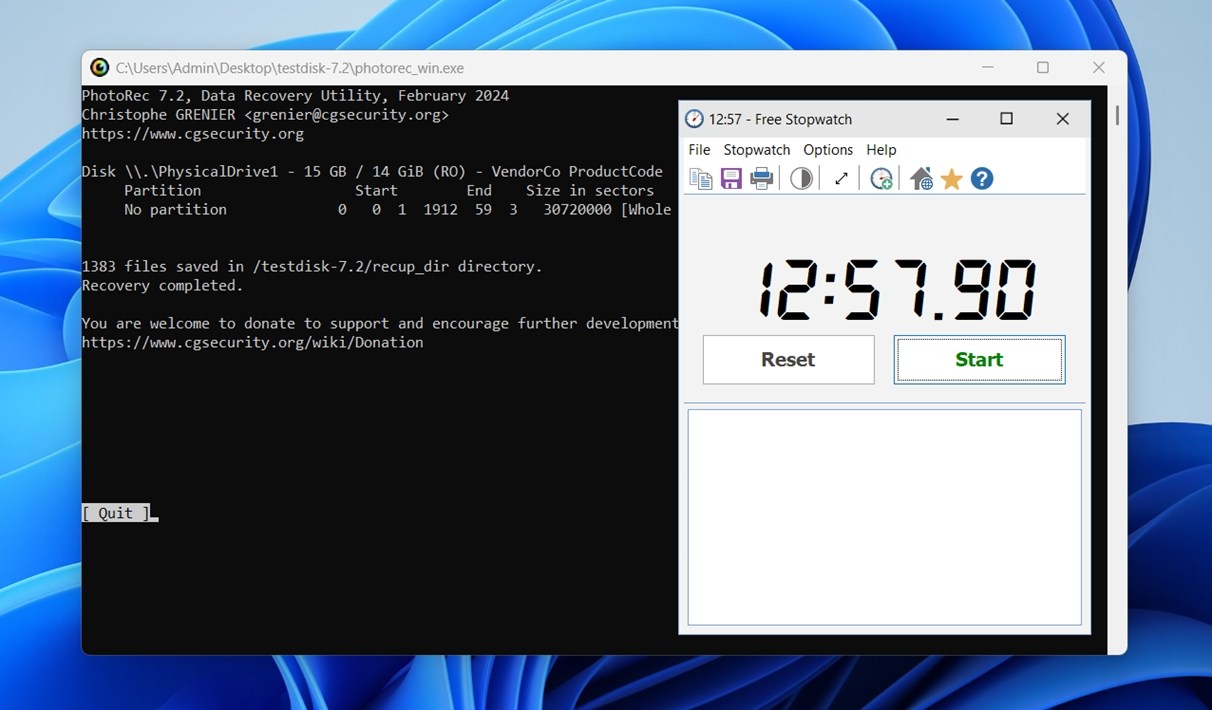
Jednak, żeby być uczciwym, ta szybkość zależy od kontekstu. W przeciwieństwie do innych narzędzi, które wykonują różne typy skanów (szybkie skanowanie, głębokie skanowanie, odzyskiwanie partycji), PhotoRec używa tylko jednej metody: wydobywania surowych sygnatur.
Więc chociaż jest to szybkie, nie jest to do końca porównanie jeden do jednego. Pomijasz wiele narzutów, które zawierają bardziej rozbudowane narzędzia do odzyskiwania, zwłaszcza te, które próbują zachować strukturę folderów, nazwy plików lub mapy partycji.
Krótko mówiąc, PhotoRec działał mniej więcej tak, jak się spodziewaliśmy.
Wartość PhotoRec (porównanie z konkurencją)
Zazwyczaj w tej sekcji mówimy o tym, czy cena produktu odpowiada temu, co faktycznie otrzymujesz. Ale w przypadku PhotoRec to nie jest właściwe pytanie. Tu nie ma żadnej ceny. To całkowicie darmowy, otwartoźródłowy projekt.
Nie ma też wersji „Pro” z dodatkowymi funkcjami. To, co pobierzesz, to to, co otrzymasz. Przejdźmy więc od razu do porównania z kilkoma popularnymi alternatywami dla PhotoRec i zobaczmy, co mogą zaoferować w zamian.
Oto tabela porównawcza pomiędzy PhotoRec a trzema popularnymi narzędziami do odzyskiwania danych: Disk Drill, Recuva oraz Stellar Data Recovery:
| Funkcja / Metryka | PhotoRec | Recuva | Stellar Data Recovery | Disk Drill (płatny) |
| Cena / Licencjonowanie | Darmowy, open-source | Darmowy + płatna wersja Pro | Wersja darmowa (limit) + abonamenty | Freemium (100 MB za darmo na Windows) |
| Obsługiwane platformy | Windows, macOS, Linux | Tylko Windows | Windows & macOS | Windows & macOS |
| Metody skanowania / odzyskiwania | Wyodrębnianie na podstawie sygnatury, ignoruje system plików | Szybkie i głębokie skanowanie | Szybkie i głębokie skanowanie | Szybkie skanowanie + głębokie skanowanie + zaawansowany tryb odzyskiwania aparatów |
| Odzyskiwanie nazw plików / folderów | Brak (wszystkie nazwy są ogólne, bez ścieżek) | Często odzyskuje strukturę, jeśli jest zachowana | Często odzyskuje strukturę, jeśli jest zachowana | Często odzyskuje zarówno strukturę plików, jak i nazwy (jeśli metadane przetrwały) |
| Łatwość obsługi / Interfejs | CLI domyślnie / minimalne GUI (QPhotoRec) | Przyjazny GUI, styl kreatora | Dopracowany GUI, łatwy dla początkujących | Nowoczesny, dopracowany interfejs z podglądem i filtrami |
| Dodatkowe funkcje | Brak (podstawowe) | Bezpieczne usuwanie | Naprawa zdjęć i wideo | Recovery Vault, zdrowie dysku, obrazowanie dysku, narzędzia filtrujące |
| Wydajność i skuteczność odzyskiwania | Dobre w przypadkach surowych/uszkodzonych | Dobre do prostych odzyskiwań | Skuteczne w wielu przypadkach, ale wolniejsze w głębokim skanowaniu | Wysoka wydajność, bardzo dobre rezultaty w większości scenariuszy |
Tak więc, jeśli porównamy PhotoRec z popularnymi darmowymi lub freemium opcjami, takimi jak Recuva czy Disk Drill, staje się jasne, że jedyną znaczącą zaletą jest tutaj jego status open-source. Pod względem wygody odzyskiwania, dodatkowych narzędzi czy nawet podstawowych opcji podglądu i filtrowania, po prostu ginie on w tłumie.
Recuva, na przykład, często pozwala na odzyskiwanie plików z nazwami (nie jest to ta sama liga co większe nazwy, takie jak Disk Drill czy Stellar, ale nadal lepsze niż nic), filtrowanie według typu pliku oraz bezpieczne usuwanie plików, wszystko za pomocą przejrzystego, przyjaznego dla początkujących interfejsu.
Disk Drill idzie jeszcze dalej, oferując tworzenie obrazów dysków, monitorowanie S.M.A.R.T., Recovery Vault, dedykowany tryb odzyskiwania z aparatu oraz dopracowany interfejs użytkownika z podglądem w czasie rzeczywistym. Jest wyposażony w przydatne dodatki, których PhotoRec nawet nie próbuje oferować.
Status open-source to zarówno błogosławieństwo, jak i ograniczenie PhotoRec. Oznacza brak kosztów, brak uzależnienia i pełną przejrzystość – ale również brak dopracowania i nowoczesnych funkcji (chyba że jesteś gotów samemu przyczynić się do rozwoju).
Opinie użytkowników
Jeśli chodzi o to, co inni mówią o PhotoRec, widzieliśmy pełne spektrum opinii, od entuzjastycznych pochwał po tyrady w stylu „najgorsza rzecz, jaka kiedykolwiek powstała” (podobnie jak w przypadku większości narzędzi do odzyskiwania danych).
Ale ogólnie rzecz biorąc, większość opinii użytkowników z rzeczywistego świata dość dobrze odzwierciedla to, czym rzeczywiście jest PhotoRec: to narzędzie do odzyskiwania danych bez zbędnych dodatków, które najlepiej sprawdza się w rękach cierpliwych lub technicznie zaawansowanych użytkowników.
Wielu użytkowników uzyskało doskonałe rezultaty. Na Trustpilot, jak napisał jeden z recenzentów:
“Nie mogę powiedzieć nic więcej niż 1000 razy dziękuję twórcy tej strony internetowej. Odzyskałem wszystkie moje utracone zdjęcia.”
Kolejne użytkownik na Reddit udostępnione:
„Użyłem PhotoRec na dysku 1 TB i skończyłem z zrzutem tysięcy plików bez nazw. Przeszukiwanie tego bałaganu było koszmarem.”
„PhotoRec to narzędzie do odzyskiwania plików – na każdy właściwy plik wygeneruje cztery fałszywe alarmy, a przy jakimkolwiek stopniu fragmentacji plików całkowicie zawodzi. Tego typu odzyskiwanie jest ogólnie uważane za narzędzie ostatniej szansy, gdy cokolwiek jest lepsze od tego, co udało się osiągnąć innymi sposobami.”
Mimo to, nawet wiele negatywnych opinii wyraża pewien niechętny szacunek. Ludzie mogą narzekać na interfejs lub chaos w folderach odzyskiwania, ale przyznają też, że PhotoRec wcale nie jest bezużyteczny.
W rzeczywistości wielu entuzjastów otwarcie chwali jego otwartoźródłowy charakter oraz fakt, że jest całkowicie darmowy, bez żadnych haczyków.
Ostateczny werdykt
Nadszedł czas, aby zakończyć tę recenzję oprogramowania PhotoRec ostateczną oceną. Oto jak wypada na podstawie naszych praktycznych testów:
| Metryka | Wynik | Uwagi |
| Skuteczność odzyskiwania | 7/10 | Silna wydajność w przypadkach uszkodzonych lub sformatowanych nośników. Odzyskuje wiele plików w całości, ale bez metadanych i nazw plików. Ma trudności z niektórymi pofragmentowanymi / mniej znanymi formatami. |
| Szybkość skanowania | 8/10 | Szybszy niż wiele płatnych narzędzi. Skanowanie kończy się w rozsądnym czasie. |
| Łatwość obsługi | 4/10 | Duża krzywa uczenia. Interfejs wiersza poleceń jest trudny dla większości użytkowników. Wersja GUI (QPhotoRec) pomaga, ale nadal jest nieporadna według współczesnych standardów. |
| Wartość za pieniądze | 10/10 | Całkowicie darmowy i otwartoźródłowy. Brak płatnych poziomów. Świetna wartość, jeśli jesteś gotów ręcznie poradzić sobie z czyszczeniem. |
🌟 Ocena ogólna: 7,25 / 10
Nasza konkluzja jest taka: PhotoRec to niezawodna, darmowa opcja, gdy potrzebujesz narzędzia do odzyskania danych z uszkodzonego lub sformatowanego systemu plików (i nie przeszkadza Ci brak odzyskanych nazw plików, struktury folderów ani metadanych). Jeśli to Twój przypadek, śmiało spróbuj. W takich sytuacjach działa dobrze.
Bądź po prostu ostrożny w interfejsie wiersza poleceń: łatwo wybrać zły dysk, jeśli nie zwracasz na to uwagi lub nie masz pewnego technicznego doświadczenia. Tutaj nie ma żadnego zabezpieczenia.
Ale jeśli potrzebujesz narzędzia, które może przywracać nazwy plików, odzyskiwać pełne struktury katalogów lub pozwalać na podgląd plików przed ich przywróceniem, lepiej skorzystać z czegoś bardziej przyjaznego użytkownikowi, jak Disk Drill lub Stellar. Te narzędzia zostały stworzone z myślą o wygodzie.
PhotoRec ma swoje miejsce – to nie ulega wątpliwości. Po prostu nie jest to uniwersalne rozwiązanie, na które czasem ludzie liczą.




