



I dagens artikel har vårt team testat CardRecovery – ett lättviktigt återställningsverktyg som är särskilt anpassat för minneskort. Det utlovar att återställa raderade eller förlorade foton och videor från SD-, CF- och andra kameramedia. Vi ville se hur väl det hanterar verkliga dataförluster, hur det står sig mot moderna alternativ och om det fortfarande är värt licensen. Vår recension av CardRecovery redogör för vad det gör, hur bra det fungerar och för vem det faktiskt är ett vettigt val.
Snabbt omdöme
🏆 Bäst för: Enkla återställningar av foton från vanliga minneskort på Windows – för alla som inte har något emot ett föråldrat gränssnitt och är okej med att betala 39,95 USD.
CardRecovery fungerar fortfarande för enkel återställning av foton från SD-kort, men den är fast i det förflutna. Gränssnittet har inte förändrats på över ett decennium, och det saknar funktioner som är standard i moderna verktyg. Det är enkelt att använda och kan fungera för okomplicerade återställningsjobb, men vi kan inte rekommendera det för något mer än så. Det finns mer kraftfulla, lättare att använda och bättre supportade alternativ på marknaden just nu.
Pros
- Steg-för-steg återställningsguide
- Fungerar hyfsat med vanliga fotoformat
- Låg inlärningströskel
- Inga alternativ för återställningsanpassning
- Blygsam återställningsprestanda överlag
- Föråldrat användargränssnitt
- Inga förhandsvisningar av filer i realtid
- Begränsat filsystemsstöd
Översikt
Låt oss börja med var CardRecovery faktiskt kommer ifrån. Det utvecklades av WinRecovery-programvara, ett företag som har byggt återställningsverktyg sedan 1998. De är mest kända för ett litet utbud av verktyg: WinUndelete för att återställa raderade filer från hårddiskar, ZipRecover för att reparera skadade ZIP-arkiv, och CardRecovery, som namnet antyder, för att rädda förlorade bilder och videor från minneskort.
Supported Platforms
CardRecovery är en app som endast finns för Windows. Den fungerar på i stort sett varje version du kan komma att stöta på – från Windows XP hela vägen upp till Windows 11. Det spelar ingen roll om det är 32-bitars eller 64-bitars.
Men om du använder macOS har du otur med den här versionen.
Utvecklaren erbjuder en separat produkt kallad CardRescue för Mac-användare, men den säljs och underhålls som en egen produkt. Så för denna recension fokuserar vi helt på Windows-versionen av CardRecovery.
Stödda enheter
CardRecovery är specifikt utvecklat för minneskort, och listan över stödda enheter visar det. Här är vad utvecklaren officiellt listar:
- Secure Digital-kort – SD, SDHC, SDXC, miniSD, microSD (TransFlash)
- CompactFlash-kort – Typ I, Typ II, MicroDrive
- Memory Stick-format – Memory Stick Pro, Duo, Pro-HG, XC, Micro (M2)
- Övrig kameraförvaring – MultiMedia Card (MMC), xD Picture Card, SmartMedia
- Avancerade format – XQD-kort, inklusive Sony XQD
- Telefonlagring – microSD- eller microSDHC-kort som används i Android-smartphones
- USB-enheter – USB-minnen och flashlagring som använts för att lagra foton eller videor
Om ditt media kommer från en digitalkamera, en drönare eller en äldre telefon som sparade på flyttbart lagringsmedia, är chansen stor att CardRecovery borde känna igen det.
Filsystem- och filtypsstöd
CardRecovery är laserfokuserad på att återställa foton och videor från flyttbara medier, och det återspeglas i de filsystem den stöder. Den hanterar de vanliga filsystemen du hittar på minneskort för kameror – FAT, FAT32, och exFAT.
Dessa är formaten som används av de flesta digitalkameror, actionkameror, drönare och till och med smartphones som sparar till microSD. Det stöder inte NTFS, APFS, HFS+ eller något annat filsystem.
När det gäller filtyper håller den sig till bild-, video- och ljudformat:
- Det inkluderar standardfotoformat som JPG och TIFF.
- Tillsammans med ett brett utbud av RAW-format som används av stora kameratillverkare: CR2, CR3, NEF, ARW, PEF, ORF och andra.
- För video letar den efter MP4, MOV, AVI, MPEG och 3GP, samt MTS om du arbetar med AVCHD material. För ljud hanterar den MP3, WAV och AMR.
Extra funktioner & användargränssnitt
Det finns inte mycket att säga när det gäller extra funktioner. Du hittar inga diskavbildnings- eller sessionsparande verktyg som i mer fullständiga återställningspaket. Det försöker inte vara en verktygslåda. Det gör en sak och hoppar över allt annat.
När det gäller användargränssnittet är det visserligen funktionellt, men på Windows 11 känns det som en tillbakablick från förr. Layouten är tillräckligt tydlig: en fyrastegsprocess med sidopanelnavigering och kryssrutaval för vilken typ av media du vill återställa. Men designen känns fast i en tidigare era.
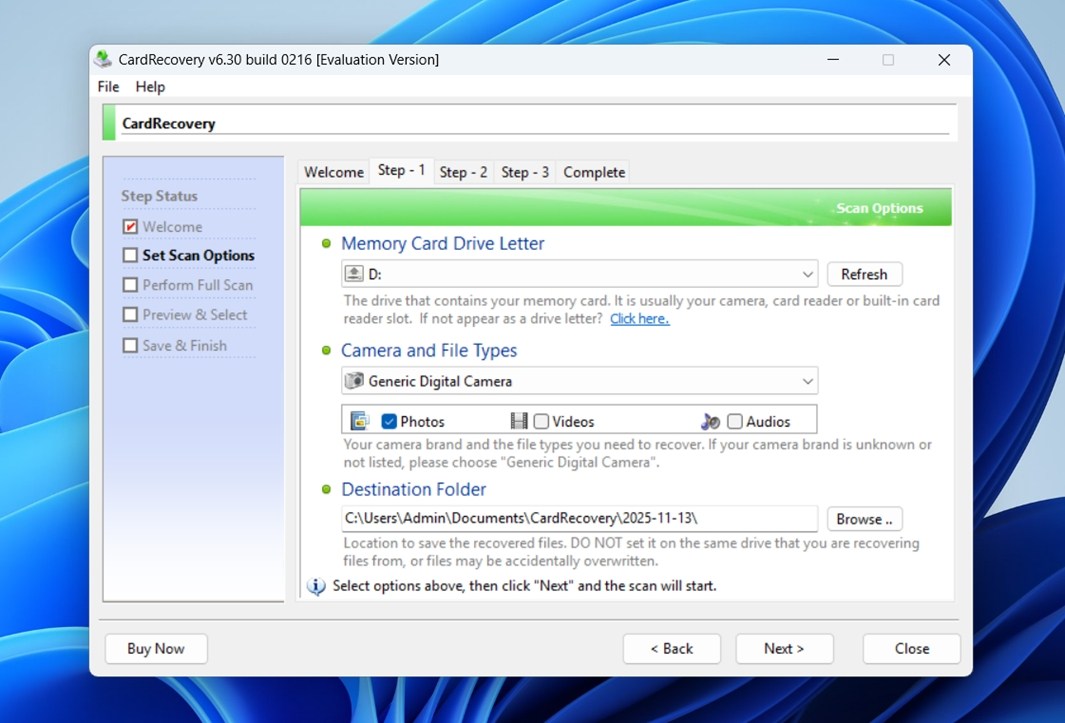
Typsnitten är komprimerade, knapparna ser ut att vara hämtade från XP, och färgövergångarna avslöjar dess ålder. Du behöver inga tekniska kunskaper för att använda det, och det är ett plus, men om design och användarupplevelse är viktiga för dig kommer det här gränssnittet förmodligen kännas föråldrat så fort det öppnas. Ta bara en titt på skärmdumpen så förstår du vad vi menar.
Den officiella CardRecovery-sidan har faktiskt en samling av enkla handledningar. De går igenom varje steg av processen med dig. Guiderna är ganska enkla och innehåller skärmdumpar. Det är inget enormt bibliotek, men tillräckligt för att ta dig genom grunderna utan att behöva gissa.
Hur vi testade CardRecovery
Eftersom CardRecovery är ett mycket enklare verktyg än många av de avancerade återställningsprogram vi har testat genom åren, höll vi våra tester fokuserade och realistiska. Vi utsatte det inte för stora enheter eller komplexa partitionsproblem (det är inte vad denna programvara är avsedd för).
Istället utformade vi två vardagsscenarier som speglar hur de flesta faktiskt skulle använda CardRecovery: oavsiktlig radering och formatering av ett minneskort.
Vi använde samma testmiljö som i våra tidigare recensioner för att hålla allt konsekvent. Uppställningen inkluderade:
- Ett 16 GB Samsung EVO Plus microSD-kort, FAT32-formaterat, fyllt med cirka 1500 blandade foto- och videofiler. Dessa inkluderade JPEG, CR2/CR3 RAW-filer från Canon, NEF från Nikon, samt några MP4 och MOV.
- Ett 32 GB SanDisk Extreme SD-kort, också FAT32, laddat med samma mediainnehåll och därefter snabbformaterat med hjälp av Windows Diskhantering.
Vi hoppade över kontorsdokument, ZIP-filer och liknande den här gången. Testet handlade strikt om media – foton och videor som du vanligtvis hittar på ett kamera- eller drönarkort.
Vårt huvudmål var att se hur mycket CardRecovery kunde återhämta i dessa två situationer:
- Nyligen raderade filer, utan någon ytterligare användning av kortet efteråt.
- Ett nyligen snabbformaterat kort utan att någon ny data har skrivits till det.
Dessutom, precis som med alla andra verktyg vi har testat, nöjde vi oss inte bara med om filer kom tillbaka eller inte. Vi kontrollerade om förhandsvisningar faktiskt fungerade, hur rena de återställda filerna var och om den övergripande upplevelsen skulle vara logisk för någon som försöker återställa foton i en verklig situation. Även för ett så enkelt verktyg som detta, är dessa detaljer avgörande för om återställningsprocessen lyckas eller misslyckas.
Här är vad vi utvärderade under testningen:
| Mått | Vad vi mätte |
| Återställningsframgång | % av mediefiler som återställdes och om de kunde öppnas/visas korrekt |
| Skanningshastighet | Tid som krävdes för att skanna varje kort helt |
| Användarvänlighet | Hur smidigt arbetsflödet kändes, hur tydliga alternativen var |
| Prisvärdhet | Vad du faktiskt får för licenspriset jämfört med gratis/betalalternativ |
Arbetsflöde och testresultat
Nu går vi vidare till hur arbetsflödet faktiskt känns. Installationsfilen är mindre än 1 MB och laddas ner på några sekunder. Det finns inga installationstrassel – allt med den känns som en standardinstallation utan krångel, precis som man förväntar sig av äldre skrivbordsprogram.
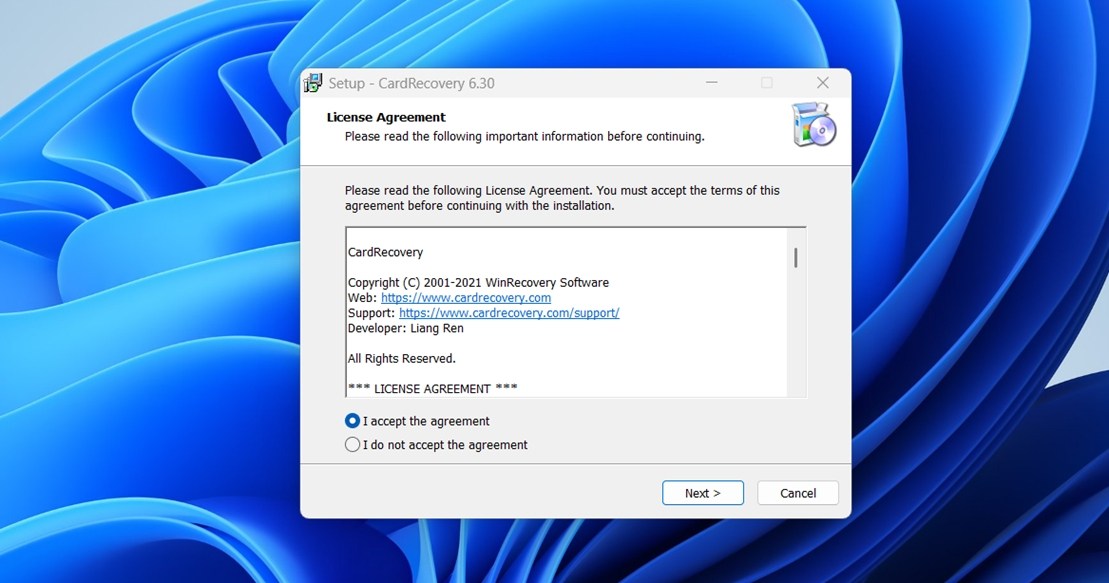
Vi tittade också på integritetspolicy medan vi var där, eftersom det alltid är värt att kontrollera. Policyn har inte uppdaterats sedan 2018, men den är tillräckligt tydlig. De samlar in minimal data när du besöker sidan, saker som din IP-adress, webbläsartyp och besökta sidor. Inget som personligen identifierar dig om du inte skickar in ett kontaktformulär eller gör ett köp. För beställningar hanteras betalningen helt genom tredjepartsleverantörer som MyCommerce och PayPal, och inga kreditkortsuppgifter lagras på deras servrar.
Vi såg inget i sekretessvillkoren som väckte några varningsflaggor, men som alltid, om du är integritetsmedveten är det värt att läsa hela policyn själv.
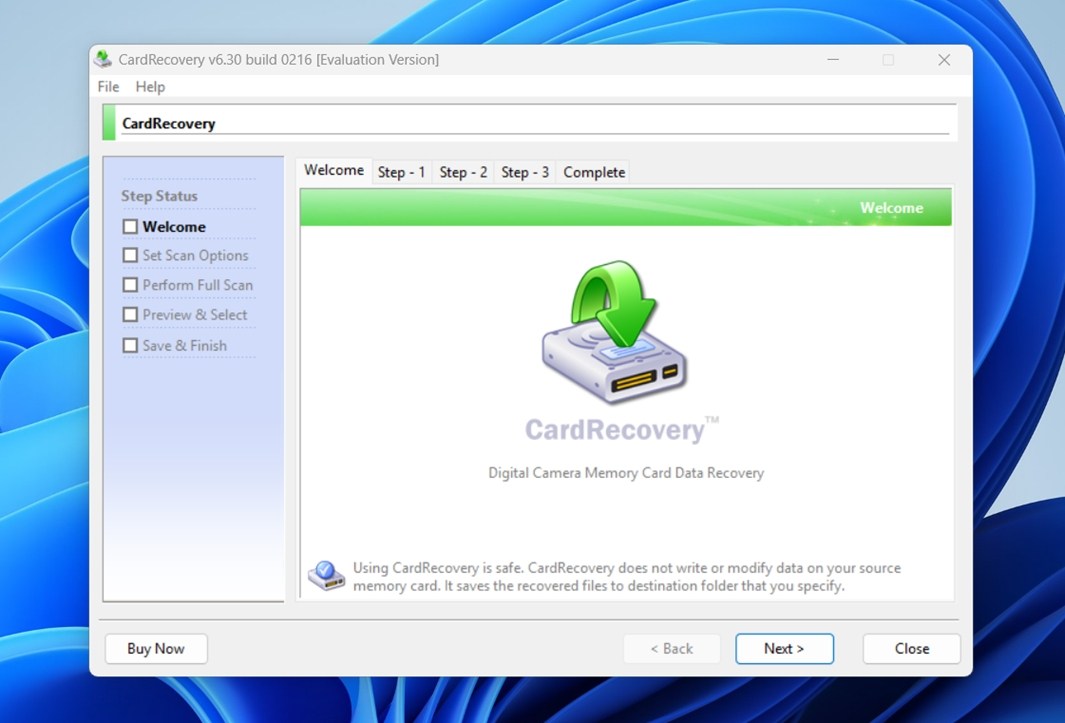
Efter att vi installerat och startat appen, möttes vi av en ren men tydligt föråldrad välkomstskärm. Layouten är organiserad kring fem steg som visas i en sidopanel: Välkommen, Ställ in skanningsalternativ, Utför fullständig skanning, Förhandsgranska & Välj och Spara & Slutför. Varje steg är låst tills du slutfört det föregående.
Vid Steg 1 behöver du välja det minneskort du vill skanna. CardRecovery visar tillgängliga enhetsbeteckningar i en rullgardinsmeny. Om ditt kort är isatt korrekt och systemet känner igen det, kommer du att se det listat här. Om inte, finns det en användbar “Uppdatera”-knapp och även en länk med felsökningstips om kortet inte visas.
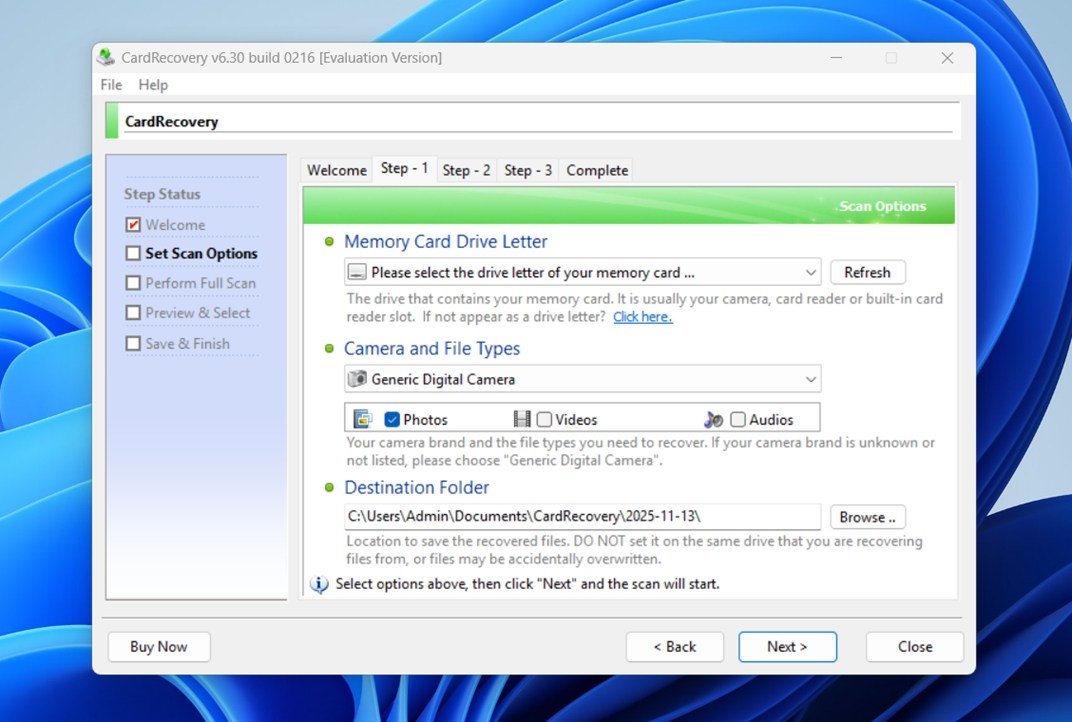
Nästa steg är att välja din kamera och filtyper. För de flesta fungerar standardinställningen ”Generic Digital Camera” utmärkt. Du kan be programvaran att leta efter foton, videor eller ljudfiler, eller en kombination av de tre. I vårt fall valde vi allt.
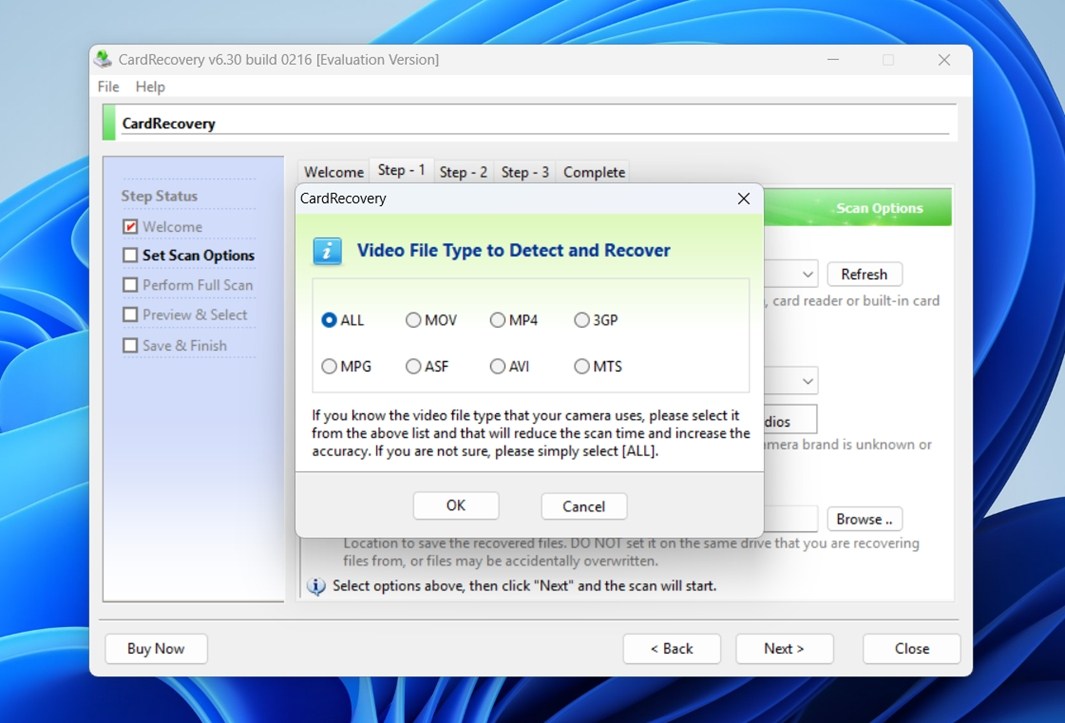
Sedan anger du en målmapp där de återställda filerna kommer att sparas. En viktig notering: CardRecovery varnar tydligt för att inte spara filerna tillbaka på samma kort som du skannar. Det är en standardpraxis – det förhindrar att du av misstag skriver över data som du försöker återställa. När allt är valt klickar du på Nästa, och CardRecovery går vidare till Steg 2.
Det är här programvaran börjar gå igenom ditt minneskort sektor för sektor. Du kommer att se en liveuppdatering av skanningsförloppet högst upp: enhetsbokstav, valda filtyper (JPG, TIF, MP4, etc.), total kortstorlek och antal hittills skannade sektorer.
Det finns också en uppskattad återstående tid, som är ganska exakt. I vårt test avslutades skanningen på strax under 10 minuter på ett 16 GB SD-kort, vilket stämde med vad appen förutspådde direkt från början. Det är ett plus. Alla återställningsverktyg lyckas inte med detta.
När skanningen pågår börjar en lista med hittade filer visas i realtid. Du ser grundläggande information som filnamn, storlek och en kolumn med “Egenskaper” som visar metadata: tidpunkt för fotografering, kameramodell och mer, om den informationen överlevde borttagningen eller fanns där från början.
När som helst kan du pausa eller stoppa skanningen.
I steg 3 ser du äntligen förhandsvisningar för filerna som appen hittade.
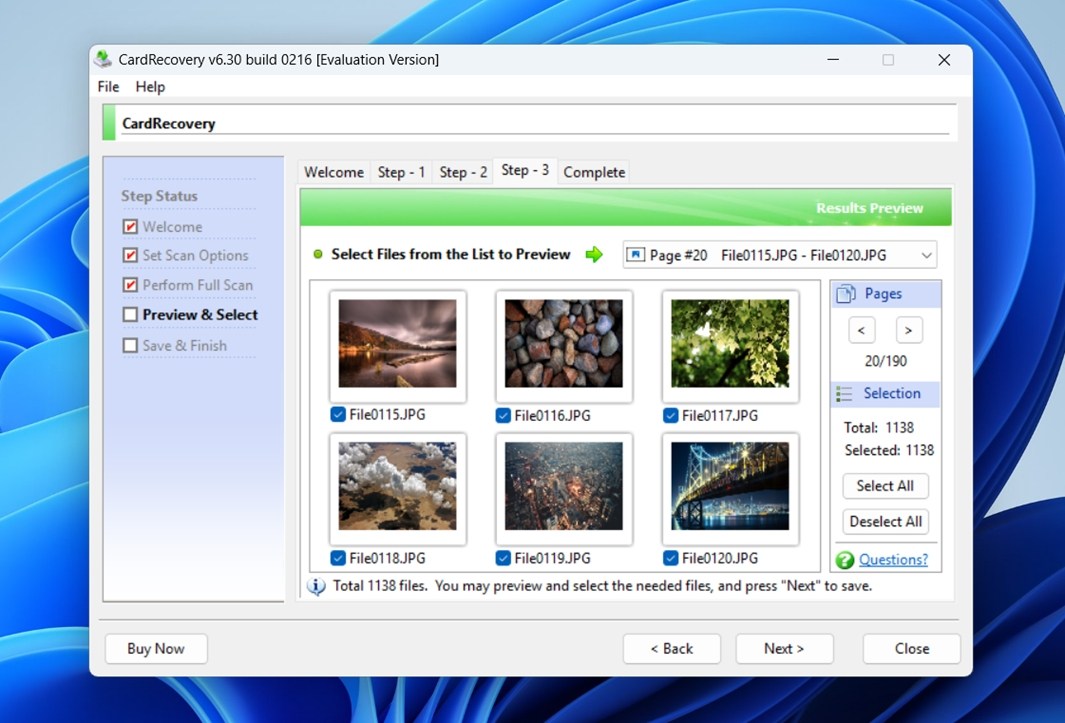
Det är här saker och ting blir mycket mer visuella och mycket enklare att arbeta med. Du får se miniatyrbilder för bilder och spelbara förhandsvisningar för vissa videofiler. Du får endast tillgång till dessa förhandsvisningar efter att skanningen är klar, vilket är lite av en besvikelse jämfört med moderna verktyg som tillåter liveförhandsvisning under skanningen. Ändå är möjligheten att visuellt bekräfta en fil innan du återställer den en stor fördel.
När du har hittat de filer du vill ha, markera dem bara i listan och klicka på Nästa. CardRecovery kommer då att spara dem i den målmapp du valde tidigare i installationen.
Testresultat
CardRecovery presterade märkbart bättre i vårt första testsammanhang (återställning av nyligen raderade filer). Av de 1 500 mediafiler vi ursprungligen lagt in på det 16 GB SD-kortet kunde appen återställa 1 412 filer. De flesta JPEG-filerna kom tillbaka intakta, och de flesta RAW-filerna var också användbara. Det är ett starkt resultat för ett så enkelt verktyg.
I det andra scenariot, där vi snabbformaterade kortet och sedan skannade det, sjönk siffrorna. CardRecovery hittade 1 138 filer, vilket till en början såg bra ut, men några av dem var klart korrupta. Några RAW-filer gick inte att öppna alls, och flera videor hade antingen trasiga headers eller vägrade att spelas upp. Så det verkliga återställningsantalet i det fallet var lägre än vad siffran antyder.
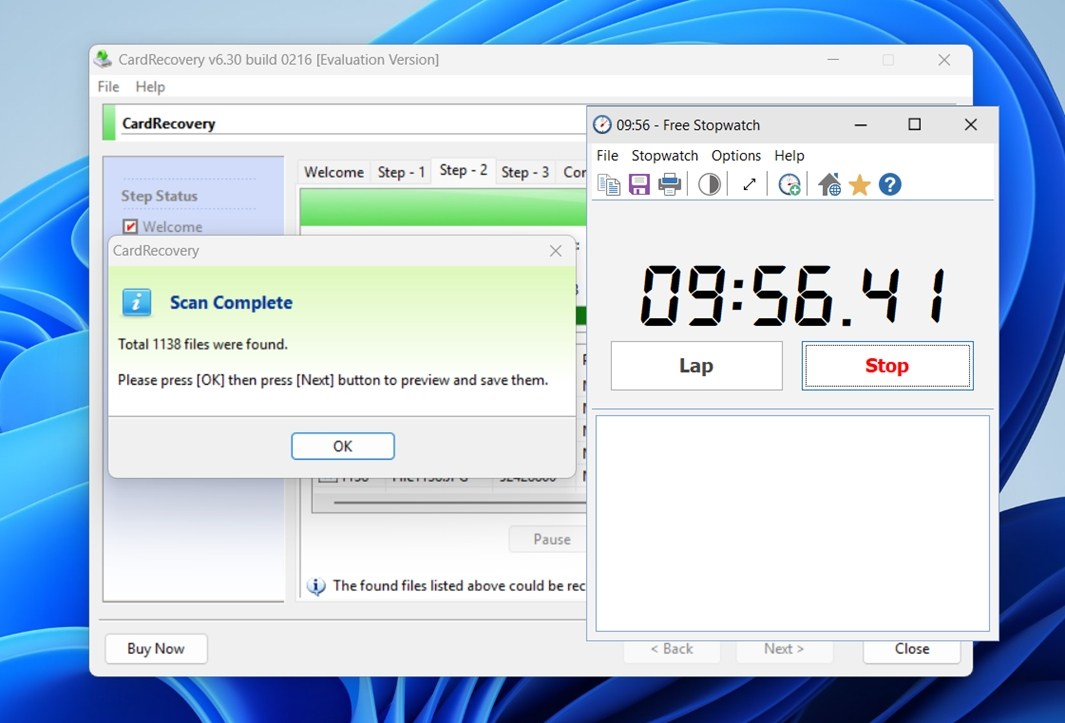
Fördelen – det går snabbt. Som vi nämnde tidigare tog det mindre än 10 minuter att skanna hela 16 GB-kortet, vilket placerar det före flera andra mer funktionsrika verktyg som kan dra ut på skanningarna långt utöver det. För de flesta SD- eller microSD-kort kommer den hastigheten definitivt att spara tid när du har bråttom.
När det gäller filtyper var enkla JPEG-filer överlägset mest motståndskraftiga. De kom nästan alltid tillbaka rena och visningsbara. Men vi stötte på fler problem med tyngre RAW-format, särskilt från Canon (.CR2, .CR3) och Nikon (.NEF). Vissa återställdes inte alls, andra dök upp i listan men gick inte att öppna eller gav felmeddelanden i redigeringsappar. Det är inte ovanligt vid djupa sektorskanningar efter en formatering, men det är något att tänka på om hela din fotografering gjordes i RAW.
Så sammanfattningsvis: stabil prestanda med raderade filer, svagare men fortfarande användbara resultat på formaterade kort, och snabba genomsökningar över hela linjen. Inte perfekt, men för enkel fotåterställning gör den verkligen jobbet.
Prissättning & Jämförelse med konkurrenter
När det gäller om denna prestanda motiverar priset, låt oss bryta ner det.
Fullversionen av CardRecovery kostar 39,95 USD (USD) för en enskild användare, med en obegränsad licens. Utan licens tillåter appen dig endast att skanna och förhandsgranska filer. Det sista steget för att spara filer är låst bakom en betalvägg. Det är en nackdel – många konkurrenter erbjuder en gratisnivå där du faktiskt kan återställa en liten mängd data innan du behöver betala. På plussidan är CardRecovery en engångsbetalning, inte en prenumeration.
För att sätta saker i perspektiv, låt oss direkt jämföra CardRecovery med några andra populära verktyg som kan vara till hjälp i samma fall, att återställa media från minneskort. Vi kommer att titta på två välkända Windows-alternativ: Recuva och Disk Drill.
| Funktion | CardRecovery | Recuva | Disk Drill |
| Pris / Licensmodell | ~$39.95 engångsavgift för full version | Kostnadsfri version tillgänglig / Pro-uppgradering $24.95 årligen | Kostnadsfri nivå med begränsad återställning + Pro $89 engångsavgift |
| Kostnadsfri nivå – Återställning | Endast skanning & förhandsvisning (ingen faktisk återställning) | Tillåter fullständig återställning i gratisversion för enkla fall | Kostnadsfri nivå tillåter förhandsvisning + begränsad återställning (upp till 100 MB på Windows) |
| Plattformar / OS-stöd | Endast Windows | Endast Windows (32/64 bit) | Windows- och macOS-versioner tillgängliga |
| Målmedia & filtyper | Minneskort (SD/CF/etc.), endast foton & videor | Brett: enheter, USB, minneskort; stöder många filtyper men mindre specialiserad för mediakort | Mycket brett: enheter, kort, mobila enheter; stöder ~400 filtyper |
| Förhandsvisning av filer & Användargränssnitt | Föråldrat guidebaserat användargränssnitt; förhandsvisning tillgänglig efter fullständig skanning | Förhandsvisning möjlig; enkel men något föråldrad UI | Starkt användargränssnitt, integrerad förhandsvisning, modern layout, avancerade filter |
| Extra funktioner | Inga extra funktioner | Säker filradering | Många avancerade extrafunktioner: diskintegritetsövervakning, Recovery Vault, avbildning, backupverktyg, avancerad kameraräddningsmodul |
När du lägger fram skillnaderna sida vid sida börjar CardRecovery tappa sin attraktionskraft.
När det gäller återhämtningsresultat och användargränssnitt ligger CardRecovery i samma liga som Recuva. Men den avgörande skillnaden? Recuva erbjuder obegränsad filåterställning gratis. Ja, användargränssnittet är föråldrat och det saknar en del finess, men åtminstone är du inte utestängd från den viktigaste funktionen (att återställa dina filer). CardRecovery, å andra sidan, tvingar dig att betala $39.95 bara för att spara någonting.
Jämför det med något som Disk Drill så är det inte ens i närheten. Disk Drill erbjuder ett fullfjädrat gratisalternativ som inkluderar diskavbildning, förhandsgranskning av filer i realtid, hälsoövervakning samt en särskild modul för “Advanced Camera Recovery” som är byggd speciellt för medieenheter som GoPro, Canon, Nikon, med flera. I våra tester hanterade den tunga RAW-format bättre och hade ett betydligt modernare gränssnitt. Ja, den fullständiga licensen är dyrare, men du får mycket mer tillbaka, även om du inte uppgraderar.
För den som är seriös med att återställa foton eller videor från minneskort finns det helt enkelt bättre alternativ som erbjuder mer värde.
Kundrecensioner
Nu går vi vidare till användarfeedback. Vår recension av CardRecovery-programvaran skulle inte vara komplett om vi inte inkluderade vad faktiska användare säger.
CardRecovery är inte det mest omtalade återställningsverktyget där ute, och det märks på hur få recensioner som finns på stora plattformar. Vid tiden för denna skrivning har det bara två recensioner på Trustpilot, med ett genomsnitt på 3,8 stjärnor, och 22 användarrecensioner på CNET – också med ett genomsnitt på 3,8. Det är inte ett dåligt betyg, men det inger inte riktigt något stort förtroende heller. Och även om den officiella webbplatsen har strålande testimonials, tar vi egentligen inte med dem i beräkningen, de är oftast utvalda av utvecklarna och visar inte hela bilden.
De få oberoende användarrecensioner som finns ger en blandad bild:
- En nöjd kund skrev:
“Jag kunde återställa 1100 foton från min brors Disney-resa. Värt 40 dollar. Önskar bara att jag slapp betala innan jag visste att filerna gick att återställa.” - En annan, inte lika nöjd, sade:
“Det visas att jag kan återställa 721 filer, så jag köpte registreringen, men inga av de återställda filerna fungerar!”
De flesta klagomål handlar om två saker: förhandsgranskningar och det faktum att du faktiskt inte kan återställa något förrän du betalar. Användare ser hundratals “återställningsbara” filer i skanningen, men när de köper licensen stämmer inte alltid resultaten med förhandsgranskningen. Vissa bilder kommer tillbaka korrupta, vissa går inte att öppna alls.
Många användare säger samma sak: de skulle vilja faktiskt testa appen innan de köper den. Och det är där problemet ligger. På en marknad där andra Windows-verktyg erbjuder någon form av gratis provperiod med faktisk återställning, känns denna betalvägg föråldrad och skapar misstro när de slutliga resultaten inte lever upp till förväntningarna.
Slutomdöme
Efter att vi har tillbringat lite tid med den här appen, tycker vi att vi har tillräckligt för att utvärdera och betygsätta den ordentligt. Så här ser det ut från vårt perspektiv:
| Mått | Poäng | Anmärkningar |
| Återställningsframgång | 6,5 / 10 | Godtagbar för vanliga fotoformat som JPG. Har problem med RAW-filer (t.ex. CR2, NEF) och videoformat. |
| Skanningshastighet | 7 / 10 | Ganska snabb. På ett 16 GB SD-kort tog skanningen under 10 minuter. |
| Användarvänlighet | 5 / 10 | Enkel användargränssnitt, men hopplöst föråldrat. |
| Värde för pengarna | 5,5 / 10 | 39,95 USD engångsavgift med livstidslicens. Men ingen gratis återställning, begränsat formatstöd och blandade resultat minskar det totala värdet. |
🌟 Övergripande poäng: 6 / 10
CardRecovery är inte ett dåligt verktyg och det fungerar i många fall, men det är desperat föråldrat. Det gör ett hyfsat jobb med att återställa vanliga foton från SD-kort, och dess guidebaserade gränssnitt gör det användarvänligt. Men det har inte utvecklats mycket under det senaste decenniet och saknar många funktioner som användare nu förväntar sig – som förhandsvisning av filer i realtid, smidig navigering, flera skanningsalternativ eller bredare kompatibilitet.
📌 CardRecovery är vettigt om:
- Du behöver bara återställa JPG- eller grundläggande mediafiler från minneskort.
- Det är okej för dig att betala i förväg utan att se återställbara filer.
- Du använder en äldre Windows-dator och vill ha ett lättviktigt verktyg.
För alla som menar allvar med foto- eller videoräddning, särskilt om RAW eller högupplöst video är inblandat, finns det helt enkelt bättre verktyg där ute.
Om CardRecovery någonsin får en modern uppdatering med bättre formatstöd, förhandsvisningar och en mer flexibel prismodell, skulle det kunna återfå sin relevans. Men just nu är det inget vi kan rekommendera generellt. Med det sagt skulle vi inte heller aktivt avråda någon från att prova det.




