 Idag på 7 Data Recovery Experts delar vi med oss av vårt omdöme om Prosoft Data Rescue 6 – ett ganska välkänt namn inom dataräddningsprogram. Vårt team granskade det noggrant för att se hur det faktiskt presterar år 2026 – funktioner, återställningsförmåga, prissättning, alltihop. Om du undrar om det är värt att använda hittar du vårt resultat här.
Snabbt omdöme
Bäst för: Användare som behöver pålitlig dokumentåterställning på både Windows och Mac, och som inte har något emot att betala extra för ett enkelt (eller till och med föråldrat) gränssnitt.
Prosoft Data Rescue 6 är en hyfsad app. Den kan återställa raderade filer pålitligt, erbjuder kloning av diskar och stöder anpassade filsignaturer via FileIQ. Men överlag känns det som ett verktyg som inte har utvecklats särskilt mycket de senaste åren. Användargränssnittet är föråldrat, funktionsutbudet är begränsat enligt dagens standarder och prissättningen riktar sig mer till proffs än till vardagsanvändare.
Pros
- Pålitlig filåterställning för borttagna dokument
- Plattformsoberoende licens
- Diskkloningverktyg
- Anpassat filsignaturstöd via FileIQ
- Skapande av startbar återställningsenhet (Mac-version)
- Föråldrat gränssnitt med begränsad visuell återkoppling
- Ingen återställning från krypterade APFS- eller HFS+-enheter
- Ingen livstidslicens tillgänglig
- Inga avancerade funktioner som partitionreparation, SMART-diagnostik eller filreparation
Produktöversikt
Prosoft Data Rescue har funnits ett tag. Det är utvecklat av Prosoft Engineering, ett Kalifornien-baserat företag som har tillverkat Mac-inriktade verktygsprogram sedan början av 2000-talet. Data Rescue 6 (den senaste versionen) är tillgänglig för både Windows och macOS.
En enda Data Rescue 6-licens täcker både macOS och Windows, vilket du inte ser särskilt ofta med dataåterställningsprogram. De flesta verktyg låser dig till en plattform. Här kan du skanna en Mac idag och en Windows-PC imorgon utan att behöva köpa något extra. Om du byter mellan system spelar den flexibiliteten faktiskt större roll än det låter.
Gränssnittet ser likadant ut och känns likadant oavsett om du använder Windows eller macOS, så du behöver inte lära om något om du byter mellan dem.
I denna recension av Prosoft Data Rescue fokuserar vi främst på Windows-versionen, men vi testade även Mac-versionen för att se om det fanns några större skillnader – det gjorde det inte.
Stöd för filsystem och filtyper
Prosoft Data Rescue 6 känner igen över 100 vanliga filtyper: foton, dokument, videor, ljud, arkiv. Det grundläggande täcks.
Om du är nyfiken kan du kolla in fullständig lista över filer som stöds finns här på den officiella sidan.
Men det som särskiljer det lite är en funktion som kallas FileIQ. Om programvaran inte känner igen en specifik filtyp kan du dra in ett exempel, och då lär den sig vad den ska leta efter vid återställning. Detta ger den en fördel i nischade arbetsflöden, något som inte alla återställningsverktyg erbjuder.
På filsystemssidan är täckningen solid, men inte helt vattentät:
- Windows-versionen hanterar NTFS, FAT16/32 och exFAT. Du kan också montera HFS+, APFS och ext2/3 som skrivskyddade.
- macOS-versionen stöder fullt ut HFS+, APFS, FAT32 och exFAT. NTFS och ext2/3 är också läsbara, men kan inte skannas fullt ut.
- Det finns ingen inbyggd Linux-version av Data Rescue 6, och Linux-specifika filsystem som ext4, Btrfs, ReFS eller ZFS stöds inte för återställning.
⚠️ Obs för Mac-användare: Data Rescue 6 kan inte återställa data från krypterade APFS- eller HFS+-volymer. Programvaran kommer att skanna men returnerar inga resultat.
Funktioner & Extra Verktyg
Prosoft Data Rescue 6 är inte fullspäckad med funktioner, men den erbjuder några praktiska verktyg som hjälper till under återställningsprocessen.
- Det som sticker ut är FileIQ, som vi redan nämnt. Det låter mjukvaran lära sig nya filtyper baserat på användarens provexempel.
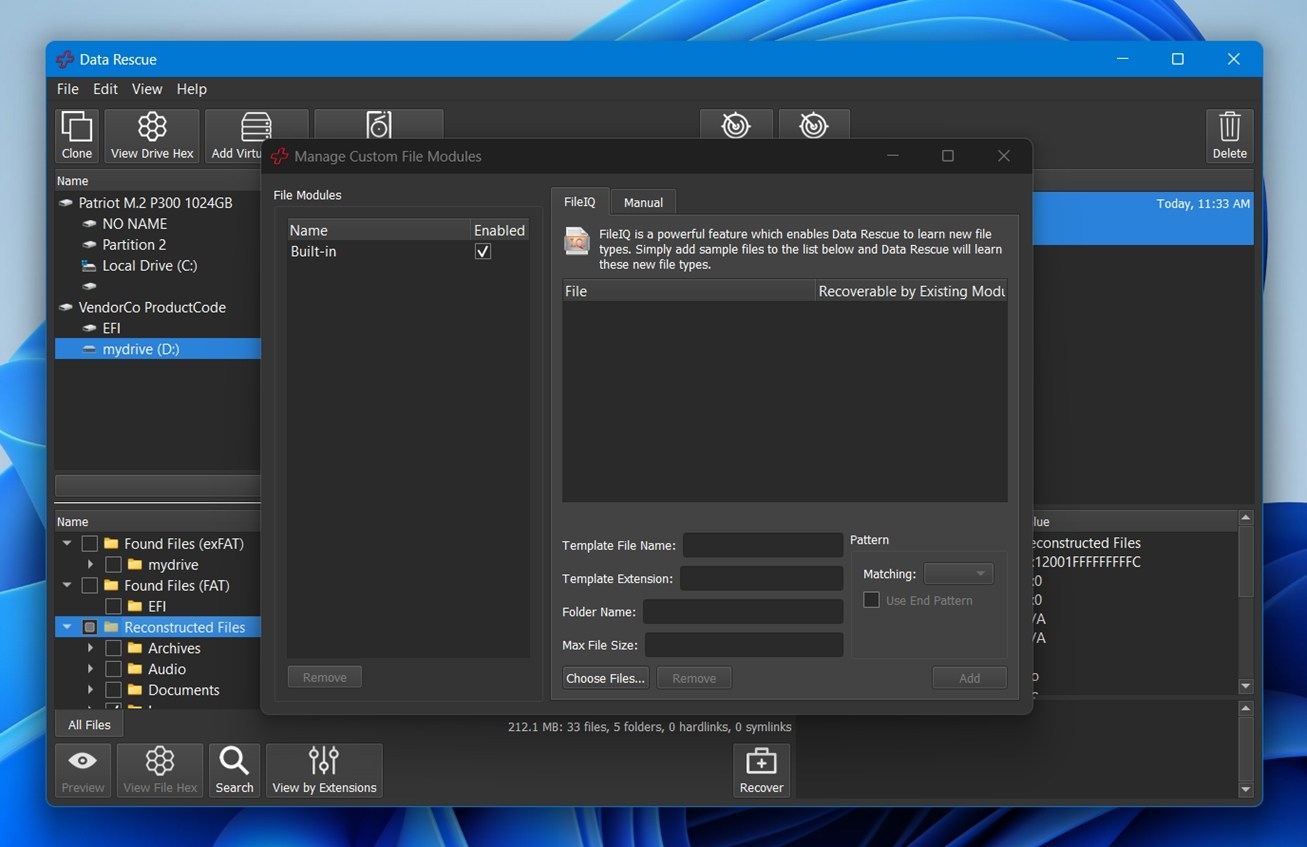
- En annan bra funktion är Kloningsfunktionen. Du kan skapa en diskavbildning av en trasig enhet och skanna den istället för att belasta originalet. Detta är oumbärligt när du hanterar enheter som visar tecken på hårdvarufel.
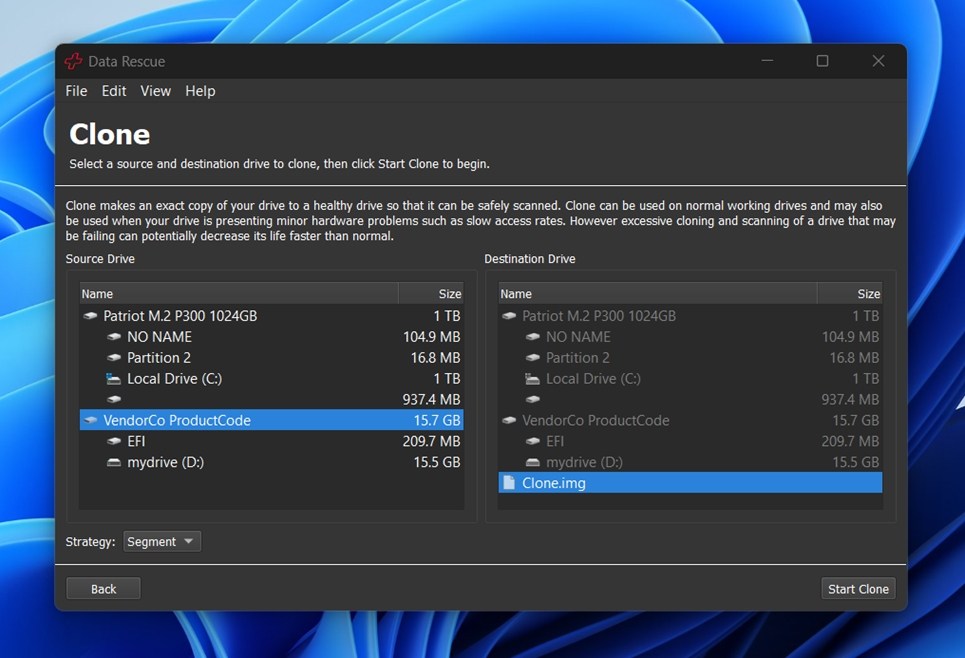
- Det finns också en inbyggd RAID-rekonstruktör, även om den är grundläggande. Den stöder RAID 0 + JBOD (virtuella) konfigurationer men ger sig inte in på komplexa RAID-nivåer eller manuell parameterinställning som R-Studio eller UFS Explorer gör.
- Du får även hex-förhandsgranskning för enskilda filer, vilket kan vara viktigt för avancerade användare som verifierar filintegritet eller kontrollerar headers manuellt.
Det finns ingen filreparation, ingen partitionshanterare och inga diskkontroller för hälsa, så om du letar efter ett allt-i-ett-verktyg är detta inte det. Men det som erbjuds är stabilt och snyggt implementerat.
Även om båda versionerna av Prosoft Data Rescue 6 delar samma gränssnitt och återställningsmotor finns det en stor funktionell skillnad. Mac-versionen innehåller alternativet att skapa en startbar återställningsenhet, vilket kan vara till stor hjälp om ditt system inte startar. Windows-versionen saknar denna funktion helt.
Användargränssnitt
Gränssnittet är tyvärr inte dess starkaste sida. Prosoft Data Rescue 6 ser mer ut som ett verktyg från förr än något som är designat med modern användarupplevelse i åtanke. Du hittar varken verktygstips eller visuella ledtrådar för att guida dig genom processen som du skulle göra i något som Disk Drill eller EaseUS.
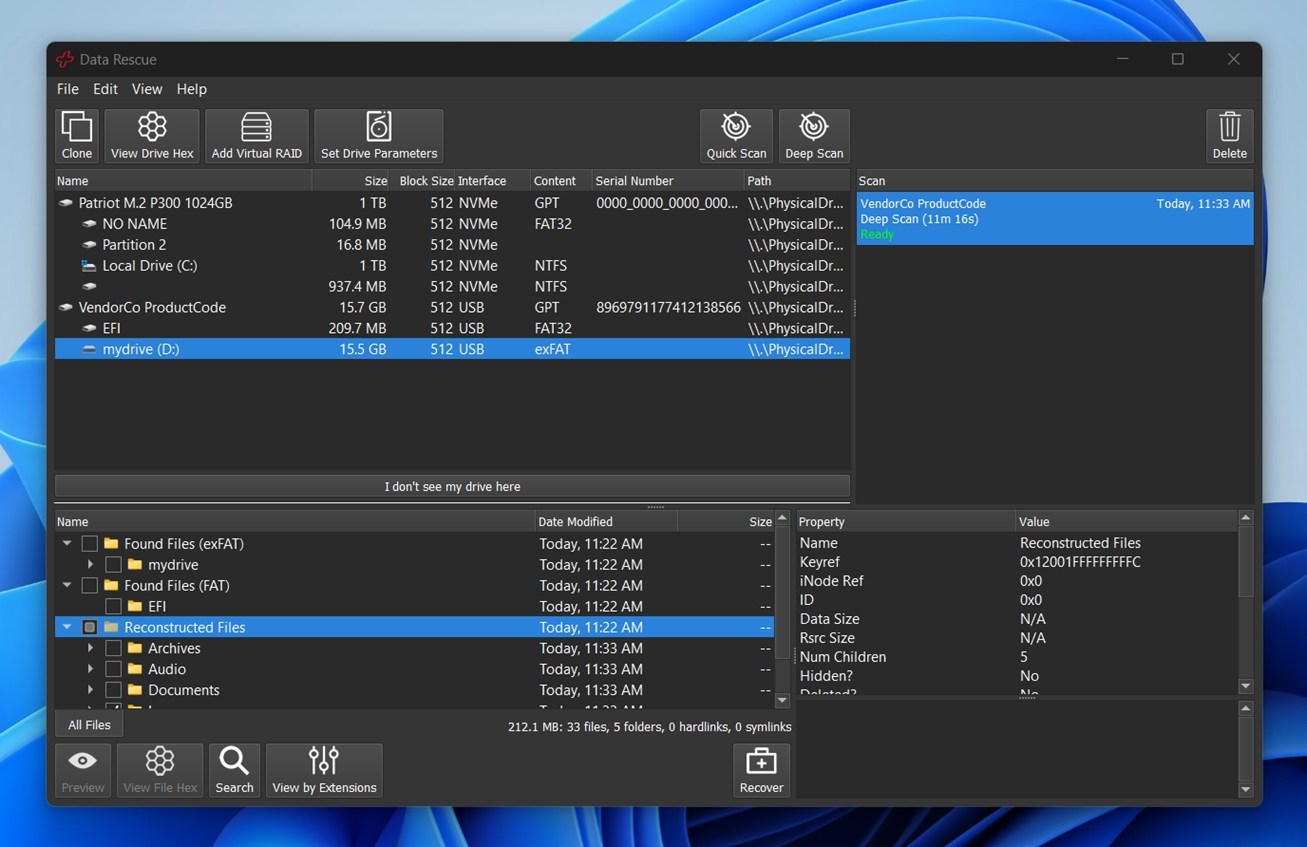
Det finns två lägen att välja mellan: Standard och Avancerat.
- Standardläget håller det enkelt: skanna en enhet, förhandsgranska filer, återställ. Det är vad de flesta kommer att använda.
- Avancerat läge ger dig tillgång till kloningsverktyg, RAID-återställningsalternativ och manuell skankonfiguration. Växeln är lätt att hitta i gränssnittet och du kan växla mellan lägen när som helst.
Vår testuppsättning och utvärderingsmetodik
Nu låt oss prata lite om vår metodik. För denna Prosoft Data Rescue-recension använde vi en liknande setup och testsituationer som vi har förlitat oss på i tidigare utvärderingar för att hålla allt rättvist.
Vi körde programvaran genom tre vanliga situationer med dataförlust:
- Fall 1 (Raderade filer på en HDD). Vi använde en 1 TB Seagate Barracuda-disk fylld med en realistisk mappstruktur. Sedan raderade vi allt och tömde papperskorgen på en Windows-dator för att simulera ett typiskt fall av permanent radering.
- Fall 2 (RAW SD-kort). Vi tog ett 64 GB SanDisk Ultra SD-kort och skadade partitionstabellen manuellt med diskkverktyg. Windows kände inte längre igen filsystemet och uppmanade oss att ominstallera. Vi ignorerade uppmaningen och fortsatte till skanning.
- Fall 3 (Snabbformaterad USB-enhet). Vi snabbformaterade ett 32 GB Kingston USB 3.0-minne till exFAT, vilket raderade all data om fillagring. Den här typen av formatering är vanlig, särskilt vid återanvändning av enheter mellan macOS och Windows.
För att hålla saker rättvisa använde vi samma dataset på alla enheter – ungefär 750 MB av blandade filtyper ordnade i en nästlad mappstruktur som efterliknar vardaglig användning. Här är vad vi inkluderade:
- Foton: JPG, PNG
- Kamera RAW: CR2, NEF, ORF, ARW
- Videor: MP4, MOV, GoPro
- Dokument: DOCX, PDF, TXT
- Ljud: MP3, FLAC
- Övrigt: ZIP-filer, EXE-installationsprogram
Återställningsframgång kommer att användas som en av de viktigaste prestationsindikatorerna som vi kommer att förlita oss på när vi betygsätter Prosoft Data Rescue 6 i slutet av denna recension. Det är inte den enda faktorn, men den har betydelse.
Vi kommer också att titta på några andra viktiga mätvärden:
| Mått | Vad vi tittade på |
| Återställningsframgång | Hur många filer som kom tillbaka intakta och användbara |
| Skanningshastighet | Tid för att slutföra skanningar och allmän responsivitet under användning |
| Användarvänlighet | Hur smidig och intuitiv arbetsflödet kändes |
| Värde för pengarna | Vad gratisversionen erbjuder jämfört med vad du faktiskt får |
Arbetsflöde för dataåterställning
Allt du behöver göra för att komma igång med Data Rescue 6 på Windows är att ladda ner den officiella installationsfilen från Prosofts webbplats och köra den. Installationen går snabbt, utan medföljande programvara.
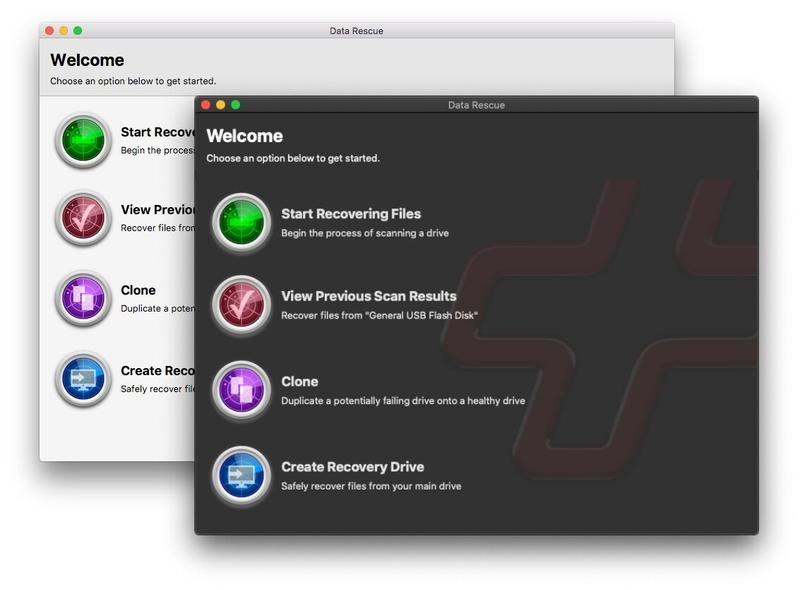
När det startar, hamnar du direkt i huvudgränssnittet – detta är Standardläge, som öppnas som standard. Allt är enkelt: du kan starta en ny genomsökning, ladda tidigare resultat eller klona en enhet direkt från välkomstskärmen.
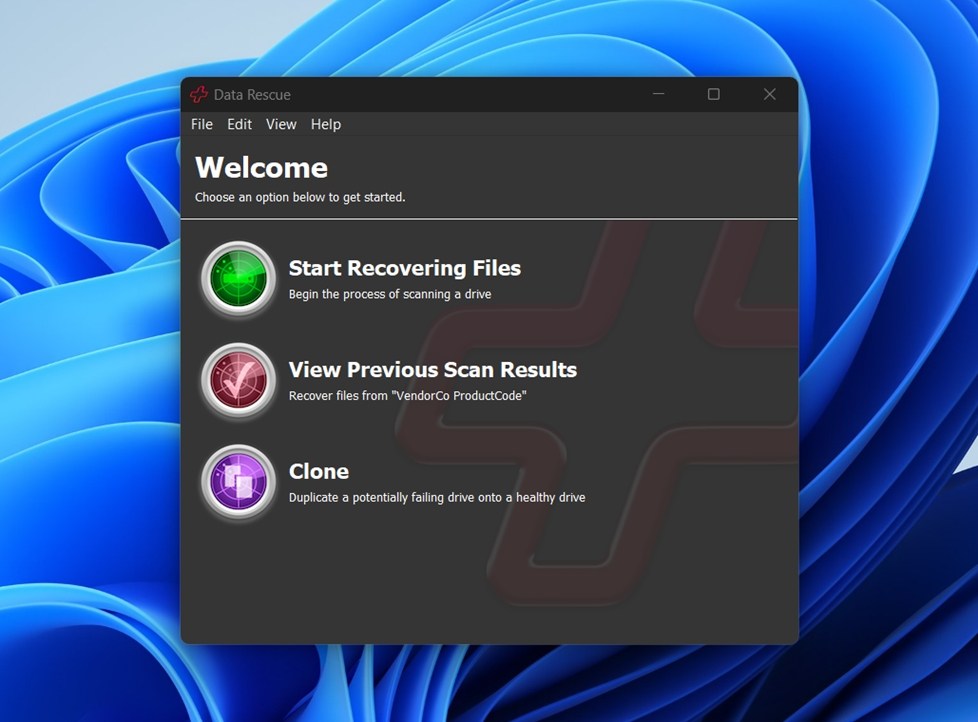
Om du vill ha mer avancerade alternativ som RAID-återställning eller anpassade skanningsinställningar kan du aktivera Avancerat läge från Visa-rullgardinsmenyn. Men för syftet med dessa tester var Standardläge mer än tillräckligt.
För att sätta igång klickade vi på Start Recovering Files. Därifrån tar appen dig till skärmen för val av enhet. Den här delen är snyggt gjord: den visar allt som mjukvaran kan upptäcka, från interna SSD:er till externa HDD:er, USB-minnen och till och med enskilda partitioner. I vårt fall hittade Data Rescue 6 test-enheten utan problem.
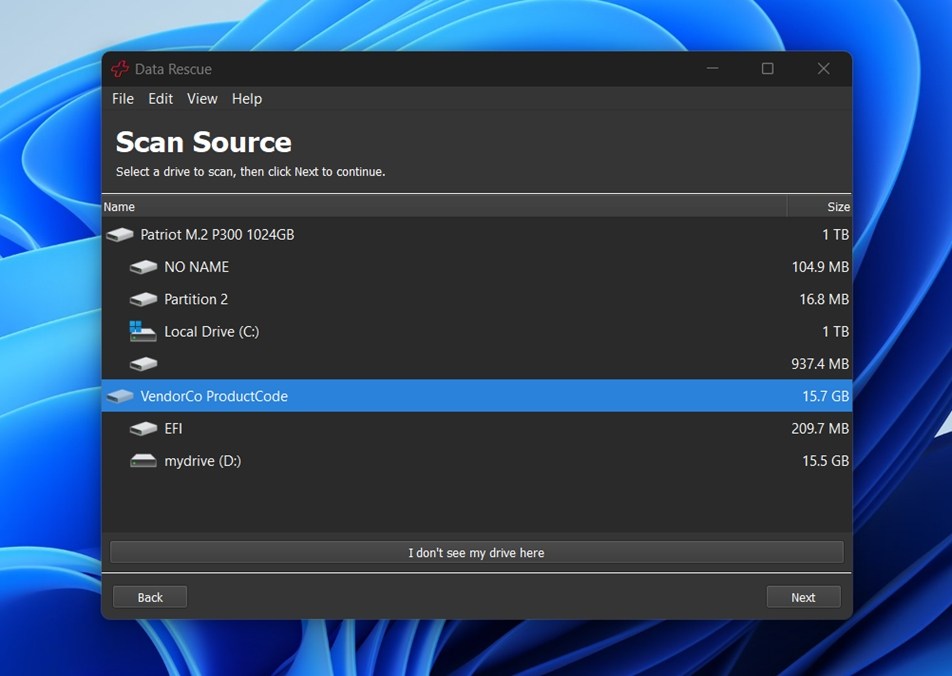
När du har valt en enhet är nästa steg att välja din skanningstyp: Snabb eller Djup.
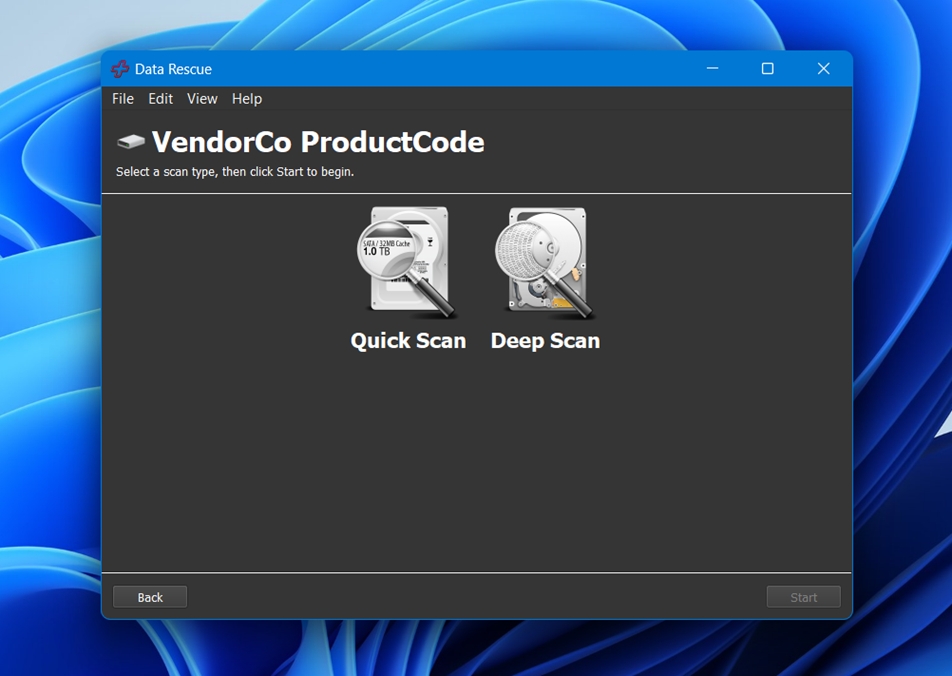
Snabbsökning är det snabbare alternativet – bra för nyligen borttagna filer när filsystemet fortfarande är intakt. Djupsökning genomsöker hela enhetsstrukturen sektor för sektor. Det tar mycket längre tid, men det är det bästa valet om du har att göra med formaterade, skadade eller RAW-enheter. Vi använde båda under testningen beroende på fall, men för de enklaste scenarierna är Snabb en bra utgångspunkt.
När skanningen är klar får du ett enkelt filtträd med allt som verktyget lyckades återställa.
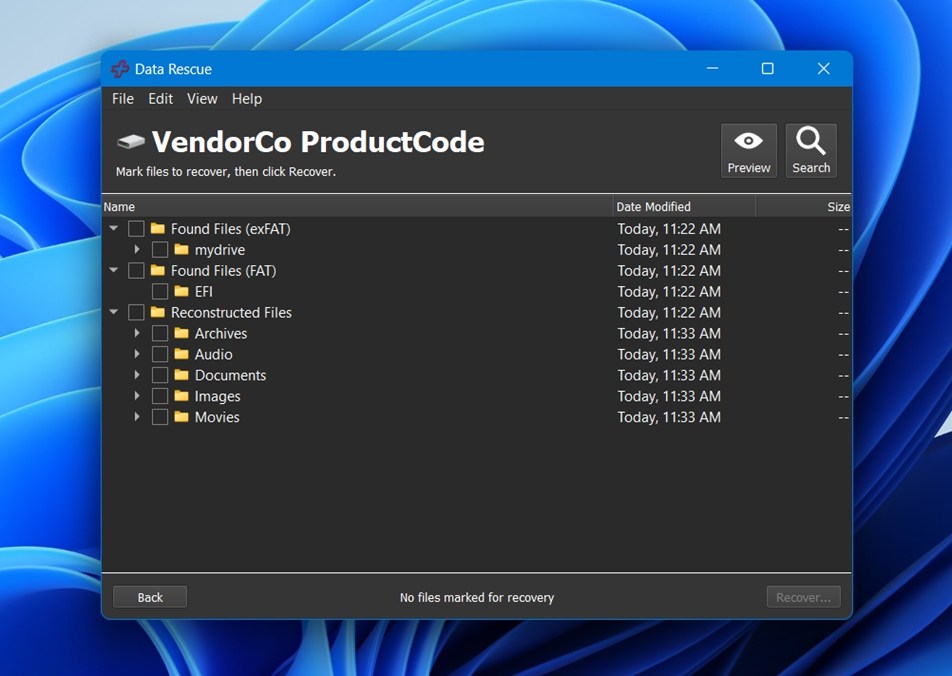
Och vi menar verkligen grundläggande. Inga miniatyrbilder. Ingen uppskattad filhälsa. Ingen sortering efter “troligast att kunna återställas”. Allt listas, mapp för mapp.
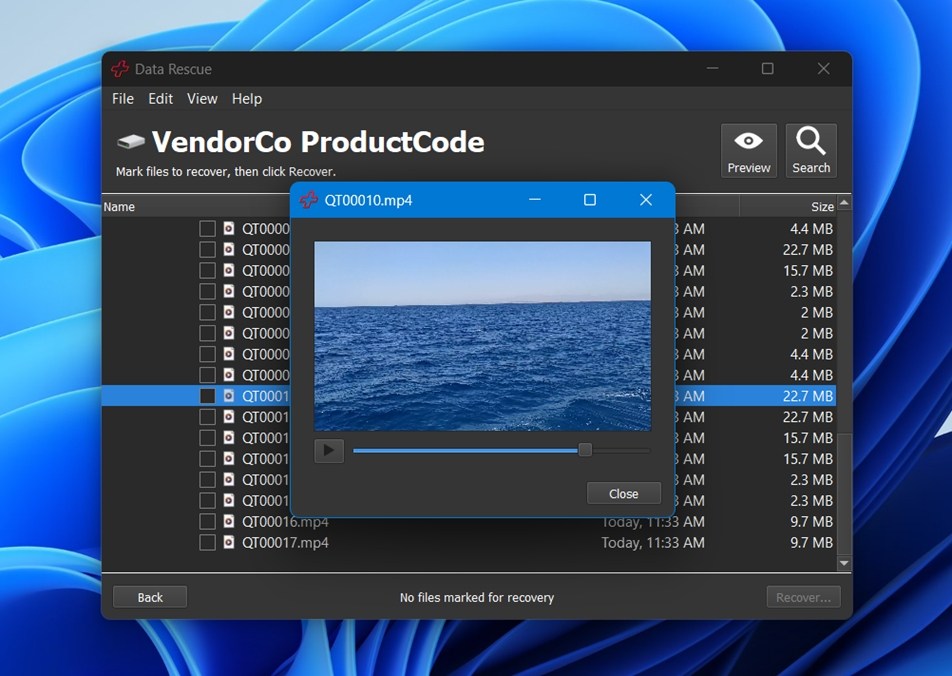
Om du vill förhandsgranska något måste du klicka på filen och sedan trycka på Förhandsgranska-knappen manuellt.
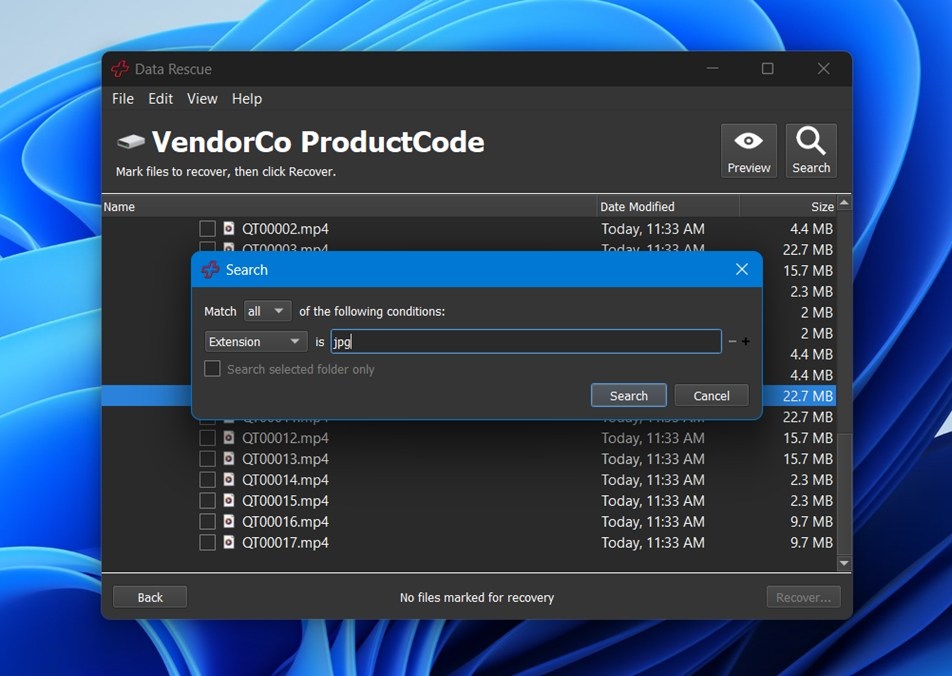
Det finns också ett Sök-verktyg som låter dig filtrera efter filnamn, filändelse, storlek eller ändringsdatum. Det fungerar bra om du vet vad du letar efter, men det grupperar inte mediefiler eller markerar bilder som andra verktyg gör.
När du är redo att återställa markerar du bara de filer eller mappar du vill ha och klickar på Återställ.
Som du kan se är det ganska grundläggande, och det känns som att det försöker rikta sig mer till användare med fokus på funktionalitet än till vardagsanvändare som förväntar sig visuella ledtrådar eller återställningstips under tiden.
Testresultat
Nu ska vi se vad vi lyckades återställa med Prosoft Data Rescue 6.
| Scenario | Återställningsframgång* | Skanningstid (min) | Anmärkningar |
| Fall 1: 1 TB HDD (Raderade filer) | ~93% (DOCX, PDF, JPG, Excel-filer öppnades utan problem) | ~110 | Mappstrukturen bevarad. Utmärkt med dokument. |
| Fall 2: 64 GB SD-kort (RAW) | ~70% (JPG/ORF stabilt, RAW + MOV varierande resultat) | ~45 | Vissa videofiler återställdes men gick inte att spela upp. RAW-bilder som ARW/CR2 misslyckades. |
| Fall 3: 16 GB USB (Snabbformatering) | ~65% (Bra på MP3, TXT, enkla bilder) | ~10 | Filer återställdes men filnamnen var generiska. JPG-förhandsvisning misslyckades på vissa. |
*Återställningsframgång innebär att filer öppnas helt och fungerar efter återställning.
Återställningsresultaten från Prosoft Data Rescue 6 är inte alls dåliga. När det gäller både återställningsfrekvens och genomsökningshastighet står den sig väl och ligger närmare toppresterarna i denna kategori. Dock är den inte utan sina svagheter.
Filtypsåterställning är där skillnaderna börjar visa sig. Dokumentåterställning var särskilt stark. Formaten DOCX, PDF, XLS/XLSX, TXT återställdes nästan helt intakta, även när de testades på formaterade och RAW-enheter. Så om du försöker återställa skoluppsatser, arbetsfiler eller PDF:er är du i trygga händer här.
Videofilstödet var också bra. Det hanterade MP4, MOV och AVI med få problem. Vissa MOV-filer gick inte att öppna efter återställning, men ärligt talat var det inte det värsta vi har sett.
Den största besvikelsen kom med RAW-bildformat. Medan JPG och PNG återställdes utan problem, lyckades mer avancerade format som ARW, CR2 och CRW antingen inte öppnas alls eller var delvis korrupta efter återställningen. Så om du är fotograf och främst arbetar med RAW-format kanske detta inte är det mest pålitliga alternativet för ditt arbetsflöde.
Värde för pengarna
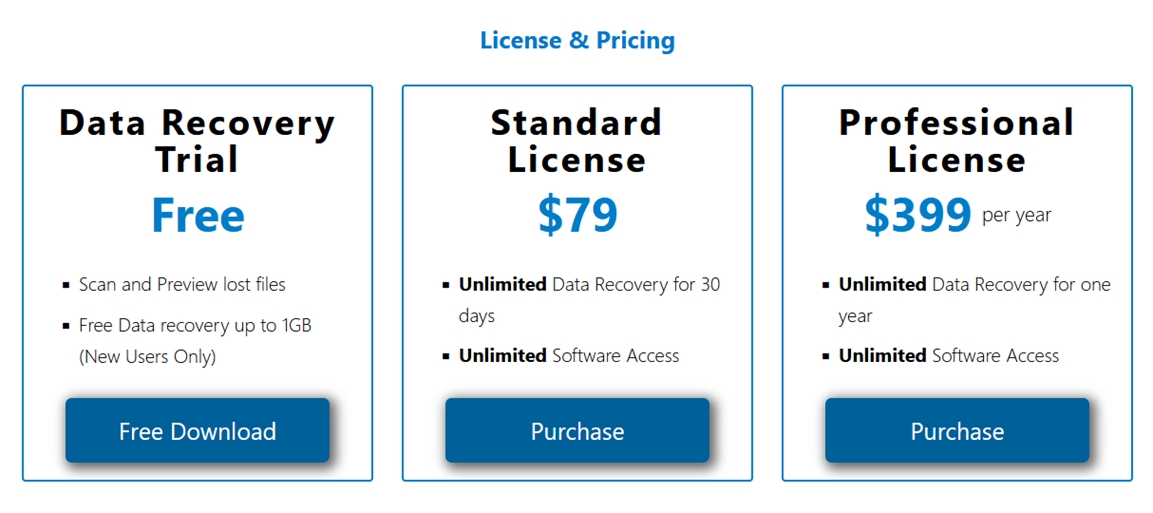
Prosoft Data Rescue 6 erbjuder tre prissättningsnivåer: en gratis provversion, en $79 Standardlicens och en $399/år Professionell licens. Alla nivåer inkluderar obegränsad programvaruåtkomst, men återställningens omfattning beror helt på vilken licens du väljer.
- Gratisversionen låter nya användare återställa upp till 1 GB data – tillräckligt för att hämta några viktiga dokument eller kanske en samling foton, men inte mycket mer.
- Standardlicensen låser upp obegränsad återställning i 30 dagar.
- Professionell licens är en årlig prenumeration för $399, riktad mer mot tekniker, IT-avdelningar eller företag som regelbundet arbetar med återställning.
Enligt vår mening känns 79 $ för en enskild återställningsmånad dyrt, särskilt ur ett hemmaanvändarperspektiv när man tänker på verktyg som erbjuder livstidslicenser till liknande eller lägre priser. Och även om 399 $/år kan vara rimligt för proffs som gör frekventa återställningar eller driver en supportverksamhet, kommer de flesta privata användare inte i närheten av det värdet.
Men låt oss vänta med att dra en slutsats tills vi jämför Data Rescue 6 sida vid sida med några populära konkurrenter.
Jämförelse med konkurrenter
Här är en snabb jämförelsetabell:
| Verktyg | OS-stöd | Filsystem (hög nivå) | Gratisversionsgräns | Typiskt pris | Förhandsvisning | Diskavbildning / kloning | SMART-övervakning | Skanningshastighet (upplevd) | Användarvänlighet |
| Prosoft Data Rescue 6 | Windows + macOS (en licens) | FAT/FAT32, exFAT, NTFS + HFS+/APFS/ext2/3-stöd | Upp till 1 GB (nya användare) | 79 $ (30 dagar) / 399 $ (år) | Ja | Ja (Klon) | Inte en kärnfunktion | Genomsnittlig | OK, men gammaldags |
| Disk Drill | Windows + macOS (en licens) | FAT/exFAT/NTFS/ReFS + HFS+/APFS + EXT2/3/4 + BTRFS/RAW | 100 MB gratis på Windows | 89 $ livstid (Pro) | Ja | Ja (byte-till-byte säkerhetskopior) | Ja | Snabb | Enkel |
| EaseUS Data Recovery Wizard | Windows + macOS | FAT/exFAT/NTFS/ReFS + EXT2/3/4 + HFS+ | Upp till 2 GB gratis | 69,95 $ (1 mån) / 99,95 $ (1 år) / 149,95 $ (livstidsuppgraderingar) | Ja | Ja (diskavbildningsfunktion i appen) | Nej | Genomsnittlig | Enkel |
| DiskGenius | Endast Windows | NTFS, FAT16/32, exFAT, EXT2/3/4 | Gratisversionen återställer endast filer <64 KB | Pro: 69,90 $ (1 mån) / 99,90 $ (1 år) / 129,90 $ (livstid) | Ja | Ja (klon + avbildningsfiler) | Ja | Genomsnittlig till snabb | Mer teknisk |
Om du tittar på prissättningen och funktionsuppsättningen hos dessa verktyg, hamnar Data Rescue 6 tydligt efter när det gäller värde, särskilt för hemanvändare eller engångsanvändare. Den där 79 dollar för endast 30 dagar kan verka hanterbart, men när du jämför det med verktyg som Disk Drill eller EaseUS, är det svårare att motivera.
Skillnaden blir ännu tydligare när du tar med livstidslicenser i bilden. Disk Drill ger dig en evig licens för 89 $, bara lite mer än Data Rescues en månads tillgång, och inkluderar extrafunktioner som SMART-diskövervakning, verktyg för uppstädning och en mycket smidigare användarupplevelse. Samtidigt erbjuder verktyg som DiskGenius djupare funktioner för teknikkunniga användare (till ett lägre pris).
Så även om Prosoft Data Rescue fortfarande håller måttet när det gäller återhämtningspålitlighet, är det inte det bästa erbjudandet där ute.
Användarrecensioner & Rykte
Onlinefeedbacken för Prosoft Data Rescue 6 är något ojämn, främst eftersom de stora betygsplattformarna inte har så många omdömen för denna produkt.
På Trustpilot är betyget du hittar för Prosoft Engineering som företag, inte specifikt för Data Rescue-appen. Den nuvarande profilen ligger på 2,6/5 från 4 recensioner, och många av dem är 1★-klagomål som fokuserar på problem med fakturering/förnyelse och licensiering/aktivering snarare än återställningsprestanda.
På G2 visar Data Rescue 6 4,5/5, men det är baserat på en enda recension, och den var markerad som incitamentsbaserad (så betrakta det som en datapunkt, inte en trend). Recensenten gillade förhandsvisningen + det fria tillåtna utrymmet, och ogillade långsamma djupskanningar på medier som håller på att gå sönder.
Reddit är där “verkliga världen-avtrycket” dyker upp oftare. Du hittar flera trådar där användare rekommenderar Prosoft Data Rescue som ett bra alternativ:
“Prova Prosofts Data Rescue… det är en av de bättre för Mac. (gratis att prova)”
Men det finns också gott om motsatta åsikter. Så när det gäller användarrecensioner är det inte strålande feedback online. Den är som bäst blandad.
Slutomdöme
Här är vår slutgiltiga bedömning i denna recension av Prosoft Data Rescue 6.
| Mått | Poäng | Noteringar |
| Återställningsframgång | 7 / 10 | Stark vid enkel borttagning (vårt HDD-fall låg kring ~91%). Resultaten sjönk på mer komplicerade medier (~68% RAW SD, ~63% snabbformaterad USB). |
| Skanningshastighet | 7 / 10 | Djupscanningarna var inte snabba. Fallet med borttagna filer på HDD tog ~110 minuter i vårt test, medan SD RAW-fallet tog ~45 minuter. USB snabbformatering gick snabbare med ~10 minuter. |
| Användarvänlighet | 5 / 10 | Arbetsflödet är enkelt, men gränssnittet känns gammaldags och avskalat. |
| Prisvärdhet | 5 / 10 | Prissättningen är den svaga punkten. Konkurrenter erbjuder livstidslicenser till nästan samma pris som deras en-månadspris. |
Slutbetyg: 6,5 / 10
Prosoft Data Rescue 6 är på inget sätt ett dåligt verktyg. Det är stabilt, hanterade återställning av borttagna filer bra i våra tester och gjorde ett bra jobb med vanliga dokumentformat.
Men för de flesta är det förmodligen inte det första valet. Gränssnittet är föråldrat, genomsökningshastigheterna är inte direkt snabba och prismodellen känns inte i linje med konkurrenterna. Det finns gott om andra verktyg som erbjuder liknande eller bättre prestanda med fler funktioner, modernare användargränssnitt och generösare licensvillkor. Om du inte behöver någon av Data Rescues få unika funktioner (som Mac-startskivan), kan du kanske hitta bättre värde någon annanstans.