


DiskGenius är ett av de verktyg du förmodligen har sett nämnas i teknikforum när någon försöker laga en trasig enhet eller gräva fram raderade filer. Det är fullt av funktioner, påstår sig kunna återställa data i knepiga situationer och fungerar även som en partitionshanterare. Låter lovande. Men hur bra fungerar det egentligen när dina filer står på spel? Det är vad vårt team satte sig för att testa i denna DiskGenius-recension. Om du undrar hur effektivt, säkert och kapabelt det verkligen är – fortsätt läsa.
Snabbt omdöme
Bäst för: Teknikkunniga Windows-användare som behöver ett kombinerat verktyg för dataräddning och partitionshantering.
Här är vår sammanfattade recension av DiskGenius: Om du letar efter ett kompetent verktyg för Windows som gör mer än att bara återställa borttagna filer, kan DiskGenius överraska dig. Det kombinerar pålitlig dataåterställning med avancerade partitioneringsverktyg och mer därtill.
Det är inte den snyggaste appen där ute, och gratisversionen är mycket begränsad (64 KB återställningsgräns), men när den fungerar, fungerar den bra.
Pros
- Snabba skanningshastigheter
- God prestanda med dokument
- Avancerade verktyg för partitionshantering (ändra storlek, formatera, konvertera, klona)
- Bra värde för funktionerna (Pro-utgåvan)
- Föråldrat, rörigt användargränssnitt
- Begränsning för återställning av data i gratisversionen (64 KB filåterställningsgräns)
- Förhandsvisning av filer är ofta endast i HEX-visning
- Återställning av komplexa format är opålitlig
- Inga forensiska funktioner
Översikt
DiskGenius utvecklas av ett företag som heter Eassos, som har utvecklat disk- och dataåterställningsverktyg sedan 2010. De släppte ursprungligen denna mjukvara under namnet DiskMan, men senare bytte de namn till DiskGenius när det utvecklades till något mycket mer kapabelt.
Idag är det en komplett svit för diskhantering, säkerhetskopiering och filåterställning. Under åren har företaget byggt upp en lojal användarbas, särskilt bland personer som regelbundet hanterar disknivåproblem.
Det är värt att notera att även om företaget är baserat i Kina har programvaran funnits tillräckligt länge, och testats tillräckligt mycket, för att få en plats på pålitliga nedladdningssidor och mjukvarurankningar.
Stödda operativsystem
DiskGenius är en app som endast finns för Windows. Den fungerar på i stort sett alla versioner av Windows du kan förvänta dig: Windows 11, 10, 8.1, 8 och till och med 7. Den stöder även Windows Server-versioner, så om du arbetar i en företags- eller IT-miljö är det också täckt där. Både 32-bitars och 64-bitars system stöds, även om de flesta användare idag använder 64-bitars.
Om du använder en Mac eller Linux-dator finns det inget inbyggt sätt att köra DiskGenius. Du kan inte installera det direkt, och det finns ingen .dmg- eller Linux-paket. Men du kan använda det för att arbeta med enheter som har använts på andra operativsystem (så länge filsystemet är något som det känner igen).
Stödda filsystem
DiskGenius stöder ett brett utbud av filsystem, främst Windows- och Linux-miljöer.
- Det fungerar fullt ut med NTFS, FAT32 och exFAT, vilka täcker nästan allt du hittar på en typisk Windows-PC eller extern enhet.
- Om du arbetar med Linux-enheter är du också täckt där – EXT2, EXT3 och EXT4 stöds inte bara för återställning, utan även för uppgifter som partitionsstorleksändring eller att bläddra bland filer direkt från gränssnittet.
- I senaste uppdateringar har de även lagt till bättre stöd för Microsofts ReFS (Resilient File System). Det är fortfarande inte särskilt vanligt utanför Windows Server-miljöer, men det är bra att se den typen av stöd inbyggt.
- När det gäller Mac-filsystem – DiskGenius stöder inte APFS eller HFS+ på något sätt.
DiskGenius hanterar även RAID-återställning. Det stöder RAID 0, RAID 1, RAID 10, RAID 4, RAID 5, RAID 6 och till och med JBOD-konfigurationer.
Huvudfunktioner
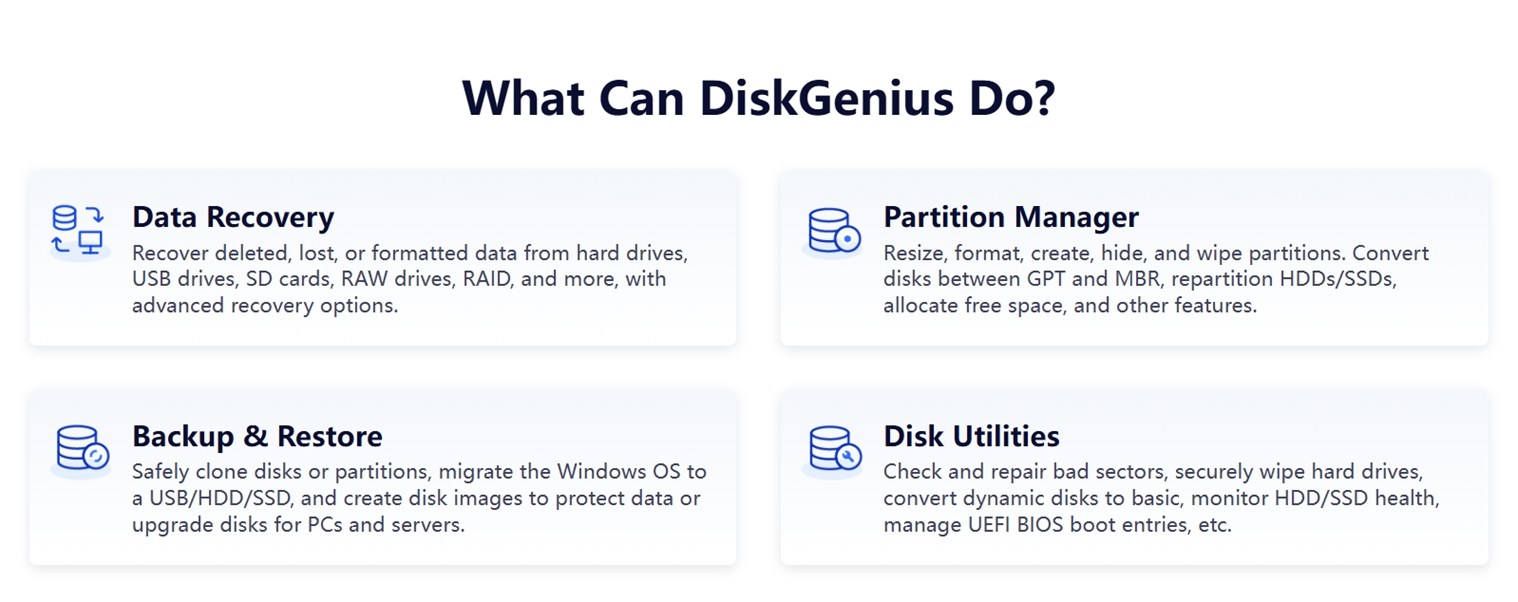
På dess officiella sida ger DiskGenius en enkel översikt av vad programvaran kan göra – det täcker in mer än din vanliga återställningsapp.
- Det finns den uppenbara sidan för dataåterställning: återställa raderade filer, hämta data från formaterade enheter, skanna USB-minnen, SD-kort, RAWT partitioner, RAID-volymer.
- Den fungerar också som en partitionshanterare – du kan ändra storlek, skapa, ta bort, dölja partitioner, konvertera mellan GPT- och MBR-diskstilar (användbart när du sätter upp startbara enheter eller förbereder nya diskar). Om du någonsin har behövt omfördela utrymme mellan enheter utan att förlora data, är det dessa verktyg du använder.
- Sen har du backup och återställning. Du kan klona ditt system eller enskilda partitioner till en annan enhet, eller skapa fullständiga diskavbilder.
- Och slutligen, diskverktygen. Här får du tillgång till lågnivåverktyg som att skanna efter dåliga sektorer, säkert radera enheter, konvertera dynamiska diskar till grundläggande, övervaka S.M.A.R.T.-status på enheter.
DiskGenius tillhandahåller också sin egen WinPE-utgåva, som gör att du kan köra programvaran från ett startbart USB eller återställningsmiljö.
Så som du kan se, är det ganska rättvist att DiskGenius kallar sig själv en “allt-i-ett-lösning”.
Design och gränssnitt
DiskGenius har mycket som talar för sig, men design är inte en av dess starka sidor.
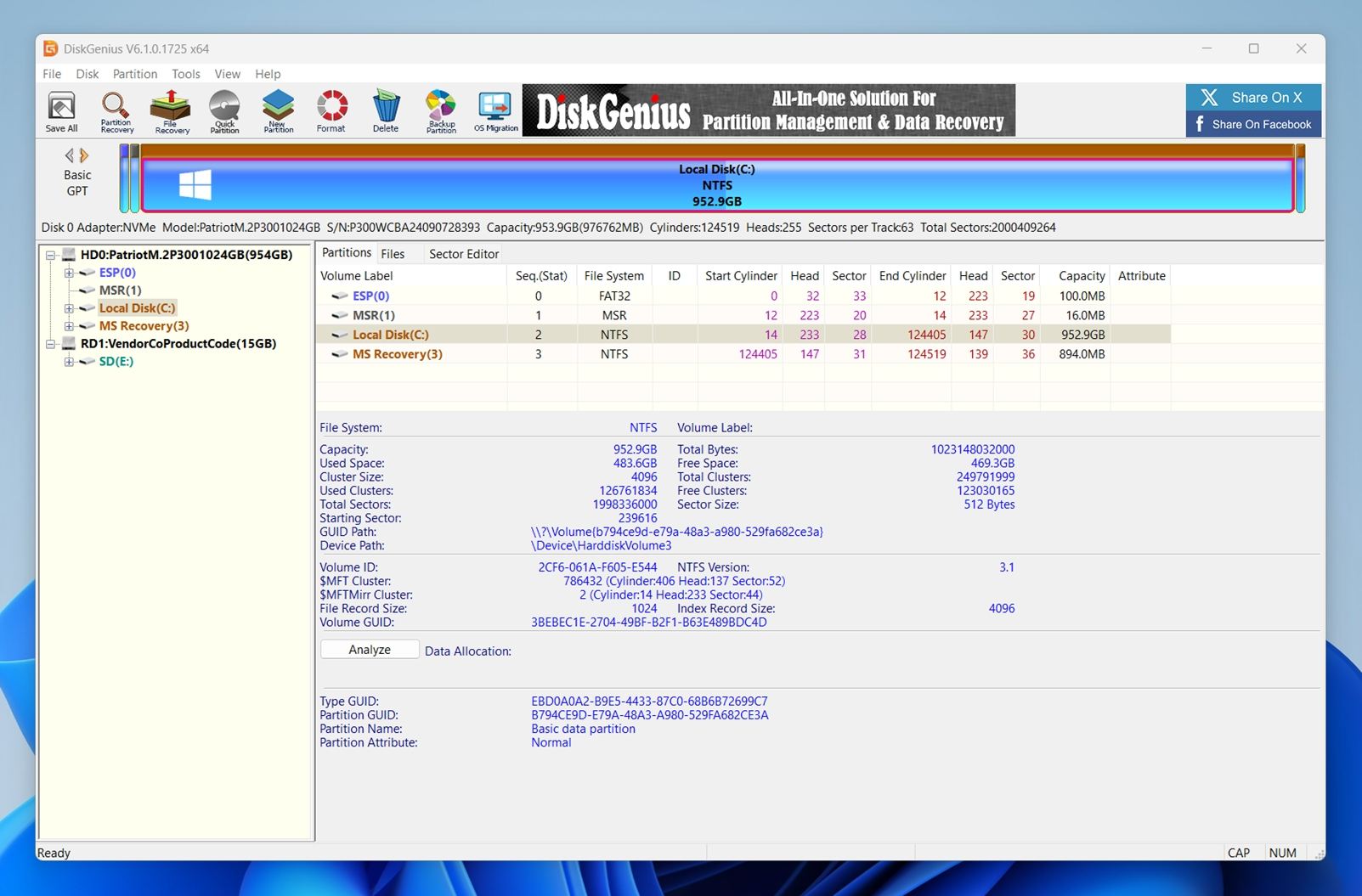
Gränssnittet har inte förändrats mycket. Det är funktionellt, visst, men känns tätt och gammaldags. Knapparna är små, ikonerna sitter tätt ihop och färgpaletten drar kraftigt åt grått med inslag av starkt blått och gult. Det finns mycket information på skärmen samtidigt (särskilt i disk- och partitionsvyerna), så om du inte är van vid att titta på sektorsintervall och volym-GUID:er kan det kännas överväldigande.
Ta en titt på skärmdumpen. Enhetskartan högst upp använder färgkodade staplar, vilket tekniskt sett hjälper – men visuellt är det rörigt. Den vänstra panelen listar varje ansluten disk och volym, medan mittvyn snabbt fylls med partitionsdetaljer.
Nedan får du rå filsystemmetadata, vilket är användbart för tekniska användare men troligen överdrivet för de flesta.
Menyvalen är djupa och fyllda med avancerade funktioner. Och om du inte är försiktig är det lätt att klicka på något som “Hex Editor” eller “Återskapa partitionstabell” utan att riktigt veta vad det gör.
För att vara tydlig: det fungerar. Inget är trasigt. Men användargränssnittet antar att du redan vet vad du gör. Om du letar efter en nybörjarvänlig upplevelse är detta inte det.
Lyckligtvis innehåller den officiella DiskGenius-webbplatsen en bra samling av steg-för-steg användarguider. De guidar dig genom allt – från filåterställning till partitionreparation.
Hur vi testade DiskGenius
Vi använde samma testuppställning här som vi gjorde i våra tidigare recensioner av dataåterställning – samma typer av enheter, samma blandade filuppsättning och samma verkliga scenarier. Målet var att simulera vad riktiga användare går igenom när saker och ting går fel: raderade filer, oavsiktliga formateringar och korrupt lagring.
För att kunna utvärdera DiskGenius på ett korrekt sätt körde vi det genom tre testfall:
- 1 TB Seagate Barracuda HDD – fylld med cirka 1 500 filer i flera mappar. Efter att ha bekräftat att filerna var okej, raderade vi allt och tömde Papperskorgen.
- 16 GB SanDisk Ultra USB 3.0 flash drive – avsiktligt korrupt med hjälp av en partitioneringsredigerare så att den visades som RAW (oläslig) i Windows.
- 64 GB Samsung EVO Plus microSD-kort – snabbformaterad till ExFat för att simulera ett vanligt scenario med ”oavsiktlig formatering”.
Vi laddade alla tre enheterna med samma dataset på 60 GB i förväg: en blandning av dokument, media och arkiv. Sedan raderade, formaterade eller korruptade vi dem beroende på testet.
Filtyper i testuppsättningen inkluderade:
- Foton: JPG, PNG, Canon CR2/CR3, Nikon NEF
- Videor: MP4 (H.264/H.265), MOV, AVI
- Dokument: DOC/DOCX, PDF, XLSX, TXT
- Ljud: MP3, WAV, FLAC
Blandat: ZIP, RAR och några EXE-installationsfiler
Men vi nöjde oss inte bara med om filer kom tillbaka eller inte. Vi tittade också på hur användarvänligt verktyget kändes och om det erbjöd verkligt värde för sitt pris.
Här är vad vi utvärderade under testningen:
| Mått | Vad vi mätte |
| Återställningsframgång | Procentandel återställda filer och om de kunde öppnas korrekt efter återställning |
| Skanningshastighet | Hur lång tid det tog att slutföra skanningar på olika enheter |
| Användarvänlighet | Tydlighet i arbetsflödet, UI-respons och hur enkelt det var att gå från skanning till att spara |
| Värde för pengarna | Gratis- kontra betalgränser och vad du får för licenspriset |
Vi går igenom resultaten för varje testfall i de följande avsnitten.
Är DiskGenius säkert?
Innan vi går in på återställningsresultaten vill vi ta upp den fråga som vissa ställer först: är DiskGenius verkligen säkert att installera och köra på en Windows-dator?
Vi laddade ner installationsprogrammet direkt från den officiella DiskGenius-webbplatsen och körde det genom VirusTotal. Av 70 antivirusmotorer rapporterade 69 att det var rent. En motor (Sophos) flaggade det som “DiskGenius (PUA)” – en potentiellt oönskad applikation-tagg snarare än en renodlad malware-varning.
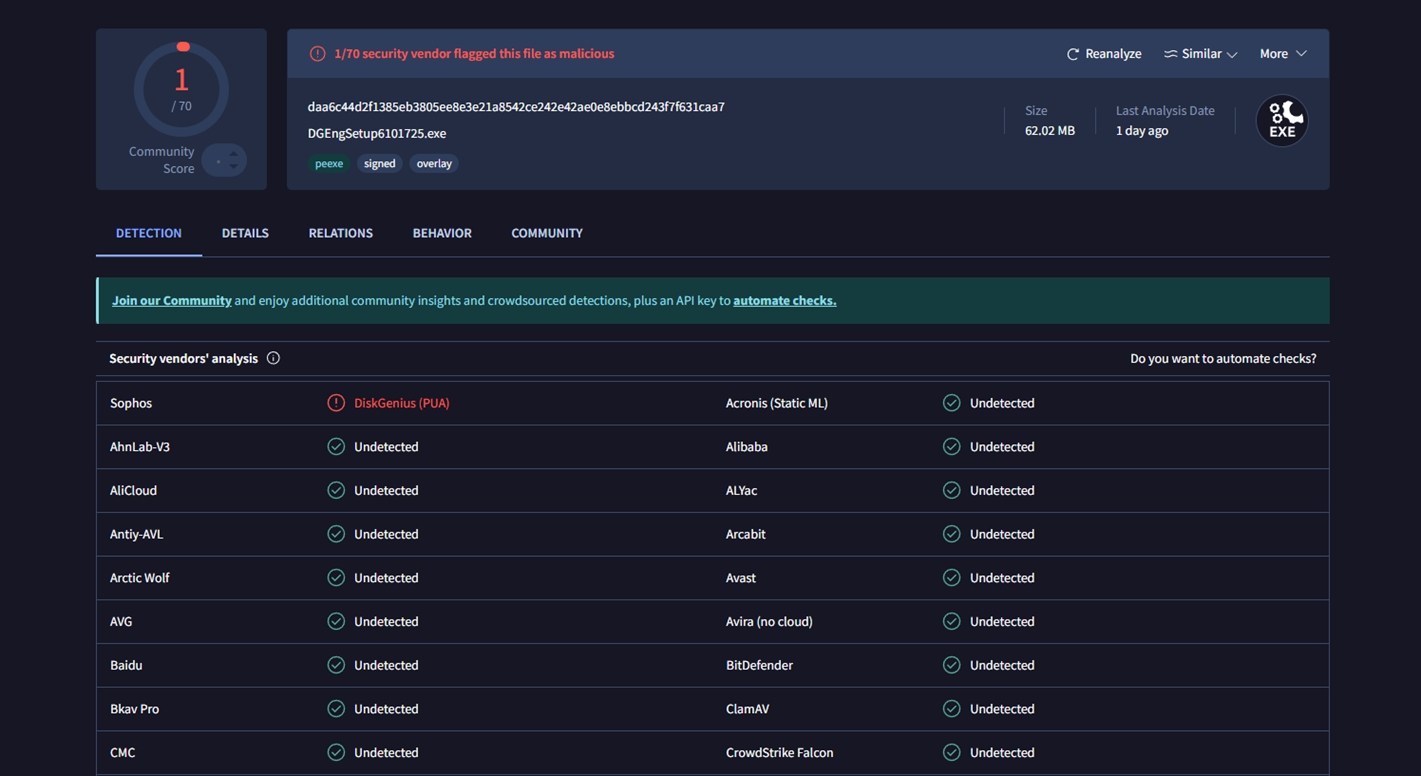
En PUA-etikett betyder vanligtvis att motorn inte gillar vad mjukvaran kan göra (låg-nivå partitionstillgång, bootsektorer, säker radering och liknande verktyg) eller hur den är paketerad, inte att den beter sig som en trojan eller ransomware.
Skivverktyg utlöser ofta denna typ av heuristik eftersom de rör delar av disken som vanliga appar aldrig rör.
För att dubbelkolla installerade vi DiskGenius på vårt Windows 11-testsystem och körde Avast efter installationen och igen efter att ha slutfört alla våra skanningar och återställningstester. Avast rapporterade inga hot, och vi märkte inga misstänkta bakgrundsprocesser, webbläsartillägg eller oväntade program. Allting stannade inuti DiskGenius-mappen där det hörde hemma.
Så ur ett skadlig kod-perspektiv såg DiskGenius ren ut i vår miljö.
De vanliga sunt förnuft-reglerna gäller dock fortfarande:
- Ladda ner det från den officiella webbplatsen, inte från tredjeparts-speglar eller paket.
- Var uppmärksam under installationen så att du inte godkänner något extra du inte vill ha.
Integritetspolicy och användaravtal
Till skillnad från många moderna appar, tillhandahåller DiskGenius inte någon separat, detaljerad integritetspolicy på sin officiella webbplats. Det finns ingen dedikerad länk längst ner på hemsidan, ingen sida som förklarar vilken typ av data appen samlar in, hur den lagras eller om något skickas till molnet. Det du kommer att hitta är en sida som förklarar deras återbetalningspolicy.
Inne i själva appen hittade vi inte heller några användarkontroller relaterade till integritet eller telemetri. Andra diskkverktyg inkluderar ibland en växel för att välja bort användarspårning eller felrapportering – DiskGenius har inga sådana inställningar.
Det sagt, nämner EULA (slutanvändarlicensavtal) kortfattat hanteringen av data:
“Programvaruutvecklaren spårar eller övervakar inte din dator, samlar inte heller in eller avslöjar personlig information… Programvaran innehåller ingen skadlig kod för att förstöra eller samla in din privata information eller övervaka datorn.”
Detta är något lugnande, men det är begravt djupt i juridiskt språk och saknar den transparens eller tydlighet vi skulle förvänta oss av modern programvara. Det finns också en klausul som säger:
“Programvaran kan samla in information om din användning av programvaran och feedback från tid till annan för att förbättra funktionalitet och servicekvalitet.”
Så det nämns någon form av anonym användningsspårning, utan möjlighet att inaktivera den manuellt. Det är inget avgörande problem, särskilt eftersom de hävdar att den inte innehåller personliga uppgifter, och vi observerade inget misstänkt beteende under våra tester, men andra verktyg i denna kategori gör ofta ett bättre jobb här.
Återställningsarbetsflöde
Låt oss gå tillbaka till själva appen. Som vi nämnde tidigare är DiskGenius inte direkt nybörjarvänligt. Användargränssnittet är gammaldags. Men när du väl har gjort det en gång är det faktiskt inte så komplicerat. Så här brukar en typisk filåterställningsprocess gå till:
Steg 1: Ladda ner appen
För att komma igång, gå till den officiellaDiskGenius-sida. Du hittar två alternativ tillgängliga:
- Gratis nedladdning (Installationsprogram) (en vanlig .exe-fil som du installerar som ett standardprogram i Windows).
- Google Drive-länk.
När vi testade Google Drive-länken returnerade den ett 404-fel (“that’s an error”-meddelande från Google). Så vid tidpunkten för detta skrivande fungerar endast huvudinstallationsprogrammet.
Viktigt: Ladda alltid ner DiskGenius till en separat enhet – inte den du försöker återställa data från (det kan permanent skriv över förlorad data).
När nedladdningen är klar, starta programfilen direkt. Därifrån är du redo att börja återställningsprocessen.
Steg 2: Starta appen och välj enheten
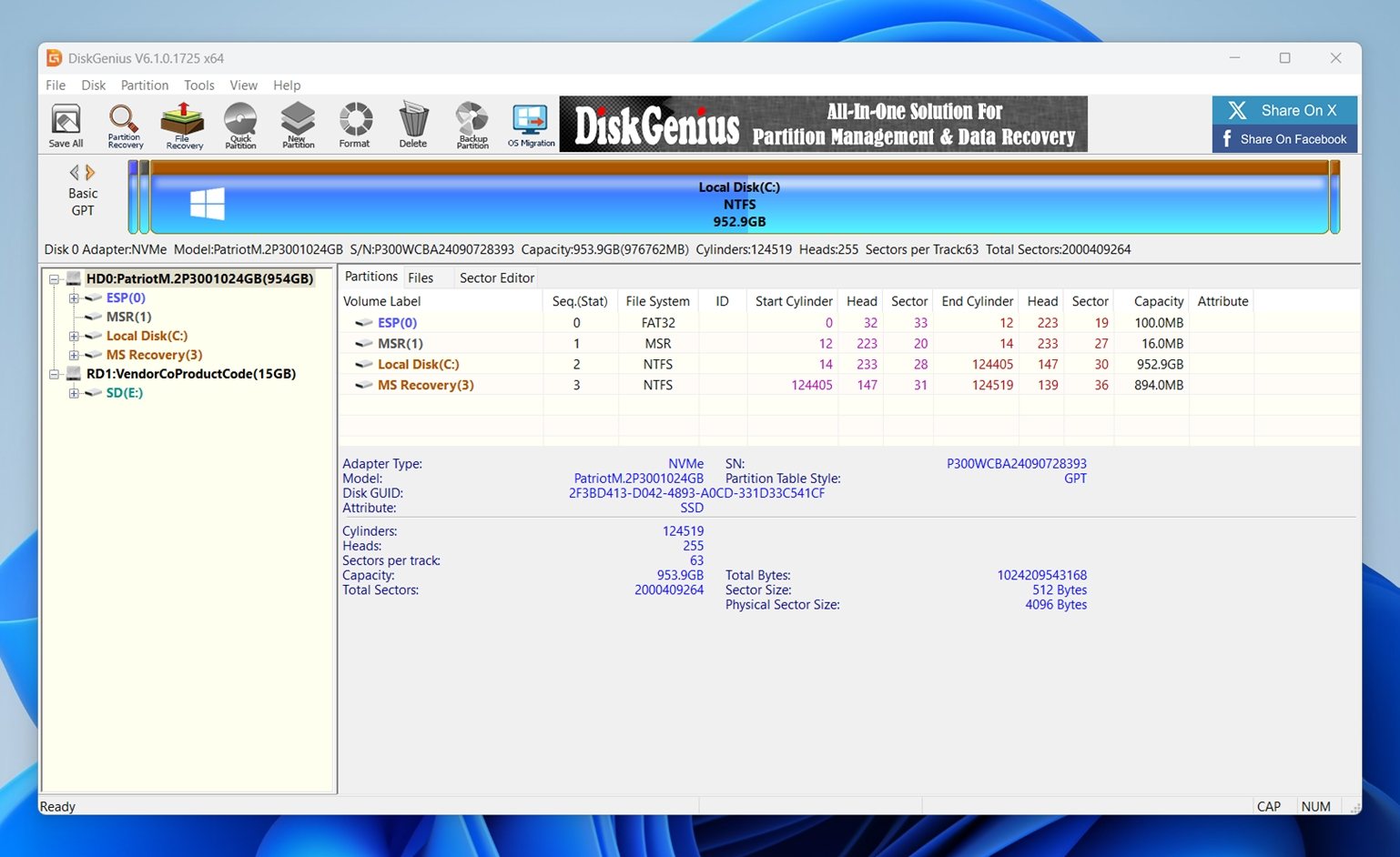
Öppna DiskGenius. Du kommer omedelbart att se en lista över alla upptäckta diskar och partitioner på vänster sida. Hitta den där dina filer försvann.
Högerklicka på den valda partitionen eller disken och välj “Återställ förlorade filer” från menyn (eller tryck på U-tangenten som genväg).
Steg 3: Välj återställningsinställningar
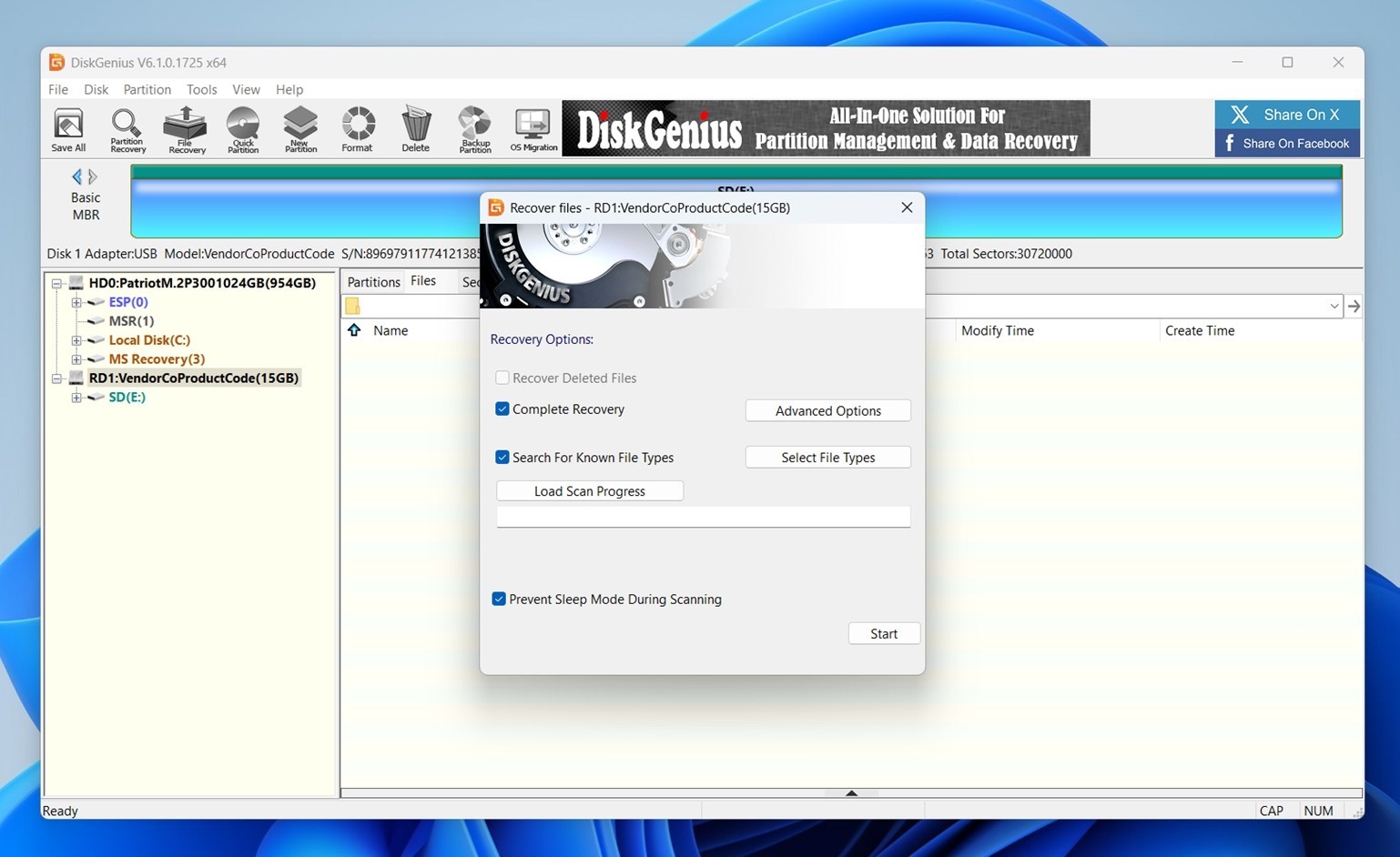
Här är vad varje alternativ betyder:
- Återställ borttagna filer – En snabb genomsökning efter filer som nyligen har tagits bort men ännu inte skrivits över.
- Fullständig återställning – En djupgående, sektor-för-sektor-skanning som fungerar även på formaterade eller skadade enheter. Detta är oftast det säkraste alternativet om du är osäker på vad som har hänt.
- Sök efter kända filtyper – Använder filsignaturer (som JPG, DOCX, MP4, etc.) för att återskapa filer när metadata saknas. Du kan förfina detta med hjälp av knappen Välj filtyper.
- Förhindra viloläge under skanning – Håller systemet vaket så att långa skanningar inte avbryts.
Du kan också klicka på Avancerade alternativ för att justera skanningsdjup, filsystemsbehandling eller hoppa över dåliga sektorer – men de flesta användare kan låta dessa vara.
När allt är klart, klicka på Start. Du kommer att se ett fönster som visar aktuell förloppsstatus. Beroende på enhetens storlek och skick kan detta steg ta en stund.
Steg 4: Bläddra och förhandsgranska återställda filer
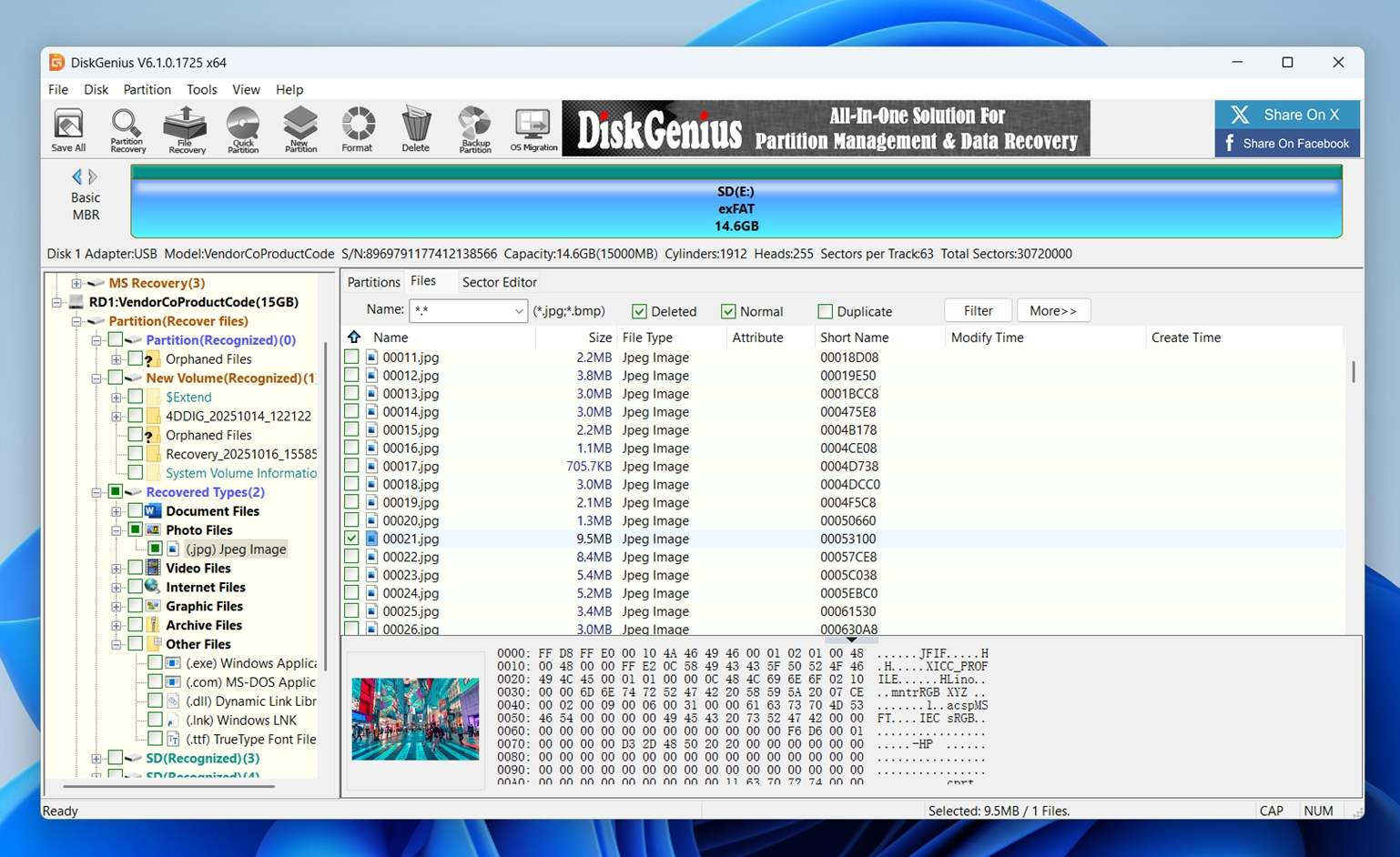
När DiskGenius är klar med skanningen (eller till och med medan skanningen pågår) kommer du att tas till filresultatvyn.
Här är vad du kommer att se:
- Den vänstra sidopanelen visar en mappstruktur baserad på hur filer återställdes: strukturerade kataloger (om intakta), filtyper (Foto-filer, Video-filer, Dokument-filer) och föräldralösa kluster.
- Den huvudsakliga panelen listar individuella filer med namn, storlek, typ och tidsstämplar.
- Längst nere finns ett förhandsgranskningsfönster och en HEX-visare. Du ser miniatyrbilder av bilder eller rå filstruktur beroende på vad som är markerat.
Klicka på en fil för att kontrollera dess innehåll. Om det är ett format som stöds får du en liten förhandsgranskning. För bilder räcker det oftast för att bekräfta om filen är intakt.
Ett större förhandsgranskningsfönster om du trycker på P (även om det är lite klumpigt).
Tänk på:
- Vissa filer öppnas i HEX-vy som standard. Inte särskilt användbart om du inte vet vad du tittar på.
- Du kan filtrera resultat efter namn, filändelse, filstatus (Borttagen, Normal, Dubblett), eller använda wildcards (som *.jpg) i sökrutan ovan.
Du kommer troligen att tillbringa mest tid i det här steget.
Steg 5: Återställ och spara dina filer
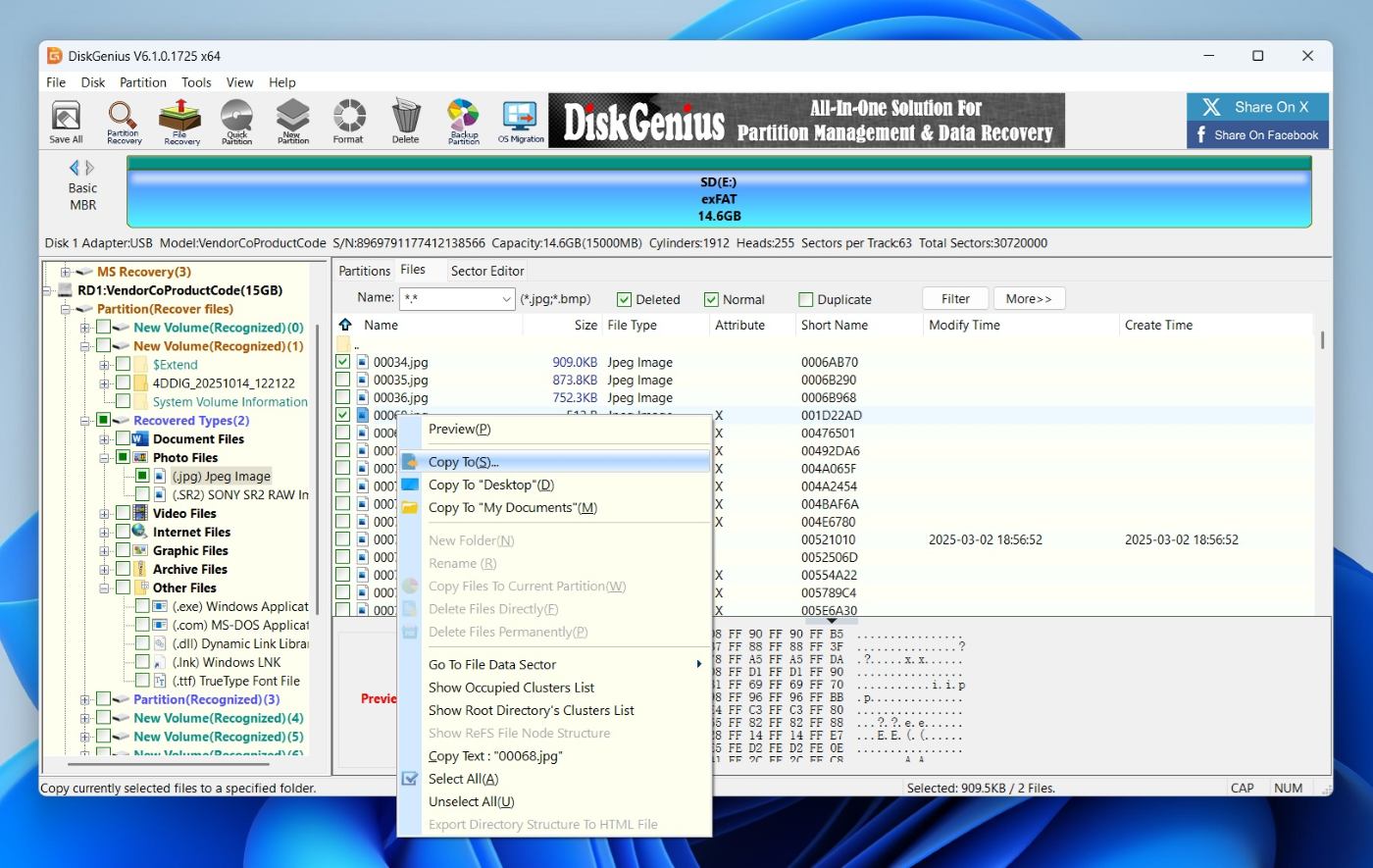
När du har valt de filer du vill ha är det dags att spara dem. Välj filerna eller mapparna från återställningslistan i huvudpanelen. Du kan Ctrl+klicka för att välja flera, eller använda Shift för att välja ett intervall.
Högerklicka och välj ett av kopieringsalternativen:
- Kopiera till skrivbordet
- Kopiera till Mina dokument
- Kopiera till… (detta öppnar en platsväljare)
📌 Spara alltid återställda filer på en annan enhet – aldrig på samma enhet som du återhämtar från. Att skriva data till samma disk kan skriva över fler förlorade filer och minska dina chanser till fullständig återställning.
Efter att du har valt din måldestination kommer DiskGenius att kopiera över filerna. Du får ett litet bekräftelsefönster med en förloppsindikator och den slutliga storleken på återställda data.
Fungerar DiskGenius?
Nu när vi har gått igenom hela återställningsprocessen är det dags att prata om resultat.
| Scenario | Återställningsframgång* | Skanningstid | Anmärkningar |
| 1 TB Seagate Barracuda HDD (raderade filer, NTFS) | ~92% av filer återställda och öppnade | ~70 minuter | De vanligaste formaten (DOC/DOCX, XLS/XLSX, PDF, JPG, PNG) kom tillbaka rena med originalfilnamn och mestadels intakt mappstruktur. |
| 64 GB Samsung EVO Plus microSD (snabbformatering) | ~70% användbara filer | ~25 minuter | På grund av formateringen förlitade sig DiskGenius mycket på signaturskanning. Många RAW-foton från Nikon och GoPro (NEF, NRW, GPR) återställdes och gick att visa, men CR2/CR3 var inkonsekvent. Mappstrukturen var i princip borta och filnamn var mestadels generiska. Ett fåtal MOV-klipp (H.264/HEVC) gick att spela upp, men återställning av MP4 och INSV-video var dålig. |
| 16 GB SanDisk Ultra USB (forcerad RAW, inget filsystem) | ~60% användbara filer | ~10 minuter | DiskGenius lyckades identifiera en “igenkänd partition” och plocka ut ett hyfsat antal JPG:er och dokument, men detta var det svåraste fallet. De flesta videor var trasiga eller ofullständiga, och många återställda filer hade generiska namn och placerades i mappar med “Återställda typer”. Tillräckligt bra för att rädda några bilder och dokument, men inte bra för mediakrävande enheter. |
Inte alls dåligt. Precis som de flesta verktyg för dataåterställning levererade DiskGenius sina bästa resultat i det mest okomplicerade scenariot – nyligen raderade filer på en frisk enhet. Det var där den verkligen levererade: vi såg utmärkta återställningsnivåer, bra bevarande av filnamn och mappstruktur. Detta är inte unikt för DiskGenius, men det är en stark prestation som placerar den tydligt i samma nivå som mer sofistikerade (och ofta dyrare) konkurrenter.
Där det överraskade oss lite var scanhastigheten. När vi testade 16 GB SanDisk USB i RAW-formatläge tog den fullständiga genomsökningen knappt 10 minuter. Vi har använt verktyg som tar dubbel så lång tid att genomsöka samma enhet, särskilt vid djupa eller signaturbaserade genomsökningar. Den typen av prestanda gör DiskGenius till ett bra val om du letar efter både hastighet och kontroll.
Om vi tittar på filtypåterställning över alla tre testsituationer, var DiskGenius överlägset mest konsekvent med dokument. Word-filer, PDF:er, kalkylblad – format som DOC, DOCX, XLS, XLSX, PDF – återställdes nästan felfritt, och vi kunde öppna nästan varje dokument utan problem. Om din prioritet är att återställa arbetsfiler eller akademiska dokument levererar DiskGenius verkligen.
Prissättning & Värde
DiskGenius erbjuder två huvudsakliga licensnivåer, och ärligt talat är prissättningen ganska rättvis. Här är hur det ser ut:
| Edition | Pris | Nyckelfunktioner |
| Standard | 69,90 $ (1 PC) | Kärnfunktioner för återställning, partitionshantering och backupverktyg. Perfekt för vardagsanvändare som inte behöver BitLocker eller RAID-stöd. |
| Professional | 99,90 $ (1 PC), mer för 5 eller 20 PC | Lägger till avancerade funktioner som stöd för Ext4/3/2, åtkomst till BitLocker, RAID-återställning och djupare partitionsanalys. Ett bättre val för IT-proffs, dataåterställningstekniker eller avancerade användare. |
Även om du kan ladda ner DiskGenius gratis är Free Edition mycket begränsad. Du kan skanna enheter, förhandsgranska filer och till och med testa återställningsprocessen, men när det gäller att faktiskt spara dina data finns det en stor hake: du kan endast återställa filer som är mindre än 64 KB.
Låt oss vara ärliga, det är i princip samma sak som att inte ha någon verklig återställningsmöjlighet alls. En gräns på 64 KB räcker knappt till en textanteckning eller en liten bildminiatyr. Allt av betydelse – foton, videor eller dokument – kommer att överskrida den gränsen direkt. Så även om gratisversionen är utmärkt för att få en känsla för gränssnittet och testa kompatibiliteten med dina enheter, behöver du en betald licens för att kunna utföra någon praktisk återställning.
Är det värt det? Om du bara behöver återställa några få förlorade filer och inte bryr dig om avancerad dishantering kan Standard-utgåvan kännas lite dyr. Men för dem som hanterar allvarligare diskproblem eller vill kombinera återställning med kloning, partitionsreparation och systembackup är det ett starkt paket. Särskilt Professional-versionen erbjuder bra värde för de verktyg den ger tillgång till.
DiskGenius jämfört med toppkonkurrenter
När det gäller dataåterställningsverktyg i prisklassen ~$70-$100 nämns ofta DiskGenius, Disk Drill och R-Studio tillsammans. De riktar sig alla till lite olika typer av användare, men erbjuder avancerade återställningsmöjligheter, djupa skanningslägen och extra verktyg.
Här är en jämförelse sida vid sida för att hjälpa dig se var DiskGenius står sig:
| Funktion / Verktyg | DiskGenius | Disk Drill | R-Studio |
| Plattformsstöd | Endast Windows | Windows & macOS (1 licens täcker båda) | Windows, macOS, Linux (säljs separat) |
| Skanningshastighet | Snabb | Mycket snabb | Långsammare |
| Förhandsgranskningsfunktion | Blandad | Utmärkt (ren och visuell) | Blandad |
| Gratis återställningsgräns | 64 KB per fil (i princip oanvändbar) | 100 MB (Windows); gratis förhandsgranskning (Mac) | Filer mindre än 256 KB |
| Filsystemsstöd | NTFS, exFAT, FAT32, ext2/3/4 | NTFS, FAT32, exFAT, ReFS, EXT2/3/4, HFS+/APFS | NTFS, FAT12/16/32, exFAT, ReFS, HFS+, APFS, Ext2/3/4, UFS1/2, XFS |
| Användargränssnitt / Användarvänlighet | Föråldrat och kompakt | Rent, nybörjarvänligt | Tekniskt och detaljerat/kompakt |
| Pris (Livstid) | $69.90 Standard / $99.90 Pro | $89 för Pro (engångsbetalning) | $79.99+ per plattform (separata licenser) |
Enligt vår uppfattning är DiskGenius mest meningsfullt om du behöver både dataåterställning och partitionshantering på Windows. Det är där Professional-versionen verkligen utmärker sig. För priset får du en komplett verktygslåda – filåterställning, verktyg för att återuppbygga partitioner, klona diskar, kontrollera dåliga sektorer och mer. Om du är en tekniskt kunnig Windows-användare eller regelbundet underhåller interna/externa diskar är det en bra investering.
Men om du är mer fokuserad på bekvämlighet och återställningsprestanda, skulle vi luta oss mot Disk Drill Pro. Det kostar ungefär lika mycket, men känns mycket mer modernt. Användargränssnittet är enklare att navigera, filförhandsvisningar är smidigare, och i våra tester var återställningsresultaten ofta bättre, särskilt med foton/videor. Det inkluderar också praktiska extrafunktioner som S.M.A.R.T.-övervakning för enhetens hälsa, skivavbildning för säkrare återställning, och grundläggande dataskyddsfunktioner som kan hjälpa till att förhindra förlust från början. Dessutom täcker en licens både Windows och macOS, vilket är en stor fördel om du använder båda plattformarna.
R-Studio ligger i en liknande prisklass och har ett lika tätt, tekniskt gränssnitt som DiskGenius, men är mer inriktat på professionella miljöer med avancerade forensiska funktioner. Om du inte återställer från en havererad server eller exakt vet vad du gör kan det vara överkurs för de flesta.
Kundrecensioner
Som alltid tog vi även hänsyn till vad faktiska användare säger om deras erfarenhet med DiskGenius, och återkopplingen är lite blandad beroende på var du tittar.
- På Trustpilot, har DiskGenius ett 3.8 av 5 i betyg, baserat på 36 recensioner. Det är inte dåligt, men det speglar en variation av upplevelser. Vissa användare berömmer verktyget för tillförlitlig återställning, bra kundsupport och prisvärdhet.
- På G2 är betyget mycket högre, 4.9 av 5, men urvalet är litet (endast 4 recensioner). Med det sagt är tonen här tydligt mer positiv.
Och om du fortfarande undrar, är DiskGenius legitimt? Baserat på bredare feedback på andra plattformar som Reddit (och våra egna tester), är svaret tydligt ja. Åsikterna varierar från strålande till kritiska, men när man tittar närmare på feedback från teknikintresserade användare och IT-entusiaster lutar konsensusen tydligt mot ett “ja”.
Det sagt, är inte all feedback positiv. Det fanns också ett antal klagomål – mestadels kring återställningsfel, brist på snabb kundsupport eller frustration över otydliga begränsningar i återbetalningspolicyn. Flera användare påpekade att 30-dagars pengarna-tillbaka-garantin har många villkor, vilket gör det svårt att faktiskt få en återbetalning om verktyget inte fungerade som förväntat.
Men låt oss vara ärliga, ingen programvara för dataåterställning är immun mot den här typen av feedback. Varje verktyg har undantagsfall som det inte kan hantera, och hur lyckad återställningen blir beror till stor del på skicket på enheten och hur data gått förlorade.
Slutomdöme
Efter alla våra tester fick det följande betyg i vår praktiska utvärdering:
| Metric | Poäng | Noteringar |
| Återställningsframgång | 7.5 / 10 | Stark med dokument och standard fotoformat. Blandade resultat för videor och avancerade RAW-format. |
| Skanningshastighet | 8 / 10 | Snabb, speciellt på mindre enheter. Skannade ett 16 GB USB på knappt 10 minuter – snabbare än många verktyg i samma prisklass. |
| Användarvänlighet | 5.5 / 10 | Funktionell men föråldrad användargränssnitt. Brantare inlärningskurva än verktyg som Disk Drill. Bäst lämpad för erfarna användare. |
| Prisvärdhet | 8 / 10 | Pro-versionen inkluderar robusta diskhanterings- och backupfunktioner. Bra köp för Windows-användare som behöver både återställning och partitionsverktyg. Gratisversionen är för begränsad för att vara användbar. |
Totalt Betyg: 7,25 / 10
DiskGenius är inte det mest iögonfallande eller lättanvända verktyget – men det är pålitligt, snabbt och förvånansvärt kapabelt när du väl har kommit förbi gränssnittet. Om du är en Windows-användare som vill ha en blandning av partitionreparation, kloning och stabila återställningsverktyg, är Professional-licensen värd priset. Det är särskilt starkt när det gäller dokument.
Det sagt, det är inte det bästa alternativet för nybörjare. Om du vill ha något mer modernt och användarvänligt finns det erbjudanden med bättre användbarhet, smidigare förhandsvisningar och starkare återställning för svåra format.
DiskGenius är mest meningsfullt om:
- Du är en Windows-användare som är bekväm med tekniska verktyg
- Du vill ha både datåterställning och partition-/diskhantering i en och samma app
- Du letar efter stabil dokumentåterställning och har inget emot ett något föråldrat gränssnitt
Den kanske inte vinner några designpriser, men för sitt pris levererar DiskGenius ändå över förväntan i rätt händer.




