



I den här DMDE-recensionen tar vi en närmare titt på ett av de mest tekniska verktygen för dataåterställning som finns tillgängliga idag. DMDE har fått ett gott rykte för att hantera svåra fall som skadade partitioner, RAID-återställning och komplex dataförlust. Men lever det upp till sina påståenden i verkliga tester? Vårt team på 7 Data Recovery Experts satte det på prov för att ta reda på det.
Snabbt omdöme
🏆 Bäst för: Tekniker och systemadministratörer som hanterar partitionsproblem, RAID-konfigurationer eller rättsmedicinska återställningar.
DMDE är ett av de mest kraftfulla lågkostnadsverktygen för återställning för användare som vet vad de gör. Det är inte pråligt, och gränssnittet är gammaldags, men under ytan levererar det stabila resultat. Gratisversionen är förvånansvärt generös, och Pro-versionen innehåller avancerade verktyg som RAID-sammanställning, hex-visning och redigering av diskar.
Pros
- Prisvärd engångslicens
- Bra återställningsmotor
- Avancerade diskverktyg
- Anpassad filsignaturåterställning
- Stöd för RAID-rekonstruktion
- Tillgänglig på Windows, macOS, Linux och DOS
- Föråldrat, tekniskt gränssnitt
- Rörigt arbetsflöde
- Svag multimedieåterställning
- Begränsat stöd för filförhandsvisning
- Få livskvalitetsfunktioner
- Få signaturer inkluderade som standard såvida du inte lägger till egna manuellt
Översikt
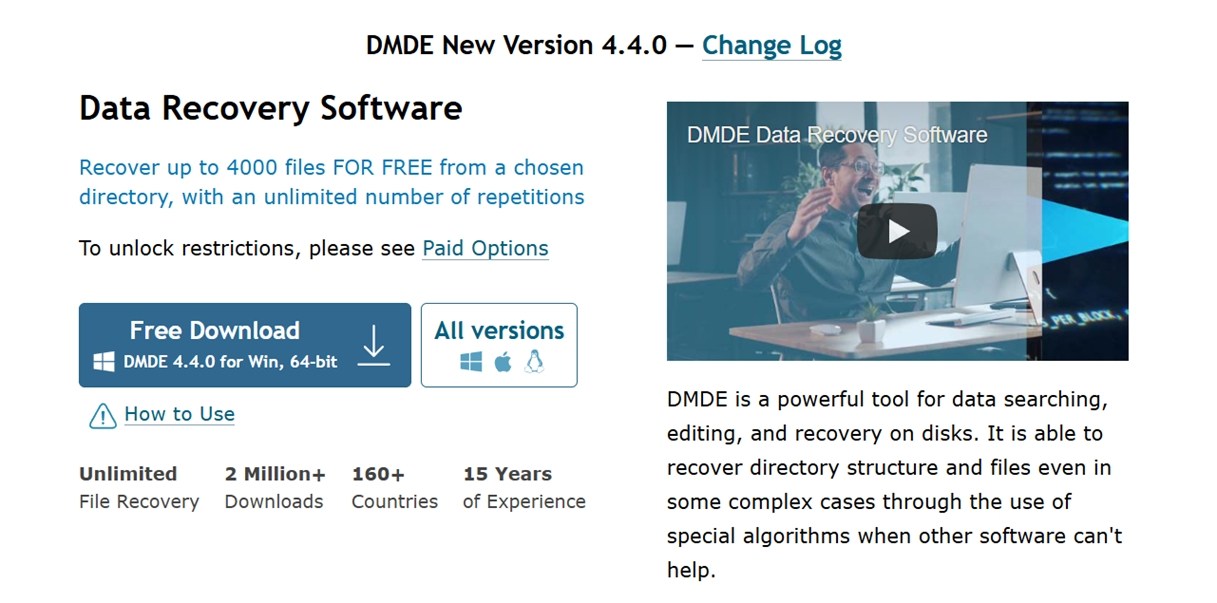
DMDE (DM Disk Editor and Data Recovery Software) utvecklas av DMDE-programvara, ett oberoende företag grundat av mjukvaruingenjören Dmitry Sidorov. Verktyget har varit under utveckling sedan 2006, med sporadiska uppdateringar. Det började som en diskredigerare för felsökning på låg nivå och har vuxit till att bli ett av de mest populära återställningsverktygen som finns tillgängliga för slutanvändare.
Även om det inte är ett välkänt namn har DMDE Software byggt upp en lojal användarbas i över 160 länder. Den officiella webbplatsen rapporterar stolt över 2 miljoner nedladdningar, vilket är imponerande med tanke på att företaget inte driver aggressiva reklamkampanjer som vissa av konkurrenterna vi har sett.
Trots sin blygsamma närvaro på webben rekommenderas DMDE ofta på forum som /r/datarecovery och /r/DataRecoveryHelp. Den som är bekant med denna nisch har sannolikt hört namnet DMDE nämnas mer än en gång.
Plattforms- och filsystemstöd
DMDE är ett av de få återställningsverktygen som fungerar på flera plattformar och förstår ett brett utbud av filsystem – både moderna och äldre.
| Operativsystem | Windows, Linux, macOS, DOS |
| Filsystem | FAT12 / FAT16 / FAT32, exFAT, NTFS, ReFS, Ext2 / Ext3 / Ext4, HFS+ / HFSX, APFS, Btrfs |
På DMDE:s officiell nedladdningssida hittar du flera versioner tillgängliga för varje stödd plattform – inklusive GUI- och konsolversioner för Windows (32-bitars & 64-bitars), macOS, Linux och till och med en startbar DOS-utgåva.
Huvudfunktioner i DMDE
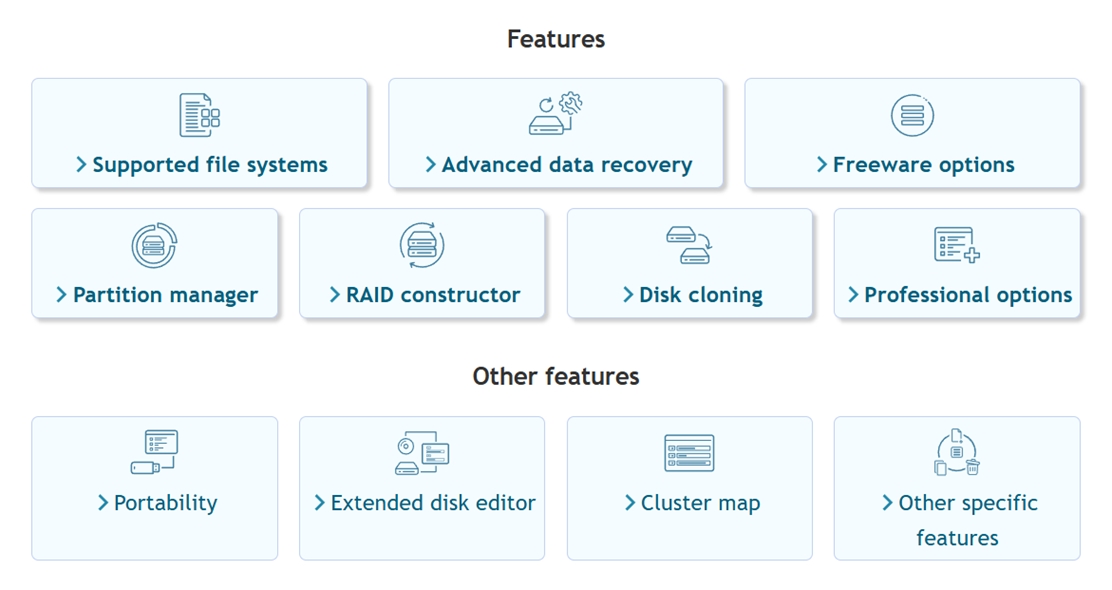
I grunden är DMDE ett fullfjädrat återställningsverktyg. Det kan:
- Återställ filer du av misstag tagit bort
- Hämta data från formaterade enheter (om de har snabbformaterats)
- Skanna RAW-partitioner som inte längre monteras
- Återställ från USB-minnen, SD-kort, externa Hårddiskar och SSD:er
- Återskapa trasiga eller borttagna partitionstabeller
Du får också en signaturbaserad filutvinningsmotor, så även om filsystemet är förstört kommer DMDE att försöka återställa filer baserat på signaturer (kända headers och footers).
DMDE kan också tränas att känna igen okända filtyper genom att tillhandahålla exempelfiler. Detta gör att användare kan lägga till egna filsignaturer för format som inte ingår som standard. Det är inget de flesta hemanvändare någonsin behöver göra, men det är ändå ett praktiskt alternativ att ha.
Partitionåterställning & Diskverktyg
DMDE kan också hjälpa när hela partitionstrukturen är borta eller oläsbar.
Här är vad det har att erbjuda:
- Upptäck och återställ förlorade partitioner, även efter en formatering eller en raderad partitionstabell
- Skanna hela enheter, inte bara synliga volymer, för att återskapa filsystemstrukturen
- Återställ startsektorer och partitionshuvuden (användbart om enheten inte längre är startbar)
- Korrigera justerings- eller strukturfel i GPT- och MBR-installationer
- Fungerar med både moderna och äldre partitionstyper, vilket är användbart vid kloning eller återställning av äldre system
När en förlorad partition hittas kan DMDE montera den virtuellt i appen, skanna den och återställa filer som om det fortfarande vore ett fungerande volym.
DMDE innehåller även en inbyggd hexeditor och bootsektorvisare. Det här är verktyg på expertnivå som låter dig gräva direkt i den råa strukturen av en enhet, visa volymhuvuden och till och med manuellt reparera systemposter (funktioner som sällan ses utanför forensiska laboratorier).
RAID-återuppbyggare
Det här är en stor grej: DMDE inkluderar en RAID-modul. Om du någon gång har haft att göra med en havererad RAID-array vet du hur snabbt saker kan gå från dåligt till värre.
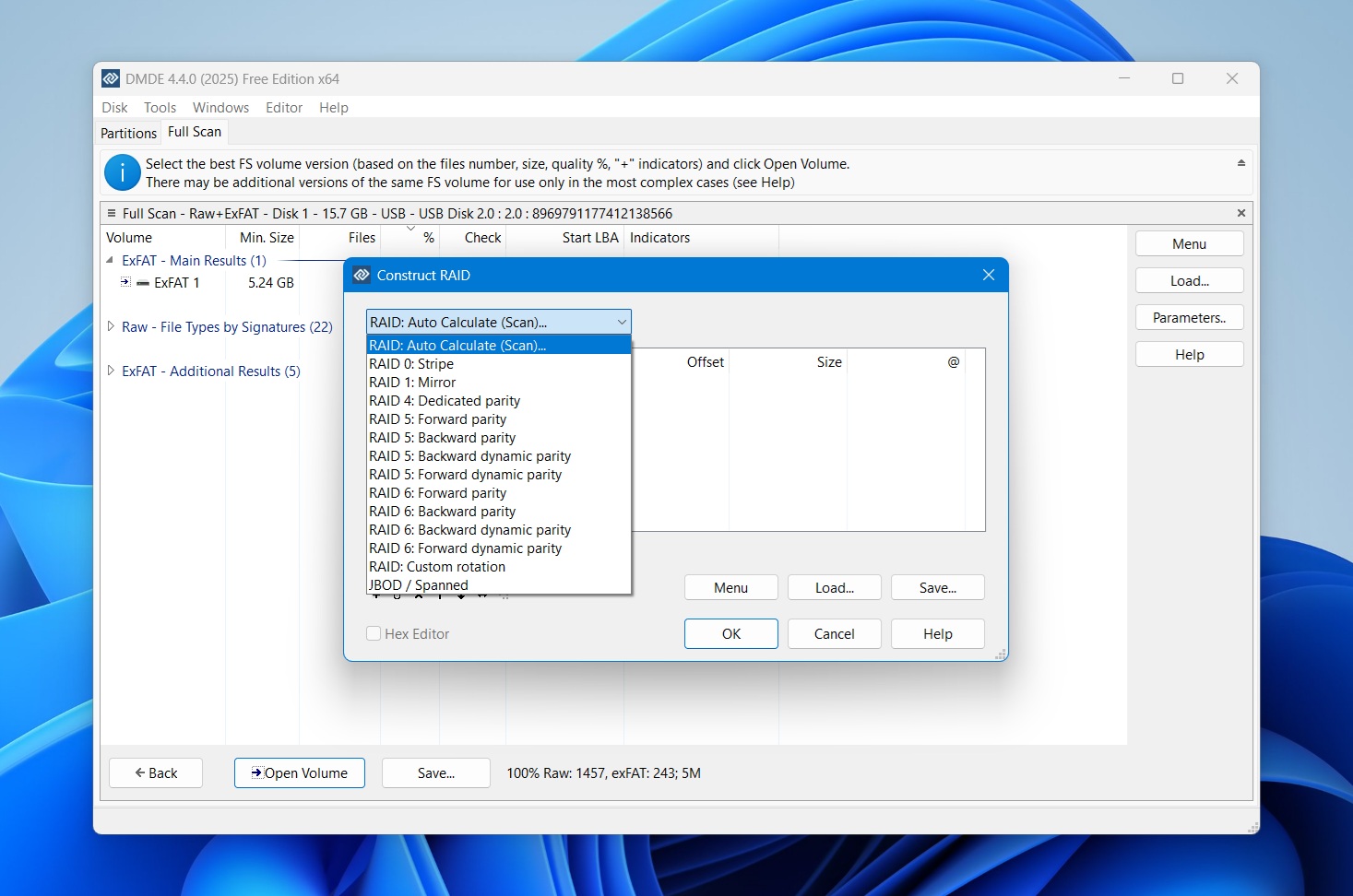
Här är vad det stöder:
- RAID-0 (striping)
- RAID-1 (speglingsläge)
- RAID-4 / RAID-5 / RAID-6 (med eller utan fördröjd paritet)
- JBOD / Sammanfogade volymer
- Anpassade striping-layouter
- Manuell konfiguration av diskordning
- Automatisk upptäckt av RAID-parametrar i stödda konfigurationer
Med denna RAID-modul kan du skapa en virtuell RAID från enskilda diskar eller diskavbilder och skanna den precis som en vanlig volym. DMDE kommer inte att riskera att röra källdiskarna (om du inte säger till den att göra det).
Andra användbara funktioner
DMDE inkluderar också ett starkt utbud av verktyg som går utöver grundläggande återställning, varav vissa du inte hittar i många kommersiella appar.
Här är vad det mer kan göra:
- Diskkloning – skapa fullständiga byte-till-byte-kopior eller bilder av diskar
- Skriv diskavbilder tillbaka till fysiska diskar, perfekt för fullständig systemåterställning
- Hanterar dåliga sektorer och I/O-fel, med inbyggd logik för försök igen och hoppa över
- Stöder E01-avbilder (endast läsning), så att du kan arbeta med forensiska diskformat
- Genererar återställningsloggar och filkontrolleringssiffror, användbart för validering
- Kan återuppta avbruten kloning eller avbildning, med loggbaserad flerpasskopiering
- Anpassningsbara I/O-handler-skript, användbart för avancerade återställningsarbetsflöden
- Återskapar NTFS-alternativa datastreams, något som många verktyg helt hoppar över
- Klusterkarta låter dig spåra vilka filer som använder specifika sektorer eller kluster
Det finns till och med DMA-stöd i DOS-versionen, vilket hjälper prestandan när programmet körs från en startbar USB eller CD på äldre system.
Och som du kan se finns det mycket den kan göra. Även om 99 % av dessa extrafunktioner är helt onödiga för en vanlig hemanvändare, är det ändå ett stort plus i vår bok.
UI & Design
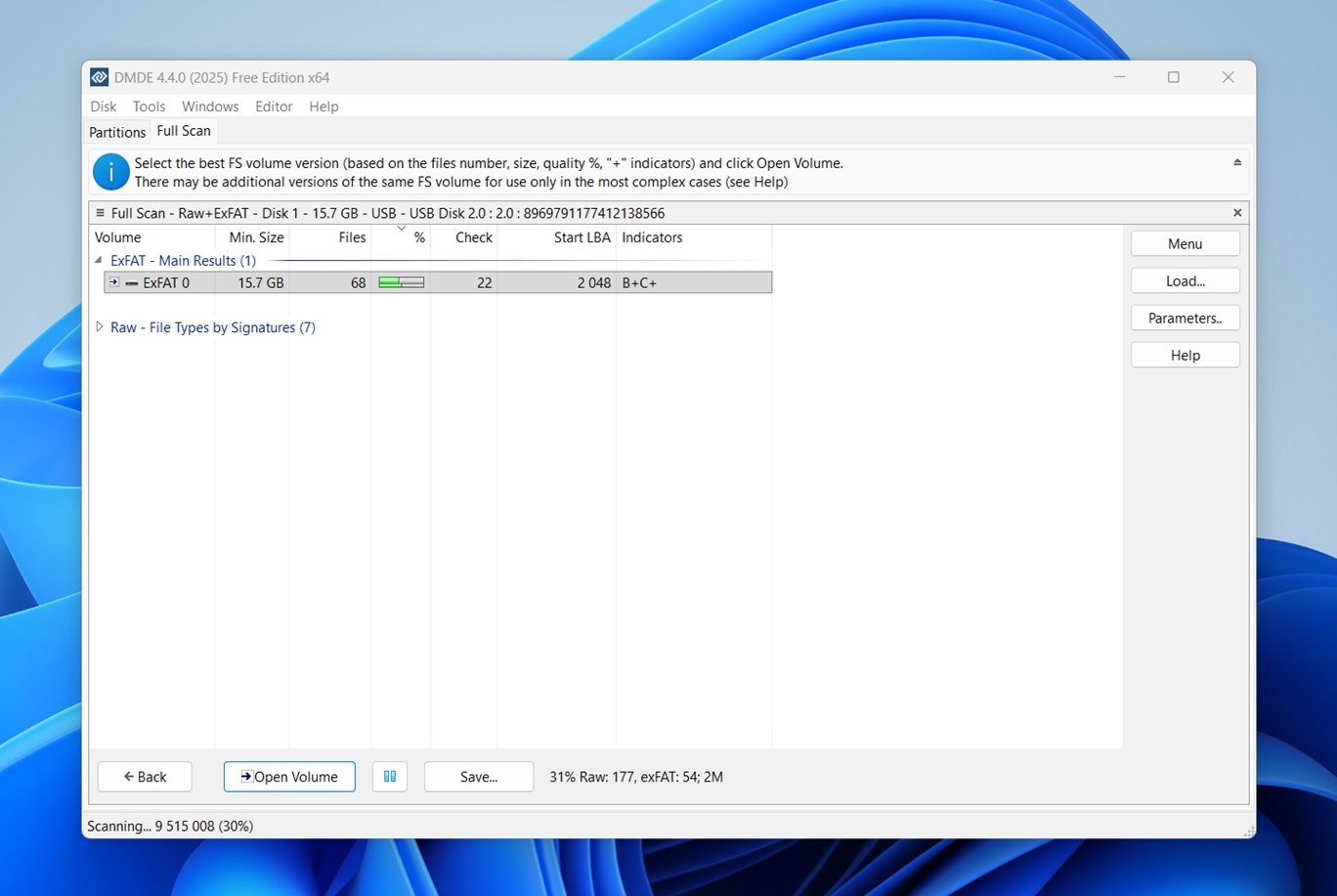
Här är den ärliga sanningen: trots all kraft som finns i DMDE känns användargränssnittet som att det sitter fast i en annan era. Layouten är kanske funktionell, men den lutar kraftigt åt ett tekniskt arbetsflöde.
Du hittar inga instrumentpaneler, dra-och-släpp-återställning eller animerade förloppsindikatorer här. Istället får du täta menyer, rullgardinsmenyer med dussintals alternativ och mycket trial-and-error om du är ny inom dataåterställning.
Navigering genom skanningsresultaten kan också vara besvärligt. Men vi kommer att prata mer om det lite senare. För nu säger vi bara detta: det är ingen tillfällighet att det finns så många Hur använder jag DMDE? trådar online.
Utvärderingsmetodik
För denna DMDE dataåterställningsprogramvaruöversikt använde vi samma standardiserade testmiljö som vi har använt i alla våra senaste utvärderingar. Samma typer av enheter, samma blandade filuppsättning och samma verkliga scenarier för dataförlust.
Målet var att testa DMDE under konsekventa förhållanden så att vi rättvist kunde mäta dess återställningskapacitet mot andra verktyg vi har recenserat.
För att korrekt utvärdera DMDE körde vi det genom tre återställningsfall:
- 1 TB Seagate Barracuda HDD (NTFS) förladdad med ~1 500 filer i flera mappar. Vi tog sedan bort alla filer och tömde Papperskorgen.
- 64 GB Samsung EVO Plus microSD-kort avsiktligt korrupt med ett partitioneringsverktyg tills det visades som RAW i Windows.
- 16 GB SanDisk Ultra USB 3.0 USB-minne, snabbformaterat till exFAT (ett vanligt oavsiktlig formatering-scenario).
Alla tre diskarna laddades med samma testdata: en realistisk blandning av filtyper som vi alla regelbundet använder – foton, videor, dokument, arkiv och ljudfiler.
Filtyper i datasetet:
- Foton: JPG, PNG, Canon CR2/CR3, Nikon NEF
- Videor: MP4 (H.264/H.265), MOV, AVI, vissa action‑kamerafiler
- Dokument: DOC/DOCX, PDF, XLSX, TXT
- Ljud: MP3, WAV, FLAC
- Arkiv & diverse: ZIP, RAR, EXE-installationsfiler
Men, som med de flesta verktyg vi testar, är återställningsframgång eller -misslyckande inte den enda mätningen vi använder för att ge ett slutbetyg. Återställningsgraden är viktig, men den berättar inte hela historien.
Vi utvärderade DMDE inom följande kategorier:
| Mått | Vad vi mätte |
| Återställningsframgång | % av filer som återställdes (och om de öppnades korrekt efter återställning) |
| Skanningshastighet | Hur lång tid det tog att slutföra skanningarna |
| Användarvänlighet | Tydlighet i arbetsflödet, gränssnittets responsivitet och hur enkelt vi gick från skanning till att spara |
| Prisvärdhet | Gratis vs. betald funktionalitet, och vad du faktiskt får för licenspriset |
Användning & Testresultat
Innan vi avslöjar våra testresultat och slutpoäng, låt oss snabbt gå igenom hur det faktiskt är att använda DMDE. Från installation till skanning, här är hur en typisk återställningssession ser ut:
Steg 1: Ladda ner rätt version
Som nämnts tidigare är DMDE tillgängligt för flera plattformar inklusive Windows, macOS och Linux.
Vi testade det på Windows 11 (Build 26100.7171). Windows-versionen kommer som ett portabelt ZIP-arkiv, så ingen installation behövs. Extrahera bara arkivet och dubbelklicka på dmde.exe.
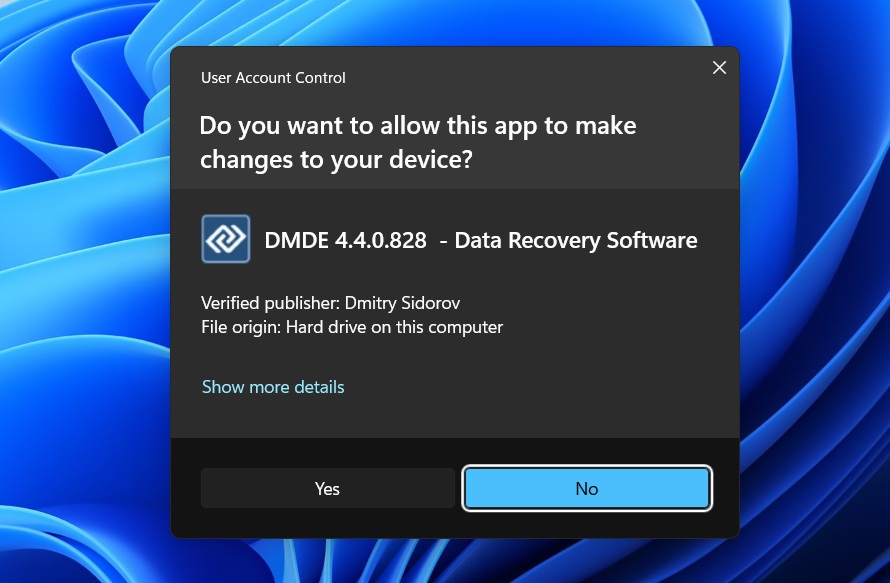
Du kommer omedelbart att mötas av en Användarkontrollprompt som bekräftar utgivaren. Klicka på Ja för att starta verktyget.
Steg 2: Starta och välj en enhet
När DMDE startas öppnas en rå lista över upptäckta enheter och partitioner. Du kommer inte att se vänliga enhetsbeteckningar som “C:” eller etiketter som “My Passport”.
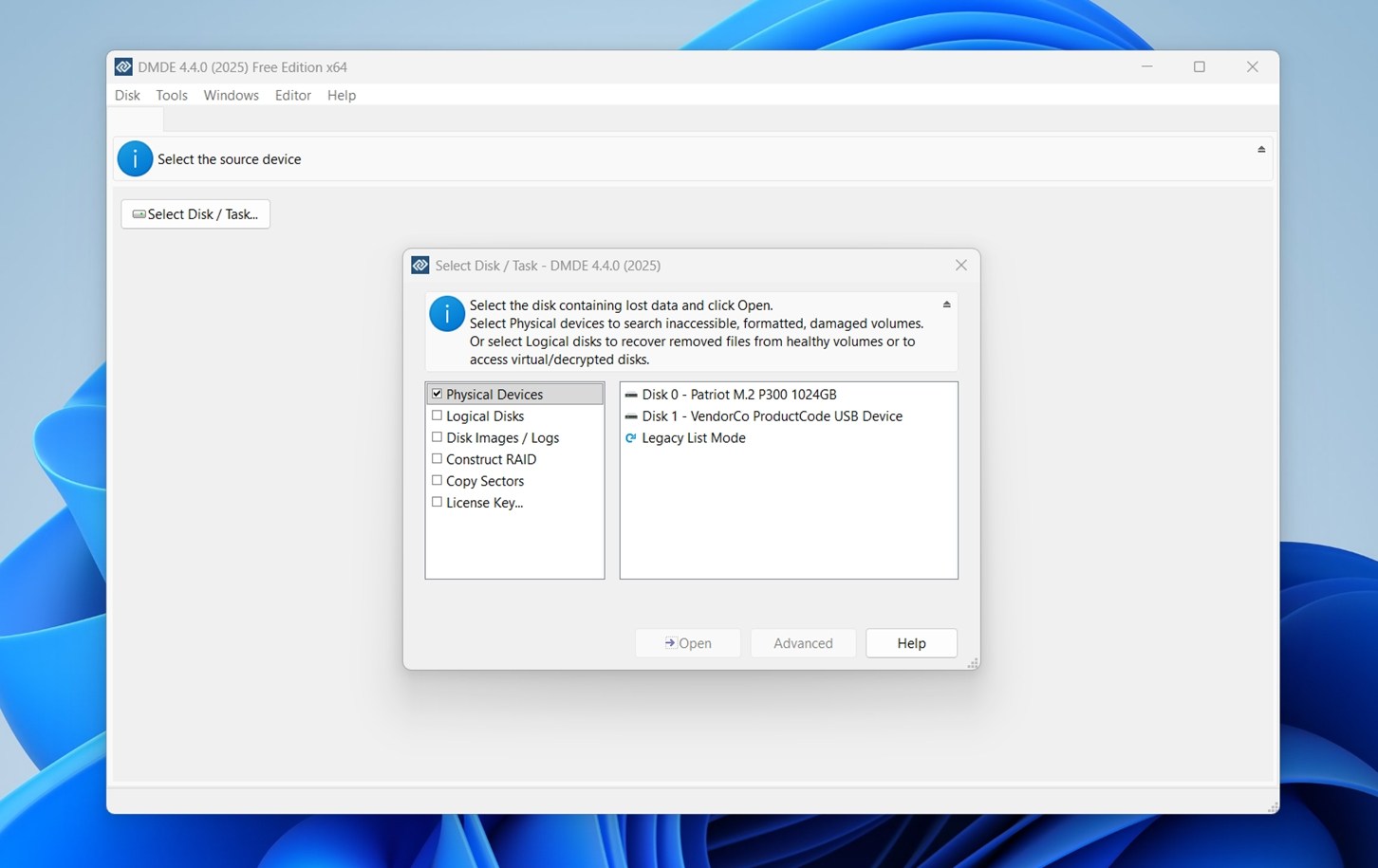
Du kommer att se en lista uppdelad i kategorier:
- Fysiska enheter – hela enheter som SSD:er, HDD:er eller flash-enheter
- Logiska diskar – volymer och partitioner som för närvarande är monterade
- Diskavbilder / Loggar – om du arbetar från en säkerhetskopia av en avbild
- RAID / Kopiera sektorer – för avancerade användare och forensiskt arbete
För de flesta situationer med dataförlust, såsom oavsiktlig radering eller formatering, bör du välja alternativet Fysiska enheter. Välj sedan rätt enhet från listan (i vårt exempel: Disk 1för USB-enheten).
När du har valt, klicka på Öppna för att gå vidare till partition- eller volymvalet. Om din enhet inte visas här, kontrollera att den är korrekt ansluten och påslagen, eller försök köra DMDE som administratör.
Steg 3: Skanna disken eller partitionen
Klicka på “Full Scan” för att börja. Du kommer att få en mängd valfria parametrar, men de flesta användare kan lämna dem som de är. DMDE kommer sedan att börja söka efter återställningsbara partitioner och filstrukturer.
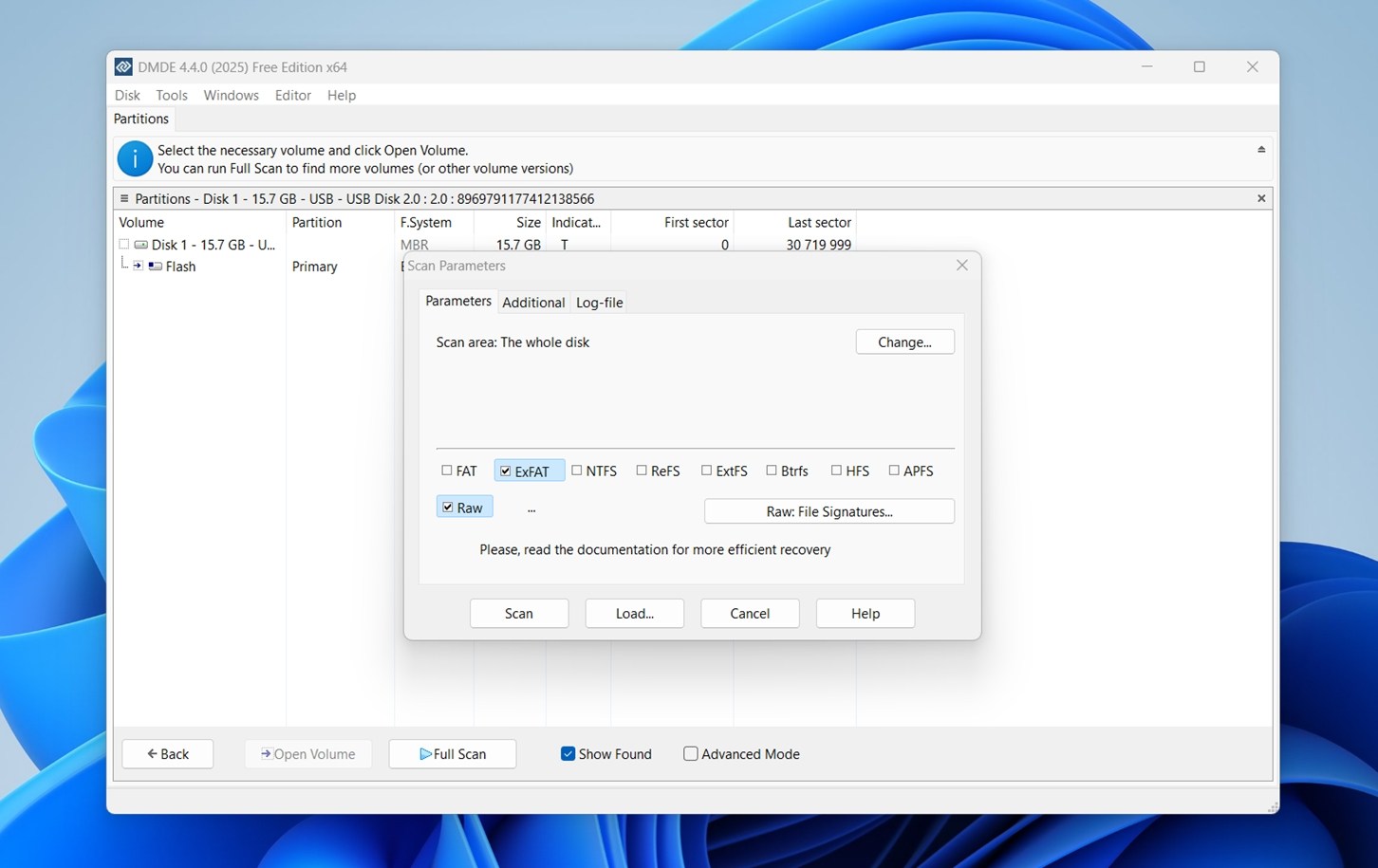
Här kan du också klicka på knappen ”Raw: File Signatures” för att hantera listan över filtyper som DMDE kommer att leta efter. Det öppnar fönstret för hantering av filsignaturer.
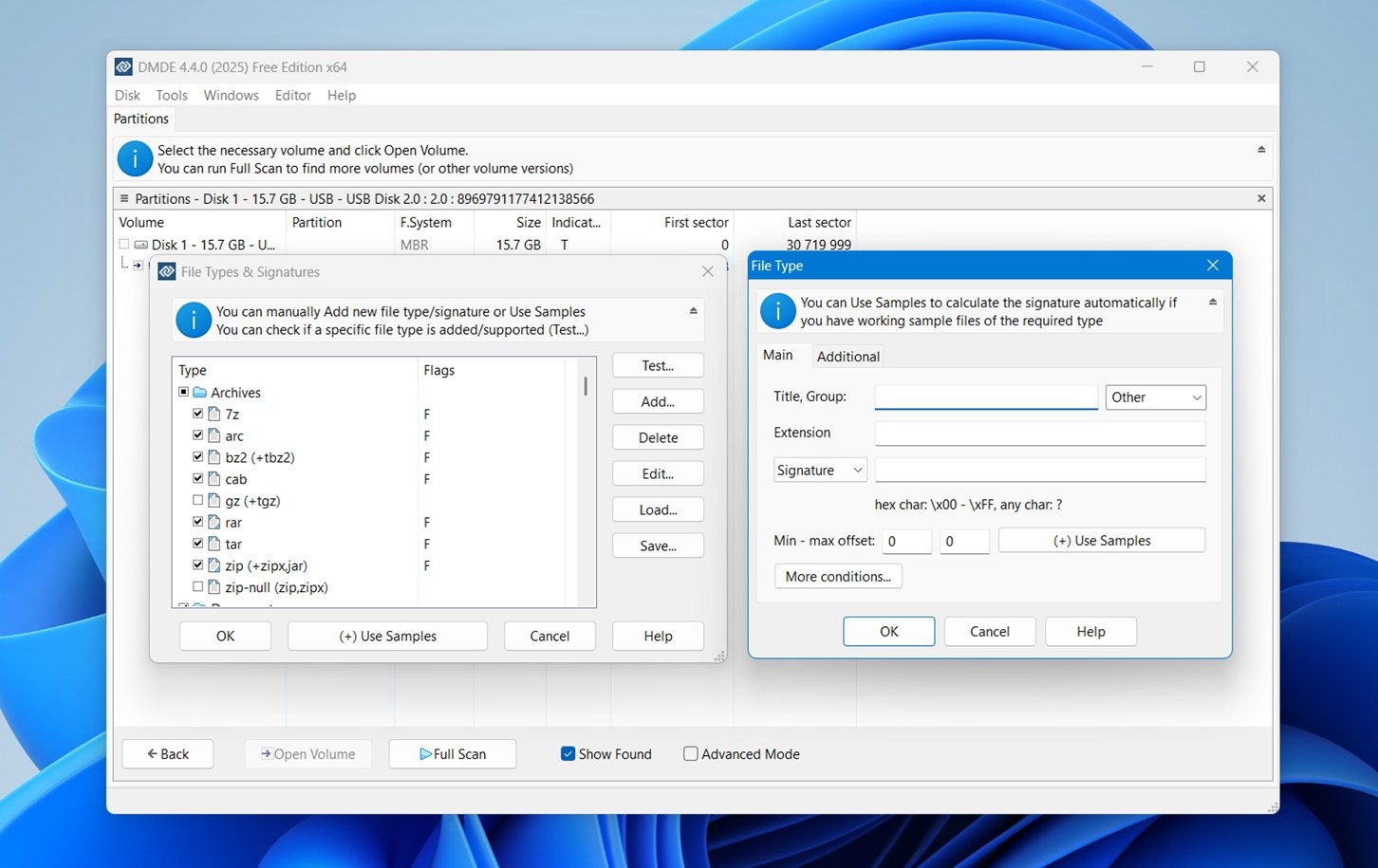
Du kan:
- Aktivera eller inaktivera specifika format (som JPEG, ZIP, MOV, DOCX).
- Använd knappen Lägg till… för att använda alternativet Exempel för att automatiskt generera en ny signatur med hjälp av en fungerande exempelfil.
Steg 4: Granska och återställ
När skanningen är klar kommer DMDE att lista alla hittade partitioner och filträd. Det är här det kan bli lite knepigt: resultaten är grupperade i Huvudresultat, Rå filtyper och Övriga resultat, och det är inte alltid uppenbart var dina filer hamnade.

Du behöver gräva i mappar, förhandsgranska det du kan (begränsat formatstöd), och manuellt välja vad som ska återställas. Det är här mindre tekniskt kunniga användare kan börja känna sig överväldigade. Att navigera i denna lista är inte smidigt för någon som aldrig arbetat med återställningsverktyg tidigare. Det finns ingen guidad vy eller automatisk sortering efter innehållets relevans, bara den råa mappstrukturen och filtyper. Du måste utforska manuellt här.
Och när det gäller förhandsgranskningar lägger DMDE till ytterligare ett hinder: du måste dubbelklicka för att förhandsgranska filer, vilket gör det krångligare om du snabbt försöker bläddra igenom hundratals objekt. Och även då är förhandsgranskningsstödet begränsat. RAW-bilder från DSLR-kameror (Canon, Nikon, Sony) visas inte alls. Om du är återställa från ett korrupt SD-kort eller ett gammalt jobb, gör detta att välja rätt bilder till ett besvär.

Dessutom finns det inget snabbt filter eller taggningssystem för att markera de filer du bryr dig om. Allt handlar om att markera kryssrutor.
När du har valt alla filer eller mappar du bryr dig om:
- Högerklicka på någon av dem och välj Återställ, eller
- Använd genvägen Ctrl+U för att visa återställningsdialogen direkt.
Här visas samma återställningsfönster (destinationsmapp, filkategori-alternativ, etc.). Detta är ditt sista steg innan du hämtar dina data.
Som du ser är DMDE inte det mest bekväma verktyget där ute, och det räcker för att avskräcka många potentiella användare. Mellan det föråldrade användargränssnittet, klumpig navigering och brist på bekvämlighetsfunktioner är det lätt att känna sig överväldigad om du inte redan är bekant med hur filsystem fungerar.
Återställningsprestanda
Men låt oss gå vidare till den intressanta delen: hur klarade det sig i våra tester? Dags att prata resultat. Vi körde DMDE genom samma tre scenarier som vi använder i alla våra recensioner: raderade filer, ett snabbformaterat lagringsmedium och en helt skadad RAW-enhet.
Så här presterade det:
| Scenario | Återställningsframgång* | Skanningstid | Anmärkningar |
| 1 TB Seagate Barracuda HDD (raderade filer, NTFS) | ~90-93% av filer återställda och öppnade | ~75 minuter | NTFS är ett av DMDE:s starkaste filsystem. De flesta dokument (DOCX, XLSX, PDF), bilder (JPG, PNG) och mindre mediefiler kom tillbaka med ursprungliga filnamn och metadata. Mappstrukturen var mest intakt. RAW-format var mindre konsekventa, men förväntat. |
| 16 GB SanDisk Ultra USB (snabbformaterad till exFAT) | ~65-72% användbara filer | ~28 minuter | DMDE förlitade sig här mycket på signaturskanning, eftersom exFAT-strukturerna var borttagna. Återställning av JPG var bra. RAW-foton (CR2/CR3, NEF) var sällan användbara och DMDE kan inte förhandsgranska RAW-format överhuvudtaget. Några MOV-klipp återställdes och spelades upp, men MP4 och actionkamerafiler (GPR, INSV) var varierande. Filnamn och mappar var till största delen borta. |
| 64 GB Samsung EVO Plus microSD (tvingad till RAW, inget filsystem) | ~60% användbara filer | ~12 minuter | DMDE hittade fragment av flera “igenkända partitioner”, men resultaten var utspridda. Dokument och JPG:er kunde återställas. Videor var mestadels ofullständiga. Alla filer som återställdes via signaturskanning fick generiska namn, sorterade i “Raw File Types”. Ett användbart resultat för foton och dokument, men inte för stora mediefiler. |
Inte alls dåligt, särskilt med tanke på DMDE:s ålder. Precis som de flesta återställningsverktyg fungerar DMDE bäst i det enklaste scenariot: nyligen raderade filer på en frisk enhet. Här placerar det sig bekvämt i samma klass som mycket mer finslipade (och dyrare) produkter.
Men saker förändras när situationen blir mer komplex. Precis som med andra återställningsverktyg tvingar formatering eller RAW-tillstånd DMDE in i filsignaturidentifiering, och där börjar dess begränsade inbyggda signaturbibliotek hålla tillbaka verktyget. Det finns inget inbyggt stöd för många moderna multimediafiltyper som CRW, MRW eller 360° MP4, som numera är ganska vanliga.
Du kan lägga till egna anpassade filsignaturer, och det är fantastiskt om du vet vad du gör. Men processen är inte nybörjarvänlig, och det hjälper inte mycket om du har tidsbrist och bara vill återställa dina foton utan en snabbkurs i hex-redigering.
Så även om DMDE inte faller platt, är det tydligt att det inte är utformat för arbetsflöden med mycket media. För fotografer, videografer eller någon som hanterar stora mängder råfiler kommer något som Disk Drill eller R-Studio sannolikt att prestera bättre direkt från början.

När det gäller hastighet presterade DMDE ganska bra. På det 16 GB USB-minnet avslutades den fullständiga genomsökningen på bara 10 minuter och 49 sekunder, vilket placerar det bland de snabbare verktygen vi har testat. Det är nära det vi såg med DiskGenius i ett liknande scenario. För att sätta det i perspektiv har vi kört samma test med andra återställningsverktyg som tog dubbelt så lång tid att slutföra, på identisk hårdvara och under samma förhållanden.
Värdeuppdelning efter licenstyp
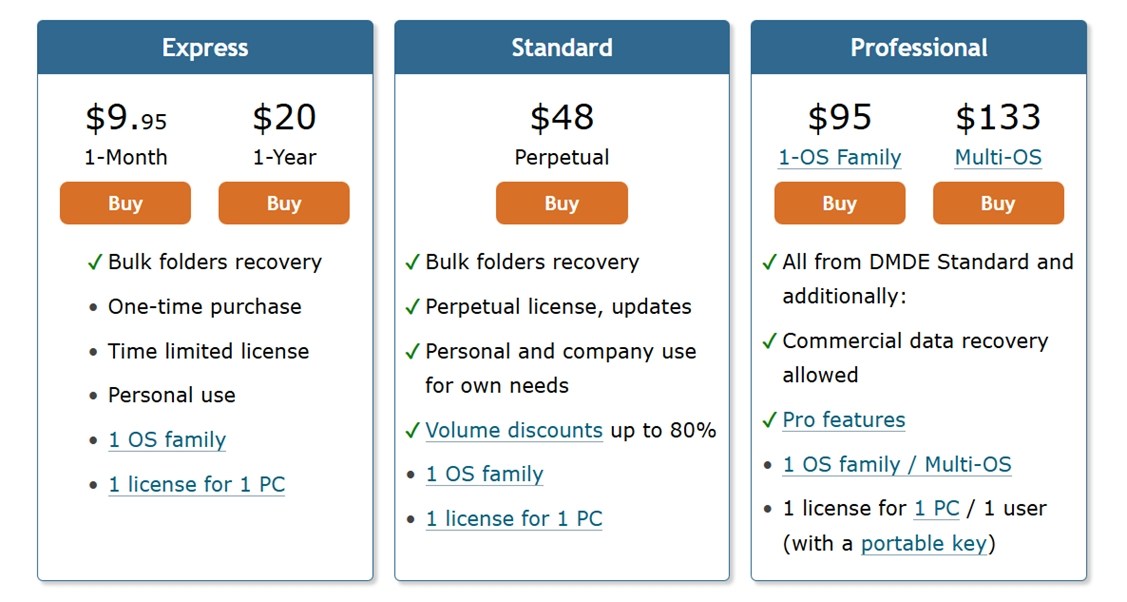
DMDE erbjuder några av de mest prisvärda licensieringsalternativen vi har sett i professionella återställningsverktyg, och det är svårt att inte uppskatta hur mycket värde som ingår för kostnaden.
- Express-licenser börjar på endast 9,95 USD/månad eller 20 USD/år, vilket är perfekt för engångs- eller tillfällig personlig användning (när du bara behöver återställa en batch med raderade mappar).
- Standard-utgåvan är en 48 USD evighetslicens med gratis uppdateringar. Den är lämplig för både privatpersoner och företag (endast för internt bruk).
- Professional-nivåer – 95 USD för 1-OS Familj, 133 USD för Multi-OS – låser upp funktioner för kommersiell dataåterställning. Det inkluderar stöd för portabel nyckel och ”proffsfunktioner” som skriptning, RAID-verktyg och mer.
Jämfört med verktyg i samma prisklass (som R-Studio eller UFS Explorer) ger DMDE verkligen mycket för pengarna (om du inte avskräcks av dess gränssnitt). Även om det saknar polering och användarvänlighet är dess kärnmotor stark och licensstrukturen är uppfriskande enkel.
När det gäller Free Edition DMDE – du kan utforska hela katalogträdet av återställd data och återställa upp till 4 000 filer per katalogbegäran. Det finns ingen gräns för hur många av dessa begäranden du kan göra. Det betyder att även utan en betald licens kan du fortfarande återfå en betydande mängd data.
Jämförelse med konkurrenter
Inte ett dåligt värde, men som alltid, låt oss ställa DMDE sida vid sida med några av dess närmaste konkurrenter och se hur det står sig i ett verkligt sammanhang. Nedan är en snabb jämförelse mellan DMDE, Disk Drill och R‑Studio.
| Verktyg | Gratisversion | Pris | Filsystemsstöd | UI / Design | Hastighet (typisk skanning) | Funktioner |
| DMDE | 4 000 filer/session (ingen gräns på förfrågningar) | $48–$133 (livstid) | FAT32, exFAT, NTFS/NTFS5, ReFS, HFS/HFS+, APFS, ext2/3/4, Btrfs | Teknisk, gammal stil, funktionell | Snabb | RAID-konstruktion, diskredigerare, hexvy, anpassade signaturer, portabelt läge |
| Disk Drill | 100 MB (Windows-version) | $89 (livstid för Windows + Mac) | FAT32, exFAT, NTFS, APFS/HFS+, EXT4, ReFS | Polerad, modern, nybörjarvänlig | Snabb | Filförhandsvisningar, S.M.A.R.T.-övervakning, diskavbildning, dataskydd, verktyg för upprensning, modul för avancerad kameraräddning |
| R‑Studio | Filer under 256 KB (demo) | Börjar på ~$64 per OS-licens | NTFS, FAT12/16/32, exFAT, ReFS, HFS/HFS+, APFS, ext2/3/4, många Linux FS | Komplex, datatungt gränssnitt | Måttlig | RAID-rekonstruktion, nätverksåterställning, forensiska verktyg, hexredigerare, stöd för skadade/råa enheter |
DMDE är den tydliga vinnaren om du är teknisk och vill ha lågt pris för tillgång till djupa diskfunktioner. Dess gratisversion är också förvånansvärt generös. Särskilt när du jämför den med R-Studio, där gratisversionen begränsar dig till att återställa filer under 256 KB (inte särskilt praktiskt för de flesta verkliga scenarier). Om du inte hämtar loggfiler eller små dokument kommer du att behöva köpa en licens redan från början bara för att testa något meningsfullt. Och när det gäller gränssnitt erbjuder R-Studio inte mycket komfort heller. Det är fortfarande klumpigt och byggt mer för forensiska arbetsflöden än för vardagliga återställningsjobb. Så när det gäller användarvänlighet ligger den nära DMDE.
Om användargränssnittet är viktigt för dig är Disk Drill det självklara valet. Det tvingar dig inte att kämpa med gränssnittet, och dess layout är ren och modern. Och när du tänker på att dess återställningsmotor ofta presterar bättre än DMDE (särskilt i våra foto- och videotester) börjar Disk Drill framstå som det bättre valet för användare som vill ha både kraft och användarvänlighet.
Så valet beror egentligen på vad du prioriterar:
- DMDE om du letar efter bra värde och inte har något emot en brant inlärningskurva.
- Disk Drill om du vill ha en smidigare upplevelse utan att ge upp återställningskraft.
- R-Studio om du arbetar med ett nischat återställningsjobb eller forensisk nivå av skanning och behöver djup kontroll över allting.
Kundrecensioner & Förtroende
Som alltid tar vi också hänsyn till vad riktiga användare säger om programvaran. I skrivande stund finns det inte en stor mängd DMDE-recensioner på större plattformar som Trustpilot, G2 eller Reddit jämfört med mer välkända verktyg som Disk Drill eller R-Studio.
- Softpedia visar ett stabilt betyg på 4,1/5 från över 30 användarrecensioner, med 8 741 nedladdningar vid tidpunkten för skrivandet.
- CNET har också en kopia, där användarbetyget står på perfekta 5/5 (baserat på färre röster, men ändå).
Vi grävde också på Reddit, där feedbacken tenderar att upprepa ett konsekvent tema: DMDE är stabilt, prisvärt, men definitivt inte byggt för alla. Gränssnittet och inlärningskurvan dyker ofta upp som problemområden.
Här är några kommentarer som fångar den allmänna känslan:
“Jag har använt det mycket och kan hålla med om att det inte är särskilt intuitivt, men det är så mycket billigare än det näst bästa alternativet.”
u/Trashrascall
“Jag är inte ett fan av DMDE. Det är till stor del kompetent, men R-Studio och UFS Explorer är bättre. GetDataBack är bättre vid delvis överskriven NTFS, samt att återhämta sig efter chkdsk.”
u/Zorb750
Är DMDE säkert?
Vi stötte också på några frågor om DMDE:s säkerhet, vilket är förståeligt, eftersom mindre kända verktyg ofta väcker varningsflaggor hos försiktiga användare.
Bara för att vara säkra körde vi DMDE genom våra vanliga kontroller före och efter testningen. Installationsprogrammet var rent, och vårt system visade inget misstänkt beteende eller kvarvarande bakgrundsprocesser efter återställningsuppgifterna. Vi skannade också med flera antivirusverktyg och hittade inga tecken på skadlig programvara/spionprogram med appen.
Så ur ett säkerhetsperspektiv är DMDE säker att använda.
Omdöme
Efter att ha genomgått alla våra tester, så här rankades DMDE i vår praktiska utvärdering:
| Mått | Poäng | Kommentarer |
| Återställningsframgång | 7 / 10 | Mycket stark återställningsmotor, särskilt med NTFS- och FAT-volymer. Återställde dokument och jpg-foton pålitligt. Mindre konsekvent med komplexa video- och RAW-filer. |
| Skanningshastighet | 8 / 10 | Skannade ett 16 GB USB-minne på drygt 10 minuter – respektabel hastighet för ett verktyg med låg overhead. |
| Användarvänlighet | 5 / 10 | Utformad för tekniskt kunniga användare. Användargränssnittet känns föråldrat och det finns en inlärningskurva. Inte idealiskt för hemanvändare. |
| Prisvärdhet | 8 / 10 | Prissättningen är svårslagen: inga prenumerationer, livstidslicens och till och med gratisversionen låter dig återställa upp till 4 000 filer per session. |
🌟 Totalt betyg: 7 / 10
DMDE försöker inte vinna dig över med snygg design eller nybörjarvänliga menyer, men under huven är det en best. Återställningsmotorn är pålitlig, priset är ärligt, och funktioner som anpassad signaturavläsning, diskutgåva och RAID-sammanfogning är på proffsnivå.
Det är ett verktyg för personer som vet vad de gör (eller är villiga att lära sig). Om du har arbetat med filsystem tidigare kommer du uppskatta den kontrollnivå som DMDE ger dig. Om inte kan du tycka att det är överväldigande jämfört med något som Disk Drill eller Stellar Data Recovery.
DMDE är bäst om:
- Du vill ha avancerade återställningsverktyg
- Du är bekväm med hexvyer, partitionstabeller och manuell återuppbyggnad
- Du vill ha ett verktyg som fungerar på Windows, Linux och macOS utan ockerpriser
Men om användarupplevelse, dra-och-släpp-enkelt eller video-/fotoförhandsvisningar är en prioritet finns det smidigare alternativ. Ändå är DMDE en pärla för priset.



