


 Idag kommer vårt team att ta en närmare titt på EaseUS Data Recovery Wizard – vad det är, vad det faktiskt klarar av och var det fortfarande brister. Vi har använt detta verktyg i olika återställningsfall genom åren, så detta är inte ett första intryck. Det är en praktisk recension av EaseUS Data Recovery Wizard Pro, baserad på verkliga tester. Om du undrar om det är värt att uppgradera till Pro-versionen eller om det är säkert att köra på ditt system, har vi svaren.
Snabbt omdöme
Bäst för: vanliga hemanvändare som vill ha lite vägledning och inte behöver återställa något komplicerat.
EaseUS Data Recovery Wizard levererar anständiga återställningsresultat för vanliga förlustsituationer av data. Gratisversionen låter dig återställa upp till 2 GB, vilket är användbart för testning, men de höga prisnivåerna börjar snabbt därefter. Programmet inkluderar grundläggande filreparationsfunktioner men saknar avancerade återställningsalternativ som diskavbildning eller djupgående anpassning. Det är ett bra val för enkla uppgifter, men avancerade användare hittar bättre värde och kapacitet på annat håll.
Pros
- Ren gränssnitt som är lätt att följa
- Godkänd genomsökningsprestanda på friska enheter
- Inbyggd filreparation för foton och videor
- Återställningsfilter hjälper till att begränsa resultaten efter filtyp eller plats
- Kundsupport inkluderar livechatt och e-postsupport
- Prissättningen känns hög
- Gratisversionen är begränsad
- Saknar diskavbildningsfunktion, vilket är viktigt för trasiga enheter
- Saknar avancerade verktyg
- Raid/NAS-stödet är grundläggande och inte lämpligt för komplexa array
- Filförhandsvisning saknas
- Vissa ovanliga format återställs inte pålitligt
- Genomläsningstiderna är godkända men inte i toppklass
Vad är EaseUS Data Recovery Wizard?
EaseUS är en av de mest välkända aktörerna inom dataåterställningsområdet. Det har funnits sedan 2004 och har byggt upp ett rykte om att erbjuda användarvänliga återställningsverktyg för Windows- och Mac-användare. Idag ska vi titta närmare på EaseUS Data Recovery Wizard Pro – deras flaggskeppsprodukt för att återställa förlorade filer från hårddiskar, USB-minnen, minneskort och mer.
Det körs på Windows 7 till och med 11, samt alla större versioner av Windows Server från 2003 till 2022.
Det finns också en macOS-version, men våra tester fokuserade på Windows.
Stöd för enhet och filsystem
EaseUS fungerar med en bred mix av filsystem.
- I Windows får du stöd för NTFS, FAT12/16/32, exFAT, ReFS och även Linux-format som ext2, ext3 och ext4.
- Om du arbetar med en Mac-formaterad HFS+-enhet i Windows kommer det ändå att försöka skanna den, men resultaten kan variera.
På hårdvarusidan klarar det grunderna bra. Interna HDD:er och SSD:er, externa enheter, USB-minnen, SD-kort och andra minneskort. Du kan också skanna icke-startbara eller kraschade enheter så länge du ansluter dem till ett fungerande system.
NAS-enheter och RAID-konfigurationer nämns på den officiella sidan, men förvänta dig inte företagsnivå-stöd. Det kan fungera med grundläggande NAS-system eller speglade/stripade array (RAID 0 och 1), men allt utöver det (RAID 5, 6 eller JBOD med saknade diskar) ligger utanför dess räckvidd. Det finns inte heller någon RAID-återställningsmodul.
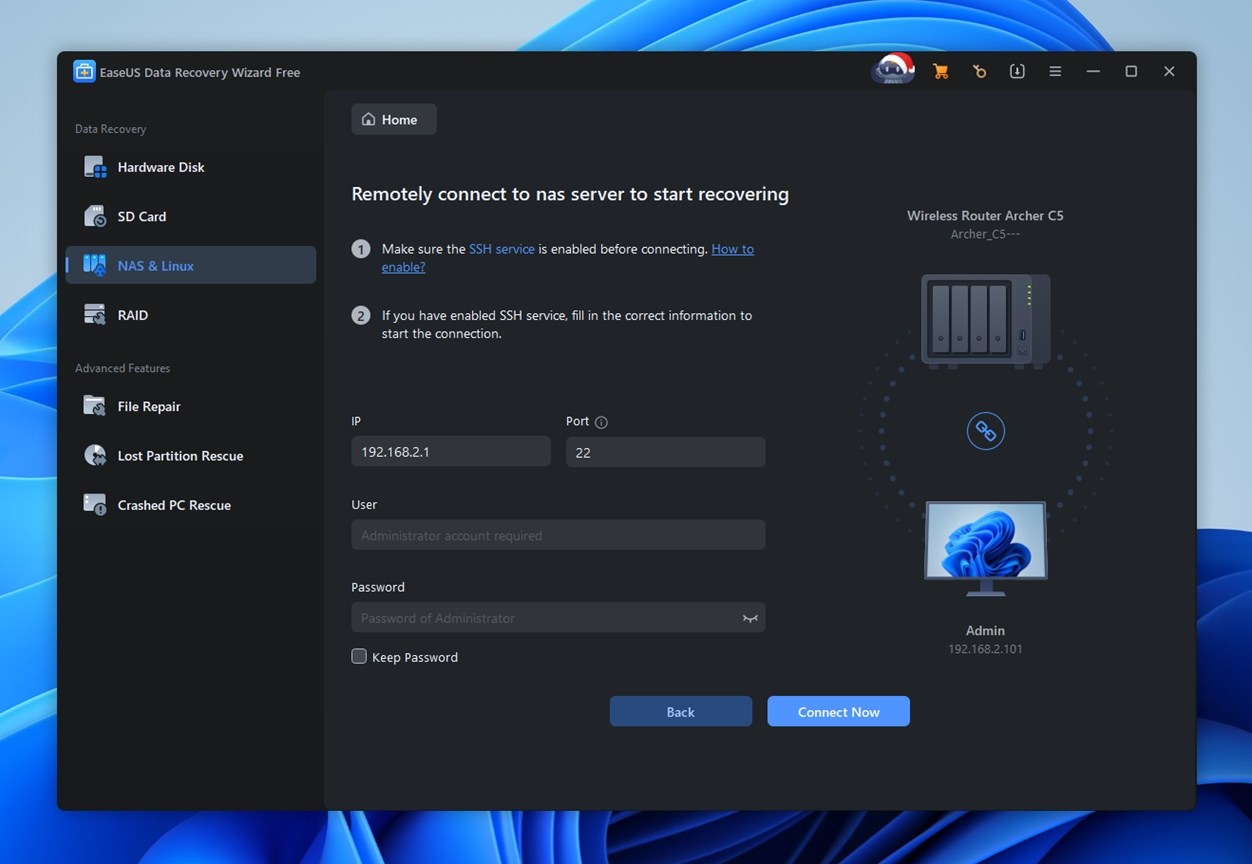
Söklägen och extra funktioner
Precis som de flesta liknande verktyg erbjuder EaseUS både Snabbskanning och Djupskanning (Avancerad skanning). Du behöver inte välja – båda lägena körs automatiskt i följd när du skannar en enhet. Snabbskanning startar först och hittar vanligtvis filer som nyligen raderats, medan Djupskanning går lager för lager för att återställa data från formaterade, korrupta eller RAW-volymer.
Förutom de grundläggande återställningsverktygen inkluderar EaseUS en enkel filreparationsmodul. Den kan försöka fixa korrupta eller ospelbara videor, skadade foton och trasiga dokument. Vi testade den på några skadade JPEG-filer och en trasig MP4. Blandade resultat. Vissa filer gick att öppna igen, andra gjorde det inte. Användbar som ett sista steg, inte något att lita på.
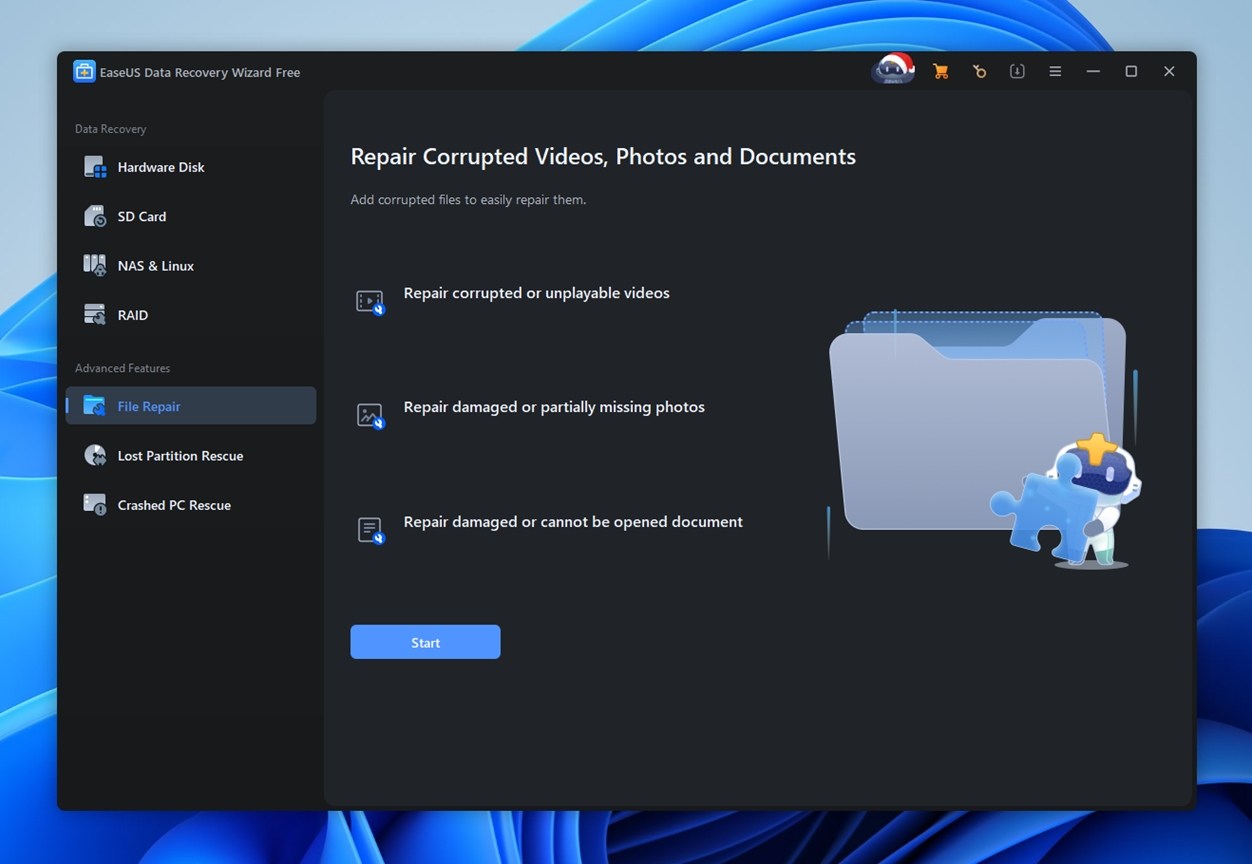
Det som saknas framstår tydligare. Det finns inget alternativ för att skapa diskavbildningar eller att skanna en avbildningsfil senare. För instabila enheter är det en verklig begränsning. Vi skulle ärligt talat vilja se att det läggs till.
Användargränssnitt och användarvänlighet
EaseUS Data Recovery Wizard erbjuder ett användargränssnitt som är rent och tydligt utformat med icke-tekniska användare i åtanke. Det öppnas med stora ikoner, tydliga sökvägslistor och synlig skanningsstatus längst ner. Mappträdvyn efterliknar Windows Explorer, vilket gör att de flesta känner sig hemma direkt.
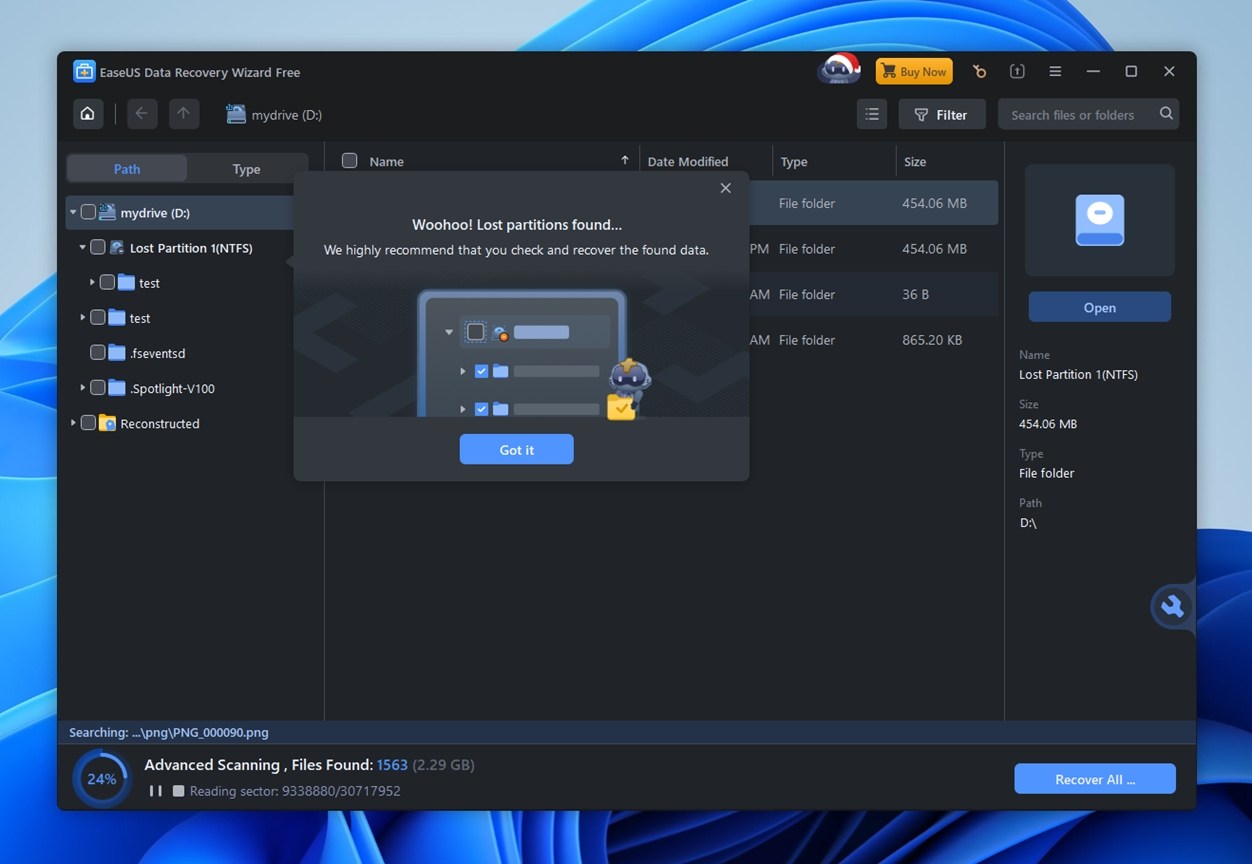
Som visas i skärmdumpen visar appen ofta pop-up-fönster och tips som ”Woohoo! Förlorade partitioner hittade”, tillsammans med tecknade maskotar och vänliga instruktioner. Även om vissa avancerade användare kan tycka att detta är lite överdrivet, är det hjälpsamt för mindre erfarna användare som navigerar dataräddning för första gången.
Layouten är intuitiv. Enheter och partitioner visas till vänster, återställda filer fyller mitten och metadata visas till höger. Sök- och filtreringsverktyg är också inbyggda.
Sammantaget håller EaseUS det enkelt utan att verka föråldrat eller alltför grundläggande.
EaseUS ger dig också möjlighet att växla mellan ljusa och mörka teman, vilket vi alltid uppskattar. Inte alla gillar att stirra på ett vitt och ljust gränssnitt under återställningssessioner, särskilt på natten. Snygg detalj.
Hur vi testar
För att hålla allt rättvist använde vi samma uppställning som vi har förlitat oss på för alla de senaste testerna av återställningsprogram – identiska enheter, konsekventa filuppsättningar och realistiska scenarier. Med denna metod kan vi utvärdera EaseUS Data Recovery Wizard mot andra verktyg under likvärdiga förhållanden.
Vi körde det genom tre viktiga återställningsfall:
- Fall 1. En 1 TB Seagate Barracuda fylld med cirka 1 500 filer i underliggande mappar. Allt raderades och togs bort från Papperskorgen.
- Fall 2. Ett 64 GB Samsung EVO Plus microSD-kort gjordes oläsligt (RAW).
- Fall 3. Ett 16 GB SanDisk Ultra USB 3.0 flashminne snabbformaterades till NTFS (simulerar oavsiktlig formatering).
Filblandningen var avsiktligt bred. Vi testade foton (JPG, PNG), RAW-format (CR2, NEF), videor (MP4, MOV, GoPro), dokument (DOCX, PDF), ljudfiler (MP3, FLAC), till och med ZIP- och EXE-filer. Vi ville se inte bara vad EaseUS kunde hitta, utan även om filerna kom tillbaka fungerande.
Självklart är återhämtningsresultaten hjärtat i alla verktyg för dataåterställning – och vi gav det den vikt det förtjänar. Men vi stannar inte där när vi beräknar det slutliga betyget.
Vi betygsatte verktyget utifrån fyra nyckelmetriker:
| Mått | Vad vi mätte |
| Återställningsframgång | Hur många filer som kom tillbaka intakta och användbara |
| Scanhastighet | Total skanningstid och allmän responsivitet |
| Användarvänlighet | Hur intuitiv processen kändes samt gränssnittets stabilitet |
| Prisvärdhet | Vad du får gratis jämfört med betalt (och om priset känns motiverat) |
Dessa siffror, tillsammans med vår praktiska erfarenhet, formade det slutgiltiga betyg du kommer att se i slutet av recensionen.
Är EaseUS Data Recovery Wizard säkert?
Som med de flesta programvaror undrar folk ofta: är det säkert? Det är en helt rimlig fråga – och en som ständigt dyker upp på Reddit och forum. Du bör vara försiktig med vad du installerar, särskilt verktyg som kräver djup systemåtkomst som program för dataåterställning.
Så, är EaseUS säkert? Ja, det är det.
Precis som med alla andra verktyg vi utvärderar, genomgick EaseUS våra vanliga säkerhetskontroller. Vi började medVirusTotal, som kör det genom dussintals antivirusmotorer.
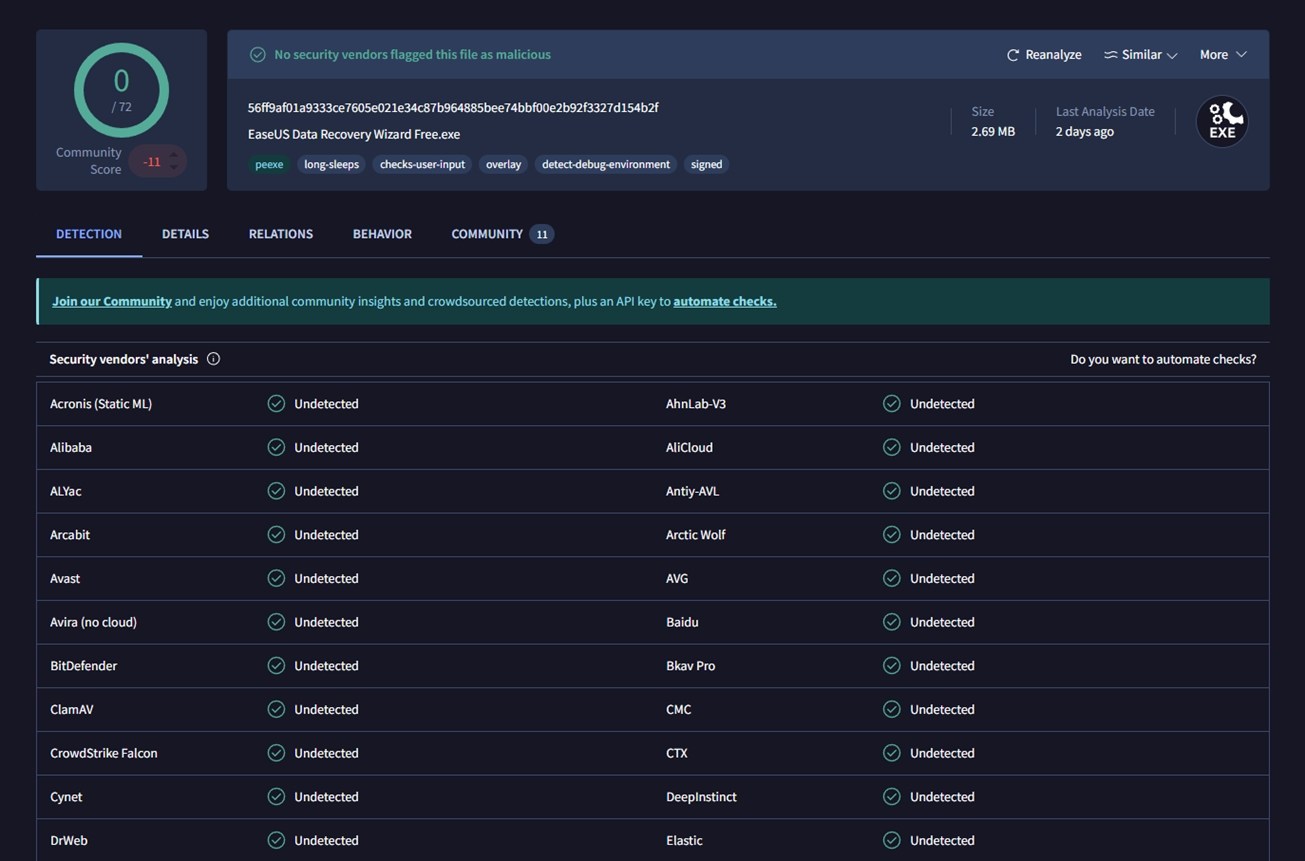
Inte en enda flaggade det. Det är 0/72 upptäckter, som du kan se i skärmdumpen ovan. Inget skumt beteende här.
Dessutom, bara för att täcka alla grunder, skannade vi testsystemet med Avast efter att alla tester var klara – allt kom tillbaka rent. Så om skadlig kod är din oro, kan du känna dig lugn.
EaseUS Data Recovery-arbetsflöde
Innan vi går in på testresultaten, låt oss snabbt gå igenom hur EaseUS fungerar. Det är en enkel process, så vi kommer inte att dröja för länge vid den, men det är värt att gå igenom för att sätta scenen.
Så snart du startar appen, möts du av en lista över anslutna lagringsenheter. Externa enheter visas högst upp, följt av interna diskar.
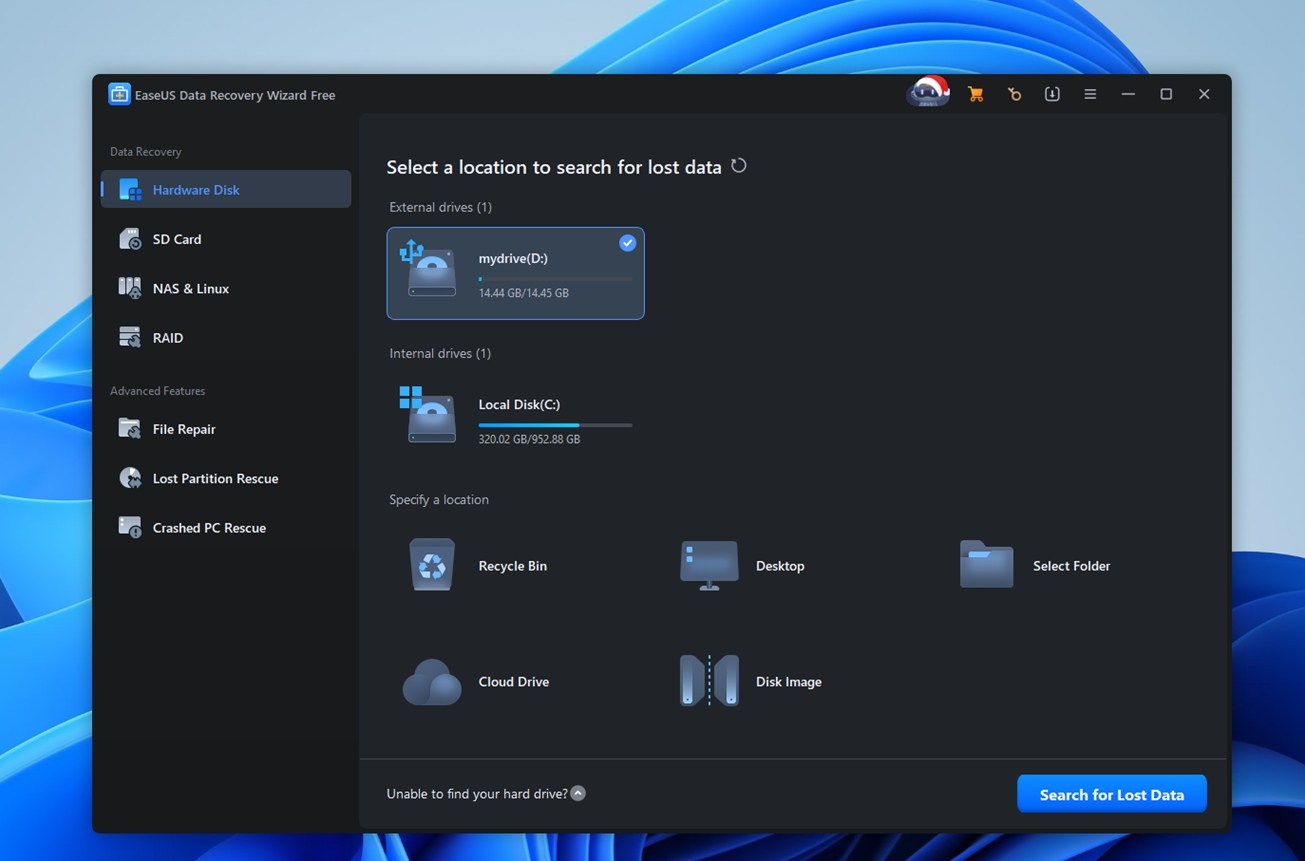
När du klickar på Search for Lost Data börjar sökningen omedelbart.
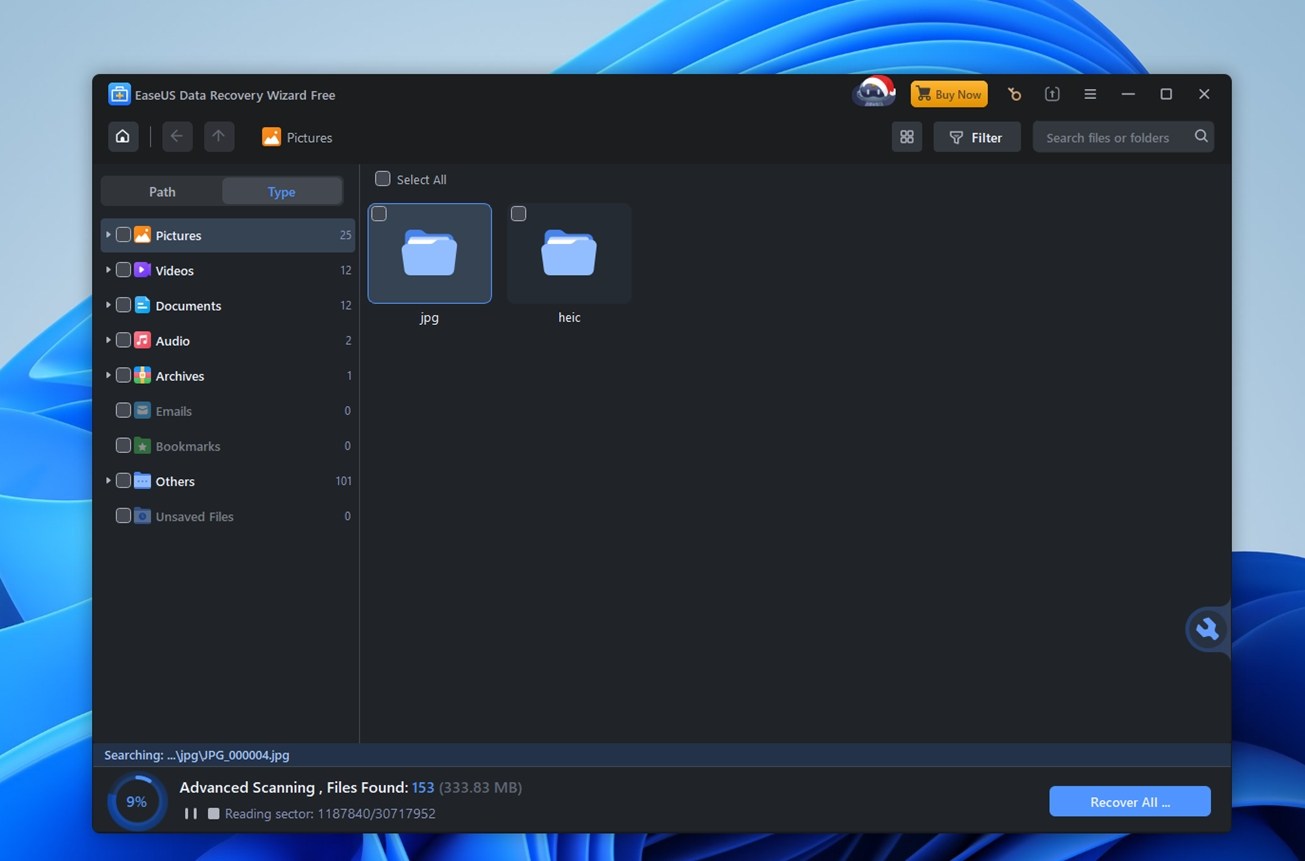
Förstagångsanvändare får en kort introduktion med verktygstips som pekar ut viktiga UI-element. Saker som “klicka här för att skanna” eller “den här ikonen visar filtyper.” Det är hjälpsamt om du är ny.
När skanningen pågår börjar resultaten visas i realtid. Du ser en live-uppdatering av filantal och procentandel längst ner i fönstret, vilket håller dig uppdaterad. Du behöver inte vänta tills skanningen är klar; du kan börja bläddra bland resultaten direkt.
Navigeringen är ganska intuitiv. Filer är grupperade efter typ eller ursprunglig mappstruktur, och du kan fördjupa dig i kategorier som JPG, PNG, BMP eller GIF, eller använda sökfältet för att hitta något specifikt.
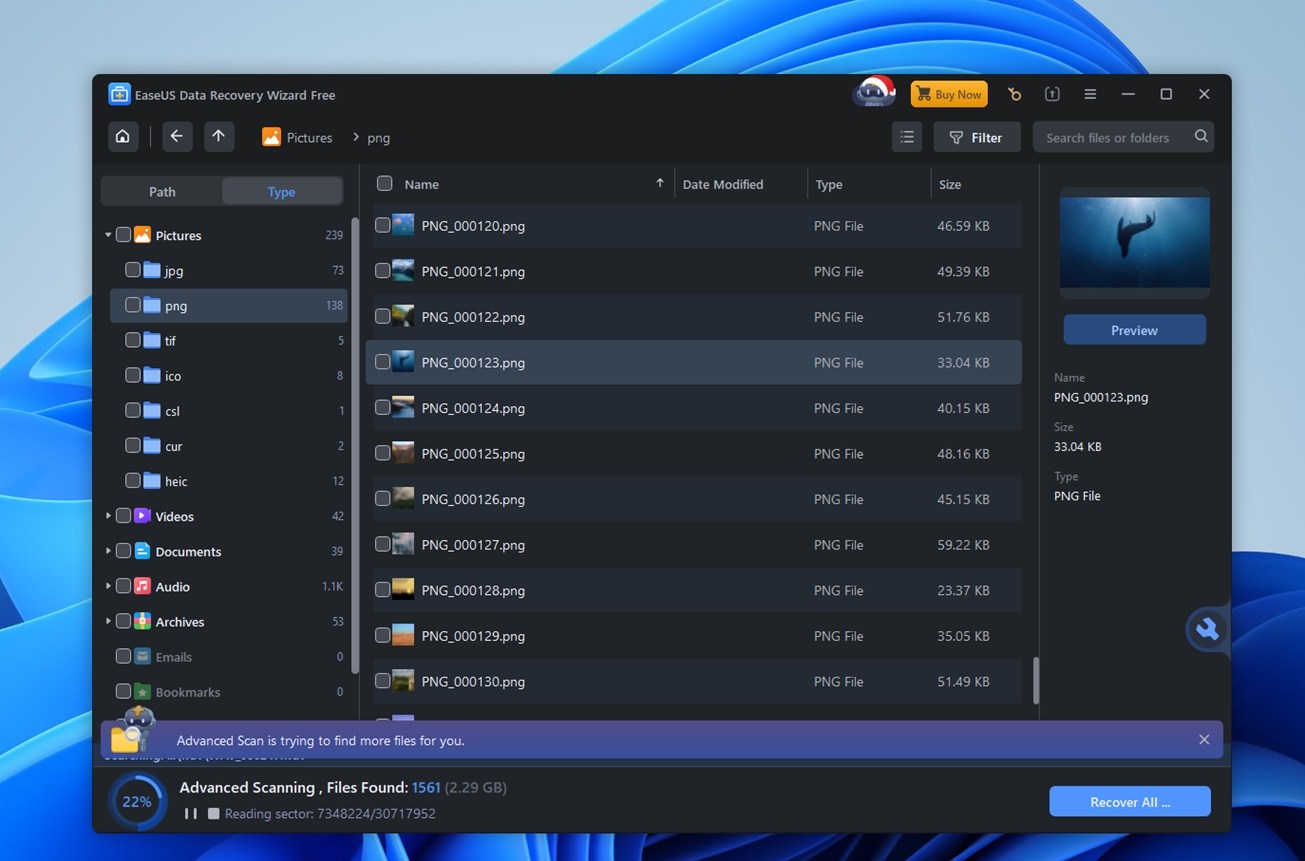
Med det sagt är förhandsgranskningsfunktionen en svag punkt. Den stöder endast ett begränsat antal filtyper, och prestandan är ojämn. Vi stötte på flera “Läser in, vänta” meddelanden, även på små filer. Dessutom är gränsen för förhandsgranskningsstorlek 100 MB, så om du försöker titta på stora videor eller RAW-foton kan du glömma det. Jämfört med verktyg som Disk Drill eller Recoverit ligger denna del efter.
När du har markerat de filer du vill ha, klicka på Återställ. Välj din plats (kom ihåg: spara inte på samma enhet som du återställer från!), och du är klar. Enkelt.
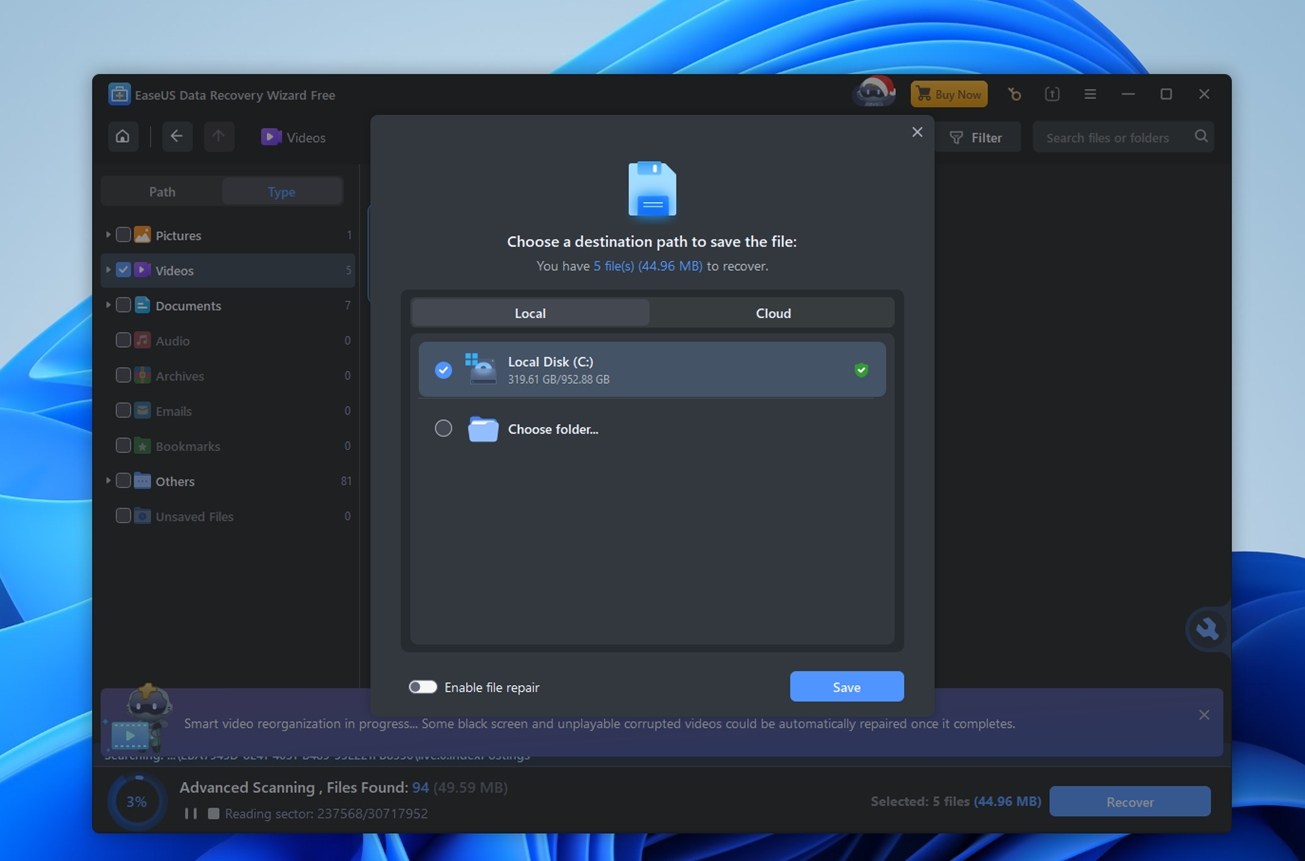
Som du kan se, finns det absolut inget komplicerat med det. Det här är inte R-Studio, UFS Explorer eller PhotoRec. Du behöver inte veta något om filsignaturer eller partitionsstrukturer. Om du är van vid att navigera mellan mappar i en filhanterare kommer du att känna dig som hemma här.
Återställningsprestanda
Låt oss nu gå vidare till den viktigaste delen av vår recension av EaseUS Data Recovery Wizard – hur bra presterade den egentligen?
Så här presterade EaseUS (baserat på de återställningsfrekvenser vi mätte):
| Scenario | Återställningsframgång* | Skanningstid | Kommentarer |
| Fall 1: 1 TB Seagate Barracuda HDD (NTFS) borttagna filer (Papperskorgen tömd) | ~90% användbar återställning (bäst på dokument) | ~82 | Starkaste fallet totalt sett. De flesta vanliga dokument kom tillbaka och gick att öppna utan problem. Mappstrukturen höll sig intakt. |
| Fall 2: 64 GB Samsung EVO Plus microSD (RAW, oläsbar) | ~62–77% användbar återställning (RAW-foton bättre, video sämre) | ~40 | Blandat resultat. RAW-foton återställdes bättre än vanliga videofiler. Förvänta dig generiska filnamn och mer manuellt sorteringsarbete. |
| Fall 3: 16 GB SanDisk Ultra USB 3.0 snabformatterad | ~60 lägre än de andra fallen (varierar beroende på filtyp; video svagare) | ~10 | Återställningen fungerade, men du kan få en stor blandad hög med filer. Det kan även hoppa över kataloger fyllda med massor av små filer (inte ett stort problem för de flesta, men värt att känna till). |
Vi inkluderade inte filreparationstiden i våra mätningar av skanningstid – endast själva skanningen. Efter skanningen försökte appen reparera skadade videofiler separat, vilket lade till extra tid och inte alltid lyckades. Så tänk på det.
Raderade filer (Fall 1). På Seagate-disken med 1TB uppförde sig EaseUS som du skulle förvänta dig av ett moget konsumentverktyg. Det hittade en stor del av det raderade datasetet, och det som folk bryr sig mest om (dokument och vanliga foton) återställdes i gott skick. Vår användbara återhämtningsgrad landade på cirka 90%, och genomsökningen tog ungefär 82 minuter. Mappstrukturen höll sig bättre här än i de andra fallen, även om den fortfarande inte var perfekt. Vi märkte också att den ibland hoppade över kataloger som innehöll stora mängder små filer.
Det RAW microSD-kortet (Fall 2) var mer blandat. EaseUS kunde fortfarande hämta data även när Windows såg kortet som oläsbart, vilket är hela poängen med att testa detta scenario. Skanningstiden var omkring 40 minuter. Återställningskvaliteten berodde mycket på filtyp. RAW-foton klarade sig generellt bättre än video, och totalt användbar återställning låg på ~62–77% beroende på vad du räknar. Namn och mappstruktur överlevde inte på ett snyggt sätt, så det blev en “sortera senare”-situation.
Snabbformatering (Fall 3) hamnade i mitten, med extra rensning. Det 16GB USB-minne som vi snabbformaterade till exFAT skannades på cirka 10 minuter. EaseUS återställde en bra mängd vanliga filtyper, men den stora irritationen här var organiseringen. Många filer visades utan ursprungliga sökvägar, så du måste använda filter, sökfunktion och förhandsvisningar. Och förhandsvisningarna… fortfarande varierande, särskilt om du försöker verifiera större mediefiler.
Inte alls dåligt. Stabil övergripande prestanda i våra tre testfall.
Prissammanställning
Nu ska vi titta på prislappen. Vid tiden för denna artikel listar EaseUS följande alternativ för Windows-versionen.

Det är tydligt att det inte är det billigaste alternativet där ute, och ärligt talat känns månadsplanen ganska dyr på $69,95. Det är mer än vad många verktyg tar ut för ett helt år. Årslicensen på $99,95 är mer rimlig och inkluderar gratis uppgraderingar och support i 12 månader, så det är ett bättre värde om du planerar att använda verktyget några gånger under året.
Livstidslicensen kostar $149.95, vilket inte är orimligt jämfört med andra premiumverktyg för återställning. Med tanke på livstidsuppdateringarna och fjärrsupporten är det sannolikt det smartaste valet på lång sikt om du ofta återställer data eller arbetar inom IT.
Det sagt, skulle vi gärna vilja se ett mer prisvärt korttidsabonnemang eller åtminstone en generösare gratisversion. Gratisversionen är begränsad till 2 GB återställning, vilket knappt räcker till för verklig användning.
EaseUS vs konkurrenter
Så priset är inte billigt, men låt oss sätta den prislappen i perspektiv genom att jämföra EaseUS med några välkända återställningsverktyg.
| Verktyg | Typiskt pris | Gratisnivå | Viktiga extrafunktioner | Kommentarer |
| EaseUS Data Recovery Wizard | $69.95/mån;
$99.95/år; $149.95 livstid |
2 GB gratis datagräns | Grundläggande filreparation | Bra gränssnitt, stabil NTFS-återställning, ingen diskavbildning |
| Disk Drill Pro | $89 livstid (Win + Mac) | 100 MB gratis återställning på Windows | Diskavbildning, S.M.A.R.T., Recovery Vault, Avancerad Kameraåterställning | Större värde totalt sett, extra säkerhetsverktyg |
| Stellar Data Recovery | $59.99/månad – $199 livstid | Upp till 1 GB | Videoreparation, startbar media | Liknande pristillägg, bättre videoreparation |
| Recuva Professional | $24.95 årligen | Obegränsat | Säker borttagning | Billigt men begränsad kraft och färre moderna filsystem |
| R‑Studio | ~$79.99 per OS | Endast demo (återställ filer mindre än 256 KB) | Hex-editor, RAID-återskapning | Mer tekniskt, proffs-inriktat gränssnitt |
Om du jämför EaseUS sida vid sida med dess huvudsakliga konkurrenter, är prissättningen inte direkt till dess fördel. Med ett pris på $69,95 för en månad eller $99,95 per år är det prissatt som ett premiumverktyg, men i praktiken erbjuder andra mer funktionalitet för mindre pengar.
- Ta Disk Drill, till exempel. För $89 får du livstidsåtkomst (inte bara ett år), fullfjädrad återställning på både Mac och Windows, samt extrafunktioner som diskavbildning, S.M.A.R.T.-hälsokontroll och avancerad kameraråterställning. Värdet per spenderad dollar är helt enkelt bättre.
- R-Studio är ett annat exempel där du får en mycket mer avancerad återställningsmotor, ett verktygspaket för komplexa RAID- och nätverkskonfigurationer och generellt bättre prestanda. Även om det inte är lika nybörjarvänligt, är det rimligt prissatt (~$79 per plattform) och blir ofta förstahandsvalet för proffs.
- Den närmaste motsvarigheten är Stellar Data Recovery. Det ligger i samma prisklass och erbjuder liknande återställningsmöjligheter, med några få skillnader i funktioner. Om du väljer enbart baserat på pris + kärnfunktionalitet, känns Stellar och EaseUS mer jämförbara.
- Och slutligen finns det alltid Recuva. Det är inte flashigt eller kraftfullt, men det är gratis, med obegränsad återställning – bra för enklare uppdrag.
Så, EaseUS är inte nödvändigtvis en dålig produkt. Den gör vad den lovar. Men när du väger alternativen sticker den bara inte ut som det mest optimala valet för priset.
Vad riktiga användare säger
Ingen recension vore komplett utan att titta på vad faktiska användare säger.
Vi granskade feedback från flera plattformar för att bedöma EaseUS Data Recovery Wizard:s rykte i verkligheten.
| Plattform | Betyg | Viktiga kommentarer från användare |
| Trustpilot | 4.4 / 5 (≈458 recensioner) | 91% 5-stjärniga betyg; beröms för användarvänlighet och lyckade återställningar; 1-stjärniga recensioner kommer ofta från misslyckade försök i svåra fall. Användare nämner hjälpsam support.
Vissa jämför ogynnsamt med verktyg som R-Studio eller DMDE för komplexa jobb. |
| Capterra | 4.6 / 5 (≈380 recensioner) | Positiv feedback om hastighet, användbarhet och effektivitet för USB-minnen och diskar. En användare återställde en korrupt 32GB USB med fullt bibehållen filkvalitet. |
| G2 | ~4.5 / 5 (produkt); 4.8 / 5 (företag) | Högt betyg för tillförlitlighet och lyckad återställning. Support får höga 9.3/10. Användare uppskattar förmågan att snabbt återställa “förlorade filer”. |
| TrustRadius | ~8 / 10 (begränsat urval) | Användare återställde filer från omformaterade diskar. Support får starkt beröm, vilket stämmer överens med andra EaseUS-verktyg. |
| Blandat | Vissa ser det som effektivt för logiska skador och SD-kortsåterställning. Andra kallar det en ”bluff” på grund av freemiummodellen.
Pro-communityn rekommenderar R-Studio eller PhotoRec för avancerade behov. |
Som du kan se varierar de flesta betyg från bra till utmärkta, så vi kan med säkerhet säga att användaråterkopplingen för EaseUS Data Recovery Wizard generellt är positiv. Överlag berömmer folk det för att vara lätt att använda, effektivt i vanliga återställningssituationer och ha en bra kundsupport.
Det sagt, kommer du alltid att hitta några frustrerade röster. I de flesta fall uppstår klagomål när verktyget misslyckas med att återställa mycket specifika filer eller när användare inte inser att gratisversionen endast förhandsgranskar återställningsbara data – något som är ganska standard i branschen.
Vårt omdöme
Här är vårt slutliga omdöme om EaseUS Data Recovery Wizard:
| Mått | Poäng | Noteringar |
| Återställningsframgång | 7/10 | Återskapade de flesta raderade filer i våra tester. Gedigen med dokument och bilder. Hade problem med vissa fragmenterade videofiler och RAW-bildformat vid djupare skanningar. |
| Skanningshastighet | 7/10 | Inte bra, inte dålig. |
| Användarvänlighet | 8/10 | Tydligt gränssnitt, okej förhandsgranskningar av filer och lätt att följa. Perfekt för nybörjare. |
| Värde för pengarna | 6/10 | Blir snabbt dyrt. Konkurrerande verktyg erbjuder fler funktioner för antingen mindre pengar eller en engångsavgift. |
Slutbetyg: 7 / 10
EaseUS Data Recovery Wizard levererar en övergripande bra prestation. Den leder inte riktigt gruppen, men visar sig vara pålitlig i många vardagliga återställningssituationer. Gränssnittet är rent och arbetsflödet är smidigt från början till slut.
Där det snubblar är på två områden: prissättning och avancerade funktioner.
Det är fortfarande ett hyfsat val, men vi kan inte ignorera att du kan hitta bättre alternativ.



