 Vårt team på 7 Data Recovery Experts bestämde sig för att testa Hetman Partition Recovery – för att se hur det hanterar raderade filer och förlorade partitioner. Vi har sett namnet dyka upp i forum och jämförelsetabeller, men nu var det dags för en grundligare genomgång. Det här är en praktisk recension av Hetman Partition Recovery baserad på verkliga fall; här hittar du raka svar.
Snabbt omdöme
Bäst för: Erfarna användare som behöver stöd för ett brett utbud av filsystem och inte har något emot att navigera i ett gammaldags gränssnitt.
Hetman Partition Recovery är ett kraftfullt verktyg för att återställa förlorad data, särskilt från hårddiskar och standardfiltyper som DOCX, JPG och PDF. Det stöder ett imponerande antal filsystem och inkluderar en återställningsguide som gör processen relativt enkel.
Men gränssnittet känns föråldrat, djupa skanningar är inte särskilt snabba och vissa viktiga funktioner är låsta bakom dyra licensnivåer.
Pros
- Stöder ett brett utbud av filsystem (NTFS, exFAT, APFS, Ext4, ZFS, ReFS och fler)
- Hanterar återställning av borttagna filer bra
- Återställer vanliga filtyper pålitligt
- Inbyggd återställningsguide
- Kan arbeta med virtuella diskar (VHD, VMDK) i licenser av högre nivå
- Erbjuder portabel version (Windows)
- Engångslicens
- Föråldrat användargränssnitt
- Prissättningen känns hög
- Medelprestanda vid svårare återställningsfall
- Testversionen tillåter endast förhandsvisning
- Ingen åtkomst till skanningsresultat i realtid
Översikt av Hetman Partition Recovery
Innan vi går in på hur Hetman Partition Recovery presterar, kan det vara bra att veta lite om var det kommer ifrån. Detta verktyg är gjort av Hetman Software, ett företag som har utvecklat dataåterställningsverktyg i flera år. Hetmans webbplats säger att deras programvara framgångsrikt återställer förlorade filer i ungefär 99% av fallen; det är uppenbarligen en marknadsföringssiffra, så vi kommer inte att lägga tid på att analysera den.
Vad som är mer relevant här är operativsystemsstödet. Appen är tillgänglig för nedladdning på Windows, macOS och Linux, vilket inte många verktyg för dataåterställning kan säga. Men denna recension av Hetman Partition Recovery fokuserar helt på Windows-versionen, eftersom det är där verktyget oftast används. Så tänk på det när vi går igenom testerna.
Filsystem och enhetsstöd
Hetman Partition Recovery hanterar ett brett utbud av filsystem och lagringsenheter, vilket ger den en fördel i miljöer med blandade operativsystem eller i återställningsfall som involverar flera OS-format.
På Windows-sidan stöder Hetman Partition Recovery NTFS, ReFS, FAT12/16/32 och exFAT, så det fungerar med i stort sett allt från ett gammalt USB-minne till en modern SSD. Det känner också igen APFS och HFS+ från macOS samt Ext2/3/4, ReiserFS, XFS och UFS från Linux-system.
Utöver det stöder det även mer specialiserade eller mindre vanliga format som ZFS, Btrfs och till och med HikvisionFS, som ofta används i övervakningssystem.
När det gäller enheter kan det skanna och återställa från nästan alla lokala eller flyttbara enheter. Det inkluderar interna HDD, SSD, USB-minnen, externa hårddiskar, SD- och microSD-kort. Det fungerar också med virtuella diskformat, vilket är praktiskt för personer som arbetar med VMware eller Hyper‑V.
Användargränssnitt och funktioner
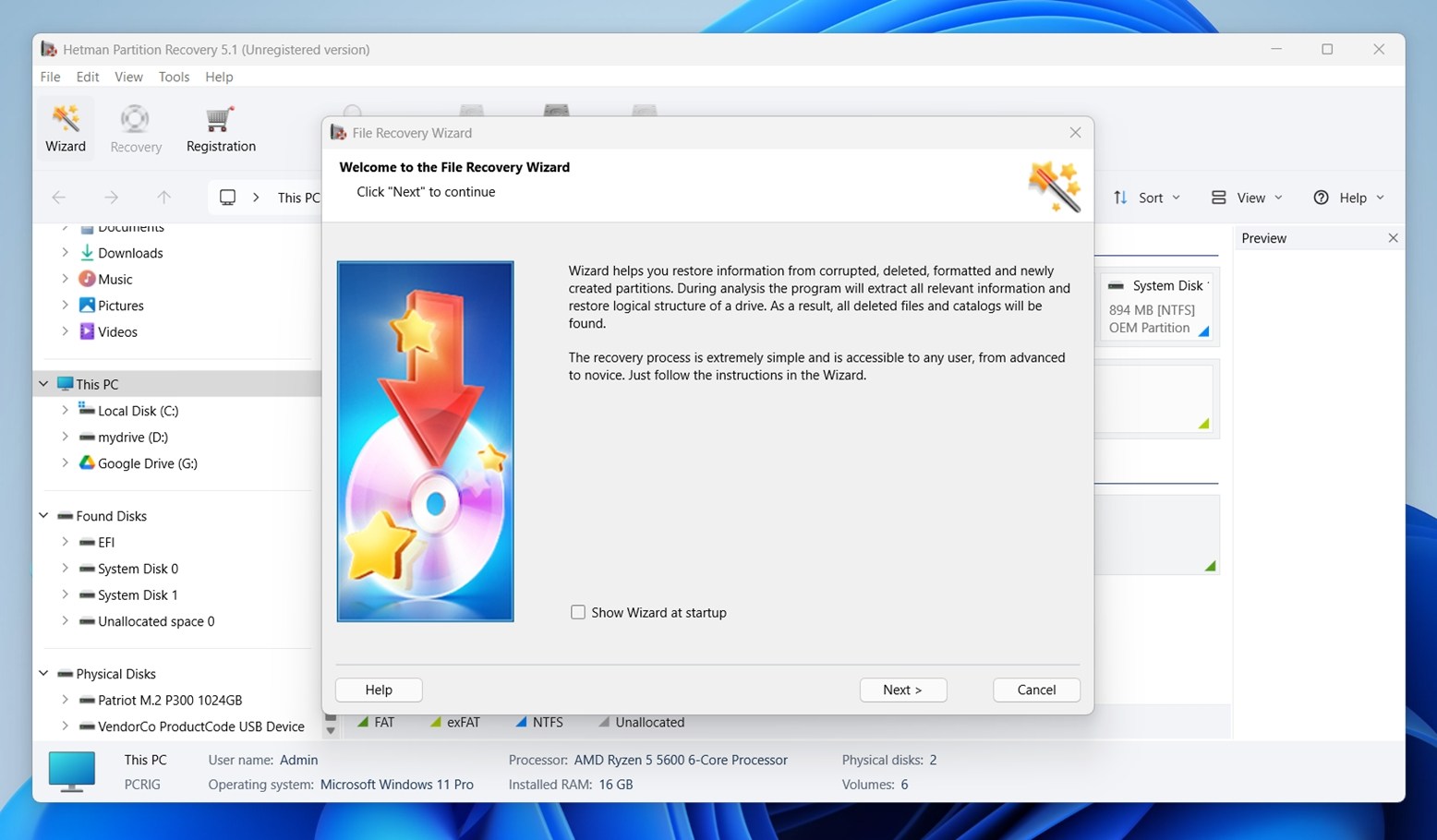
Hetman Partition Recovery håller sig till ett klassiskt Windows Explorer-liknande gränssnitt, och det kan vara både en fördel och en nackdel beroende på dina förväntningar. Om du har använt någon Windows-verktyg före 2015 kommer layouten att kännas bekant: disklista till vänster, filvy till höger, verktygsfält längst upp. Ingen modern minimalism eller animationer här, men allt är där du förväntar dig att det ska vara. Du hittar inte något mörkt läge eller adaptiv layout.
Kärnåterställningsprocessen går igenom en steg-för-steg-guide. Efter att ha startat appen väljer du en enhet, väljer din skanningstyp (Snabb eller Fullständig), väntar på resultaten och förhandsgranskar sedan och återställer de filer du vill ha. Du kan också använda det inbyggda förhandsgranskningsfönstret för att granska dokument, bilder och till och med videor innan du återställer dem, vilket hjälper till att undvika att spara skräpfiler. För mer avancerade användare finns det en inbyggd HEX-visare, användbar för att kontrollera råa datablock.
Extra Verktyg
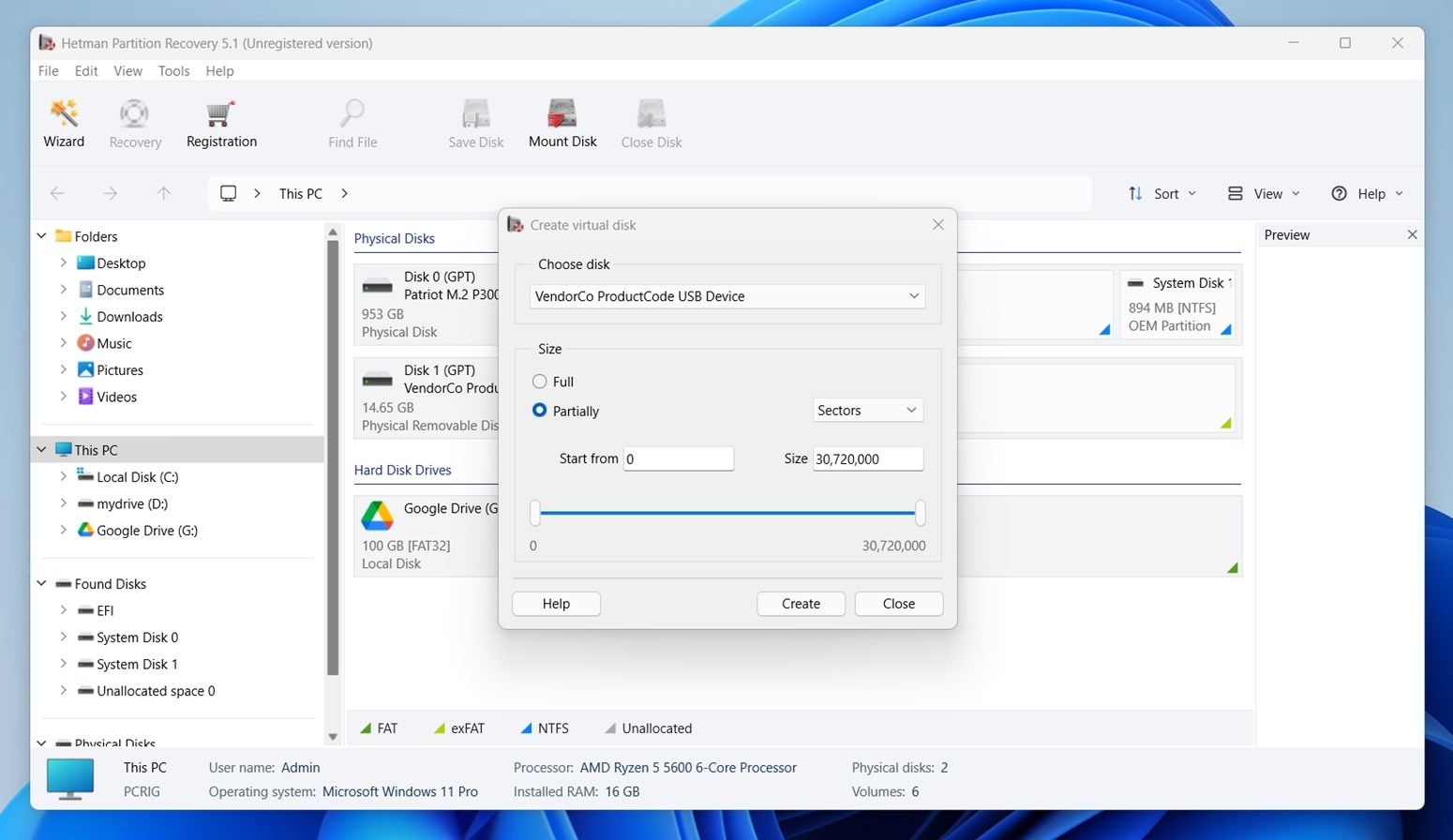
Utöver grunderna inkluderar Hetman några extra verktyg under ytan. Du kan montera virtuella diskfiler (såsom VHD, VMDK eller VDI), skapa diskavbilder för säker återställning och exportera hittade filer direkt till FTP eller ISO-avbilder. Dessa funktioner är inte i fokus (de finns gömda i undermenyer), men de finns där. Vissa är dock låsta bakom de dyrare versionerna (som stöd för virtuella maskindiskar), så allt är inte tillgängligt direkt från start.
Är Hetman Partition Recovery säkert?
Som med varje verktyg vi recenserar, genomförde vi några grundläggande kontroller av Hetman Partition Recovery innan vi installerade det på något system. Ett av de viktigaste stegen är att verifiera att installationsprogrammet är rent och inte flaggas av några antivirusmotorer.
Vi laddade upp den officiella hetman_partition_recovery.exe-installationsfilen till VirusTotal, en plattform som skannar filer med över 70 olika säkerhetsmotorer.
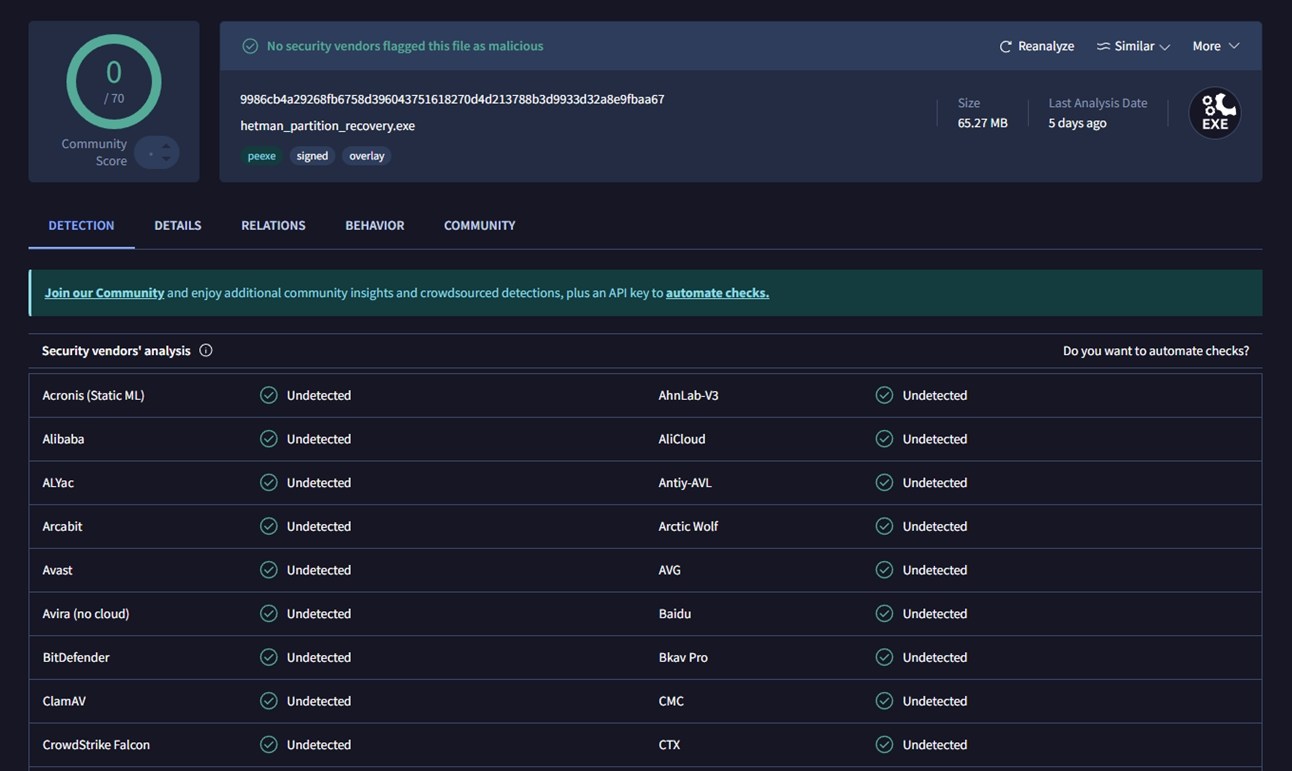
Resultatet: 0 av 70 leverantörer flaggade filen som skadlig. Det inkluderar stora namn som BitDefender, Avast, Kaspersky, CrowdStrike och Microsoft Defender, alla markerade den som ren.
Det finns också en portabel version av Hetman Partition Recovery tillgänglig på utvecklarens webbplats för Windows. Vi testade även den versionen – den är ren. Som en del av vår rutin skannade vi också hela vår testmiljö efter att alla återställningssessioner slutförts. Inget misstänkt upptäcktes.
Vår testuppsättning och scenarier
För teständamål arrangerade vi tre av de vanligaste dataförlustscenarierna som vi vanligtvis skriver om:
- Fall 1: Raderade filer. Vi använde en 1 TB Seagate Barracuda fylld med cirka 100 filer spridda över underordnade mappar. Alla filer raderades och togs permanent bort från Papperskorgen.
- Fall 2: RAW SD-kort. Ett 64 GB Samsung EVO Plus microSD-kort gjordes oläsligt på ett sätt som lämnade filsystemet oigenkännligt (RAW).
- Fall 3: Snabbformaterat USB-minne. Ett 16 GB SanDisk Ultra USB 3.0 USB-minne snabbformaterades till exFAT för att simulera oavsiktlig formatering av en extern lagringsenhet.
I alla testsituationer var den totala mängden data som användes ungefär 650 MB. Detta utrymme inkluderar en mängd olika filtyper organiserade i mappar.
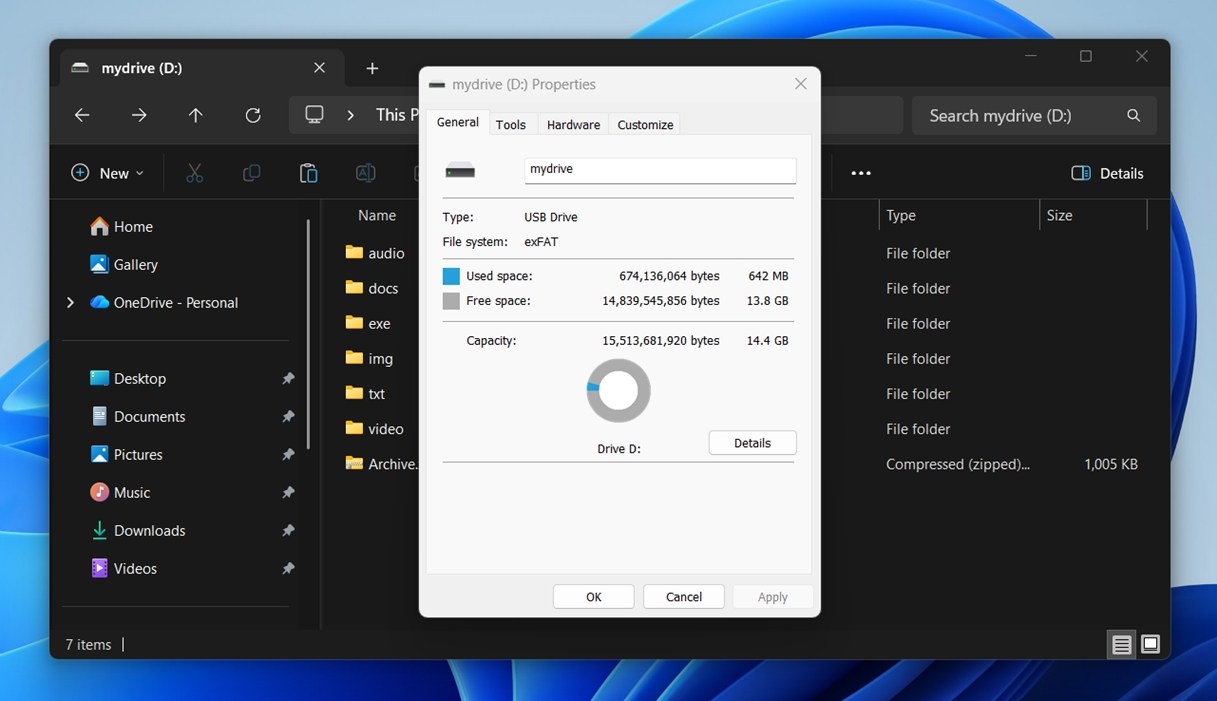
Våra testfiler inkluderade en blandad variation:
- Foton (JPG, PNG)
- Kamera RAW (CR2, NEF)
- Videor (MP4, MOV, GoPro)
- Dokument (DOCX, PDF, TXT)
- Ljud (MP3, FLAC)
- Annat (ZIP-arkiv, EXE-installationsfiler)
Förresten, medan återställningsprestanda är den viktigaste faktorn för alla dataåterställningsverktyg, är det inte den enda vi tar hänsyn till. Ett verktyg kan återställa mycket data men ändå vara otillräckligt om det är långsamt, svårt att använda eller för dyrt i förhållande till vad det erbjuder. Därför tittar vi även på följande:
| Mått | Vad vi mätte |
| Återställningsframgång | Hur många filer som kom tillbaka intakta och användbara |
| Skanningshastighet | Total skanningstid och allmän respons |
| Användarvänlighet | Hur intuitivt arbetsflödet kändes, och om det fungerade smidigt |
| Värde för pengarna | Vad gratisversionen erbjuder jämfört med vad du får när du betalar |
Dessa poäng påverkar det slutgiltiga omdöme du kommer att se i slutet av recensionen.
Hetman Partition Recovery-arbetsflöde
Innan vi pratar om skanningstider och återställningsgrader, låt oss först titta på hur återställningsprocessen faktiskt fungerar i Hetman Partition Recovery. Om du inte är bekant med dataåterställningsverktyg, kommer detta att ge dig en tydlig bild av hur det ser ut att använda appen.
- Det enklaste sättet att börja är att öppna Guiden för filåterställning. Du kan starta den manuellt från verktygsfältet.
- När den öppnas ser du en lista över anslutna enheter – allt från din system-SSD till externa USB-minnen, SD-kort och all oallokerad plats. Varje enhet visas med sin etikett, storlek, filsystem och status.
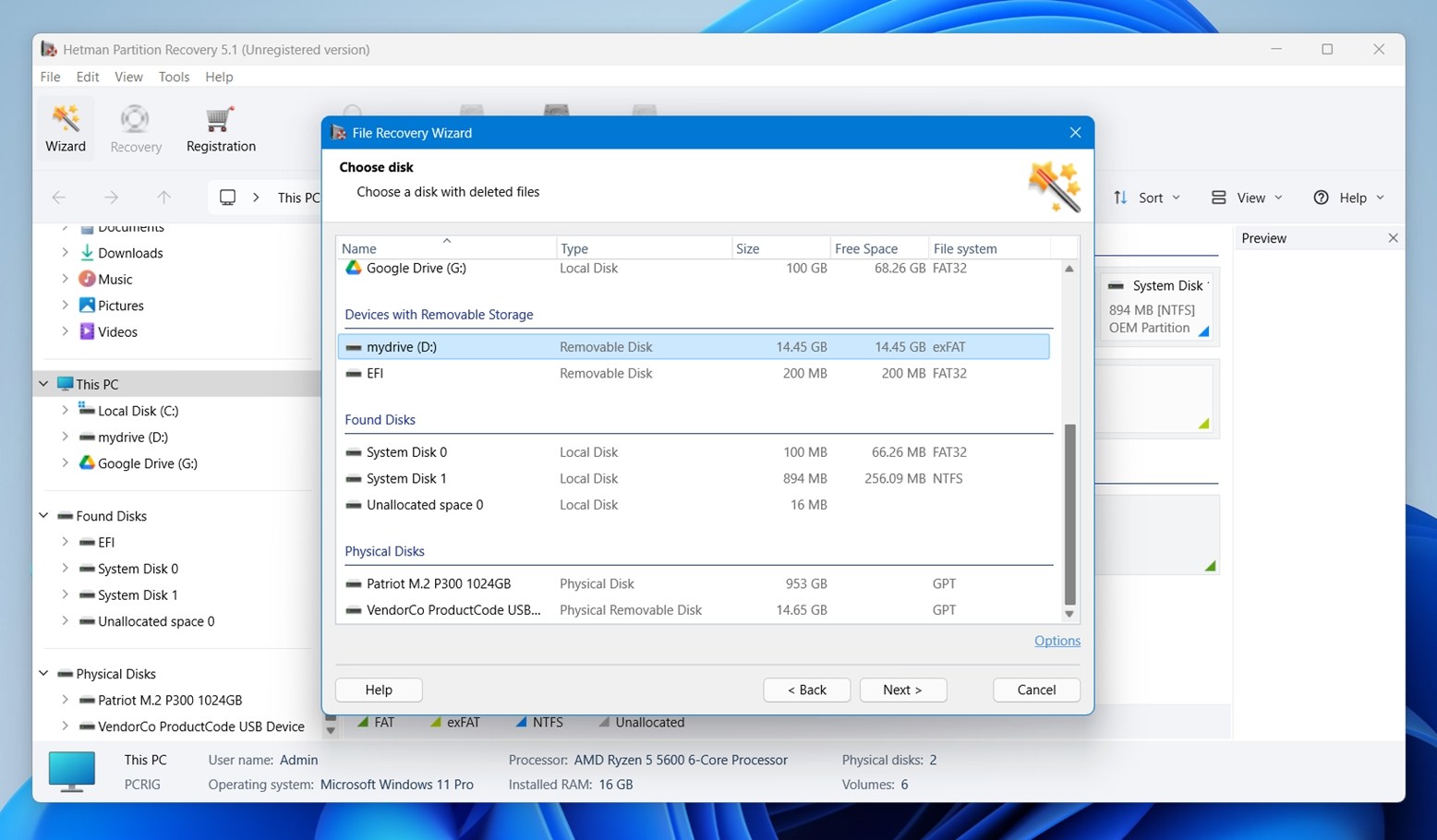
- När du har valt enhet klickar du på Nästa, och Hetman frågar vilken typ av analys du vill köra: Snabbsökning (för nyligen raderade filer) eller Fullständig analys (bättre för formaterade eller skadade enheter). Under Fullständig analys kan du manuellt välja vilka filsystem programvaran ska söka efter.
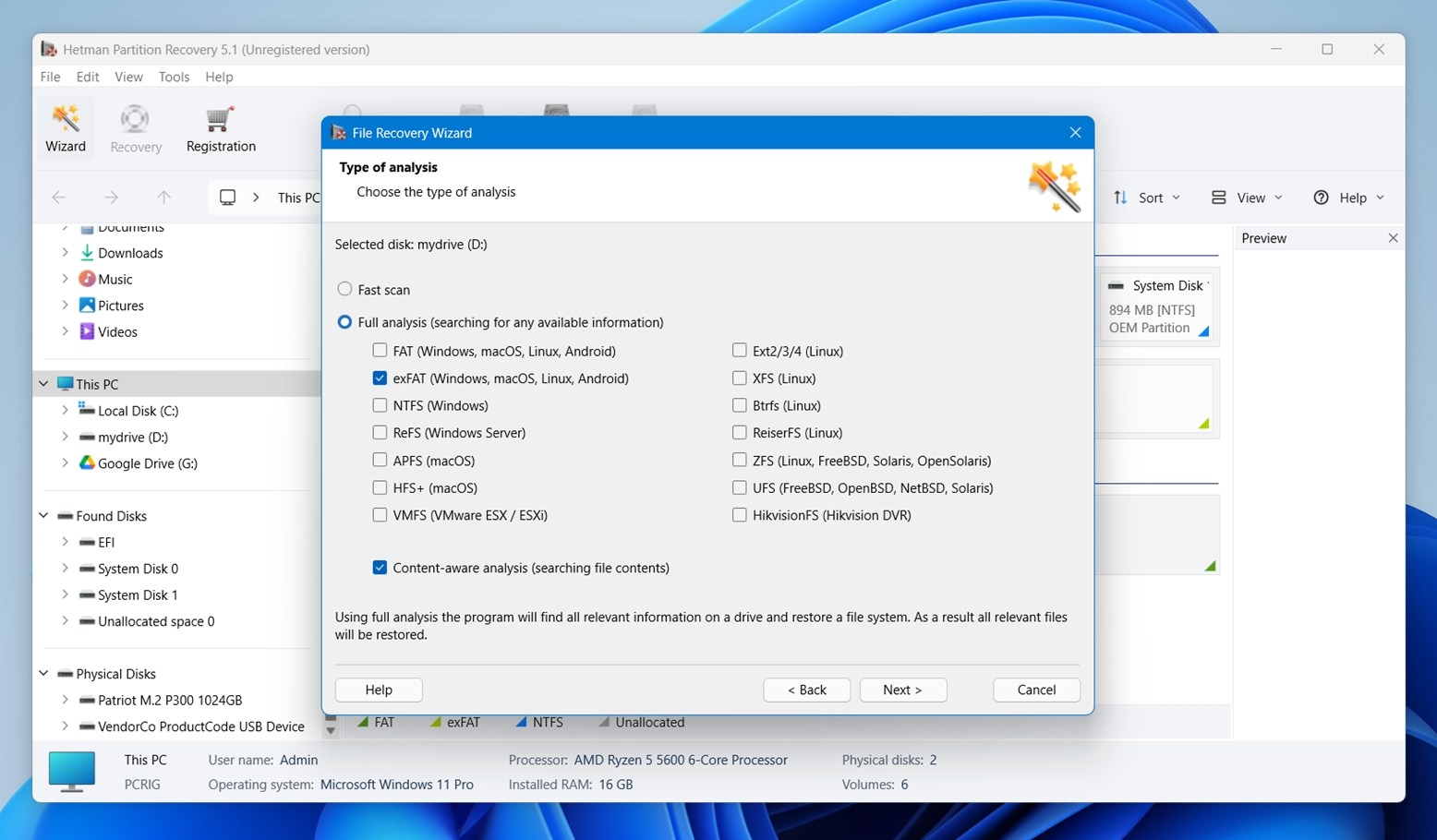 Det finns även ett alternativ för att aktivera innehållsbaserad analys, vilket instruerar appen att skanna diskutrymmet efter kända filsignaturer, vilket vi gjorde.
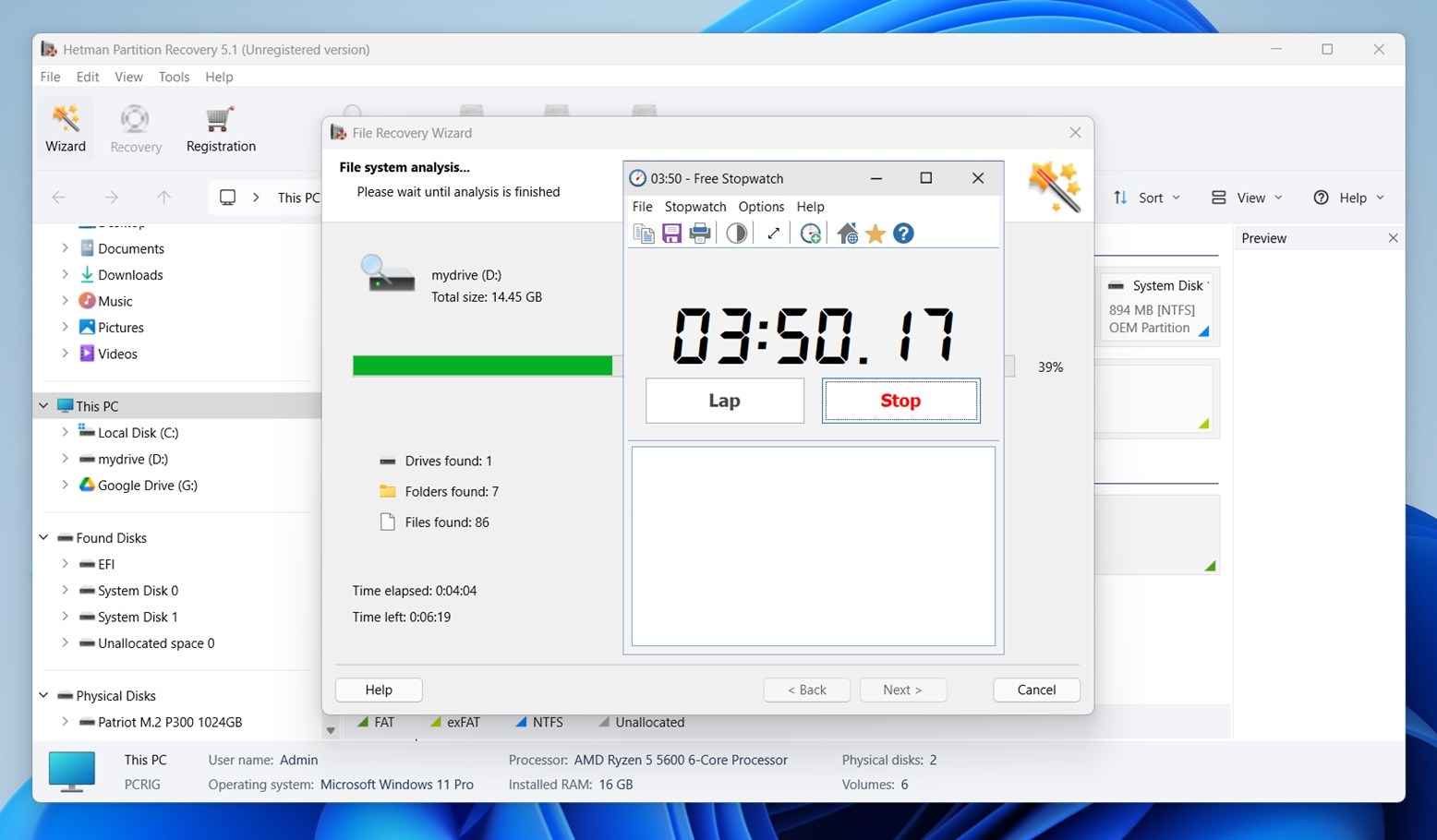
 - Därefter startar skanningen. Du ser en live-räknare som visar hur många enheter, mappar och filer den hittills har funnit, tillsammans med en uppskattad återstående tid. Men till skillnad från vissa verktyg som låter dig börja bläddra bland resultaten under pågående skanning, måste du hos Hetman vänta tills skanningen är klar.
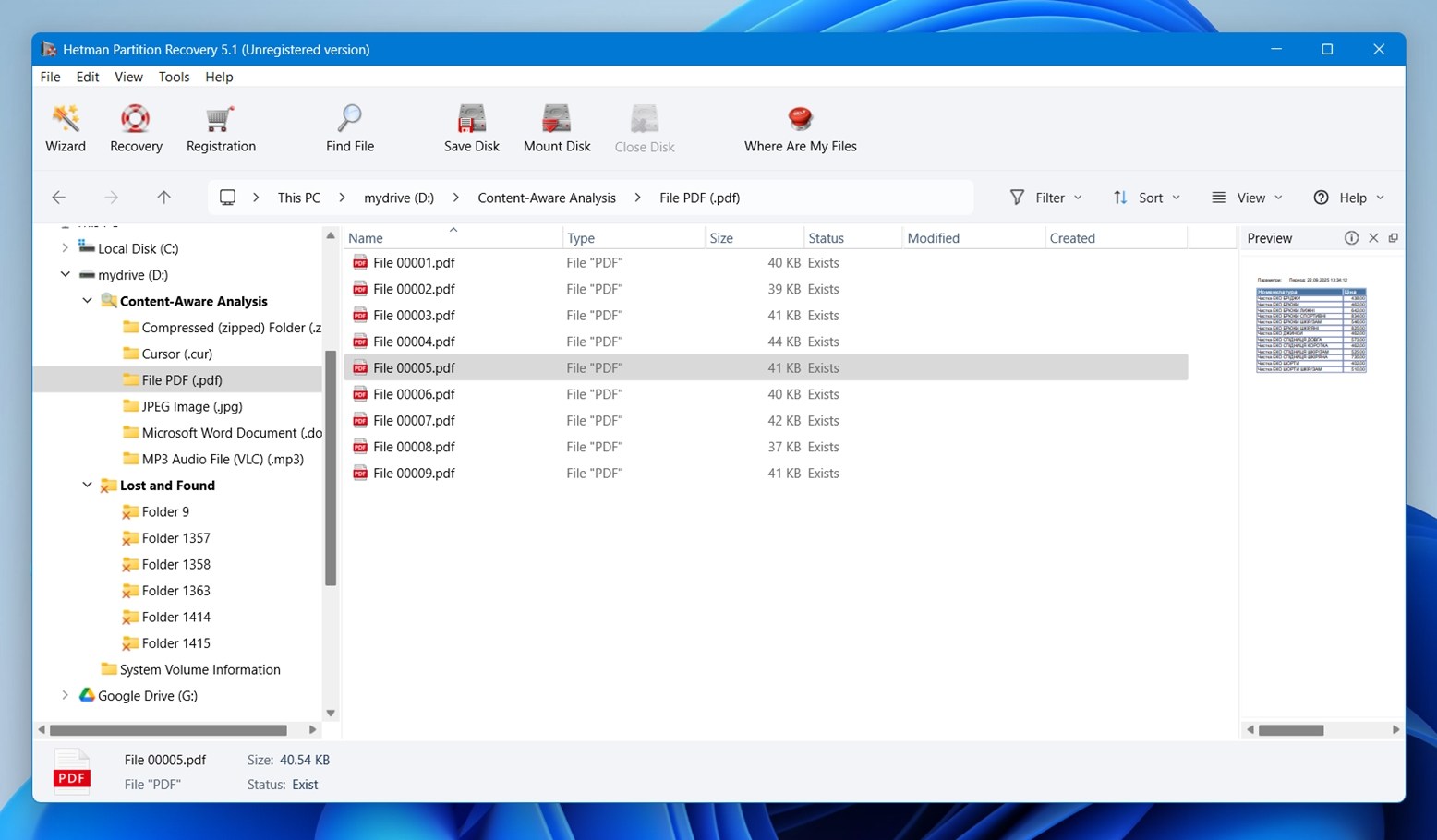
- Efter skanningen laddar Hetman resultaten i sitt huvudfönster. Till vänster får du en mappstruktur som speglar vad du förväntar dig i Windows Explorer. Den är uppdelad i kategorier som Innehållsbaserad analys (baserat på filsignaturer) och Lost and Found, där mappstrukturen inte kunnat återskapas helt.
- Genom att klicka på en mapp visas omedelbart filerna inuti, grupperade efter typ. Om appen känner igen formatet får du även en förhandsvisning av filen till höger, vilket är särskilt användbart för bilder och dokument. Till exempel, vid vårt test visade Hetman levande förhandsvisningar av enkla PDF-filer.
- När du slutligen har valt vad du vill återställa, erbjuder Hetman några alternativ för att spara de återställda filerna. Du kan spara dem till valfri lokal eller extern enhet, paketera dem i ett ZIP-arkiv eller till och med ladda upp via FTP.
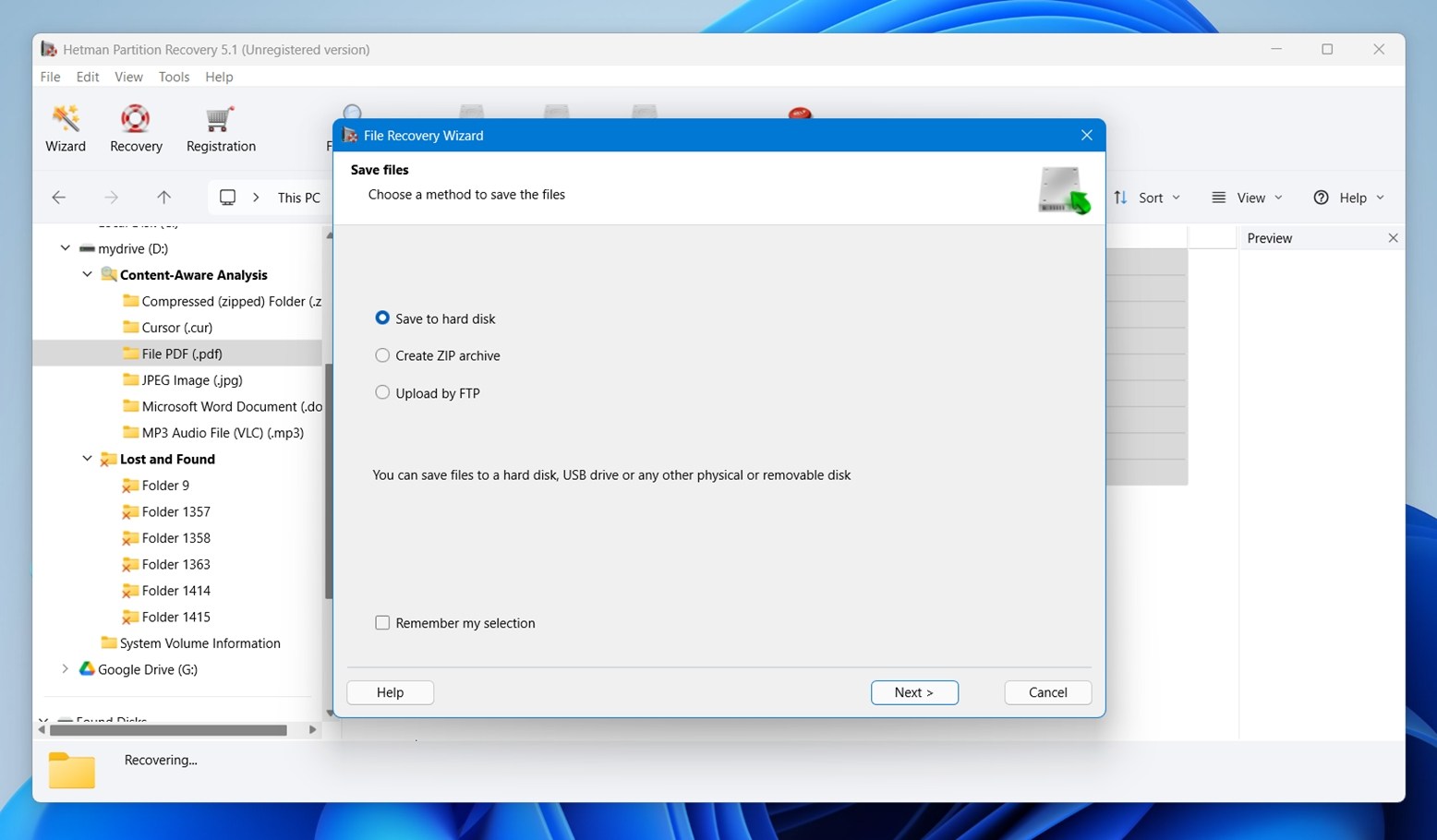
Sammantaget är filåterställningsprocessen i Hetman Partition Recovery ganska enkel. Den är inte lika strömlinjeformad som i verktyg som Disk Drill eller EaseUS, båda dessa har renare arbetsflöden, men den är inte heller alltför förvirrande. Om något, känns det lite närmare Recuva i hur den leder dig genom stegen, med mindre visuella finesser.
Det sagt, några av de mer avancerade verktygen som Hetman erbjuder, såsom virtuell diskmontering, är inte direkt synliga. Du måste leta i rullgardinsmenyer eller underpaneler för att hitta dem. Det är funktionellt, men användargränssnittets design är inte Hetmans starka sida.
Återställningsprestanda
Nu ska vi prata resultat. Här är en sammanfattning av vad vi såg:
| Scenario | Återställningsframgång (%) * | Skanningstid (min) | Kommentarer |
| Fall 1: 1 TB Seagate HDD. Raderade filer | ~91% (bäst på DOCX, PDF, JPG) | ~100 | De flesta filer öppnades utan problem. Mappstruktur och filnamn var mestadels bevarade. Renaste fallet totalt sett. |
| Fall 2: 64 GB SD-kort (RAW, omonterbar) | ~65% (bäst på JPG/NEF, svagare på MOV/MP4) | ~43 | RAW-foton återställda i användbart skick. GoPro-klipp återställdes men flera var korrupta/ofullständiga. Filnamn ofta generiska. |
| Fall 3: 16 GB USB-minne (Snabbformatering) | ~60% (bra på TXT, blandat för ZIP/EXE) | ~11 | Grundläggande filer återställdes, men många dubbletter och ingen mappstruktur. Några mindre filer (under 10 KB) hoppades över helt. |
Framgångsfrekvens här betyder andelen filer vi helt kunde öppna och använda efter återställning (inte bara filer som “verkar” återställda i listan.)
Som väntat gav återställning av raderade filer på en snurrande HDD det bästa resultatet. När formatering eller RAW-korruption kommer in i bilden börjar resultaten variera beroende på filtyp. Stora videofiler var särskilt osäkra. Lätta dokumentformat och foton, särskilt JPG, tenderade att återställas renare i alla tester.
I både Fall 2 och Fall 3 visades filnamnen ofta som generiska poster, såsom File 00001.pdf, File 00012.jpg och så vidare. Det är förväntat. Allt som återställdes under avsnittet Innehållsmedveten analys saknade ursprungliga filnamn eller mappsökvägar. Detta händer eftersom verktyget hittade dessa filer genom att söka efter kända filsignaturer, inte genom att läsa intakt filsystemmetadata.
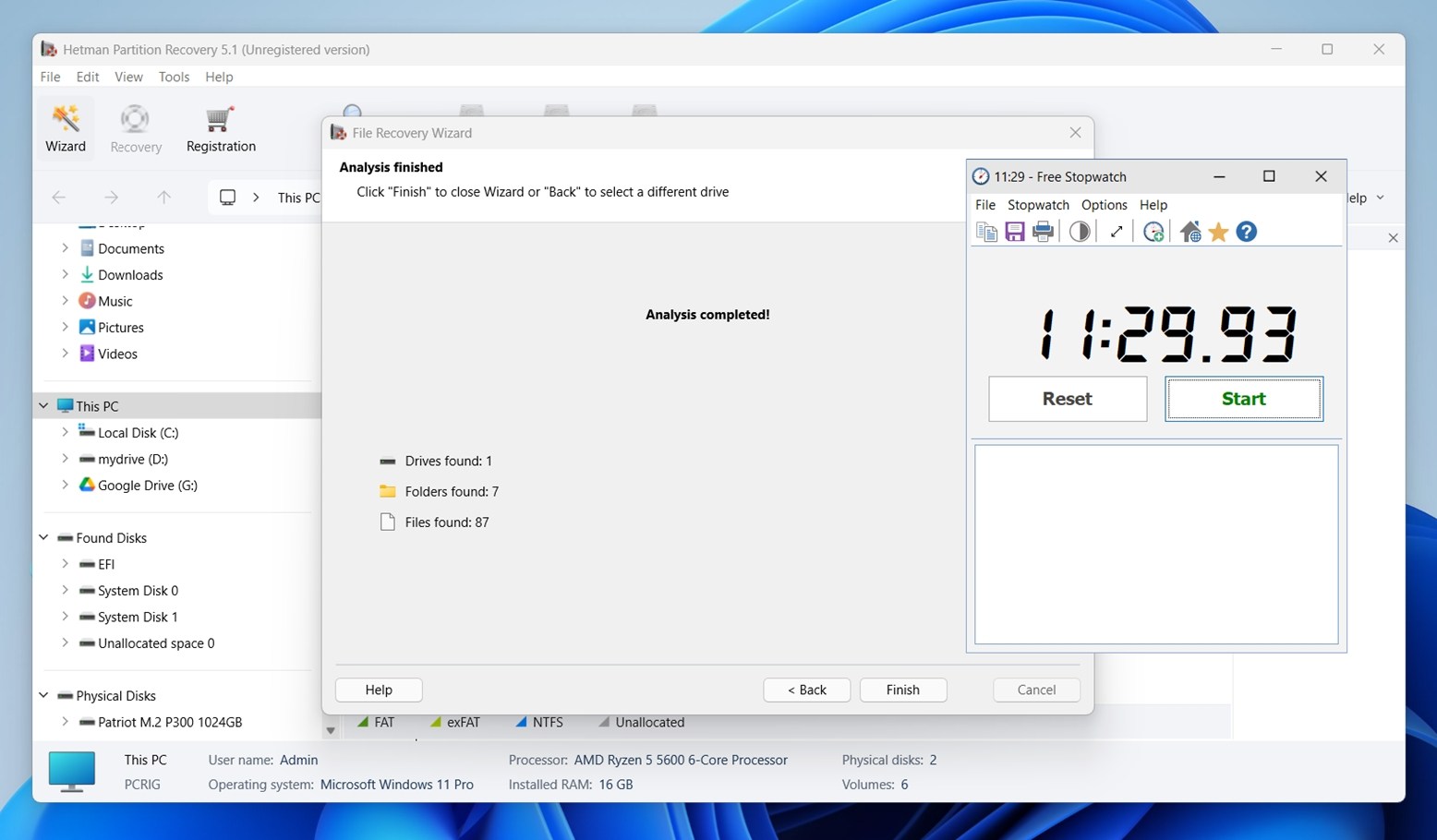
När det gäller genomsökningshastighet presterade Hetman bra överlag. I Fall 3 tog det drygt 11 minuter för 16 GB USB-enheten att genomföra en fullständig analys. Det är ungefär vad vi hade förväntat oss.
Hårddisken på 1 TB i Fall 1 tog längre tid, närmare 100 minuter från start till mål. Det är en rimlig körtid. Det är inte det snabbaste verktyget vi har testat, men definitivt inom det normala intervallet för sin klass.
Prisspecifikation för Hetman Partition Recovery
Hetman Partition Recovery finns i tre betalda utgåvor: Home, Office och Business, var och en bunden till en enskild PC. Vid tidpunkten för denna artikels skrivande erbjuds alla nivåer med rabatt.
Om du undrar är Hetman Partition Recovery gratis – tekniskt sett, nej. Programvaran erbjuder en testversion, men den låter dig endast skanna och förhandsgranska filer. För att faktiskt återställa något behöver du en betald licens.
Här är en översikt över de aktuella priserna och vad varje licensnivå inkluderar:
| Utgåva | Nuvarande pris (USD) | Ursprungligt pris | Inkluderar | För |
| Home | $97.95 | $122 | Alla återställningsfunktioner förutom virtuella maskindiskar | Endast personligt bruk |
| Office | $237.95 | $297 | Lägger till stöd för virtuella maskindiskar (VHD, VMDK) | Företagsintern IT |
| Business | $397.95 | $497 | Alla funktioner + kommersiella användningsrättigheter | Tekniker och återställningslaboratorier |
🔎 Virtuell diskåterställning (för VHD, VMDK, etc.) ingår endast i Office– och Business-utgåvorna. Alla licenser gäller för en enda PC.
Inte det mest prisvärda verktyget vi har sett, men vid första anblicken placerar prissättningen Hetman i samma liga som flera stora konkurrenter. Med det sagt berättar priset i sig inte hela historien.
Hetman Partition Recovery vs Konkurrenter
Låt oss jämföra det med några av de verktyg vi har testat, med en sida-vid-sida-tabell som visar hur det står sig på några viktiga punkter:
| Funktion | Hetman Partition Recovery | Disk Drill PRO | R‑Studio | DiskGenius |
| Pris (1 PC-licens) | $97.95 (Hem) | $89.00 | $79.99-$899 | $69.90–$129.90 |
| Gratisversion? | Förhandsgranskning endast (ingen återställning) | Återställer upp till 100 MB (Win) | Demo-version (återställer filer mindre än 256 KB) | Gratisversion med begränsad återställning (filer mindre än 64 KB) |
| Filtypssystemstöd | FAT/exFAT, NTFS/ReFS, APFS/HFS+, Ext4/3/2/ReiserFS, ZFS, Btrfs, HikvisionFS, XFS/UFS | FAT32, exFAT, NTFS, APFS/HFS+, ReFS och EXT4 | FAT32, exFAT, NTFS, APFS/HFS+, ReFS och EXT4 | NTFS, FAT32, EXT2/3/4 och exFAT |
| Partitionåterställning | Ja | Ja | Ja | Ja |
| Diskavbildning | Ja (tillgänglig, dold i UI) | Ja (byte‑till‑byte-säkerhetskopia) | Ja (avancerad avbildning) | Ja (image backup & återställning) |
| Stöd för virtuella diskar | Endast Office/Business-nivåer | Ja | Ja | Ja |
| Gränssnittsdesign | Klassisk Windows-stil | Modern & användarvänlig | Teknisk, kompakt | Funktionell men enkel |
| Skanningshastighet (i tester) | Mellan | En av de snabbare sökningarna | Mellan | Måttlig |
När du jämför Hetman Partition Recovery sida vid sida med toppkonkurrenterna börjar dess värdeerbjudande att falla samman.
Alla tre konkurrenterna erbjuder nivåer i samma prisklass (~$90–$100), men levererar ofta mer funktionalitet, bättre prestanda eller bättre användarvänlighet.
Ta Disk Drill, dess Pro-version är billigare än Hetman Home och ger dig bättre återställningsprestanda, snabbare skanningar, inbyggd diskavbildning, S.M.A.R.T.-övervakning, sparande av återställningssessioner samt Avancerat Kameraräddningsläge. Samma gäller för DiskGenius och R-Studio. Båda erbjuder mer flexibilitet och funktionalitet till samma pris (eller lägre), och ingen av dem begränsar funktioner som återställning av virtuella diskar till den dyraste licensen så som Hetman gör.
När du väl bryter ner det, börjar Hetman kännas överprissatt.
Användarfeedback och rykte
Ingen recension är komplett utan att kontrollera allmän användarfeedback.
Användarbetygen i verkliga världen är i allmänhet positiva:
| Plattform | Betyg | # av recensioner |
| Trustpilot | ★★★★☆ (4,3/5) | 80 |
| G2 | ★★★★☆ (4,7/5) | 13 |
| Capterra | ★★★★★ (5/5) | 5 |
Enligt Trustpilot-data lämnade cirka 79% av recensenterna 5-stjärniga omdömen, medan ~19% gav 1-stjärniga recensioner. Det placerar Hetman i en generellt gynnsam position, men inte utan kritik.
Många användare framhäver verktygets pålitlighet och support. En Trustpilot-recensent skrev:
“Utmärkt, effektiv och snabb kundservice! Jag har använt deras programvara för att enkelt återställa data från mina NAS-enheter och när jag har behövt migrera till en ny dator har de kunnat hjälpa mig att aktivera min licens på min nya dator på mindre än 24 timmar.”
“Hetman är lätt att installera och använda. Det har mycket viktiga aspekter såsom ett enkelt gränssnitt och väldigt lättförståeliga alternativ. En annan positiv egenskap är att denna programvara låter dig skapa virtuella partitioner, för att kunna flytta operativsystem från en disk till en annan.”
Ändå påpekar vissa recensioner viktiga nackdelar. Några användare rapporterade problem som ofullständig eller korrupt filåterställning. En person hävdade:
“Alla filer som påstods ha återställts var korrupta, men Disk Drill FUNGERADE så använd inte Hetman Software, det suger!.”
Det finns inget dataåterställningsverktyg utan några klagomål, det är förväntat med den här typen av programvara. Resultaten kan variera beroende på enhetens skick eller om den redan har skrivits över. Men det som utmärker sig här är förhållandet. Den överväldigande majoriteten av recensionerna för Hetman Partition Recovery är positiva.
Vårt omdöme
Här är vårt slutgiltiga omdöme om Hetman Partition Recovery, baserat på allt vi har gått igenom:
| Mått | Betyg | Kommentarer |
| Återställningsframgång | 7 / 10 | Stabil vid raderade filer på HDD. JPG, PDF och dokument återställdes utan problem. Återställning från formaterade eller RAW-enheter var blandad, särskilt för videofiler. |
| Scanhastighet | 7 / 10 | Hyfsad. USB-skanning var bra (~11 min för 16 GB), men en 1 TB HDD tog 1,5 timme. |
| Användarvänlighet | 6 / 10 | Bekant gränssnitt, men föråldrat. Avancerade funktioner är svåra att hitta. Ingen förhandsvisning av filer i realtid under skanning. |
| Värde för pengarna | 6 / 10 | Home-utgåvan saknar funktioner som konkurrenterna erbjuder billigare. Testversionen kan inte återställa något. |
Slutbetyg: 6,5 / 10
Hetman Partition Recovery gör det grundläggande bra. Det hanterade raderade filer och standardformat som JPG, DOCX och PDF utan problem. Det stöder ett brett utbud av filsystem, och läget Fullständig analys går tillräckligt djupt för att återställa data även från skadade eller formaterade enheter, om du har tålamod.
Men det hålls tillbaka av ett föråldrat användargränssnitt, begränsad testversion och en prismodell som känns dyr för tillfälliga användare. När du jämför det med alternativ minskar dess värde snabbt.
Om du är en tekniskt kunnig användare som föredrar ett traditionellt Windows-liknande gränssnitt, inte har något emot att leta igenom menyer och har lite pengar över, kanske Hetman Partition Recovery passar dig perfekt.