iBoysoft marknadsför sig själv som en “Säker och Gratis Dataåterställningsprogramvara för Mac”, utformad för att återställa förlorade filer från interna enheter, externa diskar, SD-kort och mer. Men marknadsföringslöften berättar ofta bara halva sanningen. I denna iBoysoft dataåterställningsrecension granskar vårt testteam hur programmet presterar i verkliga återställningssituationer på Mac. Vi kommer att kontrollera dess säkerhet, återställningsförmåga, prissättning och användarvänlighet för att se om iBoysoft verkligen förtjänar sin plats bland de bästa återställningsverktygen.
Snabbt omdöme
Om du bara vill ha slutsatsen, här är vad vi kom fram till: iBoysoft Data Recovery är okej för vanliga användare, men det är inte det starkaste alternativet i sin prisklass.
Bäst för: Mac-användare som vill ha ett enkelt sätt att återställ raderade filer från externa enheter och inte behöver avancerade funktioner eller hög hastighet.
Appen är otroligt enkel. Installationen tar en minut, arbetsflödet är rent och förhandsgranskningarna är bra. För grundläggande återställning av raderade filer, särskilt från USB-minnen eller SD-kort, fungerar det riktigt bra. Vi hade god framgång med att återställa bilder, dokument och till och med några videor.
Men om du försöker hantera korrupta enheter eller återställa från en Mac som inte startar kommer du snabbt att stöta på problem. Avsaknaden av en livstidslicens försämrar dess långsiktiga värde, och sökhastigheten är långsam. Många konkurrenter erbjuder betydligt mer flexibilitet, djupare återställning och starkare extrafunktioner för nästan samma pris (eller mindre över tid).
Översikt

iBoysoft Data Recovery är utvecklat av Chengdu Aibo Tech, ett företag som har byggt diskverktyg sedan 2017. De fokuserar på praktisk programvara för användare som behöver återställa filer, komma åt BitLocker-enheter eller arbeta med Apple-filsystem som APFS och HFS+. Det är ett plattformsoberoende verktyg som finns till både Windows och macOS, med dedikerade versioner för varje.
När det gäller var det passar in, riktar sig iBoysoft inte till företagsnivå-laboratorier eller digital forensik. Detta är programvara för vanliga hemanvändare, IT-personal eller kreativa som har förlorat foton, videor eller dokument efter oavsiktliga borttagningar, formatering eller filsystemfel. Det utlovar stöd för alla större filsystem, tillsammans med förhandsgranskningsfunktioner och djupa skanningslägen.
OS-stöd
iBoysoft Data Recovery finns tillgängligt för både Windows och macOS, men eftersom vi testade Mac-versionen är det den versionen denna recension baseras på.
macOS-utgåvan stöder allt från macOS 10.11 (El Capitan) upp till de senaste versionerna, inklusive macOS 26.x Tahoe. Den körs inbyggt på både Intel och de nyaste Apple-chipen (T2-chip & Apple silicon), vilket är goda nyheter om du har en M1-M4 Mac.
Stöd för filsystem och filtyper
Filsystemsstöd på Mac inkluderar APFS (som alla moderna Mac-datorer använder som standard), HFS+, FAT32 och exFAT. Det täcker nästan alla enheter du sannolikt kommer att ansluta till en Mac idag, vare sig det är en intern SSD, ett USB-minne eller ett SD-kort från en kamera.
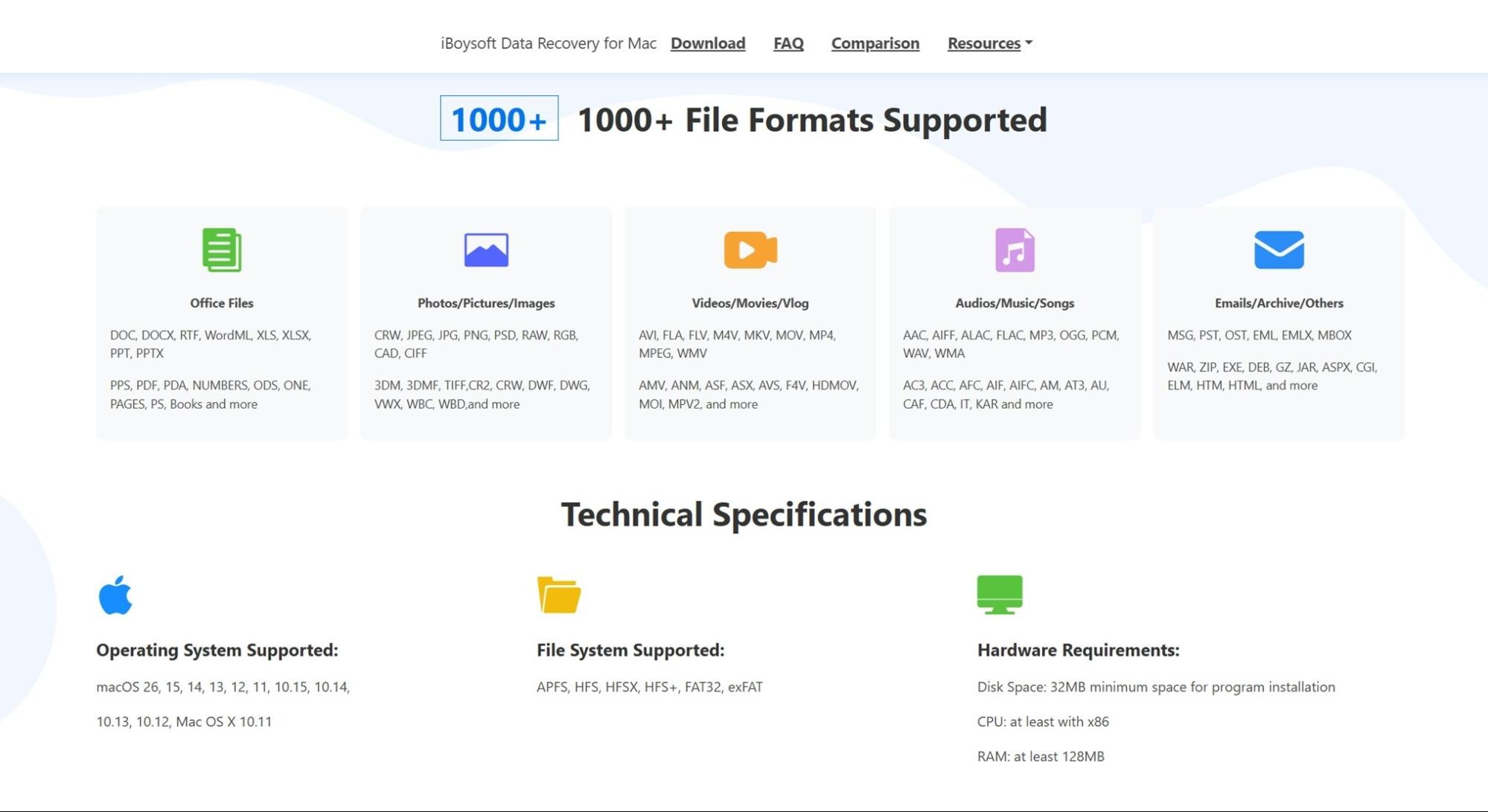
När det gäller filtyper, enligt den officiella webbplatsen, stöder iBoysoft “1000+ filformat.” Det är en formulering vi har sett från många återställningsverktyg där ute. Det låter imponerande, men det är mestadels marknadsföring.
- För dokument listas fullständigt stöd för Microsoft Office-format som DOC, DOCX, XLS, XLSX, PPT och PDF, tillsammans med Apples Pages, Numbers och till och med OneNote-filer. På fotosidan hanterar det JPEG och PNG, men även RAW-bildformat från Canon (CR2, CRW), Nikon (NEF) och andra.
- Videostödet inkluderar vanliga format som MP4, MOV, AVI och MKV. Det finns även stöd för FLV, WMV och några mindre vanliga format som M4V eller MOI.
- För ljud stöds MP3, WAV, FLAC, AAC och även mer ovanliga format som CAF och AIFC.
- Utöver detta påstår det sig kunna återställa e-post (såsom PST, OST, MBOX), komprimerade arkiv (ZIP, RAR, GZ) och körbara filer som EXE och JAR. I princip allt du kan förvänta dig från en återställningsapp i denna kategori.
Självklart kommer vi att se hur allt detta håller i verkliga tester. Det är en sak att lista filändelser på en landningssida – det är en annan att faktiskt återställa användbara, icke-korrupta filer. Vi går igenom resultaten från verkliga tester i testavsnittet, och det är där det verkliga värdet visar sig.
Extra funktioner
Om du bryr dig om extrafunktioner, förvänta dig inte en lång lista här. iBoysoft håller det ganska avskalat: ingen inbyggd diskkloning, ingen S.M.A.R.T.-övervakning, inga molnintegrationer. Det är nästan helt inriktat på att återställa dina förlorade filer.
Här är vad du får:
- Du kan pausa en skanning och spara dess framsteg för att återuppta senare. Detta sparar dig från att börja om om du behöver stänga av eller byta uppgift.
- Efter skanning kan du förhandsgranska foton, videor och dokument direkt i appen. Detta hjälper dig att undvika att återställa skräpfiler eller saker du inte behöver.
- När skanningen är klar kan resultaten filtreras efter filtyp eller sökas efter filnamn.
- Om en enhet visas som RAW (oläslig eller oformaterad) har iBoysoft ett läge som kan hämta filer direkt från den.
- BitLocker-stöd (endast Windows). Inte relevant för Mac-versionen vi testade, men om du använder iBoysoft på Windows finns det en särskild modul för att skanna BitLocker-krypterade enheter (så länge du har återställningsnyckeln eller lösenordet).
Som du kan se är det mer en lista över förväntade funktioner i alla moderna återställningsverktyg än riktiga extrafunktioner. Sessionssparande, förhandsgranskning av filer, filtrering efter typ – detta är inte längre bonusar. De är standard. Varje någorlunda dugligt dataåterställningsprogram erbjuder någon variant av detta.
Det är inget negativt om iBoysoft. Dessa funktioner gör återställningsprocessen enklare. Men om du förväntar dig framstående verktyg, som inbyggd diskavbildning, reparation av korrupta videor eller avancerad skanjustering, hittar du dem inte här.
Användargränssnitt
Användargränssnittet i iBoysoft Data Recovery är ganska enkelt. Det är inte föråldrat på ett frustrerande sätt (definitivt inte på samma nivå som gammaldags verktyg som R-Studio eller Disk Rescue), men det är tydligt att funktionalitet har prioriterats. Allt är enkelt och rakt på sak: du startar appen, väljer en enhet, kör en skanning, förhandsgranskar filerna (förhandsvisningar laddas endast efter att skanningen är klar, inte i realtid), och trycker på återställ. Det är hela processen.

Den typen av enkelhet kan vara en bra sak, särskilt om du inte vill ändra inställningar. Men på moderna versioner av macOS som Sequoia eller Tahoe känns designen inte helt inhemsk. Den fungerar bra, men den är lite föråldrad (tänk macOS Catalina-erans gränssnitt).
Text och ikoner är tydliga, och återställningsprocessen är lätt att följa även om du aldrig har använt ett sådant verktyg tidigare. Du kommer inte att gå vilse. Men om du är van vid snygga och polerade gränssnitt som Disk Drill eller till och med EaseUS, kan denna kännas ett steg efter.
Hur vi testade iBoysoft Data Recovery
För att hålla saker konsekventa med våra tidigare recensioner testade vi iBoysoft Data Recovery på samma hårdvara och med samma återställningsscenarier som vi brukar använda. Idén är enkel: simulera verkliga fall av dataförlust – inget överdrivet konstruerat. Bara sådant som vanliga användare stöter på hela tiden.
Alla återställningstester för denna iBoysoft dataåterställningsrecension utfördes på en MacBook Air (M1, 2020) med macOS Sequoia. Detta speglar hur appen fungerar på nuvarande Apple Silicon-system med de senaste uppdateringarna.
Vi använde tre olika lagringsenheter för att täcka en blandning av problem:
- En 1 TB Seagate Barracuda HDD, fylld med ungefär 1 500 blandade filer. Vi raderade allt och tömde sedan papperskorgen för att simulera oavsiktlig permanent radering.
- En 16 GB SanDisk Ultra USB 3.0 flash-enhet, som vi manuellt skadade med hjälp av en partitionsredigerare. Detta gjorde att enheten visades som RAW i macOS Disk Utility (ej monterbar).
- En 64 GB Samsung EVO Plus microSD-kort, som vi snabfformaterade till ExFAT för att efterlikna den vanliga formaterade fel kort misstag.
Alla tre enheterna var förhandsladdade med samma testdatauppsättning på 50 GB innan vi raderade dem. Den datasetet inkluderar vanliga filtyper över flera kategorier:
- Foton (JPG, PNG, CR2, NEF),
- Videor (MP4, MOV, AVI),
- Dokument (DOCX, PDF, XLSX, TXT),
- Ljud (MP3, WAV, FLAC),
- Arkiv (ZIP, RAR),
- Samt några installationsfiler såsom EXE och PKG.
Dessa tre återställningstester gav oss en tydlig bild av hur iBoysoft presterar vid ökande svårighetsgrad – från rena raderingar till fullständig filsystemskada.
Men återställningsfrekvenserna var inte det enda vi följde. Vi lade också stor vikt vid skanningshastighet, hur intuitivt arbetsflödet kändes och hur smidigt appen fungerade på macOS.
Dessa poäng (återställningsframgång, prestanda, användarvänlighet och övergripande värde) är vad vi kommer att gå igenom i de kommande avsnitten. Det är där du verkligen kommer att se vad iBoysoft kan (och inte kan) göra.
Hur man använder iBoysoft Data Recovery (arbetsflöde)
Innan vi pratar om prestanda, låt oss gå igenom hur iBoysoft faktiskt fungerar i praktiken. Det finns inga överraskningar här – allt är avskalat och enkelt, vilket är bra om du inte är tekniskt lagd. Efter att ha laddat ner installationsprogrammet från den officiella webbplatsen, behöver du bara köra det och dra iBoysoft-appen till din Applikationer mapp.
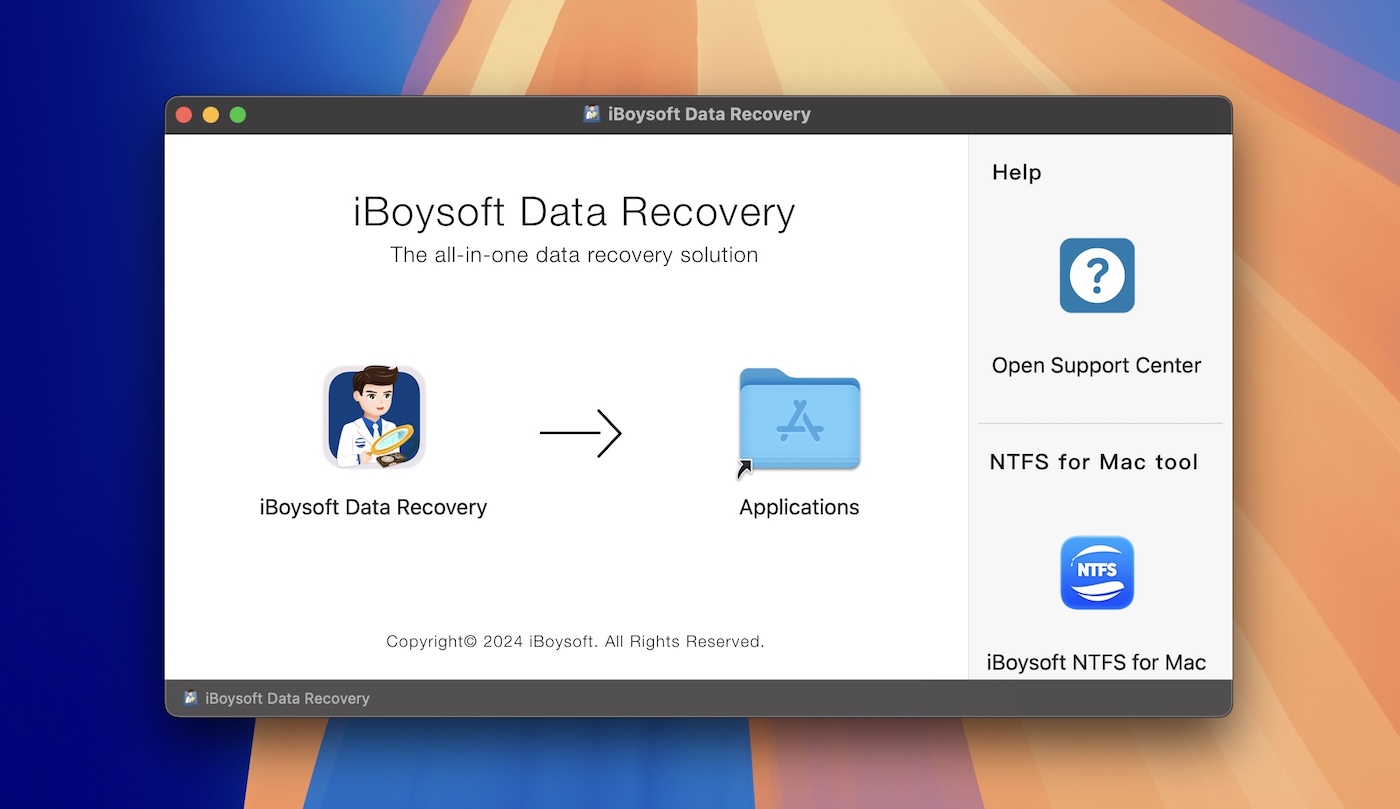
Det är den vanliga installationsprocessen för macOS. Första gången du startar det kan du få en uppmaning om att ange ditt administratörslösenord eller ge disktillgångsbehörigheter. Det är normalt – macOS frågar efter detta för alla appar som behöver skanna dina enheter på djupet. Godkänn det bara så är du igång.
När den öppnas får du ett huvudfönster i gränssnittet, några tydligt märkta alternativ till vänster och en stor blå knapp som säger Sök efter förlorad data. Du kan inte missa den.
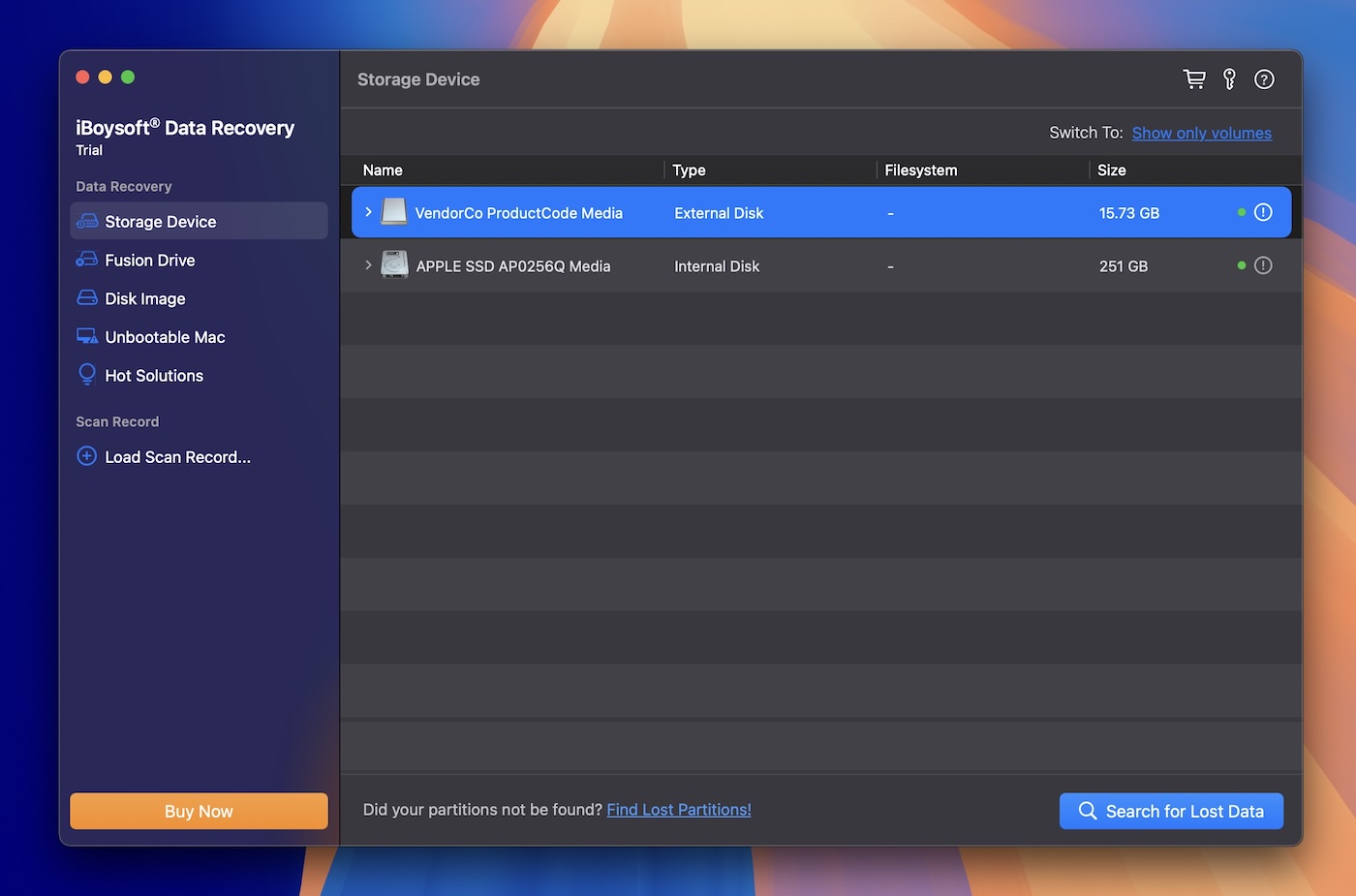
Därifrån kommer du att se en enhetslista. Varje enhet visar sitt namn, typ, filsystem och kapacitet. Om du försöker återställa data från en extern disk är det där du klickar först. Du kan växla mellan att visa hela diskar eller individuella volymer med växlingsknappen högst upp.
När du har valt din enhet, klicka på Sök efter förlorad data längst ner till höger. Skanningen startar omedelbart (inga pop‑up-fönster här). Du ser en live-räknare för hur många filer som har hittats och hur länge skanningen har pågått. Under testningen lät vi en tidtagarur vara igång för att spåra den totala skanningstiden.

När skanningen är klar visas resultaten prydligt organiserade efter filtyp: Grafik, Dokument, Video, Ljud, E-post, Arkiv och Övrigt. Du kan klicka på valfri kategori för att expandera den och förhandsgranska vad som är återställningsbart. Förhandsvisningar öppnas på höger sida och visar miniatyrbilder för foton eller fildetaljer som storlek och skapandedatum.
Här väljer du de filer du vill ha, väljer en målplats och klickar på Återställ.
Det är hela arbetsflödet – 2 minuter att förstå, några klick att utföra. Inget avancerat eller förvirrande. Appen guidar dig igenom det utan att försöka göra för mycket, och det är uppenbart avsiktligt. Den är riktad till hemanvändare som inte vill lägga tid på att lista ut avancerade återställningslägen eller rota runt i inställningarna.
Allt är utformat för att inte stå i vägen: öppna appen, välj enheten, skanna, förhandsgranska, återställ. Det är allt.
Återställningsresultat
Låt oss nu prata om det som verkligen spelar roll: hur väl iBoysoft hanterade återställning i verkliga situationer.
Vi körde det genom tre olika scenarier med hjälp av en konsekvent datamängd (~50 GB blandade filtyper). Dessa tester inkluderade raderade filer, ett formaterat kort och ett korrupt USB-minne – klassiska situationer som folk stöter på varje dag. Så här presterade det:
| Scenario | Återställningsframgångsfrekvens | Skanningstid | Anteckningar |
| 1 TB Seagate HDD (raderade filer) | ~95% | ~120 min | Nästan alla filer återställdes med filnamn intakta. Mappstrukturen bevarades. DOCX, JPG, MP4, CR2 och PDF-filer öppnades utan problem. |
| 64 GB Samsung SD-kort (snabbformatering) | ~80% | ~75 min | Filnamn saknades, mappar borta. De flesta JPG och MP4 öppnades. Några stora videofiler var skadade/ofullständiga. |
| 16 GB USB (RAW-volym) | ~65% | ~50 min | Delvis återställning. Filer hade generiska namn. CR2-bilder var ibland skadade. Ingen mappstruktur. Video var blandat resultat. |
Låt oss börja med hastighet.
iBoysoft är definitivt inte det snabbaste återställningsverktyget vi har testat. Skanningen av vår 16 GB USB-minne (korrupt) tog nästan 50 minuter, vilket är lång tid för en enhet av den storleken. På 1 TB HDD pågick skanningen i nästan två hela timmar. Som jämförelse slutförde vissa konkurrenter som Disk Drill och EaseUS liknande skanningar på nästan halva tiden.

För att vara tydlig, skanningen frös eller kraschade inte – den gick stadigt framåt och hittade mycket – men tempot var långsamt, särskilt under djupskanningar. Det är något du måste planera för om du arbetar med större enheter.
I vårt test med borttagna filer på 1 TB-enheten presterade iBoysoft riktigt bra. Det återställde majoriteten av datamängden, inklusive högupplösta foton, dokument och videor. Filerna behöll sina ursprungliga namn och var användbara. Ingen konstig filkorruption eller saknade filändelser.
På det formaterade SD-kortet höll det upp bra. Även om det inte kunde bevara mappar eller namn, återställde verktyget ändå en stor del av rådata. Foton öppnades. Korta videor spelades upp. Ett par ZIP-arkiv gick inte att extrahera korrekt, och några större MOV-filer var ofullständiga, men det kan förväntas vid återställning efter formatering.
Det RAW USB-scenariot var det svåraste, och iBoysoft hade mer problem där. Det hittade fortfarande filer, särskilt bilder och dokument, men de flesta filnamnen var borta, och förhandsvisningar visade några foton delvis korrupta. Ett fåtal videor återställdes, men andra kunde inte öppnas alls. Som väntat fanns ingen mappstruktur kvar.
När det gäller förhandsvisningar av filer var de faktiskt riktigt bra. Vi kunde öppna miniatyrbilder för bilder, bläddra igenom PDF-filer och till och med kontrollera videoramar utan några krascher eller långa fördröjningar.
Så även om genomsökningshastigheten var långsammare än idealiskt, var återställningsarbetsflödet överlag stabilt.
Kostnads-nyttoanalys
iBoysoft Data Recovery erbjuder tre prisklasser, alla tydligt presenterade på deras webbplats.

- Gratisutgåva. Officiellt påstår denna nivå att du kan återställa upp till 1 GB data, vilket låter bra. Men när vi själva testade Mac-versionen kunde vi faktiskt inte återställa något alls, inte ens ett par megabyte. Så antingen finns det en begränsning i den nuvarande versionen, eller så har webbplatsen inte uppdaterats för att återspegla senaste ändringar. Oavsett vilket är det missvisande. Dessutom stöder gratisversionen inte krypterade APFS-enheter eller återställning av icke-startbara Macar, så även om 1 GB-gränsen fungerade skulle användningen ändå vara begränsad.
- 1-månadslicens – $89.95 (exkl. moms). Låser upp alla funktioner: obegränsad återställning, fullständigt filsystemstöd (APFS, krypterad APFS, HFS+, FAT32, exFAT) och macOS Recovery Mode för icke-startbara system.
- 1-årslicens – $99,95 (exkl. moms). Samma funktioner som 1-månadsplanen men uppenbarligen bättre om du planerar att använda det mer än en gång.
Båda betalalternativen låser upp obegränsad dataåterställning, plus stöd för krypterad APFS, HFS+, FAT32, exFAT och återställning av obootbar Mac. Ärligt talat är prisskillnaden mellan 1-månads- och 1-årsplanen så liten att årsplanen är mer logisk om du inte är 100 % säker på att du bara kommer att använda appen en gång.
En stor nackdel med iBoysoft är bristen på en livstidslicens. För ett verktyg i denna prisklass är det en besvikelse. Flera konkurrenter erbjuder engångsbetalningsalternativ, vilket känns som en bättre investering över tid, särskilt om du ofta arbetar med dataåterställning. Att behöva förnya årligen eller månadsvis påverkar det långsiktiga värdet negativt.
När det gäller avkastning på investeringen är den okej men inte exceptionell. I vårt test återställde månadslicensen för 89,95 USD cirka 50 GB av data, vilket motsvarar ungefär $1,80 per GB. Ser man till volymen är det liknande: omkring 3 000 filer motsvarar cirka 0,03 $ per fil. Och eftersom $89.95 är en licens för en månad, gäller den uträkningen bara om du slutför allt inom den månaden; annars stiger den faktiska kostnaden snabbt.
Jämförelse med konkurrenter
Vår recension av iBoysoft Data Recovery för Mac skulle inte vara komplett utan att se hur den står sig mot andra välkända verktyg i samma kategori. Därför jämförde vi den med två av de mest populära alternativen (Disk Drill och EaseUS Data Recovery) för att få en bättre uppfattning om vad du faktiskt får för priset, prestandan och funktionerna.
| Funktion / Verktyg | iBoysoft Data Recovery | Disk Drill | EaseUS Data Recovery |
| Plattformsstöd | Windows, macOS | Windows, macOS | Windows, macOS |
| Skanningshastighet | Långsam–medel (djupa skanningar tog ~50 min på 16 GB USB) | Snabb | Medel-snabb |
| Förhandsgranskningsfunktion | Tydliga och stabila förhandsvisningar efter skanning; fungerar bra | Utmärkta realtidsförhandsvisningar under skanning | Hyfsade förhandsvisningar |
| Filreparation | ❌ Inte tillgänglig | ❌ Inte tillgänglig | ❌ Inte i grundplanen (tillgänglig i högre nivåer/tillägg) |
| Begränsning för gratis återställning | Mac-versionen i vårt test = endast skanna/förhandsvisa | Windows: 100 MB; Mac: endast förhandsvisa | Windows: upp till 2 GB; Mac: endast skanna/förhandsvisa |
| Filssystemstöd | Mac: APFS (inkl. krypterad), HFS+, FAT32, exFAT • Win: NTFS, FAT32, exFAT | NTFS, FAT32, exFAT; även EXT2/3/4 (Linux), HFS+/APFS (Mac). Bredast stöd. | NTFS, FAT16, FAT32, exFAT. Ingen HFS+/APFS eller ext. |
| UI / Användarvänlighet | Enkel och tydlig, något föråldrad på nyare macOS | Ren, modern, snygg | Nybörjarvänlig, guidad |
| Pris (livstid) | Ingen livstid (Mac) • $89.95 månad, $99.95 år | Engångslicens tillgänglig (PRO ~$89) | Livstid tillgänglig på vissa planer (~$149); även månad/år |
| Bästa användningsområde | Mac-användare som behöver APFS-återställning och ett enkelt arbetsflöde | Allmän återställning med bättre användarupplevelse och extrafunktioner | Windows-användare som vill ha en guidad upplevelse och en större gratis kvot |
Som du kan se, är avsaknaden av en engångs livstidslicens verkligen en nackdel för iBoysoft, särskilt i jämförelse med verktyg som Disk Drill. Titta närmare: för nästan exakt samma pris som iBoysofts 1-månadsplan erbjuder Disk Drill en livstidslicens som låser upp allt permanent. Det är en stor skillnad i långsiktigt värde.
Och det handlar inte bara om priset. Disk Drill inkluderar flera funktioner på pro-nivå som iBoysoft inte erbjuder alls, såsom byte-till-byte-backuper, S.M.A.R.T.-övervakning av diskar, avancerad kameraräddning, inbyggda rengöringsverktyg och till och med dataskyddsalternativ som hjälper till att förhindra att filer går förlorade från början. I jämförelse är iBoysoft smalt fokuserat enbart på återställning. Det fungerar, men sträcker sig inte längre än så.
EaseUS sitter i en liknande position. Medan dess livstidslicens är dyrare, ger det åtminstone användarna det alternativet. Och precis som Disk Drill kommer det också med mer flexibla återställningsmoduler, extra verktygsfunktioner och bredare plattformsintegrationer.
Överlag känns jämförelsen ensidig. iBoysoft håller måttet när det gäller återställningsnoggrannhet för grundläggande scenarier, men när man tittar på prisstruktur, funktionsuppsättning och långsiktig användbarhet är det tydligt att programmet inte räcker till jämfört med de mer kompletta återställningssviterna.
Kundfeedback
Och den sista pusselbiten? Användares åsikter i verkliga livet. Vi gick igenom recensioner på stora plattformar som Trustpilot, G2 och Capterra för att se hur iBoysoft står sig i vardagsanvändares ögon.
- Trustpilot visar ett genomsnittligt betyg på 3,5/5 baserat på 132 recensioner. En blandad kompott överlag. Vissa berömmer gränssnittet och den grundläggande återställningsförmågan, men klagomål nämner ofta förvirring kring fakturering och begränsad kundsupport.
- G2 har begränsad data (endast 3 recensioner), men det genomsnittliga betyget är starka 4,3/5. Användare här nämner att det är lätt att använda och ger resultat, även om urvalsstorleken är mycket liten.
- Capterra är något mer detaljerad med 18 recensioner och ett genomsnittligt betyg på 4,4/5. De flesta användare framhäver mjukvarans användarvänlighet, medan några uttrycker besvikelse över bristen på avancerade återställningsfunktioner.
Som med alla verktyg för återställning av data, feedback tenderar att delas upp i två läger – de som lyckades få tillbaka sina data och de som inte gjorde det. Det är bara så återställning fungerar: framgången beror till stor del på timing, filsystemets tillstånd och vad som har skrivits över.
Men när det gäller icke-tekniska klagomål börjar ett mönster att framträda (kring licensering och support). Flera användare på Trustpilot uttryckte förvirring över förnyelsevillkoren, där vissa uppgav att de oväntat debiterades för något de trodde var en engångsbetalning. Här är ett exempel som sammanfattar detta:
“Hej, programvaran var bra, jag använde den för ett år sedan, mot betalning, men nu har ni meddelat mig om en ny betalning – för förnyelse inför det nya året. Mitt köp var för engångsanvändning, inte som en årlig förnyelse, eftersom inget tydligt specificerades om detta vid betalningen. Vänligen svara hur jag kan hantera situationen – jag BEHÖVER inte denna programvara detta ÅR. Tack!”
Den typen av omdömen dyker upp mer än en gång. Användare verkar generellt nöjda med appen när den fungerar för deras användningsfall, men brist på transparens i faktureringen och begränsat stöd efter försäljning försämrar helhetsupplevelsen.
Utöver recensionssidor ger forum och Reddit-trådar en mer ofiltrerad syn, och iBoysoft Data Recovery får även där blandade reaktioner. Frågor som “Är iBoysoft Data Recovery legitimt eller en bluff?”dyka upp regelbundet ställs, inte bara för iBoysoft utan för återställningsverktyg i allmänhet. Med det sagt tenderar användarna i dessa communities att vara lite hårdare.
Många av de skeptiska inläggen fokuserar på brister i funktionalitet, såsom avsaknad av avancerade skanningsalternativ, inkonsekvent återställning för RAW-enheter och så vidare.
Är iBoysoft Data Recovery säkert?
Låt oss ändå klargöra: iBoysoft är säkert att använda. Trots enstaka foruminlägg som slänger ur sig “bluff”-påståenden, körde vi installationsfilen genom VirusTotal – inga hot hittades.
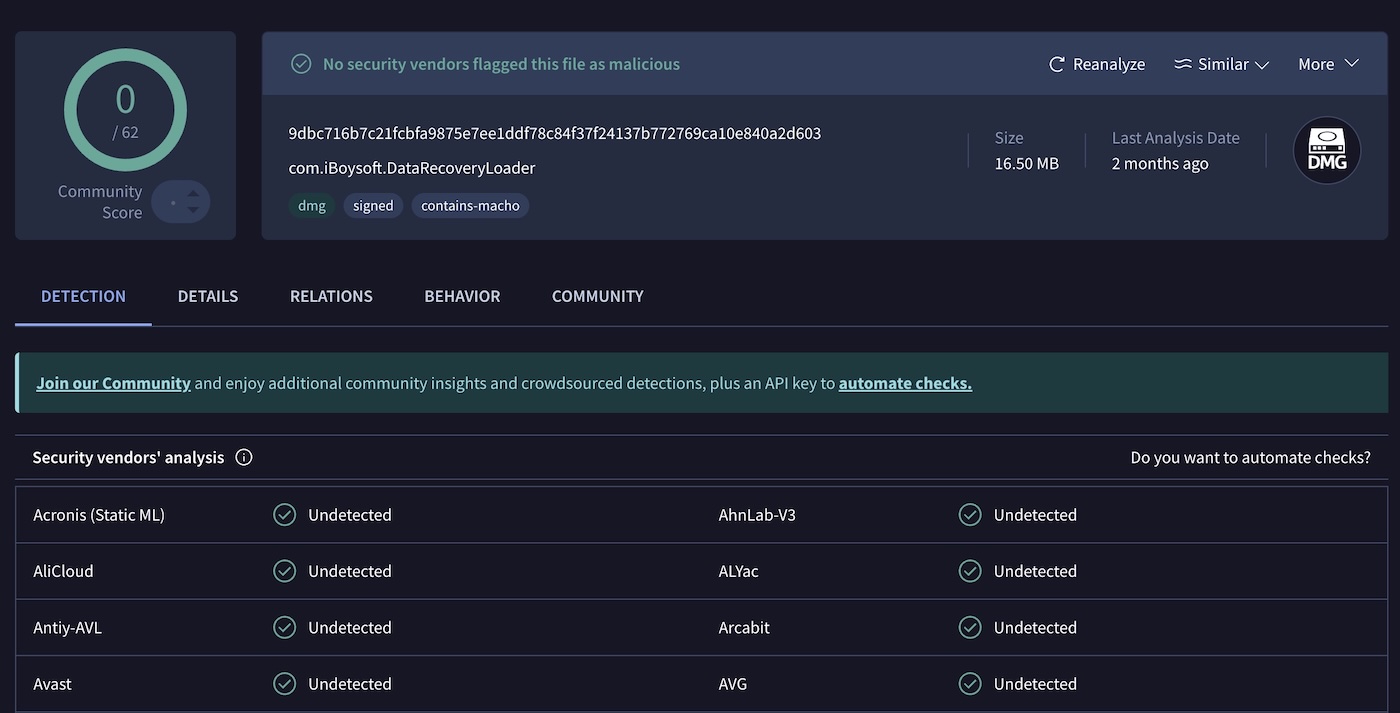
Det är ren programvara, digitalt signerad, och installeras utan att göra något skumt i bakgrunden.
Det kanske inte är det mest kraftfulla alternativet på marknaden, men det är legitim mjukvara. Se bara till att du förstår vad du får (särskilt när det gäller licensiering).
Slutomdöme
Nu när vi har granskat allt – funktioner, prissättning, prestanda, användarvänlighet och verklig användarfeedback – känner vi oss redo att ge vårt slutgiltiga omdöme om iBoysoft Data Recovery.
Här är poängen baserat på de mätvärden vi har valt att använda genom hela denna recension:
| Kategori | Betyg (av 5) | Anteckningar |
| Funktioner | 3,0 | Täcker grunderna väl, men saknar avancerade funktioner som byte-till-byte-säkerhetskopiering. |
| Återställningsprestanda | 3,5 | Bra på vanliga format och nyligen raderade filer; har svårt med korrupt lagring eller ovanliga format. |
| Användarvänlighet | 4,0 | Ren användargränssnitt och mycket nybörjarvänlig, men inte det snabbaste arbetsflödet. |
| Prisvärdhet | 2,5 | Endast en månadslicens, ingen livstidsoption; priset känns högt för vad du får. |
| Användaråterkoppling | 3,5 | Blandat. Många framgångshistorier, men klagomål på licenser och kundsupport är vanliga. |
⭐ Övergripande betyg: 3,3 av 5
iBoysoft Data Recovery är en bra app, bara inte en som sticker ut i dagens överfulla fält.
Den gör jobbet i många vanliga situationer, särskilt för att återställa nyligen raderade filer från extern lagring. Avsaknaden av en livstidslicens drar verkligen ner värdet, när andra verktyg erbjuder fler funktioner och en engångsbetalning för ungefär samma pris som iBoysofts månadsabonnemang. Dessutom kan långsammare genomsökningstider vara avgörande för avancerade användare eller proffs.
Det sagt, för vanliga användare som bara vill ha något enkelt och säkert att prova, finns iBoysoft fortfarande med på listan. Bara inte i toppen av den.