



I dagens MiniTool Power Data Recovery-recension undersöker vi om denna programvara faktiskt levererar när det kommer till verkliga filförluster. Vårt team på 7 Data Recovery Experts ville ta reda på hur den faktiskt presterar när den ställs inför riktiga problem. Vi går bortom marknadsföringspåståendena och ser om den är säker, användbar och värd din tid.
Snabbt omdöme
🏆 Bäst för: Windows-användare med grundläggande återställningsbehov som vill ha något enkelt.
MiniTool Power Data Recovery är ett enkelt och pålitligt verktyg som fungerar bra för att återställa borttagna filer, formaterade USB-enheter och vardagliga dataförlustsituationer på Windows. Det är lätt att använda, nybörjarvänligt och gör ett bra jobb med vanliga format som dokument, foton och videor.
Det sagt, det är inte det snabbaste eller det mest funktionsrika alternativet. Gratisversionen ger dig 1 GB återställning, vilket räcker för att testa det, men du kommer snabbt att stöta på begränsningar om du har mer allvarliga fall.
Pros
- Enkel och lättanvänd
- Hantera ett brett utbud av vanliga filtyper
- Ingen medföljande bloatware eller besvärliga tillägg
- Erbjuder en gratisversion (upp till 1 GB återställning) – tillräckligt för att testa funktionalitet
- Startbar återställningsmedia som alternativ (betalda nivåer)
- Skanningshastigheten är långsam jämfört med många konkurrenter
- Funktionen för filförhandsvisning är inkonsekvent
- Återställningsresultaten är ojämna vid hantering av RAW-partitioner eller icke‑NTFS-filsystem
- Begränsat stöd för filsystem
- Gränssnittet känns något föråldrat
Översikt
MiniTool Power Data Recovery utvecklades av MiniTool Software Ltd., ett företag som har funnits sedan 2009. De har gjort sig ett namn med diskverktyg, backupverktyg och partitionshanterare (främst för Windows-användare).
MiniTool Power Data Recovery är den i deras sortiment som påstår sig kunna återställa förlorade filer. Programvaran lovar att återställa data från raderade filer, formaterade enheter, förlorade partitioner, skadade enheter, från USB-minnen, SD-kort, SSD:er – i princip alla lagringsmedia du kan tänkas ha liggande.
Stöd för operativsystem och filsystem
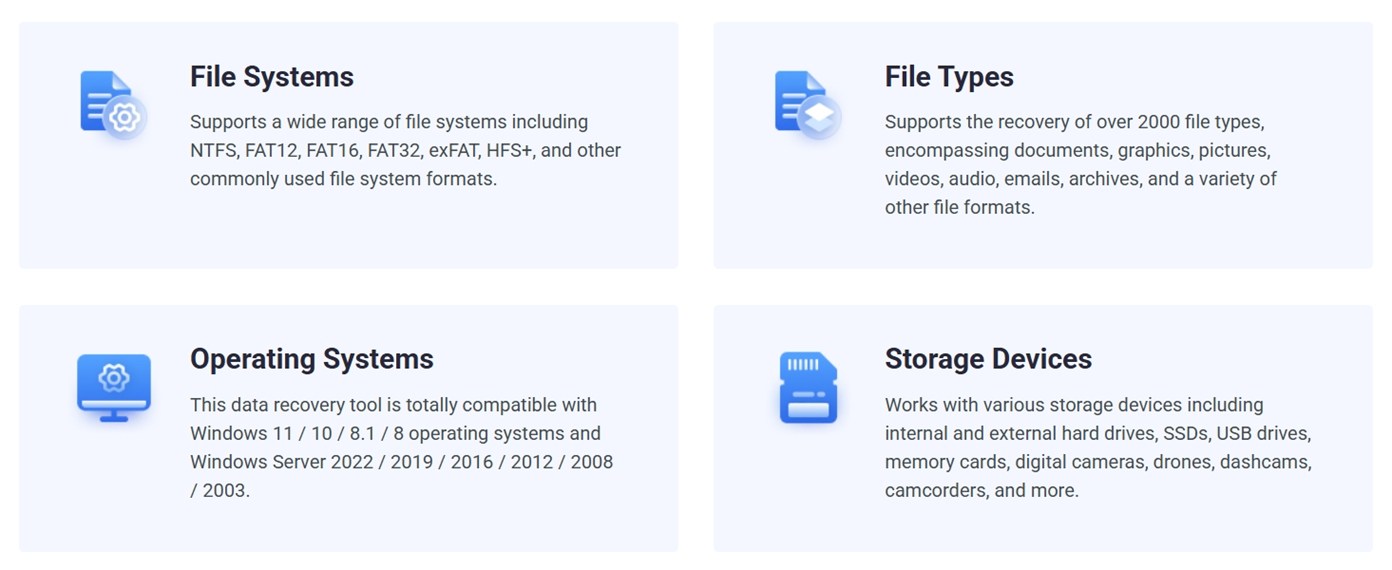
MiniTool Power Data Recovery är gjord för Windows. Det fungerar på versioner från Windows 7 till Windows 11. Om du använder Windows Server (allt från 2003 till 2022) är du också täckt.
Mac-användare har dock otur. Det fanns tidigare en Mac-version, men den är inte längre tillgänglig. Om du försöker ladda ner den idag, blir du omdirigerad till ett helt annat varumärke.
Samma sak gäller för deras gamla Android-återställningsverktyg – det har inte fått några uppdateringar på flera år.
På filsystemssidan hanterar MiniTool NTFS, FAT12/16/32, exFAT, och HFS+ (som används på äldre Mac-datorer). Du kan återställa något från en gammal Mac-disk med hjälp av HFS+, men det finns inget stöd för APFS, och återställning är begränsad när det gäller format som inte är för Windows.
Kort sagt, detta är ett verktyg endast för Windows.
Skanningslägen och filtypsstöd
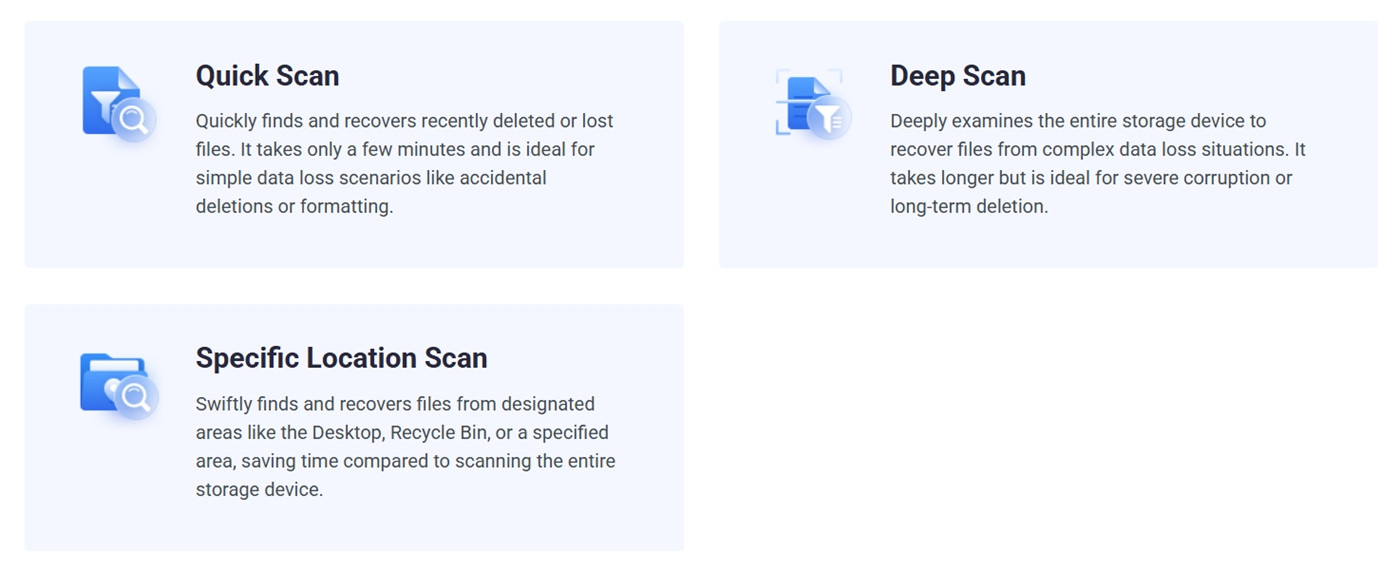
MiniTool har två huvudtyper av genomsökningar i sitt återställningsverktyg: Snabb genomsökning och Djup genomsökning. Du behöver inte välja någon – när du startar en återställning körs båda automatiskt. Snabb genomsökning startar först och letar efter nyligen raderade filer som fortfarande är markerade i filsystemet. Den är snabb och fungerar bra för enkla fall som oavsiktlig radering. Om det inte ger något, följer Djup genomsökning direkt efter.
Det finns också en Specifik plats-skanning, vilket är praktiskt om du vet att filen låg på ditt Skrivbord eller kanske togs bort från Papperskorgen.
När det gäller filtyper påstår MiniTool att det stöder över 2000 format. Det inkluderar dokument, bilder, videor, ljudfiler, e-postmeddelanden, arkiv – vad du än kan tänka dig. Men det där “2000+”-talet känns som klassisk marknadsföringshyp. Många av dessa filtyper är små variationer eller obskyra format som du troligen aldrig kommer behöva återställa. (Vi kommer prata mer om vad den faktiskt hittade i vårt praktiska test.)
Användargränssnitt och extra funktioner
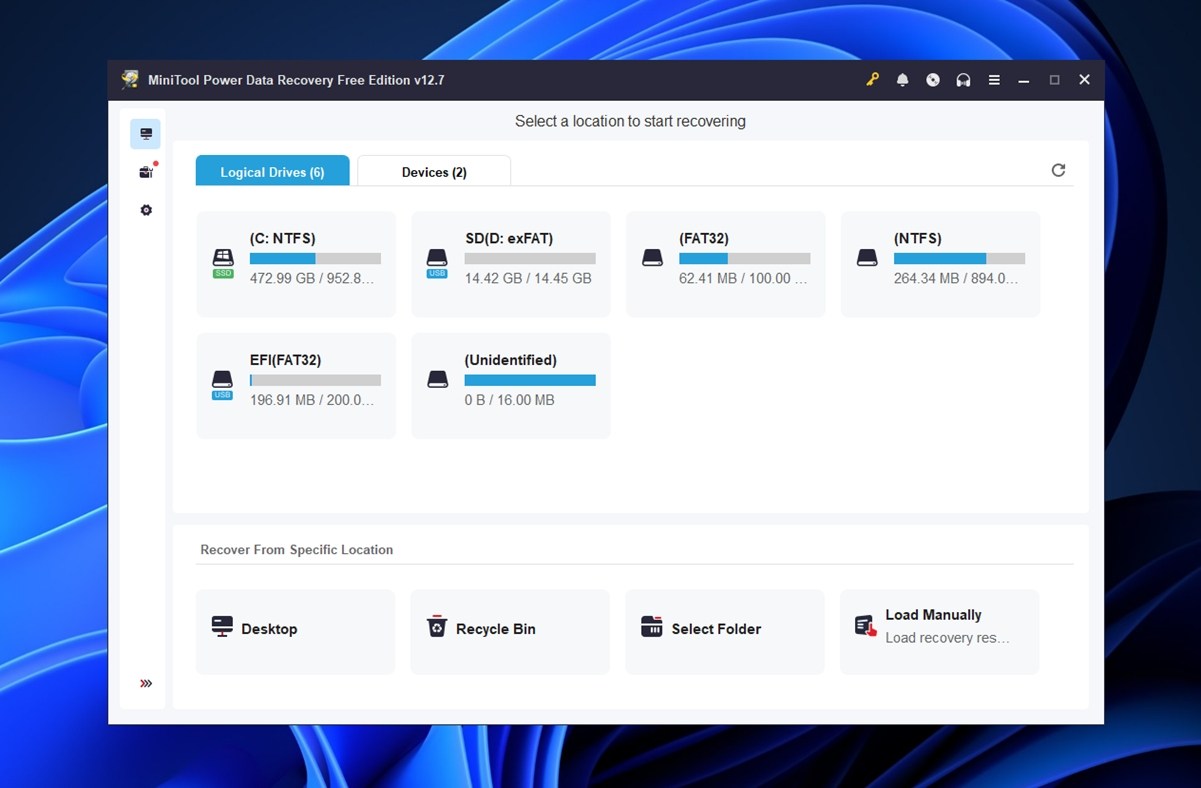
MiniTool Power Data Recovery håller saker och ting enkla. När du startar appen visas omedelbart alla dina enheter. Det finns inget tekniskt fikonspråk. Du klickar på enheten, trycker på Skanna, och verktyget gör sitt jobb. Det är ungefär så plug-and-play som återställningsprogram kan bli.
När skanningen är klar visas resultaten i två vyer: efter mappsökväg och efter filtyp. Båda är enkla att bläddra igenom och sökfältet hjälper om du minns en del av ett filnamn. Du kan förhandsgranska vissa filer innan återställning, men enligt vår erfarenhet är det lite slumpmässigt. Vissa bilder och dokument laddas utan problem, andra svarar inte alls (även om filen återställs korrekt senare).
Filter fungerar okej, men förvänta dig inte avancerade verktyg som filhälsobetyg eller AI-sortering.
Den övergripande designen är funktionell men föråldrad. Den gör sitt jobb utan att sakta ner dig, men den känns inte modern. Om du är van vid eleganta verktyg som Disk Drill eller EaseUS kan detta gränssnitt kännas som ett steg tillbaka.
När det gäller extrafunktioner erbjuder MiniTool inte mycket utöver det grundläggande. Det finns dock en användbar bonus: ett WinPE-startbart medieskapare. Med den kan du skapa ett återställnings-USB-minne och starta upp i en MiniTool-miljö för att rädda filer från ett icke-fungerande Windows-system. Men den funktionen är låst till betalversionen. Om du använder gratisversionen får du inte tillgång till den.
Hur vi utvärderar
För denna MiniTool Data Recovery-recension följde vi samma “standardiserade” upplägg som vi har använt i alla våra senaste tester. Identiska enheter, identiska filuppsättningar och upprepningsbara verkliga återställningsscenarier. Detta hjälper oss att rättvist jämföra MiniTools prestanda med andra återställningsverktyg vi har recenserat. Utan några orättvisa fördelar eller nackdelar.
Vi körde MiniTool genom tre testfall:
- En 1 TB Seagate Barracuda HDD (NTFS) laddad med cirka 1 500 filer i flera mappar. Vi raderade allt och tömde Papperskorgen.
- Ett 64 GB Samsung EVO Plus microSD-kort som skadades med hjälp av diskhanteringsverktyg tills det visades som RAW i Windows.
- Ett 16 GB SanDisk Ultra USB 3.0 flashminne som vi snabfformaterade till exFAT – i princip en mycket vanlig situation där någon råkar formatera fel enhet och inser det för sent.
Vi försökte täcka ett brett spektrum av filtyper: allt från vardagliga saker som PDF- och JPG-filer till RAW-kameraformat. Här är vad vi inkluderade:
- Bilder: JPG, PNG
- RAW-bilder: CR2, CR3 (Canon), NEF (Nikon)
- Videofiler: MP4 (H.264 och H.265), MOV, AVI, GoPro/actionkameramaterial
- Dokument: DOC, DOCX, XLSX, PDF, TXT
- Ljudfiler: MP3, WAV, FLAC
- Arkiv och installationsfiler: ZIP, RAR, EXE
Men precis som med alla återställningsverktyg vi testar avgörs inte slutpoängen enbart av de råa resultaten. Det är en sak att återställa filer – det är en annan att göra det snabbt, tydligt och utan att slösa med användarens tid. Därför bedömer vi varje verktyg inom flera kategorier, inte bara återställningsgraden.
I slutet av den här recensionen av MiniTool Power Data Recovery kommer vi att räkna ut en slutgiltig poäng baserat på följande mätvärden (var och en bedöms på en skala från 1 till 10).
| Mått | Vad vi mätte |
| Återställningsframgång | % av filer som återställdes och om de öppnades korrekt efter återställning |
| Skanningshastighet | Total tid för att slutföra en skanning (i minuter) och allmän responsivitet |
| Användarvänlighet | Hur tydliga stegen var, hur stabilt gränssnittet kändes och hur enkelt det var att återställa |
| Värde för pengarna | Vad gratis- vs. betalda versioner faktiskt erbjuder (och om licensen känns rättvis) |
Är MiniTool Power Data Recovery säkert?
Innan vi visar dig hur programvaran fungerar vill vi ta ett ögonblick för att besvara en fråga som vi ofta får: är denna programvara säker att installera? Om du har läst forum eller tittat på recensioner av MiniTool Power Data Recovery har du förmodligen sett folk som frågar just detta.
Det är därför vi kör varje installationsprogram genom en fullständig skanning efter skadlig kod innan vi testar det. I det här fallet utlöste installationsprogrammet för MiniTool 2 av 72 antivirusmotorer på VirusTotal. Specifikt flaggade Bkav det som ”W32.AIDetectMalware”, och VirIT flaggade det som ”Deceptor.MnTlPwrDtRc.ESX”.
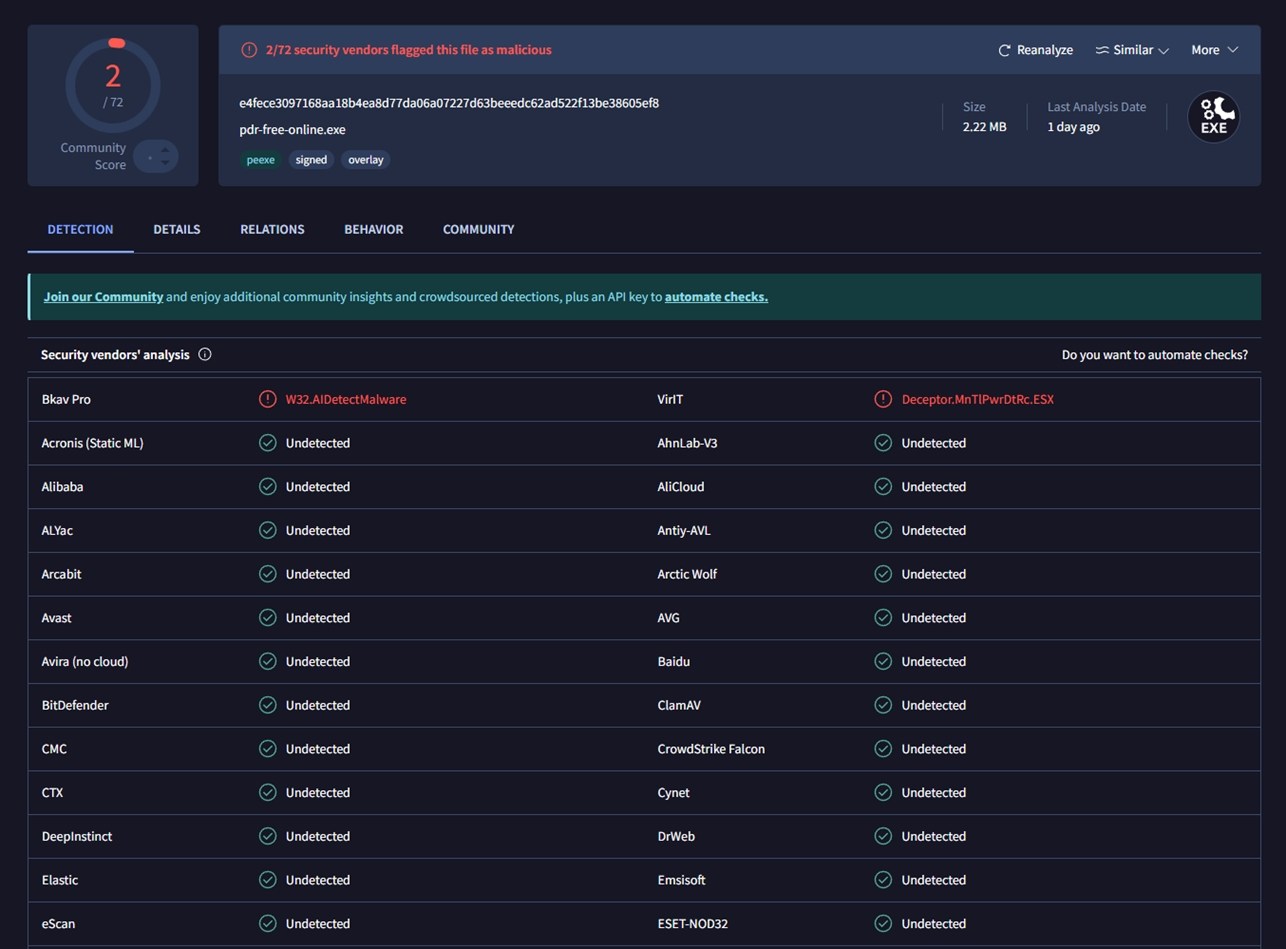
Ska du oroa dig för det? Nej. Dessa två träffar ser mer ut som falska positiva än faktiska hot. De återstående 70 leverantörerna, inklusive stora namn som Bitdefender, Kaspersky, Avast och Microsoft Defender, markerade alla det som säkert. Dessutom försökte appen inte installera några tillägg, verktygsfält eller medföljande programvara. Den betedde sig normalt på våra testmaskiner, och vi såg ingen misstänkt aktivitet i Aktivitetshanteraren eller under nätverksövervakning.
Så även om det är bra att vara försiktig, fanns det inget här som väckte några allvarliga varningsflaggor under vår praktiska erfarenhet.
Och det säger sig självt, men ladda alltid ner MiniTool Power Data Recovery från den officiella webbplatsen. Håll dig till källan, så undviker du 99 % av dessa problem.
MiniTool Data Recovery-arbetsflöde
När det gäller arbetsflöde, som vi nämnde tidigare, är allt här supersmidigt. Även om du aldrig har använt programvara för dataräddning i hela ditt liv, kommer du inte att känna dig vilse ens för en sekund.
När du startar appen behöver du bara titta på huvudsidan. Den visar dina anslutna enheter direkt – alla anslutna USB-minnen, minneskort och så vidare.
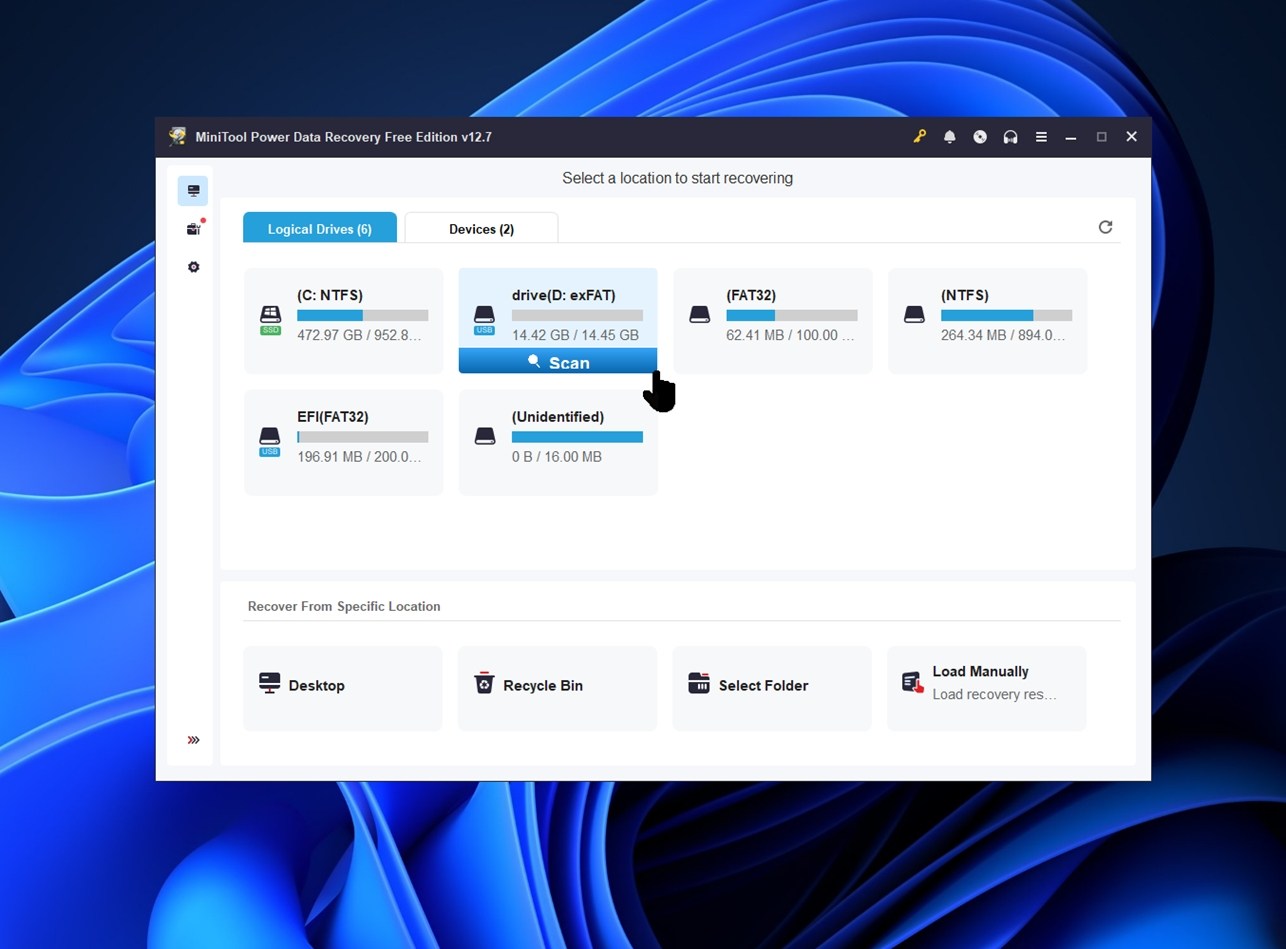
Du kan välja att skanna en enskild partition (som D: eller E:) eller skanna hela den fysiska enheten om du inte är säker på var filen fanns.
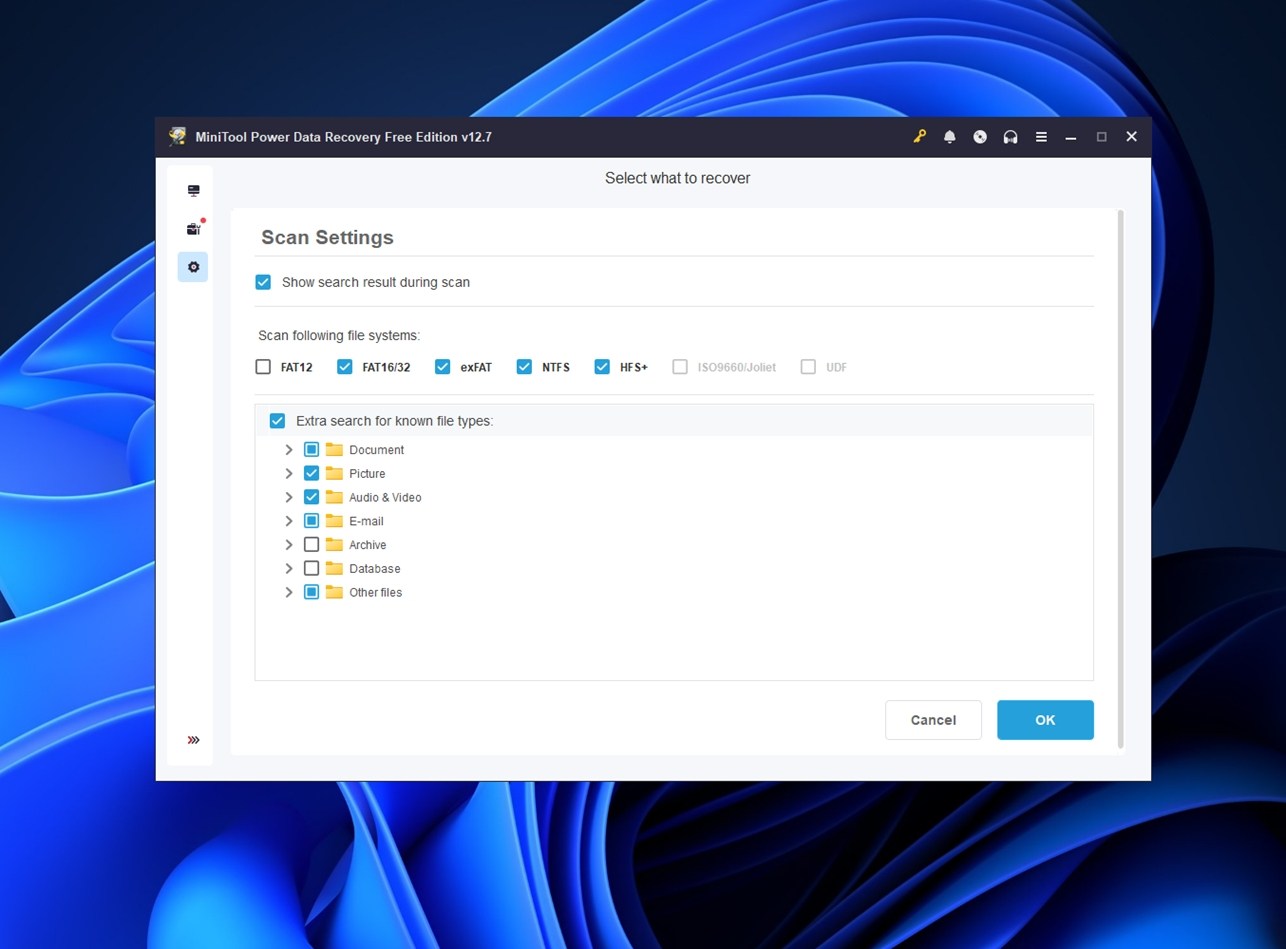
När du klickar på en enhet börjar MiniTool skanna automatiskt. Du behöver inte välja mellan Snabb eller Djup Skanning (det hanteras automatiskt i bakgrunden). Du kan också klicka på det lilla kugghjulet innan skanningen för att filtrera efter filtyp (till exempel dokument, foton eller videor), vilket sparar lite tid.
När skanningen är klar kommer du att se resultaten grupperade i två flikar: en organiserar allt efter mappstruktur (Sökväg), och den andra sorterar filer efter format (Typ). Båda är lätta att bläddra igenom, och du kan använda sökfältet om du minns en del av ett filnamn.
Det finns också en förhandsgranskningsfunktion, men som vi nämnde tidigare är den inkonsekvent. Den fungerar för vissa filer, särskilt mindre som JPG eller TXT, men kan vara långsam eller misslyckas helt för andra.
I vissa fall ber appen dig att installera en separat visningsmodul – förhandsgranskning av PDF är ett bra exempel. När den är installerad fungerar det, men det är inte den mest eleganta lösningen.

Fortfarande bättre än inget.
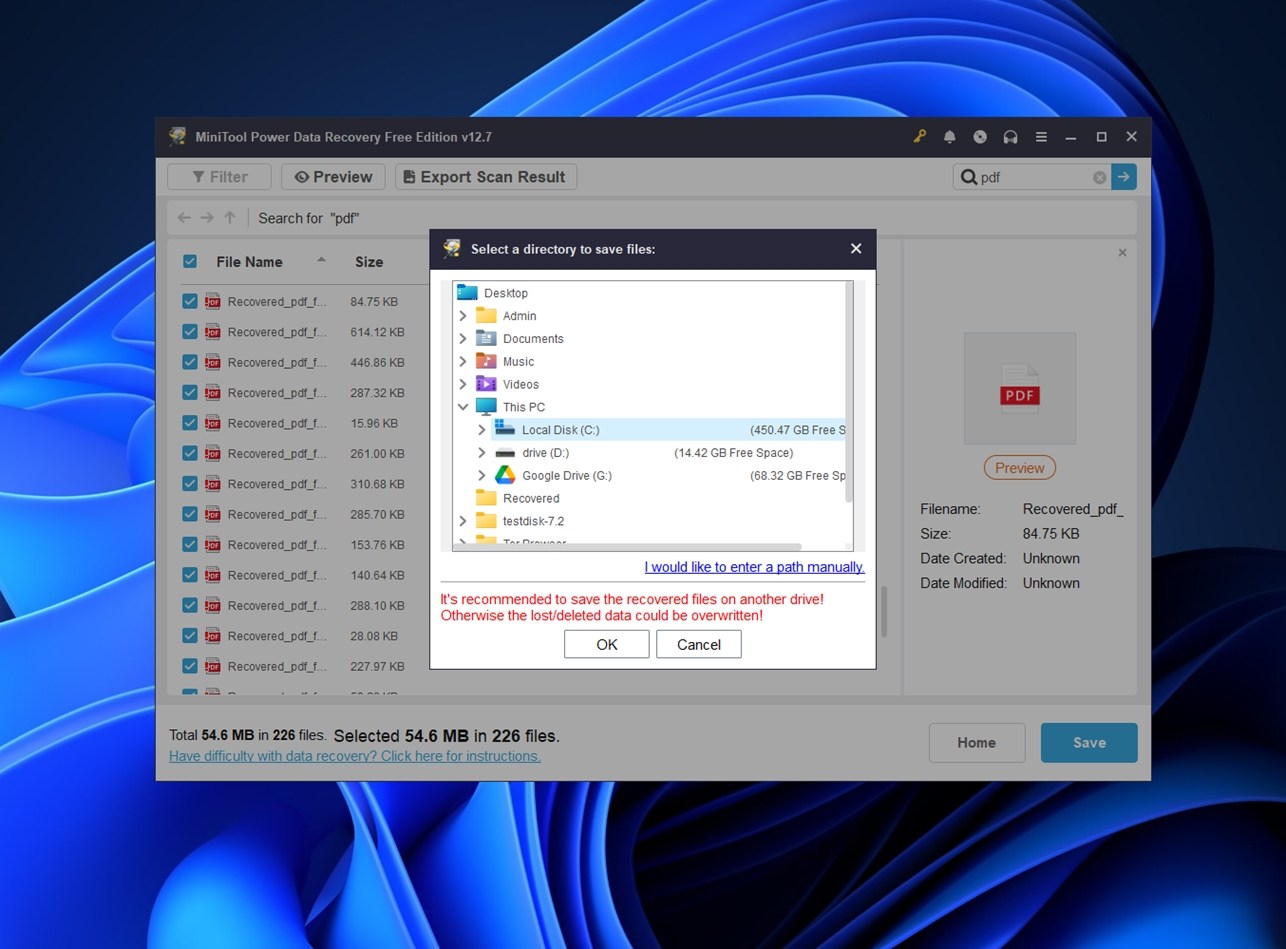
För sista steget behöver du bara markera de filer du vill återställa och klicka på “Spara”-knappen.
MiniTool kommer sedan att be dig välja en återställningsplats – se bara till att välja en annan enhet än den du återställer från.
En annan sak att tänka på: skanningssessioner är inte återanvändbara i gratisversionen. Även om MiniTool sparar dina framsteg i bakgrunden, är det bara möjligt att återuppta en sparad session om du har betalat. Så om du stänger appen eller om ditt system startas om måste du skanna enheten på nytt.
Sammantaget är arbetsflödet stabilt för nybörjare. Ingen konstig terminologi, ingen flerstegsinstallation. Det är peka, skanna, återställ.
Återställningsprestanda
Nu till den del som faktiskt spelar roll. Hur presterade MiniTool Power Data Recovery i verkliga tester?
Så här presterade MiniTool:
| Scenario | Återställningsframgång* | Skanningstid | Noteringar |
| 1 TB NTFS HDD (raderade filer) | ~90% av filer återställda och öppnade | ~82 minuter | De flesta dokument, JPG- och vanliga videofiler kom tillbaka helt intakta, med ursprungliga namn och mappstruktur. RAW-fotoåterställning var blandad: CR2- och NEF-filer var mestadels användbara, men vissa nyare format öppnades inte korrekt. |
| 16 GB USB (snabbformaterad till exFAT) | ~68–74% användbara filer | ~20 minuter | Vanliga bildformat (JPG, PNG) återställdes väl, men RAW-filer var osäkra. Mappstrukturen var förlorad. Signaturbaserad återställning hanterade DOCX och PDF bättre än väntat, men större mediefiler (video) hade mycket lägre framgång. |
| 64 GB microSD (RAW-läge, inget synligt filsystem) | ~55–60% användbara filer | ~40 minuter | MiniTool hittade flera filtyper, men resultaten var spretiga. MP4- och MOV-klipp var ofta korrupta eller spelades inte upp. De flesta återställda filer hade generiska namn och ingen ursprunglig mappstruktur. |
Så vad säger detta oss?
MiniTool presterar bra i vanliga situationer med raderade filer på NTFS-enheter. Det lyckades återställa filer med metadata, ursprungliga namn och till och med en del av mappstrukturen intakt. Det är där det känns som mest pålitligt.
Men när scenarierna blev tuffare, precis som många andra verktyg, förlitar det sig på fil-signatur carving när filsystemet är borta eller rensat. Och det är där det blir mindre konsekvent. Vissa RAW-bildtyper återställdes okej, men andra gick inte att öppna. Samma sak med video: MP4 och AVI fungerade mestadels bra, men allt utanför mainstream (actionkameraformat, hög-bitrate MOVs) hade problem eller kom tillbaka ofullständiga.
När det gäller skanningshastighet var MiniTool Power Data Recovery märkbart långsammare än vi förväntade oss. En fullständig djupskanning av det 16 GB USB-minnet tog 19 minuter och 39 sekunder, vilket, som jämförelse, är nästan dubbelt så lång tid som de flesta liknande verktyg vi har testat i samma scenario. Vanligtvis ser vi att det tar runt 10 minuter för den enhetsstorleken.
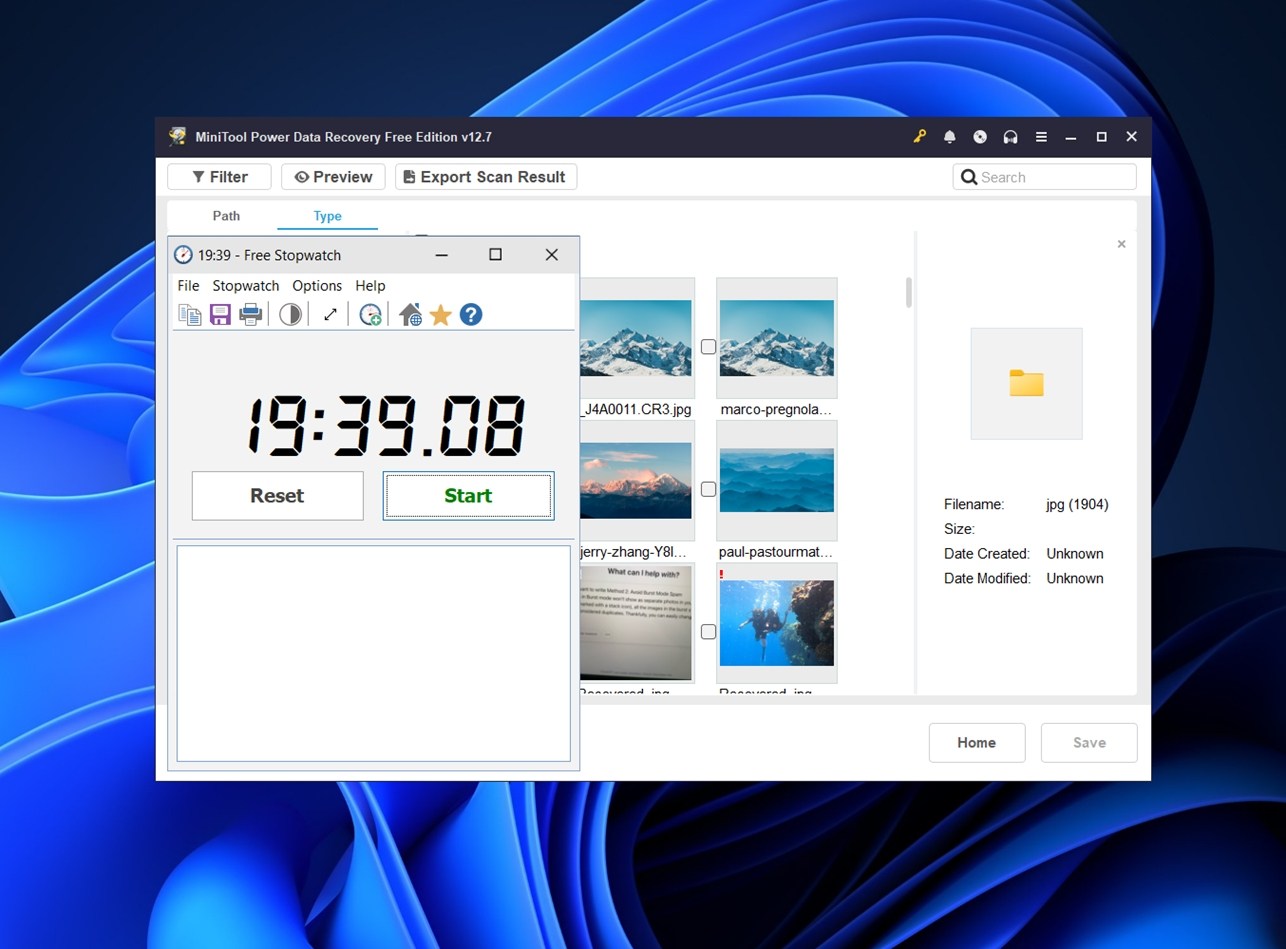
Skanningen av 64 GB SD-kortet tog nästan dubbelt så lång tid, vilket placerar MiniTool på den långsammare sidan av utbudet. Det är inte smärtsamt långsamt, men om du återställer från en stor enhet kommer du definitivt att märka det.
Överlag är dess bästa scenario en nyligen raderad fil på en Windows-dator. Det är där den verkligen briljerar. När saker blir mer komplicerade (som med skadad media eller formaterade icke-NTFS-enheter) kan det fortfarande hjälpa, men resultaten varierar.
Prisnivåer och valuta för pengarna
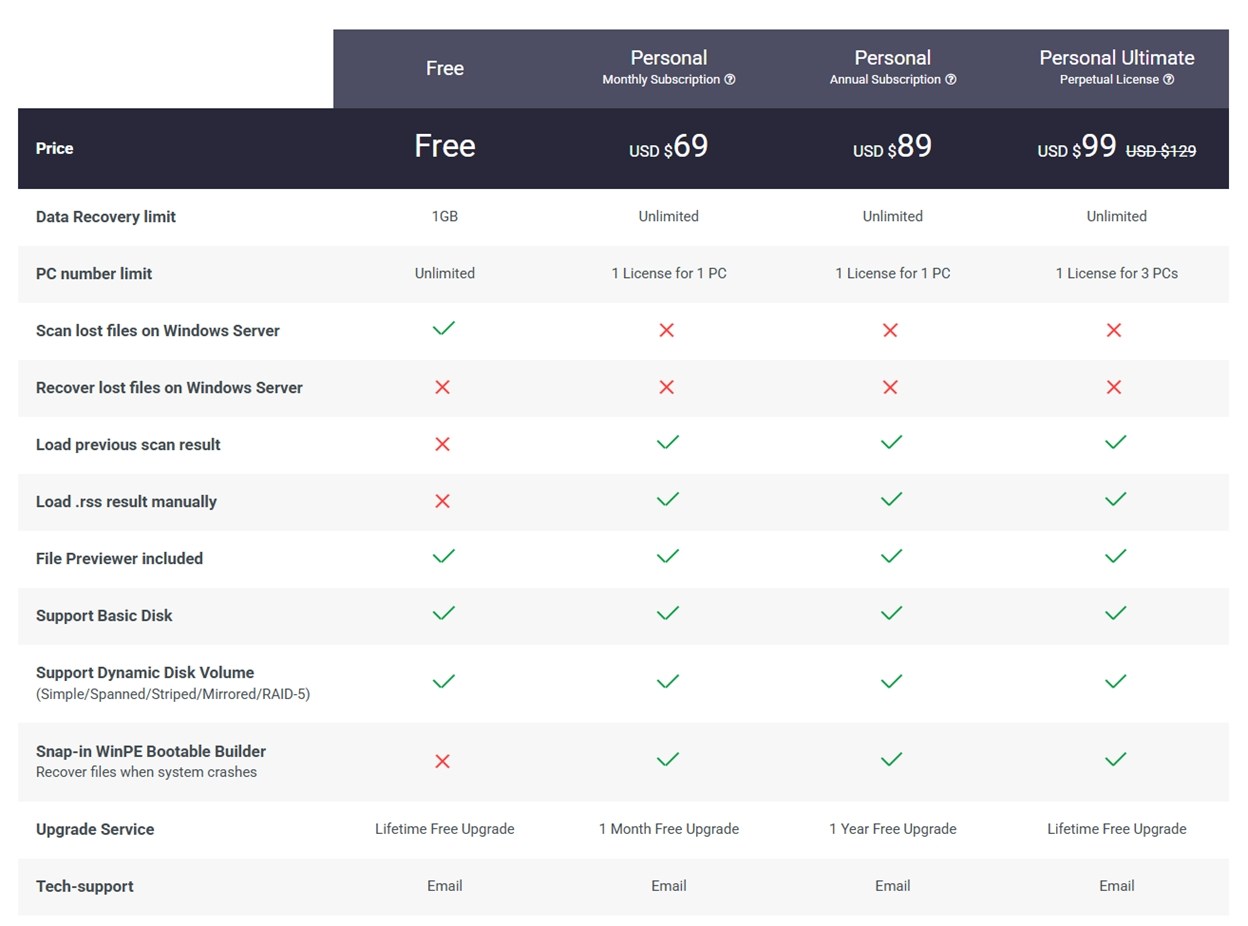
MiniTool Power Data Recovery finns i fyra priskategorier:
- Gratis
- Personlig Månadsvis (69 $)
- Personlig Årlig (89 $)
- och Personlig Ultimate (99 $)
En vanlig fråga är: är MiniTool Power Data Recovery gratis? Ja – det finns en gratisversion, och den låter dig återställa upp till 1 GB data utan kostnad. Det räcker för att få en uppfattning om hur det fungerar, och i vissa fall är det tillräckligt för att helt återställa ett antal dokument eller foton.
Planerna 69 USD/månad och 89 USD/år ger dig obegränsad återställning men är bundna till en enda PC-licens, och vissa funktioner (som att ladda in skanningsresultat och använda WinPE-startbar återställningsenhet) låser bara upp sig efter betalning. Om du bara behöver verktyget en gång är månadsplanen ett alternativ, men för det priset får du inte särskilt mycket flexibilitet.
Licensen Personal Ultimate är där det blir mer rimligt: 99 dollar engångsbelopp (ofta rabatterat från 129 dollar) och täcker upp till tre PC-datorer, med livstidsuppgraderingar och full tillgång till alla funktioner. Om du tror att du kommer behöva återställning mer än en gång (eller vill ha sinnesro) är det den nivån vi faktiskt rekommenderar.
Med det sagt finns det fortfarande begränsningar. MiniTool stöder inte APFS eller EXT4, och inte ens i fullversionen ingår avancerade verktyg för reparation av video/foto. Supporten är begränsad till endast e-post, och du får inte RAID-verktyg eller proffsnivåalternativ som du skulle se i något som R-Studio.
Enligt vår mening:
- Gratisplanen är endast bra för testning.
- Abonnemangsplanerna är dyra i förhållande till vad de erbjuder, om du inte är i en nödsituation.
- Ultimate-licensen för $99 är det bästa värdet och det mest logiska valet på lång sikt, särskilt om du vill ha full åtkomst och inte vara låst till en enda dator.
Jämförelse med konkurrenter
För att få en bättre uppfattning om hur MiniTool Power Data Recovery står sig, låt oss även jämföra det med två andra välkända återställningsverktyg: Disk Drill och Recuva. På så sätt får du en tydligare bild av var MiniTool står.
| Verktyg | Gratisversion | Pris (betald) | Filsystem- & OS-stöd | UI / Design | Typisk skanningshastighet | Funktioner / Styrkor |
| MiniTool Power Data Recovery | Ja (upp till 1 GB gratis återställning) | ~$99 (engångsavgift, 3-PC-licens) / abonnemangsplaner | Endast Windows; stöder NTFS, FAT12/16/32, exFAT, HFS+ (delvis) | Funktionell, enkel, något föråldrad | Medel | Brett filtypsstöd, startbar återställningsmedia, nybörjarvänlig |
| Disk Drill | Ja (upp till 100 MB gratis återställning på Windows) | ~$89 (PRO, livstid) | Windows & macOS; stort filsystemstöd (NTFS, FAT, exFAT, EXT, HFS+, APFS och fler) | Ren, modern, användarvänlig | Snabb; tidig återställning även under skanning | Stark återställningsmotor (bra för korrupta/formaterade enheter), förhandsgranskning före återställning, extra verktyg (som Recovery Vault, diskavbildningskopiering, plattformsoberoende licens) |
| Recuva | Ja (obegränsad gratis återställning – ingen betald gräns) | Betald version: $24.95/år | Endast Windows; stöder NTFS, FAT, exFAT | Enkel, minimalistisk, nybörjarvänlig men föråldrad UI | Generellt snabbare på enkla skanningar | Bra för grundläggande återställning av raderade filer; lättviktig och helt gratis |
Om du staplar det så här börjar MiniTool Power Data Recovery se mindre attraktivt ut. Särskilt när du tar hänsyn till pris och långsiktig användbarhet.
Låt oss se på det enkelt: för kostnaden av MiniTools årsabonnemang ($89) kan du få Disk Drills PRO-licens för en engångsbetalning på $89. Och den licensen täcker både Windows och macOS, livet ut.
Funktionellt sett kan MiniTool inte mäta sig med Disk Drill. Disk Drill har en märkbart starkare återställningsmotor, särskilt vid komplexa fall som RAW-enheter, delvis överskrivna filer eller fragmenterade medier. Det stöder också ett bredare utbud av filsystem, inklusive APFS och EXT4, som MiniTool helt enkelt inte hanterar.
Dessutom erbjuder Disk Drill funktioner som MiniTool inte har alls:
- Inbyggd diskavbildning (så att du kan skanna kloner istället för att direkt skanna den felaktiga enheten)
- Ett Recovery Vault som hjälper till att proaktivt skydda data innan de raderas
- Plattformsoberoende stöd med ett konsekvent användargränssnitt
- Bättre förhandsgranskning och mer responsiv filtrering
- Många fler extraverktyg
Och om du jämför Recuva med MiniTool kommer du att märka många likheter. Båda är endast för Windows, båda har ett enkelt, avskalat användargränssnitt som känns lite föråldrat, och båda hanterar grundläggande borttagen filåterställning med ungefär samma framgångsnivå. De delar också några av samma svagheter (begränsade förhandsgranskningsalternativ, inget stöd för nyare filsystem som APFS eller EXT4, och få avancerade återställningsverktyg.)
Men (och detta är viktigt) är Recuvas gratisversion helt obegränsad.
Det finns ingen 1 GB datagräns som det gör i MiniTools gratisversion. Du kan återställa så många filer du vill utan att tvingas till en betalvägg. Så även om MiniTool känns lite smidigare på vissa ställen, är de funktionellt sett inte så olika. Och om du bara hanterar en enkel oavsiktlig radering gör Recuva samma jobb gratis. Det gör det till ett bättre alternativ för lättare återställningsuppgifter.
Kundfeedback
Och slutligen, precis som med varje återställningsverktyg vi granskar, tittade vi på vad riktiga användare säger. Feedbacken stämmer ganska väl överens med vår egen erfarenhet: MiniTool Power Data Recovery uppskattas generellt för sin enkelhet och användarvänlighet, men vissa begränsningar dyker ändå upp i recensionerna.
Om du tittar på de största recensionsplattformarna ser de genomsnittliga användarbetygen ut så här:
- G2 – ★4,4 av 5 (baserat på 31 recensioner)
- Trustpilot– ★4,7 av 5 (3 346 recensioner)
- Capterra – ★4,5 av 5 (60 recensioner)
Så överlag ganska starka betyg. Användare nämner konsekvent att MiniTool är enkelt och pålitligt för grundläggande återställning. Det får ofta beröm av icke-tekniska användare som har lyckats återställa raderade filer från USB-minnen eller minneskort.
Det sagt, vissa vanliga klagomål återkommer. Människor nämner långsam skanning, besvikelse över den fria gränsen, och förhandsgranskningsproblem. Det finns också några klagomål om licensiering, till exempel att man inte kan överföra licensen till en ny PC.
Vi skulle säga att den allmänna uppfattningen stämmer ganska väl överens med vad vi såg i våra egna praktiska tester. Det är inte den mest kraftfulla återställningsprogramvaran på marknaden, men den fungerar bra inom sitt område (och de flesta användare verkar hålla med).
Vårt omdöme
Okej, låt oss avrunda. Vi tror att vi har allt vi behöver för slutresultatet.
Baserat på allt vi testade, från återställningsprestanda i verkliga situationer till användarvänlighet och pris, får MiniTool Power Data Recovery ett slutgiltigt betyg på:
| Mått | Betyg | Anmärkningar |
| Återställningsframgång | 7,5 / 10 | Stark med vanliga filtyper (DOCX, JPG, MP4) på NTFS-enheter. Mindre konsekvent med RAW-filer och stora videor. Hade problem med exFAT och RAW-partitioner i mer avancerade fall. |
| Skanningshastighet | 5,5 / 10 | Långsammare än genomsnittet. En 16 GB USB-skanning tog nästan 20 minuter; 64 GB-kort tog dubbelt så lång tid. |
| Användarvänlighet | 8 / 10 | Väldigt nybörjarvänlig. Layouten är tydlig, installationen går snabbt och återställningsstegen är enkla att följa. |
| Prisvärdhet | 6,5 / 10 | Gratisversionen ger dig 1 GB återställning – bra för lättare användning. Men när du betalar erbjuder konkurrenterna ofta starkare motorer, fler funktioner och livstidsvärde till ett bättre pris. |
🌟 Slutbetyg: 6,9 / 10
MiniTool Power Data Recovery är något vi enkelt kan rekommendera till alla som bara behöver ett enkelt återställningsverktyg för vanliga problem. Det fungerar bra när du hanterar nyligen borttagna filer eller lättare dataförlustscenarier. Gränssnittet är rent och lätt att använda, och appen guidar dig genom återställningsprocessen utan någon brant inlärningskurva.
Där det börjar hamna efter är hastighet och avancerad kapacitet. Det är märkbart långsammare än liknande verktyg, och dess återställningsmotor klarar sig inte lika bra i mer komplexa fall – med formaterade eller skadade enheter, RAW-partitioner eller ovanliga filformat.
Men samtidigt finns det inget särskilt dåligt med det heller. Det lovar inte för mycket, det smyger inte in onödiga program och det känns inte riskabelt att använda. MiniTool är ett säkert och kompetent val.
MiniTool Power Data Recovery är bäst om:
- Du är en Windows-användare som hanterar grundläggande filförlust (raderade dokument, foton, USB-problem)
- Du vill ha något som är snabbt att installera och enkelt att använda
- Du är okej med begränsade funktioner och långsammare genomsökningar i utbyte mot enkelhet




