


 När du börjar hantera filer (oavsett om det är familjefoton eller företagsdokument) inser du snabbt hur viktiga säkerhetskopior är. De är skyddsnätet som gör att du kan få tillbaka din data när något går fel. Ändå glömmer folk saker, och att schemalägga en säkerhetskopia hamnar ofta på den där långa listan över “Jag gör det senare.” När det händer blir dataåterställningsprogram (eller professionella tjänster som använder sådana verktyg) den sista utvägen för att få tillbaka raderade filer.
Baserat på denna verklighet och det stora utbudet av återställningsalternativ som finns idag, beslutade vårt team av 7 Data Recovery Experts att testa de mest omtalade verktygen på marknaden. Och idag presenterar vi vår R-Studio-recension. Varför just denna? För på nästan varje teknikforum och dataräddningscommunity beskrivs R-Studio ofta som ett ”avancerat dataräddningsprogram.” Vi ville ta reda på om denna etikett innebär att det är en lösning endast för IT-proffs och systemadministratörer eller om R-Studio även kan hjälpa vanliga användare som råkat radera några bilder av misstag.
Snabb översikt av R-Studio
R-Studio utmärker sig som ett av de mest tillförlitliga programmen för dataåterställning på marknaden. Det kan återställa filer som gått förlorade i en mängd olika situationer – från oavsiktlig radering utan post i Papperskorgen till partitioner som har formaterats om helt. Oavsett om dina data försvann på grund av strömavbrott, ett virusangrepp eller en ändring i filsystemet brukar R-Studio oftast hitta ett sätt att återställa dem.
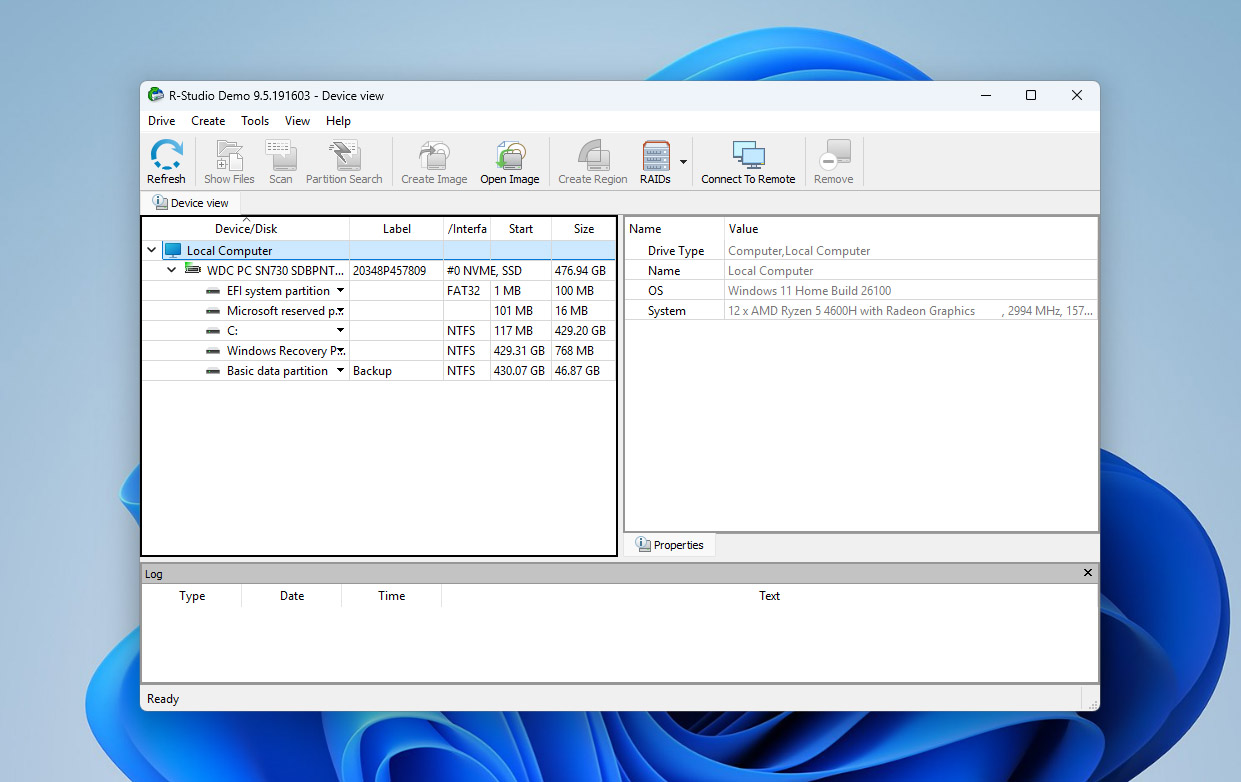
Vad som gör detta verktyg mer professionellt än de flesta konkurrenter är uppsättningen av avancerade moduler som ingår direkt från början. Förutom den standard återställningsmotorn erbjuder det:
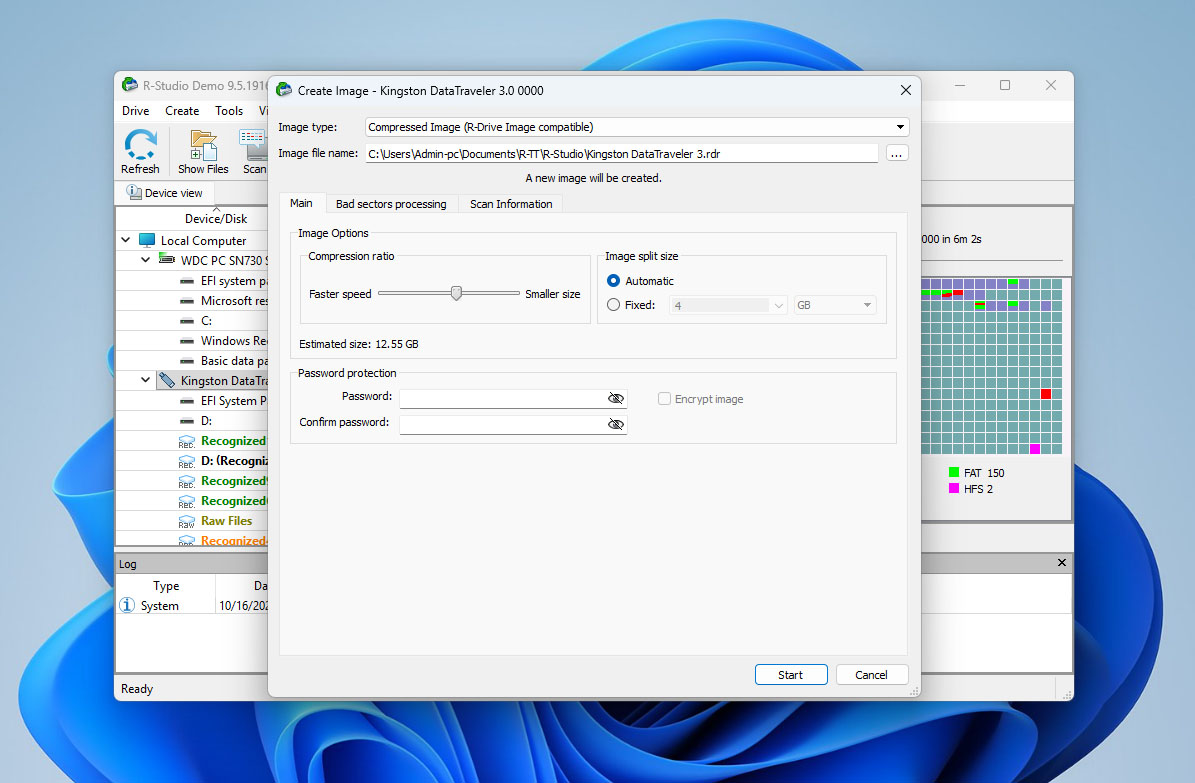
- Skapande av diskavbildning låter dig klona eller avbilda en enhet och skanna den avbildningen istället för originalet. Denna metod är säkrare och rekommenderas starkt i alla återställningsscenarier.
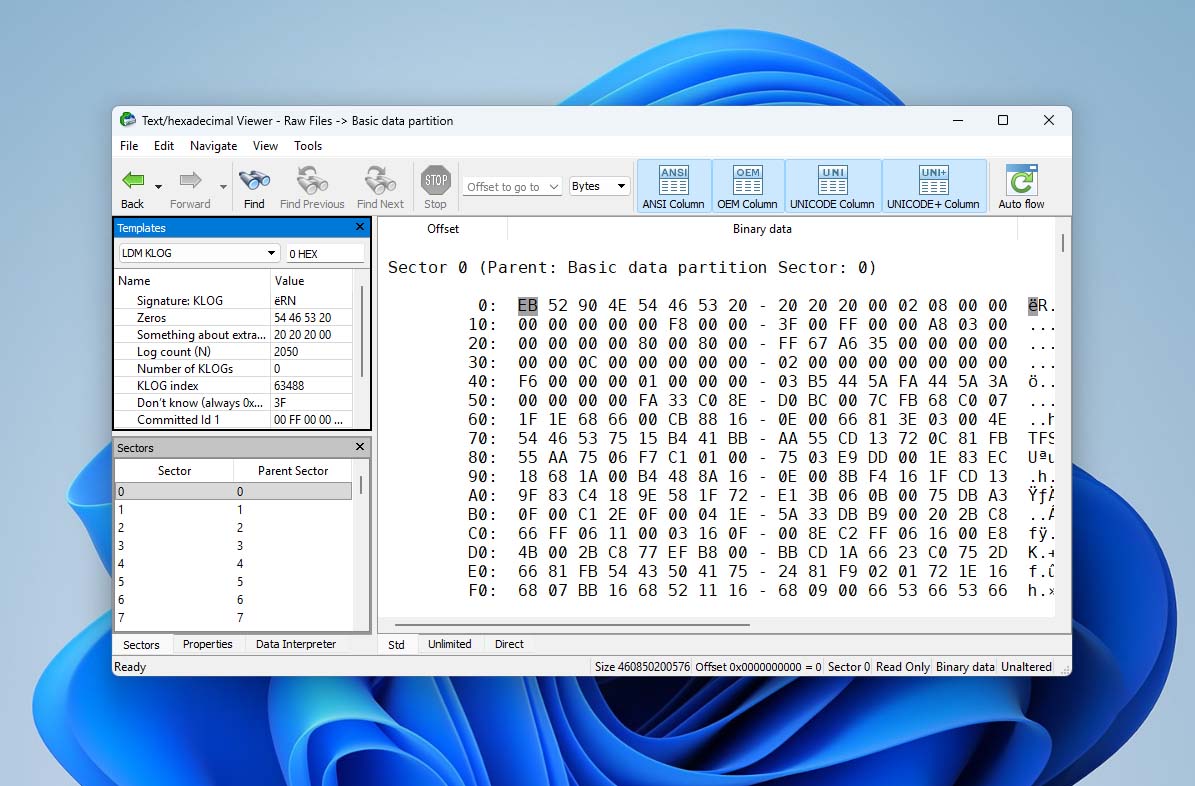
- Hex Viewer fungerar som ett litet inbyggt laboratorium. Den låter dig öppna vilken fil eller sektor som helst och titta på råkoden under ytan. Med den kan avancerade användare verifiera om en fil fortfarande är intakt eller till och med justera metadata manuellt.
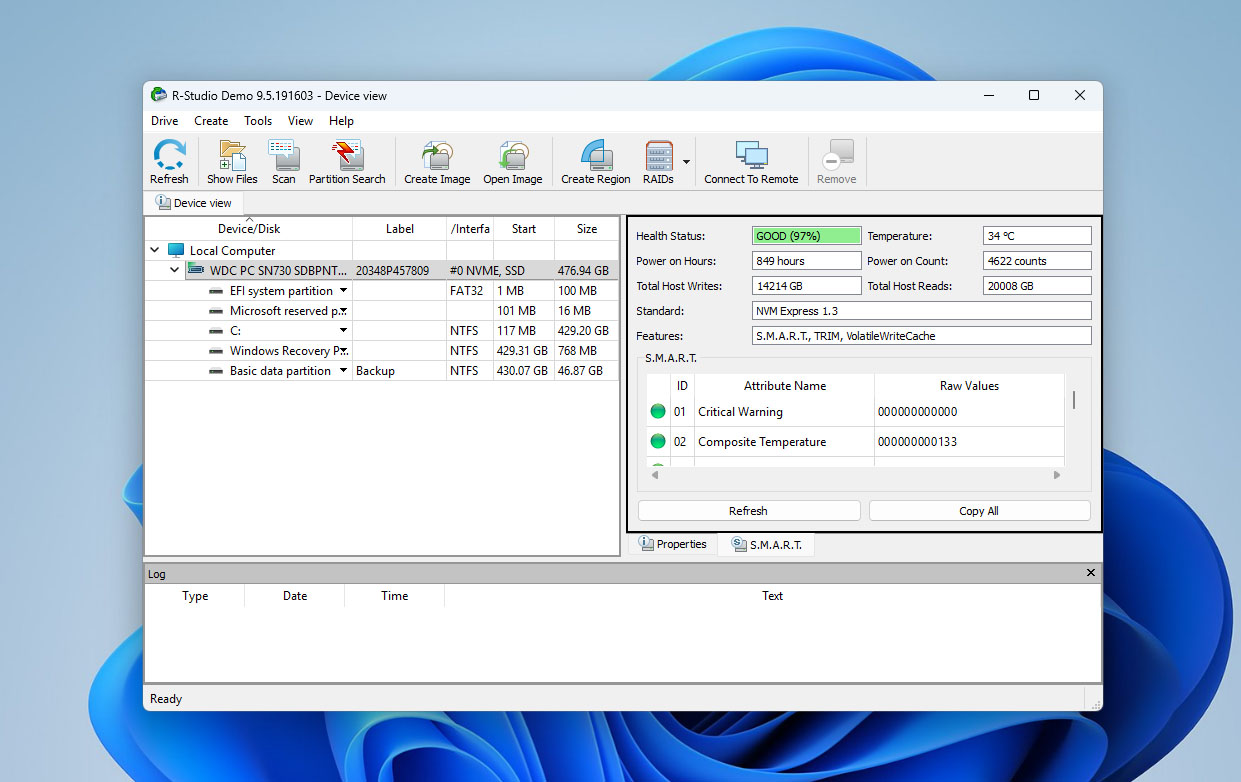
- SMART-övervakning håller koll på din enhets hälsa i realtid – saker som temperatur, läsfel eller dåliga sektorer. Det är användbart för att upptäcka tidiga tecken på att disken kan vara på väg att sluta fungera.
- RAID-återuppbyggnadsverktygen förtjänar ett särskilt omnämnande. De kan återuppbygga konfigurationer som RAID 0, 1, 4 eller 5, vilket gör R-Studio särskilt värdefullt i professionella eller flerdrivsmiljöer.
Vi ser detta som en stor fördel eftersom många andra återställningsappar antingen hoppar över dessa funktioner helt eller säljer dem som separata produkter. Allt ingår inte i den grundläggande licensen. Vissa verktyg, såsom återställning via Internet, den portabla versionen och den fullständiga Hex-editorn, finns endast i de dyrare utgåvorna. Dessa versioner är främst avsedda för företag eller personer som utför återställningsarbete på forensisk nivå.
Pros
- Pålitlig prestanda
- Stadigt utbud av extrafunktioner
- Stöder flera filsystem och RAID-konfigurationer
- Föråldrat och mindre intuitivt gränssnitt jämfört med konkurrenter
- Gratisversionen är nästan oanvändbar (återställer endast filer mindre än 256 KB)
Många människor online kallar R-Studio för ett dyrt program, men vi förstår ärligt talat inte var det kommer ifrån. Licensen kostar $79.99, och det är den versionen vi använde för denna recension. Med tanke på att det är en livstidslicens känns det priset mer än rättvist (självklart kostar Technical och Corporate-utgåvorna mer, men de riktar sig till laboratorier och företag). Licensvillkoren väcker dock några frågor — de är ofta diskuteras på forum, och vi kommer att ta upp det senare. När det gäller gränssnittet ser det faktiskt omodernt ut. Konkurrerande verktyg som Disk Drill erbjuder en betydligt mer polerad upplevelse. Ändå har R-Studio en solid kunskapsbas med steg-för-steg-guider, så alla som är villiga att lägga ner lite tid kan lista ut det. Sammantaget är det inte alls ett dåligt alternativ.
Tekniska detaljer om R-Studio
För att börja vår recension av R-Studio dataåterställningsprogramvara vill vi dela lite information om utvecklarna och bakgrunden till själva programmet, eftersom denna kontext hjälper till att förklara några av R-Studios designval.
R-Studio utvecklades av R-Tools Technology Inc., ett kanadensiskt företag grundat år 2000. Från början byggdes mjukvaran för proffs — och utvecklarna är mycket öppna om det. Enligt den officiella webbplatsen, “R-Studio Data Recovery Software utvecklades ursprungligen för dataåterställningsexperter, systemadministratörer, IT-proffs och avancerade datoranvändare. Vissa funktioner i R-Studio utformades till och med exklusivt för datorproffs, och de flesta användare behöver inte alla funktioner som mjukvaran erbjuder.”
Senare släppte samma team ett separat verktyg kallat R-Undelete, som har ett förenklat gränssnitt och till och med en gratisversion för enheter som använder FAT-filsystemet. Det är riktat till hemanvändare som bara behöver grundläggande återställning utan att använda avancerade verktyg.
Men idag fokuserar vi på R-Studio. Nedan har vi sammanfattat den viktigaste tekniska informationen som tillhandahålls av utvecklarna för att ge dig en tydligare bild av vad programvaran kan hantera.
Plattforms-, filsystem- och filtypssupport
När det gäller kompatibilitet känns R-Studio som ett verktyg byggt för personer som rör sig mellan olika system. Det fungerar på Windows, macOS och Linux, och du kan överföra återställningsprojekt mellan plattformar utan att behöva börja om från början — en verklig bekvämlighet för IT-proffs eller för alla som använder flera datorer. Licensen är dock inte knuten till dig som användare utan till en enskild dator. Så om du använder både en Windows-dator och en MacBook behöver du två separata licenser för att aktivera programmet på var och en.
När det gäller filsystem täcker R-Studio nästan allt som används aktivt idag:
- Windows: FAT12/16/32, exFAT, NTFS, NTFS5 och ReFS/ReFS2+ (Resilient File System), inklusive ReFS-stöd för Windows Server 2019 med deduplicering.
- macOS: HFS, HFS+, HFSX, APFS, FAT och exFAT.
- Linux och UNIX: Ext2/3/4FS och XFS (skapad av Linux eller annat OS), samt UFS1, UFS2 och UFS BigEndian — formaten som används av FreeBSD, OpenBSD och NetBSD.
R-Studio bryr sig egentligen inte om vilken typ av filer du har förlorat — det kan hantera nästan vad som helst. I våra tester återställde det foton, videor, dokument, arkiv och till och med råa kamerabilder utan problem. Programmets inbyggda databas känner till hundratals filtyper, från vardagliga som DOCX och XLSX till mer nischade format som PSD, MKV och CR2. För proffs finns det till och med en möjlighet att lägga till egna filtyper genom att definiera unika byte-mönster.
Det är också bra att veta att R-Studio förstår BitLocker-enhetskryptering. För alla som använder Windows med BitLocker aktiverat är det en verklig fördel. Om en krypterad enhet plötsligt slutar öppnas på grund av en krasch eller ett formateringsmisstag, kan R-Studio fortfarande hitta den och återställa data – så länge du har rätt dekrypteringsnyckel.
Stödda enheter och återställningsmöjligheter
R-Studio täcker nästan alla enheter som en genomsnittlig användare eller IT-specialist kan stöta på. Programmet känner direkt igen både interna och externa enheter och låter dig välja exakt vad du vill skanna (hela disken eller en enskild partition).
- HDD:er och SSD:er (både traditionella mekaniska hårddiskar och nyare solid-state, inklusive NVMe-modeller).
- USB-minnen (alla märken, alla storlekar, från små USB-stickor till högkapacitetsenheter).
- Minneskort (SD, microSD, CompactFlash och de flesta andra flashformat du hittar i kameror eller drönare).
- Externa kapslingar och portabla diskar (fungerar smidigt via USB, SATA eller Thunderbolt, ingen speciell installation krävs).
- RAID-enheter (komplexa RAID-konfigurationer som 0, 1, 4, 5, 6, 10, 1E, 5E, 5EE, 6EE, 50, 60, 50E och fler).
Det finns dock begränsningar. Till skillnad från verktyg som Disk Drill stöder R-Studio inte direkt återställning från mobila enheter (varken Android eller iOS).
När det gäller återställningsscenarion hanterar R-Studio flera olika:
- Återställer data som tagits bort från Papperskorgen eller via Shift+Delete.
- Återhämtar data även efter en fullständig ominstallation eller filsystemskonvertering.
- Återskapar skadade partitionstabeller och katalogstrukturer.
- Skannar enheter som visas som “oformaterade” i Utforskaren eller Finder.
- Kan fortfarande arbeta med diskar som känns igen på hårdvarunivå i Diskhantering.
- Utför återställning från enheter som fortfarande är detekterbara men ger läsfel (det rekommenderas att skapa en avbild först).
Sammantaget utmärker sig R-Studio som ett av de sällsynta återställningsverktyg som fungerar lika bra för vardagliga misstag som för allvarliga problem på företagsnivå.
Nyckelfunktioner i R-Studio
När vi fortsätter vår granskning av R-Studio för dataåterställning är det dags att ta en närmare titt på vad programmet faktiskt kan göra. Det är ju trots allt funktionerna som skiljer ett enkelt återställningsverktyg från ett professionellt.
I grunden är R-Studio utformat för att återställa förlorad eller raderad data. Det fungerar med i stort sett alla filsystem och lagringsenheter som du kan ansluta till en dator. Dokument, foton, arkiv och till och med komplexa mappstrukturer kan vanligtvis återställas efter radering eller snabbformatering. Det finns dock en hake som ofta uppstår i praktiken: återställning av videor från SD-kort är inte alltid perfekt. På grund av hur SD-kort lagrar och fragmenterar data blir videofiler ofta uppdelade i små delar över hela enheten. När det händer kan de återställda videorna se bra ut på ytan, men de kommer faktiskt inte att spela upp eller sakna delar. Det är ett vanligt problem med flashmedia, så alla som återställer material från en kamera eller drönare bör tänka på det.
Ett av R-Studios starkaste verktyg är dess funktion för diskavbildning. Du kan skapa en exakt byte-till-byte-kopia av en felande eller instabil enhet och sedan skanna den bilden istället för originalet. Denna metod är avgörande för säker återställning eftersom den förhindrar ytterligare slitage på en enhet som redan har läsfel. Bilden kan senare monteras, analyseras eller till och med klonas igen vid behov.
inbyggd Hex-visare låter dig öppna vilken sektor som helst på enheten och se dess råa binära struktur. Det är en funktion riktad till avancerade användare som vill verifiera filhuvuden, inspektera partitionstabeller eller manuellt reparera trasig data.
Verktyget S.M.A.R.T. (Self-Monitoring, Analysis and Reporting Technology) spårar den interna hälsan hos dina enheter. Det rapporterar statistik som temperatur, upp-tidstimmar och felfrekvens — den typ av information som hjälper till att förutsäga enhetsfel innan det inträffar. Detta är särskilt användbart om du hanterar flera diskar och vill upptäcka en som håller på att gå sönder innan den tar dina data med sig. Men denna funktion är inte fullt kompatibel med många moderna NVMe-diskar, vilket begränsar dess möjlighet att övervaka deras hälsa.
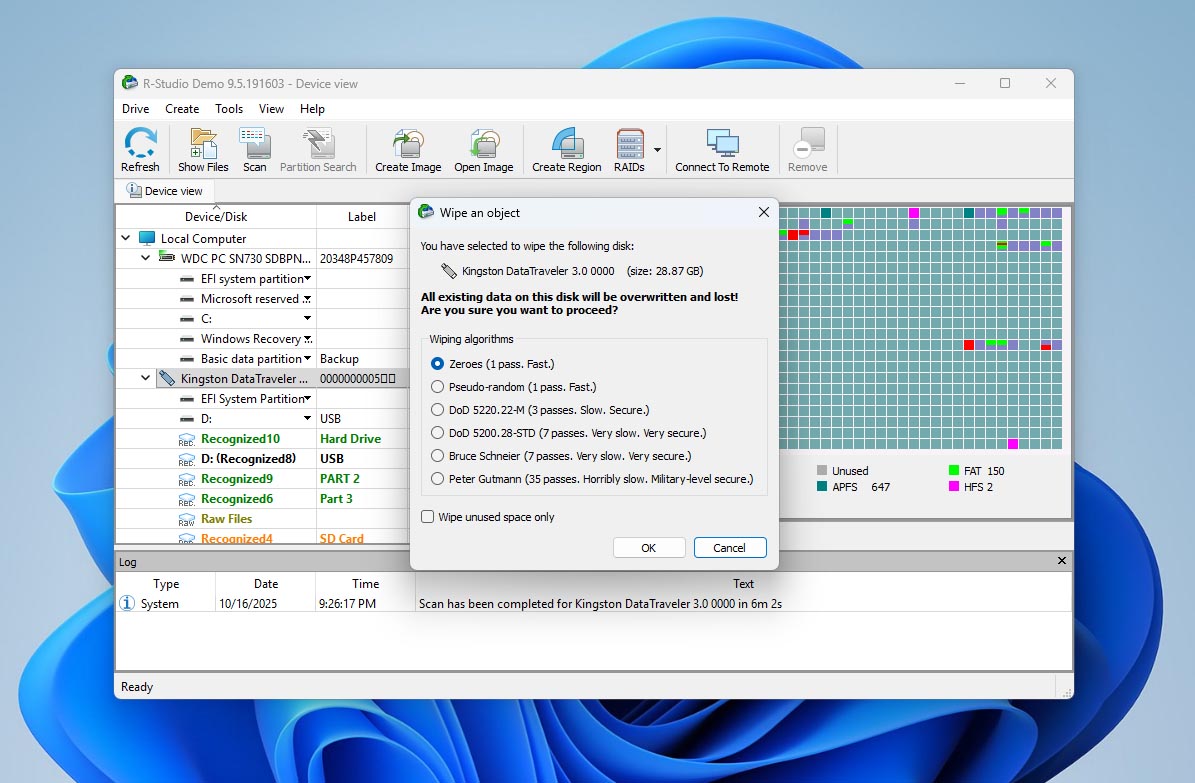
Efter återställning kan R-Studio också radera data säkert. Raderingsmodulen skriver över valda enheter eller partitioner med slumpmässiga mönster, vilket säkerställer att inga raderade filer kan återskapas senare. Det är ett litet men viktigt tillägg för alla som planerar att återanvända eller sälja en gammal disk.
Några av de mest kraftfulla modulerna, såsom återställning över nätverk, återställning över Internet och den förbättrade Hex-redigeraren, är endast tillgängliga i de Tekniska och Kommersiella versionerna. Dessa versioner riktar sig till forensiska laboratorier och företagsdatacenter snarare än enskilda användare, så de var inte en del av vår huvudsakliga testning.
Användargränssnitt
Åh, R-Studio-gränssnittet är vår svaga punkt. Vi försökte vänja oss vid det under testningen, men det klickade aldrig riktigt. Det är inte dåligt, precis, bara inte intuitivt. Layouten känns som en blandning mellan Utforskaren och en gammal kontrollpanel från systemet. Allt finns där, men det får dig inte direkt att vilja hoppa in och börja återställa filer med en gång.
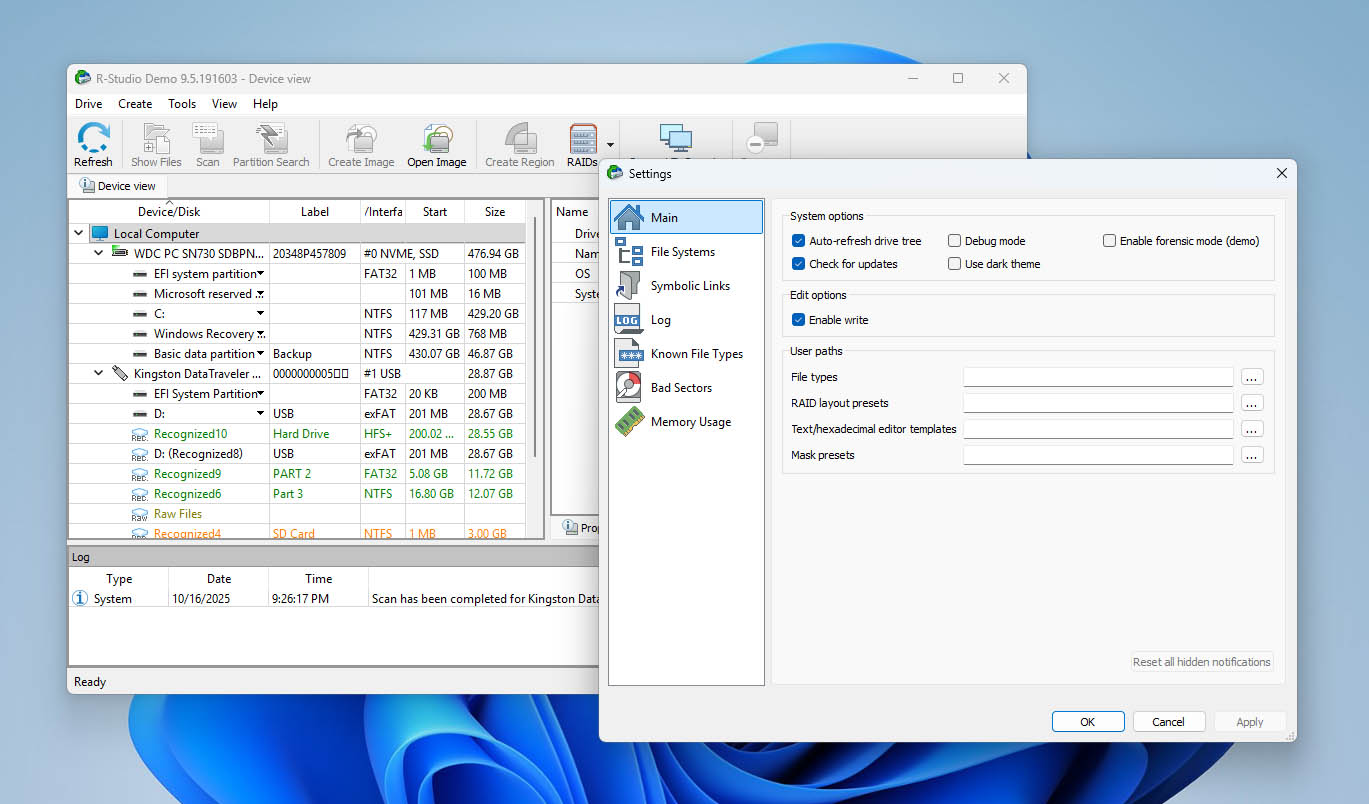
Många användare online kallar det överbelastat eller för tekniskt, men vi skulle inte gå så långt. Det är mer så att något med det bara känns fel. När du jämför det med verktyg som Disk Drill eller Stellar Data Recovery ser R-Studio genast föråldrat ut, nästan som mjukvara som fastnat tio år tillbaka i tiden vad gäller design.
För att vara rättvis, om du verkligen behöver återställa data, kommer du att klara det. När du väl har förstått hur saker och ting är organiserade, är de flesta av etiketterna faktiskt logiska, och inget viktigt är gömt alltför djupt i menyerna. Men layouten skulle verkligen må bra av en uppdatering. Med lite omdesign skulle det kunna kännas trevligare och lättare att navigera. Helst ska man inte behöva stanna upp och undra, “vänta, vad händer om jag klickar här?” — det borde bara vara uppenbart.
Prissättning och utgåvor
Du kan ladda ner R-Studio gratis för att bekanta dig med gränssnittet och se hur huvudverktygen fungerar. Gratisversionen är värdelös, eftersom du kan skanna enheter och förhandsgranska filer som går att återställa, men när det gäller att faktiskt återställa dem är gränsen strikt (endast 256 KB per fil). Det räcker knappt för ett litet textdokument eller ett kraftigt komprimerat foto. För allt större behöver du snabbt titta på betalda licenser och jämföra R-Studio-priser för dataåterställning.
Programmet finns i flera utgåvor som riktar sig till olika typer av användare. Här är en snabb översikt över vad som ingår och hur de skiljer sig åt:
| Upplaga | Vad som ingår | Användare / Aktiveringar | Pris för licens |
| R-Studio Demo (Gratis) | Fullständig skanning + förhandsvisning; återställning begränsad till filer ≤256 KB | 1 PC | Gratis |
| R-Studio FAT | Återställning från FAT12/16/32, exFAT | 1 PC (ej överföringsbar) | $49.99 |
| R-Studio NTFS | Återställning från NTFS, ReFS | 1 PC (ej överföringsbar) | $59.99 |
| R-Studio (Standard) | Alla stödda filsystem, diskavbildning, RAID, etc. | 1 PC (ej överföringsbar) | $79.99 |
| R-Studio T80+ | Tidsbegränsad, fullt utrustad tekniker-version; inkluderar R-Studio Agent / Agent Emergency; kräver aktivt internet | Per användare, en dator åt gången | $80.00 (startar på 80 dagar ≈ $1/dag) |
| R-Studio Corporate | Företagsanvändning; inkluderar nätverks-/fjärråterställningsalternativ | Per maskin (alternativ för flera aktiveringar varierar) | $179.99 |
| R-Studio Technician | Fullständigt funktionsutbud för kommersiellt/forensiskt arbete | Per användare, flera PC (en åt gången) | $899.00 |
Observera att:
- Standard/FAT/NTFS-licenser är bundna till en dator (inte till en användare). Om du använder både en Windows-PC och en MacBook behöver du två licenser.
- T80+ är avsett för korta projekt: du får Technician-kraft under en begränsad period till ett lågt startpris.
Varje utgåva är en livstidslicens, vilket betyder att du betalar en gång och behåller den för alltid, även om större versionsuppgraderingar kan kräva en betald uppdatering senare. Med tanke på funktionsuppsättningen är Standard-licensen för $79,99 den bästa lösningen för de flesta. Den ger full funktionalitet till ett rimligt pris och tvingar dig inte till dyra kommersiella nivåer såvida du inte driver ett återställningsföretag.
Kundsupport
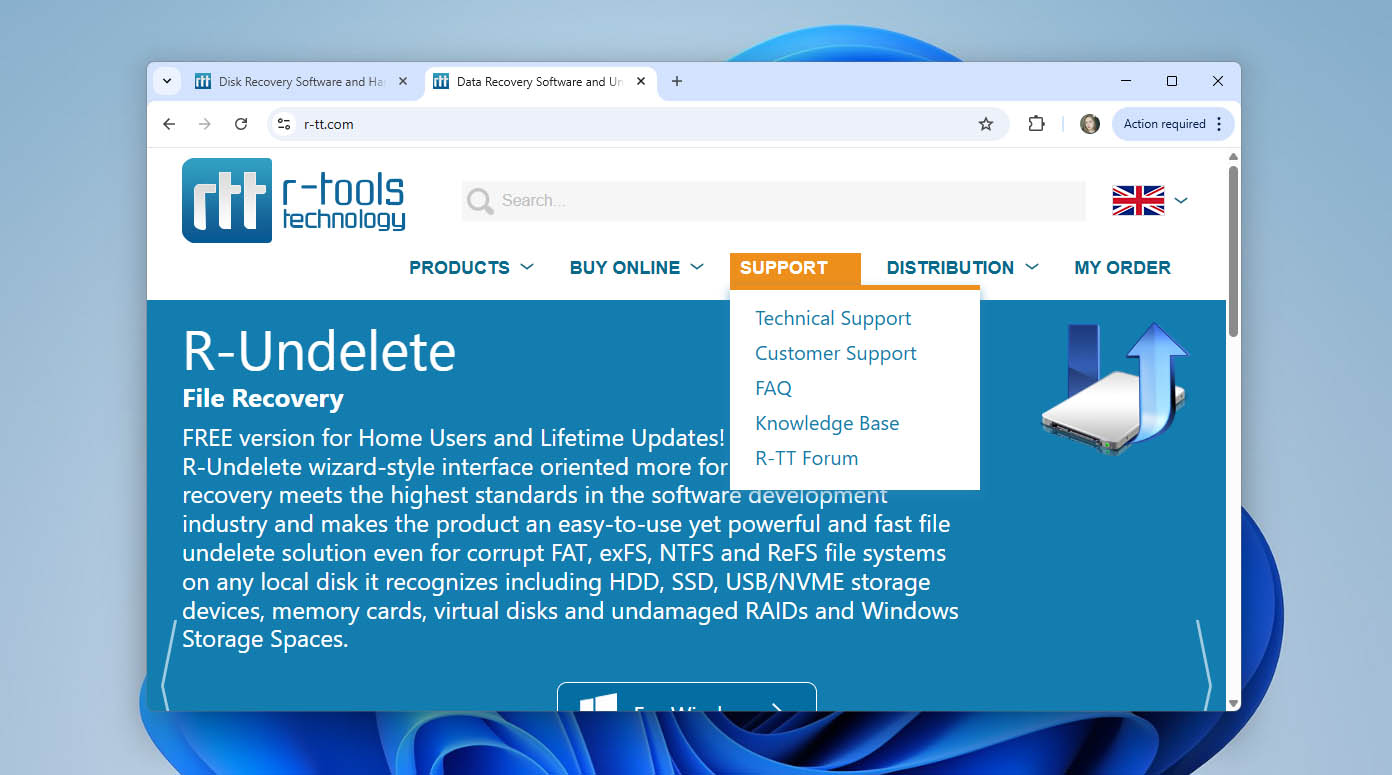
Utifrån vad vi kan se på den officiella webbplatsen erbjuder R-Studio:s utvecklare ett förvånansvärt robust supportsystem. Det finns en dedikerad Teknisk support sektion där användare kan fråga om specifika återställningsscenarion, till exempel vad man ska göra efter oavsiktlig formatering eller hur man hanterar en havererad SSD. Sedan finns det en separat Kundsupport avdelning som hanterar licenser, betalningar och kontorelaterade frågor. Varje avdelning har till och med ett telefonnummer du kan ringa under kontorstid om du inte vill vänta på ett svar via e-post. Det är något som de flesta företag inom dataåterställning inte längre erbjuder, och det ger ett professionellt intryck.
Men när vi testade programmet tittade vi också på användaromdömen online, och där blir bilden mer komplicerad. På Reddit, till exempel, finns det en hel del diskussioner där supporten ibland ignorerar meddelanden — särskilt när det gäller frågor om licensregler. En av demvanligaste klagomålen är att om din dator kraschar kan du inte överföra din befintliga licens till en ny dator utan att köpa en ny nyckel.
Ur ett perspektiv är frustrationen förståelig. Ingen gillar att känna sig ignorerad efter att ha spenderat pengar på ett verktyg. Å andra sidan är dessa licensvillkor tydligt förklarade på webbplatsen (ofta upprepade i flera avsnitt) så det är svårt att klandra supporten för att inte prioritera samma frågor om och om igen. I slutändan skulle vi kalla det en blandad upplevelse. Företaget erbjuder alla rätt supportkanaler och dokumentation, men användarupplevelsen varierar beroende på vilken typ av hjälp du behöver. Av den anledningen landar vårt omdöme här någonstans runt 50/50 — bra infrastruktur, men ojämnt engagemang.
Hur vi mäter R-Studio-återställning i våra tester
Eftersom R-Studio inte är det första programmet vi har recenserat har vårt team redan en väldefinierad testuppsättning och metodik för att utvärdera verktyg för dataåterställning. Vi förlitar oss på samma kontrollerade miljö för varje recension för att hålla resultaten objektiva och jämförbara.
Alla tester utfördes på en Windows-PC i två olika miljöer:
- Ett USB-minne med ett avsiktligt korrupt filsystem, och
- En avbild av ett SD-kort från en DJI-drönare, där alla filer raderades helt innan skanningen.
Denna kombination gjorde det möjligt för oss att kontrollera R-Studios beteende i både korruptions- och raderingsscenarier. För USB-minnet försökte vi återställa foton, videor, ljudspår och dokument. För drönarens SD-avbildning fokuserade vi främst på återställning av foton och videor, eftersom dessa format är de vanligaste för minneskort som används i kameror och drönare.
För att garantera transparens och konsekvens utvärderar vi varje program enligt en uppsättning mätbara kriterier:
| Mått | Syfte |
| Återställningsframgång (%) | Mäter hur effektivt mjukvaran återställer förlorad data. |
| Skanningshastighet (MB/s och total tid) | Utvärderar hur snabbt programmet genomför en fullständig skanning av media. |
| Användarvänlighet | Speglas av hur intuitivt gränssnittet och arbetsflödet är för både nya och erfarna användare. |
| Prisvärdhet | Bedömer om resultaten motiverar programmets pris och licensvillkor. |
| Supportens responsivitet | Testar hur snabbt och noggrant supportteamet reagerar på användarförfrågningar. |
Denna metod gör att vi direkt kan jämföra R-Studio med andra verktyg som Disk Drill eller Stellar, vilket säkerställer att varje program testas under samma förhållanden.
Återställningsprocess för data med R-Studio
Så, efter att ha gått igenom all kärninformation om R-Studio och presenterat vår testuppsättning samt utvärderingsmetoder, kan vi äntligen gå vidare till den praktiska delen. Det är här teori möter verklighet och programmets verkliga prestanda blir tydlig. Målet var att se hur R-Studio beter sig i verkliga situationer med dataförlust.
I det här avsnittet går vi även igenom huvudstegen för att använda R-Studio, så denna del av recensionen kan även fungera som en kort guide för dem som inte har provat programmet tidigare och endast har sett dess gränssnitt på de skärmdumpar vi inkluderade tidigare i artikeln.
1. Installation
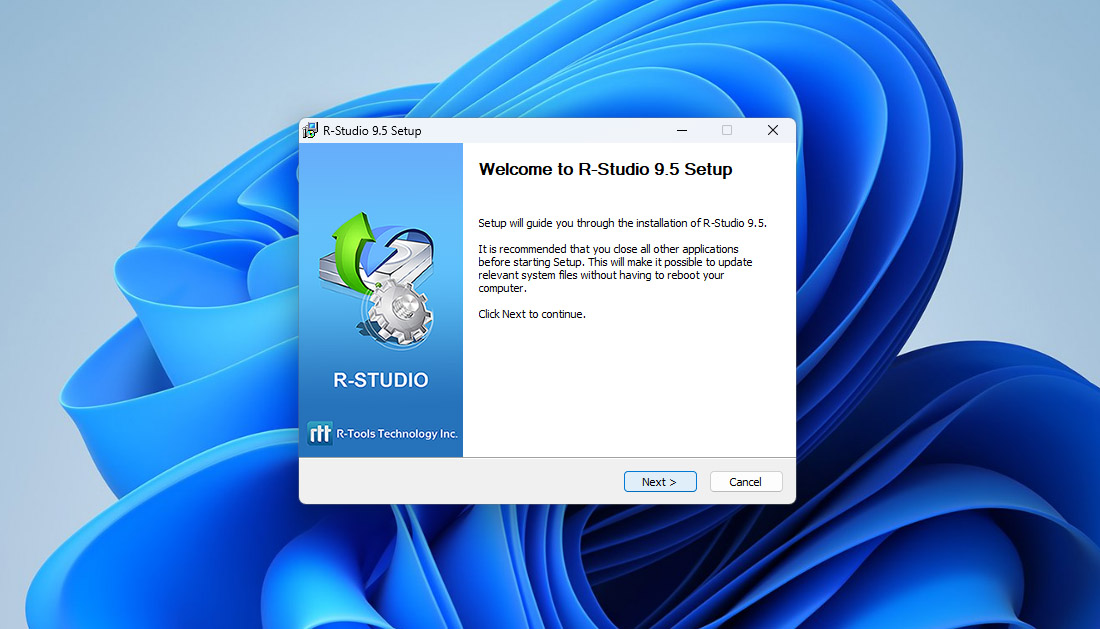
För att starta någon dataräddningsprocess är det första du behöver göra att ladda ner R-Studio. Se till att göra detta endast från den officiella R-Tools webbplats. Varken vi eller utvecklarna tar ansvar för några nedladdningslänkar som delas på tredjepartssidor (de innehåller ofta föråldrade eller till och med modifierade installationsprogram som kan äventyra ditt system).
Det finns en annan viktig regel att komma ihåg: installera aldrig R-Studio på samma enhet där du förlorade dina data. Att göra det kan skriva över de filer du försöker återställa och göra dem permanent omöjliga att återfå. I vårt fall testade vi programmet med externa lagringsenheter, så installationen gjordes säkert på systemdisken. Själva installationsprocessen är snabb och enkel — en standard Windows-installation utan överraskningar, extra program eller onödiga frågor.
2. Diskval
När du öppnar R-Studio ser du först en lista över alla tillgängliga lagringsenheter, både interna och externa. Varje ansluten disk, USB-enhet eller minneskort visas här, redo för skanning. I det här steget är det viktigt att vara noggrann med ditt val. Listan ser kompakt ut, och enheterna är placerade nära varandra, så det är lätt att klicka fel och välja fel enhet. Ta en stund att dubbelkolla innan du startar skanningen.
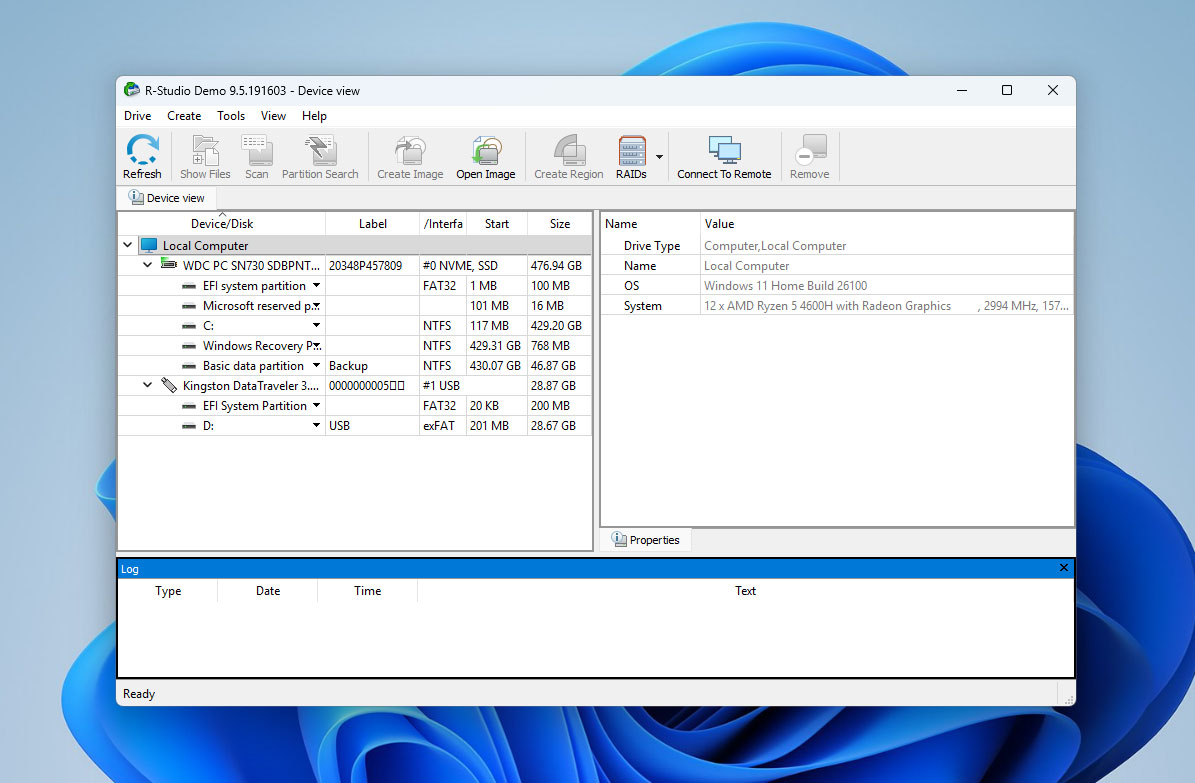
När du markerar rätt disk visar R-Studio omedelbart detaljerad information om den på högra sidan av fönstret. Du kommer att se enhetstyp, modellnamn, storlek, filsystem och flera tekniska parametrar som kan hjälpa dig att bedöma dess skick innan återställning. För erfarna användare är dessa extra detaljer användbara; för nybörjare är de helt enkelt en bekräftelse på att du har valt rätt mål.

3. Skanning och visning av resultat
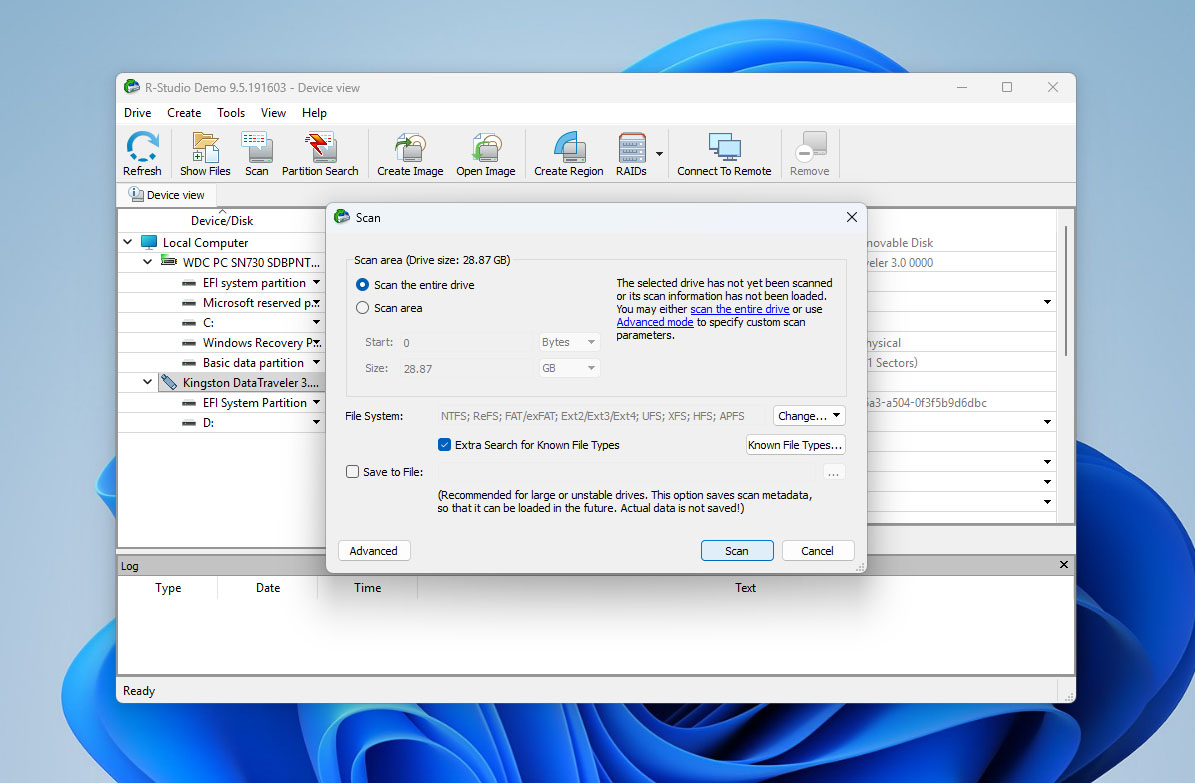
Efter att du valt enheten, klicka på “Skanna” för att börja söka efter förlorad data. Ett litet fönster kommer att visas, där flera skanningslägen och avancerade inställningar erbjuds (för de flesta användare fungerar standardkonfigurationen utmärkt, klicka bara på Skanna och låt programmet göra resten).
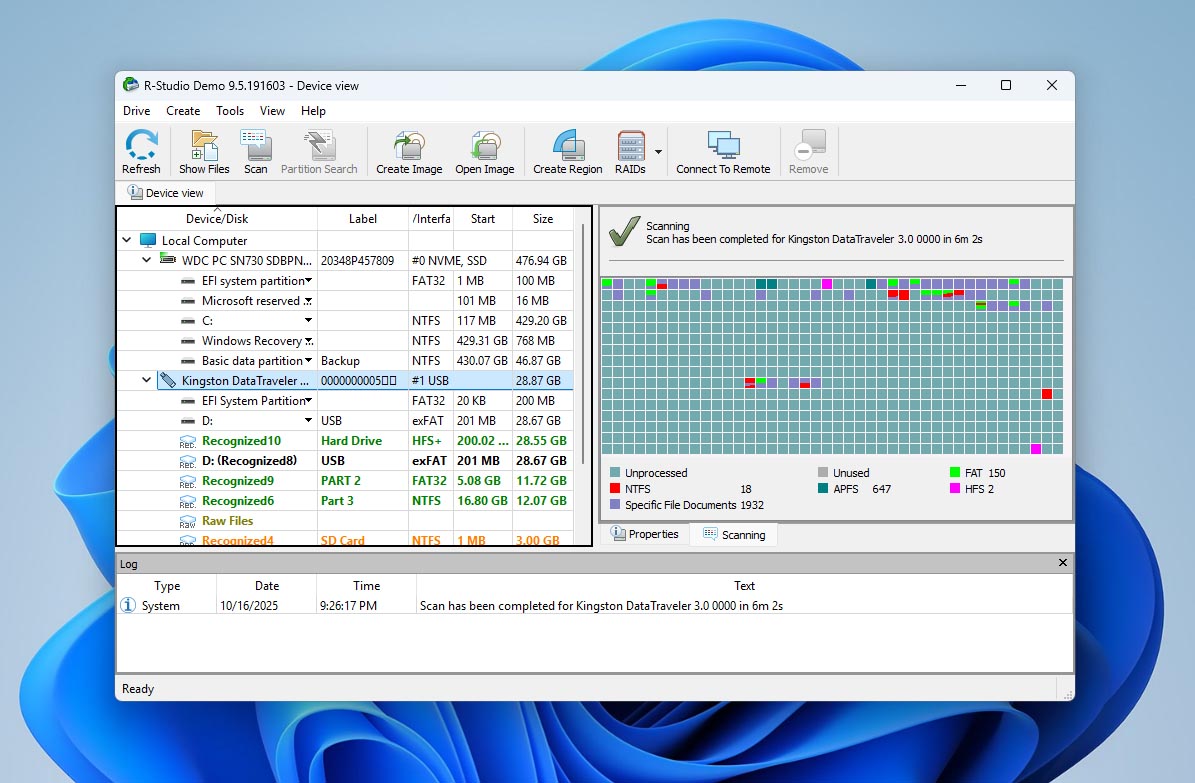
Under processen kommer du att se en förloppsindikator och en sektorkarta som uppdateras i realtid. Färgerna på rutnätet visar vilka delar av enheten som har bearbetats, vilka som är orörda och var potentiell data har upptäckts.

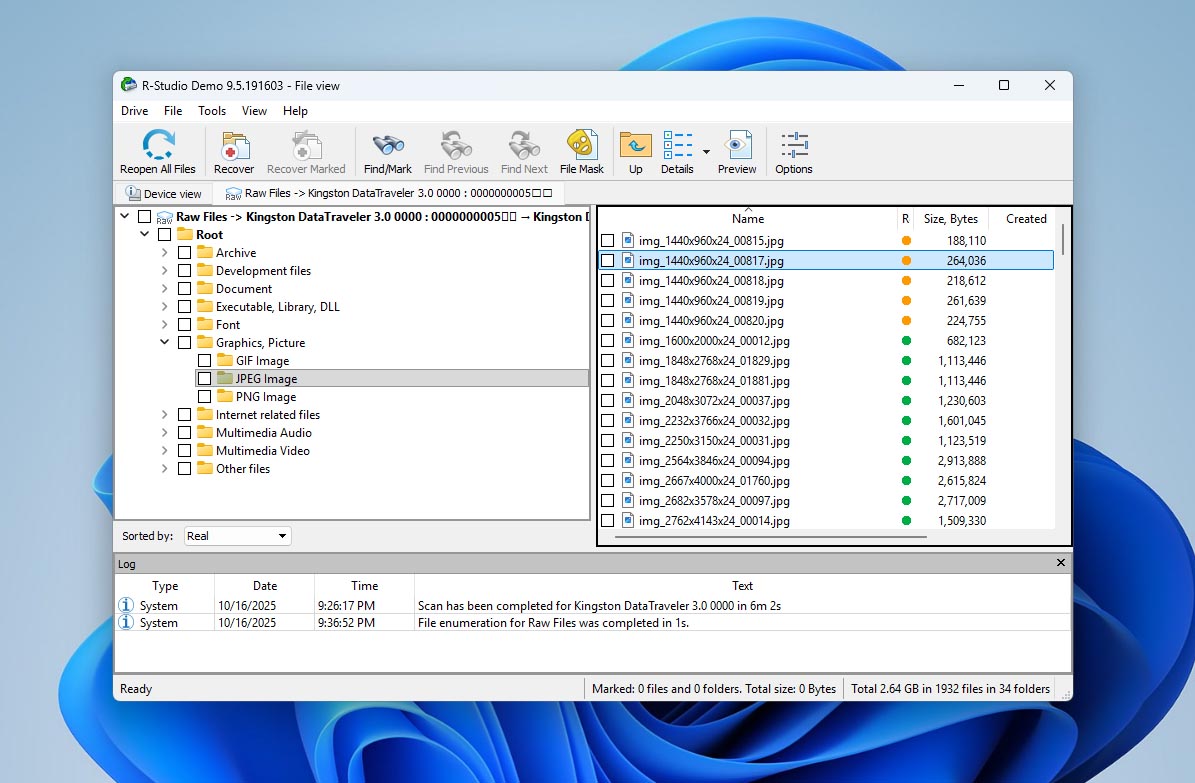
När skanningen är klar listar R-Studio alla hittade partitioner och återställningsbara filer. Gränssnittet kan se lite kompakt ut, men användbara tips hjälper dig — varje fil har en indikator för återställningssannolikhet (markerad som Bra, Genomsnittlig, etc.), och det finns en förhandsgranskningsfunktion som låter dig öppna filer innan du återställer dem.
4. Dataåterställning
När du har hittat de filer du vill återställa, skynda dig inte att trycka på “Återställ”-knappen direkt. Som standard försöker den återställa allt som hittades under skanningen, och det kan innebära tusentals filer som du egentligen inte behöver. Om du bara vill ta tillbaka specifika objekt, markera bara rutorna bredvid dem och välj “Återställ markerade.”
Ett dialogfönster visas där du ombeds välja var de återställda filerna ska sparas. Se till att välja en annan enhet eller partition än den du återställer data från; annars riskerar du att skriva över de återstående förlorade filerna, vilket gör dem omöjliga att återställa senare.
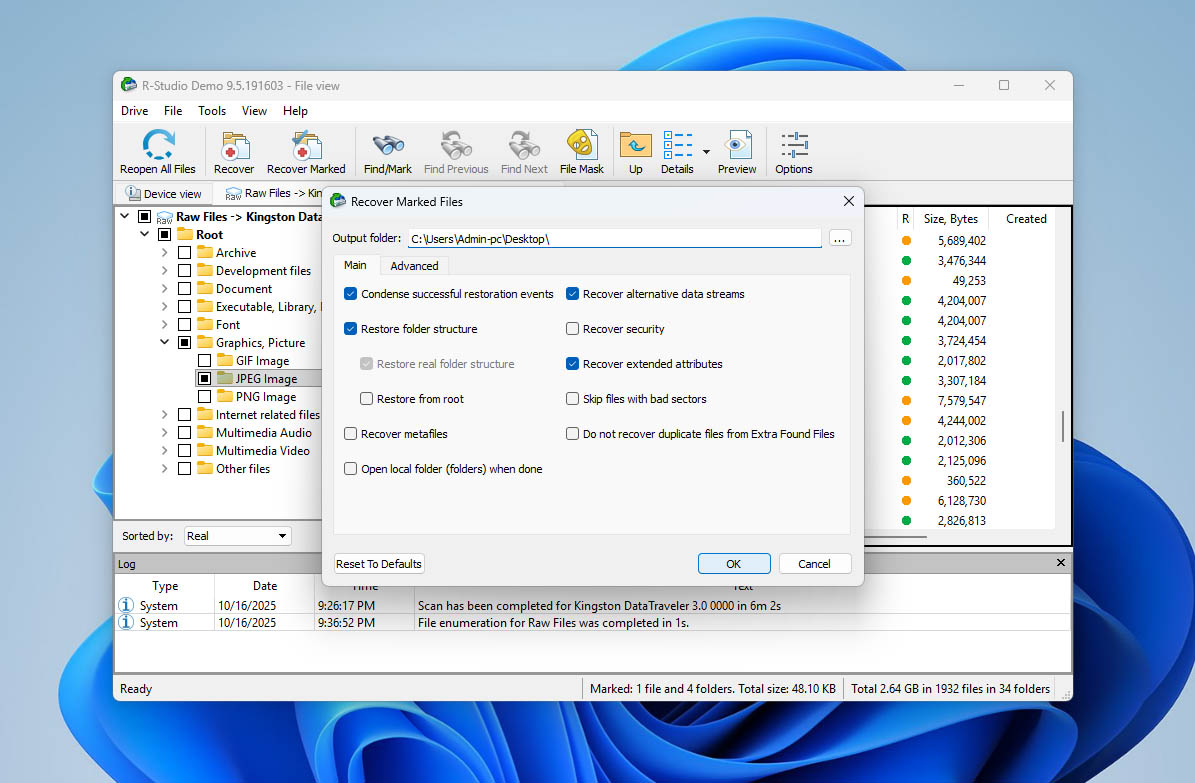
Och det var allt — själva återställningsprocessen är ganska enkel. Ändå, när du jämför R-Studio med andra populära återställningsprogram, märker du snabbt att vissa konkurrenter lyckas göra samma steg mycket mer smidiga och visuellt tydliga. Med det sagt, låt oss gå vidare till resultaten av våra återställningstester för att se hur R-Studio presterade i praktiken.
5. Utvärdering av resultat
Resultaten från våra tester av R-Studio visade sig vara något blandade. På det korrupta USB-minnet gjorde programmet ett imponerande jobb — det återställde cirka 95% av filerna, och de flesta gick att öppna och fungerade som förväntat. Däremot, när vi gick vidare till SD-kortsavbildningen var resultatet inte lika starkt. R-Studio lyckades hitta och återställa nästan all raderad media, men MOV-videofilerna gick inte att spela upp efter återställning. Några av dem fick till och med videospelaren att krascha, vilket tyder på att den återställda datan delvis var skadad. Däremot återkom alla bilder från samma kort i gott skick och utan synliga problem.
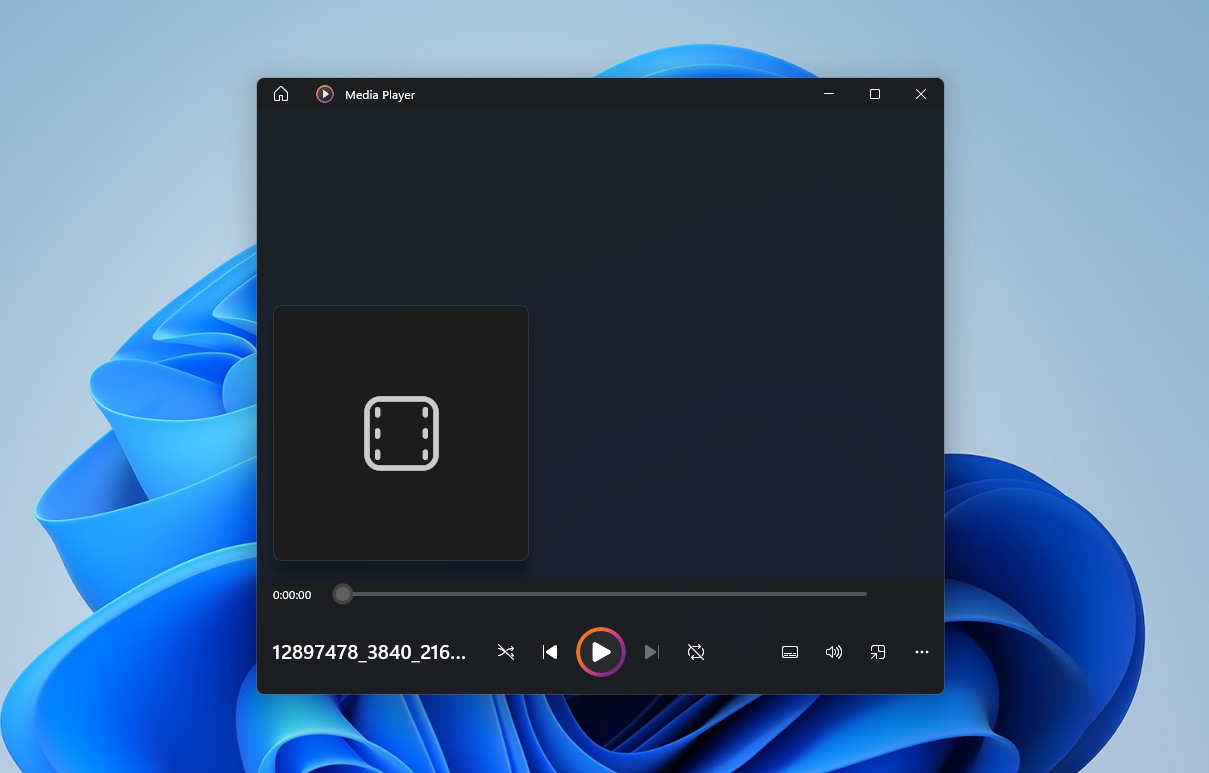
Dessa resultat visar att R-Studio presterar pålitligt i klassiska scenarier som att återställa foton, dokument eller arkiv, men att programmet har svårt när det gäller fragmenterade videofiler. Denna svaghet är inte unik för R-Studio; fragmentering är en av de mest utmanande problemen för all återställningsprogramvara.
Det är värt att notera att våra tester utfördes på programmets Standard-version. Hur R-Studio Technician- eller Corporate-versionerna skulle bete sig under samma förhållanden är okänt. Den officiella dokumentationen nämner inga särskilda algoritmer för återställning av fragmenterade videor, så vi kan inte göra några antaganden.
Slutligen är inga två databortfall identiska. Även om vår testmiljö är kontrollerad och upprepbar kan dina resultat i verkliga livet skilja sig. Faktorer som enhetens hälsa, filstorlek, fragmentering eller graden av överskrivning kan dramatiskt förändra resultatet. Så även om R-Studio presterade mycket bra överlag, kan vi inte garantera att din upplevelse blir 100% identisk.
Värde per Dollar
Den stora frågan efter att ha testat ett återställningsprogram är alltid densamma — motsvarar priset resultaten? När det gäller R-Studio beror svaret till stor del på vilken typ av återställningsarbete du planerar att utföra.
Gratisversionen tillåter dig att skanna enheter och förhandsgranska återställningsbara filer, men faktisk återställning är begränsad till 256 KB per fil. Det räcker knappt för ett enda textdokument, så det är mer av en demo än en fungerande version. För att återställa fullständiga filer behöver du en av de betalda licenserna. Med $79,99 för Standard-licensen (livstid) ligger R-Studio mitt i marknaden — dyrare än nybörjarverktyg som Recuva, men billigare än vissa produkter med årsabonnemang.
För att visualisera avkastningen på investeringen uppskattade vi en ungefärlig effektiv kostnad per MB användbar data. På ett 4 GB testkort återställde R-Studio framgångsrikt cirka 3,6 GB användbart innehåll. Med en engångskostnad på $79,99 blir det ungefär $0,02 per MB — en solid siffra för den typ av tillförlitlighet den erbjuder med foton och dokument.
| Upplaga | Pris | Återställningsgräns | Nyckelfunktioner | Effektiv ROI (vårt test) |
| Gratis (Demo) | $0 | 256 KB per fil | Endast skanning och förhandsvisning | Endast för gränssnittstestning |
| Standard | $79.99 (livstid) | Obegränsad | Full återställning, diskavbildning, RAID-stöd | ~ $0.02 / MB (≈ 3,9 GB återställd) |
| Technician | $899 | Obegränsad | Kommersiell användning, fjärråterställning, komplett verktygssats | ROI beror på arbetsbelastning; riktad till labb |
Sammantaget är R-Studios värde per krona starkt (om man bortser från misslyckandet att återställa videor från SD-kortet). Det är inte det enklaste programmet att använda, men det levererar återställning på professionell nivå till en rimlig engångskostnad. För fotografer, IT-tekniker och erfarna användare är investeringen logisk. För nybörjare som tycker att R-Studios gränssnitt är förvirrande, eller för videografer som främst arbetar med kamerainspelningar, kan ett enklare och mer visuellt verktyg som Disk Drill kännas som ett bättre val. Det är också ett av de få programmen som faktiskt kan återställa fragmenterade videofiler i spelbart skick, något som R-Studio fortfarande har svårt med.
R-Studio-användares feedback
Vi vet att oavsett hur noggrant vårt team av 7 Data Recovery Experts testar R-Studio, så har riktiga användare andra perspektiv, som problem vi kanske inte stöter på. För att hjälpa dig att få en bredare bild, hittar du här faktiska betyg och citat hämtade från recensionssajter, forum och teknikpublikationer.
| Källa | Betyg | Antal recensioner |
| Trustpilot | 3,8 av 5 stjärnor | ~3 recensioner |
| Capterra | 4,6 av 5 stjärnor | ~83 recensioner |
Nu kanske du märker att det totala antalet recensioner inte är särskilt stort, och vi håller med dig. Vi misstänker att det delvis beror på att utvecklarna bakom R-Studio inte kör någon aggressiv marknadsföringskampanj. När användare ser frasen “avancerad dataåterställningsprogramvara” antar många att den bara är avsedd för IT-proffs och hoppar över den.
En annan intressant upptäckt dök upp under researchen av recensioner: många användare förväxlar R-Studio Data Recovery med RStudio, programmeringsmiljön för dataanalys och statistik. På grund av detta diskuterar flera recensioner på webbplatser som Capterra faktiskt fel produkt, vilket väcker frågan om folk ens läser vad de recenserar?
Ändå framträder en tydlig bild bland de genuina recensionerna och Reddit-diskussionerna. På Reddit beskrivs R-Studio ofta som ett kraftfullt och pålitligt återställningsverktyg. En användare skrev, “Inte särskilt förvånande, R-Studio är förmodligen den bästa mjukvaran för att återställa filer.” En annan tillagd, “Jag köpte det för över 10 år sedan. En av de bästa investeringarna – har hjälpt min familj och vänner att återställa saker många gånger.”
På Capterra berömmer användare programmets tekniska kapaciteter: “Möjligheten att skapa avbildningar av till synes döda hårddiskar och återställa data är kraftfull. Alternativet att ansluta till fjärrsystem är också en annan utmärkt funktion.”
Samma plattformar hyser dock även stark kritik mot R-Studios licenspolicy. Ett av de mest återkommande klagomålen på Reddit är “KÖP INTE R-Studio. Om du aktiverar licensen och din dator går sönder, är du körd. De låter dig inte aktivera den igen. Spring från det här företaget!” Och det är inte ett enskilt fall — liknande meddelanden förekommer i dussintals trådar.
Sammanfattningsvis beskriver de flesta användare R-Studio som ett tekniskt utmärkt återställningsprogram som fungerar bäst för dem som vet vad de gör. Dess kraft och precision uppskattas, men gränssnittet, licensmodellen och kommunikationsstilen har utrymme för förbättring. Vissa användare föredrar gratis eller enklare alternativ till R-Studio för dataåterställning, och det är förståeligt – men bland proffs behåller R-Studio sitt rykte som ett av de mest kapabla verktygen för dataåterställning som finns.
Konkurrenter vs R-Studio
För att göra denna R-Studio Data Recovery-recension så användbar som möjligt beslutade vårt team att inkludera en jämförelse med flera andra välkända återställningsverktyg. Vi tittade även på programvara som ofta nämns i användardiskussioner om R-Studio (de program som användare själva rekommenderar som alternativ). Detta gör att du kan se inte bara hur R-Studio presterar i isolering utan även hur det står sig mot verkliga konkurrenter som användare ofta nämner: Disk Drill, GetDataBack Pro, Stellar Data Recovery och Recuva.
| Funktion / Verktyg | R-Studio | Disk Drill | GetDataBack Pro | Stellar Data Recovery | Recuva (Pro) |
| Användarvänlighet | Teknisk, flerfönster-layout; brant inlärningskurva | Väldigt intuitivt, ren UI, idealisk för nybörjare | Gammaldags gränssnitt; riktat till tekniska användare | Enkel, guide-liknande layout | Extremt enkel, ett-klicks-gränssnitt |
| Stödda OS | Windows / macOS / Linux | Windows / macOS | Endast Windows | Windows / macOS | Endast Windows |
| Filsystem | NTFS, FAT/exFAT, ReFS, HFS+, APFS, Ext2/3/4, UFS, XFS | NTFS, FAT/exFAT, HFS+, Ext | NTFS, FAT, exFAT, Ext, HFS+, APFS | NTFS, FAT, exFAT, HFS+, APFS, Ext | NTFS, FAT/exFAT |
| Signaturtyper / Djupskanning | Stor inbyggd databas + anpassade signaturer | Omfattande djupskanningsmotor | Ja, men grundläggande | Ja, foto-/video-/dokument-typer | Grundläggande mönstersökning |
| Förhandsgranskning före återställning | Ja | Ja | Begränsad/grundläggande | Ja | Begränsad |
| Skanningshastighet | Stabil; jämn, även på skadade medier | Snabb och optimerad | Mycket snabb på NTFS-volymer | Genomsnittlig; blir långsammare vid djupskanning | Snabb på små diskar |
| Återställning av fragmenterad video | Svag; ospelbar i många fall | Ett av få verktyg som återställer spelbar video | Nej | Nej | Nej |
| RAID / NAS-stöd | Fullt (0/1/4/5/6/10 etc.) | Grundläggande, ej fullständig återuppbyggnad | Begränsat | I högre utgåvor | Nej |
| Extra verktyg | Imaging, hex-viewer, SMART-övervakning, nätverksåterställning | Backup Vault, dataskydd, kloning | Minimalt med extrafunktioner | Foto- & videoreparation, diskklon | Säkert borttagningsverktyg |
| Gratisversion / Begränsningar | 256 KB per fil begränsning | Upp till 100 MB | Endast förhandsgranskning (ingen återställning) | 1 GB gratis återställning | Fullt fungerande gratisversion |
| Pris (Pro / Standardlicens) | $79.99 (livstid) | $89 (engångsavgift) | $79 (livstid) | $99 / år Pro, $149–199 (livstid) | $24.95 (engångsavgift) |
| Prisvärdhet | Utmärkt för avancerade användare med behov av RAID & precision | Mycket bra balans mellan användbarhet och funktioner | Bra för ren återställning på Windows | OK – funktionsrikt men dyrt årligt pris | Högt för enkla uppgifter; begränsat djup |
Sammantaget visar sig R-Studio vara ett starkt och välbalanserat verktyg. Vi kan med gott samvete rekommendera det både för hemanvändare som behöver hantera grundläggande dataåterställningsuppgifter och för avancerade användare som arbetar med RAID-arrayer eller flera lagringssystem. Det erbjuder ett professionellt verktygspaket utan det uppblåsta prislapp som ofta är förknippad med “expert”-programvara. De enda områden där användare kan vilja utforska alternativ är användargränssnittet, som fortfarande känns föråldrat jämfört med moderna verktyg, och videoåterställning från SD-kort, där program som Disk Drill presterar bättre.
Och som du kan se från jämförelsetabellen, håller inte myten om att R-Studio är överprissatt. Dess kostnad är i nivå med de flesta konkurrenter, och i vissa fall till och med lägre, särskilt med tanke på att det är en livstidslicens. (Vi räknar inte med Recuva här, då dess låga pris motsvarar dess begränsade funktionsutbud.)
Vårt omdöme
Efter omfattande testning och diskussion är vårt team av 7 Data Recovery Experts överens om att R-Studio är ett genuint starkt och kapabelt dataåterställningsprogram. Det är inte bara för IT-specialister eller avancerade användare, vanliga dataförlustscenarier ligger också väl inom dess räckvidd. Så den vanliga uppfattningen att R-Studio är ett komplext verktyg som bara är avsett för avancerade återställningsfall stämmer inte. Det verkliga svaret beror på vad du jämför det med: jämfört med Recuva, ja, R-Studio framstår som avancerat – dess funktionsuppsättning är mycket bredare. Men jämfört med andra kommersiella produkter ligger dess mest utmärkande fördel inom RAID-återställning. Andra funktioner, som filsökning eller partitionsrekonstruktion, är nu standard bland många konkurrenter.
När det gäller möjliga nackdelar finns det några stycken. Den kostnadsfria versionens återställningsgräns är mycket liten, men det finns en anledning till det. R-Studio begränsar inte din möjlighet att testa programvaran — du kan skanna vilken enhet som helst, förhandsgranska återställningsbara filer och sedan avgöra om det är värt att betala $79 för en fullständig licens. För att vara rättvis, om alla kommersiella återställningsprogram tillät flera gigabyte gratis återställning, skulle ingen av dem överleva särskilt länge. Policyn med licens för en enda dator är en annan faktor som kan avskräcka vissa köpare. De flesta användarklagomål online kretsar kring detta — om din dator går sönder kan du inte bara flytta licensen till en ny dator. Utvecklarna anger dock detta tydligt innan köp, så det är i slutändan en fråga om val och överenskommelse.
Med allt detta i åtanke, om det du har läst här känns acceptabelt för dig kan du tryggt välja R-Studio som ditt återställningsverktyg. Om gränssnittet känns för tekniskt kan alternativ som Disk Drill eller Stellar Data Recovery vara ett bättre val – men för att vara tydlig, R-Studios användargränssnitt är inte så dåligt att du vill stänga programmet direkt efter att du öppnat det. Det tar bara några minuter att vänja sig vid det.
Det enda fallet där vi inte rekommenderar R-Studio är för videoräddning från SD-kort. Programvaran kan inte hantera fragmenterade videofiler, vilket innebär att återställda klipp ofta förblir ospelbara. Om det är ditt mål föreslår vi att du tittar på Disk Drill med dess nya Advanced Camera Recovery-modul som är speciellt utformad för fragmenterade mediafiler.
Efter att ha slutfört alla våra tester och diskussioner ger vårt team R-Studio ett slutgiltigt betyg på 8.2 / 10 (★★★★☆).



