



Om du är en avancerad macOS-användare som kan hantera partitioner och enhetshantering, är chansen stor att du har hört talas om TestDisk – ett öppen källkodsverktyg känt för att återskapa förlorade partitioner och återställa skadade startsektorer. I flera år har det varit en lösning inom tekniska kretsar när en disk vägrade att monteras eller en partition försvann efter ett formateringsmisstag.
Men som en intressant del, om du helt enkelt googlar “free data recovery software Mac” dyker TestDisk upp bland de tio bästa rekommendationerna, precis bredvid kommersiella verktyg som inte är gratis. Och det kan faktiskt användas för att återställa raderade filer, inte bara för att reparera partitionstabeller, dock endast i specifika, begränsade fall.

💬 Det ensam gjorde det värt att testa. Så vårt team på 7 Data Recovery Experts bestämde sig för att genomföra en fullständig TestDisk dataåterställningsrecension för att se hur väl detta verktyg fungerar i praktiken. Vi ville verifiera dess verkliga återställningspotential på macOS och, viktigast av allt, fastställa när man ska använda TestDisk, var dess styrkor verkligen kommer fram och var dess begränsningar gör att andra återställningsverktyg passar bättre.
Snabböversikt av TestDisk
Så, vad är egentligen TestDisk? Det är ett gratis, open-source-verktyg som är byggt för att återställ förlorade partitioner och reparera diskar som vägrar att starta. Till skillnad från moderna återställningsappar med snygga gränssnitt arbetar TestDisk på systemnivå. Det är därför det ofta är verktyget man väljer när macOS slutar att känna igen en enhet eller en partition försvinner efter en ominstallation eller krasch. Programmet kan även återställa borttagna filer från filsystem som FAT, exFAT, NTFS och ext2, men den funktionen är ganska begränsad. Det hjälper främst med filer som nyligen tagits bort. Efter en formatering eller intensiv användning av disken bör du inte förvänta dig mycket mer än en lista med system- eller dolda poster.
Om du behöver återställa foton, videor eller dokument istället för att återställa hela partitioner, erbjuder CGSecurity ett annat verktyg som heter PhotoRec, vilket ingår i samma paket som TestDisk. PhotoRec är speciellt utvecklat för filåterställning och fungerar annorlunda under ytan. Ändå fokuserar vi i denna TestDisk-recension endast på TestDisk själv – hur det fungerar på macOS, var det lyckas och var dess begränsningar börjar.
Pros
- Helt gratis och öppen källkod utan funktionsbegränsningar eller dolda avgifter.
- Verktyget körs direkt från den extraherade mappen, vilket minskar risken för överskrivning av data.
- Utmärkt för att reparera logiskt skadade enheter och återställa förlorade partitioner eller uppstartsektorer, möjligheter som sällan matchas av andra gratisverktyg.
- Det kan analysera diskar utan läsbart filsystem, vilket gör det användbart för att diagnostisera oigenkända eller RAW-volymer.
- Kommandoradsgränssnittet kan kännas överväldigande för mindre erfarna användare.
- Det kan inte återställa filer om deras filsystemsposter har tagits bort eller är allvarligt skadade.
- Återställningsprocessen innefattar flera steg och kräver manuell navigering istället för ett enstegsförfarande med ett klick.
- Att skanna stora enheter kan ta flera timmar, beroende på diskstorlek och gränssnittshastighet.
Tekniska detaljer om TestDisk
TestDisk skapades av Christophe Grenier, en fransk utvecklare med bakgrund inom digital forensik. Han offentliggjorde det första gången 1998, och sedan dess har det varit en del av hans långvariga CGSecurity-projekt (samma projekt som inkluderar det välkända återställningsverktyget PhotoRec).
Mer än tjugo år senare är TestDisk fortfarande helt gratis och öppen källkod, distribuerad under GNU General Public License. Till skillnad från många verktyg från samma era som blev betalda eller abonnemangsbaserade produkter, har detta aldrig gjort det. Du kan ladda ner det, köra det och använda varje funktion utan att betala ett öre, vare sig det gäller personlig eller professionell återställning. De enda pengarna som är inblandade är helt och hållet upp till användaren. Christophe håller projektet vid liv till stor del genom frivilliga donationer, och CGSecurity webbplats listar flera sätt att bidra (PayPal, kreditkort eller andra metoder). Det är en liten gest av stöd som hjälper verktyget att förbli oberoende och drivs av gemenskapen.
❓ Och innan vi går vidare i recensionen, låt oss först titta närmare på de funktioner som utvecklaren ursprungligen byggde in i TestDisk, så att du bättre kan förstå vad det är tänkt att göra och varför det beter sig annorlunda än de flesta återställningsverktyg.
Plattforms-, Filsystem- och Enhetsstöd
TestDisk fungerar på nästan alla större operativsystem – från klassisk DOS (både inbyggt och i en Windows 9x DOS-ruta) till Windows, Windows Server, Linux, FreeBSD, NetBSD, OpenBSD, SunOS och macOS. Denna breda kompatibilitet gör det möjligt att hitta och återställa förlorade partitioner på nästan alla filsystem som vanligtvis används på dessa plattformar.
Dess förmåga att återställa enskilda filer är dock mycket mer begränsad. TestDisk kan bara återställa data från enheter formaterade med FAT, exFAT, NTFS eller ext2. Rent praktiskt betyder det att den kan hantera återställning från USB-enheter, SD-kort, SSD:er eller vanliga hårddiskar som använder dessa filsystem, den typ av enheter som de flesta Mac-användare ansluter externt.
På inhemska macOS-diskar är det en annan historia. Enheter som är formaterade som APFS eller HFS+ stöder inte TestDisks filnivååterställning. Programmet kan fortfarande återskapa eller återställa partitioner på sådana diskar, men det kommer inte att återställa användarfiler som lagrats på dem.
En annan skillnad mellan TestDisk och kommersiella återställningsappar ligger i hur de söker efter data. Betalda verktyg identifierar ofta förlorade filer genom deras signaturer, vilket låter dem återställa information även efter en formatering. TestDisk gör inte det. Det är helt beroende av filsystemets metadata (den interna kartan som berättar för ett operativsystem var data finns). När den kartan är borta eller skadad, stannar återställningen där, oavsett vilken filtyp du försöker återställa.
Viktiga funktioner
Vi har redan nämnt flera gånger att TestDisk inte är en klassisk dataåterställningsapp. Dess huvudsakliga syfte är att reparera och återställa skadade diskar, inte att återställa raderade foton eller dokument. Det är därför de flesta av dess inbyggda verktyg är inriktade på strukturell reparation snarare än innehållsåterställning.
Programmets kärnfunktioner inkluderar partitionåterställning, reparation av startsektor, möjligheten att inspektera korrupta filsystemstabeller och åtgärda logiska fel samt kopiering av filer från identifierade partitioner. Det är dessa åtgärder som gör TestDisk värdefullt när en disk slutar monteras eller en partition försvinner.
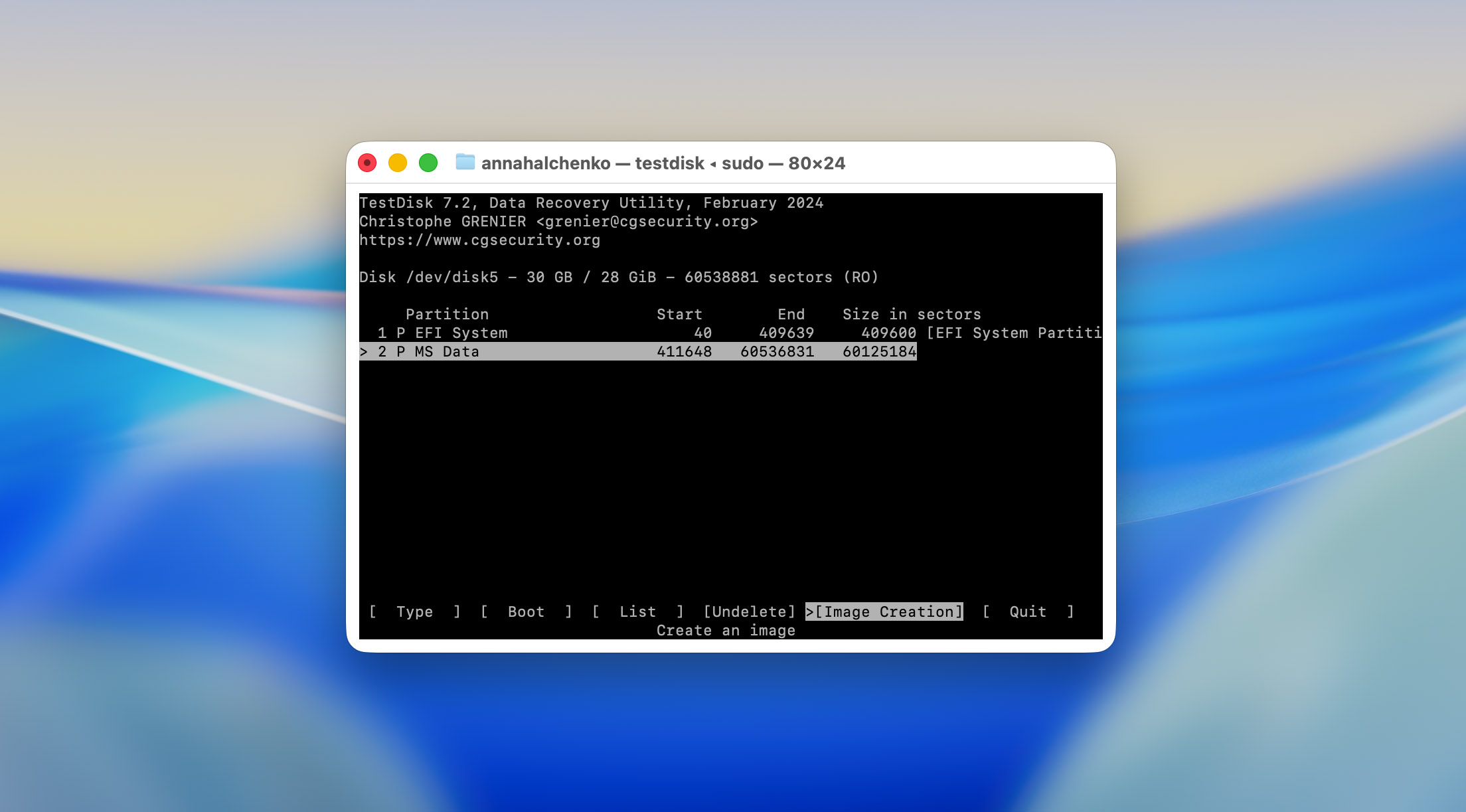
Det här är dock inte det område vi fokuserar på i vår recension. För våra tester tittade vi endast på en specifik funktion, Undelete-alternativet, som du hittar under Avancerat-sektionen i programmets meny. Det är den enda delen av TestDisk som hanterar filåterställning direkt på macOS.

Det finns också ett mindre känt men användbart tillägg – TestDisk kan skapa en säkerhetskopia av en disk eller partition, vilket finns i samma Avancerade avsnitt där funktionen för återställning av borttagna filer finns. Det är en praktisk försiktighetsåtgärd innan du försöker med några reparationer.
Och det är i princip där TestDisks funktionsuppsättning slutar. Det finns inte ett brett utbud av extra verktyg att analysera eller jämföra. Men det är inget negativt, programmet var aldrig avsett att konkurrera med kommersiella dataåterställningssviter. Dess syfte har alltid varit att reparera diskstrukturer snarare än att fungera som en allt-i-ett-återställningslösning.
Användargränssnitt
Om det finns något som kan avskräcka nya användare från TestDisk, så är det gränssnittet. Programmet fungerar helt och hållet genom ett terminalfönster, och bara det kan vara avskräckande. Det finns inga knappar, ikoner eller förloppsindikatorer, bara text och navigering med tangentbordet. Den goda nyheten är att du inte behöver skriva några kommandon manuellt. TestDisk visar tillgängliga åtgärder på skärmen, och du använder helt enkelt piltangenterna, Enter eller bokstavssnabbkommandon för att gå vidare i processen. Ändå är det lätt att känna sig vilse och osäker på vad man ska göra nästa gång man öppnar det för första gången.
Av den anledningen rekommenderar vi starkt att du går igenom viss dokumentation innan du kör programmet. Den officiella CGSecurity-webbplatsen erbjuder mycket material, inklusive en detaljerad testdisk.pdf manual på cirka 60 sidor, som steg för steg förklarar hur man använder mjukvaran på olika plattformar. Webbplatsen innehåller klickbara referenser till artiklar med skärmdumpar för åtgärder som återställning av förlorade partitioner, reparation av skadade FAT/NTFS-startsektorer och återställa raderade filer.
Om det formatet känns för tätt eller opraktiskt (och för många användare kommer det att göra det), är det värt att titta på YouTube-handledningar eller andra videoguidar innan du börjar. Utan åtminstone en grundläggande förståelse för arbetsflödet riskerar du att göra mer skada än nytta, till exempel genom att skriva över en partition eller fil istället för att återställa den, vilket kan göra framtida återställning omöjlig när du väl lär dig hur verktyget faktiskt fungerar.
När det gäller en grafisk version finns det ingen, och efter mer än 20 år kan man nog anta att det aldrig kommer att finnas någon. TestDisk har sett likadan ut i decennier, och dess utvecklare verkar inte vara intresserad av att ändra på det. Antingen vänjer du dig vid terminalvyn eller så går du vidare till ett annat verktyg.
Det faktiska arbetsflödet skiljer sig också drastiskt från vad du kanske förväntar dig om du har använt kommersiella återställningsappar tidigare. I verktyg som Disk Drill eller liknande program markerar du helt enkelt en enhet och klickar på en knapp som “Sök efter förlorad data”. TestDisk, å andra sidan, kräver att du skapar eller hoppar över en ny loggfil, sedan väljer rätt disk, och först efter det hittar rätt funktion. Programmet visar textledtrådar om vilka tangenter du ska trycka på härnäst, men de är lätta att missa om du inte är uppmärksam.
Det är dock viktigt att TestDisk inte konkurrerar när det gäller användarupplevelse. Kommersiella utvecklare investerar mycket i finslipade gränssnitt eftersom det är det som säljer licenser. TestDisk behöver inte det. För någon som bara behöver reparera en förlorad partition eller återställa en startsektor finns det inte många riktiga alternativ, och eftersom denna är helt gratis kommer de flesta användare som står inför det problemet troligen att välja den ändå.
Prissättning och utgåvor
TestDisk är inte det första verktyget vi har recenserat på vår plattform. Vanligtvis är detta avsnittet där vi går igenom vilka versioner ett program erbjuder (gratis eller betald) och förklarar vad som ingår i varje plan. De flesta kommersiella verktyg för dataräddning delar upp sina funktioner i olika utgåvor, ibland med begränsad funktionalitet i gratisversionen och hela utbudet gömt bakom en prenumeration.
Med TestDisk finns det inget sådant att diskutera. Programmet är helt gratis. Det finns ingen tidsbegränsad testversion, ingen “Pro”-version och inga låsta verktyg bakom en betalvägg. Alla funktioner är tillgängliga så snart du startar det, inga prenumerationer, inga dolda uppgraderingar och inga annonser förklädda som erbjudanden.
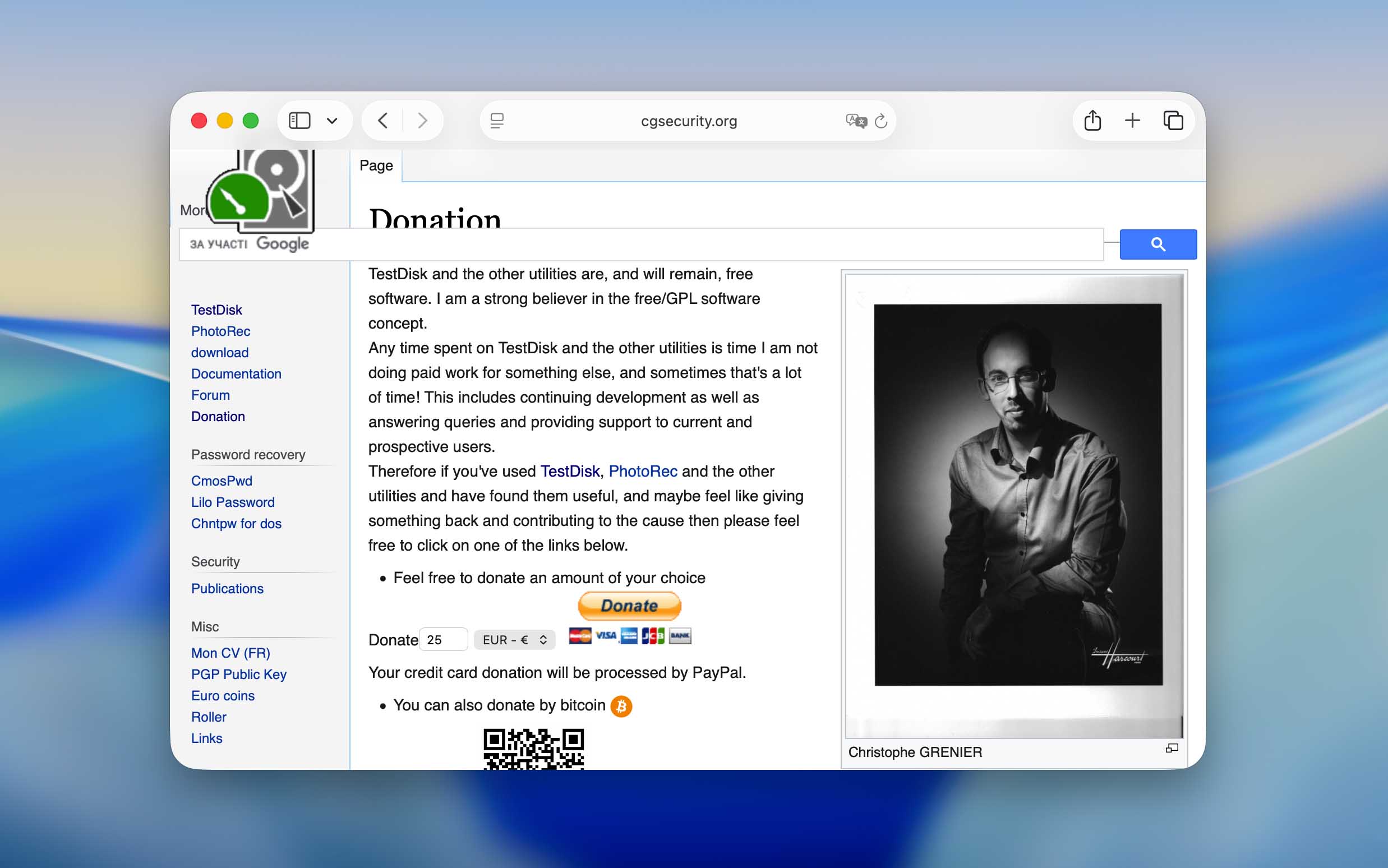
Den enda betalningsformen som TestDisk accepterar är frivilliga donationer, och inte ens det är integrerat i själva appen. Om du vill stödja projektet kan du göra det direkt via den officiella CGSecurity-webbplatsen. Beloppet är helt upp till dig – en dollar, hundra, eller tusen, om du känner dig generös.
Kundsupport
Till skillnad från kommersiella återställningsverktyg som ofta har fullständiga supportteam, fungerar TestDisk efter en mycket enklare modell. Det finns ingen livechatt, ingen e-posthotline och definitivt ingen telefonsupport dygnet runt. Istället är hela supportsystemet uppbyggt kring officiella CGSecurity-forumet.
Forumet är uppdelat i flera huvudsektioner – Partition Recovery, File System Repair, File Undelete och File Recovery (den sistnämnda främst fokuserad på PhotoRec). Varje sektion innehåller hundratals eller till och med tusentals diskussioner, beroende på ämnet. Innan du skapar en ny tråd uppmanas användare att söka efter befintliga diskussioner som matchar deras problem. Endast om inget relevant dyker upp bör du starta ett nytt ämne, och helst inte med något så vagt som ”det fungerar inte”. Detaljerad information hjälper de volontärer som svarar där att svara snabbare och mer exakt.
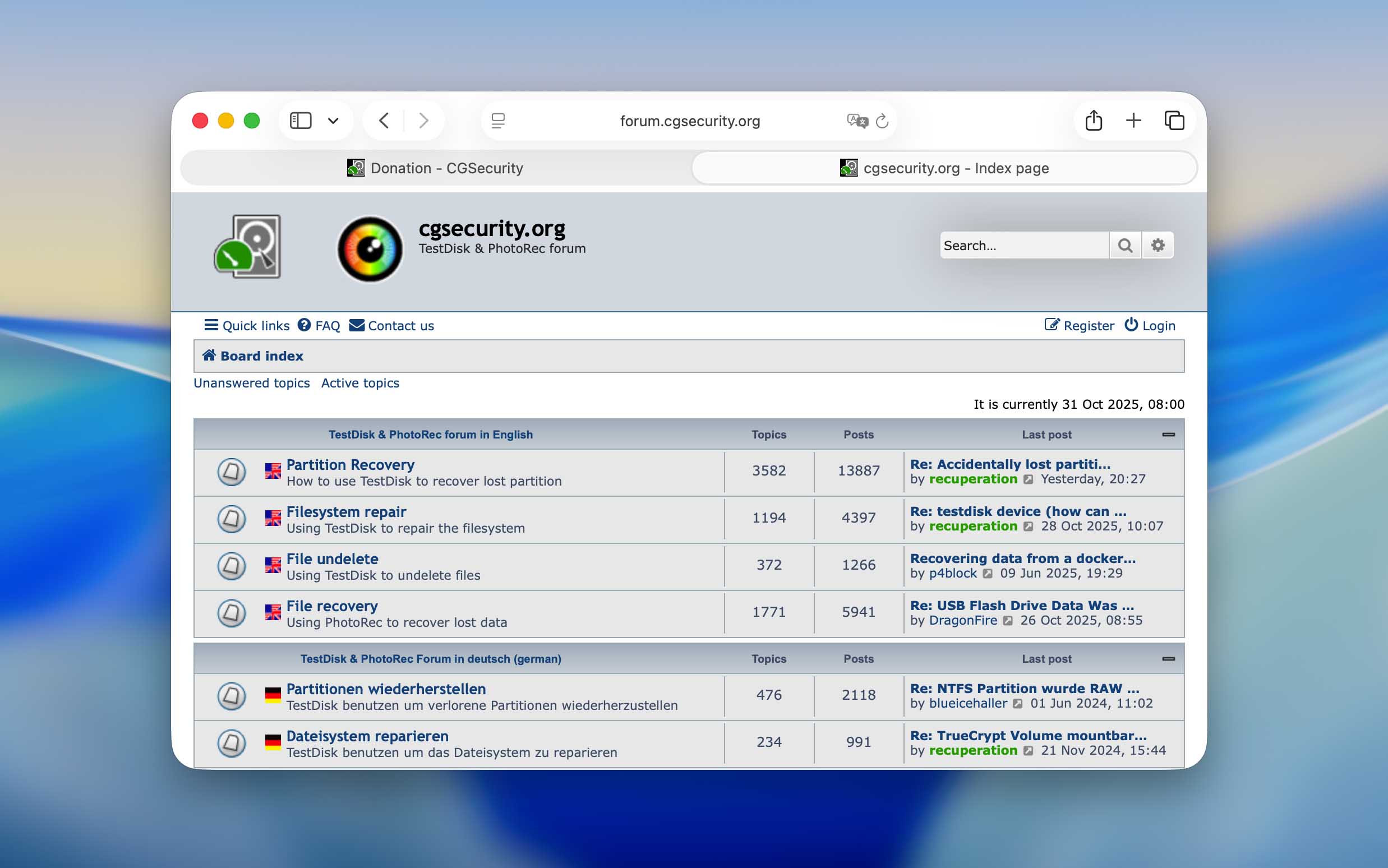
För att kontrollera hur snabbt användare får hjälp, postade vi inte något själva (vi ville inte ta tid från verkliga ärenden), men vi bläddrade igenom de senaste trådarna. Resultaten var förvånansvärt positiva. I många fall kom svaren inom några timmar, och de flesta obesvarade frågor plockades upp inom en dag. Naturligtvis är det långsammare än betalprogram där supportagenter är tillgängliga dygnet runt, men TestDisk är ett gratisprojekt utan någon officiell supportavdelning. Troligtvis är det de få personer som svarar på forumet antingen långvariga bidragsgivare eller volontärer som stöds genom samhällsdonationer.

Det finns också en kontakt-e-post för utvecklaren (grenier@cgsecurity.org), men den är endast avsedd för felrapporter eller funktionsförfrågningar, inte för allmän användarhjälp. Webbplatsen gör detta tydligt och ber folk att inte skicka användarfrågor direkt.
Allt sammantaget skulle vi säga att TestDisks support är mer än respektabel för ett verktyg som har varit gratis i över två decennier. Att ha ett aktivt forum där användare fortfarande får användbara svar, ofta inom en dag, säger mycket. För ett icke-kommersiellt projekt förtjänar den typen av konsekvens verklig respekt.
Hur mäter vi TestDisk-återställning i våra tester?
Den här frågan låg öppen hos vårt team ganska länge. Vi var tvungna att bestämma hur vi skulle utvärdera ett återställningsprogram där dataåterställning inte är huvudsyftet. För alla andra recensioner har vi använt samma setup (ett korrupt USB-minne och ett formaterat SD-kort) för att se hur varje verktyg hanterar typiska scenarier för dataförlust. Men som vi redan förklarat ovan, kan TestDisk inte återställa filer som förlorats vid formatering. Att utsätta det för samma test hade varit orättvist: resultatet skulle helt enkelt visa att det inte fungerar, vilket inte är sant. Programmet fungerar bara annorlunda. Så för TestDisk ändrade vi våra testförhållanden.
Istället för att formatera SD-kortet raderade vi filerna manuellt och behöll filsystemet intakt. Det gjorde att vi kunde testa dess Återställ raderade filer-funktion under realistiska förhållanden. Samtidigt behöll vi scenariot med det korrupta USB-minnet för att visa hur bra TestDisk kan hantera skadade partitioner och försöka reparera dem.
När det gäller utvärderingskriterierna krävdes det också en del interna diskussioner. För de flesta recensioner förlitar vi oss på en standarduppsättning av mätvärden, som visas nedan, men i det här fallet var vi tvungna att anpassa dem.
| Mått | Syfte |
| Återställningsframgång (%) | Vanligtvis mäter detta hur många raderade filer som kan återställas. För TestDisk är detta ett relativt tal. Vid testet med den korrupta USB-enheten når andelen i princip 100 %, eftersom när en partition repareras så kommer alla filer tillbaka med den. Men återigen, detta är inte ren filåterställning, utan partitionsreparation i praktiken. |
| Genomgångshastighet (MB/s & snittid) | Fortfarande relevant, eftersom TestDisk arbetar sig igenom stora enheter i sin egen takt, beroende på diskstorlek och gränssnitt. |
| Användarvänlighet | Utvärderar hur enkelt arbetsflödet känns för en avancerad macOS-användare. Spoiler: det är inte nybörjarvänligt. |
| Värde per dollar | Ej relevant. Programmet är gratis, så detta mått gäller inte. |
| Supportens svarstid | Ej relevant heller. Vi valde att inte posta nya trådar för att inte ta uppmärksamhet från användare som verkligen behöver hjälp, som förklarats i föregående avsnitt. |
Så vår TestDisk-testning krävde ett något annorlunda perspektiv. Istället för att räkna återställda filer eller kostnadseffektivitet fokuserade vi på hur effektivt programmet utför de uppgifter det faktiskt är byggt för.
Återställningsprocess med TestDisk
I den här delen av vår recension visar vi hur vi använde TestDisk under exakt de förhållanden som beskrivits tidigare. Eftersom stegen skiljer sig beroende på om du återställer en partition eller återhämtar enskilda filer har vi delat upp detta avsnitt i två separata delar. På så sätt förklarar recensionen inte bara TestDisks beteende i teorin, utan kan också fungera som en praktisk “steg-för-steg”-guide om detta råkar vara den första resursen du öppnat innan du kör programmet på din Mac.
1. Återskapa borttagna filer på SD-kortet
Innan vi går vidare till de praktiska stegen är det värt att upprepa att Undelete-funktionen i TestDisk endast fungerar med enheter som är formaterade som FAT, exFAT, NTFS eller ext2. I vårt fall var SD-kortet som användes för testet formaterat som exFAT (ett av de vanligaste filsystemen för flyttbara medier på macOS).
Innan vi raderade något innehöll kortet flera JPEG-foton och några MP4-videor, vilket simulerar ett typiskt användarscenario. Vi tog medvetet bort dessa filer utan att formatera kortet för att skapa exakt de förutsättningar där TestDisk:s funktion för återställning kan visa vad den verkligen kan göra.
- Det enklaste sättet att få TestDisk på macOS är via Homebrew( Apples populära pakethanterare). Om du inte redan har det, installera det först med kommandot från deras webbplats i Terminalen.
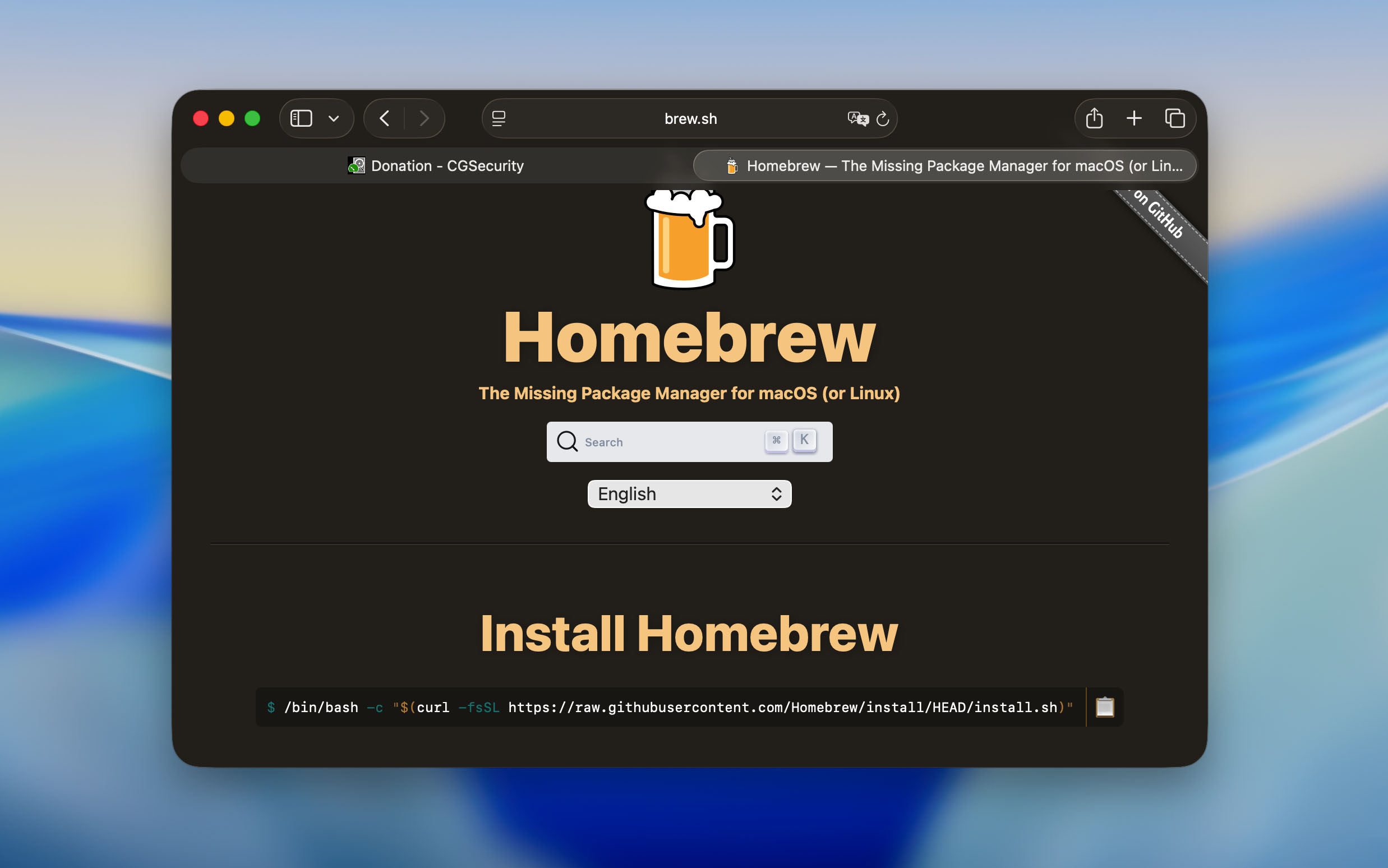
- När Homebrew är klart, installera TestDisk genom att skriva: brew install testdisk.
- Installationen tar bara några sekunder. Därefter kan du starta programmet från Terminalen med sudo testdisk. Sudo-delen krävs eftersom verktyget behöver systemåtkomst för att läsa och analysera enheter.
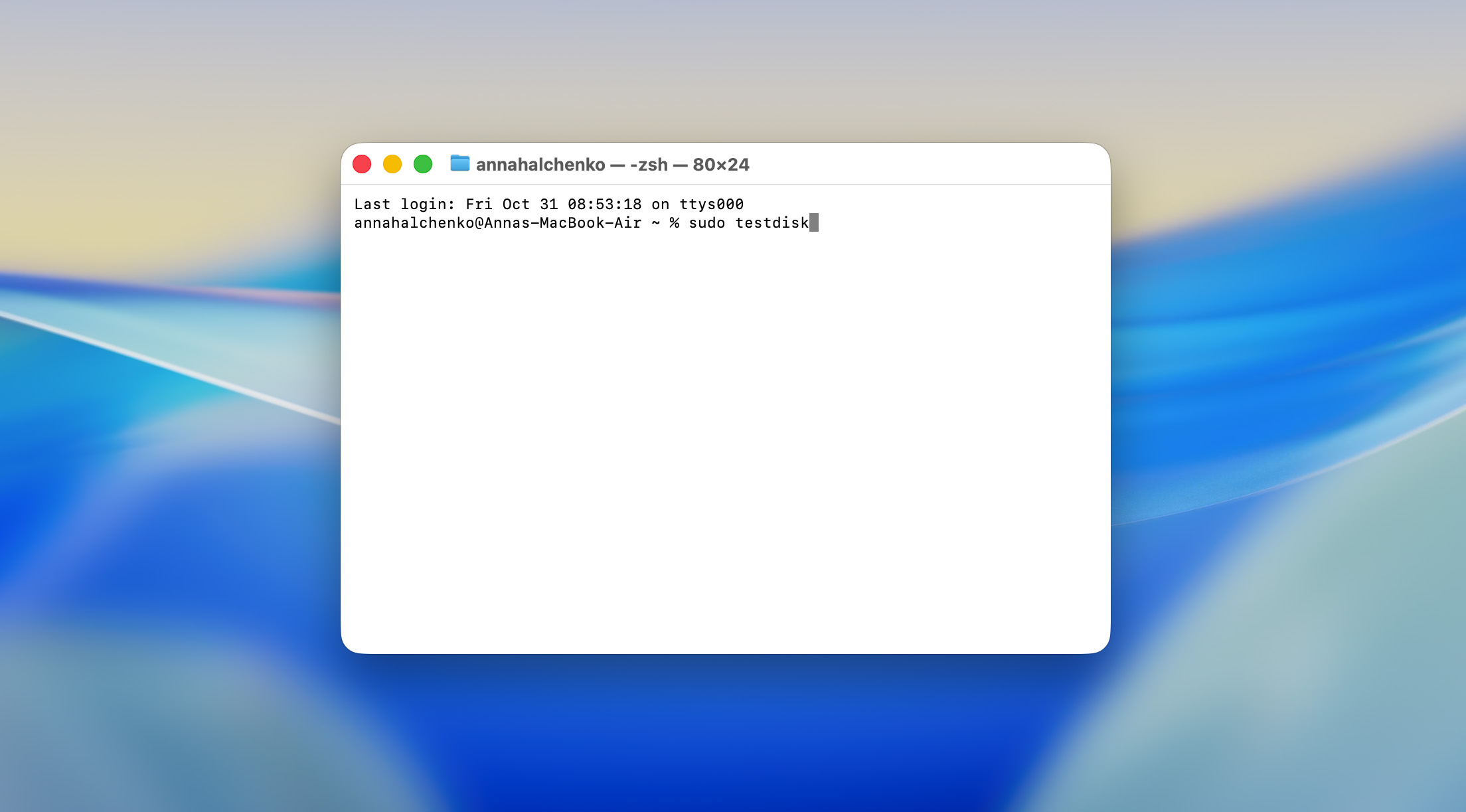
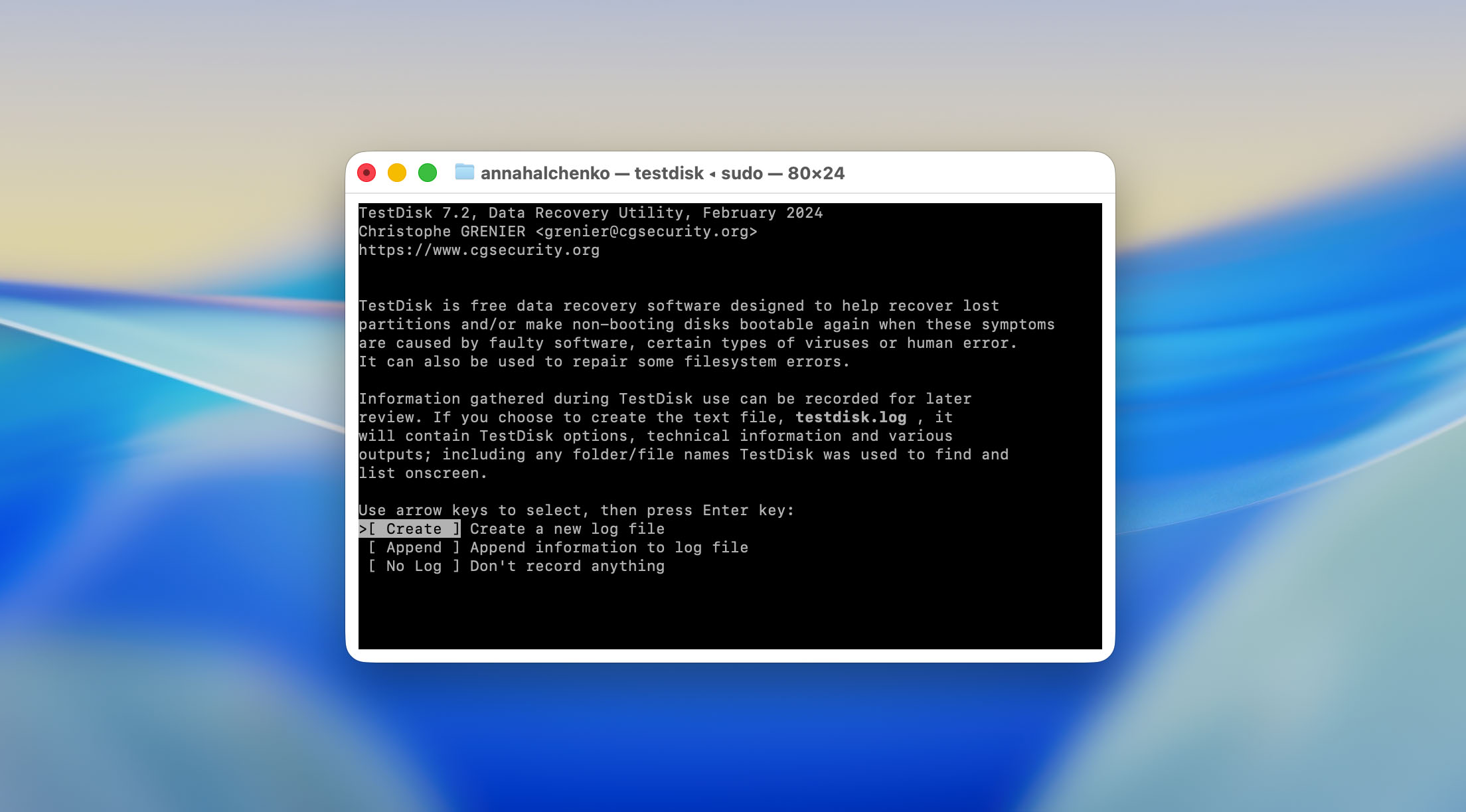
- När du startar TestDisk, är den första frågan om du vill skapa en ny loggfil, lägga till en befintlig eller fortsätta utan. Vi valde att skapa en ny logg, eftersom det hjälper till att registrera varje åtgärd och resultat.
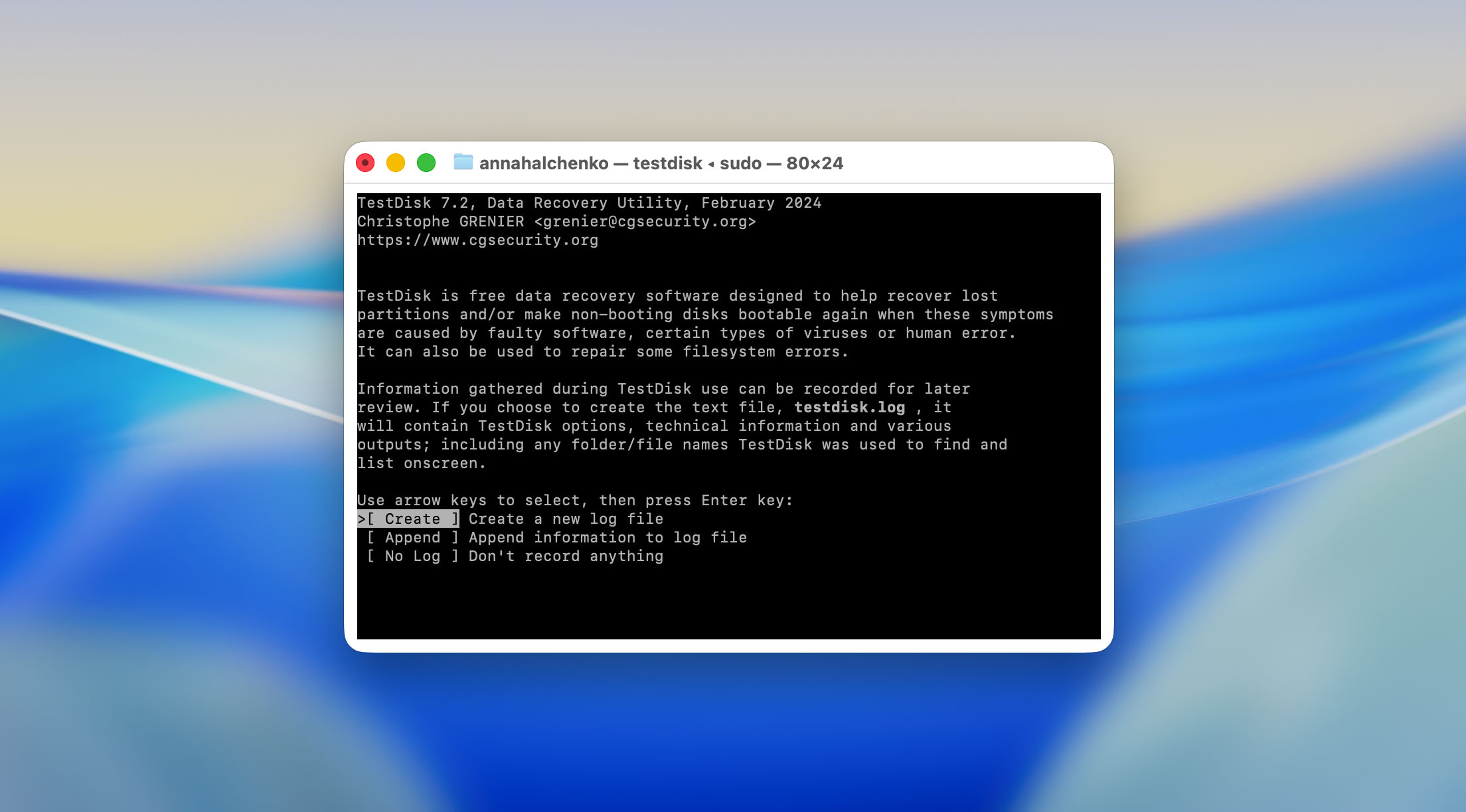
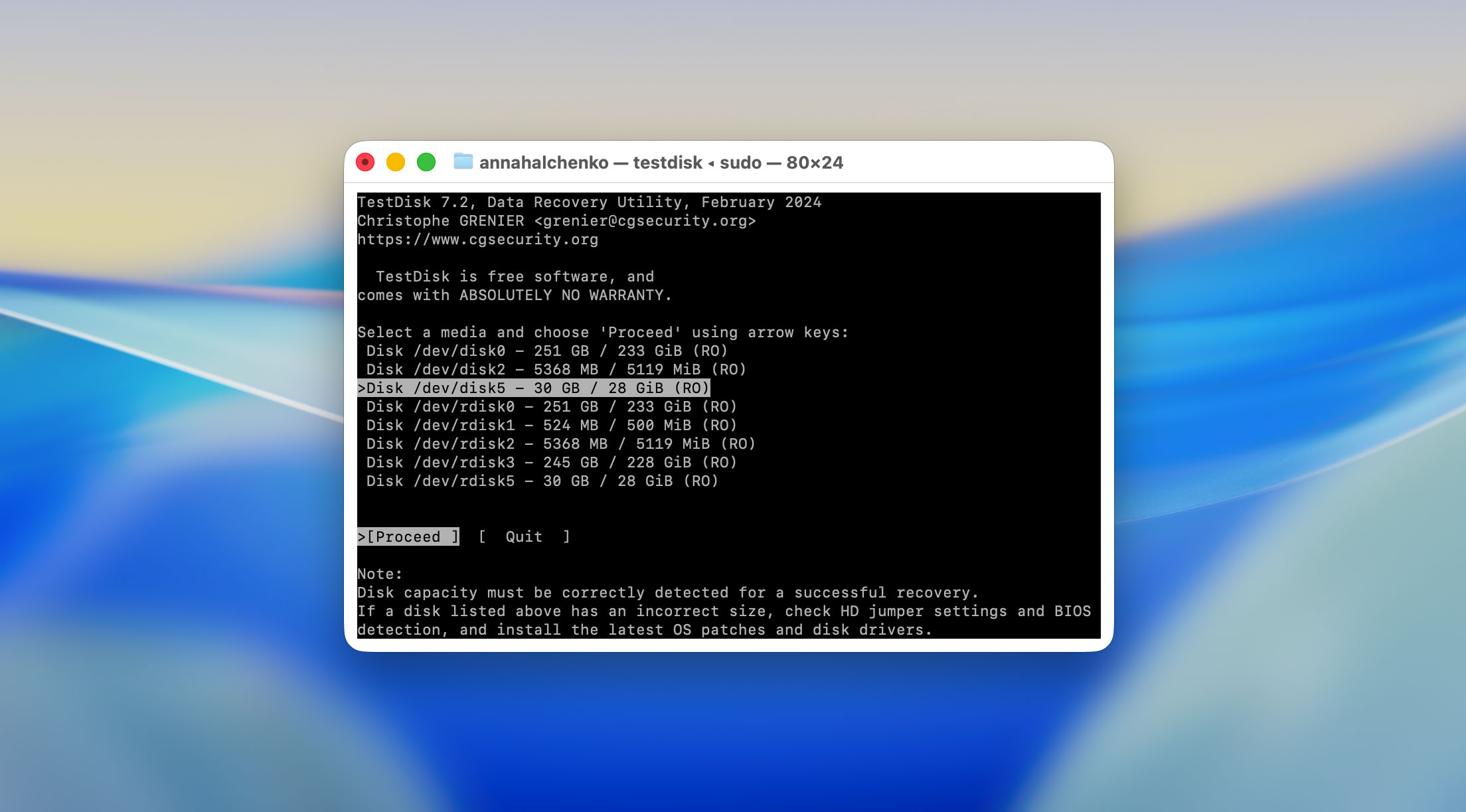
- Nästa steg listar TestDisk alla anslutna lagringsenheter. Vi valde vårt SD-kort, som visades som en extern enhet med exFAT-filsystem. Programmet visar också dess storlek, vilket gör det lättare att identifiera om flera enheter är anslutna.
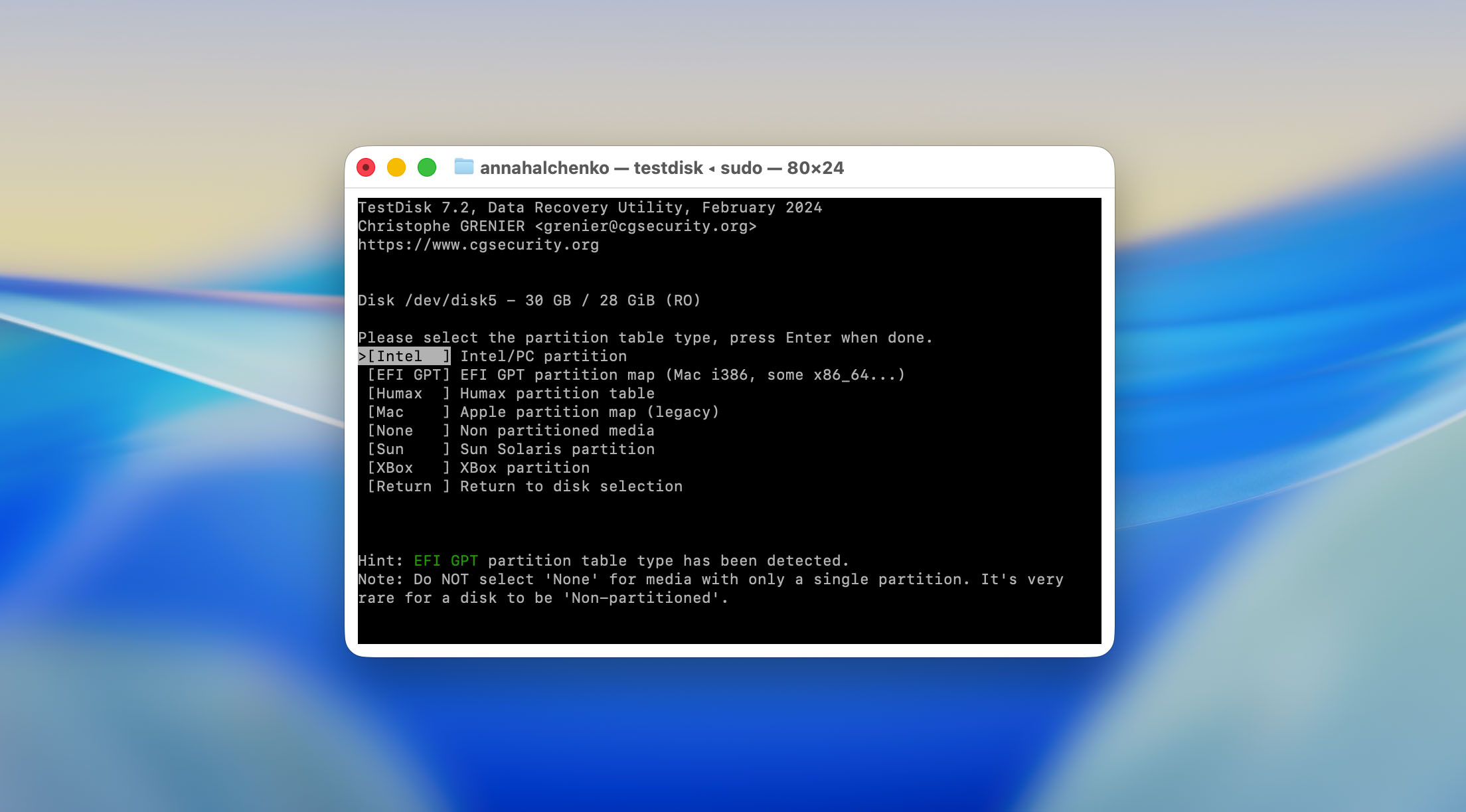
- I de flesta fall upptäcker TestDisk automatiskt rätt partitionstyp. På vårt Mac-test kände programmet igen SD-kortet som Intel/PC-partition, vilket är typiskt för exFAT-media. Vi bekräftade valet genom att trycka på Enter.
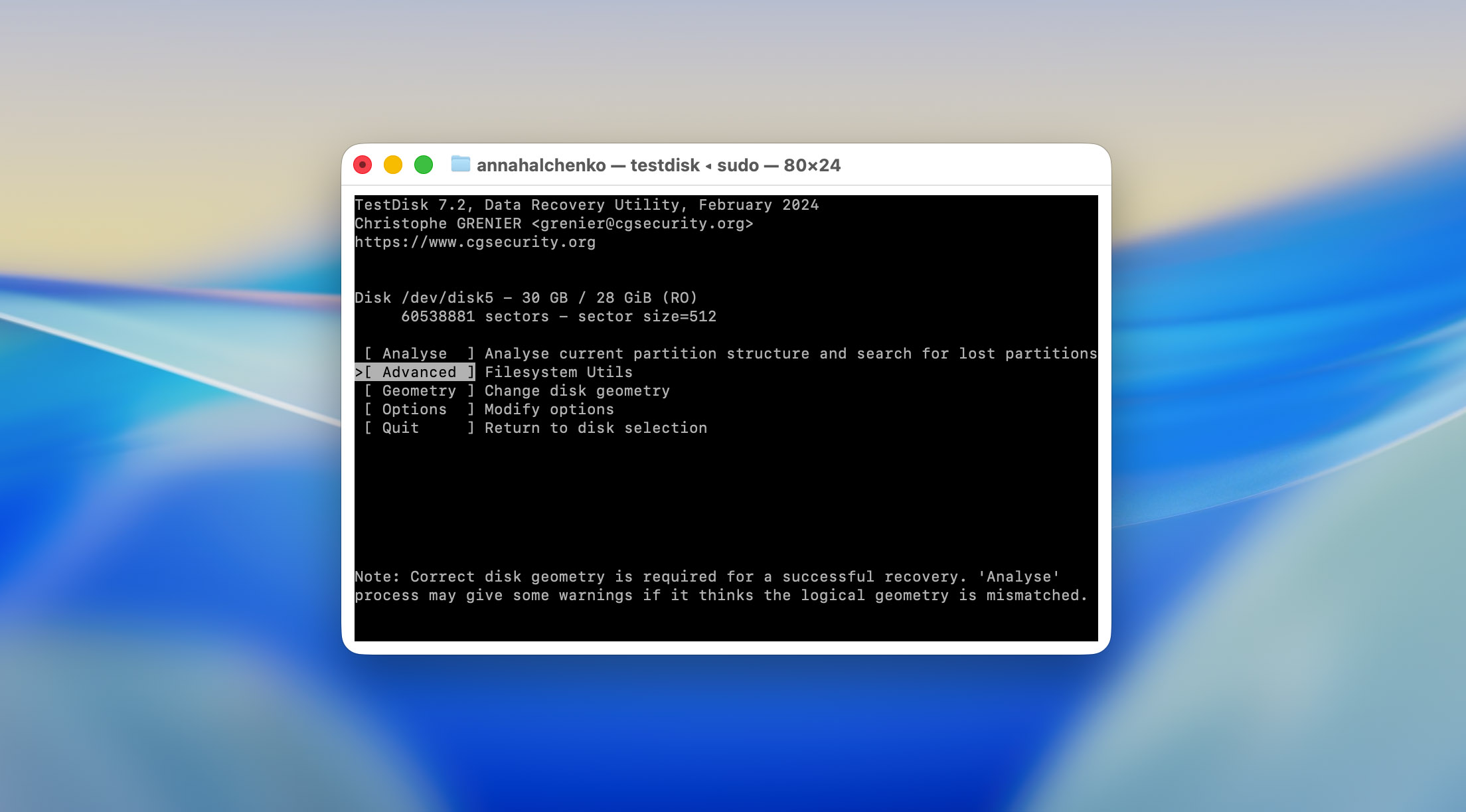
- Efter bekräftelse av partitionstrukturen gick vi vidare till Avancerat-avsnittet. Den här delen av TestDisk innehåller de viktigaste underhållsverktygen, inklusive Undelete, som vi behövde för vårt test.
- Inne i det avancerade avsnittet visade TestDisk den partition som var tillgänglig för analys. Vi valde den och tryckte Enter, sedan valde vi -alternativet. Programmet skannade snabbt filsystemets metadata och listade filer som fortfarande kunde återställas.
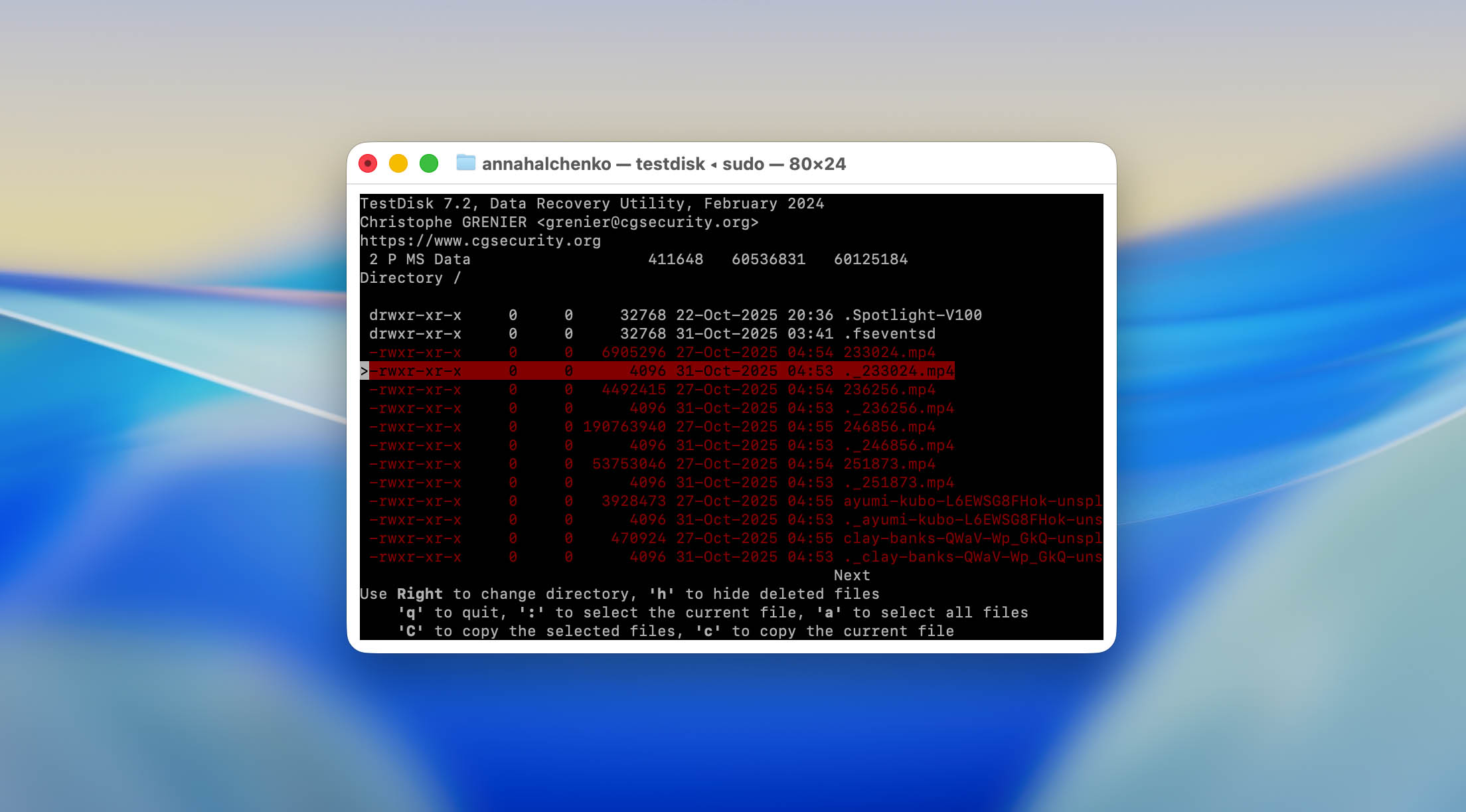
- Alla återställbara filer visades i en katalogvy med enkel textstil. Vi använde piltangenterna för att navigera och a-tangenten för att markera alla filer för återställning.

- När filerna var markerade tryckte vi på C (versalt C) för att kopiera dem. TestDisk frågade sedan var vi ville spara de återställda filerna.

Det är viktigt att välja en annan enhet eller mapp; återställ aldrig filer till samma SD-kort. Annars kan nya data skriva över det som återstår av de raderade filerna.
- Vi sparade det återställda innehållet på Mac:ens interna enhet. TestDisk bekräftade kopieringsprocessen med enkla textmeddelanden som “Copied X files OK.”
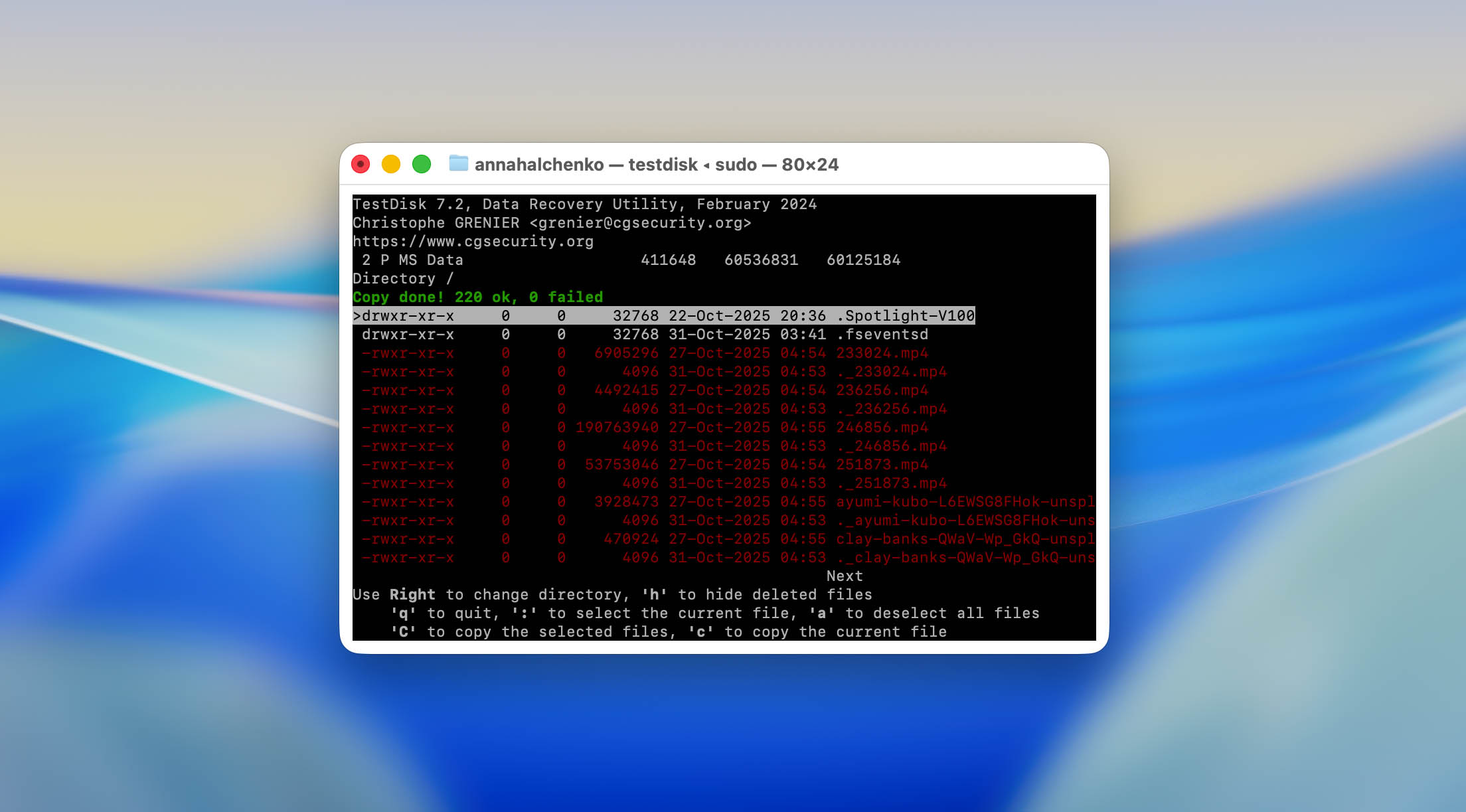
Efter att ha avslutat programmet kontrollerade vi utdatamappen. Alla valda JPEG-filer öppnades utan korruption, och tre av de fyra MP4-videorna spelades upp helt, medan den fjärde var korrupt.
2. Partitionåterställning på den skadade USB-enheten
Det andra testet fokuserade på vad TestDisk ursprungligen byggdes för – att reparera skadade partitioner. Vi använde ett USB-minne på 32 GB som tidigare hade varit en del av vårt återställningsbenchmark-set. Dess filsystem var avsiktligt skadat.
- Precis som tidigare startade vi TestDisk från Terminalen med hjälp av sudo testdisk.
- Vi skapade en ny loggfil igen för att dokumentera processen.
- I listan över anslutna enheter visade TestDisk korrekt vårt USB-minne med dess storlek och modellnamn, även om macOS hade behandlat det som oläsligt. Vi markerade enheten och tryckte på Enter för att fortsätta.
- Programmet kände automatiskt igen enhetens struktur som Intel/PC-partition. Vi bekräftade detekteringen för att gå vidare med analysen.
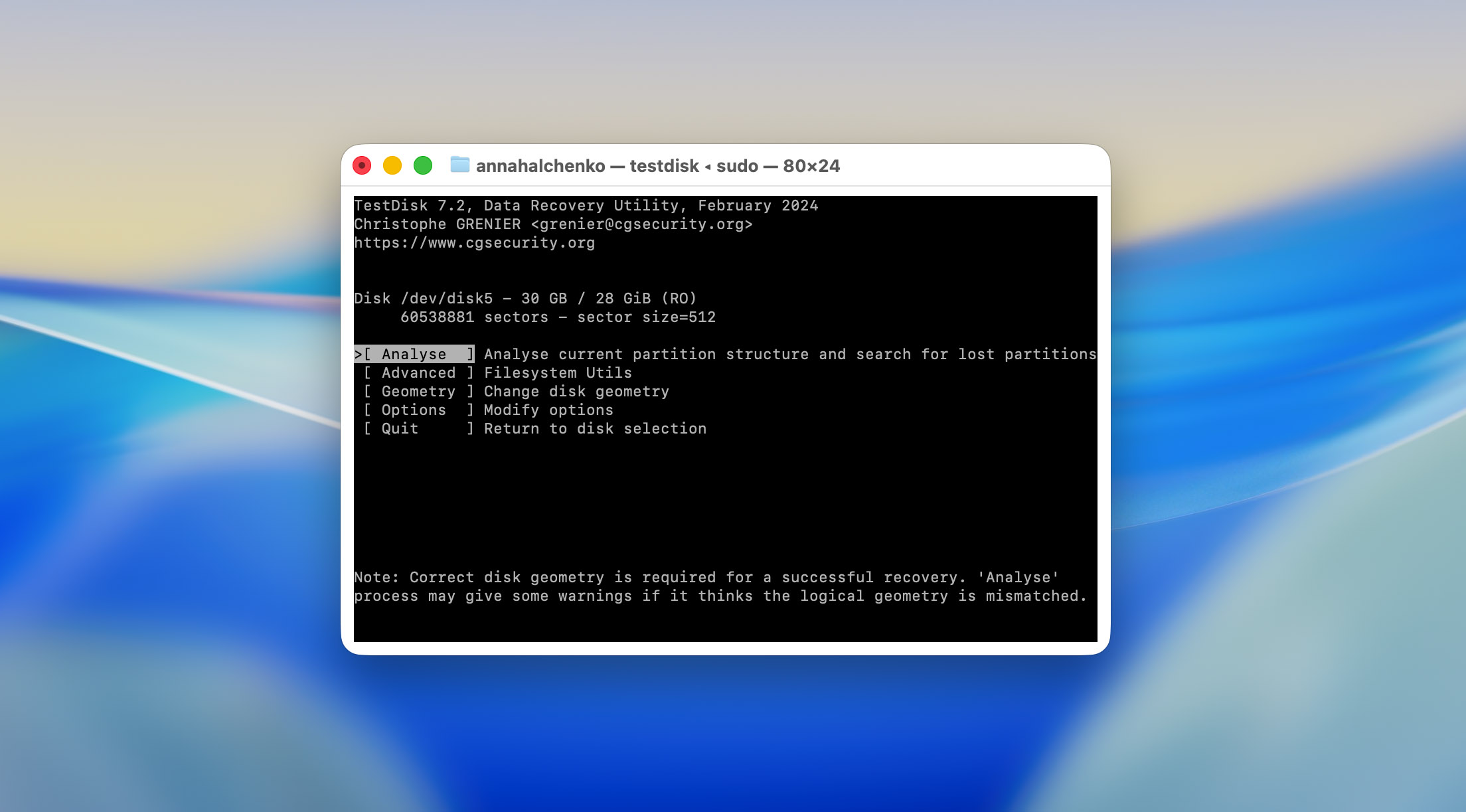
- Nästa skärm erbjöd flera alternativ: Analyse, Advanced, Geometry och andra. Vi valde för att börja söka efter förlorade partitioner. TestDisk skannade snabbt i början av enheten och rapporterade att den aktuella partitionstabellen verkade vara skadad.
- Efter att ha tryckt på Quick Search började verktyget söka efter tidigare kända partitioner. Processen tog ungefär 4–5 minuter för vår 32 GB-enhet.
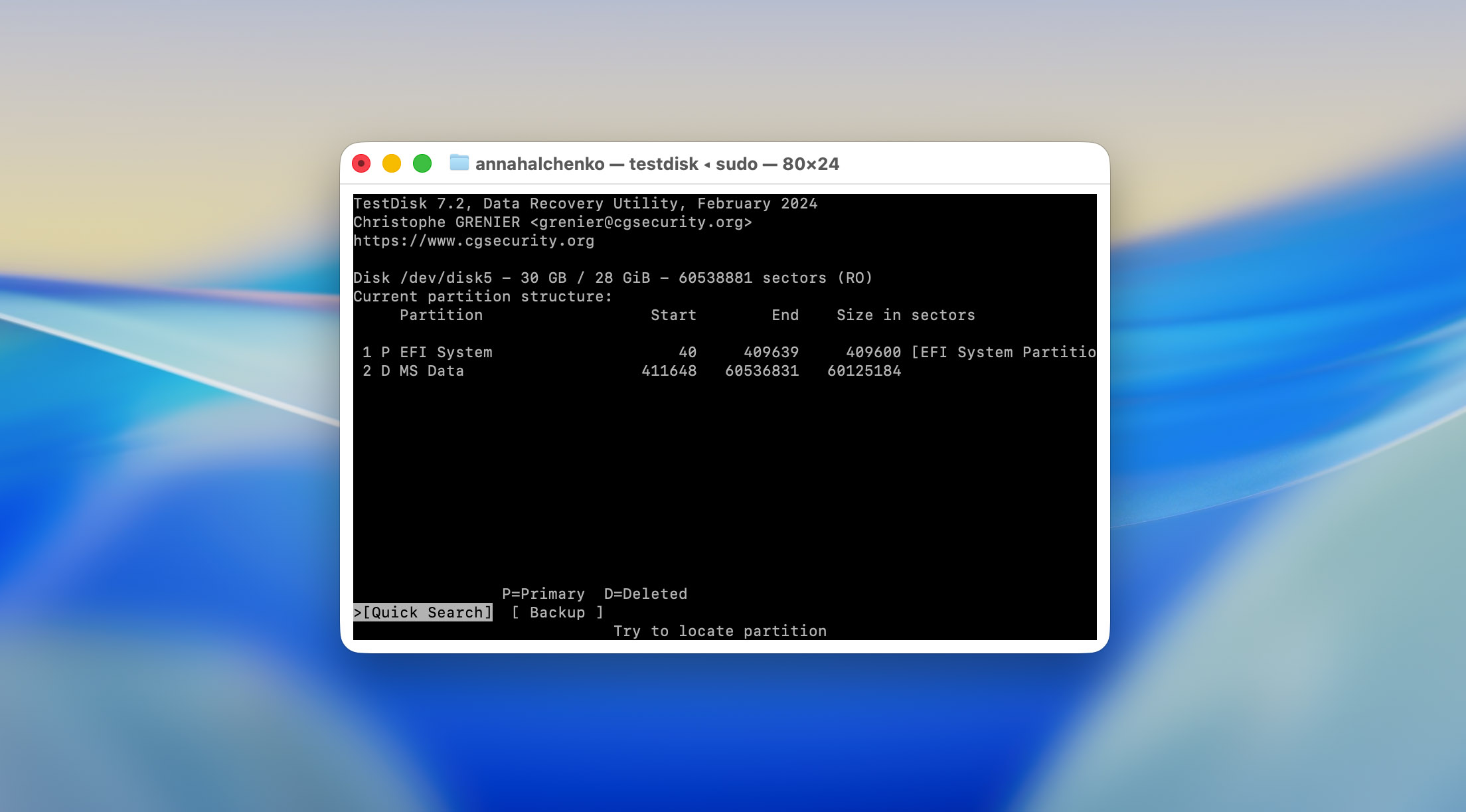
- När genomsökningen var klar listade TestDisk två partitioner, en märkt FAT32 (den ursprungliga) och en annan markerad som raderad. Programmet låter dig växla mellan resultaten med piltangenterna och visar detaljer såsom start- och slutsektorer. Vi bekräftade att det första resultatet stämde överens med vår ursprungliga partition (baserat på storlek och filsystem).

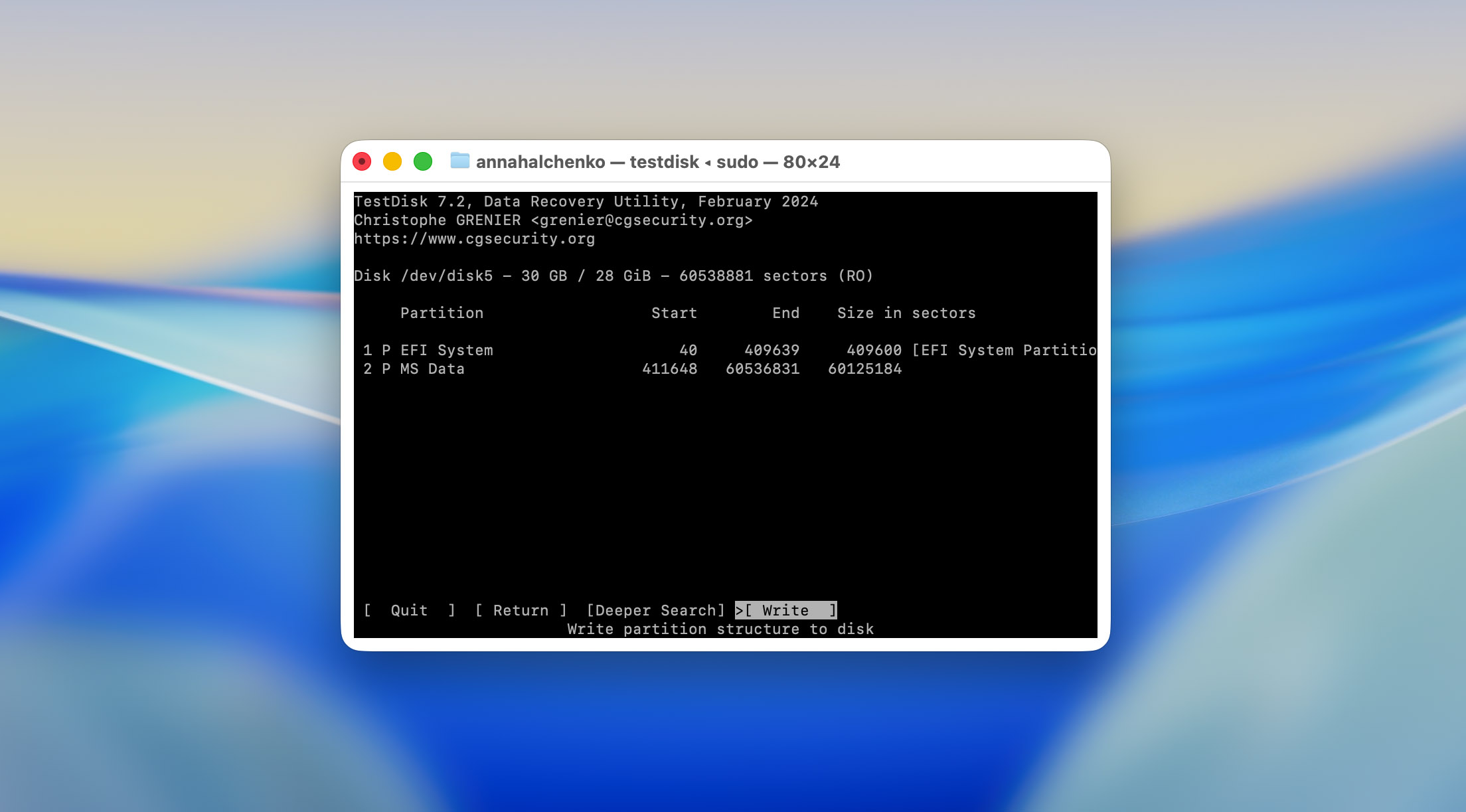
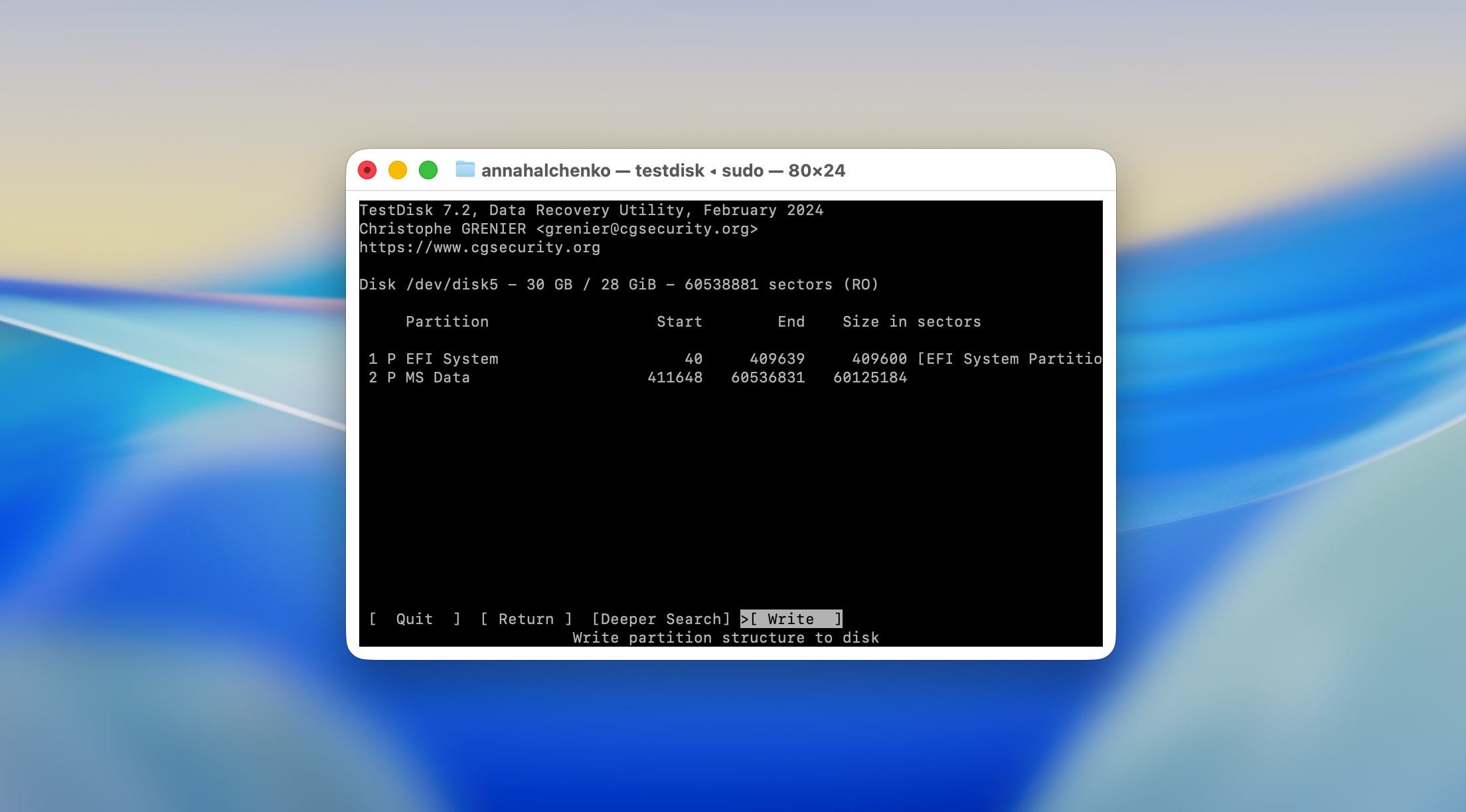
- För att återställa åtkomst tryckte vi på Enter och valde för att uppdatera partitionstabellen med de återställda uppgifterna. TestDisk bad om bekräftelse innan förändringar skrevs till disken. Efter att vi godkänt visades meddelandet “Partition table has been written.”
Är TestDisk säkert att använda? Den här frågan dyker upp ofta, och av god anledning. Vissa guider varnar för att TestDisk kan orsaka dataförlust, och det är delvis sant. Programmet i sig är säkert, förutsatt att det laddas ner från officiella källor och installeras med legitima metoder som Homebrew eller direkt från CGSecuritys webbplats. Däremot är de åtgärder du väljer i gränssnittet avgörande. Om du väljer fel partition eller skriver ändringar till fel enhet kan du skriva över befintlig data och göra återställning omöjlig. Därför är det alltid bäst att stanna upp ett ögonblick än att trycka på Enter för tidigt.
Efter att ha avslutat TestDisk, matade vi ut och anslöt USB-enheten igen. macOS kände genast igen den, volymen monterades framgångsrikt och alla testfiler var synliga igen i Finder. Varje fil som hade funnits på flashenheten före korruptionen var tillgänglig och oskadad.
I praktiska termer bekräftade detta test vad utvecklaren alltid har betonat: TestDisk återställer inte filer en och en, det återställer åtkomsten till hela partitioner. När skadan är logisk snarare än fysisk kan denna metod återställa innehållet på en hel enhet i en enda operation.
3. Utvärdering av resultat
Våra tester gav två mycket olika resultat, som båda avslöjade något på sitt eget sätt.
- I det första scenariot, där vi använde ett SD-kort med manuellt raderade filer, presterade TestDisk så bra som man rimligen kan förvänta sig. Alla JPEG-foton återställdes framgångsrikt och öppnades utan korruption. Av de fyra MP4-videorna spelades tre upp korrekt, medan den fjärde var delvis skadad och inte ville öppnas ordentligt.

Denna begränsning är egentligen inte TestDisks fel. Videorna på SD-kortet spelades in med en DJI-kamera, som lagrar video i fragmenterade delar över hela kortet. Att återställa fragmenterade videor är en utmaning även för avancerade kommersiella verktyg. Faktum är att den enda programvaran vi har sett hantera sådana fall pålitligt är Disk Drill, genom dess Avancerat kameraräddningsläge, som kan återskapa videofragment baserat på interna mönster. TestDisk har helt enkelt inte sådan logik inbyggd, så den partiella misslyckandet här är helt förståelig.
- Det andra testet, som involverade det skadade USB-minnet, var en fullständig framgång. När vi hade reparerat partitionen monterades enheten normalt på macOS och alla filer dök upp intakta. Ingen dataförlust eller filkorruption upptäcktes efteråt.
- När det gäller skanningshastigheten var den relativt snabb, under 10 minuter för båda test-enheterna (var och en med 32 GB lagringsutrymme). Det är dock värt att notera att detta var små enheter. På fullstora hårddiskar eller SSD:er med hundratals gigabyte data skulle processen naturligtvis ta längre tid.
- När det gäller användarvänlighet var vår upplevelse smidig, men det beror på att vårt team har arbetat med TestDisk många gånger tidigare och ofta refererar till det i återställningsguider. För någon som startar det för första gången skulle det vara en helt annan historia. Som vi redan nämnt är TestDisk inte ett ”klicka-och-kör”-verktyg. Utan åtminstone en grundläggande förståelse för dess struktur och arbetsflöde är risken för att göra misstag eller skriva över data hög.
Användarnas feedback
Vi förstår att vår recension bara ger ett perspektiv på TestDisk, så för att ge dig en mer komplett bild har vi även samlat in verkliga användaromdömen från flera plattformar. På så sätt, efter att du läst vår utvärdering, behöver du inte leta igenom dussintals trådar för att se hur folk bedömer programvaran i praktiken.
| Källa | Betyg | Antal recensioner |
| G2 | 4,3 av 5 | ~12 recensioner |
| SourceForge | 5,0 av 5 | ~2 recensioner |
| Trustpilot | 4 av 5 | ~3 recensioner |
| AlternativeTo | 4,7 av 5 | ~21 recensioner |
| CGSecurity forum | – | Det är svårt att räkna, eftersom de flesta tack-meddelanden och användarfeedback är gömda i forumtrådar, och det finns nästan 30 000 av dem |
Positiva erfarenheter framhäver ofta att programmet presterar exceptionellt bra i kritiska fall där kommersiella verktyg misslyckas. En recensent på G2 delade: “TestDisk hjälpte mig att återställa en förlorad partition från en enhet som Windows inte längre kunde se. Det är helt gratis och gör vad betalda verktyg inte kunde.” På SourceForge skrev en annan användare: “Har räddat mig mer än en gång och har aldrig svikit mig. Bästa återställningsprogramvara jag någonsin använt, utan tvekan.” Liknande beröm förekommer på CGSecurity-forum, där användare tackar utvecklaren för att ha skapat “en riktig livräddare” efter att framgångsrikt ha återställt åtkomsten till enheter som markerats som RAW eller obootbara.
Ändå är inte all feedback positiv. De vanligaste klagomålen gäller användargränssnittet och den övergripande tillgängligheten. En TenForums-diskussion beskrev verktyget som “säkert men förvirrande,” och tillade att även om det är kraftfullt “kräver det noggrann läsning av guider för att undvika att skriva över data.” Flera användare nämner också långsamma skanningshastigheter på stora diskar och bristen på återkoppling i realtid om återställningsförloppet. Ändå håller de flesta med om att dessa problem är förlåtliga med tanke på priset, eller snarare, avsaknaden av ett.
Kort sagt bekräftar användargemenskapen det vi har funnit: TestDisk är ett kraftfullt, gratis verktyg för reparation av diskstruktur och återställning av partitioner, om du vet vad du gör. För mindre tekniska användare som förväntar sig en filåterställningsguide med ett klick, är feedbacken mer återhållsam.
Konkurrenter vs TestDisk
Om du har läst så här långt har du förmodligen insett att TestDisk inte är det bästa dataåterställningsprogrammet för macOS, även om det är helt gratis. Det utmärker sig vid strukturella reparationer, inte vid filåterställning. Det finns dock situationer där du kan behöva något mer kapabelt, till exempel när du förlorar data från din systemdisk, eller när externa enheter formateras, skadas eller innehåller fragmenterade videofiler.
Så, för att hjälpa dig att fatta ett snabbare och mer informerat beslut jämför vi nedan TestDisk med flera välkända återställningsverktyg. Vi ville inkludera fler gratisalternativ, men på macOS finns det inte så många som faktiskt fungerar, så listan innehåller även kommersiella appar som är värda att överväga.
| Parameter | TestDisk | PhotoRec | Disk Drill (Pro) | R-Studio |
| Användarvänlighet | Endast kommandorad; brant inlärningskurva | Grundläggande textgränssnitt | Fullständigt GUI med guidad arbetsflöde | Avancerat GUI; komplext men strukturerat |
| Stödda operativsystem | macOS, Windows, Linux, BSD, DOS | macOS, Windows, Linux, BSD | macOS, Windows | macOS, Windows, Linux |
| Filsystem | FAT, exFAT, NTFS, ext2 (partition-nivå reparation) | Fungerar på rådata, filsystemsoberoende | APFS, HFS+, FAT, exFAT, NTFS, EXT, andra | APFS, HFS+, FAT, exFAT, NTFS, ReFS, EXT, UFS |
| Signaturtyper | Ingen (endast metadata-baserad) | 480+ stödda filtyper | 400+ filsignaturer | 500+ filtyper, anpassningsbar |
| Förhandsgranskning före återställning | Nej | Nej | Ja, fullständig förhandsgranskning av media och dokument | Ja, med filter för filstorlek |
| Skanningshastighet | Medel (beror på partitionsstorlek) | Snabb för signatursökning | Snabb och optimerad för SSD | Långsammare på stora diskar men djupgående |
| Återställning av fragmenterade videor | Nej | Nej | Ja (Avancerad kameraräddning) | Nej |
| RAID/NAS-stöd | Begränsad (endast manuellt) | Nej | Grundläggande RAID-stöd | Ja, fullt RAID/NAS-stöd |
| Extra verktyg | Partitionsreparation, ominstallation av bootsektor | Filtypsåterställning, råskanning | Duplicatsökare, dataskydd, städverktyg | Diskavbildning, hex-vy, nätverksåterställning |
| Gratisversion | 100% gratis, öppen källkod | 100% gratis, öppen källkod | Endast gratis förhandsvisning | Demo med begränsad återställningsstorlek |
| Pris (Pro-licens) | Gratis | Gratis | $89 (livstid per användare) | $79.99–$899 beroende på licens |
| Värde för pengarna | – | – | mest balanserad för Mac-användare | professionellt verktyg, dyrt för vardagsanvändning |
TestDisk står ut som ett tekniskt reparationsverktyg, inte en användarvänlig dataåterställningssvit. PhotoRec kompletterar det väl för rå filåterställning, men båda kräver tålamod och bekvämlighet med kommandoraden. Disk Drill förblir den mest lättillgängliga och kompletta lösningen för macOS-användare, särskilt vid hantering av fragmenterade mediainnehåll eller APFS-diskar. Samtidigt riktar sig R-Studio till proffs som behöver avancerad kontroll, RAID-rekonstruktion och forensisk noggrannhet.
Vårt omdöme
Vid det här laget kan du förmodligen gissa vad vårt omdöme kommer att bli, eftersom denna tanke har följt oss ända från början av denna TestDisk-recension. Det är utan tvekan ett verktyg i toppklass när det gäller att arbeta med RAW-partitioner, återställa starthanterare eller reparera skadade partitionstabeller. Men det är inte ett dataåterställningsprogram i klassisk bemärkelse.
Om du just har raderat filer och insett ditt misstag, och TestDisk råkar vara det enda verktyget du har till hands, kan det rädda dig. Men om du redan har formaterat enheten, skrivit över filer, eller har att göra med allvarlig korruption, kommer detta verktyg inte att hjälpa mycket. I dessa situationer måste du leta efter ett alternativ.
Med det i åtanke är det bättre att planera i förväg och kombinera TestDisk med ett riktigt dataräddningsprogram. Om du vill ha något gratis är PhotoRec (från samma utvecklare) det självklara komplementet. Men om du föredrar ett renare gränssnitt, enklare arbetsflöde och bredare återställningsalternativ, kommer verktyg som Disk Drill eller andra kommersiella appar att tjäna dig mycket bättre. Vi har recenserat flera av dem, så du kan utforska dessa jämförelser på vår webbplats.
📝 Sammanfattningsvis: vi ger TestDisk 9 / 10 (★★★★☆) som ett verktyg för att återställa förlorade partitioner och göra icke-startbara diskar användbara igen. När det gäller dataåterställning ger vi det 4 / 10 (★★☆☆☆), inte för att det är ett dåligt program, utan för att det helt enkelt inte är det det är byggt för.




