 I denna recension av UFS Explorer Professional Recovery har vårt team tittat närmare på ett verktyg som ofta kallas ”professionell nivå” inom återställningskretsar. Vi går igenom dess kärnfunktioner, testar hur det beter sig i verkliga återställningsscenarier och jämför det med etablerade alternativ. Allt detta för att hjälpa dig förstå var det står och om priset är rimligt för den typ av arbete du faktiskt utför.
Snabbt omdöme
Bäst för: Teknikvana användare som behöver avancerade återställningsalternativ, inklusive RAID, Linux-filsystem och avbildningsverktyg, allt i ett enda plattformsoberoende paket.
UFS Explorer Professional Recovery är bra programvara, men inte det verktyg vi skulle rekommendera för de flesta hemanvändare. Det utmärker sig i tekniska miljöer (RAID-återställning, Linux-volymer och råavbildning finns alla här) men har en brant inlärningskurva, en begränsad demo och ett gränssnitt som förutsätter att du vet vad du gör. Om du är entusiast inom dataåterställning är det ett kompetent val. För vardaglig användning eller enkla återställningar är det troligtvis mer verktyg än du behöver.
Pros
- Stöder ett brett utbud av filsystem (NTFS, exFAT, APFS, Ext4, ZFS, ReFS och fler)
- Stöder automatisk och manuell RAID-återuppbyggnad.
- Diskavbildning inbyggd.
- Fungerar på Windows, macOS och Linux.
- Rättsmedicinsk kontrollnivå.
- Underhålls aktivt.
- Föråldrat användargränssnitt
- Brant inlärningskurva.
- Pro-versionen kostar mer än många alternativ.
- Begränsad demo.
- Du måste vänta tills skanningen är klar för att förhandsgranska filer.
- Ingen inbyggd filreparation.
UFS Explorer Professional Recovery Översikt
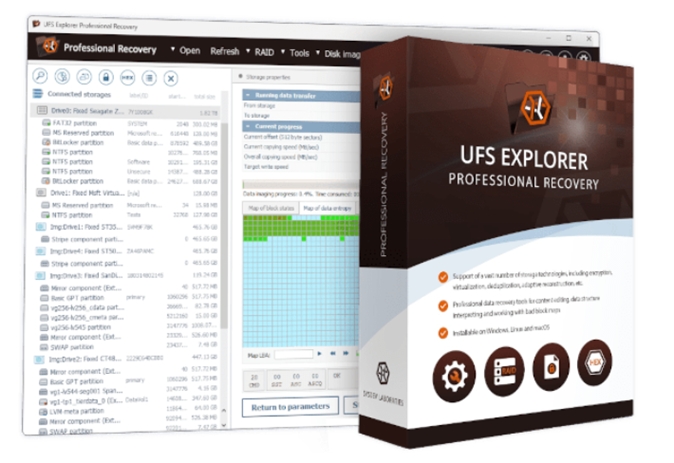
UFS Explorer Professional Recovery kommer från SysDev Laboratories. Inom teknikvärlden har det ett rykte som en seriös lösning för komplexa fall – långt bortom vad de flesta konsumentprogram försöker hantera. Personer pratar om det på forum nämner ofta dess breda filsystemsstöd och graden av kontroll det ger dig, även om gränssnittet inte känns modernt.
SysDev erbjuder flera olika versioner av UFS Explorer med olika kapabilitetsnivåer. Men vår recension fokuserar specifikt på UFS Explorer Professional Recovery.
Stödda filsystem och operativsystem
Detta är ett av de områden där UFS Explorer Professional Recovery tydligt visar vem den är byggd för. Den körs på Windows, macOS och Linux, och funktionsuppsättningen är i stort sett konsekvent över alla tre.
Du får inte en ”lite”-version på en plattform och en fullständig på en annan. Den enda verkliga begränsningen att tänka på är licensiering: varje OS kräver sin egen licens, så att byta plattform är inte helt smidigt.
På filsystemssidan är täckningen tillräckligt bred för att hantera de flesta verkliga återställningsjobb utan kringlösningar.
- På Windows-media stöds FAT-varianter, exFAT, NTFS och ReFS.
- För macOS fungerar det med både HFS+ och APFS. Programvaran kan dock inte direkt komma åt interna systemdiskar (du kommer inte kunna skanna Macens interna systemdisk själv).
- Linux-filsystem är där det börjar skilja sig från konsumentverktyg: Ext2/3/4, XFS, JFS, ReiserFS, Btrfs och F2FS stöds alla, tillsammans med LVM-layouter och thin provisioning.
- Det hanterar även ZFS-volymer, inklusive RAID-Z-konfigurationer, vilket fortfarande är sällsynt utanför professionella verktyg.
Stödet slutar inte vid standarddiskar. UFS Explorer förstår VMware VMFS och andra virtualiseringsformat, optiska filsystem som ISO9660 och UDF, samt en rad äldre eller nischade system som du inte längre förväntar dig att se men ändå stöter på vid återställningsarbete. Om du någonsin har öppnat en diskavbild och tänkt “vad är det här för filsystem,” är chansen stor att UFS Explorer känner igen det.
Filtypsstöd och anpassade IntelliRAW-regler
UFS Explorer annonserar inte ett fast antal av stödda filtyper, och det behöver den inte. När filsystemets metadata är intakt, återställer den filer genom direkt strukturparsing (vilket täcker alla vanliga format med fullständiga namn och mappsökvägar).
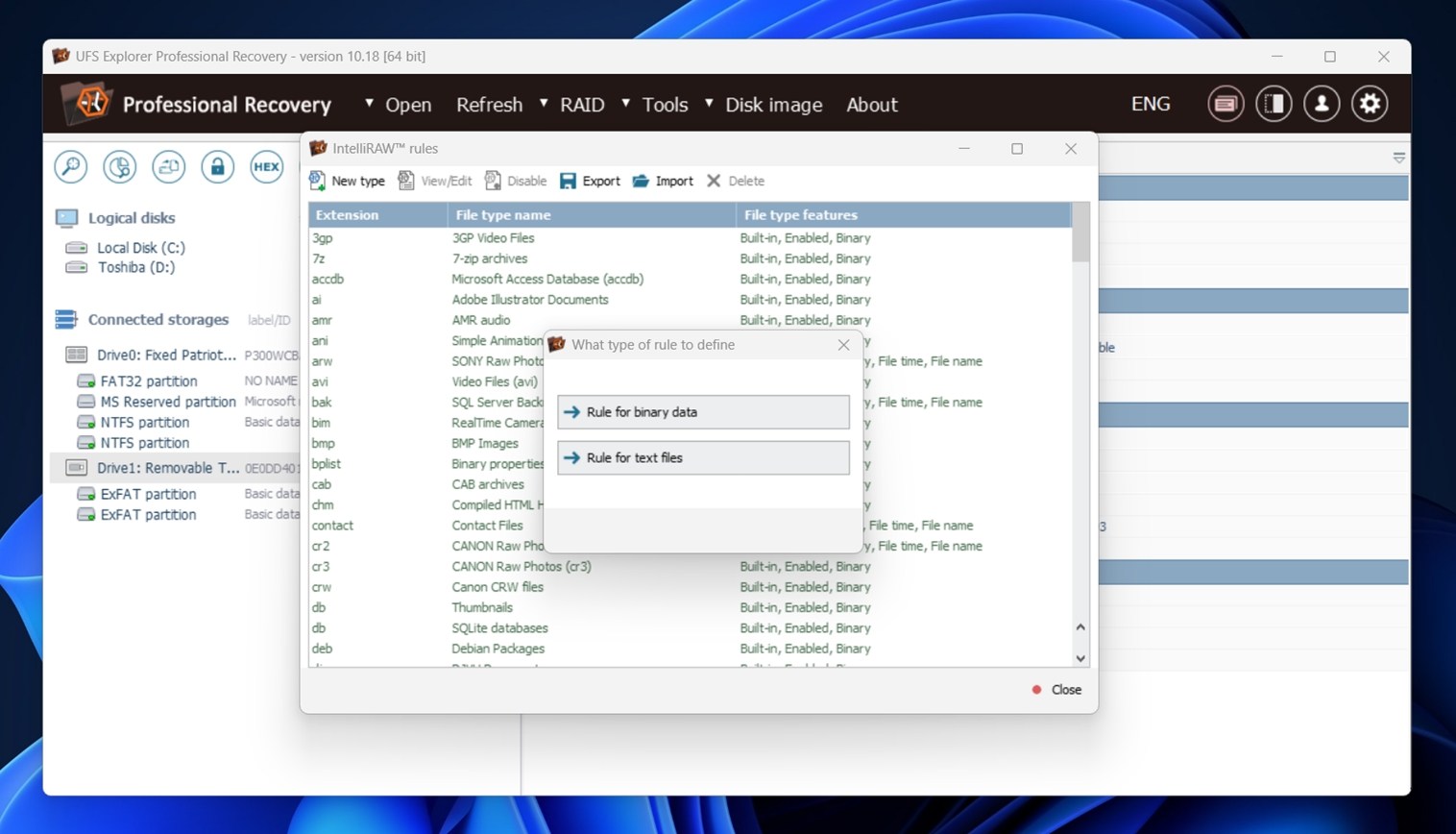
Om filsystemet är skadat, använder programvaran IntelliRAW-innehållsbaserad återställning. De inbyggda reglerna hanterar den vanliga blandningen av dokument, foton, videor, arkiv och mediafiler som du stöter på under verkligt återställningsarbete.
När ett format inte känns igen kan du definiera det själv. UFS Explorer inkluderar en fil signaturredigerare och en hexvisare som låter dig skapa egna IntelliRAW-regler genom att specificera headers, footers och blockbeteende. Detta gör det möjligt att återställa proprietära eller ovanliga filtyper.
RAID-återställning
RAID-återställning är en av de främsta anledningarna till att människor börjar använda UFS Explorer Professional Recovery från början.
Programvaran stöder de flesta RAID-nivåer du kan stöta på: RAID 0, 1, 3, 5, 6, 10, 50, 60, samt några mindre vanliga varianter som RAID 1E och sammanlänkade konfigurationer.
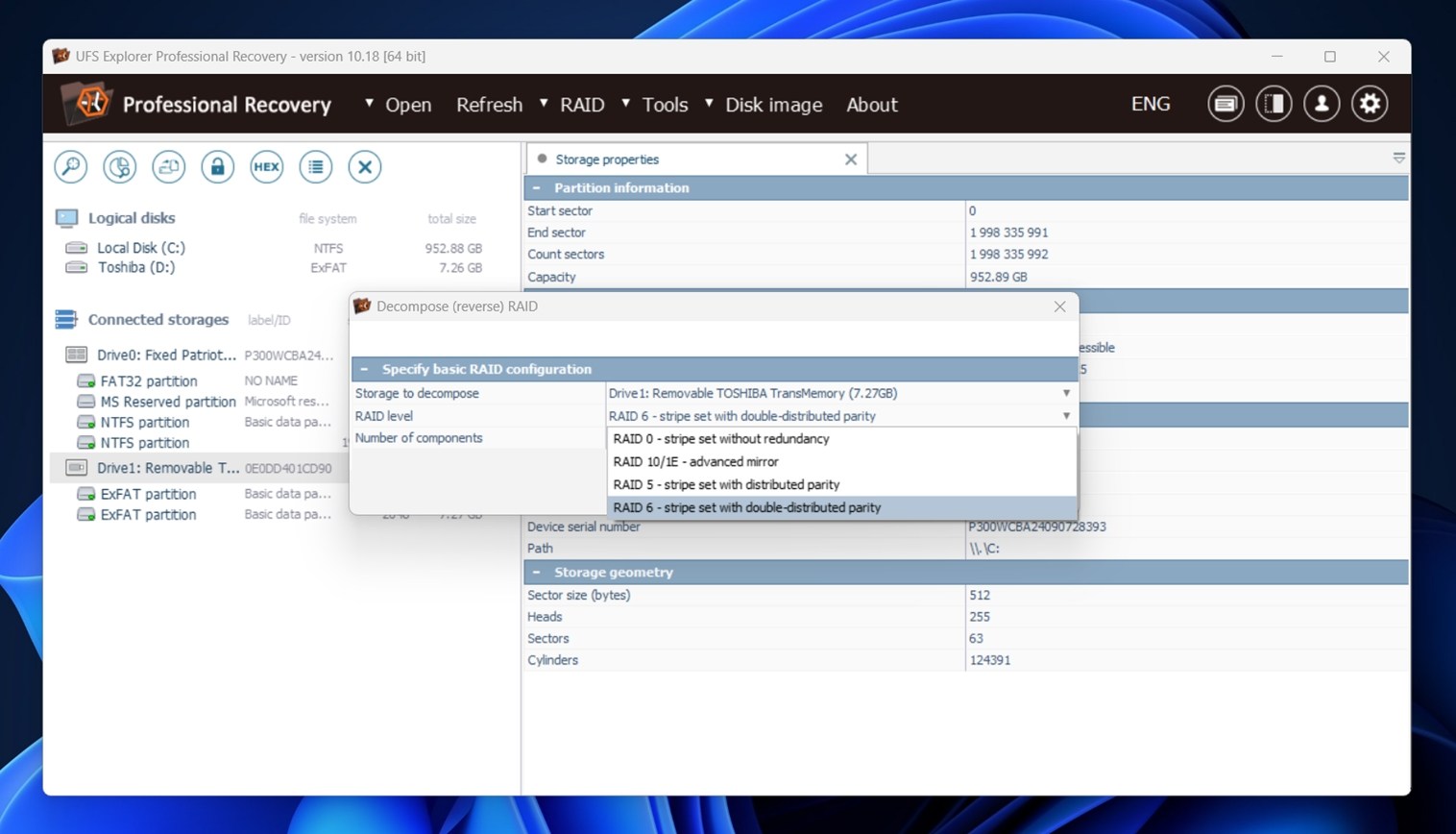
Det fungerar med både mjukvaru- och hårdvaru-RAID, inklusive array skapade av Windows Dynamic Disks, Linux mdadm, Apple CoreStorage och Storage Spaces.
UFS Explorer kan automatiskt detektera RAID-parametrar från diskar som tagits ut från NAS-enheter eller externa kapslingar. Det inkluderar leverantörsspecifika layouter från system som Synology, QNAP, Drobo (BeyondRAID) och olika RAID-kontrollerkort. Om metadata är intakta sätts arrays ofta ihop med minimalt manuellt arbete.
Den inbyggda RAID-byggaren låter dig definiera stripe-storlek, diskanordning, paritetsrotation och offset manuellt. Du kan snabbt testa layouter, förhandsgranska filsystem och justera parametrar tills strukturen blir begriplig. Det är här erfarenhet spelar roll, och programvaran döljer inte den verkligheten.
Diskavbildning och extra verktyg
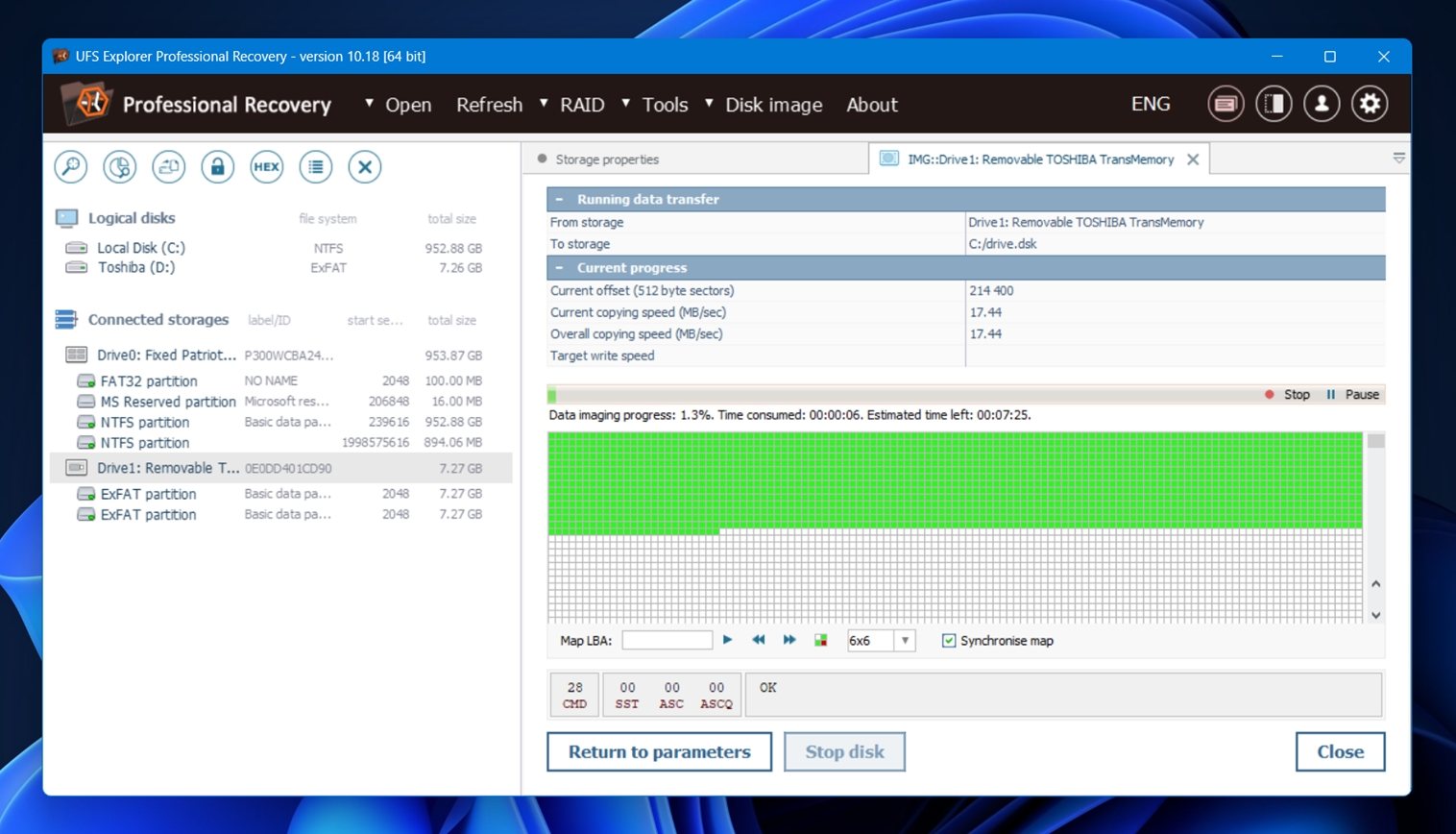
UFS Explorer inkluderar också ett verktyg för diskavbildning. Du kan skapa råa eller forensiska avbilder och arbeta utifrån dessa istället för den ursprungliga enheten, vilket ofta är det säkrare alternativet vid instabil media. Läs-en-gång-läget begränsar upprepad åtkomst till samma sektorer och skriver data direkt till en sparsam avbild.
När det gäller extrafunktioner finns det en ganska liten samling verktyg:
- S.M.A.R.T.-övervakning ger dig en snabb överblick över enhetens hälsa.
- Paritetsräknare är användbar när du försöker validera RAID-antaganden eller testa återställningsidéer på anpassade matriser.
- Du får även tillgång till DeepSpar Terminal om du använder DDI-utrustning, samt flera andra nischade verktyg som lagringsjämförelse och iSCSI-export, vilket kan bli viktigt när dina återställningsscenarier blir mer avancerade.
UI och navigering
UFS Explorer Professional Recovery låtsas inte vara användarvänligt för hemmabrukare, det är tydligt så fort du öppnar det. Layouten känns mer som ett verktygskit för tekniker än en konsumentapp. Det finns många inbäddade paneler, liten text och långa rullgardinsmenyer. Navigeringen fungerar bra när du väl lärt dig flödet, men den är inte intuitiv för någon som är ny.
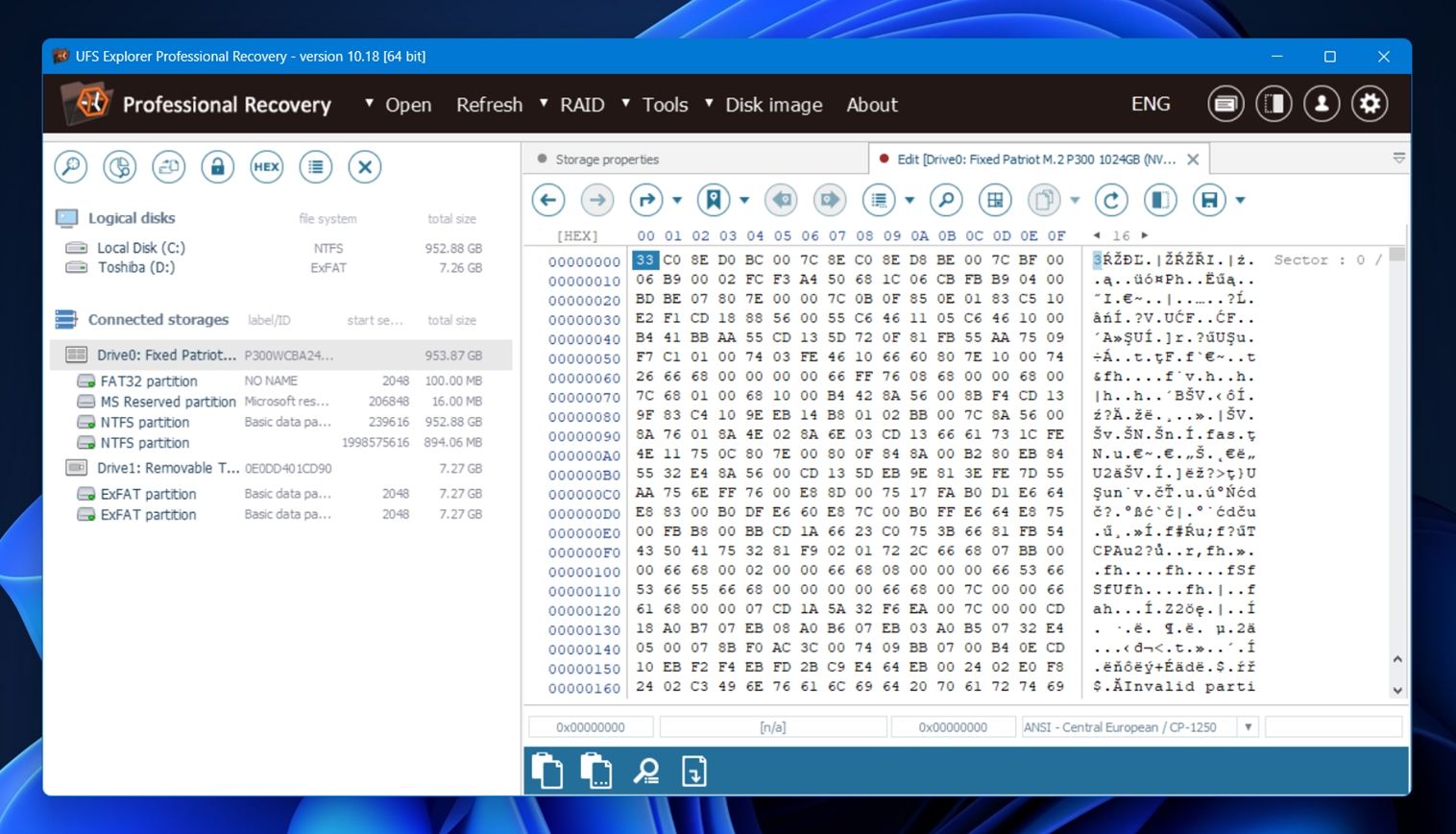
Och andra versioner av UFS Explorer gör egentligen inte saken bättre. De har alla samma utseende och känsla, med små skillnader i tillgängliga funktioner men inte i design.
Den goda nyheten är att utvecklaren verkar veta att detta inte är det mest intuitiva verktyget. Deras webbplats har en ganska bra kunskapsbas med steg-för-steg-guider.
Hur vi testade programvaran
Nu går vi vidare till den mer praktiska delen. Först, metodologin.
Vi testade UFS Explorer Professional Recovery på tre vanliga databorttagningsscenarier:
- Fall 1 (Raderade filer på en HDD). Vi använde en 1 TB Seagate fylld med en mappstruktur som innehöll cirka 100 blandade filer. Vi raderade innehållet och tömde Papperskorgen för att simulera permanent radering på ett Windows-system.
- Fall 2 (RAW SD-kort). Ett 64 GB Samsung EVO Plus microSD-kort korrumperades manuellt genom att ändra partitionstabellen. Som förväntat visade Windows den som RAW och bad om att omformatera. Det gjorde vi inte.
- Fall 3 (Snabbformaterat USB-minne). Vi snabbformaterade ett 16 GB SanDisk USB 3.0-minne till exFAT – ett mycket vanligt misstag.
I alla tre testfall använde vi samma datamängd (ungefär 750 MB med blandade filer) för att hålla allt konsekvent. Filerna var utspridda över en mappstruktur som efterliknar hur människor vanligtvis lagrar sina data.
Här är en snabb översikt över de inblandade filtyperna:
- Foton – JPG, PNG
- Kamera RAW – CR2, NEF, ORF
- Videor – MP4, MOV, GoPro-material
- Dokument – DOCX, PDF, TXT
- Ljud – MP3, FLAC
- Övrigt – ZIP-arkiv, EXE-installationsfiler
Vad vi mätte
Återställningsprestanda är viktigt, men det berättar inte hela historien. Ett verktyg kan återställa dina filer, men om det tar evigheter, kraschar mitt under skanningen eller gömmer resultaten under en rörig mappstruktur, är det också ett problem. Så här är vad vi fokuserade på under testningen:
| Mått | Vad vi tittade på |
| Återställningsframgång | Hur många filer som kom tillbaka intakta och användbara |
| Skanningshastighet | Tid för att slutföra en fullständig skanning + allmän responsivitet |
| Användarvänlighet | Hur intuitivt arbetsflödet kändes + hur smidig navigeringen var |
| Prisvärdhet | Vad du får gratis vs. vad som låses upp när du betalar |
Vi kommer att använda dessa poäng för att vägleda vårt slutliga omdöme senare i recensionen.
Hur det är att använda UFS Explorer
Vi har redan nämnt att UFS Explorer inte är det mest användarvänliga verktyget där ute, men när du väl har gått igenom det en gång är det inte heller så komplicerat, om du hanterar 99% av typiska dataförlustsituationer.
- Först installationen. Inget ovanligt där. Du kan ladda ner installationsprogrammet direkt från den officiella webbplatsen. Det körs som de flesta vanliga Windows- eller macOS-installationsprogram. Du kan ändra installationssökvägen om det behövs, vilket är viktigt om du försöker återställa data från din systemdisk. Till deras heder visar installationsprogrammet en varning för detta.
- När det väl är igång hamnar du i en kompakt, teknisk vy: diskar till vänster, information till höger, flikar upptill.
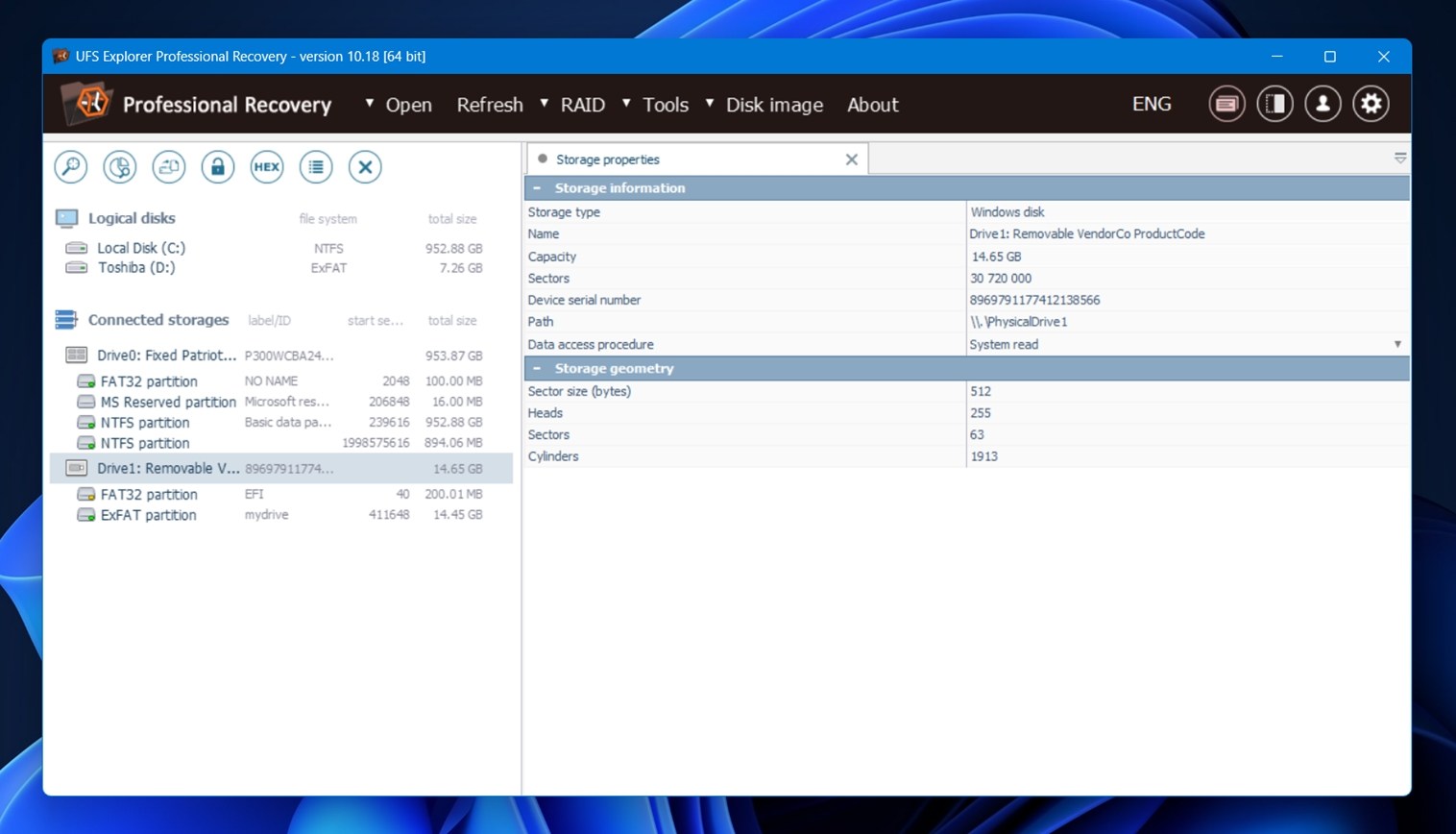
- Vi kopplade in vår testdisk, och den dök upp.
- Därifrån klickade vi på “Sök efter förlorad data”-knappen, vilket öppnade inställningsfönstret för sökningen; det ger dig flera sökalternativ: skanna hela disken, skanna endast ledigt utrymme, rikta in dig på specifika partitioner.
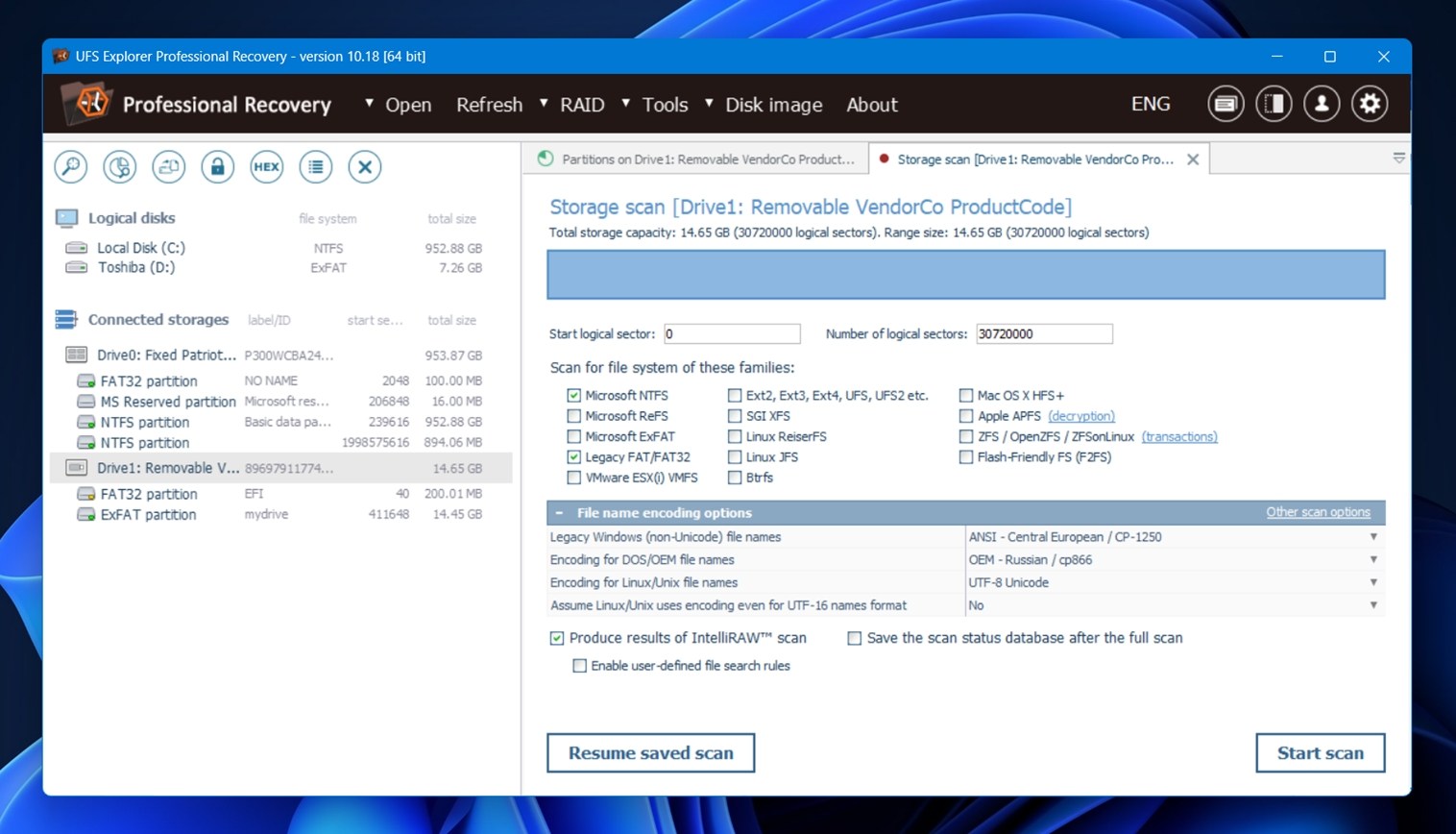 Vi lämnade standardinställningarna: fullständig skanning av hela disken, indexera filsystem och inkludera oanvänt utrymme. Det finns även IntelliRAW-alternativet (UFS Explorer’s innehållsbaserade skanning). Vi aktiverade det och sökningen startade.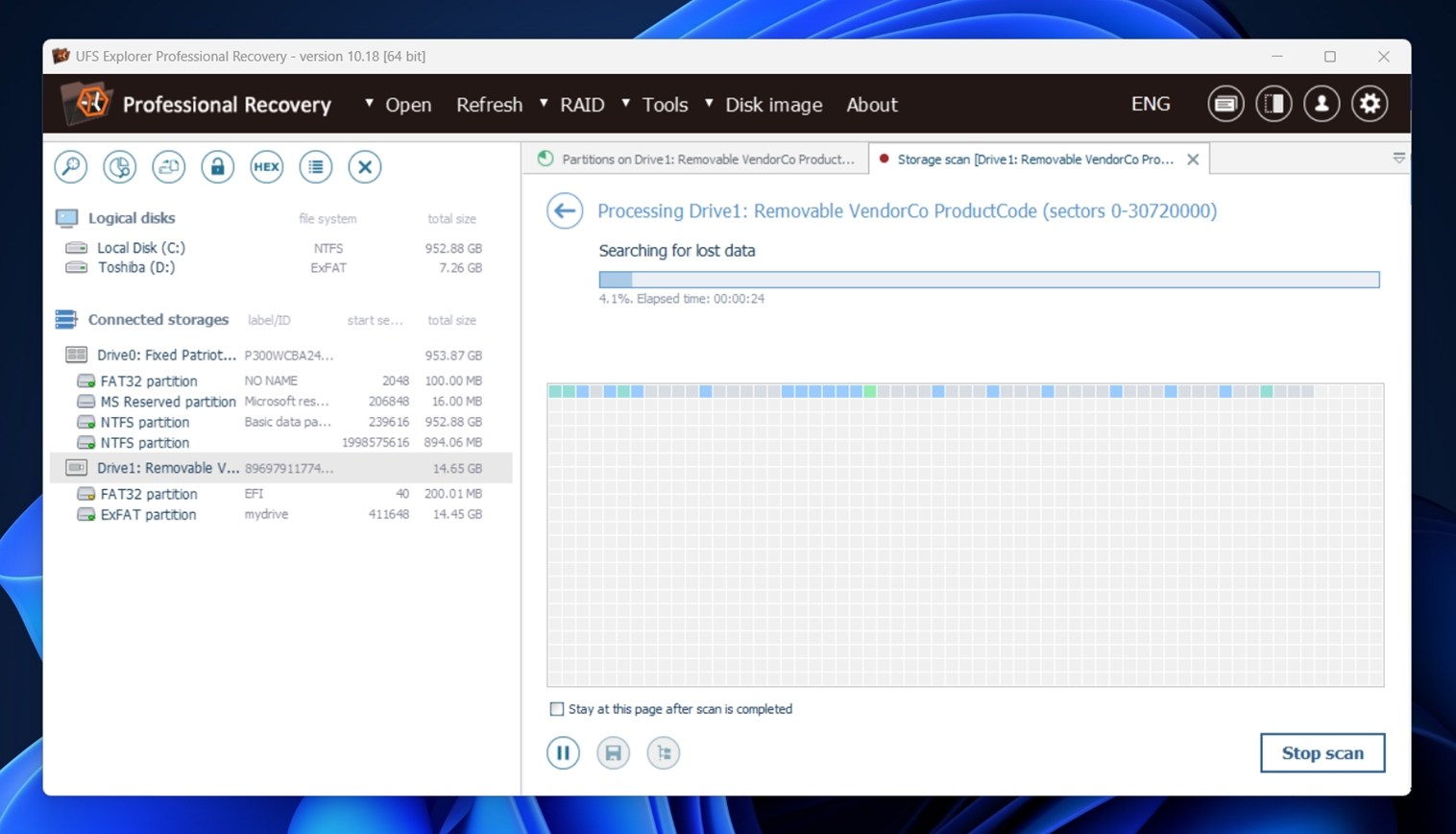
- Medan skanningen körs får du ingen återkoppling i realtid om vad som hittas. Ingen live-filista. Med vissa andra verktyg kan du börja utforska resultat medan sökningen pågår, men här får du vänta tills det är klart.
- När det var klart sorterades återställda filer snyggt.
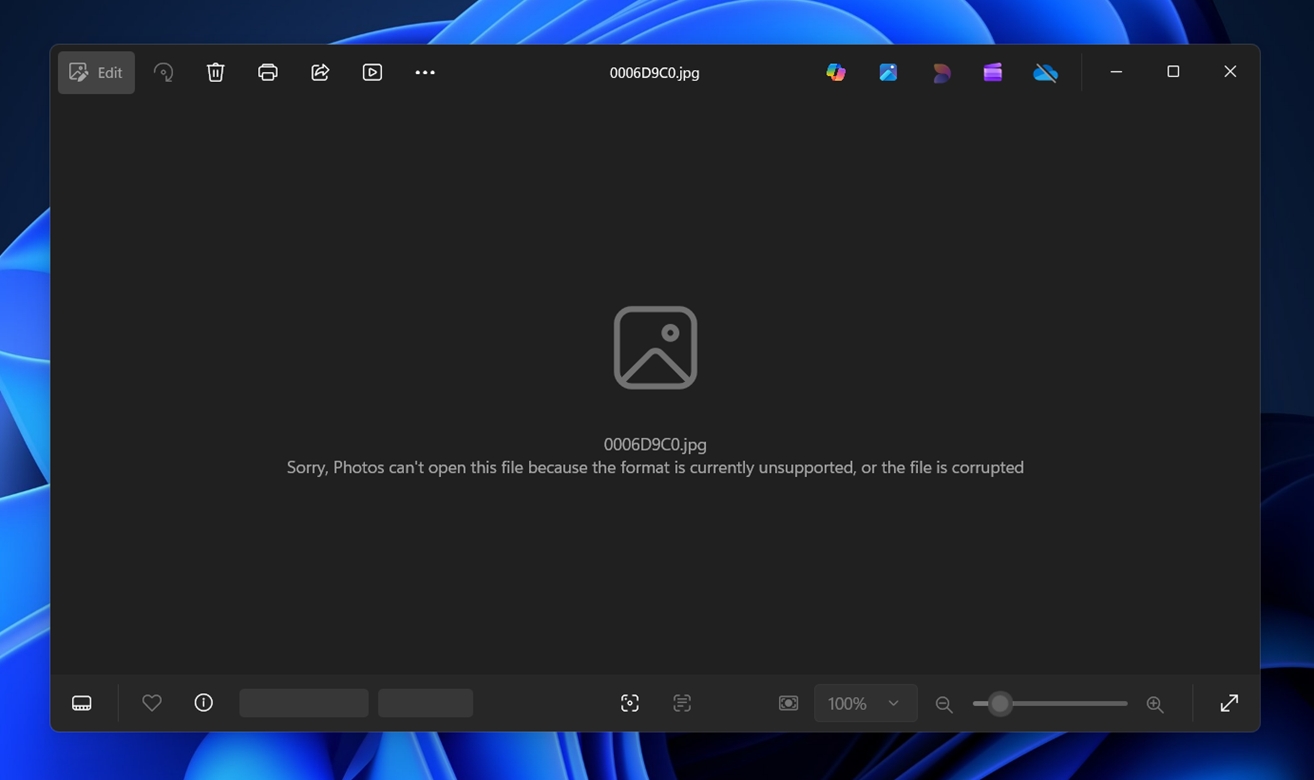
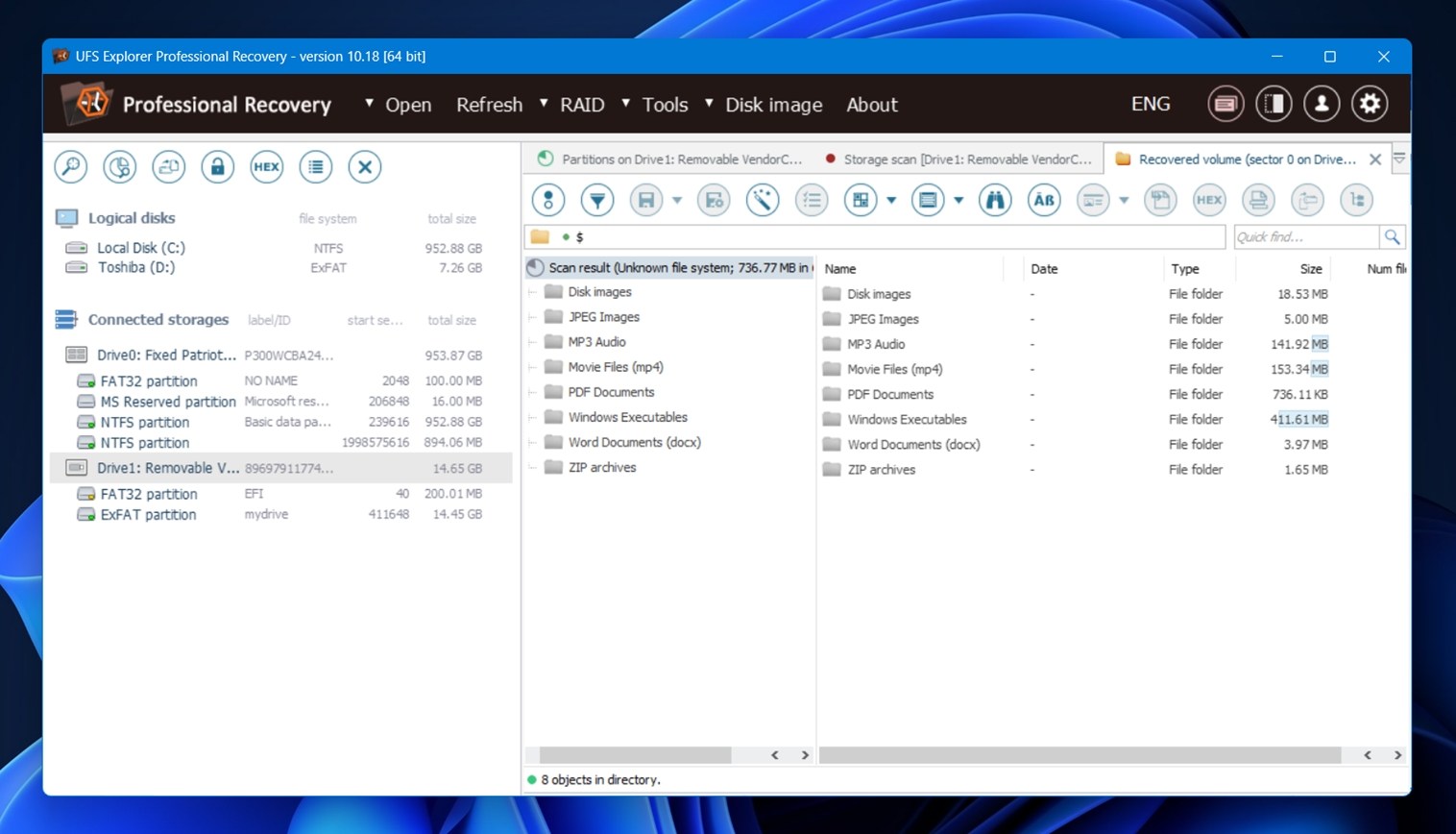 Men sedan stötte vi på ett problem: förhandsgranskningar. En stor del av de återställda filerna kunde inte förhandsgranskas.
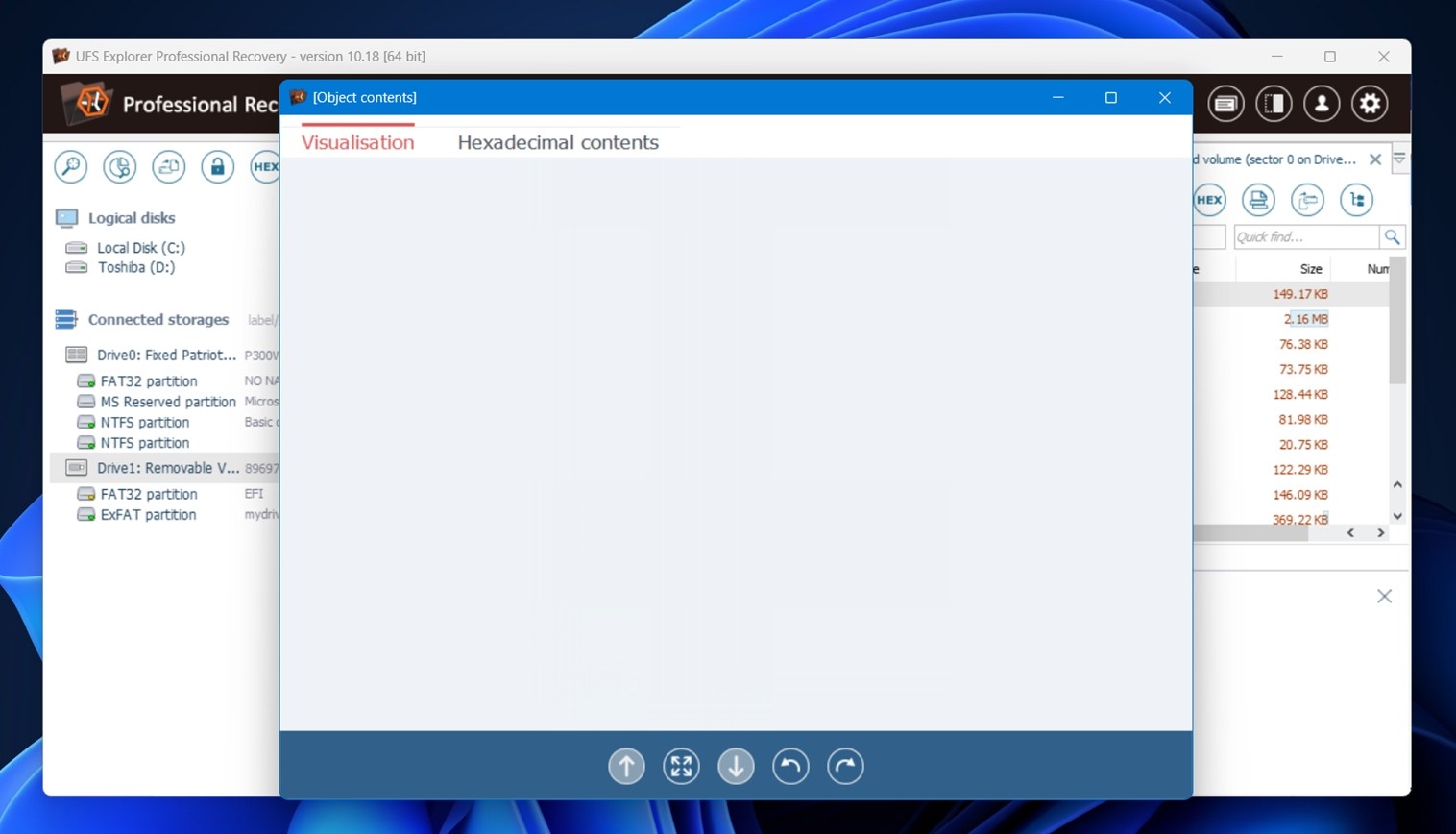 Vi möttes av ett tomt panel som på skärmdumpen. Vissa filer gick att förhandsgranska (mest mindre dokument), men andra, större såsom videor eller RAW-foton… inget alls.
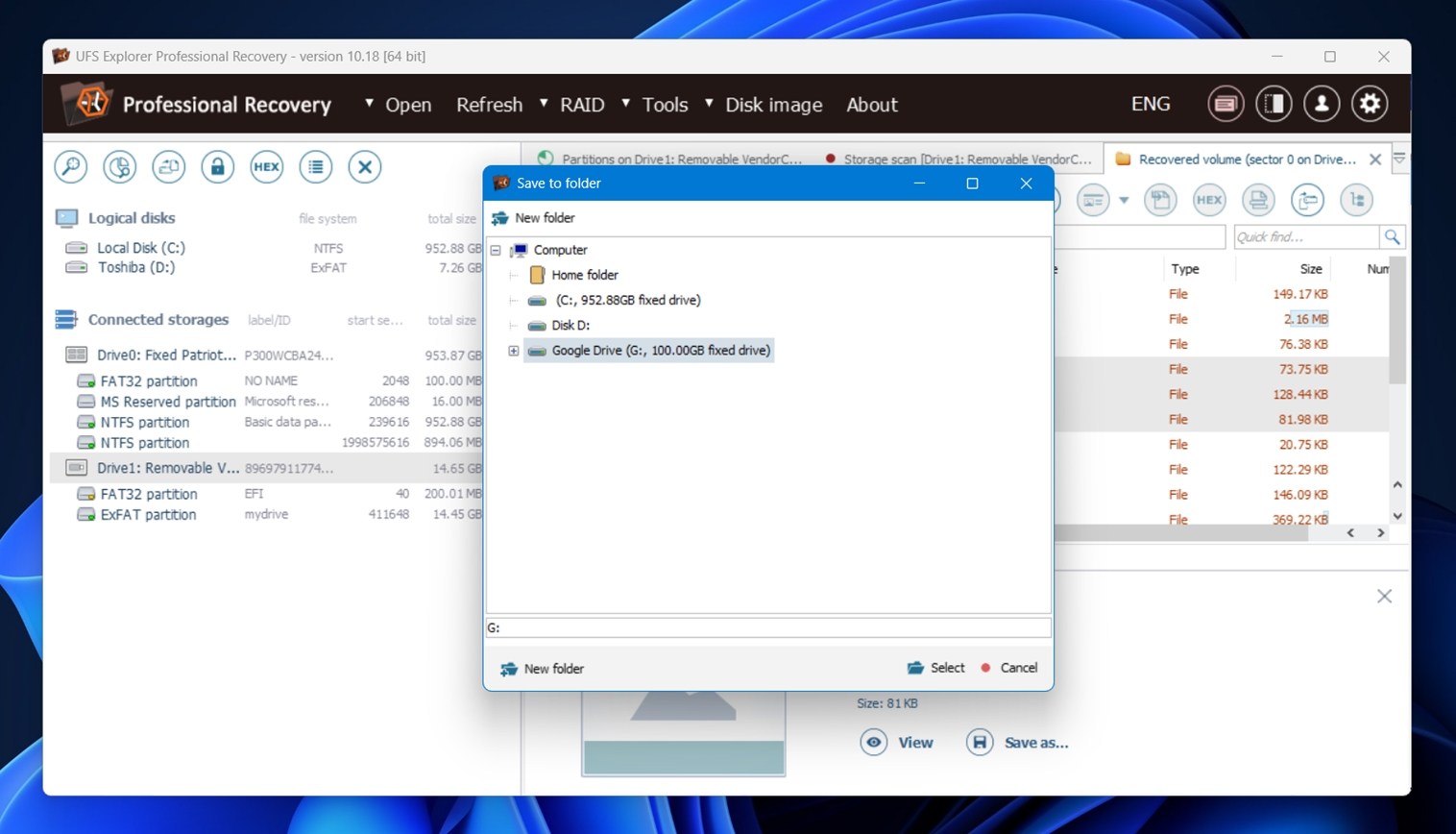
 - För att välja de filer du vill återställa kan du antingen högerklicka på sökresultatet och välja “Spara all markering”, eller gå manuellt med Ctrl+Klick eller Shift+Klick om du vill handplocka specifika filer. Det finns ingen kryssrutegränssnitt här.
- Efter att ha valt det vi ville ha valde vi en utdatamapp, och återställningen slutfördes.
Överlag inte den trevligaste återställningsmjukvaran vi har använt. Funktionellt gör den jobbet, men den saknar många kvalitetsförbättrande funktioner som skulle kunna göra den lättare att arbeta med. Realtidsresultat vid skanning, kryssrutor för filer, tydligare återkoppling vid val, smartare alternativ för förhandsvisning … sådana saker skulle inte påverka själva återställningsmotorn, men de skulle göra upplevelsen betydligt smidigare.
Återställningsprestanda
Nu kommer vi till den del som verkligen spelar roll: resultaten. Här är en sammanfattning av vad vi såg:
| Scenario | Återställningsframgång* | Skanningstid (min) | Kommentarer |
| Fall 1: 1 TB Seagate HDD (Raderade filer) | ~91% (DOCX, PDF, JPG nästan perfekt) | ~110 | Mappstruktur bevarad, de flesta filer öppnades fint. Starkast totalt sett. |
| Fall 2: 64 GB SD-kort (RAW) | ~68% (bäst på JPG/ORF, video varierande resultat) | ~45 | Vissa stora filer som videoklipp återställdes men gick inte att spela upp. Filnamn generiska. |
| Fall 3: 16 GB USB (Snabbformatering) | ~63% (starkt på små dokument/ljud) | ~10 | Många filer återställda, men ingen mappstruktur. Förhandsvisningar misslyckades på vissa JPG. |
*Återställningsframgång här betyder filer som kunde öppnas helt och fungerade efter återställning.
För dokument var återställningen konsekvent. DOCX, XLSX, PDF-filer öppnades utan problem i varje scenario. Det är så bra som det kan bli. För foton och videor berodde det på filsystemets skick. Återställning av raderade filer fungerade bra.
I RAW- och formaterade fall förlitade sig återställningen på IntelliRAW, vilket gav några imponerande resultat men också en hel del trasiga filer. Vi såg detta ofta.
När det gäller hastighet håller UFS Explorer verkligen måttet. Det är jämförbart med de snabbaste återställningsverktygen vi har testat. Den fullständiga genomsökningen av vårt 16 GB USB 3.0-minne, med IntelliRAW aktiverat, var klar på knappt 10 minuter. Det är ett starkt resultat för en djupskanning. Det RAW-formaterade SD-kortet tog lite längre tid (ungefär 45 minuter), men även det var helt inom förväntningarna.
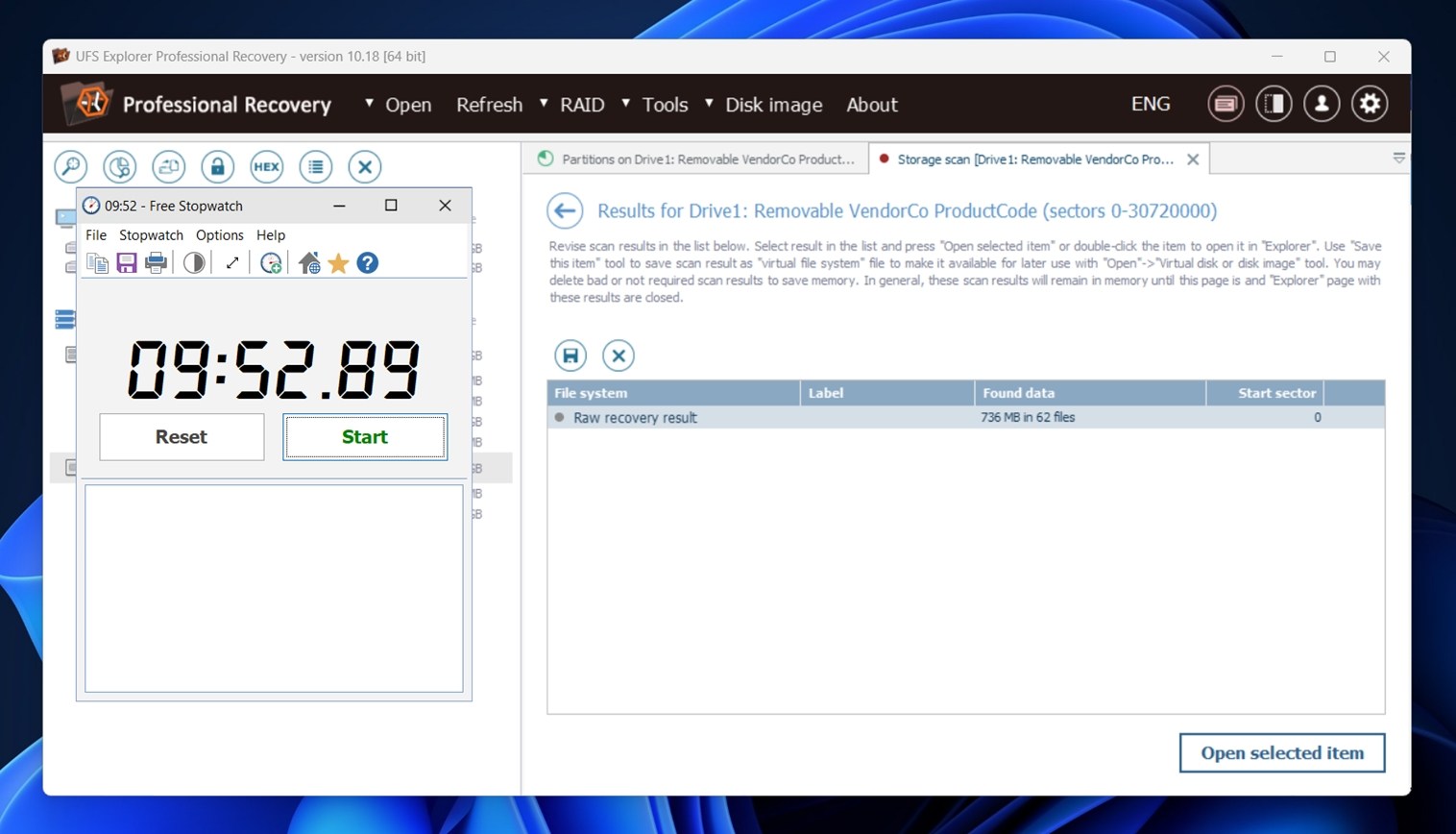
Kort sagt: hyfsade resultat.
Prisuppdelning
Nu ska vi prata pengar. UFS Explorer Professional Recovery är långt ifrån det billigaste alternativet på marknaden, och det är ganska tydligt att detta verktyg är riktat mot professionella eller företagsmiljöer.
Här är hur prissättningen ser ut beroende på antal platser:
| Tillåtna platser | Pris | Avsedd användning |
| 1 plats | $679.95 | Enskild teknikerinstallation |
| Upp till 3 platser | $1129.95 | Litet team eller labb |
| Upp till 10 platser | $2259.95 | Medelstort företag |
| Upp till 30 platser | $4529.95 | Företag eller datacenteranvändning |
Varje licens inkluderar:
- Obegränsad användningstid
- 360 dagar med kostnadsfria uppdateringar
- Alla användningstyper (personligt, kommersiellt, utbildning)
Licensen är kopplad till antalet arbetsstationer (inte användare), och det är som standard en molnbaserad licens, men du kan begära en dongel- eller mjukvarulåst version om det behövs.
Om du inte köper en licens körs UFS Explorer Professional Recovery i demoläge, vilket begränsar återställningsbara filer till 768 KB eller mindre. I praktiken är det extremt restriktivt. De flesta verkliga filtyper kommer att vara för stora för att kunna återställas utan att låsa upp mjukvaran. Om du hade tänkt använda den gratis är det bättre att leta efter ett gratisalternativ till UFS Explorer, något som Recuva, som är obegränsat, eller Disk Drill, som har en generösare demo.
Hur UFS Explorer Professional Jämförs med Andra Kraftfulla Verktyg
Apropå alternativ…
Om UFS Explorer Pro inte riktigt passar dig, är det logiskt att jämföra det med några av dess närmaste konkurrenter.
Låt oss titta på det sida vid sida med Disk Drill och R-Studio, två välkända återställningsverktyg:
| Funktion | UFS Explorer Pro | Disk Drill PRO | R-Studio Technician |
| Pris | $679.95 (1 plats, kommersiell) | $89 (livstidslicens) | $899.99 (Tekniker) |
| Demo / Kostnadsfria begränsningar | Spara endast filer < 768 KB | Windows gratis återställning är upp till 100 MB | Demo spara-gräns anges som < 1024 KB |
| OS-stöd | Windows, macOS, Linux (separata licenser per OS är typiskt) | Windows + macOS | Windows, macOS, Linux |
| Diskavbildning | Ja (inkluderar arbetsflöde fokuserat på avbildning) | Ja (byte-till-byte-backuper) | Ja (byte-för-byte-avbildning + forensiska format listade) |
| RAID-arbete | Fullständig RAID-rekonstruktion + anpassade layouter (detta är en kärnstyrka) | RAID-återställning stöds | Teknikerpaketet är riktat mot avancerade återställningsmiljöer, inkluderar verktyg för hårdvara/nätverk |
Nu låt oss gå igenom det.
- Om du vill ha det närmaste alternativet till UFS Explorer med dess ”seriösa labbverktygs”-känsla ligger R-Studio Technician närmast. Prishöjningen är markant, men det riktar sig också mot servicearbete och inkluderar extra funktioner för tekniker som Agent/Emergency-verktyg och hårdvarusupportanteckningar från leverantören.
- Om du fortfarande vill ha något som är ”proffsigt”, men inte vill brottas med gränssnittet hela dagen, är Disk Drill PRO lättare att leva med. Gratisnivån ger dig också en mer praktisk testkörning än ett tak på under 1 MB, vilket spelar roll när du vill kontrollera återställningsmöjlighet innan du spenderar pengar. Om du inte är en forensisk analytiker är Disk Drill troligen det bättre alternativet till UFS Explorer. Det ger dig mer direkt och klarar jobbet utan att tvinga dig att lära dig allt från grunden.
- Om RAID-återuppbyggnad (NAS-uttag, saknade medlemmar, konstiga offset-värden) finns på din veckomeny behåller UFS Explorer Professional Recovery sin plats eftersom den ser RAID-rekonstruktion som ett huvudflöde, inte en sido-funktion.
Användarfeedback och betyg
Nu ska vi prata om verkliga omdömen, alltså vad folk säger efter att de har använt verktyget.
UFS Explorer Professional Recovery har inte ett stort ”recensionsfotavtryck” på de stora konsumentplattformarna. Det stämmer. Detta är nischad programvara, så de flesta omdömen dyker upp i forum, Reddit, labbkretsar och enstaka recensionssidor, inte i massor av Trustpilot-liknande betyg.
Det sagt, om du går efter officiell sida för rekommendationer, kommer du att hitta en ström av lysande rekommendationer. Om du väljer att lita på dem är upp till dig.
Vårt omdöme
Här är vår slutliga bedömning i denna UFS Explorer-recension:
| Mått | Betyg | Anmärkningar |
| Återställningsframgång | 8 / 10 | Bra prestanda överlag. Hanterade raderade filer, formaterade partitioner och rådata väl, även om vissa återställda filer ibland var korrupta. |
| Skanningshastighet | 8 / 10 | Snabb för grundläggande skanningar, men djup RAID-analys och avancerad RAW-återställning kan ta tid. Det är förväntat för denna typ av verktyg. |
| Användarvänlighet | 6 / 10 | Inte nybörjarvänlig. Gränssnittet känns föråldrat och förutsätter att du vet vad du gör. Brant inlärningskurva för vardagsanvändare. |
| Värde för pengarna | 6 / 10 | Pro-versionen är kraftfull men dyr. Demoversionen begränsar återställning till 768 KB-filer (i princip oanvändbar för att testa verkliga scenarier). |
Slutbetyg: 7 / 10
UFS Explorer Professional Recovery är en tekniskt avancerad lösning för att återställa data från komplexa uppsättningar som RAID, Linux-filsystem och krypterade volymer. Den presterar bra vid rå återställning och hanterar ovanliga format och partitionsproblem som kan ställa till det för enklare verktyg.
Men denna kraft kommer med kompromisser. Användargränssnittet är utformat för experter, och det finns i princip ingen användbarhet i gratisversionen. För vanliga användare eller tillfälliga återställningsjobb kommer kostnaden och komplexiteten inte att vara rimliga.
Om du arbetar med återställningsuppgifter på företagsnivå, forensiskt datararbete eller avancerade Linux-system, är UFS Explorer Pro ett starkt alternativ. Men för vanliga hem- eller kontorsanvändare är det troligtvis överdrivet.