



Vi testede DiskDigger Pro til Windows – et letvægtsværktøj til gendannelse af fotos og videoer, der hævder at kunne gendanne slettede filer fra harddiske, SD-kort og USB’er. Det er især populært blandt folk, der leder efter en enkel, budgetvenlig løsning. Derfor ville vi gerne vide: hvordan klarer DiskDigger sig i virkelige datatabssituationer? I denne DiskDigger-anmeldelse gennemgår vi, hvad programmet tilbyder, hvor godt det præsterer, og hvem det faktisk giver mening for.
Hurtig Dom
🏆 Bedst til: hverdagsbrugere, som har brug for en hurtig og gratis/billig måde at gendanne slettede fotos, videoer eller dokumenter fra USB-stik og hukommelseskort. Det fungerer godt til enkle gendannelsesopgaver og er ganske overkommeligt.
Hvis du vil have vores endelige dom i få ord, er det denne:
DiskDigger Pro er et lavpris data recovery-værktøj, der klarer sig fint med fotos og dokumenter, men har svært ved mere komplekse tilfælde som formaterede drev, RAW-partitioner eller videoformater. Det er bedst egnet til brugere, der blot skal gendanne nogle få mistede filer fra USB-drev eller hukommelseskort – ikke mere, ikke mindre.
Pros
- Letvægts, ingen installation påkrævet
- Billig livstidstilladelse
- Fungerer på Windows og Linux; macOS i beta
- Kan scanne og forhåndsvise mange filtyper, inklusive virtuelle diskbilleder
- Solid support for standard billeder og dokumenter
- Langsommere end de fleste moderne værktøjer
- Svage resultater på formateret/korrupt lagermedie
- Forældet brugerflade med basale kontroller
- Gratis version lader dig ikke engang gemme én fil
Oversigt
DiskDigger Pro har eksisteret i mere end et årti. Det blev skabt af Defiant Technologies, et lille amerikansk firma drevet af Dmitry Brant, en softwareingeniør med baggrund inden for datagendannelse og digital retsmedicin. Appen har opbygget et ry for at være hurtig, portabel og letvægts.
De fleste kender DiskDigger som en gendannelsesapp til Android, og for at være fair, var det dér, den fik mest opmærksomhed. Men den har også en dedikeret Windows-version – som vi vil gennemgå i dag.
Understøttelse af operativsystem og filsystem
DiskDigger Pro er bygget til Windows. Det fungerer på alt fra Windows Vista og op til Windows 11 (både 32-bit og 64-bit systemer). Der er også en Linux-version tilgængelig.
Selvom understøttelse af macOS stadig betragtes som eksperimentel, tilbyder DiskDigger en betaversion til Mac. Den er bygget med Avalonia UI, et tværplatforms-værktøj, der muliggør den samme kernefunktionalitet på tværs af Windows, Linux og macOS. I teorien bør Mac-versionen tilbyde de samme gendannelsesmuligheder (men husk, at den stadig er i beta og ikke officielt promoveres som stabil).
Med hensyn til filsystemkompatibilitet dækker DiskDigger et rimeligt udvalg: du kan gendanne slettede filer fra FAT12, FAT16, FAT32, NTFS, exFAT og ReFS. Programmet genkender også Linux’s ext2 og ældre HFS+-partitioner, selvom understøttelsen er svingende.
Funktioner & Brugerflade
DiskDigger Pro holder tingene enkle. Når scanningen starter, kan du gennemse fundne filer i en standardliste eller skifte til miniaturetilstand. Miniaturer vises for de fleste billedtyper, MP3/WMA-filer, programikoner og andre visuelle elementer. Klik på en hvilken som helst fil giver dig et forhåndsvisningspanel.
- For billeder kan du zoome ind og panorer rundt.
- For dokumenter vil du se en forenklet tekstversion.
- MP3’er – du kan trykke på afspil (det vil også vise kunstner- og albuminformation via ID3-tags)
- ZIP-arkiver – du vil se, hvad der er indeni, før du udpakker noget.
- JPEGs og TIFFs viser EXIF-data som kameramodel og lukkertid.
Der er også support til scanning af virtuelle diskaftryk. Hvis du arbejder med forensiske formater eller VM’er, kan den håndtere E01, VMDK, VHD/VHDX, VDI, QCOW2 og rå binære diskaftryk lavet med værktøjer som dd.
Det er en fin detalje for avancerede brugere, selvom DiskDigger primært henvender sig til almindelige gendannelsesbehov. Og brugerfladen afspejler dette – enkel, overskuelig. Fra det øjeblik du starter programmet, kommer du direkte til en ren drevvalgsskærm med store ikoner og en “Næste”-knap, der guider dig trin for trin gennem gendannelsesprocessen.
Det er tydeligvis forældet, med et udseende direkte fra Windows 7-æraen. Skrifttyperne, knapperne og layoutet føles funktionelt, ingen mørk tilstand, ingen træk og slip. Men til dens fordel virker alting.
Filtypeunderstøttelse
DiskDigger’s formatunderstøttelse, som angivet på dens officielle side, er god for et letvægtsværktøj. Det dækker mere end hundrede filtyper på tværs af alle de sædvanlige kategorier: fotos, dokumenter, videoer, lyd, komprimerede arkiver og endda nogle mindre kendte dataformater.
- På fotosiden håndterer den de sædvanlige JPG, PNG, GIF, BMP, TIFF, ICO, PSD, WEBP, HEIC/HEIF samt en lang liste af RAW-formater: CR3/CR2 (Canon), ARW/SR2 (Sony), NEF (Nikon), DCR (Kodak), PEF (Pentax), RAF (Fujifilm), RW2 (Panasonic/Lumix), LFP (Lytro), DNG, og endda specielle tilfælde som MPO fra 3D-kameraer. Det gør det til et fornuftigt valg, hvis denne Diskdigger foto-gendannelsesanmeldelse interesserer dig primært på grund af kamera-kort.
- Dokumenter er også dækket: DOC/DOCX, XLS/XLSX, PPT/PPTX, PDF, Visio-filer, HTML, XML, RTF, OpenDocument formater (ODT/ODS/ODP/ODG), plus ældre eller niche-formater som WPD, WPS, PUB, XPS og forskellige Serif-formater. For medier genkender DiskDigger MP3, WMA, WAV, MID, FLV, WMV, MOV, M4A, M4V/MP4, 3GP, MKV, MPEG, WEBM, MTS/M2TS og mere, sammen med flere tabsfri lydformater som APE og OptimFROG.
- Den scanner også almindelige arkiv-og “andre” formater: ZIP, RAR, 7Z, GZ, SIT, ACE, CAB, ISO, EXE/DLL, Outlook PST/DBX, CAD-filer (DWG/DXF), CHM-hjælpefiler, skrifttyper (TTF/TTC), Java CLASS-filer, KMZ, FIT og endda Bitcoin wallet-filer.
I praksis, hvis en fil findes på et typisk Windows-system eller et kamerakort, kender DiskDigger enten allerede dens signatur eller behandler den som rå binær, som du stadig kan forsøge at gendanne.
Sådan testede vi DiskDigger Pro
For at evaluere DiskDigger korrekt kørte vi det igennem det samme testsetup, som vi har brugt i vores tidligere anmeldelser af datagendannelsesværktøjer. Det betyder samme hardware, samme blanding af filer og de samme realistiske scenarier, der afspejler, hvad de fleste oplever: utilsigtede sletninger, hurtige formateringer og beskadigede drev.
Vi brugte tre separate testtilfælde:
- 1 TB Seagate Barracuda HDD (NTFS) fyldt med omkring 1.500 blandede filer fordelt på mapper. Efter at have bekræftet, at alt var læsbart, slettede vi dem alle og tømte papirkurven.
- 64 GB Samsung EVO Plus microSD-kort hurtigt formateret til exFAT for at simulere, hvad der sker, når nogen ved et uheld genformatterer et kamerakort eller telefonlager.
- 16 GB SanDisk USB 3.0 flashdrev ødelagt ved hjælp af en partition manager, så det fremstod som RAW (ulæsbart) i Windows.
Alle tre drev var forudindlæst med omkring 60 GB data, bestående af filer, du ville finde ved praktisk brug:
- JPG, PNG, CR2/CR3, NEF
- MP4 (H.264/H.265), MOV, AVI
- DOC, DOCX, PDF, XLSX, TXT
- MP3, WAV, FLV, MTS, MXF
- ZIP, RAR, EXE-installationsprogrammer
Men ligesom med andre gendannelsesværktøjer, vi tester, stoppede vi ikke ved, om filer kom tilbage eller ej. Vi lagde også stor vægt på, hvor brugervenlig DiskDigger føles – hvor klar processen var, hvordan brugerfladen fungerede, og om den samlede oplevelse levede op til prisen. I slutningen af denne DiskDigger-anmeldelse giver vi en endelig vurdering baseret på disse kriterier:
| Måling | Hvad vi målte |
| Gendannelses-succes | Procentdel af filer gendannet (og om de kunne åbnes korrekt efter gendannelse) |
| Scanningshastighed | Hvor lang tid det tog at gennemføre en fuld scanning af hver drev |
| Brugervenlighed | Hvor intuitiv brugerfladen og arbejdsgangen var fra start til slut |
| Værdi for pengene | Hvad gratisversionen tilbyder vs. hvad der låses op med en betalt licens |
Er DiskDigger sikkert?
Vi tjekker altid, hvor sikkert gendannelsessoftware er, før vi anbefaler det, uanset hvor nyttigt det måtte være på andre områder. Hvis der er advarselsflag, mener vi, det er vores ansvar at påpege dem. Så ja, vi lavede et fuldt sikkerhedstjek af DiskDigger Pro, og vi gennemgik også fortrolighedspolitikken på den officielle side.
Vi uploadede DiskDigger-programmet (DiskDigger.exe) til VirusTotal for at se, hvad over 70 antivirusmotorer havde at sige om det. Resultat: nul fund.
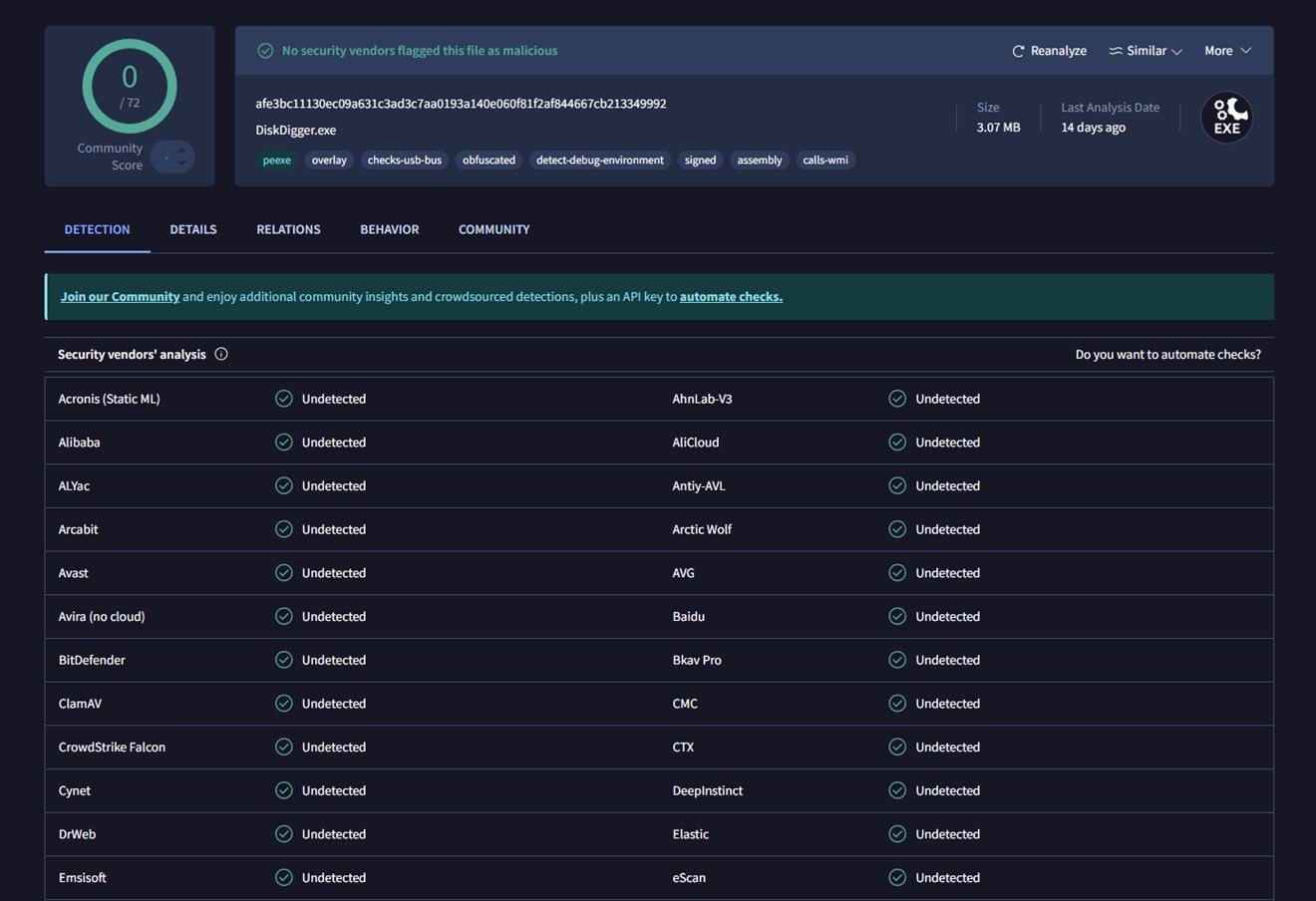
Hver motor, vi undersøgte, inklusive Bitdefender, Avast, Kaspersky, CrowdStrike og Microsoft Defender, returnerede en ren status. Filen er digitalt signeret og viste ingen tegn på skadelig adfærd. Det er et godt tegn for alle, der er bekymrede for at downloade eller køre appen på deres system.
Vi kørte også en fuld antivirus-scanning på vores testmaskine efter at have gennemført alle gendannelsestestene. Ingen trusler eller mistænkelig aktivitet blev fundet. DiskDigger efterlod ingen processer kørende i baggrunden, startede ikke automatisk op med Windows og udløste ingen advarsler under eller efter brug.
Fortrolighedspolitik Oversigt
Vi har også gennemgået udviklerens privatlivspolitik. Den dækker DiskDigger.org-webstedet og Android-app, men der er ikke et særskilt afsnit specifikt for Windows-versionen. Når det er sagt, så så alt ret standard ud – de indsamler ikke personlige data, medmindre det er nødvendigt for at levere tjenester (for eksempel når du kontakter dem eller foretager et køb). De logger standard weboplysninger (IP-adresser, browsertype, tidsstempler) til misbrugsforebyggelse og analyse, hvilket er ret normalt.
Et par yderligere punkter:
- Ingen brugerdata sælges eller deles uden samtykke.
- Betalinger behandles gennem Paddle, en tredjepartsleverandør, der håndterer kundeservice og returneringer.
- De udsender ikke nyhedsbreve uden tilmelding.
- Der er ingen omtale af sporing eller baggrundsdataindsamling i selve Windows-appen.
- De oplyser udtrykkeligt, at de aldrig er blevet kontaktet af NSA for brugerdata.
En ting værd at bemærke: selvom de nævner, at de tager forholdsregler med lagrede data (f.eks. hasher adgangskoder), indrømmer de også, at der ikke er nogen absolut garanti for privatliv. Det er en rimelig ansvarsfraskrivelse og i overensstemmelse med, hvad de fleste små udviklere skriver.
Sådan bruger du DiskDigger
Før vi afslører, hvordan DiskDigger klarede sig i vores tests, lad os hurtigt gennemgå gendannelsesprocessen. Vi bliver ikke her længe – der er simpelthen ikke meget at dække. Dette er et ret grundlæggende værktøj, og arbejdsgangen er så ligetil, som det kan blive.
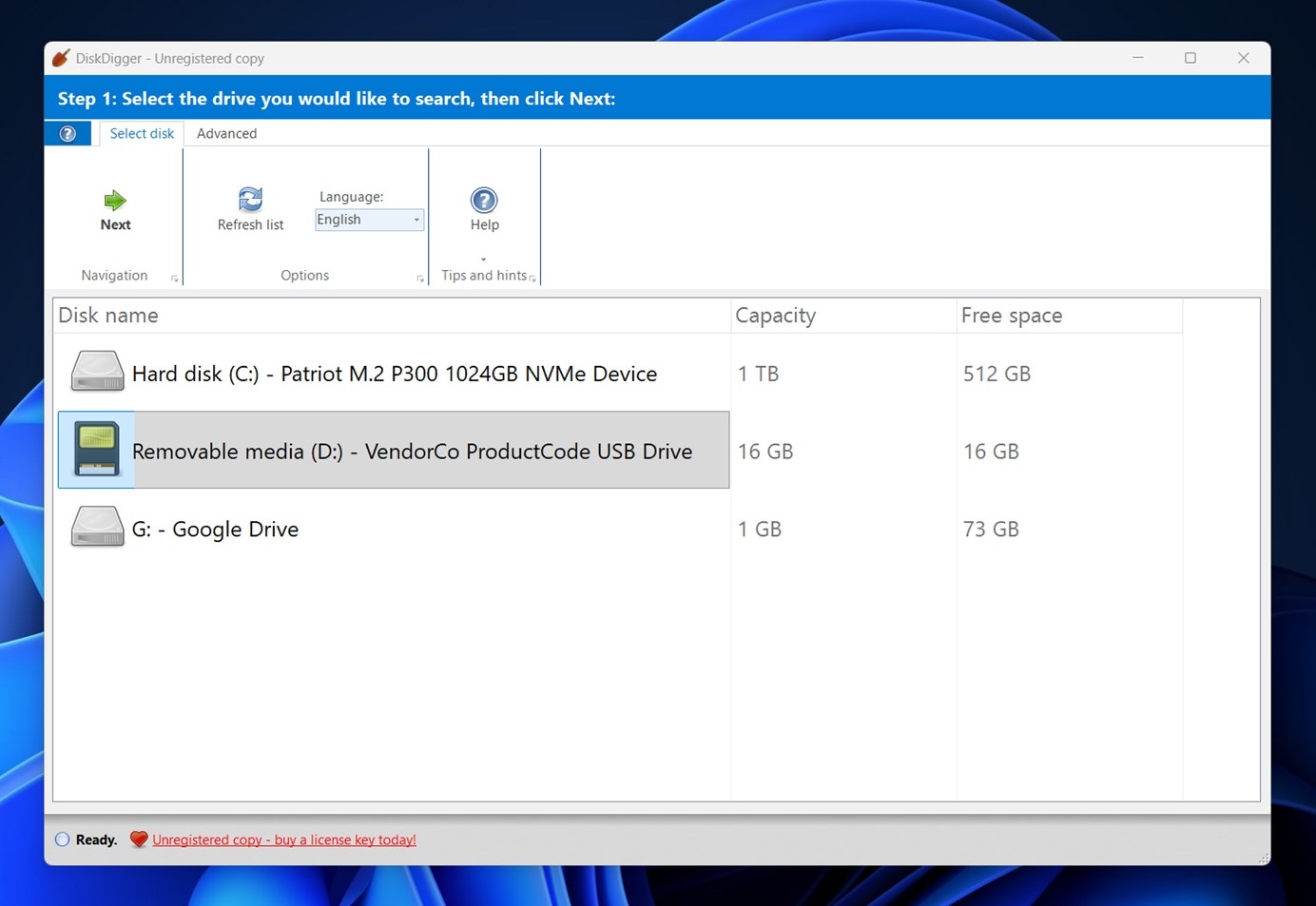
Du starter EXE-filen (ingen installation nødvendig, det du hent er det, du kører), vælger det drev, du vil scanne, og fortsætter derfra. I vores tilfælde, som vist på skærmbilledet ovenfor, fandt DiskDigger et 1 TB internt system NVMe SSD, et 16 GB USB-drev og endda et monteret Google Drive-drev.
Når du har valgt lagringsenheden og klikker på Næste, spørger DiskDigger, hvilken type filer du forsøger at gendanne.
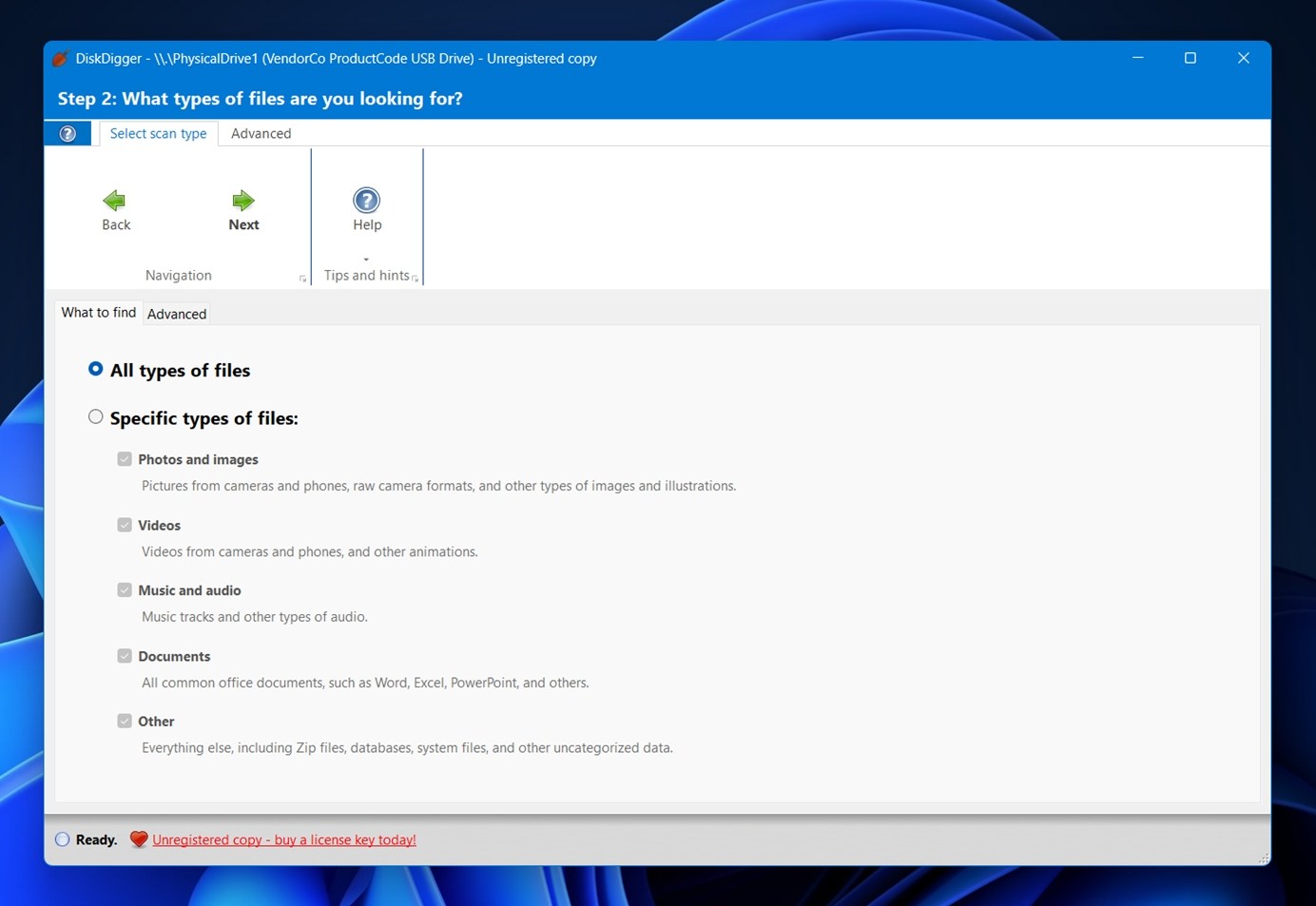
Du kan enten scanne efter alle typer filer, eller begrænse søgningen til kategorier som fotos og billeder, videoer, lyd, dokumenter eller “andet” (som inkluderer ZIP-arkiver, databaser og ukategoriserede formater).
Dette trin ændrer ikke den faktiske scanningsmetode – det filtrerer blot, hvad der vises i resultaterne. Så hvis du kun er ude efter fotos, kan du undgå at skulle gennemgå hundredvis af systemfiler eller rester fra installationer.
Når du klikker på Næste én gang mere, begynder DiskDigger straks at scanne det valgte drev.
Filer begynder at dukke op i realtid, efterhånden som de bliver fundet – grupperet efter formatfaner øverst (JPG, PNG, MP4, ZIP, osv.). Ruden til venstre viser filnavne og størrelser, og forhåndsvisningspanelet til højre viser en visuel eller metadataforhåndsvisning afhængigt af filtypen. For billeder vil du se selve billedet sammen med detaljer som opløsning, filstørrelse og EXIF-information.
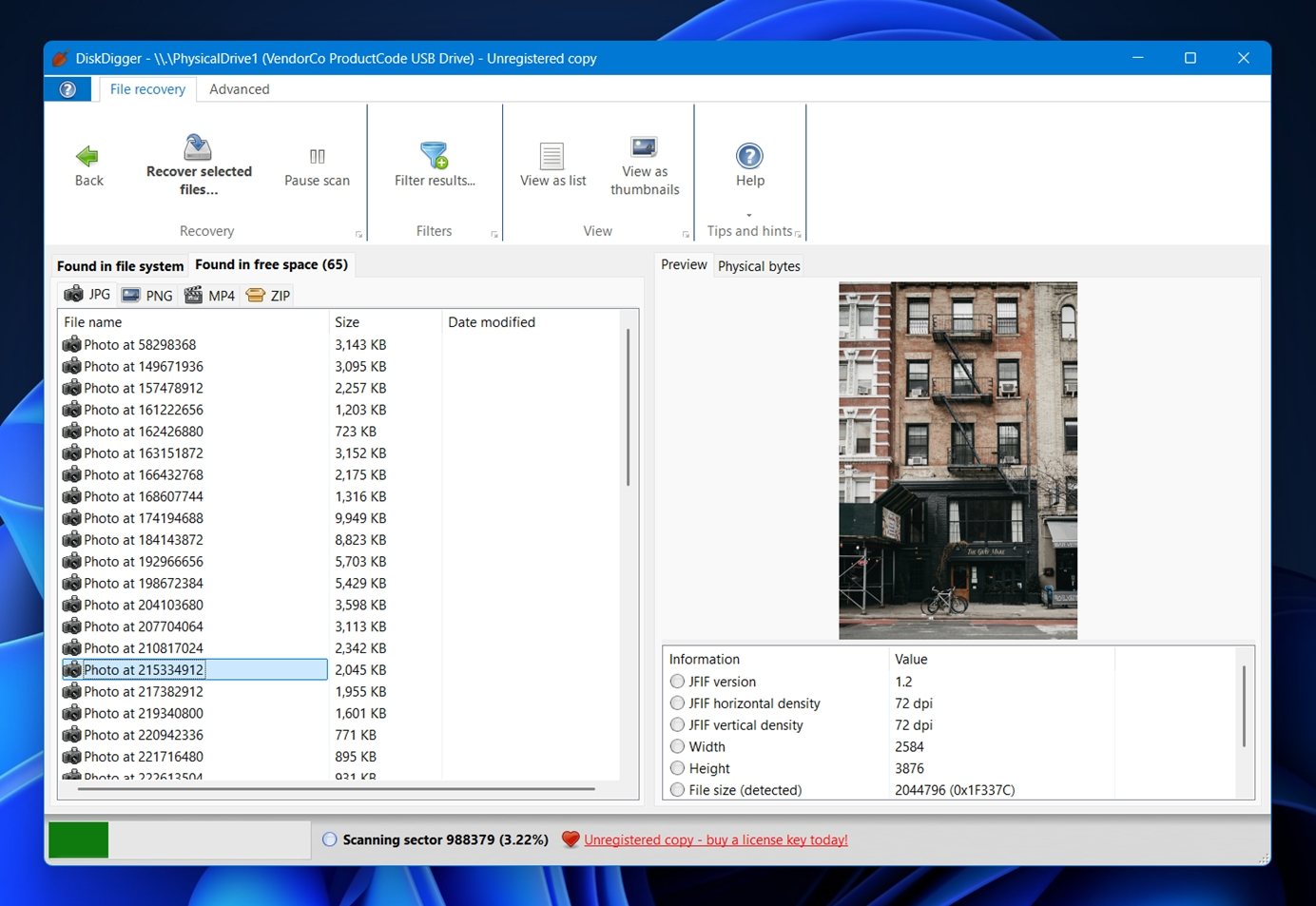
Du kan se resultaterne som en liste eller miniaturer og bruge knappen Filtrer resultater til at indsnævre efter filstørrelse eller type. Når du har valgt det, du vil gendanne, skal du trykke på Gendan valgte filer…, vælge en anden mappe (aldrig det samme drev, du scanner), og så er du færdig.
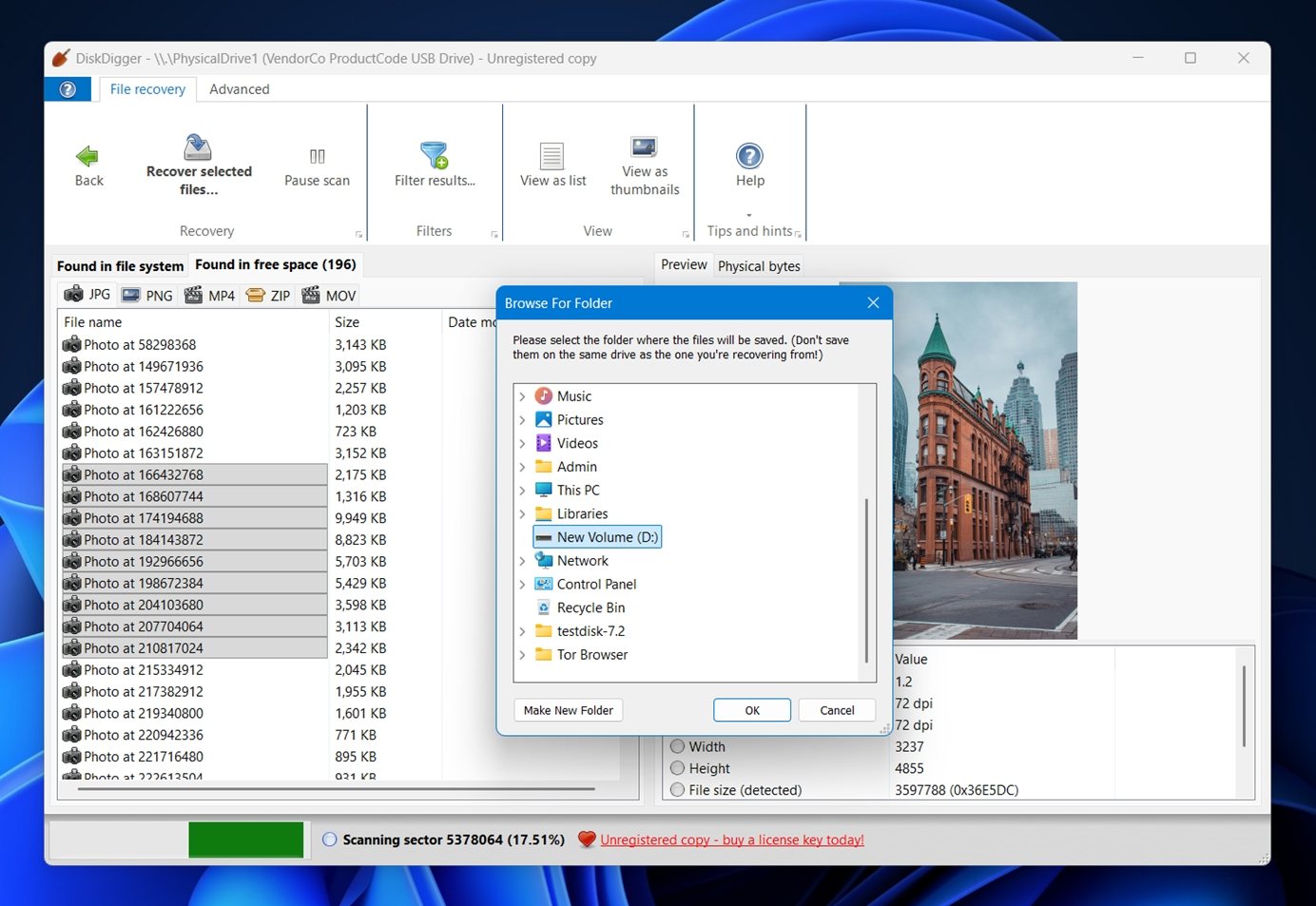
En lille brugervenlighedsmæssig finurlighed: DiskDigger bruger ikke afkrydsningsfelter til at vælge filer. Hvis du vil vælge alt, skal du højreklikke og bruge “Vælg alle”-indstillingen fra kontekstmenuen. For delvise valg kan du holde Shift eller Ctrl nede på tastaturet, mens du klikker på filer, ligesom i Windows Stifinder.
Fungerer DiskDigger?
Nu hvor vi har gennemgået arbejdsgangen, lad os tale om, hvordan DiskDigger faktisk klarede sig i vores praktiske tests (spoiler: resultaterne var blandede).
Vi testede gendannelse på tre drev med forskellige beskadigelsesscenarier: en slettet NTFS-partition, et hurtigt formateret exFAT-kort og en beskadiget lagringsenhed.
- Først testede vi det på en 1 TB Seagate Barracuda HDD (NTFS). DiskDigger formåede at gendanne lidt over halvdelen af de slettede filer. Det lyder måske okay på papiret, men det missede en stor del – 36% af dataene blev aldrig gendannet. Mappestrukturen var også væk, så vi stod tilbage med at skulle sortere i en bunke filnavne, hvilket gjorde gendannelsen langt mere besværlig end nødvendigt.
- Dernæst kom det hurtigt-formaterede 64 GB Samsung EVO Plus microSD-kort (exFAT). Denne test skulle simulere, at nogen ved et uheld havde formateret et kamerakort. DiskDigger havde endnu sværere ved denne opgave. Det gendannede kun et lille antal filer (de fleste medier manglede), med et gendannelsesgab på 65%. Det svarer til en masse mistede feriebilleder, hvis det var en virkelig situation.
- Vores tredje test var på et 16 GB SanDisk USB 3.0 flashdrev, som vi bevidst ødelagde ved hjælp af et partitioneringsværktøj. Windows så det som RAW og fuldstændigt ulæseligt. DiskDigger kunne se enheden, men kunne ikke rekonstruere de oprindelige data. Resultatet var tæt på en total fiasko, hvor 82% af filerne ikke blev gendannet.
Hvad med scanningshastigheden? Dette var en af de mere ubehagelige overraskelser under vores test. DiskDigger er ikke det hurtigste værktøj derude, og det er mildt sagt. For eksempel tog det over 20 minutter at scanne vores 16 GB USB-flashdrev. Det er lang ventetid for en relativt lille mængde data. For at sætte det i kontekst: mange moderne gendannelsesværktøjer, vi har testet, gennemførte det samme scanningsscenarie på cirka 10 minutter eller mindre.
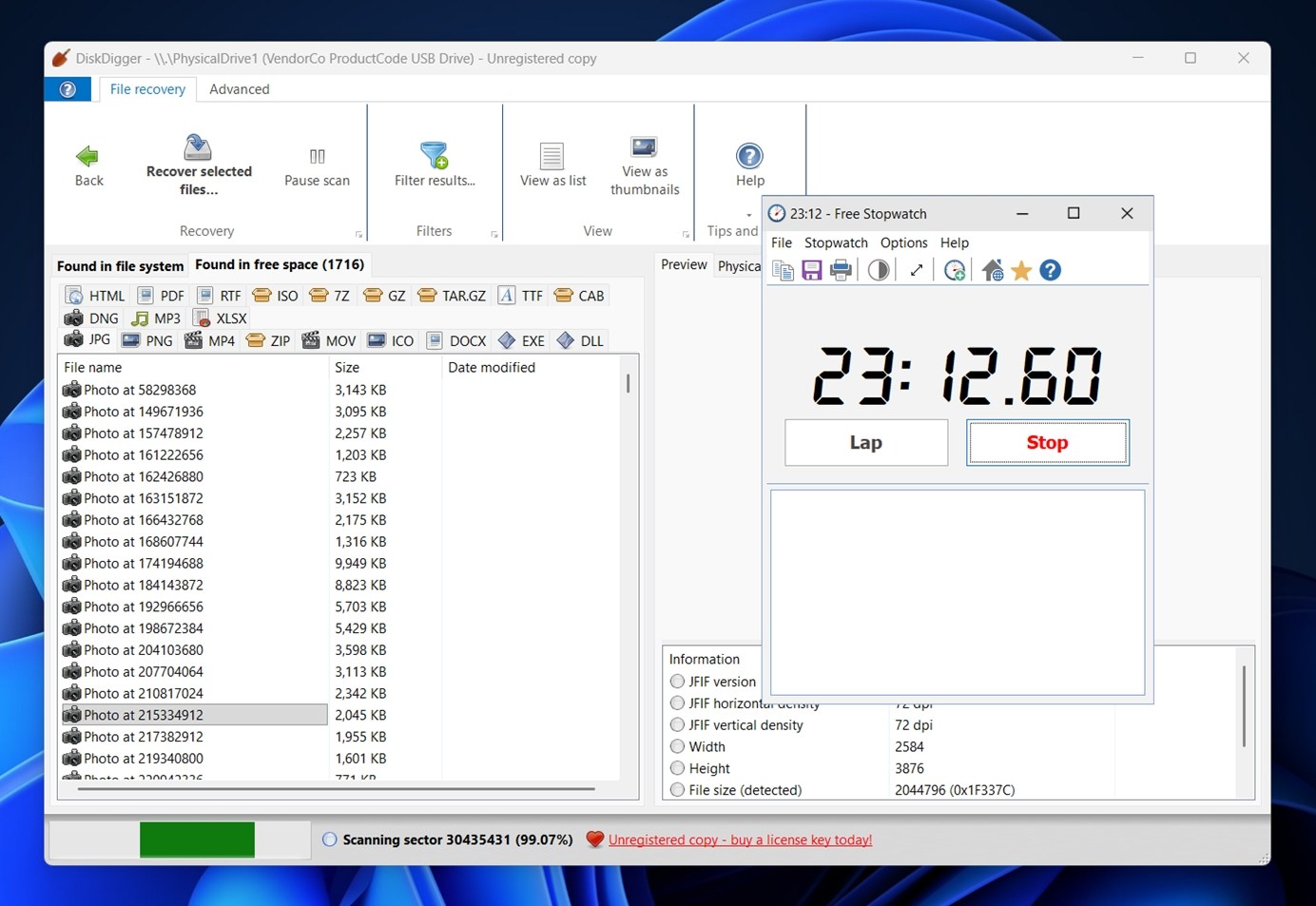
For at være fair, viste DiskDigger faktisk nogle styrker, når der blev scannet efter filsignatur. Den håndterede CR2-, JPG- og SRF-billedformater ret godt og gendannede de fleste af vores DOC-, DOCX-, XLS- og PPTX-dokumenter uden problemer. Men når det kom til mere nicheprægede eller nyere formater (især video), blev dens begrænsninger tydelige. Den kunne ikke gendanne alle MP4-filer, og nyere eller professionelle formater som MXF blev slet ikke understøttet.
Så, virker det? Ja, bare ikke pålideligt overalt. Det er udmærket til ældre, almindelige filtyper og FAT-baserede systemer, men hvis du arbejder med moderne medieformater eller alvorligt datatab, vil du sandsynligvis søge andre steder.
Prisfastsættelse & Værdi
Hvad angår prissætning, så lad os se, om DiskDigger Pro rent faktisk er pengene værd.
På tidspunktet for skrivningen er den personlige licens opført til $14.99 (nedsat fra $19.99), baseret på officielle købs side.
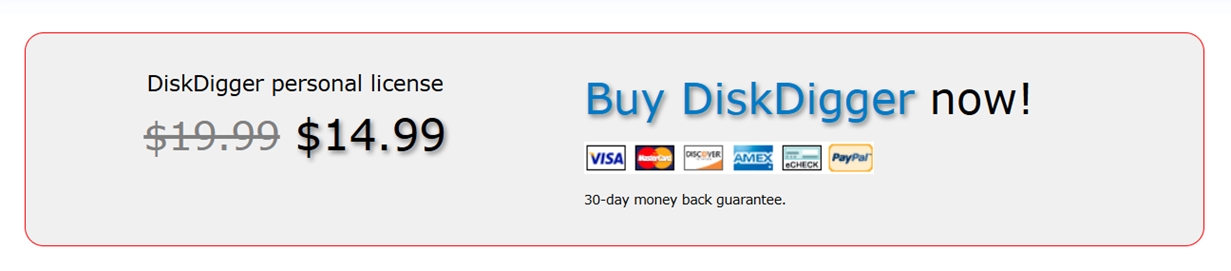
Den gratis version af DiskDigger lader dig scanne og forhåndsvise gendannelige filer, men den låser det endelige gendannelsestrin bag en betalingsmur. For faktisk at gemme nogle filer, skal du opgradere til den betalte licens.
For den pris får du en livstidslicens til én bruger med 30 dages pengene-tilbage-garanti. Det er slet ikke dårligt sammenlignet med nogle konkurrenter, der opkræver abonnementer eller meget højere engangsgebyrer. Når vi nu taler om konkurrenter, lad os sammenligne med nogle andre populære muligheder for at få et klarere billede.
Her er en grov side-om-side sammenligning for at sætte DiskDigger i kontekst med nogle få velkendte navne. Dette er ikke et laboratorie-benchmark, men det stemmer overens med, hvad vi så i vores egne tests samt tidligere erfaringer med disse værktøjer.
| Værktøj | Brugerflade & brugervenlighed | Scanningshastighed (vores oplevelse) | OS-support (desktop) | Filsystem-understøttelse (kort version) | Foto / video-gendannelse | Ekstra funktioner | Gratisversion / begrænsninger | Typisk pris (Windows, betalingsversion) |
| DiskDigger Pro | Meget basal, gammeldags Windows-brugerflade. Simpelt forløb, ingen guider ud over “Næste”. | Bemærkelsesværdigt langsom. 16 GB USB-scanning tog over 20 minutter i vores test. | Windows, Linux, eksperimentel macOS beta | FAT12/16/32, exFAT, NTFS, ReFS, ext2, HFS+ (ingen APFS, ingen ext4, ingen BitLocker) | God til JPG/RAW-fotos, svagere ved MP4 og professionelle videoformater | Kan scanne virtuelle diskbilleder | Gratis version scanner og forhåndsviser, men blokerer for lagring af filer (opgradering påkrævet). | 14,99 USD engangs-personlig licens |
| Disk Drill | Moderne, poleret brugerflade med klare guider og flotte forhåndsvisninger. | Generelt hurtig; håndterede tilsvarende 16 GB testmedie på cirka halv tid af DiskDigger. | Windows, macOS | Bred: FAT/exFAT, NTFS, HFS+, APFS, ext-familien, andre | Stærk foto/video-gendannelse; inkluderer et dedikeret “Advanced Camera Recovery”-modul, som leverer fremragende resultater med GoPro og digitale kameraer | Byte-for-byte backup, S.M.A.R.T.-overvågning, Recovery Vault, tabt-partition scanning, RAID-understøttelse | Gratisversion på Windows gendanner op til 100 MB; alle ekstra funktioner er tilgængelige gratis. | 89 USD engangspris (Pro, 1 bruger) |
| Recuva | Simpel, guidebaseret brugerflade; føles gammel, men venlig. | Normalt hurtigere end DiskDigger på mindre drev; OK på HDD’er. | Kun Windows | FAT, exFAT, NTFS | Fint til grundlæggende JPG/MP4-undelete; ikke ideel til krævende kamerabrug | Sikker sletning | Fuldstændig gratis version med ubegrænset gendannelse. | 24,95 USD/år (Recuva Pro) |
| Stellar Data Recovery | Mere “forretningsagtig” brugerflade, men ligetil. | Mellemklasse: hurtigere end DiskDigger, langsommere end de bedste værktøjer i nogle tilfælde. | Windows, macOS | FAT/exFAT, NTFS, HFS+, APFS og mere | Stærk allround mediegendannelse; bedre end DiskDigger på formateret/RAW-medier; inkluderer mediereparations-funktion i højere versioner | Bootbare medier, diskbilledoprettelse, gendannelse af tabte partitioner, noget RAID-understøttelse (højere versioner) | Gratis udgave gendanner op til 1 GB på Windows. | Starter ved 89,99 USD/år, op til 399 USD/livstid for Technician-udgaven |
Hvis du zoomer ud, vinder DiskDigger tydeligt på prisen. Det er svært at slå en livstidslicens til under $15. Men den halter bagefter på for mange andre områder – scanningshastighed, filsystemunderstøttelse, dybdegående mediegendannelse, finish og fleksibilitet. Selv dens stærkeste funktion (signaturbaseret gendannelse) rækker kun så langt, når så mange formater er tilfældige.
Så i det store billede af denne DiskDigger-anmeldelse føles det mindre som en seriøs konkurrent til førsteklasses værktøjer og mere som en budgetmulighed til hurtige, enkle opgaver. Det er fint til at gendanne et par mistede JPEG-filer fra et USB-stick, men hvis dine filer er mere komplekse, eller din disk har det dårligt, vil du have noget mere kompetent.
For eksempel, hvis du prøver at gendanne optagelser fra en digital enhed som et GoPro, en DJI-drone eller enhver form for kamera, giver det mere mening at bruge lidt mere på en livstidslicens til Disk Drill eller et abonnement på Stellar Data Recovery. Begge disse værktøjer er langt mere kapable. Disk Drill inkluderer især kraftfulde funktioner som byte-til-byte diskbilleddannelse, en dedikeret Advanced Camera Recovery-tilstand og understøttelse af mere moderne filsystemer og videoformater. Det er også meget hurtigere, og dets brugerflade føles faktisk som om, den hører hjemme på et nutidigt OS.
I sidste ende er det op til dig. Men efter vores mening fungerer DiskDigger som et sidste udvej-værktøj til grundlæggende opgaver – og i den kategori tilbyder Recuva ubegrænset gendannelse gratis. Hvis dit gendannelsestilfælde blot er en smule mere avanceret, er det bedre at investere i et værktøj, der er bygget til den type arbejde.
Brugerfeedback (Hvad folk siger om DiskDigger)
Der er ikke en stor mængde brugeranmeldelser specifikt for DiskDigger’s Windows-version. Faktisk er der, på tidspunktet for denne skrivning, kun én anmeldelse på Trustpilot og omkring ti på CNET, med en gennemsnitlig score på 3,8 ud af 5. De fleste omtaler online fokuserer på dets Android-app, som har opnået større popularitet på grund af brugervenlighed og lav pris for mobilgendannelse.
Når det er sagt, er her, hvad folk har at sige, når det kommer op:
- “Jeg havde et ødelagt 1GB SD-kort med over 400 billeder, jeg skulle gendanne. Jeg brugte en prøveversion af et mere populært program, men det krævede $100 for at gendanne. Så downloadede jeg DiskDigger, og for $15 kunne det gendanne alle filerne.”
- “Har ikke mulighed for at sortere scanningen efter filnavn. Har ikke mulighed for faktisk at gendanne de data, den fandt [i gratis version]. Brugergrænsefladen er lidt gammeldags / mekanisk.”
Der er simpelthen for få anmeldelser af Windows-versionen af DiskDigger Pro til at drage stærke konklusioner her. Hvad der er klart: mange brugere finder prisen attraktiv for basale gendannelsesopgaver, mens nogle bemærker, at brugergrænsefladen og funktionaliteten i gratis-tilstand føles forældet.
Samlet set hælder feedbacken mere mod “det virker” end “det er et go-to værktøj til alt”.
Endelig Dom
Det er tid til den endelige score. Her er, hvordan vi vurderer DiskDigger Pro til Windows baseret på vores test: Efter alle vores tests, her er hvordan DiskDigger Pro klarede sig i vores praktiske evaluering:
| Målepunkt | Score | Bemærkninger |
| Gendannelses-succesrate | 6 / 10 | Gendannede grundlæggende formater som JPG og DOCX godt, men havde problemer med videoformater og kunne ikke gendanne betydelige dele af data fra formaterede eller beskadigede drev. |
| Scanningshastighed | 5 / 10 | Scanninger tog længere tid end forventet—16 GB USB-drev tog over 20 minutter. Langsommere end de fleste værktøjer, vi testede. |
| Brugervenlighed | 6 / 10 | Brugerfladen er ren, men forældet. Arbejdsgangen er enkel, men mangler nyttige funktioner som sortering, filtrering og afkrydsningsfelter til valg. |
| Værdi for pengene | 7 / 10 | Til $14,99 er det overkommeligt. Men på grund af dets begrænsninger er det måske ikke den bedste værdi, medmindre dine gendannelsesbehov er meget grundlæggende. |
🌟 Samlet score: 6 / 10
DiskDigger Pro er udmærket til det, det er: et budget data gendannelsesværktøj rettet mod basale behov. Det vil fungere, hvis du skal gendanne et par JPEG- eller Word-dokumenter fra et USB-drev. Men til noget mere avanceret (formaterede drev, komplekse videoformater, korrupte filsystemer), er det simpelthen ikke bygget til at følge med.
For at være fair, DiskDigger er udviklet af en enkelt udvikler, så det er ikke rigtig i samme liga som værktøjer, der er støttet af store ingeniørteams. Det perspektiv betyder noget. Til hurtige, simple gendannelser er det absolut brugbart. Forvent bare ikke, at det kan noget, der ligger over dets vægtklasse.




