



PhotoRec er et af de værktøjer, der ikke ser ud af meget, men alle, der har brugt tid på gør-det-selv datagendannelsesfora, har set navnet. Det bliver rost som en af de mest kraftfulde gratis muligheder, men dets virkelige ydeevne er ikke altid tydelig. Hvor praktisk er det til dagligdags gendannelser? Det var det, vores team satte sig for at finde ud af. Vi udsatte PhotoRec for en komplet runde af praktiske tests, fra slettede filer til formaterede drev, for at se, hvad det faktisk kan (og hvad du bør forvente).
Hurtig Dom
Her er en hurtig konklusion: PhotoRec virker. Ja, det har sine begrænsninger, men alt i alt er det et værdigt værktøj.
🏆 Bedst til: Teknisk kyndige brugere, der har brug for at gendanne filer fra formaterede, beskadigede eller RAW-drev (når filnavne og mappestruktur ikke er afgørende).
Det er et af de mest kapable gratis gendannelsesværktøjer, der findes. Det ignorerer helt filsystemet og scanner selve diskens rå overflade for kendte filsignaturer, hvilket gør det perfekt til tilfælde som RAW SD-kort eller ved et uheld slettede USB’er. Der er ingen betalingsmur, ingen datagrænse, og det kører på Windows, macOS og Linux.
Men det er langt fra brugervenligt. Du får ikke de oprindelige filnavne eller mappestrukturen tilbage, og brugerfladen er minimal (især hvis du bruger standard kommandolinje-versionen). Selv med QPhotoRec (den valgfrie GUI) føles oplevelsen forældet og en smule besværlig. Det dumper også tusindvis af filer i én mappe, så det tager tid at sortere dem.
Hvis du ønsker noget poleret eller har brug for præcis gendannelse med fuld metadata, er dette ikke løsningen.
Her er en hurtig oversigt over PhotoRecs fordele og ulemper baseret på alt det, vi har gennemgået:
Pros
- Helt gratis og open-source (GPL v2+)
- Letvægts, bærbar, ingen installation påkrævet
- Fremragende rå gendannelse fra formaterede eller RAW-drev
- Platformuafhængig: kører på Windows, macOS og Linux
- Gendanner 480+ filtyper via signatur-baseret carving
- Sikker at bruge: skrivebeskyttet scanning
- Ingen filnavne, ingen mappestruktur, ingen tidsstempler
- Kommandolinjeinterface er skræmmende for mange brugere
- GUI-versionen (QPhotoRec) er meget basal og begrænset
- Ingen mulighed for at pause/genoptage scanning, ingen sessiongemning
- Oprydning efter gendannelse er tidskrævende og manuel
- Ingen forhåndsvisning, ingen filtrering udover filtype
Om PhotoRec
Som den officielle side udtrykker det, fungerer PhotoRec på alt fra harddiske og SSD’er til CD-ROM’er og hukommelseskort fra digitalkameraer. Og på trods af navnet er det ikke begrænset til kun at gendanne fotos. Det kan gendanne et bredt udvalg af filtyper: videoer, dokumenter, arkiver og mere.
PhotoRec er udviklet og vedligeholdt af CGSecurity – det samme (for det meste én-mands) team bag TestDisk. Den ene mand er Christophe GRENIER, som har vedligeholdt begge værktøjer i årevis nu. TestDisk fokuserer på at gendanne mistede partitioner og ikke-opstartbare diske, mens PhotoRec håndterer selve den rå filgendannelse. De to er pakket sammen, og du kan hente dem fra det officielle CGSecurity-websted.
Og ja, det er helt gratis. PhotoRec er open-source, udgivet under GNU General Public License (GPL v2+), hvilket betyder, at du frit kan bruge det, dele det og ændre det, som du vil. Der er ingen betalte versioner, ingen “Pro”-niveau.
Christophe gør det klart på siden: PhotoRec vil altid være gratis. Ligesom mange andre open-source udviklere opfordrer han brugere, der har haft gavn af værktøjet, til at overveje at bidrage med en donation for at støtte den fortsatte udvikling.
PhotoRec Gendannelsesmuligheder
PhotoRec kan betragtes som et filudskæringsværktøj. I stedet for at stole på filsystemet scanner det den rå disks overflade for kendte filsignaturer og rekonstruerer filer på baggrund af disse. Det identificerer blok- eller klyngestørrelsen (enten fra filsystemet eller ved at analysere layoutet af de tidlige filer), hvorefter det læser enheden blok for blok.
Når den finder en signatur (som et JPEG- eller ZIP-header), starter den gendannelsen. Hvis filen ikke er fragmenteret, er resultatet ofte en komplet, brugbar fil. For stream-baserede formater som MP3 gendanner den, indtil strømmen slutter.
En vigtig begrænsning ved PhotoRec er, at det kun er afhængigt af filsignaturer og ikke af filsystemposter. Det betyder, at det kun kan gendanne understøttede filtyper, og du vil aldrig få filnavne eller mappestruktur tilbage. Alt bliver omdøbt og gemt i generiske mapper.
Udvikleren lægger særlig vægt på at gendanne fotos og videoer fra digitalkameraer, og det ses på listen over testede enheder:
- Canon EOS 10D, 60D, 80D, 300D
- Casio Exilim EX-Z 750
- Fujifilm X-T10
- HP PhotoSmart 620, 850, 935
- Nikon CoolPix 775, 950, 5700
- Olympus C350N, C860L, Mju 400 Digital, Stylus 300
- Sony Alpha DSLR, DSC-P9, NEX-6
- Pentax K20D
- Praktica DCZ-3.4
Dette er ikke tilfældige valg. Mange digitale kameraer gemmer filer på en måde, der er nem at genskabe, og PhotoRec er tilpasset disse mønstre. Men det er ikke begrænset til kamerahukommelseskort. Hvis din lagringsenhed, uanset om det er en harddisk, USB-nøgle eller SD-kort, bliver genkendt af systemet, kan PhotoRec scanne den. Alt det kræver er læseadgang.
Filsystem- og filtypesupport
Som vi allerede har nævnt i denne gennemgang af PhotoRec-softwaren, ignorerer den fuldstændig filsystemet, så der er ikke meget at sige, når det gælder understøttede filsystemer. Uanset om disken brugte FAT32, NTFS, exFAT, ext4 eller noget andet, er det uden betydning. PhotoRec arbejder direkte på blokniveauet og tager ikke hensyn til, hvordan dataene oprindeligt var organiseret.
Men når det kommer til filformater, bliver det interessant. Da det udelukkende er afhængigt af kendte filsignaturer, understøtter PhotoRec mere end 480 filendelser, grupperet i cirka 300 filfamilier. Du kan finde fuld liste på den officielle hjemmeside, men det inkluderer alt fra standard billed- og videoformater til mindre kendte og højt specialiserede filtyper.
Selvfølgelig er alle de sædvanlige mistænkte der, .jpg, .png, .mov, .mp4, .doc, .zip, men den genkender også mere nicheprægede formater såsom:
- .cr2 – Canon Raw 2 (TIFF-baseret)
- .cr3 – Canon Raw v3 (fra MOV-filfamilien)
- .fbk – Microsoft Dynamics NAV (MS Navision)
- .mhbd – iTunes databasefiler
- .sda – StarDraw-dokumenter
- .wpd – Corel WordPerfect-dokumenter
Funktioner
Mange af de datagendannelsesværktøjer, vi tester, er fyldt med funktioner – diskafbildning, flere scanningsmetoder, S.M.A.R.T.-overvågning, sessionsgemning, forhåndsvisningsruder, genoprettelsesfiltre, du nævner det. PhotoRec tilbyder ingen af disse ting. Det er et simpelt værktøj, der kun gør én ting: rå filgendannelse.
Der er ingen mulighed for at sætte scanningen på pause, ingen genoptagelsesfunktion, ingen realtidsvisning og ingen måde at indsnævre din søgning på udover at vælge filtyper. Den lader dig ikke gemme en scanningssession, viser ikke drevets sundhedstilstand og inkluderer ikke værktøjer til partitionreparation eller diskkloning (det er TestDisks område).
Det du får med PhotoRec er et enkeltformålsværktøj, der udelukkende fokuserer på signatur-baseret gendannelse.
Brugergrænseflade & brugervenlighed
Tja… dette er let PhotoRecs svageste punkt. Mange mennesker downloader det, åbner det én gang og lukker det straks igen, og ærligt talt kan vi ikke bebrejde dem. I 2025 er det svært at anbefale.
Som standard får du et terminalvindue med ren tekst. Ingen musunderstøttelse, kun et tastaturdrevet menusystem, der føles mere som BIOS-opsætning end en moderne app. Hvis du ikke er fortrolig med kommandolinjeværktøjer, kan indlæringskurven være stejl.
Selv grundlæggende trin som at vælge det rigtige drev eller destinationsmappe kræver mere indsats, end de burde.
Denne gennemgang af PhotoRec for Windows ville ikke være komplet uden at nævne QPhotoRec – en mere brugervenlig version, der tilføjer et grundlæggende brugerinterface med knapper og rullemenuer. Det er bestemt nemmere at forstå.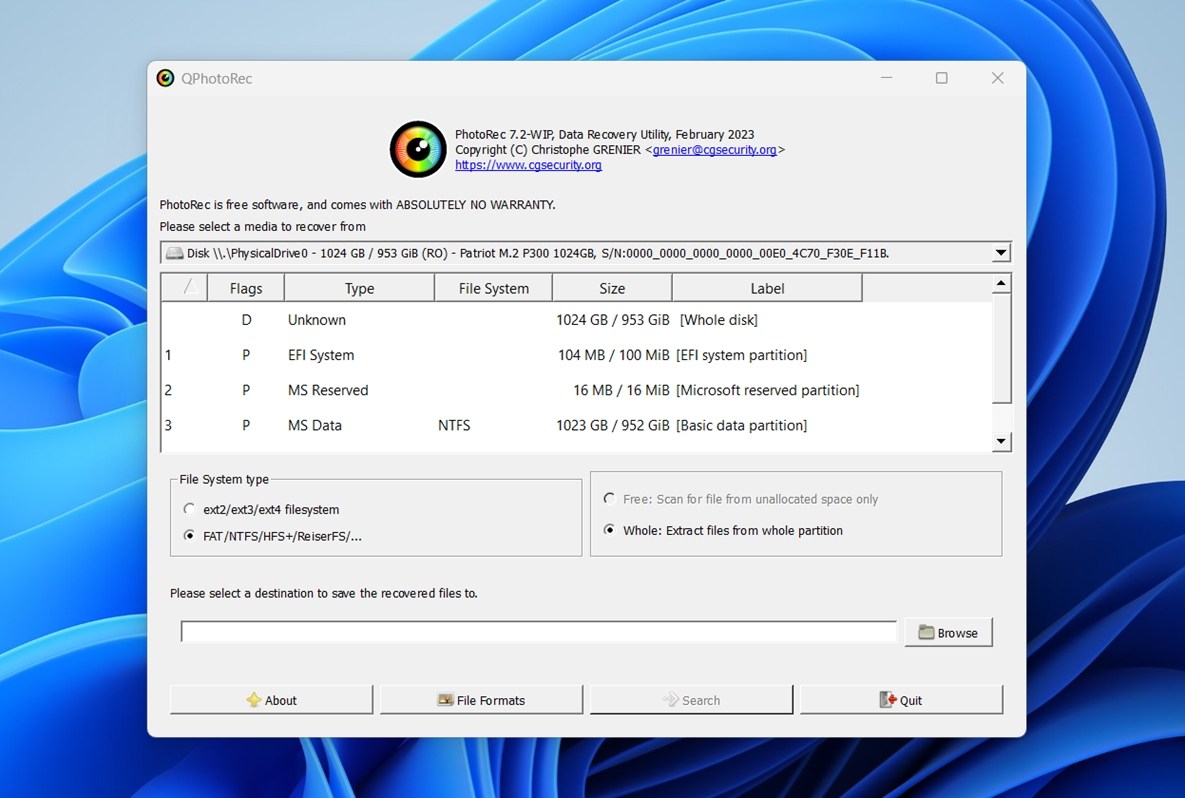 Men det er vigtigt at forstå: QPhotoRec er ikke et separat værktøj. Det er blot en GUI-wrapper til PhotoRec. Kernen i gendannelsesmotoren er præcis den samme. Det, den tilbyder, er en smule bekvemmelighed – navigation med pege-og-klik, og en enkel måde at vælge drev og outputmapper på. Den tilføjer ikke nye funktioner, forbedrer ikke gendannelsesydelsen eller låser noget ekstra op. Den gør blot den samme proces en smule mindre besværlig.
Ved slutningen af denne PhotoRec-gendannelsesgennemgang vil vi bedømme det ud fra de samme kriterier, som vi har anvendt på andre værktøjer. På den måde kan du se, hvordan det klarer sig. Her er de vigtigste målepunkter, vi brugte:
| Måling | Hvad vi målte |
| Gendannelses-succesrate | Procentdelen af filer, der blev fuldt gendannet og brugbare |
| Scanningshastighed | Hvor lang tid scanningerne tog |
| Brugervenlighed | Hvor klar og tilgængelig arbejdsgangen var |
| Samlet værdi | Hvad du får (eller ikke får) sammenlignet med konkurrerende gendannelsessoftware |
Hver af disse vil blive indregnet i PhotoRec’s endelige score.
Sådan testede vi det
Vores gennemgang af PhotoRec data recovery fulgte den samme grundlæggende testproces, som vi bruger til alle andre værktøjer, vi evaluerer. Vi simulerede almindelige datatabsscenarier for at se, hvordan softwaren ville klare sig under virkelige forhold.
- I den første test slettede vi simpelthen en stor mængde filer fra et sundt drev. Disse filer var ikke i Papirkurven og ville normalt blive betragtet som “tabte,” men stadig kunne gendannes med gendannelsesværktøjet.
- Til den anden test skabte vi et mere alvorligt problem: et beskadiget SD-kort. For at simulere dette brugte vi en hex-editor til at ødelægge partitionstabellen. Som resultat viste Windows Disk Management kortet som RAW—fuldstændig ulæseligt ved normale midler.
Datasættet, vi brugte til begge tests, omfattede omkring 1.500 filer (~40 GB i alt) – en bred vifte af filtyper, som folk arbejder med hver dag:
- Fotos: JPEG, PNG, Canon CR2 RAW, NEF
- Videoer: MP4 (H.264/H.265), MOV, AVI
- Dokumenter: DOC/DOCX, ODS, PDF, PPTX, RTF, TXT
- Musik & Lyd: MP3, WAV, FLAC
- Arkiver & Andre: ZIP, RAR, EXE og nogle diverse typer
Hver enhed blev slettet og forberedt med det samme sæt filer, før vi “udløste” datatabet. Dette hjalp os med at måle, hvor konsekvent PhotoRec kunne gendanne på tværs af forskellige typer drev og scenarier.
Alle tests blev udført på en dedikeret gendannelsesopsætning.
Testmaskine:
- OS: Windows 11 Pro (24H2)
- CPU: Intel Core i7-11700K
- RAM: 32 GB DDR4
- Lagring: 1 TB NVMe SSD (system)
Testede enheder brugt til datatabsscenarier:
- 1 TB Seagate Barracuda HDD, brugt til scenariet “slettede filer”.
- 16 GB Samsung SD-kort, forsætligt korrumperet for at simulere en RAW-tilstand.
PhotoRec gendannelsesproces (arbejdsgang)
Vi har allerede talt en del om, at PhotoRec ikke er det pæneste værktøj derude, men lad os gøre det mere konkret. Her er, hvordan den faktiske gendannelsesproces ser ud med PhotoRec, trin for trin.
Installation af PhotoRec
Mens vi skriver denne anmeldelse af PhotoRec-gendannelse, viser den officielle downloadside to seneste versioner: TestDisk & PhotoRec 7.3-WIP (en igangværende udviklingsversion) og den stabile TestDisk & PhotoRec 7.2.
Vi downloadede version 7.2, da vi ikke ønskede at basere vores resultater på eksperimentel eller ufærdig kode.
Sådan fungerer opsætningen.
- Gå til officielle downloadside.
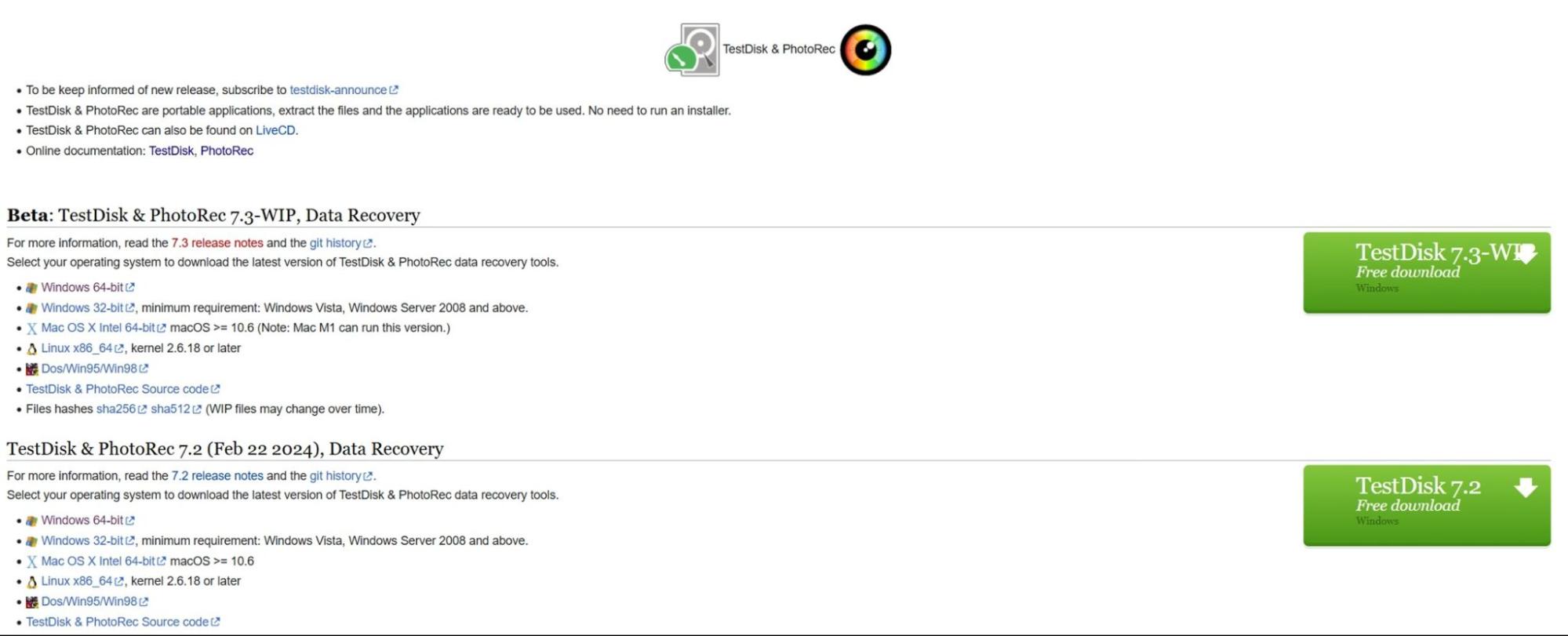
- For Windows, download zip-filen med navnet noget lignende: testdisk-7.2.win.zip
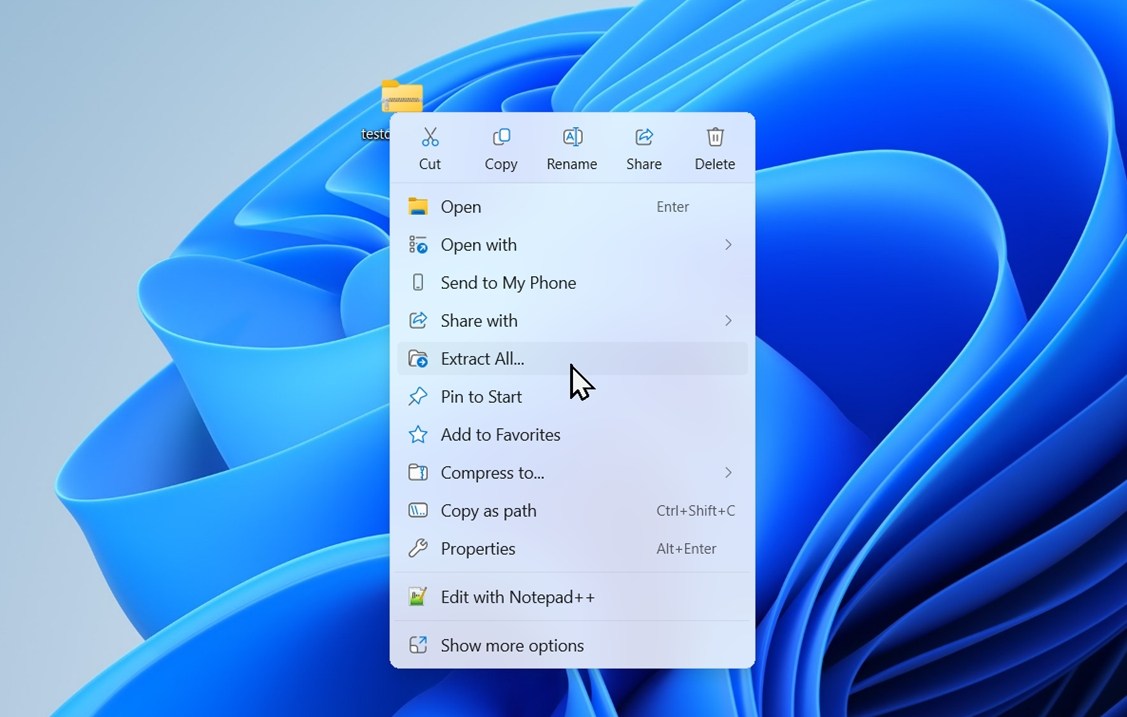
(Filens størrelse er lille, omkring 26 MB.) - Højreklik på ZIP-filen > Udpak alle… eller brug et værktøj som 7-Zip. Dette vil give dig en mappe ved navn testdisk-7.2.
- Åbn den udpakkede mappe. Indeni finder du: photorec_win.exe (kommandolinje-version), qphotorec_win.exe (GUI-version), testdisk_win.exe (til partition recovery) og en masse .txt dokumentationsfiler.
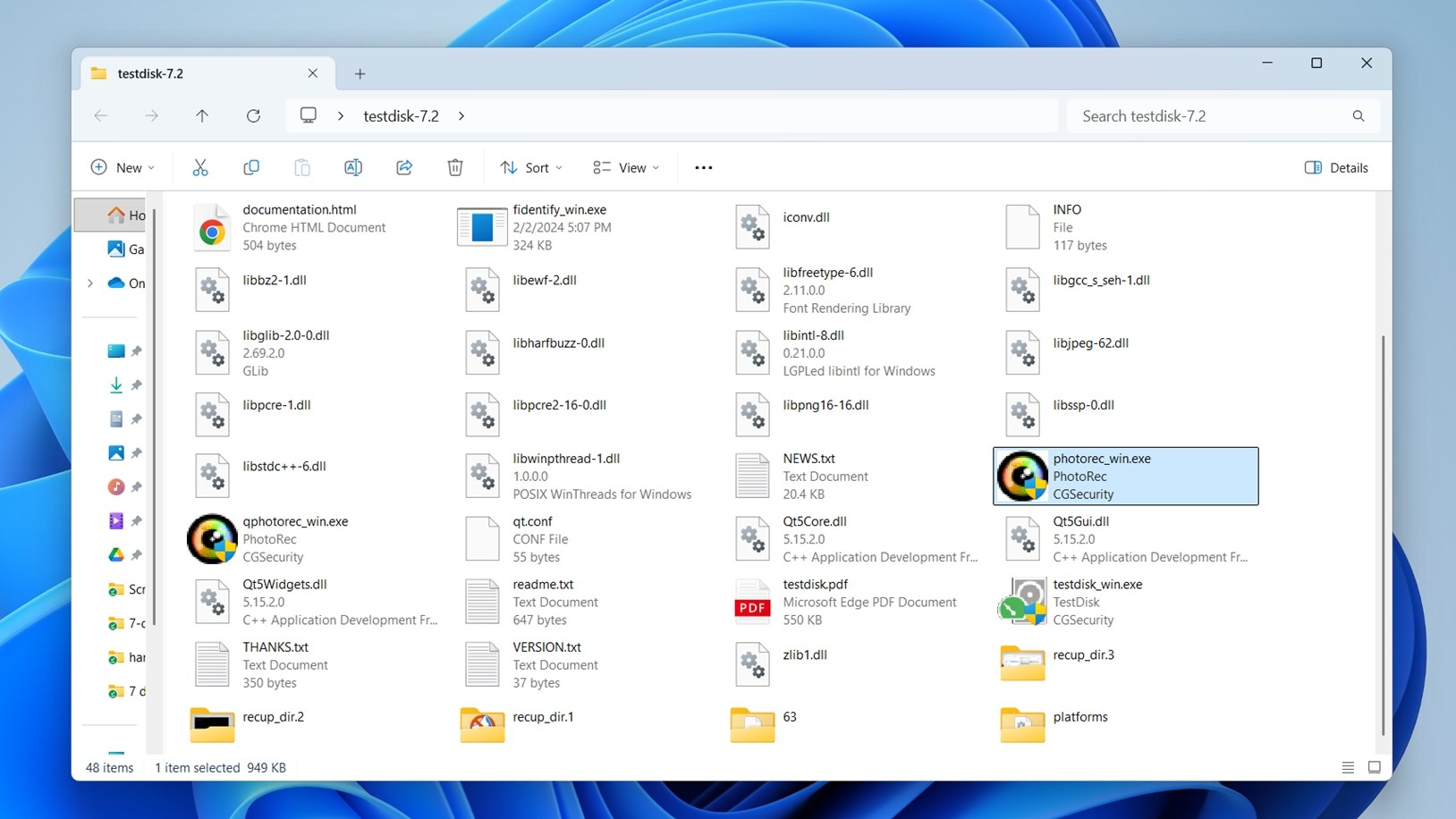
Der er ingen installationsprogram. Du kører det helt portabelt.
Sådan bruges PhotoRec (kommandolinjeversionen)
Her er, hvordan gendannelsesarbejdsgangen ser ud ved brug af standard terminalgrænseflade:
- Start photorec_win.exe.
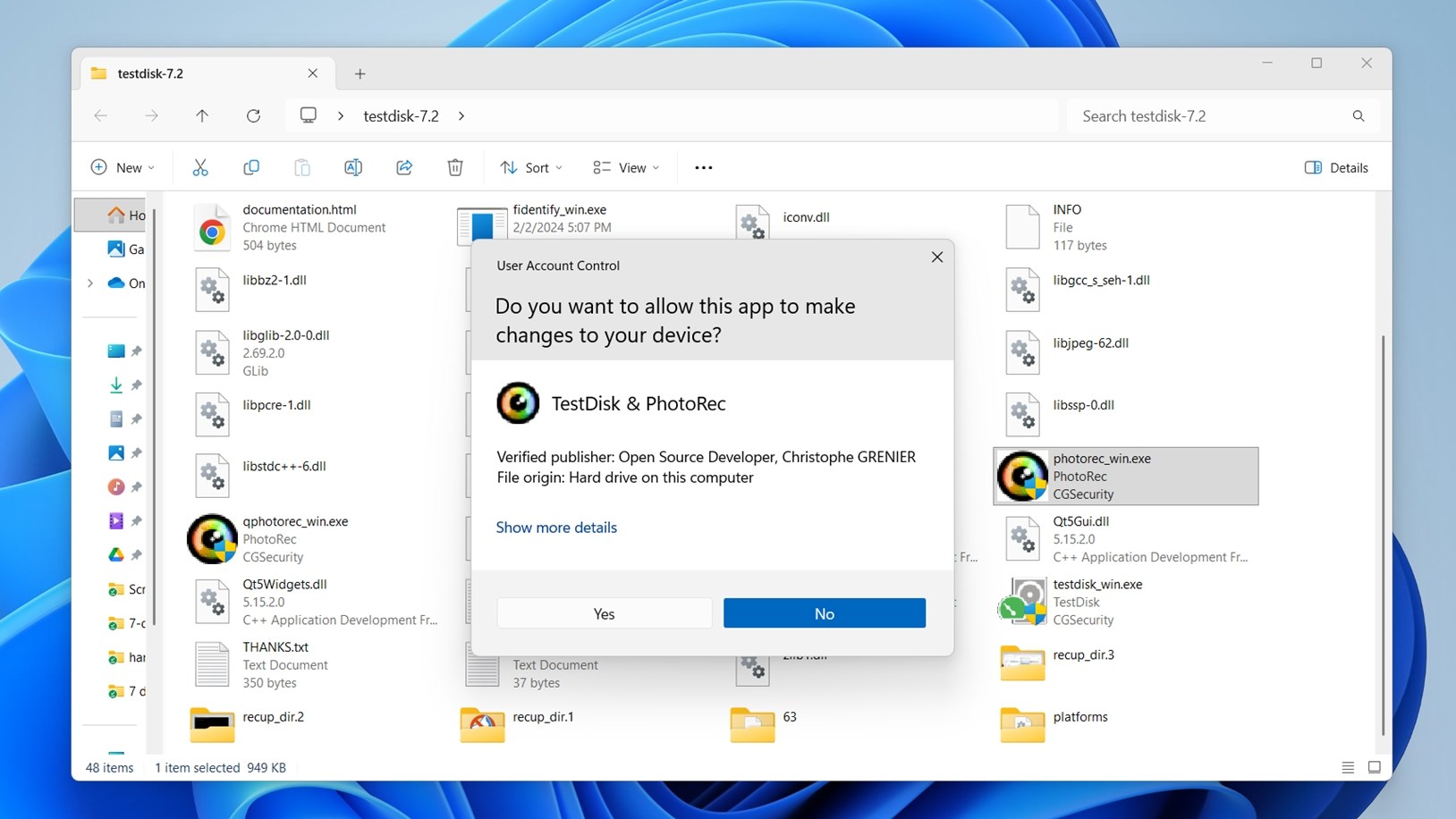
- Du vil sandsynligvis se en Brugeradgangskontrol (UAC)-prompt som den på skærmbilledet. Dette er helt normalt. Du skal klikke på Ja for at fortsætte. Administratorrettigheder kan være nødvendige, hvis du scanner et systemdrev eller en enhed, der kræver forhøjede rettigheder.
- Brug piletasterne til at vælge det drev, du vil scanne, og tryk på Enter.
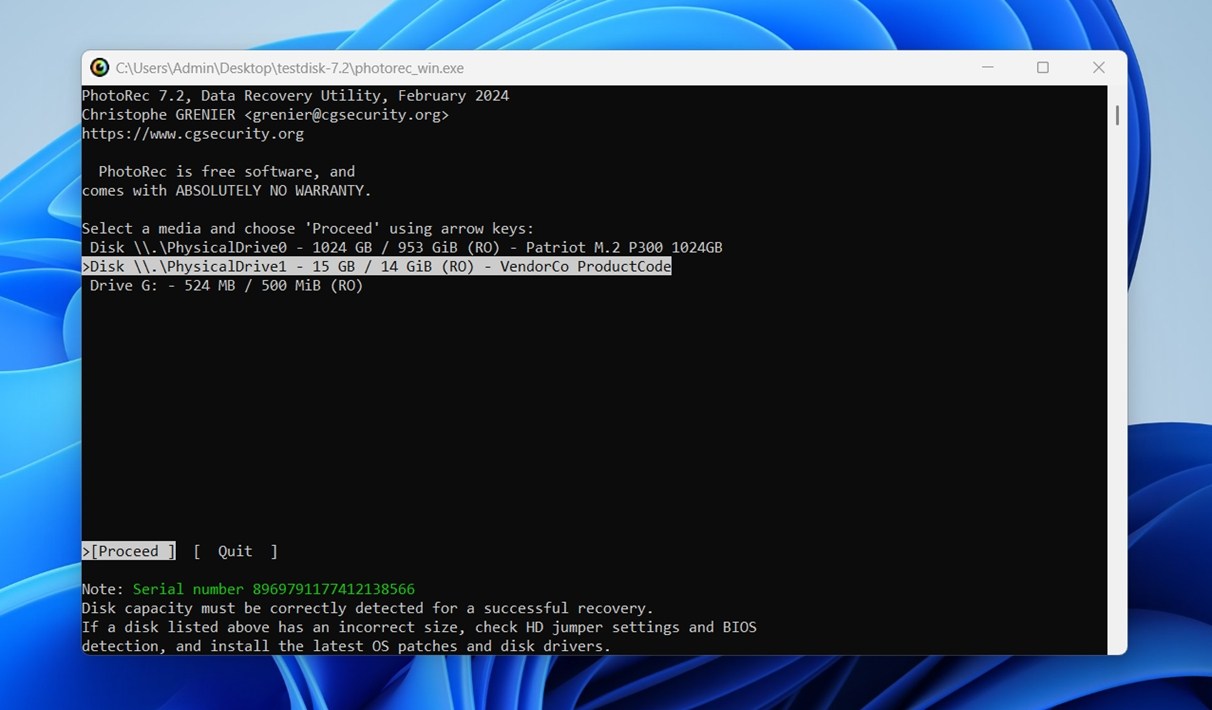
- Vælg den partition, du vil gendanne fra, eller vælg “Ingen partition” for at scanne hele disken.
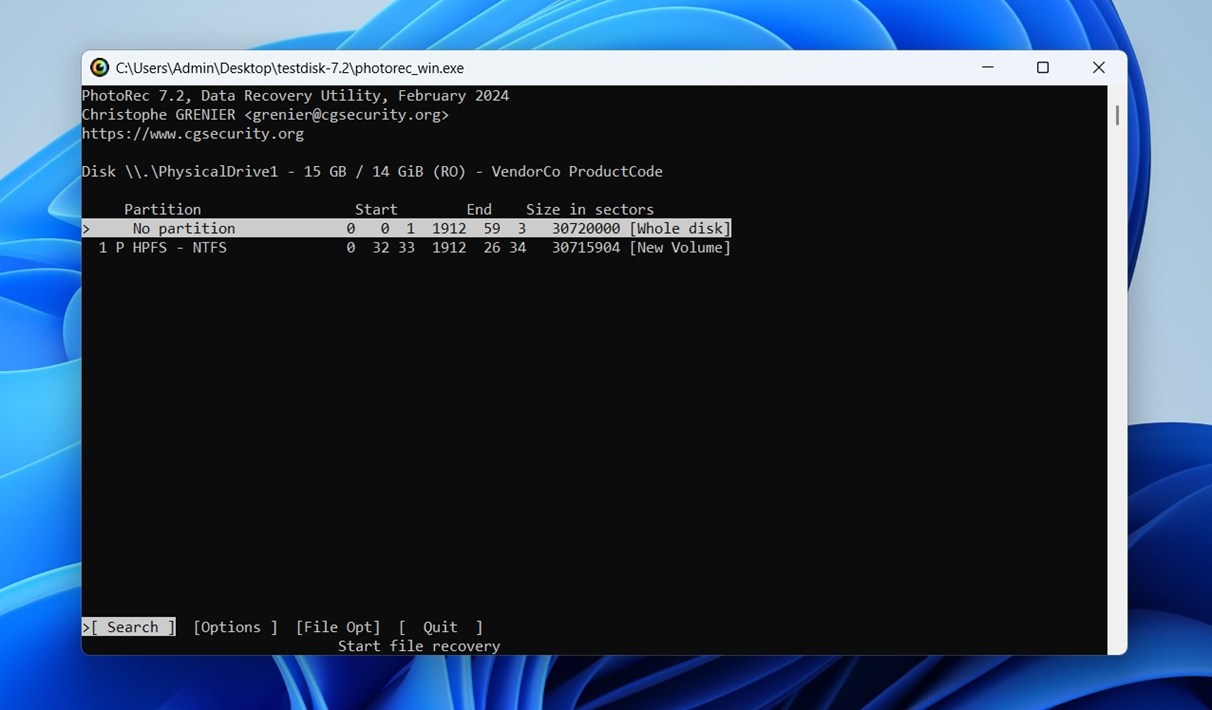
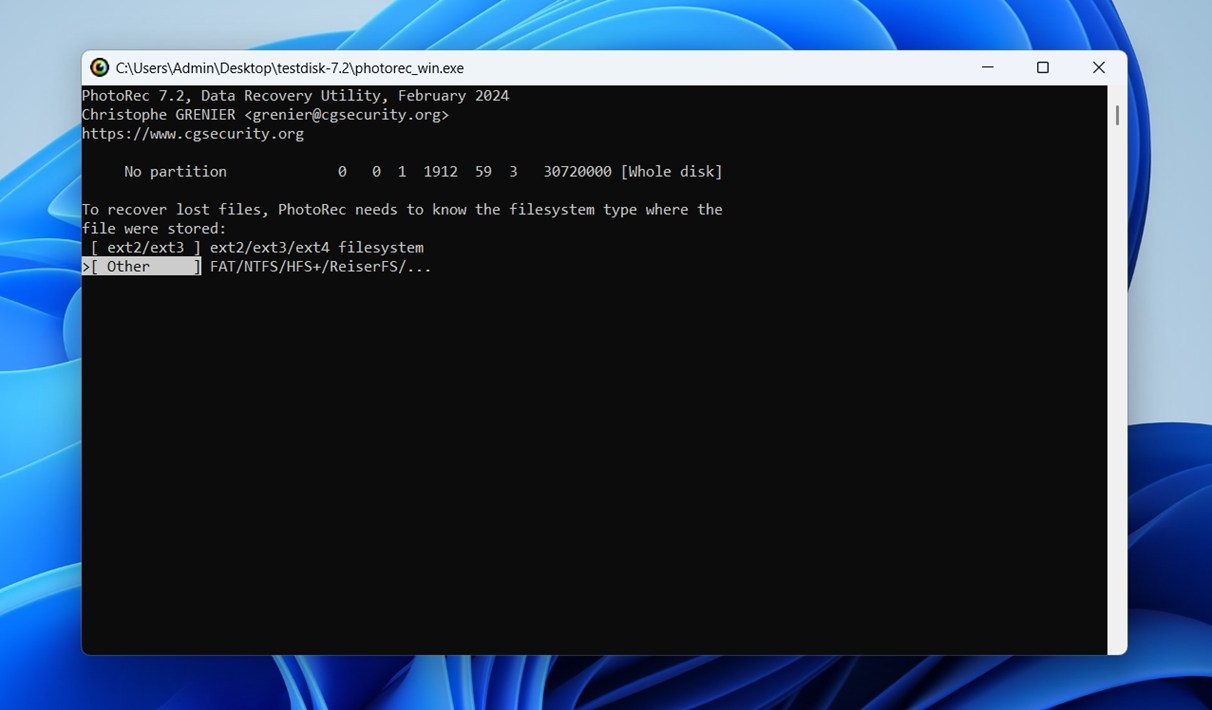
- Vælg filsystemtypen (normalt “Andet” for FAT, NTFS, exFAT eller HFS+).
- (Valgfrit) Tryk på ‘File Opt’ for at vælge specifikke filtyper, der skal gendannes.
- Vælg den destinationsmappe, hvor de gendannede filer skal gemmes (og som vi gentager i enhver vejledning: brug ikke det samme drev, som du gendanner fra – dette kan permanent overskrive de data, du forsøger at få tilbage). Brug altid et andet fysisk drev eller ekstern lagring. PhotoRec vil ikke stoppe dig fra at lave denne fejl, så det er op til dig at være forsigtig her.
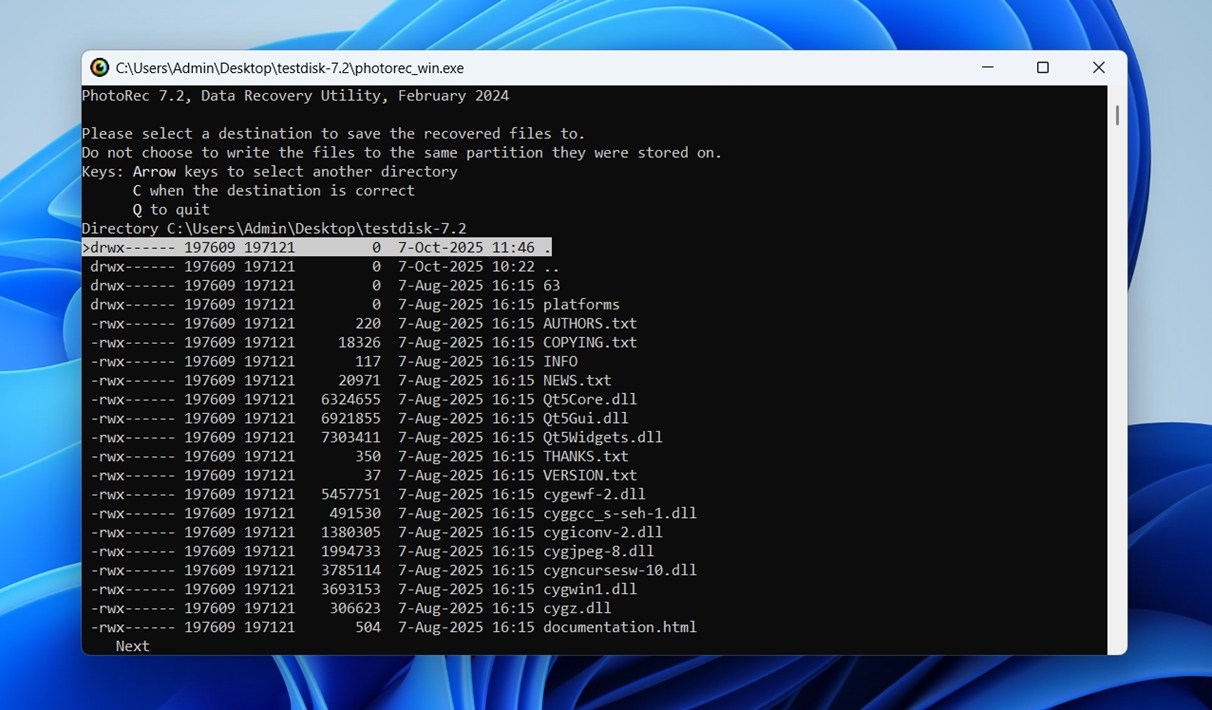
- Tryk på ‘C’ for at bekræfte destinationen og starte scanningen.
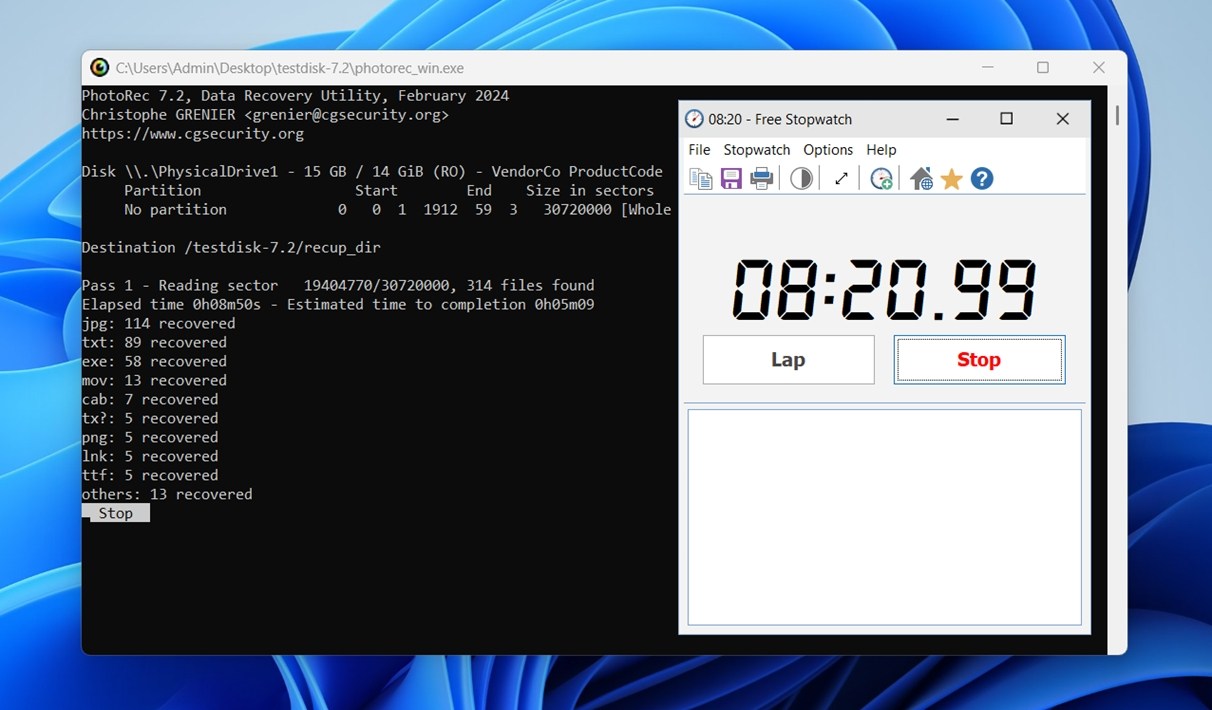
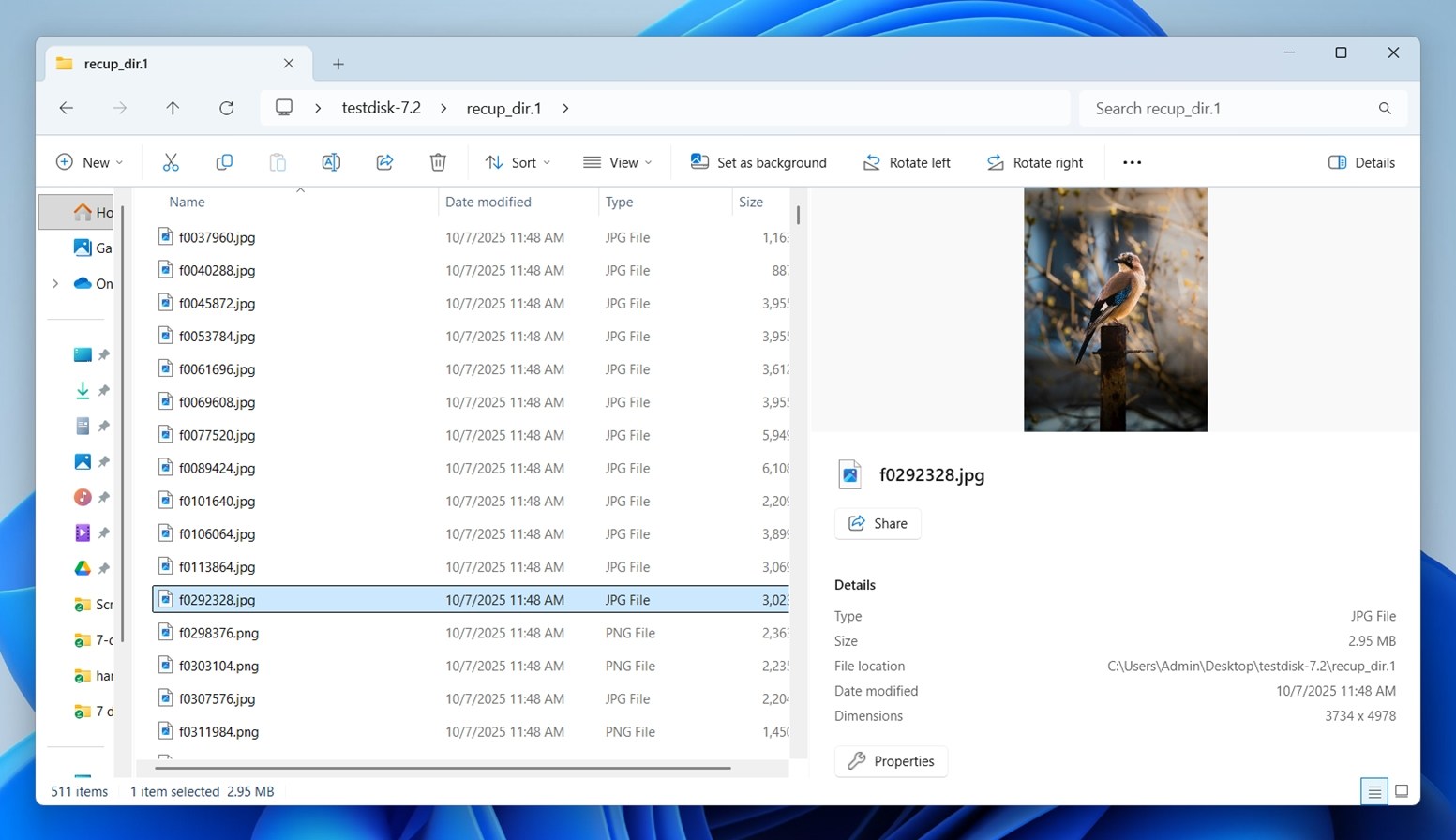
- Vent på, at scanningen er færdig. PhotoRec gemmer automatisk de gendannede filer i mapper som recup_dir.1, recup_dir.2 osv.
- Gennemse de gendannede mapper og sorter manuelt filerne (de vil have generiske navne og ingen mappestruktur).
Der er også muligheden for at gøre alt dette i QPhotoRec. Men til denne anmeldelse besluttede vi at bruge den originale PhotoRec direkte – direkte fra terminalen. Som vi allerede har forklaret, er QPhotoRec blot en wrapper til den samme gendannelsesmotor. Resultaterne er identiske; den eneste forskel er, hvordan du når dertil.
Når du har været igennem processen et par gange, er PhotoRec ikke så svær at bruge.
Testresultater & ydeevne
Lad os nu tale om, hvad vi faktisk fandt under testningen. Her er et hurtigt overblik over vores resultater på tværs af to scenarier:
| Scenario | Gendannelsessuccesrate | Scantid | Bemærkninger |
| Slettede filer fra 1 TB Seagate HDD | ~90% | 58 minutter | De fleste filer blev gendannet med succes, inklusive fotos, dokumenter og videoer. De fleste filers indhold var intakte. |
| Korrumperet 16 GB microSD (RAW-tilstand) | ~86% | 13 minutter | PhotoRec fandt 1.383 filer. Mange JPG- og MP4-filer fuldt brugbare. Nogle problemer med større filer. |
I begge tilfælde var PhotoRec i stand til at gendanne en høj procentdel af brugbare data.
Som forventet havde ingen af de gendannede filer beholdt deres originale navne eller mappestruktur. Alt havnede i recup_dir-mapper med generiske navne som f00123457.jpg. Det tog noget tid at sortere resultaterne; lad os sige det sådan, det var ikke sjovt. Men i det mindste fungerede selve gendannelsen. Mange filtyper som BMP, JPG og flere RAW-fotoformater såsom CR2 (Canon) og NEF (Nikon) blev fuldstændigt gendannet og åbnede uden problemer.
Dog blev ikke alle filer gendannet. Formater som CRW (et ældre Canon RAW-format) og SRF (Sony RAW) blev ikke korrekt gendannet i vores tests; enten var de korrupte eller kunne slet ikke findes.
Det var også noget inkonsekvent med dokumenter. Microsoft Office-formater som DOC og XLS kom for det meste tilbage i intakt stand, men PhotoRec havde problemer med andre, især filer fra Apples iWork-pakke såsom Pages, Numbers og Keynote. Disse manglede enten helt eller var ubrugelige efter gendannelse.
Hvad angår scanningshastigheden, var det slet ikke dårligt. Faktisk var PhotoRec hurtigere end mange andre alternativer, vi har testet. 16 GB SD-kortet tog knap 13 minutter at gennemscanne og gendanne, hvad det kunne.
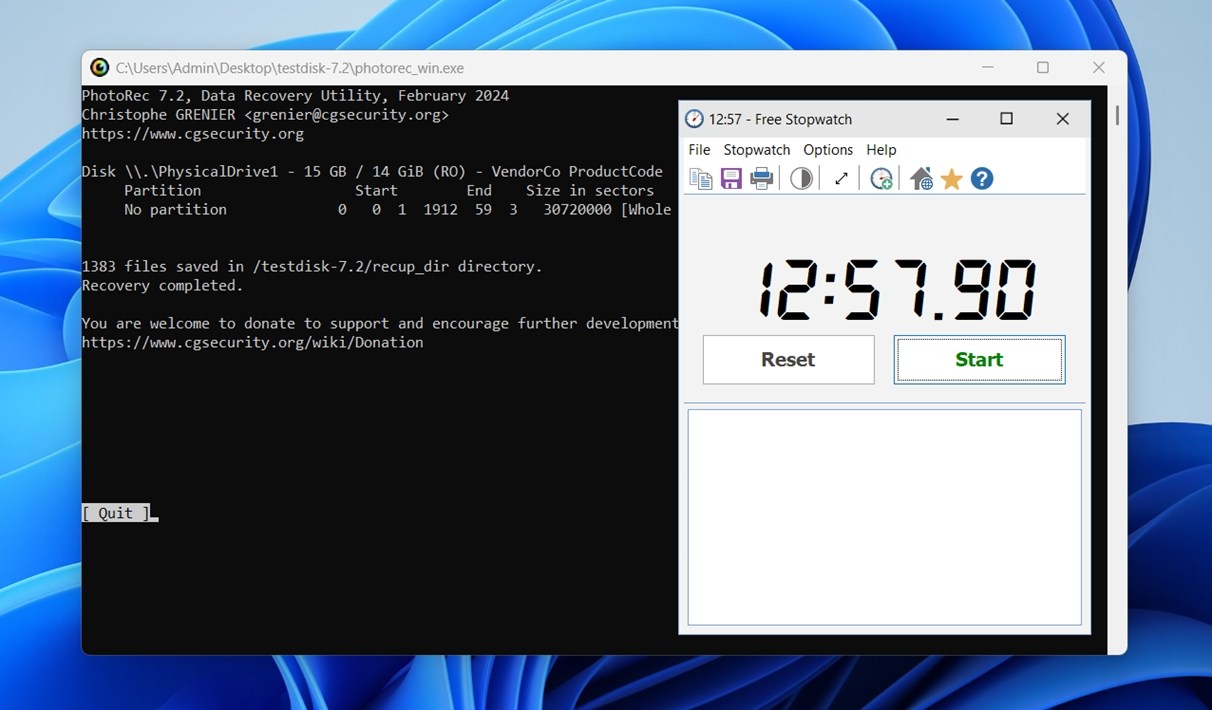
Selvom den hastighed skal ses i kontekst. I modsætning til andre værktøjer, der kører flere scanningsmetoder (hurtig scanning, dyb scanning, partition gendannelse), bruger PhotoRec kun én metode: raw signature carving.
Så selvom det er hurtigt, er det ikke helt sammenligneligt. Du springer over meget af den overhead, som mere fuldt udstyrede gendannelsesværktøjer inkluderer, især dem der forsøger at bevare mappestruktur, filnavne eller partitionskort.
Kort sagt, PhotoRec klarede sig omtrent som forventet.
PhotoRec værdi (sammenligning med konkurrenter)
Normalt taler vi i dette afsnit om, hvorvidt produktets pris matcher det, du rent faktisk får. Men med PhotoRec er det ikke rigtig spørgsmålet. Der er ingen prisseddel. Det er et helt gratis, open source-projekt.
Der er heller ikke nogen “Pro”-version med ekstra funktioner. Det, du downloader, er det, du får. Så lad os gå direkte til, hvordan det klarer sig i forhold til et par populære PhotoRec-alternativer, og hvad de måske tilbyder til gengæld.
Her er en sammenligningstabel mellem PhotoRec og tre populære gendannelsesværktøjer: Disk Drill, Recuva og Stellar Data Recovery:
| Funktion / Metrik | PhotoRec | Recuva | Stellar Data Recovery | Disk Drill (betalt) |
| Pris / Licensering | Gratis, open-source | Gratis + betalt Pro-opgradering | Gratis version (begrænset) + abonnementsplaner | Freemium (100 MB gratis på Windows) |
| Understøttede platforme | Windows, macOS, Linux | Kun Windows | Windows & macOS | Windows & macOS |
| Scanning / Gendannelsesmetoder | Signaturbaseret carving, ignorerer filsystem | Hurtig & dyb scanning | Hurtig & dyb scanning | Hurtig scanning + dyb scanning + avanceret kameragendannelsestilstand |
| Filnavn / Mappestruktur Gendannelse | Ingen (alle generiske navne, ingen stier) | Gendanner ofte struktur hvis den er bevaret | Gendanner ofte struktur hvis den er bevaret | Gendanner ofte både filstruktur og navne (hvis metadata er bevaret) |
| Brugervenlighed / UI | CLI som standard / minimal GUI (QPhotoRec) | Brugervenlig GUI, guide-stil | Poleret GUI, nemt for begyndere | Moderne, poleret UI med forhåndsvisning, filtre |
| Ekstra funktioner | Ingen (meget basal) | Sikker sletning | Reparation af fotos & videoer | Recovery Vault, disk sundhed, disk imaging, filtreringsværktøjer |
| Ydelse & Gendannelse | God ved rå/beskadigede tilfælde | God til simple gendannelser | Stærk i mange tilfælde, men langsommere dyb scanning | Høj ydelse, gode resultater i de fleste scenarier |
Så hvis vi sammenligner PhotoRec med populære gratis eller freemium muligheder som Recuva eller Disk Drill, bliver det tydeligt, at den eneste store fordel er dens open-source status. Når det kommer til gendannelsesbekvemmelighed, ekstra værktøjer eller endda basale forhåndsvisnings- og filtreringsmuligheder, forsvinder den simpelthen i mængden.
Recuva lader dig for eksempel ofte gendanne med filnavne (det er ikke på samme niveau som de større navne som Disk Drill eller Stellar, men stadig bedre end ingenting), filtrere efter filtype og sikkert slette filer, alt sammen gennem en ren, brugervenlig grænseflade.
Disk Drill går endda endnu videre og tilbyder diskafbildning, S.M.A.R.T.-overvågning, Recovery Vault, en dedikeret kameragendannelsestilstand og en gennemført brugergrænseflade med realtidsforhåndsvisninger. Den er fyldt med nyttige ekstrafunktioner, som PhotoRec slet ikke forsøger at tilbyde.
Open source-statussen er både PhotoRecs velsignelse og begrænsning. Det betyder ingen omkostninger, ingen binding og fuld gennemsigtighed – men også mangel på finish og moderne funktioner (medmindre du selv er villig til at bidrage til udviklingen).
Brugerfeedback
Med hensyn til, hvad andre siger om PhotoRec, så vi hele spektret, fra strålende ros til “det værste nogensinde lavet”-udbrud (præcis som med de fleste gendannelsesværktøjer).
Men overordnet set føles størstedelen af den reelle feedback fra brugerne ret repræsentativ for, hvad PhotoRec egentlig er: et simpelt gendannelsesværktøj, der fungerer bedst i hænderne på tålmodige eller teknisk kyndige brugere.
Mange brugere har haft gode resultater. På Trustpilot, skrev en anmelder:
“Jeg kan ikke sige mere end 1000 tak til skaberen af denne hjemmeside. Jeg fik alle mine mistede billeder tilbage.”
En anden bruger på Reddit delte:
“Jeg brugte PhotoRec på et 1 TB drev og endte med en bunke af tusindvis af filer uden navne. At sortere i det rod var et mareridt.”
“PhotoRec er et filskrabeværktøj – det vil give dig fire falske positiver for hver reel fil, og det falder fuldstændig fra hinanden ved enhver form for filfragmentering. Den type gendannelse betragtes generelt som et sidste udvejsværktøj, når alt andet er bedre end det, du har fået på andre måder.”
Alligevel kommer selv mange af de negative holdninger med en modvillig respekt. Folk kan måske klage over grænsefladen eller kaosset med gendannelsesmapperne, men de indrømmer også, at PhotoRec er langt fra ubrugelig.
Faktisk bifalder mange entusiaster åbent dets open source-natur og det faktum, at det er helt gratis uden nogen betingelser.
Endelig dom
Nu er det tid til at afslutte denne PhotoRec softwareanmeldelse med en endelig score. Her er, hvordan det klarer sig baseret på vores praktiske test:
| Måling | Score | Bemærkninger |
| Gendannelses-succesrate | 7/10 | Stærk præstation ved beskadigede eller formaterede medier. Gendanner mange filer fuldt ud, men uden metadata eller filnavne. Har problemer med nogle fragmenterede / mindre kendte formater. |
| Scanhastighed | 8/10 | Hurtigere end mange betalte værktøjer. Scanninger færdiggøres på rimelig tid. |
| Brugervenlighed | 4/10 | Kraftig indlæringskurve. Kommandolinje-interface er svært for de fleste brugere. GUI-versionen (QPhotoRec) hjælper, men er stadig klodset efter moderne standarder. |
| Valuta for pengene | 10/10 | Fuldstændig gratis og open-source. Ingen betalte niveauer. Giver værdi hvis du er villig til at håndtere manuel oprydning. |
🌟 Samlet score: 7,25 / 10
Vores konklusion er denne: PhotoRec er en pålidelig gratis mulighed, når du har brug for et værktøj, der kan gendanne data fra et beskadiget eller omformateret filsystem (og du er okay med ikke at få filnavne, mappestruktur eller metadata tilbage). Hvis det er din situation, så vælg det. Det fungerer godt i de tilfælde.
Vær blot forsigtig i kommandolinjegrænsefladen: det er nemt at vælge det forkerte drev, hvis du ikke er opmærksom eller mangler teknisk baggrund. Der er intet sikkerhedsnet her.
Men hvis du har brug for et værktøj, der kan gendanne filnavne, genoprette komplette mappestrukturer eller lade dig få vist filer, før du gendanner dem, er det bedre at bruge noget, der er mere brugervenligt, som Disk Drill eller Stellar. Disse værktøjer er udviklet med fokus på bekvemmelighed.
PhotoRec har sin plads – ingen tvivl om det. Det er bare ikke den universalløsning, som folk nogle gange håber på.




