Har du mistet nogle filer fra din SSD? Måske har du tømt papirkurven ved en fejl, eller din drev er beskadiget, og alle data er utilgængelige. Disse ting sker. Heldigvis er der ofte en god chance for at få dataene tilbage. Vores 7 Data Recovery Experts-team har opsøgt, testet og anmeldt den bedste SSD-gendannelsessoftware, der i øjeblikket er tilgængelig på markedet, for at hjælpe dig med at få dine filer tilbage.
Vi går direkte til listen. Se vores side-by-side sammenligningsdiagram, hvis du hurtigt vil sammenligne alle værktøjer på én gang, eller spring videre til konklusion for at se vores endelige vurdering.
1. Disk Drill
Udvikler: CleverFiles
Tilgængelig på: Windows, Mac
Gratis version: Gendan op til 100 MB data på Windows
Pris: $89,00 til $499,00
Pros
- Meget brugervenlig
- Omfattende filsystemsupport
- Opret og scan backupper byte-for-byte
- Sammenstiller RAID-diske til et software-array
- Kan ikke oprette startbare gendannelsesdrev
- Gratis version er begrænset til 100 MB gendannelse på Windows (kun forhåndsvisning på macOS)
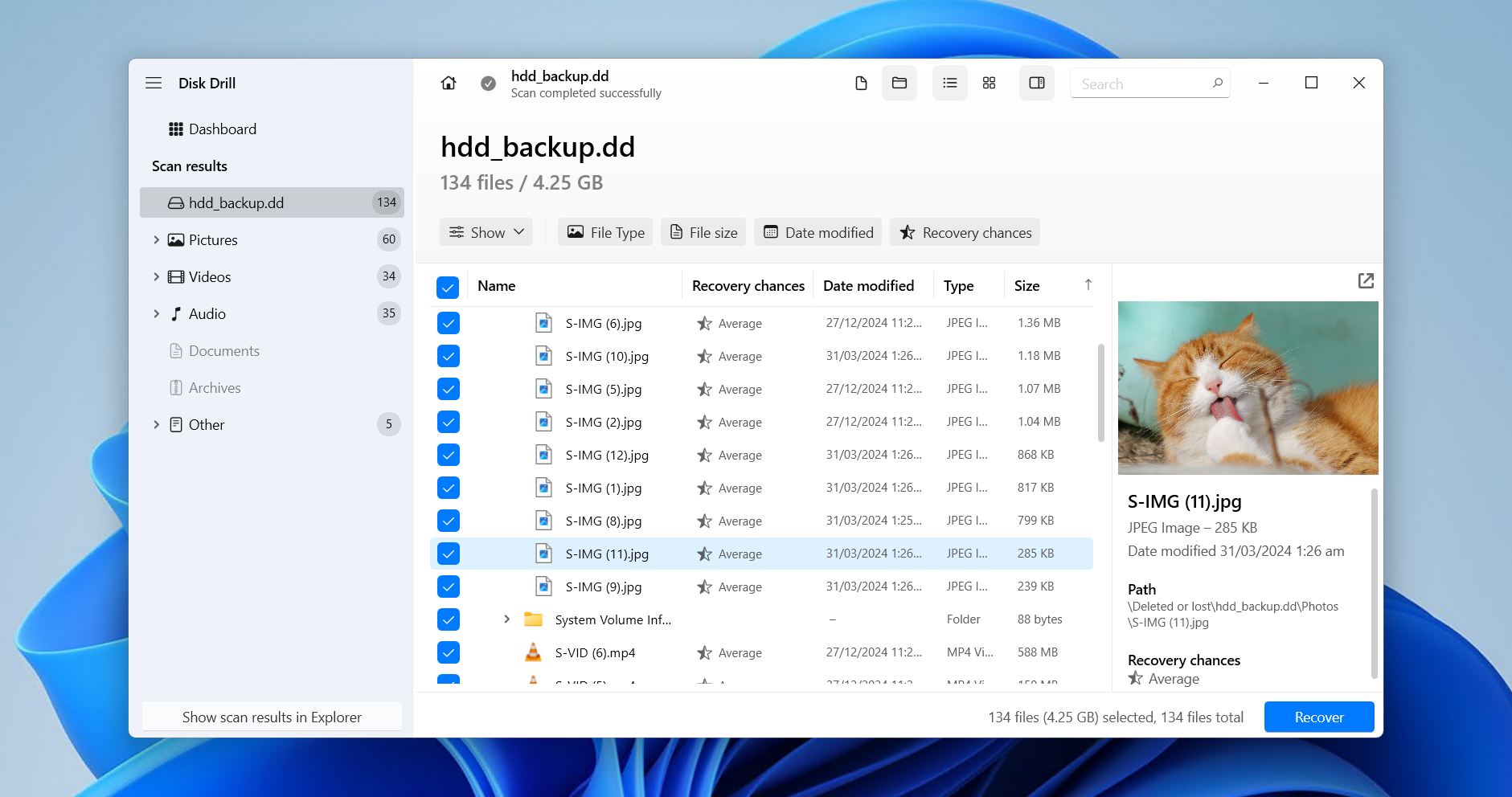
Disk Drill topper vores liste over den bedste SSD-datarekonstruktionssoftware på grund af dens evne til at levere fremragende resultater, samtidig med at den forbliver fuldt brugbar for den almindelige bruger. Den understøtter alle større filsystemer, inklusive FAT16/32, exFAT, NTFS/NTFS5, ReFS, HFS/HFS+, APFS, EXT2/3/4 og BTRFS. Den kan også scanne RAW-drev uden et filsystem, som vi fandt i vores Disk Drill anmeldelse.
Under hjelmen bruger det en kombination af filsystemmetadata og fil carving teknikker til at finde data på SSD’en, hvor sidstnævnte understøttes af en database med over 390 unikke filsignaturer. Dette gør det muligt at gendanne data fra grundlæggende scenarier som simpel fil-sletning, såvel som værre tilfælde som når SSD’en er formateret eller vises som ikke-allokeret plads. Tidligere scanningssessioner gemmes, så du kan vende tilbage til dem senere, og softwaren fungerer lige godt på både Windows og macOS.
Det er også fyldt med ekstra funktioner, som alle er gratis. S.M.A.R.T.-overvågning til at tjekke diskens tilstand, Recovery Vault til at beskytte udvalgte data og byte-for-byte-billeddannelse til backup af ustabile eller TRIM-aktiverede drev. Det unikke Advanced Camera Recovery-modul er fantastisk til gendannelse af slettede videoer, der var fragmenteret. Overordnet fandt vi, at Disk Drill er en yderst kompetent løsning, ikke kun til SSD’er, men også til HDD’er, USB-flashdrev, hukommelseskort og andre lagringsenheder.
Hvad rigtige brugere siger:
Disk Drill-brugere roser jævnligt dens brugervenlige grænseflade og evne til at gendanne filer i alvorlige situationer, nogle gange hvor andre værktøjer ikke har haft succes. Der er også almindelig ros for supportteamets hurtige og grundige svar. På tværs af 494 anmeldelser på Trustpilot, Capterra og G2 opnåede den en vurdering på 4,4 ud af 5.
“Jeg havde en virkelig stressende oplevelse, da min SSD pludselig fejlede, og jeg troede, jeg havde mistet alle mine filer. Disk Drill var helt ærligt den eneste grund til, at jeg kunne gendanne det meste af mine data, hvilket stadig føles næsten ubegribeligt.” – Jong, Trustpilot-bruger.
Vores dom:
Disk Drill er et stærkt alsidigt værktøj, der er bedst egnet til almindelige brugere, som ønsker nem, pålidelig SSD-gendannelse med bred filsystemunderstøttelse og ekstra beskyttelsesfunktioner for ekstra tryghed.
2. R-Studio
Udvikler: R-Tools Technology Inc.
Tilgængelig på: Windows, Mac, Linux
Gratis version: Gendan filer på 1024 KB og mindre
Pris: $49.99 til $899.00
Pros
- Platformuafhængig mellem Windows, macOS og Linux
- Gendannelse af data via LAN eller internettet
- Avancerede gendannelsesmuligheder
- Fremragende support til RAID-opsætninger
- Meget teknisk brugerflade
- Gratis version begrænset til filer på 1024 KB eller mindre
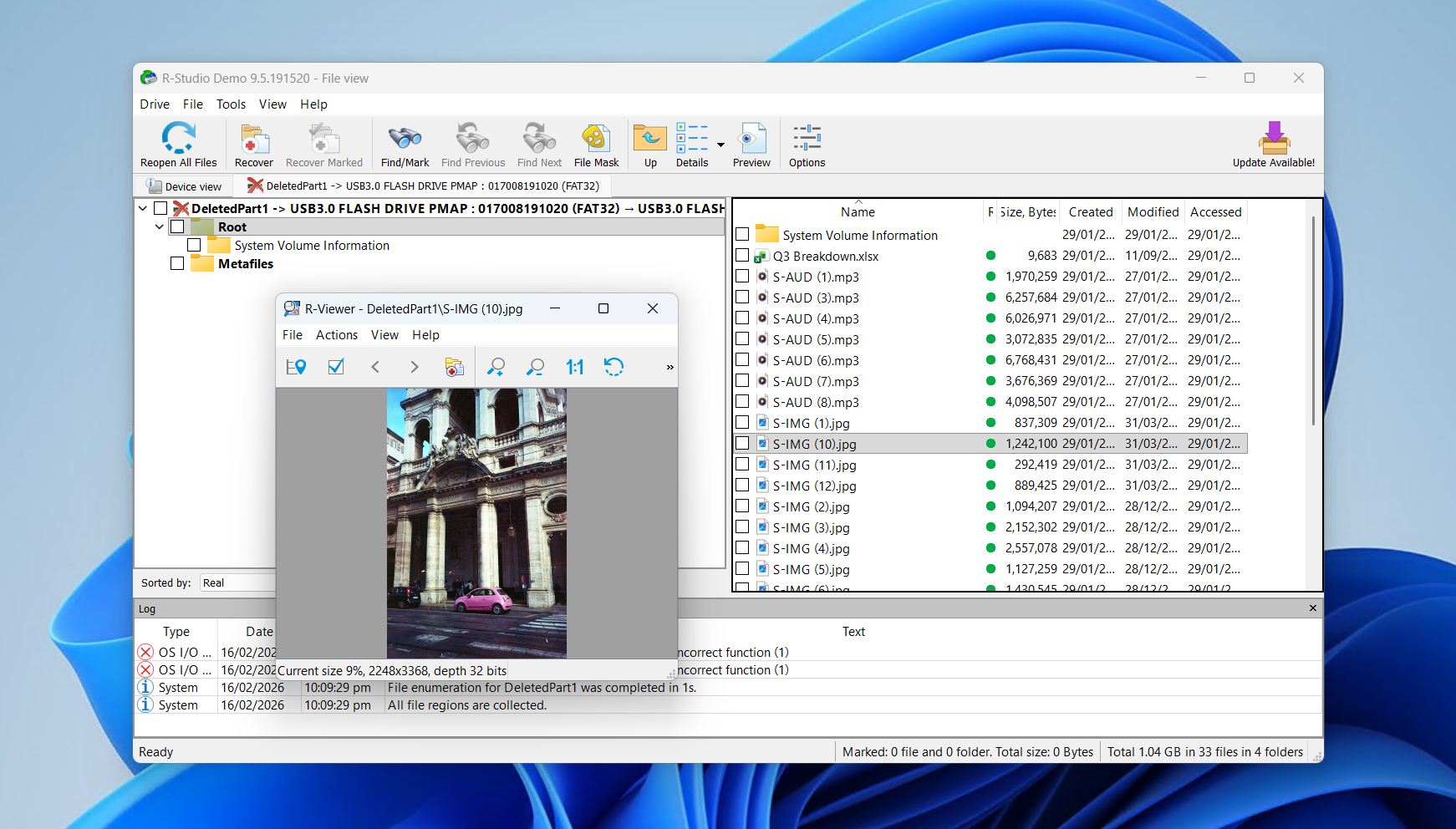
R-Studio er helt klart blandt de mere avancerede SSD data recovery programmer, du vil støde på. Det er fordi, det er et industrigrade værktøj udviklet til eksperter og professionelle. Når det gælder SSD-gendannelse, har R-Studio stort set alt, hvad du har brug for, og det fungerer på Windows, Mac og Linux med understøttelse af en række filsystemer.
Test udført for R-Studio anmeldelse viste, at det kunne gendanne data i høj grad i stort set alle tilfælde, hvor gendannelse via software var mulig. Det bruger filsystemmetadata til at gendanne originale filnavne, og når det ikke kan, benytter det en signatur-scanner til at fortsætte sin søgning. Du kan også tilføje brugerdefinerede signaturer for at hjælpe det med at gendanne filer, der ikke allerede er i dets database.
Brugeroplevelsen er der, hvor der opstår noget friktion. Mens den visuelt enkle, data-drevne tilgang måske tiltaler dem, der forstår, hvad de kigger på, vil den almindelige bruger, der blot forsøger at gendanne nogle filer, have svært ved at navigere i grænsefladen. Hvis du kan se bort fra det, er R-Studio en værdifuld del af ethvert værktøjssæt, som ofte anbefales på tekniske fora og Reddit.
Hvad rigtige brugere siger:
Mange data recovery-fagfolk deler succeshistorier om, at R-Studio med lethed har gendannet deres kunders data. Der er en vis utilfredshed omkring dets hardwarebundne licenser, hvor brugere er utilfredse med at have mistet adgang til softwaren, efter deres system er gået ned eller har fået opgraderet hardware. På tværs af 102 anmeldelser på Trustpilot, Capterra og G2 er R-Studio bedømt til 4,5 ud af 5.
“Jeg har været i stand til at gendanne data for brugere, der ikke har nogen backup og har tusindvis af billeder og vigtige data.” – Doug, Capterra-bruger.
Vores dom:
R-Studio er ideel til erfarne brugere eller gendannelsesprofessionelle, der har brug for dyb, teknisk SSD-gendannelse, stærke RAID- og netværksgendannelsesmuligheder samt fleksibilitet på tværs af platforme.
3. Recuva
Udvikler: Piriform
Tilgængelig på: Windows
Gratis version: Ingen genoprettelsesgrænse
Pris: Gratis til $24.95
Pros
- Gratis ubegrænset gendannelse
- Brugervenligt brugerinterface
- Sikker fil-sletningsfunktion
- God til at gendanne nyligt slettede filer
- Kan ikke gendanne data fra RAW- eller ikke-allokerede drev
- Mislykkes ofte med at gendanne store eller fragmenterede filer
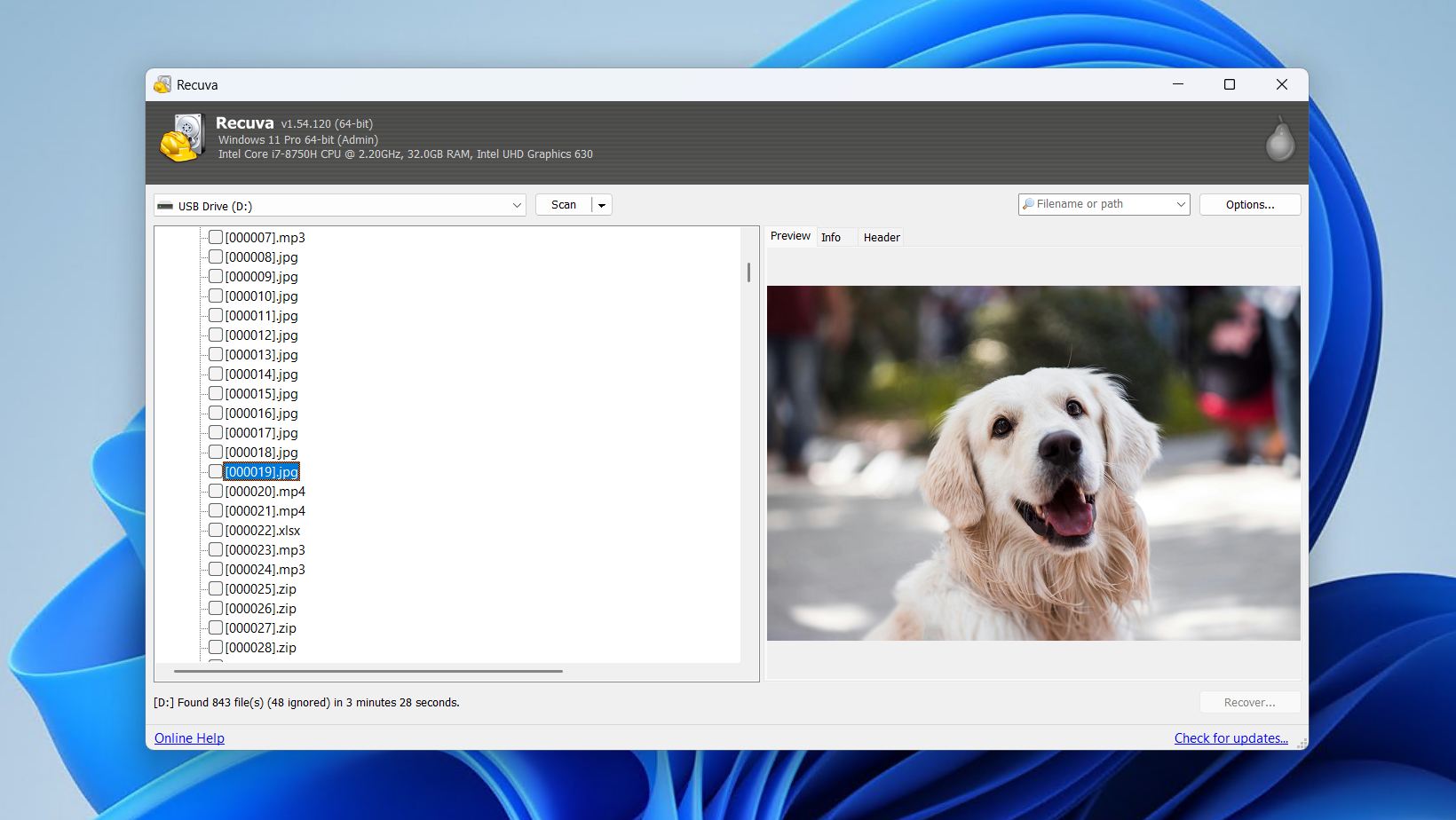
Recuva er SSD-gendannelsessoftware, der lader dig gendanne så meget data, du ønsker, uden at betale noget som helst. Kun tilgængelig på Windows, fungerer det som en brugervenlig mulighed med en begyndervenlig arbejdsgang, som stort set alle kan bruge.
Det specialiserer sig i gendannelse af nyligt slettede data, hvor filsystemet er intakt. Fordi Recuva kun bruger filsystemmetadata til at finde data, er et fungerende filsystem essentielt for at kunne gendanne noget. Dette gør det selvfølgelig uegnet til mere komplekse scenarier. For eksempel har det gode chancer for gendannelse af slettede mapper, hvis det ikke er længe siden, men det vil ikke virke, hvis drevet vises som RAW eller ikke-allokeret.
Selvom der findes en betalt version, er den stort set unødvendig og øger ikke dine chancer for gendannelse. Desværre, som det fremgår af vores Recuva anmeldelse, gør manglende evne til at gendanne data fra RAW- eller ikke-allokerede harddiske det uegnet til en række gendannelsesopgaver. Alligevel er det nyttigt at have ved hånden som en hurtig løsning, hvis du ved en fejl har tømt Papirkurven.
Hvad rigtige brugere siger:
Recuva har ikke en tilstedeværelse på Trustpilot, Capterra eller G2 for at få en gennemsnitlig brugervurdering. Den generelle stemning på brugerindsendte Reddit-indlæg er blandet, hvor Recuva fungerer som forventet i visse tilfælde, mens det fejler i andre.
“Det rammer et sødt punkt for mange brugere, der forsøger at gendanne grundlæggende ting, som de ved et uheld har slettet, og som ikke kræver, at de ved, hvordan man booter ind i et redningsmiljø eller bruger mere komplekse værktøjer.” – gonenutsbrb, Reddit-bruger.
Vores dom:
Recuva er et begyndervenligt værktøj, der er bedst for dem, der har brug for gratis og enkel gendannelse af nyligt slettede filer, snarere end noget, der kan håndtere mere komplekst tab af data på SSD.
4. TestDisk & PhotoRec
Udvikler: CGSecurity
Tilgængelig på: Windows, Mac, Linux
Gratis version: Fuldt gratis, open source
Pris: Gratis
Pros
- Fuldt gratis og open-source
- Partition reparation og kraftfuld filgendannelse
- Stærke resultater fra logisk beskadigede diske
- Bærbar
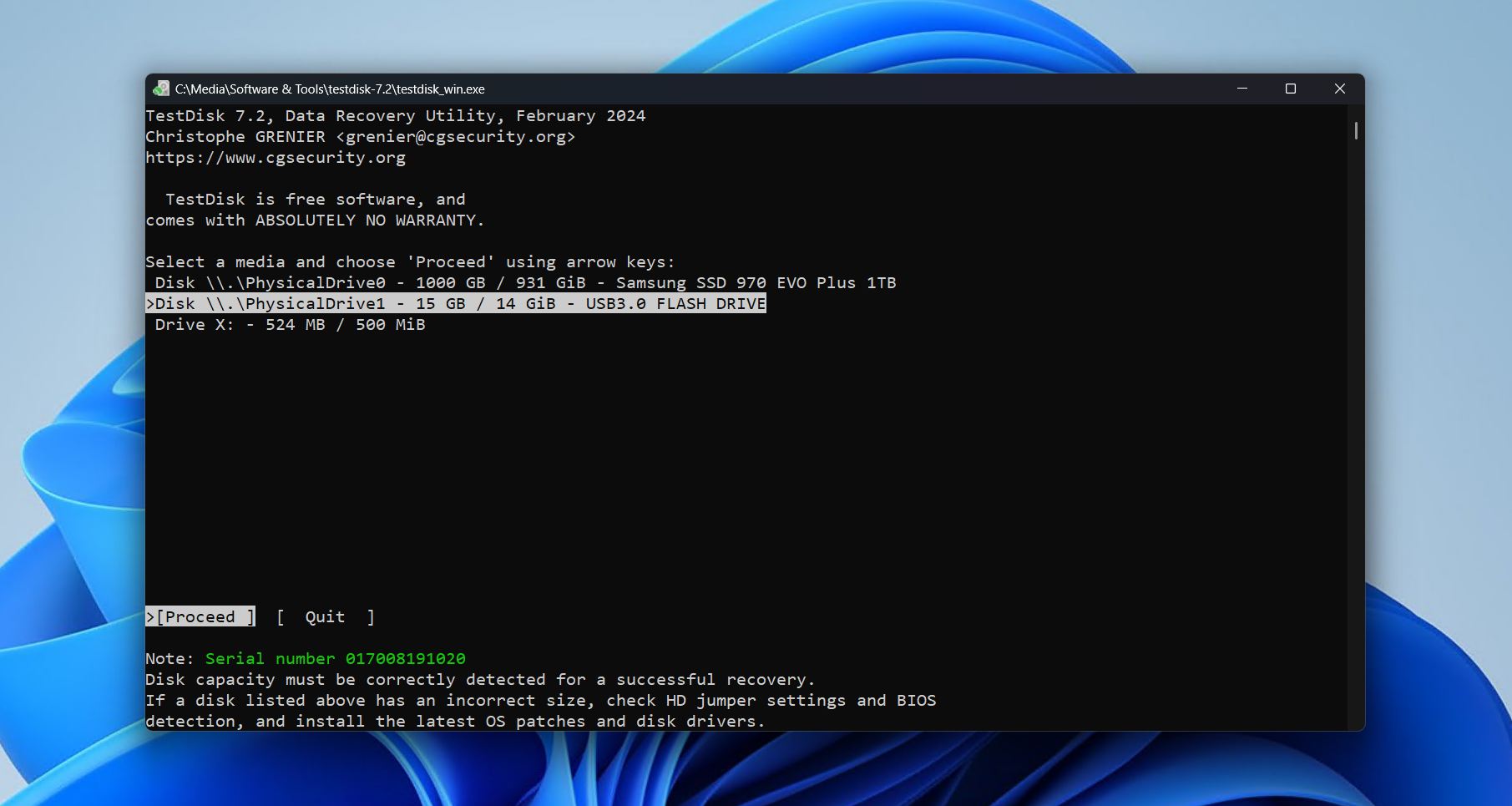
- Kommandolinjegrænsefladen kan virke skræmmende for nye brugere
- PhotoRec mister filnavne og mappestruktur
- Gendannelsesprocessen kan være langsom
TestDisk og PhotoRec bør bedst forstås som komplementære frem for konkurrerende gratis SSD data recovery software, da de leveres sammen. TestDisk fokuserer på strukturel diskreparation, reparation af beskadigede eller mistede partitioner (og dataene på dem) ved at rette problemer. PhotoRec specialiserer sig i signaturbaseret filgendannelse, meget tættere på, hvad en traditionel recovery-app ville gøre. Sammen dækker de mange avancerede gendannelsesscenarier, som typiske gratis værktøjer har svært ved.
Under testning viste TestDisk sig at være yderst effektiv for løser ikke-allokerede harddiske, og gendannede ofte drev intakte, når de strukturelle problemer var løst (se alle resultaterne i vores TestDisk anmeldelse). PhotoRec håndterede imens slettede, formaterede og RAW-medier godt ved at scanne disksektorer direkte. Dog, som vi dækkede i vores PhotoRec anmeldelse, mister gendannede filer deres oprindelige navne og mappestruktur som følge af den signaturbaserede gendannelsesmetode, den anvender.
Denne pakke er en af de mest avancerede, fuldstændig gratis gendannelsesløsninger, der findes, især for teknisk kyndige brugere. Dog betyder manglen på grafisk finish og bevaring af metadata, at almindelige brugere måske foretrækker kommerciel gendannelsessoftware.
Hvad rigtige brugere siger:
TestDisk og PhotoRec har en meget begrænset tilstedeværelse på brugeranmeldelsesplatforme, med en gennemsnitlig vurdering på 4,2 baseret på 15 anmeldelser fra Trustpilot og G2. De anbefales på Reddit til meget specifikke brugssituationer.
“For at gendanne mistede data er TestDisk et fremragende værktøj. Det er bærbart, effektivt, gratis og nemt at bruge. Alle har adgang til det, og alle kan se kildekoden.” – Himanshu, G2-bruger.
Vores dom:
TestDisk og PhotoRec er gode for teknisk erfarne brugere, der ikke har noget imod at navigere i en kommandolinje-arbejdsgang og har brug for en gratis gendannelsesmulighed til ødelagte partitioner, RAW-drev og formaterede SSD’er.
5. UFS Explorer Professional Recovery
Udvikler: SysDev Laboratories
Tilgængelig på: Windows, Mac, Linux
Gratis version: Gendan filer på 768 KB og mindre
Pris: $679,95 til $4529,95
Pros
- Avancerede RAID-gendannelsesværktøjer
- Diskafbildning og retsmedicinske værktøjer
- Platformuafhængig med ensartet funktionssæt
- Omfattende filsystemunderstøttelse
- Kraftig indlæringskurve for begyndere
- Gratis gendannelse er begrænset til 768 KB
- Omkostningstung sammenlignet med forbruger-værktøjer
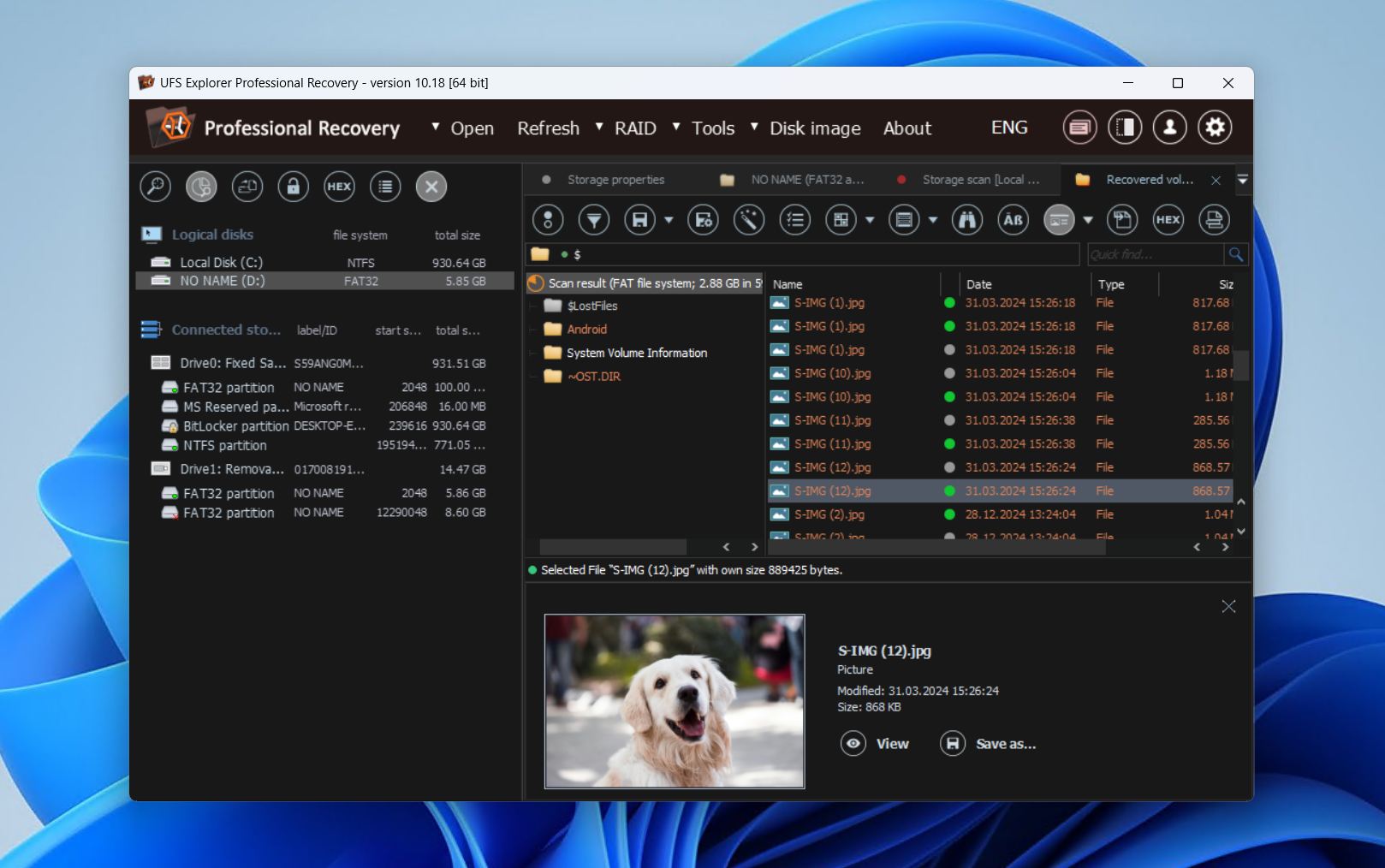
UFS Explorer Professional Recovery er retsmedicinsk datagendannelsessoftware til SSD-drev, udviklet til avancerede brugere og professionelle, der har brug for dyb kontrol over komplekse gendannelsesscenarier. Med understøttelse af NTFS, APFS, Ext4, ReFS, ZFS og mange niche- eller ældre formater, er det nyttigt i blandede OS-miljøer, RAID-konfigurationer og Linux-baserede lagersystemer.
Som du ville forvente, har den en kraftfuld scanningsalgoritme, der bruger filsystem-metadataanalyse og fil-carving til at hente data. Det er muligt at tilføje brugerdefinerede filsignaturer for ekstra rækkevidde og gendannelse af proprietære eller sjældne filtyper. RAID-gendannelse er en af dens største styrker, med understøttelse af flere RAID-niveauer, automatisk NAS-rekonstruktion og manuelle konfigurationsværktøjer til komplekse arrays.
Nogle af dets ekstra funktioner inkluderer multi-pass diskafbildning, S.M.A.R.T.-overvågning og paritetsberegning. Ydelsen i vores UFS Explorer anmeldelse-test var generelt stærk på tværs af slettede, formaterede og RAW-scenarier, bortset fra nogle få uafspillelige videofiler. Selvfølgelig, som det ofte er tilfældet med branchestandardværktøjer, er det ikke særlig brugervenligt for lægmanden på grund af dets tekniske brugerflade, og vi opfordrer dig til at prøve demoversionen først.
Hvad rigtige brugere siger:
UFS Explorer har kun én anmeldelse på tværs af Trustpilot, Capterra og G2, og er derfor ikke egnet til at modtage en gennemsnitlig bedømmelse. Alligevel nævnes det i et positivt lys i mange datagendannelsesfællesskaber på Reddit.
“Det er super nemt at bruge og fungerer rigtig godt. Jeg har tidligere brugt R-Studio og andre produkter, men UFS Explorer er uden tvivl det nemmeste produkt, jeg nogensinde har brugt. Jeg kan varmt anbefale det og ville bruge det igen til datagendannelse.” – fudge-u, Reddit-bruger.
Vores dom:
UFS Explorer Professional Recovery er en standardløsning for eksperter, der udfører retsmedicinsk arbejde, som kræver dybdegående RAID-gendannelse og kompleks SSD-gendannelse, typisk i et professionelt regi.
6. MiniTool Power Data Recovery
Udvikler: MiniTool Software Ltd.
Tilgængelig på: Windows
Gratis version: Gendan op til 1 GB data
Pris: $69/måned til $99/livstid
Pros
- Gratis version muliggør meningsfuld test (1 GB gendannelse)
- Håndterer mange almindelige filtyper og gendannelsestilfælde
- Betalt version kan oprette gendannelsesmedie
- Alle betalte licenser inkluderer gratis opgraderinger
- Langsommere scanningshastigheder sammenlignet med konkurrenterne
- Brugerfladen er brugbar, men forældet
- Mindre effektiv med RAW-partitioner eller komplekse scenarier
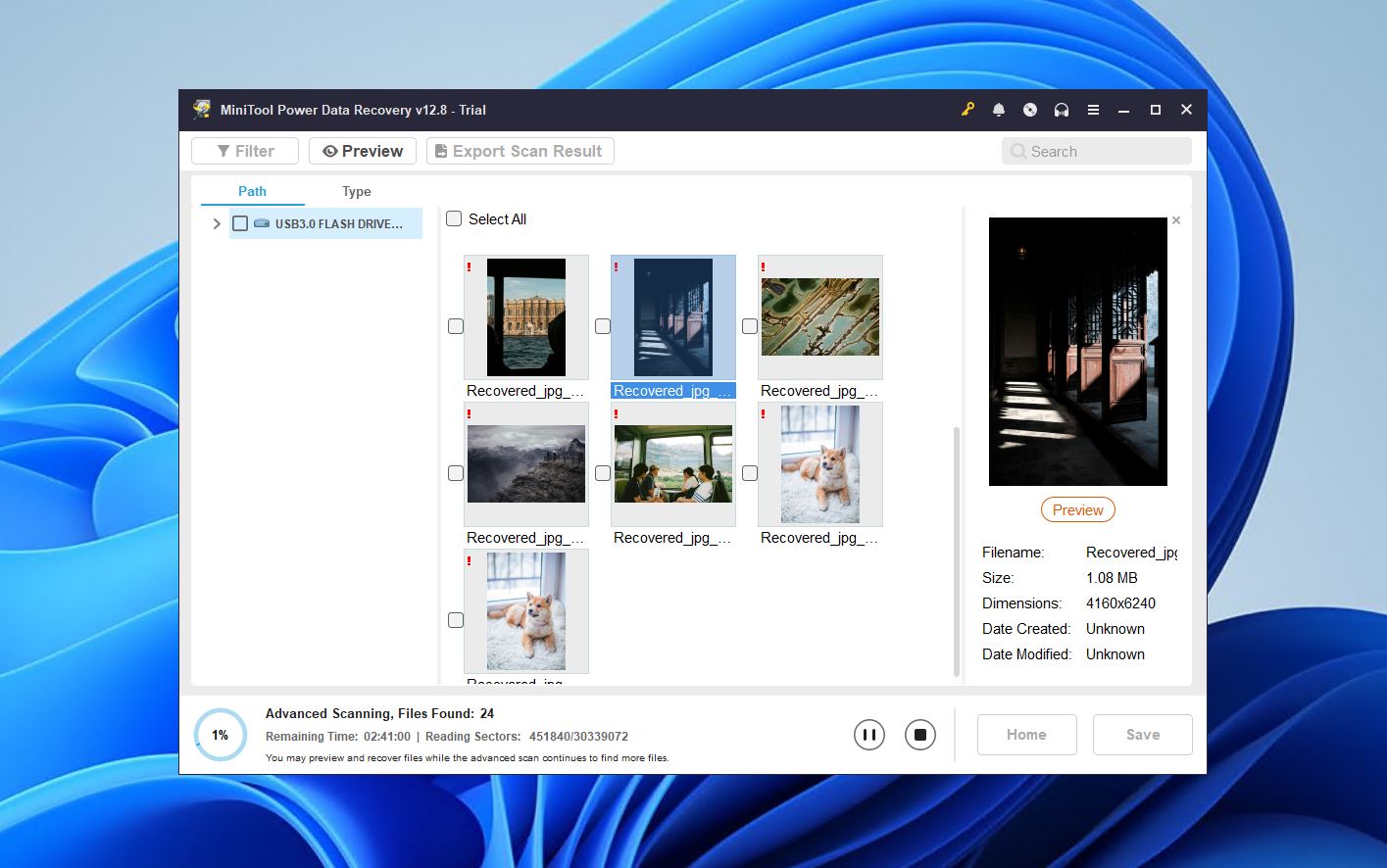
MiniTool Power Data Recovery er et ligetil SSD-gendannelsesværktøj, der fokuserer på dagligdags datatabsscenarier som utilsigtet sletning og beskadigede medier. Det sigter tydeligt efter brugervenlighed. På trods af dets noget forældede grænseflade har det betænksomme elementer for begyndere, såsom at kombinere hurtig og dyb scanning i én funktion for at fjerne noget af den tekniske besvær.
Testning for vores MiniTool Power Data Recovery anmeldelse viser, at dens ydeevne er stærkest på Windows NTFS-drev, hvor nyligt slettede filer ofte kan gendannes med originale navne og mappestruktur intakt. Konsistensen aftager, når der arbejdes med RAW-partitioner, formateret lager eller ikke-Windows-filsystemer, og scanningshastigheden er mærkbart langsommere end mange konkurrerende værktøjer. Alligevel ville vi ikke betragte det som dårligt, blot bedre egnet til visse tilfælde end andre.
Alt i alt er det et solidt valg. Almindelige Windows-brugere vil finde det pålideligt til grundlæggende gendannelse med minimal indlæringskurve. Dog betyder dets begrænsede platformsunderstøttelse, beskedne funktionssæt og svagere ydeevne i komplekse scenarier, at mere avancerede brugere måske vil foretrække et mere kraftfuldt alternativ.
Hvad rigtige brugere siger:
Den generelle brugeroplevelse er overvejende god, og MiniTool Power Data Recovery modtog en gennemsnitlig bedømmelse på 4,6 fra 3.487 anmeldelser på tværs af Trustpilot, Capterra og G2. Der er nogle klager over softwarens pris i forhold til kvaliteten, men ellers anses den for at være nem at bruge.
“Softwaren er nem at håndtere og kontrollere. Jeg kan godt lide, at du har mulighed for at gendanne filer fra eksterne drev og beskadigede diske. Downloaden er hurtig, og installationen er meget nem. Derudover giver konfigurationsguiden alle de nødvendige værktøjer til at udføre gendannelse af filer.” – Jose, G2-bruger.
Vores dom:
Du vil finde, at MiniTool Power Data Recovery er ideel for almindelige Windows-brugere, der har brug for nem og pålidelig gendannelse af nyligt slettede filer eller beskadigede medier, men ikke noget ud over det, når det gælder kompleksitet.
7. Hetman Partition Recovery
Udvikler: Hetman Software
Tilgængelig på: Windows, macOS, Linux
Gratis version: Kun scanning og forhåndsvisning
Pris: $122,00 til $497,00
Pros
- Fremragende understøttelse af filsystemer
- Pålidelig gendannelse af slettede filer for almindelige formater
- Enkel gendannelse i guide-stil
- Bærbar Windows-version tilgængelig
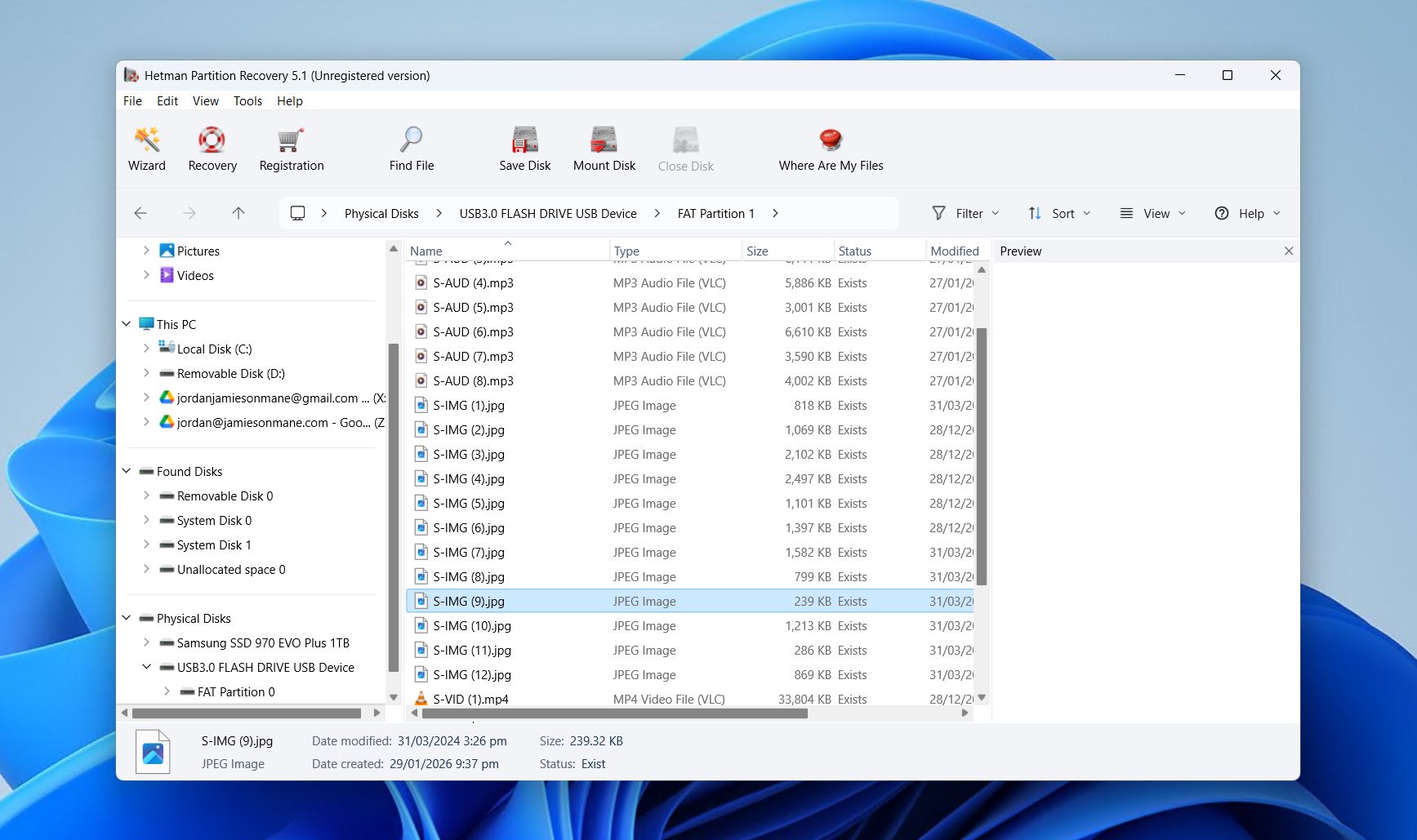
- Explorer-lignende grænseflade er forældet
- Ingen gendannelse med gratisversionen
- Ikke egnet til vanskeligere gendannelsestilfælde
Hetman Partition Recovery er en cross-platform SSD-datagendannelsessoftware med bred understøttelse af filsystemer, der matcher dette. Det er med på vores liste, fordi det håndterer almindelige sletningssituationer på tværs af flere operativsystemer særligt godt for dem, der regelmæssigt skifter mellem flere.
Resultaterne af vores Hetman Partition Recovery anmeldelse test beviste, at det er fremragende til at gendanne slettede partitioner – vigtigt eftersom utilsigtet sletning er et meget almindelig brugertilfælde. Vi brugte det også til at forsøge at gendanne data fra RAW- eller formaterede drev, men resultaterne var mindre konsistente, især når det gjaldt store videofiler.
Selvom det er forholdsvis let at bruge og fungerer godt i meget specifikke situationer, er brugergrænsefladen ikke særlig intuitiv uden for den guidede guide, og prisen er i den høje ende i forhold til, hvad du får. Hvis du sætter pris på bred kompatibilitet, er Hetman Partition Recovery dog et pålideligt valg.
Hvad rigtige brugere siger:
Mange Hetman Partition Recovery-brugere er tilfredse med softwarens evne til at gendanne data. Mange er dog skuffede over, at der ikke er nogen gratis gendannelseskvota til at afprøve softwaren. Applikationen har en bedømmelse på 4,4 fra 92 anmeldelser på tværs af Trustpilot og G2.
“Brug Hetman Partition Recovery, fordi det er nemt at betjene softwaren. Jeg kunne også gendanne alle mine mistede data, som var meget vigtige for mig. Jeg vil anbefale alle at give denne software en chance for at redde dit liv.” – Anjali, G2-bruger.
Vores dom:
Hetman Partition Recovery er for alle, der har brug for pålidelig, platformuafhængig gendannelse af almindeligt slettede filer og partitioner, men som ikke er bekymrede for håndteringen af RAW eller kompleks SSD-datatab.
Sammenligningstabel for SSD-datagendannelsessoftware
Det er udfordrende i sig selv at huske alle egenskaber ved hvert værktøj på denne liste, så vi har oprettet en tabel for SSD-drevgendannelsesværktøjerne, som du hurtigt kan gennemgå for at sammenligne.
| Funktion | Disk Drill | R-Studio | Recuva | TestDisk/PhotoRec | UFS Explorer Professional | MiniTool Power Data Recovery | Hetman Partition Recovery |
| Understøttet OS | Windows, macOS | Windows, macOS, Linux | Windows | Windows, macOS, Linux | Windows, macOS, Linux | Windows | Windows, macOS, Linux |
| Gratis version begrænsninger | 100 MB | Filer <1024 KB | Ingen | Ingen | Filer <768 KB | 1 GB | Scan og forhåndsvisning |
| Brugervenlighed | Begynder | Avanceret | Begynder | Mellem | Avanceret | Begynder | Mellem |
| Scanningshastighed | Hurtig | Hurtig | Hurtig | Langsom | Hurtig | Gennemsnitlig | Hurtig |
| Forhåndsvisning af filer | Ja | Ja | Ja | Nej | Ja | Ja | Ja |
| Diskafbildning | Ja | Ja | Ja | Nej | Ja | Ja | Ja |
| S.M.A.R.T.-overvågning | Ja | Ja | Nej | Nej | Ja | Nej | Nej |
| Pris | $89.00 | $49.99 | Gratis | Gratis | $679.95 | $69.00 | $122.00 |
Når gratis SSD-datagendannelsessoftware er tilstrækkelig
Din umiddelbare tanke kan være at vælge gratis værktøjer, da de jo er gratis. Men som med alt andet, har gratis ting deres ulemper. Med værktøjer som Recuva og TestDisk/PhotoRec viser det sig i form af brugervenlighed, funktioner eller omfanget af gendannelsen. De fleste moderne SSD-gendannelsesapps vælger i stedet en freemium-model, hvor scanning er gratis, men selve gendannelsen er begrænset af betalingsmure, filstørrelsesgrænser eller begrænset funktionalitet.
Det er generelt bedre at vælge professionelle værktøjer, når:
- Datatabssituationen er kompleks (RAW-drev, ikke-allokeret plads, ødelagt RAID osv.)
- Du har brug for en fuldt udviklet gendannelsesløsning med flere funktioner
- Du ønsker pålidelige filforhåndsvisninger og gendannelse af metadata
- Scanningshastighed og -kvalitet er en prioritet for hurtig og effektiv gendannelse
- Du har brug for løbende support, opdateringer eller rettigheder til kommerciel brug
Disse begrænsninger er generelt beregnet til at teste gendannelsespotentialet snarere end til løbende daglig brug. Alligevel kan gratis gendannelsesværktøjer være fuldt ud egnede i enkle tilfælde som utilsigtet sletning eller hurtig formatering, uden at det er nødvendigt med en betalt opgradering.
Hvorfor gendannelse af SSD-data ofte er vanskelig
Der er flere faktorer at tage hensyn til, når man gendanner data fra SSD’er sammenlignet med andre lagringsmedier. Ud over dataoverskrivning skal du også være opmærksom på en proces kaldet TRIM, som aktivt rydder datablokke, som operativsystemet markerer som slettede. Dette hjælper med at opretholde SSD’ens ydeevne og maksimere dens levetid, men reducerer også chancerne for at gendanne slettede filer intakte.
Nu er det ikke garanteret, at din SSD bruger TRIM. Faktisk er det mest begrænset til interne SSD’er. Og selv hvis dit drev bruger TRIM, er det stadig absolut værd at scanne SSD’en alligevel. For eksempel oplevede en af vores forumbrugere datatab fra deres SSD og var stadig i stand til at gendanne deres data. Men det er vigtigt at huske, at SSD data gendannelse ikke er muligt, når TRIM er udført.
For at maksimere dine chancer for gendannelse, skal du frakoble din SSD, så snart datatab er identificeret, da dette vil stoppe TRIM fra at køre. Alternativt kan du forsøge at oprette et byte-til-byte-billede af drevet for at bevare dets tilstand, før TRIM køres.
Konklusion
Vores sammenligningstabel fremhæver, hvordan recovery-værktøjer adskiller sig i funktioner, brugervenlighed og platformsunderstøttelse. Baseret på vores praktiske tests og mange års erfaring med evaluering af SSD recovery-software leverede Disk Drill konsekvent pålidelige resultater på tværs af en bred vifte af scenarier, både simple og komplekse. Det fremstår som den bedste allround recovery-løsning af flere grunde, herunder:
- Tilgængelighed på Windows og macOS med platformoverskridende scanning
- Hurtige scanningshastigheder og pålidelige forhåndsvisninger af filer
- Diskafbildning og aktiv S.M.A.R.T.-overvågning
- Begyndervenligt interface med en overkommelig pris
Andre værktøjer, vi har nævnt, er også nyttige til mere specifikke brugsscenarier. TestDisk/PhotoRec er en god open source-løsning for teknisk erfarne brugere, mens Hetman Partition Recovery fungerer godt til almindelig gendannelse af slettede filer på tværs af flere platforme.