


Monet asiat voivat johtaa iPhonen tietojen menetykseen: epäonnistunut iOS-päivitys, jailbreaking-virhe, lukituksen avaamisongelmat jne. Jos kohtaat tällaisen tilanteen ja haluat päästä käsiksi tiedostoihisi, paras ratkaisu on yleensä käyttää siihen tarkoitettua tietojen palautustyökalua. Koska markkinoilla olevien työkalujen tutkiminen voi viedä paljon aikaasi (ja aika on arvokasta, kun yritetään palauttaa tietoja iPhonesta), olemme suorittaneet oman testauksen ja analyysin iPhonen tietojen palautusohjelmistoista.
Tämä luettelo keskittyy työkaluihin, jotka pysyvät merkityksellisinä vuonna 2026 ja tukevat uusimpia iOS-versioita, mikä tekee niistä sopivia nykyaikaisille iPhone-malleille ja nykyisille järjestelmäpäivityksille.
Toimituksemme arvioi jokaisen tietojen palautusratkaisun itsenäisesti tuottaakseen tarkkaa ja korkealaatuista sisältöä. Lue lisää aiheesta testausprosessimme.
1. Disk Drill Data Recovery iPhonelle (Mac)
Pros
- Palauttaa tietoja suoraan iPhonesta sekä iTunes-/Finder-varmuuskopioista
- Tukee laajaa valikoimaa tiedostotyyppejä, mukaan lukien tavalliset iOS-tiedot ja viestisovellusten sisältö
- Yhteensopiva iOS 5:n kautta uusimpaan iOS 26:een
- Puhdas, moderni käyttöliittymä, jota on helppo käyttää
- Toimii useiden laitetyyppien kanssa iPhonen lisäksi
- Ei ilmaista palautusta, vain tulosten esikatselu
- Ei iPhone-tietojen palautusmoduulia Windows-versiossa (vielä)
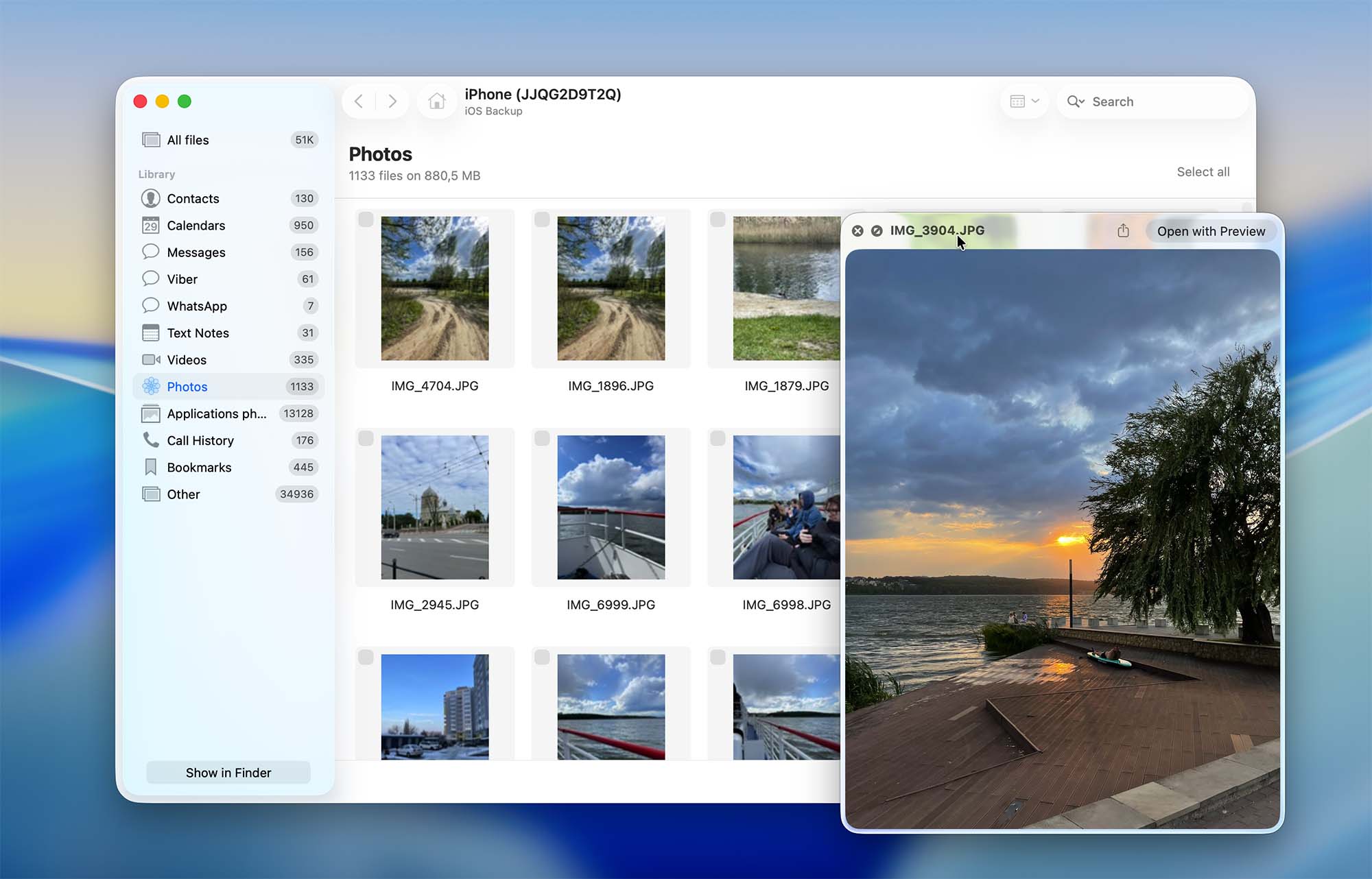
Disk Drill ottaa kärkisijan listallamme vahvan ja johdonmukaisen iPhone-datan palautustehonsa ansiosta. Vaikka se ei ole ainoastaan iPhonelle tarkoitettu työkalu, sovellus tarjoaa kehittyneen iOS-palautusmoduulin, jonka avulla voit palauttaa tietoja joko suoraan iPhonesta tai Macillasi luoduista iTunes/Finder-varmuuskopioista.
Ohjelmisto tukee iPhoneja, joissa on iOS 5 aina iOS 26 asti, ja pystyy palauttamaan laajan valikoiman tietotyyppejä. Tämä sisältää paitsi valokuvat, videot, yhteystiedot, viestit ja muistiinpanot, myös tietoja suosituista viestisovelluksista ja kolmannen osapuolen sovelluksista, mikä on tärkeä etu käyttäjille, jotka ovat vahvasti riippuvaisia sovelluspohjaisesta viestinnästä.
Kehittäjän virallisilla verkkosivuilla julkaistujen tietojen mukaan tuki iCloud-varmuuskopioille on suunnitteilla tulevaan päivitykseen. Tavoitteena on mahdollistaa käyttäjille yksittäisten tiedostojen poimiminen iCloud-varmuuskopioista ilman tarvetta palauttaa iPhonea tehdasasetuksiin, mikä tekisi Disk Drillistä entistä joustavamman iOS-palautustilanteissa.
Vaikka Disk Drill on suunniteltu toimimaan monenlaisten tallennuslaitteiden kanssa iPhonien lisäksi, sen iOS-palautusominaisuudet ovat riittävän vahvat tekeäkseen siitä käytännöllisen valinnan, vaikka ainoana tavoitteenasi olisi palauttaa tietoja iPhonesta tai iTunes-/Finder-varmuuskopiosta. Jos haluat tarkemman erittelyn ohjelmiston todellisesta suorituskyvystä, voit lukea koko Disk Drill -arvostelu.
💰 Hinnoittelu:
| Disk Drill Basic | Rajattomat skannaukset ja esikatselu |
| Disk Drill PRO | 89,00 $ |
| Disk Drill Enterprise | 499 $ |
2. EaseUS MobiSaver (Mac & Windows)
Pros
- Tukee useimpien yleisten iPhone-tietotyyppien palautusta
- Kehittäjän mukaan kattaa monia tietojen menetystilanteita
- Helppo käyttää
- Ilmaisversio sallii vain skannauksen ja esikatselun
- Mac- ja Windows-versiot myydään erikseen
- Suurin osa palautustilanteista perustuu olemassa oleviin varmuuskopioihin
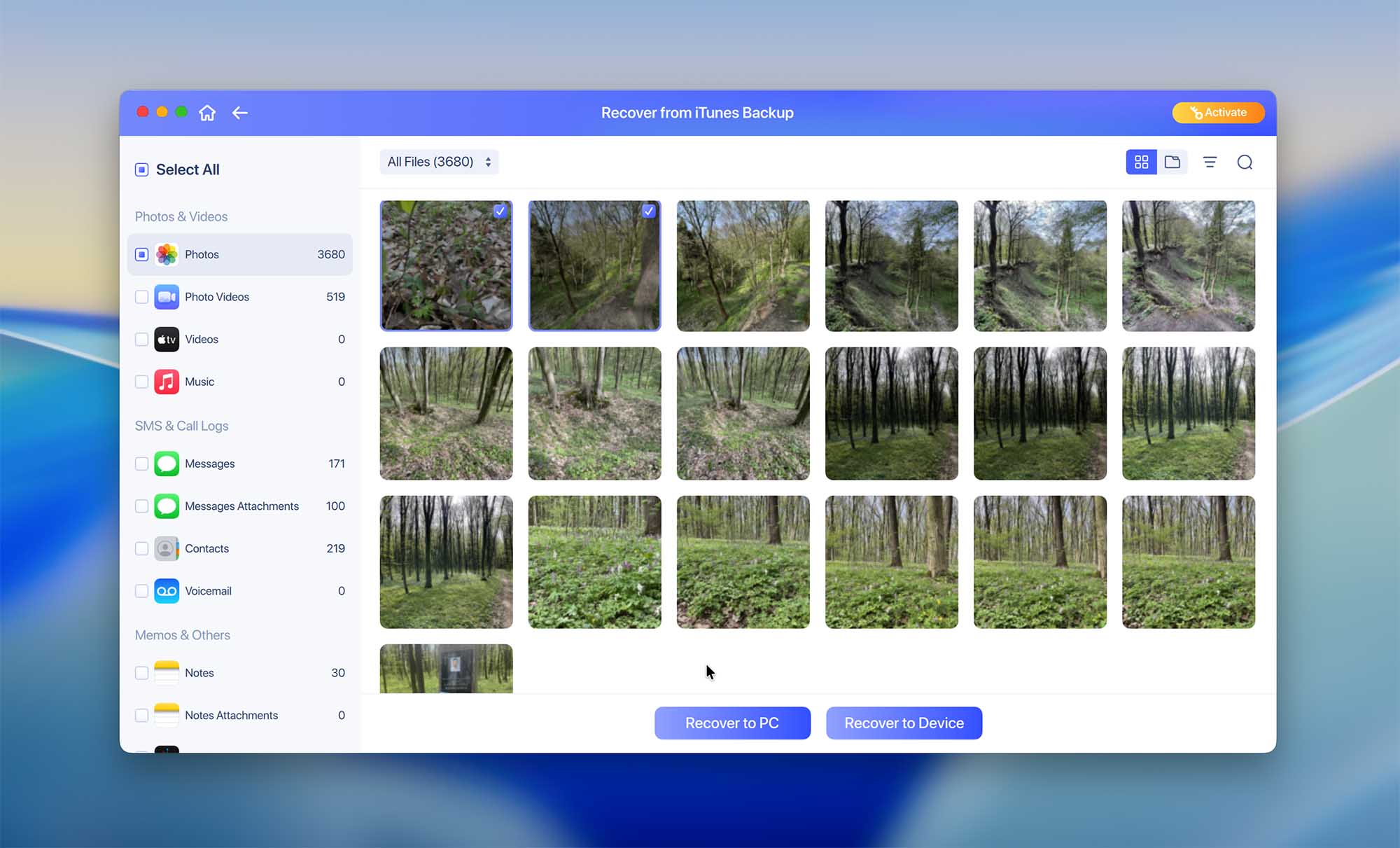
EaseUS MobiSaver on tunnettu iPhone-tietojen palautustyökalu, joka keskittyy helppokäyttöisyyteen ja laajaan yhteensopivuuteen. Sovelluksen avulla voit palauttaa tietoja suoraan iPhonesta, poimia tiedostoja iTunes- tai Finder-varmuuskopioista sekä myös skannata iCloud-varmuuskopioita, mikä on merkittävä etu verrattuna joihinkin kilpaileviin työkaluihin.
Virallisilla verkkosivuillaan EaseUS luettelee laajan valikoiman iPhonen tietojen menetystilanteita, joita ohjelmiston väitetään pystyvän käsittelemään. Käytännössä kuitenkin monet näistä tilanteista ratkeavat palauttamalla tiedot olemassa olevista varmuuskopioista sen sijaan, että suoritettaisiin aito laitetason palautus. Tämän vuoksi pitkä lista tuettuja tilanteita tuntuu enemmän markkinointiväitteeltä kuin todellista erilaisten palautustekniikoiden esittelyltä.
Kehittäjän mukaan virallinen iPhone-tuki päättyy tällä hetkellä iPhone 15 -malliin. Testeissämme EaseUS MobiSaver pystyi kuitenkin tunnistamaan ja toimimaan uusimpien iPhone 17 -malliston laitteiden kanssa, mikä viittaa siihen, että yhteensopivuus voi ulottua laajemmalle kuin virallisesti on dokumentoitu.
Yksi huomionarvoinen haittapuoli on lisensointimalli. macOS- ja Windows-versiot myydään erikseen, mikä lisää kokonaiskustannuksia, jos aiot käyttää ohjelmistoa useilla alustoilla. Ilmaisversio on myös melko rajoitettu, sillä se sallii ainoastaan esikatsella skannaustuloksia.
💰 Hinnoittelu:
| Lisenssi | Windows | macOS |
| Kuukausittain | $59.95 | $59.95 |
| Vuosittain | $79.95 | $79.95 |
| Elinikäiset päivitykset | $99.95 | $99.95 |
3. Tenorshare UltData (Mac & Windows)
Pros
- Tukee suurta määrää tiedostotyyppejä
- Helppokäyttöinen
- Sisältää lisäominaisuuksia iOS:lle
- Vain tilausperusteinen
- Ei ilmaista palautusta
- Korjaustyökalut vain rekisteröityneille käyttäjille
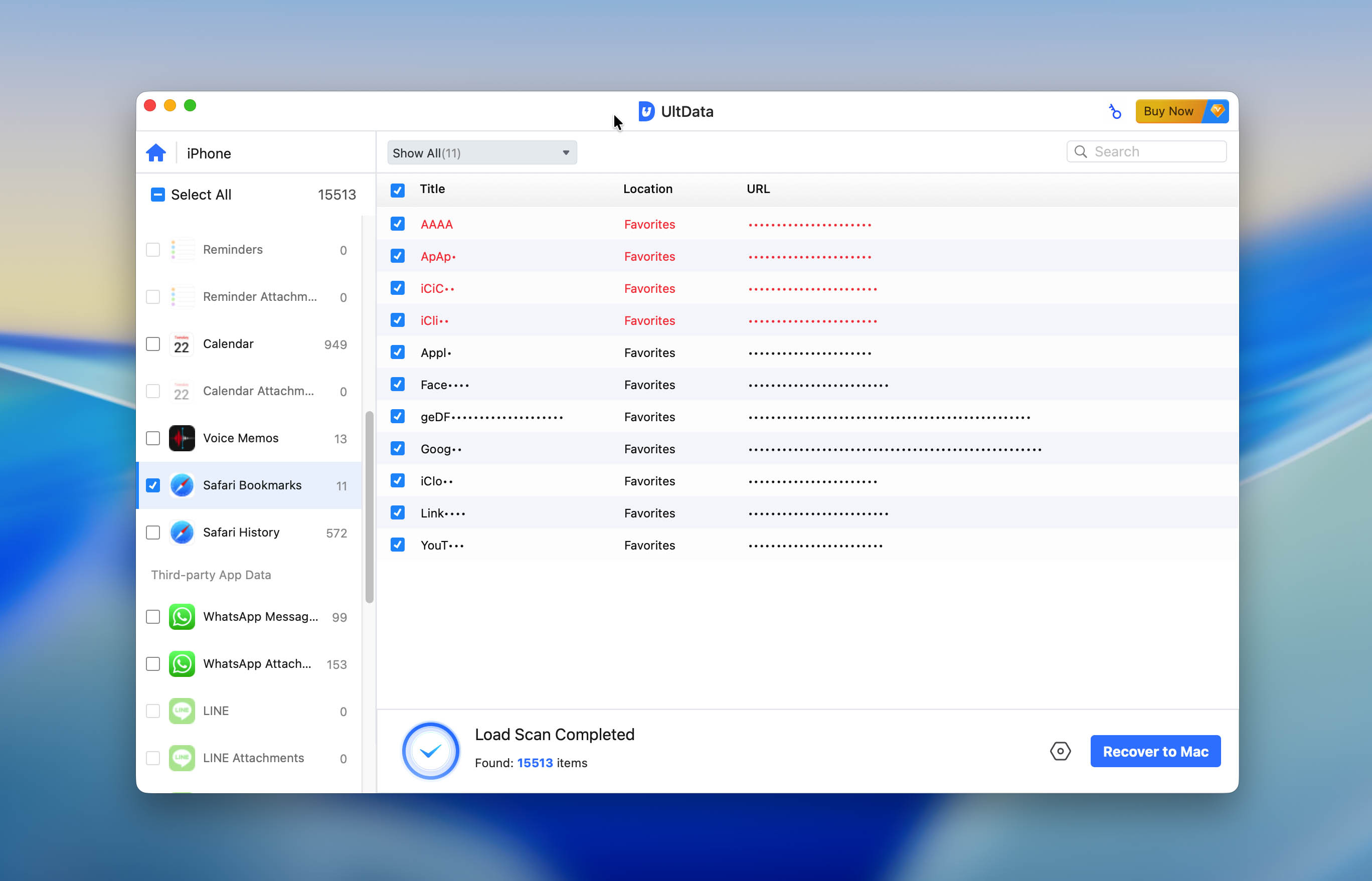
Tenorshare UltData voi palauttaa tietoja mistä tahansa iPhone-versiosta (jopa iPhone 4:stä niin kauan kuin se toimii) ja tukee laajaa valikoimaa tiedostotyyppejä (valokuvat, yhteystiedot, viestiliitteet, äänimuistiot, Safari-kirjanmerkit ja jopa kolmannen osapuolen sovellusten tiedot). Se voi palauttaa tietoja suoraan itse iPhonesta sekä iTunes- ja iCloud-varmuuskopioista, mikä tekee siitä sopivan moniin yleisiin tietojen menetyksen tilanteisiin.
Tietojen palautuksen lisäksi UltData sisältää useita lisäominaisuuksia, jotka voivat olla hyödyllisiä tietyissä tilanteissa. Ohjelmistoon kuuluu iOS-järjestelmän korjaustoiminto, joka voi auttaa korjaamaan yleisiä iOS-ongelmia, sekä varmuuskopiointi- ja palautusvaihtoehdot sosiaalisille sovelluksille, jolloin käyttäjät voivat luoda ja hallita tuettujen viestisovellusten varmuuskopioita. Nämä työkalut ovat erillisiä varsinaisesta palautusprosessista, mutta voivat olla hyödyllisiä, jos haluat enemmän hallintaa laitteesi tietoihin.
On myös syytä huomioida, että Tenorshare-ohjelmistolla on vaihteleva maine verkossa. Jotkut käyttäjät ja moderaattorit pitävät Tenorshare-ohjelmia roskapostimaisina johtuen aggressiivisesta mainonnasta foorumeilla, kysymys- ja vastausalustoilla sekä arvostelusivustoilla, joilla tuotteita suositellaan usein epäselvällä tavalla. Lisäksi on huomattava määrä käyttäjäarvioita, joissa kerrotaan, että ohjelmisto ei aina toimi odotetulla tavalla, erityisesti monimutkaisemmissa palautustilanteissa.
💰 Hinnoittelu:
| Lisenssi | Windows | macOS |
| 1 kuukauden lisenssi | $45.95 | $55.95 |
| 1 vuoden lisenssi | $49.95 | $59.95 |
| Elinikäinen lisenssi | $59.95 | $69.95 |
4. TunesKit (Mac & Windows)
Pros
- Voi palauttaa salattuja tietoja
- Tukee useita tietojen menetyksen tapauksia
- Nopea ja tehokas
- Ei niin toiminnallinen kuin hinnaltaan toivoisi
- Rajoitettu kokeiluversio
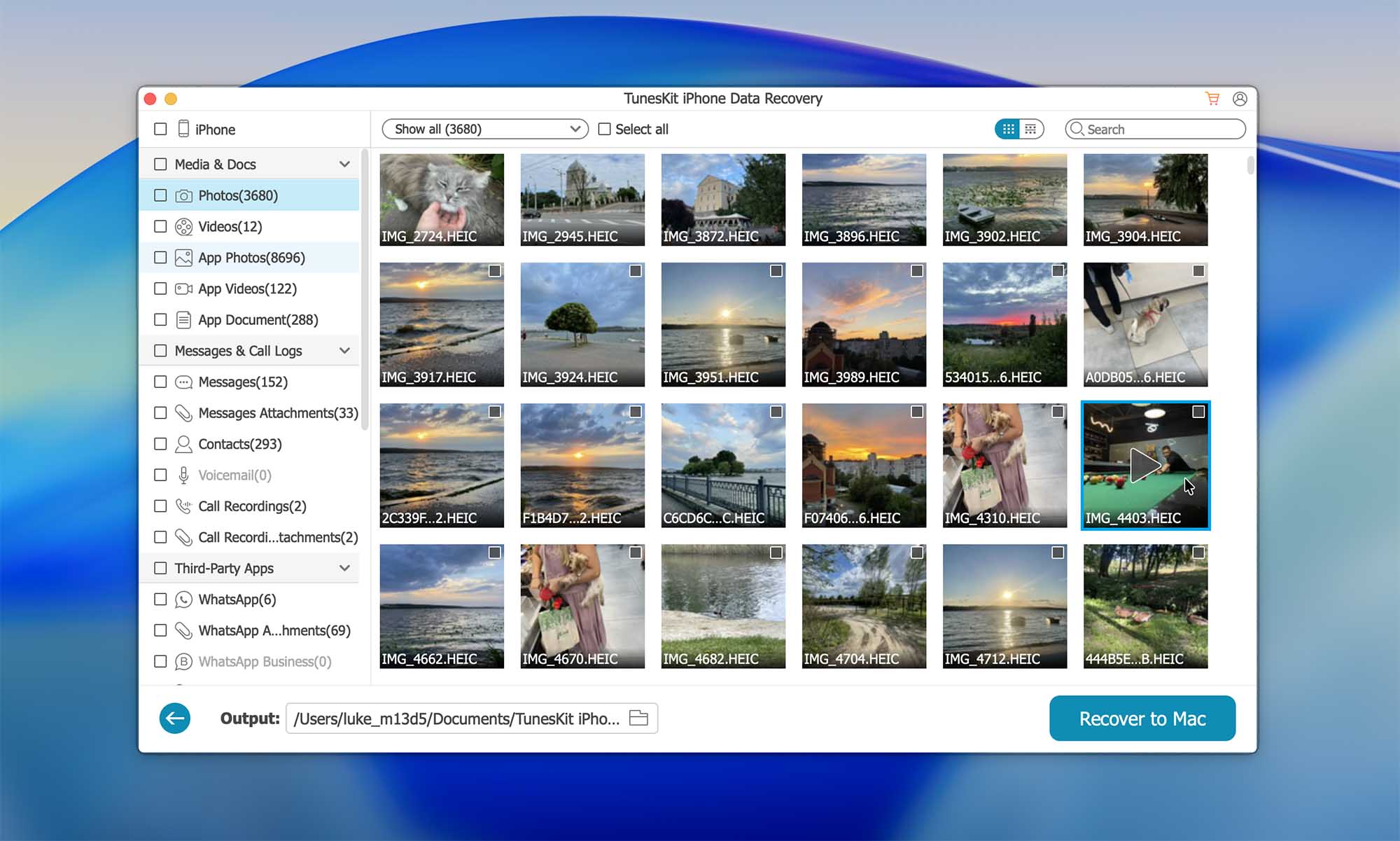
TunesKit on iOS-tietojen palautusohjelmisto, joka pystyy palauttamaan iPhonen tiedostoja, jotka ovat kadonneet erilaisissa tilanteissa. Tämä ohjelmisto tukee yli 20 erilaista tiedostotyyppiä (kuten valokuvat, yhteystiedot, muistiinpanot, iMessage-viestit, videot, Safari-kirjanmerkit jne.), ja se voi palauttaa tietoja suoraan iPhonesta tai saatavilla olevista varmuuskopioista.
Ohjelmisto väittää tukevansa salatun datan palauttamista, mikä saattaa aluksi kuulostaa lupaavalta. Käytännössä tämä tarkoittaa, että TunesKit voi palauttaa tiedostoja salatusta iTunes- tai Finder-varmuuskopiosta, mutta vain jos sinulla on jo oikea varmuuskopion salasana. Se ei ohita salausta eikä palauta tietoja ilman vaadittuja tunnistetietoja, joten tämä ominaisuus on rajoitettu käyttäjiin, joilla on yhä pääsy varmuuskopion salasanaan.
Yksi TunesKitin haittapuoli on, että sen käyttöliittymä tuntuu hieman vanhentuneelta verrattuna muihin tämän listan tiedonpalautustyökaluihin. Vaikka ohjelma on toimiva ja yleensä vakaa, sen ulkoasu ja navigointi eivät tunnu yhtä viimeistellyiltä tai moderneilta kuin joissakin kilpailevissa ratkaisuissa.
Tämän työkalun ilmaisversiolla voit skannata iPhonesi ja esikatsella tiedostoja. Mutta tietojen palauttamiseksi sinun tulee hankkia tilauspaketti.
💰 Hinnoittelu:
| Hinnoittelusuunnitelma | Windows | macOS |
| Kuukausisuunnitelma | $39.95 | $39.95 |
| Vuosisuunnitelma | $49.95 | $49.95 |
| Jatkuva suunnitelma | $69.95 | $69.95 |
5. Syncios iOS Datan palautus (Mac & Windows)
Pros
- Tukee yleisimpien iPhone-tietotyyppien palauttamista
- Osaa palauttaa tietoja iPhonesta, iTunes-varmuuskopioista ja iCloud-varmuuskopioista
- Yksinkertainen käyttöliittymä sopii kokemattomille käyttäjille
- Ohjelmistopäivityksiä julkaistaan harvoin
- Suorituskyky voi vaihdella
- Ilmaisversiossa on rajoitetut toiminnot
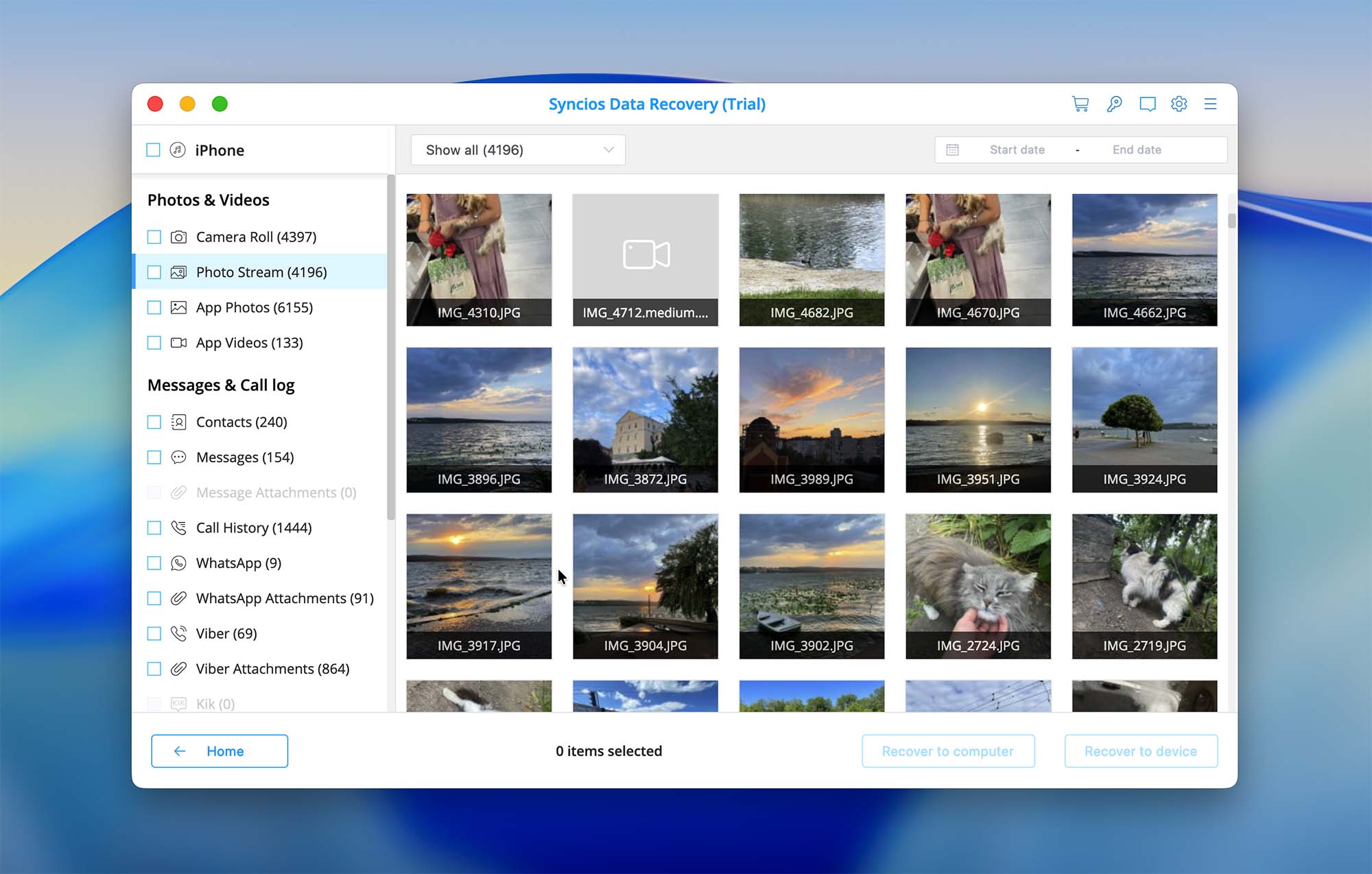
Syncios iOS Data Recovery on peruskäyttöön tarkoitettu iPhonen tietojen palautustyökalu, joka on suunnattu ensisijaisesti käyttäjille, jotka haluavat yksinkertaisen ja suoraviivaisen palautusprosessin. Sovellus tukee useimpia tavanomaisia iOS-tietotyyppejä, mukaan lukien valokuvat, videot, yhteystiedot, viestit, puheluhistoria ja muistiinpanot. Se voi palauttaa tietoja suoraan iPhonesta tai purkaa tiedostoja iTunes- ja iCloud-varmuuskopioista.
Käyttöliittymä on minimaalinen ja helppokäyttöinen, mikä tekee Synciosista sopivan niille käyttäjille, jotka eivät halua käsitellä monimutkaisia asetuksia tai kehittyneitä palautusvaihtoehtoja. Testauksen aikana ohjelmisto vaikutti kuitenkin hieman keskeneräiseltä verrattuna joihinkin muihin tämän listan työkaluihin. Skannausajat voivat vaihdella, ja yleinen palautuksen onnistumisprosentti näyttää riippuvan vahvasti olemassa olevien varmuuskopioiden saatavuudesta ja laadusta.
Toinen rajoitus on päivityssykli. Synciosia ei näytä päivitetävän usein, mikä herättää huolta pitkäaikaisesta yhteensopivuudesta uudempien iOS-versioiden ja laitteiden kanssa. Vaikka ohjelmisto saattaa joissain tapauksissa toimia uusimpien iPhone-mallien kanssa, virallinen dokumentaatio ja muutosloki laahaavat yleensä jäljessä nykyisistä iOS-julkaisuista.
💰 Hinnoittelu:
| Lisenssi | Windows | macOS |
| 1 vuoden tilaus | 39,95 $ | 39,95 $ |
| Elinikäiset päivitykset | 49,95 $ | 49,95 $ |
6. FoneLab iPhone-tietojen palautus (Mac & Windows)
Pros
- Tuki iOS 26:lle
- Palauttaa tietoja iTunesista/Finderista ja iCloudista
- Palauttaa tietoja kolmannen osapuolen sovelluksista
- Helppokäyttöinen
- Ei ilmaista palautusta
- Vanhentunut käyttöliittymä
- Edellyttää jatkuvaa eston poistamista
- Rajoitetut asiakastuen vaihtoehdot
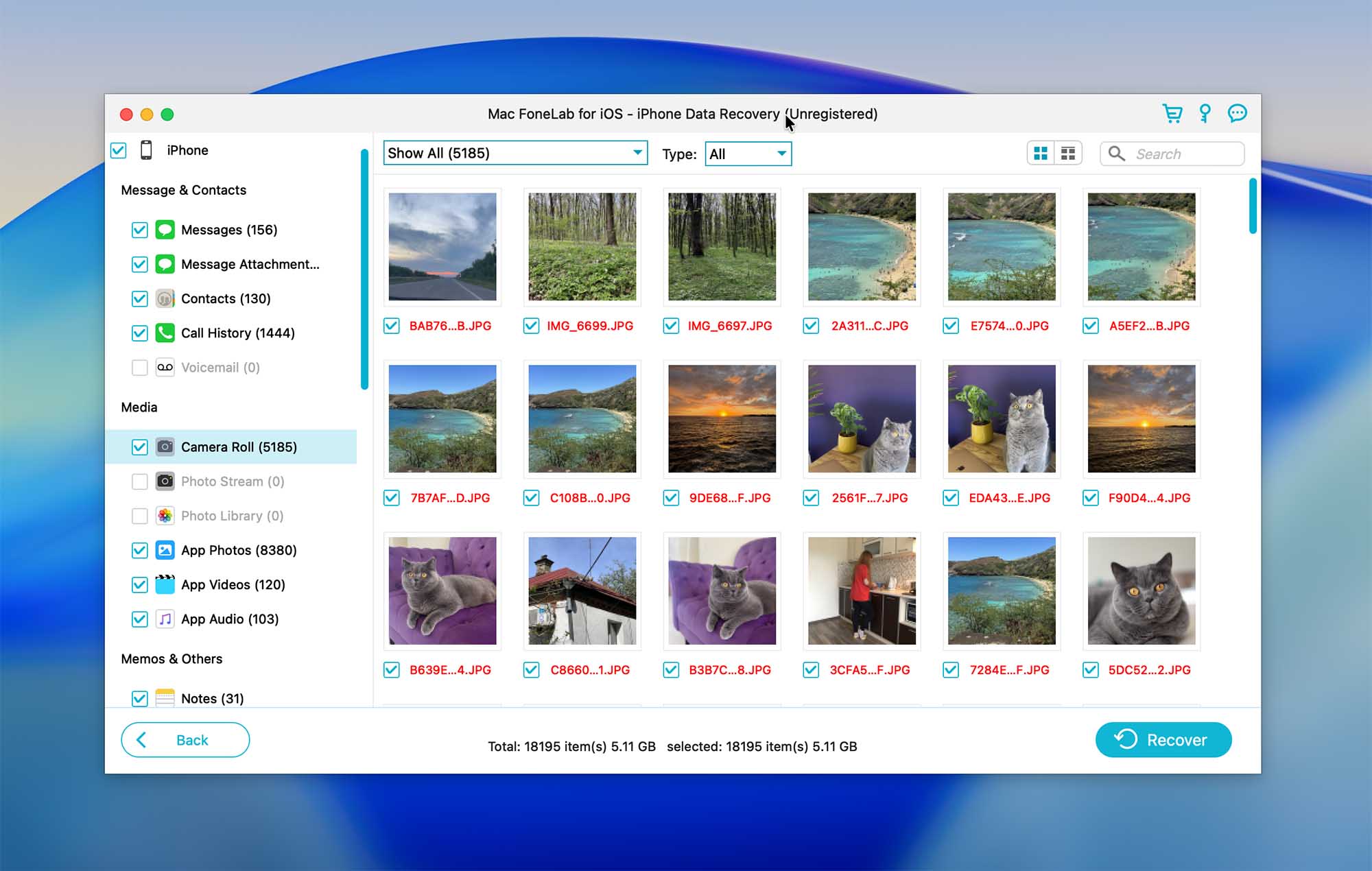
FoneLab iPhone Data Recovery antaa sinun palauttaa tiedot suoraan laitteestasi sekä iTunes- tai iCloud-varmuuskopiosta. Se tukee uusinta iOS-versiota ja on yhteensopiva useimpien tiedostotyyppien kanssa (viestit, yhteystiedot, valokuvat, ääniviestit jne.). Työkalun käyttöliittymä on varsin yksinkertainen ja selkeästi järjestetty, jotta pääset helposti käsiksi tarvittavaan tiedostoon.
Tämä työkalu tarjoaa myös ilmaisen version, mutta se rajoittuu vain tietojen skannaamiseen ja esikatseluun. Jotta voit palauttaa iPhonelta löytyneet tiedostot, sinun tulee päivittää maksulliseen FoneLab-versioon.
On myös syytä mainita, että FoneLab tarjoaa melko laajan ekosysteemin iOS-aiheisia työkaluja, mukaan lukien ratkaisuja tietojen palautukseen, iOS-järjestelmän korjaukseen ja laitehallintaan. Nämä toiminnot eivät kuitenkaan sisälly yhteen sovellukseen. Jokainen ominaisuus toimitetaan erillisenä ohjelmana ja vaatii yleensä erillisen oston, mikä voi merkittävästi nostaa kokonaiskustannuksia, jos tarvitset enemmän kuin pelkkää perusmuistipalautusta.
💰 Hinnoittelu:
| Lisenssi | Windows | macOS |
| 1 laite/1 kuukauden lisenssi | $49.95 | $49.95 |
| 1 laite/elinikäinen lisenssi | $55.96 | $55.96 |
| 3 laitetta/elinikäinen lisenssi | $116.00 | $116.00 |
7. FonePaw iPhone Data Recovery (Mac & Windows)
Pros
- Yksinkertainen käyttöliittymä
- Palauttaa useimmat tiedostotyypit
- Rajoitettu ilmaisversio
- Vain tilauspohjainen
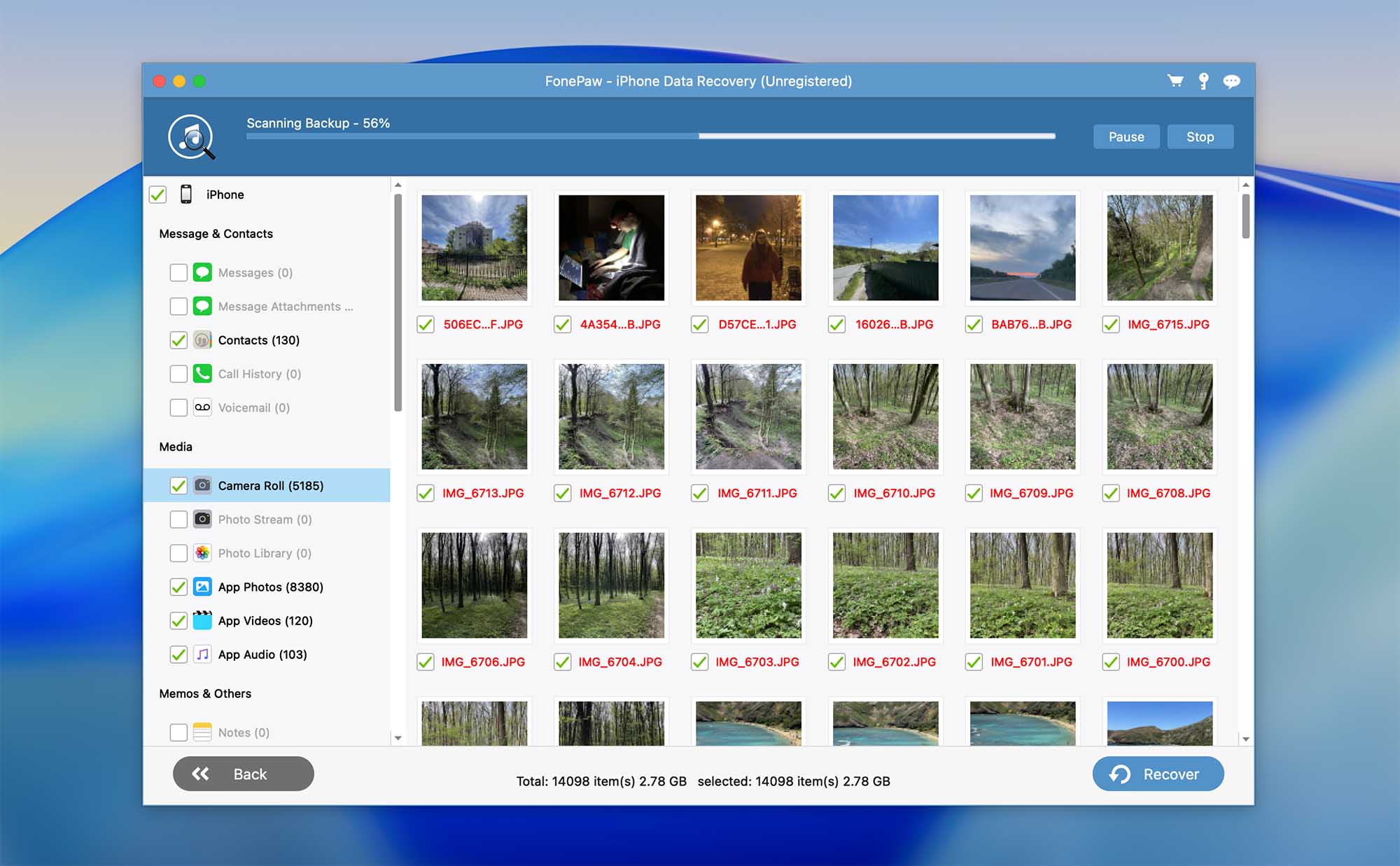
FonePaw iPhone Data Recovery on toinen hyvä vaihtoehto, jonka avulla voit palauttaa kadonneet tai poistetut tiedot puhelimestasi. Se tukee kaikkia iPhone-malleja ja useimpia iOS-tiedostotyyppejä. Työkalun käyttöliittymä on melko suoraviivainen, joten sovelluksessa on helppo liikkua. Verrattuna tämän listan muihin tietojenpalautusohjelmistoihin, FonePaw kuitenkin vie enemmän aikaa laitteen skannaamiseen. Ja jos otat ohjelmiston hinnan huomioon, muut työkalut ovat joko edullisempia tai tarjoavat enemmän ominaisuuksia samalla hinnalla.
Tämä työkalu tarjoaa ilmaisen version, mutta se on rajoitettu (edes esikatseluominaisuus ei ole täysin käytettävissä).
Testauksen aikana huomasimme myös, että FonePaw iPhone Data Recovery -käyttöliittymä on lähes identtinen FoneLab iPhone Data Recovery -käyttöliittymän kanssa. Tämän vuoksi on kohtuullista olettaa, että nämä kaksi sovellusta saattavat olla läheisesti sukua toisilleen tai perustua samaan taustajärjestelmään. Meillä ei kuitenkaan ole riittävästi tietoa tämän vahvistamiseksi tai sen selvittämiseksi, kumpaa tuotetta, jos kumpaakaan, voitaisiin pitää alkuperäisenä. Tämän vuoksi tätä samankaltaisuutta tulisi pitää havaintona, eikä vahvistettuna väitteenä.
💰 Hinnoittelu:
| Lisenssi | Windows | macOS |
| Kuukausi | $49.95 | $55.96 |
| Vuosi | $55.97 | $66.47 |
| Elinikäiset päivitykset | $66.47 | $69.97 |
8. FoneDog (Mac & Windows)
Pros
- Tukee iPhone-, iTunes/Finder- ja iCloud-palautusta
- Maksa vain tarvitsemistasi ominaisuuksista
- Ei ilmaisia ominaisuuksia (ei edes esikatselua)
- Vain tilaus, ei elinikäistä päivitystä
- Koko työkalupakki on kalliimpi kuin muut vaihtoehdot
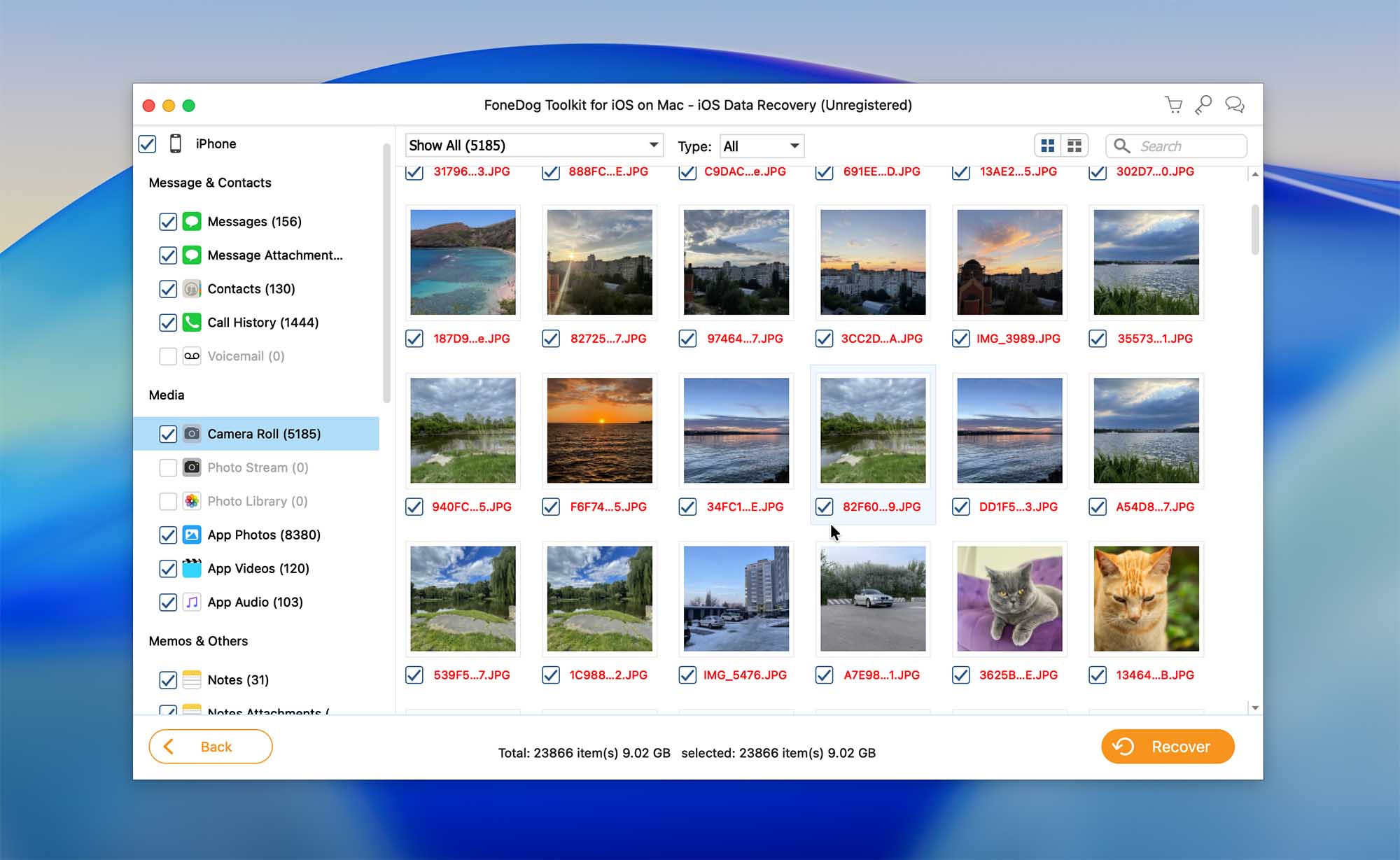
FoneDog ei ole pelkästään työkalu vaan työkalupakki – saat kolme eri ohjelmistoa, joiden avulla voit palauttaa tietoja iPhonestasi, korjata laitteesi iOS-järjestelmän sekä varmuuskopioida puhelimesi tiedostot ollaksesi varautunut mahdollisiin tietojen menetyksiin. Voit myös valita tarvitsemasi ominaisuuden ja maksaa vain siitä.
FoneDog iOS -datanpalautussovellus on varsin tehokas ja kattaa useimmat iPhone-tiedostot (mukaan lukien viestit, videot, muistiinpanot, yhteystiedot, kalenterit jne.) sekä joitakin kolmannen osapuolen sovellusten tietoja (kuten Instagram, Viber, Messenger ja muut). Et kuitenkaan voi kokeilla tätä työkalua ennen kuin ostat tilauksen.
💰 Hinnoittelu Data Recovery -versiolle:
| License | Windows | macOS |
| One-Month | $29.95 | $29.95 |
| One-Year | $39.95 | $39.95 |
| Lifetime | $49.95 | $69.95 |
9. iBeesoft iPhone Data Recovery (Mac & Windows)
Pros
- Yksinkertainen käyttöliittymä
- Kohtuullinen hinta
- Tukee monipuolisesti tiedostotyyppejä
- Kehittäjän verkkosivusto vaikuttaa vanhentuneelta
- Virallinen iOS-tuki on lueteltu vain iOS 16:een asti
- Ostosivu ei toimi tällä hetkellä
- Ei ilmaista palautusta
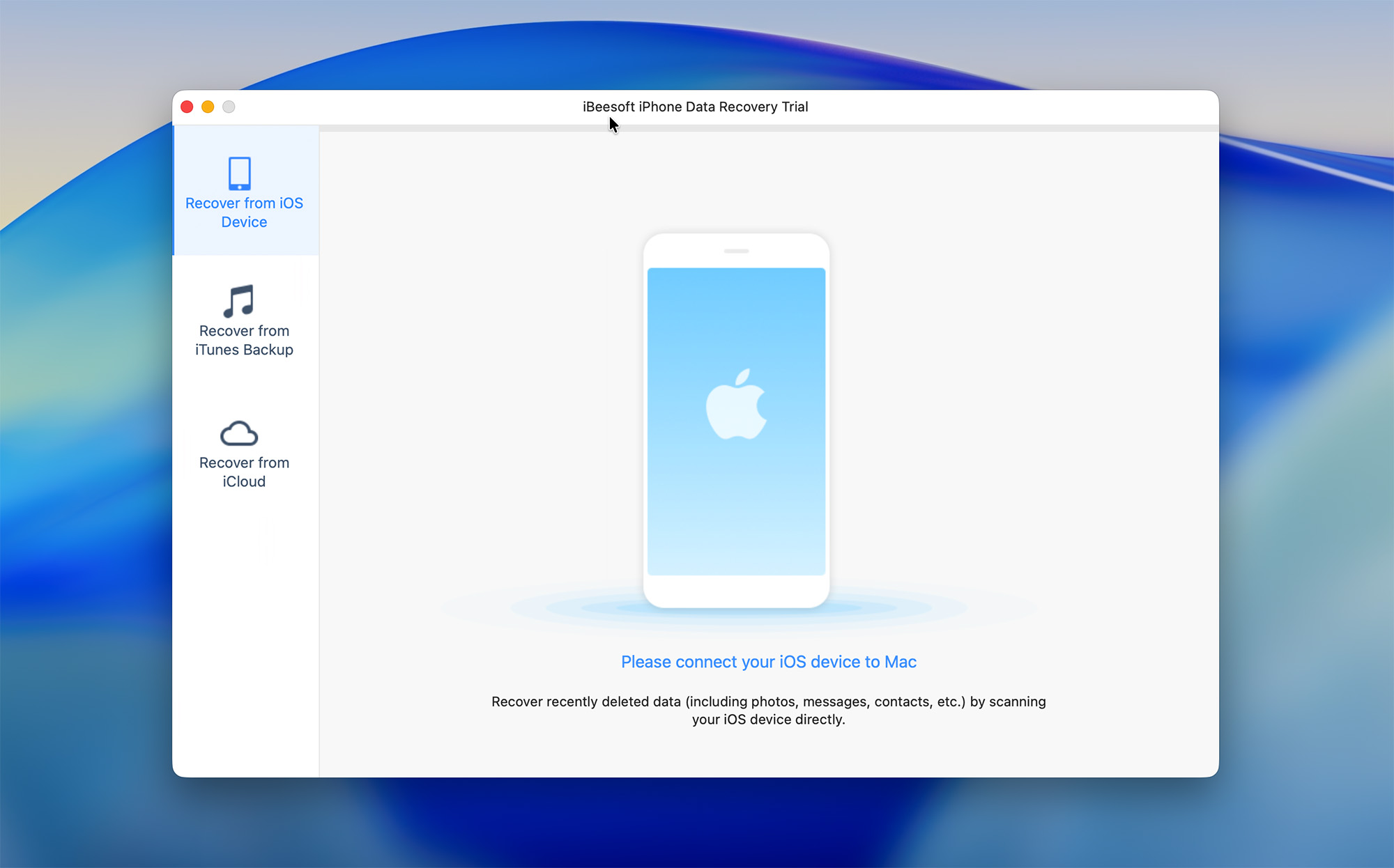
iBeesoft iPhone Data Recovery on toinen kokeilemisen arvoinen työkalu. Se tarjoaa kolme tietojen palautustilaa kadonneiden tietojen palauttamiseen iPhonestasi, joten tämän työkalun avulla voit palauttaa tiedostot suoraan laitteesta, iTunes-varmuuskopiosta tai iCloud-varmuuskopiosta. Käyttöliittymä on yksinkertainen, mikä tekee työkalun käyttämisestä helppoa myös vähemmän kokeneille käyttäjille.
Yksi mainitsemisen arvoinen seikka on, että kehittäjän verkkosivustoa ei näytä päivitetyn säännöllisesti. Kirjoitushetkellä viimeisin tuettu versio on iOS 16, eikä uudempia iOS-julkaisuja tai laitemalleja mainita virallisesti. Lisäksi arviointia tehdessämme ja ohjelmistoa testatessamme yritimme ostaa lisenssin suoraan verkkosivustolta, mutta kassasivu ei toiminut kunnolla, eikä oston viimeistely ollut mahdollista. Toivomme, että tämä ongelma korjataan, sillä pystyimme testaamaan ohjelmistoa olemassa olevalla aktivoidulla tilauksella.
Huolimatta virallisten päivitysten puutteesta testimme osoittivat, että iBeesoft iPhone Data Recovery pystyy edelleen skannaamaan uudempia iPhone-malleja, vaikka kehittäjä ei olekaan listannut niitä tuetuiksi.
💰 Hinnoittelu:
| Lisenssi | Windows | macOS |
| 1 vuoden tilaus | $39.95 | $39.95 |
10. Dr.Fone – Tietojen palautus (Mac & Windows)
Pros
- Tukee palautusta iPhonesta, iTunes/Finder-varmuuskopioista ja iCloud-varmuuskopioista
- Kattaa monia yleisiä iOS-datatyyppejä, mukaan lukien valokuvat, viestit, yhteystiedot ja sovellustiedot
- Osa laajaa iOS-apuohjelmien ekosysteemiä, jossa on lisätyökaluja
- Saatavilla sekä macOS:lle että Windowsille
- Ei ilmaista palautusta, vain esikatselu
- Monet mainostetut palautustilanteet perustuvat varmuuskopioihin
- Käyttöliittymässä näkyvät työkalut ovat erillisiä sovelluksia, jotka vaativat lisälatauksia.
- Agressiivinen markkinointi ja lisämyynti sovelluksen sisällä
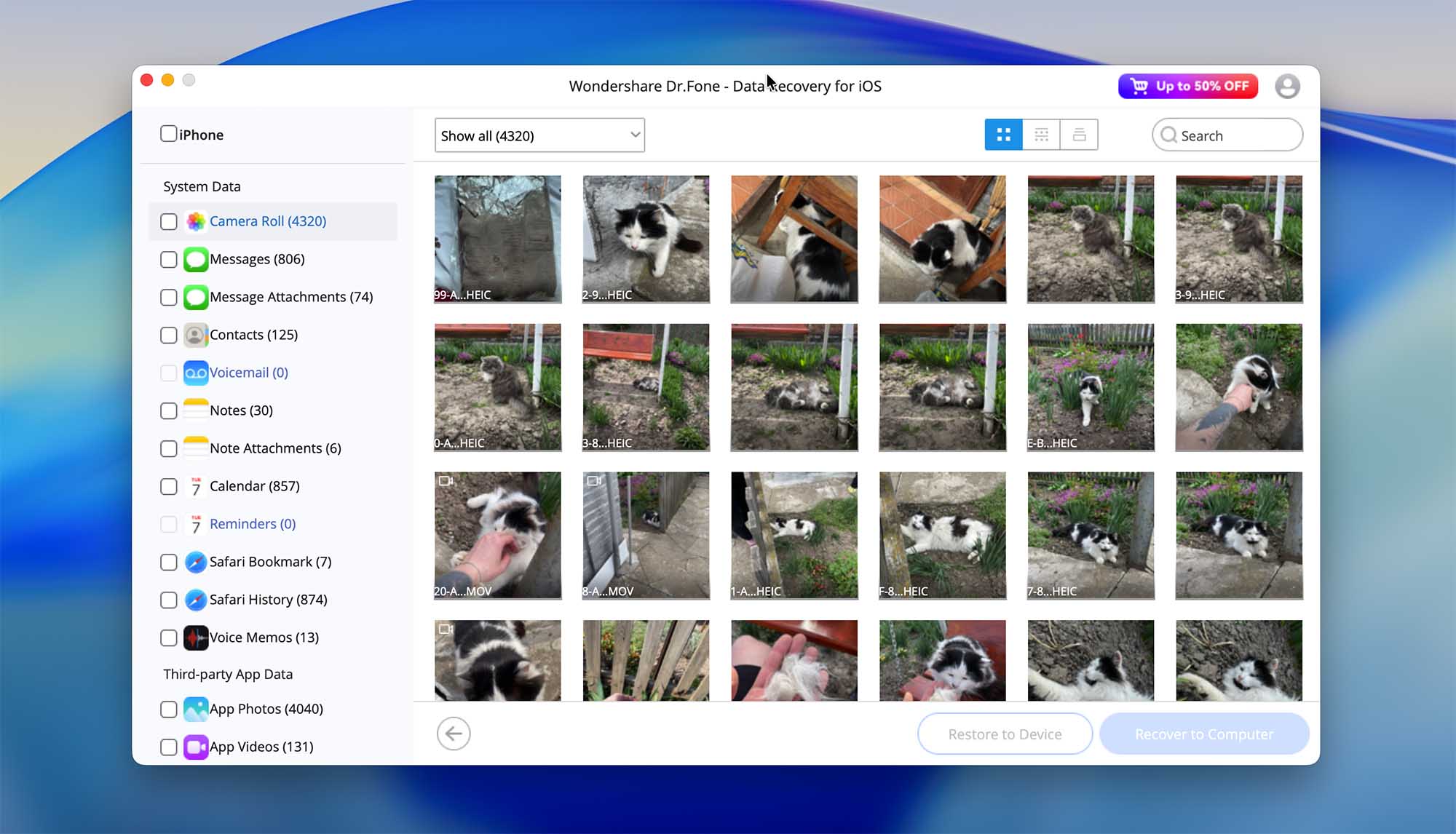
Dr.Fone – Data Recovery on yksi markkinoiden tunnetuimmista iPhone-tietojen palautustyökaluista, pitkälti sen pitkän historian ja laajan markkinoinnin ansiosta. Ohjelmisto mahdollistaa tietojen palauttamisen suoraan iPhonesta, tiedostojen poimimisen iTunes- tai Finder-varmuuskopioista sekä datan lataamisen iCloud-varmuuskopioista, kattaen yleisimmät palautustilanteet, jotka kolmansien osapuolien iOS-työkalut tarjoavat.
Samoin kuin monilla kilpailijoilla, suora ”laitetason” palautus on rajoitettu iOS:n rajoitusten vuoksi, ja käytännössä onnistuneet tulokset riippuvat usein olemassa olevien varmuuskopioiden läsnäolosta todellisen laiteskannauksen sijaan. Yksityiskohtaisemman selityksen näistä rajoituksista ja siitä, miten ne vaikuttavat todellisiin palautusskenaarioihin, voit lukea täyden Wondershare Dr.Fone -arvostelu. Yksi huomionarvoinen piirre Dr.Fone:ssa on, että se ei ole itsenäinen palautussovellus, vaan osa laajempaa työkalupakettia. Kehittäjä tarjoaa lisämoduuleja, kuten iOS-järjestelmän korjauksen, näytön avauksen, WhatsApp-siirron ja varmuuskopiointityökalut. Tämä saattaa houkutella käyttäjiä, jotka haluavat kaiken yhdessä -ratkaisun, mutta jokainen moduuli myydään erikseen, mikä voi nopeasti nostaa kokonaiskustannuksia.
Dr.Fonella on myös vaihteleva maine verkossa. Vaikka jotkut käyttäjät raportoivat onnistuneista palautuksista, toiset kritisoivat ohjelmistoa korkeista hinnoista, rajallisesta tehokkuudesta ilman varmuuskopioita ja hyvitysvaikeuksista. Tämän vuoksi sitä kannattaa pitää yleiskäyttöisenä iOS-apuohjelmapakettina ennemmin kuin erikoistuneena tietojenpalautusratkaisuna.
💰 Hinnoittelu:
| Lisenssi | Windows | macOS |
| Kuukausisuunnitelma | $49.95 | $49.95 |
| Vuosisuunnitelma | $68.95 | $68.95 |
| Jatkuva suunnitelma | $79.95 | $79.95 |
Kuinka valitsimme parhaat iPhonen tietojen palautusohjelmistot
Tavoitteenamme on tarjota puolueeton mielipide parhaasta iPhone-palautusohjelmistosta, joka täyttäisi kaikkien iPhonen omistajien tarpeet. Tietojen menetys voi olla erittäin stressaavaa kaikille; siksi toivomme, että tämä lista tarjoaa parhaan ratkaisun erilaisiin tilanteisiin.
Kun valitsimme ja arvioimme iPhonen tietojen palautustyökaluja, otimme huomioon seuraavat kriteerit:
- 📄 Tuettujen tiedostotyyppien määrä: Suurin osa tämän listan työkaluista tukee yli 20 tiedostotyyppiä (kuten Disk Drill ja Tenorshare UltData). Jotkut sovelluksista pystyvät jopa palauttamaan tiedostoja kolmannen osapuolen sovelluksista, joita olet käyttänyt iPhonellasi (esimerkiksi WhatsApp, Viber, Instagram, jne.).
- 💰 Hinta: Yleensä iPhonen tietojenpalautustyökalut ovat joko tilauspohjaisia tai kertamaksullisia (joissakin työkaluissa voi olla ilmainen kokeiluversio).
- 👨🦳 Käytön helppous: Sovelluksen käyttöliittymä on tärkeässä roolissa ohjelmistoa valittaessa. Siksi testasimme jokaisen artikkelissa olevan sovelluksen käytettävyyden nähdäksemme, ovatko ne niin helppokäyttöisiä kuin väittävät olevansa.
- ⚙️ Suorituskyky: Skannasimme iPhonemme kaikilla tämän listan tietojenpalautustyökaluilla nähdäksemme, kuinka hyvin ne tunnistavat puuttuvat tiedostot ja yritimme palauttaa eri tyyppisiä tiedostoja.
- 🛡️ Turvallisuus: Kukaan ei halua aiheuttaa laitteelleen lisää vahinkoa yrittäessään palauttaa tiedostoa, eikö? Kaikkia testaamiamme iPhonen tietojenpalautustyökaluja voidaan pitää turvallisena vaihtoehtona.
- 🧰 Lisäominaisuudet: Jotkut iPhonen tietojenpalautustyökalut sisältävät peruspalautuksen lisäksi lisäominaisuuksia. Usein nämä liittyvät iOS-apuohjelmiin, kuten järjestelmän korjaustyökaluihin tai sosiaalisen median sovellusten varmuuskopiointi- ja palautusvaihtoehtoihin. Toiset ratkaisut, kuten Disk Drill, tarjoavat monipuolisemman lähestymistavan ja toimivat täysimittaisina tietojenpalautusohjelmistoina, tarjoten laajan valikoiman palautusominaisuuksia useille laite- ja tallennusmediatyypeille, eivät ainoastaan iOS:lle.
Päätelmä
Tässä artikkelissa olemme arvioineet ja järjestäneet iPhonen tietojen palautusohjelmistot oman testauksemme ja arviointikriteeriemme perusteella. Kaikki listatut työkalut testattiin käyttämällä synteettisiä tietojen menetystilanteita, mikä mahdollisti niiden ominaisuuksien, suorituskyvyn ja käytettävyyden vertaamisen hallituissa olosuhteissa ja järjestämisen sen mukaisesti.
Tästä huolimatta todelliset tietojen menetyksetilanteet poikkeavat usein testitapauksista. Omat olosuhteesi, kuten kadonneen datan tyyppi, poiston jälkeen kulunut aika ja varmuuskopioiden saatavuus, voivat johtaa erilaisiin tuloksiin kuin testeissämme havaittiin. Tämän vuoksi mikään yksittäinen ratkaisu ei ole universaalisti “paras” joka tilanteessa.
On myös tärkeää pitää mielessä, miten iOS on suunniteltu. Käyttöjärjestelmän rakenteen vuoksi kolmannen osapuolen sovelluksilla ei ole suoraa pääsyä iPhonen muistisoluisiin. Tämän seurauksena iPhonen tietojen palautusohjelmisto toimii yleensä luomalla varmuuskopion laitteesta tai poimimalla tietoja olemassa olevasta iTunes-, Finder- tai iCloud-varmuuskopiosta. Tästä syystä tietojen palautuksen onnistuminen iPhonella riippuu pitkälti siitä, onko käytettävissä toimiva varmuuskopio.
Tämän vuoksi säännölliset varmuuskopiot ovat yhä yksi tehokkaimmista tavoista suojata tietosi. Jopa kaikkein tehokkaimmilla palautustyökaluilla on rajoituksensa, joten iPhonen varmuuskopiointi voi säästää paljon aikaa ja turhautumista, jos tiedot katoavat.




