



本日の記事では、当チームがCardRecoveryに触れてみました。これは、メモリーカード専用に作られた軽量なリカバリーツールです。削除または失われた写真やビデオをSD、CF、その他のカメラメディアから復元できることをうたっています。実際のデータ損失ケースでどの程度機能するのか、現代の他の選択肢と比較してどうなのか、今でもライセンスを取得する価値があるのかを確認したかったのです。CardRecoveryのレビューでは、その機能、実際の動作、およびどのようなユーザーに適しているのかをまとめています。
簡単な判決
🏆 最適な用途: 標準的なメモリーカードからのシンプルな写真の復元(古いインターフェースを気にせず、$39.95の支払いに問題がない方に)
CardRecoveryは、SDカードからの基本的な写真復元にはまだ使えますが、時代遅れです。 インターフェースは10年以上変わっておらず、現代的なツールでは標準的な機能が欠けています。使い方はシンプルで、単純な復元作業には役立つかもしれませんが、それ以上の用途にはおすすめできません。現在、市場にはより強力で使いやすく、サポートも充実した代替ツールが存在します。
Pros
- ステップバイステップの復元ウィザード
- 標準的な写真フォーマットにしっかり対応
- 習得が簡単
- 復元のカスタマイズオプションなし
- 全体的に控えめな復元パフォーマンス
- 古いユーザーインターフェース
- リアルタイムでのファイルプレビューができない
- 対応しているファイルシステムが限られている
概要
まずは、CardRecoveryの出所についてご説明します。これは、1998年以来リカバリツールを開発してきた企業であるWinRecovery ソフトウェアによって開発されました。同社は、小規模なユーティリティのラインナップで最もよく知られています。ハードドライブから削除されたファイルを復元するWinUndelete、損傷したZIPアーカイブを修復するZipRecover、そして名前が示す通り、メモリーカードから失われた写真や動画を救出するCardRecoveryです。
対応プラットフォーム
CardRecoveryはWindows専用のアプリです。Windows XPからWindows 11まで、ほとんどすべてのバージョンで動作します。32ビットでも64ビットでも問題ありません。
しかし、macOSを使用している場合、このバージョンでは利用できません。
開発者はMacユーザー向けにCardRescueという別製品も提供していますが、これは独立した製品として販売・管理されています。したがって、このレビューではCardRecoveryのWindowsバージョンのみに完全に焦点を当てます。
対応デバイス
CardRecoveryは特にメモリーカード向けに作られており、対応デバイスのリストにもそれが反映されています。開発者が公式に挙げている内容は次の通りです:
- セキュアデジタルカード – SD、SDHC、SDXC、miniSD、microSD(TransFlash)
- コンパクトフラッシュカード – タイプI、タイプII、MicroDrive
- メモリースティック形式 – メモリースティックPro、Duo、Pro-HG、XC、Micro(M2)
- その他のカメラ用ストレージ – マルチメディアカード(MMC)、xDピクチャーカード、スマートメディア
- ハイエンド形式 – XQDカード、Sony XQDを含む
- 携帯電話用ストレージ – Androidスマートフォンで使用されるmicroSDまたはmicroSDHCカード
- USBドライブ – 写真や動画の保存に使用されたサムドライブやフラッシュストレージ
メディアがデジタルカメラ、ドローン、またはリムーバブルストレージに保存する古い携帯電話からのものであれば、CardRecoveryが認識する可能性が高いです。
ファイルシステムおよびファイルタイプのサポート
CardRecoveryは、リムーバブルメディアからの写真と動画の復元に特化しており、それが対応しているファイルシステムにも反映されています。カメラのカードでよく見かける一般的なファイルシステム、つまりFAT, FAT32, および exFATを扱うことができます。
これらは、ほとんどのデジタルカメラ、アクションカメラ、ドローン、さらにはmicroSDに保存するスマートフォンで使用されているフォーマットです。NTFS、APFS、HFS+、その他のファイルシステムはサポートしていません。
ファイルタイプに関しては、画像、動画、音声フォーマットに限定されています。
- それには、JPGやTIFFのような標準的な写真フォーマットが含まれます。
- 主要なカメラブランドで使用されている幅広いRAWフォーマット:CR2、CR3、NEF、ARW、PEF、ORFなどにも対応しています。
- ビデオについては、MP4、MOV、AVI、MPEG、3GP、さらにAVCHD映像を扱う場合はMTSも検索します。オーディオについては、MP3、WAV、およびAMRに対応しています。
追加機能とユーザーインターフェース
追加機能についてはあまり語ることはありません。より多機能なリカバリスイートのように、ディスクイメージ作成やセッション保存ツールは見当たりません。ツールボックスになろうとはしていません。一つのことだけを行い、他はすべて省略しています。
UIは確かに機能的ですが、Windows 11上ではまるで過去からタイムスリップしてきたかのように見えます。レイアウト自体は十分にわかりやすく、サイドバーナビゲーションと、復元したいメディアの種類を選択するチェックボックスが備わった4ステップのプロセスです。しかしデザインは、以前の時代に取り残されたように感じます。
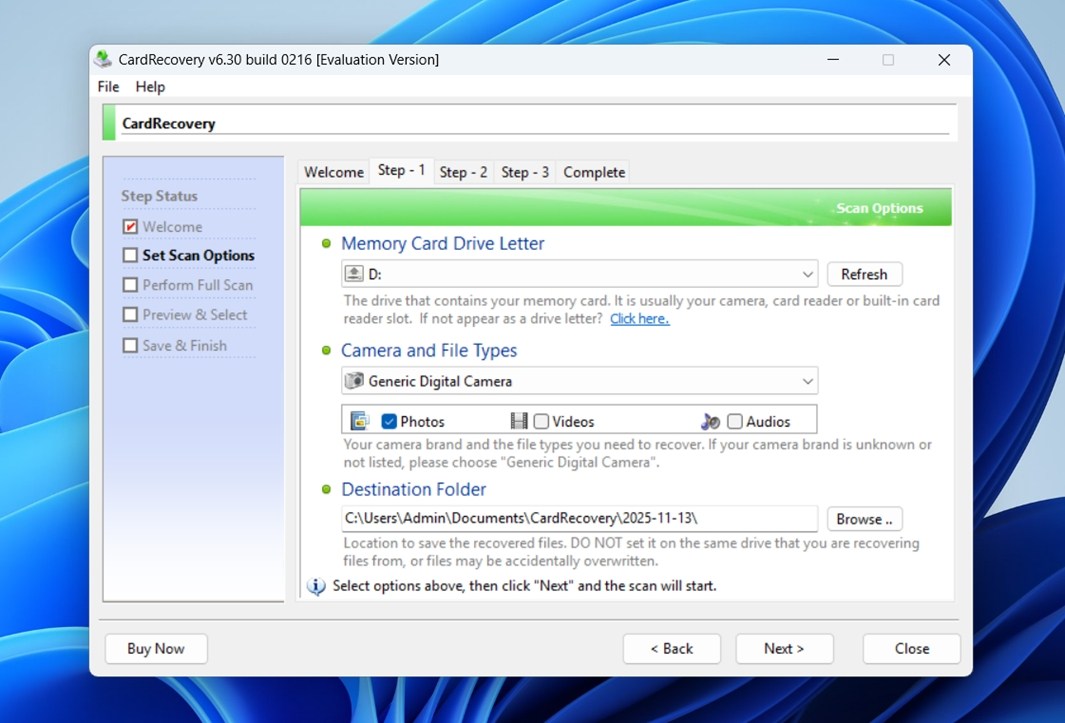
フォントは圧縮されていて、ボタンはXPから持ち上げられたように見え、カラグラデーションはその古さを露呈しています。使うのに技術的なスキルは必要なく、それは利点ですが、もしデザインやユーザーエクスペリエンスを重視するなら、このUIは開いた瞬間に時代遅れに感じるでしょう。スクリーンショットを見れば、言いたいことがわかるはずです。
公式のCardRecoveryサイトには実際にシンプルなチュートリアルのコレクションがあります。各ステップごとに手順を案内してくれます。ガイドは非常に分かりやすく、スクリーンショットも含まれています。大規模なライブラリではありませんが、基本的なことは推測せずに理解できるだけの情報は揃っています。
CardRecoveryをどのようにテストしたか
CardRecoveryは、私たちがこれまでにテストしてきた多くの高機能なリカバリアプリよりもはるかにシンプルなツールであるため、テストは焦点を絞り現実的に行いました。大容量ドライブや複雑なパーティションの問題には対処しませんでした(このソフトウェアの用途ではないためです)。
その代わりに、私たちはほとんどの人が実際にCardRecoveryを使用することになる日常的な2つのシナリオ―誤って削除した場合とメモリーカードのフォーマット―を想定して設計しました。
前回のレビューと同じテスト環境を使用し、一貫性を保ちました。セットアップ内容は次のとおりです:
- 16 GB Samsung EVO Plus microSDカード(FAT32フォーマット)、約1500枚の写真と動画ファイルが保存されています。これには、JPEG、CanonのCR2/CR3 RAWファイル、NikonのNEF、さらにMP4とMOVが含まれていました。
- 32 GB SanDisk Extreme SDカード(こちらもFAT32)、同じメディアセットが入れられ、その後Windows Disk Managementでクイックフォーマットされました。
今回はオフィス文書やZIPファイルなどはスキップしました。テストはあくまでメディア、つまりカメラやドローンのカードで一般的に見つかる写真や動画のみに限定しました。
私たちの主な目標は、これら二つの状況においてCardRecoveryがどれだけ回復できるかを見ることでした。
- 最近削除されたファイル(その後カードが使用されていない場合)。
- 新しいデータが書き込まれていない、クイックフォーマット直後のカード。
また、これまでにテストした他のすべてのツールと同様に、ファイルが戻ってくるかどうかだけで評価を終えることはありませんでした。プレビューが実際に機能するか、復元されたファイルがどれだけきれいか、そして実際に写真を復元しようとしている人にとって全体の体験が理解しやすいかどうかも確認しました。このような基本的なツールであっても、こうした細かい点が復元プロセスの成否を左右します。
テスト中に評価した内容は次のとおりです:
| 指標 | 測定内容 |
| 復元成功率 | 復元されたメディアファイルの割合と、正常に開ける/閲覧できるか |
| スキャン速度 | 各カードを完全にスキャンするのにかかった時間 |
| 使いやすさ | 操作の流れがどれだけスムーズか、オプションの分かりやすさ |
| コストパフォーマンス | 無料/有料の代替製品と比べて、ライセンス価格で実際に得られるもの |
ワークフローとテスト結果
では、実際のワークフローの感触について説明しましょう。インストーラーは1MB未満で、数秒でダウンロードできます。インストールに関する変な点もなく、すべてが昔ながらのデスクトップソフトウェアに期待する標準的で面倒のないセットアップそのものです。
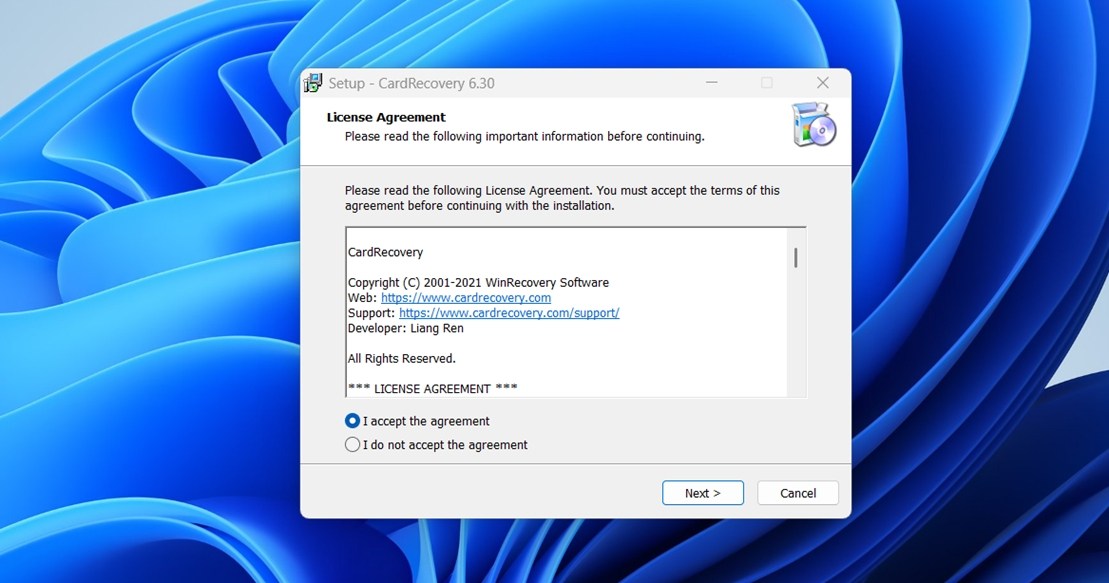
私たちはそこにいる間にプライバシーポリシーも調べました。なぜなら、常に確認する価値があるからです。ポリシーは2018年以来更新されていませんが、内容は十分に明確です。サイトを訪問した際に収集するデータは最小限で、IPアドレス、ブラウザの種類、閲覧ページなどです。あなたを個人的に特定するものは、問い合わせフォームを送信したり購入を行った場合を除き、含まれません。注文に関しては、支払いはMyCommerceやPayPalのような第三者プロバイダーを通じて完全に処理され、自社サーバーにクレジットカード情報は保存されません。
プライバシー規約に特に問題となる点は見当たりませんでしたが、常に言えることとして、プライバシーに敏感な方はご自身でポリシー全文をお読みになることをおすすめします。
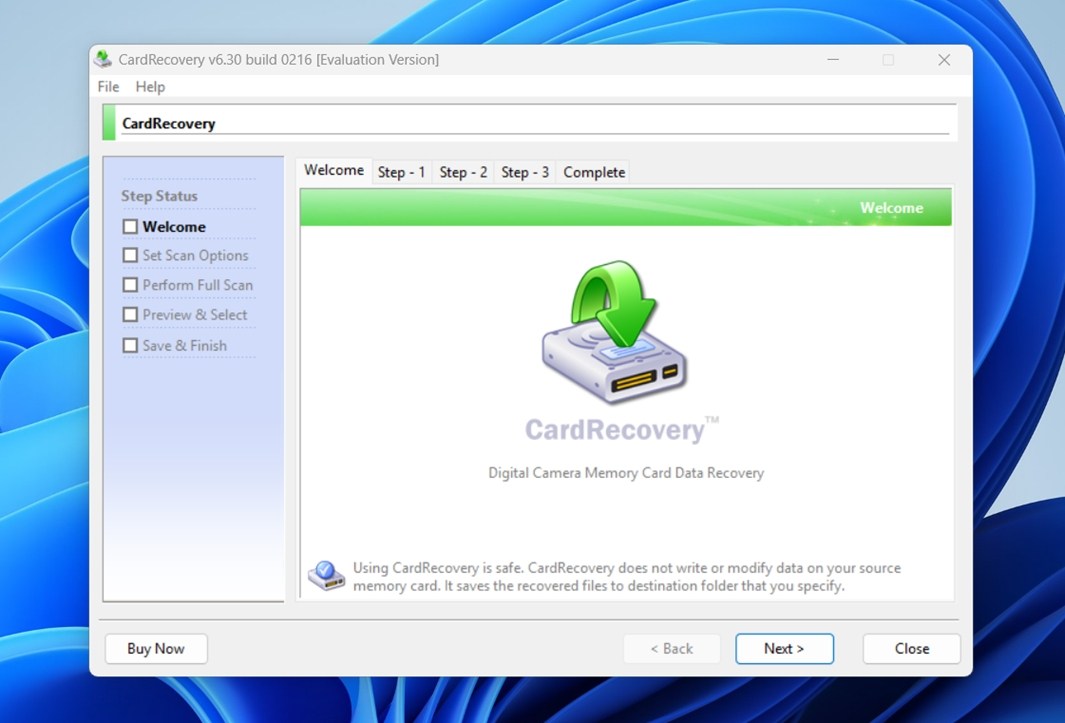
アプリをインストールして起動すると、シンプルだが明らかに時代を感じさせるウェルカム画面が表示されました。レイアウトは、サイドバーに表示された5つのステップに沿って整理されています:ようこそ、スキャンオプションの設定、フルスキャンの実行、プレビューと選択、そして保存と完了。各ステップは、前のステップを完了するまでロックされています。
ステップ1では、スキャンしたいメモリーカードを選択する必要があります。CardRecoveryは利用可能なドライブレターをドロップダウンメニューに表示します。カードが正しく挿入され、システムがそれを認識していれば、ここにリスト表示されます。表示されていない場合は、「更新」ボタンや、カードが表示されない場合のトラブルシューティングのヒントへのリンクも用意されています。
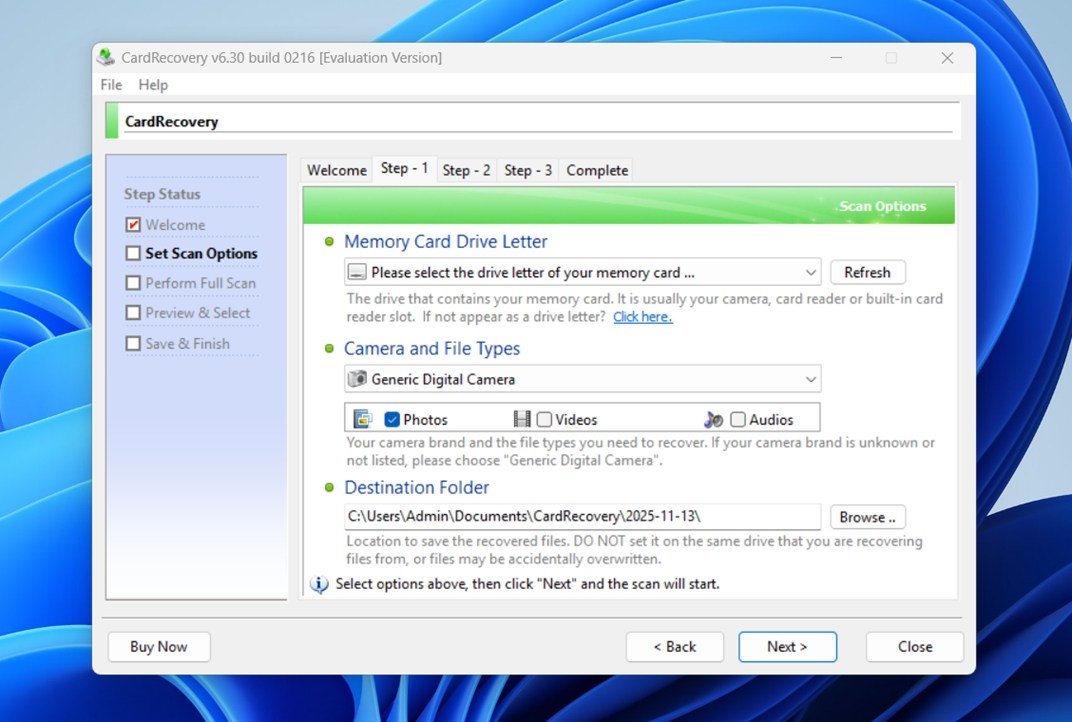
次に、カメラとファイルタイプを選択します。ほとんどの方には、デフォルトの「Generic Digital Camera」設定で問題ありません。ソフトウェアに写真、動画、または音声ファイル、もしくはその3つの組み合わせから検索させることができます。私たちの場合は、すべてを選択しました。
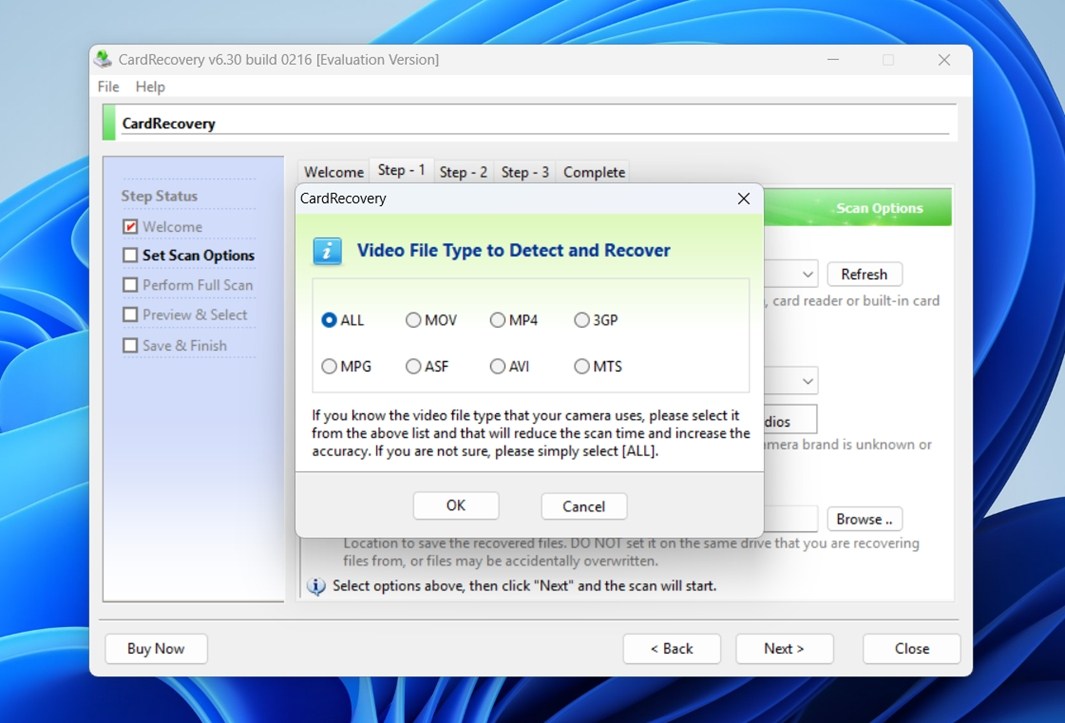
次に、回復されたファイルを保存する保存先フォルダーを設定します。重要な注意点として、CardRecoveryは回復されたファイルをスキャンしている同じカードに保存しないようにはっきりと警告します。これは標準的な手順であり、回復しようとしているデータを誤って上書きしてしまうのを防ぎます。すべての選択が完了したら、次へをクリックすると、CardRecoveryはステップ2に進みます。
ここでソフトウェアがメモリーカードをセクターごとにスキャンし始めます。画面上部にはスキャンの進行状況がリアルタイムで表示されます:ドライブレター、選択されたファイルタイプ(JPG、TIF、MP4など)、カードの合計サイズ、これまでにスキャンされたセクター数が表示されます。
また、残り時間の推定も表示されており、これがかなり正確です。テストでは、16GBのSDカードでスキャンが10分弱で完了し、これはアプリが最初に表示した予想時間と一致していました。これはプラス点です。すべての復元ツールがこの点で正確とは限りません。
スキャンが実行されると、見つかったファイルのリストがリアルタイムで表示され始めます。ファイル名、サイズなどの基本情報や、「プロパティ」列にはメタデータが表示されます:撮影日時、カメラモデルなど、このデータが削除後も残っていた場合、または元々存在していた場合に表示されます。
いつでも一時停止または停止してスキャンを中断できます。
ステップ3で、アプリが見つけたファイルのプレビューがついに表示されます。
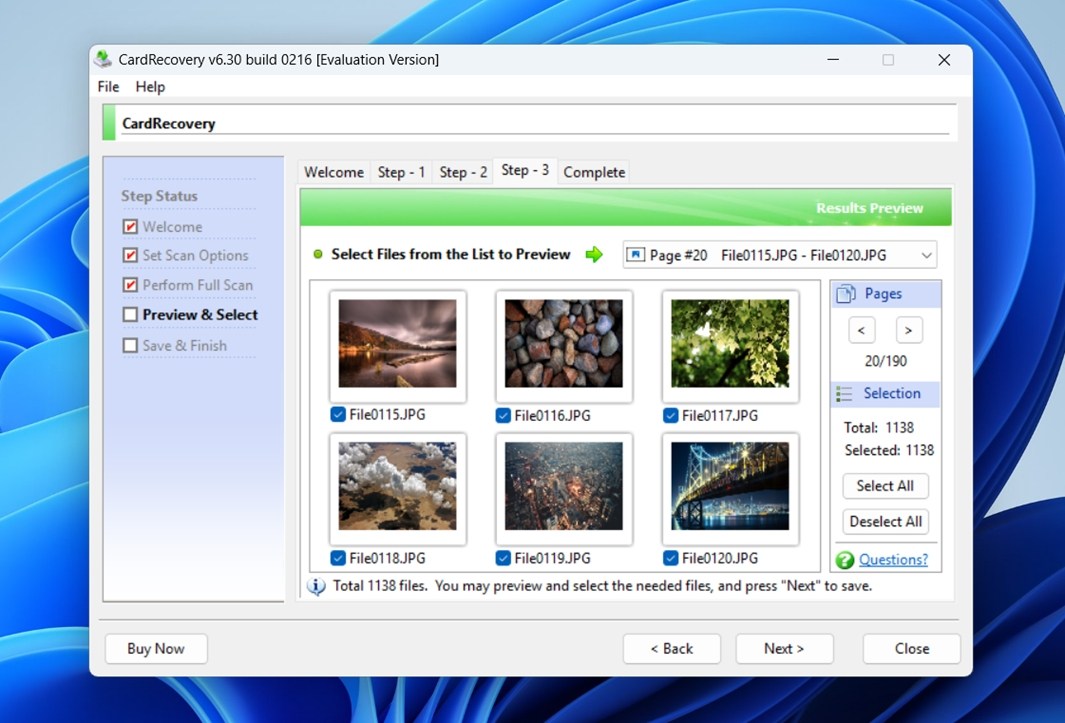
ここからは、よりビジュアルで作業しやすくなります。画像のサムネイルや、一部の動画ファイルの再生可能なプレビューが表示されます。これらのプレビューには、スキャンが完了した後でないとアクセスできません。これは、スキャン中にライブプレビューが可能な最新のツールと比べると少し残念です。それでも、ファイルを復元する前に視覚的に確認できるのは大きな利点です。
目的のファイルが見つかったら、リストから選択して次へをクリックしてください。CardRecoveryは、セットアップの際に選択した保存先フォルダーにファイルを保存します。
テスト結果
CardRecoveryは、最初のテストシナリオ(最近削除したファイルの復元)で明らかに優れたパフォーマンスを示しました。16GBのSDカードに最初に保存した1,500個のメディアファイルのうち、アプリは1,412個のファイルを復元できました。ほとんどのJPEGファイルは完全な状態で戻り、ほとんどのRAWファイルも使用可能でした。これほどシンプルなツールとしては、非常に優れた結果です。
2番目のシナリオでは、カードをクイックフォーマットしてからスキャンしたところ、数値は下がりました。CardRecoveryは1,138個のファイルを検出し、最初は良さそうに見えましたが、その中には明らかに破損しているものもありました。いくつかのRAWファイルはまったく開けず、いくつかのビデオファイルはヘッダーが壊れていたり、再生できなかったりしました。したがって、この場合の実際の復元数は、数字が示すよりも少ないものでした。
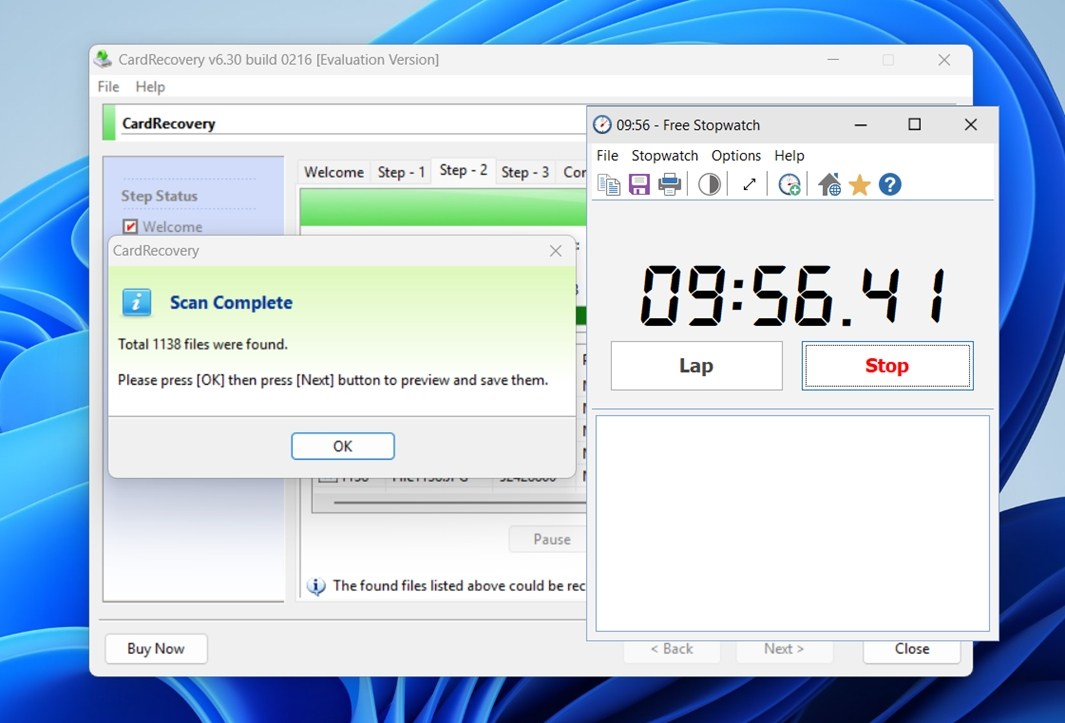
利点は、その速さです。前述の通り、16GBカード全体のスキャンには10分未満しかかかりませんでした。これは、機能が豊富なツールの多くがスキャンに長時間かかることを考えると、かなり優れています。ほとんどのSDカードやmicroSDカードでは、このスピードは急いでいるときに確実に時間を節約できます。
ファイルタイプに関して言えば、シンプルなJPEGが圧倒的に最も復元性が高かったです。ほとんどの場合、きれいな状態で再現され、表示も可能でした。しかし、特にキヤノン(.CR2、.CR3)やニコン(.NEF)のRAW形式のような重いフォーマットでは問題が多く発生しました。まったく復元されないものもあれば、リストには表示されても開けなかったり、編集アプリでエラーが出たりするものもありました。フォーマット後のディープセクタースキャンでは珍しいことではありませんが、もし撮影をすべてRAWで行っていた場合は、この点を覚えておく必要があります。
全体的に見ると:削除されたファイルの復元では堅実なパフォーマンスを発揮し、フォーマットされたカードでの結果はやや劣るものの十分に使えるレベルであり、全体的にスキャンは高速です。完璧ではありませんが、シンプルな写真の復元には十分に役立ちます。
価格設定と競合他社との比較
このパフォーマンスが価格に見合うかどうか、詳しく見ていきましょう。
CardRecoveryのフルバージョンは、1ユーザーの永久ライセンスで$39.95(USD)かかります。ライセンスがない場合、アプリはスキャンおよびファイルのプレビューのみが可能です。最終的な保存ステップは有料です。これは欠点であり、多くの競合他社は支払い前に少量のデータを実際に復元できる無料プランを提供しています。良い点としては、CardRecoveryは一度きりの支払いであり、サブスクリプションではありません。
物事を分かりやすくするために、CardRecovery と同じ状況で役立つ可能性のある他の一般的なツールと直接比較してみましょう。ここでは、よく知られている Windows のオプションである Recuva と Disk Drill を見ていきます。
| 機能 | CardRecovery | Recuva | Disk Drill |
| 価格 / ライセンスモデル | フルバージョン一括 ~$39.95 | 無料版あり / Pro アップグレード 年間 $24.95 | 限定回復の無料ティア + Pro 一括 $89 |
| 無料ティアでの復元 | スキャン&プレビューのみ(実際の復元不可) | 簡単なケースで無料ティアでも完全復元可 | 無料ティアでプレビュー+限定復元(Windowsでは最大100 MB) |
| 対応プラットフォーム / OS | Windowsのみ | Windowsのみ(32/64ビット) | WindowsおよびmacOS版あり |
| 対象メディア&ファイルタイプ | メモリーカード(SD/CF/等)、写真&ビデオのみ | 幅広い:ドライブ、USB、メモリーカード;多くのファイル形式に対応だがメディアカード特化度は低め | 非常に広範:ドライブ、カード、モバイルデバイス;約400種のファイルタイプ対応 |
| ファイルプレビュー&UI | 古いウィザード型UI;全スキャン後にプレビュー可能 | プレビュー対応;UIはシンプルだがやや古い | 高性能UI、統合プレビュー、モダンなレイアウト、高度なフィルター |
| 追加機能 | 追加機能なし | 安全なファイル削除 | 高度な追加機能多数:ディスクヘルス監視、Recovery Vault、イメージ作成、バックアップツール、高度カメラ復元モジュール |
並べて比較してみると、CardRecoveryの魅力は薄れてきます。
回復結果とUIに関しては、CardRecoveryはRecuvaと同じレベルにあります。しかし、重要な違いがあります。それは、Recuvaが無制限のファイル復元を無料で提供していることです。確かに、UIは時代遅れで、多少洗練さに欠けますが、少なくとも最も重要な機能(ファイルの復元)を利用できなくなることはありません。一方、CardRecoveryは、何かを保存するために$39.95の支払いが必要です。
今、それをDisk Drillのようなものと比較してみると、全く勝負になりません。Disk Drillは、ディスクイメージ作成、リアルタイムファイルプレビュー、ヘルスモニタリング、さらにはGoPro、キャノン、Nikonなどのメディアデバイス専用に作られた「高度なカメラリカバリ」モジュールまで含む、機能豊富な無料ティアを提供しています。テストでは、Disk Drillの方が重いRAWフォーマットの処理も優れており、UIもずっとモダンでした。確かにフルライセンスはより高価ですが、アップグレードしなくても、はるかに多くのものが得られます。
メモリーカードから写真やビデオを本気で復元したいと考えている方には、より価値の高い優れたオプションが他にあります。
カスタマーレビュー
それでは、ユーザーフィードバックに移りましょう。実際のユーザーの声を取り上げなければ、私たちのCardRecoveryソフトウェアレビューは完成しません。
CardRecoveryはあまり話題になっている復元ツールではなく、主要なプラットフォームでもレビューがほとんど存在しないことからも明らかです。執筆時点では、Trustpilotにレビューがわずか2件、平均3.8スター、CNETにはユーザーレビューが22件あり、こちらも平均3.8です。これは悪いスコアではありませんが、それほど信頼できるというものでもありません。また、公式ウェブサイトには好意的なお客様の声が掲載されていますが、通常これらは開発者によって厳選されたもので全体像を示しているわけではないので、私たちはあまり重視しません。
存在する数少ない独立したユーザーレビューは、賛否両論の内容となっています。
- 満足したお客様の声:
「兄のディズニー旅行の写真を1100枚も復元できました。40ドルの価値がありました。ただ、ファイルが復元できるとわかるまで支払いたくなかったです。」 - あまり満足していないお客様の声:
「721個のファイルが復元できると表示されたので登録を購入しましたが、復元されたファイルはどれも使えませんでした!」
ほとんどの不満は2つの点に集約されます:プレビューと、支払いをするまで実際に何も復元できないという事実です。ユーザーはスキャンで数百の「復元可能」なファイルを確認しますが、ライセンスを購入した後、結果がプレビューと必ずしも一致しません。一部の画像は破損して戻ってきたり、まったく開くことができない場合もあります。
多くのユーザーが同じことを言っています:購入前に実際にアプリを試したいということです。そして、それがネックになっています。他のWindowsツールが実際の復元を伴う何らかの無料トライアルを提供している市場において、このペイウォールは時代遅れに感じられ、最終的な結果が期待に応えられなかった場合、不信感を生み出します。
最終評決
このアプリをしばらく使ってみた結果、十分に評価し採点できると判断しました。私たちの視点から見ると、状況は次のようになります。
| 指標 | スコア | 備考 |
| 復元成功率 | 6.5 / 10 | JPGなどの一般的な写真フォーマットには十分対応。RAWファイル(例:CR2, NEF)や動画フォーマットには苦戦。 |
| スキャン速度 | 7 / 10 | 比較的高速。16GBのSDカードでは10分以内にスキャン完了。 |
| 使いやすさ | 5 / 10 | 直感的なUIだが、非常に古くさい印象。 |
| コストパフォーマンス | 5.5 / 10 | 買い切りで$39.95のライセンス。しかし無料復元不可、対応フォーマットが限定的で、結果もまちまちなので総合的な価値は減少。 |
🌟 総合評価:6 / 10
CardRecoveryはひどいツールというわけではなく、多くのケースで動作しますが、非常に時代遅れです。SDカードから標準的な写真を回復するという点ではそれなりにしっかりと機能し、ウィザード形式のUIは親しみやすさを提供します。しかし、過去10年間でほとんど進化しておらず、ユーザーが今や当然求める多くの機能—リアルタイムファイルプレビュー、スムーズな操作性、複数のスキャンオプション、より広い互換性など—が欠けています。
📌 CardRecoveryは、次の場合に有効です:
- メモリーカードからJPGや基本的なメディアファイルのみを復元したい場合。
- 復元可能なファイルを確認せずに事前に支払っても問題ない場合。
- 古いWindowsマシンを使用しており、軽量なツールを求めている場合。
本格的に写真やビデオの復元を考えている方、特にRAWや高解像度ビデオが関係している場合は、より優れたツールが他にもあります。
もしCardRecoveryが今後、より優れたフォーマット対応、プレビュー機能、柔軟な価格モデルなどで現代的に刷新されれば、再び注目を集める可能性があります。しかし現時点では、誰にでも自信を持っておすすめできるものではありません。とはいえ、試してみようとする方を積極的に止めるつもりもありません。




