


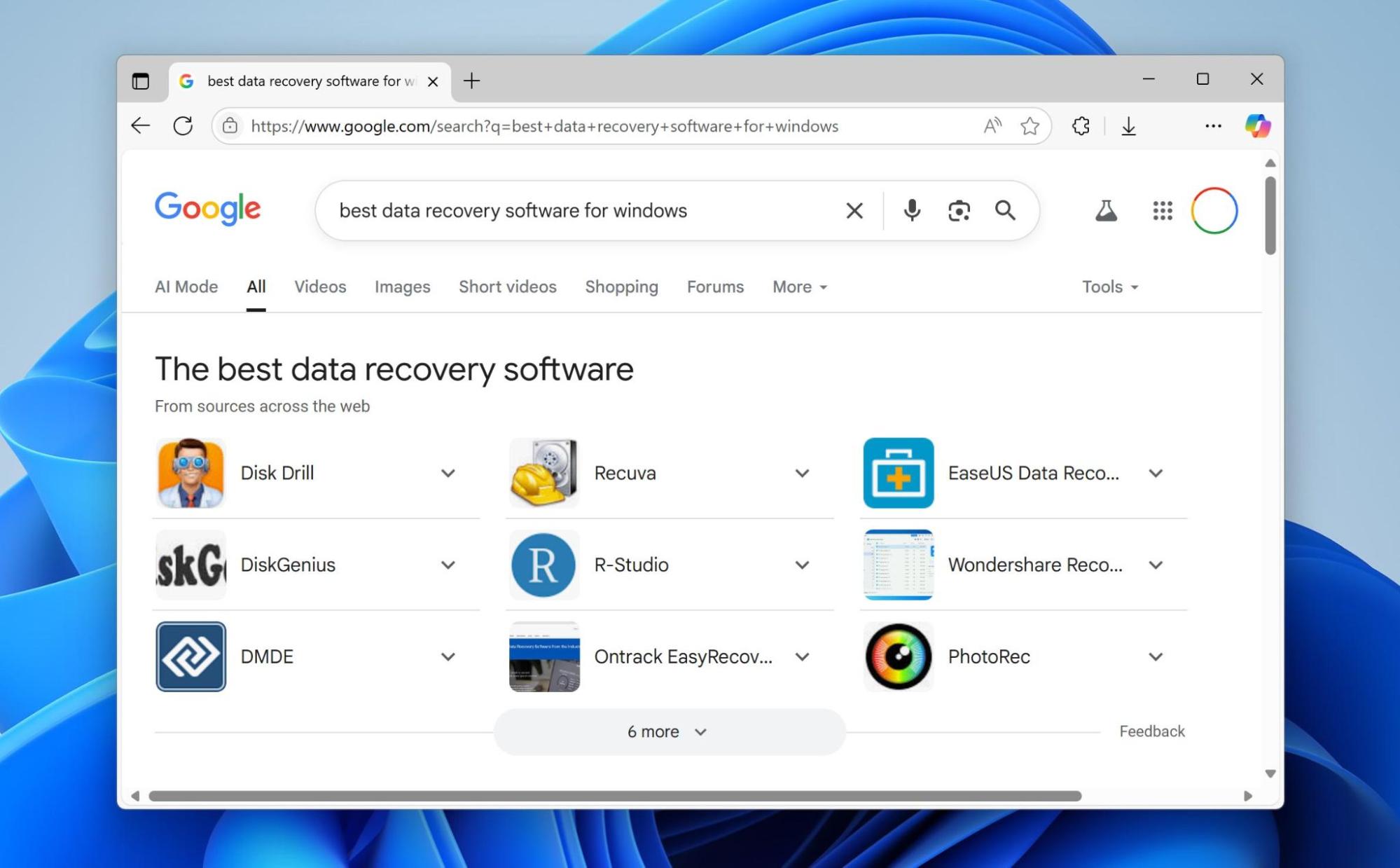
データ復旧に関しては、専門的なソフトウェアなしでは対処できないことがよくあります。主な疑問は、利用可能な多数の選択肢の中でどのツールを信頼すべきかということです。多くのユーザーは単純にGoogleで「最高の復元プログラムは何ですか?」と検索し、検索結果の上位に常に表示される名前の一つがDisk Drillです。
開発者によると、このツールは3億回以上インストールされ、100万件以上の個人およびビジネスライセンスが発行されています——この数字は非常に印象的です。また、これはWindows向けのシンプルで無料のソリューションとして提供されており、ハードドライブ、外付けUSBドライブ、その他のストレージデバイスから削除されたファイルを復元することができるとされています。
このような主張があると、好奇心が湧くのは自然なことです。プログラムはその約束通りの働きをするのでしょうか?Disk Drillは本当に価値があるのか、それとも検索ランキングは単に巧妙なマーケティングの結果に過ぎないのでしょうか?これに答えるため、私たち7人のデータ復旧専門家チームが詳細なテストを実施しました。このDisk Drillレビューでは、ソフトウェアが実際のシナリオでどのように機能するか、その長所と短所、そしてトップクラスに推奨される復元ツールの座にふさわしいのかを検証しました。
Disk Drillの概要
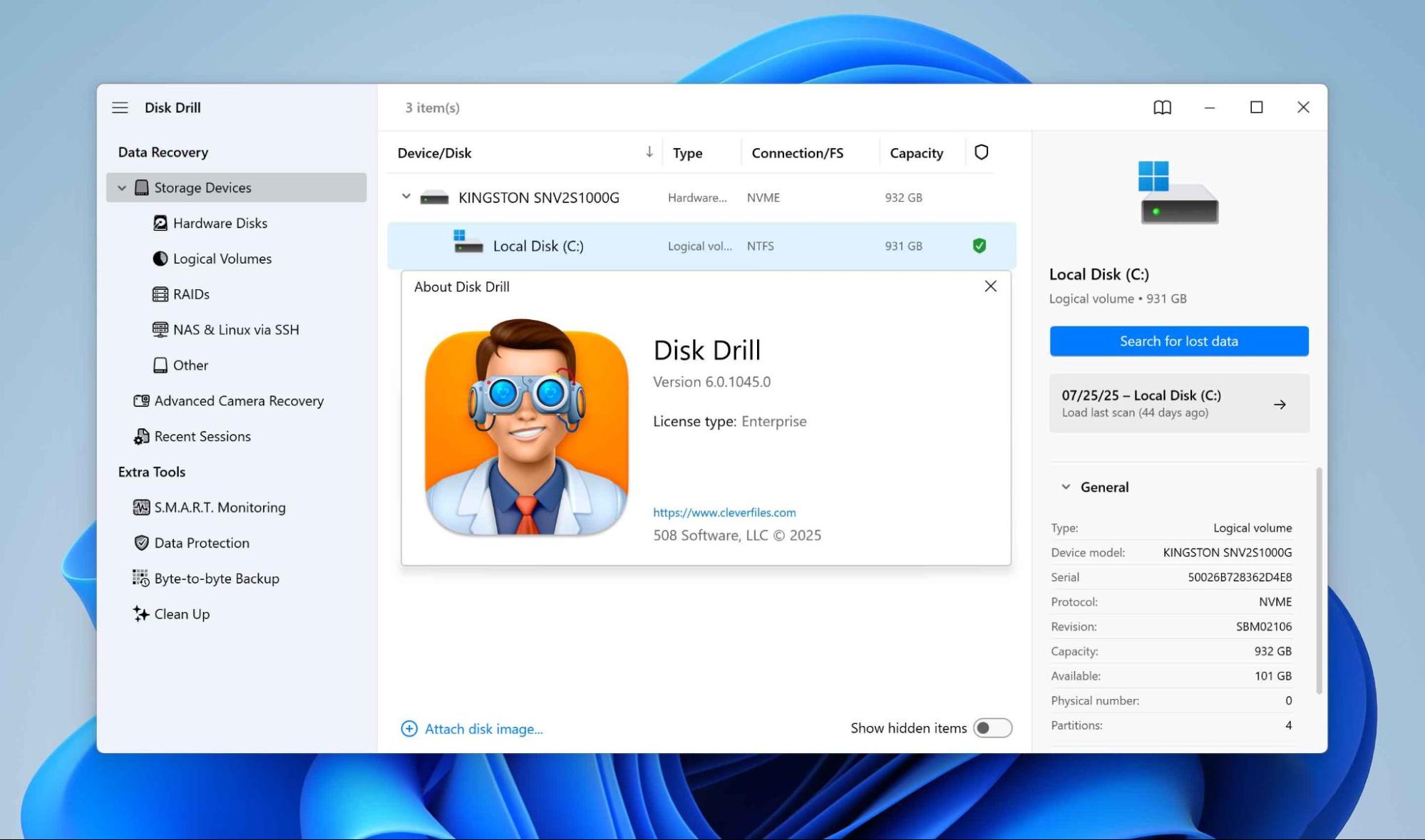
Disk Drill は、ほとんどすべての種類のストレージデバイスから失われた、削除された、またはフォーマットされたファイルを復元するための優れたデータ復元オプションです。このソフトウェアが他の多くの競合プログラムと異なる点は、断片化されたビデオを復元できる点であり、多くの競合製品はこれを正しく処理できません。また、バイト単位のディスクコピーの作成など、高度な機能も提供しており、破損したデバイスやSDカードで作業する際に役立ちます。そのうえ、このソフトウェアにはいくつかの追加ツールも含まれています。
しかし、Disk Drillは開発者のウェブサイトで述べられているような完全な無料ソフトではありません。フリーミアムモデルを採用しており、無料体験版でプログラムを試すことはできますが、すべての復元機能を利用するにはPro版を購入する必要があります。
Pros
- シンプルで初心者向けのインターフェース
幅広いファイルシステム(Mac、Linux、Windows)に対応 - 約400種類のファイルタイプを識別可能
- 優れた内蔵ファイルプレビュー機能
- 非常に高速なスキャン速度で、最高クラス
- LinuxのリカバリーをSSH経由でサポート(NASを含む)
- カメラ、ドローン、DVRから断片化されたビデオファイルの復元が可能
- ソフトウェアRAIDアレイ(0、1、5、6、10、1E、JBOD)を自動的に再構築
- 無料のボーナスツールを付属(クリーンアップ、重複ファイル検出など)
- クロスプラットフォームでのスキャンが可能
- 1つのライセンスでMacとWindowsの両方に対応
- 無料版は100MBまでの復元に制限されています
- ハードウェアRAIDのサポートが非常に限定的です
- 起動可能なリカバリドライブを作成するオプションがありません
- ネットワークリカバリはLinux上のSSH経由でのみ動作します
Disk Drillの技術的詳細
Disk DrillはCleverFilesによって2009年に開発されました。市場に登場してからほぼ16年間、一貫して主要なデータ復元ソリューションのひとつであり、競合他社との比較でも常に上位にランクインしています。
実際のテストに入る前に、私たちのチームはまず開発者の公式な主張——プログラムが何を約束し、どのようなデータ損失の状況で支援できるか——を確認しました。以下に、Disk Drillの主な技術的特徴をまとめました。
プラットフォーム、ファイルシステム、ファイルタイプのサポート
Disk Drill は Windows および macOS で動作し、二大デスクトップオペレーティングシステムをカバーしています。さまざまなファイルシステムからの復元をサポートしています。
- FAT16 / FAT32 / exFAT
- NTFS / NTFS5 / ReFS
- HFS / HFS+ / APFS
- EXT2 / EXT3 / EXT4
- BTRFS
- 任意のRAWディスク
このソフトウェアは、シグネチャベースのスキャン中に約400種類の異なるファイルシグネチャを認識します。これには、標準的なファイルタイプ(ドキュメント、画像、ビデオ、オーディオ、アーカイブ)だけでなく、プロ用カメラのRAW写真や動画形式などのニッチなフォーマットも含まれます。
対応デバイスと復元機能
Disk Drillの最も強力なポイントの一つは、このプログラムが適用できるデバイスや状況の幅広さです。私たちのDisk Drillソフトウェアレビューでも、Disk Drillがコンピューターだけに限定されていないことを指摘しました。Disk Drillは幅広いストレージメディアからの復元を試みることができ、その汎用性がさらに高まっています。
- SSDsおよびHDDs — 従来型ハードドライブと最新のソリッドステートドライブの両方;
- メモリーカード — SD、microSD、CF、その他一般的なフラッシュ形式を含む;
- USBフラッシュドライブ — あらゆるサイズやブランドのポータブルストレージ;
- NASデバイス — ネットワーク接続ストレージソリューション;
- ソフトウェアRAIDアレイ — RAID 0、1、5、6、10、1E、およびJBODの構成をサポート;
- マスストレージデバイス — 一部のカメラや同様のデバイスを含む;
- スマートフォン — Disk DrillのmacOSバージョンでリカバリーが可能。
デバイスサポートだけでなく、Disk Drillは対応できる多様なリカバリーシナリオにおいても優れています。開発者の仕様によれば、また多くのDisk Drill proレビューの議論でも確認されているように、次のようなケースで役立ちます:
- 削除されたデータ — ごみ箱を空にした後でもファイルを復元可能;
- フォーマットされたデバイス — 誤ってまたはクイックフォーマット後の復旧;
- 破損したファイルシステム — 破損したパーティションやディレクトリの修復試行;
- RAWディスク — フォーマットされていない、またはアクセスできないドライブのスキャン;
- ファイルエクスプローラーに表示されないディスク — ディスクの管理に表示されている場合に限る;
- 破損したドライブ — 論理エラーでファイルにアクセスできない場合;
- 重大ではない物理的損傷のあるディスク — ディスクの管理で正しいサイズとして認識されれば、復元可能(まずバイト単位のバックアップを推奨)。
この柔軟性により、Disk Drillは単なる偶発的な削除のためだけのものではないことが示されています。より高度で技術的な復元ケースにも適しています。
主な機能
Disk Drillが削除または紛失したファイルを復元する機能に加えて、このプログラムには作業の信頼性と効率性を高めるさまざまな追加機能が含まれています。
たとえば、統合されたバイト単位のバックアップオプションでは、セクターごとにドライブをクローン作成でき、不安定または一部故障しているデバイスを扱う際には重要な手順となります。ドライブの健康状態をチェックするSMARTモニタリングと組み合わせることで、データ復旧中の損失リスクを低減します。
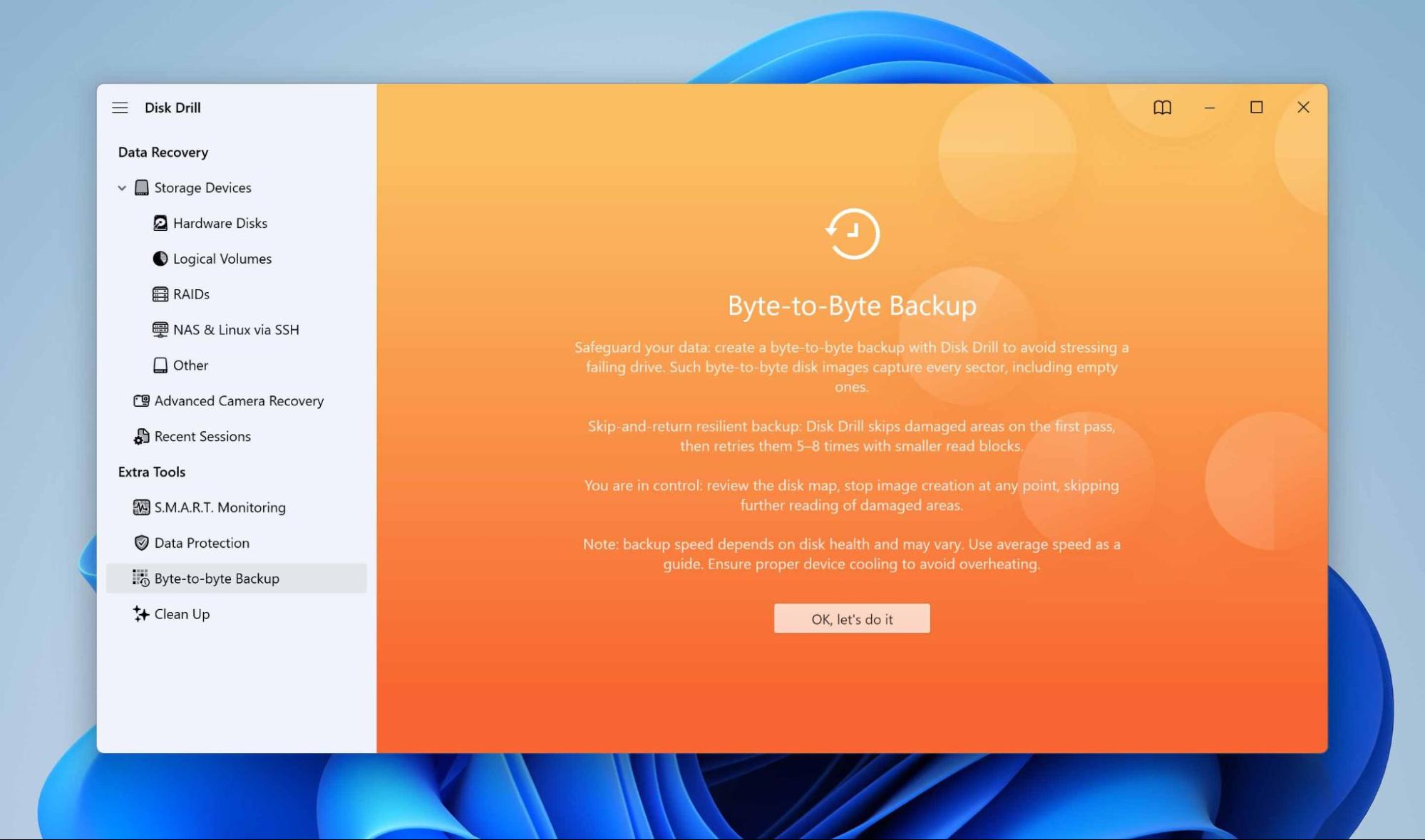
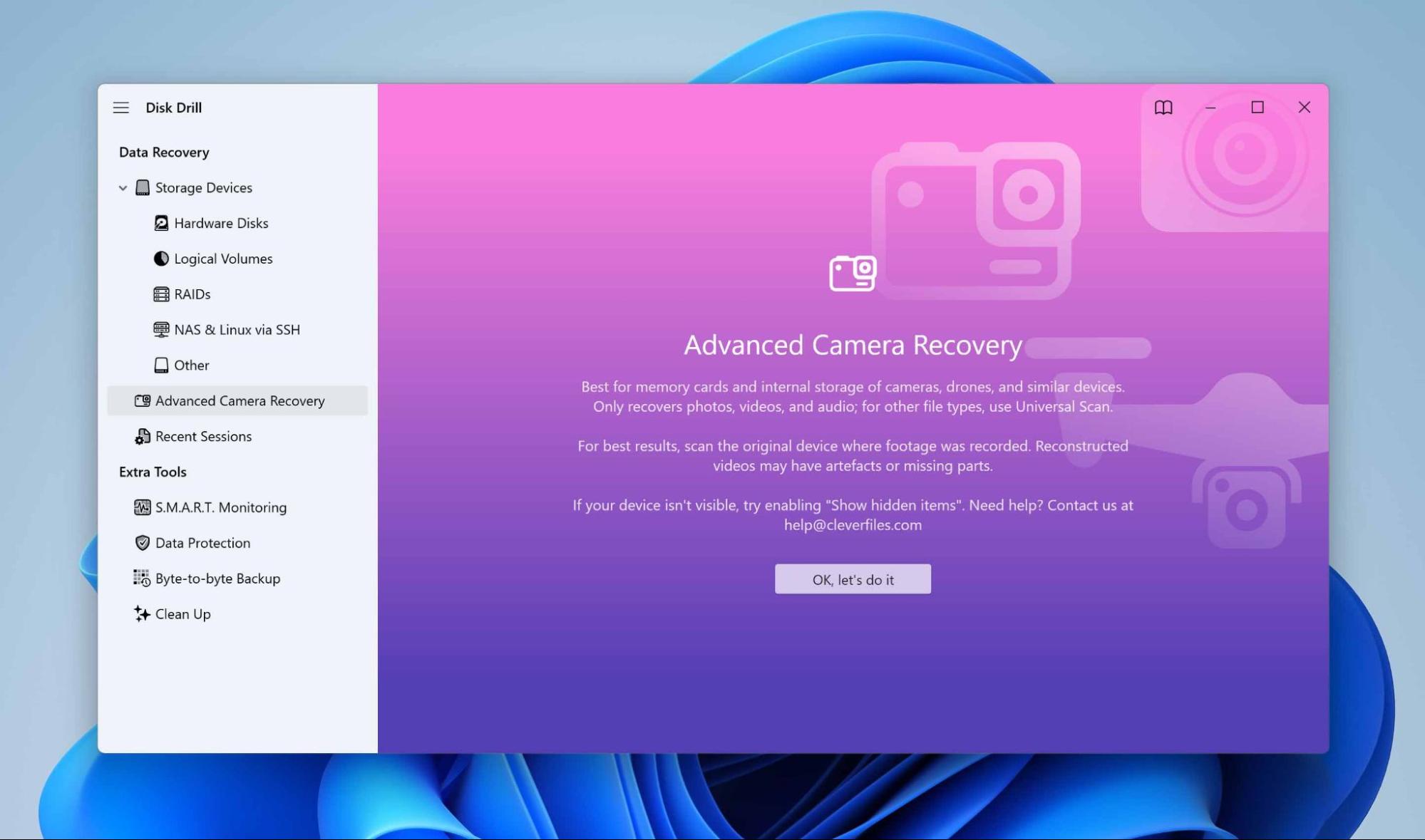
他にも役立つ可能性のあるモジュールとしては、不要なファイルをスキャンする内蔵のディスククリーンアップツール、ファイル削除の復元を容易にする重要なメタデータを事前に保護するデータ保護機能などがあります。Disk Drillはさらに、RAIDやNASリカバリーのようなプロフェッショナル機能、SSH経由でLinuxのネットワークリカバリー、カメラやドローン、DVRから断片化したビデオ映像を復元するAdvanced Camera Recovery(ACR)なども備えています。
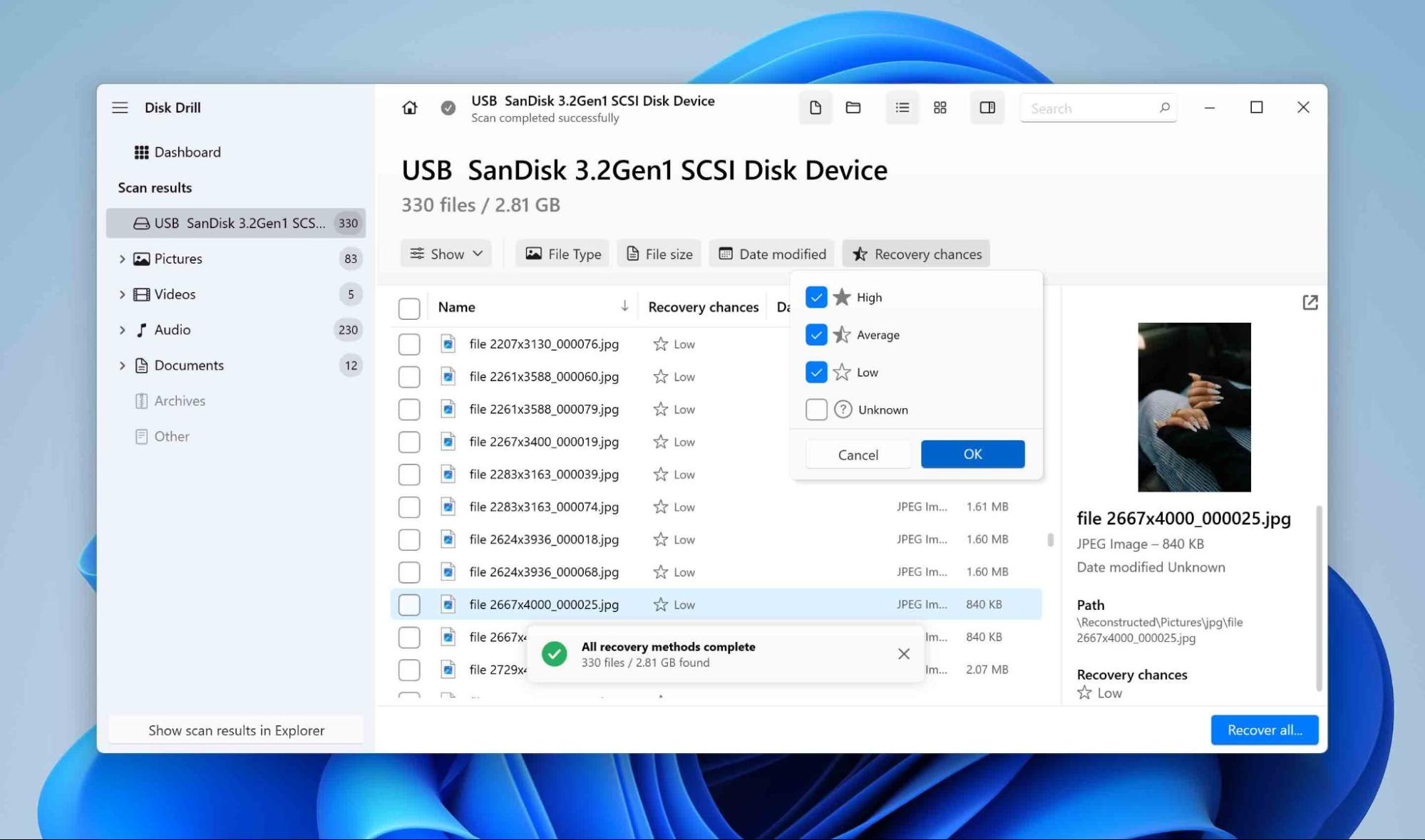
その他の改良により、使いやすさが向上しています。リカバリ確率計算機は、ユーザーがファイルを取り戻せる可能性を推定するのに役立ち、スキャン結果を仮想ドライブとしてマウントするオプションにより、復元したデータをより簡単に閲覧および確認できるようになります。
ユーザーインターフェイス
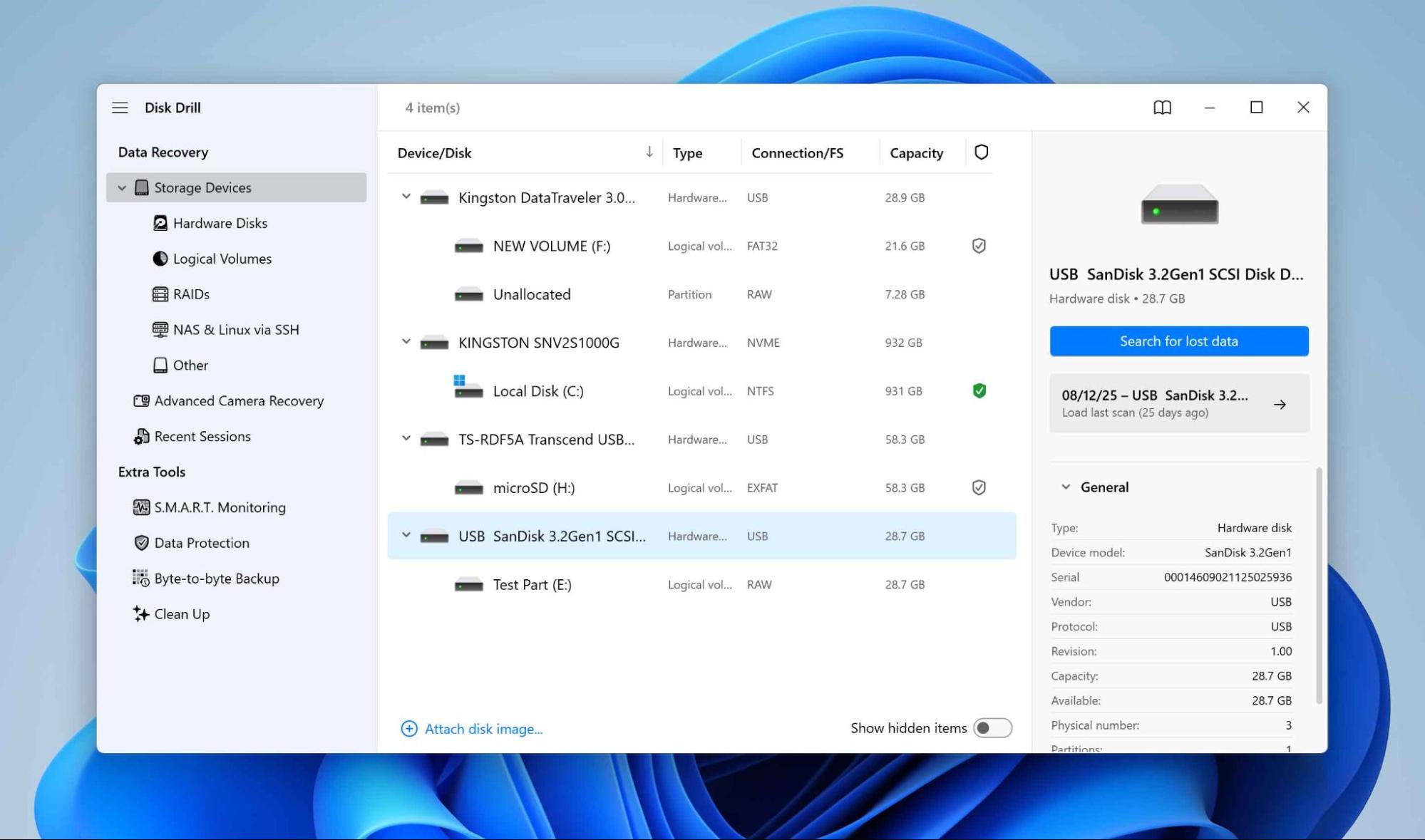
Disk Drillはアクセシビリティを考慮して設計されています。最初の画面には、すべての利用可能なドライブとストレージデバイスが一覧表示され、スキャンする適切なソースを簡単に選択できます。各デバイスには、サイズ、ファイルシステム、接続タイプなどの便利な詳細情報が表示され、ユーザーがリカバリーするドライブをすばやく特定するのに役立ちます。

スキャンプロセスも同様に明確です。進行状況はリアルタイムで表示され、結果は標準のファイルエクスプローラーに似た構造化されたツリービューで表示されます。これにより、技術的な知識がない人でも使い慣れた操作感を得られます。内蔵のプレビューウィンドウは特に便利で、写真やドキュメント、ビデオが復元前に無傷かどうか確認できます。
高度な機能を提供しつつも、このプログラムはユーザーが複雑なメニューに圧倒されることを避けています。オプションは論理的にグループ化されており、ほとんどの操作は数回のクリックで起動できます。このシンプルさと機能性のバランスにより、インターフェースは初心者にも、スキャンモードやリカバリーツールへ直接アクセスしたい上級ユーザーにも適しています。
価格とエディション
| エディション | 含まれる内容 | ユーザー / アクティベーション | ライセンス価格 |
| Disk Drill Free | 最大100MBの復元、ファイルのプレビュー、無料の追加ツール | 1台のアクティベーション | 無料 |
| Disk Drill Pro | 無制限の復元、Mac & Windows 両方対応 | 1ユーザー / 3台のアクティベーション | 約$89(永久ライセンス) 追加:$19 永久アップグレード |
| Disk Drill Enterprise | 無制限の復元、商用利用、優先技術サポート、フォレンジックデータエクスポート | 10ユーザー / 無制限のアクティベーション | 約$499(永久ライセンス) 追加:$99 永久アップグレード |
注: 価格は地域やプロモーションによって異なる場合があります。
カスタマーサポート
Disk Drillのカスタマーサポートチームは、主にメールおよびテキストチャットで対応しています。サポートの回答は通常、ソフトウェアの問題やライセンスに関する質問に対応するための有益な内容です。標準サポートはすべてのユーザーに提供されており、エンタープライズライセンスを購入したユーザーには優先サポートが利用可能です。特に、迅速な対応が求められる企業にとっては、これは非常に有益です。ただし、一部のユーザーにとってはホットラインがないことが問題と感じられるかもしれません。

私たちのテストで Disk Drill の復元をどのように測定するか
当社のレビュー プロセスの透明性と信頼性を示すために、実際のデータ損失シナリオをシミュレートするテスト環境を設計しました。すべてのテストはWindows PC上で実施され、2 つの異なる環境が使用されました。1 つは意図的にファイルシステムが破損した USB フラッシュドライブ、もう 1 つは既存のファイルがすべて削除された DJI ドローンの SD カードのイメージです。これにより、Disk Drill を破損データおよび削除データの両方のシナリオでテストすることができました。
フラッシュドライブの場合、テスト用の写真、ビデオ、オーディオファイル、およびドキュメントの復元を試みました。ドローンのメモリーカードについては、これらの機器で最も一般的に作成されるフォーマットであるため、写真とビデオの復元にテストを集中させました。
明確で測定可能な基準が評価プロセスを導き、客観性を確保しました。
| 指標 | 目的 |
| 復元成功率(%) | ツールの効果を示す |
| スキャン速度(MB/s & 平均時間) | パフォーマンスと効率を測定する |
| 使いやすさ | インターフェースの分かりやすさとアクセスのしやすさを反映する |
| コストパフォーマンス | 費用対効果を評価する |
| カスタマーサポート対応速度 | サポートの応答速度と品質をテストする |
ハードウェアテスト、複数のファイルタイプ、および構造化された評価指標を組み合わせることで、私たちのチームはレビューのプロセスが実用的であるだけでなく再現性もあることを保証し、Disk Drill の実際の能力を正確に反映しているという自信を持っていただける内容にしました。これは単なるマーケティング上の主張ではありません。
Disk Drillの復元プロセス
各テストの前に、ストレージデバイスは実験の純度を確保し、以前のセッションからの残留データの影響を排除するためにローレベルフォーマットされました。このセクションでは、USBフラッシュドライブのシナリオで実際に実施した復元手順について解説します。これはまた、多くのユーザーが抱く「Disk Drillは本当に機能するのか?」というよくある質問への回答にもなっています。
1. インストール
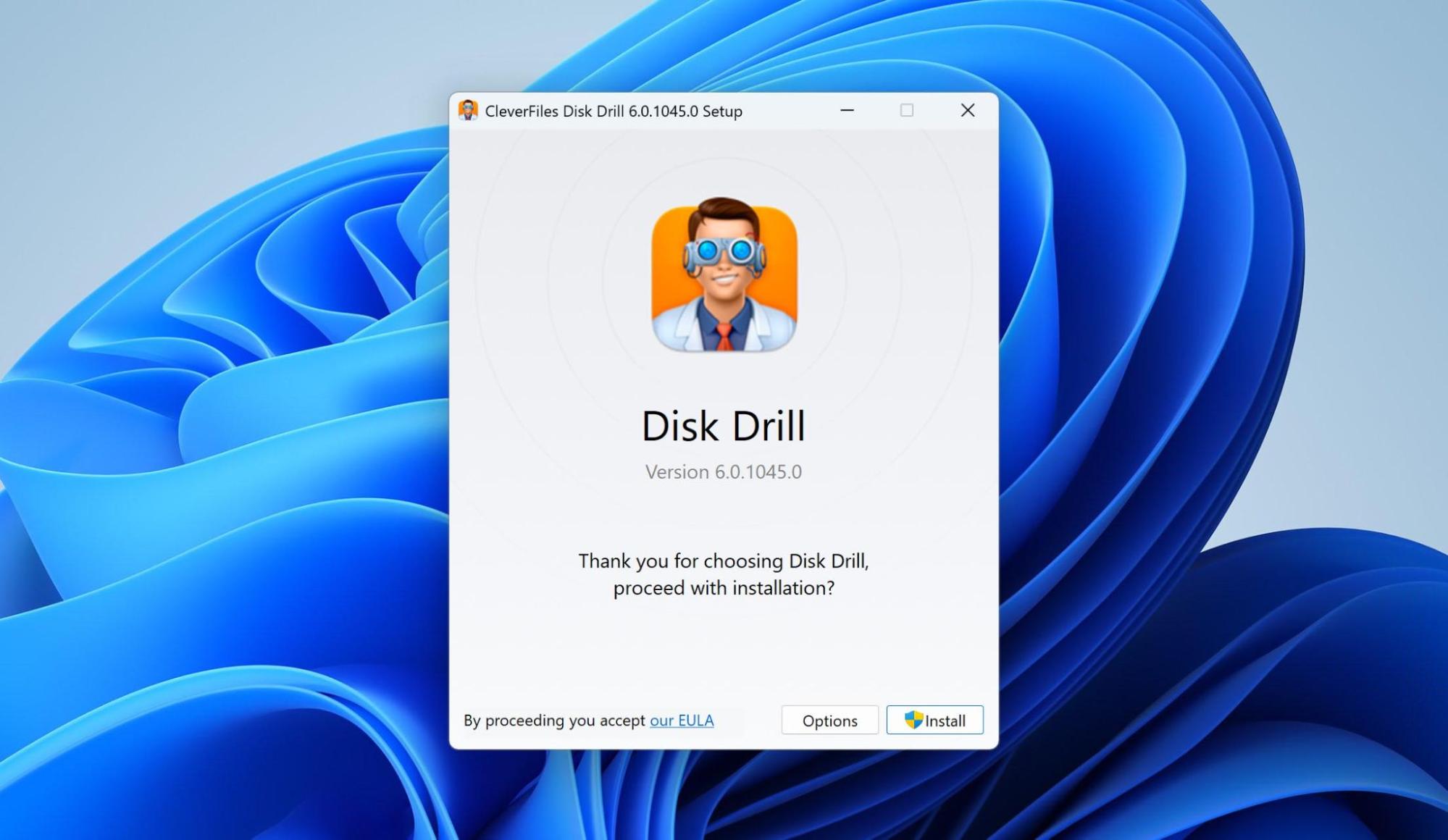
私たちのWindows PCへのDisk Drillのインストールは簡単で、数回クリックするだけで完了しました。ソフトウェアは追加の設定なしですぐに起動し、インターフェースにはテスト用フラッシュドライブを含むすべての接続されたストレージデバイスがすぐに表示されました。
2. ディスクの選択
私たちのテスト用フラッシュドライブ(32 GB)は、利用可能なデバイスのリストから選択されました。Disk Drillは、ボリュームサイズやファイルシステム(今回の場合はRAW)といった詳細情報を表示し、正しいターゲットを確認することができました。テストのために、ドライブに格納されたデータの総量は4 GBを少し超えていました。
3. スキャンと結果の表示
スキャンは高速かつ効率的でした。システムは32GBのフラッシュドライブを1分56秒で完全にスキャンする間、最大260MB/sの速度を達成できました。

完了すると、Disk Drillは結果を構造化されたビューで表示しました。印象的だったのは、8GB以上のデータを特定したことです。これは実際のテスト容量のおよそ2倍にあたります。ファイルの一部は重複して検出されていました。これは、一方のセットが破損したファイルシステムのメタデータから見つかったのに対し、他方のセットはシグネチャベースのスキャンによって復元されたためです。
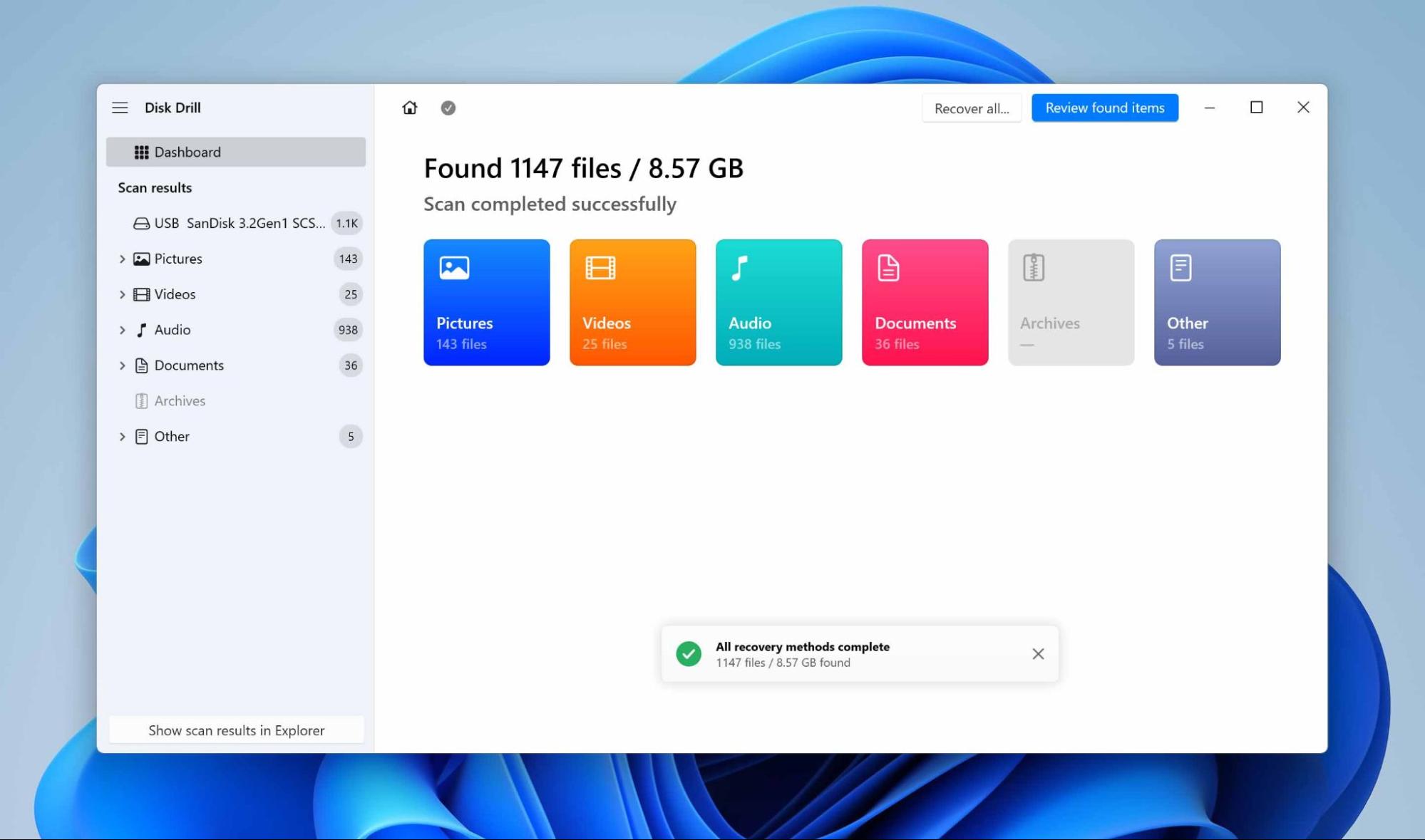
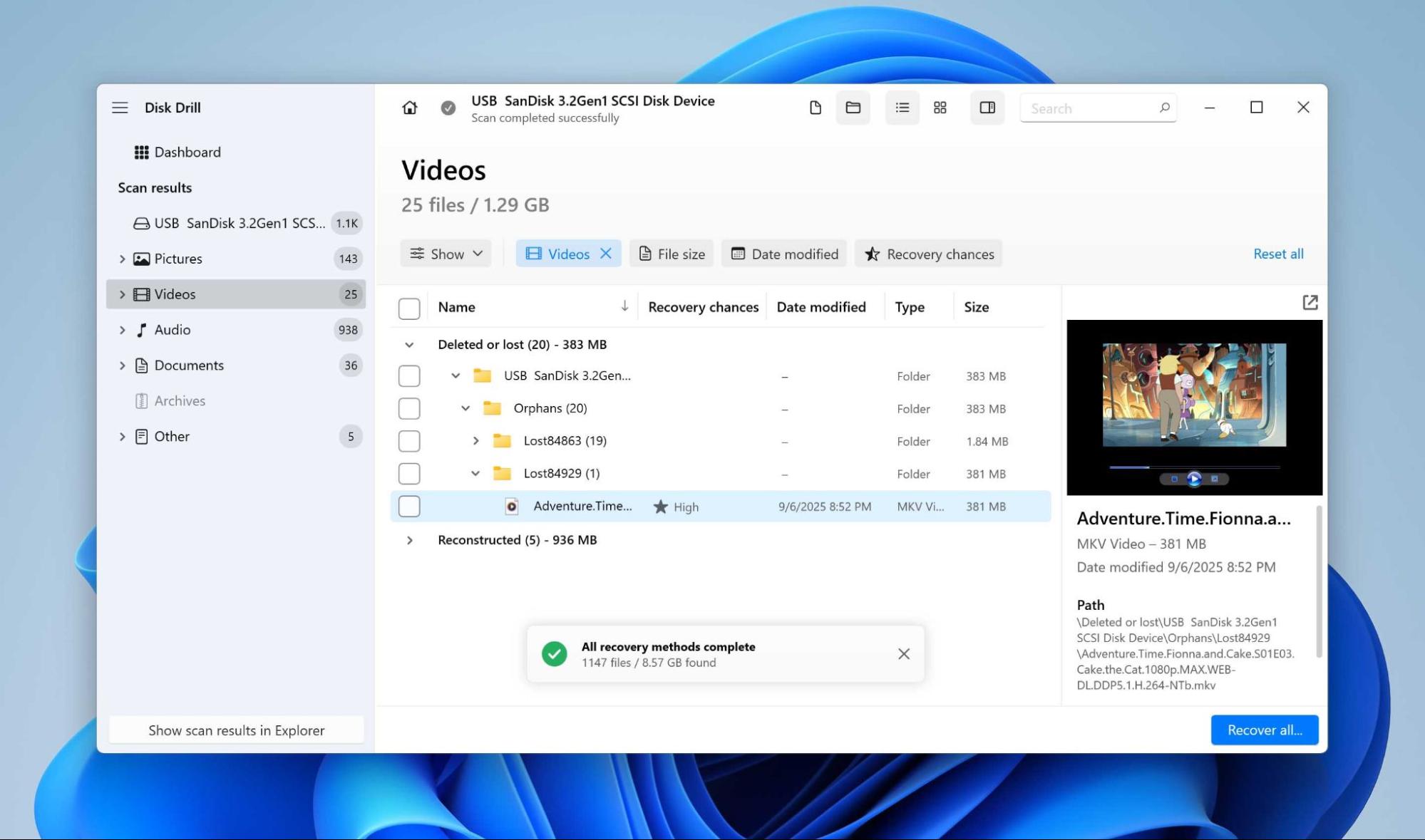
このツールはフォルダ構造も復元しましたが、ファイルシステムがあまりにも壊れていたため、ファイル名やフォルダ名を保持することはできませんでした。しかし、プレビューオプションでは実際にファイルの内容、つまりビデオ、写真、ドキュメントなどが表示され、それらは無傷で使用可能に見えました。
4. 復元
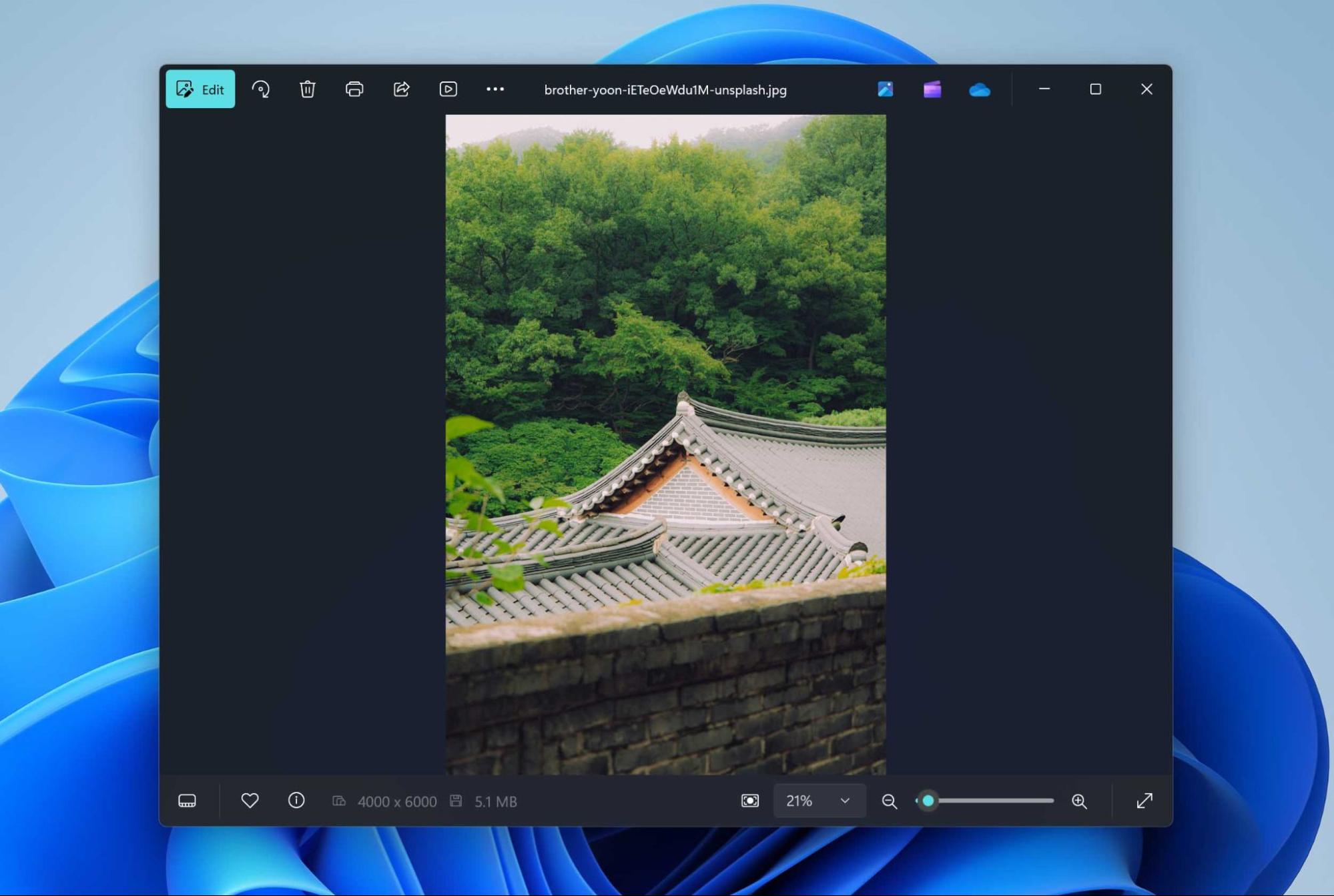
実際の復元をテストするために、Freeバージョンの制限内でいくつかの写真を復元しました。復元後にFile Explorerで開くと、画像は元のものと見分けがつかないほど完全で、きれいな状態で表示されました。このテストにより、Disk Drillの復元エンジンが、壊れたドライブから高い信頼性でファイルを検出し、復元できることが確認されました。
5. 結果の評価
調査結果をより透明にするため、USBフラッシュドライブテストの結果を以下の表にまとめました:
| パラメータ | 結果 |
| テストデータ量 | 約4 GB |
| デバイス容量 | 32 GB フラッシュドライブ |
| スキャン速度 | 最大260 MB/s |
| スキャン所要時間 | 2分未満 |
| 検出ファイル数 | 8 GB以上(重複あり:メタデータおよびシグネチャによる) |
| フォルダ構造 | 発見済み、ただし名前は保持されず |
| ファイルプレビュー | ビデオ、写真、ドキュメントは完全な状態で表示 |
| 復元テスト | フリー版で複数の写真が復元され、損傷なく完全に閲覧可能 |
フラッシュドライブのシナリオに加えて、私たちはDJIドローンのSDカードイメージでもDisk Drillをテストし、すべての既存ファイルが削除されている状態でした。このテストは特に断片化されたビデオの復元に焦点を当てていました。プログラムは4つのMOVビデオファイルを検出しましたが、Disk Drill自体ではプレビューできませんでした。しかし、それらを復元した後、4本すべてのビデオが完全に再生され、損傷もありませんでした。カメラやドローンの断片化したビデオファイルは破損なしでの復元が非常に難しいため、これはデータ復旧ではまれな結果です。
2つのテストシナリオに基づく全体的な復元成功率:
- USBフラッシュドライブ(ファイルシステム破損) – すべてのファイルが検出され、復元されたテストファイルは完全でした。
- DJIドローンSDカード(削除されたファイル) – 4/4の断片化されたビデオが正常に復元され、完全に再生可能でした。
両方のケースを合わせると、私たちのテストにおける全体の復元成功率は、復元を試みたファイルについて100%に達しました。しかし、非シミュレーションの状況においても結果が100%成功するとは主張しません。なぜなら、多くの場合、各データ損失の状況はユニークであり、それぞれに独自の落とし穴があるからです。
Disk Drillユーザーのフィードバック
私たちの実地テストを補うために、このセクションでは各プラットフォームにおける実際のユーザー体験を紹介します。
| ソース | 評価 | レビュー数 |
| Trustpilot | 5つ星中4.6 | 約381件のレビュー |
| G2 | 5つ星中3.9 | 約57件のレビュー |
| Capterra | 全体評価:5つ星中3.7(使いやすさ:4.1;カスタマーサービス:3.4) | 約11件のレビュー |
肯定的な体験談では、プログラムが重要な場面で迅速かつ効果的に動作することが強調されることが多いです。例えば、G2のあるレビュアーは次のように書いています:「Disk Drillを見つけて本当に良かった。素晴らしく動作し… 36個のファイルを1時間もかからずに復元できた」(G2レビュー)。Trustpilotでは、別のユーザーが次のようにコメントしています:「Disk Drillは驚くべきソリューションです。mp4をうっかり削除してしまいましたが… Disk Drillが助けてくれました!」(Trustpilot レビュー)。これらの話は、ユーザーが大切なファイルを救出できるこのツールの能力を、手遅れに思える状況でも高く評価していることを示しています。
それでも、主に製品のビジネスモデルやFreeバージョンに対する期待に関連した一般的な不満もあります。Capterraのレビュアーは次のように指摘しました:「その後、ソフトウェア料金を請求される」(Capterra レビュー)。
総合的に見ると、同社の評判は概ね好意的ですが、いくつか注意点があります。Trustpilotでの高い平均評価は、多くの満足した顧客がいることを示しており、多くの個別の体験談も成功した復旧事例を裏付けています。一方で、繰り返される苦情からは、CleverFilesのマーケティングがやや強引に感じられる場合があること、特にFreeエディションが実際よりも寛大に思われやすいことがうかがえます。実際の製品は優れた結果を出しますが、試用版の制限や返金に関する説明がより明確であれば、ユーザー体験はもっと透明に感じられるでしょう。
競合他社 vs Disk Drill
リカバリツールを検討するということは、Disk Drillの最も近い競合製品を評価することを意味します。リカバリソフトウェアの市場は非常に競争が激しく、EaseUS Data Recovery Wizard、R-Studio、Recuvaなどがあります。それぞれに強みがあり、EaseUSのソフトウェアはインターフェースが簡単で、R-Studioは機能が豊富、Recuvaは無料で軽量です。それでも、機能、速度、価値を総合すると、Disk Drillはすべての点で依然として優れています。
| 機能 / ツール | Disk Drill | EaseUS | R-Studio | Recuva |
| 使いやすさ | 非常にユーザーフレンドリーで、クリーンなUI | 簡単 | 技術的でプロ向け | シンプル |
| 対応OS | Windows & macOS | Windows & macOS | Windows, macOS, Linux | Windowsのみ |
| ファイルシステム | FAT, NTFS, exFAT, HFS, APFS, EXT, BTRFS, RAW | FAT, NTFS, exFAT, HFS+, APFS | 幅広い(RAID形式含む) | FAT, NTFS |
| シグネチャタイプ | 約400種(RAW写真/動画含む) | 約1000以上 | 非常に幅広い | 限定的 |
| 復元前プレビュー | 優れた内蔵プレビュー | 限定的 | 限定的 | 限定的 |
| スキャン速度 | 最大260 MB/s(高速) | 最大320 MB/s(高速) | 最大300 MB/s(高速) | 最大170 MB/s(中速) |
| 断片化ビデオの復元 | あり(ツールでは稀) | なし | なし | なし |
| RAID/NAS対応 | ソフトウェアRAID, NAS, SSH | RAID(基本) | 高度なRAID(ハードウェア対応) | なし |
| 追加ユーティリティ | バイト単位バックアップ、クリーンアップ、保護、SMART | 限定的 | RAID構成モジュール | 基本的な削除取消のみ |
| 無料版 | 100 MB制限、ツールは無料 | 2 GB制限(登録要) | 1ファイル256KB未満 | 完全無料 |
| 価格(Proライセンス) | 89ドル(永続) | 99.95ドル/年 | 79.99ドル/プラットフォーム | 無料 / Pro 20ドル |
| コストパフォーマンス | 価格・機能・使いやすさの最適バランス | 高価な年額モデル | 技術的なニッチ用途 | 無料だが機能制限あり |
R-Studioは依然として複雑なRAID再構築を扱う専門家の定番であり、Recuvaはシンプルな無料オプションとして優れていますが、Disk Drillは珍しいバランスを提供します:使いやすいインターフェース、断片化した動画の復元やバイト単位のバックアップなどの高度な機能、さらに手頃な価格の永久ライセンスです。一方でEaseUSは、使いやすいものの、定期的なサブスクリプション費用が高いため、やや見劣りします。
どのソフトウェアも完璧ではなく、各ツールには使用ケースに応じた役割があります。それでも、私たちのテストと機能比較によると、Disk Drillはほとんどのカテゴリーで競合製品と同等かそれ以上の性能を持っており、特に多様性やコストパフォーマンスの点で優れています。
判決
Disk Drill for Windows は、優れた復元ツールであることが証明されています。高速で、主要なファイルシステムをサポートし、クロスプラットフォームライセンスは大きな利点です。複数のシステムをネイティブでサポートしているため、組織内のすべてのストレージサーバーで利用できます。そしてこれは氷山の一角に過ぎません。バイト単位のバックアップ、断片化されたビデオの復元、RAID/NASの処理などがProモジュールパッケージに含まれています。初心者にも使いやすく、上級者にも多くの機能を提供します。
ソフトウェアにもいくつかの弱点があります。無料版では復元できる容量が100 MBのみに制限されており、同様のプログラムよりも満足度が低い場合があります。強力なハードウェアRAIDサポートがなく、ブート可能なディスクを作成することもできません。CleverFilesのフリーミアムモデルと「無料」モデルに関するマーケティングが、一部のユーザーを混乱させることがあります。
私たちの分析によると、Disk Drillは、ファイルシステムの破損、誤って削除した場合、またはカメラやドローンからの断片化されたメディアファイルなどの状況で、写真、ビデオ、ドキュメントを復元する必要があるユーザーに最適です。定期的な料金ではなく、一度きりの永久ライセンスを希望する個人や小規模企業にとって、優れた価値を提供します。
テストと専門家の議論の結果、私たち7人のデータ復旧専門家チームはDisk Drillに最終評価9.1 / 10(★★★★★)を与えます。
📌 推奨: もしファイル復元に関してオールインワンで使いやすく、マルチメディアや全体的なファイル復元結果が良いソリューションを探しているなら、賢い購入です。R-StudioのようにハードウェアRAIDサポートが本当に必要な場合や、Recuvaのような完全無料で簡単に使える削除ファイル復元ユーティリティを求めている場合は、他の選択肢もご検討ください。



