iBoysoftは、「Mac用の安全で無料のデータ復元ソフトウェア」と自らを宣伝しており、内蔵ドライブ、外付けディスク、SDカードなどから失われたファイルを復元するために作られています。しかし、マーケティングの約束はしばしば物語の半分しか伝えていません。このiBoysoftデータ復元レビューでは、テストチームがMacでの実際の復元事例においてプログラムのパフォーマンスを詳しく調査します。その安全性、復元力、価格、使いやすさをチェックし、iBoysoftが本当に最高の復元ツールの一つに値するかどうかを確認します。
簡単な判決
要点だけ知りたい方のために結論を述べると、iBoysoft Data Recoveryはカジュアルユーザーには問題ありませんが、この価格帯では最強の製品とは言えません。
最適な用途: 手間をかけずに外付けドライブから削除されたファイルを復元するしたいMacユーザーで、高度な機能や速度を必要としない方。
このアプリはシンプルさを極めています。セットアップは1分で終わり、ワークフローはスッキリしていて、プレビューも良好です。基本的な削除ファイルの復元、特にUSBメモリやSDカードからの場合には、非常に優れた性能を発揮します。写真やドキュメント、さらに一部のビデオの復元にも確かな成功を収めました。
ただし、破損したドライブの対処や起動しないMacからの復元を試みている場合、すぐに限界にぶつかるでしょう。永久ライセンスがないため、長期的な価値が損なわれ、スキャン速度も遅いです。多くの競合製品は、ほぼ同じ価格(あるいは長期的にはそれ以下)で、はるかに柔軟性が高く、より深い復元や優れた追加機能を提供しています。
概要

iBoysoft Data Recoveryは、2017年からディスクツールを開発している成都Aibo Techによって開発されています。この会社は、ファイルの復元やBitLockerドライブへのアクセス、APFSやHFS+などのAppleファイルシステムの操作が必要なユーザー向けの実用的なソフトウェアに注力しています。これは、WindowsとmacOSの両方で利用できるクロスプラットフォームツールであり、それぞれに専用のビルドがあります。
どこに位置付けられるかというと、iBoysoftはエンタープライズレベルのラボやデジタルフォレンジックを対象としていません。これは、通常の家庭ユーザー、ITスタッフ、または写真、ビデオ、ドキュメントを誤って削除、フォーマット、ファイルシステムエラーで失ったクリエイター向けのソフトウェアです。すべての主要なファイルシステムへの対応に加え、プレビュー機能やディープスキャンモードを約束しています。
OSサポート
iBoysoft Data RecoveryはWindowsとmacOSの両方に対応していますが、今回はMac版をテストしたため、このレビューはそのバージョンを基にしています。
macOS版は、macOS 10.11(El Capitan)から最新リリースのmacOS 26.x Tahoeまで対応しています。Intelおよび最新のAppleチップ(T2チップ&Appleシリコン)の両方でネイティブに動作するため、M1~M4のMacをお使いの場合も安心です。
ファイルシステム&ファイルタイプのサポート
Macのファイルシステムサポートには、デフォルトですべての最新のMacで使用されているAPFS、HFS+、FAT32、およびexFATが含まれます。これは、内蔵SSD、USBスティック、またはカメラのSDカードなど、今日あなたがMacに接続する可能性のあるほとんどすべてのドライブをカバーしています。
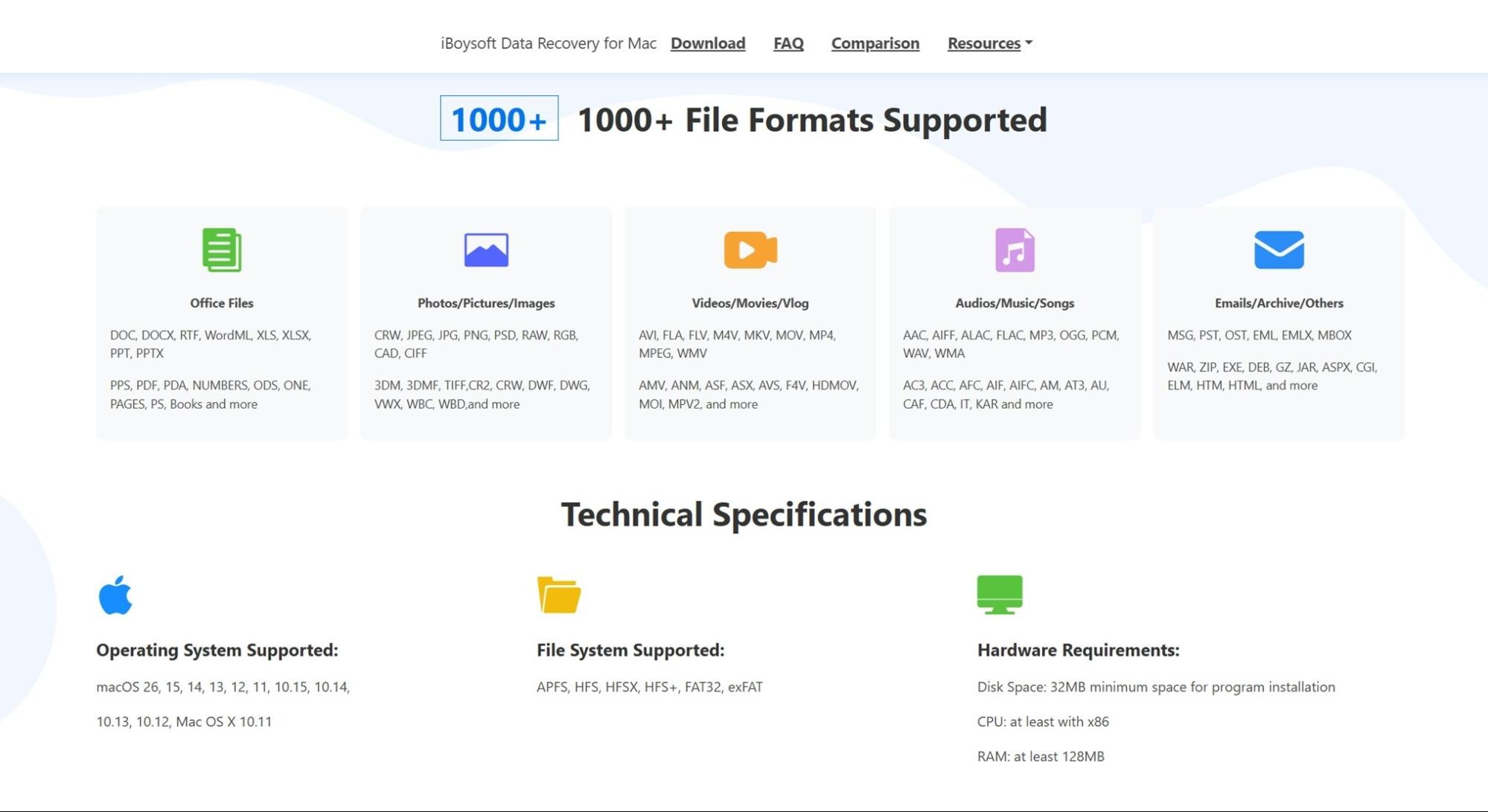
ファイルタイプに関してですが、公式サイトによると、iBoysoftは「1000種類以上のファイル形式」に対応しています。これは多くの復元ツールでよく見かける表現です。印象的に聞こえますが、ほとんどはマーケティング目的です。
- ドキュメントについては、Microsoft Office のフォーマットである DOC、DOCX、XLS、XLSX、PPT、および PDF、さらに Apple の Pages や Numbers、OneNote ファイルにも完全対応と記載されています。写真に関しては JPEG や PNG のほか、Canon(CR2、CRW)、Nikon(NEF)、その他の RAW 画像フォーマットも扱えます。
- ビデオ対応には、MP4、MOV、AVI、MKV などの一般的なフォーマットが含まれます。また、FLV、WMV、および M4V や MOI といったあまり一般的でないフォーマットにも対応しています。
- オーディオでは、MP3、WAV、FLAC、AAC のほか、CAF や AIFC などのマイナーなフォーマットにも対応しています。
- さらに、メール(PST、OST、MBOX など)、圧縮アーカイブ(ZIP、RAR、GZ)、EXE や JAR のような実行ファイルの復元にも対応していると記載されています。このカテゴリのリカバリアプリに期待されるほぼすべてのファイルをカバーしています。
もちろん、これらすべてが実際のテストでどのように機能するかを確認します。ランディングページにファイル拡張子をリストアップするのと、実際に使用可能で破損していないファイルを復元するのは別の話です。実際の結果についてはテストセクションで詳しく紹介しますが、そこに本当の価値が現れます。
追加機能
もし追加機能を重視している場合、ここで長いリストを期待しないでください。iBoysoftは機能を非常に絞っています:内蔵ディスククローン作成機能なし、S.M.A.R.T.モニタリングなし、クラウド統合なし。ほとんど完全に失われたファイルの復元に特化しています。
こちらがあなたが得られるものです:
- スキャンを一時停止して進行状況を保存し、後で再開することができます。これにより、シャットダウンや作業の切り替えが必要な場合でも最初からやり直す必要がありません。
- スキャン後、写真、ビデオ、ドキュメントをアプリ内で直接プレビューできます。これにより、不必要なファイルや不要なものを復元することを避けられます。
- スキャンが完了すると、結果はファイルタイプ別にフィルターしたり、ファイル名で検索したりできます。
- ドライブがRAW(読み取り不可や未フォーマット)として表示される場合、iBoysoftにはそこから直接ファイルを抽出できるモードがあります。
- BitLocker対応(Windowsのみ)。私たちがテストしたMac版には関係ありませんが、WindowsでiBoysoftを使用する場合、BitLockerで暗号化されたドライブをスキャンするための専用モジュールがあります(回復キーまたはパスワードを持っている必要があります)。
ご覧のとおり、これは実際の追加機能というより、現代のリカバリーツールに期待される標準機能の一覧です。セッションの保存、ファイルのプレビュー、タイプ別のフィルタリング——これらはもはや特典ではありません。これらは基本です。まともなデータ復元アプリなら、何らかの形で必ずこうした機能を提供しています。
これはiBoysoftをけなしているわけではありません。これらの機能は復元プロセスを簡単にするものです。しかし、内蔵ディスクイメージ作成機能、破損したビデオの修復、高度なスキャン調整など、際立ったユーティリティを期待しているのであれば、ここにはありません。
ユーザーインターフェース
iBoysoft Data Recoveryのユーザーインターフェースは、かなり基本的なものです。使いにくいほど古臭いわけではありません(確かにR-StudioやDisk Rescueのような昔ながらのツールほどではありません)が、明らかに機能を優先して作られています。すべてがシンプルで分かりやすいです:アプリを起動し、ドライブを選び、スキャンを実行し、ファイルをプレビューします(プレビューはスキャン完了後にのみ読み込まれ、リアルタイムではありません)、そしてリカバーを実行します。それが全体の流れです。

このようなシンプルさは、特に設定をいじりたくない場合には良いことです。しかし、SequoiaやTahoeのような最新バージョンのmacOSでは、デザインが完全にネイティブな感じがしません。動作には問題ありませんが、少し古く感じます(macOS Catalina時代のUIを想像してください)。
テキストとアイコンは見やすく、復元プロセスも初めてこのようなツールを使う方でも簡単に理解できます。迷うことはありません。ただし、Disk Drill や EaseUS のような洗練されたインターフェースに慣れている場合は、少し見劣りするかもしれません。
iBoysoftデータ復元のテスト方法
以前のレビューとの一貫性を保つために、iBoysoft Data Recoveryを同じハードウェア、そして普段使っているのと同じデータ復旧シナリオでテストしました。考え方はシンプルです:実際のデータ損失ケースをシミュレートすること—特別な細工はしません。普通のユーザーが日常的に直面するような内容だけです。
このiBoysoftデータ復元レビューのすべての復元テストは、macOS Sequoiaを実行しているMacBook Air (M1, 2020)上で行われました。これは、最新のアップデートが適用された現行のApple Siliconシステムでのアプリの動作を反映しています。
私たちは、さまざまな問題を網羅するために3つの異なるストレージデバイスを使用しました。
- 約1,500個の混在ファイルが入った1 TB Seagate Barracuda HDD。すべてを削除し、その後ゴミ箱を空にして、誤って完全削除した状況を再現しました。
- パーティションエディタを使って手動で破損させた16 GB SanDisk Ultra USB 3.0 フラッシュドライブ。これにより、ドライブはmacOSディスクユーティリティでRAWとして表示され(マウント不可)、認識されない状態となりました。
- 通常の間違ったカードをフォーマットしましたを模倣するためにExFATでクイックフォーマットした64 GB サムスン EVO Plus microSDカード。
3台のデバイスすべてに、消去前に同じ50GBのテストデータセットがプリロードされていました。そのデータセットには、複数のカテゴリにわたる一般的なファイルタイプが含まれています。
- 写真(JPG、PNG、CR2、NEF)、
- 動画(MP4、MOV、AVI)、
- ドキュメント(DOCX、PDF、XLSX、TXT)、
- オーディオ(MP3、WAV、FLAC)、
- アーカイブ(ZIP、RAR)、
- さらに、EXEやPKGなどのいくつかのインストーラーファイル。
これら3つの復元テストにより、iBoysoftが難易度の上がる状況―クリーンな削除からファイルシステムの完全な損傷に至るまで―でどのように動作するかを明確に把握できました。
しかし、回復率だけが私たちが追跡した項目ではありません。スキャン速度やワークフローの直感的な使いやすさ、そしてアプリがmacOS上でどれだけスムーズに動作したかにも細心の注意を払いました。
それらのスコア(復元成功率、パフォーマンス、使いやすさ、総合的な価値)は、後のセクションで詳しく解説します。そこで、iBoysoftができること(そしてできないこと)が実際に分かります。
iBoysoft Data Recoveryの使い方(ワークフロー)
パフォーマンスについて話す前に、iBoysoftが実際にどのように動作するのかを見ていきましょう。ここには驚くことはありません—すべてがシンプルで分かりやすくなっているので、技術に詳しくない方にも最適です。公式ウェブサイトからインストーラーをダウンロードしたら、あとはインストーラーを実行して、iBoysoftアプリをアプリケーションフォルダーにドラッグするだけです。
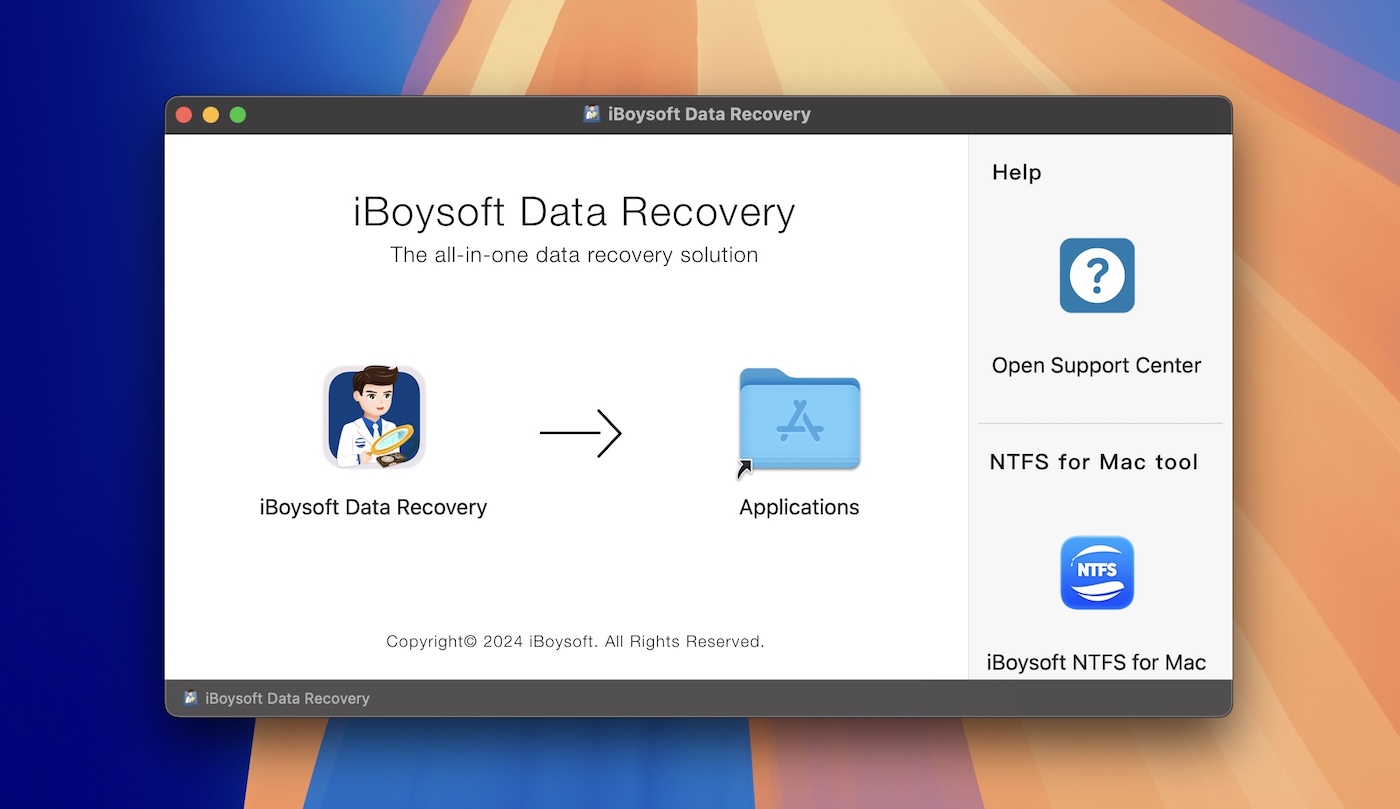
これは標準的なmacOSのインストールプロセスです。最初に起動すると、管理者パスワードやディスクアクセス権限を求めるプロンプトが表示される場合があります。これは通常のことで、macOSはドライブを深くスキャンする必要があるアプリにはこの確認を求めます。承認すれば、すぐに利用できます。
開くと、インターフェースにはメインウィンドウが1つ、左側にいくつか明確にラベル付けされたオプション、そして失われたデータを検索と書かれた大きな青いボタンがあります。見逃すことはありません。
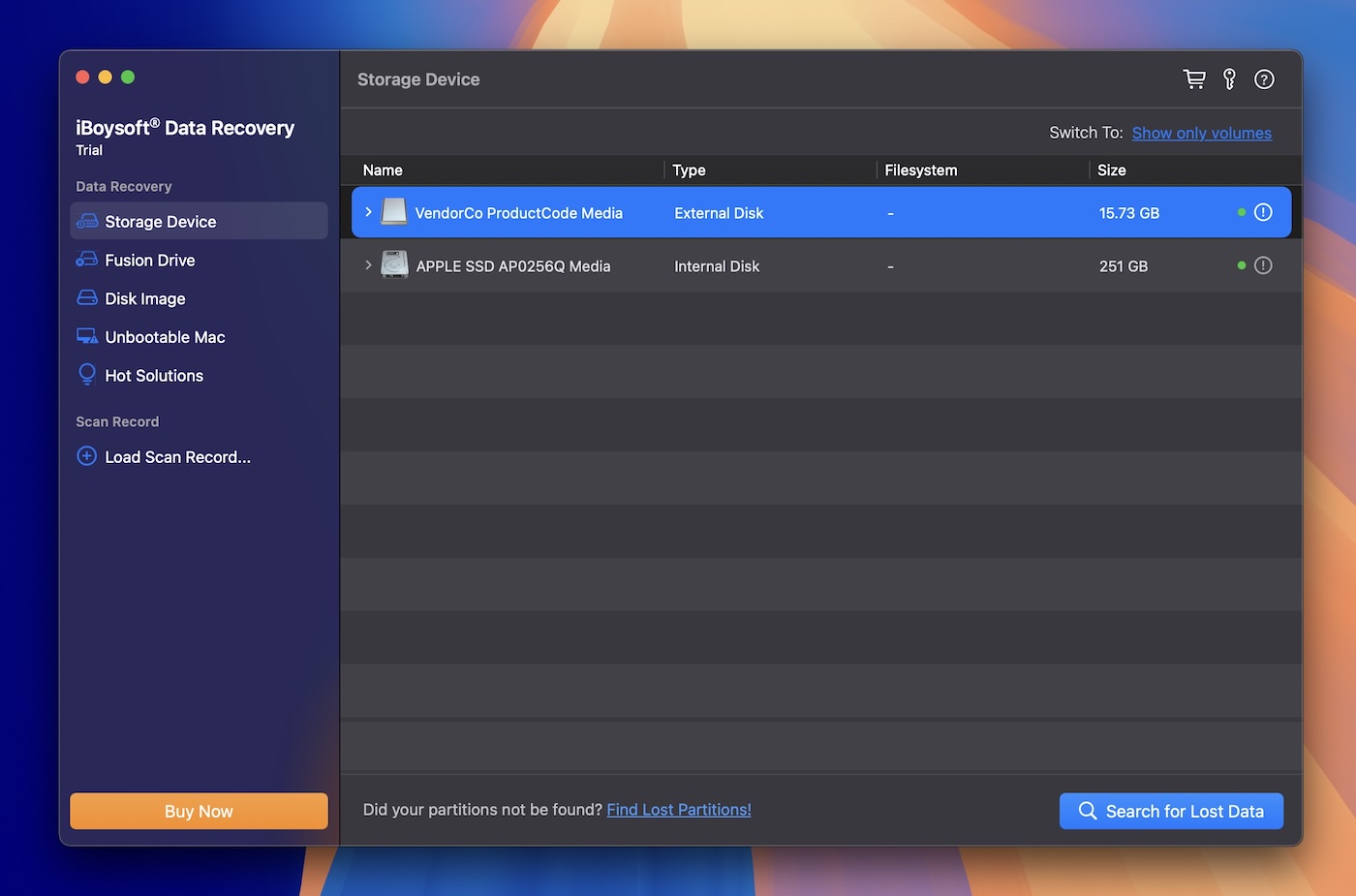
そこから、デバイスリストが表示されます。各ドライブには、その名前、種類、ファイルシステム、および容量が表示されます。外付けディスクからデータを復元しようとしている場合は、最初にそこをクリックします。上部のトグルを使って、全ディスク表示と個々のボリューム表示を切り替えることができます。
ドライブを選択したら、右下の失われたデータを検索を押してください。スキャンはすぐに始まります(ポップアップは表示されません)。見つかったファイル数とスキャンの経過時間がリアルタイムで表示されます。テスト中は、合計スキャン時間を計測するためにストップウォッチを作動させていました。

スキャンが完了すると、結果はファイルタイプごとにきれいに整理されて表示されます:グラフィック、ドキュメント、ビデオ、オーディオ、メール、アーカイブ、その他。いずれかのカテゴリをクリックすると、展開して復元可能な内容をプレビューできます。プレビューは右側に表示され、写真の場合はサムネイル、ファイルの詳細(サイズや作成日など)が表示されます。
ここから、必要なファイルを選択し、保存先フォルダーを選んで、復元をクリックします。
これが全体のワークフローです。理解するのに2分、実行するのに数回クリックするだけです。複雑なことや混乱することは一切ありません。アプリが余計なことをせずに順を追って案内してくれますが、それは明らかに意図されたものです。これは、高度な復元モードを調べたり設定をいじったりするのに時間をかけたくない家庭ユーザーを対象としています。
すべてがあなたの邪魔にならないように設計されています:アプリを開き、ドライブを選択し、スキャン、プレビュー、復元。それだけです。
復元結果
さて、実際に重要なのはここからです。iBoysoftが実際のリカバリーでどれほどうまく機能したかについてお話ししましょう。
私たちは一貫したデータセット(約50GBの混合ファイルタイプ)を使用して、3つの異なるシナリオでテストを行いました。これらのテストには、削除されたファイル、フォーマットされたカード、破損したUSBドライブが含まれており、日常的によく遭遇する典型的なケースです。パフォーマンスは以下の通りです:
| シナリオ | 回復成功率 | スキャン時間 | ノート |
| 1 TB Seagate HDD(削除されたファイル) | 約95% | 約120分 | ほとんどすべてのファイルが元の名前のまま復元されました。フォルダ構造も保持されていました。DOCX、JPG、MP4、CR2、PDFファイルは問題なく開けました。 |
| 64 GB Samsung SDカード(クイックフォーマット) | 約80% | 約75分 | ファイル名が消失し、フォルダもありませんでした。ほとんどのJPGとMP4は開けました。いくつかの大きなビデオファイルは破損しているか未完成でした。 |
| 16 GB USB(RAWボリューム) | 約65% | 約50分 | 部分的に復元されました。ファイルには汎用的な名前が付いていました。CR2画像は時々破損していました。フォルダ構造はありませんでした。ビデオは当たり外れがありました。 |
まずは速度から始めましょう。
iBoysoftは、私たちがテストした中で最も高速な復元ツールというわけではありません。16 GB USBメモリ(破損)のスキャンにはほぼ50分かかり、このサイズのデバイスとしては長時間でした。1 TB HDDでは、スキャンはほぼ2時間เต็ม続きました。比較すると、Disk DrillやEaseUSなどの競合製品は、同様のスキャンをほぼ半分の時間で完了しました。

はっきり言っておくと、スキャンがフリーズしたりクラッシュしたりしたわけではなく、着実に進んで多くのものを見つけましたが、特にディープスキャン中は進行が遅かったです。大容量ドライブを扱う場合は、この点を考慮して計画を立てる必要があります。
1TBドライブでの削除ファイルテストでは、iBoysoftは非常に優れたパフォーマンスを示しました。高解像度の写真、ドキュメント、ビデオを含むデータセットの大部分を復元しました。ファイルは元の名前のままで、使用可能でした。不具合のあるファイルの破損や拡張子の欠落もありませんでした。
フォーマット済みのSDカードでは、うまく対応できました。フォルダーや名前は保持できませんでしたが、ツールは生データの大部分を回収しました。写真は開けました。短い動画は再生できました。いくつかのZIPアーカイブは正しく展開できず、いくつかの大きなMOVファイルも不完全でしたが、これはフォーマット後の復元としては予想されることです。
RAW USBのシナリオは最も困難であり、iBoysoftはそこでさらに苦戦しました。それでもファイル、特に画像やドキュメントを見つけましたが、ほとんどのファイル名は失われ、プレビューでは一部の写真が部分的に破損して表示されました。回復できた動画はわずかで、他のものはまったく開けませんでした。予想通り、フォルダ構造は残っていませんでした。
ファイルのプレビューについては、実際かなり良かったです。画像のサムネイルを開いたり、PDFをスクロールしたり、さらにはビデオのフレームをスポットチェックしたりしても、クラッシュや長い遅延はありませんでした。
スキャン速度は理想より遅かったものの、全体的な復元ワークフローは堅実でした。
費用対効果分析
iBoysoft Data Recoveryは、ウェブサイト上で明確に表示されている3つの価格帯を提供しています。

- 無料版。 公式には、このプランで最大1GBまでデータを復元できると謳われていて魅力的に聞こえます。しかし、私たちがMac版を実際に試したところ、何も復元できませんでした。数メガバイトさえ復元できませんでした。現在のビルドに何らかの制限があるか、ウェブサイトが最近の変更に合わせて更新されていない可能性があります。いずれにせよ、誤解を招く表現です。さらに、無料版は暗号化されたAPFSドライブや起動できないMacの復元には対応していないため、仮に1GBの制限が機能していても、利用範囲は限られてしまいます。
- 1か月ライセンス – $89.95(税抜) すべての機能のロック解除:無制限の復元、完全なファイルシステムサポート(APFS、暗号化APFS、HFS+、FAT32、exFAT)、起動不能なシステムのためのmacOSリカバリーモードを含みます。
- 1年間ライセンス – $99.95(税抜) 1か月プランと同じ機能ですが、複数回使用する予定なら明らかにお得です。
どちらの有料オプションも無制限のデータ復元がアンロックされ、さらに暗号化されたAPFS、HFS+、FAT32、exFAT、起動できないMacのリカバリのサポートが追加されます。正直なところ、1ヶ月プランと1年プランの価格差はとても小さいので、アプリを1回しか使わないと100%確信していない限り、年額プランの方が理にかなっています。
iBoysoftの主な欠点の一つは、永久ライセンスがないことです。この価格帯のツールとしては、これは残念です。いくつかの競合他社は一度きりの支払いオプションを提供しており、特にデータ復旧を頻繁に行う場合には長期的に見てより良い投資と感じられます。年単位や月単位で更新しなければならないのは、長期的な価値を損ないます。
投資収益率については、まあまあですが特別優れているわけではありません。私たちのテストでは、$89.95の月額ライセンスで約50 GBのデータが復元でき、これはだいたいGBあたり$1.80に相当します。容量で見ても同様で、約3,000 ファイルがファイルごとに$0.03程度になります。また、$89.95は1か月のライセンスですであるため、その計算はすべてをその月内に終えた場合にのみ成り立ちます。そうでない場合は実質的なコストが急激に上昇します。
競合他社との比較
他の同じカテゴリーの有名なツールと比較せずにiBoysoft Data Recovery for Macのレビューを終えるわけにはいきません。そのため、私たちはそれを最も人気のある代替ツール2つ(Disk DrillとEaseUS Data Recovery)の横に並べて、価格、パフォーマンス、機能面で実際に何を手に入れられるのかをより明確に把握しました。
| 機能 / ツール | iBoysoft データ復元 | Disk Drill | EaseUSデータリカバリー |
| プラットフォームサポート | Windows、macOS | Windows、macOS | Windows、macOS |
| スキャン速度 | 遅い~普通(深層スキャンは16GB USBで約50分) | 高速 | 普通~高速 |
| プレビュー機能 | スキャン後に明確で安定したプレビュー;動作良好 | スキャン中もリアルタイムで素晴らしいプレビュー | まずまずのプレビュー |
| ファイル修復 | ❌ 利用不可 | ❌ 利用不可 | ❌ ベースプランには含まれません(上位プラン/アドオンで利用可能) |
| 無料復元制限 | 本テストのMac版=スキャン/プレビューのみ | Windows:100MB;Mac:プレビューのみ | Windows:最大2GB;Mac:スキャン/プレビューのみ |
| ファイルシステムサポート | Mac:APFS(暗号化含む)、HFS+、FAT32、exFAT • Win:NTFS、FAT32、exFAT | NTFS、FAT32、exFAT;EXT2/3/4(Linux)、HFS+/APFS(Mac)も対応。最も広いサポート。 | NTFS、FAT16、FAT32、exFAT。HFS+/APFSやextは非対応。 |
| UI / 使いやすさ | シンプルで分かりやすいが新しいmacOSではやや古め | クリーンでモダン、洗練された | 初心者向けでガイド付き |
| 価格(永久) | 買い切り(Mac)はなし • 月額$89.95、年額$99.95 | 買い切りライセンスあり(PRO:約$89) | 一部プランで永久ライセンスあり(約$149);月額/年額もあり |
| 最適な使用例 | APFS復元とシンプルなワークフローが必要なMacユーザー | より良いUXと追加機能を備えた汎用リカバリー | ガイド付き体験と多めの無料枠を望むWindowsユーザー |
ご覧の通り、一度限りの永続ライセンスがないことが、特にDisk Drillのようなツールと比較した場合に、iBoysoftの大きな弱点となっています。詳しく見てみると、iBoysoftの1か月プランとほぼ同じ価格で、Disk Drillはすべての機能が永久に使えるライセンスを提供しています。これは長期的な価値において大きな違いです。
そして、それは価格だけの問題ではありません。Disk Drill には、iBoysoft にはまったくない プロレベルの機能 など、バイト単位のバックアップ、S.M.A.R.T.ディスクモニタリング、高度なカメラリカバリー、内蔵クリーンアップツール、さらにはファイルの損失を未然に防ぐデータ保護オプションなどが含まれています。これに対し、iBoysoft はリカバリーのみに特化しています。機能はしますが、それ以上に拡張することはありません。
EaseUSも同様の位置にあります。生涯ライセンスはより高価ですの機能を持ちながら、少なくともユーザーにそのオプションを提供しています。そしてDisk Drillと同様に、より柔軟な復元モジュール、追加のユーティリティ機能、より幅広いプラットフォーム統合も備えています。
全体的に、この比較は一方的に感じられます。iBoysoftは基本的なシナリオでの復元精度に関しては健闘していますが、価格構成、機能セット、長期的な使いやすさを見てみると、より完全なリカバリースイートと比べて明らかに劣っています。
顧客のフィードバック
そして、最後のピースは何でしょうか?それは、実際のユーザーの感想です。私たちはTrustpilot、G2、Capterraのような主要なプラットフォームのレビューを徹底的に調査し、iBoysoftが日常ユーザーの目にどのように映っているかを確認しました。
- Trustpilotは132件のレビューに基づき平均スコア3.5/5を示しています。全体的に賛否両論です。インターフェースや基本的な復元機能を称賛する声がある一方で、請求に関する混乱やカスタマーサポートの制限についての不満も多いです。
- G2はデータが限られています(レビューは3件のみ)が、平均スコアは堅実な4.3/5です。ここでは使いやすさや結果が出ることが言及されていますが、サンプル数が非常に少ないです。
- Capterraは18件のレビューと4.4/5の平均評価でやや詳細です。ほとんどのユーザーがソフトウェアの使いやすさを強調していますが、高度な復元機能の不足に失望しているという声もあります。
他のデータ復元ツールと同様に、フィードバックは二つの陣営に分かれる傾向がある – データの復元に成功した人もいれば、失敗した人もいます。それがリカバリーの本質であり、成功はタイミングやファイルシステムの状態、上書きされたかどうかに大きく左右されます。
しかし、非技術的な苦情に関しては、(ライセンスやサポートをめぐって)あるパターンが見え始めます。Trustpilotの複数のユーザーが更新条件について混乱していると声を上げており、一部のユーザーは一度きりの支払いだと思っていたところ、予期せぬ請求があったと述べています。これを要約する一例がこちらです。
“こんにちは、このソフトウェアは良かったです。1年前に支払いをして使いましたが、今は新しい年の更新として新たな支払いを案内されています。私の購入は一度きりの利用であり、年ごとの更新ではありませんでしたし、支払い時にもそのような明確な記載はありませんでした。状況をどのように対処できるか教えてください。今年はこのソフトウェアは必要ありません。ありがとうございます!”
その種のレビューは何度も見受けられます。ユーザーは自分の利用目的でアプリが動作する場合は概ね満足しているようですが、請求の透明性の欠如および販売後サポートの制限 が全体的な体験を損なっています。
レビューサイトだけでなく、フォーラムやRedditのスレッドでも、より率直な意見が見られ、iBoysoft Data Recoveryについての反応も賛否が分かれています。「iBoysoft Data Recoveryは本物か、それとも詐欺か?」定期的にポップアップ表示のような質問が寄せられており、これはiBoysoftに限らず、リカバリーツール全般に関するものです。とはいえ、こうしたコミュニティの場では、ユーザーの評価はやや厳しめになる傾向があります。
多くの懐疑的な投稿は、高度なスキャンオプションの欠如や、RAWドライブに対する一貫性のない復元など、機能のギャップに焦点を当てています。
iBoysoftデータ復元は安全ですか?
それでも、誤解を解いておきましょう:iBoysoftは安全に使用できます。時折フォーラムで「詐欺」という主張が見られるものの、インストーラーをVirusTotalでチェックした結果、脅威は検出されませんでした。
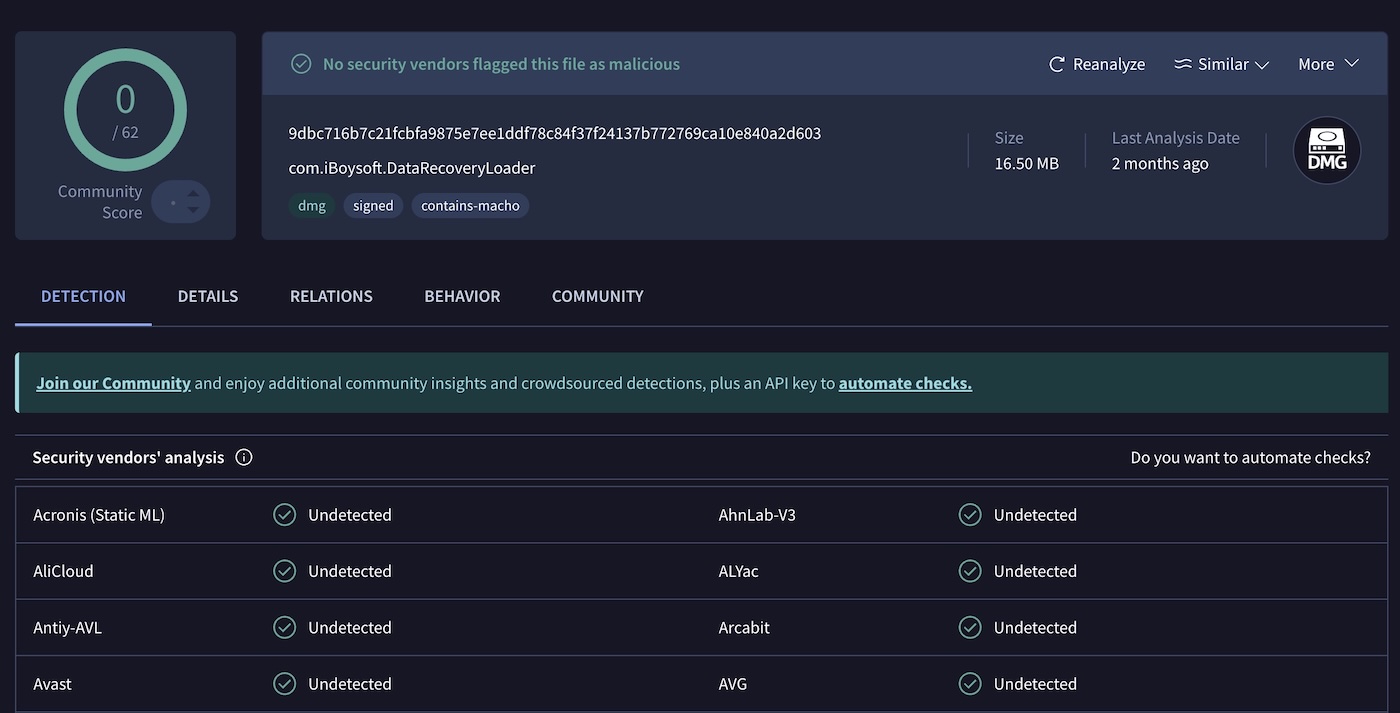
これはクリーンなソフトウェアであり、デジタル署名されていて、バックグラウンドで不正なことをせずにインストールされます。
市場で最も強力なオプションではないかもしれませんが、正規のソフトウェアです。何を手に入れるのか(特にライセンスに関して)を必ず理解してください。
最終評決
すべての観点―機能、価格、パフォーマンス、使いやすさ、実際のユーザーフィードバック―を確認した今、iBoysoft Data Recovery に関する最終的な評価を下す準備ができたと感じます。
このレビュー全体で使用することに決めた指標に基づくスコアは次のとおりです:
| カテゴリ | スコア(5点満点) | ノート |
| 機能 | 3.0 | 基本的な機能はしっかりカバーしているが、バイト単位バックアップなど上級者向けの機能は不足している。 |
| 回復パフォーマンス | 3.5 | 一般的なフォーマットや最近削除されたデータには強いが、破損したストレージや特殊なフォーマットには対応が難しい。 |
| 使いやすさ | 4.0 | クリーンなUIで初心者にも非常に使いやすいが、作業の速度は最速とは言えない。 |
| コストパフォーマンス | 2.5 | 1ヶ月間のみのライセンスで、永年利用オプションなし。機能に対して価格が割高に感じる。 |
| ユーザーフィードバック | 3.5 | 評価はまちまち。多くの成功事例がある一方、ライセンスやカスタマーサポートに関する不満も多く見られる。 |
⭐ 総合評価:5点中3.3
iBoysoft Data Recoveryは優れたアプリです、ただし、今日の混雑した分野の中では際立ってはいません。
多くの一般的なシナリオで問題なく作業をこなせます。特に、外部ストレージから最近削除されたファイルを復元する場合に有効です。しかし、他のツールがより多くの機能をかつ一度きりの購入でiBoysoftの月額プランとほぼ同じ価格で提供している中、永久ライセンスがないことが本製品の価値を大きく下げています。また、スキャン速度が遅いことは、パワーユーザーやプロフェッショナルにとって致命的な欠点となり得ます。
とはいえ、シンプルで安全なものを試してみたいカジュアルユーザーにとって、iBoysoftは依然としてリストに入ります。ただし、そのトップではありません。