 このUFS Explorer Professional Recoveryのレビューでは、当チームがリカバリー分野で「プロフェッショナルグレード」と称されることが多いこのツールを詳しく調査しました。その主要機能を分解し、実際のリカバリーシナリオでどのように動作するかをテストし、確立された他の代替ツールと比較します。すべては、このツールがどの位置付けにあり、実際に自分が行う作業に対してその価格が妥当かどうかを理解できるようにするためです。
クイック判定
おすすめ対象: RAID、Linuxファイルシステム、イメージングツールなど、高度な復元オプションを必要とするテクノロジーに精通したユーザー向けの、すべてが一つになったクロスプラットフォームパッケージ。
UFS Explorer Professional Recoveryは優れたソフトウェアですが、ほとんどの家庭ユーザーに推奨するツールではありません。技術的な環境(RAIDリカバリー、Linuxボリューム、ロウイメージ作成など)では優れていますが、習得には時間がかかり、デモ機能も制限されており、ユーザーインターフェースも知識のあるユーザー向けに設計されています。データリカバリー愛好者には有力な選択肢ですが、カジュアルな用途や簡単な削除取り消しには、必要以上に多機能かもしれません。
Pros
- 幅広いファイルシステムに対応(NTFS、exFAT、APFS、Ext4、ZFS、ReFS など)
- 自動および手動のRAID再構築に対応。
- ディスクイメージングを内蔵。
- Windows、macOS、Linuxで動作。
- フォレンジックレベルの制御。
- 積極的に保守されています。
- 時代遅れのUI
- 習得が困難。
- Proエディションは多くの代替品よりも高価。
- デモ版に制限あり。
- ファイルをプレビューするにはスキャンが完了するまで待つ必要があります。
- ファイル修復機能が内蔵されていません。
UFS Explorer Professional Recovery の概要
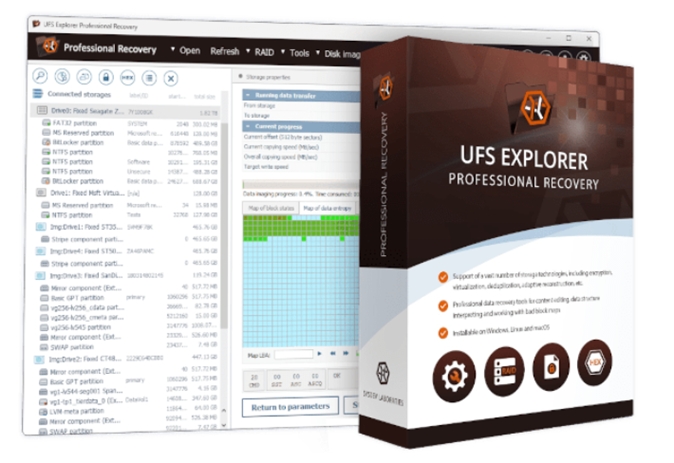
UFS Explorer Professional RecoveryはSysDev Laboratoriesから来ています。技術業界では、これは複雑なケースに対応する本格的なソリューションとして評判があり、ほとんどの一般向けソフトウェアが処理しようとする範囲をはるかに超えています。人々はフォーラムでそれについて話す、その幅広いファイルシステム対応と、インターフェースが現代的に感じられなくても得られる高い操作性をよく挙げています。
SysDevは、さまざまな機能レベルのUFS Explorerエディションを提供しています。しかし、当社のレビューは特にUFS Explorer Professional Recoveryに焦点を当てています。
対応ファイルシステムおよびオペレーティングシステム
これは、UFS Explorer Professional Recovery がその対象ユーザーを明確に示している分野のひとつです。Windows、macOS、および Linux で動作します。そして、機能セットはこの3つの間でほぼ一貫しています。
あるプラットフォームで「ライト」バージョン、別のプラットフォームでフルバージョンということはありません。唯一注意すべき本当の制限はライセンスです:各OSごとに独自のライセンスが必要なため、プラットフォームを切り替えるのは簡単にはいきません。
ファイルシステム側では、ほとんどの実際のリカバリー作業に対して回避策なしで対応できる十分な幅広いカバレッジがあります。
- Windowsメディアでは、FATバリアント、exFAT、NTFS、およびReFSをサポートしています。
- macOSに関しては、HFS+およびAPFSの両方に対応しています。ただし、ソフトウェアは内部システムドライブへ直接アクセスできません(Macの内部システムディスク自体をスキャンすることはできません)。
- Linuxファイルシステムは、一般的なツールとの差別化ポイントです:Ext2/3/4、XFS、JFS、ReiserFS、Btrfs、およびF2FSがすべてサポートされており、LVMレイアウトやシンプロビジョニングにも対応しています。
- さらに、ZFSボリューム(RAID-Z構成を含む)にも対応しており、これはプロフェッショナルツール以外ではまだ珍しい機能です。
サポートは標準ディスクにとどまりません。UFS ExplorerはVMware VMFSやその他の仮想化フォーマット、ISO9660やUDFのような光学ファイルシステム、そしてもう見かけることはないだろうと考えていたレガシーシステムや特殊なシステムにも対応していますが、リカバリー作業中に出くわすことがあります。もしあなたがディスクイメージを開いて「これは一体どんなファイルシステムだ?」と思ったことがあるなら、UFS Explorerがそれを認識している可能性が高いです。
ファイルタイプのサポートとカスタムIntelliRAWルール
UFS Explorerは対応しているファイルタイプの固定数を宣伝しておらず、その必要もありません。ファイルシステムのメタデータが無傷であれば、直接構造を解析してファイルを復元します(これにより、すべての一般的な形式がフルネームおよびフォルダパス付きでカバーされます)。
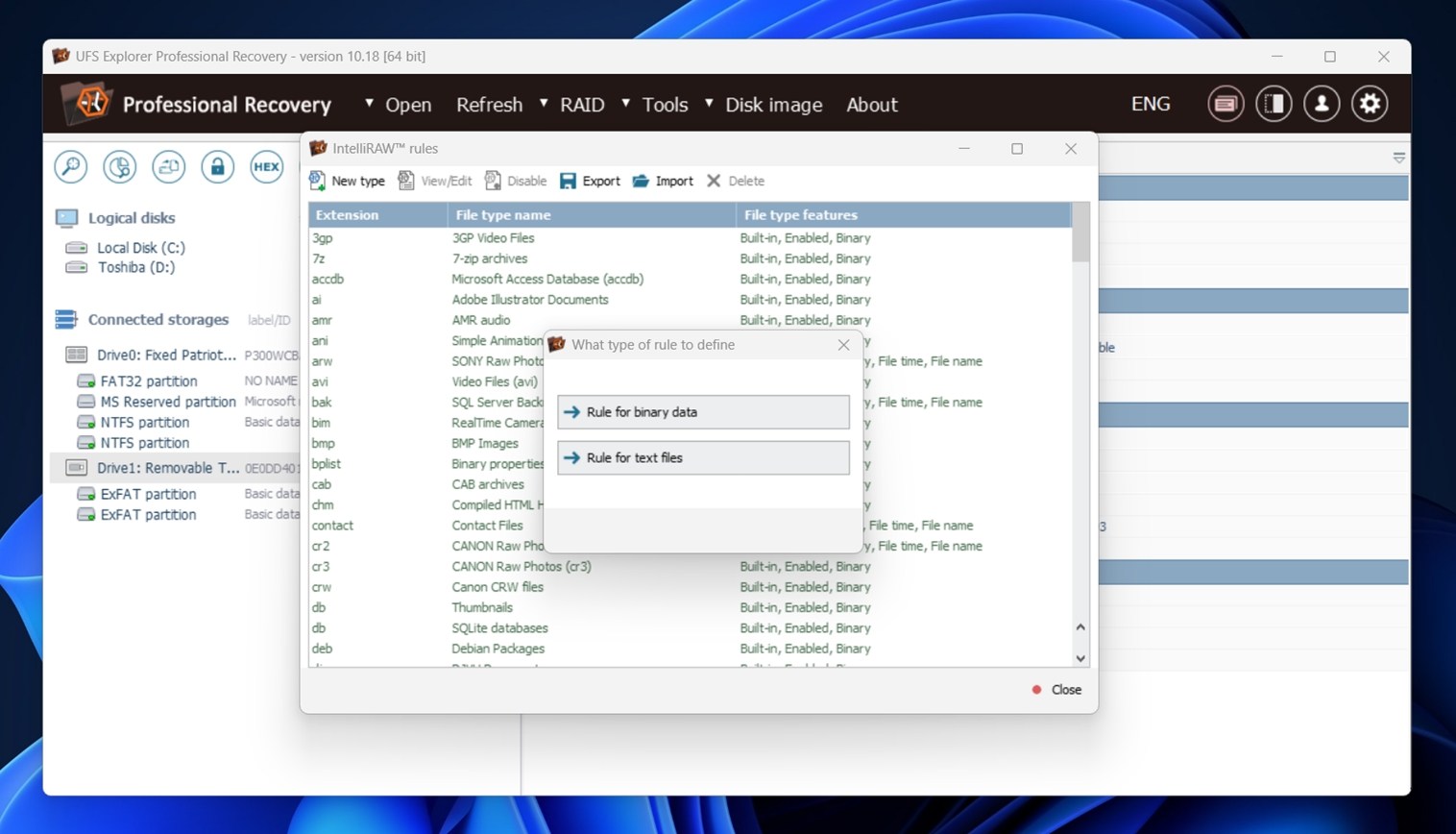
ファイルシステムが破損している場合、ソフトウェアはIntelliRAWコンテンツベースのリカバリーにフォールバックします。組み込みルールは、実際のリカバリー作業で遭遇する一般的なドキュメント、写真、ビデオ、アーカイブ、メディアファイルの組み合わせに対応しています。
フォーマットが認識されない場合、自分で定義することができます。UFS Explorer には ファイルシグネチャエディター および 16進数ビューアが含まれており、ヘッダー、フッター、ブロック動作を指定してカスタム IntelliRAW ルールを作成できます。これにより、独自または珍しいファイルタイプの復元が可能になります。
RAIDリカバリー
RAID復元は、人々が最初にUFS Explorer Professional Recoveryを使用する主な理由の1つです。
ソフトウェアは、一般的に使用されているほとんどのRAIDレベル、RAID 0, 1, 3, 5, 6, 10, 50, 60、およびRAID 1Eなどのあまり一般的でないバリエーションやネストされたレイアウトにも対応しています。
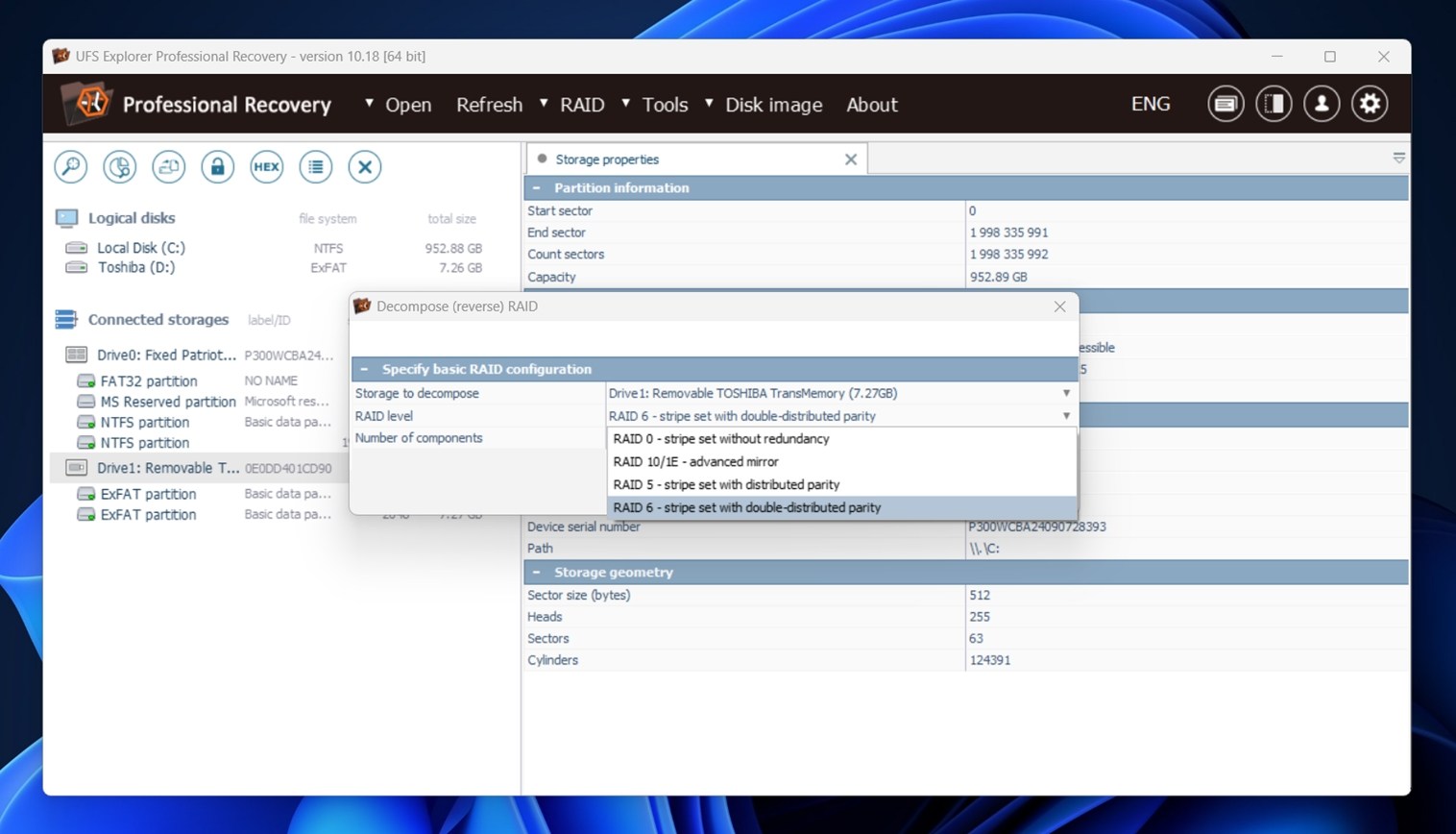
Windows Dynamic Disks、Linux mdadm、Apple CoreStorage、およびStorage Spacesで作成されたアレイを含む、ソフトウェアおよびハードウェアRAIDの両方に対応しています。
UFS Explorerは、NASユニットや外付けエンクロージャーから取り外したディスクのRAIDパラメーターを自動的に検出できます。これには、Synology、QNAP、Drobo (BeyondRAID)のようなシステムや、さまざまなRAIDコントローラーのベンダー固有レイアウトも含まれます。メタデータが無傷の場合、配列はほとんど手動操作なしで自動的に組み立てられることがよくあります。
内蔵のRAIDビルダーでは、ストライプサイズ、ディスク順序、パリティのローテーション、オフセットを手動で設定できます。レイアウトを素早くテストしたり、ファイルシステムをプレビューしたり、構造が理解できるまでパラメータを調整したりすることが可能です。この部分では経験が重要であり、ソフトウェアはその現実を隠していません。
ディスクイメージ作成と追加ツール
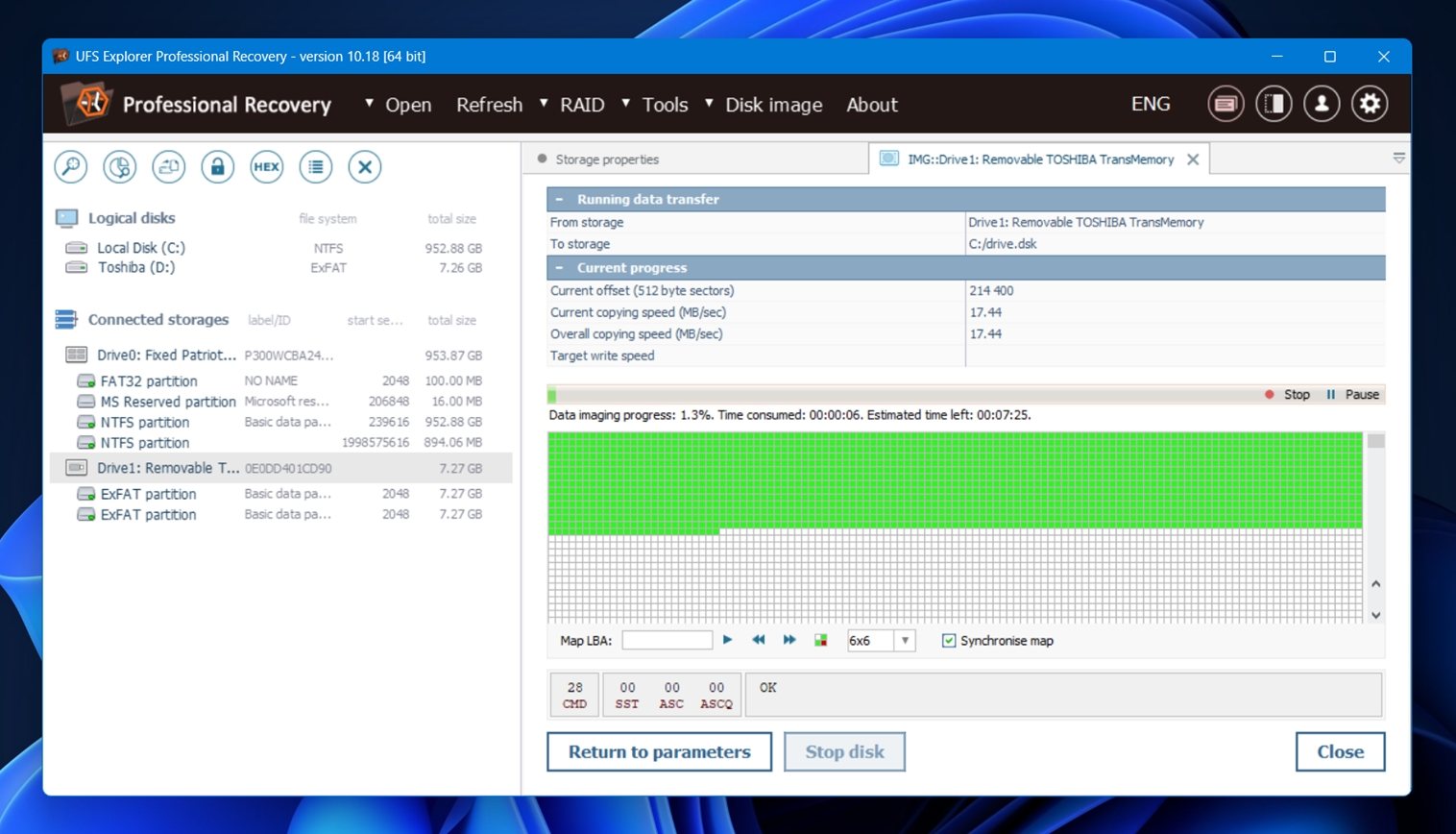
UFS Explorer にはディスクイメージ作成ツールも含まれています。生(raw)イメージやフォレンジックイメージを作成し、オリジナルのドライブの代わりにそれらから作業することができ、不安定なメディアの場合はこれがより安全な方法となることがよくあります。リードワンスモードは同じセクターへの繰り返しアクセスを制限し、データをスパースイメージに直接書き込みます。
追加機能については、かなり小規模なツールのコレクションがあります。
- S.M.A.R.T.モニタリングは、ドライブの健康状態をすばやく確認できます。
- パリティ計算機は、RAIDの前提を検証したり、カスタムアレイでリカバリーアイデアをテストしたりする際に役立ちます。
- また、DDI機器を使用している場合はDeepSpar Terminalへのアクセスや、ストレージ比較やiSCSIエクスポートのような他のいくつかのニッチなツールも利用できます。これらは復旧シナリオがより複雑になったときに役立つかもしれません。
UIとナビゲーション
UFS Explorer Professional Recoveryは、家庭ユーザーにとって使いやすいことを装うことはありません。それは起動した瞬間に明らかです。レイアウトは消費者向けアプリというよりも技術者向けツールキットのように感じられます。入れ子になったパネルや小さな文字、長いドロップダウンが多くあります。一度操作の流れを覚えればナビゲーションは問題ありませんが、初めて使う人にとっては直感的ではありません。
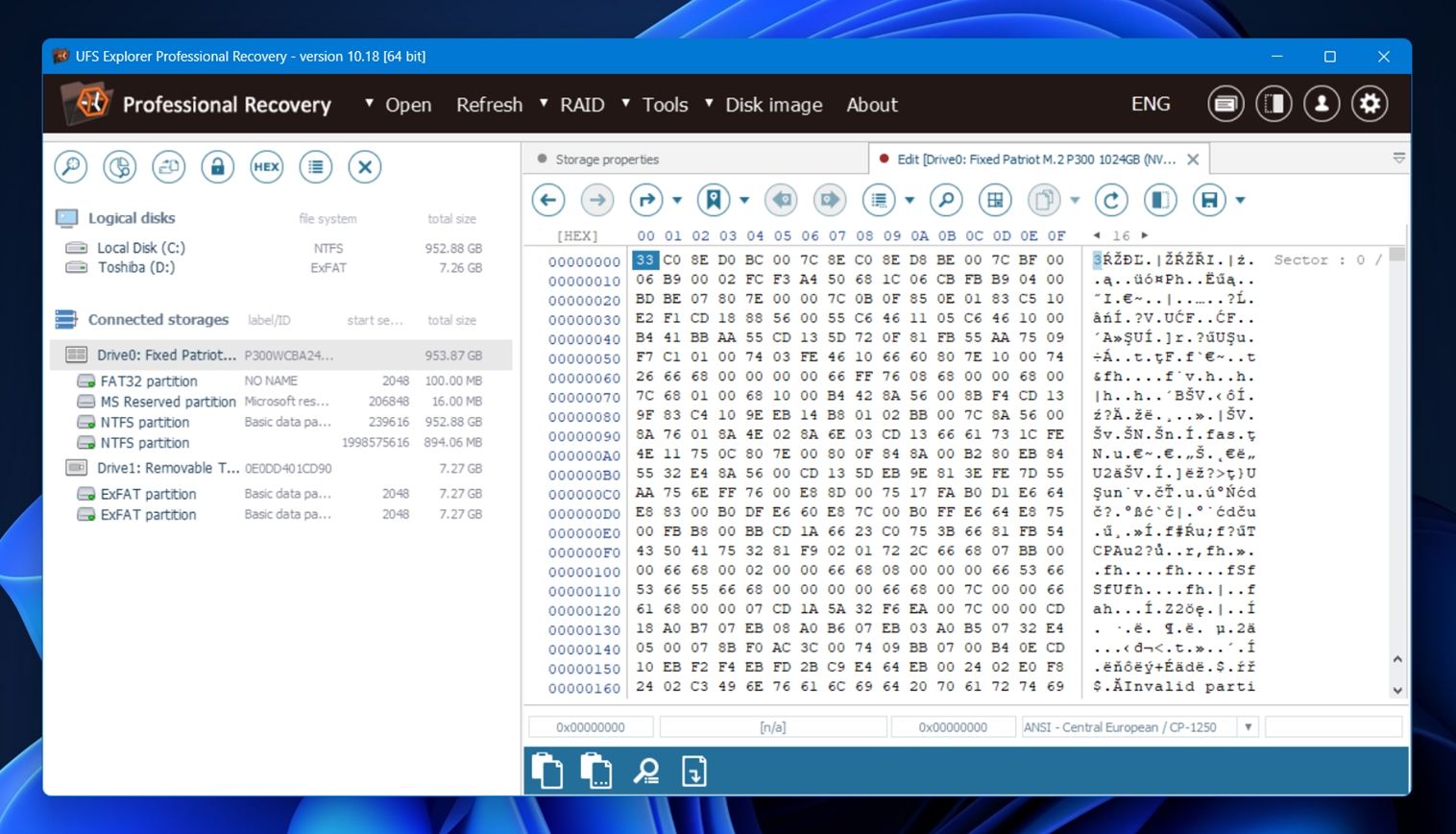
そして、他のUFS Explorerのバージョンでも状況はあまり改善されません。どのバージョンも同じような見た目と使い心地で、利用できる機能に多少の違いはありますが、デザインには違いがありません。
良いニュースとして、開発者はこれが最も直感的なツールではないことを理解しているようです。彼らのウェブサイトにはかなりまともなステップバイステップガイド付きナレッジベースがあります。
ソフトウェアのテスト方法
では、より実践的な内容に入りましょう。まずは、その方法論についてです。
UFS Explorer Professional Recoveryを3つの一般的なデータ損失シナリオでテストしました:
- ケース1(HDD上の削除ファイル)。 1TBのSeagateドライブに約100個の混在ファイルを含むフォルダツリーを作成し、その内容を削除してごみ箱を空にし、Windowsシステムでの完全削除をシミュレートしました。
- ケース2(RAW SDカード)。 64GBのSamsung EVO Plus microSDカードのパーティションテーブルを手動で改変し、破損させました。予想通り、WindowsではRAWとして表示され、再フォーマットを要求されましたが、行いませんでした。
- ケース3(クイックフォーマットしたUSBドライブ)。 よくあるミスとして、16GBのSanDisk USB 3.0ドライブをexFATでクイックフォーマットしました。
すべてのテストケースで、一貫性を保つために同じデータセット(約750 MBの混在ファイル)を使用しました。ファイルは、一般的なデータの保存方法を模したフォルダ構造内に分散していました。
関係するファイルタイプの概要をご覧ください:
- 写真 – JPG、PNG
- カメラRAW – CR2、NEF、ORF
- ビデオ – MP4、MOV、GoPro映像
- ドキュメント – DOCX、PDF、TXT
- オーディオ – MP3、FLAC
- その他 – ZIPアーカイブ、EXEインストーラー
私たちが測定した内容
復元性能は重要ですが、それだけがすべてではありません。ツールがファイルを復元できても、それに時間がかかりすぎたり、スキャン中にクラッシュしたり、結果を煩雑なフォルダツリーの中に埋もれさせたりする場合も問題です。そこで、テスト中に注目したポイントは以下の通りです:
| 指標 | 評価項目 |
| 復元の成功率 | どれだけ多くのファイルが無傷で正常に戻ったか |
| スキャン速度 | フルスキャンの完了時間+全体的な反応速度 |
| 使いやすさ | ワークフローの直感性+ナビゲーションのスムーズさ |
| コストパフォーマンス | 無料で得られる機能と有料でアンロックされる内容 |
これらのスコアを使用して、後ほどレビューの最終判断を導き出します。
UFS Explorerを使用する際の感覚
UFS Explorerは最もユーザーフレンドリーなツールではないことをすでに述べましたが、一度使ってみれば、典型的なデータ損失の99%の状況であれば、それほど複雑でもありません。
- まず、インストールです。特に変わったことはありません。公式サイトからインストーラーを直接ダウンロードできます。ほとんどの標準的なWindowsまたはmacOSのインストーラーと同じように動作します。必要に応じてインストール先のパスを変更することもできます。これはシステムドライブからデータを復元しようとしている場合に重要です。また、インストーラーにはこの点に関して警告が表示されます。
- 起動すると、詳細で技術的なビューが表示されます:左にディスク、右に情報、上部にタブ。
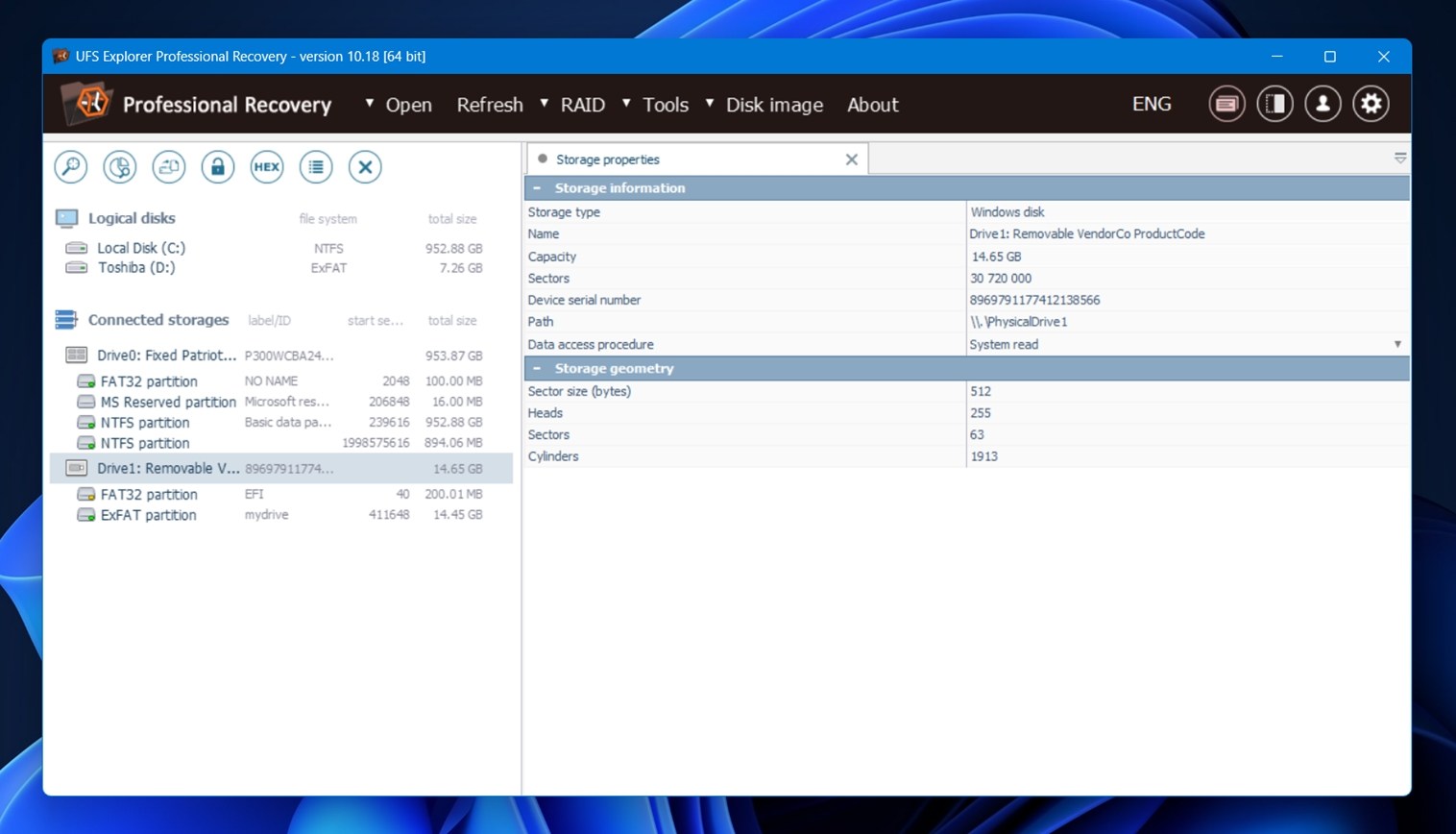
- テスト用ドライブを接続したところ、しっかりと表示されました。
- そこから「Scan for lost data」ボタンをクリックすると、スキャン設定ウィンドウが開きます。いくつかのスキャンオプションが用意されています: ドライブ全体のスキャン、未使用領域のみのスキャン、特定パーティションのスキャンをターゲット。
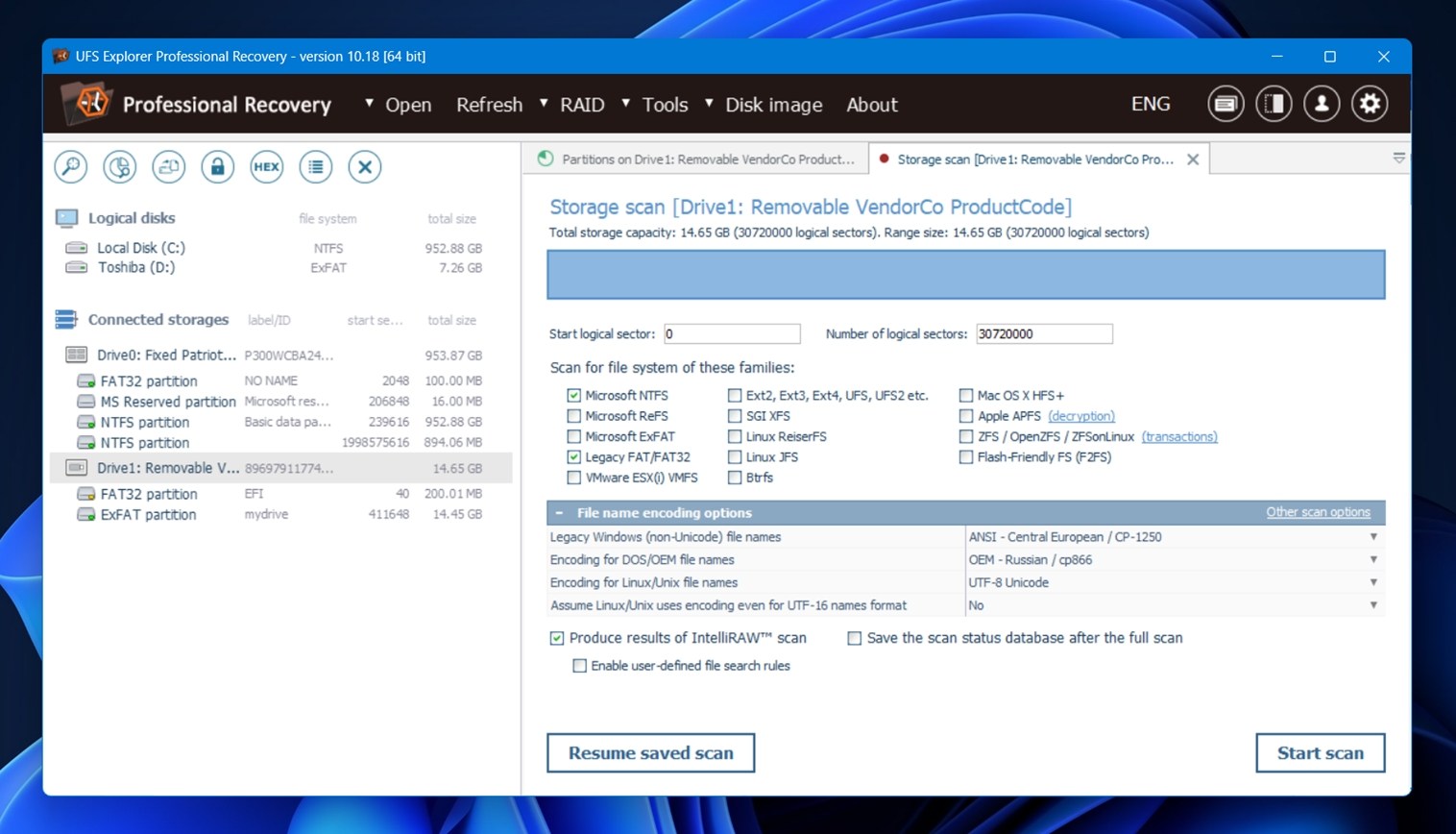 デフォルト設定のままにしました:ドライブ全体のスキャン、ファイルシステムのインデックス作成、未使用スペースも含める。さらにIntelliRAWオプション(UFS Explorerのコンテンツ認識スキャン)もあります。これも有効にして、スキャンを開始しました。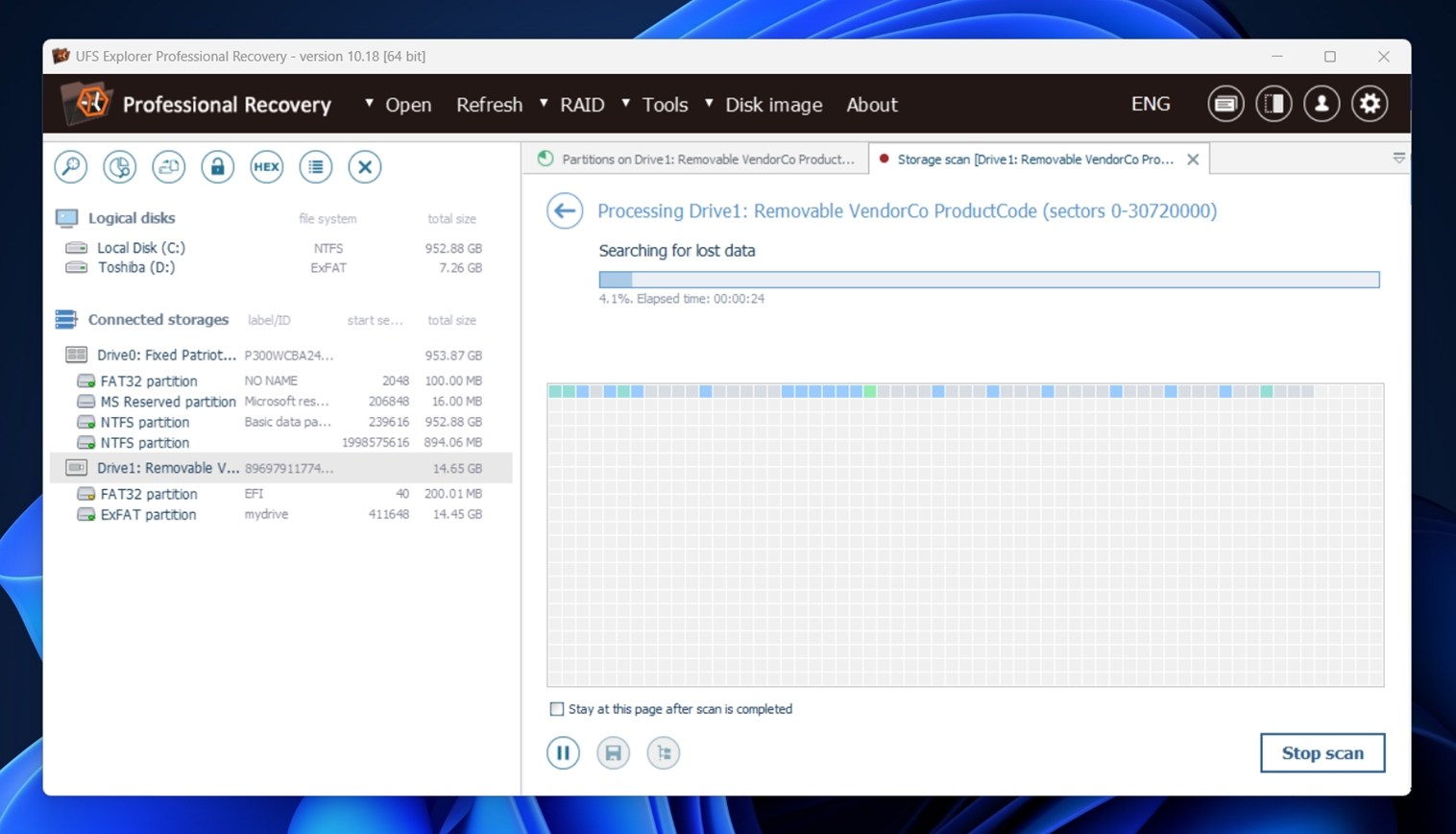
- スキャンが進行中は、何が見つかっているかのリアルタイムなフィードバックはありません。ライブのファイルリストもありません。他のツールではスキャン中でも結果を確認できますが、ここでは完了まで待つ必要があります。
- 完了すると、復元されたファイルはきれいに並べて整理されていました。
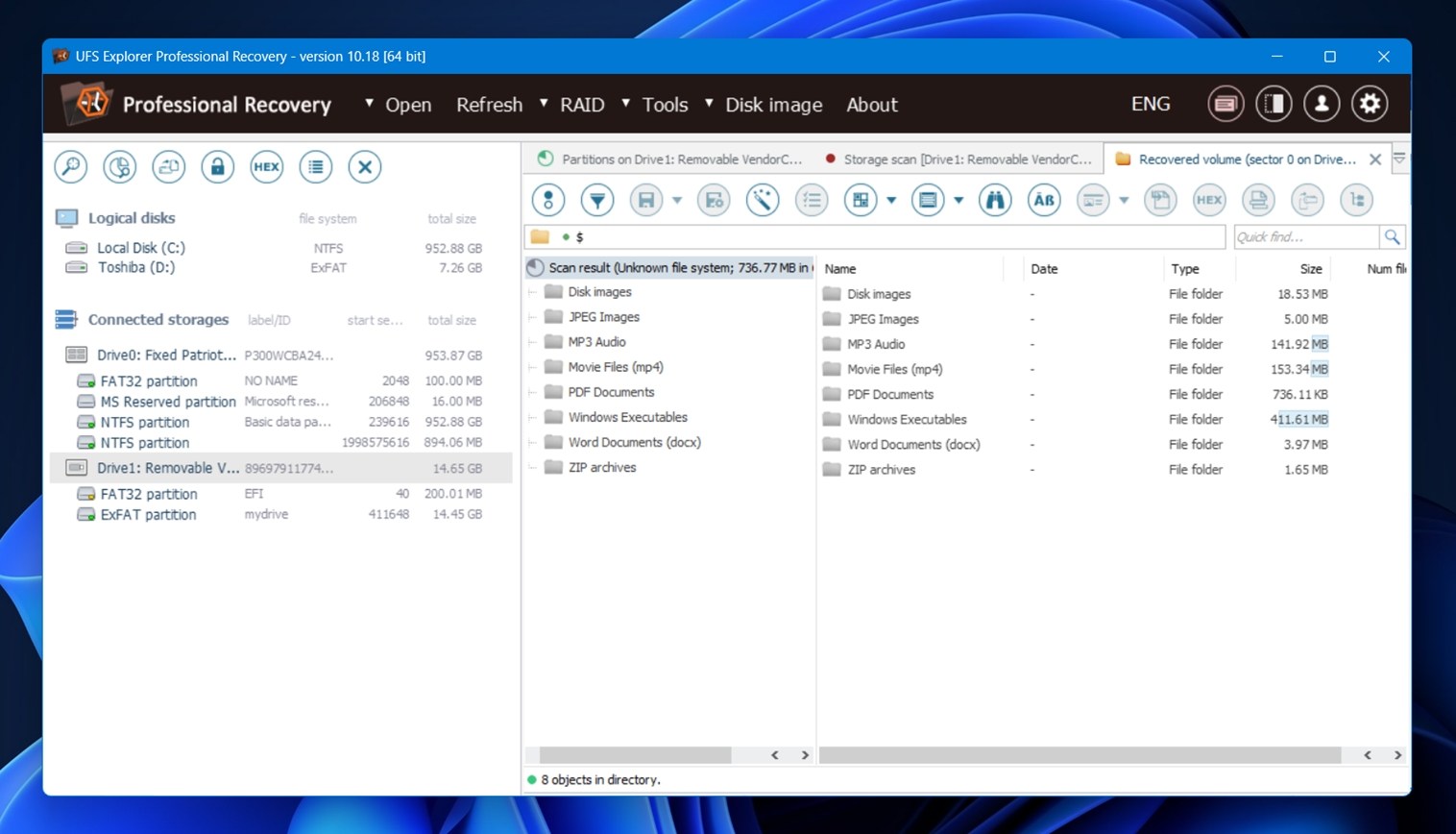 しかし、問題が発生しました:プレビューです。復元されたファイルの多くはプレビューできませんでした。
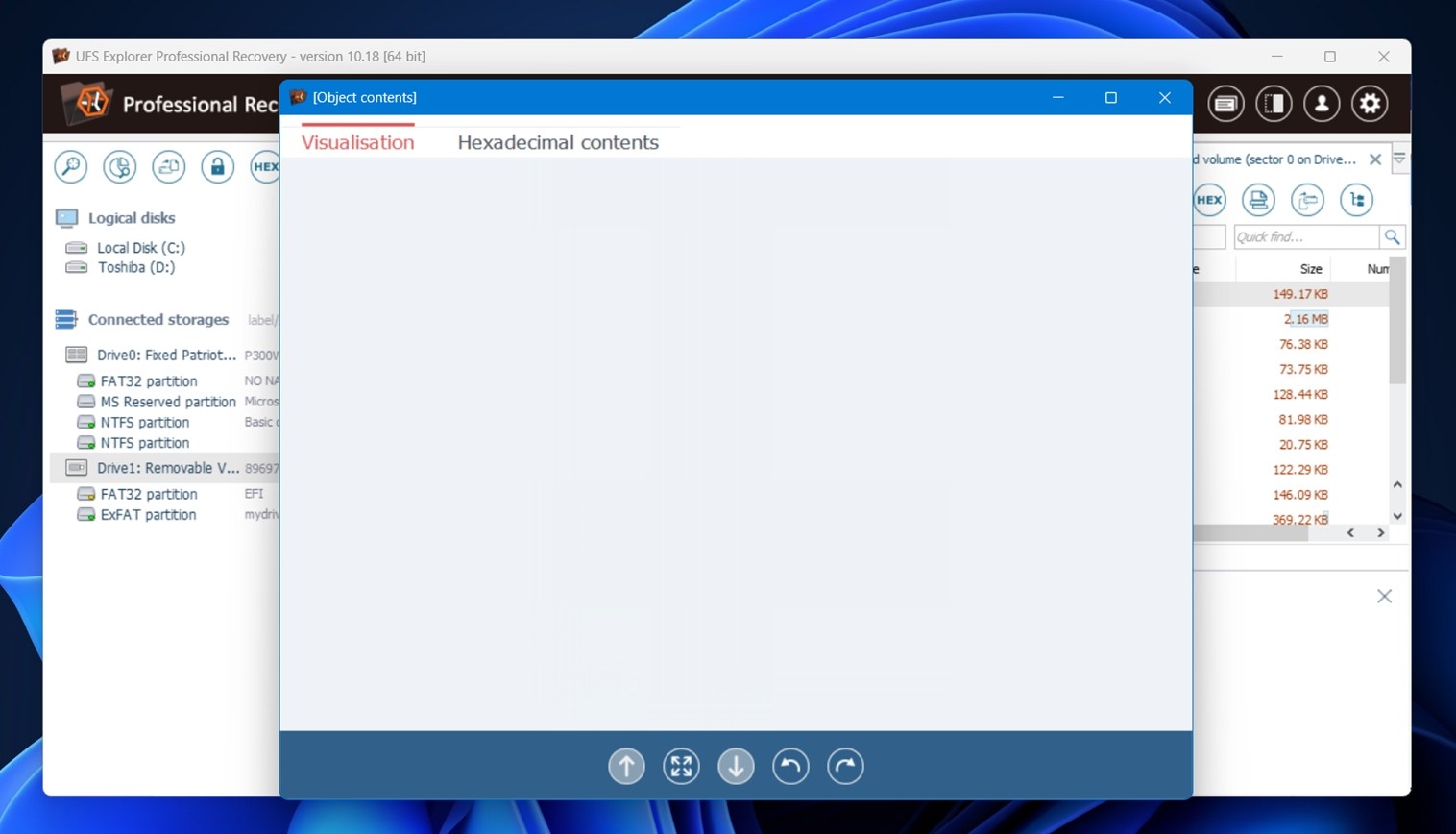 スクリーンショットのような空白のパネルが表示されました。いくつかのファイル(主に小さなドキュメント)は正常にプレビューできましたが、他のファイル、特に大きな動画やRAW写真などは…まったく表示されませんでした。
 - 復元したいファイルを選択するには、スキャン結果を右クリックして「Save all selection」を選ぶか、個別に選びたい場合はCtrl+クリックやShift+クリックを使います。ここにはチェックボックスのインターフェースはありません。
- 欲しいものを選択したら、出力フォルダを指定し、復元が完了しました。
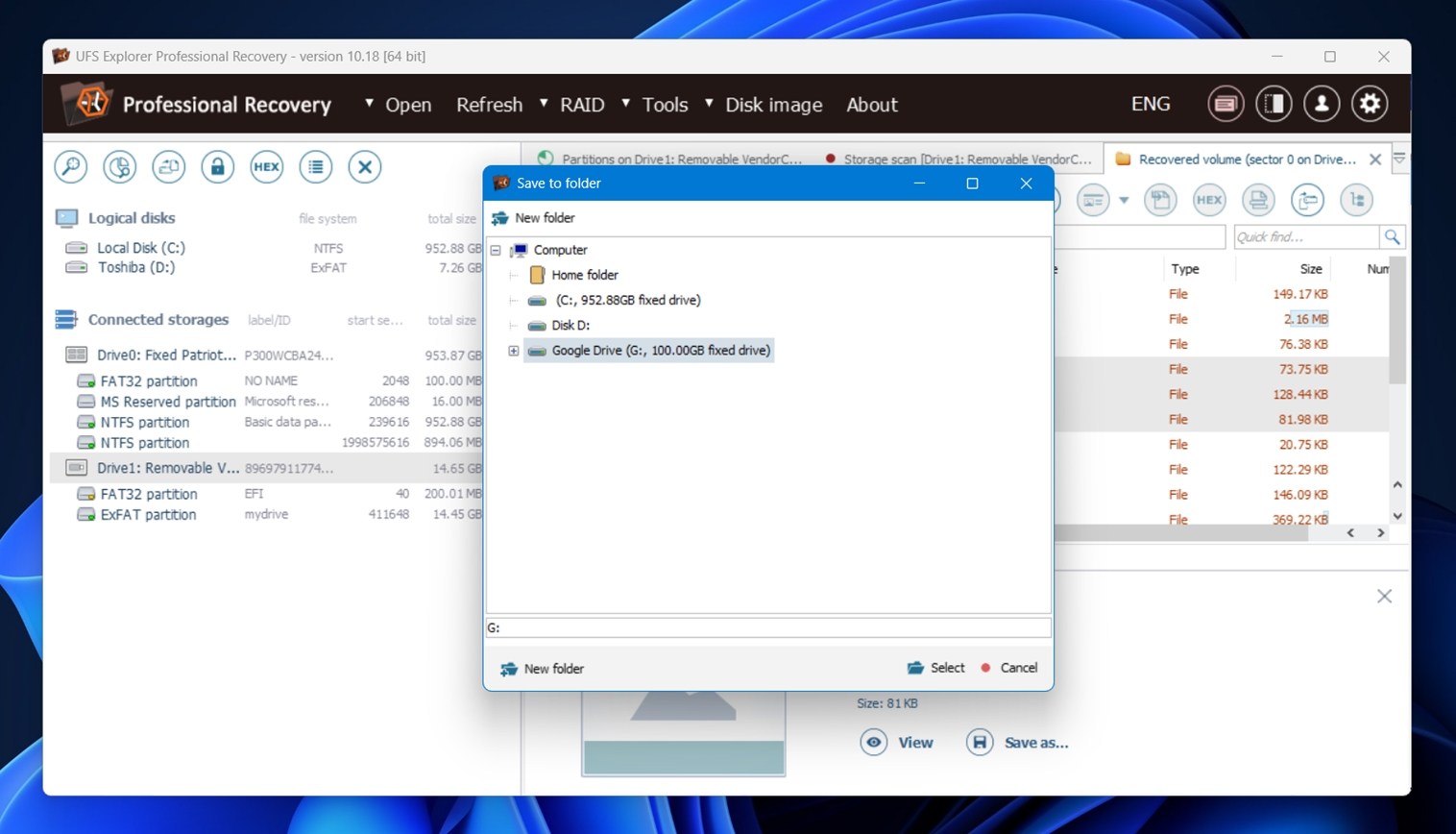
全体的に、これまで使った中で最も快適なリカバリーソフトウェアとは言えません。機能的には目的は果たしていますが、作業をより簡単にするための多くの利便性機能が不足しています。リアルタイムのスキャン結果、ファイルのチェックボックス、より明確な選択フィードバック、より賢いプレビューのフォールバック… これらの機能はリカバリーエンジン自体には影響しませんが、体験をよりスムーズにするのに大いに役立つでしょう。
復元パフォーマンス
さて、最も重要な部分、つまり結果についてです。私たちが見た内容の内訳は次のとおりです。
| シナリオ | 復元成功率* | スキャン時間(分) | 備考 |
| ケース1:1TB Seagate HDD(削除ファイル) | 約91%(DOCX、PDF、JPGほぼ完璧) | 約110 | フォルダ構造保持、ほとんどのファイルが正常に開けた。全体的に最も強力。 |
| ケース2:64GB SDカード(RAW) | 約68%(JPG/ORFで最良、ビデオは当たり外れあり) | 約45 | ビデオクリップなどの大きなファイルも一部復元できたが再生不可。ファイル名は汎用。 |
| ケース3:16GB USB(クイックフォーマット) | 約63%(小さいドキュメント/オーディオは良好) | 約10 | 多くのファイルが復元されたがフォルダ構造なし。一部JPGのプレビュー失敗。 |
*ここでの回復成功とは、復元後にファイルが完全に開き、正常に動作したことを意味します。
ドキュメントの場合、復元は一貫していました。DOCX、XLSX、PDFはすべてのシナリオで問題なく開くことができました。これ以上ないほどクリーンです。写真や動画については、ファイルシステムの状態によって異なりました。削除されたファイルの復元はうまく機能しました。
RAWやフォーマットされた場合、復元はIntelliRAWに依存しており、これはいくつか印象的な結果をもたらしましたが、同時に壊れたファイルもかなり多く見られました。私たちはこれをよく目にしました。
速度の面では、UFS Explorerは非常に優れたパフォーマンスを発揮します。当社がテストした中で最速クラスの復元ツールと比肩する水準です。IntelliRAWを有効にした状態で、16GBのUSB 3.0スティックのフルスキャンは10分弱で完了しました。ディープスキャンとしては十分に優れた結果です。RAW SDカードについてはもう少し時間がかかりました(約45分程度)が、これも十分に予想の範囲内です。
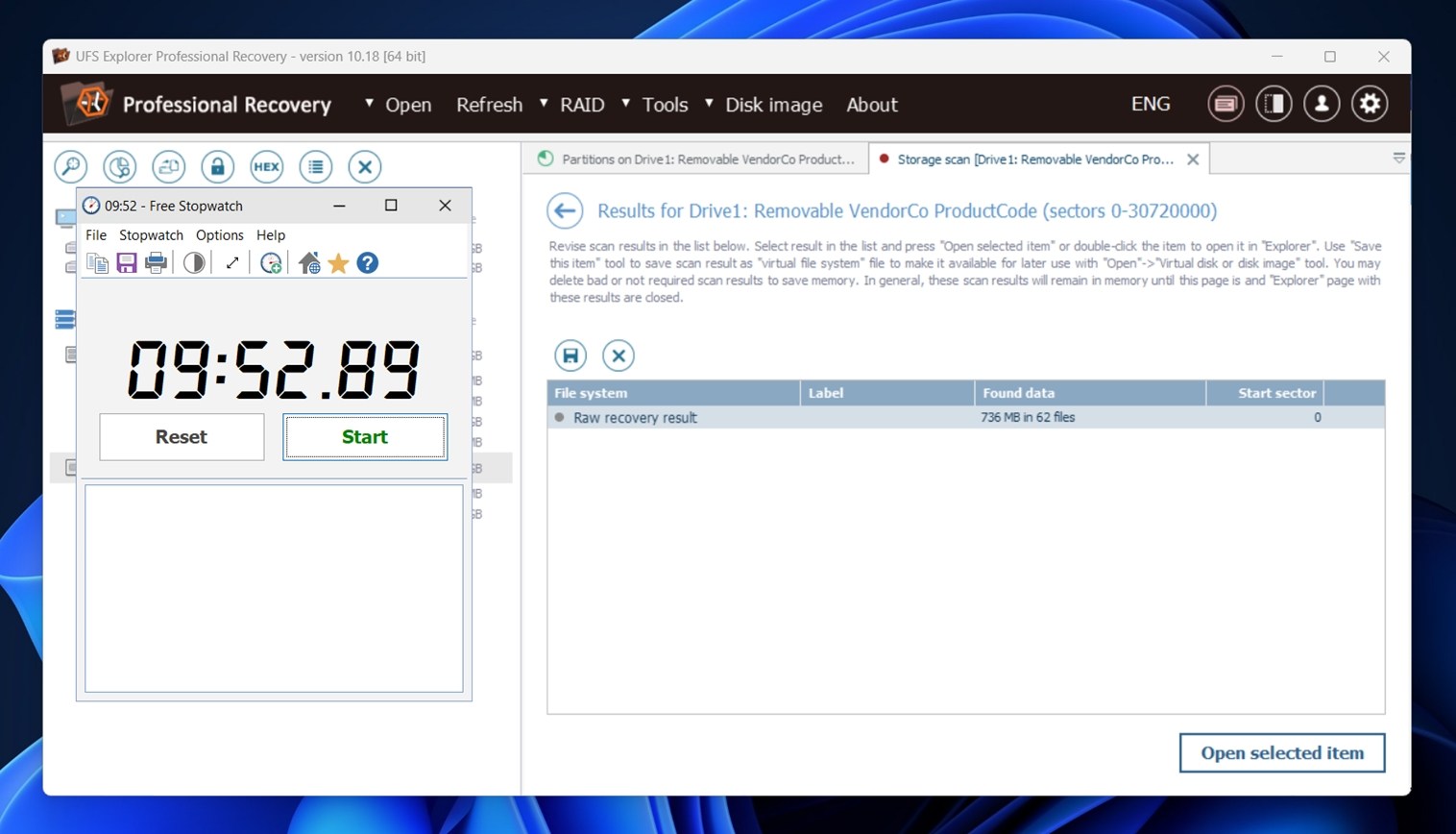
要するに:まずまずの結果です。
価格の内訳
では、お金の話をしましょう。UFS Explorer Professional Recoveryは、市場で最も安価な選択肢とは程遠く、このツールがプロフェッショナルや企業向けの環境をターゲットにしていることは明らかです。
こちらは、シート数に応じた価格の内訳です:
| 許可されるシート数 | 価格 | 想定用途 |
| 1 シート | $679.95 | 単一技術者向けセットアップ |
| 最大3シート | $1129.95 | 小規模チームまたはラボ |
| 最大10シート | $2259.95 | 中規模ビジネス |
| 最大30シート | $4529.95 | エンタープライズまたはデータセンター用途 |
各ライセンスには以下が含まれます:
- 無制限の利用期間
- 360日間の無料アップデート
- すべての利用形態(個人、商用、教育)に対応
ライセンスはワークステーションの数(ユーザー数ではありません)に紐付けられており、デフォルトではクラウドベースのライセンスですが、必要に応じてドングルまたはソフトウェアロック版をリクエストすることもできます。
ライセンスを購入しない場合、UFS Explorer Professional Recoveryはデモモードで実行され、復元可能なファイルが768 KB以下に制限されます。実際には、これは非常に厳しい制限です。ほとんどの実際のファイルタイプは、ソフトウェアのロックを解除しないと復元できないほど大きいでしょう。無料で使用するつもりであれば、UFS Explorerの無料代替ソフトであるRecuva(無制限)や、より寛大なデモを提供するDisk Drillなどを探した方が良いでしょう。
UFS Explorer Professionalが他のパワーツールと比較してどう違うか
ちなみに、他の選択肢と言えば…
もしUFS Explorer Proがいまひとつしっくりこない場合は、最も近い競合製品と比べてどのような違いがあるかを確認するのが理にかなっています。
Disk DrillやR-Studioという2つの有名な復元ツールと並べて見てみましょう。
| 機能 | UFS Explorer Pro | Disk Drill PRO | R-Studio Technician |
| 価格 | $679.95(1シート、商用) | $89(永久ライセンス) | $899.99(技術者用) |
| デモ / 無料制限 | ファイルサイズ768 KB未満のみ保存可能 | Windowsでは最大100MBまで無料で復元可能 | デモ保存制限は1024 KB未満と記載 |
| OS対応 | Windows、macOS、Linux(通常各OSごとにライセンスが必要) | Windows + macOS | Windows、macOS、Linux |
| ディスクイメージ作成 | 対応(イメージ作成に特化したワークフローを含む) | 対応(バイト単位のバックアップ) | 対応(バイト単位のイメージ+フォレンジックフォーマットも対応) |
| RAID対応 | 完全なRAID再構築+カスタムレイアウト(これが主な強み) | RAID復元に対応 | 技術者版は高度な復旧システム向け、ハードウェア/ネットワーク復旧ツールを含む |
さて、それを詳しく見ていきましょう。
- UFS Explorerの「本格的なラボツール」の雰囲気に最も近いものが欲しい場合、R-Studio Technicianが最も近い選択肢です。価格が大きく跳ね上がりますが、サービス作業を対象としており、ベンダー側でのAgent/Emergencyツールやハードウェアサポートノートなど、Technician専用の追加機能が含まれています。
- まだ「プロ」向けが欲しいが、使いにくいインターフェースと一日中格闘したくない場合は、Disk Drill PROの方が使いやすいです。無料版でも1MB未満の制限よりも実用的に試すことができ、購入前に復旧可能性をしっかり確認できます。あなたがフォレンジックアナリストでなければ、Disk DrillはUFS Explorerのより良い代替品になる可能性が高いです。より多くの機能を最初から提供し、学習を強いられることなく作業が完了します。
- RAID再構築作業(NASからのデータ取得、メンバーの欠落、変なオフセットなど)が毎週の仕事に含まれる場合、UFS Explorer Professional Recoveryはその地位を保ち続けています。なぜなら、RAID再構築を主要なワークフローとして扱い、副次的な機能としてではなくサポートしているからです。
ユーザーフィードバックと評価
さて、実際のフィードバック、つまりツールを使った後に人々が語ることについて話しましょう。
UFS Explorer Professional Recoveryは、大手消費者向けプラットフォームでの“レビューのフットプリント”は大きくありません。それは当然です。これはニッチなソフトウェアなので、ほとんどのフィードバックはフォーラム、Reddit、ラボ関係者の間や、たまにあるレビューサイトに登場し、Trustpilotのような大量の評価が付くことはありません。
とはいえ、公式推薦文ページ を参照すれば、好意的な推薦の数々が見つかるでしょう。それらを信頼するかどうかはあなた次第です。
私たちの評価
こちらがこのUFS Explorerレビューの最終的なまとめです:
| 指標 | スコア | 備考 |
| 復元成功率 | 8 / 10 | 全体的に良好なパフォーマンス。削除されたファイル、フォーマットされたパーティション、およびRAWデータをうまく処理したが、一部の復元ファイルが時々破損していた。 |
| スキャン速度 | 8 / 10 | 基本的なスキャンは高速だが、ディープRAID解析や高度なRAW復元は時間がかかる。これはこのクラスのツールでは想定内。 |
| 使いやすさ | 6 / 10 | 初心者向けではない。インターフェースは古く感じられ、ユーザーが知識を持っていることを前提としている。カジュアルユーザーには習得が難しい。 |
| 費用対効果 | 6 / 10 | Proバージョンは強力だが高価。デモ版は復元可能ファイルを768KBに制限しており(実際のシナリオをテストするにはほぼ使えない)。 |
最終スコア:7 / 10
UFS Explorer Professional Recoveryは、RAIDやLinuxファイルシステム、暗号化ボリュームなどの複雑な構成からのデータ復旧に強力な技術力を持つソリューションです。生データ復旧にも優れており、シンプルなツールでは対応が難しい特殊なフォーマットやパーティションの問題も扱うことができます。
しかし、この強力さにはトレードオフがあります。UIはエキスパート向けに作られており、事実上無料体験版で使える機能はありません。一般ユーザーや一度限りの復元作業の場合、そのコストや複雑さは納得できるものではありません。
エンタープライズレベルのリカバリー作業、フォレンジックデータ作業、または高度なLinuxシステムを扱う場合、UFS Explorer Proは強力な選択肢です。しかし、一般的な家庭やオフィスのユーザーにとっては、おそらく過剰でしょう。