



We hebben DiskDigger Pro voor Windows getest – een lichtgewicht foto- en videorecovertool die beweert verwijderde bestanden van harde schijven, SD-kaarten en USB’s terug te halen. Het is vooral populair bij mensen die op zoek zijn naar een eenvoudige, budgetvriendelijke optie. Dus wilden we weten: hoe presteert DiskDigger in echte situaties van dataverlies? In deze DiskDigger review bespreken we wat het te bieden heeft, hoe goed het presteert en voor wie het daadwerkelijk geschikt is.
Korte Conclusie
🏆 Beste voor: dagelijkse gebruikers die een snelle, gratis/goedkope manier nodig hebben om foto’s, video’s of documenten te herstellen van USB-sticks en geheugenkaarten. Het werkt goed bij eenvoudige herstelopdrachten en is vrij betaalbaar.
Als je ons eindoordeel in een paar woorden wilt, dan is het dit:
DiskDigger Pro is een voordelig hulpmiddel voor gegevensherstel dat goed presteert bij foto’s en documenten, maar moeite heeft met complexe gevallen zoals geformatteerde schijven, RAW-partities of videoformaten. Het is het meest geschikt voor gebruikers die slechts een paar verloren bestanden van USB-sticks of geheugenkaarten willen terughalen – niet meer, niet minder.
Pros
- Lichtgewicht, geen installatie vereist
- Goedkope levenslange licentie
- Werkt op Windows en Linux; macOS in bèta
- Kan veel bestandstypen scannen en voorvertonen, inclusief virtuele schijfimages
- Goede ondersteuning voor standaardafbeeldingen en documenten
- Langzamer dan de meeste moderne tools
- Zwakke resultaten op geformatteerde/corrupte opslag
- Verouderde interface met basisbediening
- Gratis versie laat je niet eens één bestand opslaan
Overzicht
DiskDigger Pro bestaat al meer dan tien jaar. Het is ontwikkeld door Defiant Technologies, een klein bedrijf uit de VS dat wordt gerund door Dmitry Brant, een software-engineer met ervaring in gegevensherstel en digitale forensiek. De app heeft een reputatie opgebouwd als snel, draagbaar en lichtgewicht.
De meeste mensen kennen DiskDigger als een herstel-app voor Android, en eerlijk is eerlijk, daar heeft het de meeste bekendheid verworven. Maar het heeft ook een speciale Windows-versie – die we vandaag zullen bespreken.
Ondersteuning voor besturingssysteem en bestandsysteem
DiskDigger Pro is gemaakt voor Windows. Het werkt op alles van Windows Vista tot en met Windows 11 (zowel 32-bit als 64-bit systemen). Er is ook een Linux-versie beschikbaar.
Hoewel ondersteuning voor macOS nog steeds als experimenteel wordt beschouwd, biedt DiskDigger wel een bètaversie voor Mac aan. Deze is gebouwd met Avalonia UI, een cross-platform toolkit die het mogelijk maakt om dezelfde kernfunctionaliteit te laten draaien op Windows, Linux en macOS. In theorie zou de Mac-versie dezelfde herstelmogelijkheden moeten bieden (maar houd er rekening mee dat deze nog in bèta is en niet officieel als stabiel wordt gepromoot).
Wat betreft compatibiliteit met bestandssystemen dekt DiskDigger een behoorlijk bereik: je kunt bestanden herstellen van FAT12, FAT16, FAT32, NTFS, exFAT en ReFS. Het herkent ook Linux’s ext2 en oudere HFS+-partities, hoewel de ondersteuning wisselvallig is.
Functies & UI
DiskDigger Pro houdt het eenvoudig. Zodra de scan start, kun je gevonden bestanden doorzoeken in een standaardlijst of overschakelen naar de miniatuurmodus. Miniaturen verschijnen voor de meeste afbeeldingsformaten, MP3/WMA-bestanden, uitvoerbare pictogrammen en andere visuele elementen. Door op een bestand te klikken, krijg je een voorbeeldpaneel te zien.
- Voor afbeeldingen kun je inzoomen en rondkijken.
- Voor documenten zie je een verkleinde tekstversie.
- MP3’s – je kunt op afspelen drukken (het toont ook artiest- en albuminformatie via ID3-tags)
- ZIP-archieven – je ziet wat erin zit voordat je iets uitpakt.
- JPEG’s en TIFF’s tonen EXIF-gegevens zoals cameramodel en sluitertijd.
Er is ook ondersteuning voor het scannen van virtuele schijfkopieën. Als je werkt met forensische formaten of VM’s, kan het overweg met E01, VMDK, VHD/VHDX, VDI, QCOW2 en ruwe binaire schijfkopieën die zijn gemaakt met tools zoals dd.
Dat is een mooie toevoeging voor gevorderde gebruikers, ook al richt DiskDigger zich vooral op alledaagse herstelbehoeften. En de gebruikersinterface weerspiegelt dat – eenvoudig, overzichtelijk. Vanaf het moment dat je het opstart, kom je terecht op een helder scherm voor stationsselectie met grote pictogrammen en een “Volgende” knop die je stap voor stap door het herstelproces leidt.
Het is duidelijk verouderd, met een uitstraling die rechtstreeks uit het Windows 7-tijdperk komt. De lettertypen, knoppen en indeling voelen utilitair aan, geen dark mode, geen drag-and-drop. Maar toegegeven, alles werkt wel.
Ondersteuning van bestandsindelingen
De bestandsformaatondersteuning van DiskDigger, zoals vermeld op de officiële pagina, is redelijk voor een lichtgewicht tool. Het dekt ruim honderd bestandstypen in alle gebruikelijke categorieën: foto’s, documenten, video’s, audio, gecomprimeerde archieven en zelfs enkele minder bekende dataformaten.
- Aan de fotozijde ondersteunt het de gebruikelijke JPG, PNG, GIF, BMP, TIFF, ICO, PSD, WEBP, HEIC/HEIF, plus een lange lijst van RAW-formaten: CR3/CR2 (Canon), ARW/SR2 (Sony), NEF (Nikon), DCR (Kodak), PEF (Pentax), RAF (Fujifilm), RW2 (Panasonic/Lumix), LFP (Lytro), DNG en zelfs speciale gevallen zoals MPO van 3D-camera’s. Dat maakt het een redelijke optie als deze Diskdigger fototerugwinning review je vooral interesseert vanwege camerakaarten.
- Documenten worden ook gedekt: DOC/DOCX, XLS/XLSX, PPT/PPTX, PDF, Visio-bestanden, HTML, XML, RTF, OpenDocument-formaten (ODT/ODS/ODP/ODG), plus oudere of minder gangbare formaten zoals WPD, WPS, PUB, XPS en diverse Serif-formaten. Voor media herkent DiskDigger MP3, WMA, WAV, MID, FLV, WMV, MOV, M4A, M4V/MP4, 3GP, MKV, MPEG, WEBM, MTS/M2TS en meer, samen met verschillende verliesloze audioformaten zoals APE en OptimFROG.
- Het scant ook gebruikelijke archief-en “overige” formaten: ZIP, RAR, 7Z, GZ, SIT, ACE, CAB, ISO, EXE/DLL, Outlook PST/DBX, CAD-bestanden (DWG/DXF), CHM-helpbestanden, lettertypen (TTF/TTC), Java CLASS-bestanden, KMZ, FIT en zelfs Bitcoin-walletbestanden.
In de praktijk, als een bestand op een typisch Windows-systeem of camerakaart staat, kent DiskDigger het kenmerk meestal al of behandelt het als ruwe binaire gegevens die je nog steeds kunt proberen te herstellen.
Hoe wij DiskDigger Pro hebben getest
Om DiskDigger goed te evalueren, hebben we het door dezelfde testopstelling gehaald als die we in onze vorige data recovery reviews hebben gebruikt. Dat betekent dezelfde hardware, dezelfde mix van bestanden en dezelfde realistische scenario’s die de meeste mensen meemaken: per ongeluk verwijderde bestanden, snelle formatteringen en beschadigde schijven.
We hebben drie afzonderlijke testgevallen gebruikt:
- 1 TB Seagate Barracuda HDD (NTFS) geladen met ongeveer 1.500 gemengde bestanden verdeeld over mappen. Nadat we hadden gecontroleerd dat alles leesbaar was, hebben we ze allemaal verwijderd en de Prullenbak geleegd.
- 64 GB Samsung EVO Plus microSD-kaart snel geformatteerd naar exFAT om te simuleren wat er gebeurt wanneer iemand per ongeluk een camera-kaart of telefoonopslag opnieuw formatteert.
- 16 GB SanDisk USB 3.0-flashdrive beschadigd met behulp van een partitiemanager zodat deze als RAW (onleesbaar) in Windows verscheen.
Alle drie de schijven waren vooraf geladen met ongeveer 60 GB aan data, bestaande uit bestanden die je in het dagelijks gebruik zou tegenkomen:
- JPG, PNG, CR2/CR3, NEF
- MP4 (H.264/H.265), MOV, AVI
- DOC, DOCX, PDF, XLSX, TXT
- MP3, WAV, FLV, MTS, MXF
- ZIP, RAR, EXE-installatieprogramma’s
Maar net als bij andere hersteltools die we testen, hielden we het niet alleen bij de vraag of bestanden terugkwamen of niet. We hebben ook goed gelet op hoe gebruiksvriendelijk DiskDigger aanvoelde – hoe duidelijk het proces was, hoe de interface werkte, en of de algehele ervaring overeenkwam met het prijskaartje. Aan het einde van deze DiskDigger review, geven we een eindoordeel op basis van deze criteria:
| Maatstaf | Wat we hebben gemeten |
| Herstelresultaat | Percentage van herstelde bestanden (en of ze correct openden na herstel) |
| Scansnelheid | Hoe lang het duurde om een volledige scan op elke schijf te voltooien |
| Gebruiksgemak | Hoe eenvoudig de gebruikersinterface en workflow aanvoelden van begin tot eind |
| Prijs-kwaliteitverhouding | Wat de gratis versie biedt vs. wat de betaalde licentie ontgrendelt |
Is DiskDigger veilig?
We controleren altijd hoe veilig herstelsoftware is voordat we deze aanbevelen, ongeacht hoe nuttig deze in andere opzichten ook moge zijn. Als er tekenen van problemen zijn, vinden wij het onze verantwoordelijkheid om deze te signaleren. Dus ja, we hebben een volledige veiligheidscontrole uitgevoerd op DiskDigger Pro en we hebben ook het privacybeleid op de officiële site bekeken.
We hebben het uitvoerbare bestand van DiskDigger (DiskDigger.exe) geüpload naar VirusTotal om te zien wat meer dan 70 antivirusprogramma’s ervan vonden. Resultaat: geen enkele detectie.
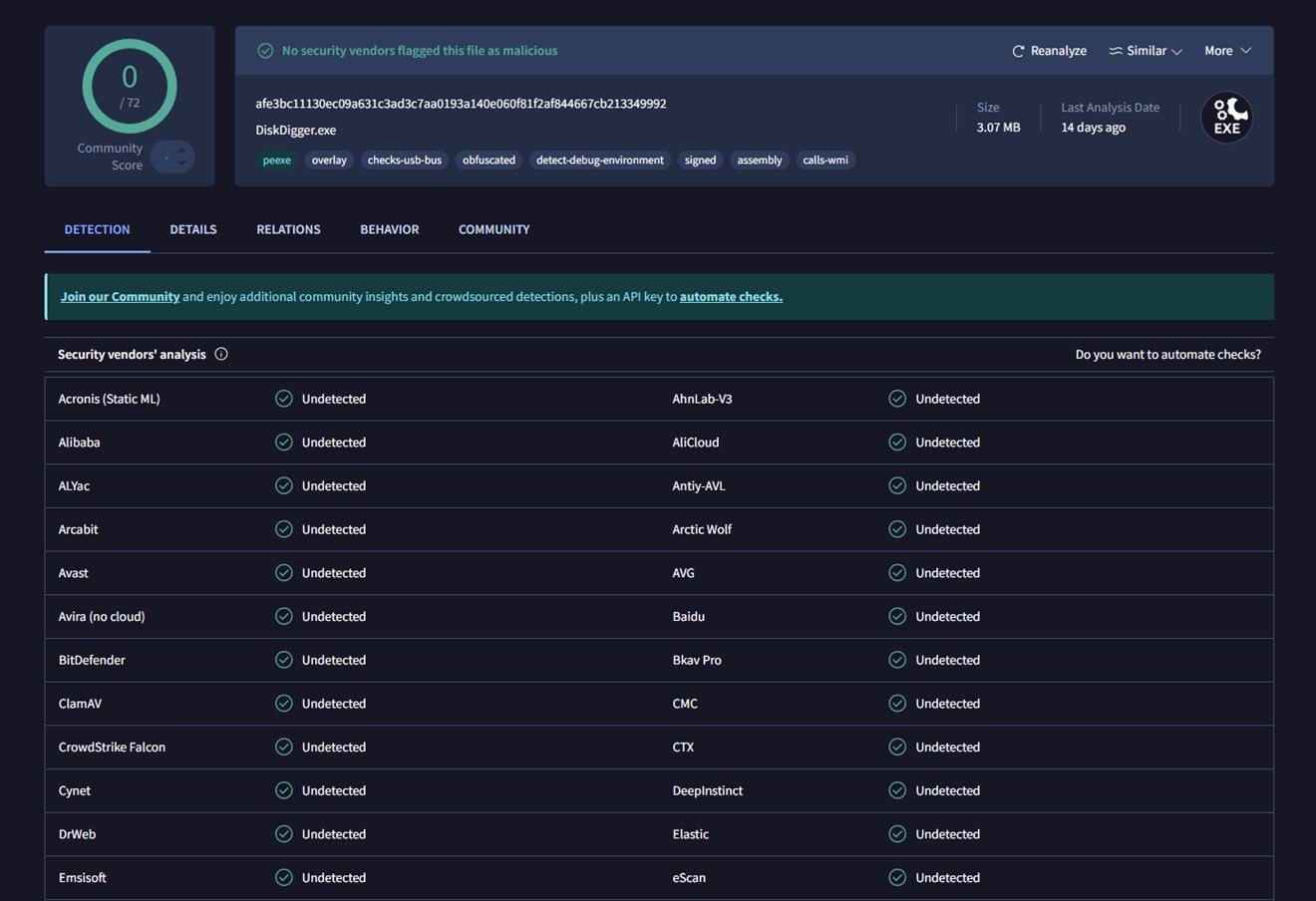
Elke engine die we hebben gecontroleerd, waaronder Bitdefender, Avast, Kaspersky, CrowdStrike en Microsoft Defender, gaf een schone status terug. Het bestand is digitaal ondertekend en vertoonde geen aanwijzingen van kwaadaardig gedrag. Dat is een goed teken voor iedereen die zich zorgen maakt over het downloaden of uitvoeren van de app op hun systeem.
We hebben ook een volledige antivirus scan uitgevoerd op onze testmachine nadat alle hersteltests waren voltooid. Er werden geen bedreigingen of verdachte activiteiten gevonden. DiskDigger liet geen processen op de achtergrond draaien, startte niet automatisch op met Windows en veroorzaakte geen waarschuwingen tijdens of na gebruik.
Overzicht van het privacybeleid
We hebben ook het privacybeleid van de ontwikkelaar bekeken. Het behandelt de DiskDigger.org website en de Android-app, maar er is geen apart gedeelte specifiek voor de Windows-versie. Dat gezegd hebbende, zag alles er vrij standaard uit – ze verzamelen geen persoonlijke gegevens, tenzij dit nodig is voor het leveren van diensten (zoals wanneer je contact met hen opneemt of een aankoop doet). Ze registreren wel standaard webinformatie (IP-adressen, browsertype, tijdstempels) voor misbruikpreventie en analyse, wat behoorlijk normaal is.
Nog een paar punten:
- Er worden geen gebruikersgegevens verkocht of gedeeld zonder toestemming.
- Betalingen worden verwerkt via Paddle, een externe leverancier die klantenservice en retourzendingen afhandelt.
- Zij sturen geen nieuwsbrieven zonder dat u zich daarvoor heeft aangemeld.
- Er wordt geen melding gemaakt van tracking of het verzamelen van achtergrondgegevens in de Windows-app zelf.
- Zij geven expliciet aan nooit benaderd te zijn door de NSA voor gebruikersgegevens.
Eén ding om op te merken: hoewel ze vermelden dat ze voorzorgsmaatregelen nemen met opgeslagen gegevens (bijv. het hashen van wachtwoorden), geven ze ook toe dat er geen absolute garantie op privacy is. Dat is een eerlijke disclaimer en consistent met wat de meeste kleine ontwikkelaars vermelden.
Hoe DiskDigger te gebruiken
Voordat we onthullen hoe DiskDigger het deed in onze tests, lopen we snel door het herstelproces. We blijven hier niet lang—er valt gewoon niet veel te bespreken. Dit is een behoorlijk eenvoudige tool en het proces is zo eenvoudig als maar kan.
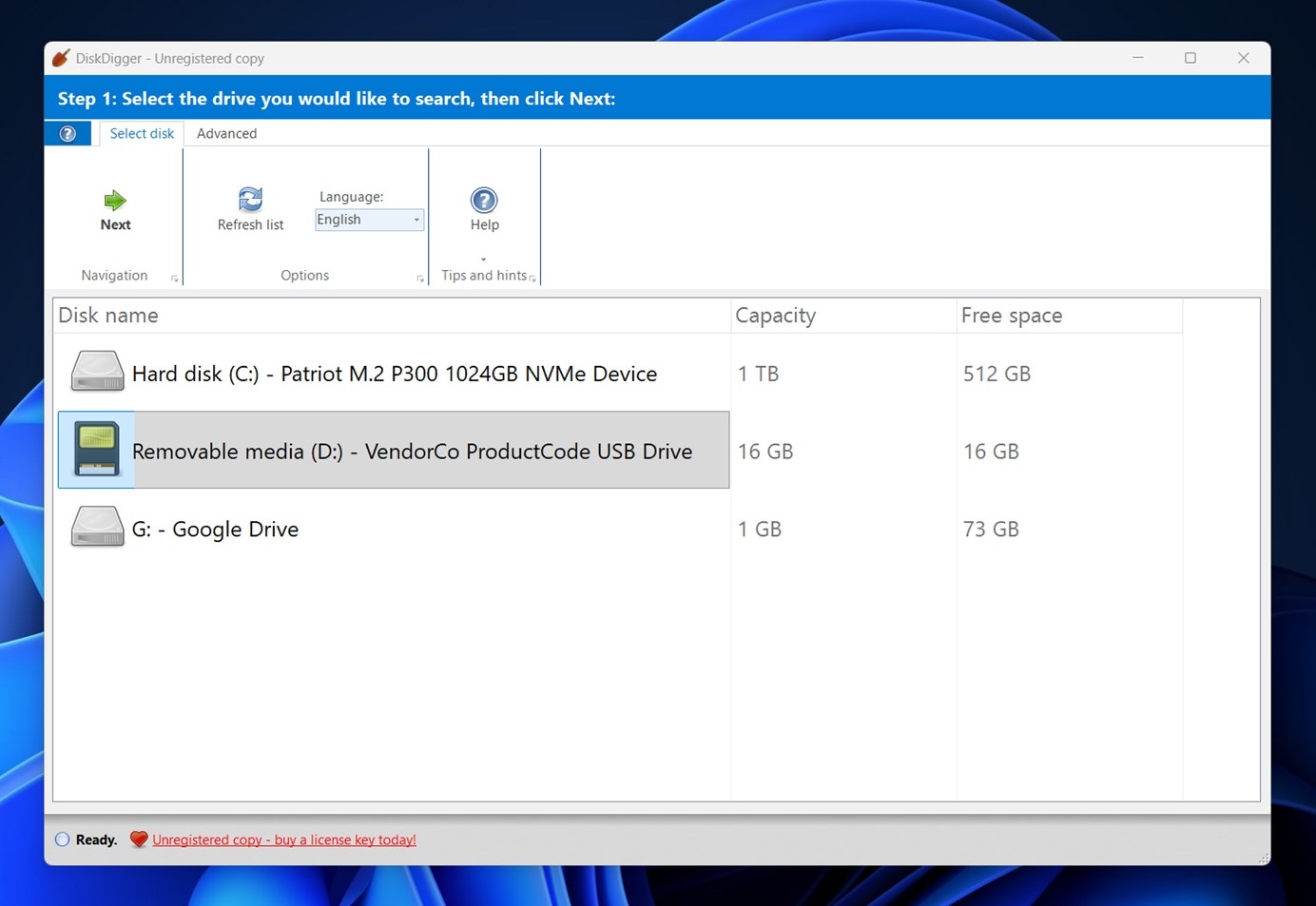
Je start het EXE-bestand (geen installatie nodig, wat je download is wat je uitvoert), kiest de schijf die je wilt scannen en gaat verder. In ons geval, zoals te zien is in de bovenstaande screenshot, detecteerde DiskDigger een interne 1 TB NVMe SSD, een 16 GB USB-stick en zelfs een gekoppeld Google Drive-volume.
Zodra je het opslagapparaat selecteert en op Volgende klikt, vraagt DiskDigger welk type bestanden je probeert te herstellen.
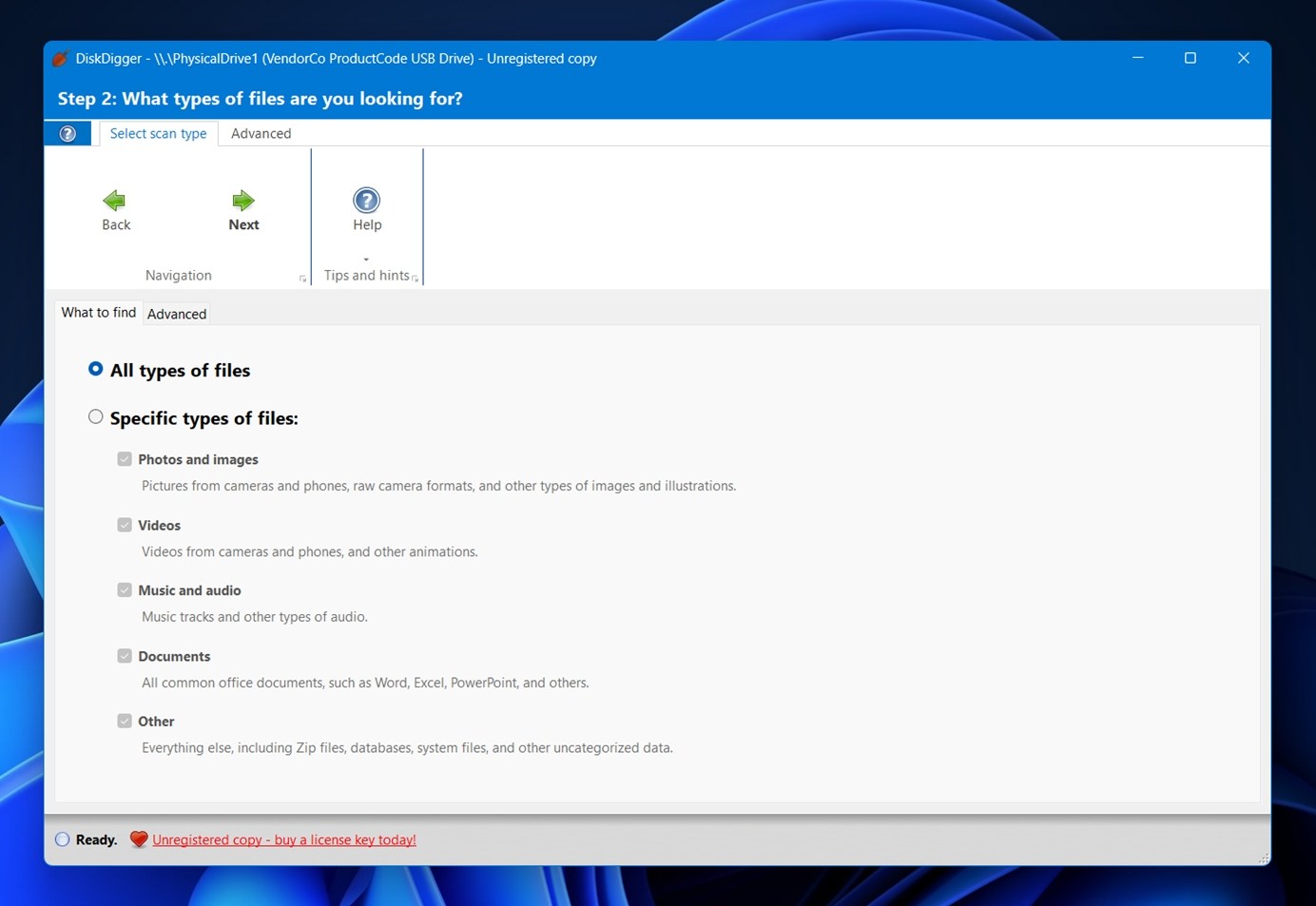
U kunt ofwel zoeken naar alle typen bestanden, of de zoekopdracht beperken tot categorieën zoals foto’s en afbeeldingen, video’s, audio, documenten of “overige” (waaronder ZIP-archieven, databases en niet-gecategoriseerde formaten).
Deze stap verandert de daadwerkelijke scanmethode niet – het filtert alleen wat er in de resultaten wordt weergegeven. Dus als je alleen op zoek bent naar foto’s, kun je voorkomen dat je door honderden systeembestanden of installatie-resten moet zoeken.
Zodra je nogmaals op Volgende klikt, begint DiskDigger direct met het scannen van het geselecteerde station.
Bestanden beginnen in real-time te verschijnen zodra ze gevonden worden – gegroepeerd per formattabblad bovenaan (JPG, PNG, MP4, ZIP, enz.). Het linker paneel toont bestandsnamen en -groottes, en het rechter voorbeeldpaneel geeft een visueel of metadata voorbeeld weer, afhankelijk van het bestandstype. Voor afbeeldingen zie je de foto zelf samen met details zoals resolutie, bestandsgrootte en EXIF-informatie.
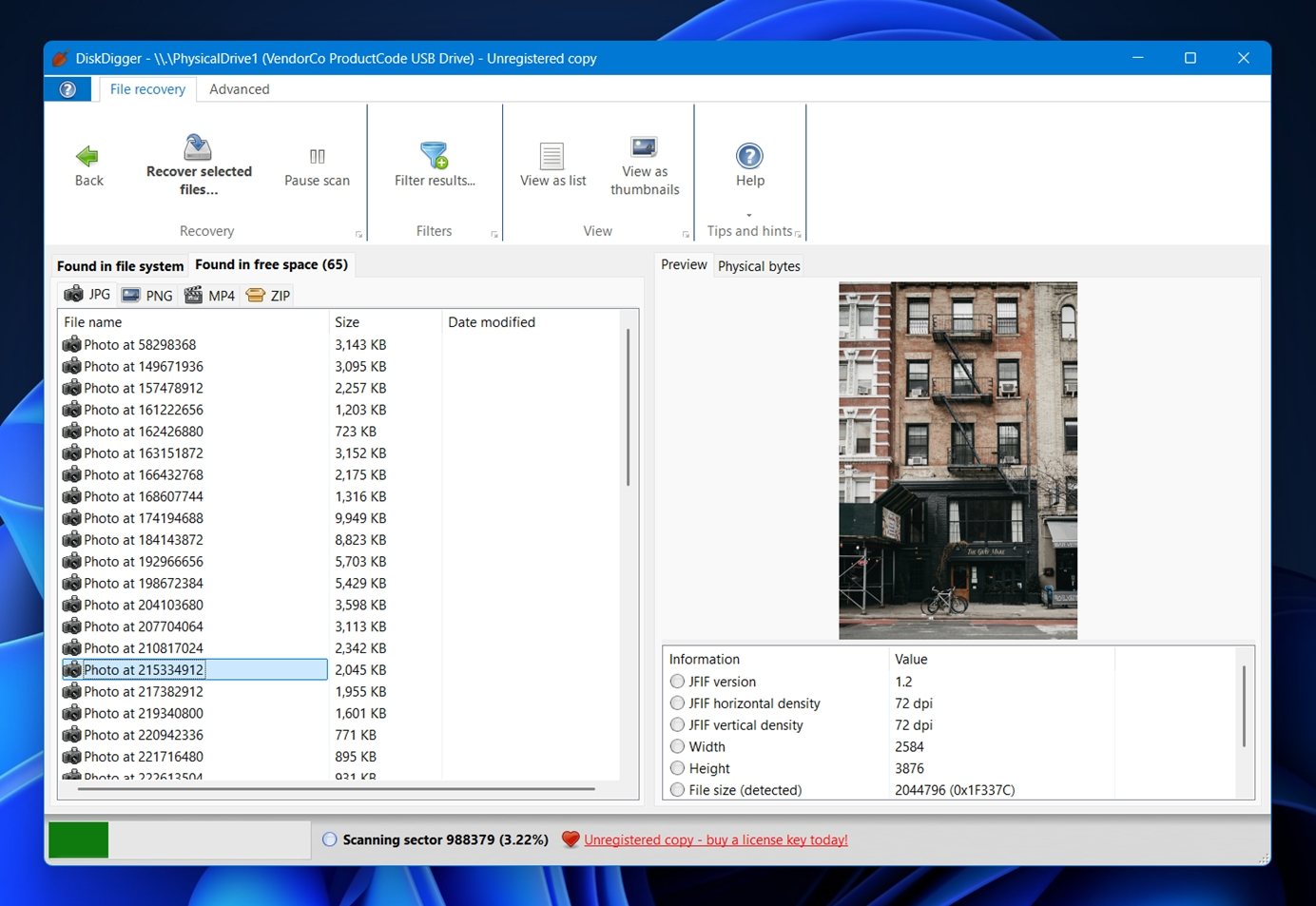
U kunt de resultaten als een lijst of miniaturen bekijken en de knop Resultaten filteren gebruiken om te verfijnen op bestandsgrootte of type. Nadat u hebt geselecteerd wat u wilt herstellen, klikt u op Geselecteerde bestanden herstellen…, kiest u een andere map (nooit dezelfde schijf die u scant), en u bent klaar.
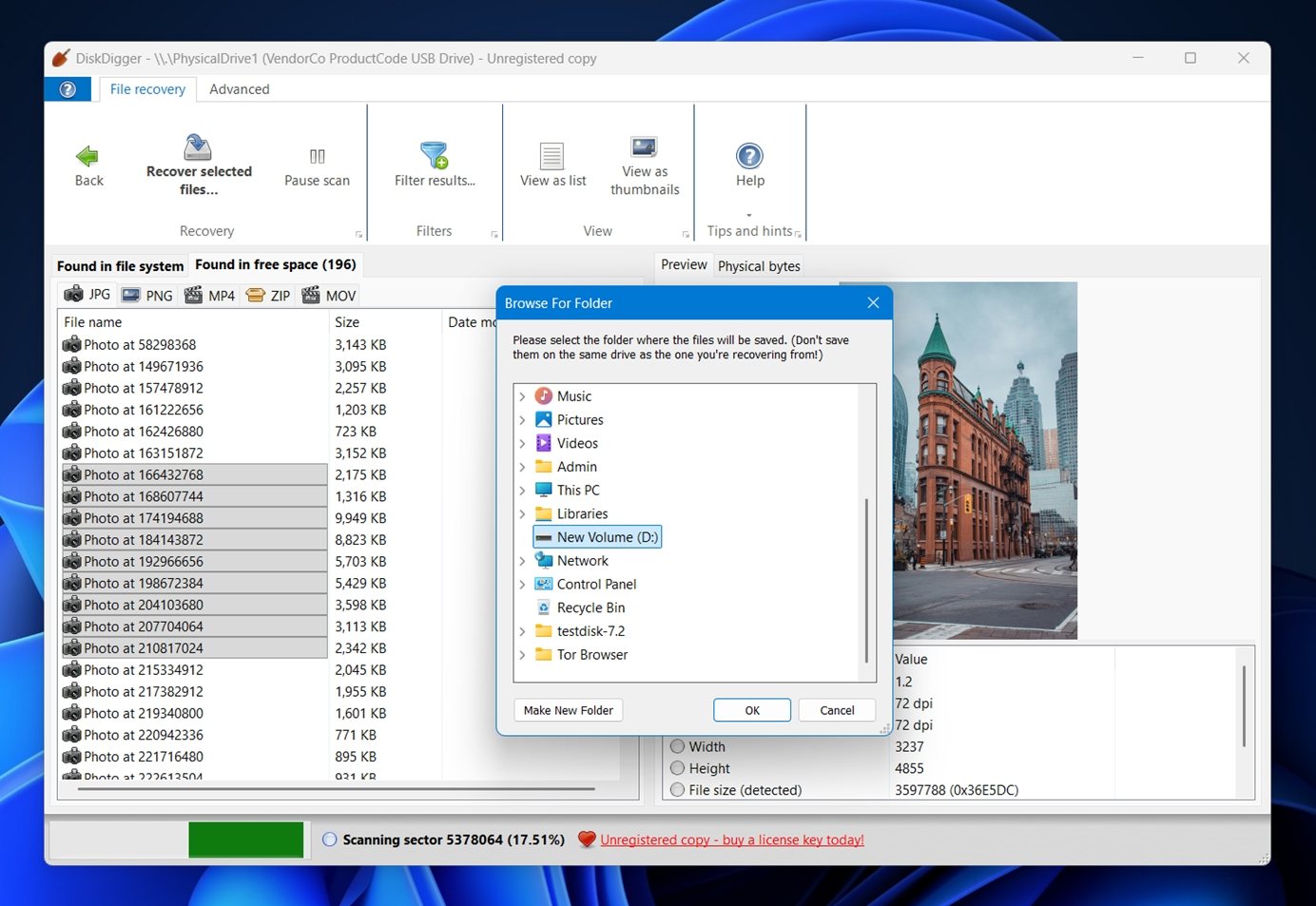
Een kleine bruikbaarheidskwestie: DiskDigger gebruikt geen selectievakjes om bestanden te selecteren. Als je alles wilt selecteren, moet je met de rechtermuisknop klikken en de optie “Alles selecteren” gebruiken in het contextmenu. Voor gedeeltelijke selecties kun je Shift of Ctrl op je toetsenbord ingedrukt houden terwijl je op bestanden klikt, net zoals in Windows Verkenner.
Werkt DiskDigger?
Nu we het werkproces hebben doorgenomen, laten we het hebben over hoe DiskDigger het daadwerkelijk deed in onze praktische tests (spoiler: de resultaten waren gemengd).
We hebben het herstel getest op drie schijven met verschillende schade scenario’s: een verwijderde NTFS-partitie, een snel-geformatteerde exFAT-kaart en een beschadigde opslag.
- Eerst testten we het op een 1 TB Seagate Barracuda HDD (NTFS). DiskDigger wist net iets meer dan de helft van de verwijderde bestanden terug te halen. Dat klinkt op papier misschien aardig, maar het miste een groot deel – 36% van de data is nooit hersteld. De mappenstructuur was ook verdwenen, waardoor we achterbleven met een wirwar aan bestandsnamen. Dit maakte het herstel veel tijdrovender dan nodig.
- Daarna kwam de snel-geformatteerde 64 GB Samsung EVO Plus microSD-kaart (exFAT). Deze test was bedoeld om een per ongeluk geformatteerde camerakaart te simuleren. DiskDigger had het hier nog moeilijker. Het wist slechts een handvol bestanden terug te halen (het merendeel van de mediabestanden ontbrak), met een herstelgat van 65%. Dat zijn een hoop verloren vakantiefoto’s als dit een echte situatie was geweest.
- Onze derde test was op een 16 GB SanDisk USB 3.0 flashdrive die we bewust hadden beschadigd met een partitiehulpmiddel. Windows zag het als RAW en volledig onleesbaar. DiskDigger kon het apparaat wel herkennen, maar kon de oorspronkelijke data niet reconstrueren. Het resultaat kwam neer op een vrijwel totale mislukking, waarbij 82% van de bestanden niet werd hersteld.
Hoe zit het met de scansnelheid? Dit was een van de minder aangename verrassingen tijdens onze tests. DiskDigger is niet het snelste hulpmiddel dat er is, en dat is zacht uitgedrukt. Zo duurde het scannen van onze 16 GB USB-flashdrive meer dan 20 minuten. Dat is een lange wachttijd voor een relatief kleine hoeveelheid data. Ter vergelijking: veel moderne hersteltools die we hebben getest, voltooiden hetzelfde scanproces in ongeveer 10 minuten of minder.
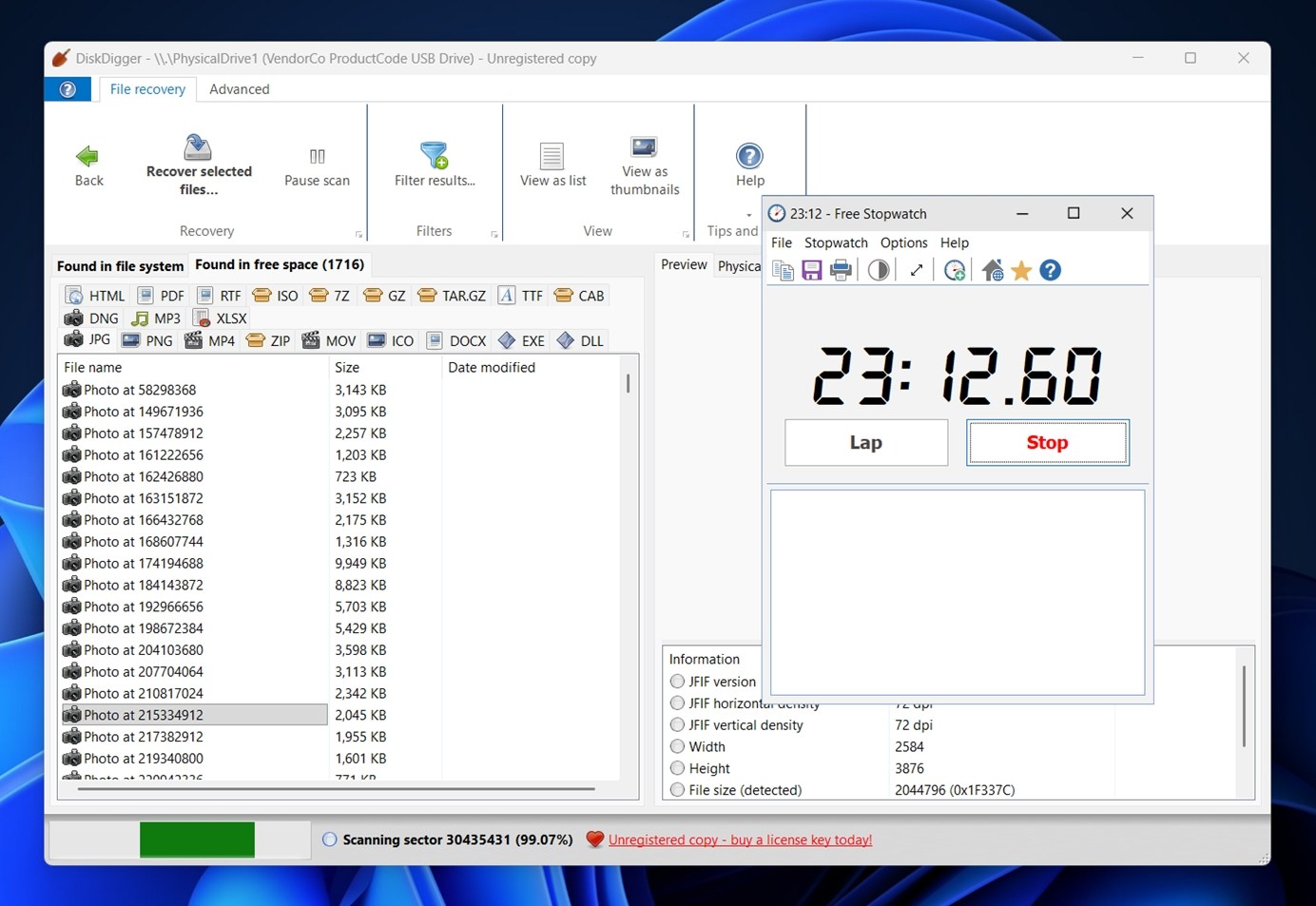
Nu, om eerlijk te zijn, liet DiskDigger wel enkele sterke punten zien bij het scannen op bestandssignatuur. Het ging vrij goed om met CR2-, JPG- en SRF-afbeeldingsformaten en herstelde het merendeel van onze DOC-, DOCX-, XLS- en PPTX-documenten zonder problemen. Maar bij meer niche- of nieuwere formaten (vooral video) werden de beperkingen duidelijk. Het kon niet alle MP4-bestanden terughalen, en nieuwere of professionele formaten zoals MXF werden helemaal niet ondersteund.
Dus, werkt het? Ja, alleen niet overal even betrouwbaar. Het is redelijk voor oudere, veelvoorkomende bestandstypen en FAT-gebaseerde systemen, maar als je met moderne mediaformaten of serieus dataverlies te maken hebt, kun je waarschijnlijk beter ergens anders kijken.
Prijzen & Waarde
Wat betreft de prijs, laten we eens kijken of DiskDigger Pro het daadwerkelijk waard is.
Op het moment van schrijven is de persoonlijke licentie geprijsd op $14.99 (afgeprijsd van $19.99), gebaseerd op de officiële aankooppagina.
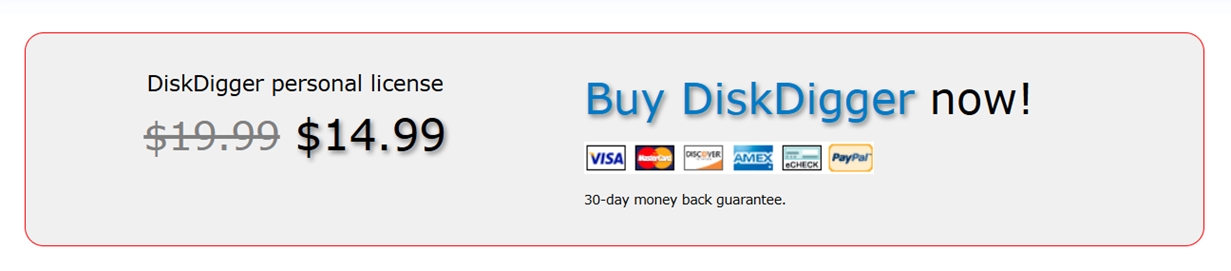
De gratis versie van DiskDigger laat je bestanden scannen en een voorbeeld van herstelbare bestanden bekijken, maar de laatste stap van het herstel zit achter een betaalmuur. Om daadwerkelijk bestanden op te slaan, moet je upgraden naar de betaalde licentie.
Voor die prijs krijg je een levenslange licentie voor één gebruiker, met een 30-dagen-geld-terug-garantie. Dat is helemaal niet slecht vergeleken met sommige concurrenten die abonnementen of veel hogere eenmalige kosten rekenen. Over concurrenten gesproken, laten we het vergelijken met enkele andere populaire opties om een duidelijker beeld te krijgen.
Hier is een ruwe vergelijking naast elkaar om DiskDigger in context te plaatsen met een paar bekende namen. Dit is geen laboratorium-benchmark, maar het komt overeen met wat we zagen in onze eigen tests plus eerdere ervaringen met deze tools.
| Tool | UI & gebruiksgemak | Scansnelheid (onze ervaring) | OS-ondersteuning (desktop) | Bestandssysteem-ondersteuning (korte versie) | Foto / video herstel | Extra functies | Gratis versie / limieten | Typische prijs (Windows, betaalde versie) |
| DiskDigger Pro | Zeer basale, ouderwetse Windows UI. Eenvoudige workflow, geen wizards behalve “Volgende”. | Opvallend traag. 16 GB USB-scan duurde 20+ minuten in onze test. | Windows, Linux, experimentele macOS bèta | FAT12/16/32, exFAT, NTFS, ReFS, ext2, HFS+ (geen APFS, geen ext4, geen BitLocker) | Redelijk voor JPG/RAW-foto’s, zwakker voor MP4 en professionele videoformaten | Kan virtuele schijfimages scannen | Gratis versie scant en toont previews maar blokkeert het opslaan van bestanden (upgrade vereist). | $14.99 eenmalige persoonlijke licentie |
| Disk Drill | Moderne, verzorgde UI met duidelijke wizards en geweldige previews. | Over het algemeen snel; verwerkte vergelijkbare 16 GB testmedia in ongeveer de helft van de tijd van DiskDigger. | Windows, macOS | Breed: FAT/exFAT, NTFS, HFS+, APFS, ext familie, anderen | Krachtig foto/video herstel; bevat een speciaal “Advanced Camera Recovery”-module die uitstekende resultaten geeft bij GoPros en digitale camera’s | Byte-to-byte backup, S.M.A.R.T.-monitoring, Recovery Vault, verloren-partitie scan, RAID-ondersteuning | Gratis versie op Windows herstelt tot 100 MB; alle extra functies zijn gratis beschikbaar. | $89 eenmalig (Pro, 1 gebruiker) |
| Recuva | Eenvoudige, door een wizard geleide interface; voelt ouderwets maar gebruiksvriendelijk aan. | Meestal sneller dan DiskDigger op kleine schijven; prima op HDD’s. | Alleen Windows | FAT, exFAT, NTFS | Voldoende voor basis JPG/MP4 herstel; niet ideaal voor intensief camerawerk | Veilig verwijderen | Volledig gratis versie met onbeperkt herstel. | $24.95/jaar (Recuva Pro) |
| Stellar Data Recovery | Meer “zakelijke” interface, maar eenvoudig. | Gemiddeld: sneller dan DiskDigger, trager dan top tools in sommige gevallen. | Windows, macOS | FAT/exFAT, NTFS, HFS+, APFS en meer | Solide algemeen mediaherstel; beter dan DiskDigger op geformatteerde/RAW media; bevat media-reparatiefunctie in de hogere versie | Opstartbare media, schijf imaging, herstel van verloren partities, enige RAID-ondersteuning (hogere versies) | Gratis versie herstelt tot 1 GB op Windows. | Vanaf $89.99/jaar, tot $399/lifetime voor Technician edition |
Als je uitzoomt, wint DiskDigger duidelijk op prijs. Het is moeilijk te overtreffen met een levenslange licentie voor minder dan $15. Maar het blijft op te veel andere gebieden achter – scansnelheid, bestandssysteemondersteuning, diepgaande mediaterugwinning, afwerking en flexibiliteit. Zelfs de sterkste functie (signatuur-gebaseerde herstel) gaat maar tot zover, omdat zoveel bestandsformaten wisselend worden herkend.
Dus in het grotere geheel van deze DiskDigger review voelt het minder als een serieuze concurrent voor topklasse tools en meer als een budgetoptie voor snelle, eenvoudige taken. Het is prima voor het herstellen van een paar verloren JPEG’s van een USB-stick, maar als je bestanden complexer zijn of je schijf in slechte staat is, wil je iets krachtigers.
Als je bijvoorbeeld probeert beeldmateriaal te herstellen van een digitaal apparaat zoals een GoPro, DJI-drone of een ander type camera, is het logischer om iets meer uit te geven aan een levenslange licentie voor Disk Drill, of een abonnement op Stellar Data Recovery. Beide tools zijn veel capabeler. Disk Drill bevat in het bijzonder krachtige functies zoals byte-tot-byte schijfklonen, een speciale Geavanceerde Camera Herstel-modus, en ondersteuning voor modernere bestandssystemen en videoformaten. Het is ook veel sneller, en de gebruikersinterface voelt daadwerkelijk aan alsof deze thuishoort op een modern besturingssysteem.
Uiteindelijk is het jouw keuze. Maar naar onze mening werkt DiskDigger als een laatste redmiddel voor eenvoudige taken – en in die categorie biedt Recuva gratis onbeperkt herstel. Als jouw herstelgeval ook maar iets geavanceerder is, kun je beter investeren in een tool die voor dat soort werk is gemaakt.
Gebruikersfeedback (Wat mensen zeggen over DiskDigger)
Er is geen enorme hoeveelheid gebruikersrecensies specifiek voor de Windows-versie van DiskDigger. Sterker nog, op het moment van schrijven is er slechts één recensie op Trustpilot en ongeveer tien op CNET, met een gemiddelde score van 3,8 uit 5. De meeste aandacht online draait om de Android-app, die populairder is geworden dankzij het gebruiksgemak en de lage prijs voor herstel op mobiel.
Dat gezegd hebbende, hier is wat mensen te zeggen hebben wanneer het ter sprake komt:
- “Ik had een corrupte 1GB SD-kaart met meer dan 400 afbeeldingen die ik moest herstellen. Ik gebruikte een proefversie van een populairder programma, maar dat vroeg $100 om te herstellen. Toen heb ik DiskDigger gedownload en voor $15 kon het alle bestanden herstellen.”
- “Heeft niet de mogelijkheid om de scan te sorteren op bestandsnaam. Heeft niet de mogelijkheid om daadwerkelijk de gevonden gegevens te herstellen [in gratis modus]. Gebruikersinterface is een beetje ouderwets / mechanisch.”
Er zijn simpelweg te weinig beoordelingen van de Windows-versie van DiskDigger Pro om hier sterke conclusies aan te verbinden. Wat wél duidelijk is: veel gebruikers vinden de prijs aantrekkelijk voor basale herstelopdrachten, terwijl sommigen opmerken dat de interface en de gratis functionaliteit verouderd aanvoelen.
Over het algemeen neigt de feedback meer naar “het werkt” dan naar “het is een onmisbare tool voor alles”.
Eindoordeel
Het is tijd voor de eindscore. Dit is hoe wij DiskDigger Pro voor Windows beoordelen op basis van onze tests: Na al onze tests is dit hoe DiskDigger Pro scoorde in onze praktische evaluatie:
| Maatstaf | Score | Opmerkingen |
| Herstel slagingspercentage | 6 / 10 | Herstelde basisformaten zoals JPG en DOCX goed, maar had moeite met videoformaten en slaagde er niet in grote delen van gegevens van geformatteerde of corrupte schijven te herstellen. |
| Scansnelheid | 5 / 10 | Scans duurden langer dan verwacht—16 GB USB-stick duurde meer dan 20 minuten. Langzamer dan de meeste tools die we hebben getest. |
| Gebruiksgemak | 6 / 10 | UI is overzichtelijk maar verouderd. Workflow is eenvoudig, maar mist handige functies zoals sorteren, filteren en selectievakjes voor selecties. |
| Prijs-kwaliteitverhouding | 7 / 10 | Voor $14.99 is het betaalbaar. Maar gezien de beperkingen, is het mogelijk niet de beste prijs-kwaliteitverhouding tenzij je herstelbehoeften zeer eenvoudig zijn. |
🌟 Algehele score: 6 / 10
DiskDigger Pro is prima voor wat het is: een budget datahersteltool gericht op basisbehoeften. Het werkt als je een paar JPEG’s of Word-documenten van een flashstation wilt herstellen. Maar voor alles wat geavanceerder is (geformatteerde schijven, complexe videoformaten, corrupte bestandssystemen), is het simpelweg niet ontworpen om dat aan te kunnen.
Eerlijk gezegd is DiskDigger ontwikkeld door één enkele ontwikkelaar, dus het is niet echt te vergelijken met tools die ondersteund worden door grote engineeringteams. Dat perspectief is belangrijk. Voor snelle, eenvoudige herstelacties is het absoluut bruikbaar. Verwacht alleen niet dat het beter presteert dan zijn gewichtsklasse.




