



PhotoRec is een van die tools die er misschien niet indrukwekkend uitziet, maar iedereen die tijd heeft doorgebracht op DIY dataherstel fora heeft de naam wel eens gezien. Het wordt geprezen als een van de krachtigste gratis opties, maar de prestaties in de praktijk zijn niet altijd duidelijk. Hoe praktisch is het voor alledaags herstel? Dat is wat ons team heeft onderzocht. We hebben PhotoRec onderworpen aan een volledige reeks praktische tests, van verwijderde bestanden tot geformatteerde schijven, om te zien wat het echt kan (en wat je ervan mag verwachten).
Snelle Conclusie
Hier is een snel oordeel: PhotoRec werkt. Ja, het heeft zijn beperkingen, maar over het algemeen is het een degelijk hulpmiddel.
🏆 Beste voor: Techneuten die bestanden moeten herstellen van geformatteerde, beschadigde of RAW-schijven (wanneer bestandsnamen en mappenstructuur niet cruciaal zijn).
Het is een van de meest capabele gratis hersteltools die beschikbaar zijn. Het negeert het bestandssysteem volledig en scant het ruwe schijfoppervlak op bekende bestandssignaturen, waardoor het perfect is voor situaties zoals RAW SD-kaarten of per ongeluk gewiste USB’s. Er is geen betaalmuur, geen datalimiet en het werkt op Windows, macOS en Linux.
Maar het is allesbehalve gebruiksvriendelijk. Je krijgt de originele bestandsnamen of mappenstructuur niet terug, en de interface is minimaal (vooral als je de standaard command-line versie gebruikt). Zelfs met QPhotoRec (de optionele GUI) voelt de ervaring verouderd en wat onhandig. Het dumpt bovendien duizenden bestanden in één map, waardoor het uitzoeken ervan tijd kost.
Als je iets verfijnds wilt of nauwkeurige herstel met volledige metadata nodig hebt, is dit het niet.
Hier is een kort overzicht van de voor- en nadelen van PhotoRec op basis van alles wat we hebben besproken:
Pros
- Volledig gratis en open-source (GPL v2+)
- Lichtgewicht, draagbaar, geen installatie vereist
- Uitstekend herstel van ruwe data van geformatteerde of RAW schijven
- Cross-platform: werkt op Windows, macOS en Linux
- Herstelt meer dan 480 bestandstypen via signature-based carving
- Veilig in gebruik: alleen-lezen scan
- Geen bestandsnamen, geen mappenstructuur, geen tijdstempels
- Commandoregelinterface is intimiderend voor veel gebruikers
- GUI-versie (QPhotoRec) is zeer basic en beperkt
- Kan scannen niet pauzeren/hervatten, geen sessie-opslag
- Opruimen na herstel is tijdrovend en handmatig
- Geen voorbeeldweergave, geen filtering buiten bestandstype
Over PhotoRec
Zoals de officiële pagina aangeeft, werkt PhotoRec op alles, van harde schijven en SSD’s tot cd-roms en geheugenkaarten van digitale camera’s. En ondanks de naam is het niet beperkt tot alleen het herstellen van foto’s. Het kan een breed scala aan bestandstypen herstellen: video’s, documenten, archieven en meer.
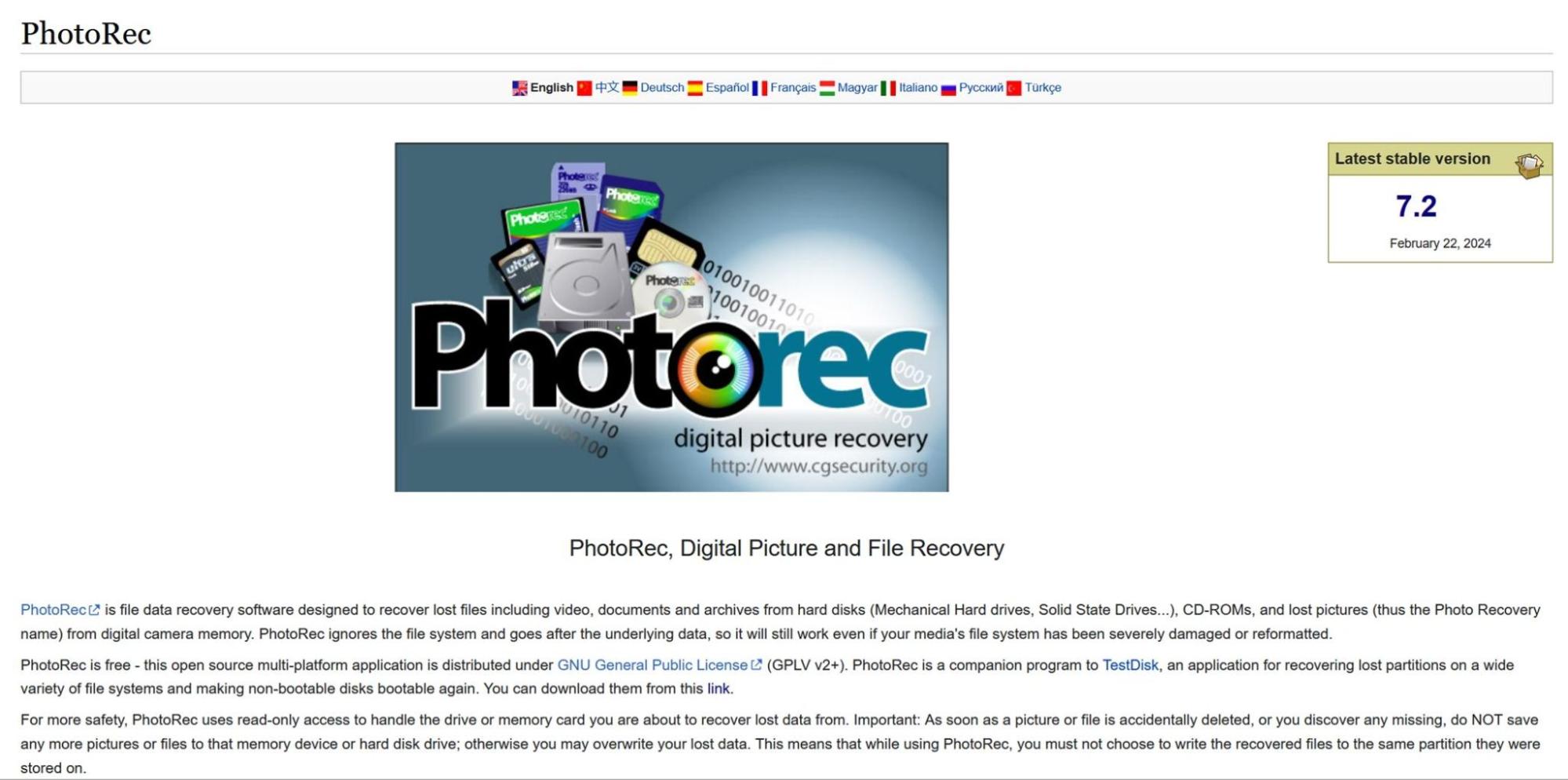
PhotoRec is ontwikkeld en onderhouden door CGSecurity – hetzelfde (meestal eenmans) team achter TestDisk. Die ene man is Christophe GRENIER, die beide tools al jaren onderhoudt. TestDisk richt zich op het herstellen van verloren partities en niet-opstartbare schijven, terwijl PhotoRec zich bezighoudt met het herstellen van losse bestanden. Beide zijn samen gebundeld, en je kunt ze downloaden van de officiële CGSecurity-website.
En ja, het is volledig gratis. PhotoRec is open-source, uitgebracht onder de GNU General Public License (GPL v2+), wat betekent dat je het vrij kunt gebruiken, delen en aanpassen zoals je wilt. Er zijn geen betaalde versies, geen “Pro”-niveau.
Christophe maakt het duidelijk op de site: PhotoRec zal altijd gratis zijn. Net als veel andere open-source ontwikkelaars nodigt hij gebruikers die het hulpmiddel nuttig vonden uit om een donatie te overwegen ter ondersteuning van de voortdurende ontwikkeling.
PhotoRec Herstelmogelijkheden
PhotoRec kan worden beschouwd als een bestands-carver-tool. In plaats van te vertrouwen op het bestandssysteem, scant het het ruwe schijfoppervlak op bekende bestandssignaturen en reconstrueert bestanden op basis daarvan. Het identificeert de blok- of cluster-grootte (hetzij vanuit het bestandssysteem, hetzij door het analyseren van de indeling van vroege bestanden), en leest vervolgens het apparaat blok voor blok.
Wanneer het een signatuur vindt (zoals een JPEG- of ZIP-header), start het met herstel. Als het bestand niet gefragmenteerd is, is het resultaat vaak een compleet, bruikbaar bestand. Voor op streams gebaseerde formaten zoals MP3 wordt er hersteld totdat de stream eindigt.
Een belangrijk nadeel van PhotoRec is dat het alleen vertrouwt op bestandssignaturen en niet op bestandssysteemrecords. Dat betekent dat het alleen ondersteunde bestandstypen kan herstellen, en je zult nooit bestandsnamen of mappenstructuur terugkrijgen. Alles wordt hernoemd en opgeslagen in generieke mappen.
De ontwikkelaar legt speciale nadruk op het herstellen van foto’s en video’s van digitale camera’s, en dat blijkt uit de lijst van geteste apparaten:
- Canon EOS 10D, 60D, 80D, 300D
- Casio Exilim EX-Z 750
- Fujifilm X-T10
- HP PhotoSmart 620, 850, 935
- Nikon CoolPix 775, 950, 5700
- Olympus C350N, C860L, Mju 400 Digital, Stylus 300
- Sony Alpha DSLR, DSC-P9, NEX-6
- Pentax K20D
- Praktica DCZ-3.4
Dit zijn geen willekeurige keuzes. Veel digitale camera’s slaan bestanden op in een formaat dat gemakkelijk te herstellen is, en PhotoRec is afgestemd op die patronen. Maar het is niet beperkt tot camerageheugenkaarten. Als je opslagapparaat — of het nu een harde schijf, USB-stick of SD-kaart is — door het systeem wordt herkend, kan PhotoRec het scannen. Het enige wat het nodig heeft, is leesrechten.
Ondersteuning voor bestandssysteem & bestandstype
Zoals we al vermeld hebben in deze recensie van de PhotoRec-software, negeert het het bestandssysteem volledig, dus er valt niet veel te zeggen over ondersteunde bestandssystemen. Of de schijf nu gebruikmaakte van FAT32, NTFS, exFAT, ext4 of iets anders, het maakt niet uit. PhotoRec werkt direct op blokniveau en het maakt niet uit hoe de data oorspronkelijk georganiseerd was.
Maar als het op bestandsformaten aankomt, wordt het interessant. Omdat het volledig afhankelijk is van bekende bestandskenmerken, ondersteunt PhotoRec meer dan 480 bestandsextensies, gegroepeerd in ongeveer 300 bestandsfamilies. Je kunt de volledige lijst op de officiële website vinden, maar het omvat alles van standaard beeld- en videoformaten tot minder bekende en zeer gespecialiseerde bestandstypes.
Natuurlijk zijn alle gebruikelijke verdachten aanwezig, .jpg, .png, .mov, .mp4, .doc, .zip, maar het herkent ook meer nicheformaten zoals:
- .cr2 – Canon Raw 2 (TIFF-gebaseerd)
- .cr3 – Canon Raw v3 (uit de MOV-bestandsfamilie)
- .fbk – Microsoft Dynamics NAV (MS Navision)
- .mhbd – iTunes databasebestanden
- .sda – StarDraw-documenten
- .wpd – Corel WordPerfect-documenten
Functies
Veel van de datahersteltools die we testen, zitten boordevol functies – schijfkopieën, meerdere scanmodi, S.M.A.R.T.-bewaking, sessie opslaan, voorbeeldvensters, herstelfilters, noem maar op. PhotoRec biedt dat allemaal niet. Het is een minimale tool die één ding doet: raw bestandsherstel.
Er is geen scanpauze, geen hervatfunctie, geen real-time voorbeeld en geen manier om je zoekopdracht te verfijnen anders dan het selecteren van bestandstypen. Je kunt een scansessie niet opslaan, de schijfstatus wordt niet weergegeven en er zijn geen tools voor partitiereparatie of schijfklonen inbegrepen (dat is het domein van TestDisk).
Wat je krijgt met PhotoRec is een hulpprogramma met één enkel doel, volledig gericht op herstel op basis van bestandskenmerken.
Gebruikersinterface & Gebruiksgemak
Nou… dit is gemakkelijk het zwakste punt van PhotoRec. Veel mensen downloaden het, openen het één keer en sluiten het meteen weer, en eerlijk gezegd geven we ze geen ongelijk. In 2025 is het moeilijk te verkopen.
Standaard krijg je een terminalvenster met platte tekst. Geen muisondersteuning, alleen een menu dat via het toetsenbord wordt bediend en meer aan BIOS-instellingen doet denken dan aan een moderne app. Als je niet vertrouwd bent met opdrachtregeltools, kan de leercurve flink zijn.
Zelfs basisstappen zoals het kiezen van het juiste station of de juiste doelmap kosten meer moeite dan zou moeten.
Deze PhotoRec voor Windows review zou niet compleet zijn zonder QPhotoRec te vermelden – een meer toegankelijke versie die een eenvoudige gebruikersinterface met knoppen en keuzemenu’s toevoegt. Het is zeker makkelijker te begrijpen.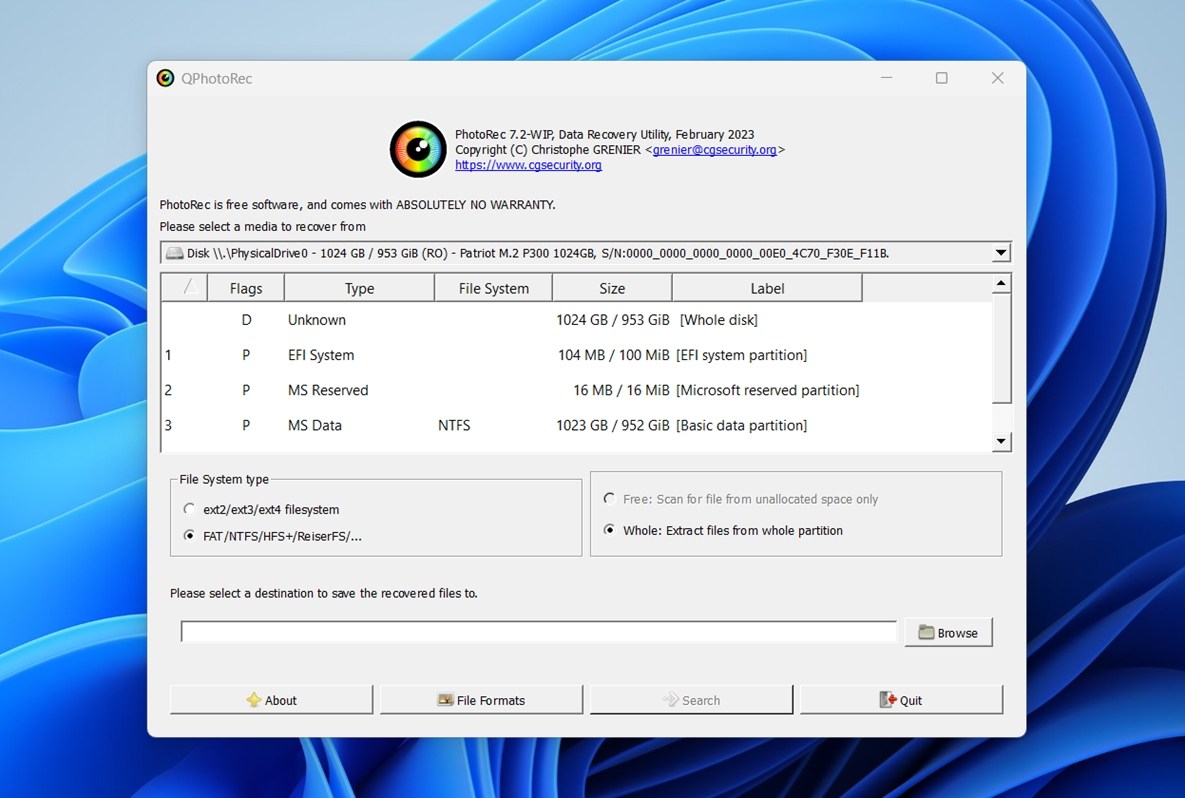 Maar het is belangrijk om te begrijpen: QPhotoRec is geen apart programma. Het is gewoon een GUI-wrapper voor PhotoRec. De kern van de recovery-engine is exact hetzelfde. Wat het biedt, is wat extra gemak – navigatie met aanwijzen en klikken, en een eenvoudige manier om schijven en uitvoermapjes te kiezen. Het voegt geen nieuwe functies toe, verbetert de herstelprestaties niet, of ontgrendelt niets extra’s. Het maakt het proces gewoon een beetje minder lastig.
Aan het einde van deze PhotoRec herstelreview zullen we het beoordelen aan de hand van dezelfde criteria die we op andere tools hebben toegepast. Op die manier kunt u zien hoe het zich verhoudt. Hier zijn de belangrijkste meetpunten die we hebben gebruikt:
| Metriek | Wat we hebben gemeten |
| Herstelpercentagesucces | Het percentage bestanden dat volledig is hersteld en bruikbaar was |
| Scansnelheid | Hoe lang de scans duurden |
| Gebruiksgemak | Hoe duidelijk en toegankelijk de workflow was |
| Algemene waarde | Wat je krijgt (of niet) in vergelijking met concurrerende herstelsoftware |
Elk van deze zal worden meegewogen in de eindscore van PhotoRec.
Hoe we het hebben getest
Onze PhotoRec data recovery review volgde hetzelfde basis testproces dat we voor alle andere tools gebruiken die we evalueren. We simuleerden veelvoorkomende gegevensverlies scenario’s om te zien hoe de software zou presteren onder realistische omstandigheden.
- In de eerste test hebben we simpelweg een grote hoeveelheid bestanden verwijderd van een gezonde schijf. Deze bestanden zaten niet in de Prullenbak en zouden normaal gesproken als “verloren” worden beschouwd, maar zijn nog steeds herstelbaar met het herstelprogramma.
- Voor de tweede test hebben we een ernstiger probleem gecreëerd: een beschadigde SD-kaart. Om dit te simuleren, hebben we met een hex-editor de partitietabel beschadigd. Hierdoor toonde Windows Schijfbeheer de kaart als RAW—volledig onleesbaar via normale middelen.
De dataset die we voor beide tests hebben gebruikt, bevatte ongeveer 1.500 bestanden (~40 GB totaal) – een breed scala aan bestandstypen waar mensen dagelijks mee werken:
- Foto’s: JPEG, PNG, Canon CR2 RAW, NEF
- Video’s: MP4 (H.264/H.265), MOV, AVI
- Documenten: DOC/DOCX, ODS, PDF, PPTX, RTF, TXT
- Muziek & Audio: MP3, WAV, FLAC
- Archieven & Overigen: ZIP, RAR, EXE, en enkele overige types
Elk apparaat werd gewist en voorbereid met dezelfde set bestanden voordat we het gegevensverlies “uitlokten”. Dit hielp ons om te meten hoe consequent PhotoRec gegevens kon herstellen op verschillende typen schijven en in verschillende scenario’s.
Alle tests zijn uitgevoerd op een speciale herstelopstelling.
Testmachine:
- OS: Windows 11 Pro (24H2)
- CPU: Intel Core i7-11700K
- RAM: 32 GB DDR4
- Opslag: 1 TB NVMe SSD (systeem)
Geteste apparaten gebruikt voor gegevensverlies scenario’s:
- 1 TB Seagate Barracuda HDD, gebruikt voor het scenario “verwijderde bestanden”.
- 16 GB Samsung SD-kaart, opzettelijk beschadigd om een RAW-status te simuleren.
PhotoRec Herstelproces (Workflow)
We hebben het al vaak gehad over het feit dat PhotoRec niet het mooiste hulpmiddel is dat er is, maar laten we dat concreter maken. Hier is hoe het daadwerkelijke herstelproces met PhotoRec eruitziet, stap voor stap.
PhotoRec installeren
Terwijl we deze PhotoRec-herstelreview schrijven, vermeldt de officiële downloadpagina twee nieuwste versies: TestDisk & PhotoRec 7.3-WIP (een werk-in-uitvoering-versie) en de stabiele TestDisk & PhotoRec 7.2.
We hebben versie 7.2 gedownload, omdat we onze resultaten niet wilden baseren op experimentele of onafgewerkte code.
Hier volgt hoe de installatie werkt.
- Ga naar de officiële downloadpagina.
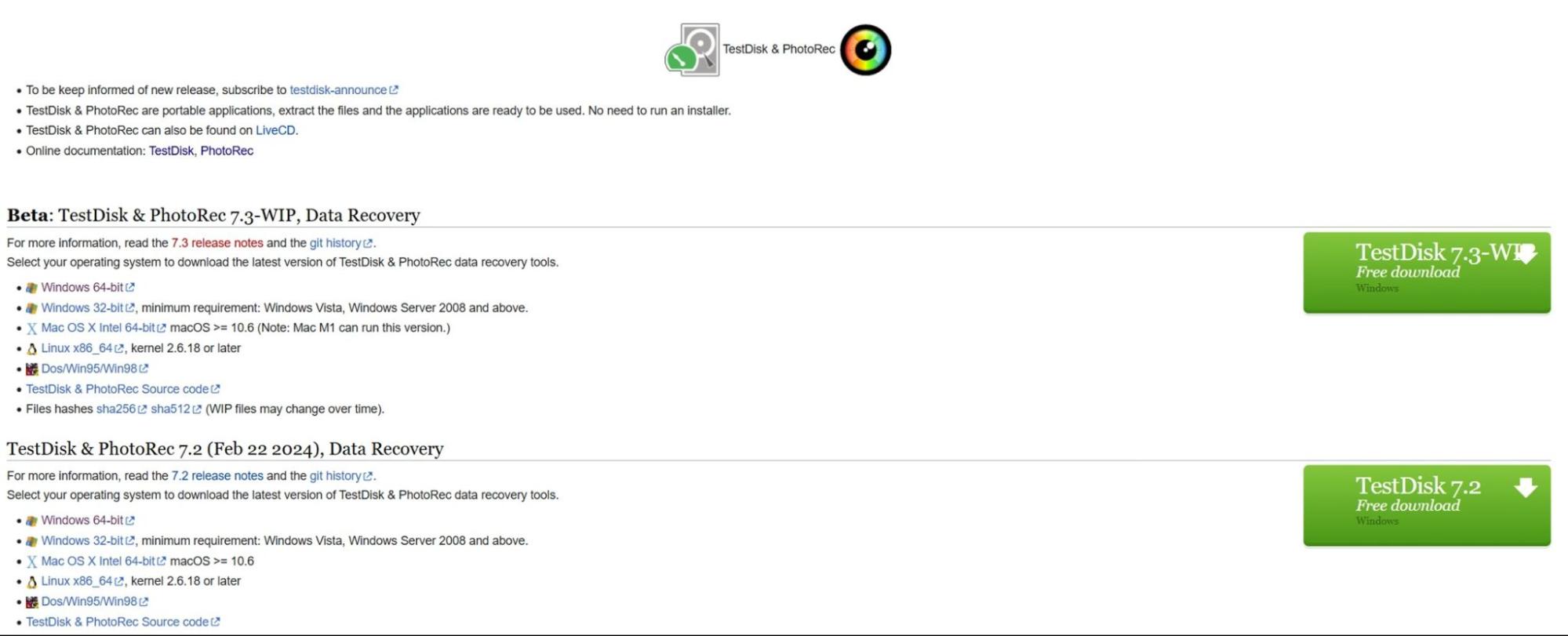
- Voor Windows, download het zip-bestand met een naam zoals: testdisk-7.2.win.zip
(Bestandsgrootte is klein, rond 26 MB.) - Rechtsklik op het ZIP-bestand > Alles uitpakken… of gebruik een tool zoals 7-Zip. Dit geeft je een map met de naam testdisk-7.2.
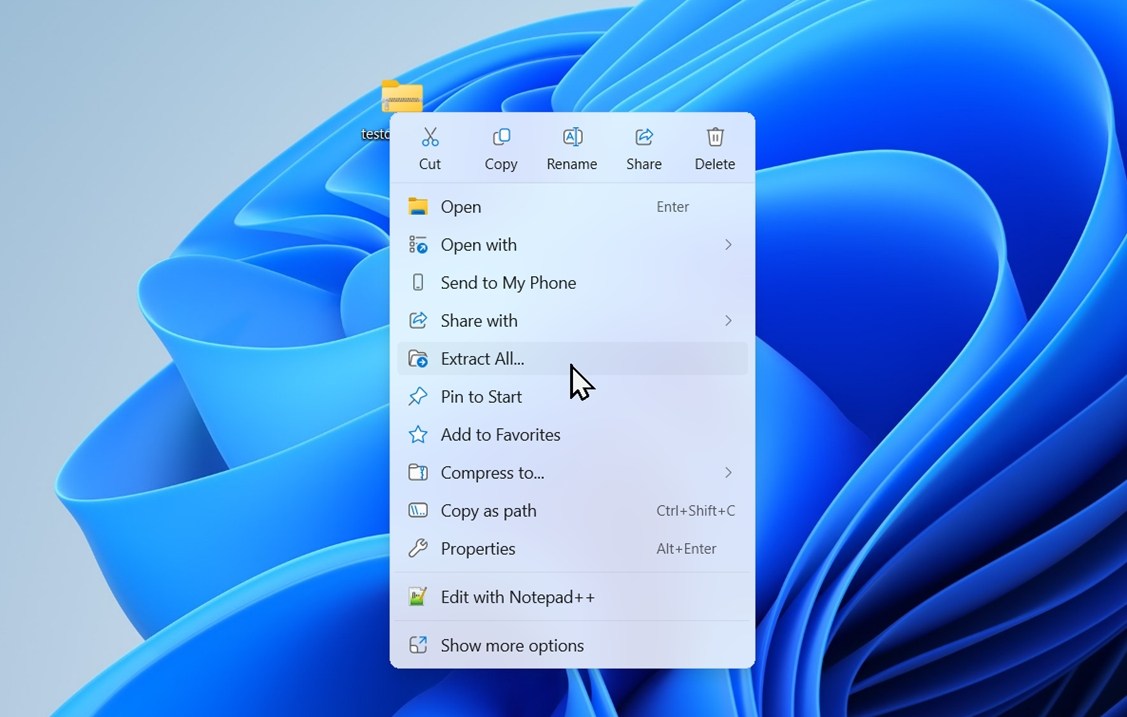
- Open de uitgepakte map. Binnenin vind je: photorec_win.exe (command-line versie), qphotorec_win.exe (GUI versie), testdisk_win.exe (voor partitieherstel), en een aantal .txt documentatiebestanden.
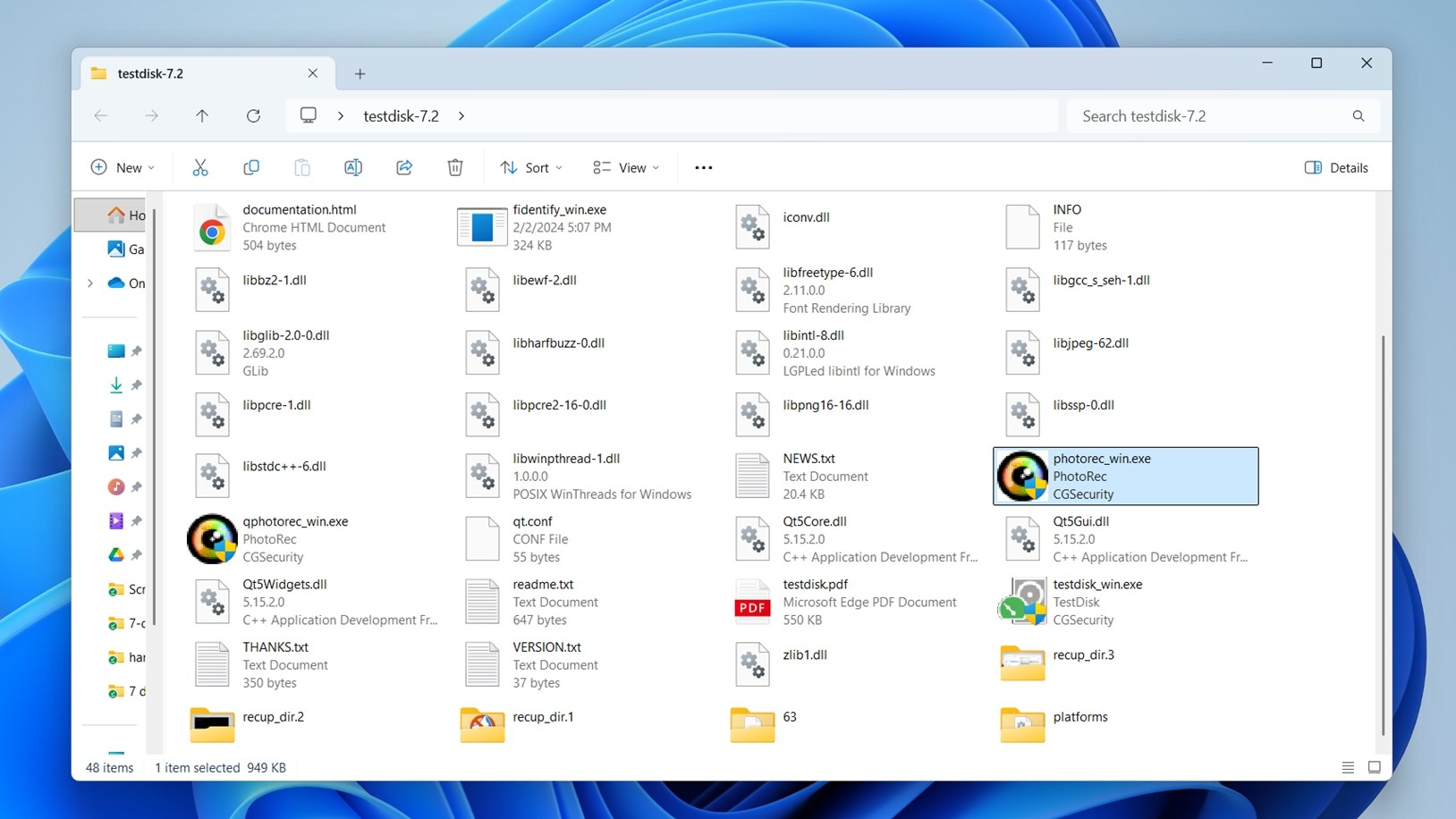
Er is geen installatieprogramma. Je draait het volledig als een portable versie.
Hoe PhotoRec te gebruiken (Command-Line Versie)
Hier ziet u hoe de herstelworkflow eruitziet met de standaard terminalinterface:
- Start photorec_win.exe.
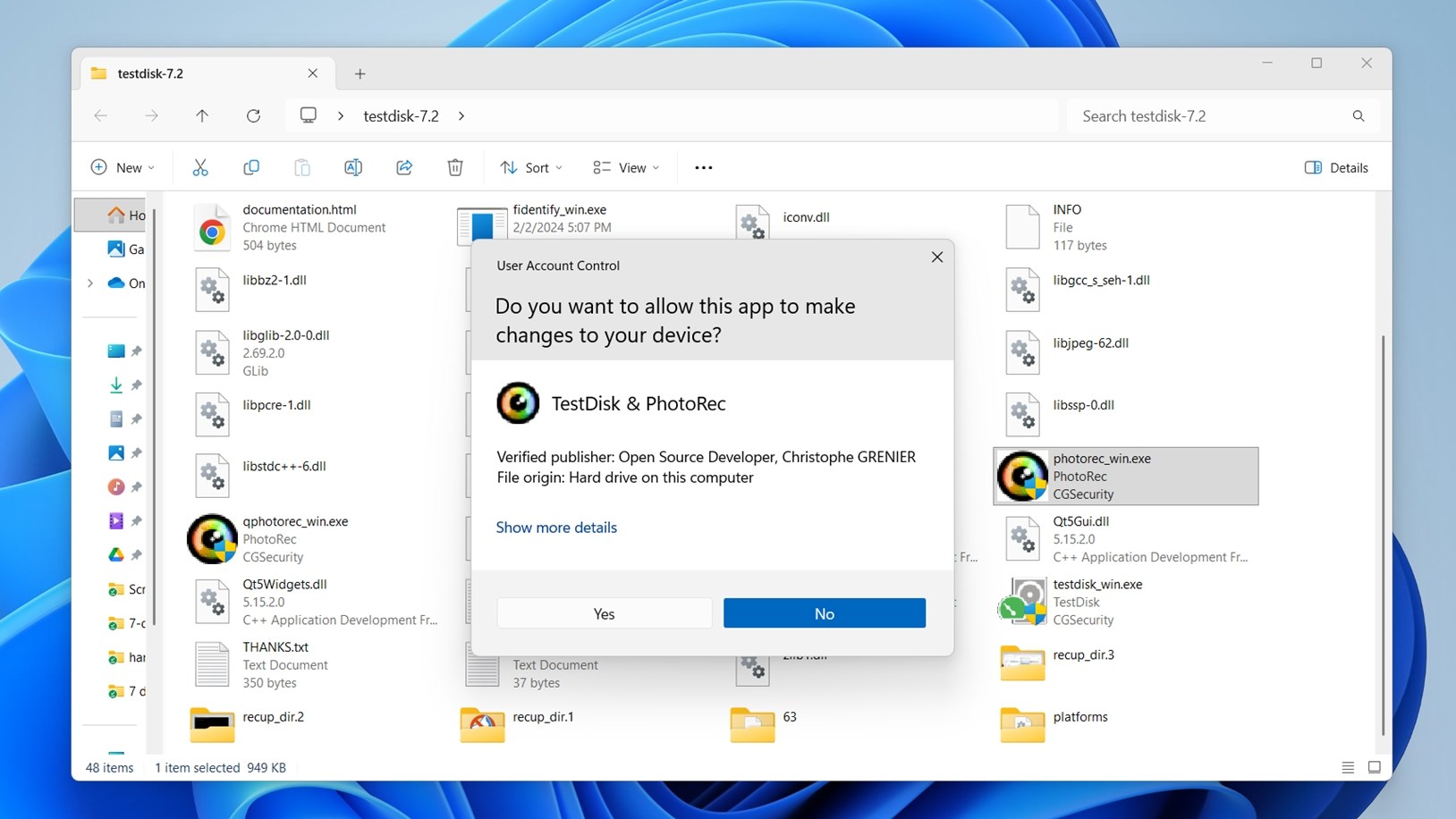
- Je zult waarschijnlijk een User Account Control (UAC) prompt zien zoals op de screenshot. Dit is volkomen normaal. Je moet op Ja klikken om door te gaan. Beheerdersrechten kunnen nodig zijn als je een systeemschijf of een apparaat dat verhoogde toegang vereist, scant.
- Gebruik de pijltjestoetsen om het station te selecteren dat je wilt scannen en druk op Enter.
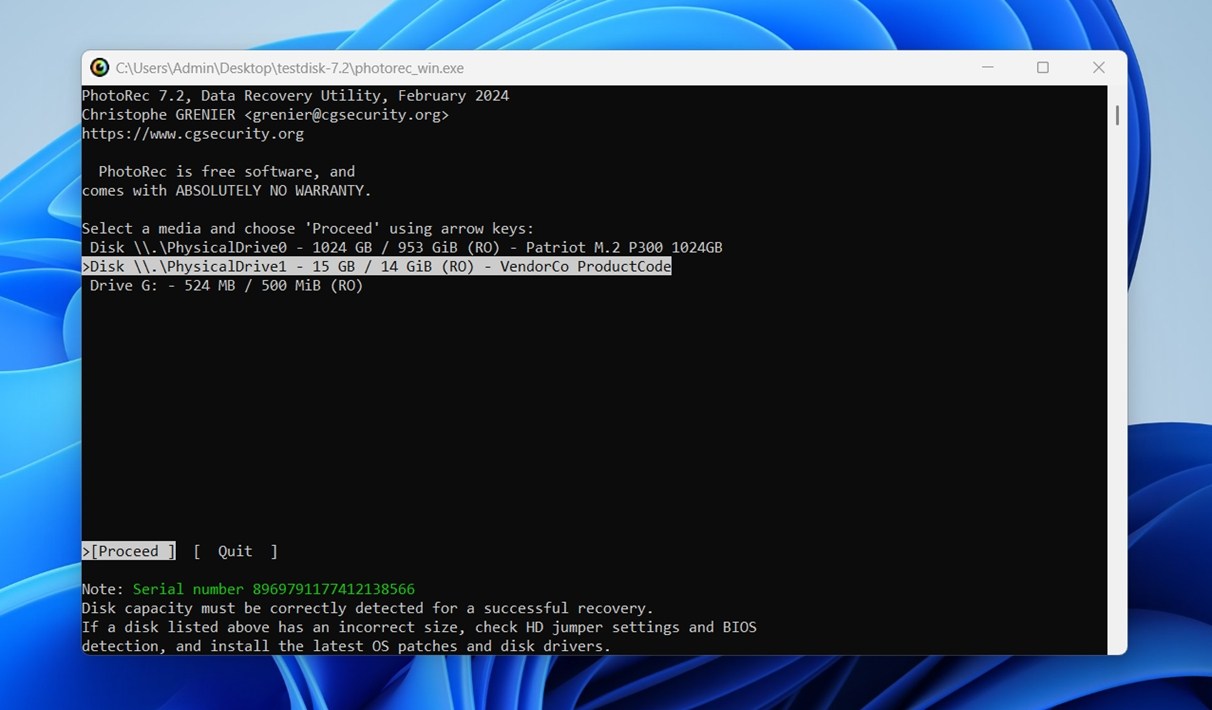
- Kies de partitie waarvan je wilt herstellen, of selecteer “Geen partitie” om de hele schijf te scannen.
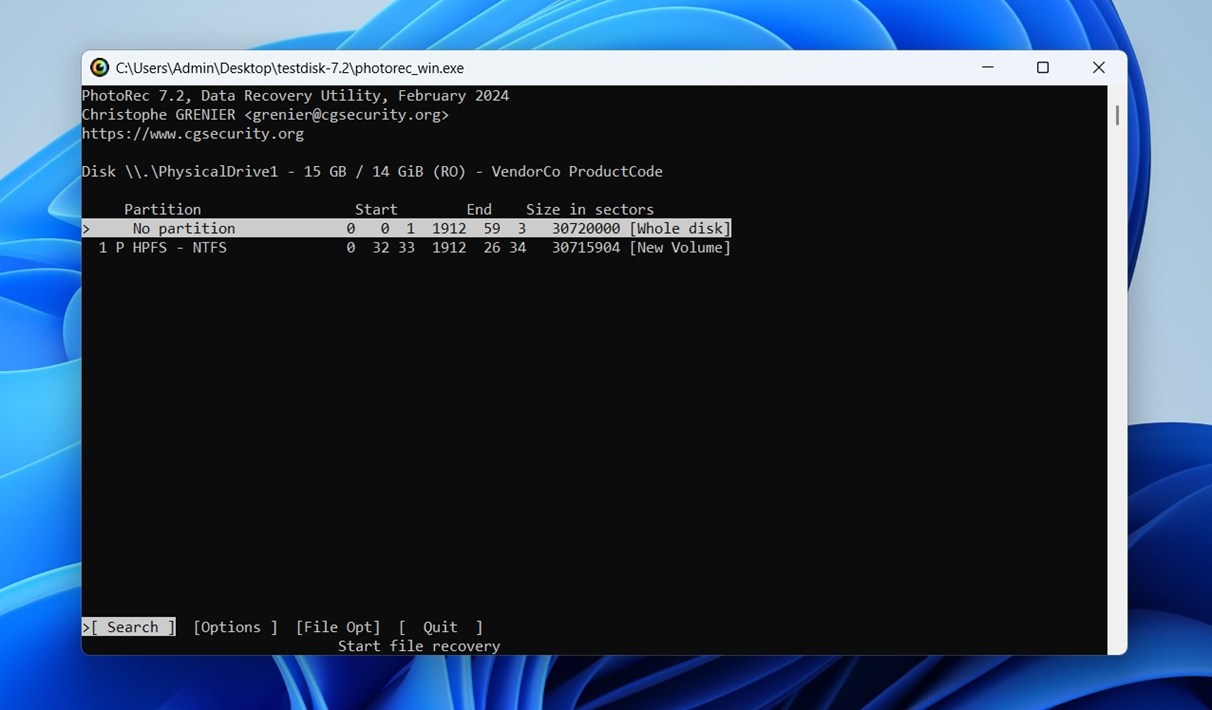
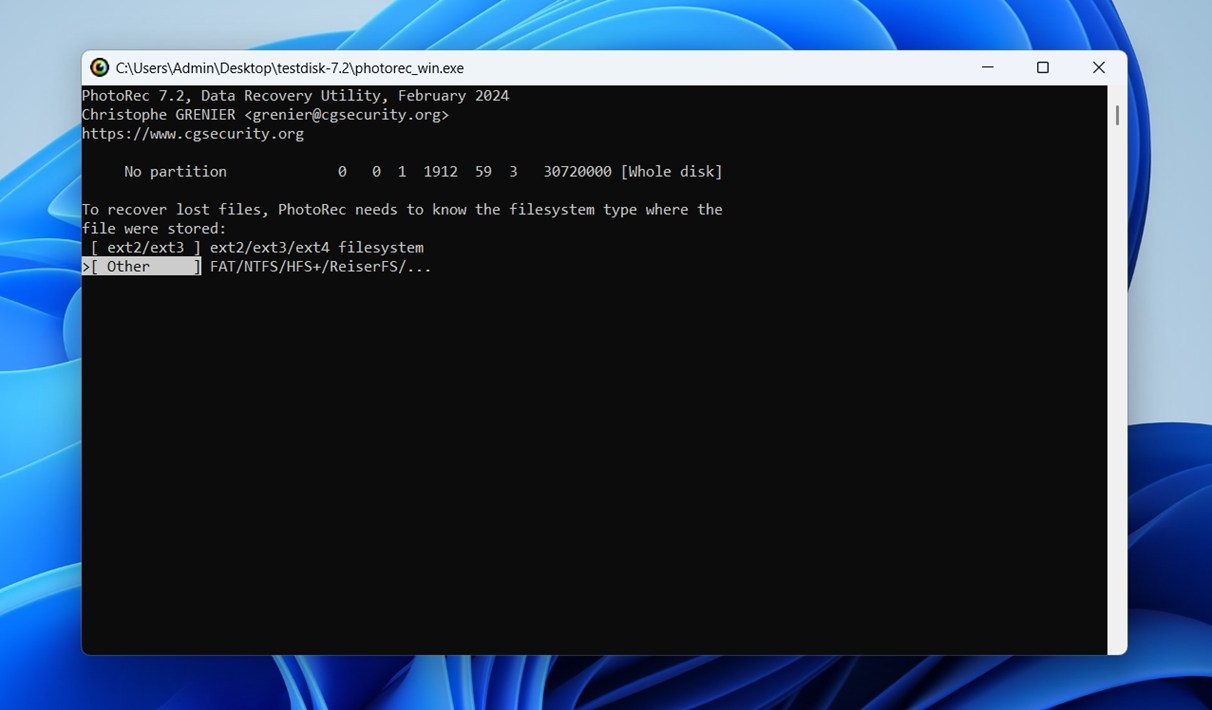
- Selecteer het type bestandssysteem (meestal “Other” voor FAT, NTFS, exFAT of HFS+).
- (Optioneel) Druk op ‘File Opt’ om specifieke bestandstypen te selecteren die je wilt herstellen.
- Kies de doelmap waar de herstelde bestanden opgeslagen zullen worden (en zoals we in iedere handleiding herhalen: gebruik niet hetzelfde station waarvan je aan het herstellen bent – dit kan de gegevens die je probeert terug te halen permanent overschrijven). Gebruik altijd een ander fysiek station of externe opslag. PhotoRec zal je hier niet voor waarschuwen, dus het is aan jou om goed op te letten.
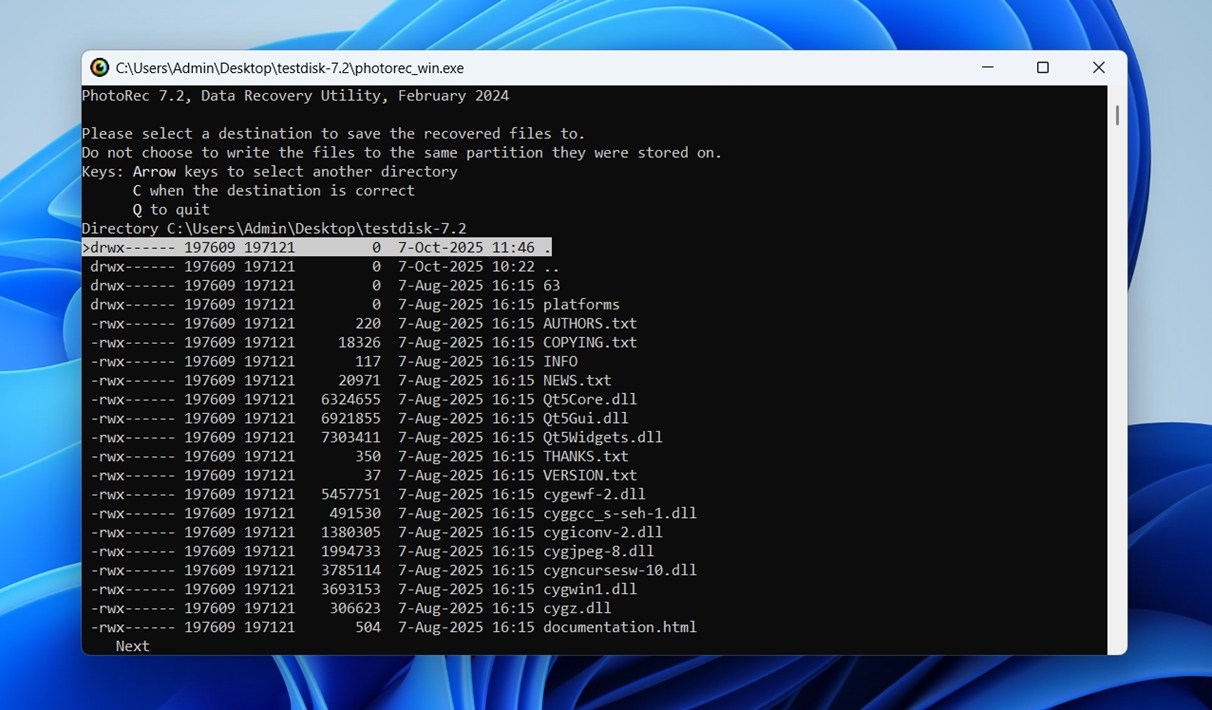
- Druk op ‘C’ om de bestemming te bevestigen en de scan te starten.
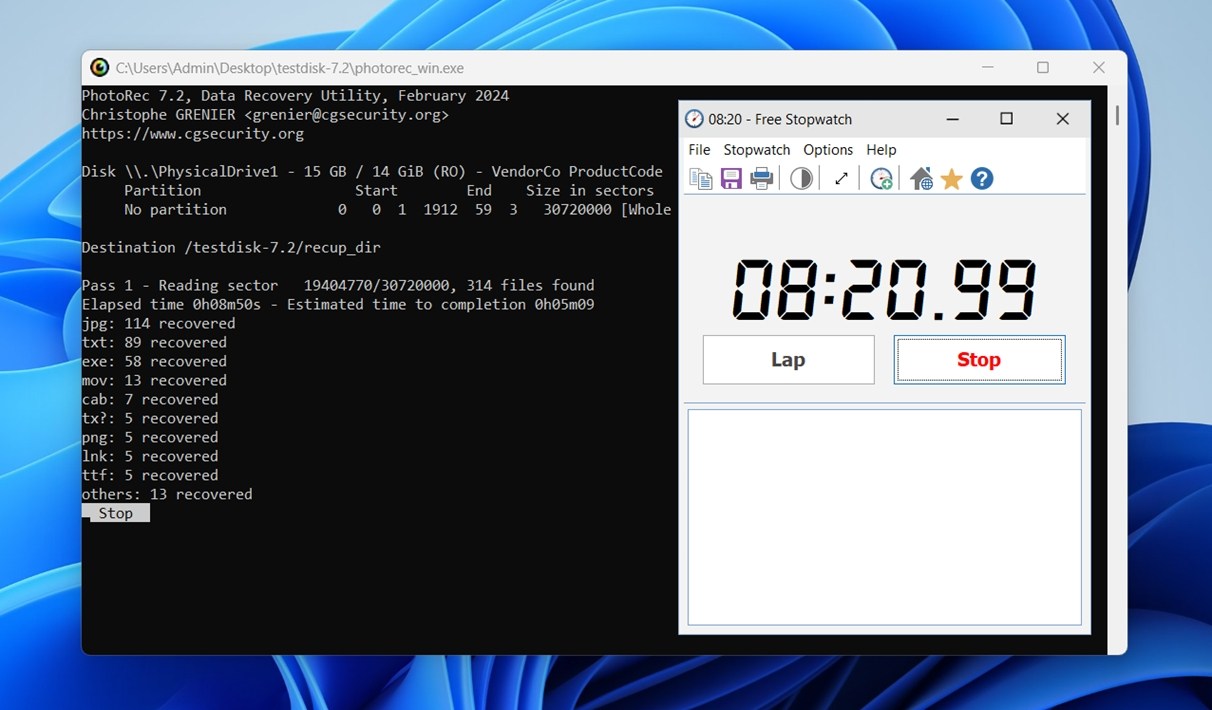
- Wacht tot de scan is voltooid. PhotoRec slaat de herstelde bestanden automatisch op in mappen zoals recup_dir.1, recup_dir.2, enz.
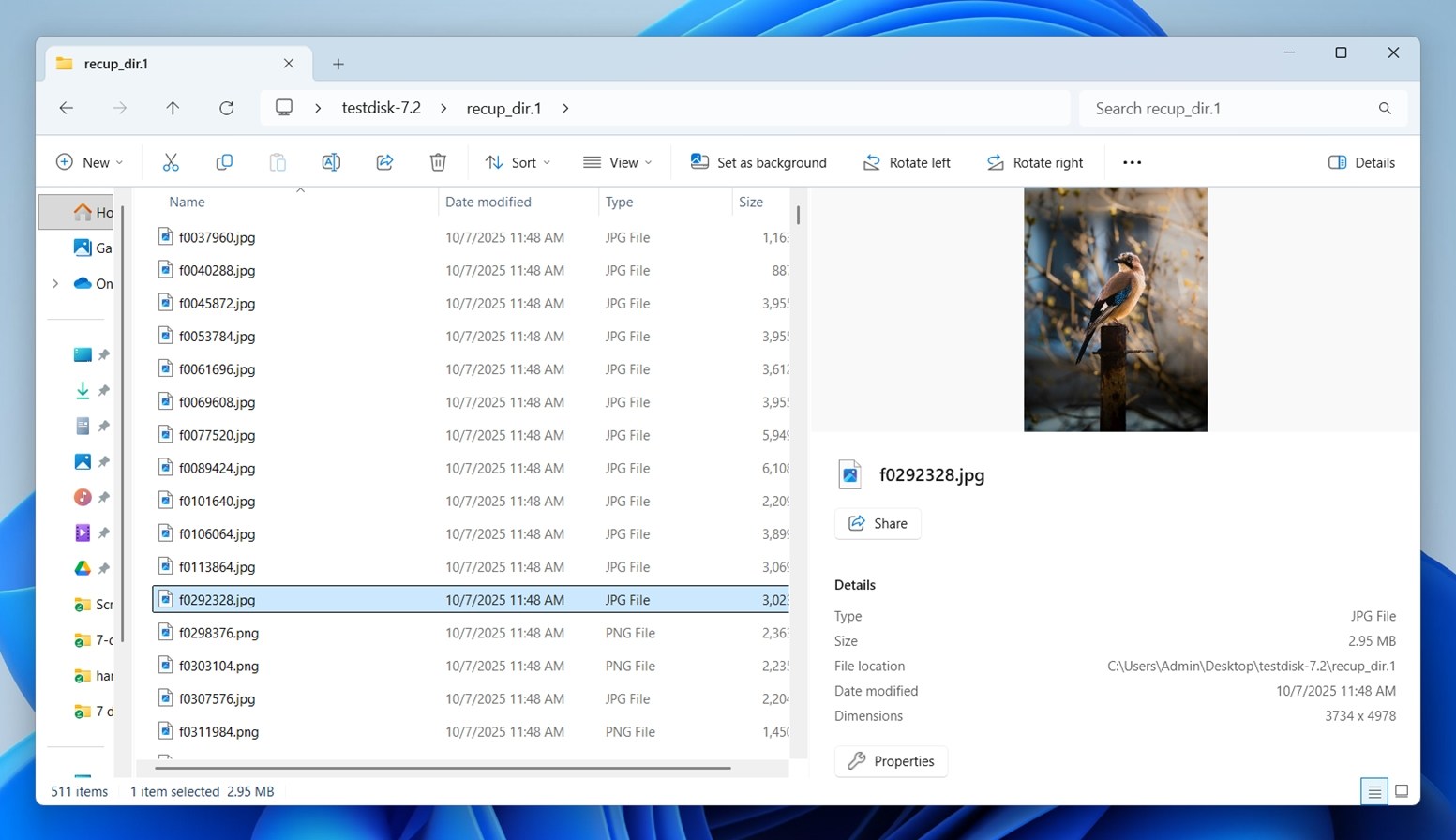
- Blader door de herstelde mappen en sorteer handmatig de bestanden (ze hebben generieke namen en geen mappenstructuur).
Er is ook de optie om dit allemaal te doen in QPhotoRec. Maar voor deze review hebben we ervoor gekozen om het originele PhotoRec direct te gebruiken – rechtstreeks vanuit de terminal. Zoals we al uitlegden, is QPhotoRec slechts een schil om dezelfde herstel-engine. De resultaten zijn identiek; het enige verschil is de manier waarop je er komt.
Als je het proces een paar keer hebt doorlopen, is PhotoRec helemaal niet zo moeilijk te gebruiken.
Testresultaten & Prestaties
Laten we nu eens kijken naar wat we daadwerkelijk hebben gevonden tijdens het testen. Hier is een kort overzicht van onze resultaten in twee scenario’s:
| Scenario | Herstelkans | Scantijd | Opmerkingen |
| Verwijderde bestanden van 1 TB Seagate HDD | ~90% | 58 minuten | De meeste bestanden werden succesvol hersteld, waaronder foto’s, documenten en video’s. De meeste bestandsinhoud intact. |
| Beschadigde 16 GB microSD (RAW-status) | ~86% | 13 minuten | PhotoRec vond 1.383 bestanden. Veel JPG’s en MP4’s volledig bruikbaar. Enkele problemen met grotere bestanden. |
In beide gevallen slaagde PhotoRec erin om een hoog percentage bruikbare gegevens te herstellen.
Zoals verwacht behield geen van de herstelde bestanden hun oorspronkelijke namen of mapstructuren. Alles kwam terecht in recup_dir mappen met generieke namen zoals f00123457.jpg. Het uitzoeken van de resultaten kostte wat tijd; laat ons je vertellen, het was echt geen pretje. Maar in elk geval werkte het herstel zelf. Veel bestandstypen zoals BMP, JPG, en verschillende RAW-fotoformaten zoals CR2 (Canon) en NEF (Nikon) werden volledig hersteld en zonder problemen geopend.
Echter, niet alle bestanden zijn hersteld. Bestandsformaten zoals CRW (een ouder Canon RAW-formaat) en SRF (Sony RAW) werden in onze tests niet correct teruggehaald; ze waren ofwel beschadigd of konden helemaal niet worden gevonden.
Het was ook enigszins inconsistent met documenten. Microsoft Office-formaten zoals DOC en XLS kwamen grotendeels intact terug, maar PhotoRec had moeite met andere, vooral bestanden uit Apple’s iWork-suite zoals Pages, Numbers en Keynote. Die ontbraken geheel of waren onbruikbaar na herstel.
Wat betreft de scantijd, viel het echt mee. Sterker nog, PhotoRec was sneller dan veel alternatieven die we getest hebben. De 16 GB SD-kaart was in net geen 13 minuten volledig gescand en herstelde wat mogelijk was.
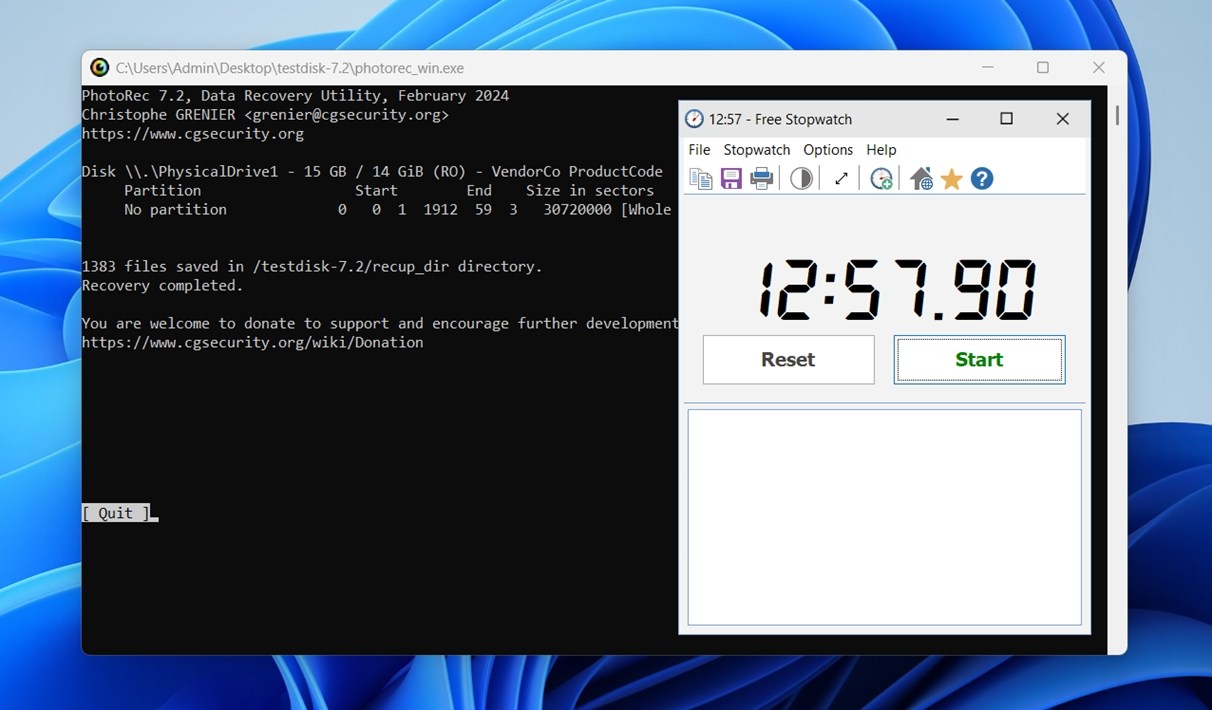
Hoewel, om eerlijk te zijn, die snelheid komt met context. In tegenstelling tot andere tools die meerdere scantypes uitvoeren (snelle scan, diepe scan, partitieherstel), gebruikt PhotoRec slechts één methode: raw signature carving.
Dus hoewel het snel is, is het niet helemaal een vergelijking tussen gelijke zaken. Je slaat veel van de overhead over die meer uitgebreide herstelhulpmiddelen omvatten, vooral die welke proberen de mapstructuur, bestandsnamen of partitiemaps te behouden.
Kortom, PhotoRec presteerde ongeveer zoals we verwachtten.
PhotoRec Waarde (Vergelijking met Concurrenten)
Gewoonlijk bespreken we in deze sectie of het prijskaartje van het product overeenkomt met wat je daadwerkelijk krijgt. Maar bij PhotoRec is dat eigenlijk niet de vraag. Er is geen prijskaartje. Het is een volledig gratis, open-source project.
Er is ook geen “Pro”-versie met extra functies. Wat je downloadt is wat je krijgt. Laten we dus meteen bekijken hoe het zich verhoudt tot een paar populaire PhotoRec-alternatieven en wat zij daarentegen te bieden hebben.
Hier is een vergelijkingstabel tussen PhotoRec en drie populaire hersteltools: Disk Drill, Recuva en Stellar Data Recovery:
| Functie / Maatstaf | PhotoRec | Recuva | Stellar Data Recovery | Disk Drill (betaald) |
| Prijs / Licenties | Gratis, open-source | Gratis + betaalde Pro-upgrade | Gratis versie (beperking) + abonnementsplannen | Freemium (100 MB gratis op Windows) |
| Ondersteunde Platforms | Windows, macOS, Linux | Alleen Windows | Windows & macOS | Windows & macOS |
| Scan- / Herstelmethoden | Op signatuur gebaseerde carving, negeert bestandssysteem | Snelle & Diepe scans | Snelle & Diepe scans | Snelle scan + Diepe scan + Geavanceerde Cameraherstelmodus |
| Bestandsnaam / Mapherstel | Geen (alle generieke namen, geen paden) | Herstelt vaak structuur als die behouden is | Herstelt vaak structuur als die behouden is | Herstelt vaak zowel bestandsstructuur als namen (indien metadata bewaard is) |
| Gebruiksgemak / UI | CLI standaard / minimale GUI (QPhotoRec) | Gebruiksvriendelijke GUI, wizardstijl | Verzorgde GUI, makkelijk voor beginners | Moderne, verzorgde UI met previews, filters |
| Extra functies | Geen (basis) | Veilig verwijderen | Foto- & videoreparatie | Recovery Vault, schijfgezondheid, schijfkopiëren, filtertools |
| Prestaties & Herstel | Goed bij ruwe/beschadigde gevallen | Goed voor eenvoudige herstellingen | Sterk in veel gevallen, maar tragere diepe scans | Hoge prestaties, uitstekende resultaten in de meeste scenario’s |
Dus als we PhotoRec vergelijken met populaire gratis of freemium opties zoals Recuva of Disk Drill, wordt het duidelijk dat het enige belangrijke voordeel de open-source status is. Op het gebied van gebruiksgemak tijdens het herstel, extra hulpmiddelen, of zelfs basisopties voor voorbeeld en filtering, raakt het simpelweg verloren in de menigte.
Recuva laat je bijvoorbeeld vaak bestanden herstellen met bestandsnamen (het is niet op hetzelfde niveau als grotere namen zoals Disk Drill of Stellar, maar toch beter dan niets), filteren op bestandstype en bestanden veilig verwijderen, allemaal via een overzichtelijke, gebruiksvriendelijke interface.
Disk Drill gaat zelfs nog verder en biedt schijfimages, S.M.A.R.T.-monitoring, Recovery Vault, een speciale camerarecovermodus en een gepolijste gebruikersinterface met realtime previews. Het zit boordevol handige extra’s die PhotoRec niet eens probeert te bieden.
De open-source status is zowel de zegen als de beperking van PhotoRec. Het betekent geen kosten, geen verplichtingen en volledige transparantie – maar ook geen verfijning en geen moderne functies (tenzij je bereid bent zelf bij te dragen aan de ontwikkeling).
Gebruikersfeedback
Wat betreft wat anderen zeggen over PhotoRec, hebben we het hele spectrum gezien, van lovende recensies tot “het slechtste ooit gemaakte”-tirades (net als bij de meeste recoverytools).
Maar over het algemeen lijkt de meerderheid van de feedback uit de echte wereld vrij goed weer te geven wat PhotoRec daadwerkelijk is: een eenvoudige hersteltool die het beste werkt in de handen van geduldige of technisch onderlegde gebruikers.
Veel gebruikers hebben geweldige resultaten behaald. Op Trustpilot, schreef een recensent:
“Ik kan niet meer zeggen dan duizend keer dankjewel aan de maker van deze webpagina. Ik heb al mijn verloren foto’s teruggevonden.”
Nog gebruiker op Reddit gedeeld:
“Ik heb PhotoRec gebruikt op een schijf van 1 TB en eindigde met een dump van duizenden bestanden zonder namen. Het uitzoeken van die chaos was een nachtmerrie.”
“PhotoRec is een tool voor het opdiepen van bestanden – het zal je vier fout-positieven geven voor elk daadwerkelijk bestand, en het werkt helemaal niet meer bij enige mate van fragmentatie van bestanden. Dat soort herstel wordt over het algemeen beschouwd als een laatste redmiddel, wanneer alles beter is dan wat je via andere methoden hebt gekregen.”
Toch gaan zelfs veel van de negatieve beoordelingen gepaard met een zekere aarzelende waardering. Mensen klagen misschien over de interface of de chaos van herstelmappen, maar geven ook toe dat PhotoRec allesbehalve nutteloos is.
In feite prijzen veel enthousiastelingen openlijk het open-source karakter en het feit dat het volledig gratis is zonder voorwaarden.
Eindoordeel
Nu is het tijd om deze PhotoRec software review af te ronden met een eindscores. Dit is hoe het scoort op basis van onze praktische tests:
| Metriek | Score | Opmerkingen |
| Herstel slagingspercentage | 7/10 | Sterke prestaties bij beschadigde of geformatteerde media. Herstelt veel bestanden volledig, maar zonder metadata of bestandsnamen. Heeft moeite met sommige gefragmenteerde / minder bekende formaten. |
| Scansnelheid | 8/10 | Sneller dan veel betaalde tools. Scans voltooid in redelijke tijd. |
| Gebruiksgemak | 4/10 | Steile leercurve. Commandoregel-interface is lastig voor de meeste gebruikers. GUI-versie (QPhotoRec) helpt, maar blijft onhandig volgens moderne maatstaven. |
| Prijs-kwaliteitverhouding | 10/10 | Volledig gratis en open-source. Geen betaalde versies. Biedt veel waarde als je het handmatige opruimen aankan. |
🌟 Algemene score: 7,25 / 10
Onze conclusie is deze: PhotoRec is een betrouwbare gratis optie wanneer je een tool nodig hebt die data kan herstellen van een beschadigd of opnieuw geformatteerd bestandssysteem (en je het niet erg vindt om bestandsnamen, mappenstructuur of metadata niet terug te krijgen). Als dat bij jou het geval is, doe het dan. Het werkt goed in die situaties.
Wees gewoon voorzichtig in de command-line interface: het is makkelijk om de verkeerde schijf te selecteren als je niet goed oplet of geen technische achtergrond hebt. Er is hier geen vangnet.
Maar als je een tool nodig hebt die bestandsnamen kan herstellen, volledige mapstructuren kan terughalen of je bestanden laat bekijken voordat je ze herstelt, kun je beter iets gebruiken dat gebruiksvriendelijker is, zoals Disk Drill of Stellar. Die tools zijn gebouwd met het oog op gemak.
PhotoRec heeft zijn plek – daar is geen twijfel over. Het is alleen niet de alles-in-één oplossing waar mensen soms op hopen.




