



Enkele bestanden verloren van je SSD? Misschien heb je per ongeluk de Prullenbak geleegd, of is je schijf beschadigd en zijn alle gegevens ontoegankelijk. Deze dingen gebeuren. Gelukkig is er vaak een goede kans om die gegevens terug te krijgen. Ons team van 7 Data Recovery Experts heeft de beste SSD-herstelsoftware die momenteel op de markt verkrijgbaar is opgezocht, getest en beoordeeld om je te helpen je bestanden terug te krijgen.
We gaan direct naar de lijst. Bekijk onze vergelijkingstabel naast elkaar als je snel alle tools tegelijk wilt vergelijken, of ga door naar de conclusie om onze uiteindelijke mening te zien.
1. Disk Drill
Ontwikkelaar: CleverFiles
Beschikbaar op: Windows, Mac
Gratis versie: Herstel tot 100 MB aan gegevens op Windows
Prijs: $89.00 tot $499.00
Pros
- Zeer gebruiksvriendelijk
- Uitgebreide bestandsysteemondersteuning
- Aanmaken en scannen back-ups van byte tot byte
- Stelt RAID-schijven samen tot een software-array
- Kan geen opstartbare herstelstations aanmaken
- Gratis versie beperkt tot 100 MB aan herstel op Windows (alleen voorbeeldweergave op macOS)
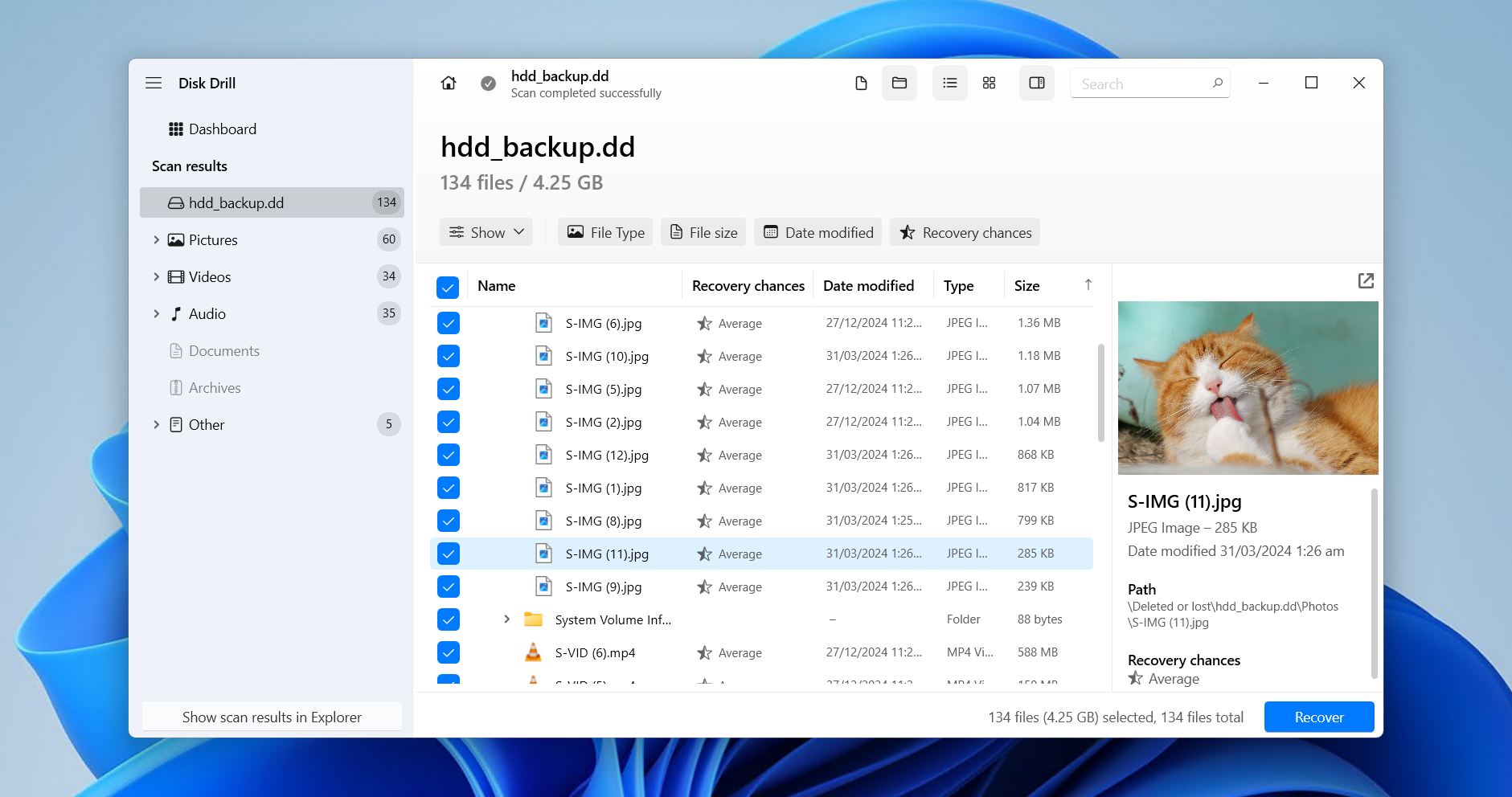
Disk Drill staat bovenaan onze lijst van beste SSD data recovery software vanwege zijn vermogen om uitstekende resultaten te leveren terwijl het volledig gebruiksvriendelijk blijft voor de dagelijkse gebruiker. Het ondersteunt alle belangrijke bestandssystemen, waaronder FAT16/32, exFAT, NTFS/NTFS5, ReFS, HFS/HFS+, APFS, EXT2/3/4 en BTRFS. Het kan ook RAW-schijven zonder bestandssysteem scannen, zoals we ontdekten in onze Disk Drill recensie.
Onder de motorkap gebruikt het een mix van bestandsysteemmetadata en bestandsherstel technieken om gegevens op de SSD te vinden, waarbij de laatste wordt ondersteund door een database met meer dan 390 unieke bestandskenmerken. Hierdoor kan het gegevens herstellen uit eenvoudige scenario’s zoals het per ongeluk verwijderen van bestanden, maar ook uit ernstigere gevallen zoals wanneer de SSD is geformatteerd of wordt weergegeven als niet-toegewezen ruimte. Eerdere scansessies worden opgeslagen zodat je later kunt terugkeren, en de software werkt even goed op zowel Windows als macOS.
Het zit ook boordevol extra functies, die allemaal gratis zijn. S.M.A.R.T.-bewaking voor het controleren van schijfstatus, Recovery Vault om geselecteerde gegevens te beschermen, en byte-tot-byte imaging voor het back-uppen van instabiele of TRIM-ingeschakelde schijven. De unieke Advanced Camera Recovery-module is geweldig voor verwijderde video’s herstellen die gefragmenteerd waren. Over het algemeen vonden wij Disk Drill een uiterst capabele oplossing, niet alleen voor SSD’s, maar ook voor HDD’s, USB-flashstations, geheugenkaarten en andere opslagapparaten.
Wat echte gebruikers zeggen:
Disk Drill-gebruikers prijzen regelmatig de gebruiksvriendelijke interface en het vermogen om bestanden te herstellen in noodsituaties, soms zelfs waar andere tools niet succesvol zijn geweest. Er is ook vaak lof voor de snelle en doordachte reacties van het ondersteuningsteam. Op basis van 494 beoordelingen op Trustpilot, Capterra en G2 behaalde het een score van 4,4 uit 5.
“Ik had een erg stressvolle ervaring toen mijn SSD plotseling kapot ging en ik dacht dat ik al mijn bestanden kwijt was. Disk Drill was eerlijk gezegd de enige reden waarom ik het merendeel van mijn gegevens heb kunnen terughalen, wat nog steeds bijna ongelofelijk aanvoelt.” – Jong, Trustpilot-gebruiker.
Ons oordeel:
Disk Drill is een krachtig allround hulpmiddel, het best geschikt voor dagelijkse gebruikers die eenvoudige, betrouwbare SSD-herstel willen met brede bestandsysteemondersteuning en extra beveiligingsfuncties voor gemoedsrust.
2. R-Studio
Ontwikkelaar: R-Tools Technology Inc.
Beschikbaar op: Windows, Mac, Linux
Gratis versie: Herstel bestanden van 1024 KB en kleiner
Prijs: $49,99 tot $899,00
Pros
- Cross-platform tussen Windows, macOS en Linux
- Gegevensherstel via LAN of het internet
- Herstelmogelijkheden op hoog niveau
- Goede ondersteuning voor RAID-configuraties
- Zeer technische interface
- Gratis versie beperkt tot bestanden van 1024 KB of kleiner
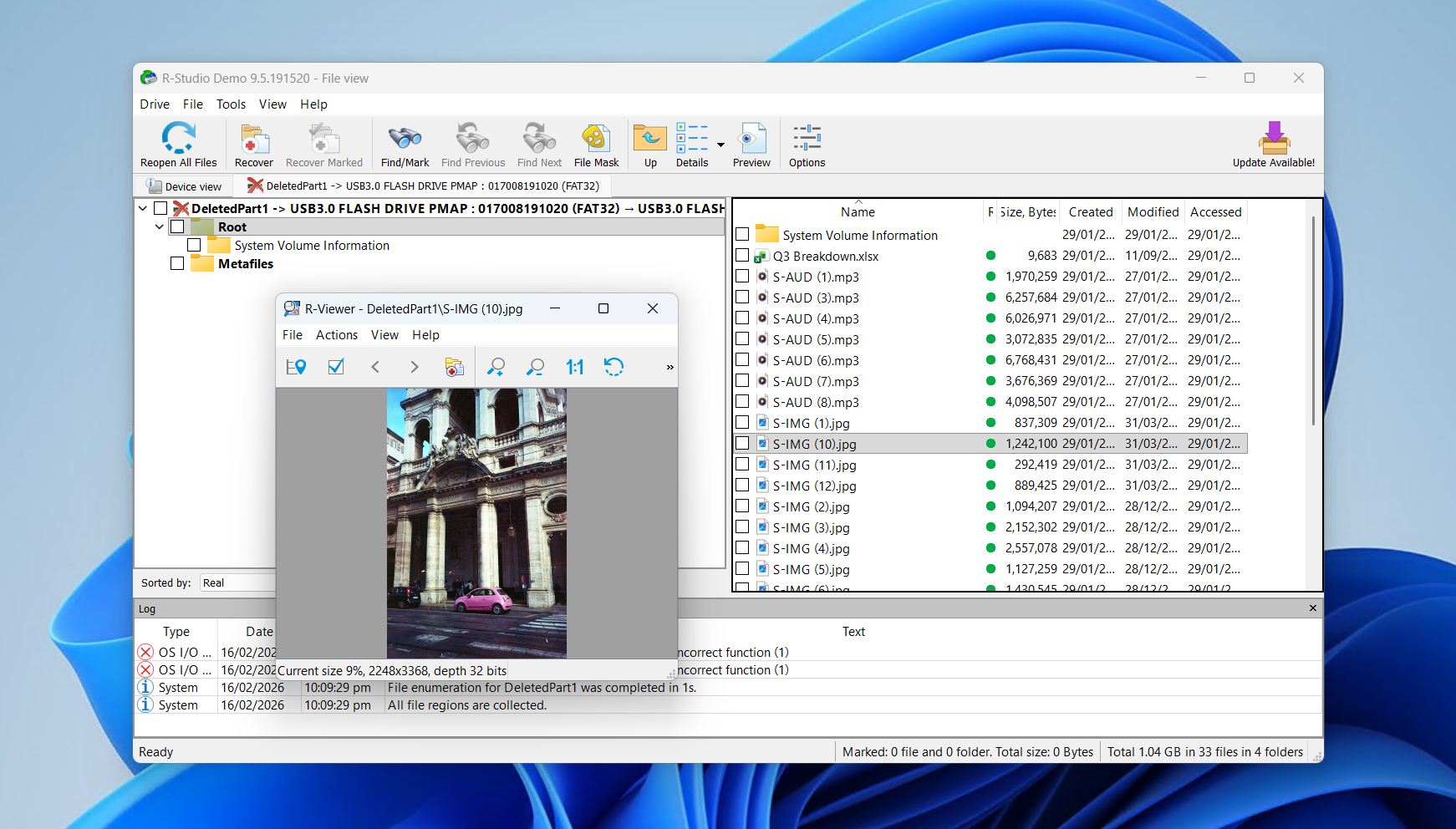
R-Studio behoort zeker tot de meer geavanceerde SSD data recovery software die je tegenkomt. Dat komt omdat het een industriële tool is die is gebouwd voor experts en professionals. Als het gaat om SSD-herstel, heeft R-Studio vrijwel alles wat je nodig hebt en werkt het op Windows, Mac en Linux met ondersteuning voor een reeks bestandssystemen.
Uitgevoerde tests voor de R-Studio recensie toonden aan dat het in staat was om gegevens in hoge mate te herstellen in vrijwel elke situatie waarin herstel via software mogelijk was. Het maakt gebruik van bestandsysteemmetadata om originele bestandsnamen te herstellen, en wanneer dat niet lukt, vertrouwt het op een handtekeningen-scanner om zijn zoektocht voort te zetten. Je kunt ook aangepaste handtekeningen toevoegen om te helpen bij het herstellen van bestanden die nog niet in de database staan.
De gebruikerservaring is waar enige wrijving ontstaat. Terwijl de visueel eenvoudige, op data gerichte benadering aantrekkelijk kan zijn voor degenen die begrijpen waar ze naar kijken, zal de doorsnee gebruiker die gewoon wat bestanden probeert te herstellen moeite hebben om door de interface te navigeren. Als je daar voorbij kunt kijken, is R-Studio een waardevol onderdeel van elke toolkit dat vaak wordt aanbevolen op tech-fora en Reddit.
Wat echte gebruikers zeggen:
Veel dataherstelprofessionals delen succesverhalen over hoe R-Studio moeiteloos de gegevens van hun klanten heeft hersteld. Er is enige ontevredenheid over de aan hardware gebonden licenties, waarbij gebruikers klagen dat ze de toegang tot de software zijn kwijtgeraakt na een systeemcrash of een hardware-upgrade. Op basis van 102 beoordelingen op Trustpilot, Capterra en G2 krijgt R-Studio een score van 4,5 uit 5.
“Ik ben in staat geweest gegevens te herstellen voor gebruikers die geen back-up hebben en duizenden foto’s en vitale gegevens bezitten.” – Doug, Capterra-gebruiker.
Ons oordeel:
R-Studio is ideaal voor ervaren gebruikers of herstelprofessionals die diepgaande, technische SSD-herstel nodig hebben, sterke RAID- en netwerkherstelfunctionaliteit, en flexibiliteit over meerdere platforms.
3. Recuva
Ontwikkelaar: Piriform
Beschikbaar op: Windows
Gratis versie: Geen herstel limiet
Prijs: Gratis tot $24,95
Pros
- Gratis onbeperkt herstel
- Gebruiksvriendelijke interface voor beginners
- Veilige functie voor het verwijderen van bestanden
- Goed in het herstellen van recent verwijderde bestanden
- Kan geen gegevens herstellen van RAW of niet-toegewezen schijven
- Mislukt vaak bij het herstellen van grote of gefragmenteerde bestanden
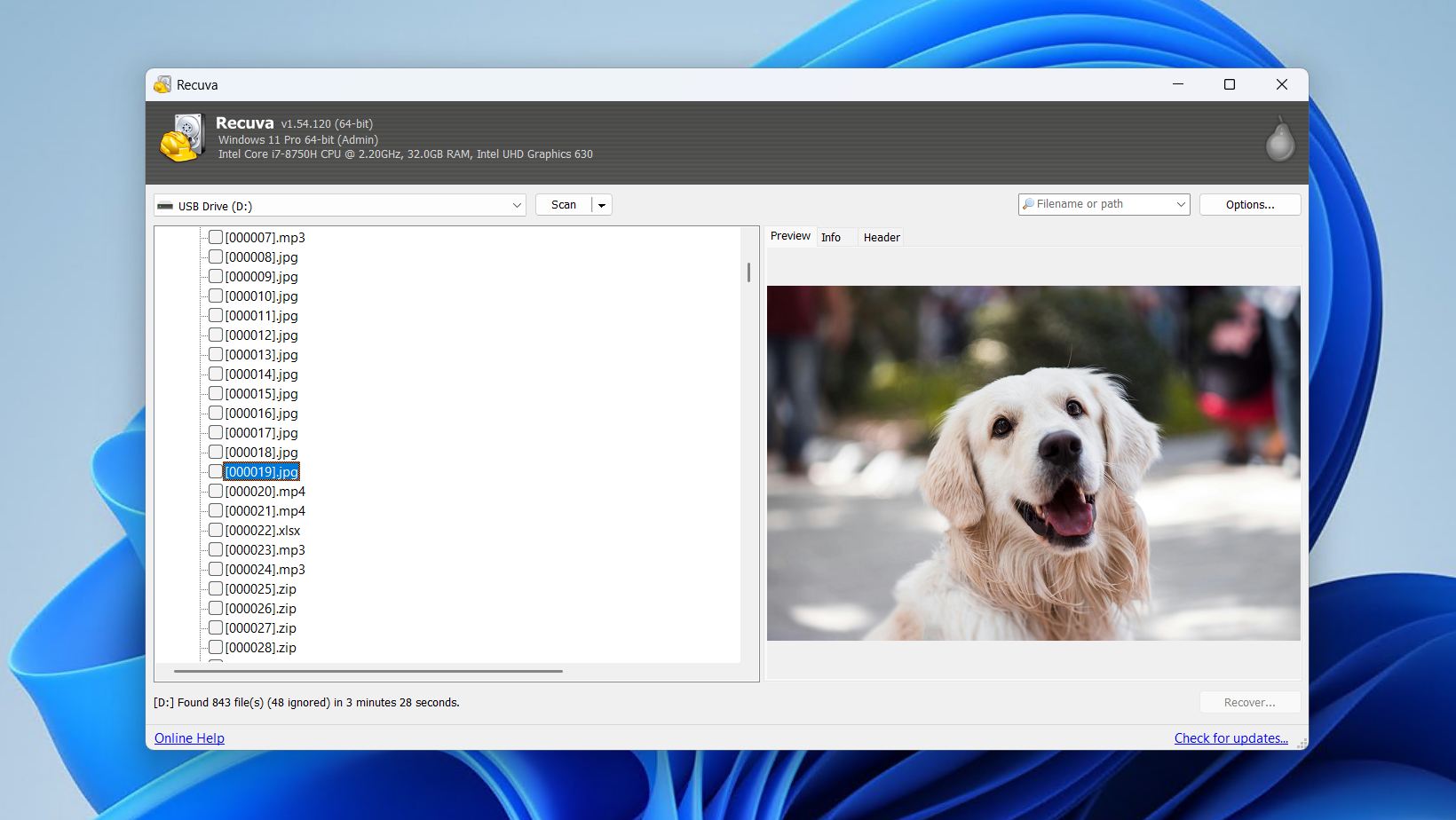
Recuva is SSD-herstelsoftware waarmee je zoveel gegevens kunt herstellen als je wilt zonder iets te betalen. Alleen beschikbaar op Windows, fungeert het als een eenvoudige optie met een gebruiksvriendelijke workflow die vrijwel iedereen kan gebruiken.
Het is gespecialiseerd in het herstellen van recent verwijderde gegevens waarbij het bestandssysteem intact is. Omdat Recuva alleen gebruikmaakt van bestandssysteemmetadata om gegevens te vinden, is een werkend bestandssysteem essentieel om iets te kunnen herstellen. Dit maakt het uiteraard ongeschikt voor meer complexe scenario’s. Bijvoorbeeld, het heeft een goede kans van herstellen van verwijderde mappen als het niet lang geleden is, maar het werkt niet als het station als RAW of niet-toegewezen wordt weergegeven.
Hoewel er een betaalde versie is, is deze grotendeels onnodig en voegt het niets toe aan je herstelkansen. Helaas, zoals blijkt uit onze Recuva review, maakt het onvermogen om gegevens te herstellen van RAW of niet-toegewezen harde schijven het ongeschikt voor een reeks hersteltaken. Toch is het handig om het achter de hand te houden als snelle oplossing als je per ongeluk de Prullenbak hebt geleegd.
Wat echte gebruikers zeggen:
Recuva heeft geen aanwezigheid op Trustpilot, Capterra of G2 om een gemiddelde gebruikersbeoordeling te verkrijgen. De algemene stemming op door gebruikers ingediende Reddit-berichten is gemengd, waarbij Recuva in sommige gevallen werkt zoals bedoeld, terwijl het in andere gevallen faalt.
“Het is ideaal voor veel gebruikers die basisdingen proberen te herstellen die ze per ongeluk hebben verwijderd, zonder dat ze hoeven te weten hoe ze moeten opstarten in een reddingsomgeving of meer complexe tools moeten gebruiken.” – gonenutsbrb, Reddit-gebruiker.
Ons oordeel:
Recuva is een beginnersgerichte tool die het beste is voor wie gratis en eenvoudig recent verwijderde bestanden wil herstellen, in plaats van iets dat complexere gegevensverlies op SSD’s aankan.
4. TestDisk & PhotoRec
Ontwikkelaar: CGSecurity
Beschikbaar op: Windows, Mac, Linux
Gratis versie: Volledig gratis, open-source
Prijs: Gratis
Pros
- Volledig gratis en open-source
- Partitie herstel en krachtige file carving
- Sterke resultaten van logisch beschadigde schijven
- Draagbaar
- Commandoregelinterface kan intimiderend zijn voor beginnende gebruikers
- PhotoRec verliest bestandsnamen en mappenstructuur
- Het herstelproces kan traag zijn
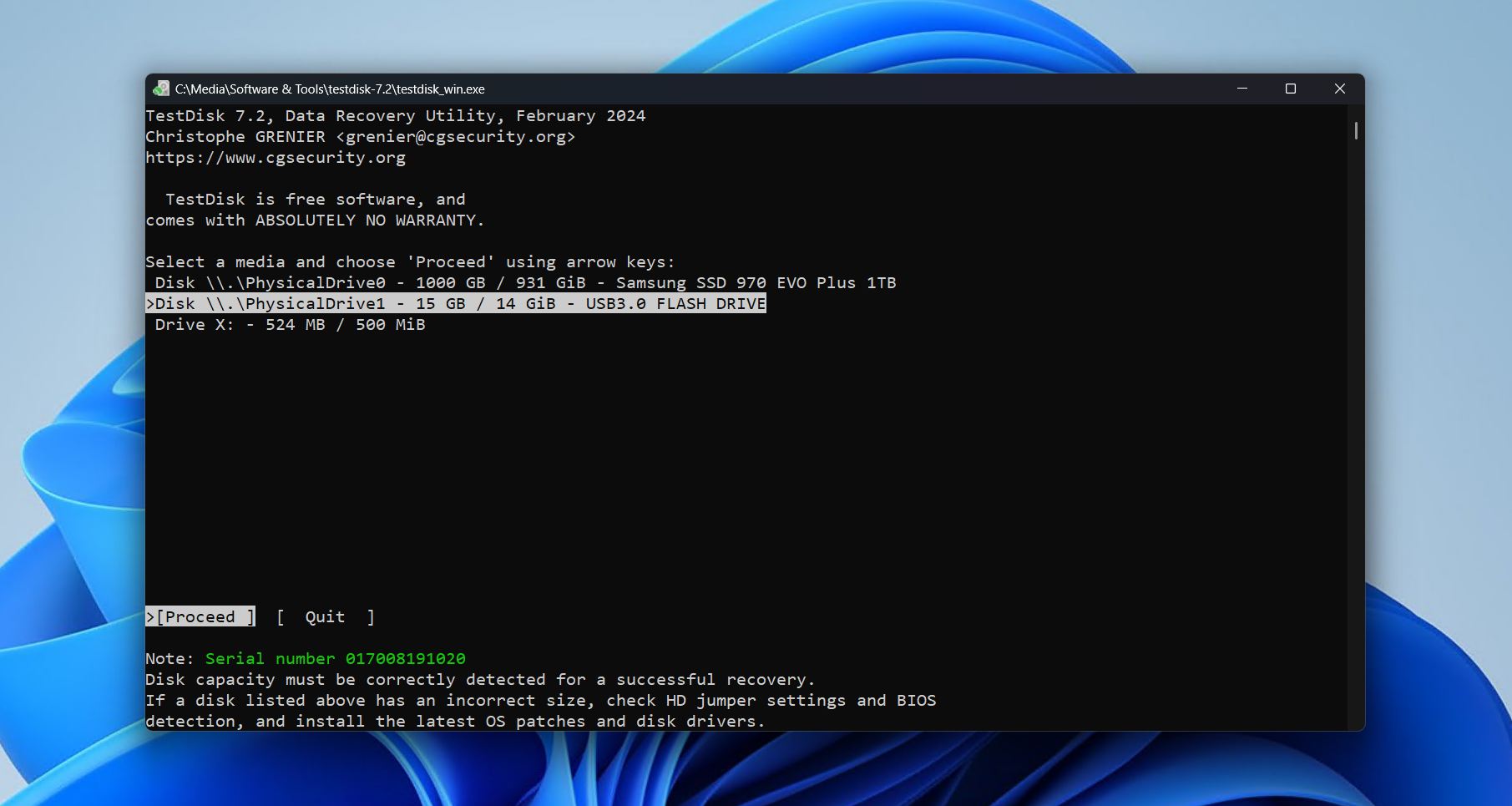
TestDisk en PhotoRec worden het best begrepen als complementaire in plaats van concurrerende gratis SSD dataherstelsoftware, omdat ze samen verpakt zijn. TestDisk richt zich op structurele schijfreparatie, beschadigde of verloren partities herstellen (en de gegevens erin) door problemen te corrigeren. PhotoRec is gespecialiseerd in herstel van bestanden op basis van signatures, wat meer lijkt op wat een traditionele herstelapp zou doen. Samen dekken ze veel geavanceerde herstelscenario’s die typische gratis tools moeilijk aankunnen.
Bij tests bleek TestDisk buitengewoon effectief voor het herstellen van niet-toegewezen harde schijven, waarbij volumes vaak intact werden hersteld zodra structurele problemen waren opgelost (zie de volledige resultaten in onze TestDisk review). PhotoRec daarentegen ging goed om met verwijderde, geformatteerde en RAW-media door direct de schijfsectoren te scannen. Zoals we echter bespraken in onze PhotoRec recensie, verliezen herstelde bestanden hun oorspronkelijke namen en mappenstructuur als gevolg van de herstelmethode die alleen op bestandskenmerken is gebaseerd.
Deze bundel is een van de meest capabele, volledig gratis hersteloplossingen die beschikbaar zijn, vooral voor technisch onderlegde gebruikers. Het gebrek aan grafische verfijning en het niet behouden van metadata betekent echter dat gewone gebruikers mogelijk de voorkeur geven aan commerciële herstelsoftware.
Wat echte gebruikers zeggen:
TestDisk en PhotoRec hebben een zeer beperkte aanwezigheid op platforms voor gebruikersbeoordelingen, met een gemiddelde score van 4,2 over 15 reviews van Trustpilot en G2. Ze worden op Reddit aanbevolen voor zeer specifieke gebruikssituaties.
“Voor het herstellen van verloren gegevens is TestDisk een uitstekend hulpmiddel. Het is draagbaar, effectief, kosteloos en eenvoudig te gebruiken. Iedereen heeft er toegang toe, en iedereen kan de broncode bekijken.” – Himanshu, G2-gebruiker.
Ons oordeel:
TestDisk en PhotoRec zijn geweldig voor technisch onderlegde gebruikers die geen moeite hebben met het navigeren door een opdrachtregelinterface en een gratis hersteloptie nodig hebben voor beschadigde partities, RAW-schijven en geformatteerde SSD’s.
5. UFS Explorer Professional Recovery
Ontwikkelaar: SysDev Laboratories
Beschikbaar op: Windows, Mac, Linux
Gratis versie: Herstel bestanden van 768 KB en kleiner
Prijs: $679,95 tot $4529,95
Pros
- Geavanceerde RAID-herstelhulpmiddelen
- Schijfkopie- en forensische hulpmiddelen
- Platformonafhankelijk met consistente functionaliteit
- Uitgebreide besturingssysteemondersteuning
- Steile leercurve voor beginners
- Gratis herstel beperkt tot 768 KB
- Duur in vergelijking met consumententools
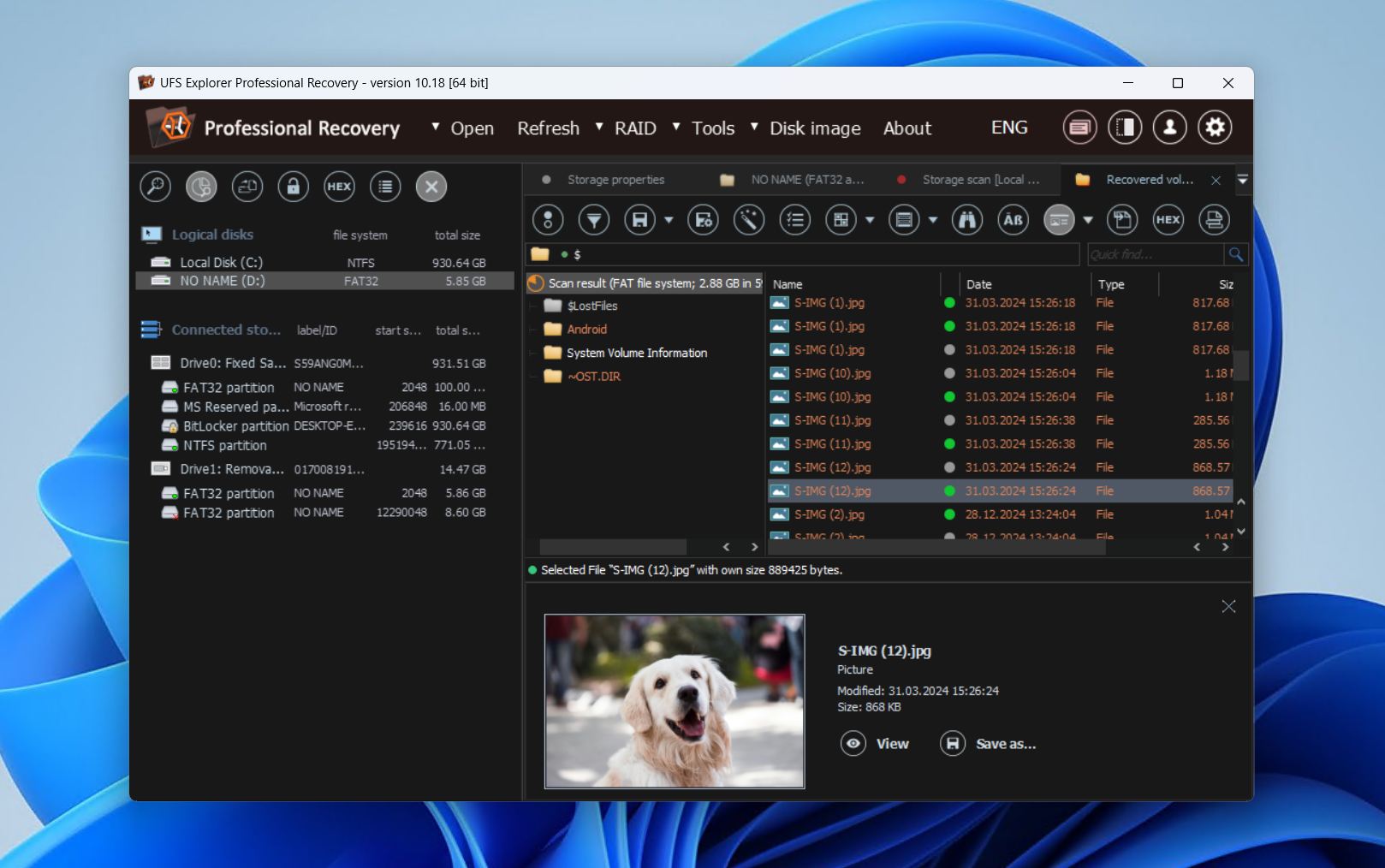
UFS Explorer Professional Recovery is forensisch dataherstelsoftware voor SSD-schijven, ontwikkeld voor geavanceerde gebruikers en professionals die diepgaande controle nodig hebben over complexe herstelscenario’s. Met ondersteuning voor NTFS, APFS, Ext4, ReFS, ZFS en vele niche- of legacyformaten is het nuttig in omgevingen met gemengde besturingssystemen, RAID-opstellingen en op Linux gebaseerde opslagsystemen.
Zoals je zou verwachten, heeft het een krachtig scan-algoritme dat gebruikmaakt van analyses van bestandssysteemmetadata en file carving om gegevens op te halen. Het is mogelijk om aangepaste bestandssignaturen toe te voegen voor extra bereik en het herstel van propriëtaire of ongebruikelijke bestandstypen. RAID-herstel is een van de grootste sterke punten, met ondersteuning voor meerdere RAID-niveaus, automatische NAS-heropbouw en handmatige configuratietools voor complexe arrays.
Enkele van de extra functies zijn onder andere multi-pass schijfimaging, S.M.A.R.T.-bewaking en pariteitsberekening. De prestaties in tests voor onze UFS Explorer recensie waren over het algemeen sterk bij verwijderde, geformatteerde en RAW-scenario’s, op een paar onspeelbare videobestanden na. Uiteraard is het, zoals bij standaard industriële tools, niet erg gebruiksvriendelijk voor leken vanwege de technische interface, en we raden aan om eerst de demoversie te proberen.
Wat echte gebruikers zeggen:
UFS Explorer heeft slechts één beoordeling op Trustpilot, Capterra en G2, en komt daarom niet in aanmerking voor een gemiddelde beoordeling. Desondanks wordt het in veel dataherstelgemeenschappen op Reddit in een positief daglicht genoemd.
“Het is super eenvoudig te gebruiken en werkt erg goed. Ik heb in het verleden R-Studio en andere producten gebruikt, maar UFS Explorer is zonder twijfel het gemakkelijkste product dat ik ooit heb gebruikt. Ik raad het ten zeerste aan en zou het opnieuw gebruiken voor gegevensherstel.” – fudge-u, Reddit-gebruiker.
Ons oordeel:
UFS Explorer Professional Recovery is een standaardhulpmiddel voor experts die forensisch werk uitvoeren dat diepgaande RAID-herbouw en complexe SSD-herstel vereist, meestal in een professionele hoedanigheid.
6. MiniTool Power Data Recovery
Ontwikkelaar: MiniTool Software Ltd.
Beschikbaar op: Windows
Gratis versie: Herstel tot 1 GB aan gegevens
Prijs: $69/maand tot $99/levenslang
Pros
- Gratis versie staat zinvolle testen toe (1 GB herstel)
- Ondersteunt veel voorkomende bestandstypen en herstelgevallen
- Betaalde versie kan herstelmedia aanmaken
- Alle betaalde licenties worden geleverd met gratis upgrades
- Lage scansnelheden vergeleken met concurrenten
- Interface is bruikbaar maar verouderd
- Minder effectief bij RAW-partities of complexe scenario's
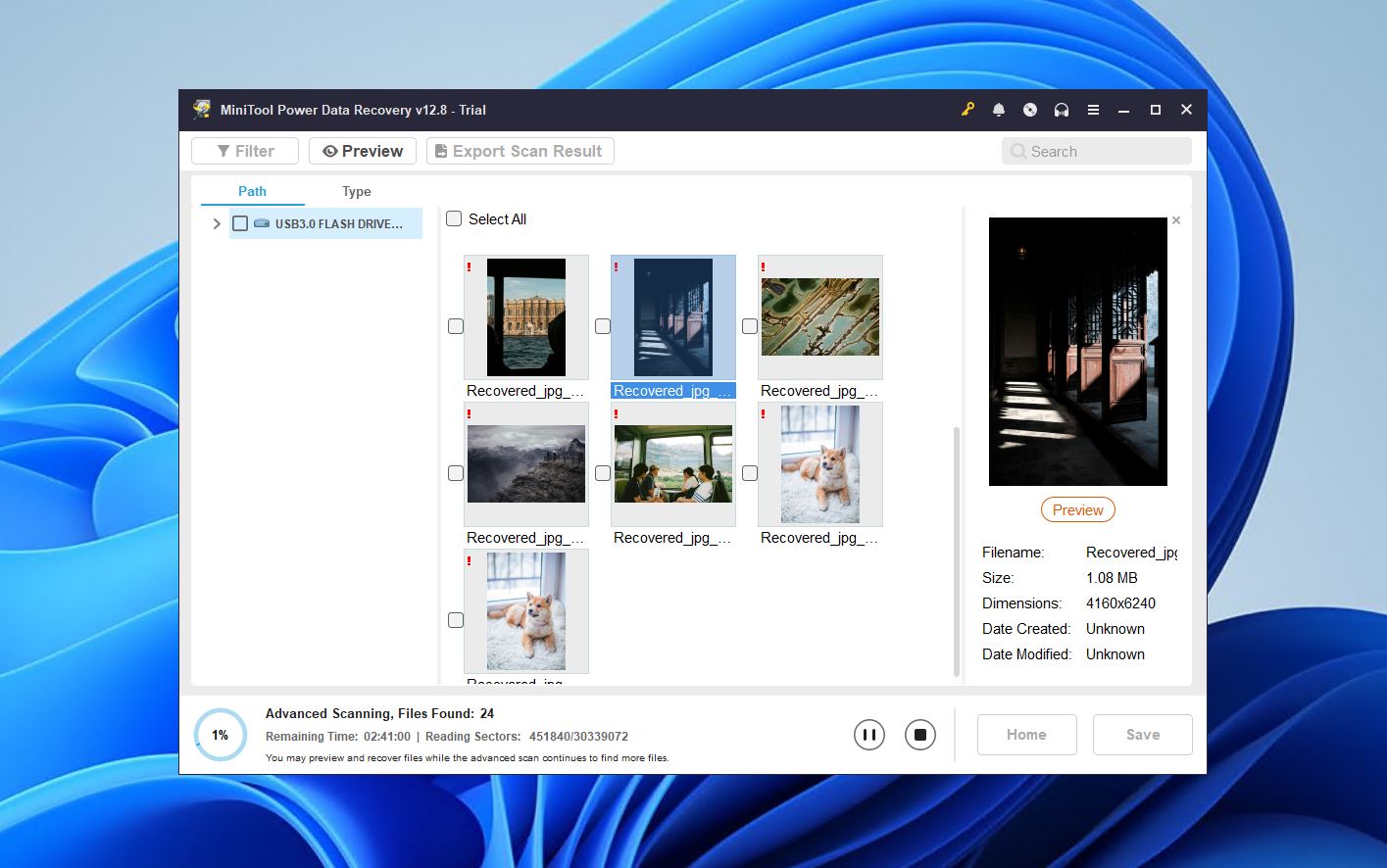
MiniTool Power Data Recovery is een eenvoudige SSD-hersteltool die zich richt op alledaagse gegevensverlies-scenario’s zoals per ongeluk verwijderen en beschadigde media. Het is duidelijk gericht op toegankelijkheid. Ondanks de wat verouderde interface, zijn er doordachte elementen voor beginners, zoals het combineren van snelle en diepe scans in één om technische drempels te verlagen.
Uit tests voor onze MiniTool Power Data Recovery review blijkt dat de prestaties het sterkst zijn op Windows NTFS-schijven, waar recent verwijderde bestanden vaak met originele namen en intacte mappenstructuur kunnen worden hersteld. De consistentie neemt af bij RAW-partities, geformatteerde opslag of niet-Windows-bestandssystemen, en de scantijden zijn merkbaar trager dan bij veel concurrerende tools. Toch zouden we het niet slecht noemen, maar meer geschikt voor bepaalde gevallen dan voor andere.
Over het geheel genomen is het een degelijke keuze. Gewone Windows-gebruikers zullen het betrouwbaar vinden voor eenvoudige herstelacties met een minimale leercurve. Door de beperkte platformsupport, het bescheiden aantal functies en de zwakkere prestaties in complexe scenario’s zullen meer gevorderde gebruikers echter wellicht de voorkeur geven aan een krachtiger alternatief.
Wat echte gebruikers zeggen:
De algemene gebruikerservaring is over het algemeen goed, en MiniTool Power Data Recovery behaalde een gemiddelde score van 4,6 uit 3.487 beoordelingen op Trustpilot, Capterra en G2. Er zijn enkele klachten over de prijs van de software in vergelijking met de kwaliteit, maar verder wordt het als gebruiksvriendelijk beschouwd.
“De software is eenvoudig te beheren en te controleren. Ik vind het prettig dat je de optie hebt om bestanden te herstellen van externe schijven en beschadigde schijven. Het downloaden gaat snel en de installatie is zeer eenvoudig. Bovendien biedt de configuratiewizard direct alle tools om het herstel van bestanden uit te voeren.” – Jose, G2-gebruiker.
Ons oordeel:
U zult merken dat MiniTool Power Data Recovery ideaal is voor gewone Windows-gebruikers die eenvoudige en betrouwbare herstelmogelijkheden nodig hebben voor recent verwijderde bestanden of beschadigde media, maar verder geen complexiteit vereisen.
7. Hetman Partition Recovery
Developer: Hetman Software
Beschikbaar op: Windows, macOS, Linux
Gratis versie: Alleen scannen en voorbeeld bekijken
Prijs: $122,00 tot $497,00
Pros
- Uitgebreide ondersteuning van bestandssystemen
- Betrouwbare herstel van verwijderde bestanden voor gangbare formaten
- Eenvoudig, wizard-achtig herstelproces
- Draagbare Windows-versie beschikbaar
- Explorer-stijl interface is verouderd
- Geen herstel met de gratis versie
- Niet geschikt voor moeilijkere herstelgevallen
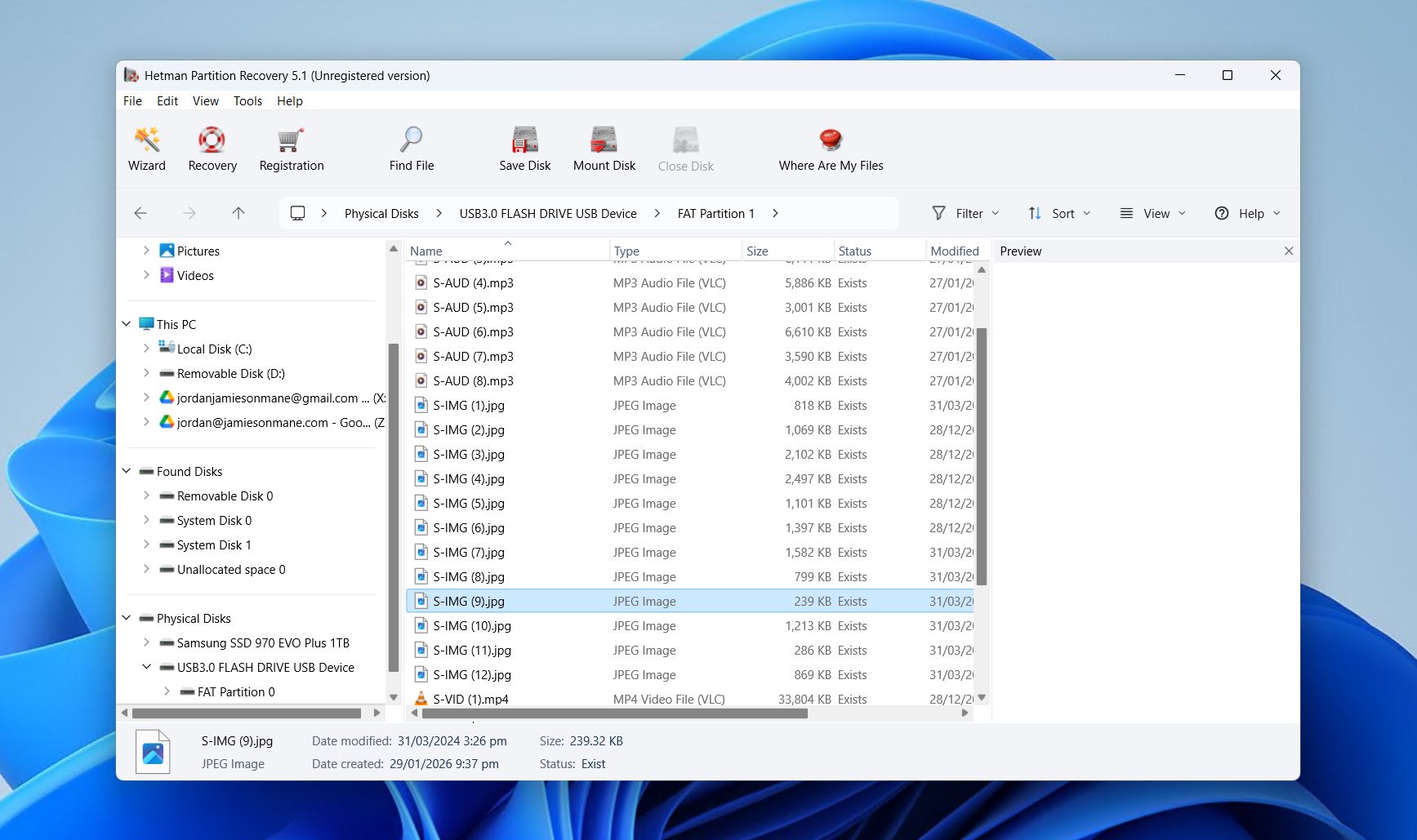
Hetman Partition Recovery is cross-platform SSD-herstelssoftware met brede ondersteuning voor bestandssystemen. Het staat op onze lijst vanwege de uitstekende omgang met standaard verwijderde-bestanden gevallen op verschillende besturingssystemen, wat ideaal is voor gebruikers die regelmatig tussen meerdere systemen wisselen.
De resultaten van onze Hetman Partition Recovery beoordeling tests toonden aan dat het uitstekend is in het herstellen van verwijderde partities – belangrijk aangezien per ongeluk verwijderen een zeer algemeen gebruikersgeval is. We hebben het ook gebruikt om te proberen gegevens te herstellen van RAW of geformatteerde schijven, maar de resultaten waren minder consistent, vooral bij grote videobestanden.
Hoewel het redelijk eenvoudig te gebruiken is en geweldig voor zeer specifieke situaties, is de interface buiten de begeleide wizard om niet erg intuïtief te gebruiken, en het prijskaartje ligt aan de hogere kant voor wat je krijgt. Toch is Hetman Partition Recovery een betrouwbare keuze als je brede compatibiliteit waardeert.
Wat echte gebruikers zeggen:
Veel gebruikers van Hetman Partition Recovery zijn tevreden over het vermogen van de software om gegevens te herstellen. Veel mensen zijn echter teleurgesteld dat er geen gratis herstelquotum is om de software uit te proberen. De applicatie heeft een beoordeling van 4,4 uit 92 reviews op Trustpilot en G2.
“Gebruik Hetman Partition Recovery omdat het moeiteloos is om de software te bedienen. Ook kon ik al mijn volledig verloren gegevens herstellen, wat erg belangrijk voor mij was. Ik zou het iedereen aanraden om deze software een kans te geven om je leven te redden.” – Anjali, G2-gebruiker.
Ons oordeel:
Hetman Partition Recovery is voor iedereen die behoefte heeft aan betrouwbare, cross-platform herstel van veelvoorkomende verwijderde bestanden en partities, maar zich geen zorgen maakt over het omgaan met RAW of complexe SSD-gegevensverlies.
Vergelijkingstabel voor SSD Data Recovery Software
Het is op zichzelf al een uitdaging om elke eigenschap van elk hulpprogramma op deze lijst te onthouden, dus hebben we een tabel gemaakt voor de SSD-schijfherstelhulpmiddelen die je snel kunt scannen om te vergelijken.
| Functie | Disk Drill | R-Studio | Recuva | TestDisk/PhotoRec | UFS Explorer Professional | MiniTool Power Data Recovery | Hetman Partition Recovery |
| Ondersteund besturingssysteem | Windows, macOS | Windows, macOS, Linux | Windows | Windows, macOS, Linux | Windows, macOS, Linux | Windows | Windows, macOS, Linux |
| Beperkingen gratis versie | 100 MB | Bestanden <1024 KB | Geen | Geen | Bestanden <768 KB | 1 GB | Scannen en bekijken |
| Gebruiksgemak | Beginner | Gevorderd | Beginner | Gemiddeld | Gevorderd | Beginner | Gemiddeld |
| Scansnelheid | Snel | Snel | Snel | Traag | Snel | Gemiddeld | Snel |
| Bestandsvoorbeeld | Ja | Ja | Ja | Nee | Ja | Ja | Ja |
| Schijfkopie maken | Ja | Ja | Ja | Nee | Ja | Ja | Ja |
| S.M.A.R.T. monitoring | Ja | Ja | Nee | Nee | Ja | Nee | Nee |
| Prijs | $89,00 | $49,99 | Gratis | Gratis | $679,95 | $69,00 | $122,00 |
Wanneer gratis SSD gegevensherstelsoftware voldoende is
Uw eerste gedachte is misschien om gratis tools te gebruiken, aangezien ze, nou ja, gratis zijn. Echter, net als bij alles, hebben gratis dingen hun keerzijde. Bij tools zoals Recuva en TestDisk/PhotoRec uit zich dit in gebruiksvriendelijkheid, functies of de reikwijdte van herstel. De meeste moderne SSD-herstelapps kiezen in plaats daarvan voor een freemium-model, waarbij scannen gratis is, maar daadwerkelijk herstel wordt beperkt door paywalls, limieten op bestandsgrootte of beperkte functionaliteit.
Het is over het algemeen beter om voor professionele tools te kiezen wanneer:
- De gegevensverlies-situatie is complex (RAW-schijf, niet-toegewezen ruimte, beschadigde RAID, enz.)
- U heeft een volledig uitgewerkte hersteloplossing met meerdere functies nodig
- U wilt betrouwbare bestandsvoorbeelden en metadataherstel
- Scansnelheid en kwaliteit zijn een prioriteit voor snelle en effectieve herstel
- U heeft doorlopende ondersteuning, updates of commerciële gebruiksrechten nodig
Deze beperkingen zijn over het algemeen bedoeld om het herstelpotentieel te testen en niet voor dagelijks gebruik. Toch kunnen gratis herstelhulpmiddelen in eenvoudige gevallen zoals per ongeluk verwijderen of snel formatteren perfect geschikt zijn zonder dat een betaalde upgrade nodig is.
Waarom SSD-gegevensherstel vaak moeilijk is
Er zijn meer factoren waarmee rekening moet worden gehouden bij het herstellen van gegevens van SSD’s in vergelijking met andere opslagmedia. Naast gegevens overschrijven moet je ook op de hoogte zijn van een proces genaamd TRIM, dat actief datablocks wist die door het besturingssysteem als verwijderd zijn gemarkeerd. Dit helpt de prestaties van de SSD te behouden en de levensduur te maximaliseren, maar verkleint ook de kans om verwijderde bestanden intact te herstellen.
Nu is het niet gegarandeerd dat jouw SSD TRIM gebruikt. In feite is dit meestal beperkt tot interne SSD’s. En zelfs als jouw schijf TRIM gebruikt, is het alsnog absoluut de moeite waard om de SSD te scannen. Bijvoorbeeld, een van onze forumgebruikers heeft gegevensverlies ervaren op hun SSD en kon alsnog hun gegevens herstellen. Maar het is belangrijk om in gedachten te houden dat SSD-gegevensherstel niet mogelijk is zodra TRIM is uitgevoerd.
Om uw kans op herstel te maximaliseren, koppelt u uw SSD los zodra gegevensverlies is vastgesteld, zodat TRIM niet meer wordt uitgevoerd. U kunt ook proberen een byte-voor-byte afbeelding van de schijf te maken om de status ervan te behouden voordat TRIM wordt uitgevoerd.
Conclusie
Onze vergelijkingstabel benadrukt hoe hersteltools verschillen in functies, gebruiksvriendelijkheid en platformondersteuning. Op basis van onze praktische tests en jarenlange ervaring met het evalueren van SSD-herstelsoftware, leverde Disk Drill consequent betrouwbare resultaten op in een breed scala aan scenario’s, zowel eenvoudig als complex. Het komt naar voren als de beste alles-in-één hersteloplossing om een paar redenen, waaronder:
- Beschikbaar op Windows en macOS met cross-platform scannen
- Snelle scansnelheden en betrouwbare bestands-voor-bestandsvoorbeelden
- Schijfimages en actieve S.M.A.R.T.-bewaking
- Gebruiksvriendelijke interface met een toegankelijke prijs
Andere tools die we hebben genoemd zijn ook nuttig voor meer specifieke gebruikssituaties. TestDisk/PhotoRec is een goede open-source oplossing voor technisch onderlegde gebruikers, terwijl Hetman Partition Recovery goed werkt voor standaard herstel van verwijderde bestanden op meerdere platforms.




