



I dagens artikkel har teamet vårt fått tak i CardRecovery – et lettvektig gjenopprettingsverktøy som er utviklet spesielt for minnekort. Det lover å gjenopprette slettede eller tapte bilder og videoer fra SD-, CF- og andre kameramedier. Vi ønsket å se hvor godt det håndterer datatap i virkelige situasjoner, hvordan det sammenlignes med moderne alternativer, og om det fortsatt er verdt lisenskostnaden. Vår gjennomgang av CardRecovery forklarer hva det gjør, hvor godt det fungerer, og hvem det faktisk gir mening for.
Rask dom
🏆 Best for: Enkle gjenopprettinger av bilder fra standard minnekort på Windows – for alle som ikke har noe imot et foreldet grensesnitt og er komfortable med å betale $39.95.
CardRecovery fungerer fortsatt for grunnleggende gjenoppretting av bilder fra SD-kort, men den har blitt hengende igjen i fortiden. Grensesnittet har ikke endret seg på over et tiår, og det mangler funksjoner som er standard i moderne verktøy. Det er enkelt å bruke og kan fungere for enkle gjenopprettingsoppgaver, men vi kan ikke anbefale det til noe mer enn det. Det finnes kraftigere, mer brukervennlige og bedre støttede alternativer på markedet akkurat nå.
Pros
- Trinnvis gjenopprettingsveiviser
- Fungerer bra med vanlige fotoformater
- Lett å lære
- Ingen alternativer for tilpasning av gjenoppretting
- Middels gjenopprettingsytelse totalt sett
- Utdatert brukergrensesnitt
- Ingen sanntidsforhåndsvisning av filer
- Begrenset filsystemstøtte
Oversikt
La oss starte med hvor CardRecovery faktisk kommer fra. Det ble utviklet av WinRecovery-programvare, et selskap som har laget gjenopprettingsverktøy siden 1998. De er best kjent for et lite utvalg verktøy: WinUndelete for å gjenopprette slettede filer fra harddisker, ZipRecover for å reparere ødelagte ZIP-arkiver, og CardRecovery, som navnet antyder, for å redde tapte bilder og videoer fra minnekort.
Støttede plattformer
CardRecovery er en app kun for Windows. Den fungerer på stort sett alle versjoner du sannsynligvis vil komme over – fra Windows XP helt opp til Windows 11. Det spiller ingen rolle om det er 32-bit eller 64-bit.
Men hvis du bruker macOS, har du ikke flaks med denne versjonen.
Utvikleren tilbyr et eget produkt kalt CardRescue for Mac-brukere, men det selges og vedlikeholdes som et eget produkt. Så i denne anmeldelsen fokuserer vi utelukkende på Windows-versjonen av CardRecovery.
Støttede enheter
CardRecovery er bygget spesielt for minnekort, og listen over støttede enheter viser det. Her er det utvikleren offisielt oppgir:
- Secure Digital-kort – SD, SDHC, SDXC, miniSD, microSD (TransFlash)
- CompactFlash-kort – Type I, Type II, MicroDrive
- Memory Stick-formater – Memory Stick Pro, Duo, Pro-HG, XC, Micro (M2)
- Annen kameraminne – MultiMedia Card (MMC), xD Picture Card, SmartMedia
- High-end-formater – XQD-kort, inkludert Sony XQD
- Telefonslagring – microSD- eller microSDHC-kort brukt i Android-smarttelefoner
- USB-minne – minnepinner og flash-lagring som ble brukt til å lagre bilder eller videoer
Hvis mediet ditt kom fra et digitalkamera, en drone eller en eldre telefon som lagret til flyttbar lagring, er det stor sjanse for at CardRecovery bør gjenkjenne det.
Støtte for filsystemer og filtyper
CardRecovery er laserfokusert på å gjenopprette bilder og videoer fra flyttbare medier, og dette gjenspeiles i filsystemene det støtter. Det håndterer de vanligste alternativene du finner på kamerakort – FAT, FAT32, og exFAT.
Dette er formatene som brukes av de fleste digitalkameraer, actionkameraer, droner og til og med smarttelefoner som lagrer til microSD. Det støtter ikke NTFS, APFS, HFS+ eller noe annet filsystem.
Når det gjelder filtyper, holder det seg til bilde-, video- og lydformater:
- Dette inkluderer standard fotoformater som JPG og TIFF.
- Sammen med et bredt spekter av RAW-formater brukt av store kameramerker: CR2, CR3, NEF, ARW, PEF, ORF, og andre.
- På videosiden leter den etter MP4, MOV, AVI, MPEG og 3GP, pluss MTS hvis du jobber med AVCHD-opptak. For lyd håndterer den MP3, WAV og AMR.
Ekstra funksjoner og brukergrensesnitt
Det er ikke mye å snakke om når det gjelder ekstra funksjoner. Du finner verken diskavbildning eller verktøy for å lagre økter, slik du kanskje gjør i mer omfattende gjenopprettingspakker. Den forsøker ikke å være en verktøykasse. Den gjør én ting og hopper over alt annet.
Når det gjelder brukergrensesnittet, er det funksjonelt, absolutt, men på Windows 11 ser det ut som noe fra fortiden. Oppsettet er tydelig nok: en firetrinns prosess med sidefelt-navigering og avkrysningsbokser for hvilken type media du vil gjenopprette. Men designet føles fastlåst i en tidligere epoke.
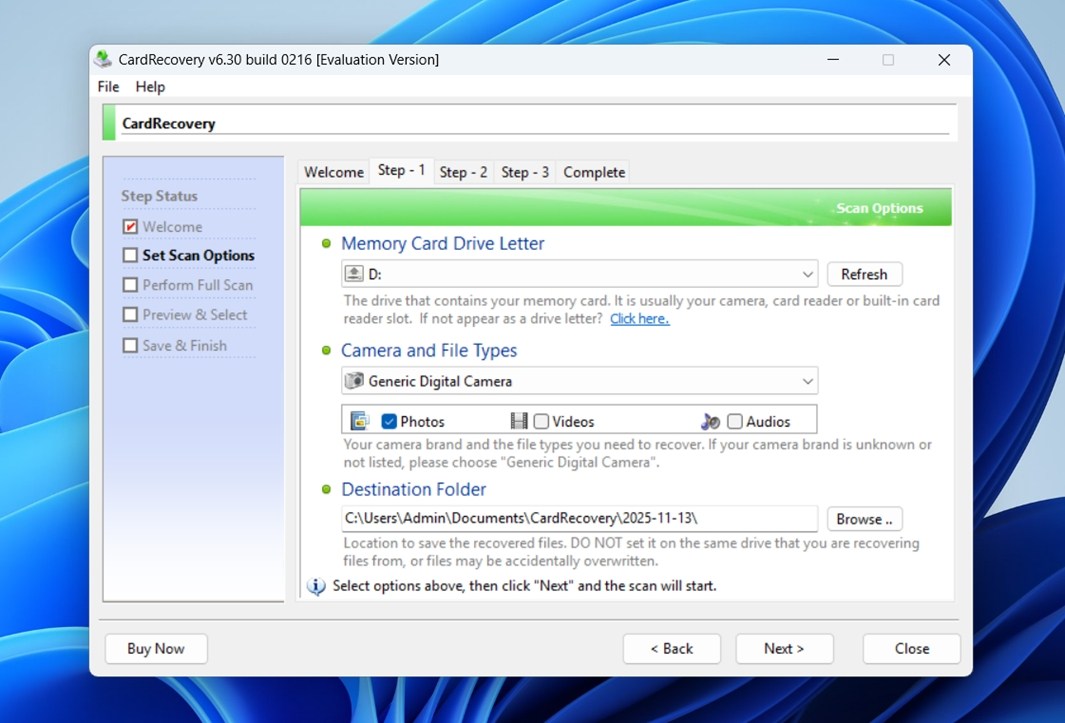
Skrifttypene er komprimert, knappene ser ut som de er hentet fra XP, og fargeovergangene avslører alderen. Du trenger ingen tekniske ferdigheter for å bruke det, og det er et pluss, men hvis design og brukeropplevelse er viktig for deg, vil dette brukergrensesnittet sannsynligvis føles utdatert i det øyeblikket det åpnes. Bare ta en titt på skjermbildet, så vil du forstå hva vi mener.
Det offisielle CardRecovery-nettstedet har faktisk en samling av enkle veiledninger. De veileder deg gjennom hvert trinn i prosessen. Guidene er ganske enkle å følge og inkluderer skjermbilder. Det er ikke et stort bibliotek, men nok til å få deg gjennom det grunnleggende uten å måtte gjette.
Hvordan vi testet CardRecovery
Siden CardRecovery er et mye enklere verktøy enn mange av de avanserte gjenopprettingsappene vi har testet gjennom årene, holdt vi testingen vår fokusert og realistisk. Vi kastet ikke store disker eller komplekse partisjonsproblemer på det (det er ikke det denne programvaren er laget for).
I stedet utformet vi to hverdagslige scenarier som gjenspeiler hvordan de fleste faktisk ville ende opp med å bruke CardRecovery: utilsiktet sletting og formatering av et minnekort.
Vi brukte det samme testmiljøet som i våre tidligere anmeldelser for å holde ting konsistente. Oppsettet inkluderte:
- Et 16 GB Samsung EVO Plus microSD-kort, FAT32-formatert, fylt med rundt 1500 blandede foto- og videofiler. Disse inkluderte JPEG-er, CR2/CR3 RAW-filer fra Canon, NEF-er fra Nikon, samt noen MP4- og MOV-filer.
- Et 32 GB SanDisk Extreme SD-kort, også FAT32, lastet med det samme mediesettet og deretter hurtigformatert ved hjelp av Windows Disk Management.
Vi hoppet over kontordokumenter, ZIP-filer og lignende denne gangen. Testen handlet utelukkende om medier – bilder og videoer du vanligvis finner på et kamera- eller dronekort.
Vårt hovedmål var å se hvor mye CardRecovery kunne gjenopprette i disse to situasjonene:
- Nylig slettede filer, uten at kortet har blitt brukt etterpå.
- Et nylig hurtigformatert kort uten at ny data er skrevet til det.
I tillegg, som med alle de andre verktøyene vi har testet, stoppet vi ikke ved om filer kom tilbake eller ikke. Vi sjekket om forhåndsvisninger faktisk fungerte, hvor rene de gjenopprettede filene var, og om den totale opplevelsen ville gi mening for noen som prøver å gjenopprette bilder i en reell situasjon. Selv for et så grunnleggende verktøy som dette, er disse detaljene avgjørende for om gjenopprettingsprosessen lykkes eller ikke.
Her er hva vi vurderte under testingen:
| Måleparameter | Hva vi målte |
| Gjenopprettingsrate | % av mediefiler som ble gjenopprettet og om de åpnet/viste riktig |
| Skanningshastighet | Tid brukt på å skanne hvert kort fullstendig |
| Brukervennlighet | Hvor smidig arbeidsflyten føltes, hvor tydelige valgene var |
| Valuta for pengene | Hva du faktisk får for lisensprisen sammenlignet med gratis/betalte alternativer |
Arbeidsflyt og testresultater
La oss nå se på hvordan arbeidsflyten faktisk føles. Installasjonsprogrammet er under 1 MB og lastes ned på noen sekunder. Det er ingen installasjonsproblemer – alt ved det føles som et standard, problemfritt oppsett slik du forventer fra eldre skrivebordsprogramvare.
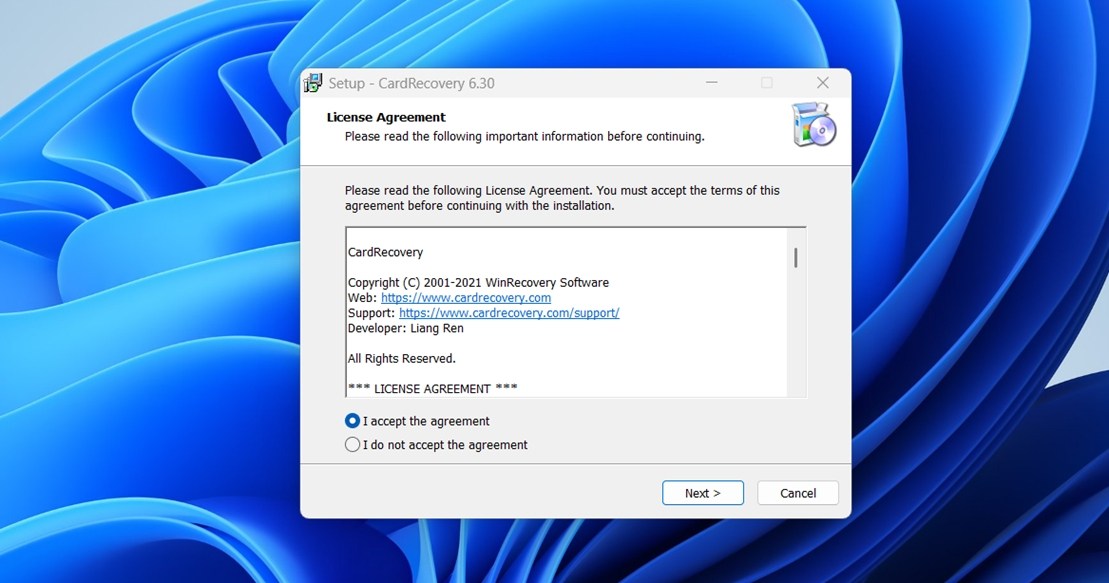
Vi sjekket også personvernerklæring mens vi var der, siden det alltid er verdt å undersøke. Retningslinjene har ikke blitt oppdatert siden 2018, men de er tydelige nok. De samler inn minimal data når du besøker siden, som IP-adressen din, nettlesertype og hvilke sider du besøker. Ingenting som personlig identifiserer deg med mindre du sender inn et kontaktskjema eller foretar et kjøp. For bestillinger håndteres betaling utelukkende gjennom tredjepartsleverandører som MyCommerce og PayPal, og ingen kredittkortinformasjon lagres på deres servere.
Vi fant ikke noe i personvernbetingelsene som ga grunn til bekymring, men som alltid, hvis du er opptatt av personvern, er det verdt å lese hele policyen selv.
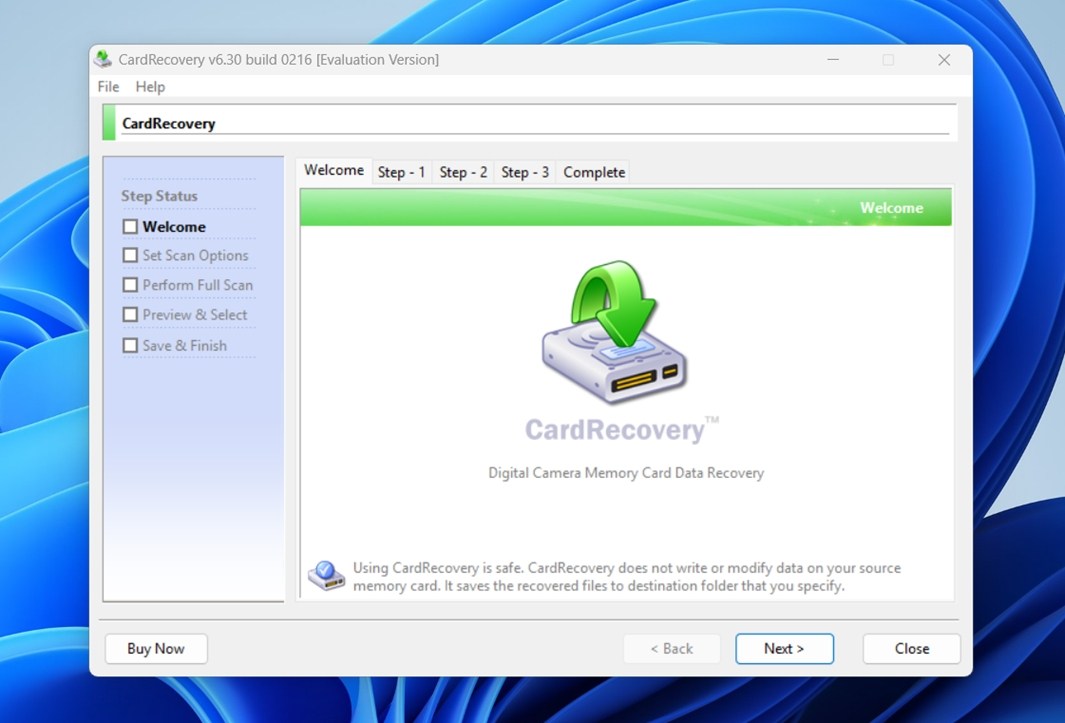
Etter at vi installerte og startet appen, ble vi møtt med en ren, men tydelig utdatert velkomstskjerm. Oppsettet er organisert rundt fem trinn vist i en sidepanel: Velkommen, Angi skannealternativer, Utfør full skanning, Forhåndsvis & velg, og Lagre & fullfør. Hvert trinn er låst til du har fullført det forrige.
På Trinn 1 må du velge minnekortet du ønsker å skanne. CardRecovery viser tilgjengelige stasjonsbokstaver i en rullegardinmeny. Hvis kortet ditt er satt inn riktig og systemet gjenkjenner det, vil du se det oppført her. Hvis ikke, finnes det en nyttig “Oppdater”-knapp og til og med en lenke med feilsøkingstips i tilfelle kortet ikke vises.
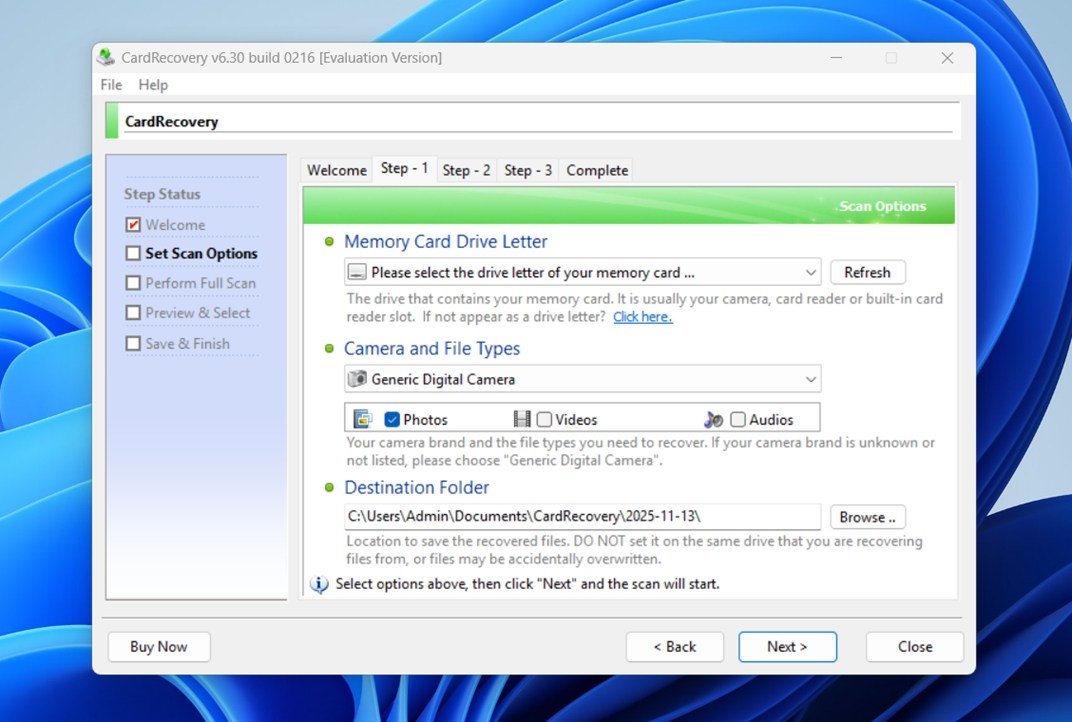
Deretter velger du kamera- og filtyper. For de fleste fungerer standardinnstillingen “Generic Digital Camera” fint. Du kan be programvaren se etter bilder, videoer eller lydfiler, eller en kombinasjon av disse tre. I vårt tilfelle valgte vi alt.
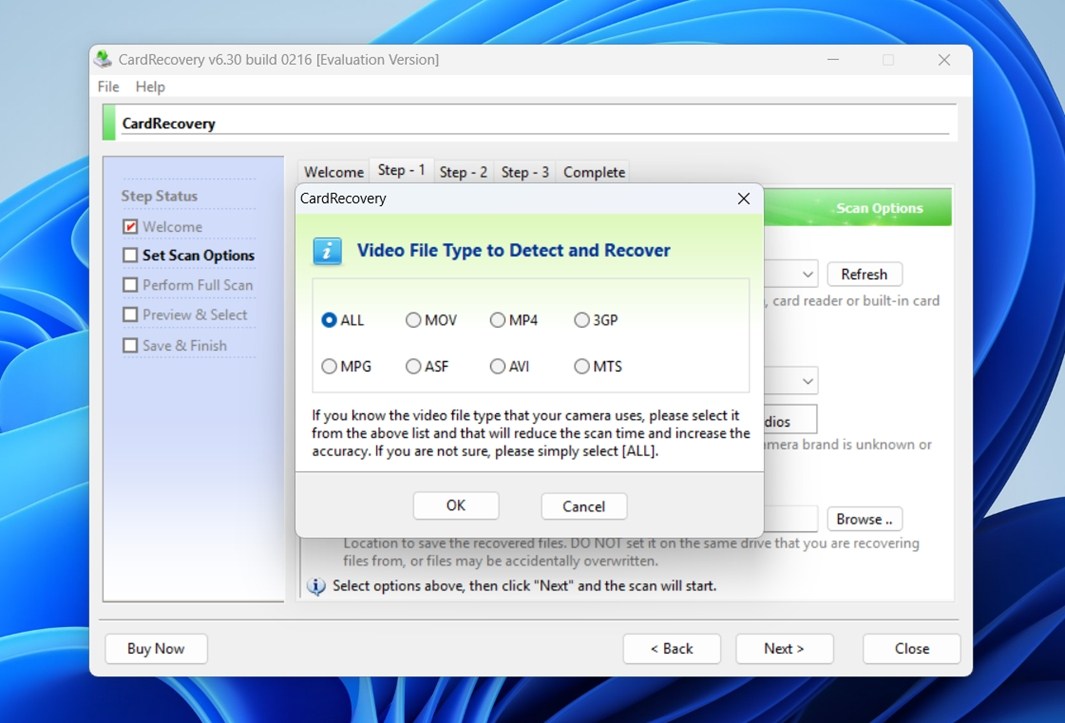
Deretter setter du en destinasjonsmappe hvor de gjenopprettede filene skal lagres. En viktig merknad: CardRecovery advarer tydelig om at du ikke må lagre filene tilbake på samme kort som du skanner. Dette er vanlig praksis – det forhindrer at du ved et uhell overskriver dataene du prøver å gjenopprette. Når alt er valgt, klikker du på Neste, og CardRecovery går videre til Steg 2.
Dette er hvor programvaren begynner å gå gjennom minnekortet ditt sektor for sektor. Du vil se en direkte visning av skannefremdriften øverst: stasjonsbokstav, valgte filtyper (JPG, TIF, MP4, osv.), total kortstørrelse og antall sektorer som er skannet så langt.
Det er også en omtrentlig gjenværende tid, som er ganske nøyaktig. I vår test var skanningen ferdig på litt under 10 minutter på et 16 GB SD-kort, noe som stemte med det appen estimerte helt i starten. Det er et pluss. Ikke alle gjenopprettingsverktøy får til dette.
Etter hvert som skanningen kjører, vises en liste over funnede filer i sanntid. Du vil se grunnleggende informasjon som filnavn, størrelse og en “Egenskap”-kolonne som viser metadata: opptakstidspunkt, kameramodell og mer, dersom disse dataene overlevde slettingen eller var der i utgangspunktet.
Når som helst kan du pause eller stoppe skanningen.
På trinn 3 kan du endelig se forhåndsvisninger av filene appen fant.
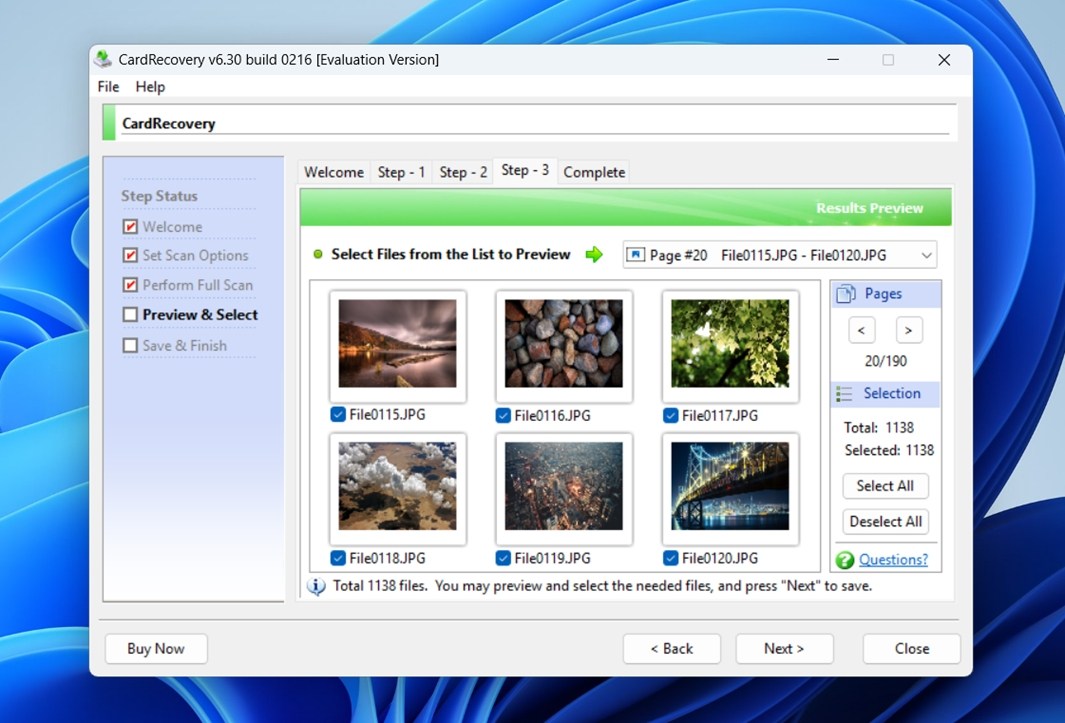
Dette er hvor ting blir mye mer visuelt og mye enklere å jobbe med. Du vil se miniatyrbilder for bilder, og spillbare forhåndsvisninger for noen videofiler. Du får bare tilgang til disse forhåndsvisningene etter at skanningen er fullført, noe som er litt skuffende sammenlignet med moderne verktøy som tillater live forhåndsvisning under skanningen. Likevel er det en stor fordel å kunne visuelt bekrefte en fil før du gjenoppretter den.
Når du har funnet filene du ønsker, velger du dem fra listen og klikker på Neste. CardRecovery vil da lagre dem til destinasjonsmappen du valgte tidligere i oppsettet.
Testresultater
CardRecovery presterte merkbart bedre i vårt første testscenario (gjenoppretting av nylig slettede filer). Av 1 500 mediefiler vi opprinnelig hadde lastet inn på SD-kortet på 16 GB, klarte appen å gjenopprette 1 412 filer. De fleste JPEG-filene kom tilbake intakte, og de fleste RAW-filene var også brukbare. Dette er et sterkt resultat for et så enkelt verktøy.
I det andre scenariet, hvor vi hurtigformaterte kortet og deretter skannet det, sank tallene. CardRecovery fant 1 138 filer, noe som i utgangspunktet så bra ut, men noen av dem var tydeligvis ødelagte. Noen få RAW-filer lot seg ikke åpne i det hele tatt, og flere videoer hadde enten ødelagte hoder eller nektet å spilles av. Så det reelle gjenopprettingstallet i dette tilfellet var lavere enn tallet tilsier.
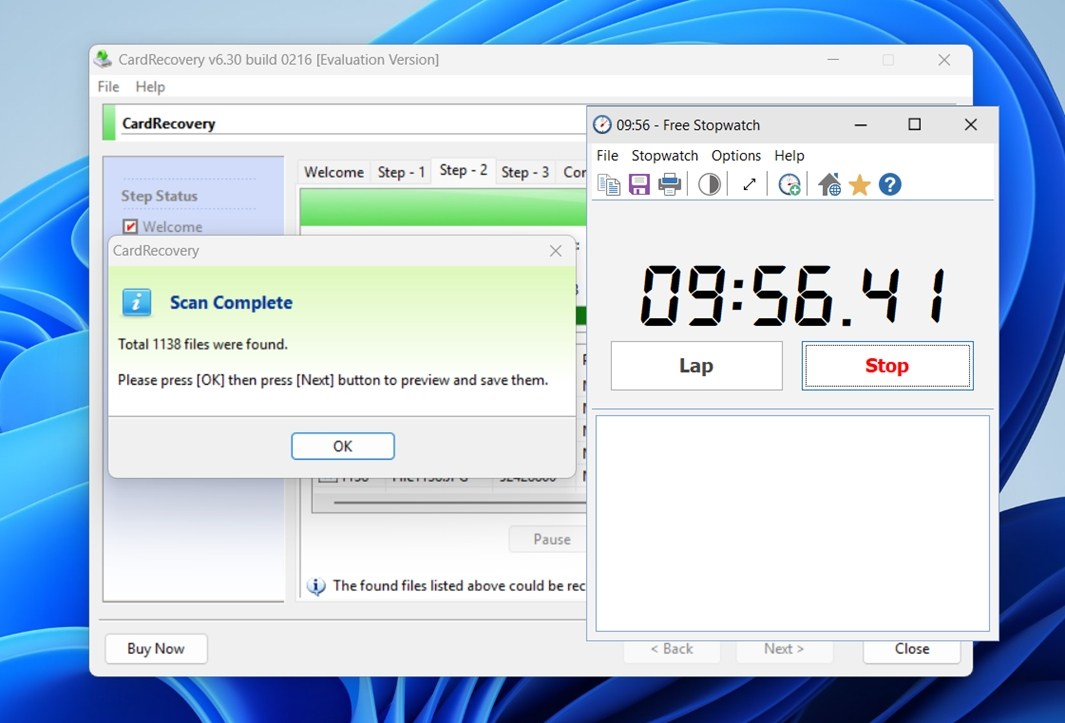
Fordelen – det går raskt. Som vi nevnte tidligere, tok det under 10 minutter å skanne hele 16 GB-kortet, noe som gjør det raskere enn en del andre mer funksjonsrike verktøy som kan dra ut skanningene mye lenger. For de fleste SD- eller microSD-kort vil denne hastigheten definitivt spare deg tid når du har det travelt.
Når det gjelder filtyper, var enkle JPEG-filer desidert mest robuste. De kom nesten alltid tilbake rene og kunne vises. Men vi støtte på flere problemer med tyngre RAW-formater, spesielt fra Canon (.CR2, .CR3) og Nikon (.NEF). Noen ble ikke gjenopprettet i det hele tatt, andre dukket opp i listen, men lot seg ikke åpne, eller ga feil i redigeringsapper. Det er ikke uvanlig ved dype sektorskanninger etter en formatering, men det er noe å huske på hvis hele fotograferingen din ble gjort i RAW.
Så alt i alt: solid ytelse med slettede filer, svakere men fortsatt brukbare resultater på formaterte kort, og raske skanninger over hele linja. Ikke perfekt, men for enkel bilde-gjenoppretting gjør det en skikkelig jobb.
Priser og sammenligning med konkurrenter
Når det gjelder om denne ytelsen rettferdiggjør prisen, la oss se nærmere på det.
Fullversjonen av CardRecovery koster $39.95 (USD) for en enkeltbruker, evigvarende lisens. Uten lisensen tillater appen deg kun å skanne og forhåndsvise filer. Det siste lagringstrinnet er bak en betalingsmur. Det er et minus – mange konkurrenter tilbyr et gratis trinn der du faktisk kan gjenopprette en liten mengde data før du betaler. På den positive siden er CardRecovery et engangsbeløp, ikke et abonnement.
For å sette ting i perspektiv, la oss sammenligne CardRecovery direkte med noen andre populære verktøy som kan være nyttige i samme tilfelle, nemlig gjenoppretting av medier fra minnekort. Vi skal se på to velkjente Windows-alternativer: Recuva og Disk Drill.
| Funksjon | CardRecovery | Recuva | Disk Drill |
| Pris / Lisensmodell | ~$39.95 engangsbeløp for fullversjon | Gratisversjon tilgjengelig / Pro-oppgradering $24.95 årlig | Gratisnivå med begrenset gjenoppretting + Pro $89 engangs |
| Gratisnivå Gjenoppretting | Skann & forhåndsvis kun (ingen faktisk gjenoppretting) | Tillater full gjenoppretting i gratisnivå for enkle tilfeller | Gratisnivå tillater forhåndsvisning + begrenset gjenoppretting (opptil 100 MB på Windows) |
| Plattformer / OS-støtte | Kun Windows | Kun Windows (32/64 bit) | Windows og macOS-versjoner tilgjengelig |
| Målrettede medier & filtyper | Minnekort (SD/CF/osv.), kun bilder & videoer | Bredt: disker, USB, minnekort; støtter mange filtyper men mindre spesialisert for mediekort | Meget bredt: disker, kort, mobile enheter; støtter ~400 filtyper |
| Filforhåndsvisning & brukergrensesnitt | Utdateret veiviser-grensesnitt; forhåndsvisning etter full skann | Forhåndsvisning støttes; grensesnitt er enkelt men noe utdatert | Sterkt grensesnitt, integrert forhåndsvisning, moderne utforming, avanserte filtre |
| Ekstra funksjoner | Ingen ekstra funksjoner | Sikker sletting av filer | Mange avanserte ekstraverktøy: overvåkning av diskhelse, Recovery Vault, bildebehandling, backup-verktøy, avansert kameragjenoppretting-modul |
Når du legger frem forskjellene side om side, begynner CardRecovery å miste sin appell.
Når det gjelder gjenopprettingsresultater og brukergrensesnitt, befinner CardRecovery seg i samme kategori som Recuva. Men hva er den viktigste forskjellen? Recuva tilbyr ubegrenset filgjenoppretting gratis. Ja, brukergrensesnittet er utdatert, og det mangler litt finish, men du blir i det minste ikke stengt ute fra den viktigste funksjonen (å gjenopprette filene dine). CardRecovery derimot, krever at du betaler $39.95 bare for å kunne lagre noe.
Nå, sammenlign det med noe som Disk Drill, og det er ikke engang i nærheten. Disk Drill tilbyr et gratis nivå med full funksjonalitet som inkluderer diskavbildning, sanntids forhåndsvisning av filer, helsovervåking, og til og med et eget “Advanced Camera Recovery”-modul laget spesielt for medieenheter som GoPro, Canon, Nikon og andre. Det håndterte tunge RAW-formater bedre i våre tester og leveres med et langt mer moderne brukergrensesnitt. Ja, full lisens er dyrere, men du får mye mer tilbake, selv om du ikke oppgraderer.
For alle som er seriøse med å gjenopprette bilder eller videoer fra minnekort, finnes det rett og slett bedre alternativer som gir mer verdi.
Kundeanmeldelser
La oss nå gå videre til brukertilbakemeldinger. Vår gjennomgang av CardRecovery-programvaren ville ikke vært komplett uten å inkludere hva faktiske brukere sier.
CardRecovery er ikke det mest omtalte gjenopprettingsverktøyet der ute, og det er tydelig ut fra hvor få anmeldelser som finnes på de største plattformene. På det tidspunktet dette skrives, har det bare to anmeldelser på Trustpilot, med et gjennomsnitt på 3,8 stjerner, og 22 brukeranmeldelser på CNET – også med et gjennomsnitt på 3,8. Det er ikke en forferdelig score, men det gir heller ikke akkurat tillit. Og selv om den offisielle nettsiden inneholder strålende attester, tar vi egentlig ikke disse med i vurderingen, de er som regel håndplukket av utviklerne og gir ikke et helhetlig bilde.
De få uavhengige brukeranmeldelsene som finnes, gir et blandet inntrykk:
- En fornøyd kunde skrev:
“Jeg klarte å gjenopprette 1100 bilder fra broren min sin tur til Disney. Verdt de 40 dollarene. Skulle bare ønske jeg slapp å betale før jeg visste at filene ble gjenopprettet.” - En annen, ikke så begeistret, sa:
“Den viser at jeg kan gjenopprette 721 filer, så jeg kjøpte registreringen, men ingen av filene den gjenopprettet fungerer!”
De fleste klager dreier seg om to ting: forhåndsvisninger og det faktum at du faktisk ikke kan gjenopprette noe før du betaler. Brukere ser hundrevis av “gjenopprettbare” filer i skannet, men når de kjøper lisensen, samsvarer ikke alltid resultatene med forhåndsvisningen. Noen bilder kommer tilbake ødelagte, noen åpner seg ikke i det hele tatt.
Mange brukere sier det samme: de ønsker faktisk å teste appen før de kjøper den. Og det er akkurat dette som er problemet. I et marked der andre Windows-verktøy tilbyr en form for gratis prøveperiode med ekte gjenoppretting, føles denne betalingsmuren utdatert og skaper mistillit når de endelige resultatene ikke svarer til forventningene.
Endelig dom
Etter at vi har brukt litt tid med denne appen, mener vi at vi har nok grunnlag til å evaluere og vurdere den skikkelig. Slik ser det ut fra vårt ståsted:
| Måling | Poengsum | Notater |
| Gjenopprettingsrate | 6,5 / 10 | Greit for vanlige fotoformater som JPG. Sliter med RAW-filer (f.eks. CR2, NEF) og videoformater. |
| Skannahastighet | 7 / 10 | Ganske rask. På et 16 GB SD-kort tok skanningen under 10 minutter. |
| Brukervennlighet | 5 / 10 | Enkel brukergrensesnitt, men håpløst utdatert. |
| Valuta for pengene | 5,5 / 10 | $39,95 engangsavgift med livstidslisens. Men ingen gratis gjenoppretting, begrenset formatstøtte og varierende resultater reduserer den totale verdien. |
🌟 Totalscore: 6 / 10
CardRecovery er ikke et dårlig verktøy og det fungerer i mange tilfeller, men det er desperat utdatert. Det gjør en grei jobb med å gjenopprette vanlige bilder fra SD-kort, og dens veiviser-aktige brukergrensesnitt gjør det brukervennlig. Men det har ikke utviklet seg mye det siste tiåret, og mangler mange funksjoner brukere nå forventer – som sanntids forhåndsvisning av filer, smidig navigasjon, flere skannealternativer eller bredere kompatibilitet.
📌 CardRecovery gir mening hvis:
- Du trenger kun å gjenopprette JPG-er eller enkle mediefiler fra minnekort.
- Du er komfortabel med å betale på forhånd uten å se hvilke filer som kan gjenopprettes.
- Du bruker en eldre Windows-maskin og ønsker et lettvektsverktøy.
For alle som mener alvor med gjenoppretting av bilder eller videoer, spesielt hvis det gjelder RAW eller høyoppløselig video, finnes det rett og slett bedre verktøy der ute.
Hvis CardRecovery noen gang får en moderne oppdatering med bedre formatstøtte, forhåndsvisninger og en mer fleksibel prismodell, kan det komme tilbake i relevans. Men akkurat nå er det ikke noe vi kan anbefale til alle. Når det er sagt, ville vi heller ikke aktivt fraråde noen å prøve det.




