



Sliter du med å velge den beste partisjonsgjenopprettingsprogramvaren for Windows? Vi har testet de fleste harddisk partisjonsgjenopprettingsverktøyene som er tilgjengelige i dag – både gratis og betalte – og snevret dem inn til de aller beste. Alt du trenger å gjøre er å velge det som passer best for dine preferanser og budsjett.
Vårt redaksjonsteam vurderer hver datagjenopprettingsløsning uavhengig for å produsere nøyaktig og innhold av høy kvalitet. Oppdag mer om vår testprosess.
1. Disk Drill Partisjonsgjenoppretting
Fordeler:
- Enkel å bruke
- Kraftige algoritmer for gjenoppretting av data
- Støtter et stort antall filsystemer og filformater
- Ekstra diskverktøy
- Gratis filgjenoppretting opptil 100 MB
- Muligheter for gjenoppretting av RAW-partisjoner
Ulemper:
- Kundesupport via telefon er ikke tilgjengelig
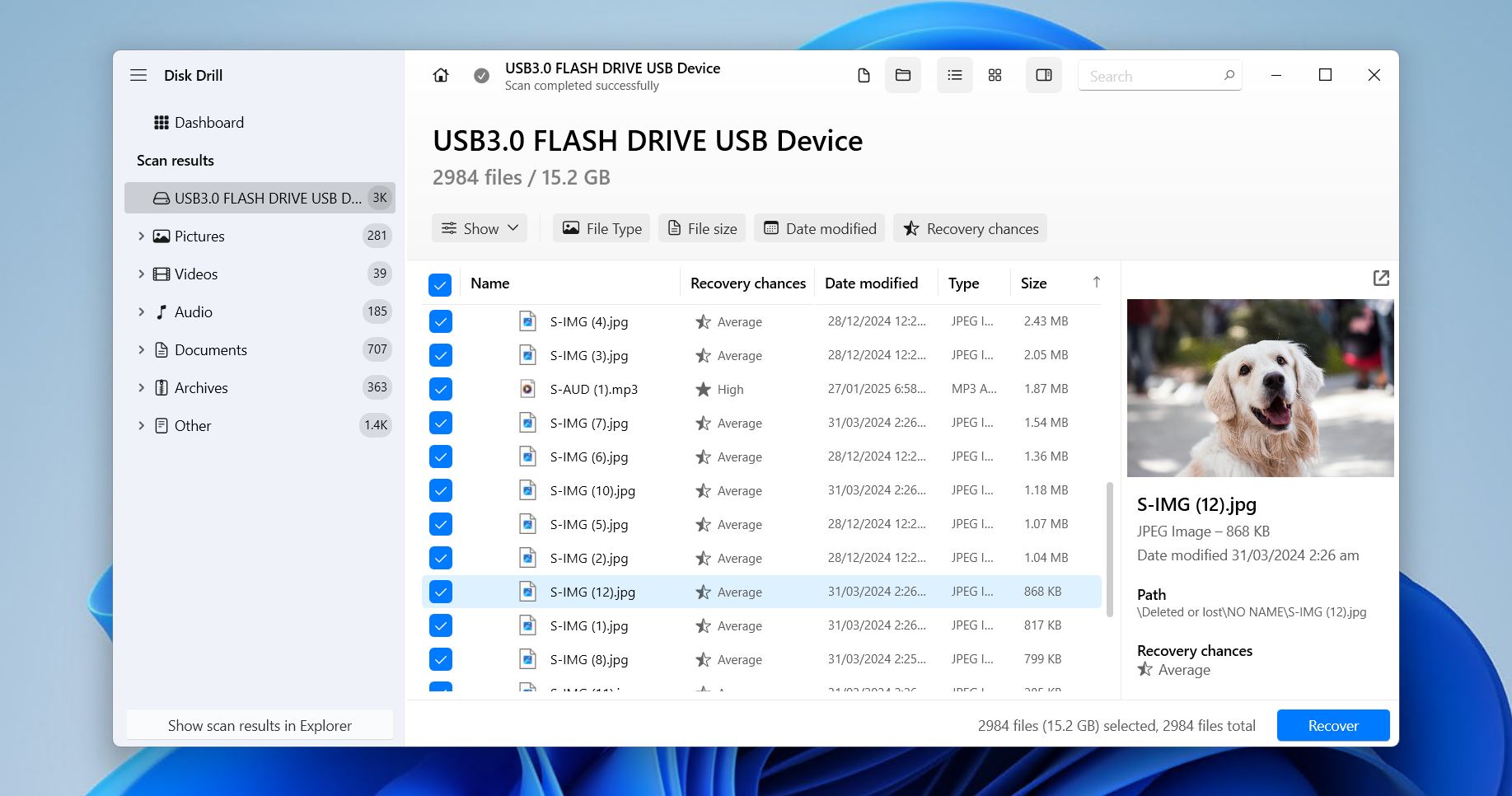
Disk Drill skiller seg ut som den beste programvaren for gjenoppretting av partisjoner av flere grunner. Til å begynne med kombinerer verktøyet kraftige algoritmer for datagjenoppretting med et elegant brukergrensesnitt, og gir profesjonelle datagjenopprettingsmuligheter til vanlige Windows-brukere.
Alle vanlige filsystemer støttes, inkludert NTFS/NTFS5, APFS, HFS/HFS+/HFSX, FAT/FAT32/exFAT, ext2/3/4 og andre. Disk Drill kan også gjenopprette filer (faktisk over 390+ forskjellige filformater) fra RAW- eller ubehandlet-partisjoner som ikke har noe filsystem i det hele tatt. Mer om dette i vår Disk Drill-anmeldelse.
Gratisversjonen av Disk Drill for Windows kan gjenopprette opptil 100 MB med data, noe som er nok til å hente kritiske filer og teste hva programvaren er i stand til. Du får også full tilgang til funksjonene for databeskyttelse og sikkerhetskopiering uten å betale en krone.
Men det som virkelig gjør Disk Drill til nummer én for oss, er at det er brukervennlig selv om det er i stand til å håndtere komplekse scenarier for datatap. Det kan fortsatt gjenopprette filer fra skadede partisjoner, selv om partisjonen har hatt ulike feil.
Støttede filsystemer: FAT12/16/32, NTFS, NTFS5, exFAT, ReFS, HFS, HFS+, APFS, ext2/3/4, BTRFS RAW.
Fiks partisjonstabell: Nei.
Pris:
| Disk Drill Grunnleggende | Gratis |
| Disk Drill PRO | $89.00 |
| Disk Drill Enterprise | $499.00 |
| Konkurransedyktig oppgradering | 50 % RABATT |
Begrensninger i gratis-/prøveversjonen: Gratisversjonen kan kun gjenopprette 100 MB med data.
Støttede operativsystemer: Windows 11/10/8.1/8/7.
Hva brukerne sier: “Disk Drill PRO er et flott produkt og har reddet meg mer enn én gang når filer har blitt borte. Jeg betalte ekstra for livstidsoppgraderinger – og v.6 har nettopp blitt lansert. Oppgraderingen fra min v.5 var enkel. Responsen fra kundeservice er veldig rask. Anbefales på det sterkeste.” – Nigel, G2-bruker.
2. TestDisk
Fordeler:
- Kan gjøre ikke-oppstartbare disker oppstartbare igjen
- Helt gratis og åpen kildekode
- Kjører på Windows 11/10/8.1/8/7/Vista/XP
- Kraftige gjenopprettingsmuligheter for partisjoner
Ulemper:
- Kommandolinje brukergrensesnitt
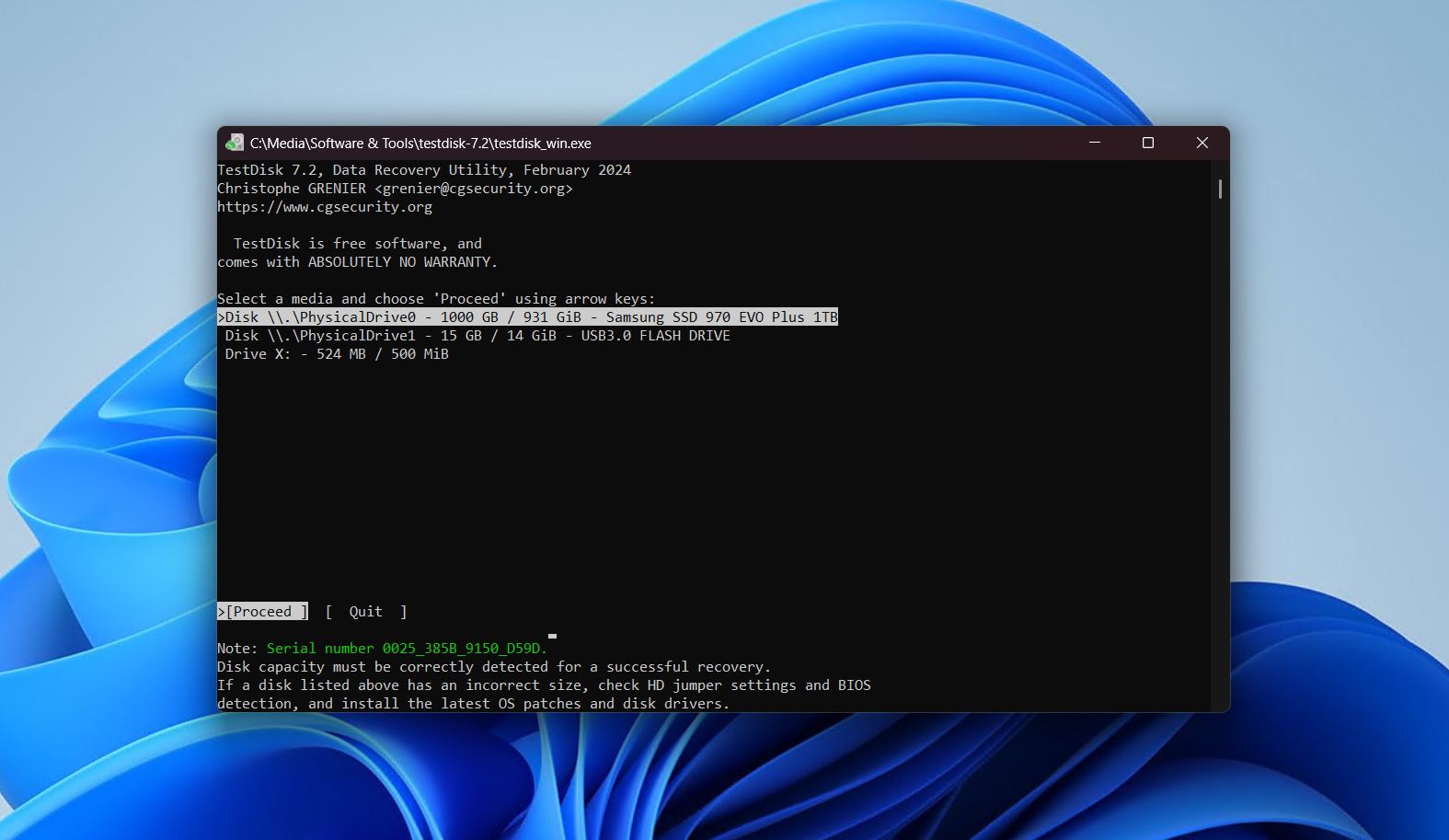
TestDisk er et åpen kildekode og helt gratis partisjonsgjenopprettingsverktøy utviklet av CGSecurity. Selv om mangelen på et moderne grensesnitt gir det et litt dårlig førsteinntrykk, er det enkelt å bruke med nok tålmodighet, og det er til og med mer kapabelt enn mange betalte verktøy for partisjonsreparasjon.
TestDisk bruker en grundig algoritme for å skanne etter partisjonssignaturer og sjekke diskens filsystemmetadata for å finne tapte partisjoner. Hvis noen tapte partisjonsdata blir funnet, lar TestDisk deg enkelt skrive dem tilbake til partisjonstabellen (med de riktige parameterne) — noe som bør gjenopprette tilgangen til filene dine.
Våre tester har vist utmerkede resultater med denne appen til tross for dens røffe ytre og mangel på et fullt utviklingsteam. Den kan til og med reparere oppstartsektorer under visse forhold, noe som er nok til å gjøre den til den beste gratis partisjonsgjenopprettingsprogramvaren for noen. Vi har dekket appen grundig i vår TestDisk anmeldelse. TestDisk leveres også sammen med PhotoRec, som fokuserer på gjenoppretting av individuelle filer i stedet for partisjoner (vi diskuterer dette i vår anmeldelse av PhotoRec), så du trenger ikke alltid å gjenopprette hele partisjonen hver gang.
Alt i alt er TestDisk et svært kapabelt verktøy for partisjonsgjenoppretting, så lenge du er villig til å tåle en liten læringskurve — hvis budsjettet er trangt, er det et opplagt valg.
Støttede filsystemer: BeFS, CramFS, FAT12/16/32, FATX, exFAT, HFS, HFS+ og HFSX, JFS, BtrFS, ext2/3/4, GFS2, NSS, NTFS, ReiserFS 3.5, 3.6 og 4, UFS, UFS2, XFS, SGI’s Journaled File System, Wii WBFS, Sun ZFS.
Fiks partisjonstabell: Ja.
Pris: Partition recovery free software.
Begrensninger i gratis-/prøveversjonen: Ingen.
Støttede operativsystemer: Windows 11/10/8.1/8/7/Vista/XP.
Hva brukerne sier: “Jeg opplevde nylig marerittet med en ødelagt partisjon og var på nippet til å miste viktige filer. Da kom TestDisk, en åpen kildekode-app for datagjenoppretting, som min ridder i skinnende rustning! Brukervennlig og svært effektiv, gjorde TestDisk gjenopprettingsprosessen enkel, navigerte gjennom de ødelagte stiene og gjenopprettet mine tapte filer.” – Alex, Trustpilot-bruker.
3. DiskInternals Partition Recovery
Fordeler:
- Kan åpne ulestbar partisjon i Filutforsker
- Trinnvis gjenopprettingsveiviser
- Støtte for mange filsystemer
- Mulighet for å gjenopprette fra diskbilde
Ulemper:
- Treg skannehastighet
- Begrenset prøveversjon
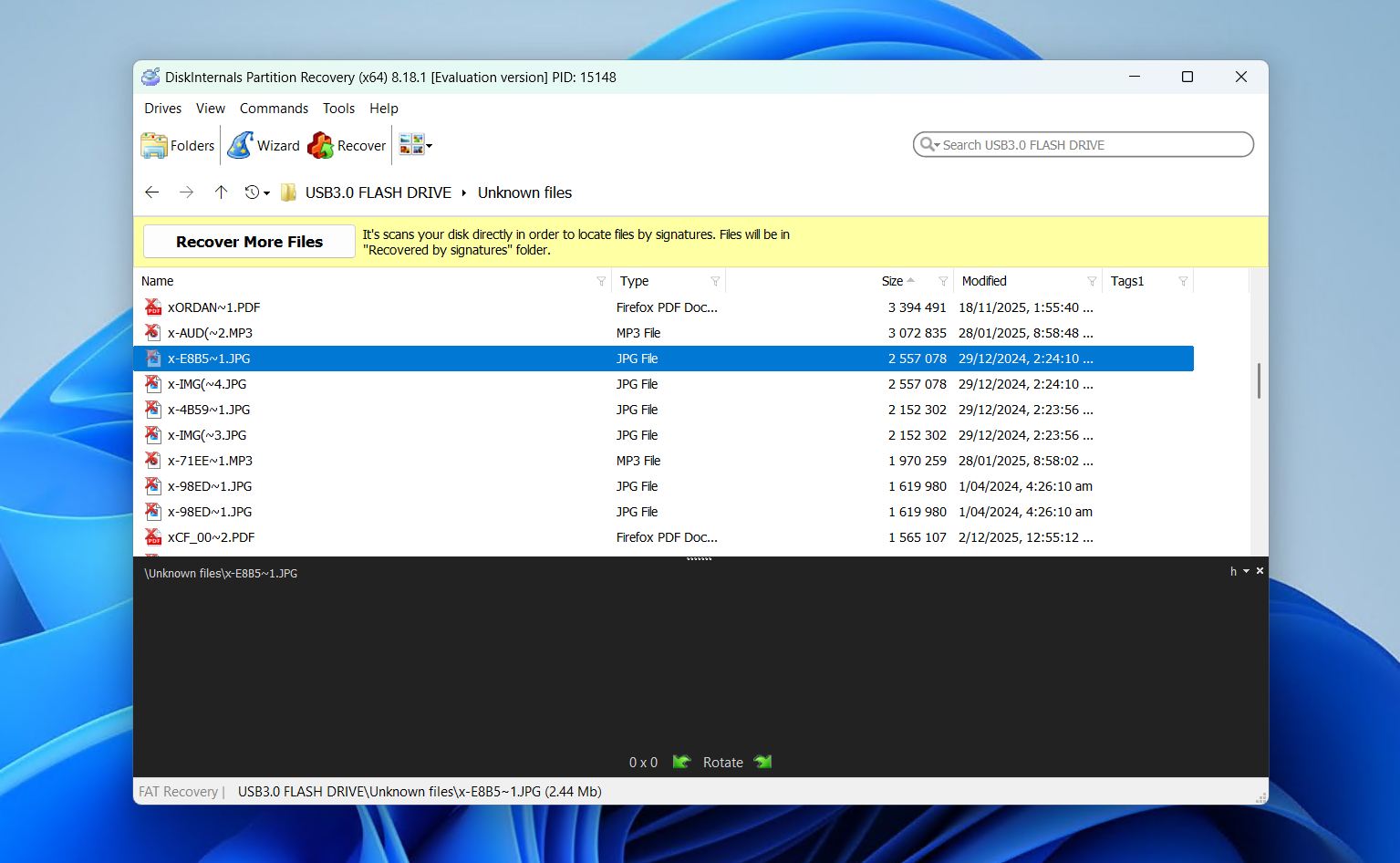
DiskInternals Partition Recovery er et brukervennlig, men noe kostbart verktøy for partisjonsgjenoppretting. Det som gjør det unikt, er de grafiske funksjonene og en lineær gjenopprettingsprosess som gjør det svært enkelt å bruke.
En hjelpsom veiviser vises så snart du åpner appen (som ser ut som en Windows-installer), noe som forenkler gjenopprettingsprosessen ytterligere. Appen lar deg velge én av tre skannetyper: (1) Rask gjenoppretting for overfladisk filsøking, (2) Full gjenoppretting, som bruker mer komplekse algoritmer og søker grundigere etter manglende partisjonsdata, og (3) Lesermodus, som rett og slett lar deg åpne uleselige disker.
Alt i alt er DiskInternals Partition Recovery kompetent og enkel å bruke. Likevel mangler den de ekstra gjenopprettingsfunksjonene og finishen til sine større konkurrenter. Filutforskeren ser klønete og utdatert ut (spesielt for betalt programvare), gjenopprettingsfunksjonene er begrenset, og vi la merke til at appen hadde problemer med alvorlig skadede lagringsenheter. Les vår DiskInternals Partition Recovery omtale for å se hvordan den klarte seg i våre tester.
Støttede filsystemer: FAT, ReFS, UFS, HFS, NTFS, ReiserFS, APFS (lesemodus), RomFS (lesemodus), Reiser4, XFS, ext2/3/4.
Fiks partisjonstabell: Nei.
Pris:
| Prøveversjon | Kun forhåndsvisning |
| Personlig | $139.95 |
| Forretning | $219.95 |
Begrensninger i gratis-/prøveversjonen: Prøveversjonen kan kun forhåndsvise filer som kan gjenopprettes.
Støttede operativsystemer: Windows 11/10/8.1/8/7/Vista/XP/2000.
Hva brukerne sier: “Takk til vennen min som anbefalte denne DiskInternals Partition recovery-programvaren til meg etter at den også reddet henne. Jeg er imponert over hvor enkelt det er å bruke, og at det finnes veiledninger for prosedyrene for å gjenopprette tapte filer.” – Serg, Trustpilot-bruker.
4. MiniTool Power Data Recovery
Fordeler:
- Omfattende gjenopprettingsfunksjoner for partisjoner
- Intuitivt brukergrensesnitt
- Kan gjenopprette filer fra CD-er og DVD-er
Ulemper:
- Kan ikke montere gjenopprettingsresultater
- Dyre abonnementer
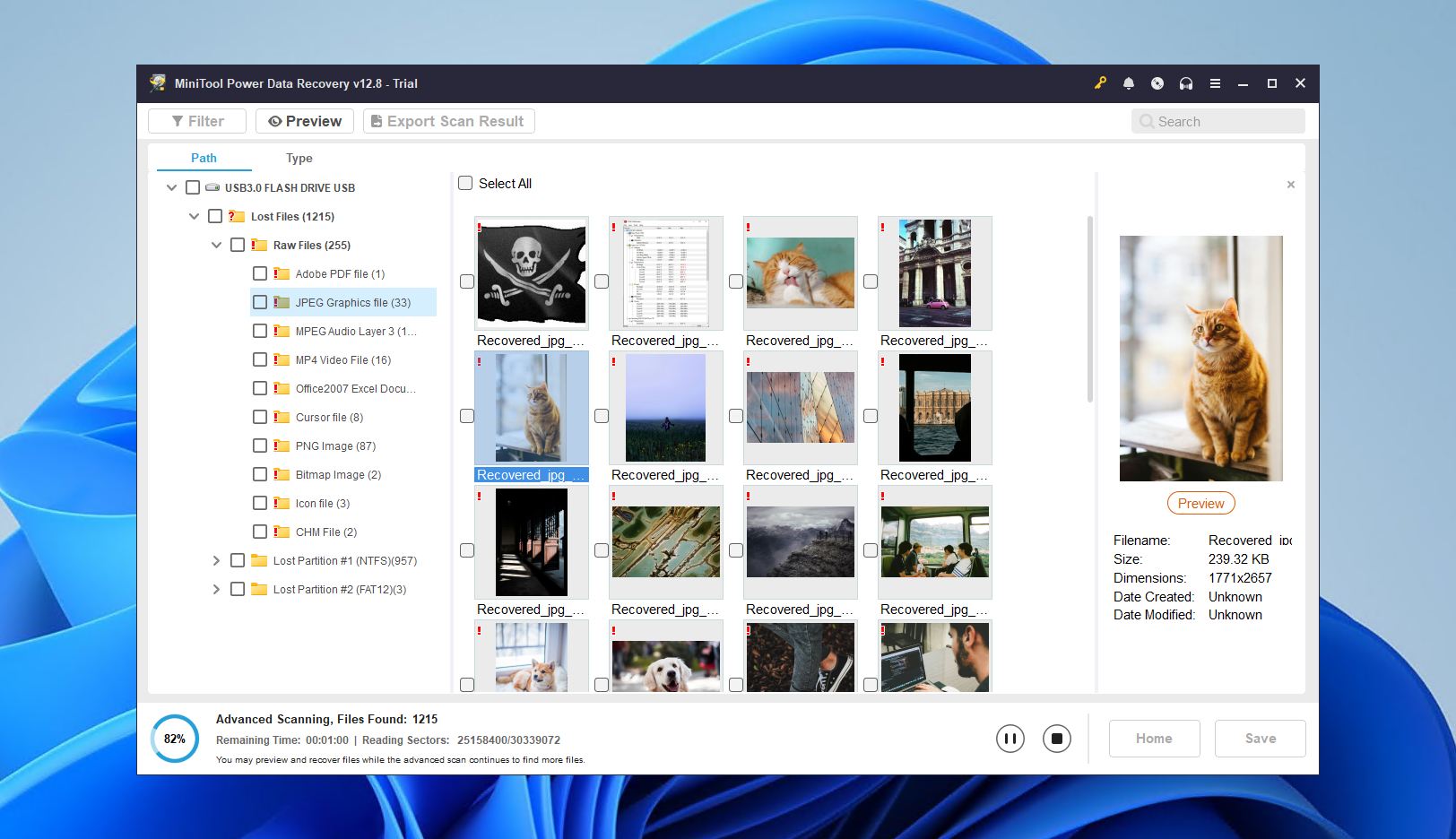
MiniTool Power Data Recovery er et kapabelt program for gjenoppretting av tapte partisjoner, med et brukervennlig grensesnitt og en sjenerøs gratis prøveversjon som kan gjenopprette opptil 1 GB data.
Den oppfyller alle kravene til en moderne premium gjenopprettingsapp — fleralgoritmeskanning, bootbar diskversjon, samt muligheten til å skanne RAW- og ikke-monterbare disker og ødelagte partisjoner. Når det gjelder gjenopprettingsytelse, fant vi den pålitelig for å gjenopprette vanlige bilder og dokumenter (og overraskende nok noen proprietære signaturer som KDC og NRW).
Appen har imidlertid falt bak sine noe dyrere konkurrenter når det gjelder funksjoner og ytelse. Vår MiniTool Data Recovery anmeldelse tar opp dette nærmere. Forhåndsvisningsverktøyet er svært begrenset, den har ingen pålitelig øktbehandling, og den har ikke mulighet til å skanne diskbilder.
Alt i alt er MiniTool Power Data Recovery et veldig godt valg for en spesifikk gruppe brukere, men det finnes bedre alternativer for partisjonsgjenoppretting generelt.
Støttede filsystemer: FAT12/16/32, exFAT, NTFS, NTFS5, ext2/3/4, HFS+, ISO9660, Joliet, UDF.
Fiks partisjonstabell: Nei.
Pris:
For personlige brukere:
| Prøveversjon | Gjenopprett opptil 1 GB data |
| Personlig månedlig abonnement | $69.00 |
| Personlig årlig abonnement | $89.00 |
| Personlig Ultimate | $129.00 |
Forretningsbrukere:
| Business Standard | $119,00 |
| Forretnings Deluxe | $199,00 |
| Forretningsforetak | $399,00 |
| Forretningstekniker | $499,00 |
Begrensninger i gratis-/prøveversjonen: Den gratisversjonen kan kun gjenopprette 1 GB med data.
Støttede operativsystemer: Windows 11/10/8.1/8/7.
Hva brukerne sier: “MiniTool Power Data Recovery er den beste løsningen for å gjenopprette tapte, korrupte eller slettede data fra en rekke steder, inkludert skadede stasjoner, digitale medier, CD, DVD, ødelagte eller tapte partisjoner. Det er en svært kraftig og samtidig lett applikasjon som kjører på Windows og hjelper deg med å gjenopprette eller få tilbake filer uansett filformat. Prøveversjonen begrenser kapasiteten for gjenoppretting av data – deretter må du kjøpe en lisens.” – Dexter, G2-bruker.
5. Hetman Recovery
Fordeler:
- Bærbar versjon tilgjengelig
- Forhåndsvis filer før gjenoppretting
- Kjører på Windows 11/10/8.1/8/7/Vista/XP
Ulemper:
- Forvirrende grensesnitt som etterligner Windows Utforsker
- Ingen ekstra funksjoner for databeskyttelse
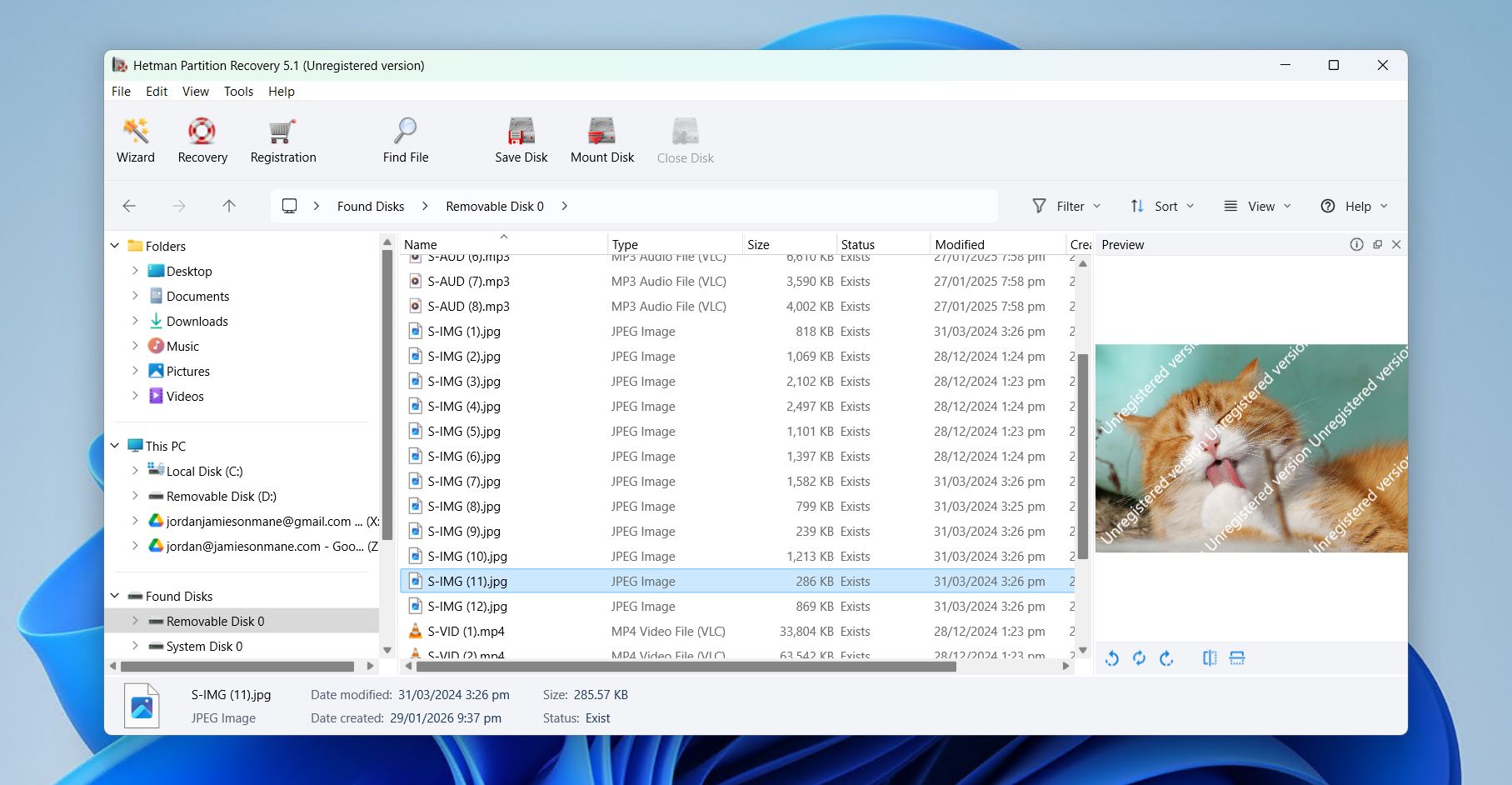
Hetman Partition Recovery er et rimelig og anstendig programvareverktøy for gjenoppretting av slettede partisjoner. Det gjør en god jobb med å støtte de fleste vanlige filsystemer på tvers av ulike plattformer, det er i stand til å gjenopprette data fra formaterte og ødelagte partisjoner, og veiviseren for gjenoppretting gjør den rotete brukeropplevelsen litt enklere.
Når du starter appen, begynner du umiddelbart prosessen med dialogvinduer som tar deg steg for steg gjennom gjenopprettingsprosessen. Hele grensesnittet ser ut som Windows Utforsker, så det er enkelt å navigere, men det mangler mye av finishen vi forventer fra betalte apper. Uansett gjorde det en god jobb med å gjenopprette vanlige bilde-, dokument- og lydfiler som var slettet eller formatert.
Vi likte også Hetman Partition Recovery sitt unikt kapable forhåndsvisningsverktøy, som ikke bare viste filene, men også deres hex-kode, noe som kan være veldig nyttig i de rette hendene. Alt i alt har Hetman Partition Recovery alene en god pris hvis dens begrensede egenskaper tilfeldigvis dekker dine behov spesifikt. Det finnes bare bedre alternativer totalt sett.
Støttede filsystemer: FAT, FAT32, exFAT, NTFS, HFS+, ext4/3/2/ReiserFS, XFS/UFS.
Fiks partisjonstabell: Nei.
Pris:
| Prøveversjon | Bare forhåndsvisning |
| Hjemmeversjon | $77.95 |
| Office-versjon | $197.95 |
| Forretningsversjon | $317.95 |
Begrensninger i gratis-/prøveversjonen: Du kan bare søke etter gjenopprettbare filer, ikke gjenopprette dem.
Støttede operativsystemer: Windows 11/10/8.1/8/7/Vista/XP.
Hva brukerne sier: “Utrolig nyttig program! Hetman Partition Recovery hjalp meg med å gjenopprette filer fra en formatert disk på bare noen få trinn. Jeg anbefaler det!” – Robert, Trustpilot-bruker.
6. EaseUS Data Recovery Wizard
Fordeler:
- Moderne brukergrensesnitt
- Kan eksportere/importere gjenopprettingsøkter
- Gjenoppretting i tre trinn
Ulemper:
- Dyre
- Lister ikke-gjenopprettbare filer som gjenopprettbare
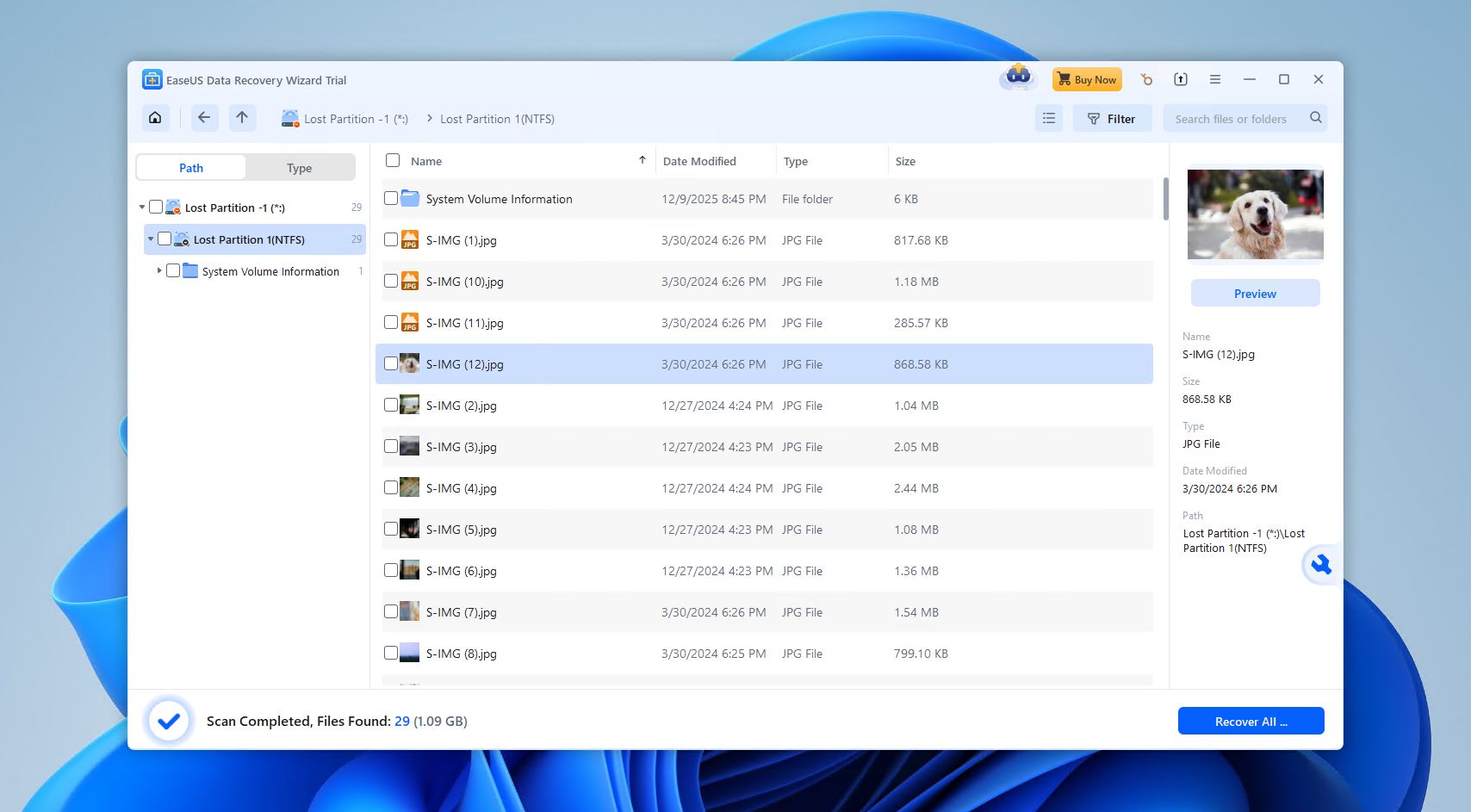
EaseUS Data Recovery Wizard er en populær gjenopprettingsapp som markedsføres mye mot nybegynnere med sitt moderne og stilige grensesnitt. Den har også svært sjenerøse tilbud for gratis datagjenoppretting, spesielt hvis du er villig til å legge ut om appen på sosiale medier.
På overflaten har EaseUS Data Recovery Wizard kjennetegnene til et godt premium gjenopprettingsverktøy. Det har et godt grensesnitt, flere søkealgoritmer, muligheten til å skanne fra formaterte og logisk skadede partisjoner, samt en grei sannsynlighet for å gjenopprette opprinnelige filnavn og mappestrukturer. Det presterer også over gjennomsnittet når det testes med gjenoppretting av RAW-bilder og dokumenter – spesielt standard formater.
Vi mener imidlertid at denne appen ikke lever opp til den ganske høye prisen. Ytelsen er ikke spesielt pålitelig, og forhåndsvisningsverktøyet er sterkt begrenset (vi fant i vår EaseUS Data Recovery Wizard anmeldelse at det er begrenset til visse filtyper og kun under 100 MB) — i motsetning til andre apper, er det ikke pålitelig for å forutsi gjenopprettbarhet. Det kan heller ikke hjelpe med å reparere ufullstendige eller ødelagte partisjoner. Den har også dårlig økthåndtering, til tross for det pene designet.
Alt i alt er EaseUS Data Recovery Wizard faktisk ganske bra hvis vi ser på gratisversjonen og hvis du ikke trenger å forhåndsvise filer over 100 MB. Vi forventet rett og slett mer til prisen og med tanke på hvor lenge produktet har vært på markedet.
Støttede filsystemer: FAT12/16/32, exFAT, NTFS, NTFS5, ext2/3/4, HFS+, ReFS.
Fiks partisjonstabell: Nei.
Pris:
| Gratis prøveversjon | Kan gjenopprette opptil 2GB med data |
| Månedlig abonnement | $69,95 |
| Årsabonnement | $99,95 |
| Livstidsoppgraderinger | $149,95 |
Begrensninger i gratis-/prøveversjonen: Gratisversjonen kan gjenopprette 2 GB med data.
Støttede operativsystemer: Windows 11/10/8.1/8/7/Vista/XP.
Hva brukerne sier: “Kjapt og enkelt. Som min første gang med et slikt verktøy (heldigvis), har det definitivt innfridd forventningene mine. Selv om det organiserer gjenopprettede filer i mapper, mister det noen ganger stiene, så det er fortsatt noe arbeid igjen for å gjenopprette det opprinnelige treet.” – Angel, Capterra-bruker.
7. Active@ Partisjonsgjenoppretting
Fordeler:
- Enkel grensesnitt
- Mulighet til å reparere partisjonstabeller
- Støtter mange forskjellige filsystemer
Ulemper:
- Begrenset bruk med gratisversjonen
Active@ Partition Recovery er ikke et veldig kjent navn innen moderne gjenoppretting, men det er en relativt rimelig gjenopprettingsapp med et brukbart verktøysett som kan være verdt å sjekke ut.
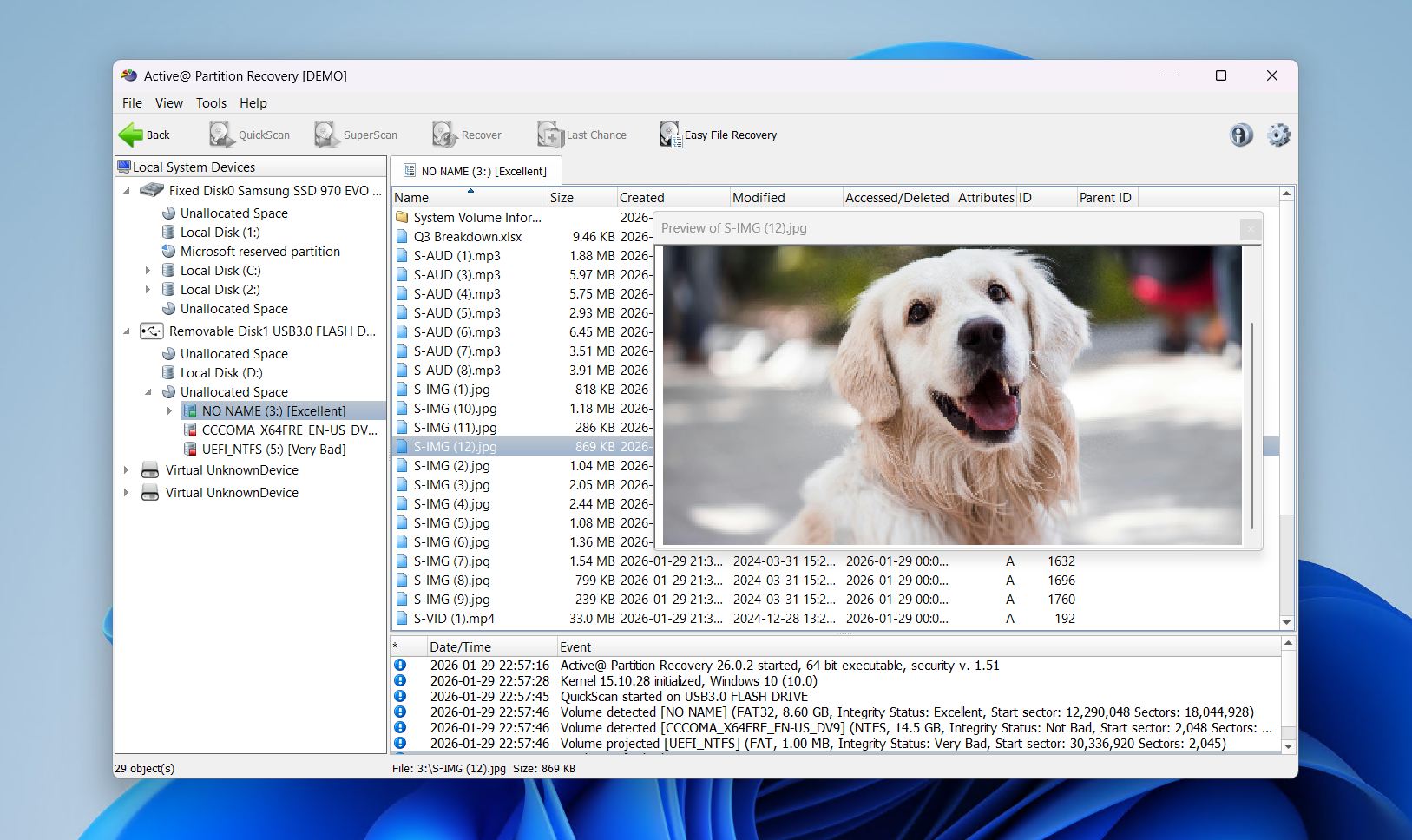
Først må vi snakke om grensesnittet. Det er forferdelig sammenlignet med andre moderne alternativer, og rotet vil sannsynligvis få de fleste nybegynnere til å stoppe opp for å bearbeide all informasjonen. Gjenopprettingsprosessen er også mye mindre strømlinjeformet — det finnes ingen veiviser, og det er ikke umiddelbart åpenbart hva man skal gjøre videre hvis man ikke har brukt litt tid på innhold om datagjenoppretting generelt.
Men hvis du er villig til å sette deg inn i det, er Active@-pakken ganske imponerende. Foruten de vanlige skannealgoritmene, har SuperScan (som tar evigheter) overgått mange av konkurrentene når det gjelder å oppdage omformaterte og skadede partisjoner. Den kan også angre partisjoneringsendringer, reparere skadede partisjoner, og den støtter til og med vanlige RAID-partisjoner.
Alt i alt er Active@ Partition Recovery faktisk en sterk konkurrent til tross for at den ikke er like kjent som de andre appene på denne listen. Utviklerne har vist den litt kjærlighet ved å holde den oppdatert de siste årene, men den ligger fortsatt bak mange alternativer, spesielt med tanke på at gratisversjonen er begrenset til filer under 64 KB.
Støttede filsystemer: FAT, FAT32, exFAT, NTFS, HFS+, UFS, Ext4/3/2, BtrFS.
Fiks partisjonstabell: Ja.
Pris:
| Gratisversjon | Kun forhåndsvisning for tapte eller formaterte partisjoner |
| Standardlisens | $39.95 |
| Profesjonell lisens | $49.99 |
| Ultimate-lisens | $89.99 |
Begrensninger i gratis-/prøveversjonen: Gratisversjonen lar deg kun søke etter tapte eller formaterte partisjoner. Gjenoppretting er kun inkludert med et betalt abonnement.
Støttede operativsystemer: Windows 11/10/8.1/8/7/Vista/XP.
Hva brukerne sier: “Vi bruker for øyeblikket Active@ File Recovery og Active@ Partition Recovery, som har fungert bra for meg tidligere, men nå begynner jeg å tvile på evnene deres.” – cle2n, Reddit-bruker.
8. UFS Explorer Professional Recovery
Fordeler:
- Bred filsystemstøtte
- Avansert diskavbildning
- Fungerer med kryptert og virtuell lagring
Ulemper:
- Bratt læringskurve for nybegynnere
- Dyre sammenlignet med forbrukerverktøy
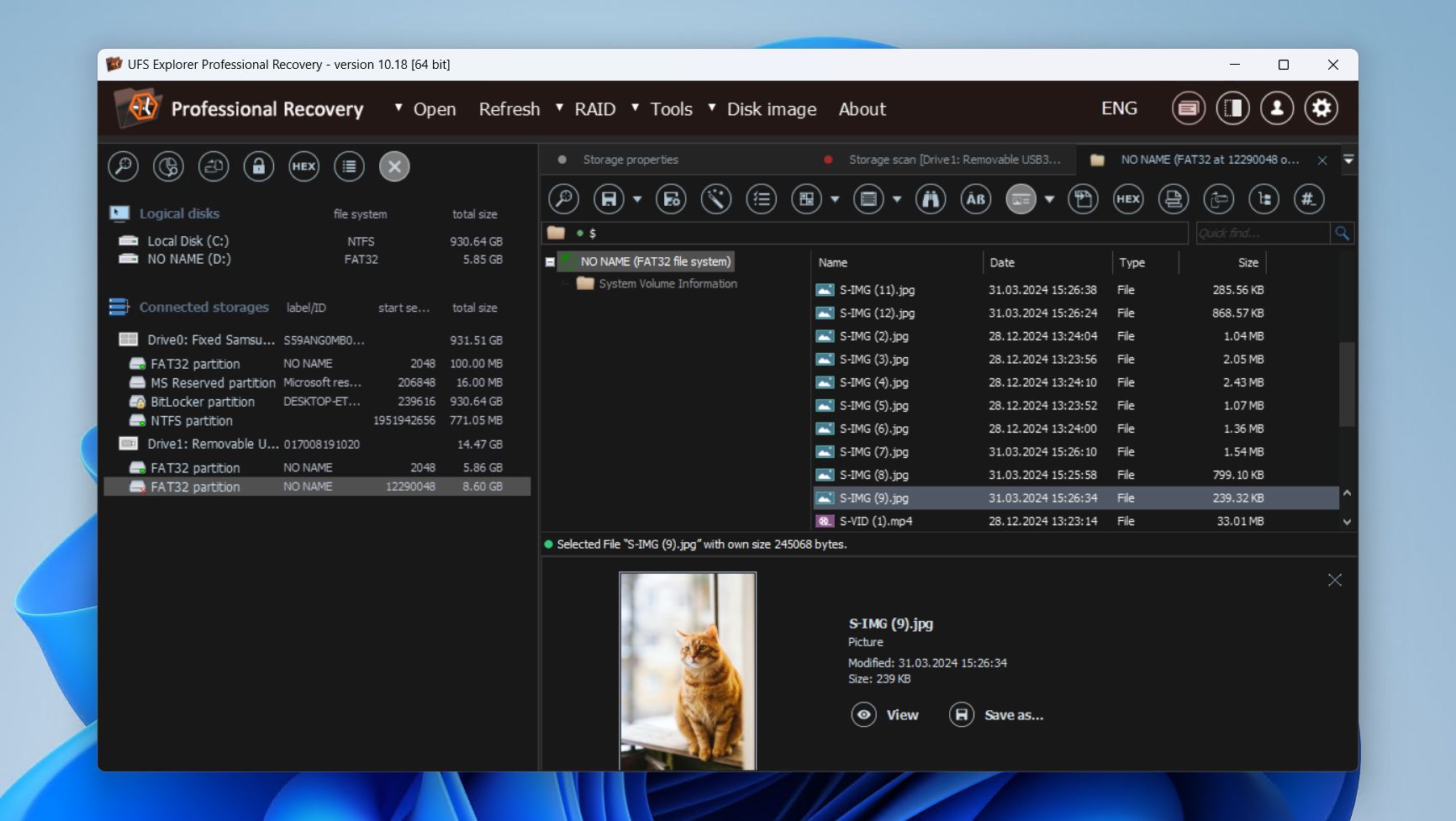
UFS Explorer Professional Recovery er et verktøy for partisjonsgjenoppretting på spesialistnivå, utviklet for teknikere og avanserte brukere som jevnlig arbeider med skadede, komplekse eller bedriftslagringssystemer. En av styrkene er evnen til å gjenopprette data fra disker med ødelagte partisjonsstrukturer.
I motsetning til forbrukerfokuserte gjenopprettingsapper, behandler UFS Explorer partisjonsgjenoppretting som en rettsmedisinsk arbeidsflyt. Den kan automatisk oppdage tapte partisjoner, og hvis det ikke fungerer, kan du manuelt definere partisjonsstrukturer. For oppsett med flere disker som RAID og Storage Spaces, kan den rekonstruere volumene og montere dem som virtuelle disker inne i operativsystemet for umiddelbar tilgang til innholdet deres.
Vi fant bildefremmotoren imponerende i vår UFS Explorer anmeldelse, da den er designet for å fungere med sviktende maskinvare. Programmet støtter diskavbildning i flere omganger, konfigurerbare tidsavbrudd for lesing, og hopping over defekte sektorer for å hjelpe til med å lage kart over dårlige sektorer. Alt dette er en essensiell del av arbeidet med ustabile medier, og det muliggjør tryggere analyse uten risiko for ytterligere datatap.
Avveiningen for dette nivået av kontroll er kompleksitet. Selv om UFS Explorer gir brukerne tilgang til avansert avbildning, RAID-gjenoppretting og partisjonskontroller, kan alt dette fort overvelde vanlige brukere. Derfor anbefales det mer i profesjonelle gjenopprettingsmiljøer enn som en ett-klikks partisjonsgjenopprettingsløsning.
Støttede filsystemer: FAT, FAT32, exFAT, NTFS, APFS, HFS+, Ext4, ReFS, XFS, Btrfs, ZFS, F2FS, UFS, ReiserFS, VMFS, VMFS6, NWFS, NSS, NSS64, HFS, HPFS, WAFL (v2–v4), JFS1, JFS2, VxFS4, VxFS6, VxFS7.
Fiks partisjonstabell: Nei.
Pris:
| Gratisversjon | Gjenopprett filer mindre enn 256 KB. |
| Personlig lisens | $64.95 |
| Kommersiell lisens | $134.95 |
| Bedriftslisens | $199.95 |
Begrensninger i gratis-/prøveversjonen: Gjenopprett filer som er mindre enn 256 KB.
Støttede operativsystemer: Windows 11/10/8.1/8/7.
Hva brukerne sier: “Kompleks kunnskap for alle FS og raskt fungerende grensesnitt. Grensesnittet har egen logikk, men når du blir vant til det, går det greit” – Dimitar, G2-bruker.
9. iBoysoft Data Recovery
Fordeler:
- Enkel, oversiktlig brukergrensesnitt
- Utmerker seg i gjenoppretting av vanlige formater
- Lagre og gå tilbake til skanneøkter
Ulemper:
- Ingen alternativer for livstidslisens
- Saktere skannehastigheter
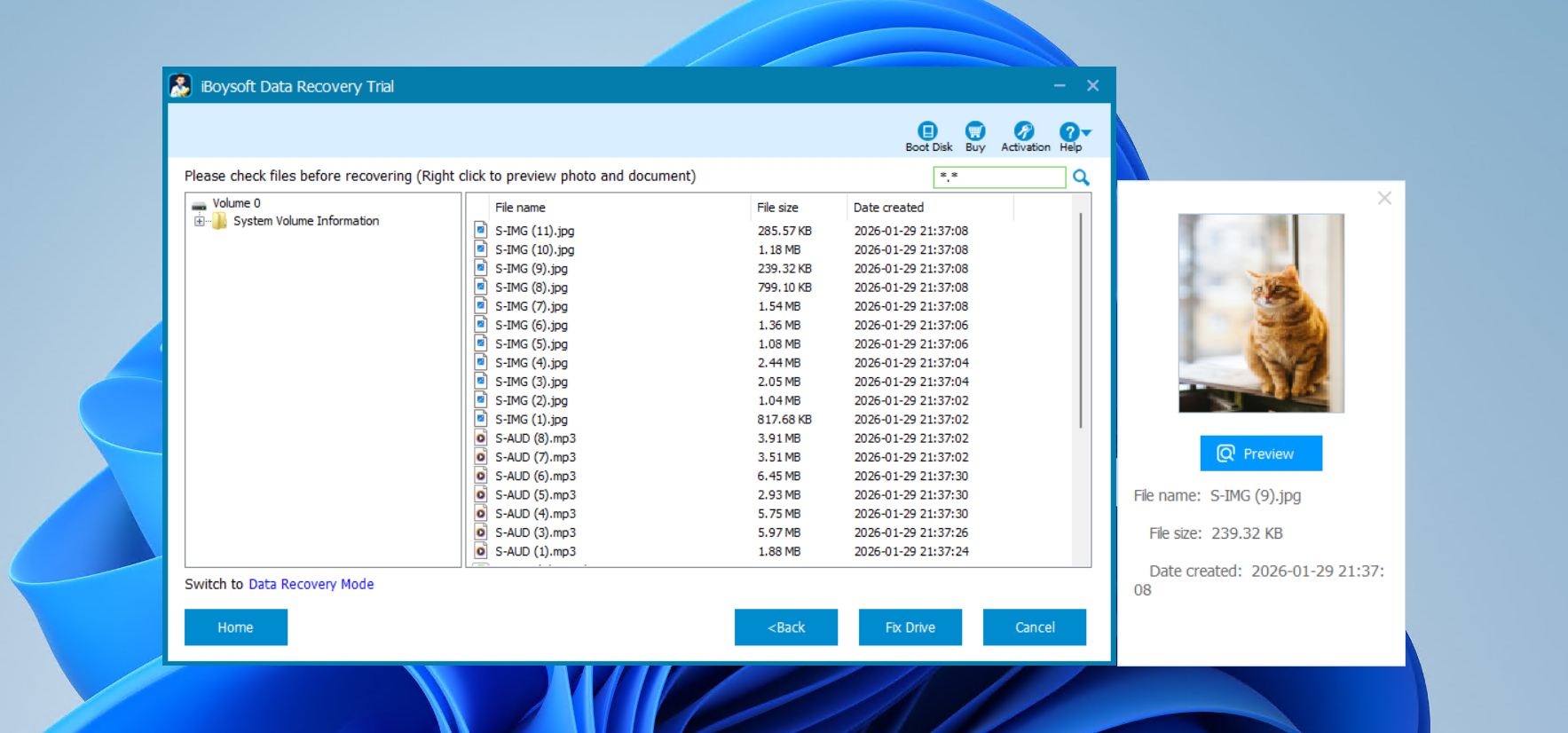
iBoysoft Data Recovery for Windows er et verktøy designet for den vanlige brukeren som trenger en enkel løsning for å gjenopprette filer fra slettede eller utilgjengelige partisjoner, og fungerer også som reparasjonsprogramvare for partisjoner. Brukergrensesnittet er enkelt og intuitivt, med tydelig merkede valg og en enkel arbeidsflyt som lar brukerne skanne, forhåndsvise og gjenopprette filer uten friksjon. Det lar deg også lagre skanneøkter og komme tilbake til dem senere, slik at du slipper å skanne stasjonen din på nytt.
En bemerkelsesverdig funksjon er muligheten til å fikse RAW-stasjoner og gjenopprette dem til et lesbart NTFS-, FAT32- eller exFAT-filsystem uten datatap når det er mulig. Selv om det ikke rekonstruerer partisjonstabeller direkte, er denne funksjonen nyttig for stasjoner som har blitt ulestelige på grunn av logisk skade. Vår iBoysoft Data Recovery anmeldelse avslører at det faktisk gjør en veldig god jobb med å gjenopprette vanlige formater som DOCX, JPG, MP4 og PDF-filer fra eksterne stasjoner, med noe varierende suksess når det gjelder minnepinner og minnekort.
Dessverre er en av de største ulempene mangelen på alternativer for livstidslisens. Med den rimeligste lisensen til $69,95 per år, kan kostnadene raskt bli høye (spesielt siden den ikke leveres med mange andre funksjoner). Vi observerte også tregere skannetider sammenlignet med de andre på listen. Til tross for disse begrensningene, er iBoysoft Data Recovery fortsatt et trygt og pålitelig valg for grunnleggende Windows datarekonstruksjonsscenarier.
Støttede filsystemer: NTFS, FAT32, exFAT
Fiks partisjonstabell: Nei.
Pris:
| Gratisversjon | Skann og forhåndsvis filer. |
| Grunnleggende utgave | $69.95/år |
| Profesjonell utgave | $199.00/år |
Begrensninger i gratis-/prøveversjonen: Skann og forhåndsvis gjenopprettbare filer.
Støttede operativsystemer: Windows 11/10/8.1/8/7/Vista/XP.
Hva brukerne sier: “Programvaren har vist seg å være svært nyttig og enkel å lære, noe som faktisk gjør den mer praktisk, tatt i betraktning at den ikke brukes ofte” – Edgar, Capterra-bruker.
10. Klennet Gjenoppretting
Fordeler:
- Omfattende støtte for filsystemer
- RAID-analysator for RAID0 og RAID5, inkludert oppdagelse av diskrekkefølge og blokkstørrelse
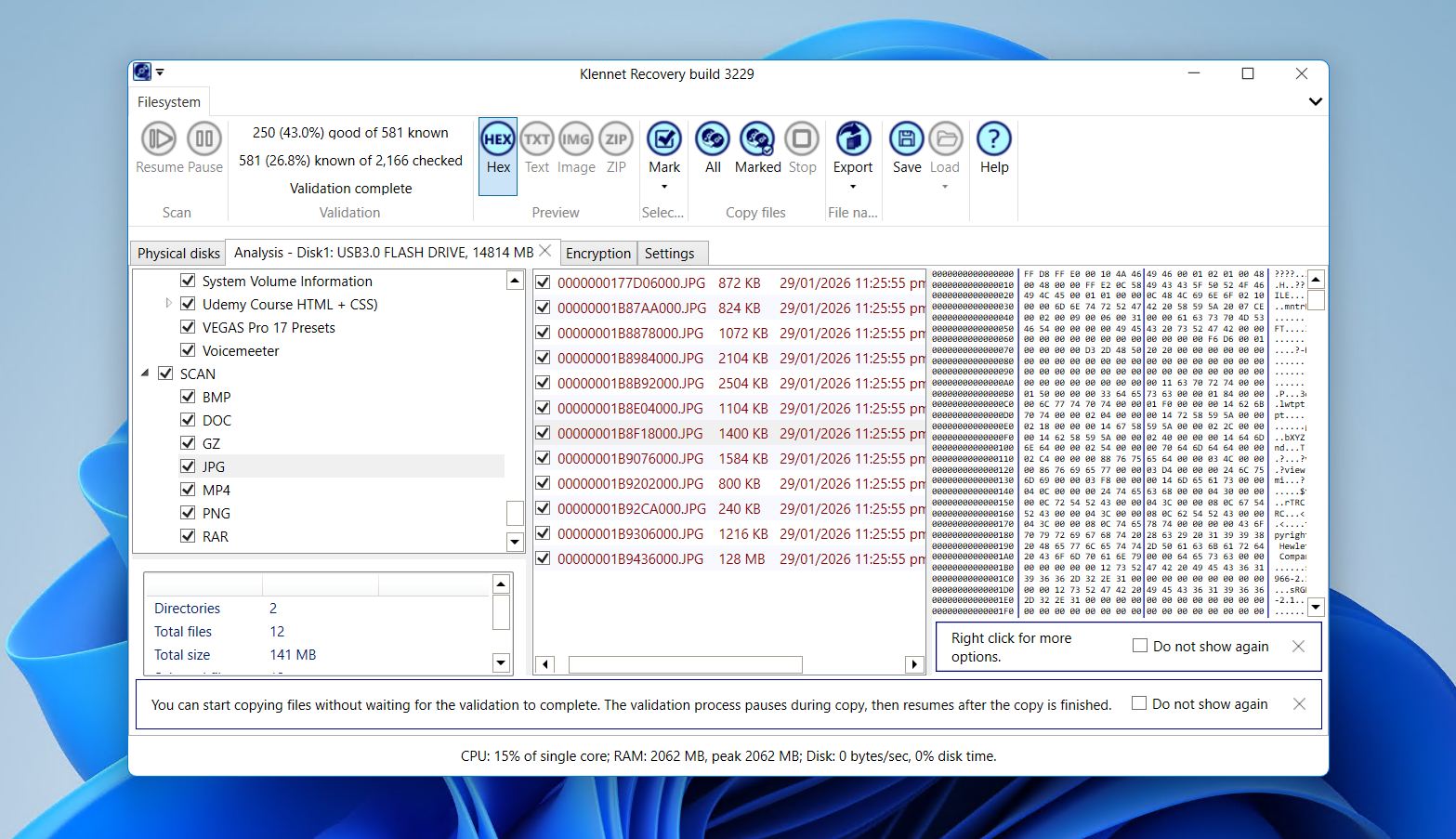
- Innebygd filvalidering og forhåndsvisning
Ulemper:
- Krever relativt høye systemressurser (minst 8 GB RAM, 16 GB for ZFS)
- En internettforbindelse er nødvendig for bruk
Klennet Recovery er et allsidig gjør-det-selv-verktøy for partisjonsgjenoppretting for Windows, rettet mot både vanlige brukere og mer avanserte scenarier, inkludert NAS-, RAID- og ZFS-gjenoppretting i tillegg til gjenoppretting av data fra partisjoner. Det prioriterer brukervennlighet med en enkel arbeidsflyt: velg en disk eller partisjon, skann, forhåndsvis og kopier.
Programvaren utmerker seg i filsystemsstøtte (i det minste med Full-lisens og høyere), og dekker vanlige Windows-, macOS- og Linux-filsystemer, i tillegg til ZFS med automatisk gjenkjenning av pool-oppsett, komprimering og krypteringsstøtte. Den kan også gjenoppbygge kataloger og filnavn når det er mulig, og inkluderer RAID-metadatastøtte for flere kontrollere og programvarebaserte RAID-typer. Diskavbildning er også tilgjengelig for sikker gjenoppretting av defekte eller trege enheter.
En mindre, men frustrerende egenskap er at Klennet Recovery krever en kontinuerlig internettforbindelse for å fungere. Dette gjøres utvilsomt for lisensvalidering, og skaper et problem for de som foretrekker å bruke programvaren på en PC uten nettverkstilkobling. Det krever også høyere systemressurser, noe som gjør det uegnet for eldre operativsystemer.
Støttede filsystemer: FAT16, FAT32, exFAT, NTFS, HFS+, APFS, BTRFS, Ext4/3/2, F2FS, XFS, ZFS
Fiks partisjonstabell: Nei.
Pris:
| Gratisversjon | Bare skanning og forhåndsvisning. |
| Lite-lisens | $79,00 (kun Windows-filsystemer) |
| Full lisens | $299,00 |
| Kommersiell lisens | $699,00 |
Begrensninger i gratis-/prøveversjonen: Kan ikke kopiere gjenopprettede filer, ellers full funksjonalitet.
Støttede operativsystemer: Windows 11/10.
Hva brukerne sier: “Enkel og brukervennlig UI, og svært effektiv. Du må ha grunnleggende forståelse før du bruker det, hvordan det fungerer – ikke en selvforklarende applikasjon, litt ekspertise kreves” – Devesh, G2-bruker.
Hvordan vi valgte topp partisjonsgjenopprettingsprogramvare
Da vi testet disse verktøyene, vurderte vi dem ut fra kriterier som vi mener direkte vil være til nytte for de som skal bruke dem:
- ⚙️ Ytelse – Ikke alle gjenopprettingsverktøy kan gjenopprette alle filtyper. Og ikke alle kan gjenopprette filer fra ekstern lagring. Derfor ser vi etter verktøy som kan gjenopprette et bredt utvalg filer fra ulike typer lagringsmedier.
- 🤗 Brukervennlighet – En god gjenopprettingsløsning kan brukes av både nybegynnere og entusiaster. Derfor har vi valgt verktøy som enten er enkle å bruke fra starten av, eller har noen enkle grunnleggende funksjoner som hjelper deg i gang.
- 💲 Pris – Selvfølgelig er pris alltid en faktor. Vi har håndplukket verktøy som vi mener er konkurransedyktige på pris, slik at du ikke trenger å tømme lommeboken for å hente tilbake dataene dine.
- 🔩 Kompatibilitet – Ikke alle bruker samme operativsystem, filsystem, lagringsmedier eller enhet, så vi prøvde å velge verktøy som kan brukes i alle slags konfigurasjoner.
Rask sammenligning av de beste verktøyene for partisjonsgjenoppretting
Selvfølgelig kan det være vanskelig å huske alle detaljer om hvert enkelt programvareverktøy. Vi har samlet alle de viktigste punktene fra verktøyene vi inkluderte i denne listen og satt dem inn i en lettoversiktlig tabell nedenfor.
| Programvare navn | Pris | Støttede filsystemer | Begrensninger for gratisversjon | Ekstra funksjoner |
| Disk Drill Partition Recovery | $89 livstidslisens (Windows + macOS) | FAT/FAT32/exFAT, NTFS, HFS & HFS+, APFS, EXT3/EXT4 og enhver RAW-disk | Gjenopprett opptil 100 MB data | Databeskyttelse, diskavbildning, Avansert Kamera-gjenoppretting, skannehåndtering, lagringsopprydding, hex-visning |
| TestDisk | Gratis | BeFS, CramFS, FAT12/16/32, FATX, exFAT, HFS, HFS+ og HFSX, JFS, BtrFS, ext2/3/4, GFS2, NSS, NTFS, ReiserFS 3.5, 3.6 og 4, UFS, UFS2, XFS, SGI’s Journaled File System, Wii WBFS, Sun ZFS. | Ingen | Reparere boot-sektorer, gjenopprette tapte partisjoner direkte |
| DiskInternals | Fra $139.95 | FAT, ReFS, UFS, HFS, NTFS, ReiserFS, APFS (lesemodus), RomFS (lesemodus), Reiser4, XFS, ext2/3/4 | Kan kun forhåndsvise gjenopprettbare filer | Diskavbildning |
| MiniTool | Fra $69.00 for månedlig abonnement | FAT12/16/32, exFAT, NTFS, NTFS5, ext2/3/4, HFS+, ISO9660, Joliet, UDF | Gjenopprett opptil 1 GB data | Oppretting av oppstartsdisk |
| Hetman | Fra $77.95 | FAT, FAT32, exFAT, NTFS, HFS+, Ext4/3/2/ReiserFS, XFS/UFS | Kan kun skanne etter filer | Hex-visning, enkel skannehåndtering |
| EaseUS | Fra $69.95 for månedlig abonnement | FAT12/16/32, exFAT, NTFS, NTFS5, Ext4/3/2, HFS+, ReFS | Gjenopprett opptil 2 GB data | Enkel skannehåndtering, filreparasjon, oppretting av oppstartsdisk |
| Active@ | Fra $39.95 | FAT, FAT32, exFAT, NTFS, HFS+, UFS, Ext4/3/2 | Kan kun skanne etter filer | Ingen |
| UFS Explorer Professional Recovery | Fra $64.95 | FAT, FAT32, exFAT, NTFS, APFS, HFS+, Ext4, ReFS, XFS, Btrfs, ZFS, F2FS, UFS, ReiserFS, VMFS, VMFS6, NWFS, NSS, NSS64, HFS, HPFS, WAFL (v2–v4), JFS1, JFS2, VxFS4, VxFS6, VxFS7. | Gjenopprett filer mindre enn 256 KB | Avansert diskavbildning, støtte for kryptert/virtuell lagring |
| iBoysoft Data Recovery | Fra $69.95 for årlig abonnement | NTFS, FAT32, exFAT | Kan kun skanne og forhåndsvise gjenopprettbare filer | Lagre og gjenoppta skannehåndtering, reparasjon av RAW-disk til NTFS/FAT32/exFAT |
| Klennet Recovery | Fra $79 (Lite) | FAT16, FAT32, exFAT, NTFS, HFS+, APFS, BTRFS, Ext2/3/4, F2FS, XFS, ZFS | Kan ikke kopiere gjenopprettede filer | Diskavbildning, innebygd filvalidering og forhåndsvisning |
Partition Gjenopprettingstips
- 💽 Sikkerhetskopier data før du redigerer partisjonsstrukturen. Å ta en sikkerhetskopi er viktig når du utfører handlinger med dataene dine, men det er spesielt viktig hvis du gjør endringer i partisjonsstrukturen. Hvis noe går galt under prosessen, kan du ende opp med å miste alle dataene på en hel partisjon. Å ha en sikkerhetskopi gjør det enkelt å gjenopprette hvis nødvendig.
- ⌛ Handle raskt etter datatap. Når dataene dine er slettet, finnes det et tidsvindu for gjenoppretting. Hvis du aktivt skriver nye data til disken, vil dine gjenopprettbare data etter hvert bli overskrevet. Hvis du vil gjenopprette tapte eller slettede filer, bør du unngå å bruke disken til du er klar til å forsøke gjenoppretting.
- 🛠️ Bruk alle skannemetoder i programvare for datagjenoppretting Programvare for datagjenoppretting har ofte flere skannemetoder. Hver metode er designet med en annen algoritme som bestemmer hvordan den fungerer og hva den søker etter. For å gi deg selv best mulig sjanse til å finne og gjenopprette filene dine, bør du bruke alle tilgjengelige skannemetoder.
Konklusjon
For pålitelig partisjonsgjenoppretting er Disk Drill vårt beste valg. Det kombinerer høytytende gjenopprettingsalgoritmer med bred filsystemstøtte, samtidig som det er overraskende enkelt å bruke for nybegynnere. Gratisversjonen lar deg gjenopprette opptil 100 MB, slik at du kan teste funksjonene risikofritt, og ekstra verktøy som diskavbildning og databeskyttelse gjør det til en komplett løsning for både enkle og komplekse oppgaver.
To sterke alternativer skiller seg også ut: TestDisk, et kommandolinjebasert verktøy for partisjonsgjenoppretting som er gratis og egnet for reparasjon av partisjonstabeller eller gjenoppretting av tapte partisjoner, og DiskInternals Partition Recovery, som tilbyr en veiledet, veiviserbasert gjenopprettingsopplevelse og muligheten til å forhåndsvise filer før gjenoppretting. Sammen dekker disse verktøyene praktisk talt alle behov for programvare til partisjonsgjenoppretting, enten det gjelder gratis- eller betalingsløsninger, og gjør det trygt å gjenopprette tapte eller slettede partisjoner.
FAQ
- Åpne ledeteksten som administrator.
- Skriv diskpart og trykk Enter.
- Skriv list disk for å se tilgjengelige lagringsenheter.
- Skriv velg disk # (bytt ut # med nummeret som er tilordnet lagringsenheten din).
- Skriv list volume for å se tilgjengelige volumer.
- Skriv velg volum # (bytt ut # med nummeret som er tilordnet partisjonen du prøver å gjenopprette).
- Skriv tilord bokstav=X (bytt ut X med en tilgjengelig stasjonsbokstav, for eksempel bokstaven g).
- Disk Drill – Gjenoppretter filer fra RAW- eller uformaterte partisjoner på tvers av flere filsystemer.
- TestDisk – Avansert programvare for partisjonsgjenoppretting som er gratis og kan gjenoppbygge partisjonstabeller, og gjenopprette RAW-partisjoner.
- iBoysoft Data Recovery – Konverterer RAW-disker tilbake til lesbare NTFS, FAT32 eller exFAT mens filer gjenopprettes.
- UFS Explorer Professional Recovery – For avanserte eller komplekse RAW-disker, inkludert virtuelle og RAID-oppsett.




