



Vi testet DiskDigger Pro for Windows – et lettvektsverktøy for gjenoppretting av bilder og videoer som hevder å kunne hente tilbake slettede filer fra harddisker, SD-kort og USB-er. Det er spesielt populært blant folk som ser etter et enkelt og budsjettvennlig alternativ. Så vi ønsket å finne ut: hvordan klarer DiskDigger seg i ekte situasjoner med datatap? I denne DiskDigger-anmeldelsen skal vi gå gjennom hva det tilbyr, hvor godt det fungerer, og hvem det faktisk passer for.
Rask dom
🏆 Best for: vanlige brukere som trenger en rask, gratis/billig måte å gjenopprette bilder, videoer eller dokumenter fra USB-minnepinner og minnekort. Det fungerer bra for enkle gjenopprettingsoppgaver og er ganske rimelig.
Hvis du vil ha vår endelige dom i noen få ord, er det dette:
DiskDigger Pro er et rimelig datagjenopprettingsverktøy som gjør en grei jobb med bilder og dokumenter, men sliter med mer komplekse tilfeller som formaterte stasjoner, RAW-partisjoner eller videoformater. Det passer best for brukere som bare trenger å gjenopprette noen få tapte filer fra USB-minnepinner eller minnekort – ikke mer, ikke mindre.
Pros
- Lettvekter, krever ingen installasjon
- Rimelig livstidslisens
- Fungerer på Windows og Linux; macOS i beta
- Kan skanne og forhåndsvise mange filtyper, inkludert virtuelle diskbilder
- Solid støtte for standard bilder og dokumenter
- Saktere enn de fleste moderne verktøy
- Svake resultater på formaterte/korrupte lagringsenheter
- Utdatert brukergrensesnitt med grunnleggende kontroller
- Gratisversjonen lar deg ikke lagre én eneste fil
Oversikt
DiskDigger Pro har eksistert i godt over et tiår. Det ble laget av Defiant Technologies, et lite amerikansk selskap drevet av Dmitry Brant, en programvareingeniør med bakgrunn innen datagjenoppretting og digital rettsmedisin. Appen har opparbeidet seg et rykte for å være rask, portabel og lett.
De fleste kjenner DiskDigger som en gjenopprettingsapp for Android, og for å være rettferdig, er det der den har fått mest oppmerksomhet. Men den har også en dedikert Windows-versjon – som vi skal gå gjennom i dag.
Støtte for operativsystem og filsystem
DiskDigger Pro er bygget for Windows. Det fungerer på alt fra Windows Vista og opp til Windows 11 (både 32-bit og 64-bit systemer). Det finnes også en Linux-versjon tilgjengelig.
Selv om støtte for macOS fortsatt anses som eksperimentell, tilbyr DiskDigger en betaversjon for Mac. Den er bygget med Avalonia UI, et tverrplattform-verktøy som gjør at den samme kjernefunksjonaliteten kan kjøre på Windows, Linux og macOS. I teorien skal Mac-versjonen tilby de samme gjenopprettingsmulighetene (men husk at den fortsatt er i beta og ikke offisielt markedsført som stabil).
Når det gjelder filsystemkompatibilitet, dekker DiskDigger et greit utvalg: du kan gjenopprette slettede filer fra FAT12, FAT16, FAT32, NTFS, exFAT og ReFS. Den gjenkjenner også Linux sitt ext2 og eldre HFS+-partisjoner, selv om støtten er variabel.
Funksjoner og brukergrensesnitt
DiskDigger Pro holder tingene enkle. Når skanningen starter, kan du bla gjennom funnede filer i en standard liste eller bytte til miniatyrmodus. Miniatyrbilder vises for de fleste bildeformater, MP3/WMA-filer, kjørbare ikoner og andre visuelle elementer. Ved å klikke på en fil får du opp et forhåndsvisningspanel.
- For bilder kan du zoome inn og panorere rundt.
- For dokumenter vil du se en forenklet tekstversjon.
- MP3-filer – du kan trykke på spill av (det vil også vise artist- og albuminformasjon via ID3-tagger)
- ZIP-arkiver – du kan se hva som er inni før du pakker ut noe.
- JPEG- og TIFF-filer viser EXIF-data som kameramodell og lukkertid.
Det er også støtte for skanning av virtuelle diskavbildninger. Hvis du jobber med rettsmedisinske formater eller VM-er, kan den håndtere E01, VMDK, VHD/VHDX, VDI, QCOW2 og rå binære diskavbildninger laget med verktøy som dd.
Det er et fint tillegg for avanserte brukere, selv om DiskDigger hovedsakelig retter seg mot daglige gjenopprettingsbehov. Og brukergrensesnittet gjenspeiler dette – enkelt og oversiktlig. Fra det øyeblikket du starter det, kommer du til en ren skjerm for stasjonsvalg med store ikoner og en “Neste”-knapp som veileder deg gjennom gjenopprettingsprosessen trinn for trinn.
Det er tydelig utdatert, med et utseende rett fra Windows 7-tiden. Skrifttypene, knappene og oppsettet føles utilitaristiske, ingen mørk modus, ingen dra-og-slipp. Men til programvarens forsvar, alt fungerer.
Filtypesupport
DiskDigger sin formatstøtte, som oppført på dens offisielle side, er anstendig for et lettvektsverktøy. Den dekker godt over hundre filtyper innen alle de vanlige kategoriene: bilder, dokumenter, videoer, lyd, komprimerte arkiver, og til og med noen mindre kjente dataformater.
- På bildesiden håndterer den vanlige formater som JPG, PNG, GIF, BMP, TIFF, ICO, PSD, WEBP, HEIC/HEIF, samt en lang liste over RAW-formater: CR3/CR2 (Canon), ARW/SR2 (Sony), NEF (Nikon), DCR (Kodak), PEF (Pentax), RAF (Fujifilm), RW2 (Panasonic/Lumix), LFP (Lytro), DNG og til og med spesialtilfeller som MPO fra 3D-kameraer. Dette gjør det til et fornuftig valg hvis denne Diskdigger-gjennomgangen for gjenoppretting av bilder interesserer deg hovedsakelig på grunn av kamerakort.
- Dokumenter er også dekket: DOC/DOCX, XLS/XLSX, PPT/PPTX, PDF, Visio-filer, HTML, XML, RTF, OpenDocument-formater (ODT/ODS/ODP/ODG), samt eldre eller nisjeformater som WPD, WPS, PUB, XPS og ulike Serif-formater. For medier gjenkjenner DiskDigger MP3, WMA, WAV, MID, FLV, WMV, MOV, M4A, M4V/MP4, 3GP, MKV, MPEG, WEBM, MTS/M2TS og mer, sammen med flere tapsfrie lydformater som APE og OptimFROG.
- Den skanner også vanlige arkivog “andre” formater: ZIP, RAR, 7Z, GZ, SIT, ACE, CAB, ISO, EXE/DLL, Outlook PST/DBX, CAD-filer (DWG/DXF), CHM hjelpefiler, fonter (TTF/TTC), Java CLASS-filer, KMZ, FIT og til og med Bitcoin-lommebokfiler.
I praksis, hvis en fil finnes på et typisk Windows-system eller minnekort fra et kamera, kjenner DiskDigger enten signaturen allerede eller behandler den som rå binærdata som du fortsatt kan prøve å hente ut.
Hvordan vi testet DiskDigger Pro
For å evaluere DiskDigger riktig, kjørte vi det gjennom det samme testoppsettet vi har brukt i våre tidligere vurderinger av datagjenoppretting. Det innebærer den samme maskinvaren, den samme miksen av filer, og de samme realistiske scenariene som reflekterer det de fleste opplever: utilsiktede slettinger, raske formateringer og korrupte stasjoner.
Vi brukte tre separate testtilfeller:
- 1 TB Seagate Barracuda HDD (NTFS) lastet med rundt 1 500 blandede filer fordelt på mapper. Etter å ha verifisert at alt var lesbart, slettet vi dem alle og tømte papirkurven.
- 64 GB Samsung EVO Plus microSD-kort hurtigformatert til exFAT for å simulere hva som skjer når noen ved et uhell formaterer et kamerakort eller telefonlagring.
- 16 GB SanDisk USB 3.0 minnepinne ødelagt ved bruk av et partisjonsverktøy slik at den fremsto som RAW (ulestelig) i Windows.
Alle de tre stasjonene var forhåndslastet med omtrent 60 GB med data, bestående av filer du ville funnet ved bruk i virkeligheten:
- JPG, PNG, CR2/CR3, NEF
- MP4 (H.264/H.265), MOV, AVI
- DOC, DOCX, PDF, XLSX, TXT
- MP3, WAV, FLV, MTS, MXF
- ZIP, RAR, EXE-installasjonsfiler
Men akkurat som med andre gjenopprettingsverktøy vi tester, stoppet vi ikke bare ved om filene kom tilbake eller ikke. Vi fulgte også nøye med på hvor brukervennlig DiskDigger føltes – hvor tydelig prosessen var, hvordan grensesnittet fungerte, og om den totale opplevelsen stod i stil med prislappen. På slutten av denne DiskDigger-anmeldelsen vil vi gi en endelig poengsum basert på disse kriteriene:
| Måleindikator | Hva vi målte |
| Gjenopprettings-suksess | Prosentandel filer som ble gjenopprettet (og om de åpnet riktig etter gjenoppretting) |
| Skannahastighet | Hvor lang tid det tok å fullføre et fullstendig søk på hver stasjon |
| Brukervennlighet | Hvor intuitivt brukergrensesnittet og arbeidsflyten føltes fra start til slutt |
| Valuta for pengene | Hva gratisversjonen tilbyr vs. hva den betalte lisensen låser opp |
Er DiskDigger trygt?
Vi sjekker alltid hvor sikker gjenopprettingsprogramvaren er før vi anbefaler den, uansett hvor nyttig den måtte være på andre områder. Hvis det er røde flagg, mener vi det er vårt ansvar å påpeke dem. Så ja, vi utførte en full sikkerhetssjekk av DiskDigger Pro, og vi gikk også gjennom personvernerklæringen på det offisielle nettstedet.
Vi lastet opp DiskDigger-kjørbar fil (DiskDigger.exe) til VirusTotal for å se hva over 70 antivirusmotorer mente om den. Resultat: ingen funn.
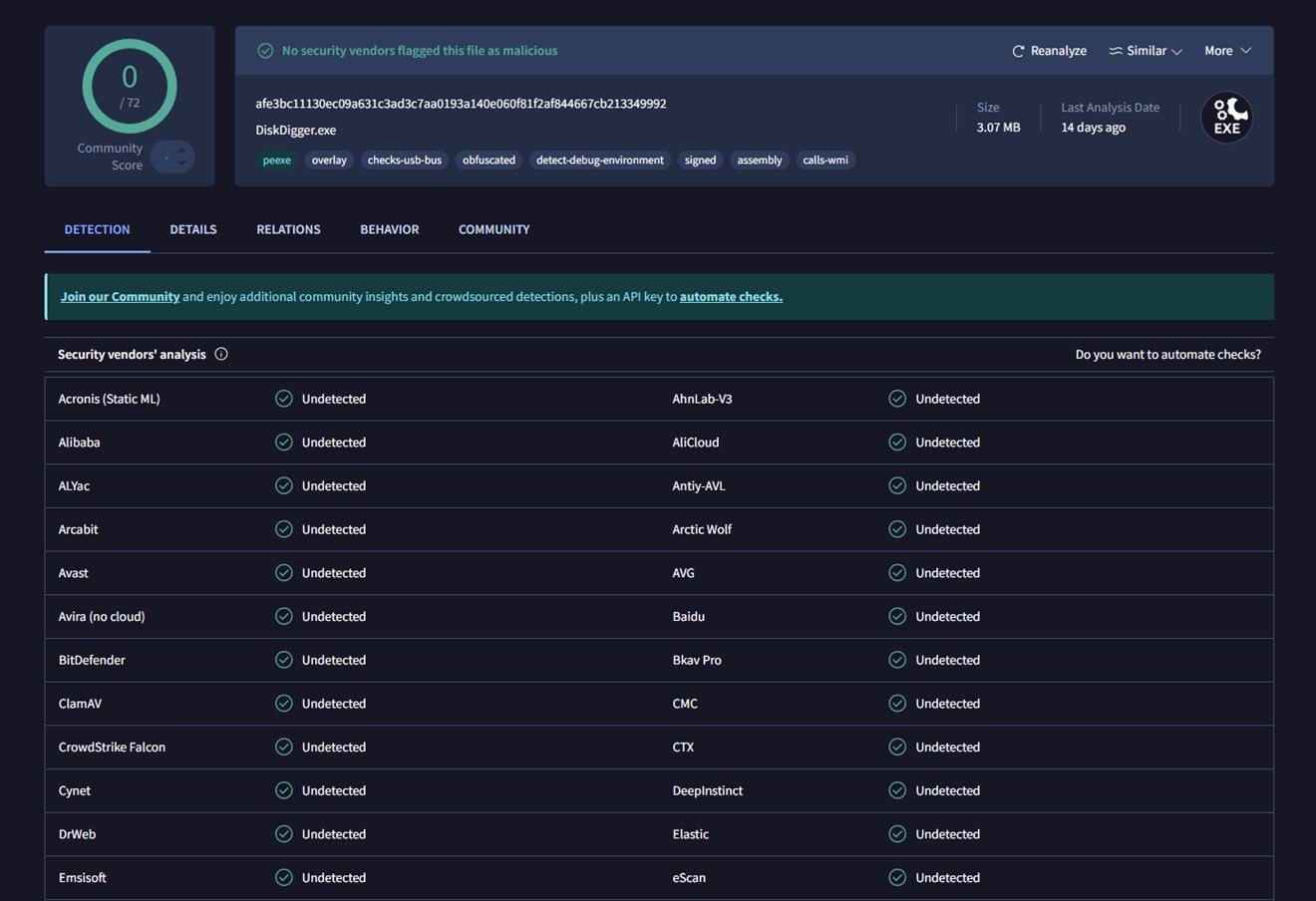
Alle motorene vi sjekket, inkludert Bitdefender, Avast, Kaspersky, CrowdStrike og Microsoft Defender, returnerte en ren status. Filen er digitalt signert og viste ingen tegn til ondsinnet oppførsel. Det er et godt tegn for alle som er bekymret for å laste ned eller kjøre appen på sitt system.
Vi kjørte også en full antivirus-skanning på testmaskinen vår etter at alle gjenopprettingstestene var fullført. Ingen trusler eller mistenkelig aktivitet ble funnet. DiskDigger etterlot ingen prosesser som kjørte i bakgrunnen, startet ikke automatisk med Windows, og utløste ingen varsler under eller etter bruk.
Personvernerklæring forklart
Vi har også gjennomgått utviklerens personvernerklæring. Den dekker nettstedet DiskDigger.org og Android-app, men det finnes ingen egen seksjon spesielt for Windows-versjonen. Når det er sagt, så alt ganske standard ut – de samler ikke inn personopplysninger med mindre det er nødvendig for å levere tjenester (som når du kontakter dem eller foretar et kjøp). De logger standard webinformasjon (IP-adresser, nettlesertype, tidsstempler) for forebygging av misbruk og analyse, noe som er ganske vanlig.
Noen flere punkter:
- Ingen brukerdata selges eller deles uten samtykke.
- Betalinger behandles gjennom Paddle, en tredjepartsleverandør som håndterer kundeservice og retur.
- De driver ikke e-postlister uten aktivt samtykke.
- Det er ingen omtale av sporing eller bakgrunnsinnsamling av data i selve Windows-appen.
- De sier eksplisitt at de aldri har blitt kontaktet av NSA for brukerdata.
En ting verdt å merke seg: Selv om de nevner at de tar forholdsregler med lagrede data (f.eks. hasher passord), innrømmer de også at det ikke finnes noen absolutt garanti for personvern. Det er en rimelig ansvarsfraskrivelse og i tråd med det de fleste små utviklere skriver.
Hvordan bruke DiskDigger
Før vi avslører hvordan DiskDigger presterte i testene våre, la oss raskt gå gjennom gjenopprettingsprosessen. Vi blir ikke her lenge – det er rett og slett ikke mye å dekke. Dette er et ganske grunnleggende verktøy, og arbeidsflyten er så enkel som den kan bli.
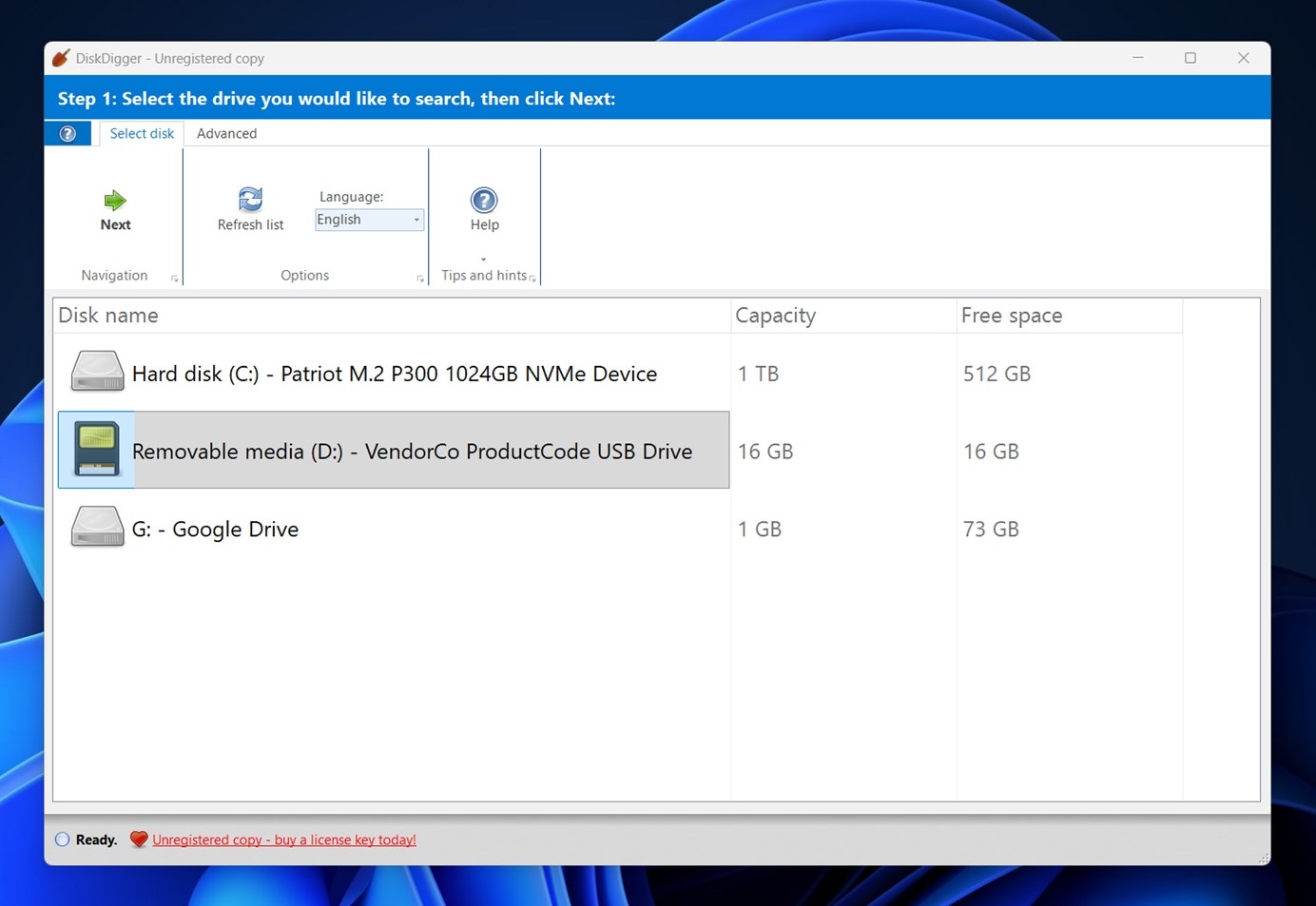
Du starter EXE-filen (ingen installasjon nødvendig, det du last ned er det du kjører), velger stasjonen du vil skanne, og fortsetter derfra. I vårt tilfelle, som vist på skjermbildet ovenfor, oppdaget DiskDigger en intern 1 TB NVMe SSD, en 16 GB USB-minnepenn, og til og med et montert Google Drive-volum.
Når du har valgt lagringsenheten og klikket på Neste, spør DiskDigger hva slags filer du prøver å gjenopprette.
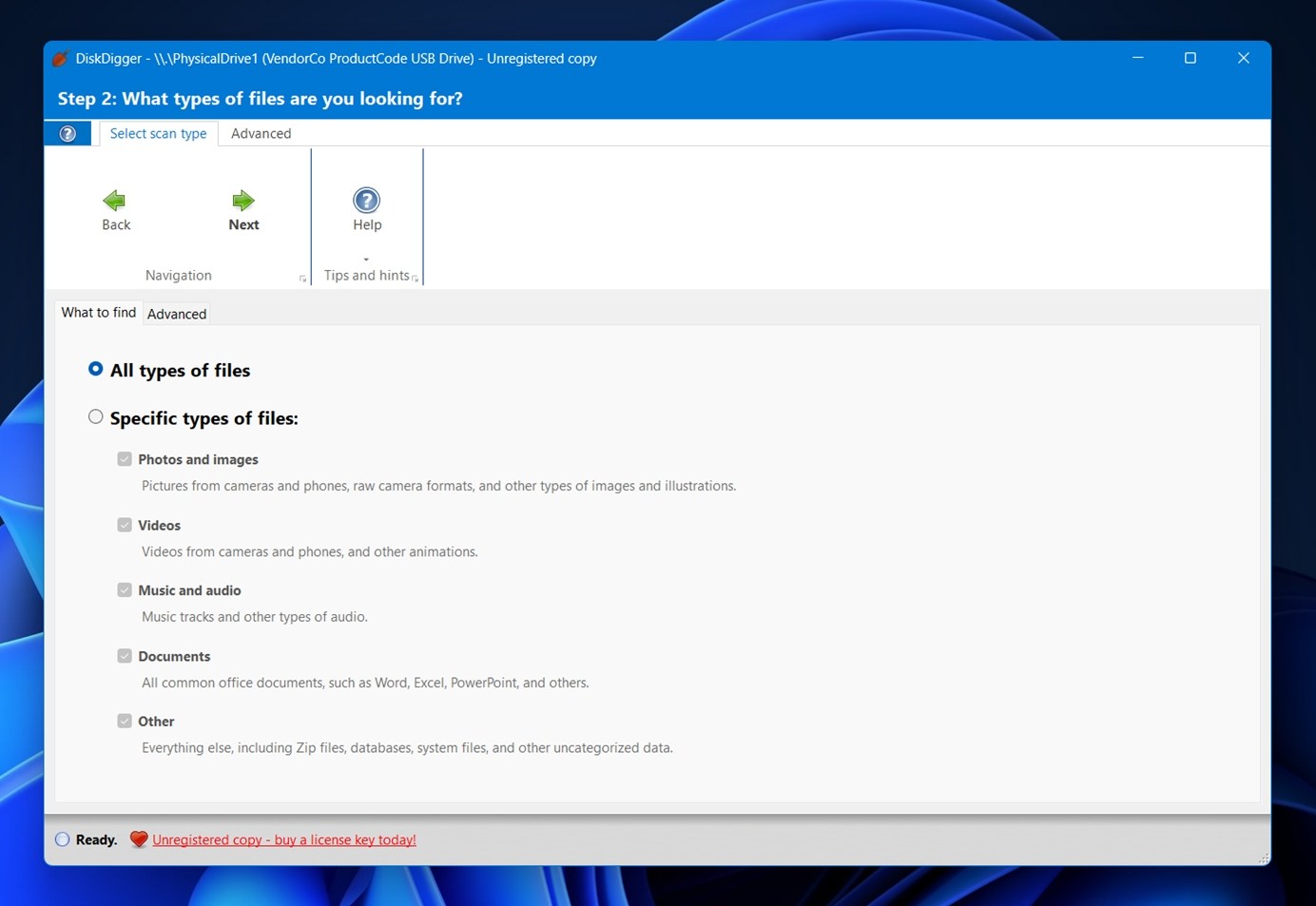
Du kan enten søke etter alle filtyper, eller begrense søket til kategorier som bilder og fotografier, videoer, lyd, dokumenter eller “annet” (som inkluderer ZIP-arkiver, databaser og ukategoriserte formater).
Dette trinnet endrer ikke den faktiske skannemetoden – det filtrerer bare hva som vises i resultatene. Så hvis du kun er ute etter bilder, kan du unngå å måtte bla gjennom hundrevis av systemfiler eller rester etter installasjonsprogrammer.
Når du klikker på Neste én gang til, begynner DiskDigger umiddelbart å skanne den valgte disken.
Filer begynner å vises i sanntid etter hvert som de blir funnet – gruppert etter formatfaner øverst (JPG, PNG, MP4, ZIP, osv.). Den venstre ruten viser filnavn og størrelser, og forhåndsvisningspanelet til høyre viser en visuell forhåndsvisning eller metadataforhåndsvisning avhengig av filtypen. For bilder ser du selve bildet sammen med detaljer som oppløsning, filstørrelse og EXIF-informasjon.
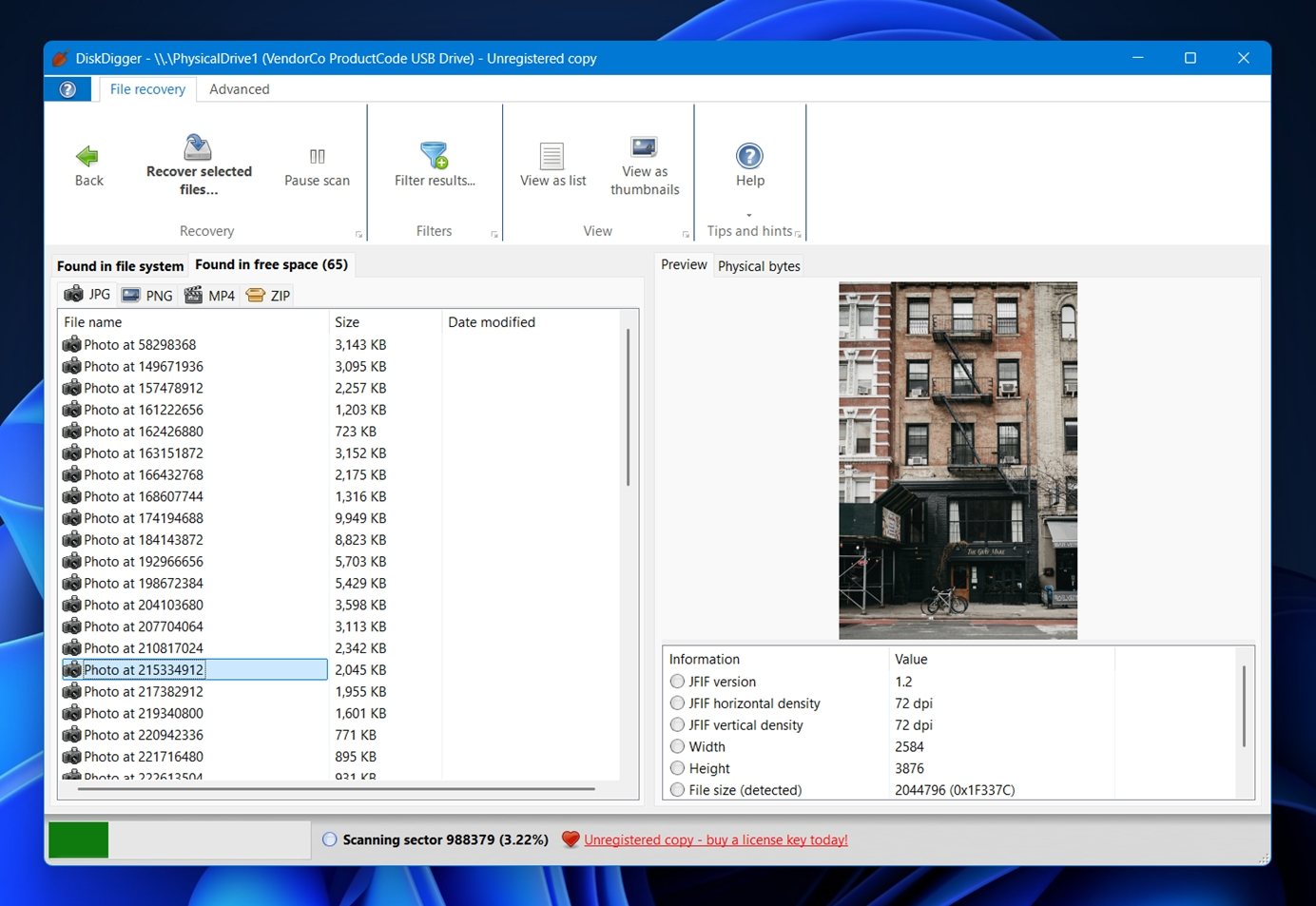
Du kan vise resultatene som en liste eller miniatyrbilder, og bruke Filtrer resultater-knappen for å begrense dem etter filstørrelse eller type. Når du har valgt det du vil gjenopprette, trykk på Gjenopprett valgte filer…, velg en annen mappe (aldri samme stasjon som du skanner), og du er ferdig.
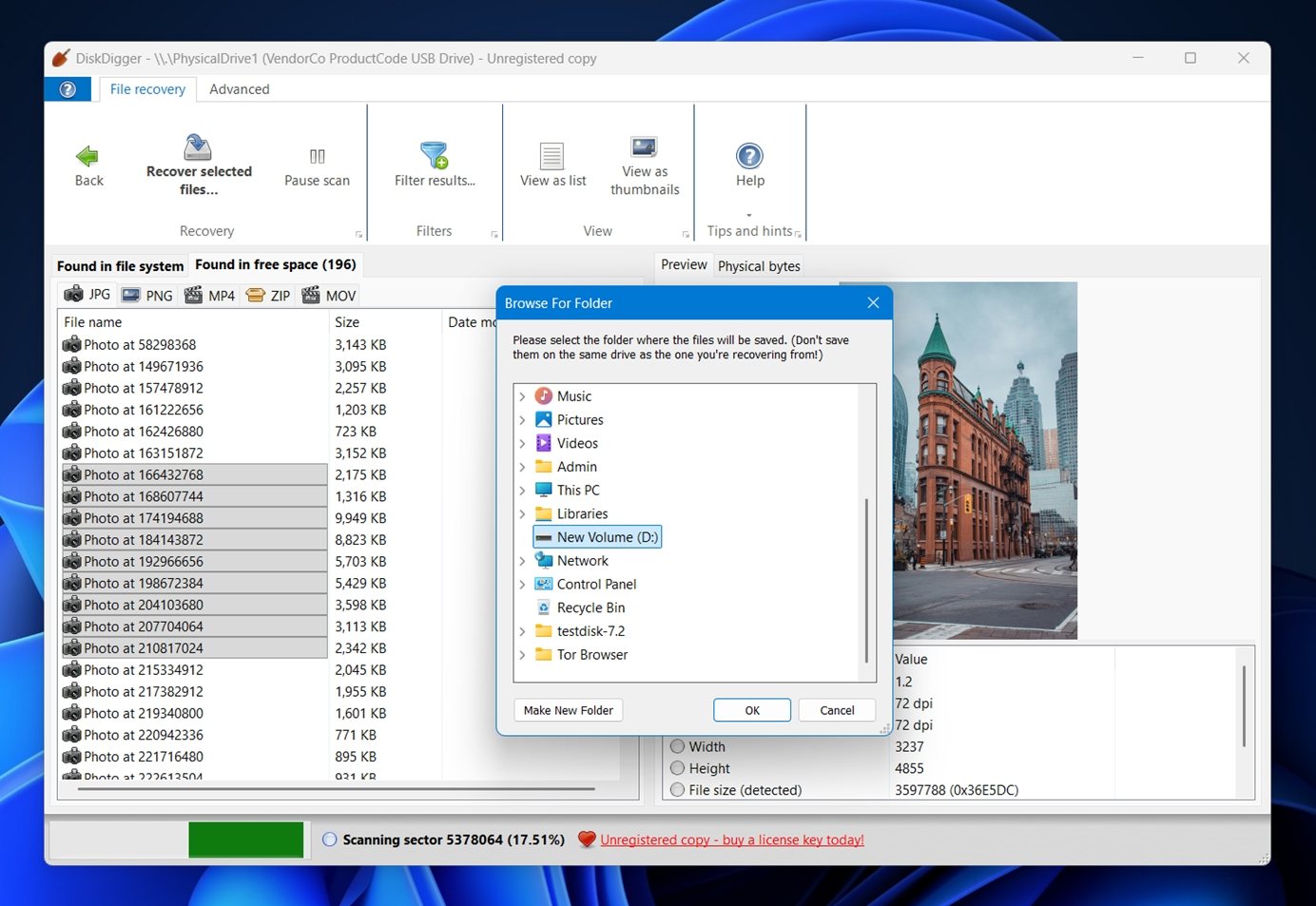
En liten brukervennlighetsdetalj: DiskDigger bruker ikke avkrysningsbokser for å velge filer. Hvis du vil velge alt, må du høyreklikke og bruke “Velg alt”-alternativet fra hurtigmenyen. For delvise valg kan du holde nede Shift eller Ctrl på tastaturet mens du klikker filer, akkurat som i Windows Utforsker.
Fungerer DiskDigger?
Nå som vi har gått gjennom arbeidsflyten, la oss snakke om hvordan DiskDigger faktisk presterte i våre praktiske tester (spoiler: resultatene var blandede).
Vi testet gjenoppretting på tre stasjoner med forskjellige skadesscenarier: en slettet NTFS-partisjon, et hurtigformatert exFAT-kort og en ødelagt lagringsenhet.
- Først testet vi det på en 1 TB Seagate Barracuda HDD (NTFS). DiskDigger klarte å gjenopprette litt over halvparten av de slettede filene. Det høres kanskje greit ut på papiret, men det gikk glipp av en stor andel – 36% av dataene ble aldri gjenopprettet. Mappestrukturen var også tapt, så vi måtte bla oss gjennom et kaos av filnavn, noe som gjorde gjenopprettingen langt mer tidkrevende enn det burde være.
- Deretter kom den hurtigformaterte 64 GB Samsung EVO Plus microSD-kortet (exFAT). Denne testen skulle simulere at noen ved et uhell formaterte et kamerakort. DiskDigger slet enda mer her. Det gjenopprettet bare et fåtall filer (mesteparten av mediene manglet), med et gjenopprettingsgap på 65%. Det er mange tapte feriebilder hvis dette hadde vært en virkelig situasjon.
- Vår tredje test var på en 16 GB SanDisk USB 3.0 minnepinne som vi med vilje ødela med et partisjonsverktøy. Windows så den som RAW og fullstendig uleselig. DiskDigger kunne se enheten, men klarte ikke å rekonstruere de opprinnelige dataene. Resultatet var nærmest en total fiasko, med 82% av filene ikke gjenopprettet.
Hva med skannehastigheten? Dette var en av de mer ubehagelige overraskelsene i vår testing. DiskDigger er ikke det raskeste verktøyet der ute, og det er å si det mildt. For eksempel tok det over 20 minutter å skanne vår 16 GB USB-minnepenn. Det er en lang ventetid for en relativt liten datamengde. For å sette det i kontekst: mange moderne gjenopprettingsverktøy vi har testet, fullførte samme skannescenario på omtrent 10 minutter eller mindre.
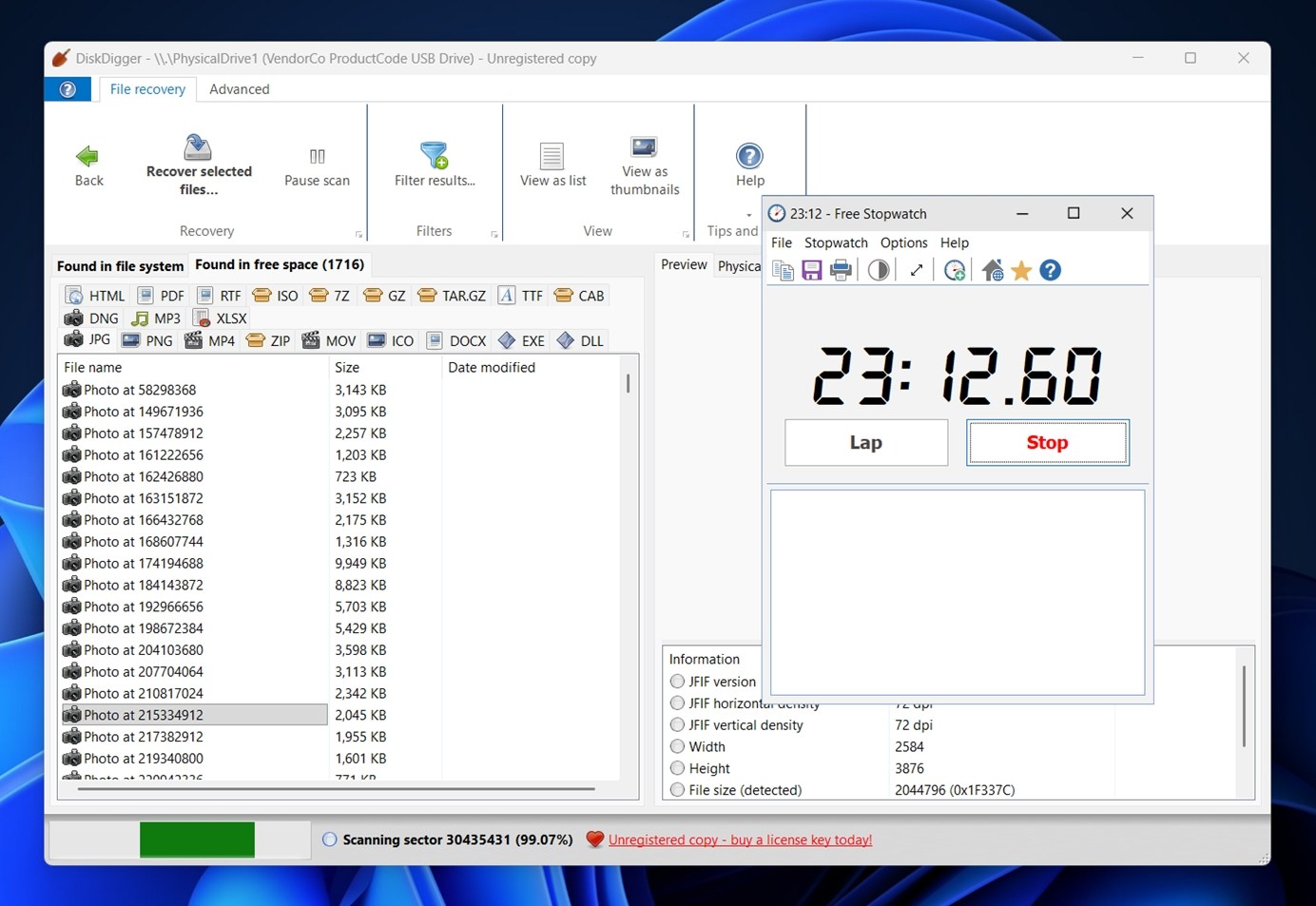
For å være rettferdig, viste DiskDigger noen styrker når den søkte etter filer basert på filsignatur. Den håndterte CR2-, JPG- og SRF-bildeformater ganske bra og gjenopprettet de fleste av våre DOC-, DOCX-, XLS- og PPTX-dokumenter uten problemer. Men når det kom til mer nisjepregede eller nyere formater (spesielt video), ble begrensningene tydelige. Den klarte ikke å gjenopprette alle MP4-filer, og nyere eller proff-nivåformater som MXF var ikke støttet i det hele tatt.
Så, fungerer det? Ja, bare ikke pålitelig over hele linjen. Det er greit for eldre, vanlige filtyper og FAT-baserte systemer, men hvis du har med moderne medieformater eller alvorlig datatap å gjøre, vil du sannsynligvis se etter andre alternativer.
Priser og verdi
Når det gjelder pris, la oss se om DiskDigger Pro faktisk er verdt det.
På tidspunktet for skrivingen er personlisensen oppført til $14.99 (rabattert fra $19.99), basert på offisiell kjøpsside.
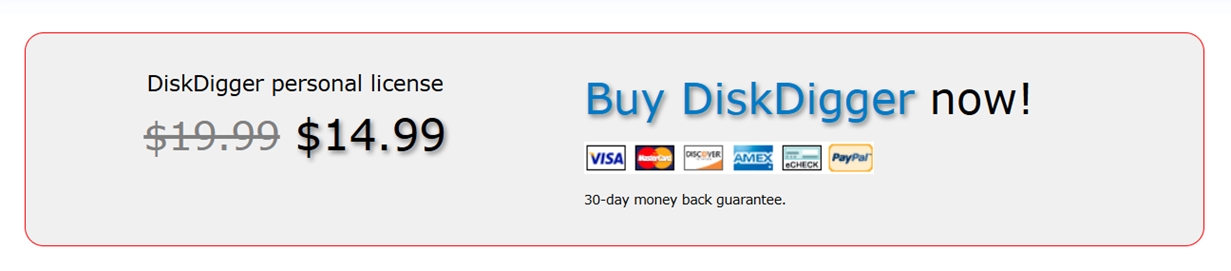
Gratisversjonen av DiskDigger lar deg skanne og forhåndsvise gjenopprettbare filer, men den låser den endelige gjenopprettingen bak en betalingsmur. For å faktisk lagre filer, må du oppgradere til en betalt lisens.
For den prisen får du en livstidslisens for én bruker, med 30 dagers pengene-tilbake-garanti. Det er slett ikke verst sammenlignet med noen konkurrenter som krever abonnement eller mye høyere engangsgebyrer. Når vi først snakker om konkurrenter, la oss sammenligne med noen andre populære alternativer for å få et klarere bilde.
Her er en grov sammenligning for å sette DiskDigger i kontekst med noen kjente navn. Dette er ikke en laboratorietest, men det stemmer overens med det vi så i vår egen testing samt tidligere erfaring med disse verktøyene.
| Verktøy | Brukergrensesnitt & brukervennlighet | Skannerhastighet (vår erfaring) | OS-støtte (desktop) | Filsystemstøtte (kort versjon) | Foto- / videogjenoppretting | Ekstra funksjoner | Gratisnivå / begrensninger | Typisk pris (Windows, betalt nivå) |
| DiskDigger Pro | Veldig enkelt, gammeldags Windows-grensesnitt. Enkel flyt, ingen veivisere utover “Neste”. | Merkbart treg. 16 GB USB-skanning tok over 20 minutter i vår test. | Windows, Linux, eksperimentell macOS beta | FAT12/16/32, exFAT, NTFS, ReFS, ext2, HFS+ (ingen APFS, ingen ext4, ingen BitLocker) | Greit for JPG/RAW-bilder, svakere for MP4 og pro videoformater | Kan skanne virtuelle diskbilder | Gratisversjon skanner og forhåndsviser, men blokkerer lagring av filer (oppgradering kreves). | $14,99 engangs personlig lisens |
| Disk Drill | Moderne, polert grensesnitt med tydelige veivisere og flotte forhåndsvisninger. | Generelt rask; håndterte tilsvarende 16 GB testmedia på omtrent halvparten av tiden sammenlignet med DiskDigger. | Windows, macOS | Bred: FAT/exFAT, NTFS, HFS+, APFS, ext-familie, andre | Sterk foto/video-gjenoppretting; inkluderer eget “Advanced Camera Recovery”-modul som gir utmerkede resultater med GoPro og digitalkameraer | Byte-til-byte backup, S.M.A.R.T.-overvåking, Recovery Vault, skanning av tapte partisjoner, RAID-støtte | Gratisnivå på Windows gjenoppretter opptil 100 MB; alle ekstra funksjoner er tilgjengelige gratis. | $89 engangsbetaling (Pro, 1 bruker) |
| Recuva | Enkelt, veiviserbasert grensesnitt; gammeldags men brukervennlig. | Vanligvis raskere enn DiskDigger på små stasjoner; OK på harddisker. | Kun Windows | FAT, exFAT, NTFS | Passer for enkel JPG/MP4-gjenoppretting; ikke ideell for omfattende kamerabruk | Sikker sletting | Fullt gratisversjon med ubegrenset gjenoppretting. | $24,95/år (Recuva Pro) |
| Stellar Data Recovery | Mer “business-stil” grensesnitt, men rett frem. | Midt på treet: raskere enn DiskDigger, tregere enn toppverktøy i enkelte tilfeller. | Windows, macOS | FAT/exFAT, NTFS, HFS+, APFS og flere | Solid allround mediegjenoppretting; bedre enn DiskDigger på formattert/RAW-media; inkluderer medie‑reparasjon i høyere‑nivåversjon | Bootbar media, diskavbildning, gjenoppretting av tapte partisjoner, noe RAID-støtte (høyere nivå) | Gratisutgave gjenoppretter opptil 1 GB på Windows. | Fra $89,99/år, opptil $399/engang for Technician-utgave |
Hvis du ser på det store bildet, vinner DiskDigger klart på pris. Det er vanskelig å slå en livstidslisens for under $15. Men den henger etter på for mange andre områder – skannehastighet, filsystemstøtte, dyp mediegjenoppretting, brukervennlighet og fleksibilitet. Selv dens sterkeste funksjon (signaturbasert gjenoppretting) strekker ikke helt til når så mange formater er enten eller.
Så i det store bildet av denne DiskDigger-anmeldelsen, føles det mindre som en seriøs konkurrent til verktøy i toppklassen og mer som et budsjettalternativ for raske, enkle oppgaver. Det fungerer greit for å gjenopprette noen få tapte JPEG-filer fra en USB-minnepinne, men hvis filene dine er mer komplekse eller disken din er i dårlig stand, vil du ha noe som er mer kapabelt.
For eksempel, hvis du prøver å gjenopprette opptak fra en digital enhet som en GoPro, DJI-drone eller et hvilket som helst kamera, gir det mer mening å bruke litt mer på en livstidslisens for Disk Drill, eller et abonnement på Stellar Data Recovery. Begge disse verktøyene er langt mer kapable. Disk Drill inkluderer spesielt kraftige funksjoner som byte-til-byte diskavbildning, en dedikert Avansert kameragjenopprettingsmodus, og støtte for mer moderne filsystemer og videoformater. Det er også mye raskere, og brukergrensesnittet føles faktisk som det hører hjemme på et moderne operativsystem.
Til syvende og sist er det ditt valg. Men etter vår mening fungerer DiskDigger som et siste utvei-verktøy for enkle oppgaver – og i den kategorien tilbyr Recuva ubegrenset gjenoppretting gratis. Hvis gjenopprettingssituasjonen din er bare litt mer avansert, er det bedre å investere i et verktøy som er utviklet for den typen arbeid.
Brukeromtaler (Hva folk sier om DiskDigger)
Det finnes ikke et stort antall brukeranmeldelser spesielt for DiskDigger sin Windows-versjon. Faktisk, på tidspunktet for skriving, finnes det bare én anmeldelse på Trustpilot og rundt ti på CNET, med en gjennomsnittsscore på 3,8 av 5. Mesteparten av omtalen på nettet dreier seg om Android-appen, som har blitt mer populær takket være brukervennligheten og den lave prisen for gjenoppretting på mobil.
Når det er sagt, her er hva folk har å si når det faktisk kommer opp:
- “Jeg hadde et korrupt 1GB SD-kort med over 400 bilder jeg trengte å gjenopprette. Jeg brukte en prøveversjon av et mer populært program, men det kostet $100 å gjenopprette. Jeg lastet så ned DiskDigger, og for $15 klarte det å gjenopprette alle filene.”
- “Har ikke mulighet til å sortere søket etter filnavn. Har ikke mulighet til faktisk å gjenopprette dataene den fant [i gratis modus]. Brukergrensesnittet er litt gammeldags / mekanisk.”
Det er rett og slett for få anmeldelser av Windows-versjonen av DiskDigger Pro til å trekke sterke konklusjoner her. Det som er klart: mange brukere synes prisen er attraktiv for grunnleggende gjenopprettingsoppgaver, mens noen påpeker at grensesnittet og funksjonaliteten i gratis-modus føles utdatert.
Totalt sett heller tilbakemeldingene mot “det fungerer” snarere enn “det er et verktøy man bruker til alt”.
Endelig dom
Det er på tide med den endelige poengsummen. Slik vurderer vi DiskDigger Pro for Windows basert på vår testing: Etter alle våre tester, slik scoret DiskDigger Pro i vår praktiske evaluering:
| Måling | Poengsum | Notater |
| Gjenopprettings-suksessrate | 6 / 10 | Gjenopprettet grunnleggende formater som JPG og DOCX bra, men hadde problemer med videoformater og klarte ikke å gjenopprette vesentlige deler av data fra formaterte eller korrupte stasjoner. |
| Skannahastighet | 5 / 10 | Skannene tok lenger tid enn forventet—16 GB USB-minnepinne tok over 20 minutter. Tregere enn de fleste verktøyene vi testet. |
| Brukervennlighet | 6 / 10 | Brukergrensesnittet er ryddig, men utdatert. Arbeidsflyten er enkel, men mangler nyttige funksjoner som sortering, filtrering og avkrysningsbokser for valg. |
| Valuta for pengene | 7 / 10 | Til $14.99 er det rimelig. Men gitt dets begrensninger, er det kanskje ikke det beste valget med mindre dine gjenopprettingsbehov er svært enkle. |
🌟 Total poengsum: 6 / 10
DiskDigger Pro er grei for det den er: et budsjettvennlig verktøy for datagjenoppretting rettet mot grunnleggende behov. Den fungerer hvis du skal gjenopprette et par JPEG-filer eller Word-dokumenter fra en minnepenn. Men for mer avanserte oppgaver (formaterte disker, komplekse videoformater, ødelagte filsystemer), er den rett og slett ikke laget for å holde tritt.
For å være rettferdig, DiskDigger er utviklet av en enkelt utvikler, så det er egentlig ikke i samme liga som verktøy støttet av store ingeniørteam. Det perspektivet har noe å si. For raske, enkle gjenopprettinger er det absolutt brukbart. Bare ikke forvent at det leverer mer enn det er laget for.




