


DiskGenius er et av de verktøyene du sannsynligvis har sett nevnt i tekniske forum når noen prøver å fikse en ødelagt disk eller hente frem slettede filer. Det er fullt av funksjoner, hevder å kunne gjenopprette data i vanskelige situasjoner, og fungerer også som en partisjonsbehandler. Høres lovende ut. Men hvor bra fungerer det egentlig når dine filer står på spill? Det er det teamet vårt satte seg fore å teste i denne DiskGenius-anmeldelsen. Hvis du lurer på hvor effektivt, trygt og kapabelt det virkelig er – fortsett å lese.
Rask dom
Best for: Teknologikyndige Windows-brukere som trenger et kombinert verktøy for datagjenoppretting og partisjonshåndtering.
Her er vår DiskGenius-anmeldelse i et nøtteskall: Hvis du ser etter et kapabelt Windows-verktøy som gjør mer enn bare å gjenopprette slettede filer, kan DiskGenius overraske deg. Det kombinerer solid datagjenoppretting med avanserte partisjonsadministrasjonsverktøy og mer.
Det er ikke den peneste appen der ute, og gratisversjonen er veldig begrenset (64 KB gjenopprettingsgrense), men når den fungerer, fungerer den bra.
Pros
- Raske skannehastigheter
- God ytelse med dokumenter
- Avanserte partisjonsbehandlingsverktøy (endre størrelse, formatere, konvertere, klone)
- God verdi for funksjonene (Pro-utgave)
- Utdatert, rotete brukergrensesnitt
- Datagjenopprettingsgrense i gratisversjonen (64 KB filgjenopprettingsgrense)
- Filforhåndsvisning er ofte kun HEX-visning
- Gjenoppretting av komplekse formater er variabel
- Ingen rettsmedisinske funksjoner
Oversikt
DiskGenius er utviklet av et selskap kalt Eassos, som har laget disk- og datarekonstruksjonsverktøy siden 2010. De lanserte opprinnelig denne programvaren under navnet DiskMan, men senere omdøpte de den til DiskGenius etter hvert som den utviklet seg til noe langt mer avansert.
I dag er det en komplett pakke for diskadministrasjon, sikkerhetskopiering og filgjenoppretting. Gjennom årene har selskapet bygget opp en lojal brukerbase, spesielt blant folk som ofte håndterer diskrelaterte problemer.
Det er verdt å merke seg at selv om selskapet har base i Kina, har programvaren eksistert lenge nok, og blitt testet bredt nok, til å fortjene en plass på pålitelige nedlastingssider og programvare rangeringer.
Støttede operativsystemer
DiskGenius er en app kun for Windows. Den kjører på omtrent alle versjoner av Windows du forventer: Windows 11, 10, 8.1, 8 og til og med 7. Den støtter også Windows Server-versjoner, så hvis du jobber i en bedrifts- eller IT-miljø, er det dekket der også. Både 32-bit og 64-bit systemer støttes, selv om de fleste brukere i dag vil bruke 64-bit.
Hvis du bruker en Mac eller Linux-maskin, finnes det ingen innebygd måte å kjøre DiskGenius på. Du kan ikke installere det direkte, og det finnes ingen .dmg- eller Linux-pakke. Men du kan bruke det til å jobbe med disker som har vært brukt på andre operativsystemer (så lenge filsystemet er noe det gjenkjenner).
Støttede filsystemer
DiskGenius støtter et solid utvalg av filsystemer, hovedsakelig Windows- og Linux-oppsett.
- Det fungerer fullt ut med NTFS, FAT32 og exFAT, som dekker nesten alt du finner på en typisk Windows-PC eller ekstern disk.
- Hvis du jobber med Linux-disker, er du dekket der også – EXT2, EXT3 og EXT4 støttes ikke bare for gjenoppretting, men også for oppgaver som partisjonering eller å bla gjennom filer direkte fra grensesnittet.
- I de siste oppdateringene har de også lagt til bedre støtte for Microsofts ReFS (Resilient File System). Det er fortsatt ikke veldig vanlig utenfor Windows Server-miljøer, men det er bra å se at slik støtte er inkludert.
- Når det gjelder Mac-filsystemer – DiskGenius støtter ikke APFS eller HFS+ på noen måte.
DiskGenius håndterer også RAID-gjenoppretting. Det støtter RAID 0, RAID 1, RAID 10, RAID 4, RAID 5, RAID 6, og til og med JBOD-oppsett.
Hovedfunksjoner
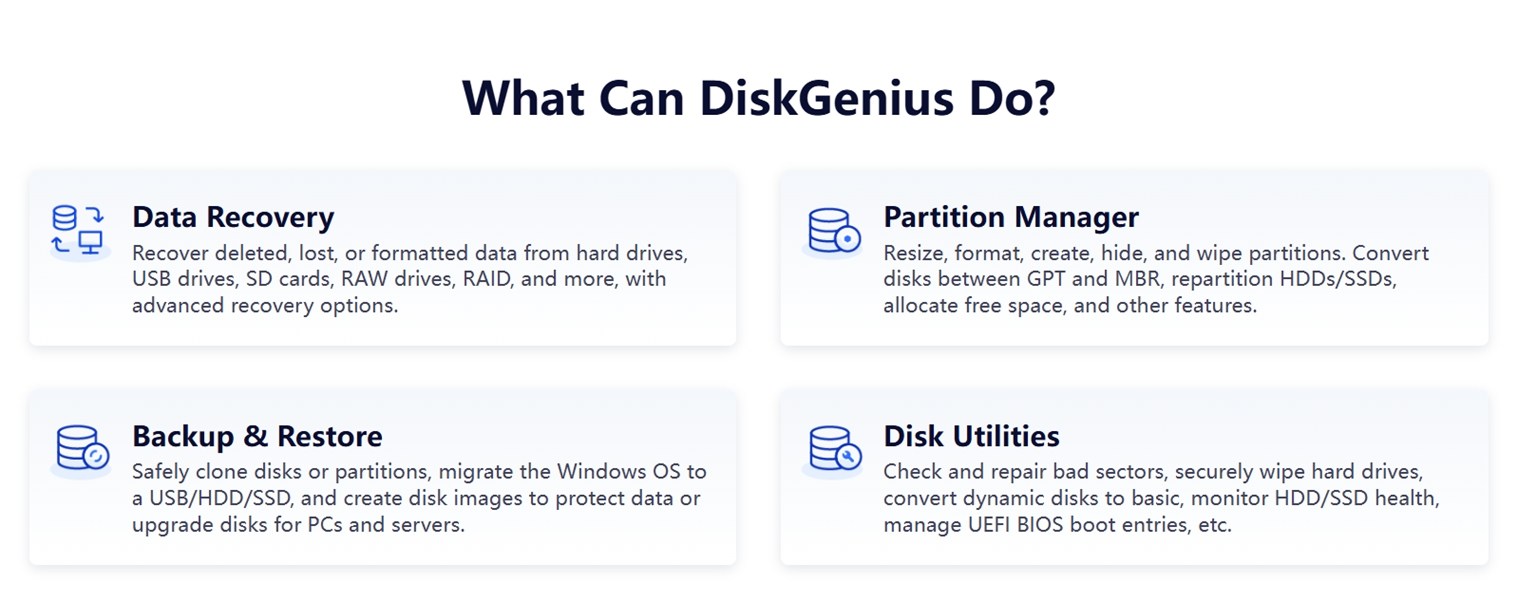
På dens offisielle side gir DiskGenius en enkel oversikt over hva programvaren kan gjøre – det dekker mer enn din vanlige gjenopprettingsapp.
- Det finnes den åpenbare siden for datagjenoppretting: gjenoppretting av slettede filer, henting av data fra formaterte disker, skanning av USB-minnepinner, SD-kort, RAW partisjoner, RAID-volumer.
- Det fungerer også som en partisjonsbehandler – du kan endre størrelse på, opprette, slette, skjule partisjoner, konvertere mellom GPT- og MBR-diskstiler (nyttig når du setter opp oppstartbare disker eller klargjør nye disker). Hvis du noen gang har trengt å omfordele plass mellom disker uten å miste data, er det her disse verktøyene kommer inn.
- Så er det sikkerhetskopiering og gjenoppretting. Du kan klone systemet eller individuelle partisjoner til en annen disk, eller lage fullstendige diskavbildninger.
- Og til slutt, diskverktøyene. Her får du tilgang til verktøy på lavt nivå, som å skanne etter dårlige sektorer, sikker sletting av disker, konvertering fra dynamisk disk til grunnleggende, overvåking av S.M.A.R.T.-diskhelse.
DiskGenius tilbyr også sin egen WinPE-utgave, som lar deg kjøre programvaren fra en oppstartbar USB eller gjenopprettingsmiljø.
Som du kan se, er det ganske rettferdig at DiskGenius omtaler seg selv som en “alt-i-ett-løsning”.
Design og grensesnitt
DiskGenius har mye å by på, men design er ikke en av dets sterke sider.
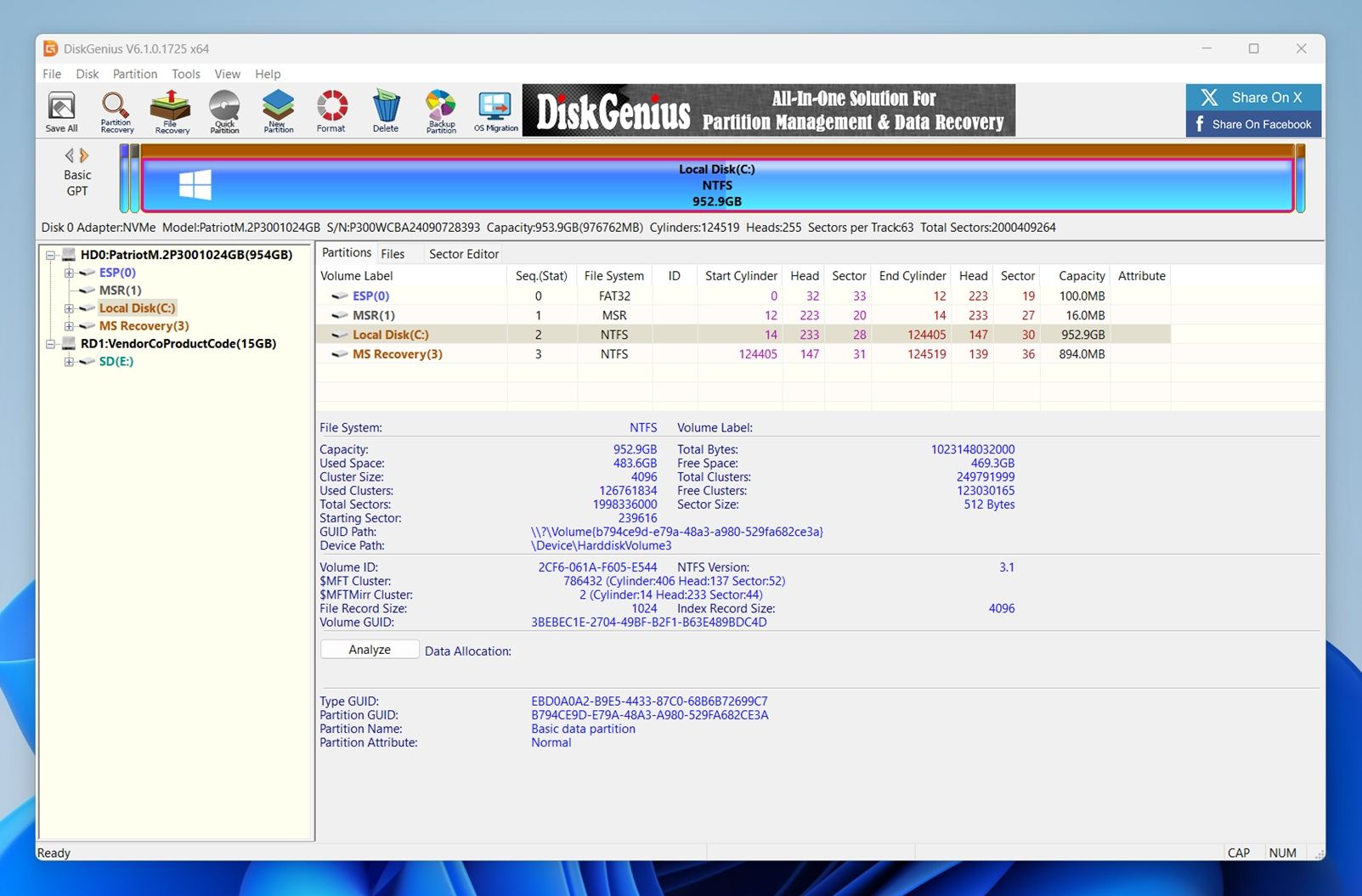
Brukergrensesnittet har ikke endret seg mye. Det er funksjonelt, absolutt, men føles tettpakket og gammeldags. Knapper er små, ikoner er tett plassert, og fargepaletten domineres av grått med innslag av lys blått og gult. Det er mye informasjon på skjermen samtidig (spesielt i disk- og partisjonsvisningene), så hvis du ikke er vant til å se på sektorintervaller og volum-GUID-er, kan det føles overveldende.
Ta en titt på skjermbildet. Diskkartet øverst bruker fargekodede stolper, noe som teknisk sett hjelper – men visuelt er det rotete. Panelet til venstre viser alle tilkoblede disker og volum, mens midtpanelet raskt fylles opp med partisjonsdetaljer.
Under det får du rå filsystemmetadata, noe som er nyttig for tekniske brukere, men sannsynligvis unødvendig for de fleste.
Menyene er dype og fulle av avanserte funksjoner. Og hvis du ikke er forsiktig, er det lett å klikke på noe som “Hex Editor” eller “Bygg opp partisjonstabell på nytt” uten egentlig å vite hva det gjør.
For å være tydelig: det fungerer. Ingenting er ødelagt. Men brukergrensesnittet forutsetter at du allerede vet hva du gjør. Hvis du er ute etter en nybegynnervennlig opplevelse, er ikke dette det.
Heldigvis inneholder den offisielle DiskGenius-nettsiden en solid samling av trinn-for-trinn brukerveiledninger. De veileder deg gjennom alt – fra filgjenoppretting til partisjonsreparasjon.
Hvordan vi testet DiskGenius
Vi brukte det samme testoppsettet her som vi gjorde i våre tidligere anmeldelser av datagjenoppretting – samme typer stasjoner, samme blandede filsett, og de samme virkelige scenarioene. Målet var å simulere hva faktiske brukere opplever når ting går galt: slettede filer, utilsiktede formateringer og ødelagt lagring.
For å evaluere DiskGenius på riktig måte, kjørte vi det gjennom tre testtilfeller:
- 1 TB Seagate Barracuda HDD – fylt med rundt 1 500 filer fordelt på flere mapper. Etter å ha bekreftet at filene var i orden, slettet vi alt og tømte papirkurven.
- 16 GB SanDisk Ultra USB 3.0 minnepinne – med vilje korrumpert ved hjelp av et partisjonsverktøy slik at den ble vist som RAW (ulestelig) i Windows.
- 64 GB Samsung EVO Plus microSD-kort – hurtigformatert til ExFat for å simulere et vanlig scenario med “utilsiktet formatering”.
Vi lastet inn alle tre stasjonene med det samme 60 GB datasettet på forhånd: en blanding av dokumenter, medier og arkiver. Deretter slettet, formaterte eller ødela vi dem avhengig av testen.
Filtyper i testsettet inkluderte:
- Bilder: JPG, PNG, Canon CR2/CR3, Nikon NEF
- Videoer: MP4 (H.264/H.265), MOV, AVI
- Dokumenter: DOC/DOCX, PDF, XLSX, TXT
- Lyd: MP3, WAV, FLAC
Diverse: ZIP, RAR, og noen få EXE-installasjonsfiler
Men vi stoppet ikke ved om filene kom tilbake eller ikke. Vi så også på hvor brukervennlig verktøyet føltes og om det faktisk ga verdi for prisen.
Her er hva vi vurderte under testingen:
| Måleparameter | Hva vi målte |
| Gjenopprettingssu ksessrate | Prosentandel filer som ble gjenopprettet, og om de åpnet korrekt etter gjenoppretting |
| Skannahastighet | Hvor lang tid det tok å fullføre skanninger på forskjellige stasjoner |
| Brukervennlighet | Tydelighet i arbeidsflyt, UI-respons, og hvor enkelt det var å gå fra skanning til lagring |
| Verdi for pengene | Gratis- vs. betalte begrensninger og hva du får for lisensprisen |
Vi går gjennom resultatene for hver test i de neste avsnittene.
Er DiskGenius trygt?
Før vi går inn på gjenopprettingsresultatene, vil vi ta opp spørsmålet noen stiller først: er DiskGenius faktisk trygt å installere og kjøre på en Windows-maskin?
Vi lastet ned installasjonsprogrammet direkte fra den offisielle DiskGenius-nettsiden og kjørte det gjennom VirusTotal. Av 70 antivirusmotorer rapporterte 69 at det var trygt. Én motor (Sophos) flagget det som “DiskGenius (PUA)” – en merking for potensielt uønsket program snarere enn en direkte skadelig programvare-advarsel.
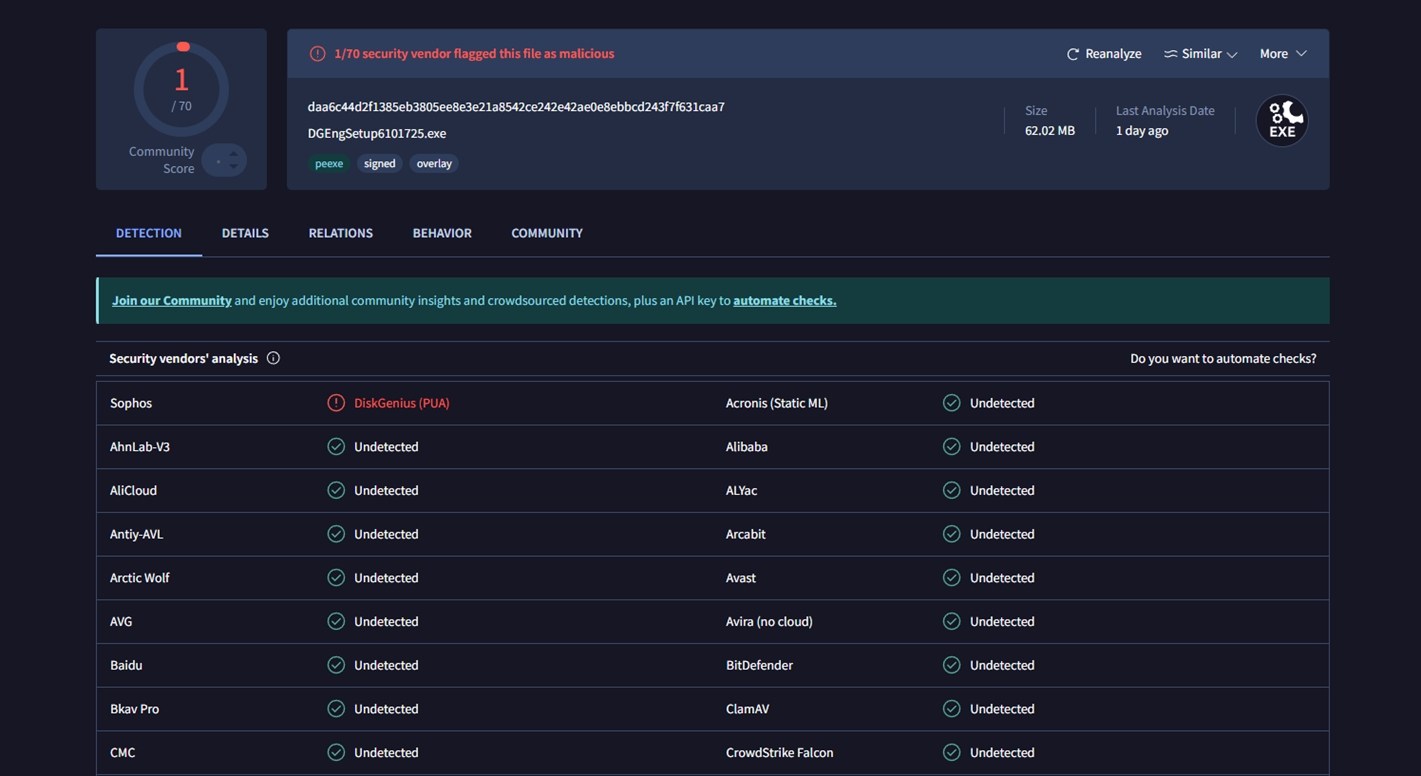
En PUA-merkelapp betyr vanligvis at motoren ikke liker hva programvaren kan gjøre (lavnivåtilgang til partisjoner, oppstartssektorer, sikker sletting og lignende verktøy) eller hvordan den er pakket, ikke at den oppfører seg som en trojaner eller løsepengevirus.
Diskverktøy utløser ofte denne typen heuristikk fordi de berører deler av disken som vanlige apper aldri berører.
For å dobbeltsjekke installerte vi DiskGenius på vårt Windows 11-testsystem og kjørte Avast etter installasjonen og igjen etter at vi hadde fullført alle våre skanninger og gjenopprettingstester. Avast rapporterte ingen trusler, og vi la ikke merke til mistenkelige bakgrunnsprosesser, nettleserutvidelser eller overraskende programvare. Alt forble inne i DiskGenius-mappen der det hørte hjemme.
Så, fra et skadevare-perspektiv, så DiskGenius ren ut i vårt miljø.
Imidlertid gjelder fortsatt de vanlige sunn fornuft-reglene:
- Last den ned fra det offisielle nettstedet, ikke fra tredjeparts speil eller pakker.
- Vær oppmerksom under installasjonen slik at du ikke samtykker til noe ekstra du ikke ønsker.
Personvernerklæring og brukeravtale
I motsetning til mange moderne apper, gir ikke DiskGenius en egen, detaljert personvernerklæring på sitt offisielle nettsted. Det finnes ingen dedikert lenke nederst på hjemmesiden, ingen side som forklarer hvilken type data appen samler inn, hvordan den lagres, eller om noe blir sendt til skyen. Det du vil finne er en side som forklarer deres refusjonspolicy.
Inne i selve appen fant vi heller ingen brukerrettede kontroller relatert til personvern eller telemetri. Andre diskverktøy inkluderer noen ganger en bryter for å velge bort brukssporing eller feilrapportering – DiskGenius har ingen slike innstillinger.
Med det sagt, nevner EULA (sluttbrukerlisensavtalen) kort håndtering av data:
“Programvareutvikleren sporer eller overvåker ikke din datamaskin, og samler heller ikke inn eller avslører personlig informasjon… Programvaren inneholder ingen ondsinnet kode som kan ødelegge eller samle inn dine private opplysninger eller overvåke datamaskinen.”
Dette er noe beroligende, men det er begravd dypt i juridisk språk og mangler den åpenheten eller klarheten vi forventer fra moderne programvare. Det er også en klausul som sier:
“Programvaren kan fra tid til annen samle inn informasjon om din bruk av programvaren og tilbakemeldinger for å forbedre funksjonalitet og servicekvalitet.”
Så det nevnes en form for anonym brukersporing, uten mulighet for å slå det av manuelt. Det er ikke avgjørende, spesielt siden de hevder at det ikke inkluderer personlige opplysninger, og vi observerte ingen mistenkelig oppførsel under våre tester, men andre verktøy i denne kategorien gjør ofte en bedre jobb her.
Gjenopprettingsarbeidsflyt
La oss gå tilbake til selve appen. Som vi nevnte tidligere, er ikke DiskGenius akkurat nybegynnervennlig. Brukergrensesnittet er gammeldags. Men når du først har gjort det én gang, er det egentlig ikke så komplisert. Slik foregår en vanlig filgjenopprettingsprosess:
Trinn 1: Last ned appen
For å komme i gang, gå til den offisielleDiskGenius-side. Du vil finne to alternativer tilgjengelig:
- Gratis nedlasting (Installer) (en vanlig .exe-fil du installerer som et hvilket som helst standard Windows-program).
- Google Drive-lenke.
Da vi testet Google Drive-lenken, returnerte den en 404-feil (“det har oppstått en feil”-melding fra Google). Så på tidspunktet for denne skrivingen fungerer kun hovedinstallasjonsprogrammet.
Viktig: Last alltid ned DiskGenius til en separat stasjon – ikke den du prøver å gjenopprette data fra (det kan permanent overskriv tapt data).
Etter nedlasting, start kjørbar fil direkte. Derfra er du klar til å starte gjenopprettingsprosessen.
Trinn 2: Start appen og velg stasjonen
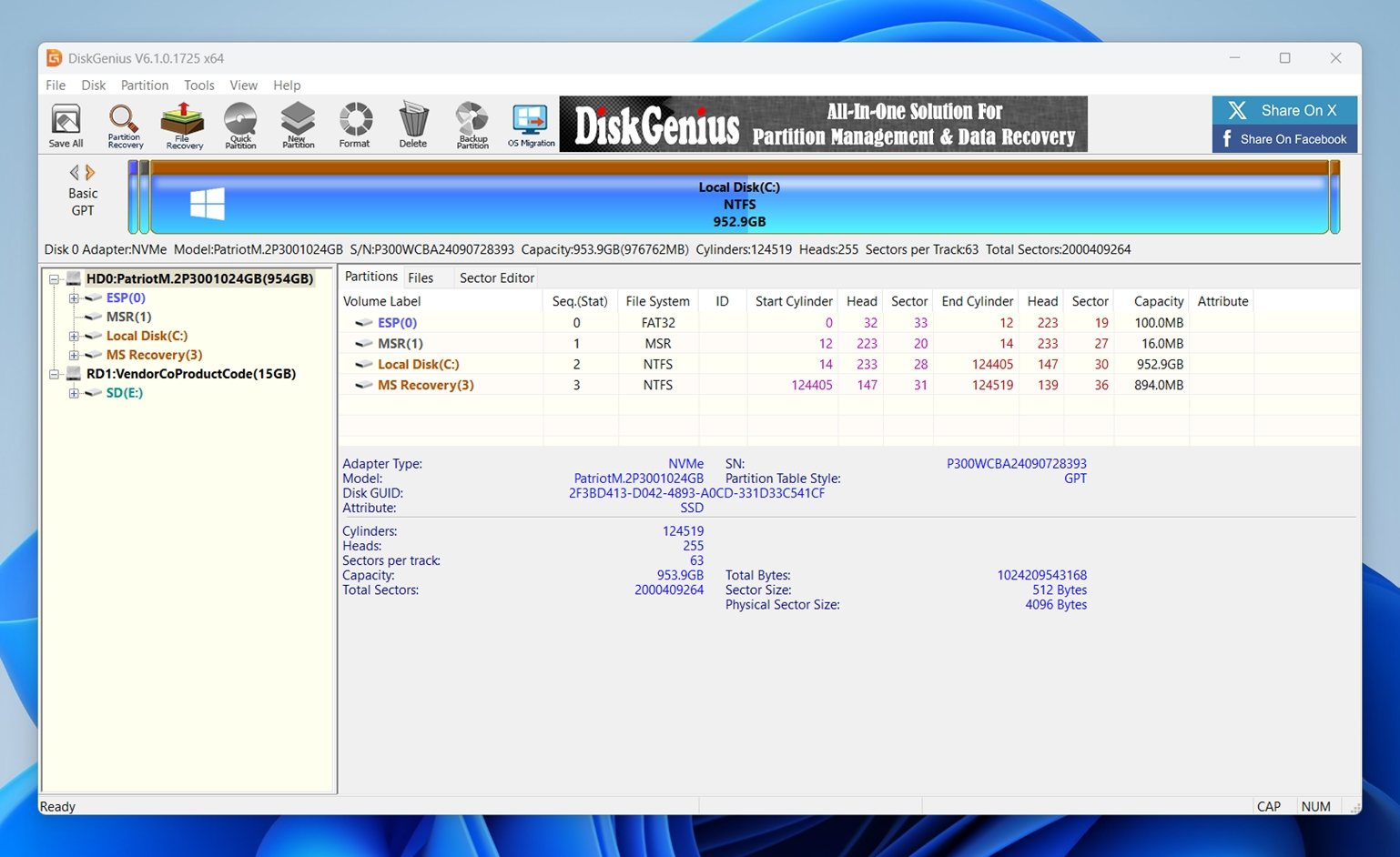
Åpne DiskGenius. Du vil umiddelbart se en liste over alle oppdagede disk(er) og partisjoner på venstre side. Finn den hvor filene dine forsvant.
Høyreklikk på målet for partisjonen eller disken og velg “Gjenopprett tapte filer” fra menyen (eller trykk på U-tasten som snarvei).
Trinn 3: Velg gjenopprettingsinnstillinger
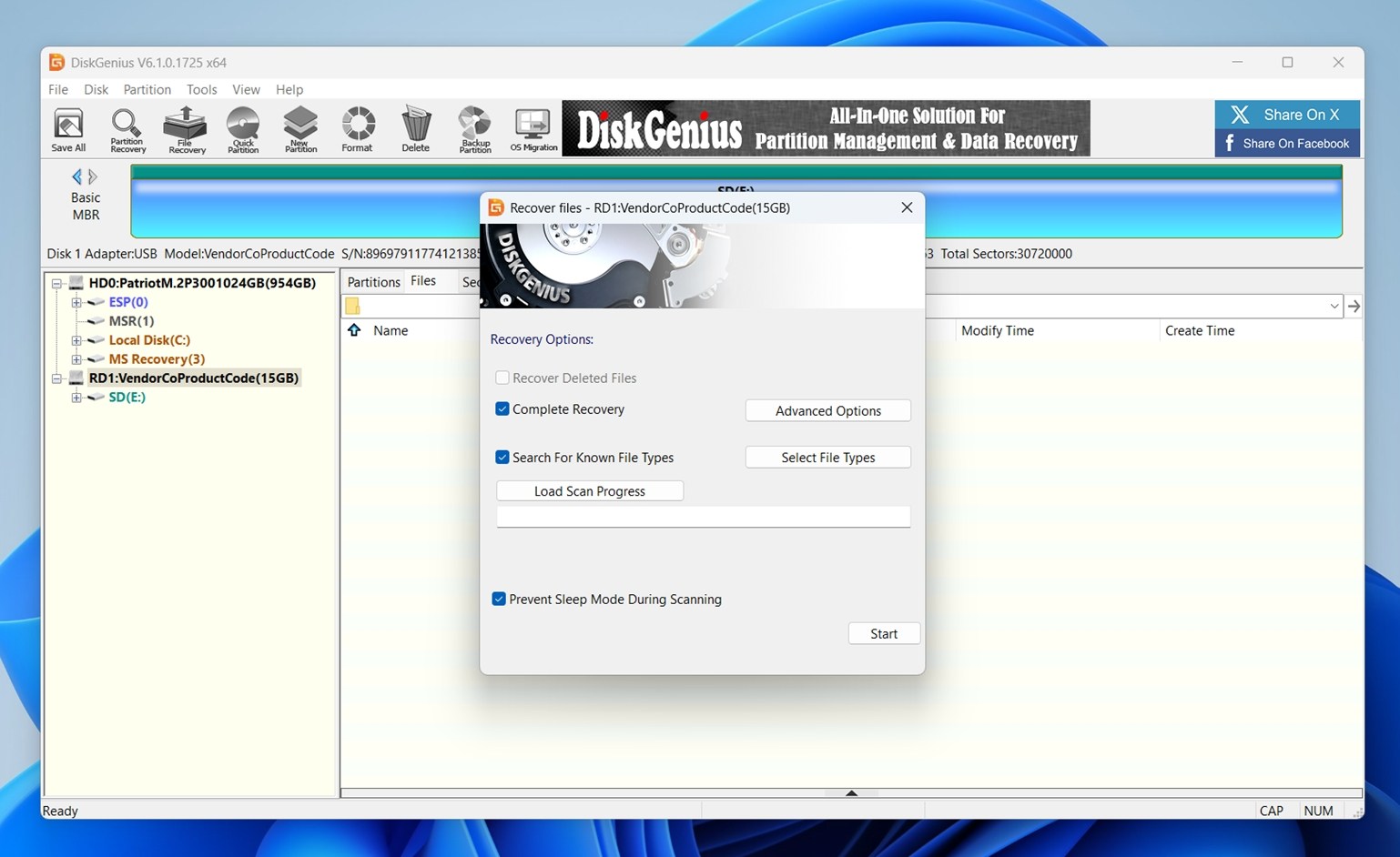
Her er hva hvert alternativ betyr:
- Gjenopprett slettede filer – Et raskt skann for filer som nylig er slettet, men ikke overskrevet ennå.
- Fullstendig gjenoppretting – Et dypt, sektor-for-sektor skann som fungerer selv på formaterte eller ødelagte stasjoner. Dette er vanligvis det tryggeste valget hvis du er usikker på hva som har skjedd.
- Søk etter kjente filtyper – Bruker fils-signaturer (som JPG, DOCX, MP4, osv.) for å gjenoppbygge filer når metadata er borte. Du kan finjustere dette ved å bruke Velg filtyper-knappen.
- Forhindre hvilemodus under skanning – Holder systemet våkent slik at lange skanninger ikke blir avbrutt.
Du kan også klikke på Avanserte alternativer for å justere skannedybde, filsystemhåndtering eller hoppe over dårlige sektorer – selv om de fleste brukere kan la disse være uendret.
Når alt er klart, klikker du på Start. Du vil se et vindu med sanntidsfremdrift. Avhengig av størrelsen og tilstanden til stasjonen, kan denne delen ta litt tid.
Trinn 4: Bla gjennom og forhåndsvis gjenopprettede filer

Når DiskGenius er ferdig med å skanne (eller til og med mens skanningen pågår), blir du tatt til filresultatvisningen.
Her er hva du vil se:
- Venstre sidefelt viser en mappestruktur basert på hvordan filer ble gjenopprettet: strukturerte kataloger (hvis intakte), filtyper (Bildefiler, Videofiler, Dokumentfiler), og foreldreløse klynger.
- Hovedpanelet viser individuelle filer med navn, størrelse, type og tidsstempler.
- Nederst er det et forhåndsvisningsvindu og en HEX-visning. Du vil se miniatyrbilder av bilder eller rå filstruktur, avhengig av hva som er valgt.
Klikk på en fil for å sjekke innholdet. Hvis det er et støttet format, får du et lite forhåndsvisningsbilde. For bilder er det vanligvis nok til å bekrefte om filen er intakt.
Et større forhåndsvisningsvindu hvis du trykker P (selv om det er litt tungvint).
Husk:
- Noen filer åpnes i HEX-visning som standard. Ikke veldig nyttig med mindre du vet hva du ser på.
- Du kan filtrere resultater etter navn, filtype, filstatus (Slettet, Normal, Duplikat), eller bruke jokertegn (som *.jpg) i søkefeltet ovenfor.
Du vil sannsynligvis bruke mest tid på dette trinnet.
Trinn 5: Gjenopprett og lagre filene dine

Når du har valgt filene du ønsker, er det på tide å lagre dem. Velg filene eller mappene fra gjenopprettingslisten i hovedpanelet. Du kan holde inne Ctrl og klikke for å velge flere, eller bruke Shift for å velge et område.
Høyreklikk og velg ett av kopieringsalternativene:
- Kopier til skrivebord
- Kopier til Mine dokumenter
- Kopier til… (dette åpner en velger for egendefinert plassering)
📌 Husk alltid å lagre gjenopprettede filer på en annen stasjon – aldri den samme du gjenoppretter fra. Å skrive data til den samme disken kan overskrive flere tapte filer og redusere sjansene for full gjenoppretting.
Etter at du har valgt målplasseringen, vil DiskGenius kopiere over filene. Du får et lite bekreftelsesvindu med fremdriftslinje og endelig størrelse på gjenopprettede data.
Fungerer DiskGenius?
Nå som vi har gått gjennom hele gjenopprettingsprosessen, er det på tide å snakke om resultatene.
| Scenario | Gjenopprettingsrate* | Skannetid | Notater |
| 1 TB Seagate Barracuda HDD (slettede filer, NTFS) | ~92% av filer gjenopprettet og åpnet | ~70 minutter | De vanligste formatene (DOC/DOCX, XLS/XLSX, PDF, JPG, PNG) kom tilbake rene med originale filnavn og stort sett intakt mappestruktur. |
| 64 GB Samsung EVO Plus microSD (hurtigformattering) | ~70% brukbare filer | ~25 minutter | På grunn av formateringen benyttet DiskGenius seg hovedsakelig av signaturskanning. Mange RAW-bilder fra Nikon og GoPro (NEF, NRW, GPR) ble gjenopprettet og kunne åpnes, men CR2/CR3 var inkonsistent. Mappestrukturen var stort sett borte og filnavnene var for det meste generiske. Noen MOV-klipp (H.264/HEVC) var spillbare, men MP4 og INSV videofiler ble dårlig gjenopprettet. |
| 16 GB SanDisk Ultra USB (tvunget RAW, intet filsystem) | ~60% brukbare filer | ~10 minutter | DiskGenius klarte å finne en “Kjent partisjon” og hente ut en del JPG-er og dokumenter, men dette var det tøffeste tilfellet. De fleste videoer var ødelagte eller ufullstendige, og mange gjenopprettede filer hadde generiske navn og lå i “Recovered Types”-mapper. Godt nok for å redde noen bilder og dokumenter, men ikke særlig bra for stasjonsmedier med mye media. |
Ikke dårlig i det hele tatt. Som de fleste verktøy for datagjenoppretting, leverte DiskGenius sine beste resultater i det mest rett-frem scenarioet—nylig slettede filer på en frisk disk. Det var her det virkelig leverte: vi så utmerkede gjenopprettingsrater, god bevaring av filnavn og mappestruktur. Dette er ikke unikt for DiskGenius, men det er en solid prestasjon som plasserer det på samme nivå som de mer forseggjorte (og ofte dyrere) konkurrentene.
Der det overrasket oss litt var skannehastighet. Da vi testet en 16 GB SanDisk USB i RAW-formatmodus, tok hele skanningen akkurat under 10 minutter. Vi har brukt verktøy som bruker dobbel så lang tid på å gjennomsøke samme stasjon, spesielt ved dype eller signaturbaserte skanninger. Den typen ytelse gjør DiskGenius til et solid valg hvis du er ute etter både fart og kontroll.
Hvis vi ser på filtypegjenoppretting på tvers av alle de tre testsituasjonene, var DiskGenius uten tvil den mest konsistente med dokumenter. Word-filer, PDF-er, regneark – formater som DOC, DOCX, XLS, XLSX, PDF – ble gjenopprettet nesten feilfritt, og vi kunne åpne nesten hvert eneste dokument uten problemer. Hvis din prioritet er å gjenopprette arbeidsfiler eller akademiske dokumenter, leverer DiskGenius absolutt.
Priser og verdi
DiskGenius tilbyr to hovedtyper lisenser, og prisen er egentlig ganske rettferdig. Her er hvordan det fordeler seg:
| Utgave | Pris | Nøkkelfunksjoner |
| Standard | $69.90 (1 PC) | Kjernefunksjoner for gjenoppretting, partisjonshåndtering og sikkerhetskopieringsverktøy. Ideell for hverdagsbrukere som ikke trenger BitLocker- eller RAID-støtte. |
| Professional | $99.90 (1 PC), mer for 5 eller 20 PC-er | Legger til avanserte funksjoner som støtte for Ext4/3/2, tilgang til BitLocker, RAID-gjenoppretting og dypere partisjonsanalyse. Bedre egnet for IT-profesjonelle, datagjenopprettingsteknikere eller avanserte brukere. |
Selv om du kan laste ned DiskGenius gratis, er gratisutgaven svært begrenset. Den lar deg skanne stasjoner, forhåndsvise filer og til og med teste gjenopprettingsprosessen, men når det gjelder å faktisk lagre dataene dine, er det en stor begrensning: du kan kun gjenopprette filer som er mindre enn 64 KB.
La oss være ærlige, det er egentlig det samme som å ikke ha noen reell gjenopprettingsmulighet i det hele tatt. En grense på 64 KB dekker knapt et tekstnotat eller et lite bilde-miniatyrbilde. Alt viktig – bilder, videoer eller dokumenter – vil overskride den grensen med en gang. Så selv om gratisversjonen er flott for å få en følelse av grensesnittet og teste kompatibiliteten med stasjonene dine, vil du trenge en betalt lisens for å gjøre noen form for praktisk gjenoppretting.
Er det verdt det? Hvis du bare trenger å gjenopprette noen få tapte filer og ikke bryr deg om avansert diskadministrasjon, kan Standard-utgaven føles litt dyr. Men for de som har mer alvorlige diskproblemer, eller som ønsker å kombinere gjenoppretting med kloning, partisjonsreparasjon og systembackup, er det en solid pakke. Professional-versjonen, spesielt, gir god verdi for utvalget av verktøy den låser opp.
DiskGenius mot toppkonkurrenter
Når det gjelder datagjenopprettingsverktøy i prisklassen ~$70-$100, nevnes ofte DiskGenius, Disk Drill og R-Studio i samme samtale. De retter seg mot litt ulike typer brukere, men tilbyr alle avanserte gjenopprettingsmuligheter, dype skannemoduser og ekstra verktøy.
Her er en sammenligning side om side for å hjelpe deg å se hvor DiskGenius står sterkt:
| Funksjon / Verktøy | DiskGenius | Disk Drill | R-Studio |
| Plattformstøtte | Kun Windows | Windows & macOS (1 lisens dekker begge) | Windows, macOS, Linux (selges separat) |
| Skanningshastighet | Rask | Veldig rask | Saktere |
| Forhåndsvisningsfunksjonalitet | Blandet | Utmerket (ren og visuell) | Blandet |
| Gratis gjenopprettingsgrense | 64 KB per fil (praktisk talt ubrukelig) | 100 MB (Windows); gratis forhåndsvisning (Mac) | Filer mindre enn 256 KB |
| Filsystemstøtte | NTFS, exFAT, FAT32, ext2/3/4 | NTFS, FAT32, exFAT, ReFS, EXT2/3/4, HFS+/APFS | NTFS, FAT12/16/32, exFAT, ReFS, HFS+, APFS, Ext2/3/4, UFS1/2, XFS |
| Brukergrensesnitt / Brukervennlighet | Utdatert og tettpakket | Rent, nybegynnervennlig | Teknisk og detaljert/tettpakket |
| Pris (Livstid) | $69.90 Standard / $99.90 Pro | $89 for Pro (engangsbeløp) | $79.99+ per plattform (separate lisenser) |
Etter vår mening gir DiskGenius mest mening hvis du trenger både datagjenoppretting og partisjonshåndtering på Windows. Det er her Professional-versjonen virkelig utmerker seg. For prisen får du et komplett verktøysett – filgjenoppretting, verktøy for å gjenoppbygge partisjoner, klone disker, sjekke etter dårlige sektorer, og mer. Hvis du er en teknisk kyndig Windows-bruker eller utfører jevnlig vedlikehold på interne/eksterne disker, er det en god investering.
Men hvis du er mer opptatt av brukervennlighet og gjenopprettingsytelse, vil vi lene oss mot Disk Drill Pro. Det koster omtrent det samme, men føles mye mer moderne. Grensesnittet er lettere å navigere, filforhåndsvisningene er jevnere, og i våre tester var gjenopprettingsresultatene ofte bedre, spesielt med bilder/videoer. Det inkluderer også nyttige tillegg som S.M.A.R.T.-overvåking for diskhelsen, diskavbildning for tryggere gjenoppretting, og grunnleggende databeskyttelsesfunksjoner som kan bidra til å forhindre tap i utgangspunktet. I tillegg dekker én lisens både Windows og macOS, noe som er et stort pluss hvis du bruker begge plattformene.
R-Studio er i en lignende prisklasse og har et tilsvarende tett, teknisk grensesnitt som DiskGenius, men det er mer rettet mot profesjonelle miljøer, med avanserte rettsmedisinske funksjoner. Med mindre du gjenoppretter fra en mislykket server eller vet nøyaktig hva du gjør, kan det være unødvendig for de fleste.
Kundeanmeldelser
Som alltid tok vi også hensyn til hva faktiske brukere sier om deres erfaring med DiskGenius, og tilbakemeldingene er litt blandet avhengig av hvor du ser.
- På Trustpilot har DiskGenius en 3,8 av 5 i vurdering, basert på 36 anmeldelser. Det er ikke dårlig, men det gjenspeiler ulike opplevelser. Noen brukere roser verktøyet for pålitelig gjenoppretting, solid kundestøtte og god verdi for prisen.
- Over på G2 er vurderingsscoren mye høyere, 4,9 av 5, men utvalget her er lite (bare 4 anmeldelser). Når det er sagt, er tonen her klart mer positiv.
Og hvis du fortsatt lurer på om DiskGenius er legitimt? Basert på bredere tilbakemeldinger på andre plattformer som Reddit (og vår egen testing), er svaret tydelig ja. Meningene varierer fra svært positive til kritiske, men når du ser nærmere på tilbakemeldinger fra teknisk kyndige brukere og IT-entusiaster, heller konsensus klart mot et “ja.”
Når det er sagt, er ikke all tilbakemelding positiv. Det var også noen klager – hovedsakelig rundt gjenopprettingsfeil, manglende rask kundestøtte eller frustrasjon over uklare begrensninger i refusjonspolitikken. Flere brukere bemerket at 30-dagers pengene-tilbake-garantien har mange betingelser, noe som gjør det vanskelig å faktisk kreve refusjon hvis verktøyet ikke fungerte som forventet.
Men la oss være ærlige, ingen programvare for datagjenoppretting er immun mot denne typen tilbakemeldinger. Ethvert verktøy har spesielle tilfeller det ikke kan håndtere, og hvor vellykket gjenopprettingen blir avhenger i stor grad av tilstanden til disken og hvordan dataene gikk tapt.
Endelig dom
Etter alle testene våre, slik skåret det i vår praktiske evaluering:
| Måling | Poengsum | Notater |
| Gjenopprettings-suksessrate | 7,5 / 10 | Sterk for dokumenter og vanlige bildeformater. Blandet resultat for videoer og avanserte RAW-formater. |
| Skanningshastighet | 8 / 10 | Rask, spesielt på mindre disker. Skannet en 16 GB USB på rett under 10 minutter – raskere enn mange verktøy i samme prisklasse. |
| Brukervennlighet | 5,5 / 10 | Funksjonell, men utdatert brukergrensesnitt. Brattere læringskurve enn verktøy som Disk Drill. Best egnet for erfarne brukere. |
| Verdi for pengene | 8 / 10 | Pro-utgaven inkluderer solide diskadministrasjons- og sikkerhetskopieringsfunksjoner. Godt kjøp for Windows-brukere som trenger både gjenoppretting og partisjoneringsverktøy. Gratisversjonen er for begrenset til å være nyttig. |
Samlet poengsum: 7,25 / 10
DiskGenius er kanskje ikke det mest imponerende eller brukervennlige verktøyet – men det er pålitelig, raskt og overraskende kapabelt når du først blir vant til grensesnittet. Hvis du er en Windows-bruker som ønsker en kombinasjon av partisjonsreparasjon, kloning og gode gjenopprettingsverktøy, er Professional-lisensen verdt prisen. Den er spesielt god på dokumenter.
Når det er sagt, er det ikke det beste alternativet for nybegynnere. Hvis du ønsker noe mer moderne og brukervennlig, finnes det løsninger med bedre brukervennlighet, jevnere forhåndsvisning og sterkere gjenoppretting for vanskelige formater.
DiskGenius gir mest mening hvis:
- Du er en Windows-bruker som er komfortabel med tekniske verktøy
- Du ønsker både datagjenoppretting og partisjons-/diskhåndtering i én app
- Du er på utkikk etter solid dokumentgjenoppretting og bryr deg ikke om et litt utdatert grensesnitt
Den vinner kanskje ikke noen designpriser, men til prisen presterer DiskGenius fortsatt over forventning i riktige hender.




