 Vårt team hos 7 Data Recovery Experts bestemte seg for å teste Hetman Partition Recovery – for å se hvordan det håndterer slettede filer og tapte partisjoner. Vi har sett navnet dukke opp i fora og sammenligningstabeller, men nå var det på tide med en grundigere gjennomgang. Dette er en praktisk gjennomgang av Hetman Partition Recovery basert på ekte tilfeller; du finner ærlige svar her.
Rask dom
Best for: Erfarne brukere som trenger støtte for et bredt utvalg av filsystemer, og som ikke har noe imot å bruke et gammeldags grensesnitt.
Hetman Partition Recovery er et kapabelt verktøy for gjenoppretting av tapte data, spesielt fra HDD-er og standard filtyper som DOCX, JPG og PDF. Det støtter et imponerende utvalg av filsystemer og inkluderer en veiviser for gjenoppretting som gjør prosessen relativt enkel.
Men grensesnittet føles utdatert, dype skanninger er ikke særlig raske, og noen viktige funksjoner er låst bak dyre lisensnivåer.
Pros
- Støtter et bredt utvalg av filsystemer (NTFS, exFAT, APFS, Ext4, ZFS, ReFS og flere)
- Håndterer gjenoppretting av slettede filer bra
- Gjenoppretter standard filtyper pålitelig
- Innebygd gjenopprettingsveiviser
- Kan arbeide med virtuelle disker (VHD, VMDK) i høyere lisensnivåer
- Tilbyr portabel versjon (Windows)
- Engangslisens
- Utdatert brukergrensesnitt
- Prisen føles høy
- Middels ytelse i vanskeligere gjenopprettingssituasjoner
- Prøveversjon tillater kun forhåndsvisning
- Ingen sanntidsadgang til skanneresultater
Oversikt over Hetman Partition Recovery
Før vi går nærmere inn på hvordan Hetman Partition Recovery presterer, kan det være greit å vite litt om hvor det kommer fra. Dette verktøyet er laget av Hetman-programvare, et selskap som har utviklet datagjenopprettingsverktøy i mange år. Hetmans nettside oppgir at programvaren deres med suksess gjenoppretter tapte filer i omtrent 99 % av tilfellene, men dette er tydeligvis en markedsføringsstatistikk, så vi bruker ikke tid på å analysere den nærmere.
Det som er mer relevant her, er OS-støtten. Appen er tilgjengelig for nedlasting på Windows, macOS og Linux, noe som ikke mange datagjenopprettingsverktøy kan si. Men denne Hetman Partition Recovery-gjennomgangen fokuserer utelukkende på Windows-versjonen, siden det er der verktøyet oftest brukes. Så husk det mens vi går gjennom testene.
Filsystem- og enhetsstøtte
Hetman Partition Recovery håndterer et bredt spekter av filsystemer og lagringsenheter, noe som gir det en fordel i miljøer med blandet oppsett eller gjenopprettingssituasjoner som involverer flere OS-formater.
På Windows-siden støtter Hetman Partition Recovery NTFS, ReFS, FAT12/16/32 og exFAT, så det vil fungere med nesten alt fra en gammel USB-minnepinne til en moderne SSD. Det gjenkjenner også APFS og HFS+ fra macOS, og Ext2/3/4, ReiserFS, XFS og UFS fra Linux-systemer.
I tillegg støtter det også mer spesialiserte eller mindre vanlige formater som ZFS, Btrfs, og til og med HikvisionFS, som ofte brukes i overvåkningssystemer.
Når det gjelder enheter, kan den skanne og gjenopprette fra nesten alle lokale eller flyttbare stasjoner. Det inkluderer interne HDD-er, SSD-er, USB-minnepinner, eksterne harddisker, SD- og microSD-kort. Den fungerer også med virtuelle diskformater, noe som kommer godt med for personer som jobber med VMware eller Hyper‑V.
Brukergrensesnitt og funksjoner
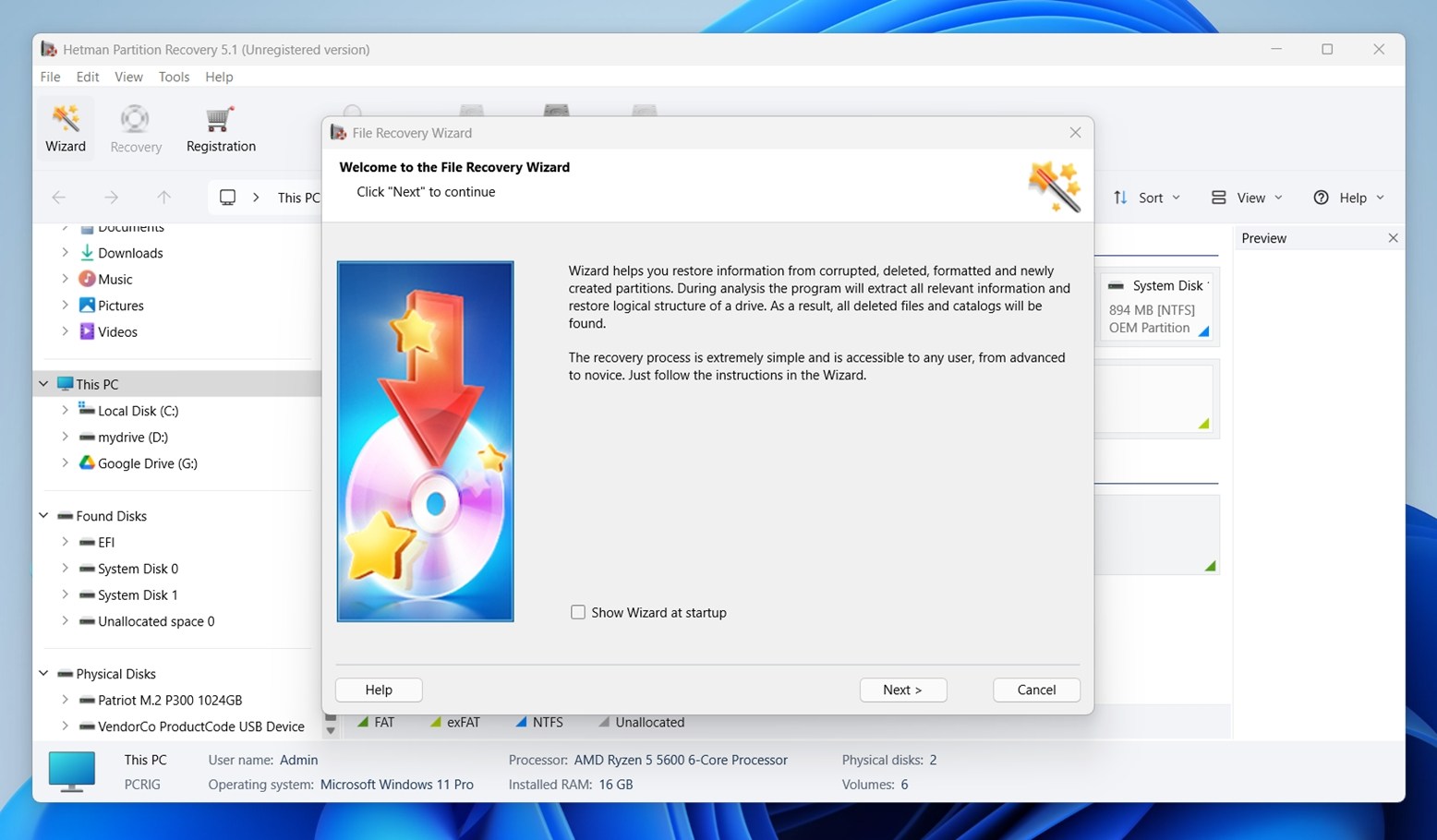
Hetman Partition Recovery holder seg til et klassisk Windows Utforsker-lignende grensesnitt, og det er enten et pluss eller minus avhengig av hva du forventer. Hvis du har brukt noen Windows-verktøy før 2015, vil oppsettet virke kjent: disklisten til venstre, filvisning til høyre, verktøylinje øverst. Ingen moderne minimalisme eller animasjoner her, men alt er der du forventer at det skal være. Du finner verken mørk modus eller adaptivt oppsett.
Kjerneprosessen for gjenoppretting kjøres gjennom en trinnvis veiviser. Etter at du har startet appen, velger du en stasjon, velger skannetype (Rask eller Full), venter på resultater, og forhåndsviser og gjenoppretter filene du ønsker. Du kan også bruke det innebygde forhåndsvisningsvinduet til å inspisere dokumenter, bilder og til og med videoer før du gjenoppretter dem, noe som hjelper deg med å unngå å lagre søppel. For mer avanserte brukere er det en innebygd HEX-leser, nyttig for å sjekke rå datablokker.
Ekstra verktøy
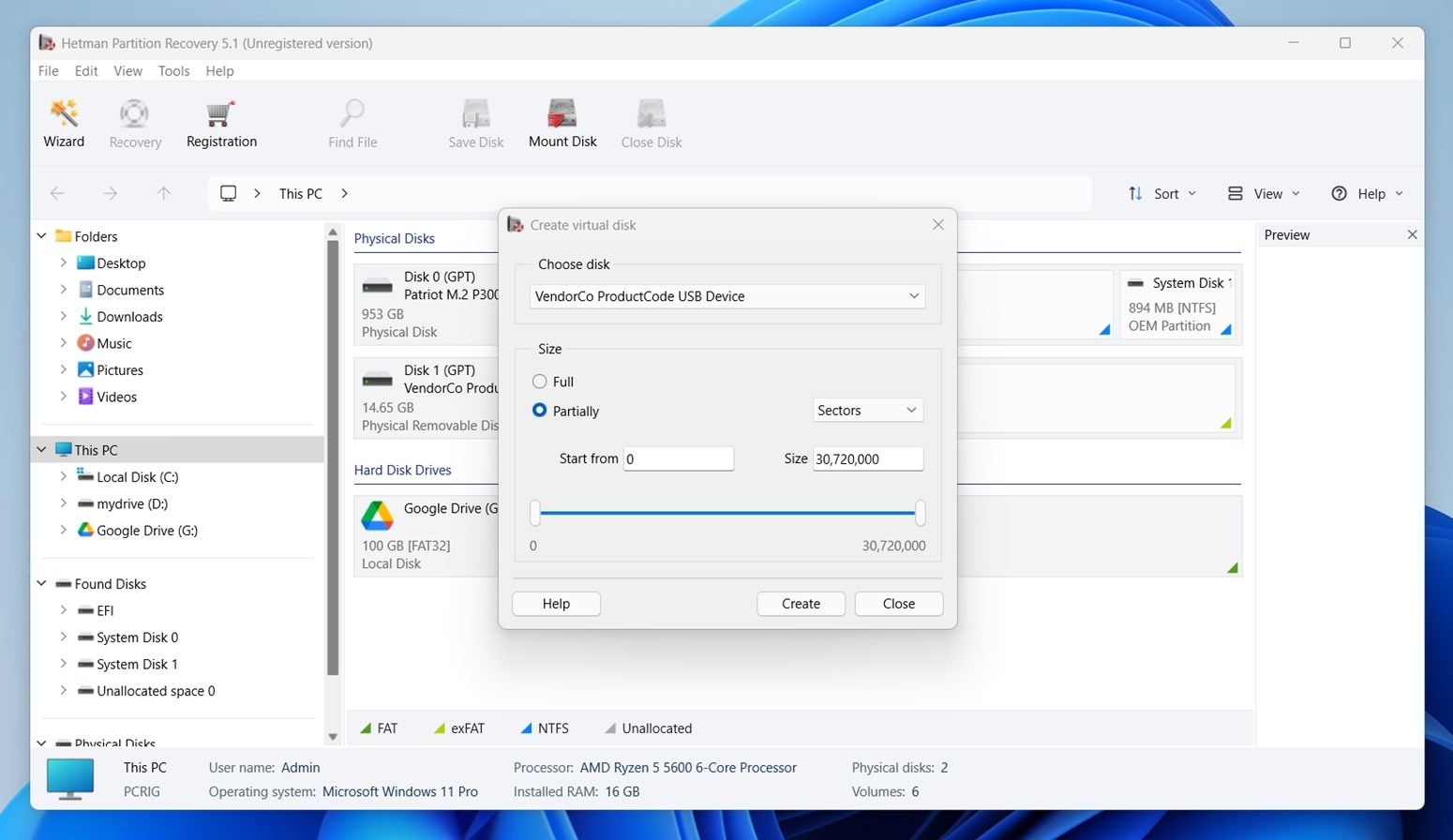
Utover det grunnleggende inkluderer Hetman noen ekstra verktøy under panseret. Du kan montere virtuelle diskfiler (som VHD, VMDK eller VDI), lage diskbilder for sikker gjenoppretting, og eksportere funnede filer direkte til FTP eller ISO-bilder. Disse funksjonene er ikke fremhevet (de ligger gjemt i undermenyer), men de er der. Noen er imidlertid låst bak dyrere utgaver (som støtte for virtuelle maskindisker), så ikke alt er tilgjengelig med en gang.
Er Hetman Partition Recovery trygt?
Som med alle verktøyene vi vurderer, kjørte vi Hetman Partition Recovery gjennom noen grunnleggende kontroller før vi installerte det på noe system. Et av de viktigste trinnene er å verifisere at installasjonsprogrammet er rent og ikke blir flagget av noen antivirusmotorer.
Vi lastet opp den offisielle hetman_partition_recovery.exe-installasjonsfilen til VirusTotal, en plattform som skanner filer med over 70 forskjellige sikkerhetsmotorer.
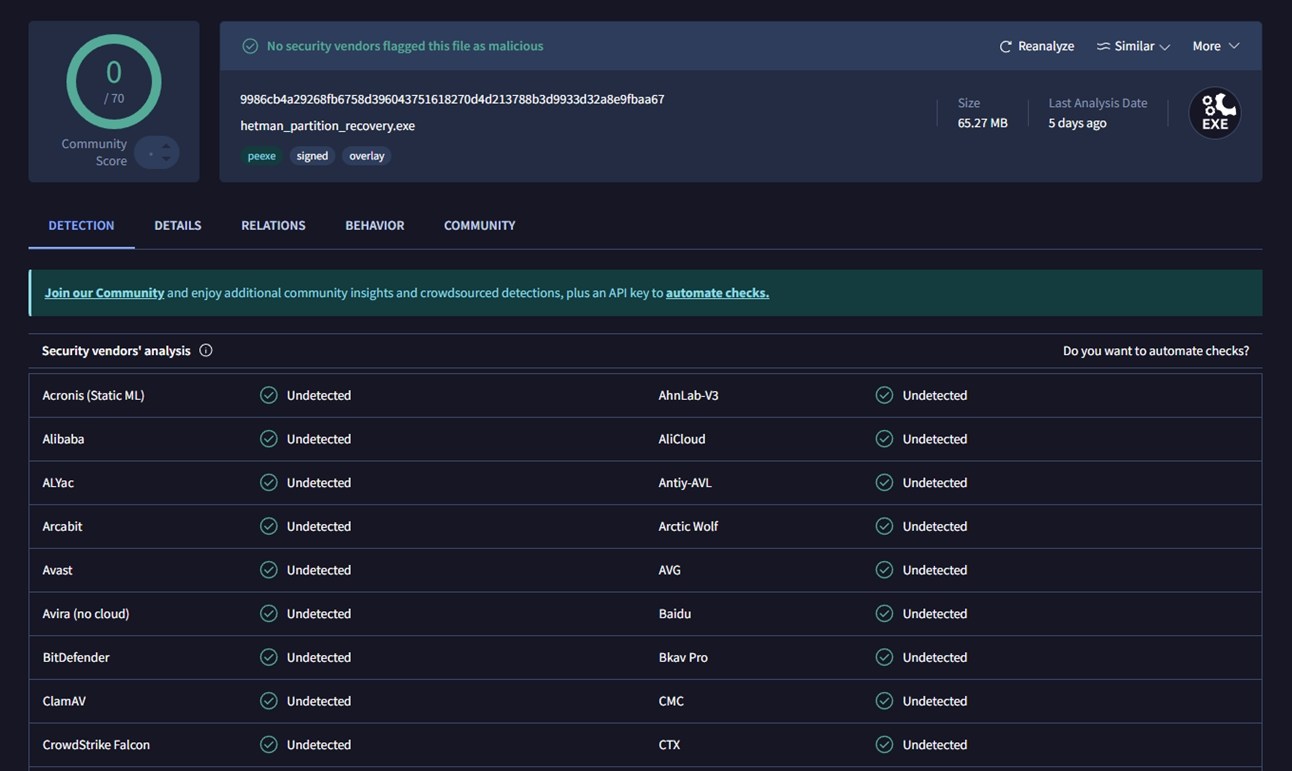
Resultatet: 0 av 70 leverandører flagget filen som ondsinnet. Det inkluderer store navn som BitDefender, Avast, Kaspersky, CrowdStrike og Microsoft Defender, alle markerte den som ren.
Det finnes også en bærbar versjon av Hetman Partition Recovery tilgjengelig på utviklerens nettside for Windows. Vi testet den versjonen også – den er ren. Som en del av vår rutine skannet vi også hele testmiljøet vårt etter at alle gjenopprettingsøkter var fullført. Ingenting mistenkelig ble oppdaget.
Vårt testoppsett og scenarioer
For testformål arrangerte vi tre av de mest vanlige datatapsscenarioene vi vanligvis skriver om:
- Sak 1: Slettede filer. Vi brukte en 1 TB Seagate Barracuda fylt med rundt 100 filer fordelt på flere underliggende mapper. Alle filene ble slettet og permanent fjernet fra papirkurven.
- Sak 2: RAW SD-kort. Et 64 GB Samsung EVO Plus microSD-kort ble gjort uleselig på en måte som gjorde at filsystemet ikke ble gjenkjent (RAW).
- Sak 3: Raskformatert USB. En 16 GB SanDisk Ultra USB 3.0-minnepenn ble raskt formatert til exFAT for å simulere utilsiktet formatering av en ekstern lagringsenhet.
I alle testscenarier var den totale datamengden som ble brukt omtrent 650 MB. Dette rommet inkluderer en rekke filtyper organisert i mapper.
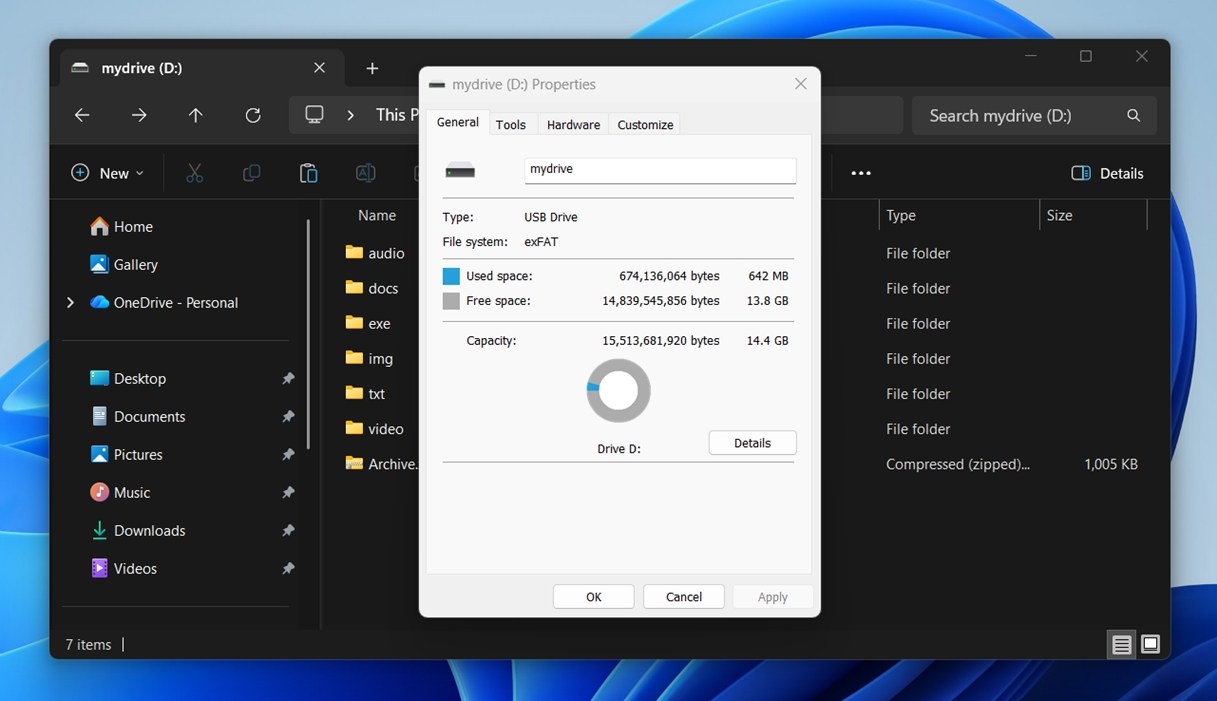
Testfilene våre inkluderte en variert blanding:
- Bilder (JPG, PNG)
- Kamera RAW (CR2, NEF)
- Videoer (MP4, MOV, GoPro)
- Dokumenter (DOCX, PDF, TXT)
- Lyd (MP3, FLAC)
- Annet (ZIP-arkiver, EXE-installasjoner)
Forresten, selv om gjenopprettingsytelse er den viktigste målingen for ethvert datagjenopprettingsverktøy, er det ikke den eneste vi tar i betraktning. Et verktøy kan gjenopprette mye data, men likevel ikke være godt nok hvis det er tregt, forvirrende å bruke, eller overpriset i forhold til hva det tilbyr. Derfor ser vi også på disse:
| Metrikk | Hva vi målte |
| Gjenopprettings-suksess | Hvor mange filer som kom tilbake intakte og brukbare |
| Skanningshastighet | Total skannetid og generell responsivitet |
| Brukervennlighet | Hvor intuitiv arbeidsflyten føltes, og om det gikk knirkefritt |
| Valuta for pengene | Hva gratisversjonen tilbyr vs. hva du får når du betaler |
Disse poengene former den endelige dommen du vil se på slutten av anmeldelsen.
Hetman Partition Recovery-arbeidsflyt
Før vi snakker om skannetider og gjenopprettingsrater, la oss først ta en titt på hvordan gjenopprettingsprosessen faktisk fungerer i Hetman Partition Recovery. Hvis du ikke er kjent med verktøy for datagjenoppretting, vil dette gi deg et klart bilde av hvordan det er å bruke appen.
- Den enkleste måten å starte på er ved å åpne Filgjenopprettingsveiviseren. Du kan starte den manuelt fra verktøylinjen.
- Når den åpnes, vil du se en liste over tilkoblede stasjoner – alt fra systemets SSD til eksterne USB-minnepinner, SD-kort og ikke-allokert plass. Hver stasjon vises med etikett, størrelse, filsystem og status.
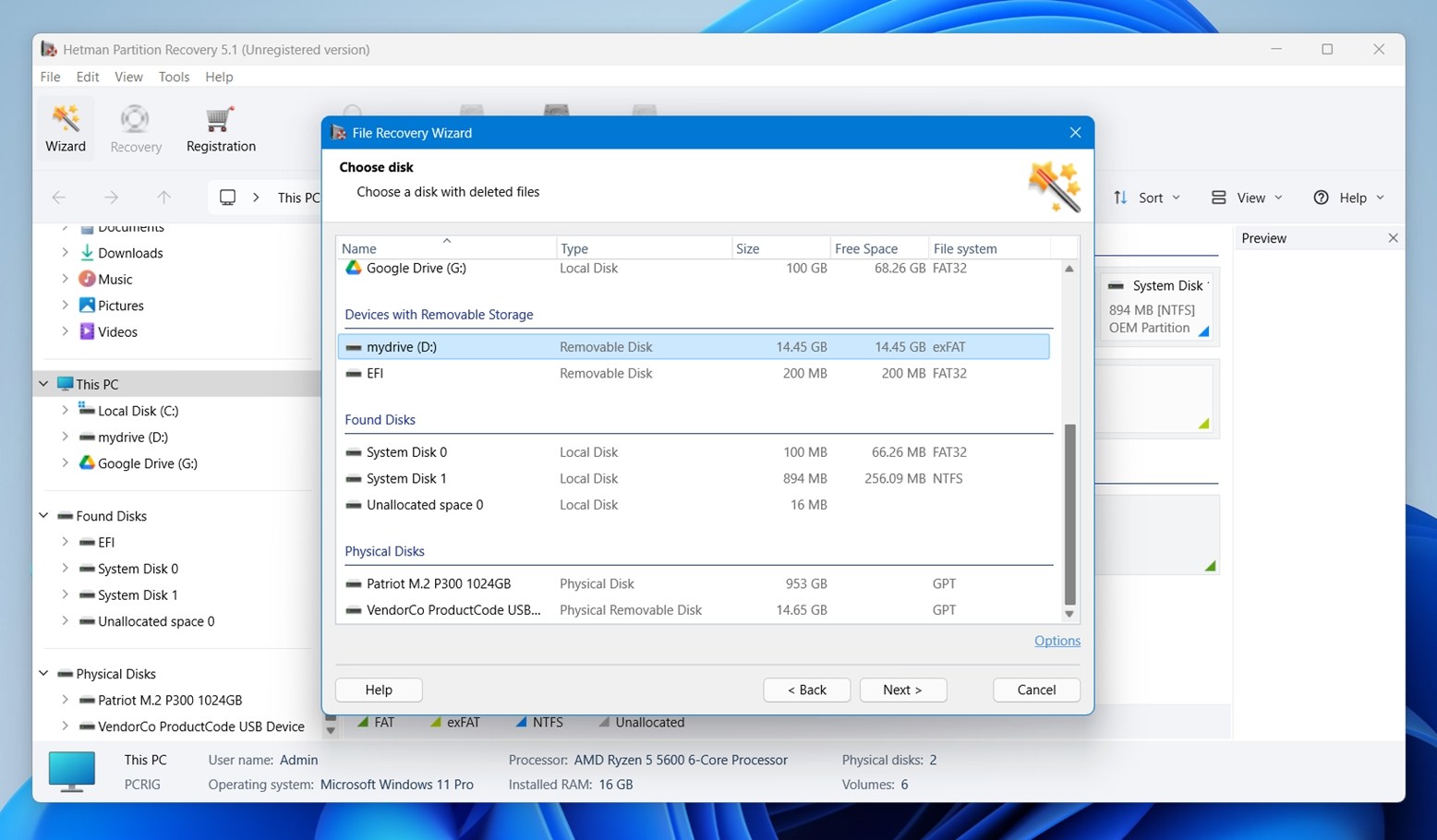
- Når du har valgt stasjonen, klikker du Neste, og Hetman spør hva slags analyse du vil kjøre: Rask skanning (for nylig slettede filer) eller Full analyse (bedre for formaterte eller ødelagte stasjoner). Under Full analyse kan du manuelt velge hvilke filsystemer programvaren skal søke etter.
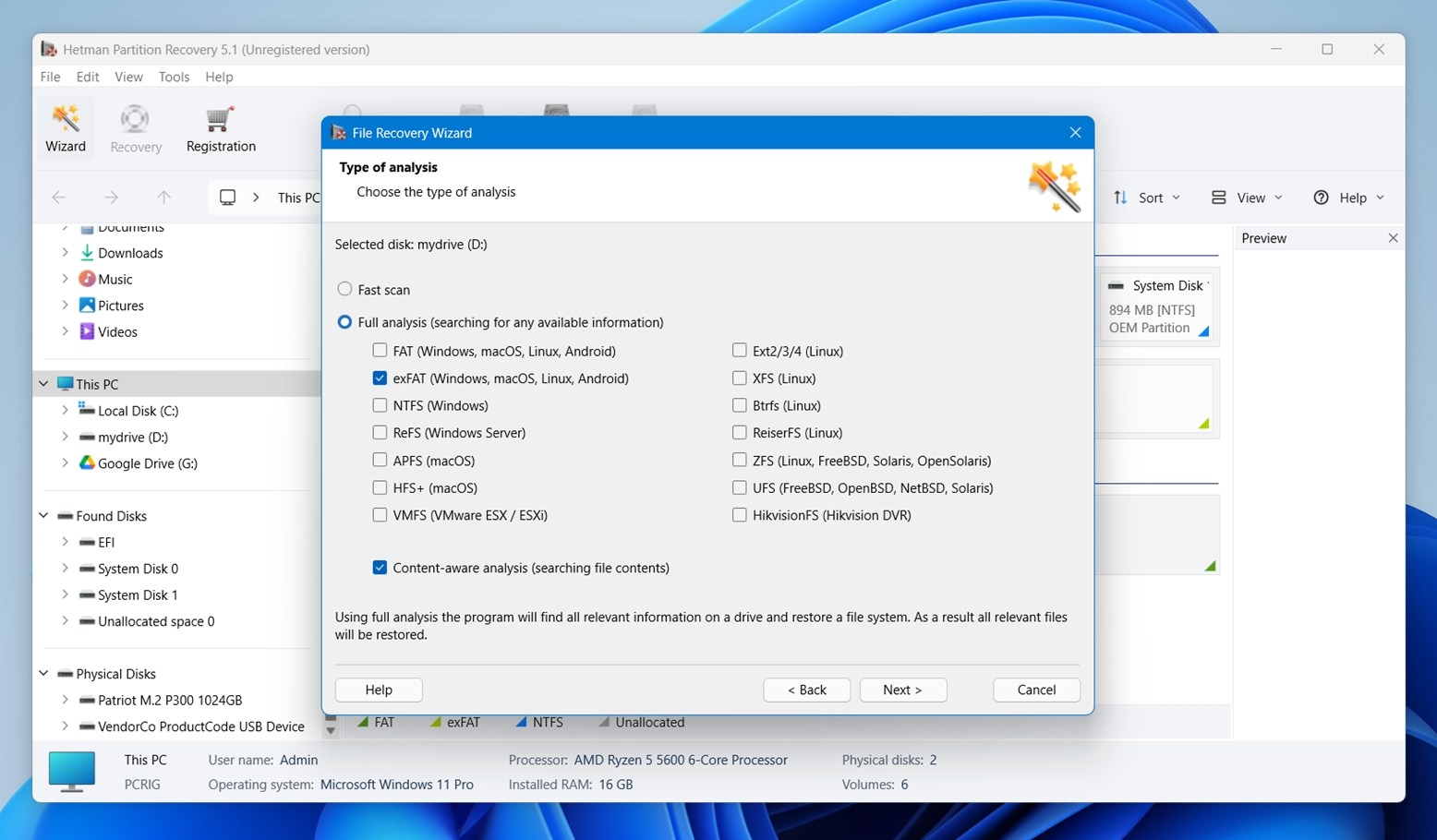 Det finnes også et alternativ for å aktivere Innholdsbasert analyse, som får appen til å skanne diskplassen etter kjente filsignaturer, noe vi gjorde.
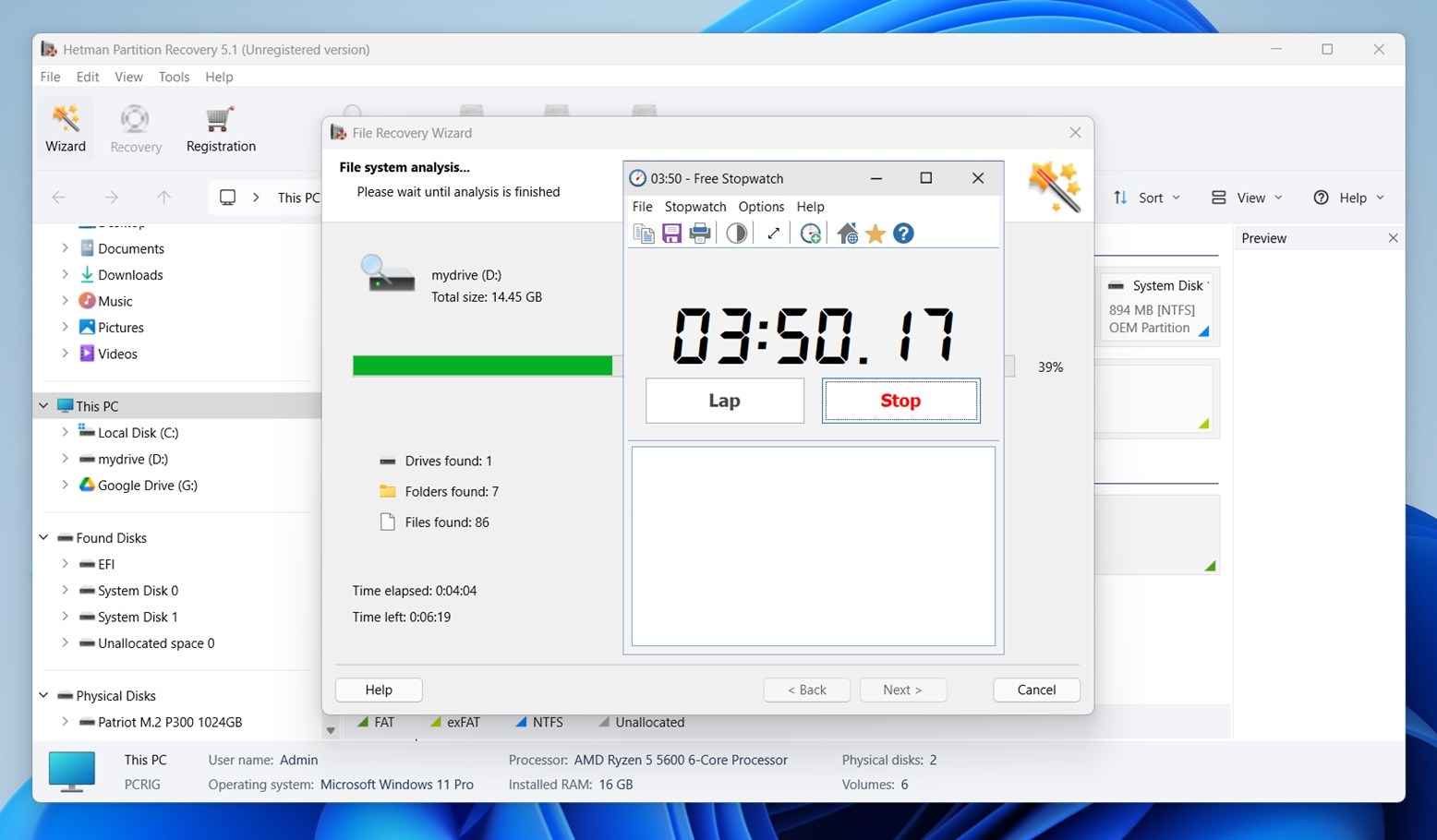
 - Etter det starter skanningen. Du får se en live-oversikt over hvor mange stasjoner, mapper og filer som er funnet så langt, sammen med et estimat over hvor mye tid som gjenstår. Men i motsetning til noen verktøy som lar deg begynne å bla i resultater underveis, må du med Hetman vente til skanningen er fullført.
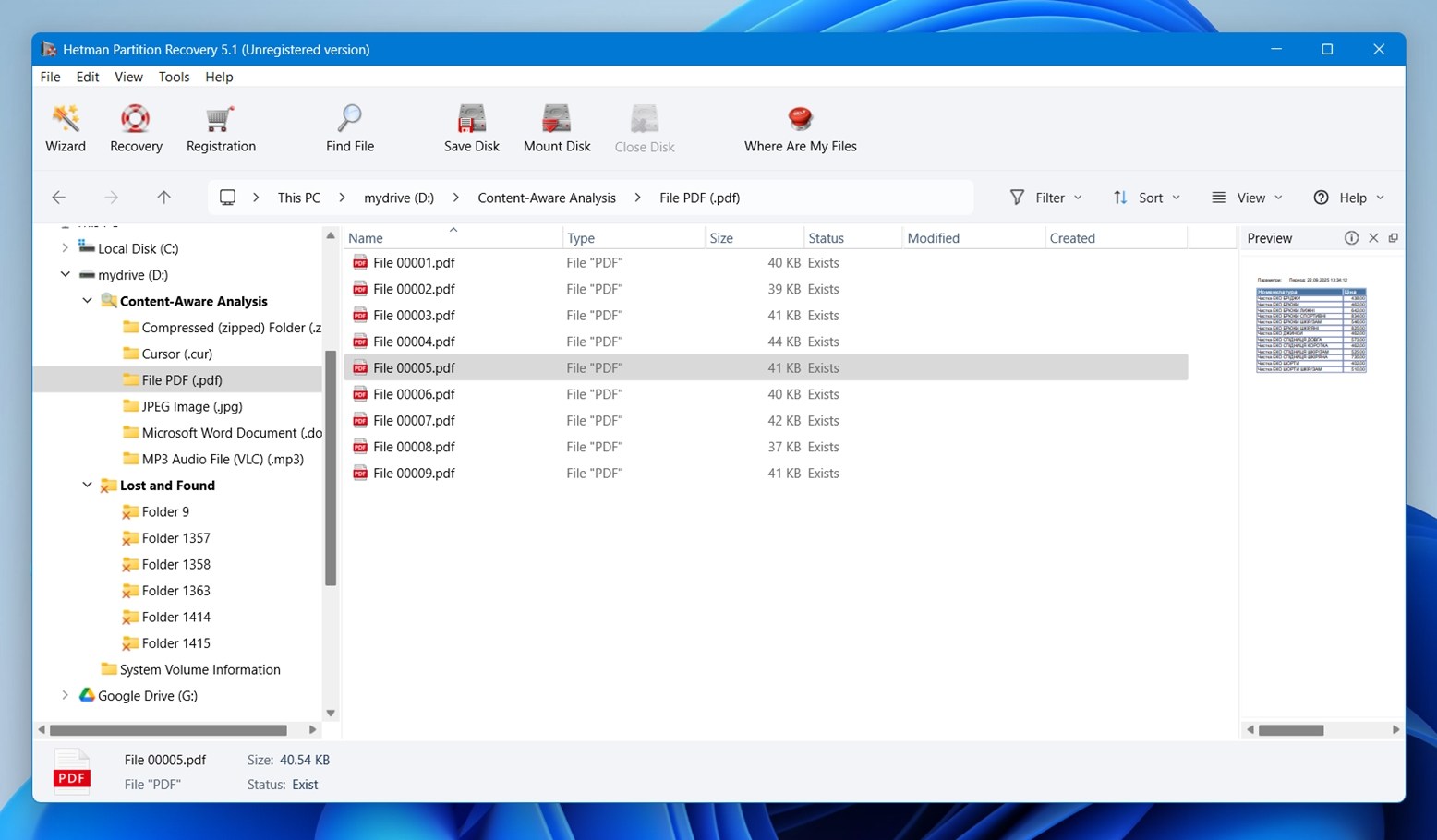
- Etter skanningen laster Hetman resultatene inn i hovedvinduet. Til venstre får du et mappetre som speiler det du forventer i Windows Utforsker. Det er delt inn i kategorier som Innholdsbasert analyse (basert på filsignaturer) og Lost and Found, der mappestrukturen ikke kunne gjenskapes fullt ut.
- Ved å klikke på en mappe vises umiddelbart filene inni, gruppert etter type. Hvis appen gjenkjenner formatet, får du også en filforhåndsvisning til høyre, noe som er spesielt nyttig for bilder og dokumenter. For eksempel, i vår testrunde, viste Hetman levende forhåndsvisning av enkle PDF-filer.
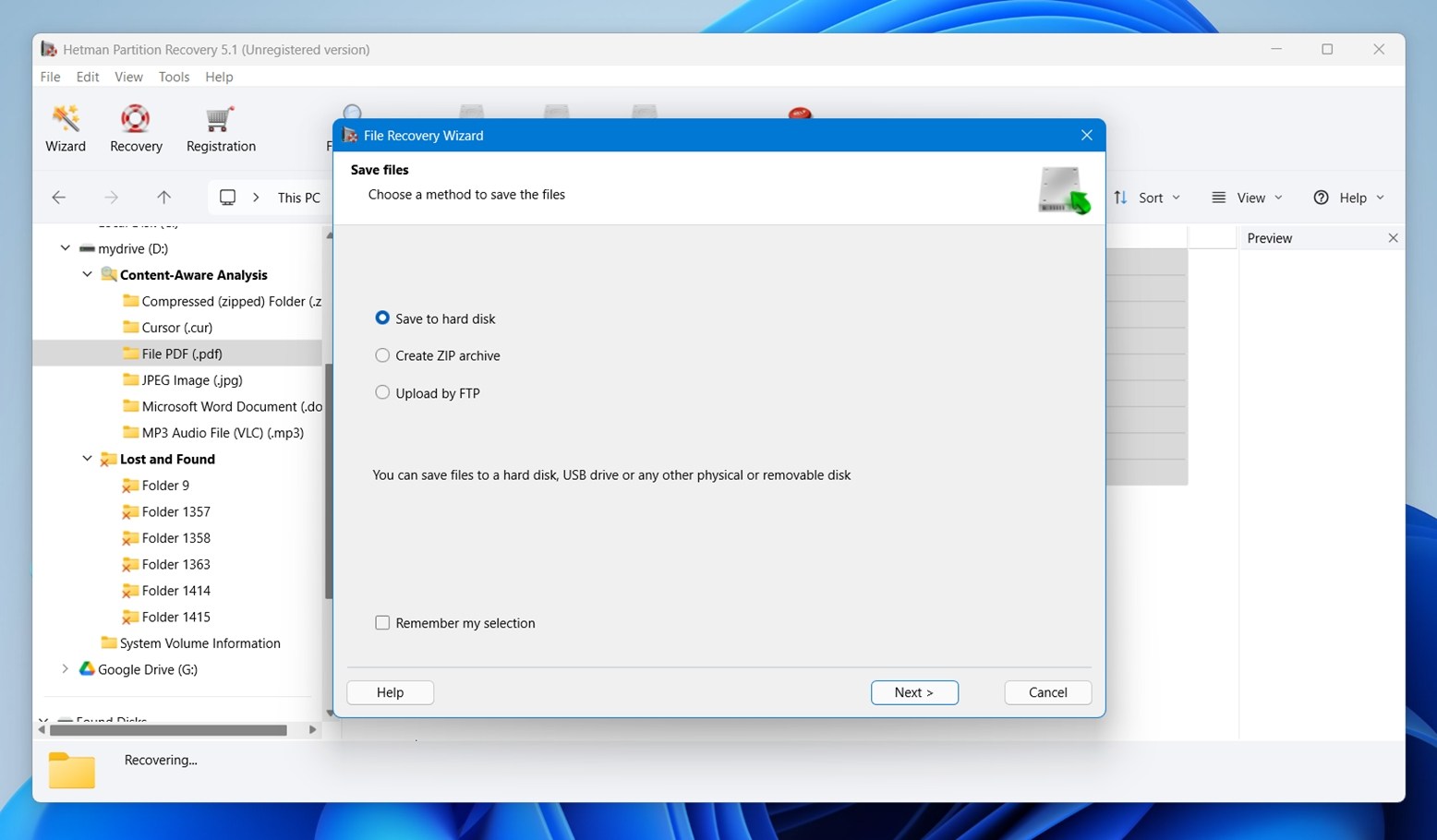
- Til slutt, når du har valgt det du vil gjenopprette, gir Hetman deg noen alternativer for å lagre de gjenopprettede filene. Du kan lagre dem til en hvilken som helst lokal eller ekstern stasjon, pakke dem i et ZIP-arkiv, eller til og med laste opp via FTP.
Alt i alt er filgjenopprettingsprosessen i Hetman Partition Recovery ganske enkel. Den er ikke like strømlinjeformet som det du får i verktøy som Disk Drill eller EaseUS, begge disse har mer ryddige arbeidsflyter, men den er heller ikke forvirrende. Om noe, føles det litt mer likt Recuva ved at det veileder deg gjennom trinnene steg for steg, med mindre visuelle effekter.
Når det er sagt, noen av de mer avanserte verktøyene Hetman tilbyr, som virtuell diskmontering, er ikke direkte tilgjengelige. Du må lete i nedtrekksmenyer eller underpaneler for å få tilgang til dem. Det er funksjonelt, men brukergrensesnittdesign er ikke Hetmans sterkeste side.
Gjenopprettingsytelse
Nå, la oss snakke om resultatene. Her er et kortfattet sammendrag av det vi så:
| Scenario | Gjenopprettings-suksessrate* | Skannetid (min) | Notater |
| Tilfelle 1: 1 TB Seagate HDD. Slettede filer | ~91 % (sterkest på DOCX, PDF, JPG) | ~100 | De fleste filene åpnet uten problemer. Mappestrukturen og filnavnene var stort sett bevart. Det reneste tilfellet totalt sett. |
| Tilfelle 2: 64 GB SD-kort (RAW, kan ikke monteres) | ~65 % (best resultat på JPG/NEF, svakere på MOV/MP4) | ~43 | RAW-bilder kom tilbake i brukbar stand. GoPro-klipp ble gjenopprettet, men flere var ødelagte/uferdige. Filnavn ofte generiske. |
| Tilfelle 3: 16 GB USB-stasjon (hurtigformatering) | ~60 % (bra på TXT, varierende for ZIP/EXE) | ~11 | Enkle filer kom tilbake, men mange duplikater og ingen mappestruktur. Noen mindre filer (under 10 KB) ble helt hoppet over. |
Suksessrate her betyr prosentandelen filer vi faktisk kunne åpne og bruke etter gjenoppretting (ikke bare filer som “ser ut” til å ha blitt gjenopprettet i listen).
Som forventet hadde gjenoppretting av slettede filer på en roterende HDD det beste utfallet. Når formatering eller RAW-korrupsjon oppstår, begynner resultatene å variere avhengig av filtype. Store videofiler var spesielt ustabile. Lettere dokumentformater og bilder, spesielt JPG, hadde en tendens til å komme tilbake renere i alle tester.
I både Tilfelle 2 og Tilfelle 3 dukket filnavn ofte opp som generiske oppføringer, for eksempel Fil 00001.pdf, Fil 00012.jpg, og så videre. Det er forventet. Alt som ble gjenopprettet under delen Innholdsbevisst analyse manglet originale filnavn eller mappestier. Dette skjer fordi verktøyet fant disse filene ved å skanne etter kjente filsignaturer, ikke ved å lese intakt filsystemmetadata.
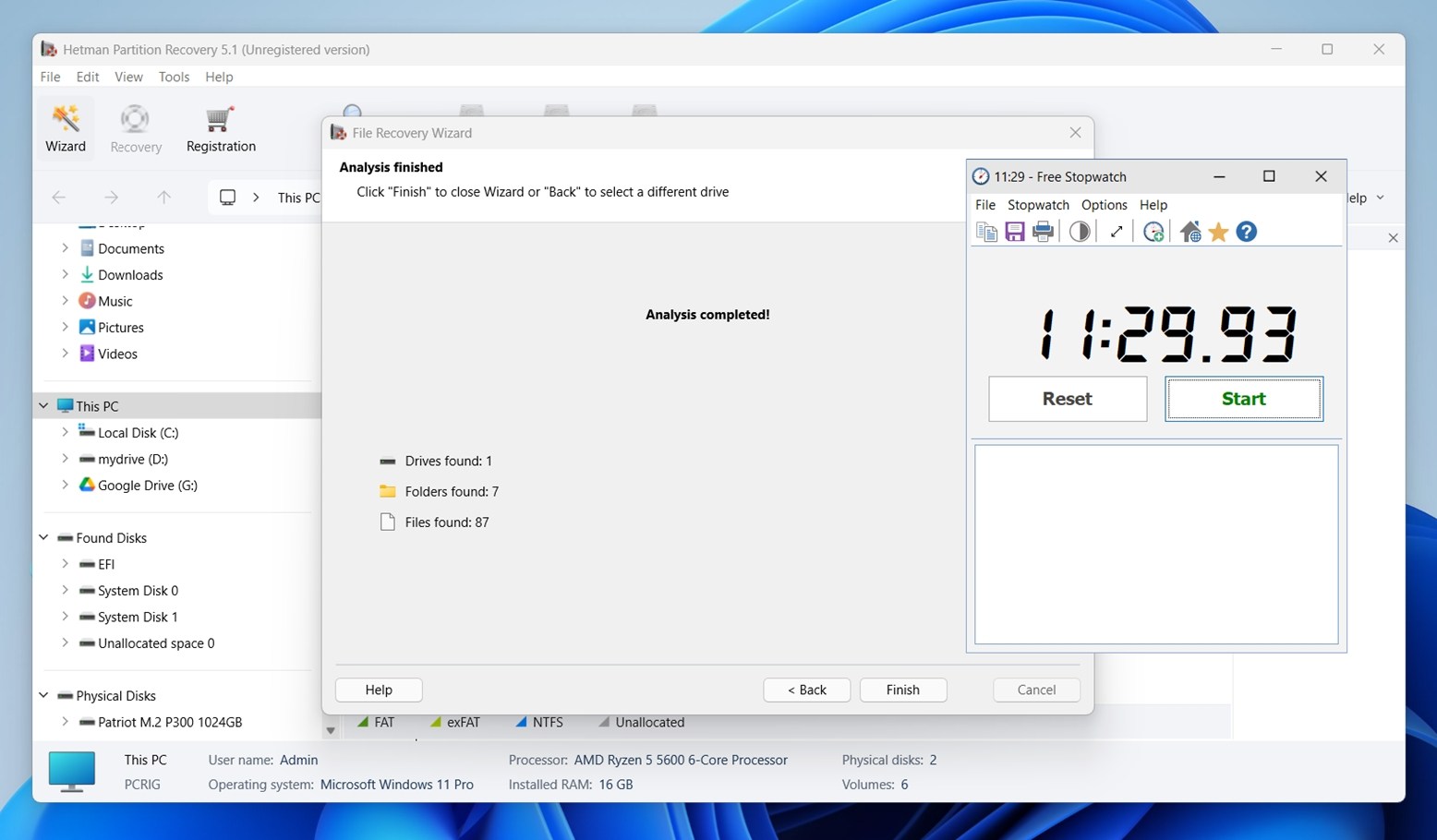
Når det gjelder skannehastighet, presterte Hetman greit over hele linja. I Case 3 tok det litt over 11 minutter å fullføre en fullstendig analyse av 16 GB USB-minnepinnen. Dette er omtrent det vi forventet.
HDD-en på 1 TB i Tilfelle 1 tok lengre tid, nærmere 100 minutter fra start til slutt. Det er en rimelig kjøretid. Det er ikke det raskeste verktøyet vi har testet, men definitivt innenfor det normale for denne klassen.
Prisoversikt for Hetman Partition Recovery
Hetman Partition Recovery kommer i tre betalte utgaver: Home, Office og Business, hver av dem knyttet til én enkelt PC. På tidspunktet for skrivingen av denne artikkelen tilbys alle nivåene med rabatt.
Hvis du lurer på om Hetman Partition Recovery er gratis – teknisk sett, nei. Programvaren tilbyr en prøveversjon, men den lar deg kun skanne og forhåndsvise filer. For å faktisk gjenopprette noe, trenger du en betalt lisens.
Her er en oversikt over dagens priser og hva som er inkludert i hvert lisensnivå:
| Utgave | Nåværende pris (USD) | Opprinnelig pris | Inkluderer | For |
| Home | $97.95 | $122 | Alle gjenopprettingsfunksjoner unntatt virtuelle maskindisker | Kun personlig bruk |
| Office | $237.95 | $297 | Legger til støtte for virtuelle maskindisker (VHD, VMDK) | Intern bedrifts-IT |
| Business | $397.95 | $497 | Alle funksjoner + kommersielle bruksrettigheter | Teknikere og gjenopprettingslaboratorier |
🔎 Gjenoppretting av virtuelle disker (for VHD, VMDK, osv.) er kun inkludert i Office– og Business-utgavene. Alle lisenser gjelder for én PC.
Ikke det rimeligste verktøyet vi har sett, men ved første øyekast plasserer prisen Hetman i samme kategori som flere store konkurrenter. Når det er sagt, forteller ikke prisen alene hele historien.
Hetman Partition Recovery vs Konkurrenter
La oss sammenligne det med noen av verktøyene vi har testet, med en side-ved-side-tabell som viser hvordan det ligger an på noen viktige punkter:
| Funksjon | Hetman Partition Recovery | Disk Drill PRO | R‑Studio | DiskGenius |
| Pris (1 PC-lisens) | $97.95 (Hjem) | $89.00 | $79.99-$899 | $69.90–$129.90 |
| Gratisversjon? | Kun forhåndsvisning (ingen gjenoppretting) | Gjenoppretter opptil 100 MB (Win) | Demo-utgave (gjenoppretter filer mindre enn 256 KB) | Gratisutgave med begrenset gjenoppretting (filer mindre enn 64 KB) |
| Filsystem-støtte | FAT/exFAT, NTFS/ReFS, APFS/HFS+, Ext4/3/2/ReiserFS, ZFS, Btrfs, HikvisionFS, XFS/UFS | FAT32, exFAT, NTFS, APFS/HFS+, ReFS og EXT4 | FAT32, exFAT, NTFS, APFS/HFS+, ReFS og EXT4 | NTFS, FAT32, EXT2/3/4, og exFAT |
| Partisjon-gjenoppretting | Ja | Ja | Ja | Ja |
| Diskavbildning | Ja (tilgjengelig, skjult i grensesnittet) | Ja (backup byte‑for‑byte) | Ja (avansert imaging) | Ja (image backup & gjenoppretting) |
| Støtte for virtuelle disker | Bare Office/Business-nivåer | Ja | Ja | Ja |
| Design på brukergrensesnitt | Klassisk Windows‑stil | Moderne & brukervennlig | Teknisk, tettpakket | Funksjonell men nøktern |
| Skannhastighet (i tester) | Middels | En av de raskeste skannene | Middels | Moderat |
Når du sammenligner Hetman Partition Recovery side om side med toppkonkurrenter, begynner verdiforslaget deres å falle fra hverandre.
Alle tre konkurrentene tilbyr nivåer i samme prisklasse (~$90–$100), men gir ofte mer funksjonalitet, bedre ytelse eller bedre brukervennlighet.
Ta Disk Drill, Pro-versjonen er billigere enn Hetman Home og gir deg bedre gjenopprettingsytelse, raskere skanninger, innebygd diskavbildning, S.M.A.R.T.-overvåkning, lagring av gjenopprettingsøkter og avansert kameragjenopprettingsmodus. Det samme gjelder for DiskGenius og R-Studio. Begge gir mer fleksibilitet og nytteverdi til samme prisnivå (eller lavere), og ingen av dem begrenser funksjoner som gjenoppretting av virtuelle disker til den øverste lisensen, slik Hetman gjør.
Når du ser nærmere på det, begynner Hetman å føles overpriset.
Brukertilbakemeldinger og omdømme
Ingen anmeldelse er komplett uten å sjekke generell tilbakemelding fra brukere.
Virkelige brukervurderinger er generelt positive:
| Plattform | Vurdering | Antall anmeldelser |
| Trustpilot | ★★★★☆ (4,3/5) | 80 |
| G2 | ★★★★☆ (4,7/5) | 13 |
| Capterra | ★★★★★ (5/5) | 5 |
Ifølge Trustpilot-data ga omtrent 79% av anmelderne 5-stjerners vurderinger, mens ~19% ga 1-stjerners anmeldelser. Det gir Hetman en generelt gunstig posisjon, selv om det ikke er uten kritikk.
Mange brukere fremhever verktøyets pålitelighet og støtte. En Trustpilot-anmelder skrev:
“Utmerket, effektiv og rask kundeservice! Jeg har brukt programvaren deres til å gjenopprette data fra NAS-stasjonene mine uten problemer, og da jeg måtte flytte til en ny maskin, hjalp de meg med å aktivere lisensen min på den nye maskinen på under 24 timer.”
“Hetman er enkel å installere og bruke. Den har veldig viktige aspekter som et enkelt grensesnitt og veldig enkle alternativer å forstå. En annen positiv funksjon er at denne programvaren lar deg opprette virtuelle partisjoner, slik at du kan flytte operativsystemer fra en disk til en annen.”
Likevel påpeker noen anmeldelser viktige svakheter. Noen brukere rapporterte problemer som ufullstendig eller ødelagt filgjenoppretting. Én person hevdet:
“Alle filer som angivelig ble gjenopprettet var ødelagt, men Disk Drill FUNGERTE så ikke bruk Hetman Software, det suger!.”
Det finnes ikke et datagjenopprettingsverktøy uten noen klager, det er forventet med denne typen programvare. Resultatene kan variere avhengig av diskens tilstand eller om den allerede har blitt overskrevet. Men det som utmerker seg her, er forholdet. Det overveldende flertallet av anmeldelser for Hetman Partition Recovery er positive.
Vår dom
Her er vår endelige dom over Hetman Partition Recovery, basert på alt vi har dekket:
| Måling | Poengsum | Notater |
| Gjenopprettingsrate | 7 / 10 | Solid med slettede filer på HDD-er. JPG-er, PDF-er og dokumenter kom tilbake uten feil. Gjenoppretting fra formaterte eller RAW-disker var varierende, spesielt med videofiler. |
| Skannhastighet | 7 / 10 | Greit. USB-skanning var ok (~11 min for 16 GB), men en 1 TB HDD tok 1,5 time. |
| Brukervennlighet | 6 / 10 | Kjent grensesnitt, men utdatert. Avanserte funksjoner er vanskelige å finne. Ingen sanntids forhåndsvisning av filer under skanning. |
| Valuta for pengene | 6 / 10 | Home Edition mangler funksjoner som konkurrentene tilbyr for mindre. Prøveversjonen kan ikke gjenopprette noe. |
Sluttresultat: 6,5 / 10
Hetman Partition Recovery gjør det grunnleggende bra. Den håndterte slettede filer og standardformater som JPG, DOCX og PDF uten problemer. Den støtter et bredt utvalg av filsystemer, og Full Analysis-modusen går dypt nok til å gjenopprette data selv fra skadede eller formaterte disker, hvis du er tålmodig.
Men det holdes tilbake av et utdatert brukergrensesnitt, begrenset prøvefunksjonalitet og en prismodell som føles høy for vanlige brukere. Når du sammenligner det med alternativer, faller verdien raskt.
Hvis du er en teknologikyndig bruker som foretrekker et tradisjonelt Windows-lignende grensesnitt, ikke har noe imot å lete gjennom menyer, og har litt penger til overs, kan Hetman Partition Recovery være midt i blinken for deg.