
iBoysoft markedsfører seg selv som en “Sikker og gratis datagjenopprettingsprogramvare for Mac”, utviklet for å gjenopprette tapte filer fra interne stasjoner, eksterne disker, SD-kort og mer. Men markedsføringsløfter forteller ofte bare halve sannheten. I denne iBoysoft data recovery-gjennomgangen tar vårt testteam en nærmere titt på hvordan programmet presterer i virkelige gjenopprettingssituasjoner på Mac. Vi vil undersøke sikkerheten, gjenopprettingskraften, prisen og brukervennligheten for å se om iBoysoft virkelig fortjener sin plass blant de beste gjenopprettingsverktøyene.
Rask dom
Hvis du bare vil ha konklusjonen, her er vårt resultat: iBoysoft Data Recovery er greit for vanlige brukere, men det er ikke den sterkeste aktøren i sin prisklasse.
Best for: Mac-brukere som ønsker en enkel måte å gjenopprett slettede filer fra eksterne stasjoner, og ikke trenger avanserte funksjoner eller høy hastighet.
Appen mestrer enkelhet. Oppsettet tar et minutt, arbeidsflyten er ryddig, og forhåndsvisningene er gode. For grunnleggende gjenoppretting av slettede filer, spesielt fra USB-minnepinner eller SD-kort, fungerer den godt. Vi hadde god suksess med å gjenopprette bilder, dokumenter og til og med noen videoer.
Men hvis du prøver å håndtere ødelagte stasjoner eller gjenopprette fra en Mac som ikke starter, vil du raskt møte begrensninger. Mangelen på en livstidslisens svekker den langsiktige verdien, og skannehastigheten er treg. Mange konkurrenter tilbyr langt mer fleksibilitet, dypere gjenoppretting og sterkere tillegg for nesten samme pris (eller mindre over tid).
Oversikt

iBoysoft Data Recovery er utviklet av Chengdu Aibo Tech, et selskap som har laget diskverktøy siden 2017. De fokuserer på praktisk programvare for brukere som trenger å gjenopprette filer, få tilgang til BitLocker-stasjoner eller arbeide med Apple-filsystemer som APFS og HFS+. Det er et plattformuavhengig verktøy tilgjengelig for både Windows og macOS, med egne versjoner for hver.
Når det gjelder hvor det passer inn, retter ikke iBoysoft seg mot bedriftsnivå-laboratorier eller digital rettsmedisin. Dette er programvare for vanlige hjemmebrukere, IT-ansatte eller kreative som har mistet bilder, videoer eller dokumenter etter utilsiktet sletting, formatering eller filsystemfeil. Det lover støtte for alle de store filsystemene, sammen med forhåndsvisningsfunksjoner og dyp skannemodus.
OS-støtte
iBoysoft Data Recovery er tilgjengelig for både Windows og macOS, men siden vi testet Mac-versjonen, er det denne anmeldelsen er basert på.
macOS-utgaven støtter alt fra macOS 10.11 (El Capitan) opp til de nyeste versjonene, inkludert macOS 26.x Tahoe. Den kjører naturlig både på Intel og de nyeste Apple-brikkene (T2-chip og Apple silicon), noe som er gode nyheter hvis du har en M1-M4 Mac.
Støtte for filsystem og filtype
Filsystemstøtte på Mac inkluderer APFS (som alle moderne Mac-maskiner bruker som standard), HFS+, FAT32 og exFAT. Det dekker nesten alle stasjoner du sannsynligvis vil koble til en Mac i dag, enten det er en intern SSD, en USB-minnepinne eller et SD-kort fra et kamera.
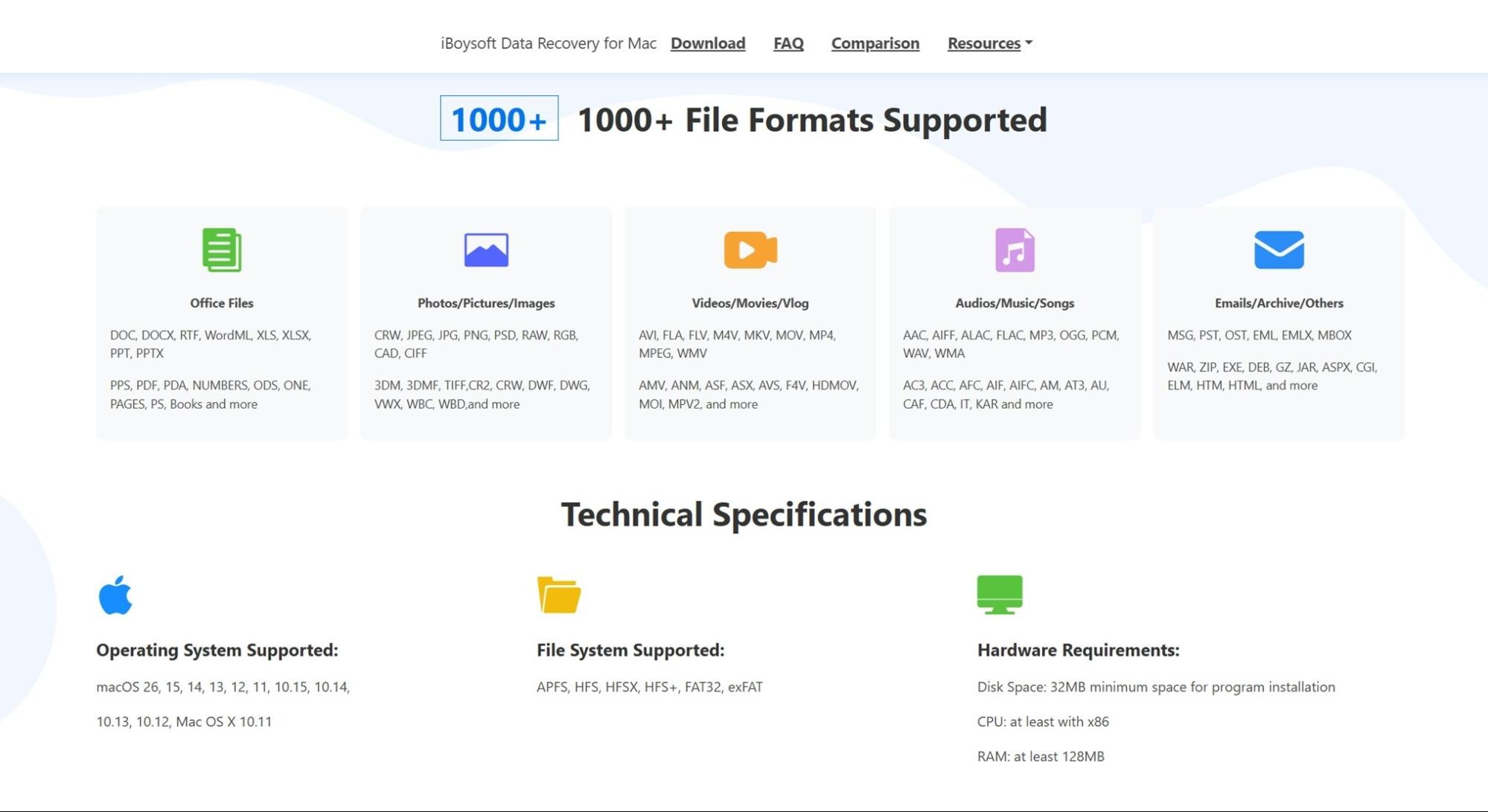
Når det gjelder filtyper, støtter iBoysoft ifølge den offisielle siden “1000+ filformater.” Det er en formulering vi har sett hos mange gjenopprettingsverktøy der ute. Det høres imponerende ut, men det er stort sett markedsføring.
- For dokumenter listes det full støtte for Microsoft Office-formater som DOC, DOCX, XLS, XLSX, PPT og PDF, sammen med Apples Pages, Numbers, og til og med OneNote-filer. Når det gjelder bilder, håndterer det JPEG og PNG, men også RAW-bildeformater fra Canon (CR2, CRW), Nikon (NEF) og andre.
- Videosupport inkluderer vanlige formater som MP4, MOV, AVI og MKV. Det er også støtte for FLV, WMV, og noen mindre vanlige som M4V eller MOI.
- For lyd støtter det MP3, WAV, FLAC, AAC, og til og med mer sjeldne formater som CAF og AIFC.
- I tillegg hevder det å kunne gjenopprette e-poster (som PST, OST, MBOX), komprimerte arkiver (ZIP, RAR, GZ), og kjørbare filer som EXE og JAR. Nesten alt du ville forventet fra en gjenopprettingsapp i denne kategorien.
Selvfølgelig skal vi se hvordan dette holder seg i virkelige tester. Det er én ting å liste filendelser på en landingsside – noe helt annet er det å faktisk gjenopprette brukbare, ikke-korrupte filer. Vi ser nærmere på resultatene fra virkeligheten i testseksjonen, og det er der den virkelige verdien kommer frem.
Ekstra funksjoner
Hvis du bryr deg om ekstra funksjoner, bør du ikke forvente en lang liste her. iBoysoft holder det ganske enkelt: ingen innebygd diskkloning, ingen S.M.A.R.T.-overvåking, ingen skyintegrasjoner. Det er nesten utelukkende fokusert på å få tilbake tapte filer.
Her er hva du får:
- Du kan sette et søk på pause og lagre fremdriften for å fortsette senere. Dette gjør at du slipper å starte på nytt hvis du må slå av eller bytte oppgave.
- Etter søket kan du forhåndsvise bilder, videoer og dokumenter direkte i appen. Dette hjelper deg å unngå å gjenopprette unødvendige filer eller ting du ikke trenger.
- Når søket er ferdig, kan resultatene filtreres etter filtype eller søkes etter filnavn.
- Hvis en stasjon vises som RAW (ulæselig eller uformatert), har iBoysoft en modus som kan hente filer direkte fra den.
- BitLocker-støtte (kun Windows). Dette er ikke relevant for Mac-versjonen vi testet, men hvis du bruker iBoysoft på Windows, har den en egen modul for å søke på BitLocker-krypterte stasjoner (så lenge du har gjenopprettingsnøkkelen eller passordet).
Som du kan se, er det mer en liste over forventede funksjoner i ethvert moderne gjenopprettingsverktøy enn ekte ekstrapoeng. Øktlagring, forhåndsvisning av filer, filtrering etter type – dette er ikke lenger bonuser. De er standard. Hvert noenlunde brukbart datagjenopprettingsprogram tilbyr en eller annen versjon av dette.
Det er ikke ment som kritikk av iBoysoft. Disse funksjonene gjør gjenopprettingsprosessen enklere. Men hvis du forventer unike verktøy, som innebygd diskavbildning, reparasjon av ødelagte videoer eller avanserte skanneinnstillinger, vil du ikke finne dem her.
Brukergrensesnitt
Brukergrensesnittet i iBoysoft Data Recovery er ganske enkelt. Ikke utdatert på en frustrerende måte (definitivt ikke på nivå med gammeldagse verktøy som R-Studio eller Disk Rescue), men det er tydelig at funksjonalitet er prioritert først. Alt er enkelt og rett på sak: du starter appen, velger en stasjon, kjører et søk, forhåndsviser filene (forhåndsvisninger vises først etter at søket er fullført, ikke i sanntid), og klikker på gjenopprett. Det er hele prosessen.

Den typen enkelhet kan være en god ting, spesielt hvis du ikke vil rote med innstillinger. Men på moderne versjoner av macOS som Sequoia eller Tahoe, føles ikke designet helt hjemmehørende. Det fungerer bra, men det er litt utdatert (tenk macOS Catalina-tidens brukergrensesnitt).
Tekst og ikoner er tydelige, og gjenopprettingsprosessen er enkel å følge selv om du aldri har brukt et slikt verktøy før. Du vil ikke gå deg vill. Men hvis du er vant til stilige, polerte grensesnitt som Disk Drill eller til og med EaseUS, kan dette føles et steg bak.
Hvordan vi testet iBoysoft Data Recovery
For å holde ting konsistente med våre tidligere anmeldelser, testet vi iBoysoft Data Recovery på den samme maskinvaren og brukte de samme gjenopprettingsscenarioene vi vanligvis benytter. Ideen er enkel: simulere datatapssituasjoner fra virkeligheten – ingenting overdrevent konstruert. Bare den typen problemer vanlige brukere står overfor hele tiden.
Alle gjenopprettingstester for denne iBoysoft data recovery-gjennomgangen ble utført på en MacBook Air (M1, 2020) med macOS Sequoia. Dette gjenspeiler hvordan appen fungerer på nåværende Apple Silicon-systemer med de nyeste oppdateringene.
Vi brukte tre forskjellige lagringsenheter for å dekke en blanding av problemer:
- En 1 TB Seagate Barracuda HDD, fylt med omtrent 1 500 blandede filer. Vi slettet alt, og tømte deretter papirkurven for å simulere et utilsiktet permanent tap.
- En 16 GB SanDisk Ultra USB 3.0 minnepenn, som vi manuelt ødela ved hjelp av et partisjonsredigeringsprogram. Dette gjorde at disken ble vist som RAW i macOS Diskverktøy (umonterbar).
- En 64 GB Samsung EVO Plus microSD-kort, som vi hurtigformaterte til ExFAT for å etterligne den vanlige formaterte feil kort feil.
Alle tre enhetene ble forhåndsinstallert med det samme 50 GB testdatasettet før vi slettet dem. Det datasettet inkluderer vanlige filtyper på tvers av flere kategorier:
- Bilder (JPG, PNG, CR2, NEF),
- Videoer (MP4, MOV, AVI),
- Dokumenter (DOCX, PDF, XLSX, TXT),
- Lyd (MP3, WAV, FLAC),
- Arkiver (ZIP, RAR),
- Samt noen installasjonsfiler som EXE og PKG.
Disse tre gjenopprettingstestene ga oss et tydelig bilde av hvordan iBoysoft presterer under økende vanskelighetsgrad – fra enkle slettinger til fullstendig filsystemskade.
Men gjenopprettingsrater var ikke det eneste vi fulgte med på. Vi fulgte også nøye med på skannehastighet, hvor intuitiv arbeidsflyten føltes, og hvor smidig appen kjørte på macOS.
Disse poengene (gjenopprettingssuksess, ytelse, brukervennlighet og totalverdi) er det vi skal gå nærmere inn på i de neste avsnittene. Det er der du virkelig vil se hva iBoysoft kan (og ikke kan) gjøre.
Hvordan bruke iBoysoft Data Recovery (arbeidsflyt)
Før vi snakker om ytelse, la oss gå gjennom hvordan iBoysoft faktisk fungerer i praksis. Det er ingen overraskelser her – alt er enkelt og oversiktlig, noe som er flott hvis du ikke er teknisk anlagt. Etter at du har lastet ned installasjonsfilen fra det offisielle nettstedet, er alt du trenger å gjøre å kjøre den og dra iBoysoft-appen inn i Applikasjoner-mappen din.
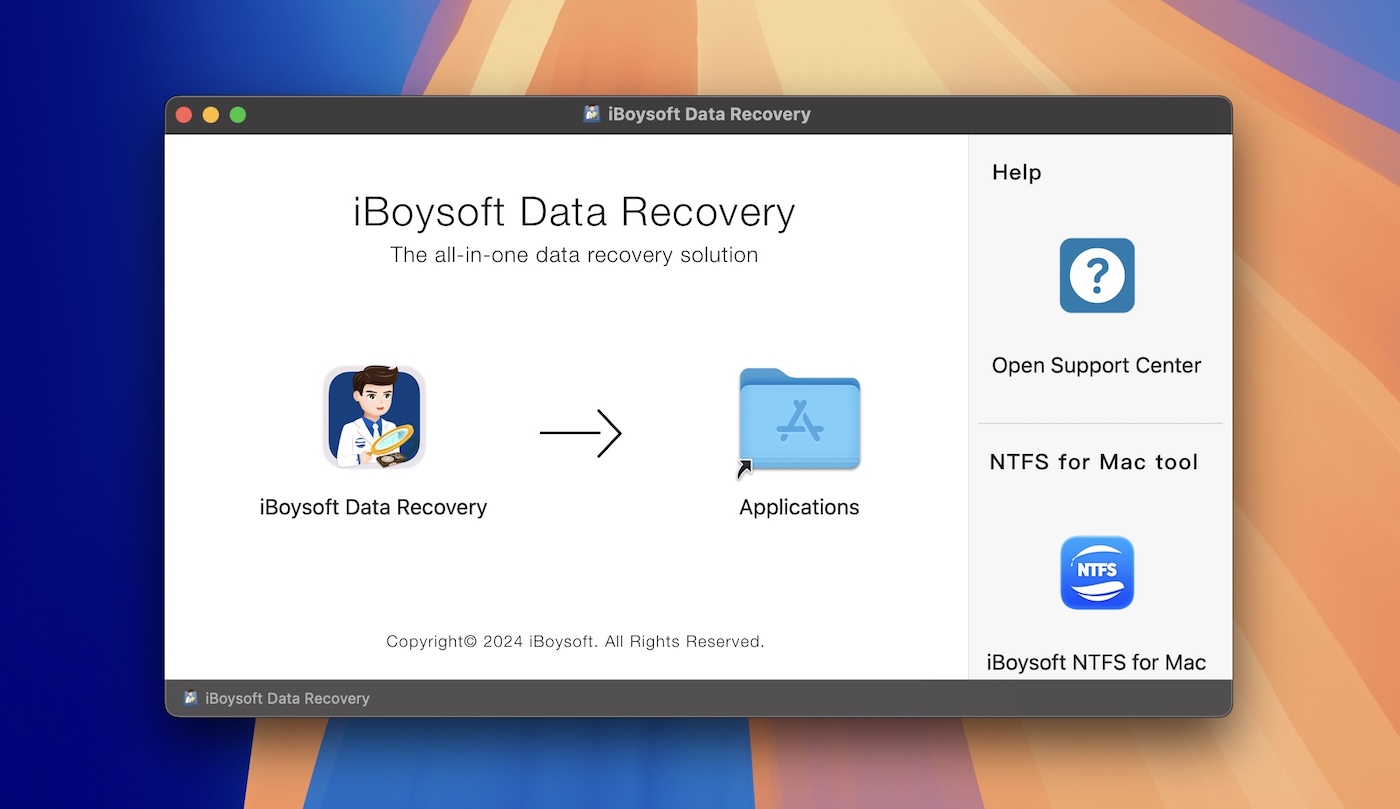
Det er den vanlige installasjonsprosessen for macOS. Første gang du starter det, kan det hende du får et varsel som ber om administratorpassordet ditt eller tillatelse til disktilgang. Det er helt normalt – macOS ber om dette for alle apper som trenger å skanne diskene dine på et dypt nivå. Bare godkjenn det, så er du klar.
Når det åpnes, får du ett hovedvindu, noen tydelig merkede alternativer til venstre, og en stor blå knapp som sier Søk etter tapte data. Du kan ikke gå glipp av den.
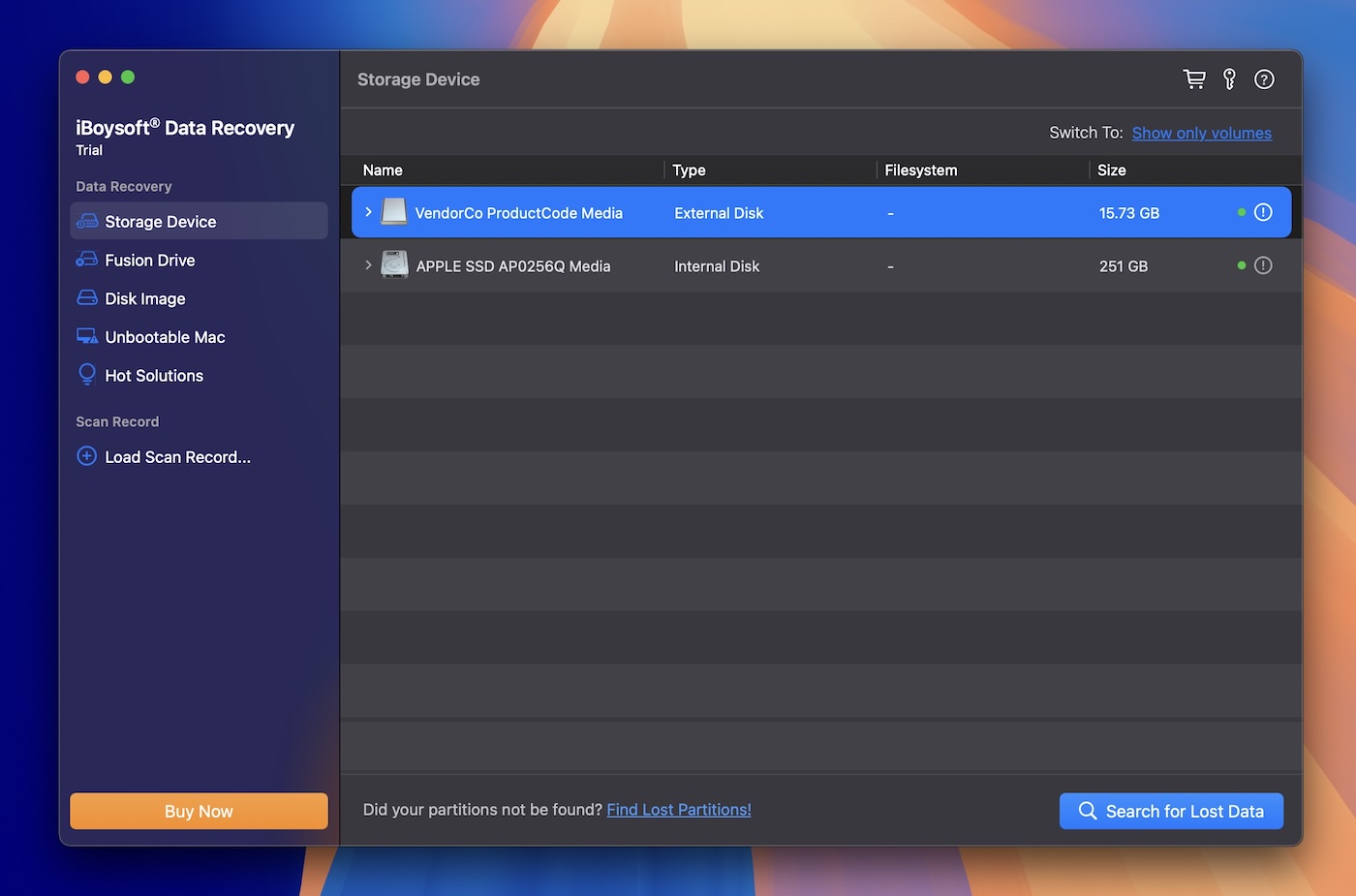
Derfra vil du se en enhetsliste. Hver stasjon viser navn, type, filsystem og kapasitet. Hvis du prøver å gjenopprette data fra en ekstern disk, er det der du klikker først. Du kan bytte mellom å vise hele disker eller individuelle volumer ved å bruke bryteren øverst.
Når du har valgt stasjonen din, trykk på Søk etter tapte data nederst til høyre. Skanningen starter umiddelbart (ingen pop‑ups her). Du vil se en live-teller som viser hvor mange filer som er funnet og hvor lenge skanningen har pågått. Under testing lot vi en stoppeklokke gå for å spore total skannetid.

Når skanningen er fullført, vises resultatene pent organisert etter filtype: Grafikk, Dokumenter, Video, Lyd, E-post, Arkiv og Annet. Du kan klikke på en hvilken som helst kategori for å utvide den og forhåndsvise hva som kan gjenopprettes. Forhåndsvisninger åpnes på høyre side og viser miniatyrbilder for bilder eller filinformasjon som størrelse og opprettelsesdato.
Herfra velger du filene du ønsker, velger en målmappe, og klikker på Gjenopprett.
Det er hele arbeidsflyten – 2 minutter å forstå, noen få klikk å utføre. Ingenting avansert eller forvirrende. Appen veileder deg gjennom det uten å gjøre for mye, og det er helt tydelig med vilje. Den er rettet mot hjemmebrukere som ikke ønsker å bruke tid på å finne ut av avanserte gjenopprettingsmoduser eller å endre innstillinger.
Alt er laget for å ikke komme i veien for deg: åpne appen, velg stasjonen, skann, forhåndsvis, gjenopprett. Det er alt.
Gjenopprettingsresultater
La oss nå snakke om det som faktisk betyr noe: hvor godt iBoysoft håndterte gjenoppretting i virkelige situasjoner.
Vi kjørte det gjennom tre forskjellige scenarioer med et konsistent datasett (~50 GB med blandede filtyper). Disse testene inkluderte slettede filer, et formatert minnekort og en korrupt USB-stasjon, klassiske situasjoner folk støter på hver dag. Slik presterte det:
| Scenario | Gjenopprettings-suksessrate | Skannetid | Notater |
| 1 TB Seagate HDD (slettede filer) | ~95% | ~120 min | Nesten alle filer ble gjenopprettet med navn intakt. Mappestrukturen ble bevart. DOCX-, JPG-, MP4-, CR2- og PDF-filer åpnet fint. |
| 64 GB Samsung SD-kort (hurtigformat) | ~80% | ~75 min | Filnavn mangler, mapper borte. De fleste JPG- og MP4-filer åpnet. Noen store videofiler var ødelagt/ufullstendige. |
| 16 GB USB (RAW-volum) | ~65% | ~50 min | Delvis gjenoppretting. Filer hadde generiske navn. CR2-bilder var av og til ødelagte. Ingen mappestruktur. Videoer var av variabel kvalitet. |
La oss begynne med hastighet.
iBoysoft er definitivt ikke det raskeste gjenopprettingsverktøyet vi har testet. Skanningen av vår 16 GB USB-pinne (ødelagt) tok nesten 50 minutter, noe som er lenge for en enhet av den størrelsen. På 1 TB HDD varte skanningen i nesten to hele timer. Til sammenligning brukte noen konkurrenter som Disk Drill og EaseUS nesten halvparten så lang tid på lignende skanninger.

For å være tydelig, skanningen frøs eller krasjet ikke – den beveget seg jevnt og fant mye – men tempoet var tregt, spesielt under dype skanninger. Dette er noe du bør ta høyde for hvis du arbeider med større stasjoner.
I vår test av slettede filer på 1 TB-disken, presterte iBoysoft veldig bra. Den gjenopprettet majoriteten av datasettet, inkludert bilder i høy oppløsning, dokumenter og videoer. Filene beholdt sine originale navn og var brukbare. Ingen merkelig filkorrupsjon eller manglende filendelser.
På det formaterte SD-kortet holdt det seg godt. Selv om det ikke klarte å bevare mapper eller navn, klarte verktøyet likevel å gjenopprette en stor del av rådataene. Bilder åpnet. Korte videoer spilte av. Et par ZIP-arkiver ble ikke pakket ut riktig, og noen få større MOV-filer var ufullstendige, men det kan forventes ved gjenoppretting etter formatering.
RAW USB-scenarioet var det tøffeste, og iBoysoft slet mer der. Det fant fortsatt filer, spesielt bilder og dokumenter, men de fleste filnavnene var borte, og forhåndsvisningene viste noen bilder delvis ødelagte. Et lite antall videoer ble gjenopprettet, men andre kunne ikke åpnes i det hele tatt. Som forventet var det ingen mappestruktur igjen.
Når det gjelder filforhåndsvisninger – de var faktisk ganske gode. Vi kunne åpne miniatyrbilder av bilder, bla gjennom PDF-er og til og med sjekke videorammer uten noen krasj eller lange forsinkelser.
Så selv om skannehastigheten var tregere enn ideelt, var den totale gjenopprettingsprosessen solid.
Kostnads-nytte-analyse
iBoysoft Data Recovery tilbyr tre prisnivåer, alle presentert tydelig på deres nettside.

- Gratisutgave. Offisielt hevder dette nivået at du kan gjenopprette opptil 1 GB med data, noe som høres flott ut. Men da vi prøvde Mac-versjonen selv, klarte vi faktisk ikke å gjenopprette noe som helst, ikke engang noen få megabyte. Så enten er det en begrensning i den nåværende versjonen, eller så har ikke nettstedet blitt oppdatert for å gjenspeile nylige endringer. Uansett er det misvisende. I tillegg støtter gratisversjonen verken krypterte APFS-disker eller gjenoppretting av Mac som ikke kan startes opp, så selv om 1 GB-grensen hadde fungert, ville bruksområdet fortsatt vært begrenset.
- 1-måneds lisens – $89,95 (eks. mva). Låser opp alle funksjoner: ubegrenset gjenoppretting, full filsystemstøtte (APFS, kryptert APFS, HFS+, FAT32, exFAT), og macOS-gjenopprettingsmodus for systemer som ikke kan startes opp.
- 1-årslisens – $99,95 (ekskl. mva). Samme funksjoner som 1-månedsplanen, men åpenbart et bedre kjøp hvis du planlegger å bruke det mer enn én gang.
Begge betalingsalternativene låser opp ubegrenset datagjenoppretting, samt støtte for kryptert APFS, HFS+, FAT32, exFAT og gjenoppretting av ikke-oppstartbare Mac-er. Ærlig talt er prisforskjellen mellom 1-måneders- og 1-årsplanen så liten at årsplanen gir mer mening, med mindre du er 100 % sikker på at du kun kommer til å bruke appen én gang.
En stor ulempe med iBoysoft er mangelen på en livstidslisens. For et verktøy i denne prisklassen er det skuffende. Flere konkurrenter tilbyr engangsbetaling, noe som føles som en bedre investering over tid, spesielt hvis du ofte jobber med datagjenoppretting. Å måtte fornye årlig eller månedlig reduserer den langsiktige verdien.
Når det gjelder avkastning på investeringen, er den grei, men ikke eksepsjonell. I vår gjennomgang hentet månedsabonnementet til $89,95 tilbake omtrent 50 GB med data, noe som tilsvarer omtrent $1,80 per GB. Ser du på det etter volum, er det likt: rundt 3 000 filer utgjør omkring $0,03 per fil. Og siden $89,95 er en én-måneds lisens, gjelder dette regnestykket bare hvis du gjør alt ferdig i løpet av den måneden; ellers øker den faktiske kostnaden raskt.
Sammenligning med konkurrenter
Vår gjennomgang av iBoysoft Data Recovery for Mac ville ikke vært komplett uten å se hvordan det måler seg mot andre kjente verktøy i samme kategori. Derfor sammenlignet vi det med to av de mest populære alternativene (Disk Drill og EaseUS Data Recovery) for å få et bedre inntrykk av hva du faktisk får for pris, ytelse og funksjoner.
| Funksjon / Verktøy | iBoysoft Data Recovery | Disk Drill | EaseUS Data Recovery |
| Plattformstøtte | Windows, macOS | Windows, macOS | Windows, macOS |
| Skanningshastighet | Sakte–moderat (dype skanninger tok ca. 50 min på 16 GB USB) | Rask | Moderat–rask |
| Forhåndsvisningsfunksjonalitet | Tydelige og stabile forhåndsvisninger etter skanning; fungerer bra | Flotte sanntidsforhåndsvisninger under skanning | Ok forhåndsvisninger |
| Filreparasjon | ❌ Ikke tilgjengelig | ❌ Ikke tilgjengelig | ❌ Ikke inkludert i grunnpakken (tilgjengelig i høyere nivåer/tillegg) |
| Gratis gjenopprettingsgrense | Mac-versjonen i vår test = kun skann/forhåndsvisning | Windows: 100 MB; Mac: kun forhåndsvisning | Windows: opptil 2 GB; Mac: kun skann/forhåndsvisning |
| Støtte for filsystem | Mac: APFS (inkl. kryptert), HFS+, FAT32, exFAT • Win: NTFS, FAT32, exFAT | NTFS, FAT32, exFAT; også EXT2/3/4 (Linux), HFS+/APFS (Mac). Bredest støtte. | NTFS, FAT16, FAT32, exFAT. Ikke HFS+/APFS eller ext. |
| Brukergrensesnitt / Brukervennlighet | Enkel og tydelig, litt utdatert på nyere macOS | Ren, moderne, polert | Nybegynnervennlig, veiledet |
| Pris (livstid) | Ingen livstid (Mac) • $89.95 måned, $99.95 år | Engangslisens tilgjengelig (PRO ca. $89) | Livstid tilgjengelig på noen planer (ca. $149); også månedlig/årlig |
| Beste brukstilfelle | Mac-brukere som trenger APFS-gjenoppretting og en enkel arbeidsflyt | Generell allsidig gjenoppretting med bedre brukeropplevelse og ekstra funksjoner | Windows-brukere som ønsker en veiledet opplevelse og større gratis kvote |
Som du kan se, er fraværet av en engangslisens for livstid virkelig noe som holder iBoysoft tilbake, spesielt sammenlignet med verktøy som Disk Drill. Ta en nærmere titt: for nesten nøyaktig samme pris som iBoysofts 1-månedsplan, tilbyr Disk Drill en livstidslisens som låser opp alt permanent. Det er en stor forskjell i langsiktig verdi.
Og det handler ikke bare om prisen. Disk Drill inkluderer flere pro-funksjoner som iBoysoft ikke tilbyr i det hele tatt, som byte-for-byte-sikkerhetskopier, S.M.A.R.T. diskovervåking, avansert kameragjenoppretting, innebygde oppryddingsverktøy, og til og med databeskyttelsesalternativer som hjelper til med å forhindre filtap i utgangspunktet. Til sammenligning er iBoysoft snevert fokusert på kun gjenoppretting. Det fungerer, men strekker seg ikke utover det.
EaseUS sitter i en lignende posisjon. Selv om det er livstidslisens er dyrere, gir det i det minste brukerne det alternativet. Og som Disk Drill, kommer det også med mer fleksible gjenopprettingsmoduler, ekstra verktøyfunksjoner og bredere plattformintegrasjoner.
Alt i alt føles sammenligningen ensidig. iBoysoft presterer bra når det gjelder gjenopprettingsnøyaktighet for enkle scenarioer, men når du ser på prisstruktur, funksjonssett og langsiktig brukervennlighet, er det tydelig at den ikke når opp mot de mer komplette gjenopprettingspakkene.
Kundetilbakemeldinger
Og den siste brikken i puslespillet? Brukeropplevelser fra virkeligheten. Vi gikk gjennom anmeldelser på store plattformer som Trustpilot, G2 og Capterra for å se hvordan iBoysoft står seg i øynene til vanlige brukere.
- Trustpilot viser en gjennomsnittlig poengsum på 3,5/5 basert på 132 anmeldelser. En blandet opplevelse totalt sett. Noen roser grensesnittet og grunnleggende gjenopprettingsevne, men klager nevner ofte forvirring rundt fakturering og begrenset kundestøtte.
- G2 har begrensede data (kun 3 anmeldelser), men gjennomsnittlig poengsum er solide 4,3/5. Brukere her nevner at det er lett å bruke og gir resultater, men utvalget er veldig lite.
- Capterra er litt mer detaljert med 18 anmeldelser og en gjennomsnittlig vurdering på 4,4/5. De fleste brukere fremhever programmets brukervennlighet, mens noen få uttrykker skuffelse over mangelen på avanserte gjenopprettingsfunksjoner.
Som med ethvert verktøy for datagjenoppretting, tilbakemeldinger har en tendens til å dele seg i to leirer – noen fikk tilbake dataene sine, andre gjorde det ikke. Det er bare slik gjenoppretting fungerer: suksess avhenger i stor grad av timing, tilstand på filsystemet og hva som har blitt overskrevet.
Men når det gjelder ikke-tekniske klager, begynner et mønster å vise seg (rundt lisensiering og støtte). Flere brukere på Trustpilot uttrykte forvirring over fornyelsesvilkårene, og noen oppga at de ble belastet uventet for noe de trodde var en engangsbetaling. Her er et eksempel som oppsummerer dette:
“Hei, programvaren var bra, jeg brukte den for ett år siden, med betaling, men nå har dere varslet meg om en ny betaling – i forbindelse med fornyelse for nytt år. Mitt kjøp var for én gangs bruk, ikke som årlig fornyelse, da dette ikke var tydelig spesifisert ved betaling. Vennligst svar på hvordan jeg kan håndtere situasjonen – har IKKE BEHOV for denne programvaren, dette ÅRET. Takk!”
Den typen vurdering dukker opp mer enn én gang. Brukere virker generelt fornøyde med appen når den fungerer for deres brukstilfelle, men mangel på åpenhet i fakturering og begrenset kundestøtte etter salg ødelegger den totale opplevelsen.
Utover anmeldelsessider gir fora og Reddit-tråder et mer ufiltrert inntrykk, og iBoysoft Data Recovery får også blandede reaksjoner der. Spørsmål som “Er iBoysoft Data Recovery legitimt eller svindel?”dukke opp jevnlig, ikke bare for iBoysoft, men for gjenopprettingsverktøy generelt. Når det er sagt, pleier brukere å være litt hardere i disse fellesskapsrommene.
Mange av de skeptiske innleggene fokuserer på kapasitetsmangler, som mangel på avanserte skannealternativer, inkonsekvent gjenoppretting for RAW-stasjoner, og lignende.
Er iBoysoft Data Recovery trygt?
Likevel, la oss avklare: iBoysoft er trygt å bruke. Til tross for enkelte kommentarer på forum som påstår “svindel”, kjørte vi installasjonsfilen gjennom VirusTotal – ingen trusler funnet.
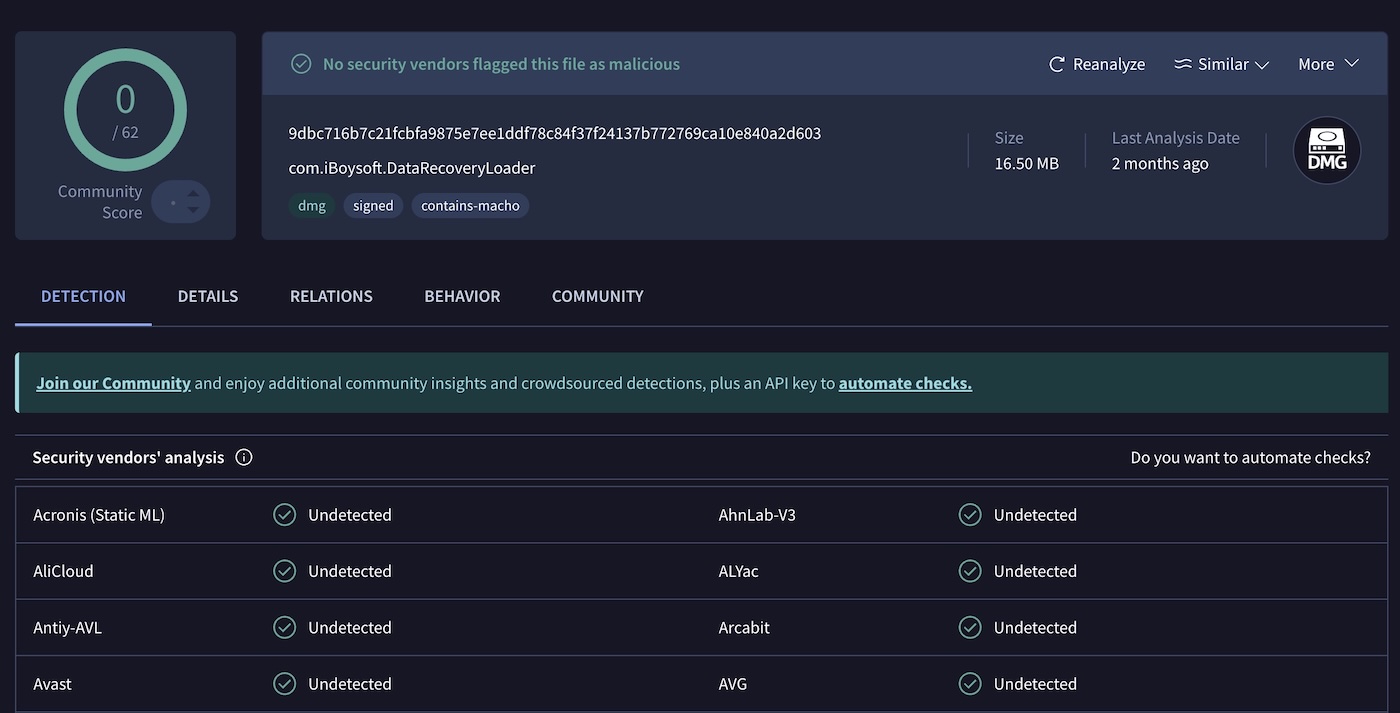
Det er ren programvare, digitalt signert, og installeres uten å gjøre noe mistenkelig i bakgrunnen.
Selv om det kanskje ikke er det kraftigste alternativet på markedet, er det legitim programvare. Bare sørg for at du forstår hva du får (spesielt når det gjelder lisensiering).
Endelig dom
Nå som vi har sett på alle aspekter – funksjoner, pris, ytelse, brukervennlighet og tilbakemeldinger fra ekte brukere – føler vi oss klare til å gi vår endelige dom over iBoysoft Data Recovery.
Her er hvordan det scorer basert på måleparametrene vi har valgt å bruke gjennom hele denne anmeldelsen:
| Kategori | Poengsum (av 5) | Notater |
| Funksjoner | 3.0 | Dekker det grunnleggende godt, men mangler avanserte funksjoner som byte-for-byte sikkerhetskopi. |
| Gjenopprettingsytelse | 3.5 | Bra på vanlige formater og nylige slettinger; sliter med ødelagte lagringsenheter eller sjeldne formater. |
| Brukervennlighet | 4.0 | Rent brukergrensesnitt og veldig nybegynnervennlig, selv om arbeidsflyten ikke er den raskeste. |
| Valuta for pengene | 2.5 | Kun én måneds lisens, ingen livstidsalternativ; prisen føles høy for det du får. |
| Brukeromtaler | 3.5 | Blandet. Mange suksesshistorier, men klager på lisensiering og kundestøtte er vanlige. |
⭐ Samlet poengsum: 3,3 av 5
iBoysoft Data Recovery er en grei app, bare ikke en som skiller seg ut i dagens overfylte felt.
Den gjør jobben i mange vanlige situasjoner, spesielt for å gjenopprette nylig slettede filer fra ekstern lagring. Mangelen på en livstidslisens trekker virkelig ned verdien, når andre verktøy tilbyr flere funksjoner og engangskjøp til omtrent samme pris som iBoysofts månedlige abonnement. Også tregere skannetider kan være en dealbreaker for avanserte brukere eller profesjonelle.
Når det er sagt, for vanlige brukere som bare ønsker noe enkelt og trygt å prøve, er iBoysoft fortsatt med på listen. Bare ikke øverst på den.