



PhotoRec er et av de verktøyene som kanskje ikke ser så imponerende ut, men alle som har brukt tid på DIY-datagjenopprettingsforum, har sett navnet. Det blir hyllet som et av de kraftigste gratisalternativene som finnes, men hvor godt det faktisk fungerer i praksis, er ikke alltid klart. Hvor praktisk er det for daglig gjenoppretting? Det var nettopp dette teamet vårt ønsket å finne ut av. Vi testet PhotoRec grundig, fra slettede filer til formaterte disker, for å se hva det faktisk kan gjøre (og hva du bør forvente).
Rask dom
Her er en rask konklusjon: PhotoRec fungerer. Ja, det har sine begrensninger, men alt i alt er det et verdig verktøy.
🏆 Best for: Teknisk kyndige brukere som trenger å gjenopprette filer fra formaterte, ødelagte eller RAW-disker (når filnavn og mappestruktur ikke er avgjørende).
Det er et av de mest kapable gratis gjenopprettingsverktøyene som finnes. Det ignorerer hele filsystemet og skanner den rå disken etter kjente filsignaturer, noe som gjør det perfekt for tilfeller som RAW SD-kort eller utilsiktet slettede USB-er. Det er ingen betalingsmur, ingen datagrense, og det fungerer på Windows, macOS og Linux.
Men det er langt fra brukervennlig. Du får verken tilbake opprinnelige filnavn eller mappestruktur, og grensesnittet er minimalt (spesielt hvis du bruker standard kommandolinjeversjon). Selv med QPhotoRec (det valgfrie GUI-et) føles opplevelsen utdatert og litt tungvint. Det legger også tusenvis av filer i én mappe, så det tar tid å sortere dem.
Hvis du ønsker noe polert eller trenger presis gjenoppretting med full metadata, er ikke dette det.
Her er en rask oversikt over fordeler og ulemper med PhotoRec basert på alt vi har gått gjennom:
Pros
- Helt gratis og åpen kildekode (GPL v2+)
- Lettvekts, portabel, ingen installasjon nødvendig
- Utmerket rågjenoppretting fra formaterte eller RAW disker
- Plattformuavhengig: kjører på Windows, macOS og Linux
- Gjenoppretter over 480 filtyper via signaturbasert uthenting
- Sikker i bruk: skrivebeskyttet skanning
- Ingen filnavn, ingen mappestruktur, ingen tidsstempler
- Kommando-linjegrensesnittet er skremmende for mange brukere
- GUI-versjonen (QPhotoRec) er veldig enkel og begrenset
- Ingen pause/gjenopptak av skanning, ingen lagring av økter
- Opprydding etter gjenoppretting er tidkrevende og manuell
- Ingen forhåndsvisning, ingen filtrering utover filtype
Om PhotoRec
Som den offisielle siden sier, fungerer PhotoRec på alt fra harddisker og SSD-er til CD-ROM-er og minnekort fra digitalkameraer. Og til tross for navnet, er det ikke begrenset til bare gjenoppretting av bilder. Det kan gjenopprette et bredt spekter av filtyper: videoer, dokumenter, arkiver og mer.
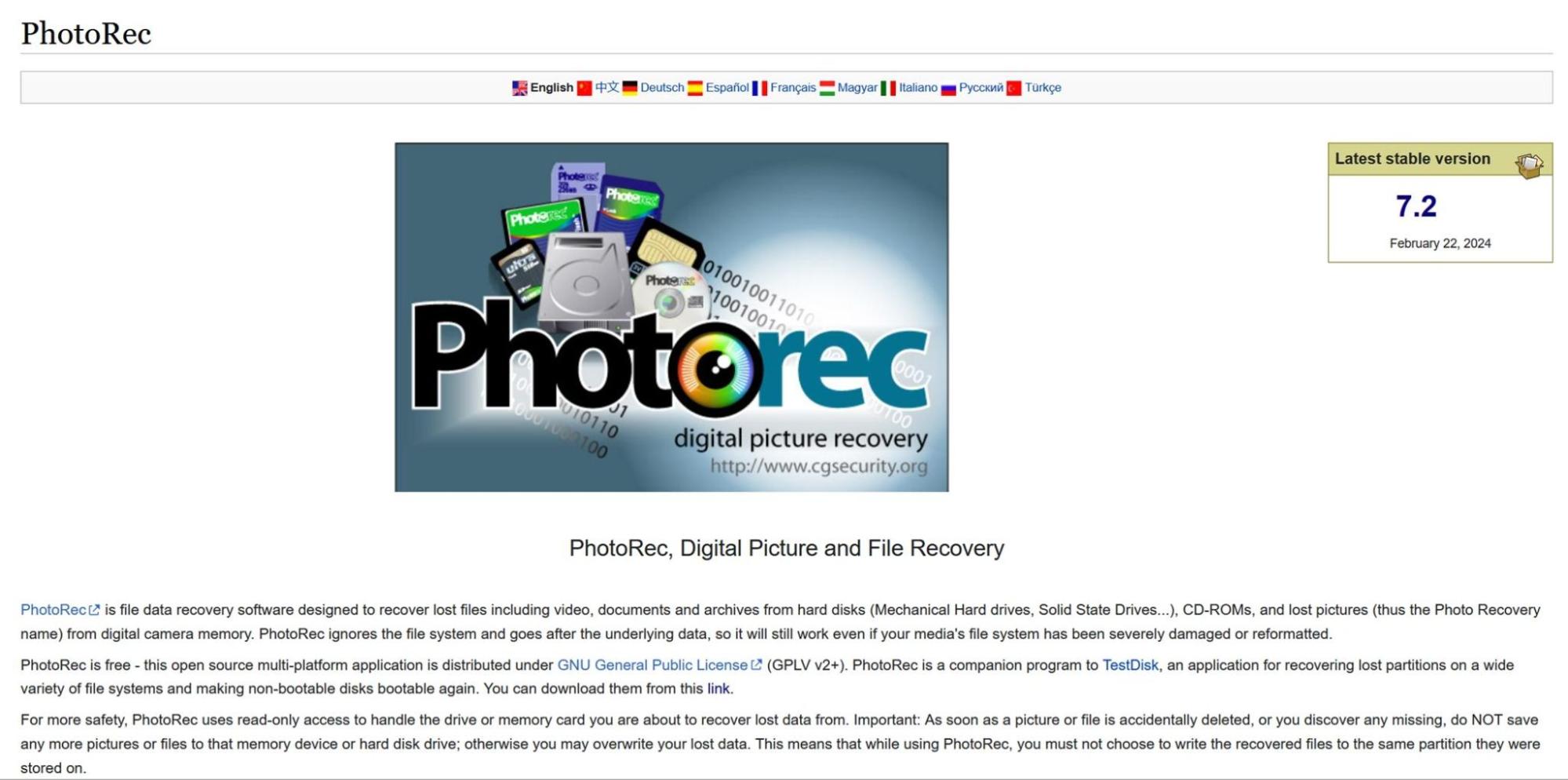
PhotoRec er utviklet og vedlikeholdt av CGSecurity – det samme (for det meste énmanns) teamet bak TestDisk. Den ene mannen er Christophe GRENIER, som har vedlikeholdt begge verktøyene i flere år nå. TestDisk fokuserer på å gjenopprette tapte partisjoner og ikke-oppstartbare disker, mens PhotoRec tar seg av rå filgjenoppretting. De to er pakket sammen, og du kan laste dem ned fra den offisielle CGSecurity-nettsiden.
Og ja, det er helt gratis. PhotoRec er åpen kildekode, utgitt under GNU General Public License (GPL v2+), noe som betyr at du står fritt til å bruke det, dele det og endre det akkurat slik du ønsker. Det finnes ingen betalte versjoner, ingen “Pro”-nivå.
Christophe gjør det klart på nettstedet: PhotoRec vil alltid være gratis. Som mange andre utviklere av åpen kildekode, inviterer han brukere som har hatt nytte av verktøyet til å vurdere å gi en donasjon for å støtte videre utvikling.
PhotoRec gjenopprettingsmuligheter
PhotoRec kan betraktes som et filgjenopprettingsverktøy. I stedet for å stole på filsystemet, skanner det den rå disken for kjente filsignaturer og rekonstruerer filer basert på dette. Det identifiserer blokk- eller klyngestørrelse (enten fra filsystemet eller ved å analysere oppsettet til tidlige filer), og leser deretter enheten blokk for blokk.
Når den finner en signatur (som en JPEG- eller ZIP-header), starter den gjenoppretting. Hvis filen ikke er fragmentert, er resultatet ofte en fullstendig, brukbar fil. For strømmebaserte formater som MP3, gjenoppretter den til strømmen avsluttes.
En viktig begrensning med PhotoRec er at den baserer seg kun på fils signaturer, ikke filsystemoppføringer. Det betyr at den kun kan gjenopprette støttede filtyper, og du vil aldri få tilbake filnavn eller mappestruktur. Alt blir gitt nye navn og lagret i generiske mapper.
Utvikleren legger spesiell vekt på å gjenopprette bilder og videoer fra digitalkameraer, og det vises i listen over testede enheter:
- Canon EOS 10D, 60D, 80D, 300D
- Casio Exilim EX-Z 750
- Fujifilm X-T10
- HP PhotoSmart 620, 850, 935
- Nikon CoolPix 775, 950, 5700
- Olympus C350N, C860L, Mju 400 Digital, Stylus 300
- Sony Alpha DSLR, DSC-P9, NEX-6
- Pentax K20D
- Praktica DCZ-3.4
Dette er ikke tilfeldige valg. Mange digitalkameraer lagrer filer på en måte som gjør dem enkle å gjenopprette, og PhotoRec er tilpasset disse mønstrene. Men det er ikke begrenset til minnekort for kameraer. Hvis lagringsenheten din, enten det er en harddisk, USB-minnepinne eller SD-kort, blir gjenkjent av systemet, kan PhotoRec skanne den. Alt den trenger er leseadgang.
Filssystem- og filtypesupport
Som vi allerede har nevnt i denne gjennomgangen av PhotoRec-programvaren, ignorerer den filsystemet fullstendig, så det er ikke mye å si når det gjelder støttede filsystemer. Om disken brukte FAT32, NTFS, exFAT, ext4, eller noe annet, spiller ingen rolle. PhotoRec arbeider direkte på blokknivå og bryr seg ikke om hvordan dataene opprinnelig var organisert.
Men når det gjelder filformater, blir ting interessante. Siden det er helt avhengig av kjente filsignaturer, støtter PhotoRec mer enn 480 filendelser, gruppert i omtrent 300 filfamilier. Du kan finne fullstendig liste på den offisielle nettsiden, men det inkluderer alt fra standard bilde- og videoformater til mindre kjente og svært spesialiserte filtyper.
Selvfølgelig er alle de vanlige mistenkte der, .jpg, .png, .mov, .mp4, .doc, .zip, men det gjenkjenner også mer nisjepregede formater som:
- .cr2 – Canon Raw 2 (TIFF-basert)
- .cr3 – Canon Raw v3 (fra MOV-familien)
- .fbk – Microsoft Dynamics NAV (MS Navision)
- .mhbd – iTunes databasefiler
- .sda – StarDraw-dokumenter
- .wpd – Corel WordPerfect-dokumenter
Funksjoner
Mange av datagjenopprettingsverktøyene vi tester, kommer fullpakket med funksjoner – diskavbildning, flere skannemoduser, S.M.A.R.T.-overvåking, lagring av økter, forhåndsvisningsvinduer, gjenopprettingsfiltre, du nevner det. PhotoRec tilbyr ingen av disse. Det er et enkelt verktøy som kun gjør én ting: rå filgjenoppretting.
Det er ingen mulighet for å pause skanning, ingen gjenoppta-funksjon, ingen sanntidsforhåndsvisning og ingen måte å begrense søket på utover å velge filtyper. Du kan ikke lagre en skanneøkt, den viser ikke diskenes helse, og den inkluderer ikke verktøy for partisjonsreparasjon eller diskkloning (det tilhører TestDisk).
Det du får med PhotoRec er et verktøy med én funksjon, fullt fokusert på signaturbasert gjenoppretting.
Brukergrensesnitt og brukervennlighet
Vel… dette er lett PhotoRecs svakeste punkt. Mange laster det ned, åpner det én gang, og lukker det umiddelbart, og ærlig talt, vi kan ikke klandre dem. I 2025 er det vanskelig å overbevise noen.
Som standard får du et terminalvindu med ren tekst. Ingen musestøtte, bare et tastaturbasert menysystem som føles mer som BIOS-oppsett enn en moderne app. Hvis du ikke er komfortabel med kommandolinjeverktøy, kan læringskurven være bratt.
Selv grunnleggende trinn som å velge riktig stasjon eller målmappen krever mer innsats enn de burde.
Denne gjennomgangen av PhotoRec for Windows ville ikke vært komplett uten å nevne QPhotoRec – en mer brukervennlig versjon som legger til et enkelt brukergrensesnitt med knapper og rullegardinmenyer. Det er definitivt lettere å forholde seg til.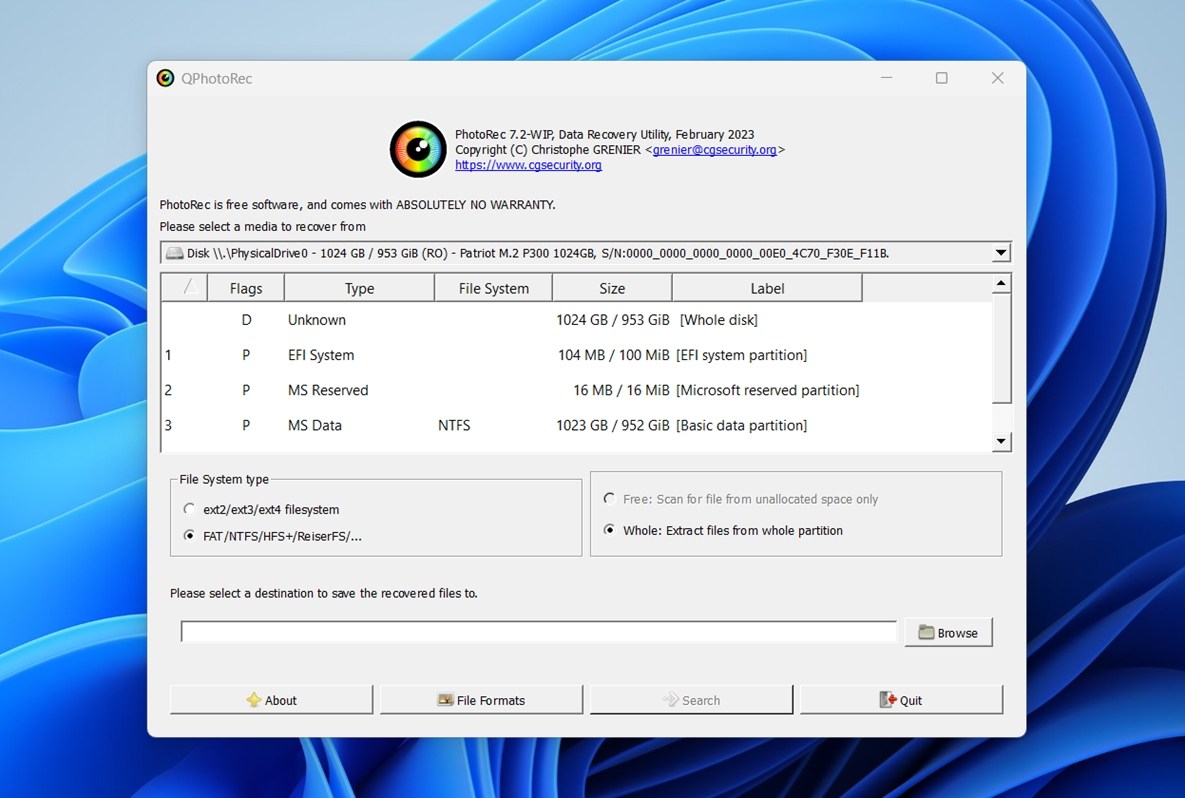 Men det er viktig å forstå: QPhotoRec er ikke et eget verktøy. Det er bare en grafisk innpakning for PhotoRec. Den underliggende gjenopprettingsmotoren er akkurat den samme. Det som tilbys er litt ekstra bekvemmelighet – pek-og-klikk-navigasjon og en enkel måte å velge stasjoner og utdata-mapper på. Det legges ikke til nye funksjoner, forbedrer ikke gjenopprettingsytelsen eller låser opp noe ekstra. Det gjør bare den samme prosessen litt mindre plagsom.
Når denne gjennomgangen av PhotoRec-gjenoppretting er ferdig, vil vi gi den en vurdering basert på de samme kriteriene vi brukte på andre verktøy. På den måten kan du se hvordan den måler seg. Her er de viktigste måleparametrene vi brukte:
| Måleparameter | Hva vi målte |
| Gjenopprettings-suksessrate | Prosentandelen filer som ble fullstendig gjenopprettet og brukbare |
| Skanningshastighet | Hvor lang tid skanningene tok |
| Brukervennlighet | Hvor klar og tilgjengelig arbeidsflyten var |
| Total verdi | Hva du får (eller ikke får) sammenlignet med konkurrerende gjenopprettingsprogramvare |
Hver av disse vil bli tatt med i PhotoRecs endelige poengsum.
Hvordan vi testet det
Vår PhotoRec-gjennomgang fulgte den samme grunnleggende testprosessen som vi bruker for alle andre verktøy vi vurderer. Vi simulerte vanlige scenarier for datatap for å se hvordan programvaren ville fungere under reelle forhold.
- I den første testen slettet vi rett og slett en stor mengde filer fra en frisk disk. Disse filene var ikke i papirkurven og ville vanligvis blitt ansett som “tapt,” men fortsatt mulig å gjenopprette med gjenopprettingsverktøyet.
- For den andre testen skapte vi et mer alvorlig problem: et korrupt SD-kort. For å simulere dette brukte vi en hex-editor for å ødelegge partisjonstabellen. Som et resultat viste Windows Disk Management kortet som RAW—fullstendig uleselig gjennom vanlige metoder.
Datasettet vi brukte for begge testene inkluderte rundt 1 500 filer (~40 GB totalt) – et bredt utvalg av filtyper folk jobber med hver dag:
- Bilder: JPEG, PNG, Canon CR2 RAW, NEF
- Videoer: MP4 (H.264/H.265), MOV, AVI
- Dokumenter: DOC/DOCX, ODS, PDF, PPTX, RTF, TXT
- Musikk & Lyd: MP3, WAV, FLAC
- Arkiver & Andre: ZIP, RAR, EXE, og noen andre diverse typer
Hver enhet ble slettet og klargjort med det samme settet med filer før vi “utløste” datatapet. Dette hjalp oss med å måle hvor konsekvent PhotoRec kunne gjenopprette på tvers av ulike typer stasjoner og scenarioer.
Alle tester ble utført på et dedikert gjenopprettingsoppsett.
Testmaskin:
- OS: Windows 11 Pro (24H2)
- CPU: Intel Core i7-11700K
- RAM: 32 GB DDR4
- Lagring: 1 TB NVMe SSD (system)
Testenheter brukt for datatapsscenarier:
- 1 TB Seagate Barracuda HDD, brukt for scenariet “slettede filer”.
- 16 GB Samsung SD-kort, med vilje ødelagt for å simulere en RAW-tilstand.
PhotoRec-gjenopprettingsprosess (arbeidsflyt)
Vi har allerede snakket mye om at PhotoRec ikke er det peneste verktøyet der ute, men la oss gjøre det mer konkret. Her er hvordan selve gjenopprettingsprosessen ser ut med PhotoRec, steg for steg.
Installere PhotoRec
Mens vi skriver denne gjennomgangen av PhotoRec-gjenoppretting, oppgir den offisielle nedlastingssiden to nyeste versjoner: TestDisk & PhotoRec 7.3-WIP (en pågående utviklingsversjon) og den stabile TestDisk & PhotoRec 7.2.
Vi lastet ned versjon 7.2, siden vi ikke ønsket å basere resultatene våre på eksperimentell eller uferdig kode.
Slik fungerer oppsettet.
- Gå til offisielle nedlastingsside.
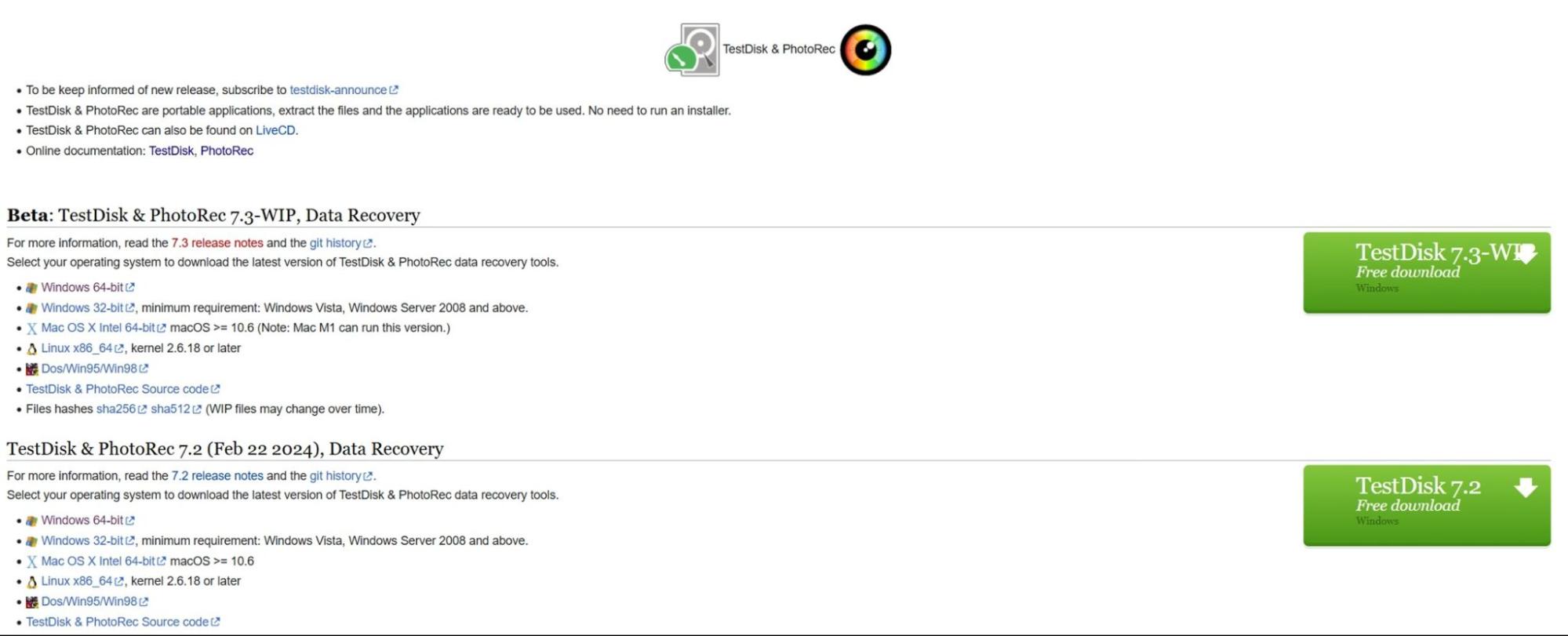
- For Windows, last ned zip-filen merket noe sånt som: testdisk-7.2.win.zip
(Filens størrelse er liten, rundt 26 MB.) - Høyreklikk på ZIP-filen > Pakk ut alle… eller bruk et verktøy som 7-Zip. Dette gir deg en mappe som heter testdisk-7.2.
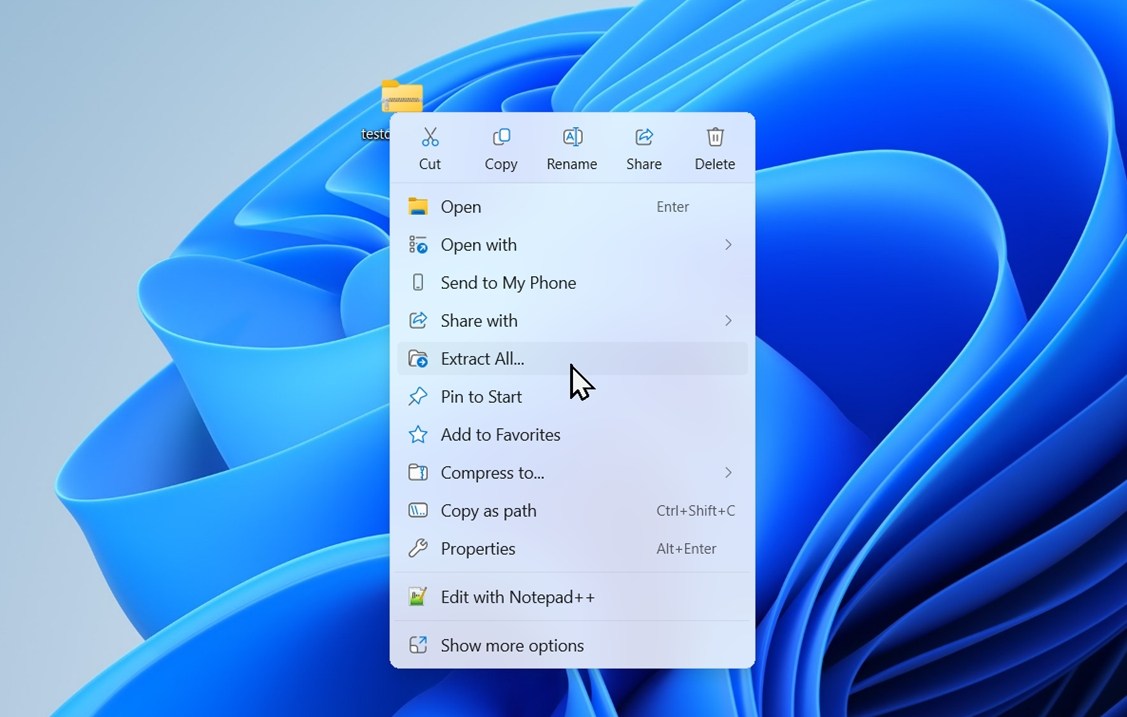
- Åpne den utpakkede mappen. Inni finner du: photorec_win.exe (kommandolinjeversjon), qphotorec_win.exe (GUI-versjon), testdisk_win.exe (for partisjonsgjenoppretting), og flere .txt-dokumentasjonsfiler.
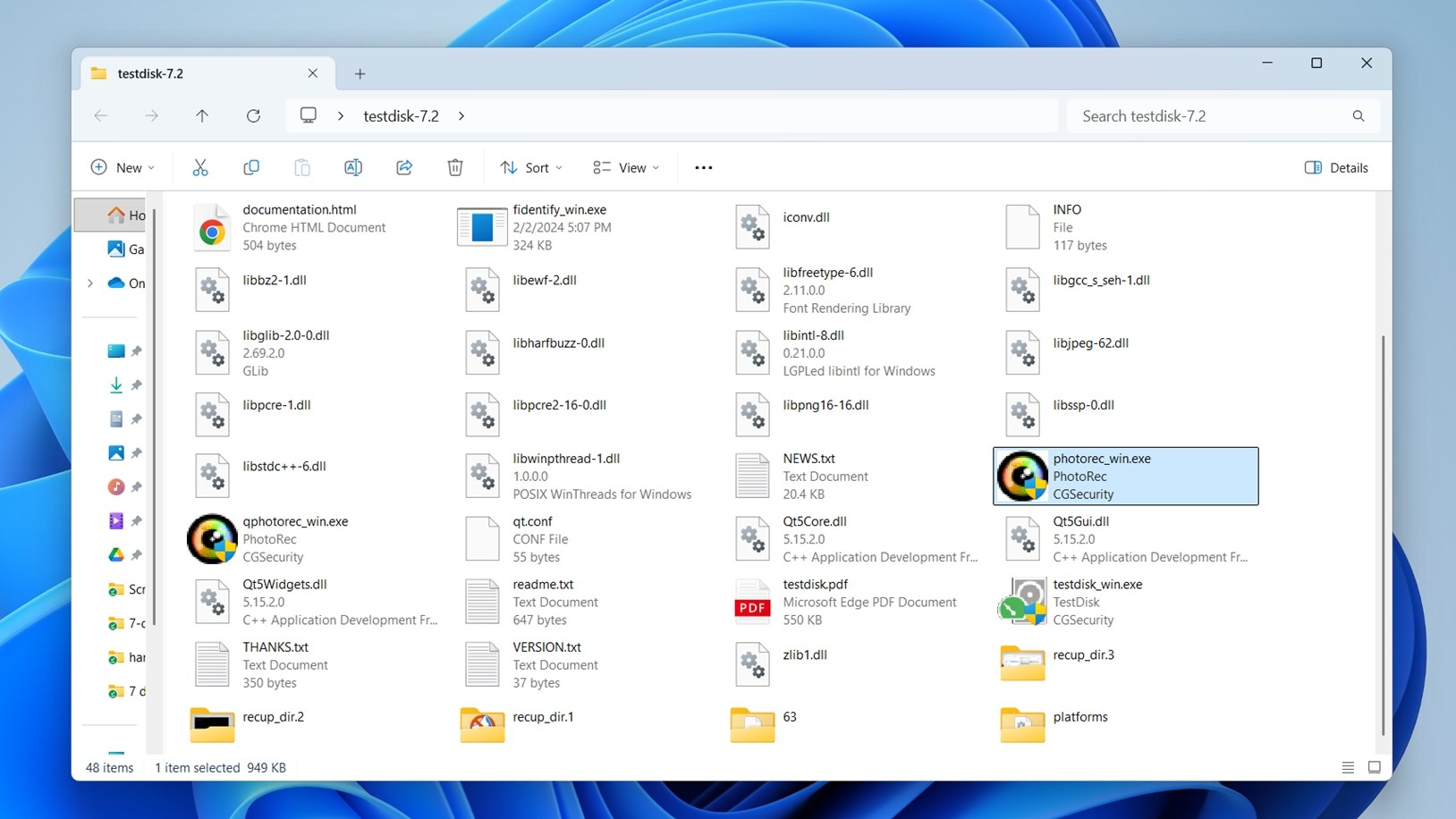
Det finnes ingen installasjonsprogram. Du kjører det helt portabelt.
Hvordan bruke PhotoRec (kommandolinjeversjon)
Slik ser gjenopprettingsarbeidsflyten ut ved bruk av standard terminalgrensesnitt:
- Start photorec_win.exe.
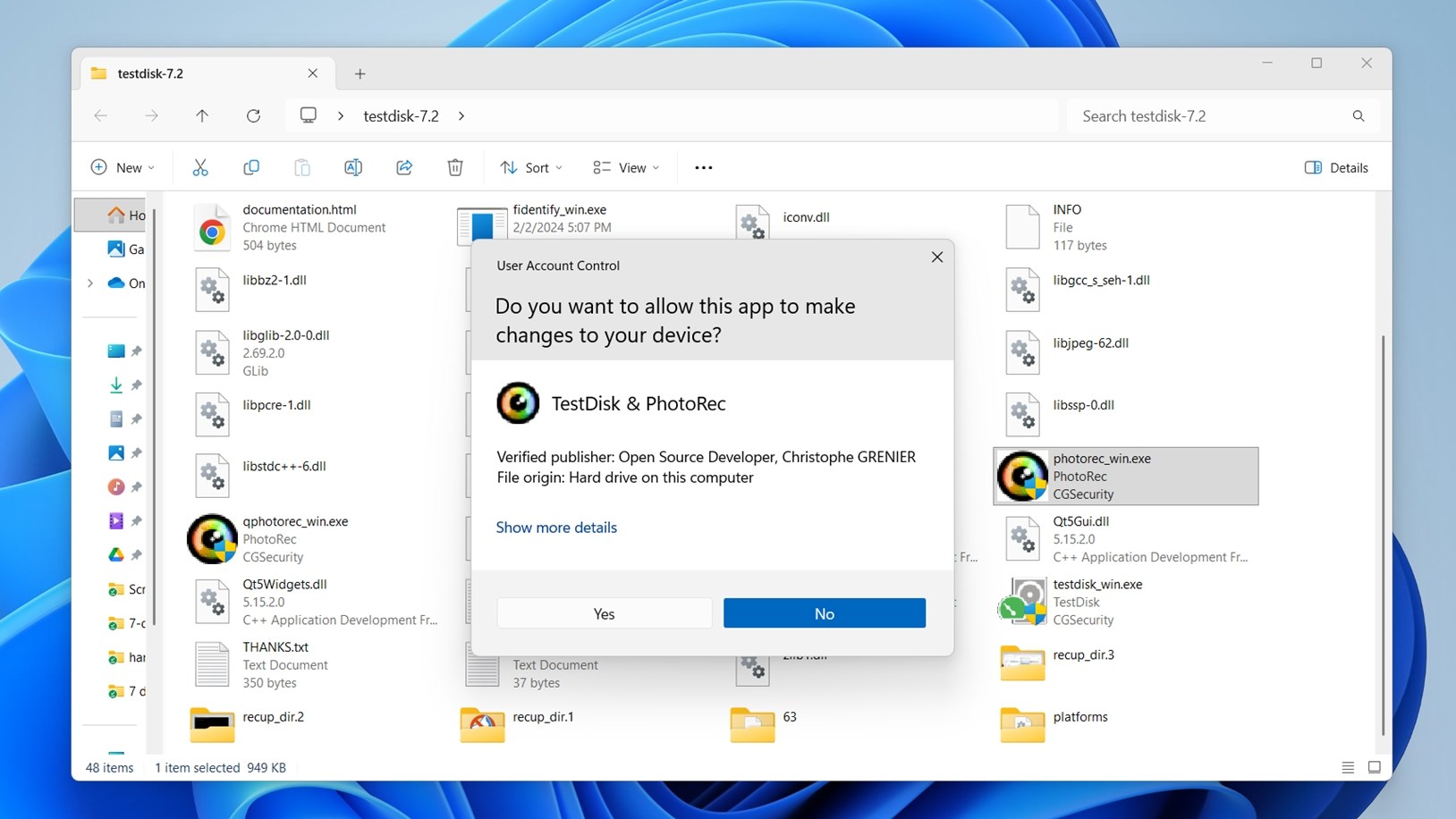
- Du vil sannsynligvis se et brukerkontokontroll (UAC)-varsel som på skjermbildet. Dette er helt normalt. Du må klikke på Ja for å fortsette. Administratorrettigheter kan være nødvendig hvis du skal skanne en systemdisk eller en enhet som krever forhøyet tilgang.
- Bruk piltastene for å velge disken du vil skanne og trykk Enter.
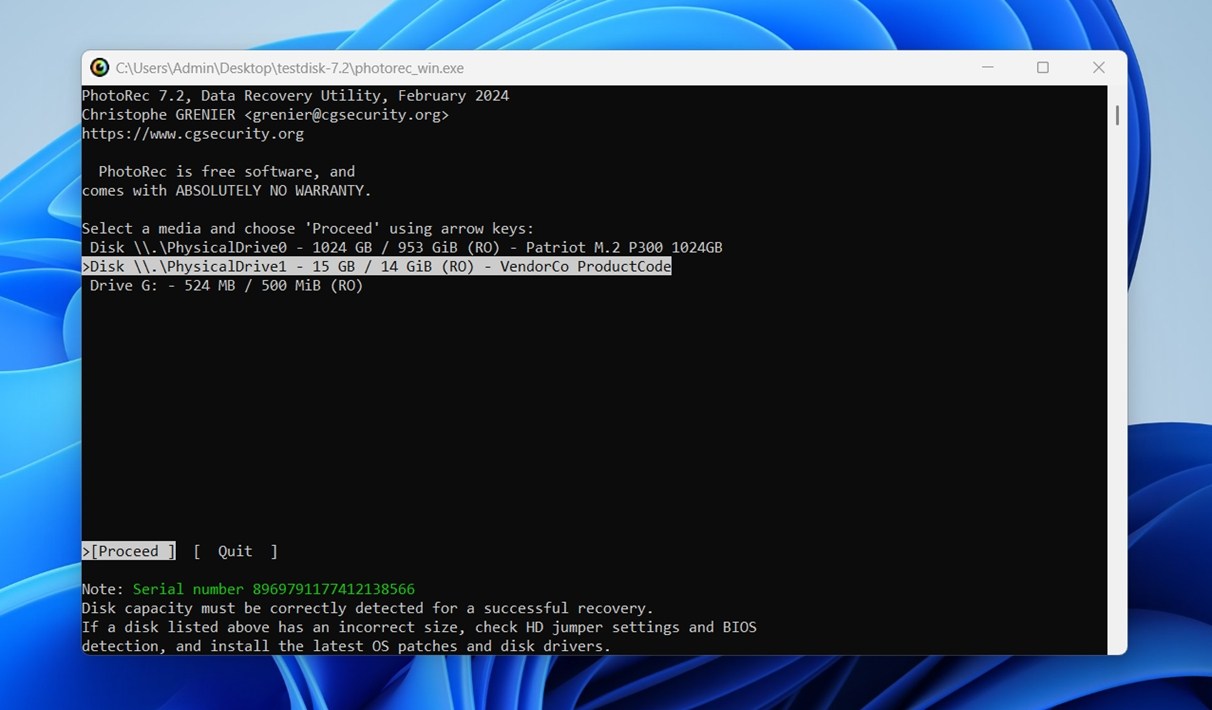
- Velg partisjonen du vil gjenopprette fra, eller velg “Ingen partisjon” for å skanne hele disken.
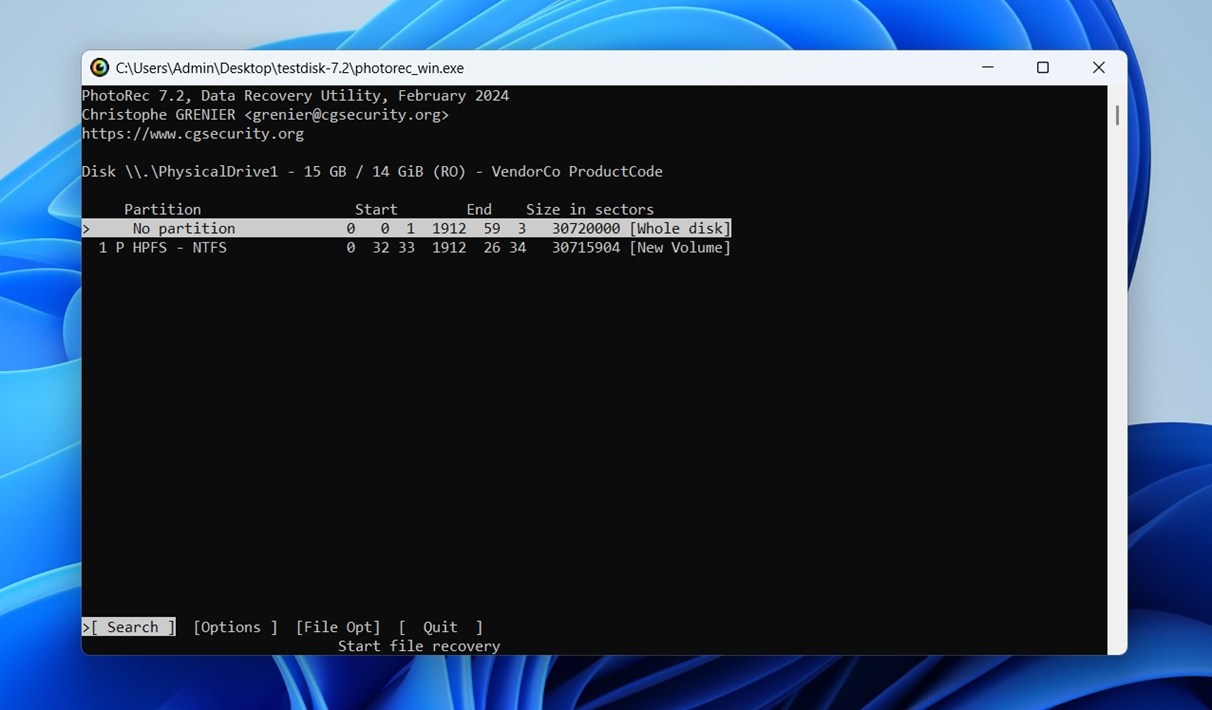
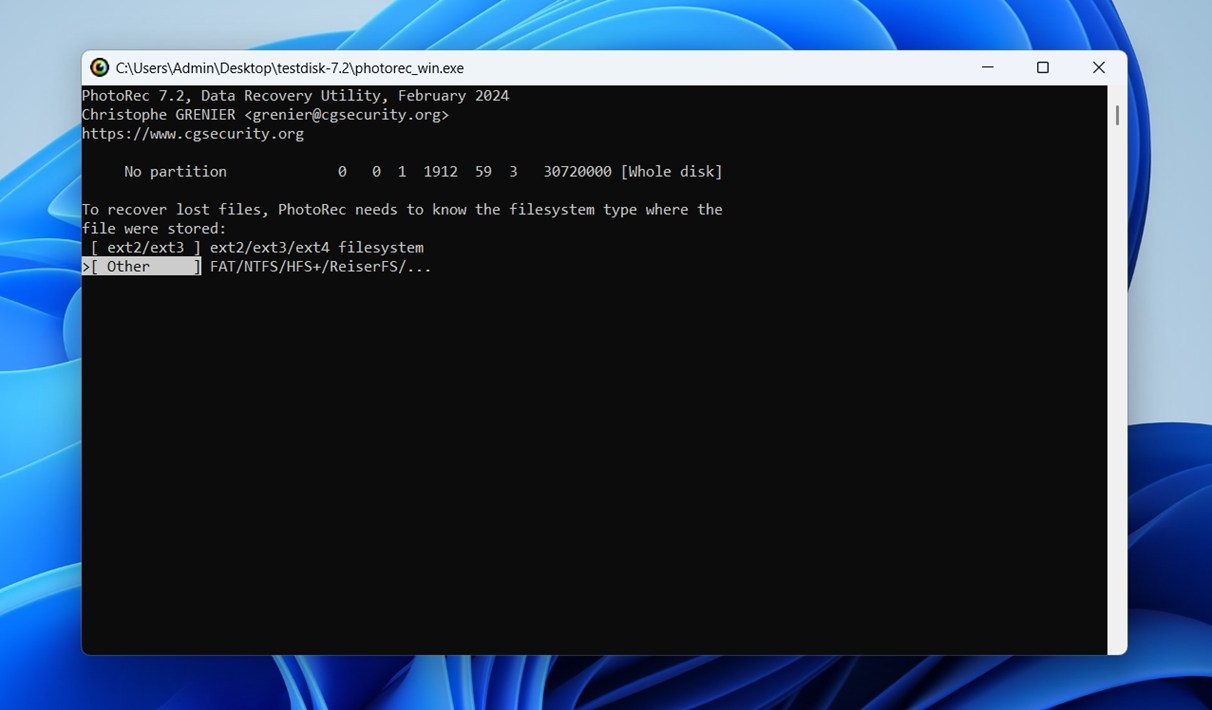
- Velg filsystemtype (vanligvis “Other” for FAT, NTFS, exFAT eller HFS+).
- (Valgfritt) Trykk ‘File Opt’ for å velge bestemte filtyper du vil gjenopprette.
- Velg mappen der gjenopprettede filer skal lagres (og som vi alltid sier i hver guide: ikke bruk samme disk du gjenoppretter fra – dette kan permanent overskrive dataene du prøver å hente tilbake). Bruk alltid en annen fysisk disk eller ekstern lagringsenhet. PhotoRec vil ikke hindre deg i å gjøre denne feilen, så du må være forsiktig her.
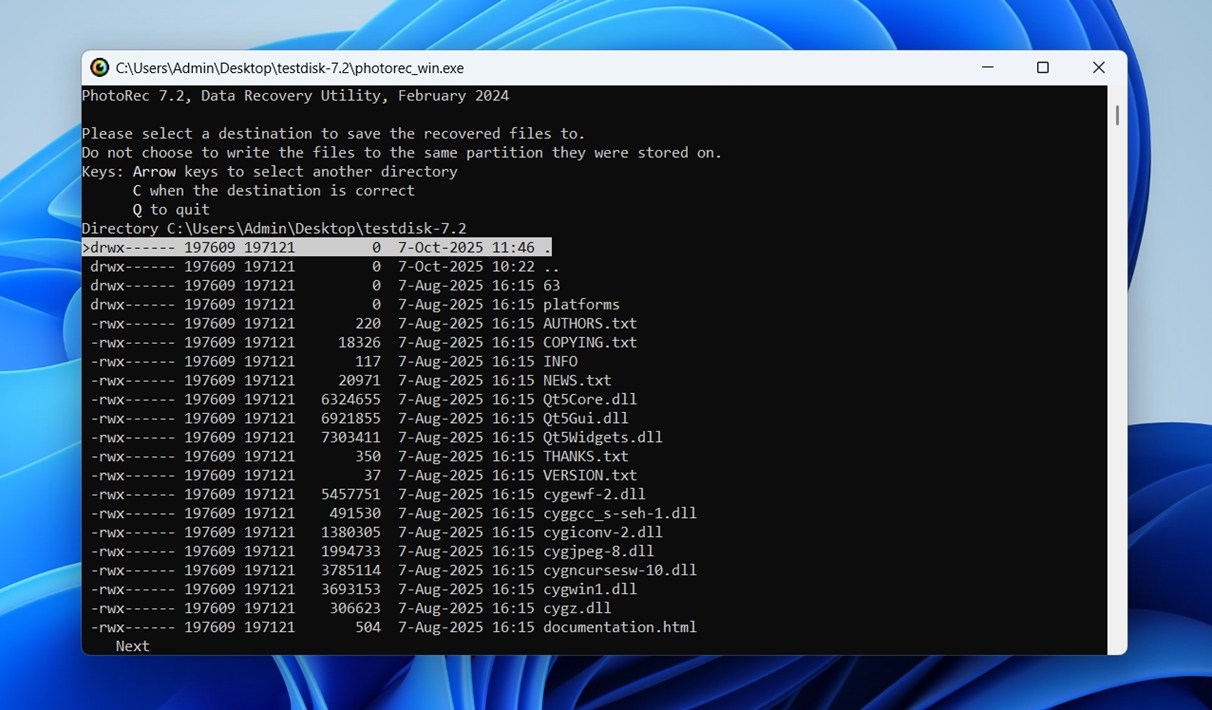
- Trykk ‘C’ for å bekrefte destinasjonen og starte skanningen.
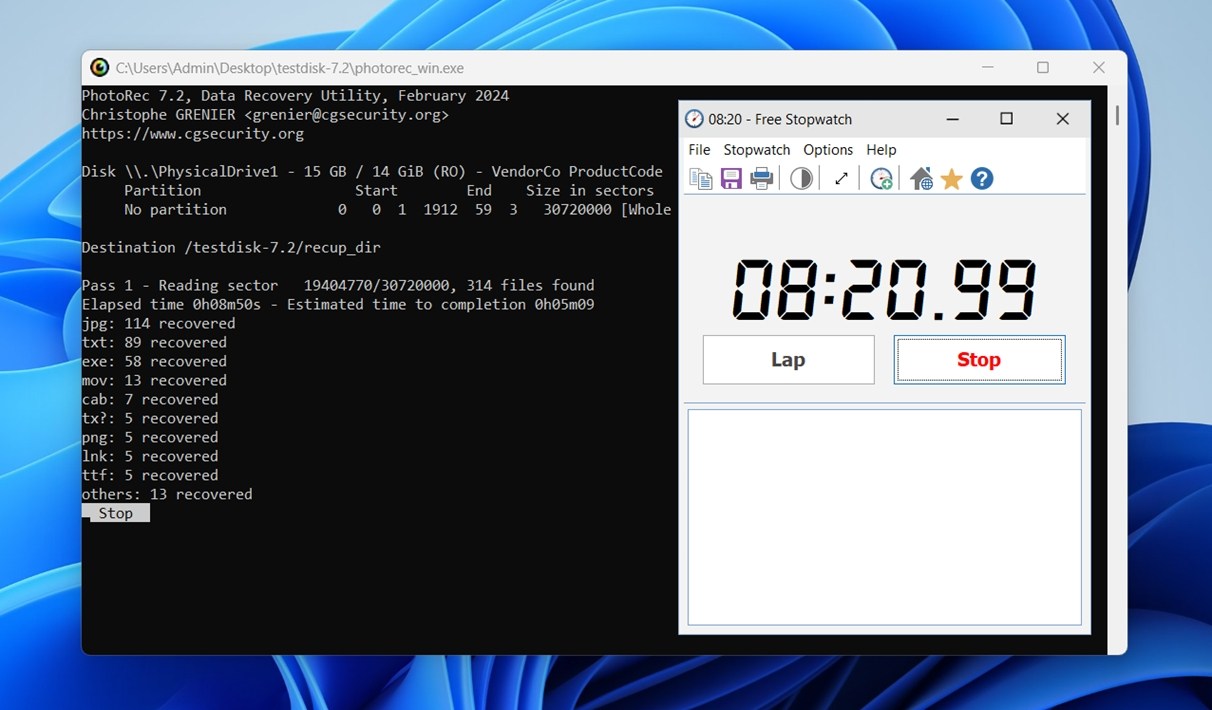
- Vent til skanningen er ferdig. PhotoRec vil automatisk lagre gjenopprettede filer i mapper som recup_dir.1, recup_dir.2, osv.
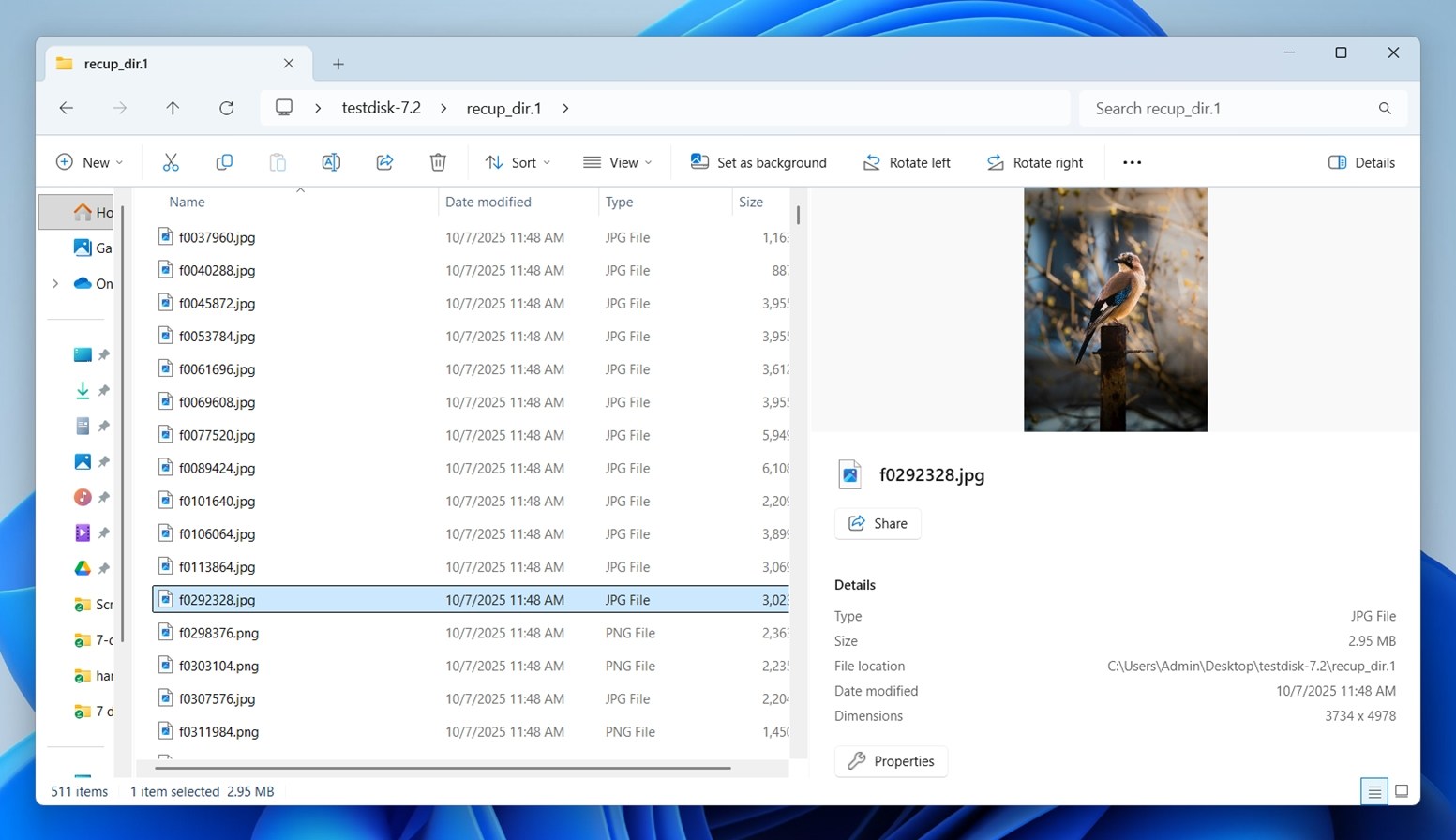
- Bla gjennom de gjenopprettede mappene og sorter manuelt gjennom filene (de vil ha generiske navn og ingen mappestruktur).
Det er også mulig å gjøre alt dette i QPhotoRec. Men for denne gjennomgangen valgte vi å bruke den originale PhotoRec direkte – rett fra terminalen. Som vi allerede har forklart, er QPhotoRec bare et grensesnitt for den samme gjenopprettingsmotoren. Resultatene er identiske; den eneste forskjellen er hvordan du kommer dit.
Når du har gått gjennom prosessen et par ganger, er PhotoRec ikke så vanskelig å bruke.
Testresultater og ytelse
La oss nå snakke om hva vi faktisk fant under testingen. Her er en rask oppsummering av resultatene våre i to ulike scenarier:
| Scenario | Gjenopprettings-suksessrate | Skannetid | Merknader |
| Slettede filer fra 1 TB Seagate HDD | ~90% | 58 minutter | De fleste filene ble gjenopprettet, inkludert bilder, dokumenter og videoer. Mesteparten av filinnholdet var intakt. |
| Korrumpert 16 GB microSD (RAW-tilstand) | ~86% | 13 minutter | PhotoRec fant 1 383 filer. Mange JPG- og MP4-filer fullt brukbare. Noen problemer med større filer. |
I begge tilfeller klarte PhotoRec å gjenopprette en høy prosentandel brukbare data.
Som forventet beholdt ingen av de gjenopprettede filene sine opprinnelige navn eller mappestrukturer. Alt havnet i recup_dir-mapper med generiske navn som f00123457.jpg. Det tok litt tid å sortere gjennom resultatene; la oss si det slik, det var ingen morsom oppgave. Men i det minste fungerte selve gjenopprettingen. Mange filtyper som BMP, JPG og flere RAW fotoformater som CR2 (Canon) og NEF (Nikon) ble fullstendig gjenopprettet og åpnet uten problemer.
Imidlertid kom ikke alle filer gjennom. Formater som CRW (et eldre Canon RAW-format) og SRF (Sony RAW) ble ikke gjenopprettet riktig i våre tester; enten var de ødelagte eller kunne ikke finnes i det hele tatt.
Det var også noe inkonsekvent med dokumenter. Microsoft Office-formater som DOC og XLS kom tilbake stort sett intakt, men PhotoRec hadde problemer med andre, spesielt filer fra Apples iWork-pakke som Pages, Numbers og Keynote. Disse var enten helt borte eller ubrukelige etter gjenoppretting.
Når det gjelder skannetiden, var det slett ikke ille. Faktisk var PhotoRec raskere enn mange alternativer vi har testet. 16 GB SD-kortet tok litt under 13 minutter å skanne fullstendig og gjenopprette det den kunne.
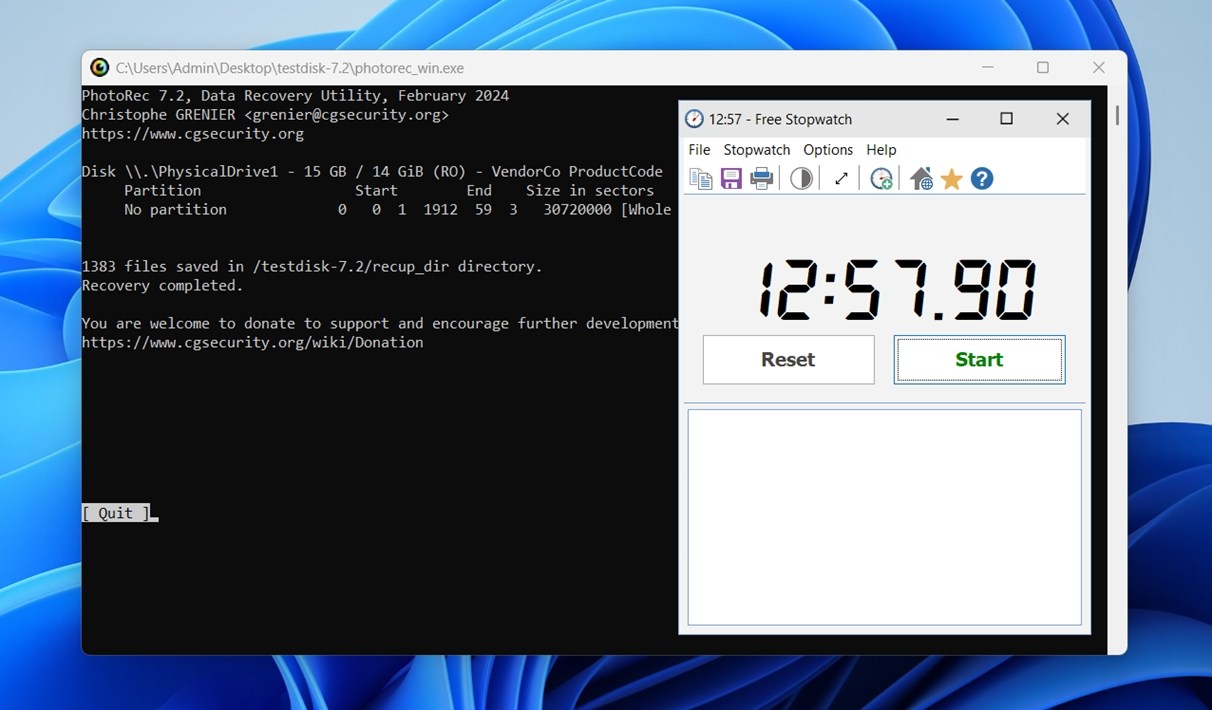
Men for å være rettferdig, den hastigheten kommer med kontekst. I motsetning til andre verktøy som kjører flere skannetyper (hurtigskanning, dypskanning, partisjonsgjenoppretting), bruker PhotoRec bare én metode: rå signaturutskjæring.
Så selv om det er raskt, er det ikke helt sammenlignbart. Du hopper over mye av den ekstra funksjonaliteten som mer fullverdige gjenopprettingsverktøy tilbyr, spesielt de som prøver å bevare mappestruktur, filnavn eller partisjonskart.
Kort sagt, PhotoRec presterte omtrent som vi forventet.
PhotoRec-verdi (sammenligning med konkurrenter)
Vanligvis i denne delen snakker vi om hvorvidt produktets prislapp samsvarer med det du faktisk får. Men med PhotoRec er ikke det egentlig spørsmålet. Det er ingen prislapp. Det er et helt gratis, åpen kildekode-prosjekt.
Det finnes heller ingen “Pro”-versjon med ekstra funksjoner. Det du laster ned er det du får. Så, la oss gå rett på hvordan det stiller seg opp mot noen populære alternativer til PhotoRec og hva de kanskje kan tilby i retur.
Her er en sammenligningstabell mellom PhotoRec og tre populære gjenopprettingsverktøy: Disk Drill, Recuva og Stellar Data Recovery:
| Funksjon / Måleparameter | PhotoRec | Recuva | Stellar Data Recovery | Disk Drill (betalt) |
| Pris / Lisensiering | Gratis, åpen kildekode | Gratis + betalt Pro-oppgradering | Gratisversjon (begrensning) + abonnementsplaner | Freemium (100 MB gratis på Windows) |
| Støttede plattformer | Windows, macOS, Linux | Kun Windows | Windows & macOS | Windows & macOS |
| Skanning / Gjenopprettingsmetoder | Signaturbasert uthenting, ignorerer filsystem | Kjapp- & dypskanning | Kjapp- & dypskanning | Kjapp skanning + Dyp skanning + Avansert kameragjenoppretting |
| Filnavn / Mappestruktur-gjenoppretting | Ingen (alle generiske navn, ingen stier) | Gjenoppretter ofte struktur hvis den er bevart | Gjenoppretter ofte struktur hvis den er bevart | Gjenoppretter ofte både filstruktur og navn (om metadata overlevde) |
| Brukervennlighet / Brukergrensesnitt | CLI som standard / minimal GUI (QPhotoRec) | Brukervennlig GUI, veiviser-stil | Polert GUI, lett for nybegynnere | Moderne, polert brukergrensesnitt med forhåndsvisning, filtre |
| Ekstra funksjoner | Ingen (grunnleggende) | Sikker sletting | Reparasjon av bilder & videoer | Recovery Vault, diskhelse, diskavbildning, filterverktøy |
| Ytelse & Gjenoppretting | Bra ved rå/skadet data | Bra for enkle gjenopprettinger | Sterk i mange tilfeller, men tregere dypskanning | Høy ytelse, flotte resultater i de fleste situasjoner |
Så hvis vi sammenligner PhotoRec med populære gratis eller freemium-alternativer som Recuva eller Disk Drill, blir det tydelig at det eneste store fortrinnet er at det er åpen kildekode. Når det gjelder gjenopprettingsbekvemmelighet, ekstra verktøy eller til og med grunnleggende forhåndsvisning og filtreringsalternativer, forsvinner det rett og slett i mengden.
Recuva lar deg for eksempel ofte gjenopprette med filnavn (det er ikke på samme nivå som de større navnene som Disk Drill eller Stellar, men fortsatt bedre enn ingenting), filtrere etter filtype og slette filer sikkert, alt gjennom et rent, brukervennlig grensesnitt.
Disk Drill går enda lenger, og tilbyr diskavbildning, S.M.A.R.T.-overvåking, Recovery Vault, en dedikert kameragjenopprettingsmodus og et gjennomført brukergrensesnitt med sanntidsforhåndsvisninger. Den er fullpakket med nyttige tillegg som PhotoRec ikke engang forsøker å tilby.
Åpen kildekode-statusen er både PhotoRecs velsignelse og begrensning. Det betyr ingen kostnad, ingen binding, og full åpenhet – men også manglende finish og ingen moderne funksjoner (med mindre du er villig til å bidra til utviklingen selv).
Bruker tilbakemeldinger
Når det gjelder hva andre sier om PhotoRec, så vi hele spekteret, fra strålende ros til “det verste som noen gang er laget”-tirader (akkurat som med de fleste gjenopprettingsverktøy).
Men alt i alt føles det meste av tilbakemeldingene fra virkelige brukere ganske beskrivende for hva PhotoRec faktisk er: et enkelt gjenopprettingsverktøy som fungerer best for tålmodige brukere eller de med teknisk innsikt.
Mange brukere har oppnådd gode resultater. På Trustpilot, skrev en anmelder:
“Jeg kan ikke si mer enn 1000 takk til skaperen av denne nettsiden. Jeg fikk tilbake alle de tapte bildene mine.”
En annen bruker på Reddit delte:
«Jeg brukte PhotoRec på en 1 TB disk og endte opp med en mengde filer uten navn. Å sortere gjennom det kaoset var et mareritt.»
“PhotoRec er et verktøy for filutvinning – det vil gi deg fire falske positiver for hver faktiske fil, og det fungerer overhodet ikke dersom det er noe filfragmentering. Denne typen gjenoppretting anses vanligvis som siste utvei når alt annet er bedre enn det du får til med andre metoder.”
Likevel kommer selv mange av de negative vurderingene med en motvillig respekt. Folk kan klage på grensesnittet eller kaoset med gjenopprettingsmapper, men de innrømmer også at PhotoRec langt fra er ubrukelig.
Faktisk applauderer mange entusiaster åpent for dens åpen kildekode-natur og det faktum at den er helt gratis uten forpliktelser.
Endelig dom
Nå er det på tide å avslutte denne gjennomgangen av PhotoRec-programvaren med en endelig score. Slik gjør den det basert på vår praktiske testing:
| Mål | Poengsum | Notater |
| Gjenopprettings-suksessrate | 7/10 | Sterk ytelse ved skadet eller formatert media. Gjenoppretter mange filer fullt ut, men uten metadata eller filnavn. Sliter med enkelte fragmenterte / mindre kjente formater. |
| Skanningshastighet | 8/10 | Raskere enn mange betalte verktøy. Skanninger fullføres på rimelig tid. |
| Brukervennlighet | 4/10 | Bratt læringskurve. Kommandolinjegrensesnitt er krevende for de fleste brukere. GUI-versjonen (QPhotoRec) hjelper, men er fortsatt litt tungvinn etter moderne standarder. |
| Valuta for pengene | 10/10 | Helt gratis og åpen kildekode. Ingen betalte nivåer. Gir god verdi hvis du er villig til å håndtere manuell opprydding. |
🌟 Samlet poengsum: 7,25 / 10
Vår konklusjon er denne: PhotoRec er et pålitelig gratis alternativ når du trenger et verktøy som kan gjenopprette data fra et ødelagt eller reformatert filsystem (og du er innforstått med at filnavn, mappestruktur eller metadata ikke blir gjenopprettet). Hvis dette gjelder deg, prøv det. Det fungerer bra i slike situasjoner.
Bare vær forsiktig i kommandolinjegrensesnittet: det er lett å velge feil stasjon hvis du ikke følger nøye med eller ikke har noe teknisk bakgrunn. Det finnes ingen sikkerhetsnett her.
Men hvis du trenger et verktøy som kan gjenopprette filnavn, hente hele mappestrukturer eller la deg forhåndsvise filer før de gjenopprettes, er det bedre å bruke noe mer brukervennlig, som Disk Drill eller Stellar. Disse verktøyene er laget med brukervennlighet i tankene.
PhotoRec har sin plass – ingen tvil om det. Det er bare ikke den universalløsningen folk noen ganger håper på.




