 I denne UFS Explorer Professional Recovery-gjennomgangen tok teamet vårt en nærmere titt på et verktøy som ofte får merkelappen “profesjonelt nivå” i gjenvinningsmiljøer. Vi går gjennom kjernetrekkene, tester hvordan det oppfører seg i faktiske gjenopprettingssituasjoner, og sammenligner det med etablerte alternativer. Alt dette for å hjelpe deg å forstå hvor det står, og om prisen som kreves gir mening for den typen arbeid du faktisk gjør.
Rask dom
Best for: Teknologikyndige brukere som trenger avanserte gjenopprettingsalternativer, inkludert RAID, Linux-filsystemer og bildeverktøy, alt i én tverrplattformspakke.
UFS Explorer Professional Recovery er god programvare, men ikke verktøyet vi vil anbefale for de fleste hjemmebrukere. Det utmerker seg i tekniske miljøer (RAID-gjenoppretting, Linux-volumer og råavbildning er alt tilgjengelig), men kommer med en bratt læringskurve, en begrenset demo og et brukergrensesnitt som forutsetter at du vet hva du gjør. Hvis du er entusiast innen datagjenoppretting, er det et kapabelt valg. For uformell bruk eller enkle gjenopprettinger, er det sannsynligvis mer verktøy enn du trenger.
Pros
- Støtter et bredt utvalg av filsystemer (NTFS, exFAT, APFS, Ext4, ZFS, ReFS og flere)
- Støtter automatisk og manuell RAID-gjenoppbygging.
- Diskavbildning innebygd.
- Fungerer på Windows, macOS og Linux.
- Forensisk kontroll på høyt nivå.
- Aktivt vedlikeholdt.
- Utdatert brukergrensesnitt
- Bratt læringskurve.
- Pro-utgaven koster mer enn mange alternativer.
- Begrenset demo.
- Du må vente til skanningen er ferdig for å forhåndsvise filer.
- Ingen innebygd filreparasjon.
Oversikt over UFS Explorer Professional Recovery
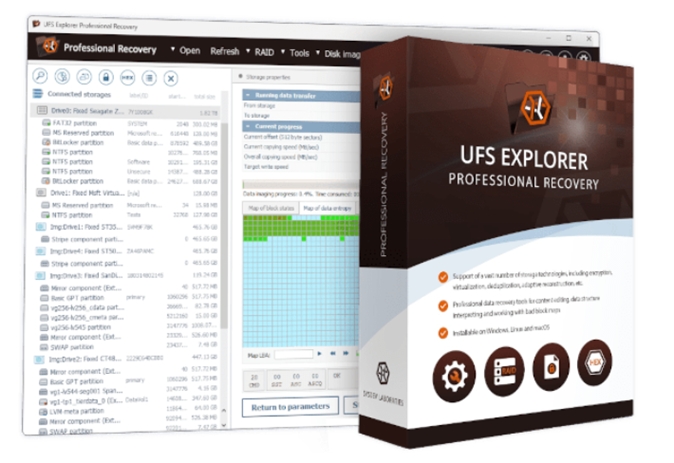
UFS Explorer Professional Recovery kommer fra SysDev Laboratories. I teknologikretser har det et rykte som en seriøs løsning for komplekse tilfeller – langt utover hva de fleste forbrukerrettede programmer prøver å håndtere. Folk snakker om det på forum nevner ofte den brede filsystemstøtten og graden av kontroll det gir deg, selv om brukergrensesnittet ikke føles moderne.
SysDev tilbyr flere UFS Explorer-utgaver med ulike funksjonsnivåer. Men vår anmeldelse fokuserer spesifikt på UFS Explorer Professional Recovery.
Støttede filsystemer og operativsystemer
Dette er et av områdene der UFS Explorer Professional Recovery tydelig viser hvem det er laget for. Det kjører på Windows, macOS og Linux, og funksjonssettet er stort sett likt på alle tre.
Du får ikke en “lite”-versjon på én plattform og en full versjon på en annen. Den eneste reelle begrensningen å være oppmerksom på er lisensiering: hvert operativsystem krever sin egen lisens, så å bytte plattform er ikke helt problemfritt.
På filsystem-siden er dekningen bred nok til å håndtere de fleste reelle gjenopprettingsjobber uten omveier.
- På Windows-medier støtter det FAT-varianter, exFAT, NTFS og ReFS.
- For macOS fungerer det med både HFS+ og APFS. Programvaren kan imidlertid ikke direkte få tilgang til interne systemdisker (du vil ikke kunne skanne Macens interne systemdisk).
- Linux-filsystemer er der det begynner å skille seg fra brukerverktøy: Ext2/3/4, XFS, JFS, ReiserFS, Btrfs og F2FS støttes alle, sammen med LVM-oppsett og tynn klargjøring.
- Det håndterer også ZFS-volumer, inkludert RAID-Z-konfigurasjoner, noe som fortsatt er sjeldent utenfor profesjonelle verktøy.
Støtten stopper ikke ved standarddisker. UFS Explorer forstår VMware VMFS og andre virtualiseringsformater, optiske filsystemer som ISO9660 og UDF, samt en rekke eldre eller nisje filsystemer du kanskje ikke forventer å se lenger, men fortsatt kan støte på under gjenopprettingsarbeid. Hvis du noen gang har åpnet et diskbilde og tenkt “hva slags filsystem er dette,” er sjansen stor for at UFS Explorer gjenkjenner det.
Filtypesupport og tilpassede IntelliRAW-regler
UFS Explorer reklamerer ikke for et fast antall støttede filtyper, og det trenger den heller ikke. Når filsystemmetadata er intakte, gjenoppretter den filer gjennom direkte strukturparsing (som dekker alle vanlige formater med fulle navn og mappestier).
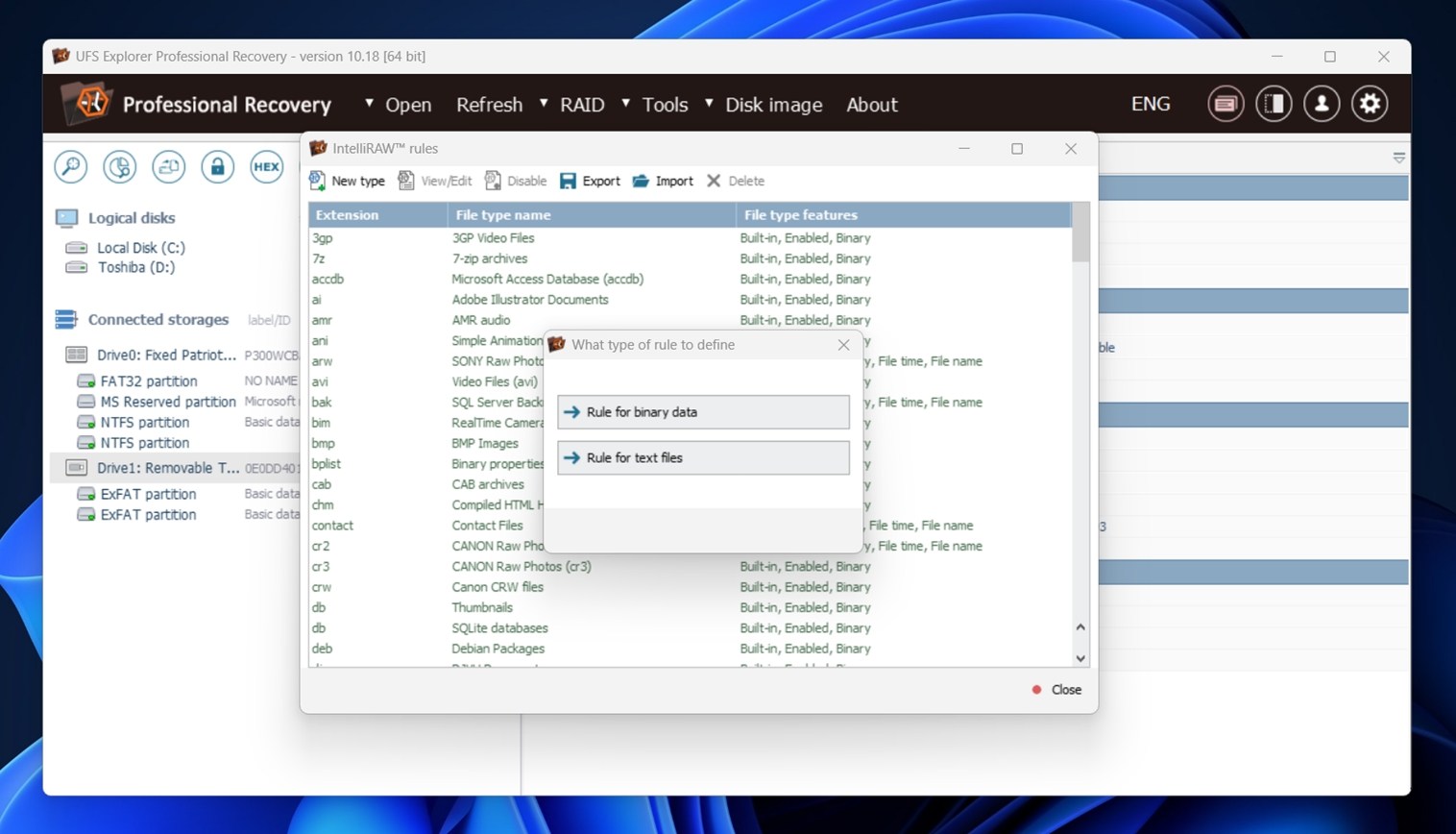
Hvis filsystemet er skadet, faller programvaren tilbake til IntelliRAW innholdsbasert gjenoppretting. De innebygde reglene håndterer den vanlige blandingen av dokumenter, bilder, videoer, arkiver og mediefiler du møter under faktisk gjenopprettingsarbeid.
Når et format ikke gjenkjennes, kan du definere det selv. UFS Explorer inkluderer en filsignaturredigerer og en hex-visning som lar deg lage egendefinerte IntelliRAW-regler ved å spesifisere overskrifter, bunntekster og blokkoppførsel. Dette gjør det mulig å gjenopprette proprietære eller uvanlige filtyper.
RAID-gjenoppretting
Gjenoppretting av RAID er en av hovedgrunnene til at folk ender opp med å bruke UFS Explorer Professional Recovery i utgangspunktet.
Programvaren støtter de fleste RAID-nivåene du vil støte på: RAID 0, 1, 3, 5, 6, 10, 50, 60, samt noen mindre vanlige varianter som RAID 1E og nestede oppsett.
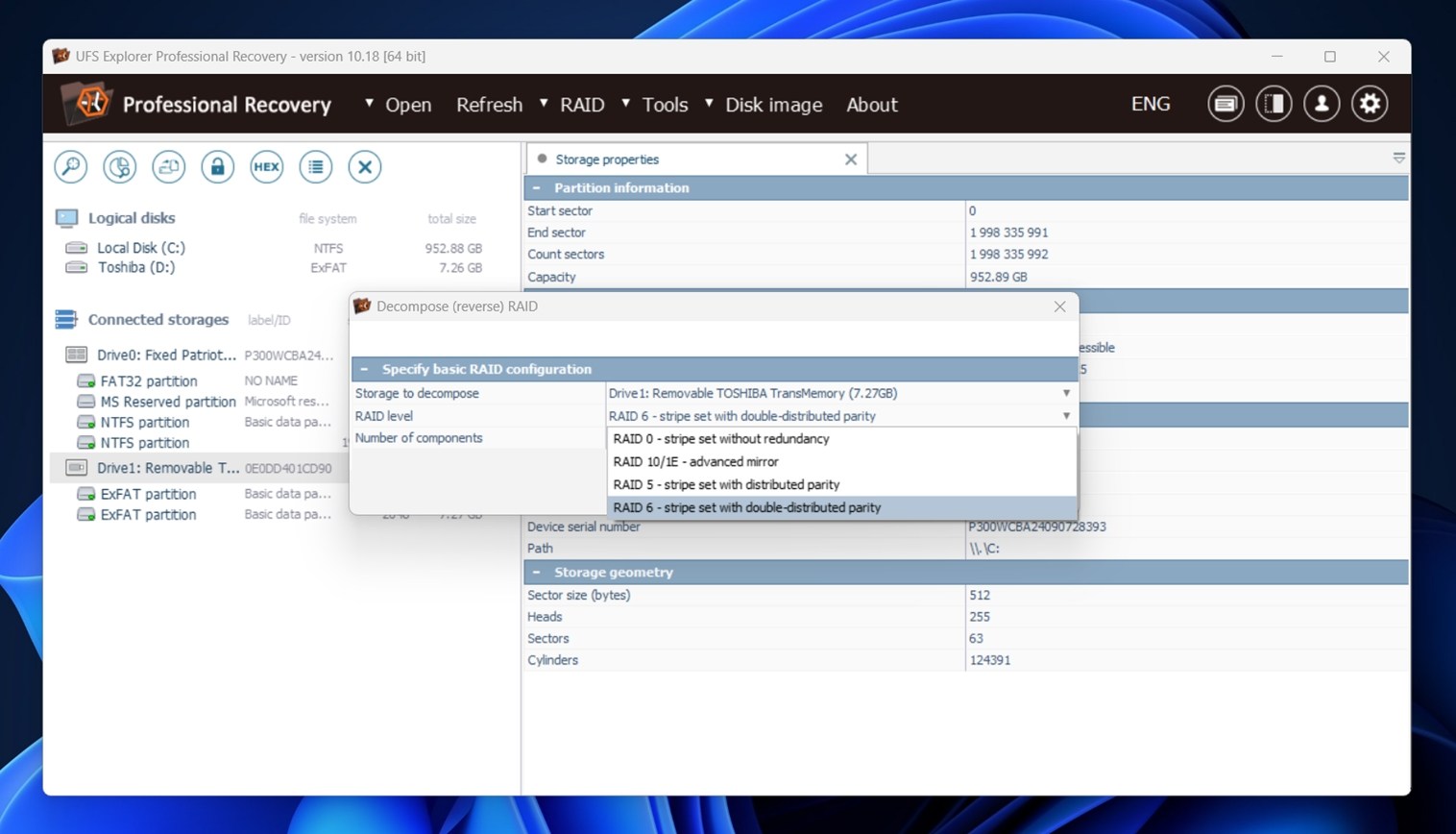
Den fungerer med både programvare- og maskinvare-RAID, inkludert grupper opprettet av Windows Dynamic Disks, Linux mdadm, Apple CoreStorage og Storage Spaces.
UFS Explorer kan automatisk oppdage RAID-parametre fra disker tatt ut av NAS-enheter eller eksterne kabinetter. Dette inkluderer leverandørspesifikke oppsett fra systemer som Synology, QNAP, Drobo (BeyondRAID), og ulike RAID-kontrollere. Hvis metadataene er intakte, setter ofte matriser seg sammen selv med minimal manuell innsats.
Den innebygde RAID Builder lar deg definere stripe-størrelse, diskrekkefølge, paritetsrotasjon og forskyvninger manuelt. Du kan raskt teste oppsett, forhåndsvise filsystemer og justere parametere til strukturen gir mening. Dette er delen der erfaring betyr noe, og programvaren skjuler ikke denne virkeligheten.
Diskavbildning og Ekstra Verktøy
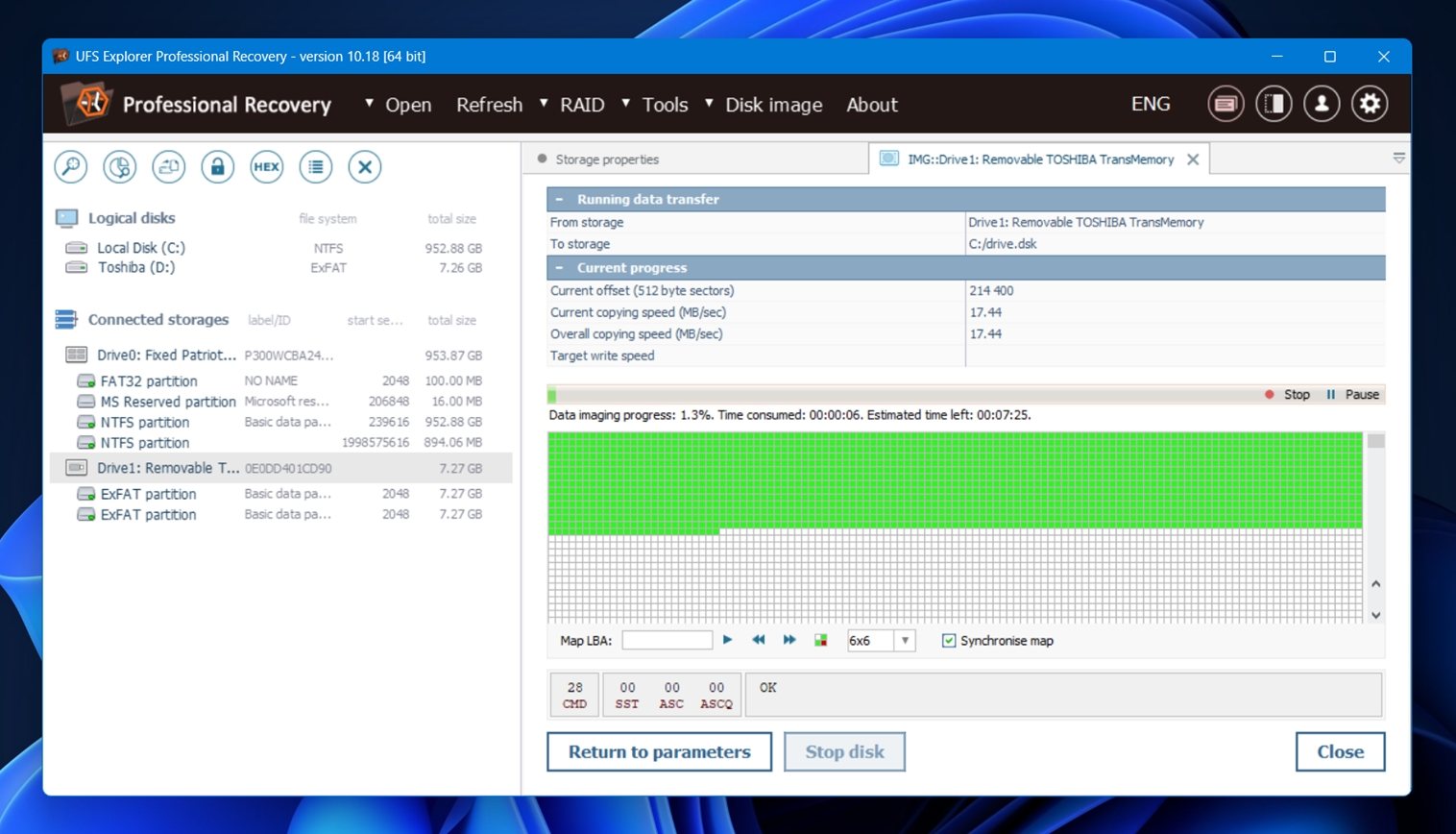
UFS Explorer inkluderer også et verktøy for diskavbildning. Du kan opprette rå- eller rettsmedisinske bilder og jobbe fra disse i stedet for den originale stasjonen, noe som ofte er det tryggeste valget med ustabile medier. Les én gang-modus begrenser gjentatt tilgang til de samme sektorene og skriver data direkte inn i et sparsomt bilde.
Når det gjelder ekstraverktøy, er det en ganske liten samling verktøy:
- S.M.A.R.T.-overvåking gir deg en rask oversikt over diskhelsen.
- Paritetskalkulator er nyttig når du prøver å validere RAID-forutsetninger eller teste gjenopprettingsidéer på tilpassede matriser.
- Du får også tilgang til DeepSpar Terminal hvis du bruker DDI-utstyr, samt flere andre nisjeverktøy som lagringssammenligning og iSCSI-eksport, noe som kan være viktig når gjenopprettingsscenarioene dine blir mer komplekse.
Brukergrensesnitt og navigasjon
UFS Explorer Professional Recovery later ikke skjul på at det ikke er brukervennlig for hjemmebrukere, noe som blir klart med en gang du åpner det. Oppsettet føles mer som et verktøysett for teknikere enn en forbrukerapp. Det er mange nestede paneler, liten tekst og lange nedtrekksmenyer. Navigasjonen fungerer greit når du først lærer flyten, men den er ikke intuitiv for noen som kommer inn uten forkunnskap.
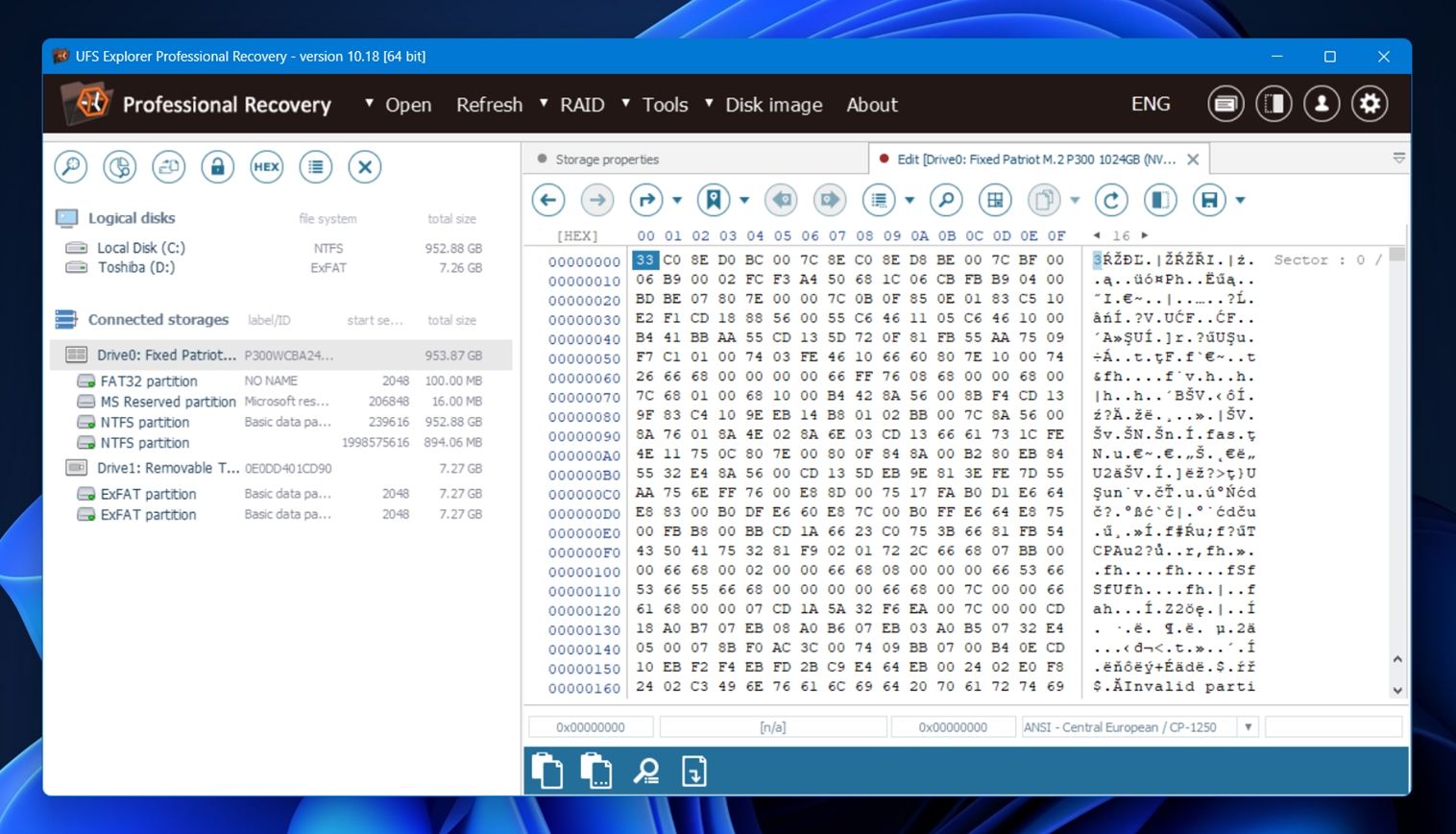
Og andre versjoner av UFS Explorer forbedrer egentlig ikke tingene. De har alle samme utseende og følelse, med små forskjeller i tilgjengelige funksjoner, men ikke i design.
Den gode nyheten er at utvikleren ser ut til å vite at dette ikke er det mest intuitive verktøyet. Deres nettside har en ganske bra kunnskapsbase med trinnvise veiledninger.
Hvordan vi testet programvaren
La oss nå gå over til den mer praktiske delen. Først, metoden.
Vi testet UFS Explorer Professional Recovery på tre vanlige scenarier for datatap:
- Tilfelle 1 (Slettede filer på en HDD). Vi brukte en 1 TB Seagate fylt med en mappestruktur som inneholdt rundt 100 blandede filer. Vi slettet innholdet og tømte papirkurven for å simulere permanent sletting på et Windows-system.
- Tilfelle 2 (RAW SD-kort). Et 64 GB Samsung EVO Plus microSD-kort ble manuelt ødelagt ved å endre partisjonstabellen. Som forventet viste Windows det som RAW og ba om å formatere det på nytt. Det gjorde vi ikke.
- Tilfelle 3 (Hurtigformatert USB-minne). Vi hurtigformaterte en 16 GB SanDisk USB 3.0-minnepenn til exFAT – en svært vanlig feil.
I alle de tre testene brukte vi det samme datasettet (omtrent 750 MB med blandede filer) for å holde ting konsistent. Filene var spredt over en mappestruktur som etterligner hvordan folk vanligvis lagrer dataene sine
Her er en rask oversikt over hvilke filtyper som er involvert:
- Bilder – JPG, PNG
- Camera RAW – CR2, NEF, ORF
- Videoer – MP4, MOV, GoPro-opptak
- Dokumenter – DOCX, PDF, TXT
- Lyd – MP3, FLAC
- Andre – ZIP-arkiver, EXE-installasjonsfiler
Hva vi målte
Gjenopprettingsytelse er viktig, men det forteller ikke hele historien. Et verktøy kan kanskje hente tilbake filene dine, men hvis det tar evigheter, krasjer underveis i skanningen, eller gjemmer resultatene under en rotete mappestruktur, er det også et problem. Derfor var dette det vi fulgte spesielt med på under testingen:
| Måling | Hva vi så på |
| Gjenopprettings-suksess | Hvor mange filer som kom tilbake intakte og brukbare |
| Skannhastighet | Tid for å fullføre en full skanning + generell respons |
| Brukervennlighet | Hvor intuitiv arbeidsflyten føltes + hvor smidig navigasjonen var |
| Valuta for pengene | Hva du får gratis vs. hva som låses opp når du betaler |
Vi vil bruke disse poengsummene til å veilede vår endelige dom senere i anmeldelsen.
Hvordan det er å bruke UFS Explorer
Vi har allerede nevnt at UFS Explorer ikke er det mest brukervennlige verktøyet der ute, men når du først har gått gjennom det én gang, er det heller ikke så komplisert, hvis du har med 99 % av typiske datatapssituasjoner å gjøre.
- Først installasjonen. Ikke noe uvanlig der. Du kan laste ned installasjonsfilen direkte fra den offisielle nettsiden. Den kjører som de fleste standard Windows- eller macOS-installatører. Du kan endre installasjonsbane hvis det trengs, noe som er viktig hvis du prøver å gjenopprette data fra systemdisken din. Og til deres fordel viser installasjonsprogrammet en advarsel om dette.
- Når programmet kjører, havner du i et tett, teknisk vindu: disker til venstre, info til høyre, faner øverst.
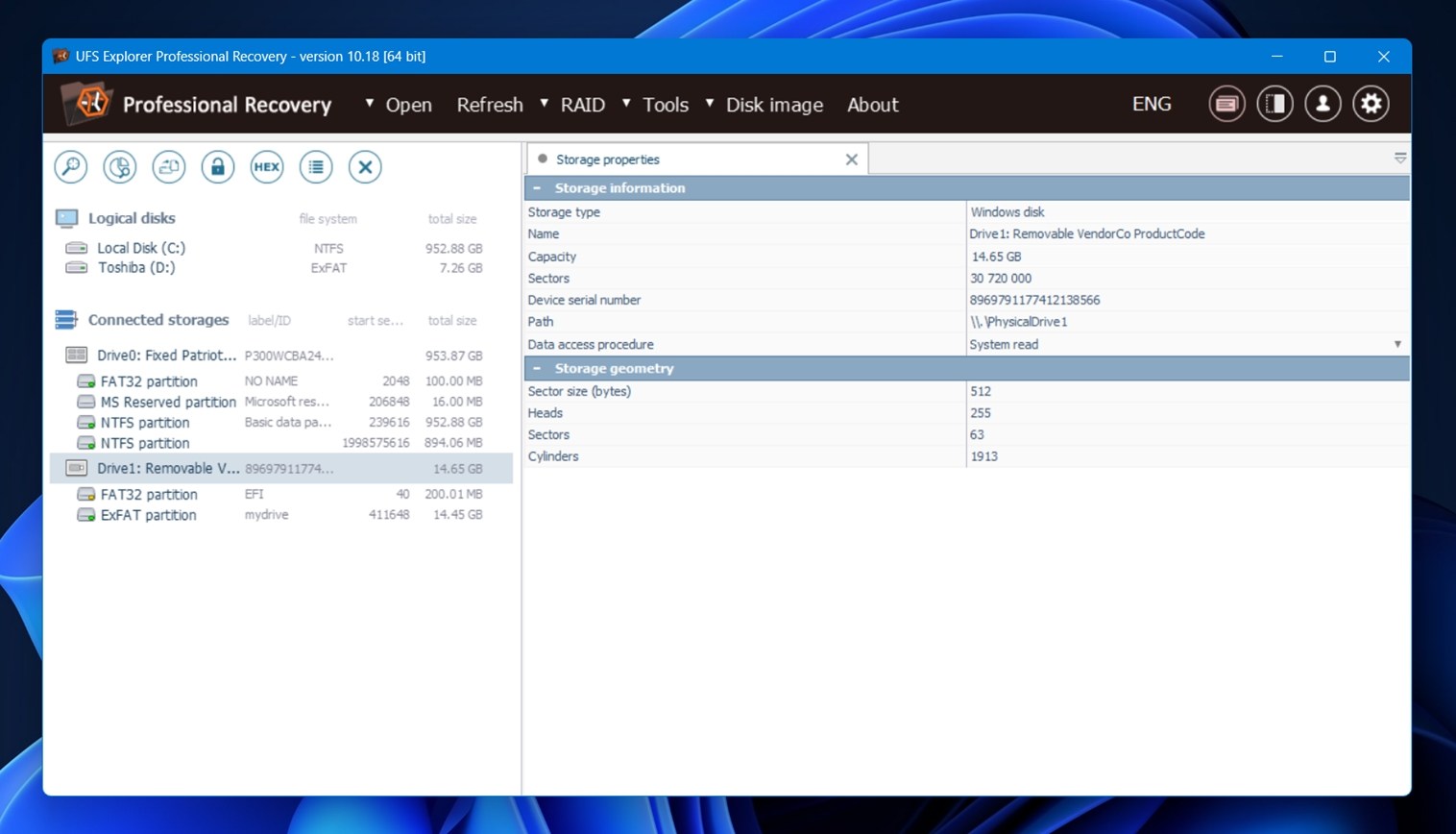
- Vi koblet til testdisken vår, og den dukket opp.
- Derfra klikket vi på “Søk etter tapte data”-knappen, som åpnet innstillingsvinduet for skanning; du får flere skannealternativer: skann hele disken, skann bare ledig plass, målrett spesifikke partisjoner.
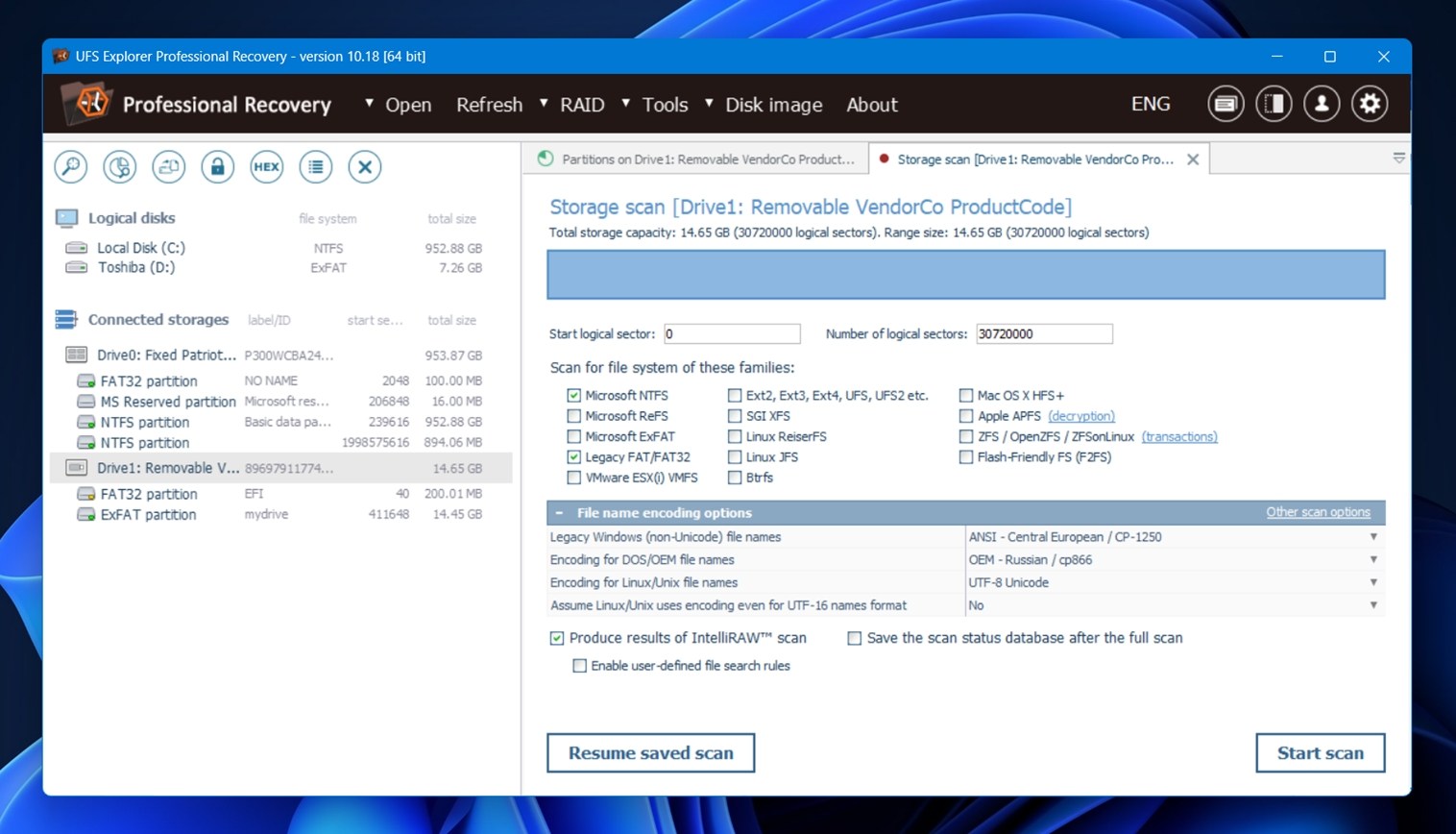 Vi lot standardinnstillingene stå: full disk-skanning, indekser filsystemer, og inkluder ubrukt plass. Det finnes også IntelliRAW-alternativet (UFS Explorer’s innholdsbevisste skanning). Vi aktiverte det, og skanningen startet.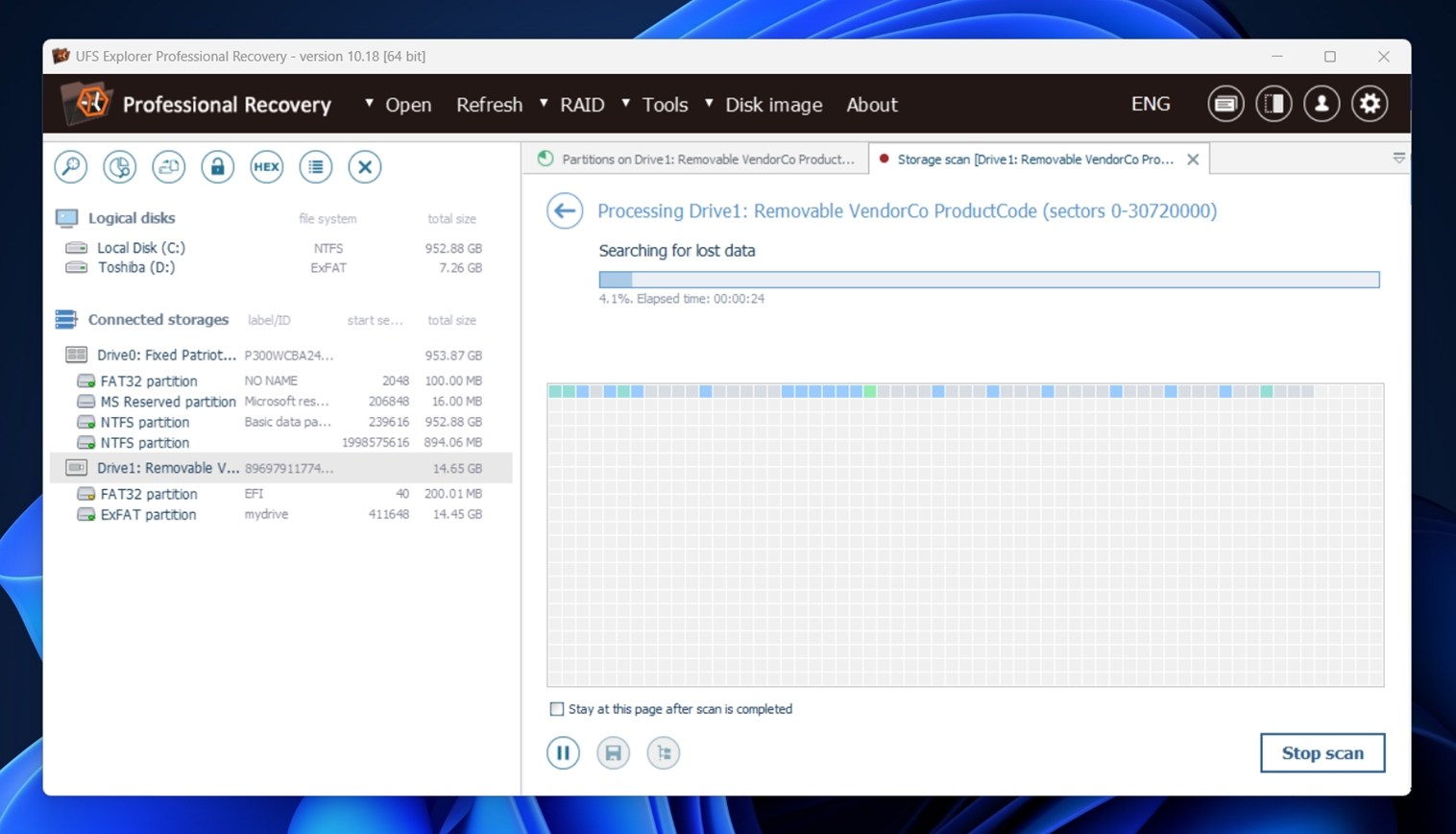
- Mens skanningen pågår får du ikke sanntidsinformasjon om hva som blir funnet. Ingen live filliste. Med noen andre verktøy kan du begynne å utforske resultatene mens skanningen pågår, men her må du vente til den er ferdig.
- Når den er fullført, var gjenopprettede filer pent sortert.
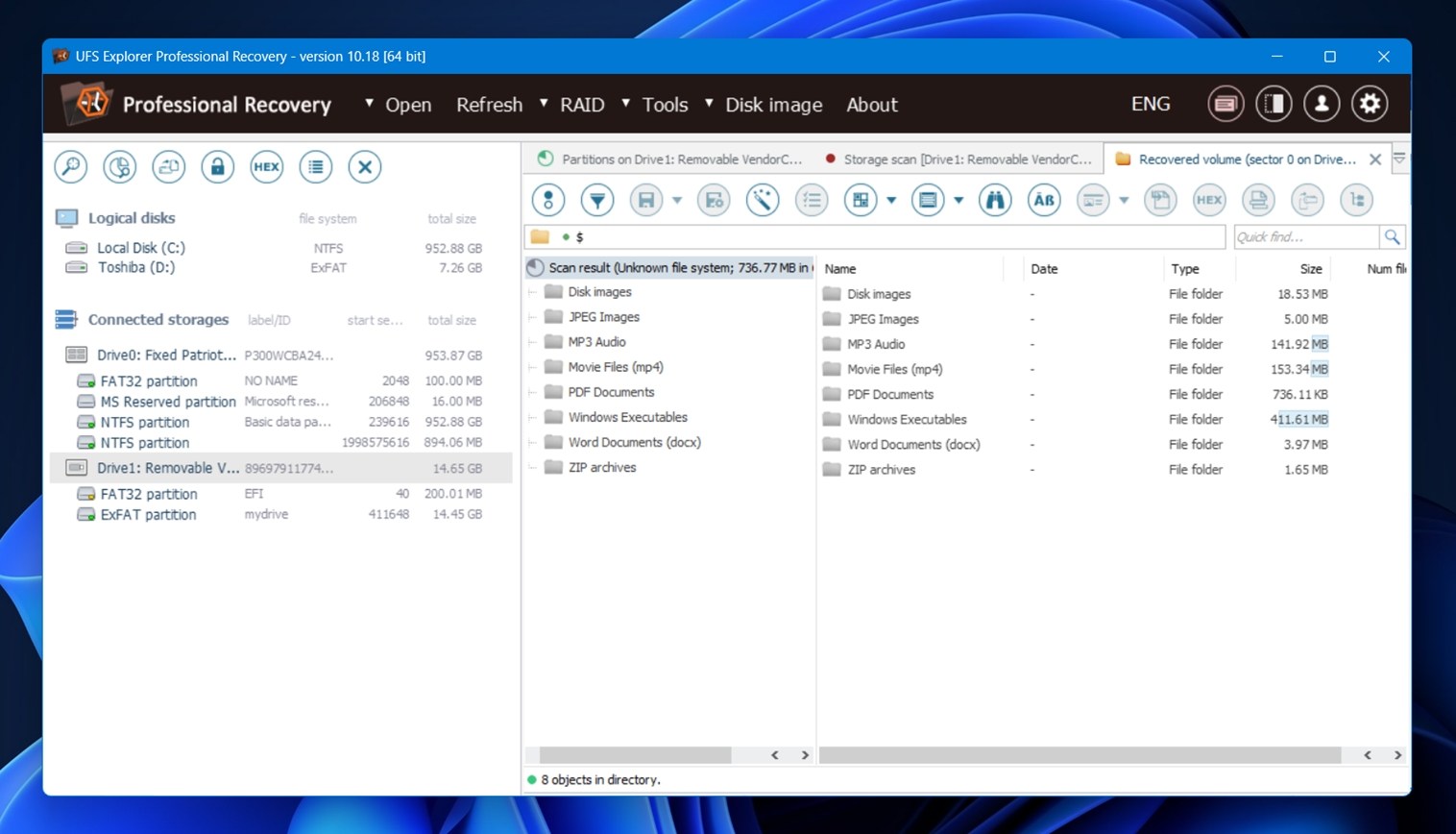 Men så støtte vi på et problem: forhåndsvisninger. En god del av de gjenopprettede filene kunne ikke forhåndsvises.
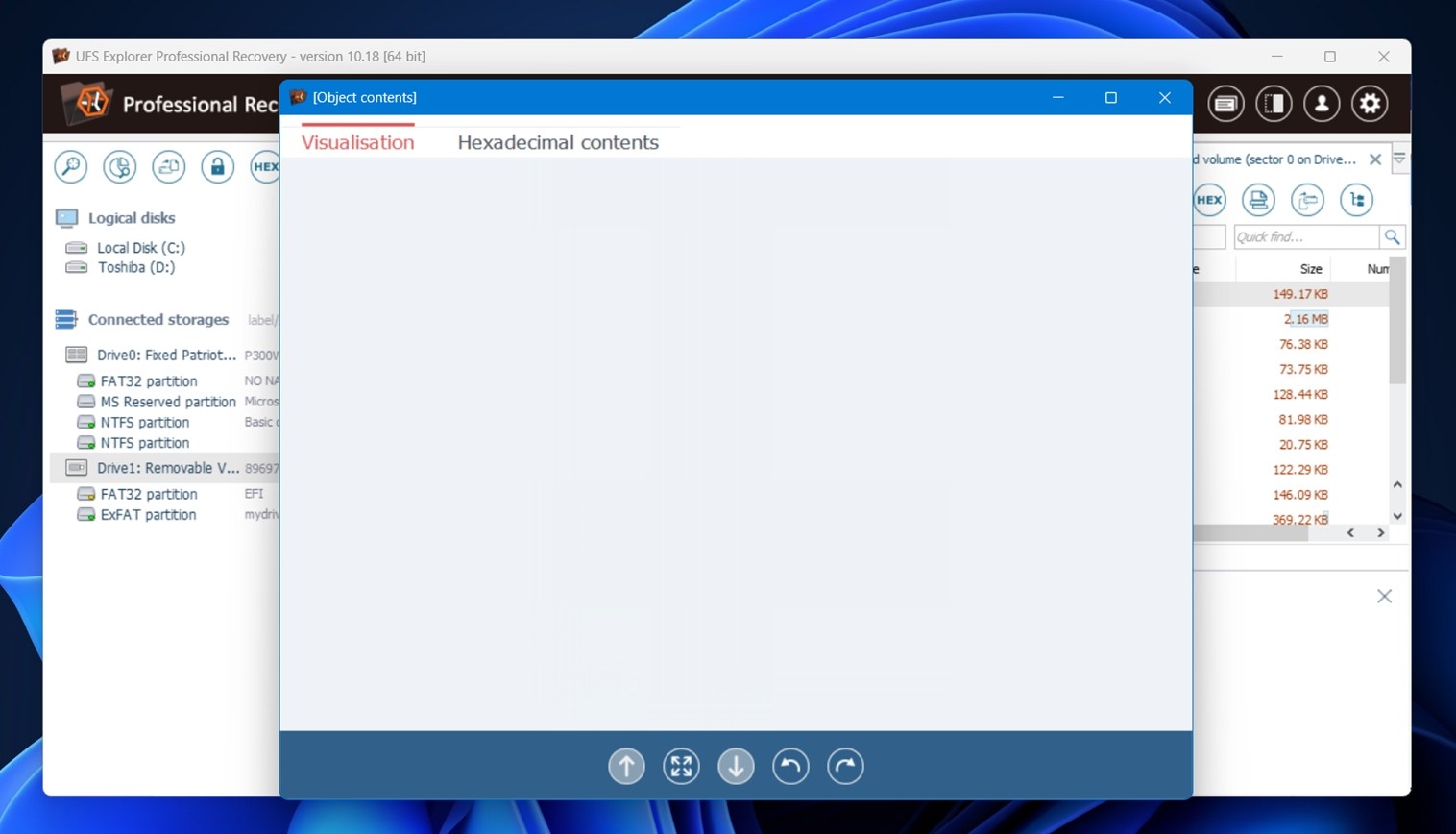 Vi fikk opp et tomt panel slik som på skjermbildet. Noen filer hadde forhåndsvisning (mest mindre dokumenter), men andre, større filer som videoer eller RAW-bilder … ingenting.
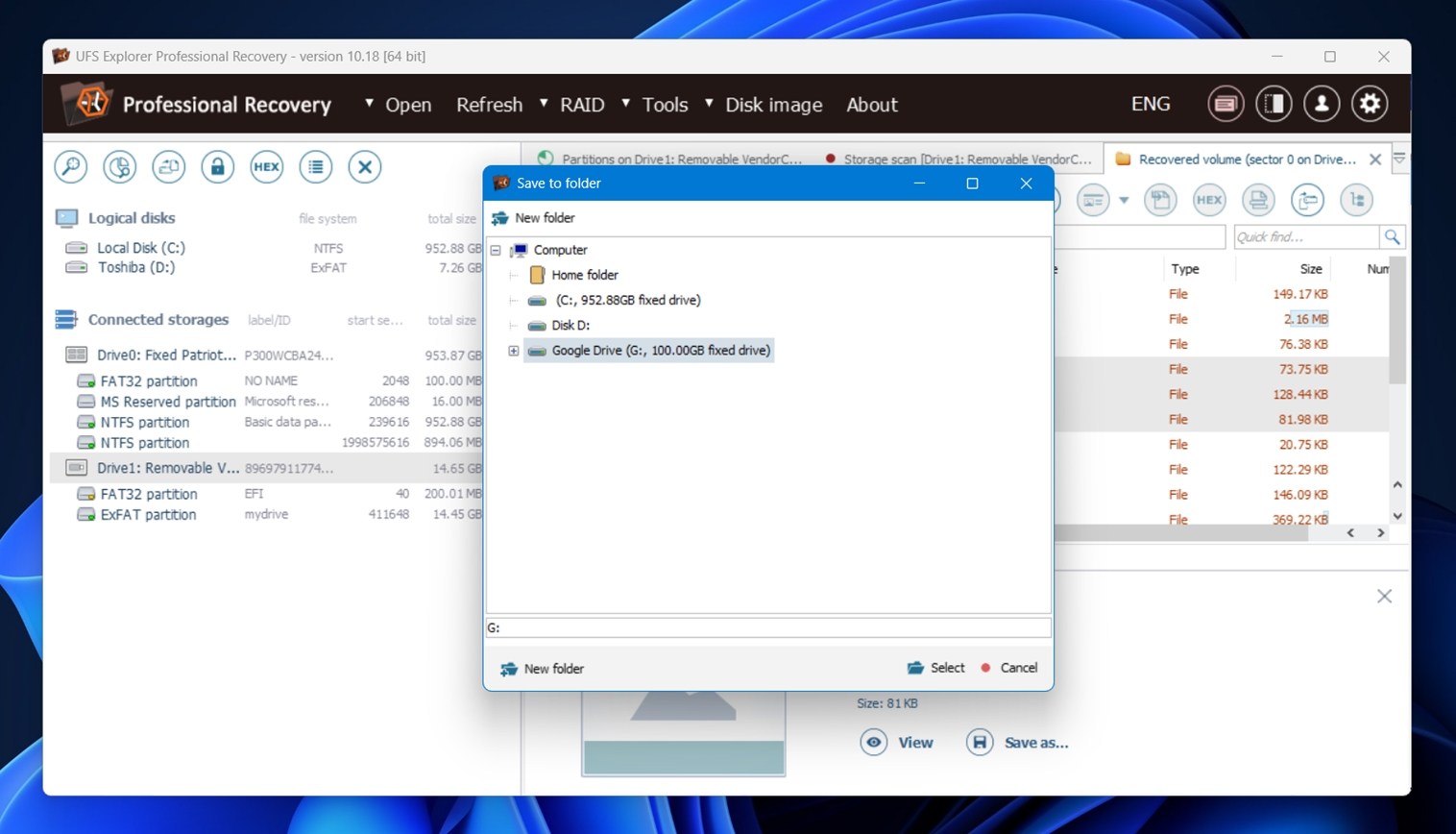
 - For å velge filene du vil gjenopprette, kan du enten høyreklikke på skanneresultatet og velge “Lagre alt valgt”, eller gjøre det manuelt med Ctrl+Klikk eller Shift+Klikk hvis du vil håndplukke bestemte filer. Det finnes ikke noe avkrysningsboks-grensesnitt her.
- Etter å ha valgt det vi ønsket, valgte vi en utdata-mappe, og gjenopprettingen ble fullført.
Alt i alt, ikke den mest behagelige gjenopprettingsprogramvaren vi har brukt. Funksjonelt sett gjør den jobben, men den mangler mange kvalitetsforbedrende funksjoner som kunne gjort den enklere å bruke. Sanntids skanneresultater, avmerkingsbokser for filer, tydeligere tilbakemelding ved valg, smartere forhåndsvisning som reserve… disse tingene ville ikke påvirket selve gjenopprettingsmotoren, men de ville gjort opplevelsen mye bedre.
Gjenopprettingsytelse
Nå til delen som virkelig betyr noe: resultatene. Her er en oversikt over det vi så:
| Scenario | Gjenopprettings-suksessrate* | Skannetid (min) | Notater |
| Sak 1: 1 TB Seagate HDD (Slettede filer) | ~91 % (DOCX, PDF, JPG tilnærmet perfekt) | ~110 | Mappestruktur bevart, de fleste filer åpnet fint. Sterkest totalt sett. |
| Sak 2: 64 GB SD-kort (RAW) | ~68 % (best på JPG/ORF, video varierende) | ~45 | Noen store filer som videoklipp ble gjenopprettet, men kunne ikke spilles av. Filnavn generiske. |
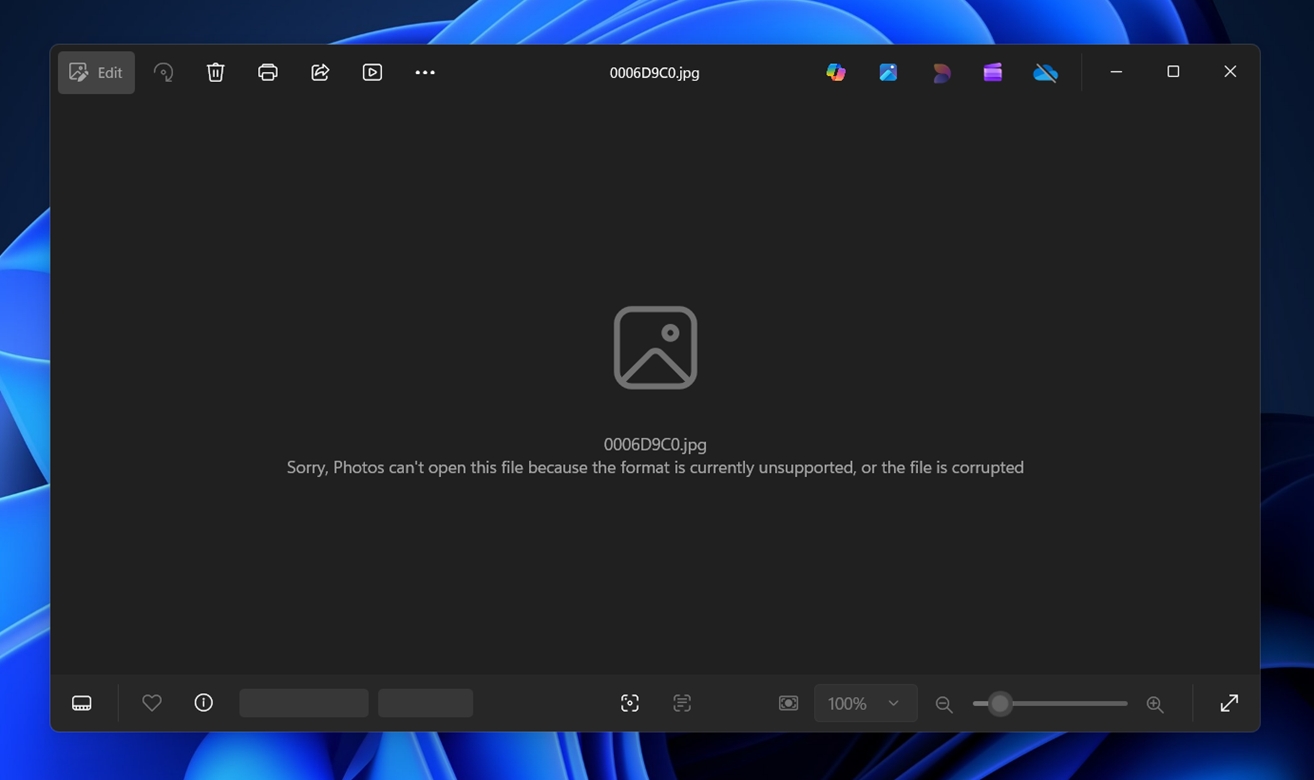
| Sak 3: 16 GB USB (Hurtigformatering) | ~63 % (solid på små dokumenter/lyd) | ~10 | Mange filer gjenopprettet, men ingen mappestruktur. Forhåndsvisning feilet på noen JPG-filer. |
*Gjenopprettingsgrad her betyr filer som åpnet fullstendig og fungerte etter gjenoppretting.
For dokumenter var gjenopprettingen konsekvent. DOCX, XLSX, PDF-er åpnet uten problemer i alle scenarioer. Det er så bra som det kan bli. For bilder og videoer avhang det av tilstanden til filsystemet. Gjenoppretting av slettede filer fungerte bra.
I RAW- og formaterte tilfeller var gjenopprettingen avhengig av IntelliRAW, som ga noen imponerende resultater, men også en del ødelagte filer. Vi så dette ofte.
Når det gjelder hastighet, gjør UFS Explorer det virkelig bra. Den kan sammenlignes med de raskeste gjenopprettingsverktøyene vi har testet. Fullstendig skanning av vår 16 GB USB 3.0-minnepenn, med IntelliRAW aktivert, ble fullført på under 10 minutter. Det er et solid resultat for en grundig skanning. Den RAW SD-kortet tok litt lengre tid (rundt 45 minutter), men igjen, helt innenfor forventningene.
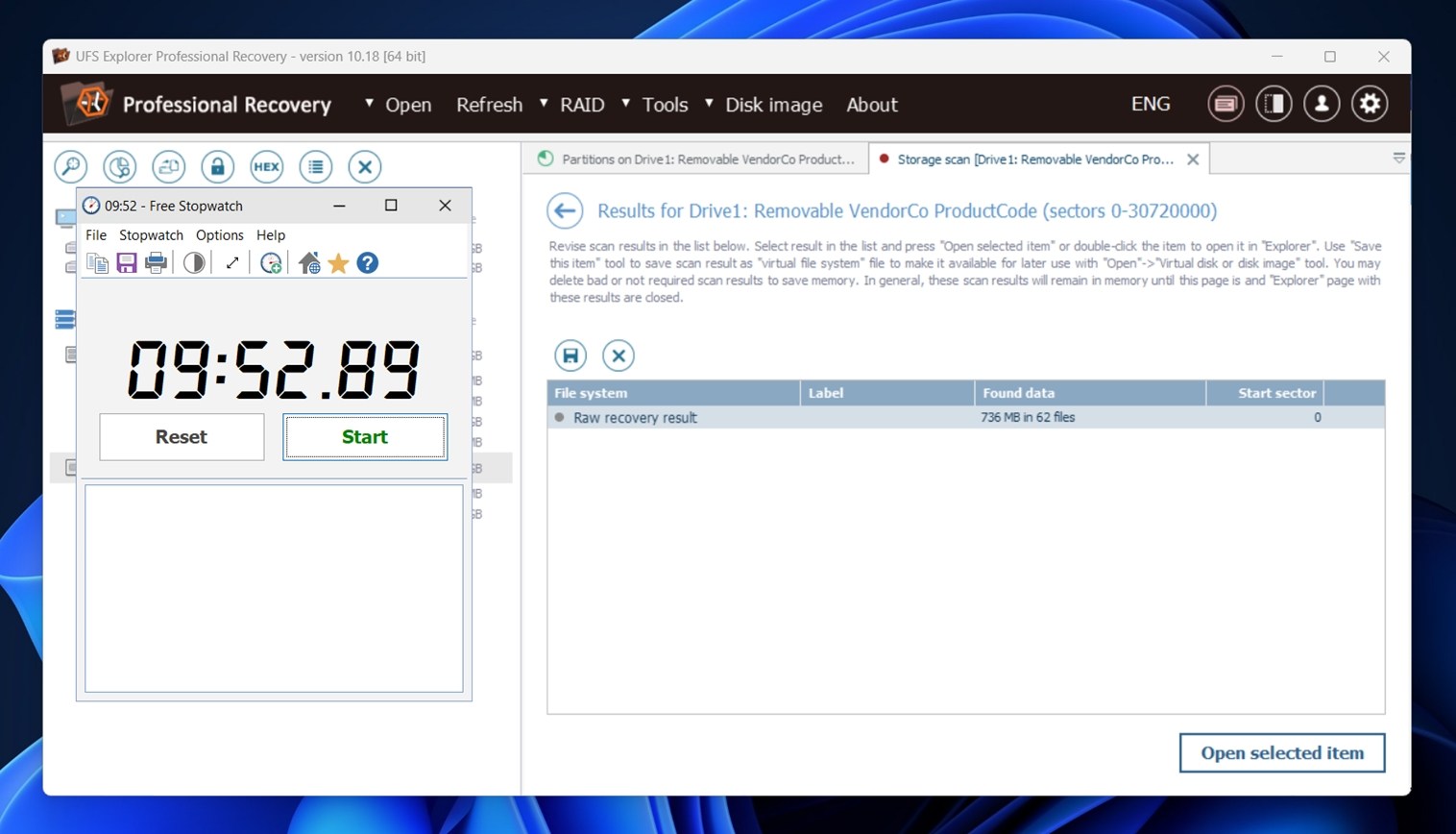
For å si det kort: brukbare resultater.
Prisdeltakelse
La oss snakke om penger. UFS Explorer Professional Recovery er langt fra det billigste alternativet på markedet, og det er ganske åpenbart at dette verktøyet er rettet mot profesjonelle eller bedriftsmiljøer.
Her er en oversikt over prisene avhengig av antall seter:
| Antall tillatte plasser | Pris | Tiltenkt bruk |
| 1 plass | $679.95 | Oppsett for én tekniker |
| Opptil 3 plasser | $1129.95 | Liten gruppe eller laboratorium |
| Opptil 10 plasser | $2259.95 | Middels stort firma |
| Opptil 30 plasser | $4529.95 | Bedriftsbruk eller datasenter |
Hver lisens inkluderer:
- Ubegrenset brukstid
- 360 dager med gratis oppdateringer
- Alle brukstyper (personlig, kommersiell, utdanning)
Lisensen er knyttet til antall arbeidsstasjoner (ikke brukere), og det er en skybasert lisens som standard, men du kan be om en dongle- eller programvarelåst versjon hvis nødvendig.
Hvis du ikke kjøper en lisens, kjører UFS Explorer Professional Recovery i demomodus, som begrenser gjenopprettbare filer til 768 KB eller mindre. I praksis er dette svært restriktivt. De fleste filtyper du faktisk trenger å gjenopprette vil være for store til å kunne hentes uten å låse opp programvaren. Hvis du hadde tenkt å bruke det gratis, er det bedre å lete etter et gratis alternativ til UFS Explorer, for eksempel Recuva, som er ubegrenset, eller Disk Drill, som har en mer sjenerøs demo.
Hvordan UFS Explorer Professional sammenlignes med andre kraftige verktøy
Når vi snakker om alternativer…
Hvis UFS Explorer Pro ikke helt passer for deg, er det fornuftig å se hvordan det måler seg mot noen av de nærmeste konkurrentene.
La oss se på det side om side med Disk Drill og R-Studio, to velkjente gjenopprettingsverktøy:
| Funksjon | UFS Explorer Pro | Disk Drill PRO | R-Studio Technician |
| Pris | $679,95 (1 sete, kommersiell) | $89 (livstidslisens) | $899,99 (Tekniker) |
| Demo / Gratis begrensninger | Lagre kun filer < 768 KB | Gratis gjenoppretting på Windows er opptil 100 MB | Demo-lagringsgrense angitt som < 1024 KB |
| OS-støtte | Windows, macOS, Linux (separat lisensiering per OS er vanlig) | Windows + macOS | Windows, macOS, Linux |
| Diskavbildning | Ja (inkluderer arbeidsflyt fokusert på avbildning) | Ja (bit-for-bit sikkerhetskopier) | Ja (bit-for-bit avbildning + rettsmedisinske formater oppført) |
| RAID-arbeid | Full RAID-rekonstruksjon + tilpassede oppsett (dette er en kjernefordel) | RAID-gjenoppretting støttes | Teknikerpakken retter seg mot avanserte gjenopprettingsoppsett, inkluderer maskinvare-/nettverksverktøy for gjenoppretting |
La oss pakke ut det.
- Hvis du ønsker det nærmeste alternativet til UFS Explorer sitt “seriøse lab-verktøy”-preg, er R-Studio Technician det som ligner mest. Prisøkningen er reell, men det er også rettet mot tjenestearbeid og inkluderer ekstra funksjoner for teknikere, som Agent/Emergency-verktøy og maskinvaresupportnotater fra leverandøren.
- Hvis du vil ha noe som fortsatt er “proft”, men ikke vil kjempe mot grensesnittet hele dagen, er Disk Drill PRO lettere å forholde seg til. Gratisversjonen gir deg også en mer praktisk prøveperiode enn en grense på under 1 MB, noe som er viktig når du skal sjekke gjenopprettbarhet før du bruker penger. Hvis du ikke er rettsmedisinsk analytiker, er Disk Drill sannsynligvis det beste alternativet til UFS Explorer. Du får mer med en gang og får jobben gjort uten at du må lære deg alt på nytt.
- Hvis RAID-gjenoppbygging (NAS-trekking, manglende medlemmer, rare forskyvninger) står på ukesmenyen din, beholder UFS Explorer Professional Recovery sin plass fordi det behandler RAID-rekonstruksjon som en primær arbeidsflyt, ikke som en sidefunksjon.
Brukeromtaler og vurderinger
Nå, la oss snakke om tilbakemeldinger fra virkeligheten, altså hva folk sier etter at de har brukt verktøyet.
UFS Explorer Professional Recovery har ikke et stort “omtaleavtrykk” på de store forbrukerplattformene. Det stemmer. Dette er nisjeprogramvare, så de fleste tilbakemeldinger kommer frem i forum, Reddit, laboratoriekretser og enkelte omtalesider, ikke i hauger med Trustpilot-lignende rangeringer.
Når det er sagt, hvis du går etter offisiell attestsideside, vil du finne en strøm av glødende anbefalinger. Om du velger å stole på dem, er opp til deg.
Vår dom
Her er vår endelige vurdering i denne UFS Explorer-anmeldelsen:
| Måling | Poeng | Notater |
| Gjenopprettingssuksessrate | 8 / 10 | God ytelse totalt sett. Den håndterte slettede filer, formaterte partisjoner og rådata bra, selv om noen gjenopprettede filer tidvis var korrupte. |
| Skanningshastighet | 8 / 10 | Rask for enkle skanninger, men dyp RAID-analyse og avansert RAW-gjenoppretting kan ta tid. Dette er forventet for denne typen verktøy. |
| Brukervennlighet | 6 / 10 | Ikke brukervennlig for nybegynnere. Grensesnittet føles gammeldags og forutsetter at du vet hva du gjør. Bratt læringskurve for vanlige brukere. |
| Valuta for pengene | 6 / 10 | Pro-versjonen er kraftig, men dyr. Demoversjonen begrenser gjenoppretting til 768 KB filer (praktisk talt ubrukelig for reelle testsituasjoner). |
Sluttresultat: 7 / 10
UFS Explorer Professional Recovery er en teknisk avansert løsning for gjenoppretting av data fra komplekse oppsett som RAID, Linux-filsystemer og krypterte volumer. Den gir gode resultater ved rå gjenoppretting og håndterer uvanlige formater og partisjonsproblemer som kan skape problemer for enklere verktøy.
Men denne kraften kommer med kompromisser. Brukergrensesnittet er laget for eksperter, og det er praktisk talt ingen brukbar gratis prøveversjon. For vanlige brukere eller enkeltstående gjenopprettingsjobber, vil ikke kostnaden og kompleksiteten være fornuftig.
Hvis du jobber med gjenoppretting på foretaksnivå, rettsmedisinsk databehandling eller avanserte Linux-systemer, er UFS Explorer Pro et sterkt alternativ. Men for vanlige hjemme- eller kontorbrukere er det sannsynligvis overdrevet.