



Oprogramowanie do odzyskiwania danych z karty SD przychodzi z pomocą, gdy niefortunny błąd, awaria oprogramowania lub jakiś inny czynnik powoduje utratę ważnych danych z karty SD. Ponieważ wybór najlepszego oprogramowania do odzyskiwania danych z karty SD może być trudny, przeprowadziliśmy badania za Ciebie, dzięki czemu możesz po prostu wybrać rozwiązanie, które Ci się najbardziej podoba, i odzyskać dane z karty pamięci bez żadnych opóźnień.
Nasz zespół redakcyjny niezależnie ocenia każde rozwiązanie do odzyskiwania danych, aby tworzyć dokładne i wysokiej jakości treści. Dowiedz się więcej o nasz proces testowania.
Lista najlepszego oprogramowania do odzyskiwania danych z kart SD w 2025 roku
- Disk Drill Odzyskiwanie Karty SD: Najlepsze oprogramowanie do odzyskiwania danych ogółem
- Recuva: Najlepsze darmowe rozwiązanie dla Windows
- R-Studio: Najlepsze oprogramowanie do odzyskiwania danych dla profesjonalistów
- EaseUS Data Recovery Wizard: Najbardziej przyjazny interfejs użytkownika
- IObit Undelete: Najłatwiejsze w użyciu oprogramowanie do odzyskiwania danych z karty SD
Disk Drill jest jednym z najpopularniejszych narzędzi do odzyskiwania danych dostępnych obecnie na rynku. Jest ekonomiczny, łatwy w użyciu, estetycznie zaprojektowany i, co najważniejsze, cechuje się wysokim wskaźnikiem odzyskiwania danych. Oprócz tego oferuje także specjalne funkcje, takie jak czyszczenie pamięci, tworzenie kopii zapasowych i ochrona danych.
1. Disk Drill Odzyskiwanie Karty SD (Windows & macOS)
- 🔄 Najnowsza aktualizacja: Wersja 5.7.917 (13 grudnia 2024)
- ⚙️ Obsługiwane pliki: Ponad 400 formatów plików
- 📄 Wymagania systemowe: macOS 10.15.7–15.x / Windows 10/11 64-bit
✅ Zalety:
- Obsługuje większość formatów surowych zdjęć i plików wideo
- Może skanować nawet uszkodzone i surowe karty SD
- Odzyskuje do 500 MB danych za darmo (tylko Windows)
- Zawiera wiele darmowych, dodatkowych narzędzi
- Łatwe odzyskiwanie karty SD za pomocą jednego kliknięcia
- Często aktualizowany
📛 Wady:
- Nie obsługuje systemu operacyjnego Linux
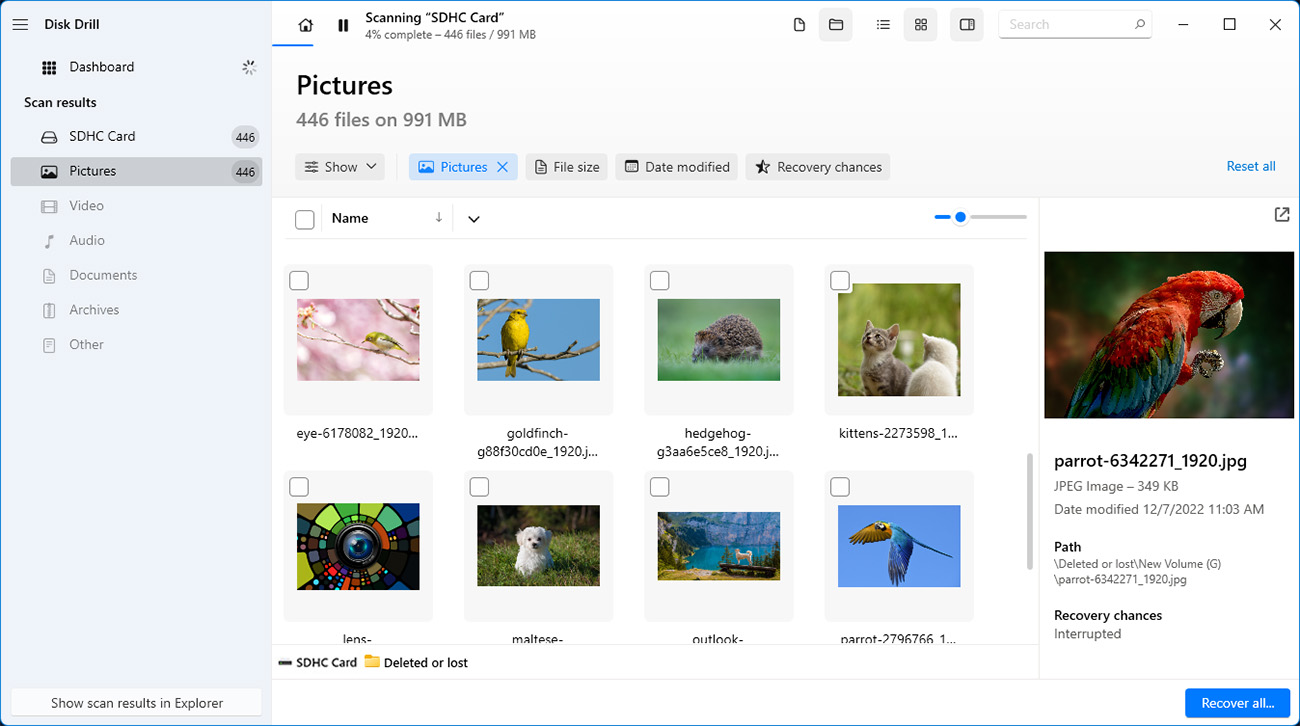
Disk Drill wyróżnia się z tłumu jako najlepsze rozwiązanie powszechnego problemu utraty danych z karty SD. Stało się tak dlatego, że oferuje idealnie zbalansowaną mieszankę zaawansowanych funkcji odzyskiwania, doskonałej użyteczności i fantastycznej wartości.
Aplikacja obsługuje ponad 400 formatów plików i rozpoznaje większość powszechnie i rzadziej używanych surowych formatów zdjęć i wideo, w tym r2 (Canon raw wersja 2), cr3 (Canon raw wersja 3), nef (Nikon surowy plik obrazu), nrw (Nikon surowy plik obrazu) i r3d (surowy plik wideo firmy Red digital camera).
Niezależnie od tego, czy masz mniejszą kartę SD z systemem plików FAT32, czy nowszą kartę SDHC/SDXC z dużą partycją exFAT, Disk Drill może zastosować swoje zaawansowane algorytmy odzyskiwania danych w celu przywrócenia utraconych plików z zachowaną oryginalną strukturą folderów i nazwami plików. Disk Drill może również pracować z uszkodzonymi i surowymi kartami SD, które nie są dostępne w Eksploratorze plików/Finderze.
Disk Drill to aplikacja freemium, która pozwala użytkownikom na podgląd nieograniczonej liczby plików i odzyskanie do 500 MB danych (tylko wersja Windows) za darmo. Twórcy Disk Drill, CleverFiles, często aktualizują swój produkt, aby był wolny od błędów i zapewniał konsekwentnie wysoką wydajność.
W zestawie bezpłatnie z Disk Drill znajdują się liczne dodatkowe narzędzia. Podczas odzyskiwania danych z uszkodzonej karty SD możesz skorzystać z narzędzia do tworzenia kopii zapasowej bajt po bajcie, aby stworzyć pełen obraz karty, dzięki czemu masz bezpieczną kopię zapasową wszystkich jej zawartości na wypadek, gdyby uszkodzenie się rozprzestrzeniło i uniemożliwiło odczytanie karty.
💰 Ceny:
| Disk Drill Podstawowy | Bezpłatne |
| Disk Drill PRO | $89.00 |
| Disk Drill Enterprise | $499 |
| Uaktualnienie konkurencyjne | 50% TANIEJ |
🏆 Najlepsze dla: Disk Drill powinien być pierwszym wyborem dla wszystkich użytkowników Windows i Mac, którzy potrzebują odzyskać utracone dane z karty SD.
2. Recuva (Windows)
- 🔄 Najnowsza aktualizacja: v1.54.120 (26 czerwca 2024)
- ⚙️ Obsługiwane pliki: Obsługuje tylko podstawowe formaty plików
- 📄 Wymagania systemowe: Windows 10, 8.1, 7, Vista i XP
✅ Zalety:
- Nieograniczone darmowe odzyskiwanie
- Prosty interfejs użytkownika
- Dostępna wersja przenośna
📛 Wady:
- Automatyczne aktualizacje tylko w wersji płatnej
- Nie można odzyskać większości surowych formatów zdjęć i plików wideo
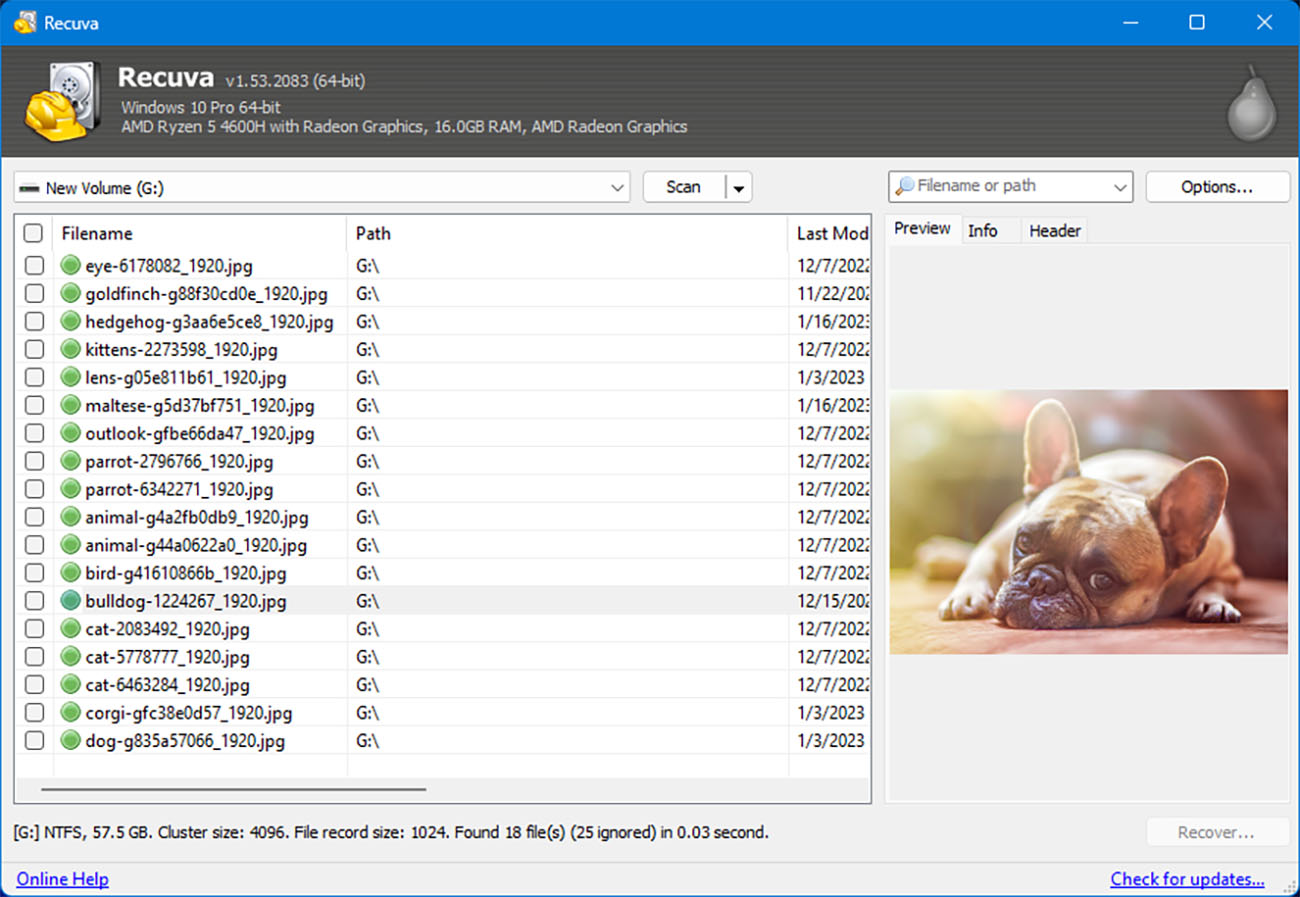
Jeśli jesteś użytkownikiem Windows i szukasz prostego bezpłatnego narzędzia do odzyskiwania danych z kart SD, które umożliwia wykonanie podstawowych zadań odzyskiwania danych bez wydawania ani jednego dolara, to Recuva jest doskonałym wyborem.
Istnieje wiele powodów, dla których Recuva plasuje się na drugim miejscu po Disk Drill, ale najważniejszym jest fakt, że obsługuje tylko podstawowe formaty plików obrazów, wideo, audio i dokumentów. Czy potrzebujesz odzyskać surowe zdjęcia zrobione przez twoją cyfrową kamerę lub GoPro? W takim razie masz pecha, ponieważ Recuva obsługuje tylko kilka surowych formatów plików zdjęć i wideo — i to dość słabo.
Ale gdzie Recuva ma braki pod względem obsługi formatów plików, rekompensuje je prostotą i łatwością użytkowania. Aplikacja oferuje dwa tryby działania, Zaawansowany oraz Kreator. Pierwszy z nich jest przeznaczony dla bardziej doświadczonych użytkowników, a drugi dla całkowitych początkujących.
Recuva posiada również bezpłatną funkcję bezpiecznego nadpisywania. Funkcja ta pozwala trwale usunąć wrażliwe pliki z Twojej karty SD, aby zapobiec ich odzyskaniu za pomocą Recuva lub jakiegokolwiek innego oprogramowania do odzyskiwania danych z karty SD.
💰 Ceny:
| Recuva Darmowy | Dostępne bez funkcji Professional |
| Recuva Professional | 19,95 USD |
🏆 Najlepsze dla: Ponieważ darmowa wersja Recuva umożliwia nieograniczone odzyskiwanie danych, jest doskonałym wyborem dla osób, które chcą odzyskać bardziej powszechne typy plików z karty SD bez wydawania pieniędzy.
3. R-Studio (Windows, macOS, Linux)
- 🔄 Najnowsza aktualizacja: Wersja 9.4.191460 (12 marca 2025)
- ⚙️ Obsługiwane pliki: Kilkaset formatów plików
- 📄 Wymagania systemowe: Windows 11, 10/8.1/8/7/Vista/XP/2000 lub Windows Server 2019/2016/2012/2008/2003 / Mac OS X 10.5 Leopard lub nowszy / Każda dystrybucja Linuxa z jądrem 2.6+ zdolna do instalacji pakietów .rpm lub .deb
✅ Zalety:
- Rozpoznaje wszystkie główne systemy plików
- Może skanować uszkodzone karty SD
- Działa na Windows, macOS i Linux
- Najtańsza licencja wystarczy na większość zadań odzyskiwania danych z kart SD
📛 Wady:
- Zbyt trudne dla zwykłych użytkowników domowych
- Każda platforma wymaga osobnej licencji
- Wersja bezpłatna nie może odzyskiwać plików większych niż 256 KB
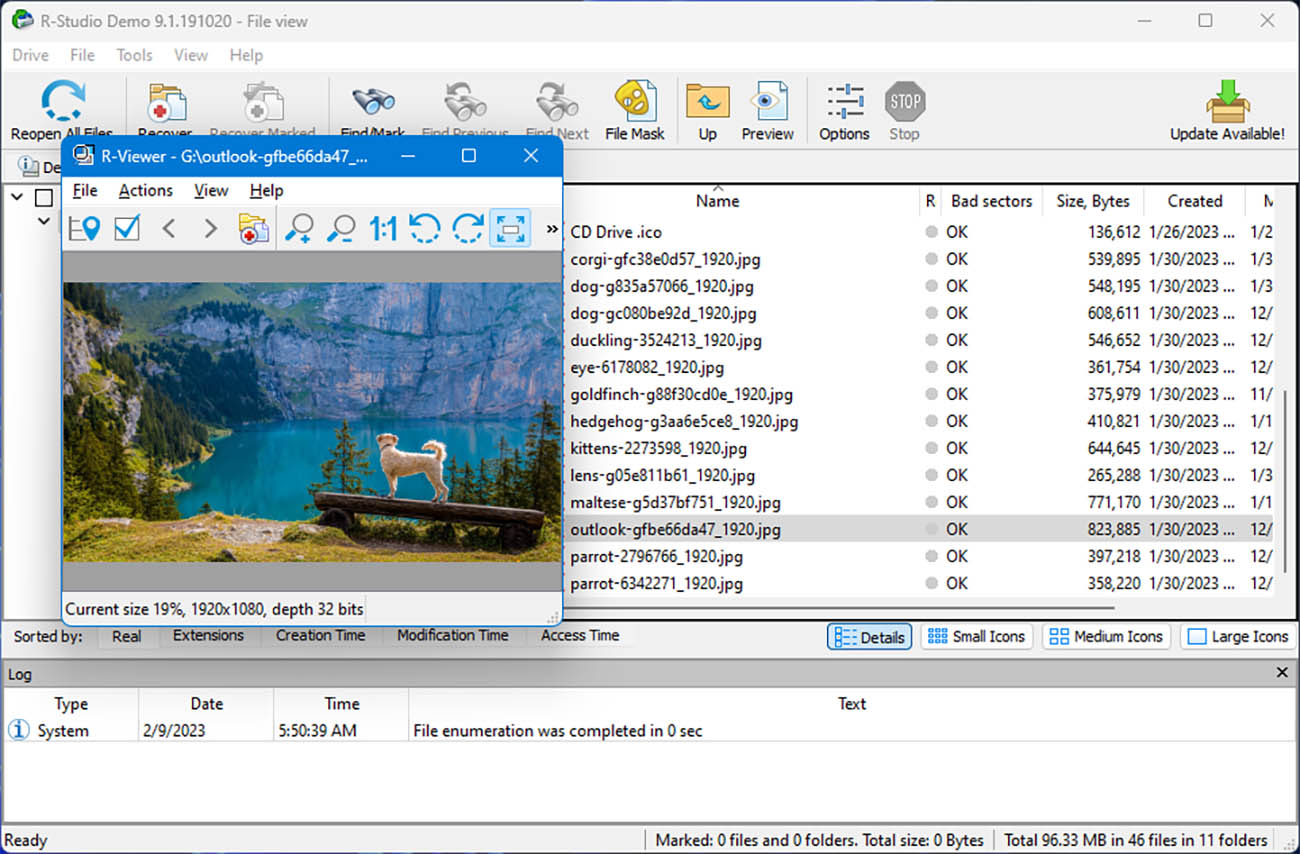
R-Studio ma na celu zaspokojenie potrzeb profesjonalistów zajmujących się odzyskiwaniem danych, szukających najbardziej zaawansowanego oprogramowania do odzyskiwania danych z kart SD. Zaawansowane możliwości tego sprawdzonego narzędzia sprawiają, że jest ono szczególnie odpowiednie do odzyskiwania uszkodzonych kart SD, które narzędzie może skanować i odzyskiwać bez polegania na działającym systemie plików.
Chociaż aplikacja jest dostępna do pobrania za darmo, nie będziesz mógł odzyskać plików większych niż 256 KB. Aby to zrobić, będziesz musiał zakupić licencję. Najtańsza licencja R-Studio (R-Studio FAT) kosztuje $49.99 i obsługuje tylko rodzinę systemów plików FAT, w tym exFAT. Ponieważ FAT32 i exFAT są najczęściej używanymi systemami plików dla kart SD, być może uda ci się uniknąć wydawania znacznie większych pieniędzy na mniej ograniczoną licencję R-Studio.
Oczywiście, nie będziesz w stanie na przykład stworzyć mapy sektorów, uruchomić R-Studio w trybie przenośnym lub użyć wbudowanego edytora hex, ale większość zwykłych użytkowników naprawdę tego nie potrzebuje, a tylko zaawansowani użytkownicy podczas odzyskiwania danych z kart SD. Należy pamiętać, że do każdego systemu operacyjnego wspieranego przez R-Studio (Windows, macOS i Linux) wymagana jest oddzielna licencja.
💰 Ceny:
| Produkt | Windows | macOS | Linux |
| Wersja darmowa | Odzyskiwanie plików mniejszych niż 256 KB | Odzyskiwanie plików mniejszych niż 256 KB | Odzyskiwanie plików mniejszych niż 256 KB |
| R-Studio FAT | $39.99 | – | – |
| R-Studio NTFS | $47.99 | – | – |
| R-Studio | $63.99 | $63.99 | $63.99 |
| R-Studio Network | $143.99 | $143.99 | $143.99 |
| Technik R-Studio | $719.20 | $719.20 | $719.20 |
🏆 Najlepsze dla: R-Studio jest optymalnym wyborem dla zaawansowanych użytkowników poszukujących bardziej zaawansowanego narzędzia do odzyskiwania ważnych plików z karty pamięci.
4. EaseUS Data Recovery Wizard (Windows & macOS)
- 🔄 Najnowsza aktualizacja: Wersja 19.3.0 (10 lutego 2025)
- ⚙️ Obsługiwane pliki: Obsługuje ponad 1,000 formatów plików
- 📄 Wymagania systemowe: Windows 7 lub nowszy / macOS 15 – 10.9
✅ Zalety:
- Niezawodny i wysoko oceniany
- Wersja darmowa może odzyskać do 2 GB danych, jeśli udostępnisz oprogramowanie na Facebooku lub Twitterze (500 MB, jeśli nie)
- Obsługa ponad 1,000 formatów plików
- Odzyskiwanie danych z różnych sytuacji utraty danych
📛 Wady:
- Czas skanowania nie ma znaczenia
- Wersje Windows i Mac wymagają osobnej licencji
- Model subskrypcyjny jest droższy niż konkurencyjne rozwiązania
- Wymienia pliki nieodwracalne jako możliwe do odzyskania
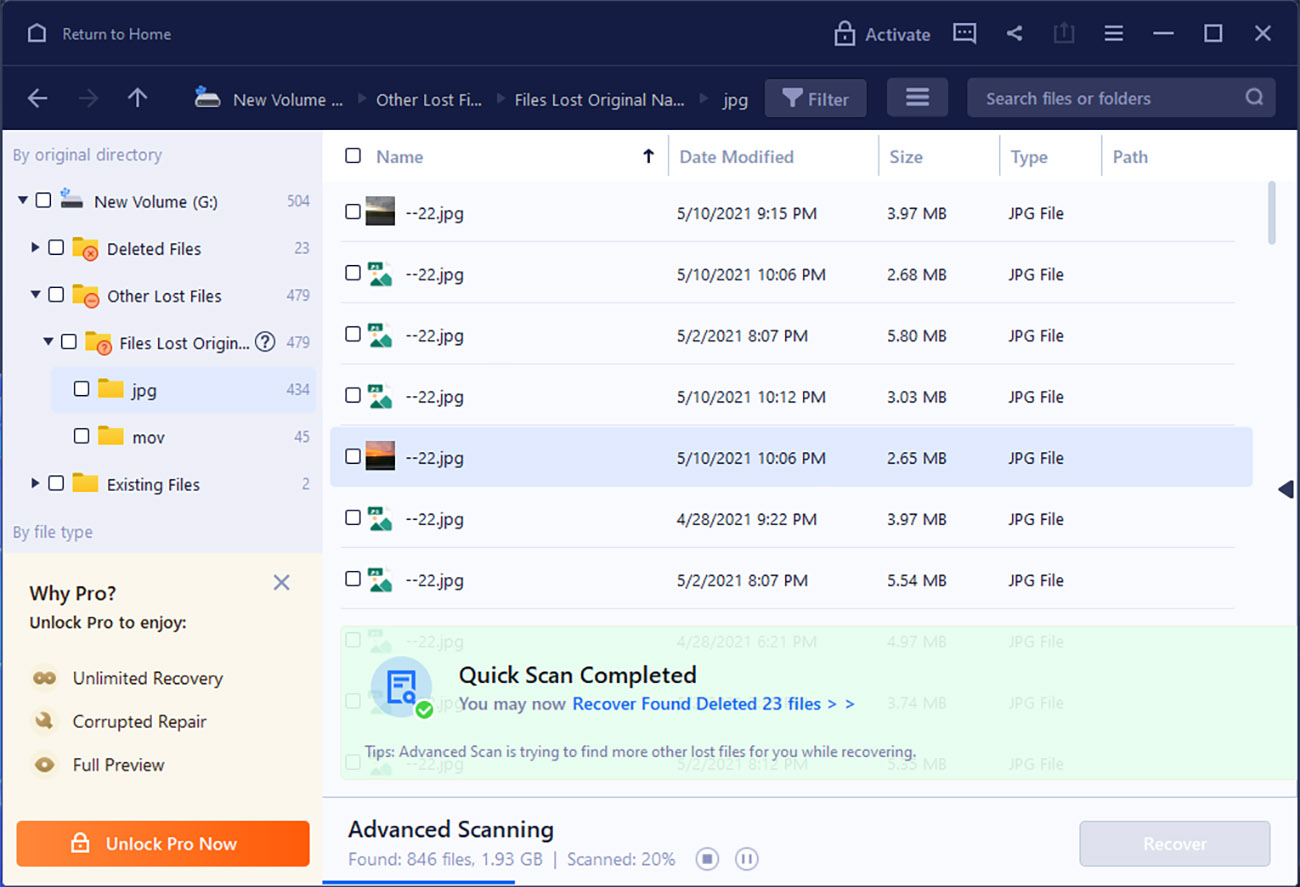
EaseUS Data Recovery Wizard istnieje od dłuższego czasu, zdobywając sporo pozytywnych recenzji w sieci, chwalących jego niezawodne działanie i dopracowany interfejs użytkownika, między innymi. Rzeczywiście, aplikacja ułatwia odzyskiwanie plików z kart SD o wszystkich rozmiarach i typach, czyniąc ją jednym z najlepszych oprogramowań do odzyskiwania danych z kart pamięci dla użytkowników PC i Mac.
Podczas gdy EaseUS Data Recovery Wizard zasługuje na wszelkie pochwały, które otrzymał, należy go również skrytykować za jego wady. Jedną z głównych wad jest słabe tłumaczenie jego interfejsu użytkownika na inne języki poza angielskim, co może utrudniać użytkownikom nieanglojęzycznym poruszanie się i efektywne korzystanie z oprogramowania.
Inną kwestią jest dokładność wskaźnika postępu skanowania. Nie mamy pojęcia, co dzieje się za kulisami, ale dokładność wskaźnika postępu skanowania jest czasami tak zła, że generator liczb losowych poradziłby sobie lepiej. To wstyd, ponieważ EaseUS Data Recovery Wizard to dość kosztowne rozwiązanie do odzyskiwania danych na bazie subskrypcji i takie niedociągnięcia nie powinny być tolerowane przez jego twórców.
5. IObit Undelete (Windows)
- 🔄 Najnowsza aktualizacja: Wersja 1.0.0.369
- 📄 Obsługiwane pliki: Większość standardowych formatów plików dokumentów, wideo, audio i graficznych
- ⚙️ Wymagania systemowe: Windows 10/8/7/Vista/XP
✅ Zalety:
- Proces odzyskiwania za jednym kliknięciem
- Tryb przenośny
- Mały rozmiar pobierania
📛 Wady:
- Brak zaawansowanych opcji
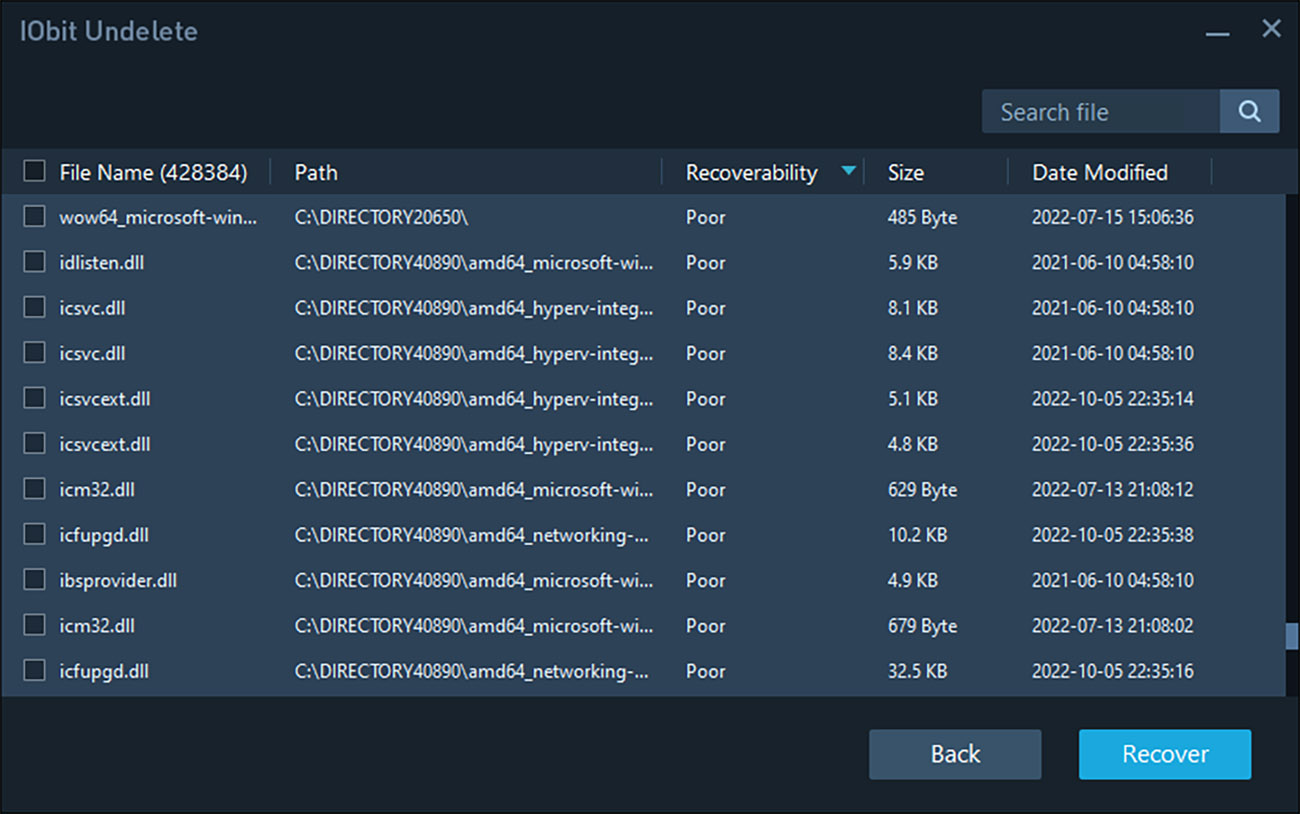
- Brak możliwości podglądu plików przed odzyskaniem
- Ograniczone wsparcie dla formatów plików
- Wygląda na to, że nie jest już aktualizowany
Podobnie jak Disk Drill, Recuva i inne przyjazne dla początkujących oprogramowanie do odzyskiwania danych z kart pamięci, IObit Undelete wyróżnia się podejściem do odzyskiwania danych na jeden klik. Oferuje również wygodny tryb przenośny, który pozwala na uruchomienie go na dowolnym komputerze z systemem Windows bez konieczności instalowania go najpierw.
Tam, gdzie narzędzie ustępuje wyżej notowanym narzędziom, to jego wydajność odzyskiwania danych. Mówiąc wprost, IObit Undelete może odzyskać tylko standardowe formaty plików dokumentów, wideo, audio i grafiki i nawet ich nie podgląda. Jeśli potrzebujesz odzyskać rzadziej używane formaty plików, takie jak surowe zdjęcia lub filmy, to IObit Undelete pozostawi Cię całkowicie rozczarowanym.
Oprócz potencjalnie rozczarowujących wyników, IObit Undelete sprawi, że będziesz czekać na nie dłużej niż w przypadku wielu konkurencyjnych rozwiązań do odzyskiwania danych z karty SD, ponieważ jego algorytmy skanowania są wolne. Co najgorsze, nie będziesz wiedzieć, czy odzyskujesz właściwe pliki aż do samego końca, ponieważ funkcja podglądu nie jest dostępna.
💰 Ceny: Freeware
🏆 Najlepsze dla: Największą zaletą IObit Undelete jest jego prostota, umożliwiająca rozpoczęcie procesu odzyskiwania za pomocą jednego kliknięcia. Jest to świetne narzędzie dla początkujących użytkowników, którzy nie wiedzą zbyt wiele o odzyskiwaniu danych.
6. MiniTool Power Data Recovery (Windows)
- 🔄 Najnowsza aktualizacja: V12.4 (26 lutego 2025)
- ⚙️ Obsługiwane pliki: Obsługuje ponad 100 typów plików
- 📄 Wymagania systemowe: Windows 11/10/8/8.1/7
✅ Zalety:
- Częste aktualizacje
- Odzyskaj do 1 GB danych za darmo
- Całodobowe wsparcie techniczne
- Możliwość odzyskiwania plików z określonego folderu
📛 Wady:
- Bezpłatna wersja nie zawiera podglądu plików
- Drogie subskrypcje
- Nie dostajesz wielu funkcji za swoje pieniądze
- Powolny proces skanowania, który zużywa dużo zasobów komputera
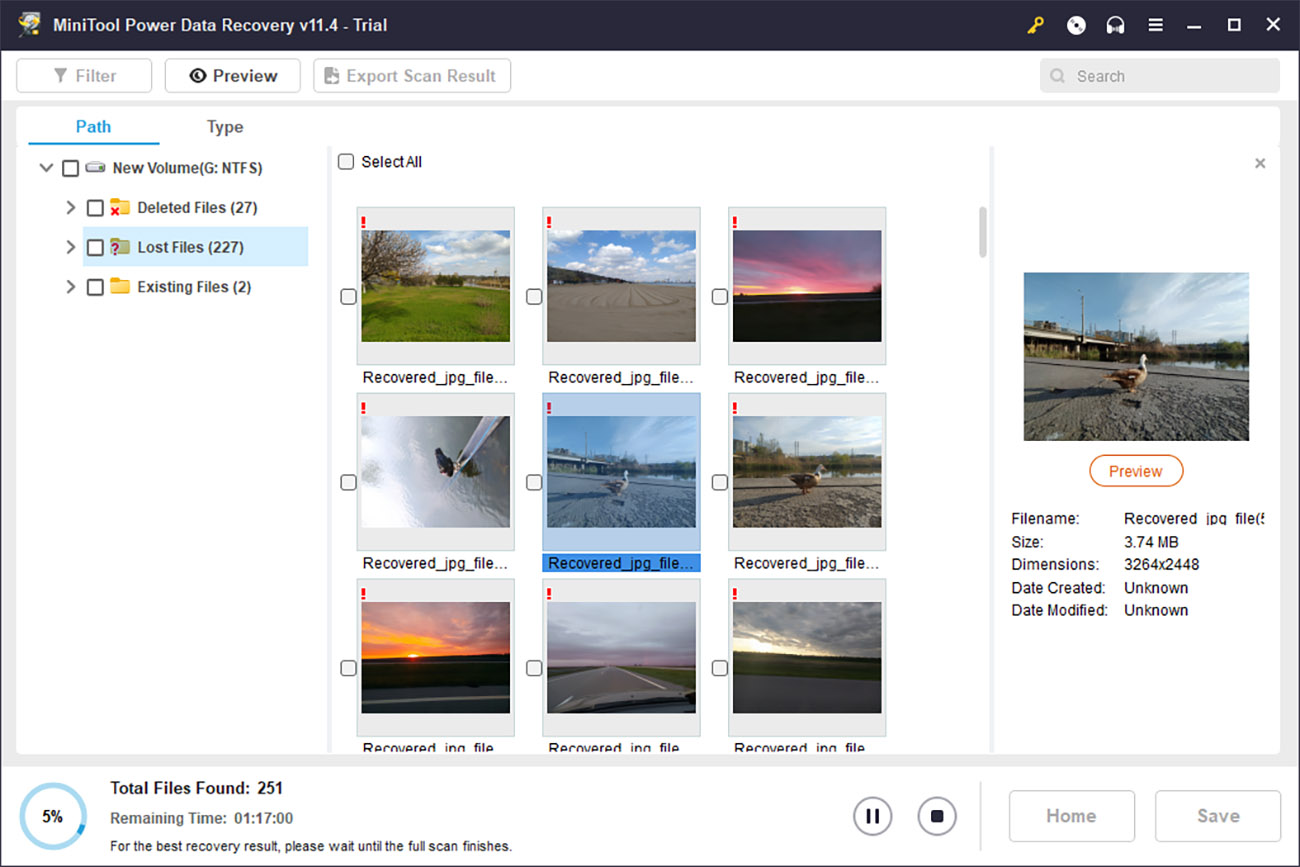
MiniTool Power Data Recovery to wszechstronne rozwiązanie do odzyskiwania danych, które odzyskuje ponad 100 typów plików, umożliwiając jednocześnie podgląd do 70 typów plików, w tym dokumentów, obrazy, wideo, audio, archiwów i innych plików.
Niestety, darmowa wersja programu MiniTool Power Data Recovery, która umożliwia odzyskanie do 1 GB danych za darmo, nie pozwala na podgląd żadnych plików do odzyskania bez osobnego zainstalowania funkcji podglądu plików.
Jedną z przydatnych funkcji MiniTool Power Data Recovery jest możliwość odzyskiwania plików z określonych lokalizacji, takich jak folder Pulpit lub Kosz. Skanując tylko określoną lokalizację, na przykład pojedynczy podfolder DCIM, można zaoszczędzić sporo cennego czasu w porównaniu z czasem potrzebnym na zeskanowanie całej karty SD. W rzeczywistości zalecamy unikanie skanowania całej karty SD za pomocą MiniTool Power Data Recovery, chyba że jest to absolutnie konieczne, ponieważ proces skanowania jest wyjątkowo wolny i wymaga dużo mocy obliczeniowej.
💰 Ceny:
Dla użytkowników prywatnych:
| Wersja próbna | Odzyskaj do 1 GB danych |
| Miesięczna subskrypcja osobista | 69,00 USD |
| Roczna subskrypcja osobista | 89,00 USD |
| Personal Ultimate | 99,00 USD |
Dla użytkowników biznesowych:
| Business Standard | 119,00 USD |
| Business Deluxe | 199,00 USD |
| Business Enterprise | 399,00 USD |
| Technik Biznesu | 499,00 USD |
🏆 Najlepsze dla: MiniTool Power Data Recovery to doskonały wybór, jeśli planujesz odzyskać dane z określonego katalogu, ponieważ to oprogramowanie jest jednym z nielicznych narzędzi do odzyskiwania danych, które posiada taką funkcję.
7. Photorec (Windows, macOS, Linux)
- 🔄 Najnowsza aktualizacja: Wersja 7.3 beta (2024)
- 📄 Obsługiwane pliki: Rozpoznaje ponad 480 rozszerzeń plików (około 300 rodzin plików)
- ⚙️ Wymagania systemowe: Windows 11/10/8.1/8/7/Vista/XP, Windows Server 2016/2012/2008/2003 / Dowolna nowsza wersja systemu macOS / Linux kernel 2.6.18 lub nowszy
✅ Zalety:
- Wieloplatformowy
- Całkowicie darmowa aplikacja o otwartym kodzie źródłowym
- Możliwość naprawy problemów z systemem plików (TestDisk)
📛 Wady:
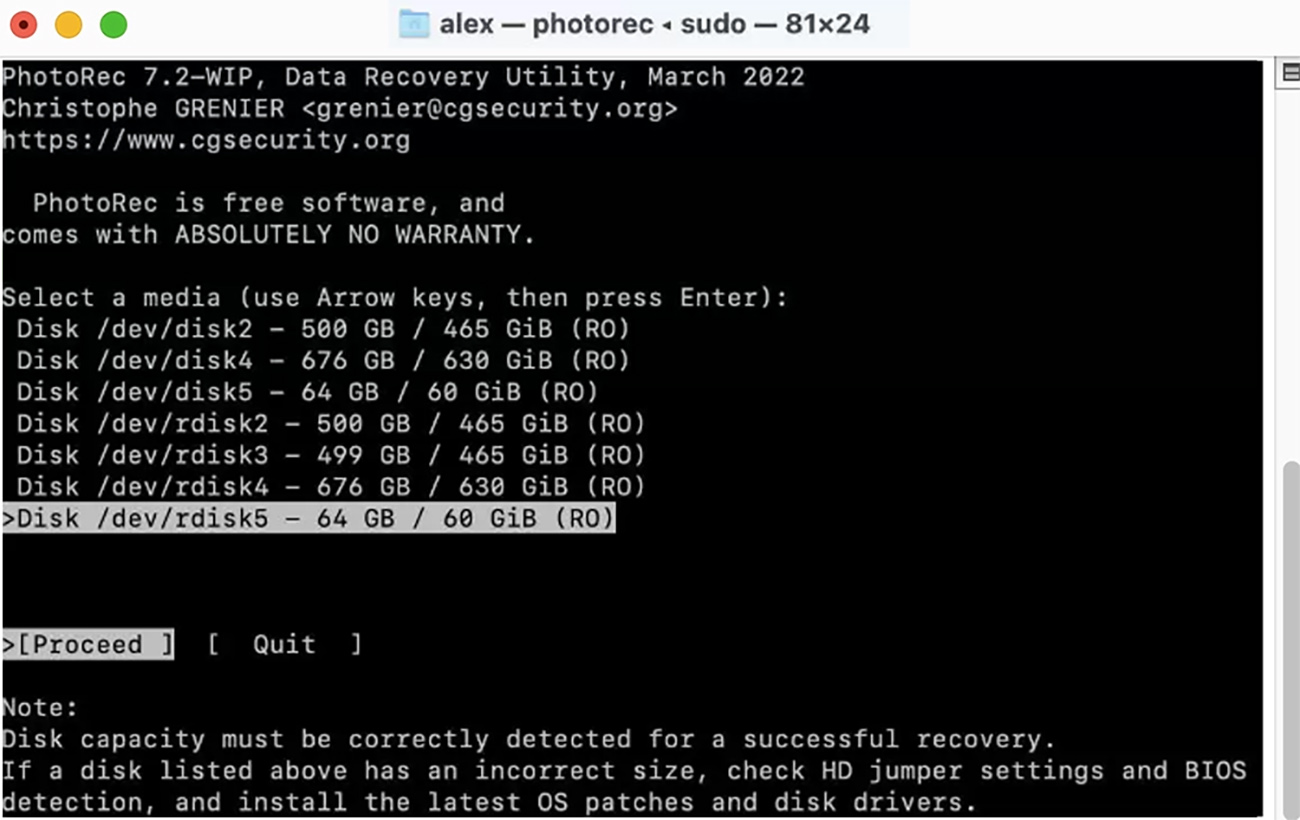
- Interfejs użytkownika wiersza poleceń jest trudny do nawigacji i może przyczynić się do niepowodzenia odzyskiwania danych (wersja macOS)
- Brak możliwości podglądu plików do odzyskania
PhotoRec (wraz ze swoją siostrzaną aplikacją TestDisk) to program do odzyskiwania danych z wiersza poleceń dla systemów Windows, macOS i Linux, który jest dystrybuowany bezpłatnie na mocy warunków GNU General Public License (GPL v2+). Oznacza to, że nie tylko możesz go używać do odzyskiwania danych z karty SD bez żadnych ograniczeń, ale także możesz eksplorować kod źródłowy i wprowadzać do niego modyfikacje—jeśli oczywiście potrafisz.
Regularni użytkownicy macOS często uważają PhotoRec za zniechęcający ze względu na jego interfejs wiersza poleceń i całkowity brak podstawowych funkcji użyteczności, takich jak możliwość podglądu plików przed ich odzyskaniem. Użytkownicy Windows mogą łatwo uruchomić aplikację do odzyskiwania danych z czystym, minimalistycznym interfejsem graficznym dla prostego doświadczenia użytkownika.
PhotoRec nie jest najlepszą opcją dla typowych użytkowników, zwłaszcza w porównaniu z przyjaznym oprogramowaniem do odzyskiwania danych, takim jak Disk Drill. Jednak zaawansowani użytkownicy mogą docenić TestDisk (dołączony do PhotoRec) za jego solidne funkcje naprawy systemu plików i niezawodną wydajność odzyskiwania danych na systemach plików FAT, exFAT, NTFS i ext2/ext3/ext4.
💰 Ceny: Free and open-source
🏆 Najlepsze dla: PhotoRec to najlepsza opcja dla zaawansowanych użytkowników Windows, macOS i Linux, którzy chcą odzyskać dane z kart pamięci bez płacenia.
Jak wybraliśmy najlepsze narzędzia do odzyskiwania danych z karty SD
Wszystkie narzędzia do odzyskiwania danych z karty SD oferują różne funkcje i możliwości, nie wspominając o tym, jak bardzo mogą się różnić pod względem wydajności. Porównując je, zwracamy uwagę na następujące kryteria:
- 👁️ Wyniki odzyskiwania danych : Czy narzędzie do odzyskiwania danych z karty SD faktycznie dostarcza obiecane rezultaty? Niestety, niektóre narzędzia twierdzą, że odzyskują tysiące formatów plików, ale w rzeczywistości nie potrafią odzyskać nawet tych najbardziej podstawowych.
- 💡 Dodatkowe funkcje i możliwości : Czy narzędzie oferuje dodatkowe funkcje, które zwiększają jego wartość? Dobre przykłady to wbudowana ochrona danych i możliwości tworzenia kopii zapasowych, sprawdzanie stanu dysku i tym podobne.
- ☎️ Obsługa klienta : Jak przyjazna i responsywna jest obsługa klienta? Nie ma nic gorszego niż napotkanie irytującego błędu i brak możliwości zgłoszenia go.
- 🤗 Łatwość użycia : Czy musisz przeczytać długi podręcznik, zanim będziesz mógł użyć narzędzia do odzyskiwania danych z karty SD? W dzisiejszych czasach nie ma powodu, aby narzędzia do odzyskiwania danych z karty SD były skomplikowane i nieintuicyjne, a ty nie powinieneś tracić czasu na narzędzia, które zawodzą w podstawowej użyteczności.
- 💲 Cena : Czy narzędzie jest dostępne jako aplikacja freeware, czy kosztuje pieniądze? W zależności od twojego budżetu możesz skłaniać się ku darmowym narzędziom do odzyskiwania danych z kart SD, i to jest w porządku. Pamiętaj tylko, że płatne rozwiązania zazwyczaj są bardziej niezawodne i dostarczają lepsze rezultaty
Szybkie porównanie najlepszych darmowych narzędzi do odzyskiwania danych z kart SD
| 🧰 Oprogramowanie | 🔄 Najnowsza aktualizacja | 📄 Obsługiwane pliki | ⚙️ Wymagania systemowe | 💸 Cennik |
|---|---|---|---|---|
| Disk Drill | Wersja 5.7.917 (13 grudnia 2024) | Ponad 400 formatów plików | macOS 10.15.7–15.x / Windows 10/11 64-bit | Od 89 USD (dostępna darmowa wersja) |
| Recuva | v1.54.120 (26 czerwca 2024) | Obsługuje tylko podstawowe formaty plików | Windows 10, 8.1, 7, Vista i XP | 19,95 USD (dostępna darmowa wersja) |
| R-Studio | Wersja 9.4.191460 (12 marca 2025) | Kilkadziesiąt formatów plików | Windows, macOS, Linux (wszystkie nowsze wersje) | Od 49,99 USD (dostępna darmowa wersja) |
| EaseUS Data Recovery Wizard | Wersja 19.3.0 (10 lutego 2025) | Obsługuje ponad 1000 formatów plików | Windows 7 lub nowszy / macOS 15 – 10.9 | Od 69,95 USD (dostępna darmowa wersja) |
| IObit Undelete | Wersja 1.0.0.369 | Większość standardowych formatów plików | Windows 10/8/7/Vista/XP | Freeware |
| MiniTool Data Recovery | W12.4 (26 lutego 2025) | Obsługuje ponad 100 typów plików | Windows 11/10/8/8.1/7 | Od 69 USD (dostępna darmowa wersja) |
| PhotoRec | Wersja 7.3 beta (2024) | Rozpoznaje ponad 480 rozszerzeń plików | Windows, macOS, Linux (wszystkie nowsze wersje) | Bezpłatne i otwarte źródło |
Jak odzyskać dane z karty SD za pomocą Disk Drill
Nie bez powodu wybraliśmy Disk Drill jako najlepsze oprogramowanie do odzyskiwania danych z karty SD: używanie go do przywracania plików z karty SD z SanDisk®, Samsung®, Kingston®, Transcend®, Lexar®, PNY® i innych kart pamięci jest banalnie proste.
Oto jak to działa:
- Pobierz i zainstaluj Disk Drill na swoim komputerze. Podczas instalacji będziesz musiał podać dane administratora.
- Podłącz kartę SD do komputera i uruchom Disk Drill.
- Wybierz kartę SD z listy dysków przedstawionej przez aplikację.
- Za pomocą zaawansowanych algorytmów Disk Drill przeskanuj kartę w poszukiwaniu utraconych i usuniętych plików oraz folderów.
- Oglądaj pliki możliwe do odzyskania i wybierz te, które chcesz odzyskać.
- Odzyskaj swoje pliki do nowej lokalizacji magazynowej, która nie znajduje się na uszkodzonej karcie SD.
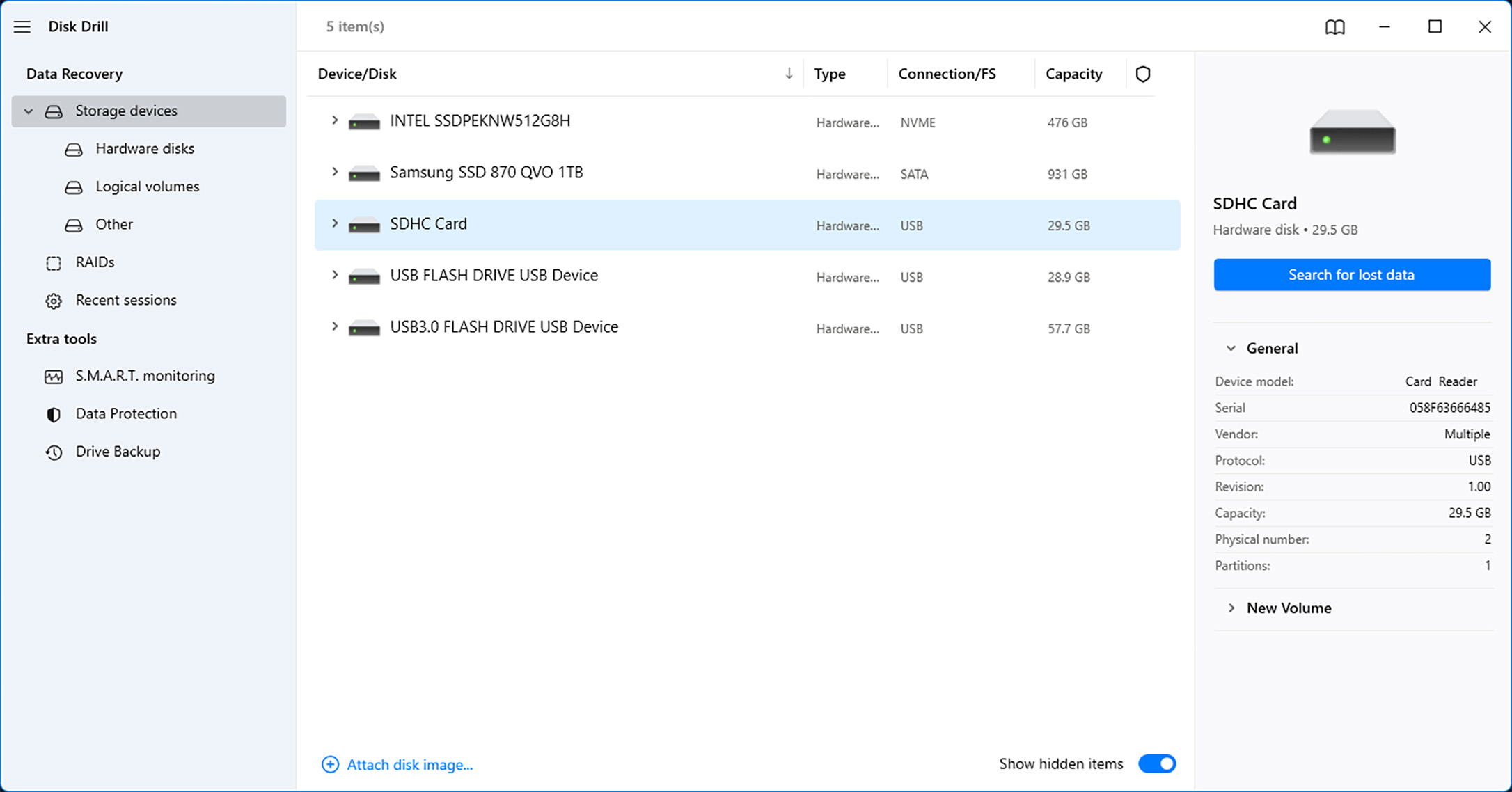
Zgadza się! Wystarczy sześć prostych kroków, aby odzyskać dane z kart SD przy użyciu Disk Drill, i trudno będzie uzyskać lepsze wyniki za pomocą jakiegokolwiek innego narzędzia.
Porada eksperta: Istnieje wiele rozwiązań, które można wypróbować, jeśli system operacyjny Windows ma problemy z rozpoznaniem karty SD. Ale zanim cokolwiek zrobisz, ważne jest, aby najpierw odzyskać wszystkie możliwe pliki, aby uniknąć ich utraty, która może wystąpić podczas wdrażania poprawek. Czytaj więcej.
Typowe problemy z kartami SD prowadzące do utraty danych
Utrata danych może nastąpić z różnych powodów, a Ty powinieneś znać przynajmniej te najczęstsze, aby lepiej ich unikać:
- 🗑️ Formatowanie: Kliknięcie przycisku Formatuj pozwala szybko i łatwo usunąć wszystkie dane zapisane na karcie SD i przygotować ją do użycia w innym urządzeniu. Jednak jeśli nie sprawdzisz dokładnie, że karta SD jest naprawdę pusta, możesz natychmiast stracić tysiące ważnych plików.
- 😲 Błąd użytkownika: Wszyscy popełniamy błędy, ale niektóre z nich mogą prowadzić do utraty danych, na przykład przypadkowe kliknięcie przycisku Usuń zamiast Zmień nazwę. Jeśli szybko zauważysz swój błąd i nie będziesz zbyt długo czekać z użyciem oprogramowania do odzyskiwania danych z karty SD, powinieneś być w stanie ponownie zobaczyć swoje pliki.
- ⚠️ Korupcja: Błędy oprogramowania, malware i inne czynniki mogą spowodować, że dane zapisane na Karta SD zostaje uszkodzona staną się nieczytelne, a w skrajnych przypadkach nawet niedostępne. Na szczęście odzyskiwanie danych z uszkodzonej karty SD jest możliwe zarówno za pomocą darmowego oprogramowania do odzyskiwania danych z karty SD, jak i narzędzia wbudowane.
- 🔨 Uszkodzenia fizyczne: Karty SD są małe, delikatne i niezwykle trudne do naprawienia, gdy są mocno uszkodzone. Mimo że karta SD nie zepsuje się, jeśli upuścisz ją na podłogę, możesz ją łatwo złamać w pół, wkładając ją na siłę w niewłaściwy sposób. Niestety, zazwyczaj nie jest możliwe odzyskanie fizycznie uszkodzonej karty SD w domu.
- 👾 Usterka: Nowoczesne karty SD są bardzo niezawodne i niezwykle rzadko przestają działać nagle. Ale tylko dlatego, że coś jest rzadkością, nie oznacza, że nigdy ci się nie przydarzy, dlatego zawsze powinieneś tworzyć kopie zapasowe swoich plików w bezpiecznym miejscu.
Najczęściej Zadawane Pytania
- Zainstaluj i otwórz Disk Drill.
- Podłącz kartę SD do komputera.
- Wybierz kartę SD i kliknij Wyszukaj utracone dane .
- Kliknij Przejrzyj znalezione elementy , aby zobaczyć zeskanowane pliki.
- Wybierz wszystkie filmy, które chcesz odzyskać, i kliknij Odzyskaj .
- Wybierz miejsce, w którym chcesz zapisać odzyskane pliki, i kliknij Dalej .
- Poczekaj na zakończenie odzyskiwania danych. Kliknij Pokaż odzyskane dane w Eksploratorze Plików , aby zobaczyć swoje pliki.
- Disk Drill SD Recovery;
- Recuva;
- R-Studio;
- PhotoRec;
- MiniTool.
- Podłącz kartę SD do komputera.
- Użyj oprogramowania do odzyskiwania danych (takiego jak Disk Drill), aby odzyskać żądane pliki z karty SD.
- Po odzyskaniu potrzebnych plików, kliknij prawym przyciskiem myszy na kartę SD w Eksploratorze plików.
- Wybierz opcję "Formatuj".
- Wybierz odpowiedni system plików i ustawienia dla karty SD.
- Kliknij przycisk "Start", aby rozpocząć proces formatowania.




