



Har du svårt att välja den bästa programvaran för partitionåterställning för Windows? Vi har testat de flesta hårddisk partitionåterställningsverktyg som finns tillgängliga idag – både gratis och betalda – och valt ut de absolut bästa. Allt du behöver göra är att välja det som bäst passar dina preferenser och din budget.
Vårt redaktionella team bedömer oberoende varje lösning för dataåterställning för att producera korrekt och högkvalitativt innehåll. Upptäck mer om vår testprocess.
1. Disk Drill Partition Recovery
Fördelar:
- Lätt att använda
- Kraftfulla dataräddningsalgoritmer
- Stöder ett stort antal filsystem och filformat
- Extra verktyg för disken
- Kostnadsfri filåterställning upp till 100 MB
- Återställningsfunktioner för RAW-partitioner
Nackdelar:
- Kundsupport via telefon är inte tillgänglig
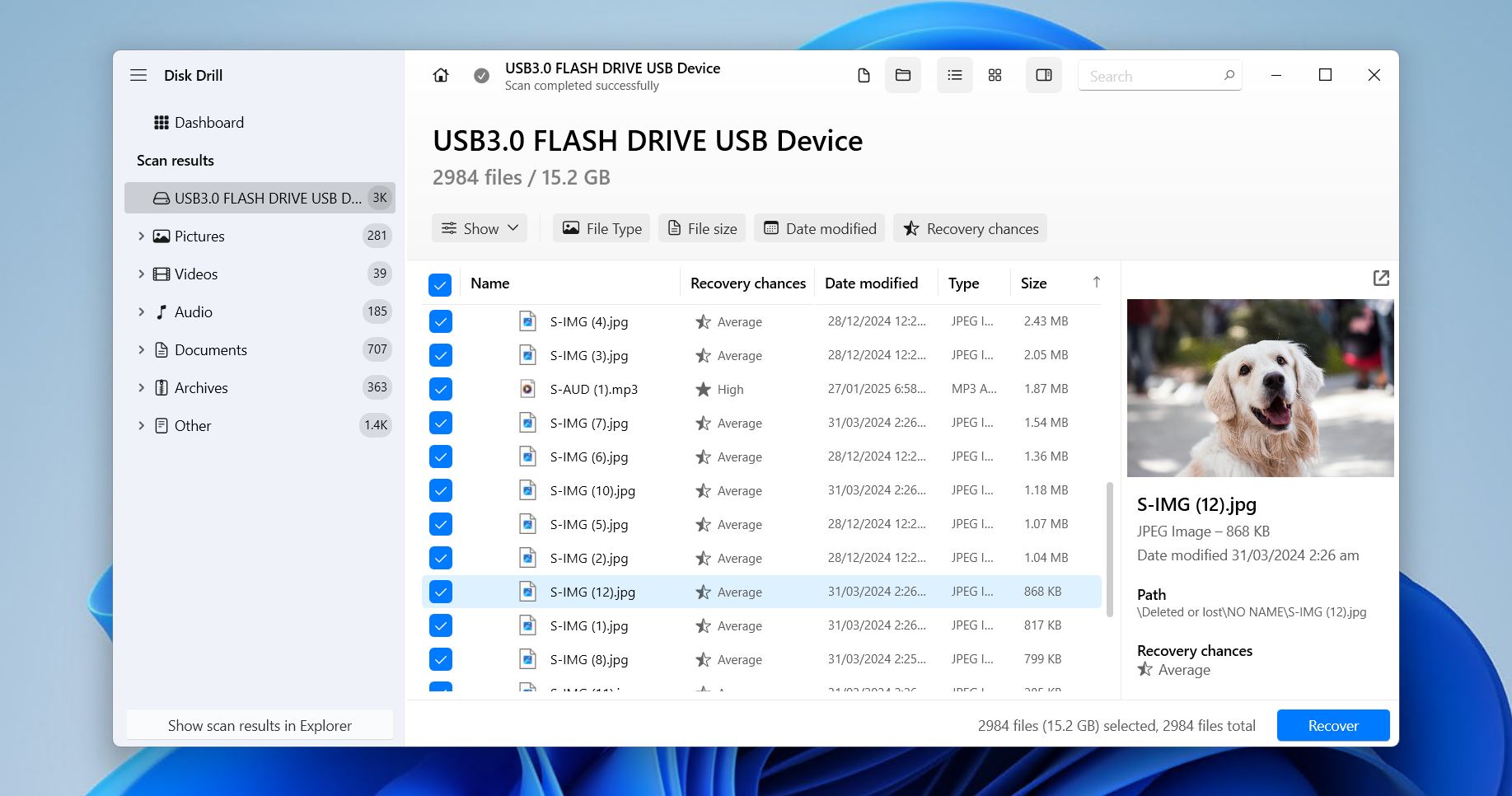
Disk Drill utmärker sig som den bästa programvaran för partitionsåterställning av flera skäl. Till att börja med kombinerar verktyget kraftfulla dataåterställningsalgoritmer med ett elegant användargränssnitt, vilket ger professionella dataåterställningsmöjligheter till vanliga Windows-användare.
Alla vanliga filsystem stöds, inklusive NTFS/NTFS5, APFS, HFS/HFS+/HFSX, FAT/FAT32/exFAT, ext2/3/4 och andra. Disk Drill kan även återställa filer (faktiskt över 390+ olika filformat) från RAW eller otilldelat partitioner som inte har något filsystem alls. Mer om det i vår Disk Drill-recension.
Den kostnadsfria versionen av Disk Drill för Windows kan återställa upp till 100 MB data, vilket är tillräckligt för att återställa viktiga filer och testa vad programvaran klarar av. Du får också full tillgång till dess dataskydds- och backupfunktioner utan att betala ett öre.
Men det som verkligen gör Disk Drill till nummer 1 för oss är att det är nybörjarvänligt samtidigt som det klarar av att hantera komplexa dataförlustscenarier. Det kan fortfarande återställa filer från skadade partitioner, även om partitionen har haft olika fel.
Stödda filsystem: FAT12/16/32, NTFS, NTFS5, exFAT, ReFS, HFS, HFS+, APFS, ext2/3/4, BTRFS RAW.
Åtgärda partitionstabell: Nej.
Pris:
| Disk Drill Basic | Gratis |
| Disk Drill PRO | 89,00 $ |
| Disk Drill Enterprise | 499,00 $ |
| Konkurrensuppgradering | 50 % RABATT |
Begränsningar i gratis-/testversionen: Den kostnadsfria versionen kan endast återställa 100 MB data.
Operativsystem som stöds: Windows 11/10/8.1/8/7.
Vad användare säger: “Disk Drill PRO är en fantastisk produkt och har räddat mig vid mer än ett tillfälle när filer har gått förlorade. Jag betalade extra för livstidsuppgraderingar och – v.6 har precis släppts. Uppgraderingen från min v.5 var enkel. Svarstiden från kundtjänst är mycket snabb. Rekommenderas varmt.” – Nigel, G2-användare.
2. TestDisk
Fördelar:
- Kan göra icke-startbara diskar startbara igen
- Helt gratis och öppen källkod
- Körs på Windows 11/10/8.1/8/7/Vista/XP
- Kraftfulla partitionsåterställningsfunktioner
Nackdelar:
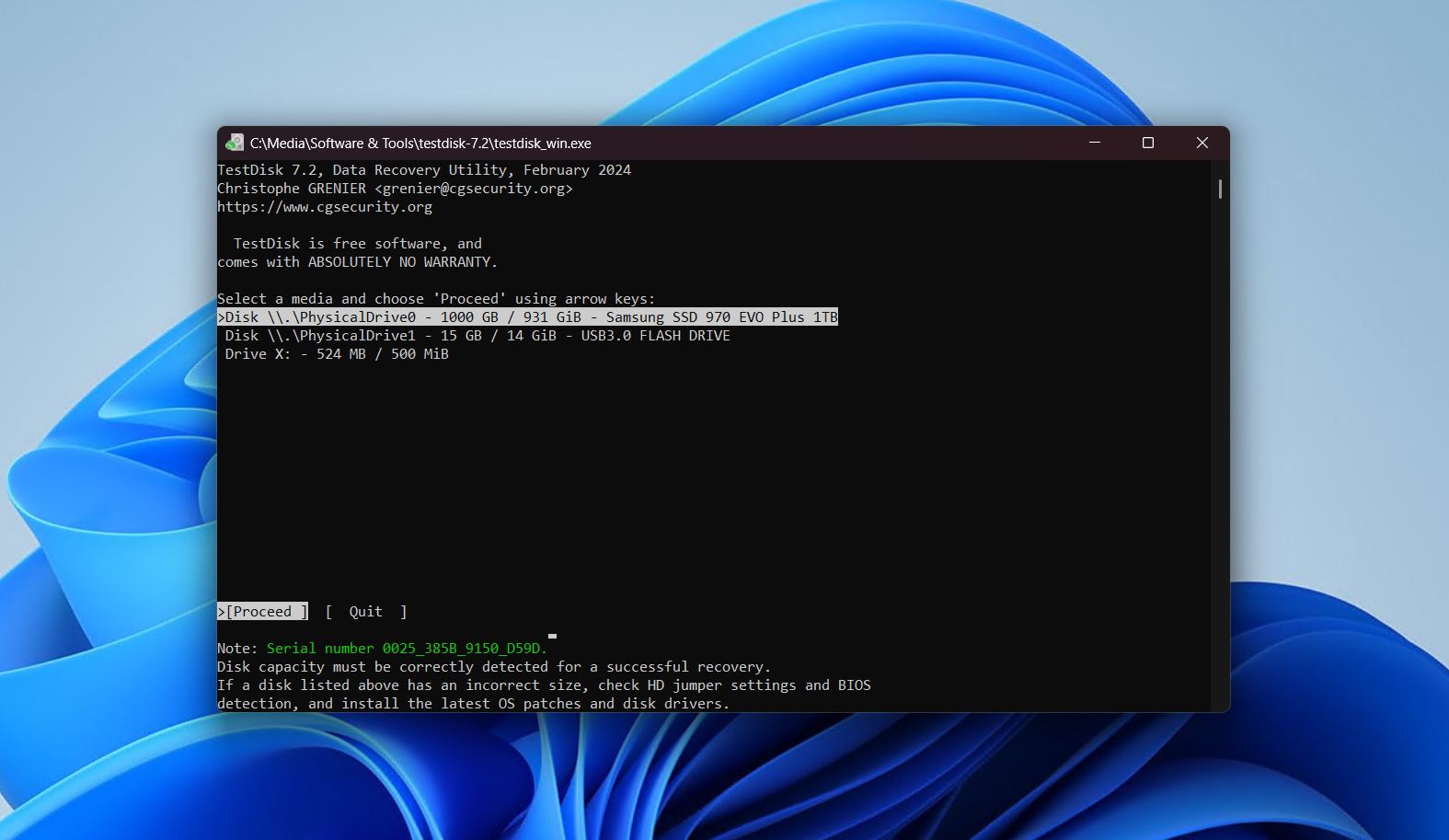
- Kommandoradsanvändargränssnitt
TestDisk är ett open-source och helt gratis partitionsåterställningsverktyg utvecklat av CGSecurity. Även om dess brist på ett modernt GUI ger ett mindre bra första intryck, är det lätt att använda med tillräckligt tålamod och det är till och med mer kapabelt än många betalda verktyg för partitionsreparation.
TestDisk använder en noggrann algoritm för att söka efter partitionssignaturer och kontrollera diskens filsystemmetadata för att hitta förlorade partitioner. Om någon data från en förlorad partition hittas, låter TestDisk dig enkelt skriva tillbaka den till partitionstabellen (med rätt parametrar) — vilket bör återställa åtkomsten till dina filer.
Våra tester har visat utmärkta resultat med denna app trots dess enkla utseende och brist på ett komplett utvecklingsteam. Den kan till och med reparera startsektorer under vissa förhållanden, vilket räcker för att göra den till den bästa gratis programvaran för partitionåterställning för vissa. Vi har täckt appen utförligt i vår TestDisk-recension. TestDisk levereras också tillsammans med PhotoRec, som fokuserar på återställning av enskilda filer istället för partitioner (vi diskuterar detta i vår recension av PhotoRec), så du behöver inte alltid återställa hela partitionen varje gång.
Sammantaget är TestDisk ett mycket kapabelt verktyg för återställning av partitioner, så länge du är villig att genomgå en liten inlärningskurva — om du har en begränsad budget är det ett självklart val.
Stödda filsystem: BeFS, CramFS, FAT12/16/32, FATX, exFAT, HFS, HFS+ och HFSX, JFS, BtrFS, ext2/3/4, GFS2, NSS, NTFS, ReiserFS 3.5, 3.6 och 4, UFS, UFS2, XFS, SGI:s journalförda filsystem, Wii WBFS, Sun ZFS.
Åtgärda partitionstabell: Ja.
Pris: Partition recovery free software.
Begränsningar i gratis-/testversionen: Ingen.
Operativsystem som stöds: Windows 11/10/8.1/8/7/Vista/XP.
Vad användare säger: “Jag råkade nyligen ut för mardrömmen med en trasig partition och var på väg att förlora viktiga filer. Då kom TestDisk, en öppen källkodsapp för dataåterställning, som blev min riddare i skinande rustning! Användarvänlig och mycket effektiv gjorde TestDisk återställningsprocessen till en barnlek genom att navigera genom de korrupta vägarna och återställa mina förlorade filer.” – Alex, Trustpilot-användare.
3. DiskInternals Partition Recovery
Fördelar:
- Kan öppna oläsliga partitioner i File Explorer
- Steg-för-steg återställningsguide
- Stöd för många filsystem
- Alternativ att återställa från diskavbildning
Nackdelar:
- Långsam skanningshastighet
- Begränsad testversion
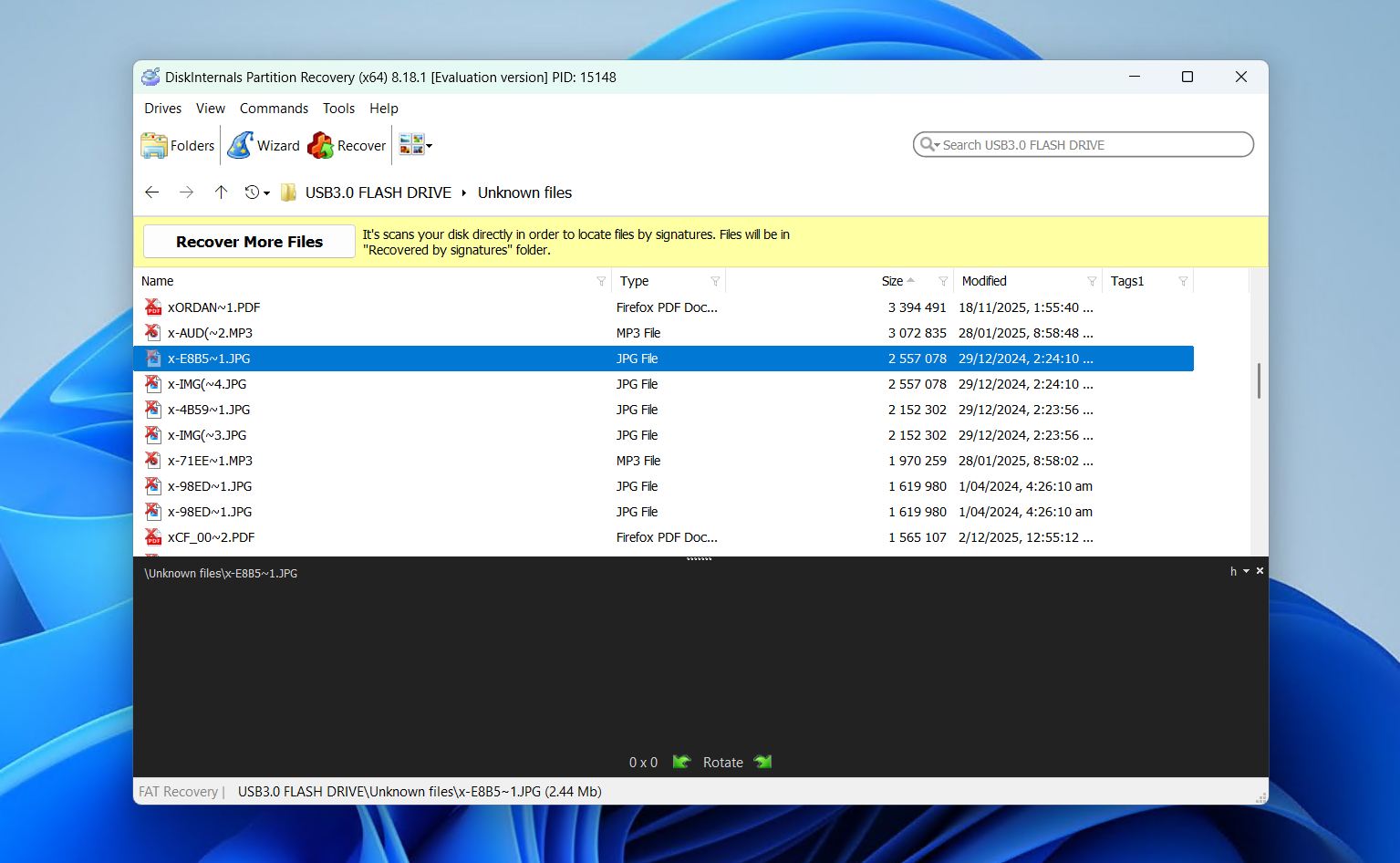
DiskInternals Partition Recovery är ett nybörjarvänligt men något dyrt verktyg för partitionåterställning. Det som får det att sticka ut är dess grafiska funktioner och en linjär återställningsprocess som gör det väldigt enkelt att använda.
En hjälpsam guide visas så snart du öppnar appen (som ser ut som en Windows-installatör), vilket förenklar återställningsprocessen ytterligare. Appen låter dig välja en av tre skanningstyper: (1) Snabb återställning för ytnivåskanning av fildata, (2) Fullständig återställning, som använder mer avancerade algoritmer och söker djupare efter de saknade partitionsuppgifterna, och (3) Läsarläge, som helt enkelt låter dig öppna oläsbara diskar.
Överlag är DiskInternals Partition Recovery kompetent och lätt att använda. Dock saknar den de extra återställningsfunktionerna och den finslipning som dess större konkurrenter har. Dess filbläddrare ser klumpig och föråldrad ut (särskilt för betald programvara), återställningsfunktionerna är begränsade och vi märkte att appen hade svårt med allvarligt skadade lagringsenheter. Läs vår DiskInternals Partition Recovery-recension för att se hur den presterade i våra tester.
Stödda filsystem: FAT, ReFS, UFS, HFS, NTFS, ReiserFS, APFS(läsläge), RomFS(läsläge), Reiser4, XFS, ext2/3/4.
Åtgärda partitionstabell: Nej.
Pris:
| Testversion | Endast förhandsgranskning |
| Personlig | $139.95 |
| Företag | $219.95 |
Begränsningar i gratis-/testversionen: Gratis provversion kan endast förhandsgranska återställningsbara filer.
Operativsystem som stöds: Windows 11/10/8.1/8/7/Vista/XP/2000.
Vad användare säger: “Tack vare min vän som rekommenderade denna DiskInternals Partition recovery-mjukvara till mig efter att den också hade räddat henne. Jag är överväldigad av hur enkel den är att använda och att det finns guider för procedurerna för att återställa de förlorade filerna.” – Serg, Trustpilot-användare.
4. MiniTool Power Data Recovery
Fördelar:
- Omfattande partitionåterställningsfunktioner
- Intuitivt användargränssnitt
- Kan återställa filer från CD och DVD
Nackdelar:
- Kan inte montera återställningsresultat
- Dyra prenumerationer
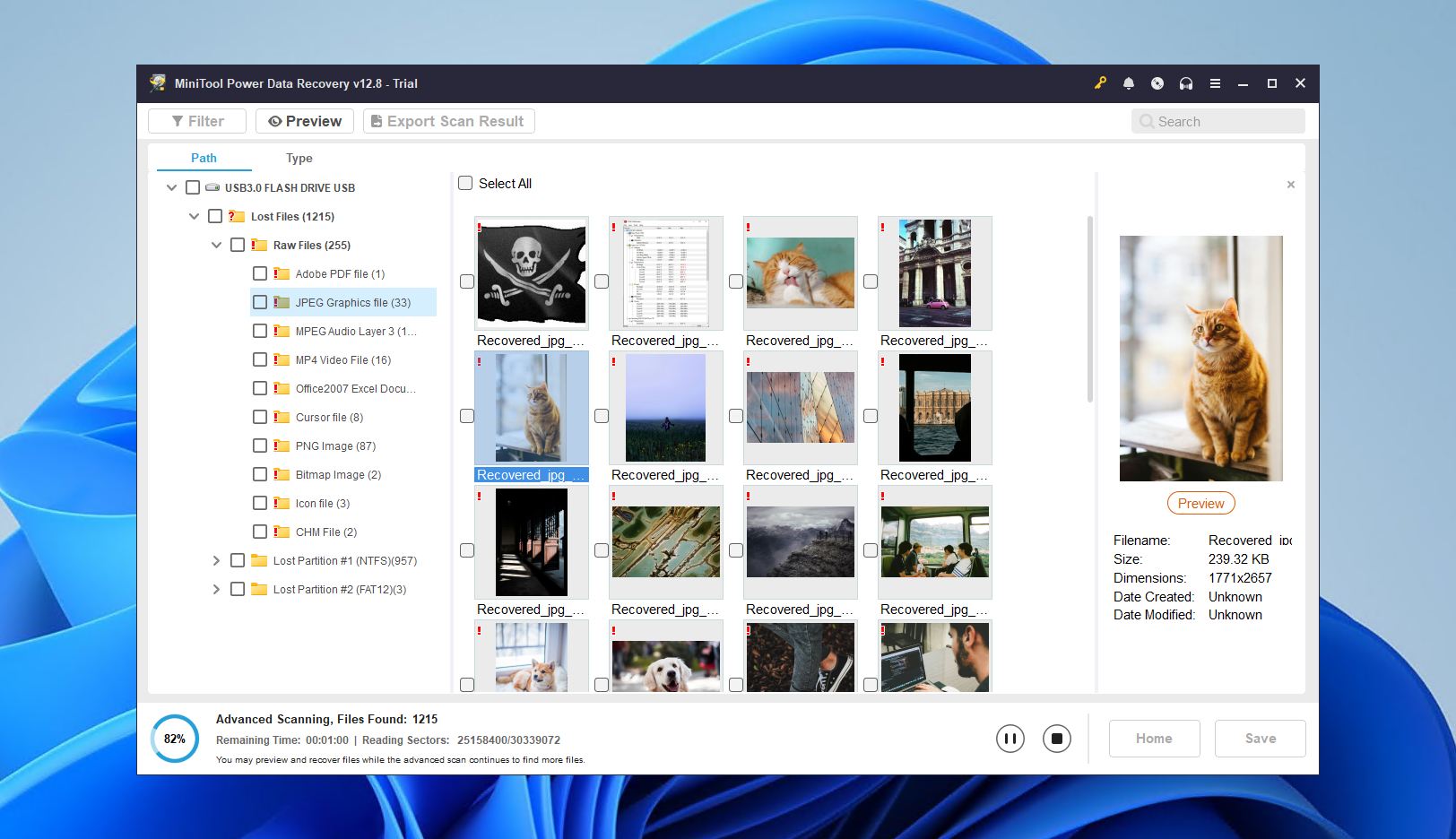
MiniTool Power Data Recovery är ett kapabelt program för återställning av förlorade partitioner med ett nybörjarvänligt gränssnitt och en generös gratis provperiod som kan återställa upp till 1 GB data.
Den uppfyller alla krav för en modern premiumåterställningsapp — multi-algoritmisk skanning, startbar diskversion och förmågan att skanna RAW- och icke-monterbara enheter samt skadade partitioner. När det gäller återställningsprestanda fann vi den pålitlig för att återställa vanliga foton och dokument (och överraskande nog även vissa proprietära format som KDC och NRW).
Dock har appen hamnat efter sina något dyrare konkurrenter när det gäller funktioner och prestanda. Vår MiniTool Data Recovery-recension tar upp detta mer ingående. Dess förhandsgranskningsverktyg är kraftigt begränsat, den saknar tillförlitlig sessionhantering och har inte möjlighet att skanna diskavbilder.
Sammantaget är MiniTool Power Data Recovery ett mycket bra val för en specifik grupp användare, men det finns bättre alternativ för partitionåterställning i allmänhet.
Stödda filsystem: FAT12/16/32, exFAT, NTFS, NTFS5, ext2/3/4, HFS+, ISO9660, Joliet, UDF.
Åtgärda partitionstabell: Nej.
Pris:
För personliga användare:
| Testversion | Återställ upp till 1 GB data |
| Personligt månadsabonnemang | 69,00 $ |
| Personlig årlig prenumeration | 89,00 $ |
| Personligt Ultimate | 129,00 $ |
För företagsanvändare:
| Business Standard | 1 199,00 kr |
| Business Deluxe | 1 999,00 kr |
| Företagsverksamhet | 3 999,00 kr |
| Företagstekniker | 4 999,00 kr |
Begränsningar i gratis-/testversionen: Gratisversionen kan endast återställa 1 GB data.
Operativsystem som stöds: Windows 11/10/8.1/8/7.
Vad användare säger: “MiniTool Power Data Recovery är den bästa lösningen för att återställa förlorade, skadade, raderade data från många olika platser, inklusive skadade enheter, digitala medier, CD, DVD, skadade eller förlorade partitioner. Det är en mycket kraftfull men lättviktig applikation som körs över Windows och hjälper till att återställa eller få tillbaka alla typer av filformat. Testversionen begränsar kapaciteten för dataåterställning, därefter måste du köpa en licens.” – Dexter, G2-användare.
5. Hetman Recovery
Fördelar:
- Bärbar version tillgänglig
- Förhandsgranska filer innan återställning
- Körs på Windows 11/10/8.1/8/7/Vista/XP
Nackdelar:
- Förvirrande gränssnitt som efterliknar Windows Explorer
- Inga extra funktioner för dataskydd
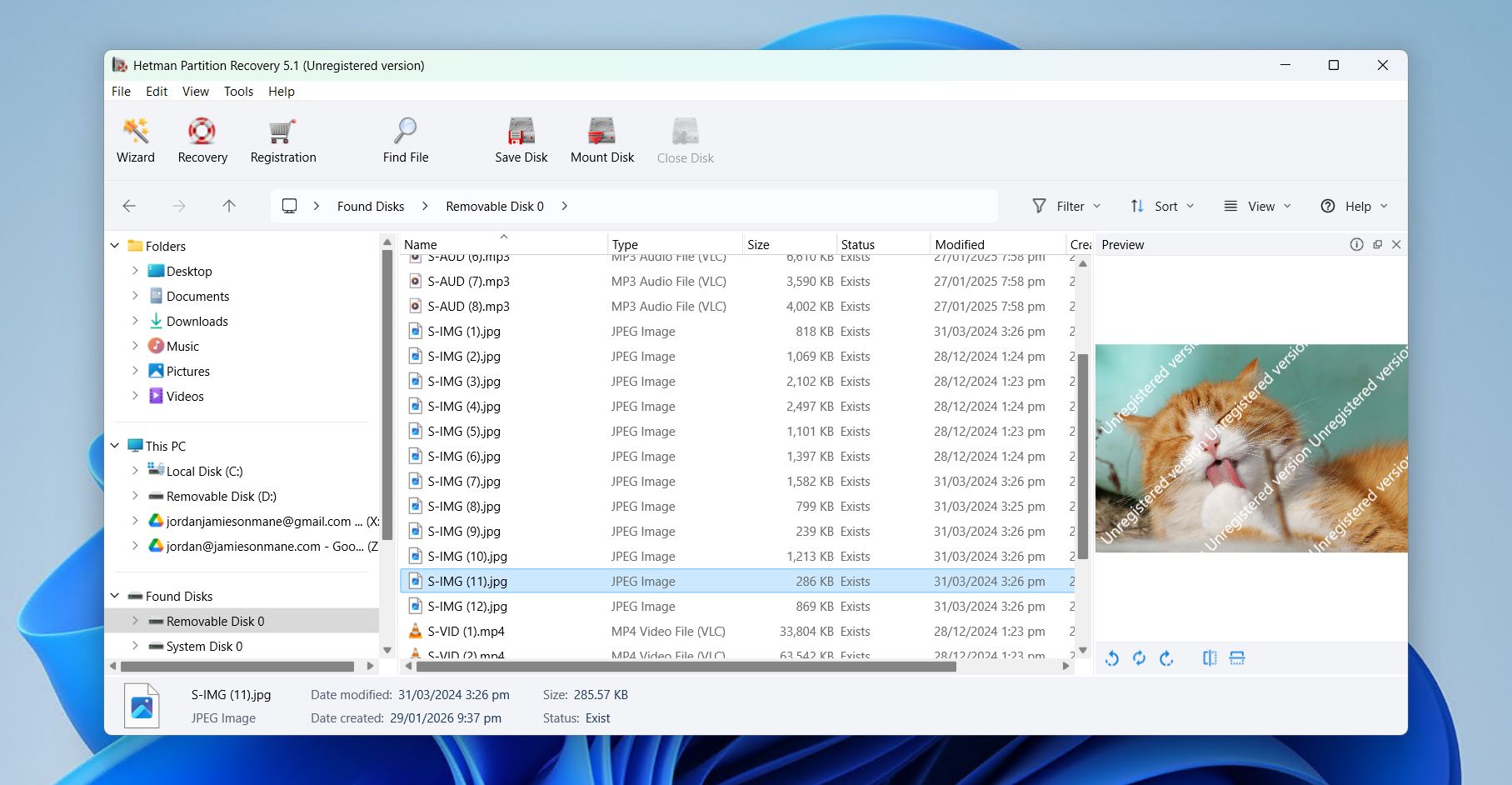
Hetman Partition Recovery är ett prisvärt och bra programverktyg för att återställa raderade partitioner. Det fungerar bra med de flesta vanliga filsystem på olika plattformar, kan återställa data från formaterade och skadade partitioner, och dess återställningsguide lindrar något den röriga användarupplevelsen.
När du startar appen påbörjas processen omedelbart med dialogfönster som steg för steg guidar dig genom återställningsprocessen. Hela gränssnittet ser ut som Windows Explorer, så det är lätt att navigera, men det saknar mycket av den finish vi förväntar oss av betalappar. Trots det gjorde den ett bra jobb med att återställa vanliga bild-, dokument- och ljudfiler som raderats eller formaterats.
Vi gillade också Hetman Partition Recoverys unikt kapabla förhandsgranskningsverktyg, som inte bara visade filerna utan även deras hexkod, vilket kan vara mycket användbart i rätt händer. Sammantaget har Hetman Partition Recovery ett bra pris om dess begränsade förmågor råkar passa just dina behov. Det finns dock generellt sett bättre alternativ.
Stödda filsystem: FAT, FAT32, exFAT, NTFS, HFS+, ext4/3/2/ReiserFS, XFS/UFS.
Åtgärda partitionstabell: Nej.
Pris:
| Testversion | Endast förhandsgranska |
| Hemversion | $77.95 |
| Office-version | $197.95 |
| Företagsversion | $317.95 |
Begränsningar i gratis-/testversionen: Du kan bara söka efter återställningsbara filer, inte återställa dem.
Operativsystem som stöds: Windows 11/10/8.1/8/7/Vista/XP.
Vad användare säger: “Otroligt användbart program! Hetman Partition Recovery hjälpte mig att återställa filer från en formaterad disk på bara några steg. Jag rekommenderar det!” – Robert, Trustpilot-användare.
6. EaseUS Data Recovery Wizard
Fördelar:
- Modern användargränssnitt
- Kan exportera/importera återställningssessioner
- Trestegs återställningsprocess
Nackdelar:
- Dyrt
- Visar filer som inte går att återställa som återställningsbara
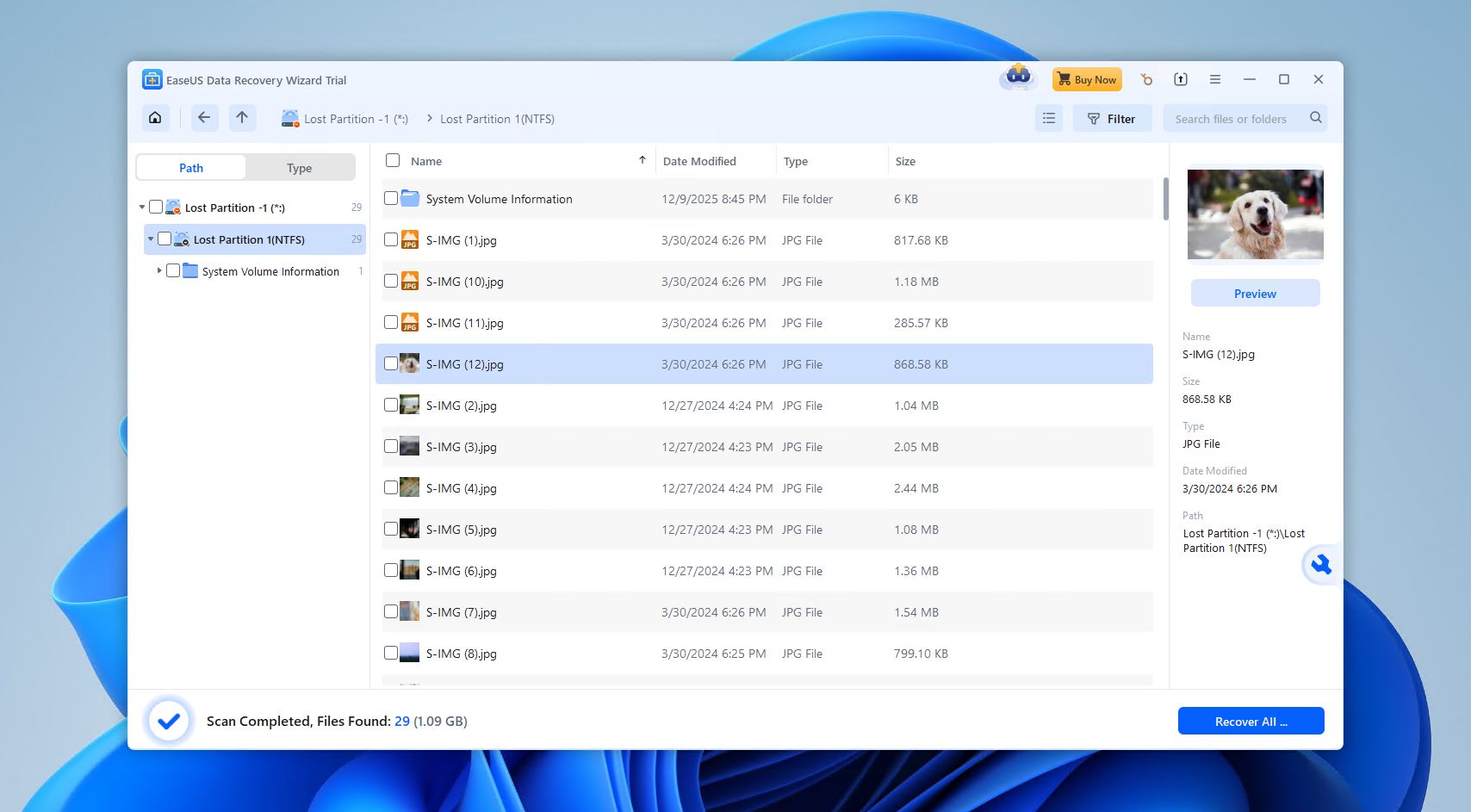
EaseUS Data Recovery Wizard är en populär återställningsapp som marknadsförs kraftigt mot nybörjare med sitt moderna och eleganta gränssnitt. Den har också mycket generösa erbjudanden för gratis dataräddning, särskilt om du är villig att posta om appen på sociala medier.
På ytan har EaseUS Data Recovery Wizard kännetecken för ett bra premiumverktyg för återställning. Det har ett bra gränssnitt, flera skanningsalgoritmer, möjlighet att skanna från formaterade och logiskt skadade partitioner samt en hyfsad chans att även återställa ursprungliga filnamn och mappstrukturer. Det presterar också över genomsnittet vid test av återställning av RAW-foton och dokument – särskilt standardformat.
Vi anser dock att denna app inte lever upp till sitt ganska höga pris. Prestandan är inte särskilt pålitlig och förhandsgranskningen är kraftigt begränsad (vi upptäckte i vår Recension av EaseUS Data Recovery Wizard att den är begränsad till vissa filtyper och endast under 100 MB) — till skillnad från andra appar är den inte pålitlig för att förutse om filer kan återställas. Den kan heller inte hjälpa till att reparera ofullständiga eller skadade partitioner. Den har även dålig sessionshantering, trots den snygga designen.
Sammantaget är EaseUS Data Recovery Wizard faktiskt ganska bra om vi utgår från dess gratisprovperiod och om du inte behöver förhandsgranska filer över 100 MB. Vi hade helt enkelt förväntat oss mer för dess pris och marknadsmognad.
Stödda filsystem: FAT12/16/32, exFAT, NTFS, NTFS5, ext2/3/4, HFS+, ReFS.
Åtgärda partitionstabell: Nej.
Pris:
| Gratis provperiod | Kan återställa upp till 2 GB data |
| Månadsprenumeration | $69.95 |
| Årsprenumeration | $99.95 |
| Livstidsuppgraderingar | $149.95 |
Begränsningar i gratis-/testversionen: Gratisversionen kan återställa 2 GB data.
Operativsystem som stöds: Windows 11/10/8.1/8/7/Vista/XP.
Vad användare säger: “Snabbt och enkelt. Eftersom det är första gången jag använder ett sådant verktyg (som tur är), har det definitivt uppfyllt mina förväntningar. Även om det organiserar återställda filer i mappar, förlorar det ibland sökvägarna, så det finns fortfarande lite arbete kvar att göra för att återställa den ursprungliga strukturen.” – Angel, Capterra-användare.
7. Active@ Partition Recovery
Fördelar:
- Enkel gränssnitt
- Möjlighet att reparera partitionstabeller
- Stöder många olika filsystem
Nackdelar:
- Begränsad användning med gratisversionen
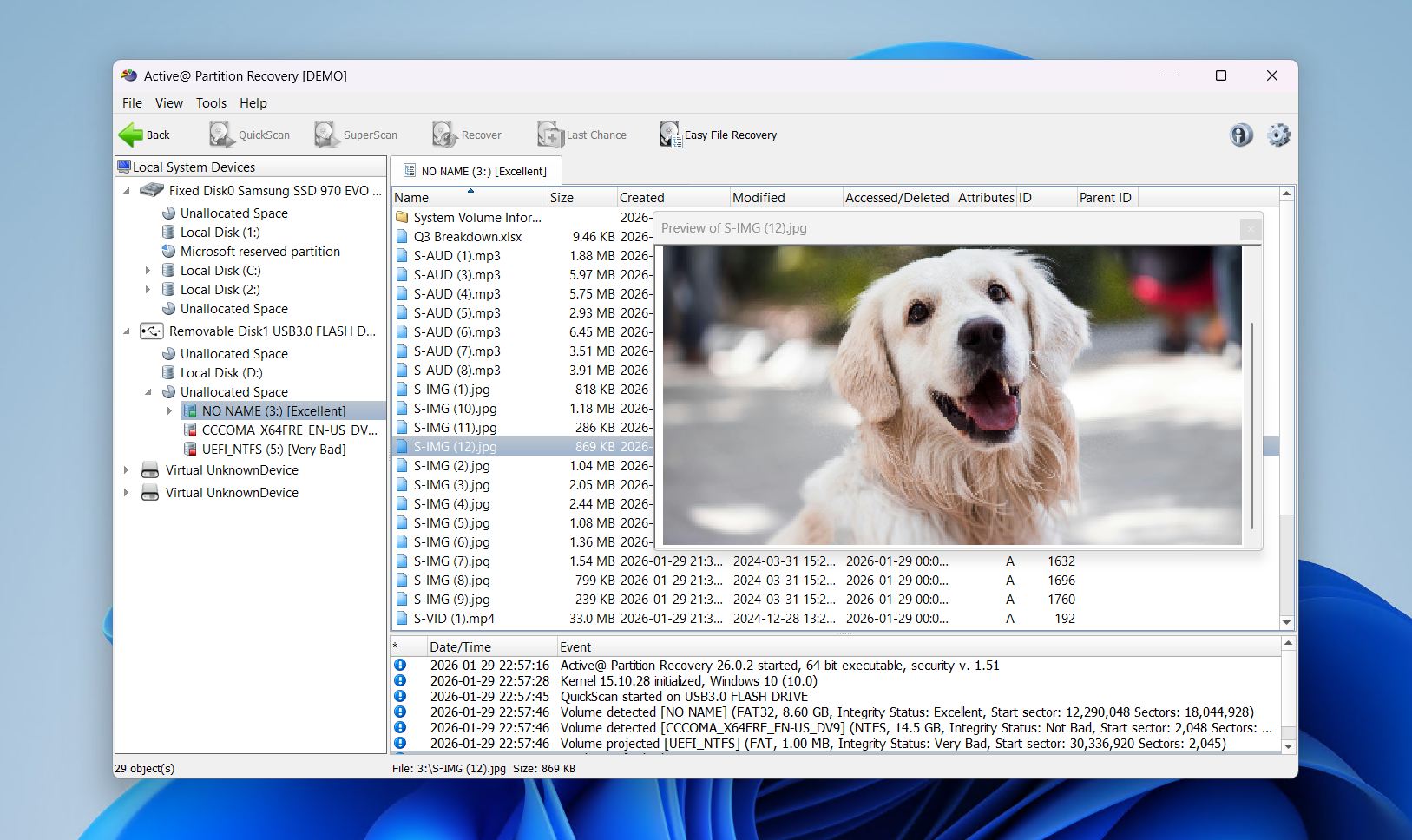
Active@ Partition Recovery är inte ett särskilt välkänt namn inom modern återställning, men det är en relativt prisvärd återställningsapp med ett hyfsat återställningsverktyg som kan vara värd att titta på.
Först måste vi prata om gränssnittet. Det är hemskt jämfört med andra moderna alternativ, och röran kommer sannolikt få de flesta nybörjare att stanna upp för att bearbeta all information. Återställningsprocessen är också mycket mindre smidig – det finns ingen guide och det är inte direkt uppenbart vad man ska göra härnäst om man inte har tillbringat lite tid med innehåll om dataåterställning i allmänhet.
Men om du är villig att ta dig an inlärningskurvan är Active@’s verktygslåda ganska imponerande. Förutom de vanliga skanningsalgoritmerna har dess SuperScan (som tar en evighet) slagit många av konkurrenterna när det gäller att hitta omformaterade och skadade partitioner. Den kan också återställa partitioneringsändringar, reparera skadade partitioner och den stöder till och med vanliga RAID-partitioner.
Överlag är Active@ Partition Recovery faktiskt en stark konkurrent trots att den inte är lika välkänd som de andra apparna på denna lista. Dess utvecklare har visat den viss omtanke genom att hålla den uppdaterad under de senaste åren, men den ligger fortfarande efter många alternativ, särskilt med tanke på att dess gratisversion är begränsad till filer under 64 KB.
Stödda filsystem: FAT, FAT32, exFAT, NTFS, HFS+, UFS, Ext4/3/2, BtrFS.
Åtgärda partitionstabell: Ja.
Pris:
| Gratisversion | Endast förhandsgranskning för förlorade eller formaterade partitioner |
| Standardlicens | $39.95 |
| Professionell licens | $49.99 |
| Ultimate-licens | $89.99 |
Begränsningar i gratis-/testversionen: Gratisversionen tillåter endast sökning efter förlorade eller formaterade partitioner. Återställning ingår endast med ett betalt abonnemang.
Operativsystem som stöds: Windows 11/10/8.1/8/7/Vista/XP.
Vad användare säger: “Vi använder för närvarande Active@ File Recovery och Active@ Partition Recovery, vilket har fungerat bra för mig tidigare, men nu börjar jag tvivla på deras förmåga.” – cle2n, Reddit-användare.
8. UFS Explorer Professional Recovery
Fördelar:
- Brett filsystemstöd
- Avancerad diskavbildning
- Fungerar med krypterad och virtuell lagring
Nackdelar:
- Brant inlärningskurva för nybörjare
- Dyrt jämfört med konsumentverktyg
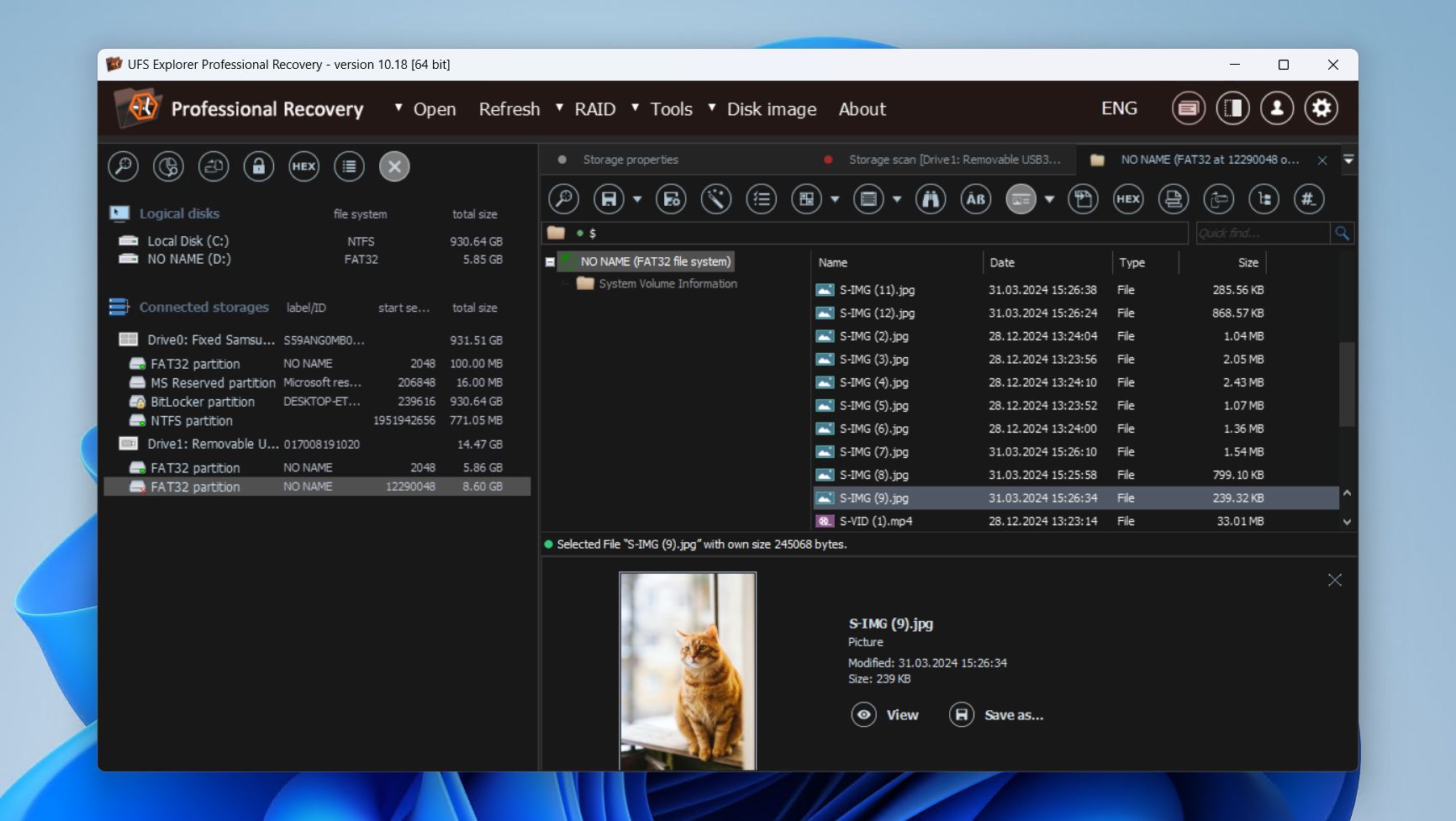
UFS Explorer Professional Recovery är ett verktyg för partitionåterställning på specialistnivå, utformat för tekniker och avancerade användare som regelbundet arbetar med skadade, komplexa eller företagslagringssystem. En av dess styrkor är dess förmåga att återställa data från enheter med trasiga partitionsstrukturer.
Till skillnad från konsumentinriktade återställningsappar behandlar UFS Explorer partitionåterställning som ett forensiskt arbetsflöde. Det kan automatiskt identifiera förlorade partitioner, och om det inte fungerar kan du manuellt definiera partitionstrukturer. För multidiskkonfigurationer som RAID och Storage Spaces kan det rekonstruera volymerna och montera dem som virtuella diskar i operativsystemet för omedelbar åtkomst till deras innehåll.
Vi fann dess avbildningsmotor imponerande i vår UFS Explorer-recension, eftersom den är utformad för att fungera med felaktig hårdvara. Programmet stöder flerstegs diskavbildning, konfigurerbara läsavbrott och hoppande över defekta sektorer för att underlätta skapandet av badsektorkartor. Allt detta är en viktig del av att arbeta med instabilt media och möjliggör en säkrare analys utan risk för ytterligare dataförlust.
Kompromissen för denna nivå av kontroll är komplexitet. Även om UFS Explorer ger sina användare tillgång till avancerad avbildning, RAID-återställning och partitionskontroller, kan allt detta snabbt överväldiga vanliga användare. Därför rekommenderas det mer i professionella återställningsmiljöer snarare än som en enstegs-lösning för partitionsåterställning.
Stödda filsystem: FAT, FAT32, exFAT, NTFS, APFS, HFS+, Ext4, ReFS, XFS, Btrfs, ZFS, F2FS, UFS, ReiserFS, VMFS, VMFS6, NWFS, NSS, NSS64, HFS, HPFS, WAFL (v2–v4), JFS1, JFS2, VxFS4, VxFS6, VxFS7.
Åtgärda partitionstabell: Nej.
Pris:
| Gratisversion | Återställ filer mindre än 256 KB. |
| Personlig licens | $64.95 |
| Kommersiell licens | $134.95 |
| Företagslicens | $199.95 |
Begränsningar i gratis-/testversionen: Återställ filer mindre än 256 KB.
Operativsystem som stöds: Windows 11/10/8.1/8/7.
Vad användare säger: “Komplex kunskap för alla FS och snabbt fungerande gränssnitt. Gränssnittet har sin egen logik, men när du väl har vant dig vid det är det OK” – Dimitar, G2-användare.
9. iBoysoft Data Recovery
Fördelar:
- Enkel, tydlig användargränssnitt
- Utmärkt på att återställa vanliga format
- Spara och återuppta genomsökningssessioner
Nackdelar:
- Inga livstidslicensalternativ
- Långsammare genomsökningshastigheter
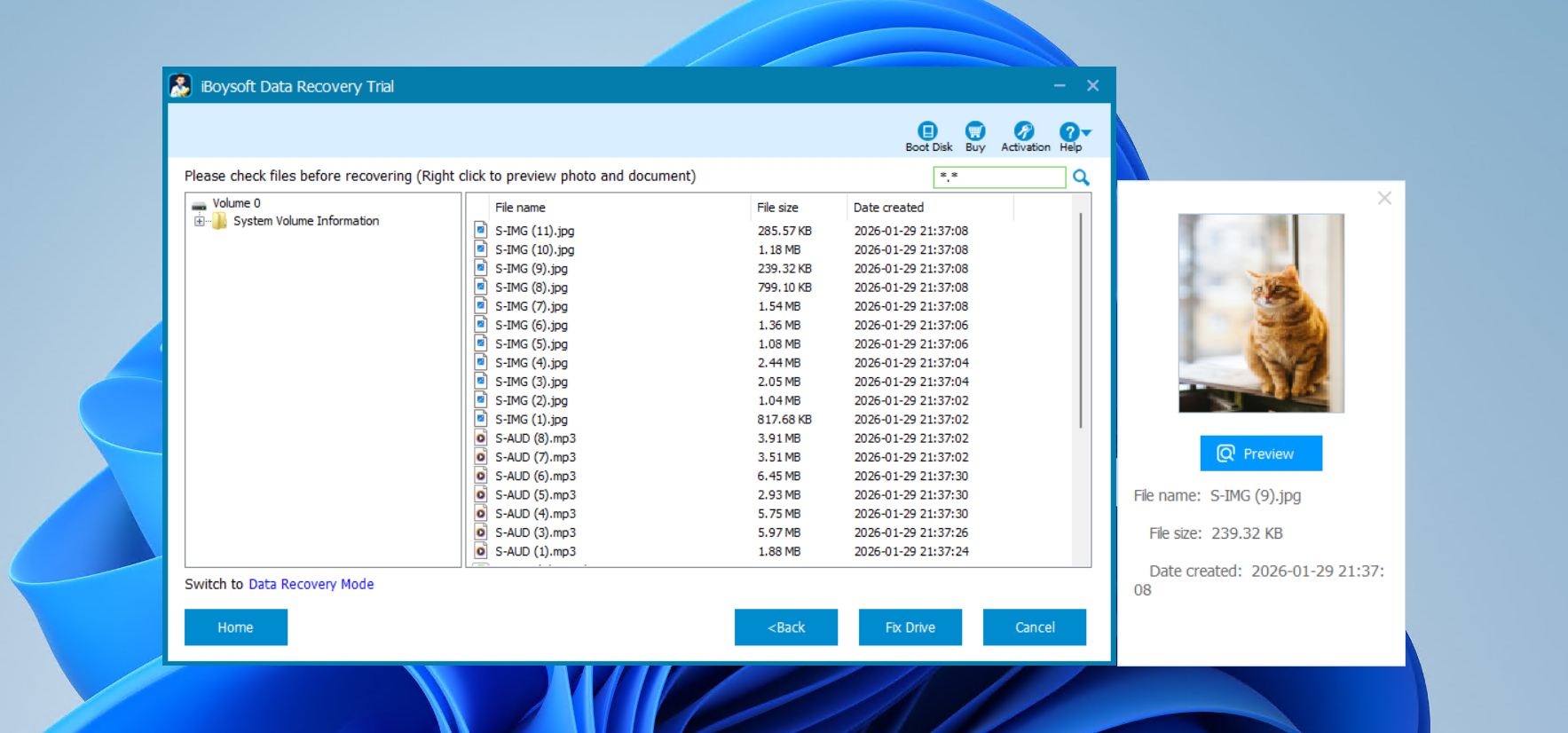
iBoysoft Data Recovery för Windows är ett verktyg utformat för vardagsanvändaren som behöver en enkel lösning för att återställa filer från raderade eller otillgängliga partitioner, och fungerar även som partitionsreparationsprogram. Användargränssnittet är enkelt och intuitivt, med tydligt märkta alternativ och ett smidigt arbetsflöde som låter användare skanna, förhandsgranska och återställa filer utan problem. Det låter dig också spara skanningssessioner och återvända till dem senare, vilket gör att du slipper skanna din enhet på nytt.
En anmärkningsvärd funktion är möjligheten att reparera RAW-enheter och återställa dem till ett läsbart NTFS-, FAT32- eller exFAT-filsystem utan dataförlust när det är möjligt. Även om den inte återskapar partitionstabeller direkt, är denna funktionalitet användbar för enheter som blivit oläsliga på grund av logisk korruption. Vår iBoysoft Data Recovery-recension visar att den faktiskt gör ett riktigt bra jobb med att återställa vanliga format som DOCX, JPG, MP4 och PDF-filer från externa enheter, med något varierande resultat när det gäller USB-minnen och minneskort.
Tyvärr är en av de största nackdelarna bristen på alternativ för livstidslicens. Med den billigaste licensen på $69.95 per år kan kostnaden snabbt bli hög (särskilt eftersom den inte innehåller många andra funktioner). Vi noterade också långsammare genomsökningstider jämfört med andra på listan. Trots dessa begränsningar är iBoysoft Data Recovery fortfarande ett säkert och pålitligt val för grundläggande Windows-dataåterställningsscenarier.
Stödda filsystem: NTFS, FAT32, exFAT
Åtgärda partitionstabell: Nej.
Pris:
| Gratisversion | Skanna och förhandsgranska filer. |
| Basutgåva | 69,95 $/år |
| Professionell utgåva | 199,00 $/år |
Begränsningar i gratis-/testversionen: Skanna och förhandsgranska återställningsbara filer.
Operativsystem som stöds: Windows 11/10/8.1/8/7/Vista/XP.
Vad användare säger: Programvaran har visat sig vara mycket användbar och lätt att lära sig, vilket faktiskt gör den mer bekväm, med tanke på att den inte används så ofta” – Edgar, Capterra-användare.
10. Klennet Recovery
Fördelar:
- Omfattande filsystemstöd
- RAID-analysator för RAID0 och RAID5, inklusive detektering av diskordning och blockstorlek
- Inbyggd filvalidering och förhandsvisning
Nackdelar:
- Kräver relativt höga systemresurser (minst 8 GB RAM, 16 GB för ZFS)
- En internetanslutning krävs för användning
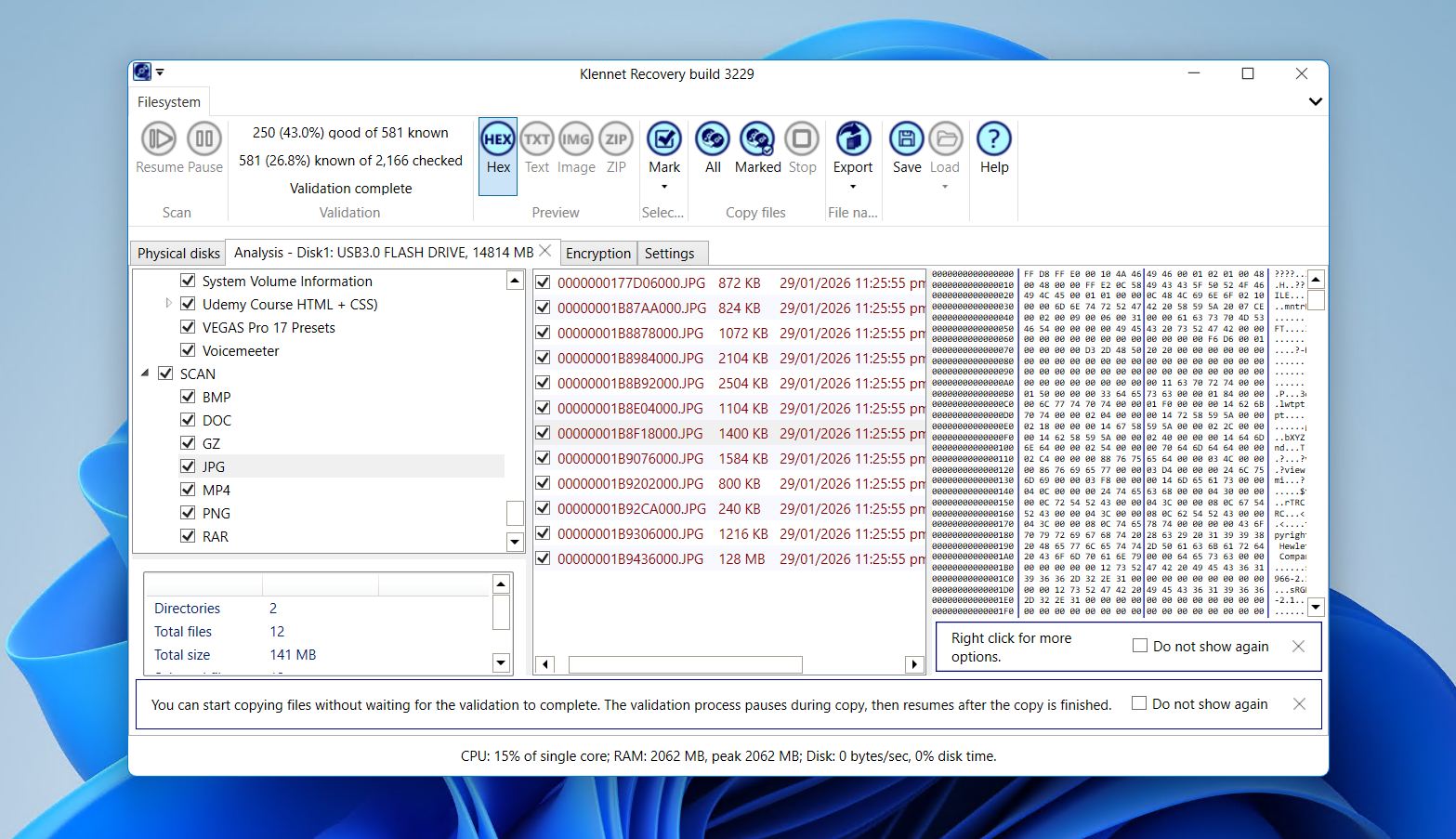
Klennet Recovery är ett mångsidigt DIY-verktyg för återställning av partitioner för Windows, riktat både till vanliga användare och mer avancerade scenarier, inklusive NAS-, RAID- och ZFS-återställning utöver återställning av data från partitioner. Den prioriterar användarvänlighet med ett enkelt arbetsflöde: välj en disk eller partition, skanna, förhandsgranska och kopiera.
Programvaran utmärker sig i filsystemstöd (åtminstone med Full-licensen och högre), och omfattar vanliga Windows-, macOS- och Linux-filsystem, utöver ZFS med automatisk igenkänning av pool-layout, samt stöd för komprimering och kryptering. Den kan även återskapa kataloger och filnamn när det är möjligt, och inkluderar RAID-metadatastöd för flera olika kontrollerkort och mjukvaru-RAID-typer. Diskavbildning finns också tillgängligt för att återställa data från enheter som är långsamma eller håller på att gå sönder på ett säkert sätt.
En mindre men frustrerande egenskap är att Klennet Recovery kräver en stabil internetuppkoppling för att fungera. Detta görs utan tvekan för licensvalidering och skapar ett problem för dem som föredrar att använda programvaran på en dator utan internetanslutning. Det kräver också högre systemresurser, vilket gör det olämpligt för äldre operativsystem.
Stödda filsystem: FAT16, FAT32, exFAT, NTFS, HFS+, APFS, BTRFS, Ext4/3/2, F2FS, XFS, ZFS
Åtgärda partitionstabell: Nej.
Pris:
| Gratisversion | Endast skanna och förhandsgranska. |
| Lite-licens | $79,00 (endast Windows-filsystem) |
| Fullständig licens | $299,00 |
| Kommersiell licens | $699,00 |
Begränsningar i gratis-/testversionen: Kan inte kopiera återställda filer, annars full funktionalitet.
Operativsystem som stöds: Windows 11/10.
Vad användare säger: “Enkel och lättanvänd användargränssnitt samt mycket effektiv. Du behöver ha en grundläggande förståelse för hur det fungerar innan du använder det, det är inte en självförklarande applikation, lite expertis krävs” – Devesh, G2-användare.
Hur vi valde de bästa programvarorna för partitionåterställning
När vi testade dessa verktyg utvärderade vi dem utifrån kriterier som vi tror direkt skulle gynna dem som kommer att använda dem:
- ⚙️ Prestanda – Alla återställningsverktyg kan inte återställa alla typer av filer. Och alla kan inte återställa filer från extern lagring. Därför letar vi efter verktyg som kan återställa ett brett utbud av filer från olika typer av lagringsmedia.
- 🤗 Användarvänlighet – En bra återställningslösning kan användas av både nybörjare och entusiaster. Därför har vi valt verktyg som antingen är lätta att använda direkt, eller har några lättinlärda grunder som hjälper dig komma igång.
- 💲 Pris – Priset är självklart alltid en faktor. Vi har handplockat verktyg som vi tycker är priskonkurrenskraftiga så att du inte behöver tömma plånboken för att återställa dina data.
- 🔩 Kompatibilitet – Alla använder inte samma operativsystem, filsystem, lagringsmedia eller enhet, så vi har försökt välja verktyg som kan användas i alla slags konfigurationer.
Snabb jämförelse av de bästa verktygen för partitionsåterställning
Självklart kan det vara svårt att komma ihåg varje detalj om varje mjukvaruverktyg. Vi har sammanställt alla viktiga punkter från de verktyg vi inkluderade i denna lista och lagt dem i en lättöverskådlig tabell nedan.
| Programnamn | Pris | Stödda filsystem | Begränsningar i gratisversionen | Extra funktioner |
| Disk Drill Partition Recovery | $89 livstidlicens (Windows + macOS) | FAT/FAT32/exFAT, NTFS, HFS & HFS+, APFS, EXT3/EXT4 och alla RAW-diskar | Återställ upp till 100 MB data | Dataskydd, diskavbildning, Avancerad Kameraräddning, hantering av skanningssessioner, lagringsrensning, hexvy |
| TestDisk | Gratis | BeFS, CramFS, FAT12/16/32, FATX, exFAT, HFS, HFS+ och HFSX, JFS, BtrFS, ext2/3/4, GFS2, NSS, NTFS, ReiserFS 3.5, 3.6 och 4, UFS, UFS2, XFS, SGI’s Journaled File System, Wii WBFS, Sun ZFS. | Ingen | Reparera bootsektorer, återställa förlorade partitioner på plats |
| DiskInternals | Från $139.95 | FAT, ReFS, UFS, HFS, NTFS, ReiserFS, APFS(läsläge), RomFS(läsläge), Reiser4, XFS, ext2/3/4 | Kan endast förhandsgranska återställningsbara filer | Diskavbildning |
| MiniTool | Från $69.00 per månad | FAT12/16/32, exFAT, NTFS, NTFS5, ext2/3/4, HFS+, ISO9660, Joliet, UDF | Återställ upp till 1 GB data | Skapa startbar disk |
| Hetman | Från $77.95 | FAT, FAT32, exFAT, NTFS, HFS+, Ext4/3/2/ReiserFS, XFS/UFS | Kan endast skanna efter filer | Hexvy, grundläggande hantering av skanningssession |
| EaseUS | Från $69.95 per månad | FAT12/16/32, exFAT, NTFS, NTFS5, Ext4/3/2, HFS+, ReFS | Återställ upp till 2 GB data | Grundläggande hantering av skanningssessioner, filreparation, skapa startbar enhet |
| Active@ | Från $39.95 | FAT, FAT32, exFAT, NTFS, HFS+, UFS, Ext4/3/2 | Kan endast skanna efter filer | Ingen |
| UFS Explorer Professional Recovery | Från $64.95 | FAT, FAT32, exFAT, NTFS, APFS, HFS+, Ext4, ReFS, XFS, Btrfs, ZFS, F2FS, UFS, ReiserFS, VMFS, VMFS6, NWFS, NSS, NSS64, HFS, HPFS, WAFL (v2–v4), JFS1, JFS2, VxFS4, VxFS6, VxFS7. | Återställ filer mindre än 256 KB | Avancerad diskavbildning, stöd för krypterad/virtuell lagring |
| iBoysoft Data Recovery | Från $69.95 per år | NTFS, FAT32, exFAT | Kan endast skanna och förhandsgranska återställningsbara filer | Spara och återvänd till skanningssessioner, RAW-disk reparation till NTFS/FAT32/exFAT |
| Klennet Recovery | Från $79 (Lite) | FAT16, FAT32, exFAT, NTFS, HFS+, APFS, BTRFS, Ext2/3/4, F2FS, XFS, ZFS | Kan inte kopiera återställda filer | Diskavbildning, inbyggd filvalidering och förhandsgranskning |
Tips för partitionåterställning
- 💽 Säkerhetskopiera data innan du redigerar partitionsstrukturen. Att skapa en backup är viktigt när du gör någon åtgärd med dina data, men det är särskilt viktigt om du gör justeringar i din partitionstruktur. Om något går fel under processen kan du förlora data motsvarande en hel partition. Att ha en backup gör det enkelt att återställa vid behov.
- ⌛ Agera snabbt efter dataförlust. När dina data har raderats finns det ett tidsfönster för återställning. Om du aktivt skriver ny data till din disk kommer din återställningsbara data så småningom att skrivas över. Om du vill återställa dina förlorade eller raderade filer, undvik att använda disken tills du är redo att försöka återställa.
- 🛠️ Använd alla skanningsmetoder i programvara för dataåterställning Program för dataåterställning har ofta flera olika skanningsmetoder. Varje metod är utformad med en annan algoritm som bestämmer hur den fungerar och vad den letar efter. För att ge dig själv bästa chans att hitta och återställa dina filer, använd alla tillgängliga skanningsmetoder.
Slutsats
För pålitlig partitionåterställning är Disk Drill vårt toppval. Det kombinerar högpresterande återställningsalgoritmer med bred filsystemssupport och är samtidigt förvånansvärt lätt att använda för nybörjare. Gratisversionen tillåter återställning upp till 100 MB, vilket låter dig testa dess kapacitet utan risk, och extra verktyg som diskavbildning och dataskydd gör det till en komplett lösning för både enkla och avancerade uppgifter.
Två starka alternativ utmärker sig också: TestDisk, ett kommandoradsverktyg för partitionåterställning som är gratis och lämpar sig för att reparera partitionstabeller eller återställa förlorade partitioner, samt DiskInternals Partition Recovery, som erbjuder en guidad återställningsprocess med en guide och möjligheten att förhandsgranska filer före återställning. Tillsammans täcker dessa verktyg i princip alla behov av programvara för partitionåterställning, vare sig gratis eller betald, och gör det möjligt att återställa förlorade eller raderade partitioner med tillförsikt.
FAQ
- Öppna Kommandotolken som administratör.
- Skriv diskpart och tryck på Enter.
- Skriv lista disk för att visa tillgängliga lagringsenheter.
- Skriv välj disk # (ersätt # med numret som är tilldelat din lagringsenhet).
- Skriv lista volym för att visa tillgängliga volymer.
- Skriv välj volym # (ersätt # med numret som är tilldelat den partition du försöker återställa).
- Skriv tilldela bokstav=X (ersätt X med en tillgänglig enhetsbokstav, till exempel bokstaven g).
- Disk Drill – Återställer filer från RAW eller oformaterade partitioner över flera filsystem.
- TestDisk – En avancerad partitionåterställningsprogramvara som är gratis och kan återskapa partitionstabeller, vilket återställer RAW-partitioner.
- iBoysoft Data Recovery – Konverterar RAW-enheter tillbaka till läsbara NTFS, FAT32 eller exFAT samtidigt som filer återställs.
- UFS Explorer Professional Recovery – För avancerade eller komplexa RAW-enheter, inklusive virtuella och RAID-konfigurationer.




