



Vi testade DiskDigger Pro för Windows – ett lättviktigt verktyg för återställning av foton och videor som påstår sig kunna återställa raderade filer från hårddiskar, SD-kort och USB-minnen. Det är särskilt populärt bland personer som söker ett enkelt och budgetvänligt alternativ. Så vi ville veta: hur klarar sig DiskDigger i verkliga situationer med dataförlust? I denna recension av DiskDigger går vi igenom vad det erbjuder, hur bra det presterar, och för vem det faktiskt är meningsfullt.
Snabbt omdöme
🏆 Bäst för: vardagsanvändare som behöver ett snabbt, gratis/billigt sätt att återställa borttagna foton, videor eller dokument från USB-minnen och minneskort. Det fungerar bra för enkla återställningsuppgifter och är ganska prisvärt.
Om du vill ha vårt slutliga omdöme i några få ord, är det detta:
DiskDigger Pro är ett prisvärt verktyg för dataåterställning som gör ett hyfsat jobb med foton och dokument, men har svårt med mer komplexa fall som formaterade enheter, RAW-partitioner eller videoformat. Det passar bäst för användare som bara behöver återställa några förlorade filer från USB-minnen eller minneskort – varken mer eller mindre.
Pros
- Lättviktsprogram, ingen installation krävs
- Billig livstidslicens
- Fungerar på Windows och Linux; macOS i beta
- Kan söka igenom och förhandsgranska många filtyper, inklusive virtuella diskavbilder
- Stöder vanliga bilder och dokument bra
- Långsammare än de flesta moderna verktyg
- Svaga resultat på formaterad/skadad lagring
- Föråldrat användargränssnitt med grundläggande kontroller
- Gratisversionen låter dig inte spara ens en fil
Översikt
DiskDigger Pro har funnits i över ett decennium. Det skapades av Defiant Technologies, ett litet amerikanskt företag som drivs av Dmitry Brant, en mjukvaruingenjör med bakgrund inom dataåterställning och digital forensik. Appen har byggt upp ett rykte för att vara snabb, portabel och lättviktig.
De flesta känner till DiskDigger som en återställningsapp för Android, och ärligt talat är det där den har fått mest genomslag. Men den har faktiskt en dedikerad Windows-version också – vilket vi ska granska idag.
Stöd för operativsystem och filsystem
DiskDigger Pro är utvecklat för Windows. Det fungerar på allt från Windows Vista upp till Windows 11 (både 32-bitars och 64-bitars system). Det finns också en Linux-version tillgänglig.
Även om stöd för macOS fortfarande anses vara experimentell, erbjuder DiskDigger en betaversion för Mac. Den är byggd med Avalonia UI, ett plattformsoberoende verktyg som möjliggör samma kärnfunktionalitet på Windows, Linux och macOS. I teorin ska Mac-versionen erbjuda samma återställningsmöjligheter (men kom ihåg att den fortfarande är i beta och inte officiellt marknadsförs som stabil).
När det gäller filsystemkompatibilitet täcker DiskDigger ett hyfsat utbud: du kan återställa filer från FAT12, FAT16, FAT32, NTFS, exFAT och ReFS. Det känner också igen Linux ext2 och äldre HFS+-partitioner, även om stödet är varierande.
Funktioner & Användargränssnitt
DiskDigger Pro håller saker och ting enkla. När skanningen startar kan du bläddra bland de hittade filerna i en standardlista eller byta till miniatyrläge. Miniatyrer visas för de flesta bildtyper, MP3/WMA-filer, programikoner och andra visuella filer. Om du klickar på en fil öppnas en förhandsgranskningspanel.
- För bilder kan du zooma in och panorera runt.
- För dokument ser du en förenklad textversion.
- MP3-filer – du kan trycka på play (det visas även artist- och albuminfo via ID3-taggar)
- ZIP-arkiv – du ser vad som finns inuti innan du extraherar något.
- JPEG- och TIFF-filer visar EXIF-data som kameramodell och slutartid.
Det finns även stöd för att skanna virtuella diskavbildningar. Om du arbetar med forensiska format eller virtuella maskiner kan den hantera E01, VMDK, VHD/VHDX, VDI, QCOW2 och råa binära diskavbildningar skapade med verktyg som dd.
Det är en trevlig detalj för avancerade användare, även om DiskDigger främst riktar sig till vardagliga återställningsbehov. Och dess gränssnitt återspeglar det – enkelt, avskalat. Från det ögonblick du startar det, möts du av en ren enhetsvalsskärm med stora ikoner och en “Nästa”-knapp som guidar dig genom återställningsprocessen steg för steg.
Det är tydligt föråldrat, med ett utseende direkt från Windows 7-eran. Typsnitten, knapparna och layouten känns utilitära, ingen mörkt läge, ingen dra-och-släpp. Men till dess fördel fungerar allt.
Filtypsstöd
DiskDiggers formatstöd, enligt dess officiella sida, är bra för ett lättviktigt verktyg. Det täcker över hundra filtyper inom alla vanliga kategorier: foton, dokument, videor, ljud, komprimerade arkiv och till och med vissa mindre kända dataformat.
- På fotosidan hanterar den vanliga format som JPG, PNG, GIF, BMP, TIFF, ICO, PSD, WEBP, HEIC/HEIF, samt en lång lista med RAW-format: CR3/CR2 (Canon), ARW/SR2 (Sony), NEF (Nikon), DCR (Kodak), PEF (Pentax), RAF (Fujifilm), RW2 (Panasonic/Lumix), LFP (Lytro), DNG och till och med speciella fall som MPO från 3D-kameror. Det gör det till ett rimligt alternativ om denna Diskdigger-fotåterställningsrecension intresserar dig främst på grund av kamerakort.
- Dokument täcks också: DOC/DOCX, XLS/XLSX, PPT/PPTX, PDF, Visio-filer, HTML, XML, RTF, OpenDocument-format (ODT/ODS/ODP/ODG), samt äldre eller mer nischade filer som WPD, WPS, PUB, XPS och olika Serif-format. För media känner DiskDigger igen MP3, WMA, WAV, MID, FLV, WMV, MOV, M4A, M4V/MP4, 3GP, MKV, MPEG, WEBM, MTS/M2TS med mera, tillsammans med flera förlustfria ljudformat som APE och OptimFROG.
- Den skannar också vanliga arkivoch “övriga” format: ZIP, RAR, 7Z, GZ, SIT, ACE, CAB, ISO, EXE/DLL, Outlook PST/DBX, CAD-filer (DWG/DXF), CHM-hjälpfiler, typsnitt (TTF/TTC), Java CLASS-filer, KMZ, FIT och till och med Bitcoin-plånboksfiler.
I praktiken, om en fil finns på ett vanligt Windows-system eller kamerakort, känner DiskDigger antingen redan till dess signatur eller behandlar den som rå binärdata som du fortfarande kan försöka återställa.
Hur vi testade DiskDigger Pro
För att utvärdera DiskDigger ordentligt körde vi det genom samma testupplägg som vi har använt i våra tidigare recensioner av dataåterställning. Det innebär samma hårdvara, samma blandning av filer och samma realistiska scenarier som speglar vad de flesta råkar ut för: oavsiktliga raderingar, snabformatteringar och korrupta enheter.
Vi använde tre separata testfall:
- 1 TB Seagate Barracuda HDD (NTFS) laddad med cirka 1 500 blandade filer fördelade över mappar. Efter att ha verifierat att allt var läsbart, raderade vi dem alla och tömde Papperskorgen.
- 64 GB Samsung EVO Plus microSD-kort snabbformaterat till exFAT för att simulera vad som händer när någon av misstag formaterar om ett kamerakort eller telefonlagring.
- 16 GB SanDisk USB 3.0 flash-enhet skadad med hjälp av en partitionshanterare så att den visades som RAW (oläslig) i Windows.
Alla tre enheterna var förladdade med cirka 60 GB data, bestående av filer som du skulle hitta vid verklig användning:
- JPG, PNG, CR2/CR3, NEF
- MP4 (H.264/H.265), MOV, AVI
- DOC, DOCX, PDF, XLSX, TXT
- MP3, WAV, FLV, MTS, MXF
- ZIP, RAR, EXE-installationsprogram
Men precis som med andra återställningsverktyg vi testar, nöjde vi oss inte bara med att se om filer kom tillbaka eller inte. Vi lade också stor vikt vid hur användarvänlig DiskDigger kändes – hur tydlig processen var, hur gränssnittet hanterades och om den övergripande upplevelsen motsvarade dess prislapp. I slutet av denna DiskDigger-recension kommer vi att ge ett slutligt betyg baserat på dessa kriterier:
| Mått | Vad vi mätte |
| Återställningsframgång | Procentandel av återställda filer (och om de kunde öppnas korrekt efter återställning) |
| Skanningshastighet | Hur lång tid det tog att genomföra en fullständig skanning på varje enhet |
| Enkelhet att använda | Hur intuitivt gränssnittet och arbetsflödet kändes från början till slut |
| Värde för pengarna | Vad gratisversionen erbjuder jämfört med vad den betalda licensen låser upp |
Är DiskDigger säkert?
Vi kontrollerar alltid hur säkra återställningsprogram är innan vi rekommenderar dem, oavsett hur användbara de kan vara på andra områden. Om det finns varningsflaggor tycker vi att det är vårt ansvar att påpeka dem. Så ja, vi gjorde en fullständig säkerhetskontroll av DiskDigger Pro, och vi granskade även sekretesspolicyn på den officiella webbplatsen.
Vi laddade upp DiskDigger-programfilen (DiskDigger.exe) till VirusTotal för att se vad över 70 antivirusmotorer hade att säga om den. Resultat: noll detekteringar.
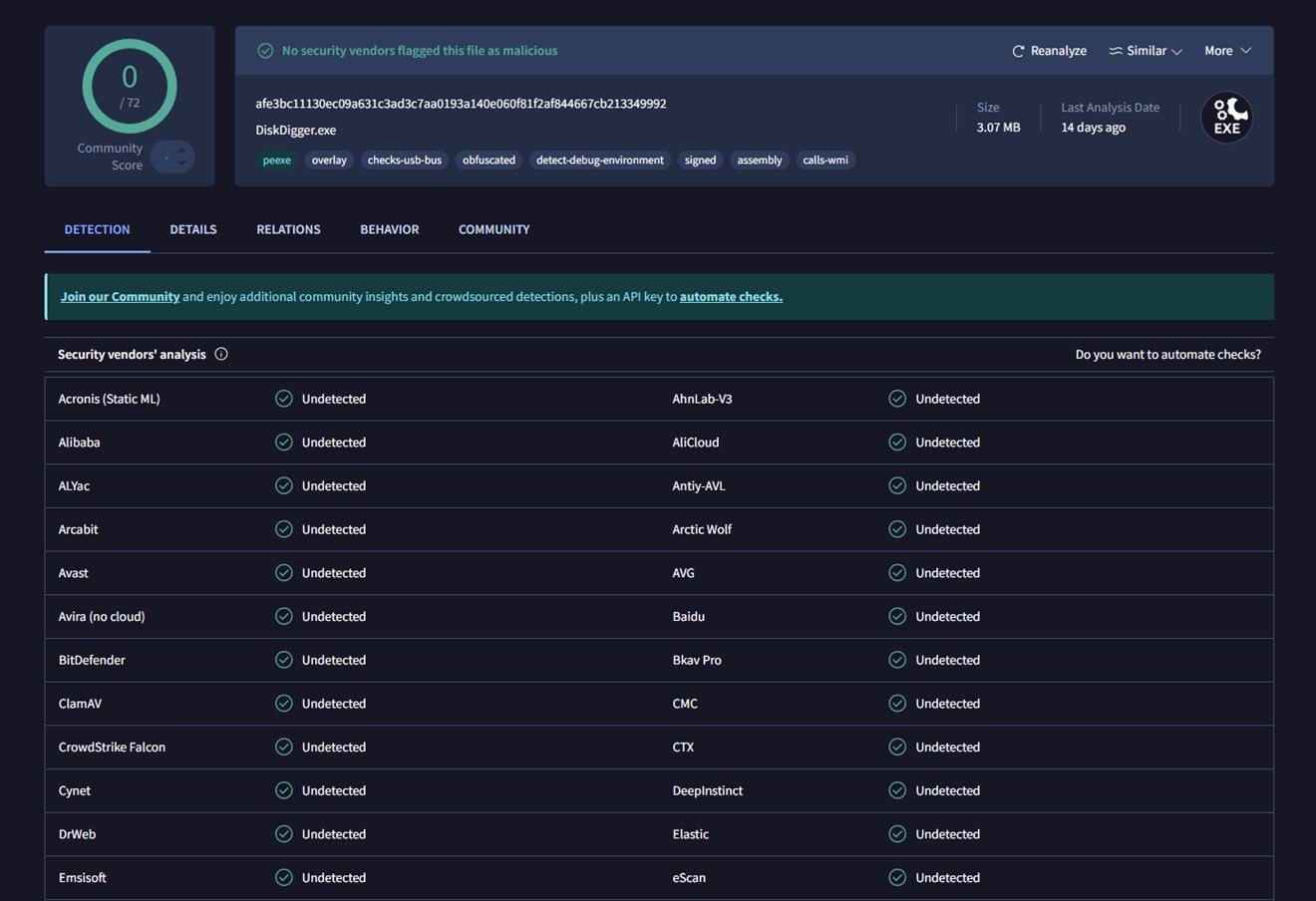
Varje motor vi kontrollerade, inklusive Bitdefender, Avast, Kaspersky, CrowdStrike och Microsoft Defender, rapporterade en ren status. Filen är digitalt signerad och visade inga tecken på skadlig aktivitet. Det är ett gott tecken för alla som är oroliga för att ladda ner eller köra appen på sitt system.
Vi utförde även en fullständig antivirussökning på vår testdator efter att ha genomfört alla återställningstester. Inga hot eller misstänkt aktivitet hittades. DiskDigger lämnade inga processer i bakgrunden, startade inte automatiskt med Windows och utlöste inga varningar under eller efter användning.
Integritetspolicy Översikt
Vi granskade också utvecklarens integritetspolicy. Den täcker webbplatsen DiskDigger.org och Android-app, men det finns ingen separat sektion specifikt för Windows-versionen. Med det sagt såg allt ganska standard ut – de samlar inte in personuppgifter om det inte är nödvändigt för att leverera tjänster (till exempel när du kontaktar dem eller gör ett köp). De loggar standardinformation om webben (IP-adresser, webbläsartyp, tidsstämplar) för att förebygga missbruk och för analysändamål, vilket är helt normalt.
Några fler punkter:
- Ingen användardata säljs eller delas utan samtycke.
- Betalningar behandlas genom Paddle, en tredjepartsleverantör som hanterar kundservice och returer.
- De driver inga e-postlistor utan aktivt samtycke.
- Det nämns inget om spårning eller insamling av bakgrundsdata i Windows-appen själv.
- De anger uttryckligen att de aldrig blivit kontaktade av NSA angående användardata.
En sak som är värd att notera: även om de nämner att de vidtar försiktighetsåtgärder med lagrad data (t.ex. hashning av lösenord), medger de också att det inte finns någon absolut garanti för integritet. Det är en rimlig ansvarsfriskrivning och överensstämmer med vad de flesta små utvecklare skriver.
Hur man använder DiskDigger
Innan vi avslöjar hur DiskDigger presterade i våra tester, låt oss snabbt gå igenom återställningsprocessen. Vi stannar inte här länge – det finns helt enkelt inte så mycket att ta upp. Detta är ett ganska enkelt verktyg, och arbetsflödet är så rakt på sak som det kan bli.
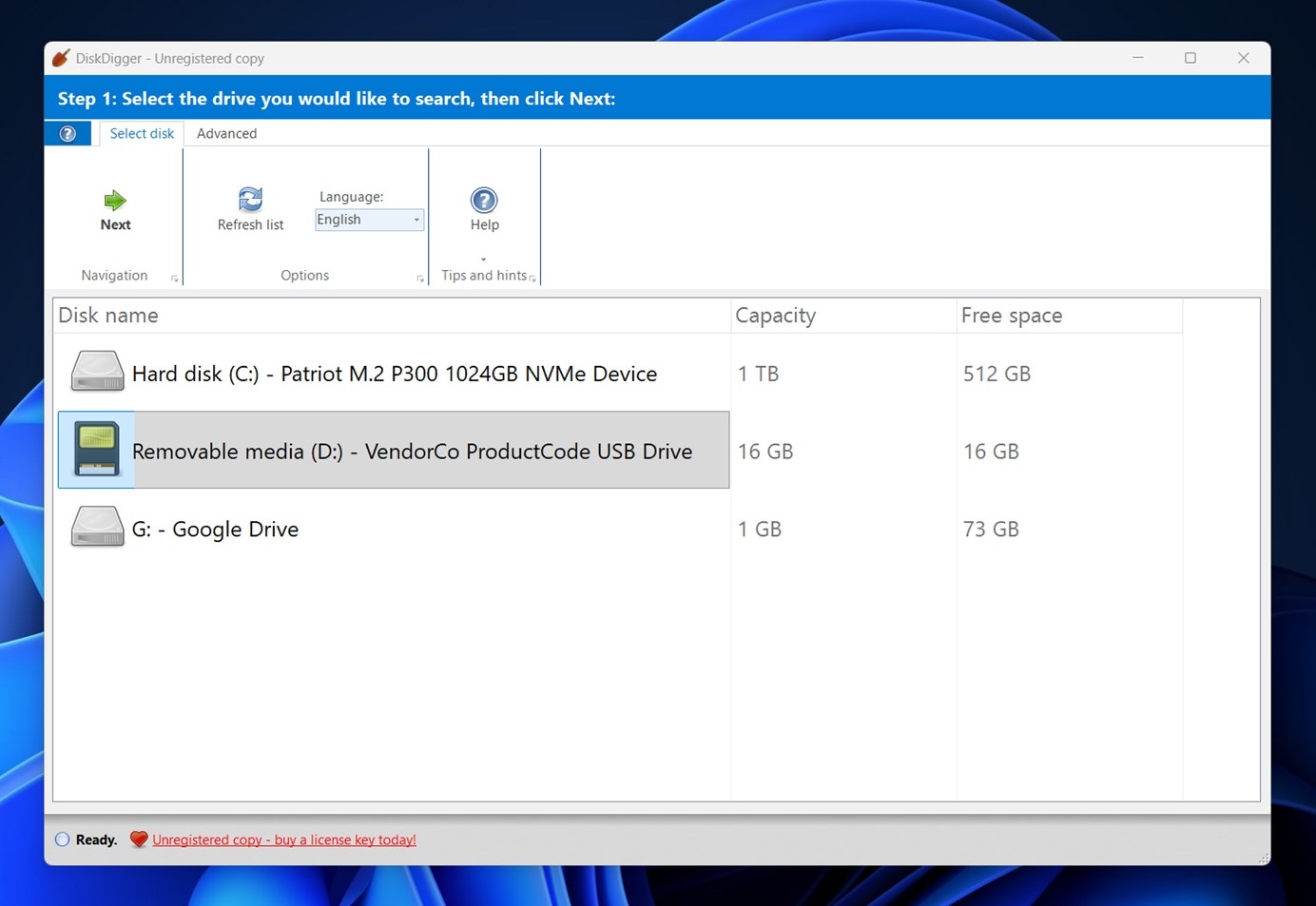
Du startar EXE-filen (ingen installation behövs, vad du ladda ner är vad du kör), väljer den enhet du vill skanna och fortsätter därifrån. I vårt fall, som visas i skärmbilden ovan, upptäckte DiskDigger en 1 TB intern system-NVMe SSD, ett 16 GB USB-minne och till och med en monterad Google Drive-volym.
När du har valt lagringsenheten och klickat på Nästa frågar DiskDigger vilken typ av filer du försöker återställa.
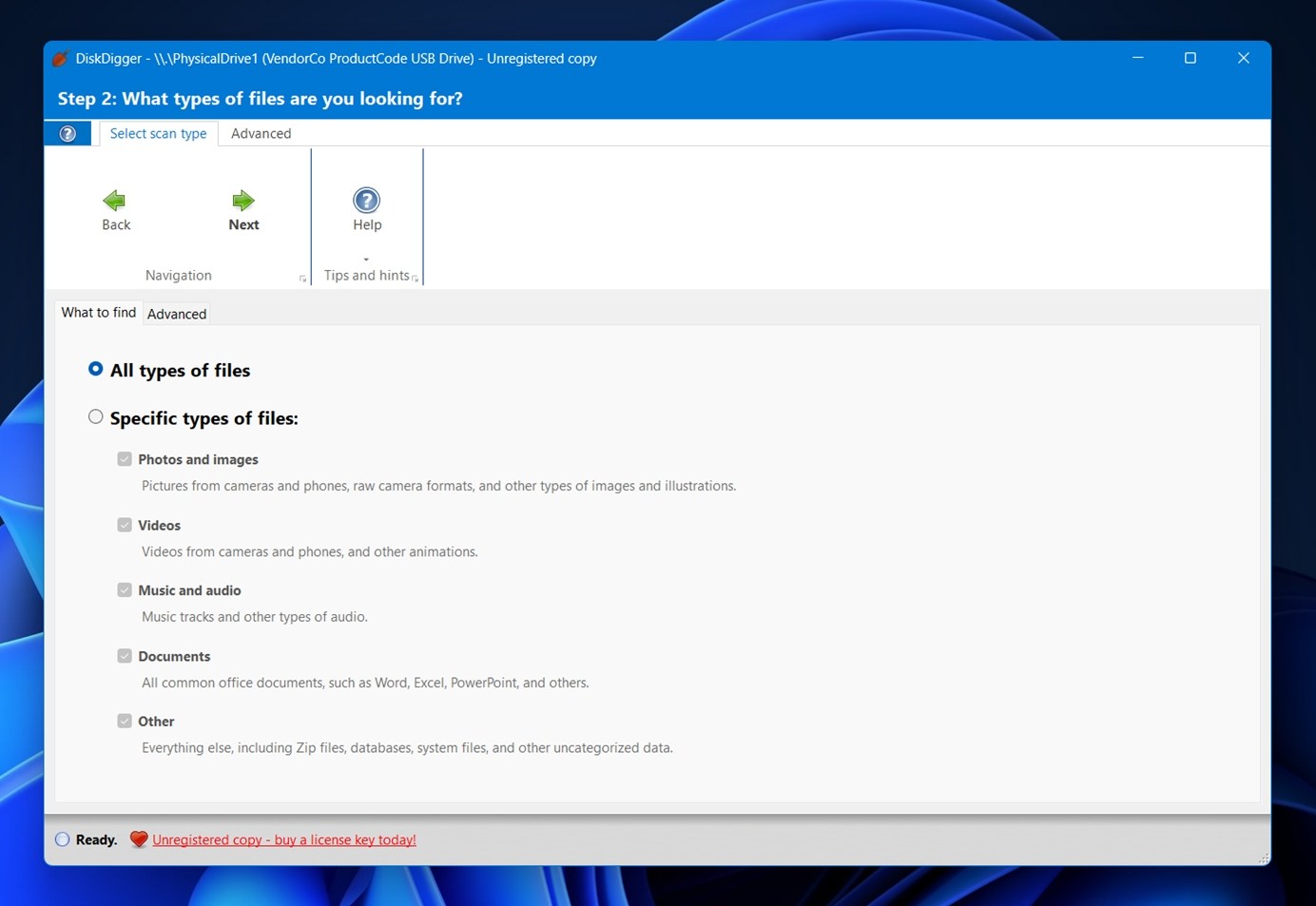
Du kan antingen skanna efter alla typer av filer eller begränsa sökningen till kategorier som foton och bilder, videor, ljud, dokument eller “andra” (som inkluderar ZIP-arkiv, databaser och okategoriserade format).
Detta steg ändrar inte den faktiska skanningsmetoden – det filtrerar bara vad som visas i resultaten. Så om du bara letar efter foton kan du undvika att bläddra igenom hundratals systemfiler eller installationsrester.
När du klickar på Nästa en gång till, börjar DiskDigger omedelbart skanna den valda enheten.
Filer börjar visas i realtid när de hittas – grupperade efter formatflikar högst upp (JPG, PNG, MP4, ZIP, etc.). I den vänstra panelen listas filnamn och storlekar, och den högra förhandsgranskningspanelen visar en visuell förhandsgranskning eller metadataförhandsgranskning beroende på filtyp. För bilder ser du själva fotot tillsammans med detaljer som upplösning, filstorlek och EXIF-information.
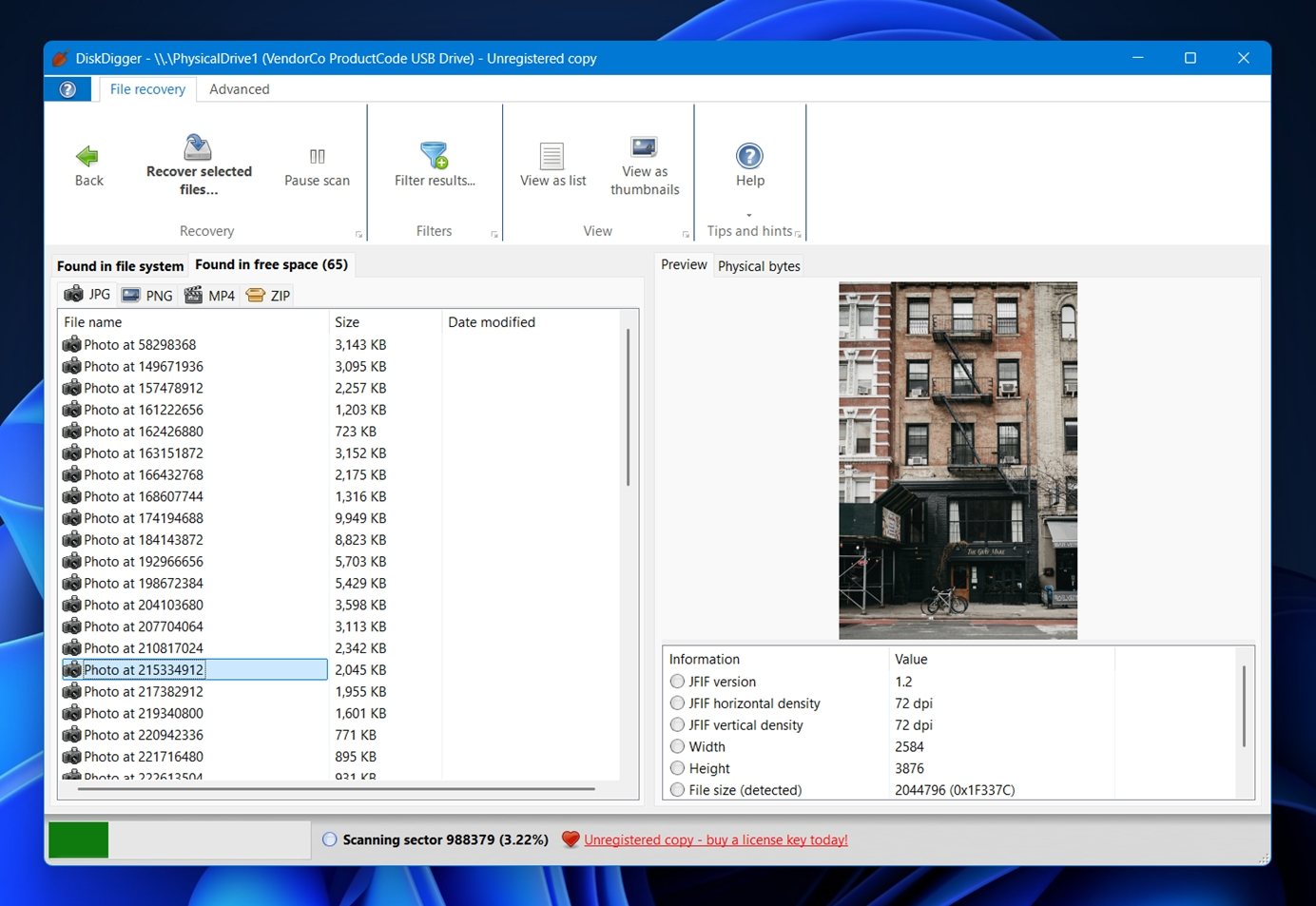
Du kan visa resultaten som en lista eller som miniatyrbilder, och använda knappen Filtrera resultat för att begränsa resultaten efter filstorlek eller typ. När du har valt vad du vill återställa, klicka på Återställ valda filer…, välj en annan mapp (aldrig samma enhet som du skannar), och du är klar.
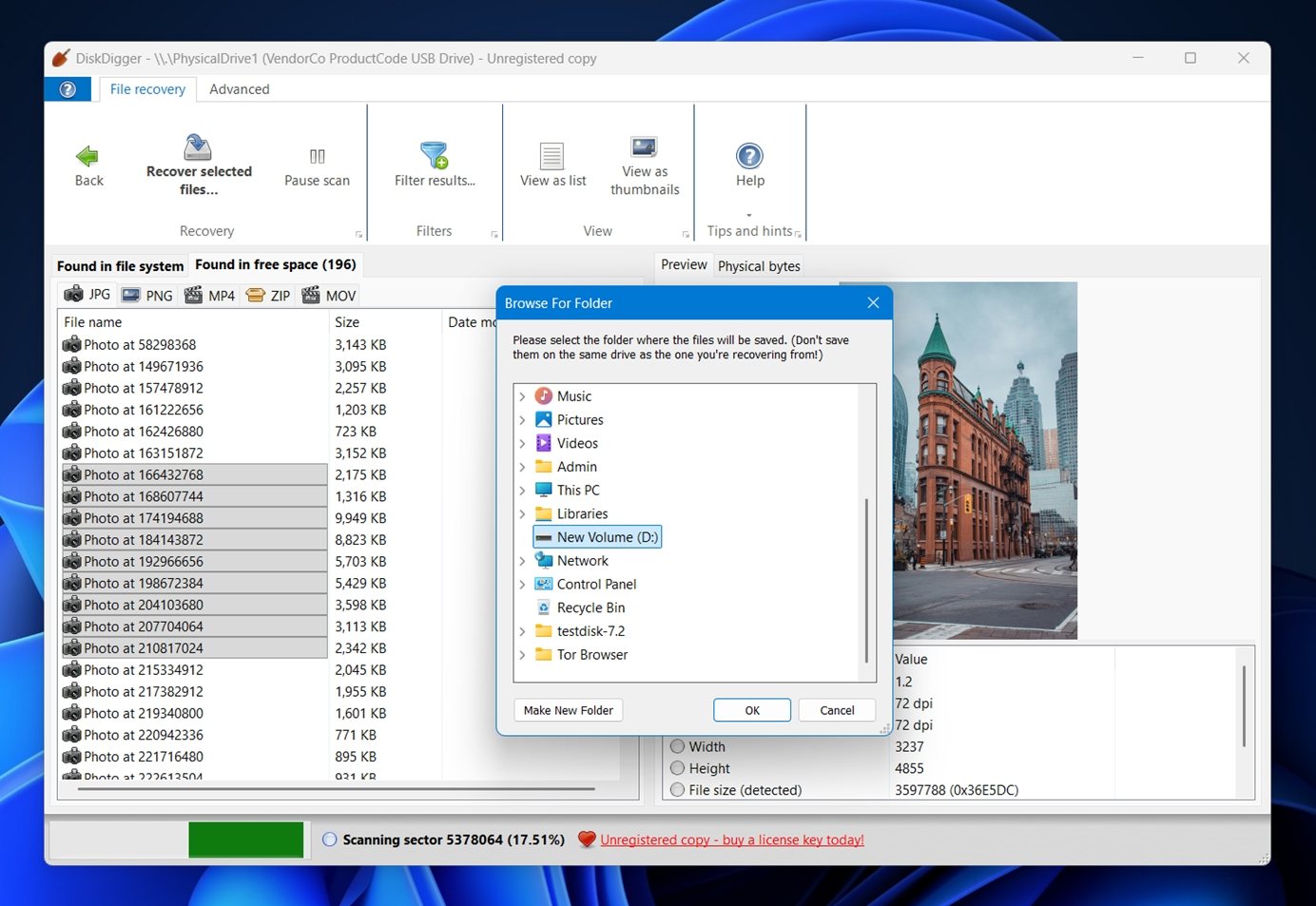
En liten användbarhetsdetalj: DiskDigger använder inte kryssrutor för att välja filer. Om du vill välja allt måste du högerklicka och använda alternativet “Markera alla” från snabbmenyn. För att göra delvisa markeringar kan du hålla ned Shift eller Ctrl på ditt tangentbord medan du klickar på filer, precis som i Windows Explorer.
Fungerar DiskDigger?
Nu när vi har gått igenom arbetsflödet, låt oss prata om hur DiskDigger faktiskt presterade i våra praktiska tester (spoiler: resultaten var blandade).
Vi testade återställning på tre enheter med olika skadescenarier: en raderad NTFS-partition, ett snabbformaterat exFAT-kort och ett skadat lagringsutrymme.
- Först testade vi det på en 1 TB Seagate Barracuda HDD (NTFS). DiskDigger lyckades återställa lite mer än hälften av de raderade filerna. Det kan låta okej på papperet, men den missade en stor del – 36% av datan återställdes aldrig. Mappstrukturen gick också förlorad, så vi fick leta igenom en röra av filnamn, vilket gjorde återställningen mycket mer tidsödande än nödvändigt.
- Sen kom den snabbformaterade 64 GB Samsung EVO Plus microSD-kortet (exFAT). Detta test var tänkt att simulera om någon råkat formatera ett kamerakort av misstag. DiskDigger hade det ännu svårare här. Den återställde bara några enstaka filer (de flesta mediefilerna saknades), med ett återställningsgap på 65%. Det skulle innebära många förlorade semesterbilder om detta vore på riktigt.
- Vårt tredje test var på ett 16 GB SanDisk USB 3.0-minne som vi medvetet korrumperade med ett partitioneringsverktyg. Windows såg det som RAW och helt oläsbart. DiskDigger kunde se enheten men kunde inte återskapa ursprungsdatan. Resultatet var nära på ett totalt misslyckande, med 82% av filerna som inte återställdes.
Vad sägs om skanningshastigheten? Detta var en av de mer obehagliga överraskningarna under vårt test. DiskDigger är inte det snabbaste verktyget där ute, och det är milt uttryckt. Till exempel tog det över 20 minuter att skanna vårt 16 GB USB-minne. Det är en lång väntan för en relativt liten datamängd. För att sätta det i sammanhang: många moderna återställningsverktyg vi har testat slutförde samma skanningsscenario på ungefär 10 minuter eller mindre.
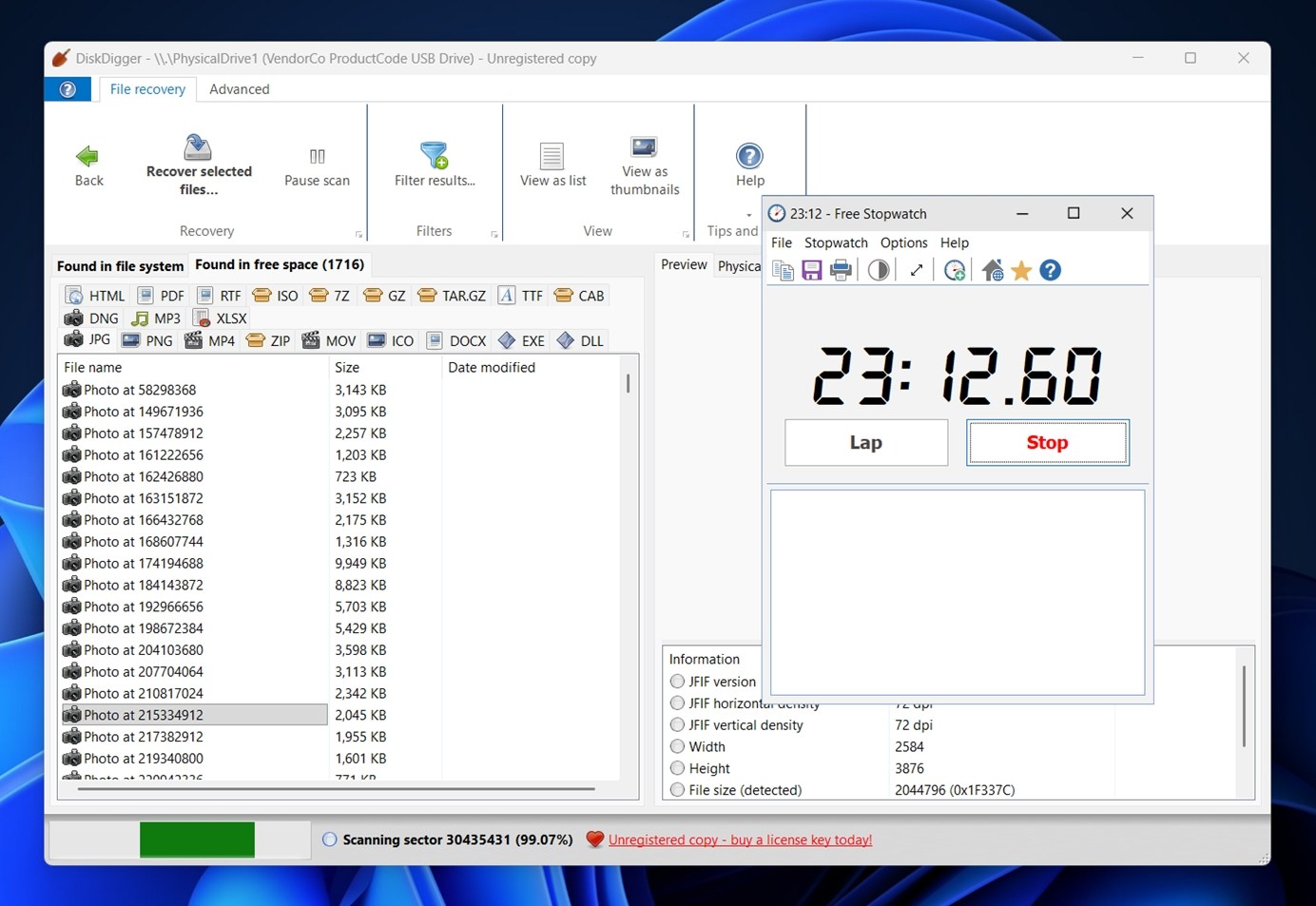
För att vara rättvis visade DiskDigger faktiskt vissa styrkor vid skanning efter filsignatur. Det hanterade CR2-, JPG- och SRF-bildformaten ganska bra och återställde de flesta av våra DOC-, DOCX-, XLS- och PPTX-dokument utan problem. Men när det kom till mer nischade eller nyare format (särskilt video) blev dess begränsningar tydliga. Det kunde inte återställa alla MP4-filer, och nyare eller mer avancerade format som MXF stöddes inte alls.
Så, fungerar det? Ja, bara inte pålitligt överallt. Det fungerar hyfsat för äldre, vanliga filtyper och FAT-baserade system, men om du hanterar moderna mediaformat eller allvarlig dataförlust vill du förmodligen leta någon annanstans.
Prissättning & Värde
När det gäller prissättning, låt oss se om DiskDigger Pro faktiskt är värt det.
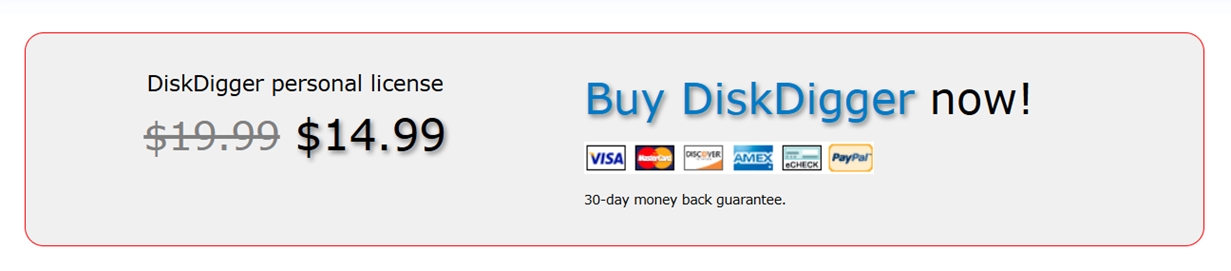
Vid tiden för skrivandet är den personliga licensen listad till $14.99 (nedsatt från $19.99), baserat på officiell köpsida.
Den kostnadsfria versionen av DiskDigger låter dig skanna och förhandsgranska återställningsbara filer, men den låser det sista återställningssteget bakom en betalvägg. För att faktiskt spara några filer måste du uppgradera till en betald licens.
För det priset får du en livstidslicens för en användare, med 30 dagars pengarna-tillbaka-garanti. Det är inte alls dåligt jämfört med vissa konkurrenter som tar ut prenumerationsavgifter eller betydligt högre engångsavgifter. På tal om konkurrenter, låt oss jämföra det med några andra populära alternativ för att få en tydligare bild.
Här är en grov jämförelse sida vid sida för att sätta DiskDigger i sammanhang med några välkända namn. Detta är inget laboratorietest, men det stämmer överens med vad vi såg i våra egna tester samt tidigare erfarenheter av dessa verktyg.
| Verktyg | UI & användarvänlighet | Sökhastighet (vår erfarenhet) | OS-stöd (desktop) | Filsystemsstöd (kort version) | Foto / videoåterställning | Extrafunktioner | Gratisnivå / begränsningar | Typiskt pris (Windows, betald nivå) |
| DiskDigger Pro | Väldigt enkel, gammaldags Windows-gränssnitt. Enkel process, inga guider förutom ”Nästa”. | Märkbart långsam. 16 GB USB-skanning tog över 20 minuter i vårt test. | Windows, Linux, experimentell macOS beta | FAT12/16/32, exFAT, NTFS, ReFS, ext2, HFS+ (ingen APFS, ingen ext4, ingen BitLocker) | Bra för JPG/RAW-foton, svagare för MP4 och pro videoformat | Kan skanna virtuella diskavbilder | Gratisversionen skannar och förhandsvisar men blockerar filåterställning (uppgradering krävs). | 14,99 USD engångskostnad för personlig licens |
| Disk Drill | Modernt, snyggt gränssnitt med tydliga guider och utmärkta förhandsvisningar. | Generellt snabb; hanterade liknande 16 GB testmedia på ungefär halva tiden jämfört med DiskDigger. | Windows, macOS | Brett: FAT/exFAT, NTFS, HFS+, APFS, ext-familjen, andra | Stark foto/videoåterställning; inkluderar en dedikerad “Advanced Camera Recovery”-modul som ger utmärkta resultat med GoPro och digitalkameror | Byte-till-byte-backup, S.M.A.R.T.-övervakning, Recovery Vault, förlorad partitionsskanning, RAID-stöd | Gratisnivå på Windows återställer upp till 100 MB; alla extrafunktioner är tillgängliga gratis. | 89 USD engångsavgift (Pro, 1 användare) |
| Recuva | Enkel, guidebaserad design; känns gammal men användarvänlig. | Oftast snabbare än DiskDigger på små enheter; OK på HDD:er. | Endast Windows | FAT, exFAT, NTFS | Bra för enkel återställning av JPG/MP4; inte optimalt för omfattande kamerajobb | Säker borttagning | Helt kostnadsfri version med obegränsad återställning. | 24,95 USD/år (Recuva Pro) |
| Stellar Data Recovery | Mer “affärsinriktat” gränssnitt, men enkel att använda. | Mitten av fältet: snabbare än DiskDigger, långsammare än toppverktyg i vissa fall. | Windows, macOS | FAT/exFAT, NTFS, HFS+, APFS och fler | Stabil allt-i-allo-mediaräddning; bättre än DiskDigger på formaterade/RAW-media; inkluderar mediereparationsfunktion i högre nivå | Startbar media, diskavbildning, återställning av förlorade partitioner, visst RAID-stöd (högre nivåer) | Gratisversionen återställer upp till 1 GB på Windows. | Startar på 89,99 USD/år, upp till 399 USD/livstid för Technician-utgåva |
Om du zoomar ut vinner DiskDigger klart på priset. Det är svårt att slå en livstidslicens för under $15. Men den halkar efter på för många andra områden – skanningshastighet, filsystemsstöd, djupgående återställning av media, finish och flexibilitet. Även dess starkaste funktion (signaturbaserad återställning) räcker bara så långt när så många format fungerar osäkert.
Så i det större perspektivet av denna DiskDigger-recension känns det mindre som en seriös konkurrent till verktyg i toppklass och mer som ett budgetalternativ för snabba, enkla uppdrag. Det fungerar bra för att återställa några förlorade JPEG-filer från ett USB-minne, men om dina filer är mer komplexa eller om din enhet är i dåligt skick kommer du att vilja ha något mer kapabelt.
Till exempel, om du försöker återställa videomaterial från en digital enhet som en GoPro, DJI-drönare eller någon typ av kamera, är det mer förnuftigt att lägga lite mer på en livstidslicens för Disk Drill eller en prenumeration på Stellar Data Recovery. Båda dessa verktyg är betydligt mer kapabla. Disk Drill inkluderar särskilt kraftfulla funktioner som byte-till-byte-diskavbildning, ett dedikerat Advanced Camera Recovery-läge och stöd för modernare filsystem och videoformat. Det är också mycket snabbare och dess användargränssnitt känns faktiskt som om det hör hemma på ett aktuellt operativsystem.
Slutligen är det upp till dig. Men enligt vår mening fungerar DiskDigger som ett sista alternativ för enkla uppgifter – och i den kategorin erbjuder Recuva obegränsad återställning gratis. Om ditt återställningsbehov är ens lite mer avancerat, är det bättre att investera i ett verktyg som är byggt för den typen av arbete.
Användarfeedback (Vad folk säger om DiskDigger)
Det finns inte ett stort antal användarrecensioner specifikt för DiskDiggers Windows-version. Faktum är att, vid tidpunkten för detta skrivande, finns det bara en recension på Trustpilot och runt tio på CNET, med ett genomsnittligt betyg på 3,8 av 5. Det mesta av uppmärksamheten online kretsar kring dess Android-app, som har blivit mer populär tack vare dess användarvänlighet och låga pris för återställning på mobila enheter.
Det sagt, här är vad folk har att säga när det väl kommer på tal:
- “Jag hade ett korrupt 1GB SD-kort med över 400 bilder som jag behövde återställa. Jag använde en testversion av ett mer populärt program men det ville ha 100 $ för att återställa. Jag laddade sedan ner DiskDigger och för 15 $ kunde det återställa alla filer.”
- “Har inte möjlighet att sortera sin skanning efter filnamn. Har inte möjlighet att faktiskt återställa datan den hittade [i gratisläget]. Användargränssnittet är lite arkaiskt / mekaniskt.”
Det finns helt enkelt för få recensioner av Windows-versionen av DiskDigger Pro för att dra starka slutsatser här. Vad som är tydligt: många användare tycker att priset är attraktivt för grundläggande återställningsuppgifter, medan vissa påpekar att gränssnittet och funktionaliteten i gratisläget känns föråldrade.
Sammantaget lutar feedbacken mer åt “det fungerar” snarare än “det är ett verktyg jag alltid väljer för allt”.
Slutgiltigt omdöme
Det är dags för slutbetyget. Så här betygsätter vi DiskDigger Pro för Windows baserat på våra tester: Efter alla våra tester är det så här DiskDigger Pro presterade i vår praktiska utvärdering:
| Mått | Betyg | Anteckningar |
| Återställningsframgång | 6 / 10 | Återställde grundläggande format som JPG och DOCX bra, men hade problem med videoformat och misslyckades med att återställa större delar av data från formaterade eller korrupta enheter. |
| Skanningshastighet | 5 / 10 | Skanningarna tog längre tid än väntat—16 GB USB-enhet tog över 20 minuter. Långsammare än de flesta verktyg vi testade. |
| Användarvänlighet | 6 / 10 | Gränssnittet är rent men föråldrat. Arbetsflödet är enkelt, men saknar användbara funktioner som sortering, filtrering och kryssrutor för val. |
| Prisvärdhet | 7 / 10 | För $14.99 är det prisvärt. Men med tanke på dess begränsningar är det kanske inte det bästa värdet om dina återställningsbehov inte är mycket grundläggande. |
🌟 Övergripande betyg: 6 / 10
DiskDigger Pro är bra för vad det är: ett budgetverktyg för dataåterställning avsett för grundläggande behov. Det fungerar om du ska återställa några JPEG- eller Word-dokument från ett USB-minne. Men för mer avancerade behov (formaterade enheter, komplexa videoformat, korrupta filsystem) är det helt enkelt inte utformat för att klara av det.
För att vara rättvis, DiskDigger är utvecklat av en ensam utvecklare, så det är egentligen inte i samma liga som verktyg som stöds av stora ingenjörsteam. Det perspektivet spelar roll. För snabba, enkla återställningar är det absolut användbart. Förvänta dig bara inte att det ska prestera över sin viktklass.




