



PhotoRec är ett av de där verktygen som kanske inte ser så mycket ut för världen, men alla som tillbringat tid i forum för egen dataräddning har sett namnet. Det hyllas som ett av de mest kraftfulla gratisalternativen, men dess verkliga prestanda är inte alltid tydlig. Hur praktiskt är det för vardaglig återställning? Det är vad vårt team ville ta reda på. Vi utsatte PhotoRec för en full omgång praktiska tester, från raderade filer till formaterade enheter, för att se vad det faktiskt kan göra (och vad du bör förvänta dig).
Snabbt omdöme
Här är en snabb slutsats: PhotoRec fungerar. Ja, det har sina begränsningar, men överlag är det ett värdefullt verktyg.
🏆 Bäst för: Tekniskt kunniga användare som behöver återställa filer från formaterade, korrupta eller RAW-enheter (när filnamn och mappstruktur inte är avgörande).
Det är ett av de mest kraftfulla gratisåterställningsverktygen som finns. Det ignorerar helt filsystemet och skannar den råa disksidan efter kända filsignaturer, vilket gör det perfekt för situationer som RAW SD-kort eller av misstag raderade USB-minnen. Det finns ingen betalvägg, ingen datagräns och det fungerar på Windows, macOS och Linux.
Men det är långt ifrån användarvänligt. Du får inte tillbaka ursprungliga filnamn eller mappstruktur, och gränssnittet är minimalt (särskilt om du använder standardversionen med kommandorad). Även med QPhotoRec (det valfria GUI:t) känns upplevelsen föråldrad och lite klumpig. Det lägger dessutom tusentals filer i en och samma katalog, så det tar tid att sortera dem.
Om du vill ha något polerat eller behöver exakt återställning med fullständig metadata är detta inte rätt val.
Här är en snabb översikt av PhotoRecs för- och nackdelar baserat på allt vi har gått igenom:
Pros
- Helt gratis och öppen källkod (GPL v2+)
- Lättviktig, portabel, ingen installation krävs
- Utmärkt återställning från formaterade eller RAW-enheter
- Plattformsoberoende: fungerar på Windows, macOS och Linux
- Återställer över 480 filtyper via signaturbaserad återhämtning
- Säker att använda: skrivskyddad scanning
- Inga filnamn, ingen mappstruktur, inga tidsstämplar
- Kommandoradsgränssnitt är avskräckande för många användare
- GUI-versionen (QPhotoRec) är mycket grundläggande och begränsad
- Ingen paus/återuppta för skanning, ingen spara session
- Rensning efter återställning är tidskrävande och manuell
- Ingen förhandsvisning, ingen filtrering utöver filtyp
Om PhotoRec
Som den officiella sidan uttrycker det, fungerar PhotoRec på allt från hårddiskar och SSD:er till CD-ROM-skivor och digitalkamerors minneskort. Och trots namnet är det inte begränsat till endast foton. Det kan återställa en mängd olika filtyper: videor, dokument, arkiv och mer.
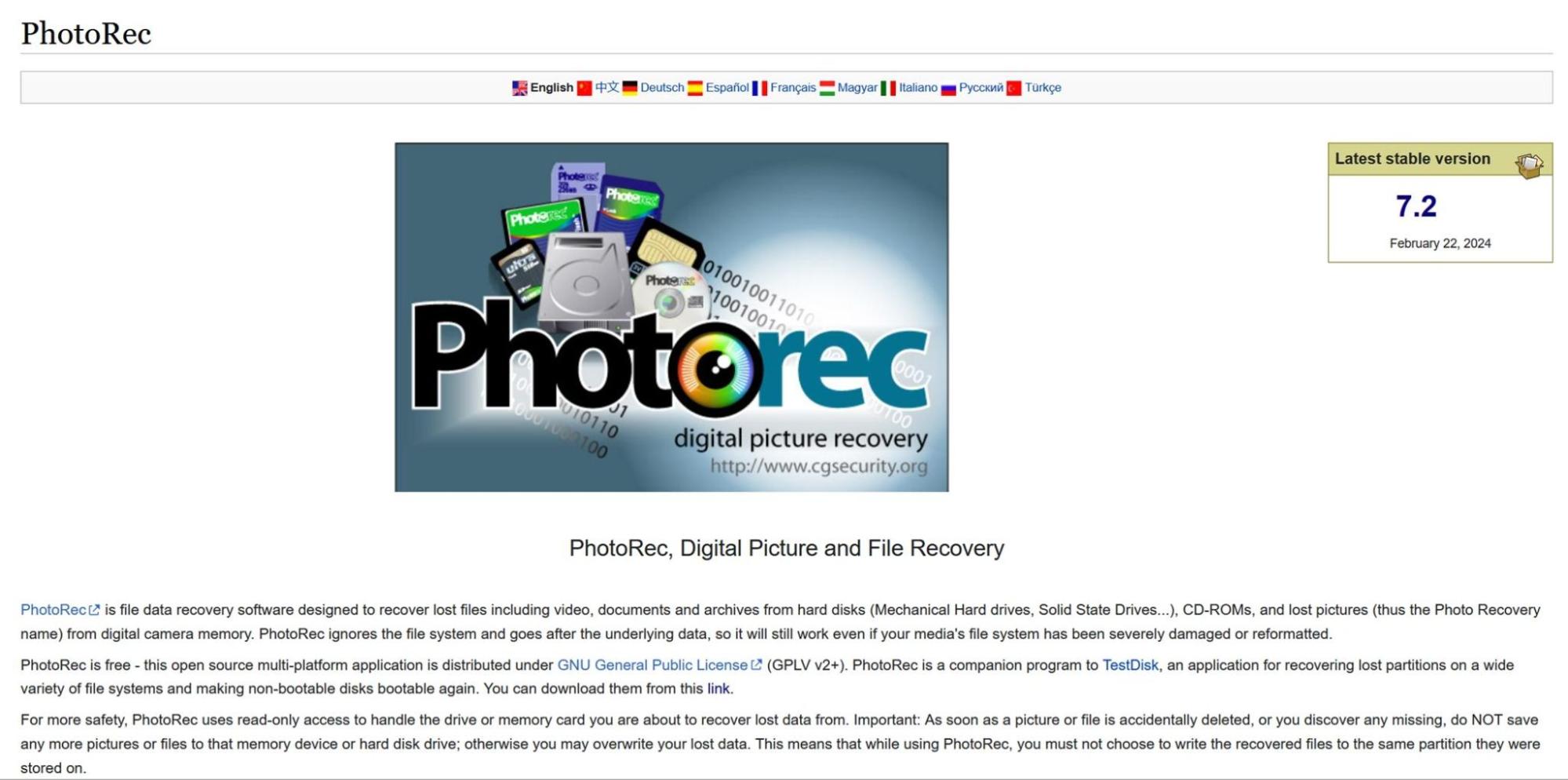
PhotoRec utvecklas och underhålls av CGSecurity – samma (mest enmans-) team bakom TestDisk. Den enda mannen är Christophe GRENIER, som har underhållit båda verktygen i flera år nu. TestDisk fokuserar på att återställa förlorade partitioner och icke-startbara diskar, medan PhotoRec hanterar återställning av råa filer. De två är ihopbuntade, och du kan hämta dem från den officiella CGSecurity-webbplatsen.
Och ja, det är helt gratis. PhotoRec är öppen källkod, släppt under GNU General Public License (GPL v2+), vilket betyder att du kan använda det, dela det och modifiera det precis som du vill. Det finns inga betalversioner, inget “Pro”-nivå.
Christophe gör det klart på webbplatsen: PhotoRec kommer alltid att vara gratis. Liksom många andra open source-utvecklare uppmuntrar han användare som har haft nytta av verktyget att överväga att bidra med en donation för att stödja den fortsatta utvecklingen.
PhotoRec återställningskapacitet
PhotoRec kan betraktas som ett verktyg för filåterställning. Istället för att förlita sig på filsystemet skannar det den råa diskyta efter kända filsignaturer och återskapar filer baserat på det. Det identifierar block- eller klusterstorlek (antingen från filsystemet eller genom att analysera layouten av tidiga filer), och läser sedan enheten block för block.
När den hittar en signatur (som en JPEG- eller ZIP-header) påbörjar den återställningen. Om filen inte är fragmenterad blir resultatet ofta en komplett, användbar fil. För strömbaserade format som MP3 återställs det tills strömmen tar slut.
En viktig begränsning med PhotoRec är att det enbart förlitar sig på filsignaturer, inte på filsystemets poster. Det innebär att det bara kan återställa filer med stöd för dessa typer, och du kommer aldrig att få tillbaka filnamn eller mappstruktur. Allt blir omdöpt och sparas i generiska mappar.
Utvecklaren lägger särskild vikt vid att återställa foton och videor från digitalkameror, och det märks i listan över testade enheter:
- Canon EOS 10D, 60D, 80D, 300D
- Casio Exilim EX-Z 750
- Fujifilm X-T10
- HP PhotoSmart 620, 850, 935
- Nikon CoolPix 775, 950, 5700
- Olympus C350N, C860L, Mju 400 Digital, Stylus 300
- Sony Alpha DSLR, DSC-P9, NEX-6
- Pentax K20D
- Praktica DCZ-3.4
Det här är inte slumpmässiga val. Många digitalkameror lagrar filer på ett sätt som är lätt att återställa, och PhotoRec är anpassat för dessa mönster. Men det är inte begränsat till kamerans minneskort. Om din lagringsenhet, oavsett om det är en hårddisk, USB-sticka eller SD-kort, känns igen av systemet kan PhotoRec skanna den. Allt som behövs är läsåtkomst.
Stöd för filsystem & filtyper
Som vi redan nämnt i denna recension av PhotoRec-programvaran ignorerar den filsystemet helt, så det finns inte mycket att säga när det gäller stödda filsystem. Oavsett om disken använde FAT32, NTFS, exFAT, ext4 eller något annat spelar det ingen roll. PhotoRec arbetar direkt på blocknivå och bryr sig inte om hur datan ursprungligen var organiserad.
Men när det gäller filformat blir det intressant. Eftersom det är helt beroende av kända filsignaturer, stöder PhotoRec fler än 480 filtillägg, grupperade i ungefär 300 filfamiljer. Du kan hitta fullständig lista på den officiella webbplatsen, men det inkluderar allt från standardbild- och videoformat till mindre kända och mycket specialiserade filtyper.
Självklart finns alla vanliga format där, .jpg, .png, .mov, .mp4, .doc, .zip, men den känner också igen mer nischade format som:
- .cr2 – Canon Raw 2 (TIFF-baserad)
- .cr3 – Canon Raw v3 (från MOV-filfamiljen)
- .fbk – Microsoft Dynamics NAV (MS Navision)
- .mhbd – iTunes databasfiler
- .sda – StarDraw-dokument
- .wpd – Corel WordPerfect-dokument
Funktioner
Många av dataåterställningsverktygen vi testar är fullpackade med funktioner – diskavbildning, flera skanningslägen, S.M.A.R.T.-övervakning, sessionssparning, förhandsgranskningsrutor, återställningsfilter, och mycket mer. PhotoRec erbjuder inget av detta. Det är ett avskalat verktyg som gör en sak: rå filåterställning.
Det finns ingen möjlighet att pausa skanningen, ingen återuppta-funktion, ingen realtidsförhandsvisning och inget sätt att begränsa sökningen förutom att välja filtyper. Du kan inte spara en skanningssession, den visar inte enhetens hälsa och inkluderar inga verktyg för partitionsreparation eller diskkloning (det är TestDisks område).
Det du får med PhotoRec är ett verktyg med ett enda syfte som är helt inriktat på signaturbaserad återställning.
Användargränssnitt & användarvänlighet
Tja… det här är lätt PhotoRecs svagaste punkt. Många laddar ner det, öppnar det en gång och stänger det direkt, och ärligt talat, vi kan inte klandra dem. År 2025 är det svårt att sälja in.
Som standard får du ett terminalfönster med vanlig text. Ingen musstöd, bara ett menybaserat system som styrs med tangentbordet och känns mer som BIOS-inställningar än en modern app. Om du inte är bekväm med kommandoradsverktyg kan inlärningskurvan vara brant.
Även grundläggande steg som att välja rätt enhet eller målmapp kräver mer ansträngning än de borde.
Denna recension av PhotoRec för Windows skulle inte vara komplett utan att nämna QPhotoRec – en mer användarvänlig version som lägger till ett grundläggande gränssnitt med knappar och rullgardinsmenyer. Det är definitivt mer lättillgängligt.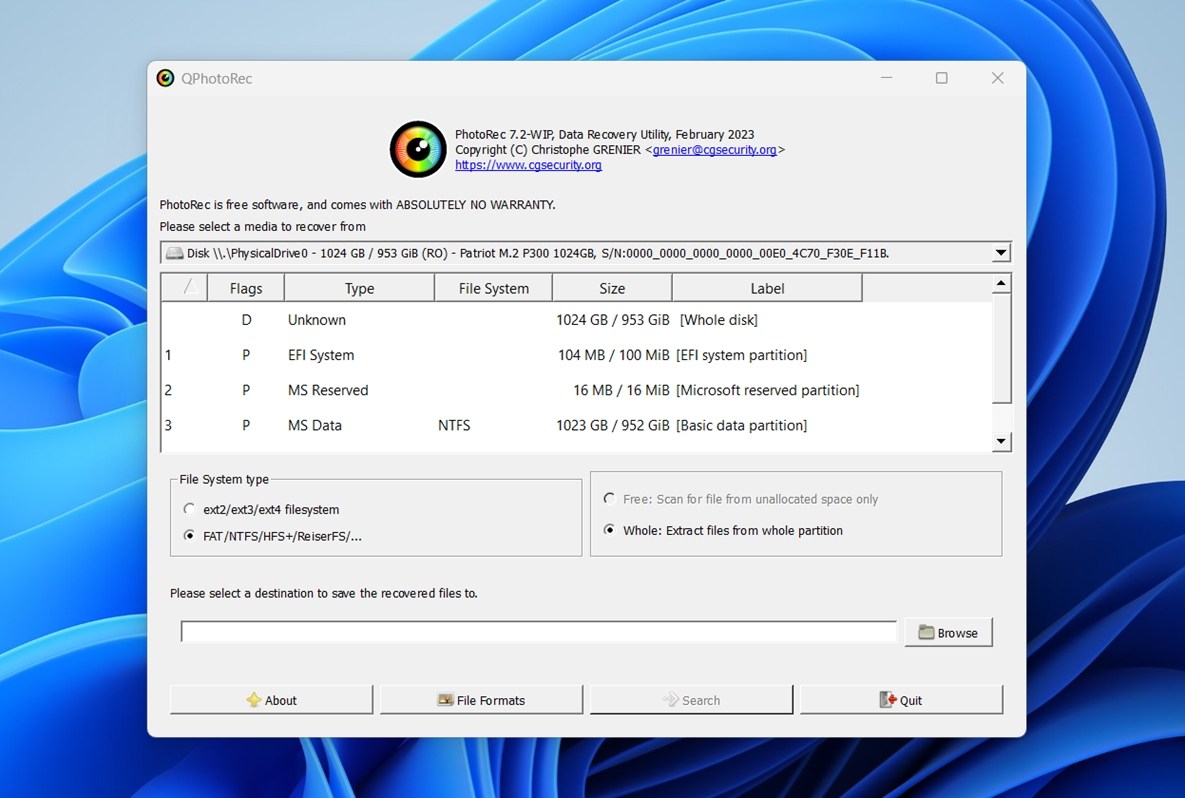 Men det är viktigt att förstå: QPhotoRec är inte ett separat verktyg. Det är bara ett GUI-omslag för PhotoRec. Kärnan för återställningsmotorn är exakt densamma. Det den erbjuder är lite bekvämlighet – pek-och-klicka-navigering och ett enkelt sätt att välja enheter och utmatningsmappar. Den lägger inte till några nya funktioner, förbättrar inte återställningsprestandan eller låser upp något extra. Den gör bara samma process lite mindre besvärlig.
I slutet av denna PhotoRec-återställningsrecension kommer vi att betygsätta den med samma kriterier som vi använde för andra verktyg. På så sätt kan du se hur den står sig. Här är de nyckelmetrik vi använde:
| Mått | Vad vi mätte |
| Återställningsframgång | Andelen filer som helt återställdes och var användbara |
| Skanningshastighet | Hur lång tid skanningarna tog |
| Användarvänlighet | Hur tydligt och tillgängligt arbetsflödet var |
| Övergripande värde | Vad du får (eller inte får) jämfört med konkurrerande återställningsprogram |
Var och en av dessa kommer att räknas in i PhotoRecs slutliga poäng.
Hur vi testade det
Vår PhotoRec-dataåterställningsrecension följde samma grundläggande testprocess som vi använder för alla andra verktyg vi utvärderar. Vi simulerade vanliga situationer med dataförlust för att se hur mjukvaran skulle prestera under verkliga förhållanden.
- I det första testet tog vi helt enkelt bort en stor mängd filer från en fungerande enhet. Dessa filer fanns inte i Papperskorgen och skulle normalt anses vara ”förlorade”, men de är fortfarande återställbara med återställningsverktyget.
- För det andra testet skapade vi ett allvarligare problem: ett korrupt SD-kort. För att simulera detta använde vi en hex-editor för att skada partitionstabellen. Som ett resultat visade Windows Diskhantering kortet som RAW—helt oläsbar på vanligt sätt.
Datamängden vi använde för båda testerna inkluderade cirka 1 500 filer (~40 GB totalt) – ett brett utbud av filtyper som folk arbetar med varje dag:
- Foton: JPEG, PNG, Canon CR2 RAW, NEF
- Videor: MP4 (H.264/H.265), MOV, AVI
- Dokument: DOC/DOCX, ODS, PDF, PPTX, RTF, TXT
- Musik & Ljud: MP3, WAV, FLAC
- Arkiv & Övrigt: ZIP, RAR, EXE, och några diverse typer
Varje enhet raderades och förbereddes med samma uppsättning filer innan vi “utlöste” dataförlusten. Detta hjälpte oss att mäta hur konsekvent PhotoRec kunde återställa data över olika typer av enheter och scenarier.
Alla tester genomfördes på en dedikerad återställningsmiljö.
Testmaskin:
- OS: Windows 11 Pro (24H2)
- CPU: Intel Core i7-11700K
- RAM: 32 GB DDR4
- Lagring: 1 TB NVMe SSD (system)
Testade enheter som användes för scenarier med dataförlust:
- 1 TB Seagate Barracuda HDD, använd för scenariot “raderade filer”.
- 16 GB Samsung SD-kort, medvetet skadat för att simulera ett RAW-tillstånd.
PhotoRec återställningsprocess (arbetsflöde)
Vi har pratat mycket om hur PhotoRec inte är det snyggaste verktyget där ute, men låt oss konkretisera det. Här är hur den faktiska återställningsprocessen ser ut med PhotoRec, steg för steg.
Installerar PhotoRec
När vi skriver denna recension av PhotoRec-återställning listar den officiella nedladdningssidan två senaste versioner: TestDisk & PhotoRec 7.3-WIP (en pågående utvecklingsversion) och den stabila TestDisk & PhotoRec 7.2.
Vi laddade ner version 7.2, eftersom vi inte ville basera våra resultat på experimentell eller ofärdig kod.
Så här fungerar installationen.
- Gå till officiell nedladdningssida.
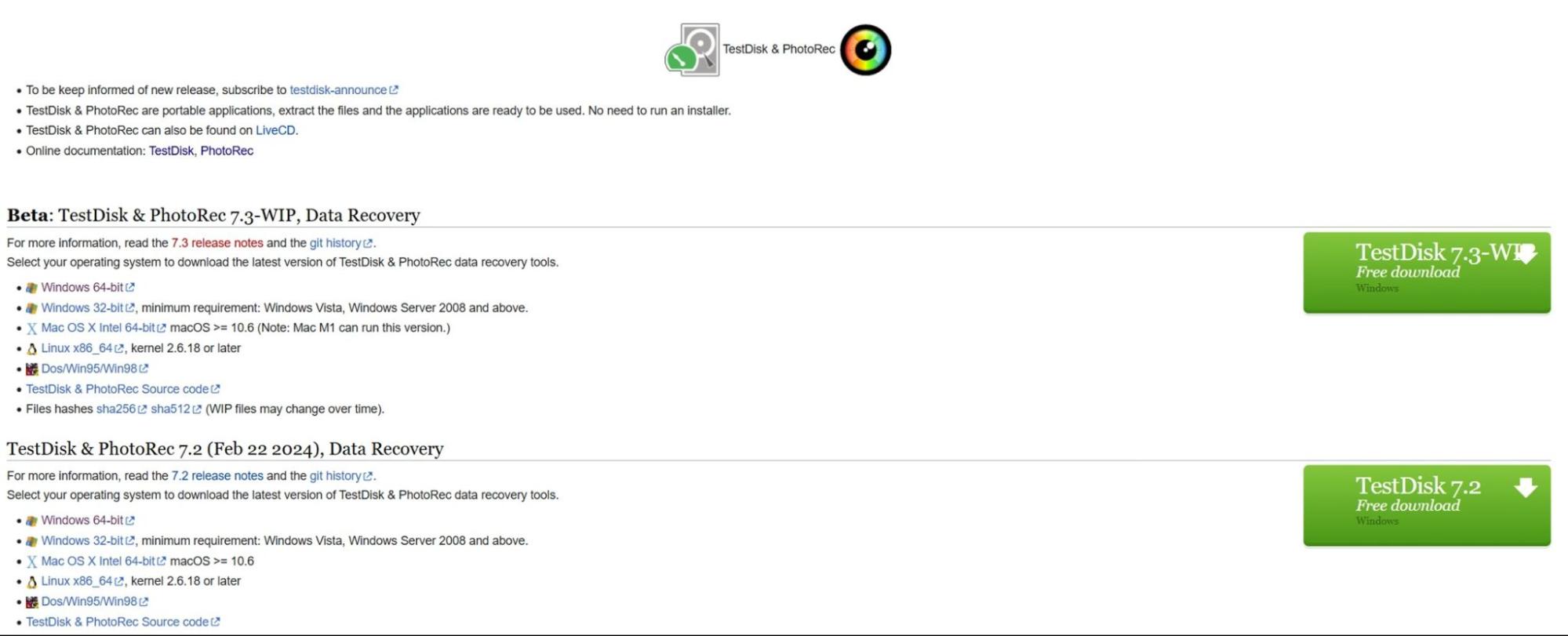
- För Windows, ladda ner zip-filen med något i stil med: testdisk-7.2.win.zip
(Filstorleken är liten, cirka 26 MB.) - Högerklicka på ZIP-filen > Extrahera alla… eller använd ett verktyg som 7-Zip. Detta ger dig en mapp vid namn testdisk-7.2.
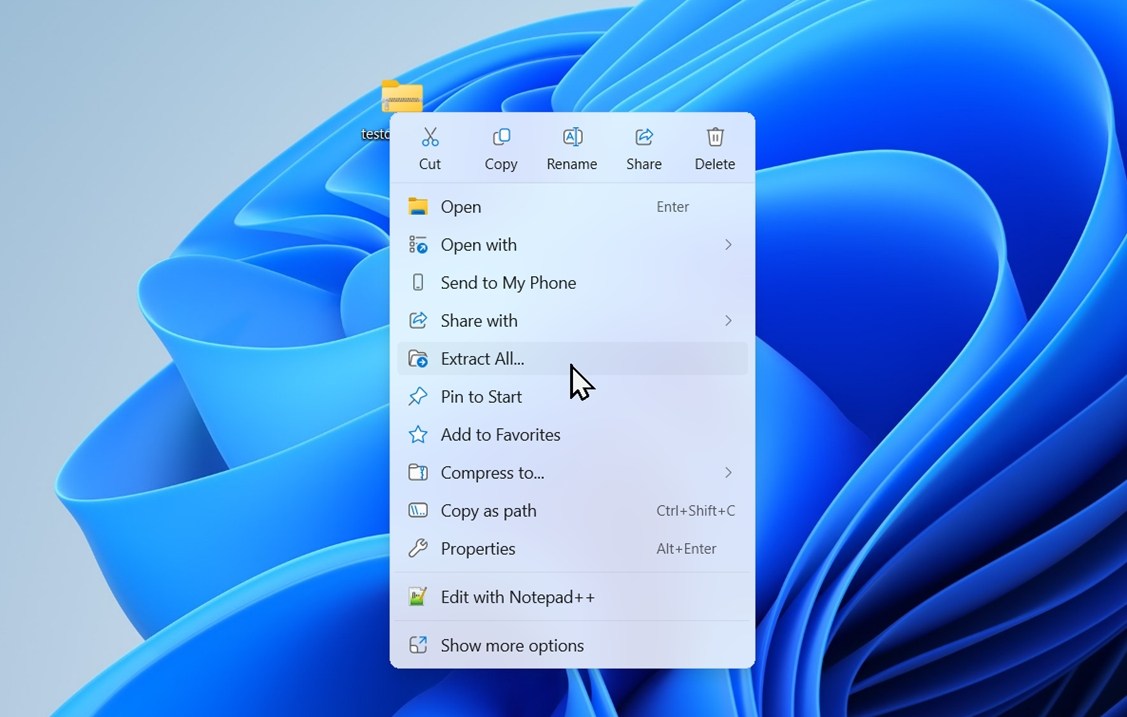
- Öppna den extraherade mappen. Inuti hittar du: photorec_win.exe (kommandoradsversion), qphotorec_win.exe (GUI-version), testdisk_win.exe (för partitionåterställning) samt en mängd .txt-dokumentationsfiler.
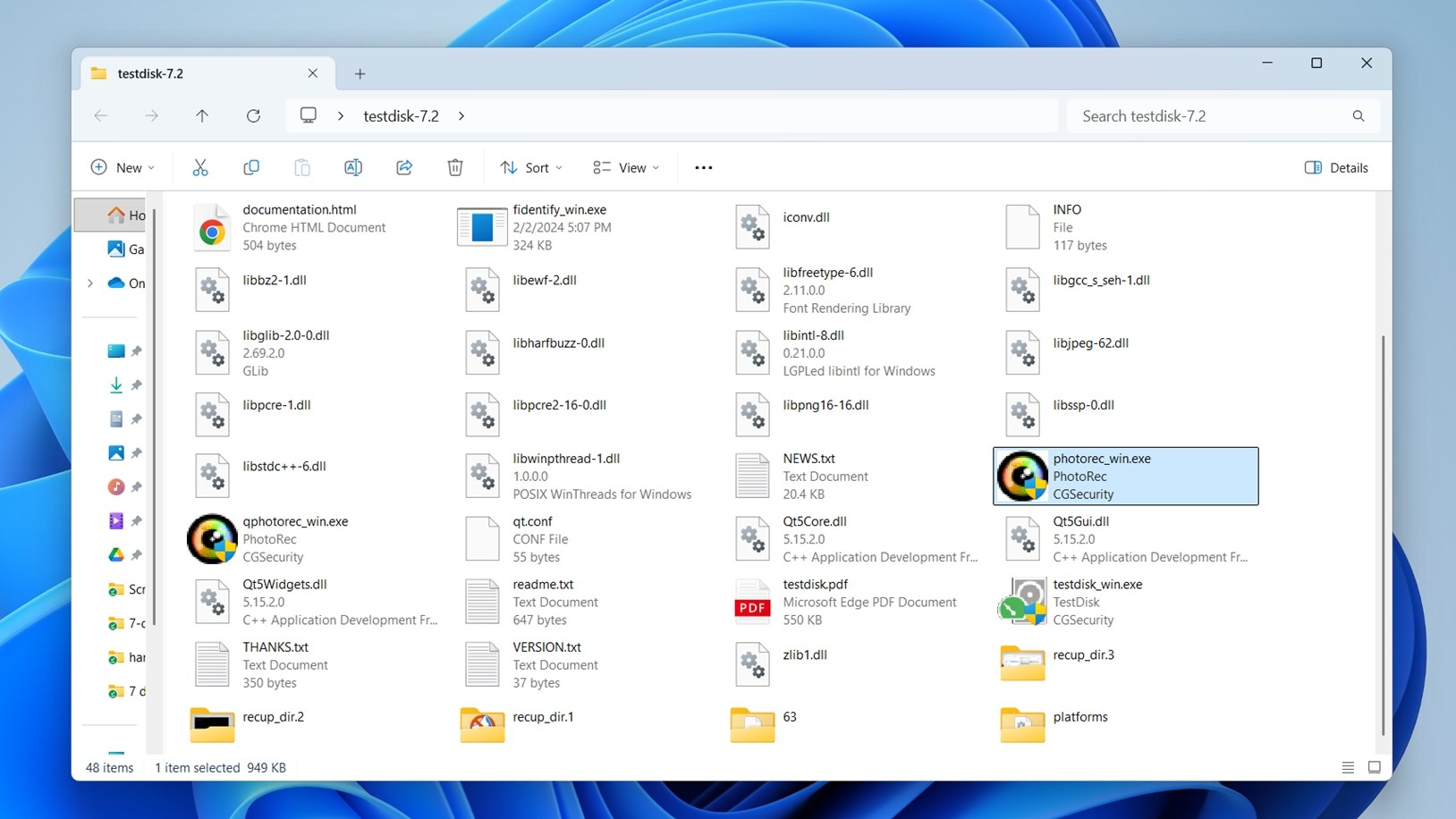
Det finns inget installationsprogram. Du kör det helt portabelt.
Hur man använder PhotoRec (kommandoradsversionen)
Så här ser återställningsarbetsflödet ut med standardterminalgränssnittet:
- Starta photorec_win.exe.
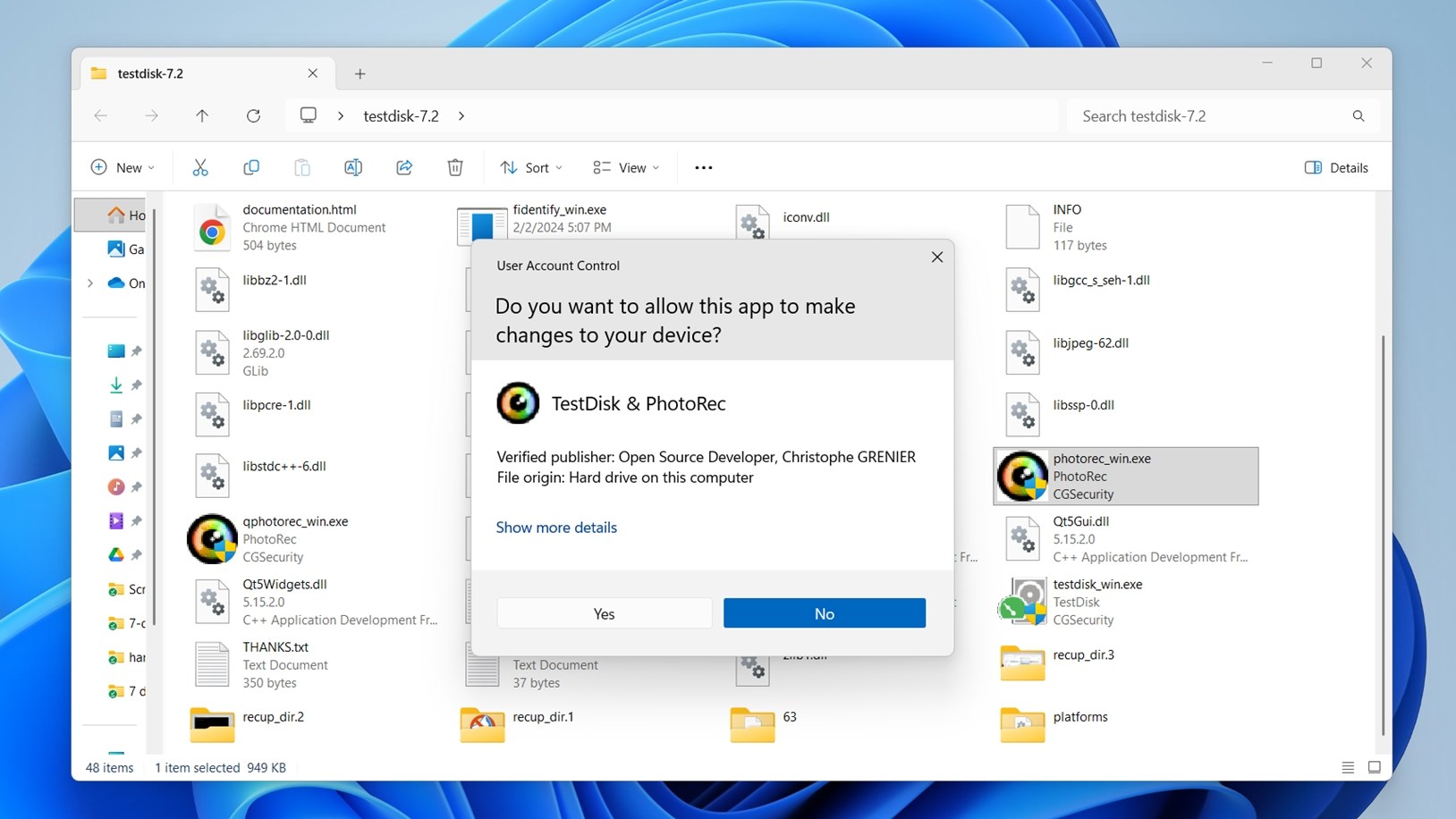
- Du kommer troligtvis att se en användarkontrollprompt (UAC) som den på skärmbilden. Detta är helt normalt. Du måste klicka på Ja för att fortsätta. Administratörsrättigheter kan vara nödvändiga om du ska skanna en systemdisk eller en enhet som kräver förhöjd åtkomst.
- Använd piltangenterna för att välja den enhet du vill skanna och tryck på Enter.
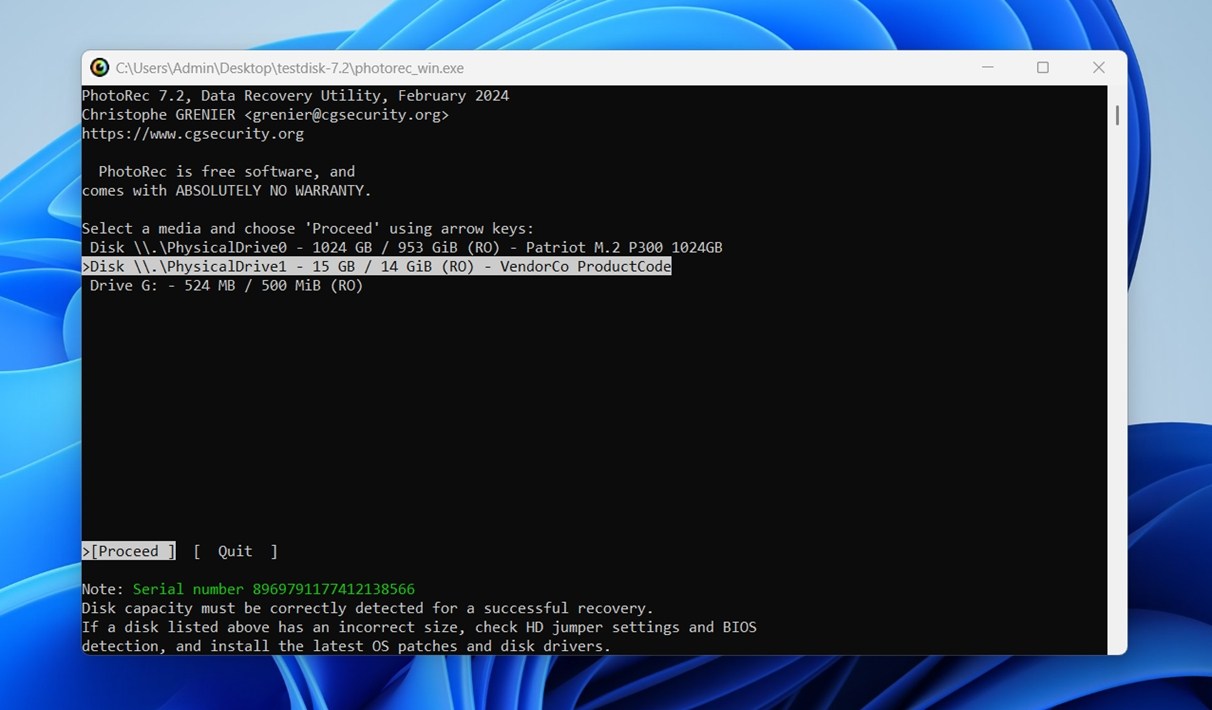
- Välj den partition du vill återställa från, eller välj ”No partition” för att skanna hela disken.
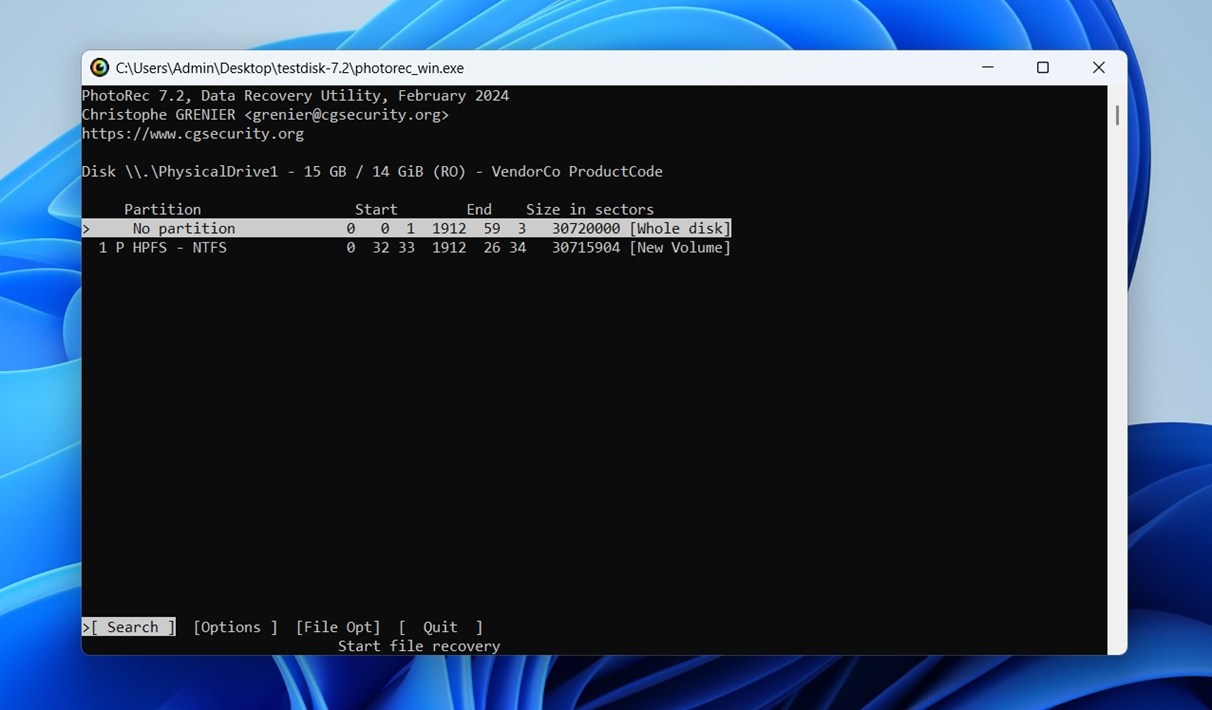
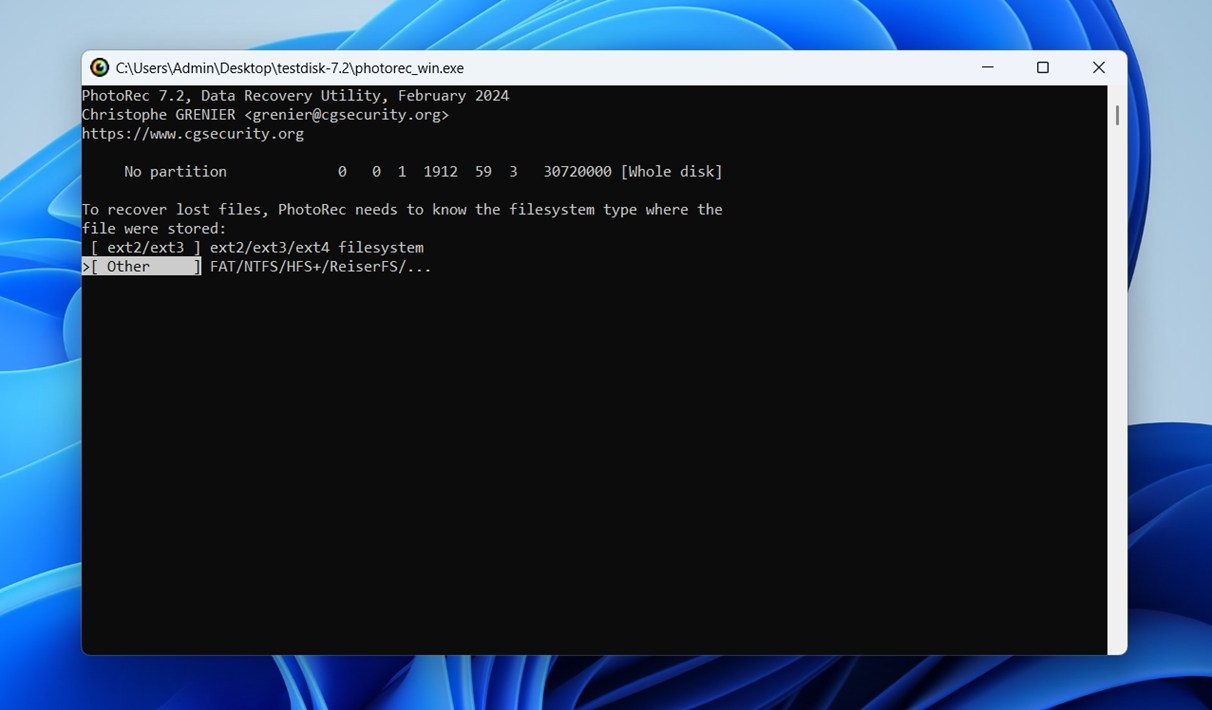
- Välj filsystemtyp (vanligen ”Other” för FAT, NTFS, exFAT eller HFS+).
- (Valfritt) Tryck på ”File Opt” för att välja specifika filtyper att återställa.
- Välj målmappen där återställda filer ska sparas (och som vi alltid upprepar i varje guide: använd inte samma enhet du återställer från – detta kan permanent skriva över den data du försöker få tillbaka). Använd alltid en annan fysisk enhet eller extern lagring. PhotoRec hindrar dig inte från att göra detta misstag, så det är upp till dig att vara försiktig här.
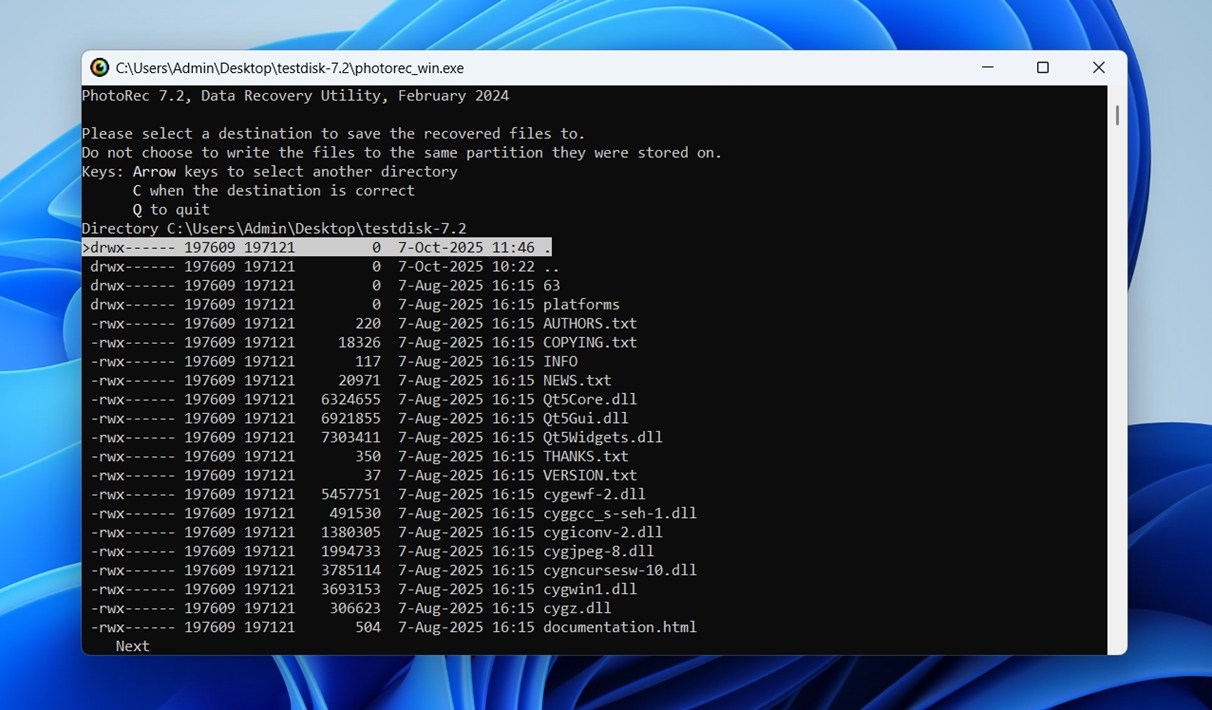
- Tryck på ‘C’ för att bekräfta destinationen och starta skanningen.
- Vänta tills skanningen är klar. PhotoRec sparar automatiskt återställda filer i mappar som recup_dir.1, recup_dir.2 osv.
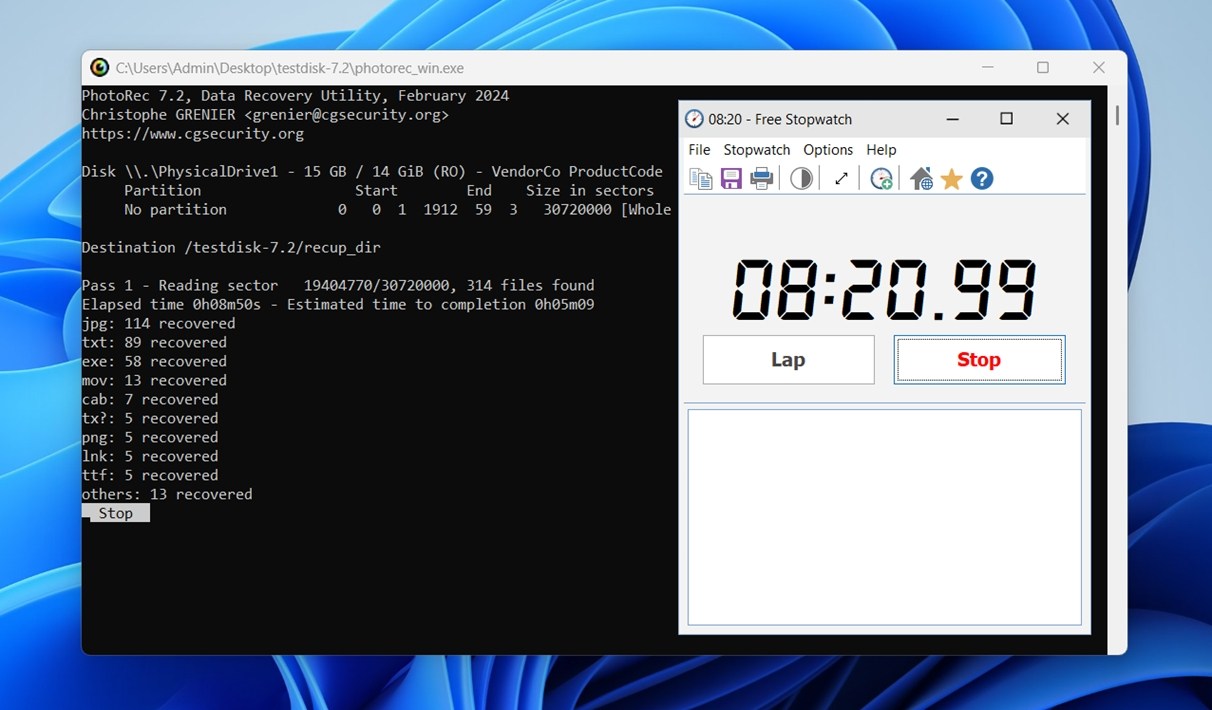
- Bläddra igenom de återställda mapparna och sortera manuellt igenom filerna (de har generiska namn och ingen mappstruktur).
Det finns också möjlighet att göra allt detta i QPhotoRec. Men för den här recensionen valde vi att använda originalet PhotoRec direkt – direkt från terminalen. Som vi redan förklarat är QPhotoRec bara ett gränssnitt för samma återställningsmotor. Resultaten är identiska; den enda skillnaden är hur du gör det.
När du har gått igenom processen ett par gånger är PhotoRec inte så svårt att använda.
Testresultat & Prestanda
Nu ska vi prata om vad vi faktiskt fann under testningen. Här är en snabb översikt av våra resultat över två scenarier:
| Scenario | Återställningsframgång | Skanningstid | Noteringar |
| Raderade filer från 1 TB Seagate HDD | ~90% | 58 minuter | De flesta filer återställdes framgångsrikt, inklusive foton, dokument och videor. De flesta filinnehåll var intakta. |
| Skadad 16 GB microSD (RAW-läge) | ~86% | 13 minuter | PhotoRec hittade 1 383 filer. Många JPG- och MP4-filer helt användbara. Vissa problem med större filer. |
I båda fallen lyckades PhotoRec återställa en hög andel användbar data.
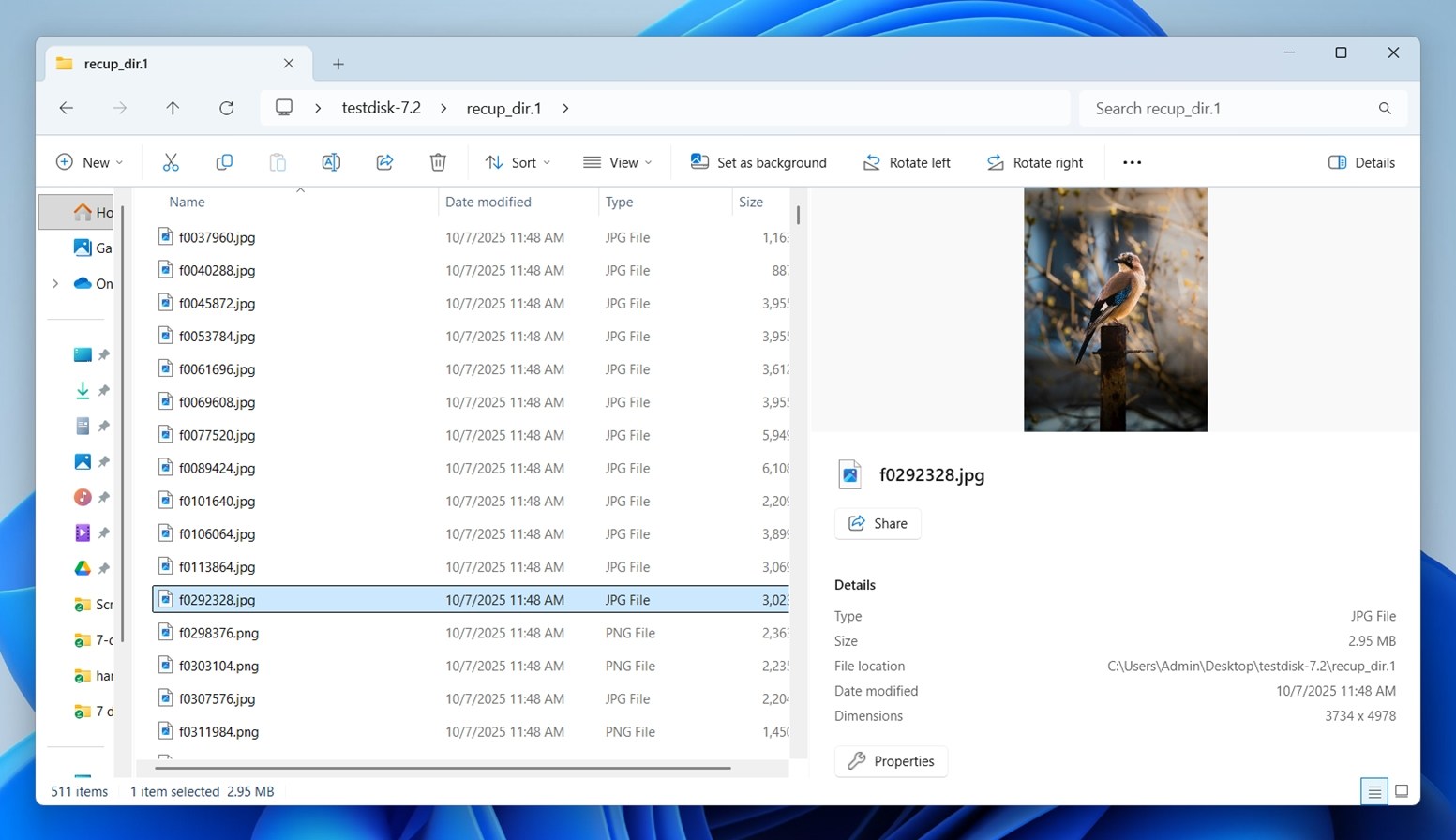
Som förväntat behöll inga av de återställda filerna sina ursprungliga namn eller mappstrukturer. Allt hamnade i recup_dir-mappar med generiska namn som f00123457.jpg. Det tog en stund att gå igenom resultaten; låt oss säga så här, det var inget nöje. Men åtminstone fungerade själva återställningen. Många filtyper som BMP, JPG och flera RAW-bildformat som CR2 (Canon) och NEF (Nikon) återställdes helt och kunde öppnas utan några problem.
Men inte alla filer klarade sig. Formater som CRW (ett äldre Canon RAW-format) och SRF (Sony RAW) återställdes inte korrekt i våra tester; antingen var de korrupta eller kunde inte hittas alls.
Det var också något inkonsekvent med dokument. Microsoft Office-format som DOC och XLS återställdes mestadels intakta, men PhotoRec hade problem med andra, särskilt filer från Apples iWork-svit som Pages, Numbers och Keynote. Dessa saknades antingen helt eller var oanvändbara efter återställning.
När det gäller skanningstiden var det inte alls dåligt. Faktum är att PhotoRec var snabbare än många andra alternativ vi har testat. Det tog strax under 13 minuter att fullständigt skanna och återställa vad som gick från 16 GB SD-kortet.
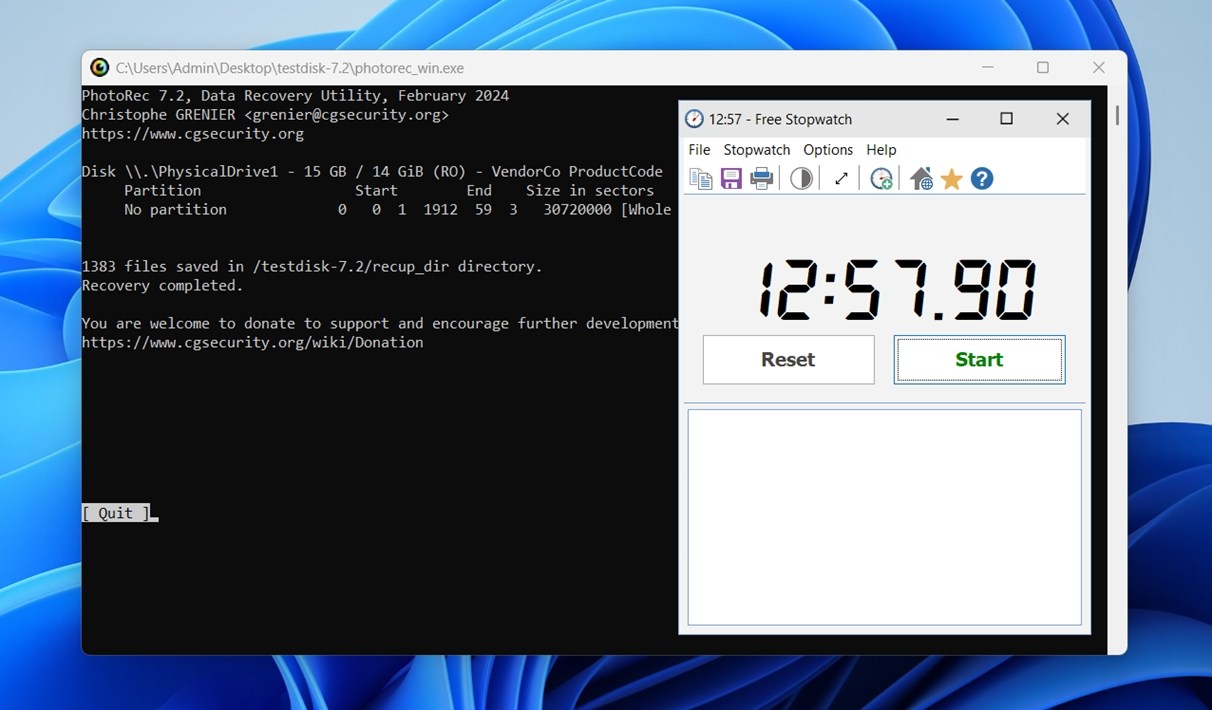
Men för att vara rättvis, den hastigheten måste ses i sitt sammanhang. Till skillnad från andra verktyg som kör flera skanningstyper (snabbskanning, djupskanning, partitionsåterställning), använder PhotoRec endast en metod: rå signaturanalys.
Så även om det är snabbt, är det inte riktigt jämförbart. Du hoppar över mycket av den overhead som mer fullfjädrade återställningsverktyg inkluderar, särskilt de som försöker bevara mappstruktur, filnamn eller partitionskartor.
Kort sagt presterade PhotoRec ungefär som vi förväntade oss.
PhotoRec-värde (jämförelse med konkurrenter)
Vanligtvis i det här avsnittet pratar vi om huruvida produktens prislapp motsvarar vad du faktiskt får. Men med PhotoRec är det egentligen inte frågan. Det finns ingen prislapp. Det är ett helt gratis, öppen källkodsprojekt.
Det finns heller ingen “Pro”-version med extra funktioner. Det du laddar ner är vad du får. Så, låt oss gå direkt till hur det står sig mot några populära alternativ till PhotoRec och vad de kan erbjuda i gengäld.
Här är en jämförelsetabell mellan PhotoRec och tre populära återställningsverktyg: Disk Drill, Recuva och Stellar Data Recovery:
| Funktion / Mätvärde | PhotoRec | Recuva | Stellar Data Recovery | Disk Drill (betald) |
| Pris / Licensiering | Gratis, öppen källkod | Gratis + betald Pro-uppgradering | Gratisversion (begränsad) + prenumerationsplaner | Freemium (100 MB gratis på Windows) |
| Stödda plattformar | Windows, macOS, Linux | Endast Windows | Windows & macOS | Windows & macOS |
| Skannings- / Återställningsmetoder | Signaturbaserad återläsning, ignorerar filsystem | Snabb- & Djupskanning | Snabb- & Djupskanning | Snabbskanning + Djupskanning + Avancerat kameraräddningsläge |
| Filnamn- / Mappåterställning | Ingen (alla generiska namn, inga sökvägar) | Återställer ofta struktur om den bevarats | Återställer ofta struktur om den bevarats | Återställer ofta både filstruktur och namn (om metadata överlevt) |
| Enkel användning / Gränssnitt | CLI som standard / minimalt GUI (QPhotoRec) | Användarvänligt GUI, guide-stil | Polerat GUI, lätt för nybörjare | Modernt, polerat gränssnitt med förhandsvisningar, filter |
| Extrafunktioner | Inga (grundläggande) | Säker radering | Reparation av foto & video | Återställningsvalv, diskhälsa, diskavbildning, filterverktyg |
| Prestanda & Återställning | Bra vid råa/skadade fall | Bra för enklare återställningar | Stark i många fall, men långsammare djupskanningar | Hög prestanda, utmärkta resultat i de flesta scenarier |
Så om vi jämför PhotoRec med populära gratis- eller freemium-alternativ som Recuva eller Disk Drill, blir det tydligt att det enda stora fördelen det har är dess open source-status. När det gäller återställningsbekvämlighet, extra verktyg eller ens grundläggande förhandsgranskning och filtreringsalternativ, försvinner det helt enkelt i mängden.
Recuva låter dig till exempel ofta återställa med filnamn (det är inte på samma nivå som större namn som Disk Drill eller Stellar, men ändå bättre än inget), filtrera efter filtyp och radera filer säkert, allt genom ett rent och nybörjarvänligt gränssnitt.
Disk Drill går ännu längre och erbjuder diskavbildning, S.M.A.R.T.-övervakning, Recovery Vault, ett dedikerat kameraräddningsläge och ett snyggt användargränssnitt med realtidsförhandsvisningar. Den är fullpackad med användbara extrafunktioner som PhotoRec inte ens försöker erbjuda.
Den öppna källkodsstatusen är både PhotoRecs välsignelse och dess begränsning. Det innebär inga kostnader, ingen inlåsning och fullständig transparens – men också ingen finish och inga moderna funktioner (såvida du inte själv är villig att bidra till utvecklingen).
Användarfeedback
När det gäller vad andra säger om PhotoRec, såg vi hela spektrumet, från strålande lovord till “det värsta som någonsin gjorts”-utbrott (precis som med de flesta återställningsverktyg).
Men överlag känns den mesta feedbacken från verkliga användare ganska representativ för vad PhotoRec faktiskt är: ett återställningsverktyg utan krusiduller som fungerar bäst i händerna på tålmodiga eller tekniskt kunniga användare.
Många användare har fått bra resultat. På Trustpilot, skrev en recensent:
“Jag kan inte säga mer än 1000 tack till skaparen av denna webbsida. Jag återhämtade alla mina förlorade foton.”
En annan användare på Reddit delad:
“Jag använde PhotoRec på en 1 TB-enhet och fick till slut en hög med tusentals filer utan namn. Att sortera igenom den röran var en mardröm.”
“PhotoRec är ett verktyg för filskrapning – det ger dig fyra falska positiva för varje faktisk fil, och det faller helt isär vid minsta filfragmentering. Den typen av återställning anses i allmänhet vara en sista utväg när vad som helst är bättre än vad du fått genom andra metoder.”
Ändå kommer många av de negativa omdömena med en motvillig respekt. Folk kan klaga på gränssnittet eller återställningsmapparnas kaos, men de medger också att PhotoRec är långt ifrån värdelös.
Faktum är att många entusiaster öppet hyllar dess öppen källkod och det faktum att det är helt gratis utan några förbehåll.
Slutgiltig dom
Nu är det dags att avrunda denna recension av PhotoRec-programvaran med ett slutgiltigt betyg. Så här står den sig baserat på våra praktiska tester:
| Mått | Betyg | Noteringar |
| Återställningsframgång | 7/10 | Stark prestanda vid fall av skadade eller formaterade medier. Återställer många filer helt, men utan metadata eller filnamn. Har problem med vissa fragmenterade / mindre kända format. |
| Skanningshastighet | 8/10 | Snabbare än många betalda verktyg. Skanningar slutförs på rimlig tid. |
| Användarvänlighet | 4/10 | Brant inlärningskurva. Kommandoradsgränssnitt är svårt för de flesta användare. GUI-versionen (QPhotoRec) hjälper, men är fortfarande krånglig enligt moderna standarder. |
| Värde för pengarna | 10/10 | Helt gratis och öppen källkod. Inga betalda nivåer. Ger värde om du är villig att hantera manuell rengöring. |
🌟 Totalt Betyg: 7,25 / 10
Vår slutsats är följande: PhotoRec är ett pålitligt gratisalternativ när du behöver ett verktyg som kan återställa data från ett skadat eller omformaterat filsystem (och du är okej med att inte få tillbaka filnamn, mappstruktur eller metadata). Om det är ditt fall, kör på det. Det fungerar bra i sådana situationer.
Var bara försiktig i kommandoradsgränssnittet: det är lätt att välja fel enhet om du inte är uppmärksam eller saknar viss teknisk bakgrund. Här finns inget skyddsnät.
Men om du behöver ett verktyg som kan återställa filnamn, återställa hela mappstrukturer eller låta dig förhandsgranska filer innan du återställer dem, är det bättre att använda något mer användarvänligt, som Disk Drill eller Stellar. De verktygen är utvecklade med bekvämlighet i åtanke.
PhotoRec har sin plats – utan tvekan. Det är bara inte den universallösning som folk ibland hoppas på.




