



Har du förlorat några filer från din SSD? Kanske tömde du Papperskorgen av misstag, eller så är din enhet skadad och all data är otillgänglig. Sådant händer. Som tur är finns det ofta en god chans att få tillbaka datan. Vårt team av 7 dataräddningsexperter har letat upp, testat och recenserat den bästa SSD-återställningsmjukvaran som finns på marknaden just nu för att hjälpa dig att få tillbaka dina filer.
Vi går direkt till listan. Se vår jämförelsetabell sida vid sida om du snabbt vill jämföra alla verktyg på en gång, eller hoppa fram till slutsats för att se vår slutliga åsikt.
1. Disk Drill
Utvecklare: CleverFiles
Tillgänglig på: Windows, Mac
Gratisversion: Återställ upp till 100 MB data på Windows
Pris: 89,00 $ till 499,00 $
Pros
- Väldigt användarvänlig
- Omfattande stöd för filsystem
- Skapa och skanna backup av byte-till-byte
- Sammansätter RAID-diskar till en mjukvarubaserad array
- Kan inte skapa startbara återställningsenheter
- Gratisversionen är begränsad till 100 MB återställning på Windows (endast förhandsvisning på macOS)
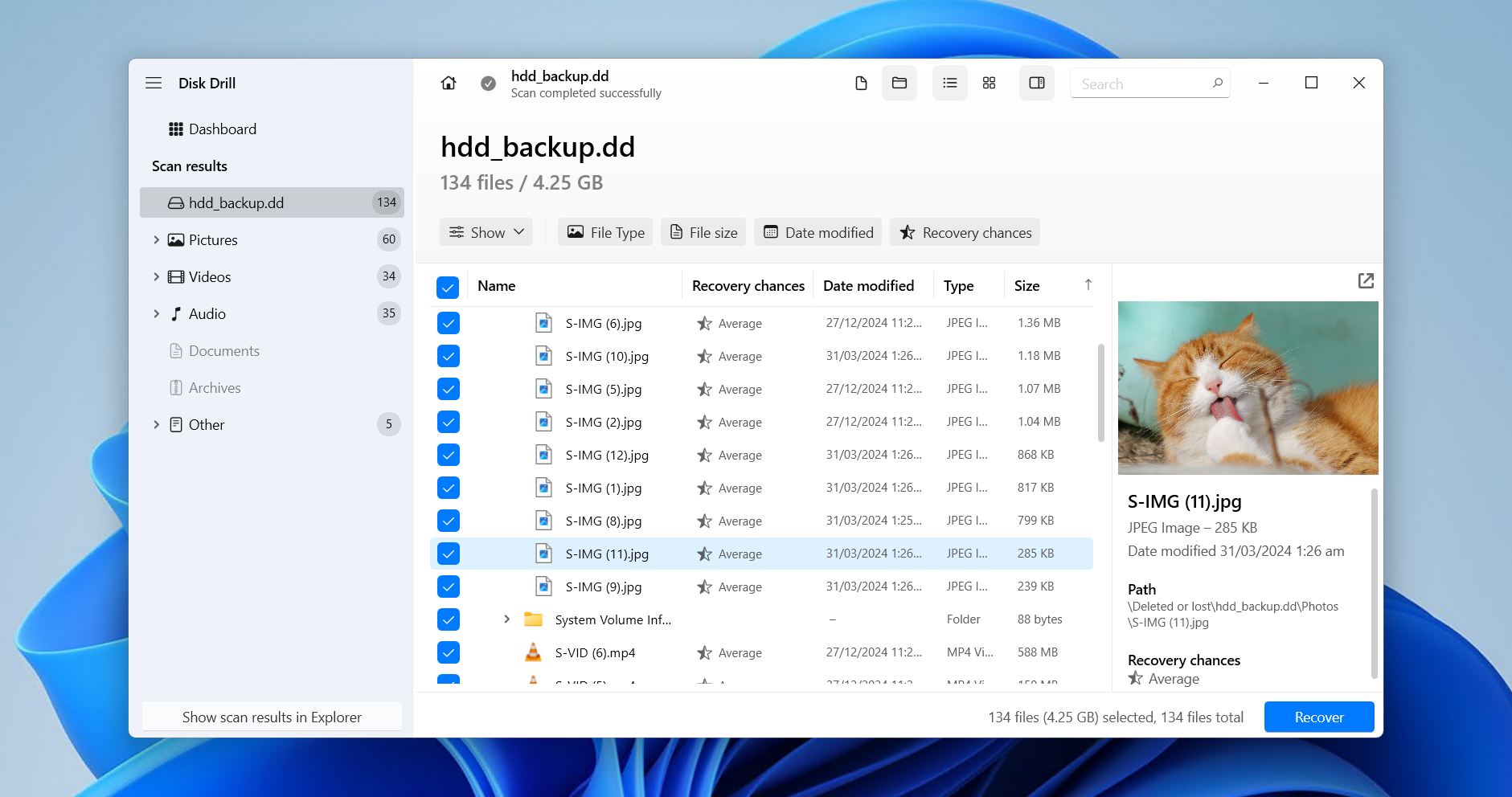
Disk Drill toppar vår lista över den bästa SSD-dataåterställningsmjukvaran tack vare dess förmåga att leverera utmärkta resultat samtidigt som den är helt användarvänlig för vardagsanvändaren. Den stöder alla större filsystem, inklusive FAT16/32, exFAT, NTFS/NTFS5, ReFS, HFS/HFS+, APFS, EXT2/3/4 och BTRFS. Den kan även skanna RAW-enheter utan filsystem, vilket vi upptäckte i vår Disk Drill-recension.
Under huven använder den en blandning av filsystemmetadata och filutvinning tekniker för att hitta data på SSD:n, där den senare stöds av en databas med över 390 unika filsignaturer. Detta gör det möjligt att återställa data från grundläggande scenarier som enkel filradering, såväl som värre fall som när SSD:n är formaterad eller visas som ej allokerat utrymme. Tidigare genomsökningssessioner sparas så att du kan återvända till dem vid ett senare tillfälle, och programvaran fungerar lika bra på både Windows och macOS.
Den är också fullpackad med extra funktioner, alla helt gratis. S.M.A.R.T.-övervakning för att kontrollera diskens hälsa, Recovery Vault för att skydda utvald data, samt byte-till-byte-avbildning för att säkerhetskopiera instabila eller TRIM-aktiverade enheter. Den unika avancerade kameraräddningsmodulen är utmärkt för återställer raderade videor som var fragmenterade. Sammantaget fann vi att Disk Drill är en mycket kapabel lösning, inte bara för SSD:er, utan även för HDD:er, USB-minnen, minneskort och andra lagringsenheter.
Vad riktiga användare säger:
Disk Drill-användare berömmer regelbundet dess lättanvända gränssnitt och förmåga att återställa filer i svåra situationer, ibland där andra verktyg har misslyckats. Det finns också vanligt beröm för dess supportteams snabba och omtänksamma svar. På 494 recensioner på Trustpilot, Capterra och G2 fick det ett betyg på 4,4 av 5.
“Jag hade en riktigt stressig upplevelse när min SSD plötsligt gick sönder och jag trodde att jag hade förlorat alla mina filer. Disk Drill var ärligt talat den enda anledningen till att jag kunde återställa större delen av mina data, vilket fortfarande känns nästan otroligt.” – Jong, Trustpilot-användare.
Vårt omdöme:
Disk Drill är ett starkt allroundverktyg som passar bäst för vardagsanvändare som vill ha enkel, pålitlig SSD-återställning med bred filsystemsupport och extra skyddsfunktioner för sinnesro.
2. R-Studio
Utvecklare: R-Tools Technology Inc.
Tillgänglig på: Windows, Mac, Linux
Gratisversion: Återställ filer som är 1024 KB eller mindre
Pris: 49,99 $ till 899,00 $
Pros
- Plattformsoberoende mellan Windows, macOS och Linux
- Dataåterställning över LAN eller internet
- Avancerade återställningsfunktioner
- Utmärkt stöd för RAID-konfigurationer
- Mycket teknisk gränssnitt
- Gratisversionen är begränsad till filer på 1024 KB eller mindre
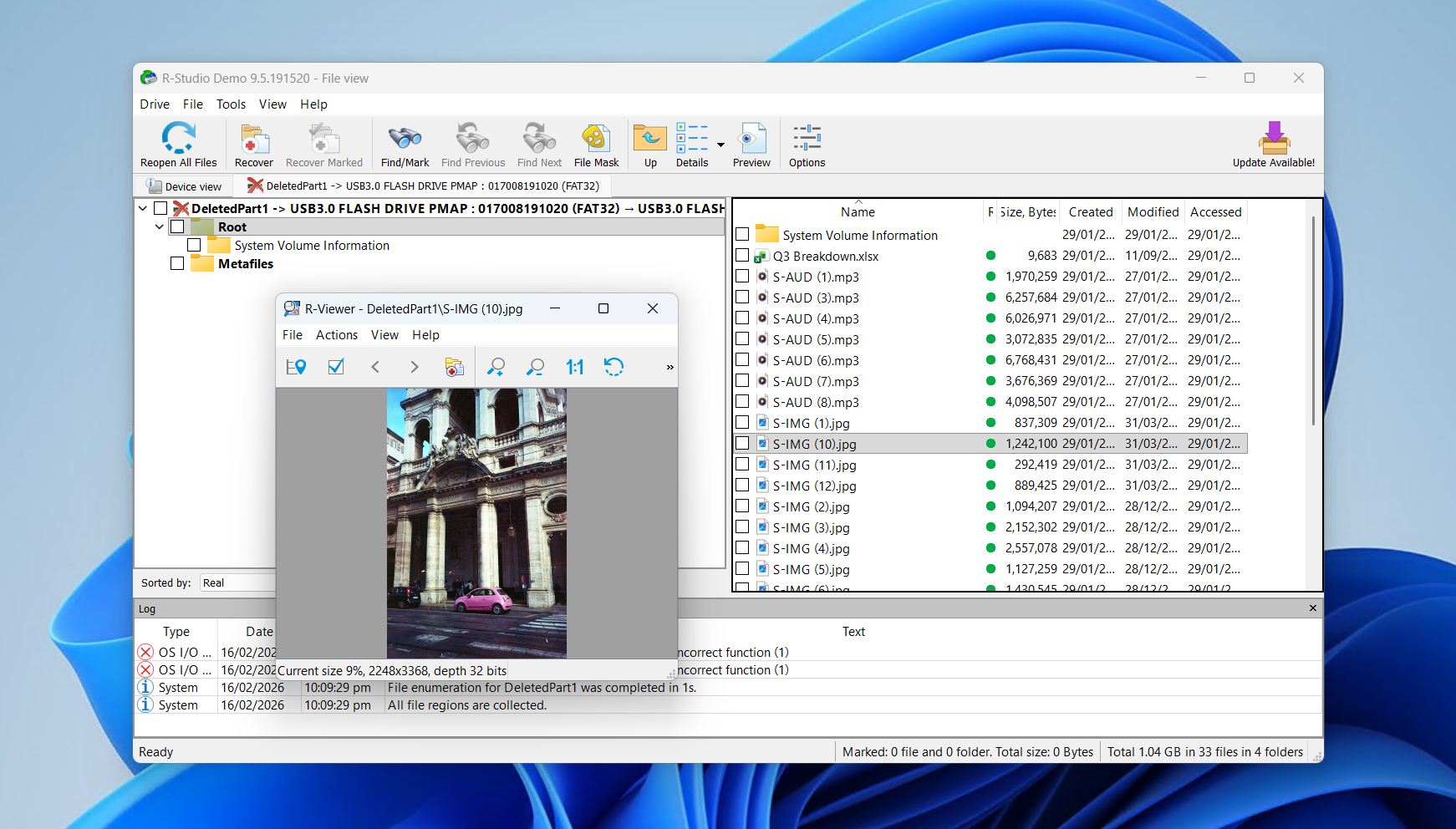
R-Studio är definitivt en av de mer avancerade SSD-återställningsprogramvarorna du kan hitta. Det beror på att det är ett branschverktyg utformat för experter och proffs. När det gäller SSD-återställning har R-Studio nästan allt du behöver och fungerar på Windows, Mac och Linux med stöd för flera filsystem.
Testning som utfördes för R-Studio recension visade att det kunde återställa data i hög grad i princip i alla fall där återställning via programvara var möjlig. Det använder filsystemets metadata för att återställa ursprungliga filnamn, och när det inte går, förlitar det sig på en signaturskanner för att fortsätta sökningen. Du kan även lägga till egna signaturer för att hjälpa det att återställa filer som inte redan finns i dess databas.
Användarupplevelsen är där en del friktion uppstår. Medan det visuellt avskalade, data-drivna tillvägagångssättet kan tilltala dem som förstår vad de tittar på, kommer vardagsanvändaren som bara försöker återställa några filer att ha svårt att navigera i gränssnittet. Om du kan ta dig förbi det är R-Studio en värdefull del av varje verktygslåda som ofta rekommenderas på teknikforum och Reddit.
Vad riktiga användare säger:
Många dataräddningsproffs delar framgångshistorier om hur R-Studio enkelt har återställt deras kunders data. Det finns viss missnöje kring dess hårdvarubundna licenser, där användare är missnöjda över att de har förlorat tillgången till programvaran efter att deras system gått sönder eller fått en hårdvaruuppgradering. Bland 102 recensioner på Trustpilot, Capterra och G2 får R-Studio betyget 4,5 av 5.
“Jag har kunnat återställa data för användare som saknar backup och har tusentals bilder och viktig information.” – Doug, Capterra-användare.
Vårt omdöme:
R-Studio är idealiskt för erfarna användare eller återställningsproffs som behöver djup, teknisk SSD-återställning, starka RAID- och nätverksåterställningsmöjligheter samt plattformsoberoende flexibilitet.
3. Recuva
Utvecklare: Piriform
Tillgänglig på: Windows
Gratisversion: Ingen återställningsgräns
Pris: Gratis till $24,95
Pros
- Obegränsad gratis återställning
- Användarvänligt gränssnitt för nybörjare
- Funktion för säker borttagning av filer
- Bra på att återställa nyligen raderade filer
- Kan inte återställa data från RAW- eller icke-allokerade enheter
- Misslyckas ofta med att återställa stora eller fragmenterade filer
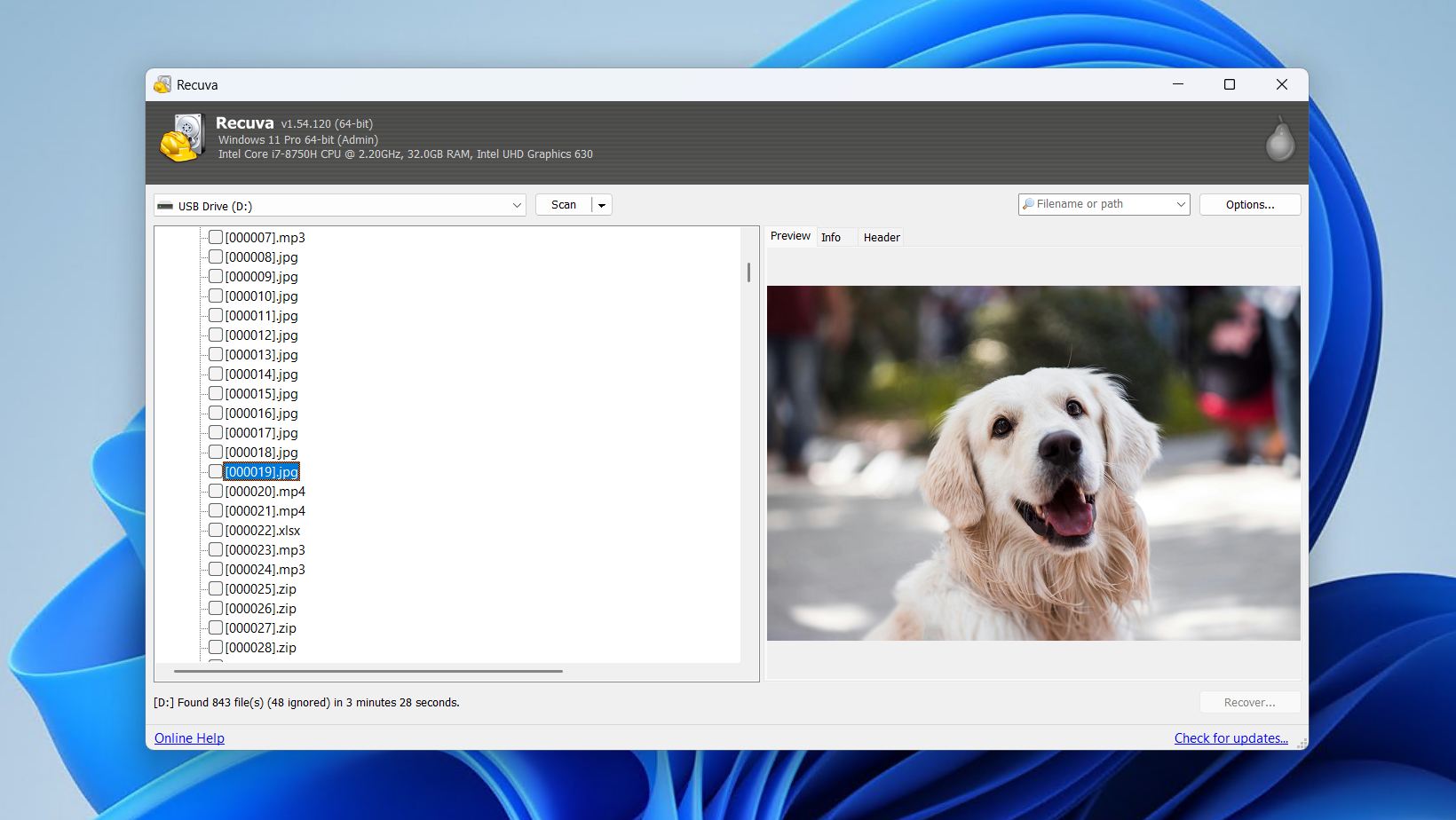
Recuva är ett SSD-återställningsprogram som låter dig återställa så mycket data du vill utan att betala något. Endast tillgängligt på Windows, fungerar det som ett lättanvänt alternativ med ett nybörjarvänligt arbetsflöde som nästan vem som helst kan använda.
Det är specialiserat på att återställa nyligen raderade data där filsystemet är intakt. Eftersom Recuva endast använder filsystemets metadata för att hitta data, är ett fungerande filsystem avgörande för att kunna återställa något. Detta gör det förstås olämpligt för mer komplexa scenarier. Till exempel finns det en god chans att återställer raderade mappar om det inte var länge sedan, men det fungerar inte om enheten visas som RAW eller oallokerad.
Även om det finns en betalversion är den i stort sett onödig och ökar inte dina chanser till återställning. Tyvärr, som framgår av vår Recuva-recension, gör oförmågan att återställa data från RAW- eller icke allokerade hårddiskar att den är olämplig för en rad återställningsuppgifter. Ändå är det användbart att ha till hands som en snabb lösning om du råkat tömma Papperskorgen av misstag.
Vad riktiga användare säger:
Recuva har ingen närvaro på Trustpilot, Capterra eller G2 för att få ett genomsnittligt användarbetyg. Den allmänna uppfattningen bland Reddit-användares inlägg är blandad, där Recuva fungerar som avsett i vissa fall, medan det misslyckas i andra.
“Det träffar en perfekt balans för många användare som försöker återställa grundläggande saker som de av misstag har raderat, utan att de behöver veta hur man startar i en räddningsmiljö eller använda mer avancerade verktyg.” – gonenutsbrb, Reddit-användare.
Vårt omdöme:
Recuva är ett nybörjarvänligt verktyg som passar bäst för dem som behöver gratis och enkel återställning av nyligen borttagna filer snarare än något som kan hantera mer komplex förlust av data på SSD-diskar.
4. TestDisk & PhotoRec
Utvecklare: CGSecurity
Tillgänglig på: Windows, Mac, Linux
Gratisversion: Helt gratis, öppen källkod
Pris: Gratis
Pros
- Helt gratis och öppen källkod
- Partition reparation och kraftfull filuppdelning
- Starka resultat från logiskt skadade diskar
- Portabel
- Kommandoradsgränssnittet kan vara avskräckande för oerfarna användare
- PhotoRec tappar filnamn och mappstruktur
- Återställningsprocessen kan vara långsam
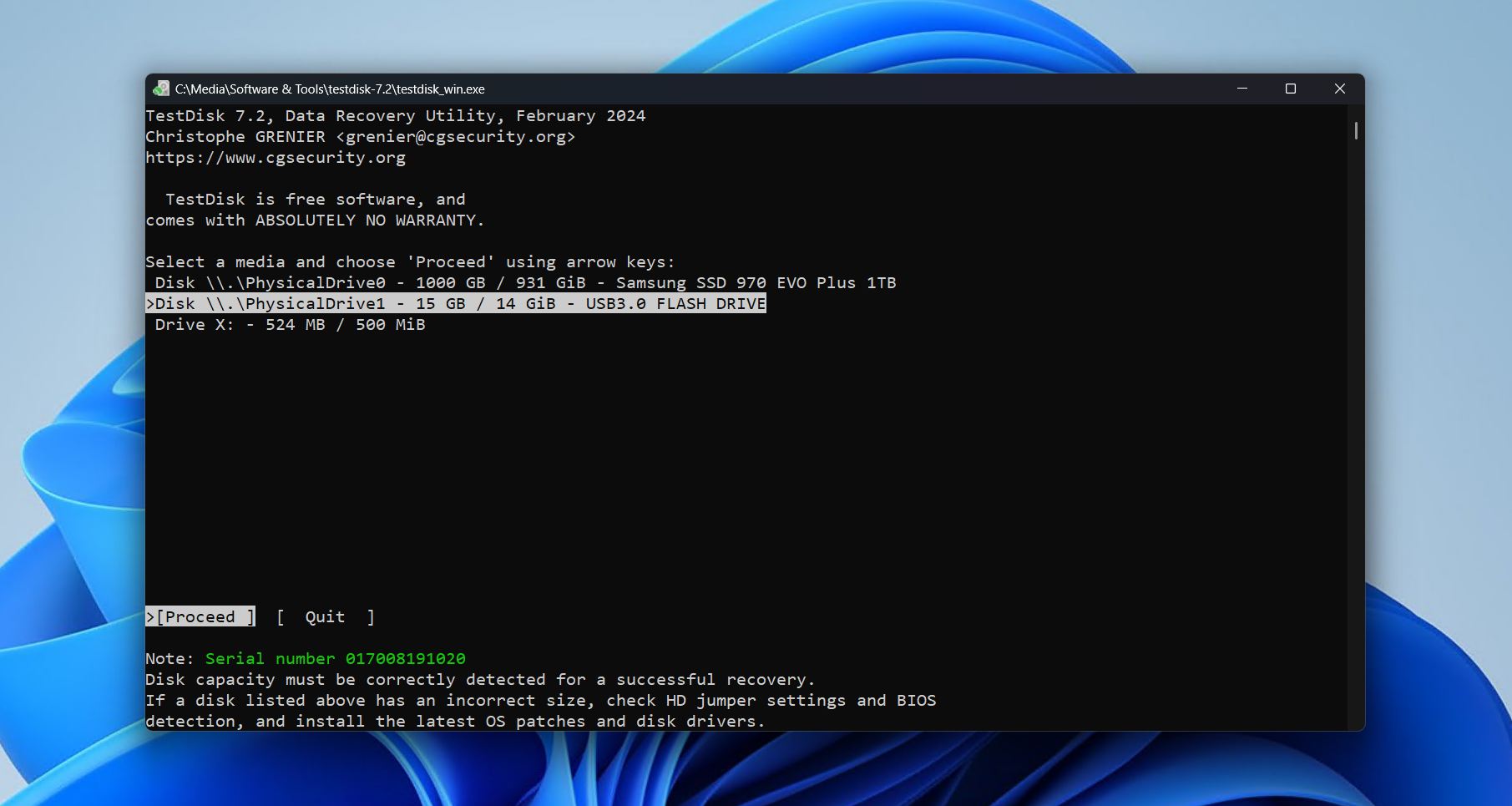
TestDisk och PhotoRec bör förstås som kompletterande snarare än konkurrerande gratis SSD-återställningsprogram, eftersom de levereras tillsammans. TestDisk fokuserar på strukturell reparation av disken, reparerar skadade eller förlorade partitioner (och datan i dem) genom att korrigera problem. PhotoRec specialiserar sig på signaturbaserad filåterställning, vilket ligger mycket närmare vad en traditionell återställningsapp skulle göra. Tillsammans täcker de många avancerade återställningsscenarier som typiska gratisverktyg har svårt med.
Vid testning visade sig TestDisk vara extremt effektiv för åtgärdar icke-tilldelade hårddiskar, och återställde ofta volymer intakta när strukturfel hade åtgärdats (se de fullständiga resultaten i vår TestDisk-recension). PhotoRec hanterade under tiden raderade, formaterade och RAW-media väl genom att skanna disksektorer direkt. Dock, som vi täckte i vår PhotoRec-recension, förlorar återställda filer sina ursprungliga namn och mappstruktur som ett resultat av den signaturbaserade återställningsmetoden som används.
Detta paket är en av de mest kraftfulla, helt kostnadsfria återställningslösningarna som finns, särskilt för tekniskt kunniga användare. Dock gör avsaknaden av grafisk finess och bevarande av metadata att vanliga användare kanske föredrar kommersiell återställningsprogramvara.
Vad riktiga användare säger:
TestDisk och PhotoRec har en mycket liten närvaro på användarrecensionsplattformar, med ett genomsnittligt betyg på 4,2 baserat på 15 recensioner från Trustpilot och G2. De rekommenderas på Reddit för mycket specifika användningsområden.
“För att återställa förlorad data är TestDisk ett utmärkt verktyg. Det är portabelt, effektivt, kostnadsfritt och enkelt att använda. Alla har tillgång till det och alla kan granska källkoden.” – Himanshu, G2-användare.
Vårt omdöme:
TestDisk och PhotoRec är utmärkta för tekniskt kunniga användare som inte har något emot att navigera ett kommandoradsgränssnitt och behöver ett gratis återställningsalternativ för skadade partitioner, RAW-enheter och formaterade SSD:er.
5. UFS Explorer Professional Recovery
Utvecklare: SysDev Laboratories
Tillgänglig på: Windows, Mac, Linux
Gratisversion: Återställ filer som är 768 KB eller mindre
Pris: $679.95 till $4529.95
Pros
- Avancerade verktyg för RAID-återställning
- Diskavbildning och forensiska verktyg
- Plattformsoberoende med konsekvent funktionsuppsättning
- Omfattande filsystemsstöd
- Brant inlärningskurva för nybörjare
- Kostnadsfri återställning begränsad till 768 KB
- Dyrt jämfört med konsumentverktyg
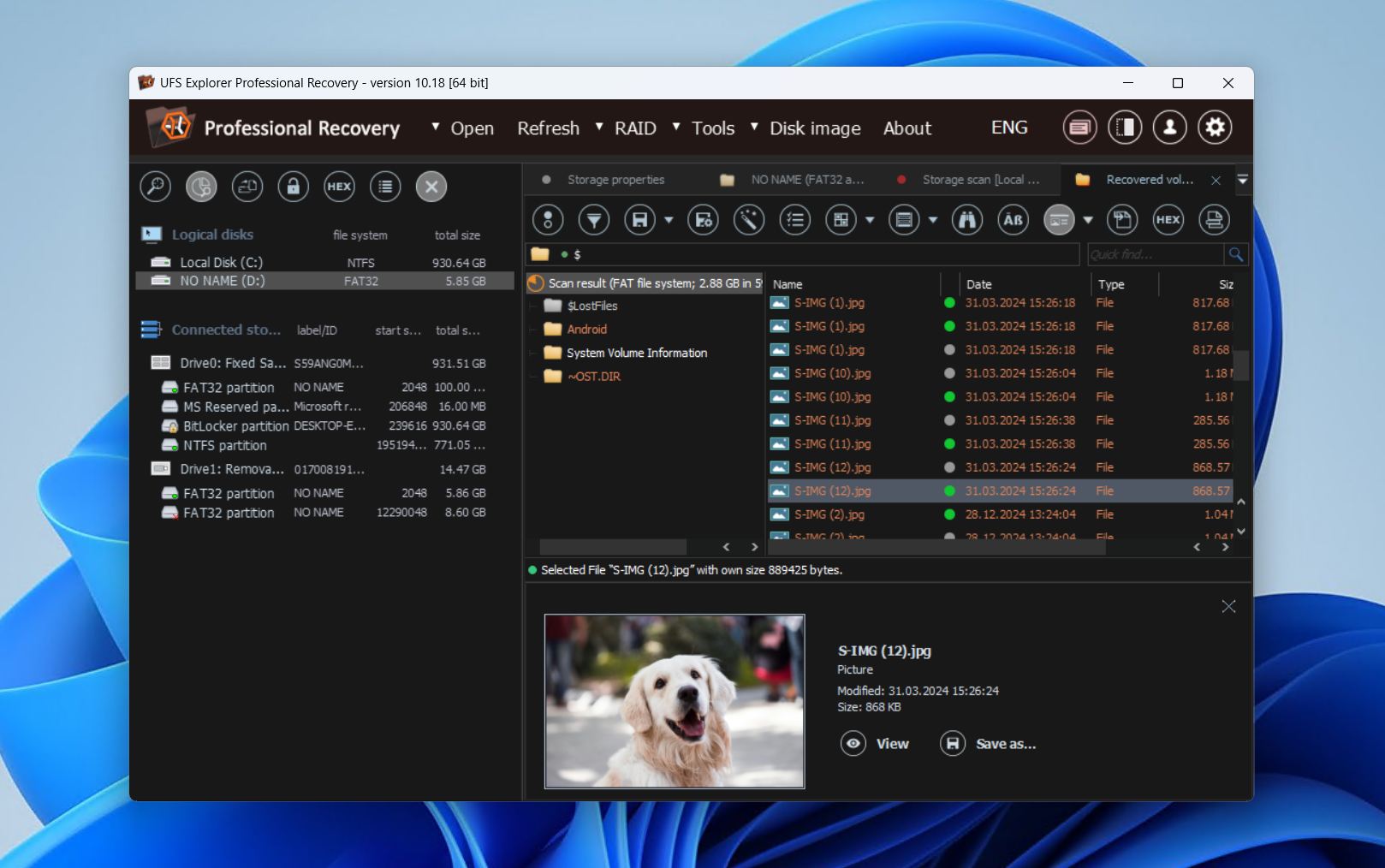
UFS Explorer Professional Recovery är ett forensiskt dataräddningsprogram för SSD-enheter, utvecklat för avancerade användare och proffs som behöver djup kontroll över komplexa återställningsscenarier. Med stöd för NTFS, APFS, Ext4, ReFS, ZFS samt många nischade eller äldre format är det användbart i miljöer med blandade operativsystem, RAID-konfigurationer och Linux-baserade lagringssystem.
Som du kan förvänta dig har den en kraftfull skanningsalgoritm, som använder analys av filsystemsmetadata och filutgrävning för att hämta data. Den tillåter även att egna filsignaturer läggs till för utökad räckvidd och återställning av proprietära eller ovanliga filtyper. RAID-återställning är en av dess stora styrkor, med stöd för flera RAID-nivåer, automatisk NAS-återuppbyggnad och manuella konfigurationsverktyg för komplexa arrayer.
Några av dess ytterligare funktioner inkluderar diskavbildning med flera pass, S.M.A.R.T.-övervakning och paritetsberäkning. Prestandan i testerna för vår UFS Explorer recension var generellt stark över borttagna, formaterade och RAW-scenarier, med undantag för några ospelbara videofiler. Naturligtvis, som är fallet för branschstandardverktyg, är det inte särskilt användarvänligt för lekmän med tanke på dess tekniska gränssnitt, och vi uppmanar dig att prova demoversionen först.
Vad riktiga användare säger:
UFS Explorer har endast en recension på Trustpilot, Capterra och G2, och är därför inte lämplig att få ett genomsnittligt betyg. Trots detta nämns det i positiv bemärkelse i många dataåterställningscommunities på Reddit.
“Det är superenkelt att använda och fungerar mycket bra. Jag har använt R-Studio och andra produkter tidigare, men UFS Explorer är utan tvekan den lättaste produkten jag någonsin har använt. Jag rekommenderar den starkt och skulle använda den igen för dataräddning.” – fudge-u, Reddit-användare.
Vårt omdöme:
UFS Explorer Professional Recovery är ett standardval för experter som utför forensiskt arbete som kräver djupgående RAID-rekonstruktion och komplex SSD-återställning, vanligtvis i en professionell kapacitet.
6. MiniTool Power Data Recovery
Utvecklare: MiniTool Software Ltd.
Tillgänglig på: Windows
Gratisversion: Återställ upp till 1 GB data
Pris: 69 $/månad till 99 $/livstid
Pros
- Gratisversionen tillåter meningsfull testning (1 GB återställning)
- Hanterar många vanliga filtyper och återställningsfall
- Betald version kan skapa återställningsmedia
- Alla betalda licenser kommer med gratis uppgraderingar
- Långsamma genomsökningshastigheter jämfört med konkurrenter
- Gränssnittet är användbart men föråldrat
- Mindre effektiv vid RAW-partitioner eller komplexa scenarier
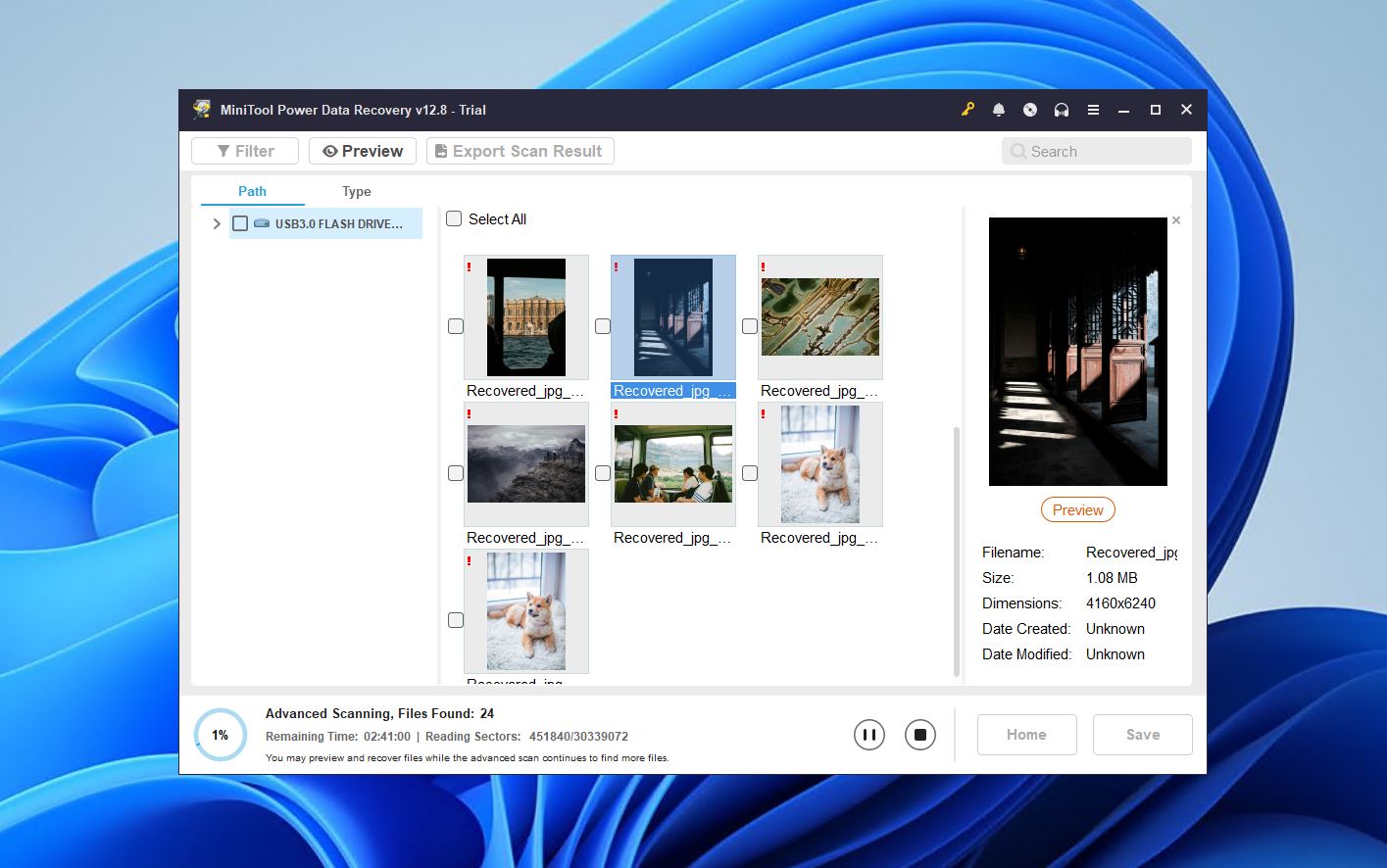
MiniTool Power Data Recovery är ett lättanvänt SSD-återställningsverktyg som fokuserar på vardagliga dataförlustscenarier såsom oavsiktlig radering och korrupta medier. Det är tydligt anpassat för att vara lättillgängligt. Trots sitt något föråldrade gränssnitt har det omtänksamma funktioner för nybörjare, såsom att kombinera snabb- och djupskanning i ett och samma steg för att minska den tekniska friktionen.
Testning för vår MiniTool Power Data Recovery recension visar att dess prestanda är som starkast på Windows NTFS-enheter där nyligen raderade filer ofta kan återställas med ursprungliga namn och mappstruktur intakta. Konsistensen minskar vid hantering av RAW-partitioner, formaterad lagring eller icke-Windows-filsystem, och skanningshastigheterna är märkbart långsammare än många konkurrerande verktyg. Ändå skulle vi inte betrakta det som dåligt, bara bättre lämpat för vissa fall än andra.
Sammantaget är det ett stabilt val. Ovana Windows-användare kommer att tycka att det är pålitligt för grundläggande återställning med minimal inlärningskurva. Dock innebär dess begränsade plattformsstöd, blygsamma funktionsutbud och svagare prestanda i mer komplexa situationer att mer avancerade användare kan föredra ett kraftfullare alternativ.
Vad riktiga användare säger:
Den allmänna användaruppfattningen är mestadels positiv, och MiniTool Power Data Recovery fick ett genomsnittligt betyg på 4,6 från 3 487 recensioner på Trustpilot, Capterra och G2. Det finns vissa klagomål på programvarans pris i förhållande till dess kvalitet, men den anses annars vara lätt att använda.
“Mjukvaran är enkel att hantera och kontrollera. Jag gillar att du har möjlighet att återställa filer för externa enheter och skadade diskar. Nedladdningen går snabbt och installationen är mycket enkel. Dessutom gör konfigurationsguiden att alla verktyg för att genomföra filåterställningen finns lätt tillgängliga.” – Jose, G2-användare.
Vårt omdöme:
Du kommer att upptäcka att MiniTool Power Data Recovery är idealisk för vanliga Windows-användare som behöver enkel och pålitlig återställning av nyligen raderade filer eller skadade medier, men inget mer avancerat än så när det gäller komplexitet.
7. Hetman Partition Recovery
Utvecklare: Hetman Software
Tillgänglig på: Windows, macOS, Linux
Gratisversion: Endast skanna och förhandsgranska
Pris: $122.00 till $497.00
Pros
- Utmärkt filsystemsstöd
- Pålitlig återställning av raderade filer för vanliga format
- Enkel återställning med guide
- Portabel Windows-version tillgänglig
- Explorer-liknande gränssnitt är föråldrat
- Ingen återställning med gratisversionen
- Ej lämplig för svårare återställningsfall
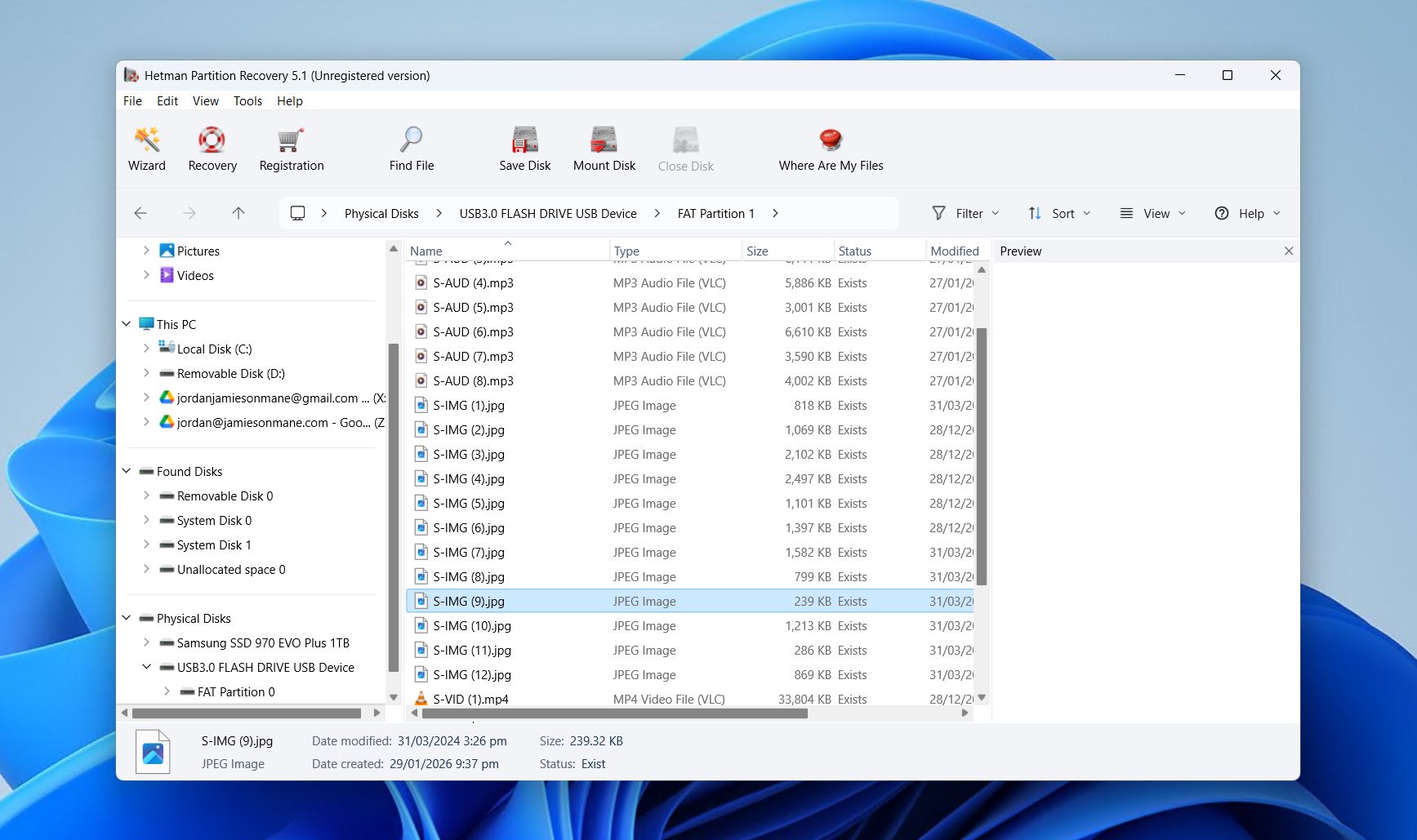
Hetman Partition Recovery är plattformsoberoende programvara för återställning av SSD-enheter med bred filsystemsupport som matchar. Det finns med på vår lista på grund av hur väl det hanterar vanliga fall av raderade filer över flera operativsystem för dem som regelbundet växlar mellan flera.
Resultaten av våra Recension av Hetman Partition Recovery tester visade att det är utmärkt på att återställa raderade partitioner – viktigt eftersom oavsiktlig radering är en mycket vanligt användarfall. Vi använde det också för att försöka återställa data från RAW- eller formaterade enheter, men resultaten var mindre konsekventa, särskilt när det gällde stora videofiler.
Även om det är ganska lätt att använda och utmärkt för mycket specifika situationer, är dess gränssnitt inte särskilt intuitivt att använda utanför den guidade guiden, och priset är i den högre änden för vad du får. Om du ändå värdesätter bred kompatibilitet är Hetman Partition Recovery ett pålitligt val.
Vad riktiga användare säger:
Många användare av Hetman Partition Recovery är nöjda med programmets förmåga att återställa data. Många är dock besvikna över att det inte finns någon fri återställningskvot för att prova programmet. Applikationen har ett betyg på 4.4 från 92 recensioner på Trustpilot och G2.
“Använd Hetman Partition Recovery eftersom det är mycket enkelt att använda programvaran. Dessutom kunde jag återställa all min förlorade data som var mycket viktig för mig. Jag rekommenderar alla att ge denna programvara en chans att rädda ditt liv.” – Anjali, G2-användare.
Vårt omdöme:
Hetman Partition Recovery är för alla som behöver tillförlitlig, plattformsoberoende återställning av vanligen raderade filer och partitioner, men som inte är bekymrade över dess hantering av RAW- eller komplex SSD-dataförlust.
Jämförelsetabell för programvara för SSD-dataräddning
Att komma ihåg varje egenskap hos varje verktyg på denna lista är en utmaning i sig, så vi har skapat en tabell för SSD-enhetsåterställningsverktygen som du snabbt kan överblicka för att jämföra.
| Funktion | Disk Drill | R-Studio | Recuva | TestDisk/PhotoRec | UFS Explorer Professional | MiniTool Power Data Recovery | Hetman Partition Recovery |
| Stödda operativsystem | Windows, macOS | Windows, macOS, Linux | Windows | Windows, macOS, Linux | Windows, macOS, Linux | Windows | Windows, macOS, Linux |
| Begränsningar gratisversion | 100 MB | Filer <1024 KB | Inga | Inga | Filer <768 KB | 1 GB | Skanna och förhandsgranska |
| Användarvänlighet | Nybörjare | Avancerad | Nybörjare | Medel | Avancerad | Nybörjare | Medel |
| Skanningshastighet | Snabb | Snabb | Snabb | Långsam | Snabb | Genomsnittlig | Snabb |
| Förhandsgranskning av filer | Ja | Ja | Ja | Nej | Ja | Ja | Ja |
| Diskavbildning | Ja | Ja | Ja | Nej | Ja | Ja | Ja |
| S.M.A.R.T.-övervakning | Ja | Ja | Nej | Nej | Ja | Nej | Nej |
| Pris | $89.00 | $49.99 | Gratis | Gratis | $679.95 | $69.00 | $122.00 |
När gratis SSD-dataräddningsprogram är tillräckligt
Din första tanke kanske är att välja gratisverktyg, eftersom de är, ja, gratis. Men som med allt annat har gratis saker sina nackdelar. Med verktyg som Recuva och TestDisk/PhotoRec handlar det om användarvänlighet, funktioner eller återställningsomfång. De flesta moderna SSD-återställningsappar väljer istället en freemium-modell, där skanning är gratis men själva återställningen är begränsad av betalväggar, filstorleksgränser eller begränsad funktionalitet.
Det är generellt bättre att välja professionella verktyg när:
- Datasituationen är komplex (RAW-enhet, oallokerat utrymme, trasig RAID, etc.)
- Du behöver en fullständig återställningslösning med flera funktioner
- Du vill ha tillförlitliga filförhandsvisningar och återställning av metadata
- Skanningshastighet och kvalitet är en prioritet för snabb och effektiv återställning
- Du behöver kontinuerligt stöd, uppdateringar eller kommersiella användningsrättigheter
Dessa begränsningar är vanligtvis avsedda för att testa återställningspotentialen snarare än för löpande daglig användning. Ändå kan gratis återställningsverktyg vara helt tillräckliga i enkla fall som oavsiktlig radering eller snabbformatering, utan att det behövs en betald uppgradering.
Varför SSD-dataräddning ofta är svår
Det finns fler faktorer att ta hänsyn till när man återställer data från SSD-enheter jämfört med andra lagringsmedier. Förutom dataöverskrivning måste du också vara medveten om en process som kallas TRIM, som aktivt rensar datablock som operativsystemet markerar som borttagna. Detta hjälper till att bibehålla SSD:ns prestanda och maximera dess livslängd, men minskar också chansen att återställa raderade filer intakta.
Nu är det inte garanterat att din SSD använder TRIM. Faktum är att det mestadels är begränsat till interna SSD-enheter. Och även om din enhet använder TRIM är det ändå absolut värt att skanna SSD:n ändå. Till exempel upplevde en av våra forumanvändare dataförlust från sin SSD och kunde ändå återställa sina data. Men det är viktigt att komma ihåg att SSD dataåterställning inte är möjligt när TRIM har körts.
För att maximera dina chanser till återställning, koppla bort din SSD så snart dataförlust identifieras, eftersom detta stoppar TRIM från att köra. Alternativt kan du försöka skapa en byte-till-byte-avbildning av enheten för att bevara dess tillstånd innan TRIM körs.
Slutsats
Vår jämförelsetabell visar hur återställningsverktyg skiljer sig åt vad gäller funktioner, användarvänlighet och plattformsstöd. Baserat på våra praktiska tester och många års erfarenhet av att utvärdera SSD-återställningsprogram, levererade Disk Drill konsekvent tillförlitliga resultat i en mängd olika scenarier, både enkla och komplexa. Det framstår som den bästa helhetslösningen för återställning av några skäl, inklusive:
- Tillgänglighet på Windows och macOS med plattformsöverskridande skanning
- Snabba skanningshastigheter och tillförlitliga förhandsvisningar fil för fil
- Diskavbildning och aktiv S.M.A.R.T.-övervakning
- Användarvänligt gränssnitt med ett tillgängligt pris
Andra verktyg som vi har nämnt är också användbara för mer specifika användningsområden. TestDisk/PhotoRec är en bra öppen källkodslösning för tekniskt kunniga användare, medan Hetman Partition Recovery fungerar bra för vanlig filåterställning på flera plattformar.




