


 您是否丢失或意外删除了照片,不知道如何恢复?您首先应检查所有可能的回收站或最近删除的文件夹(取决于照片丢失发生的设备)。您还应检查所有可用的备份,包括云存储和本地备份解决方案。
如果这些选项都无效或没有备份可用,数据恢复程序就成为最后一个可行的选择。只要你的照片没有被新数据覆盖或被永久删除,你仍然有机会使用我们下面列出的工具将它们恢复。这些工具可用于从SD卡、USB驱动器、PC和Mac电脑中恢复照片。继续阅读,了解你设备上的照片是否仍然可以恢复,以及你可以如何进行恢复。
照片恢复前的第一步
丢失照片从来都不是一种愉快的经历,很容易让人感到困惑,不知道下一步该做什么。为了让这种情况变得更容易应对,或者如果你正在提前研究照片恢复软件以作预防,我们决定从基础知识讲起。
照片恢复过程因照片丢失的设备不同而有所区别。在某些情况下,完全不需要使用任何第三方工具就可以恢复;而在其他情况下,专业的数据恢复软件则成为唯一剩下的选择。
下表概述了针对最常见设备和存储类型的推荐第一步操作。它有助于您快速确定首先需要检查的内容,并在选择照片恢复方案之前,确定最合适的处理方式。
| 设备 | 解决方案 |
| 📱 Android 手机 | 首先,检查图库应用中的回收站和任何可用的云备份。如果照片已被永久删除且没有备份,数据恢复软件可能有帮助。这通常需要将手机连接到电脑并对设备进行 root。如果照片存储在 SD 卡上(未格式化为扩展内部存储),请取出 SD 卡并使用照片恢复软件单独扫描。 |
| 💻 PC 或 Mac | 首先检查回收站或废纸篓以及任何云备份或本地备份。如果照片不再可用,可以使用第三方照片恢复软件扫描受影响的驱动器或分区。恢复结果取决于存储情况以及丢失的照片是否被新数据覆盖。 |
| 💾 外部存储设备 | 如果外部存储设备中的照片尚未被覆盖,通常可以恢复。将设备连接到您的 PC 或 Mac,并使用数据恢复软件进行扫描。对于 SD 卡和存储卡,可能需要专用读卡器。 |
| 🍎 iPhone | 由于 Apple 的安全模式,iPhone 上的照片恢复更受限制。首先检查“最近删除”相册和 iCloud 备份。如果没有可用备份,可以使用专门的 工具 例如 Disk Drill(支持 iOS 5-26),将设备连接到 Mac 后扫描并尝试恢复丢失的照片。 |
无论照片是从哪种设备丢失的,如果您没有包含丢失图片的相关备份,请避免继续使用该设备,并且不要添加新照片或其他类型的文件。这一点至关重要,以防被删除的照片被覆盖。如果发生覆盖,无论您选择哪种恢复程序,恢复都将变得不可能。
最佳照片恢复软件列表
现在我们已经介绍了基础知识以及在照片丢失后应采取的第一步措施,现在是时候来看一下用于恢复已删除照片的最佳软件解决方案了(其中大多数也可以恢复其他类型的数据,包括视频和文档)。请查看每个程序的描述,以及其优点和局限性,并根据您的恢复场景和经验水平选择最合适的解决方案。
我们的编辑团队会独立评估每一款数据恢复方案,以制作准确、高质量的内容。了解更多关于我们的测试过程的信息。
1. Disk Drill 照片恢复(Windows & Mac)
🏆 最佳用途:Disk Drill 是大多数用户首选的照片恢复软件,因为它适用于各种照片丢失场景和设备。它将极其易用性与专业级照片恢复效果相结合。
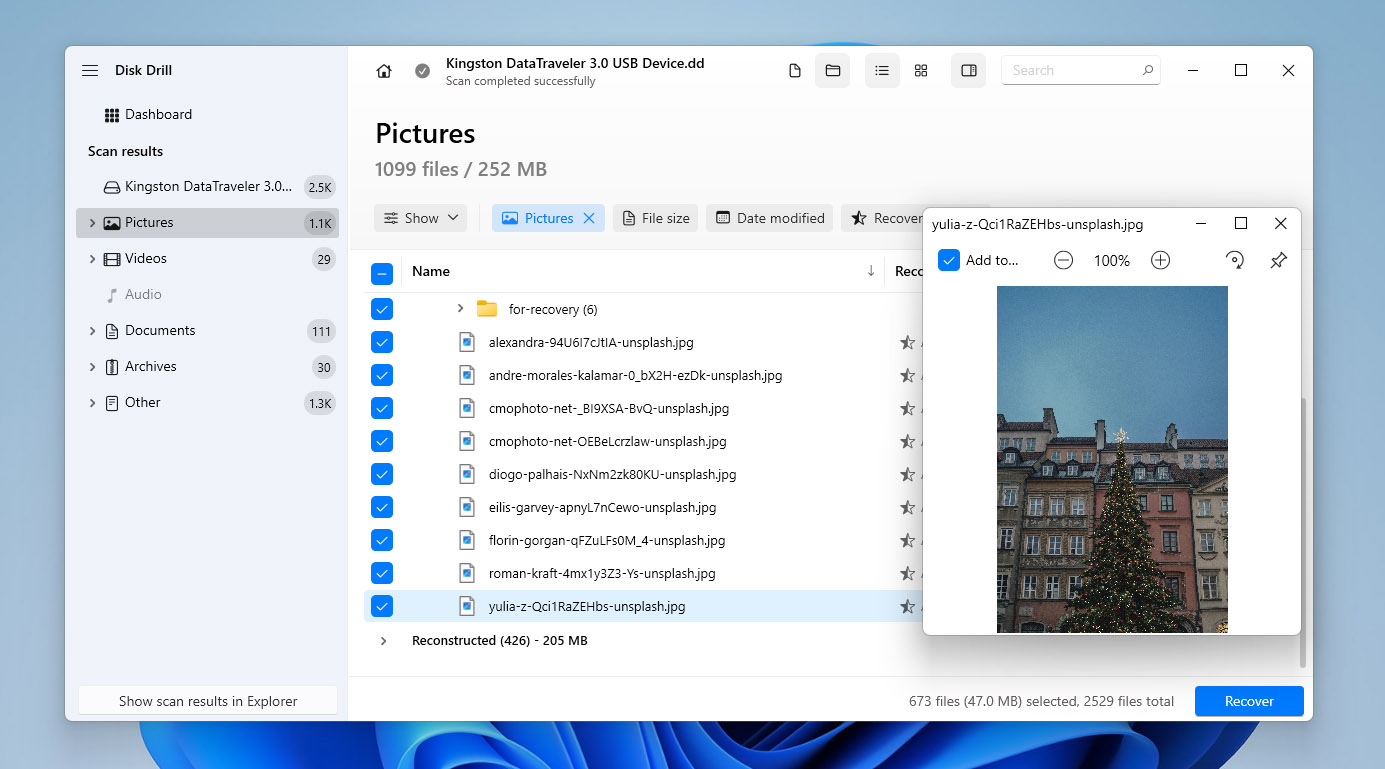
Disk Drill 是一款多功能的照片恢复工具,适用于 Windows 和 macOS,能够从计算机、外部驱动器和内存卡中恢复已删除的照片。我们的 Disk Drill 评测 详细介绍了该工具如何应对各种照片丢失场景,同时对没有恢复经验的用户来说依然易于使用。
该软件会自动应用多种扫描算法以定位已删除的图片,包括常见格式如JPG和PNG,以及主流相机品牌的RAW照片格式。找到的照片可在恢复前进行预览,帮助您只恢复实际需要的文件。
Disk Drill 还包括免费的磁盘工具,如 Recovery Vault 和字节对字节备份模块,在从 SD 卡和其他可移动存储设备恢复照片时尤其有用。结合其简洁的界面和广泛的设备支持,Disk Drill 脱颖而出,成为适用于大多数数据丢失场景的多功能照片恢复解决方案。
Pros
- 适合初学者的用户界面
- RAW照片恢复
- 支持所有常见的图片文件格式
- 拥有丰富的知识库和教程
- 可从iPhone/Android设备恢复图片(Disk Drill for Mac)
- 可字节到字节备份模块,用于创建整个磁盘镜像(适用于从SD卡恢复照片)
- 可暂停、保存和恢复扫描进度
- 100 MB免费数据恢复(仅限Windows版本)
- macOS 版本在免费版中只允许文件预览(实际照片恢复需要升级)
- 无法修复损坏的照片或图片
💻 支持的设备:Windows 和 macOS 电脑;内置和外接硬盘;USB 闪存驱动器;SD、microSD、SDHC 和 SDXC 卡;数码相机(通过存储卡);Android 设备(内部存储或 SD 卡);iPhone 和 iPad(通过设备扫描或备份进行照片恢复)。
💰 价格:
| Disk Drill 基础版 | 免费 |
| Disk Drill 专业版 | $89.00 |
| Disk Drill 企业版 | $499 |
| 竞争性升级 | 五折优惠 |
用户评价:
嗨,只是想说一下,大约两周前,Disk Drill v6 使用高级相机扫描模式从索尼A7 IV存储卡中恢复数据,表现非常出色。按日期筛选结果也非常有帮助。 (Hanalog, Trustpilot 用户)
Disk Drill确实救了我。在最近一次摄影研讨会上,我的相机卡被意外删除。我女儿的舞会照片都丢失了,直到我尝试了Disk Drill!全部恢复了! (Montie,Trustpilot)
软件评分:
| 平台 | 评分 | 评论数量 |
| Trustpilot | 4.5 | 419 条评论 |
| Capterra | 3.7 | 11 条评论 |
| G2 | 4.0 | 62 条评论 |
| 平均评分 | 4 |
2. R-Studio(Windows、Mac 和 Linux)
🏆 最佳适用对象:由于缺乏 Disk Drill 的直观性,R-Studio 不太适合推荐给初学者。没有经验的用户很容易在大量可用选项中迷失方向,最终无法恢复已删除的照片。然而,专业人士和高级用户不妨一试。
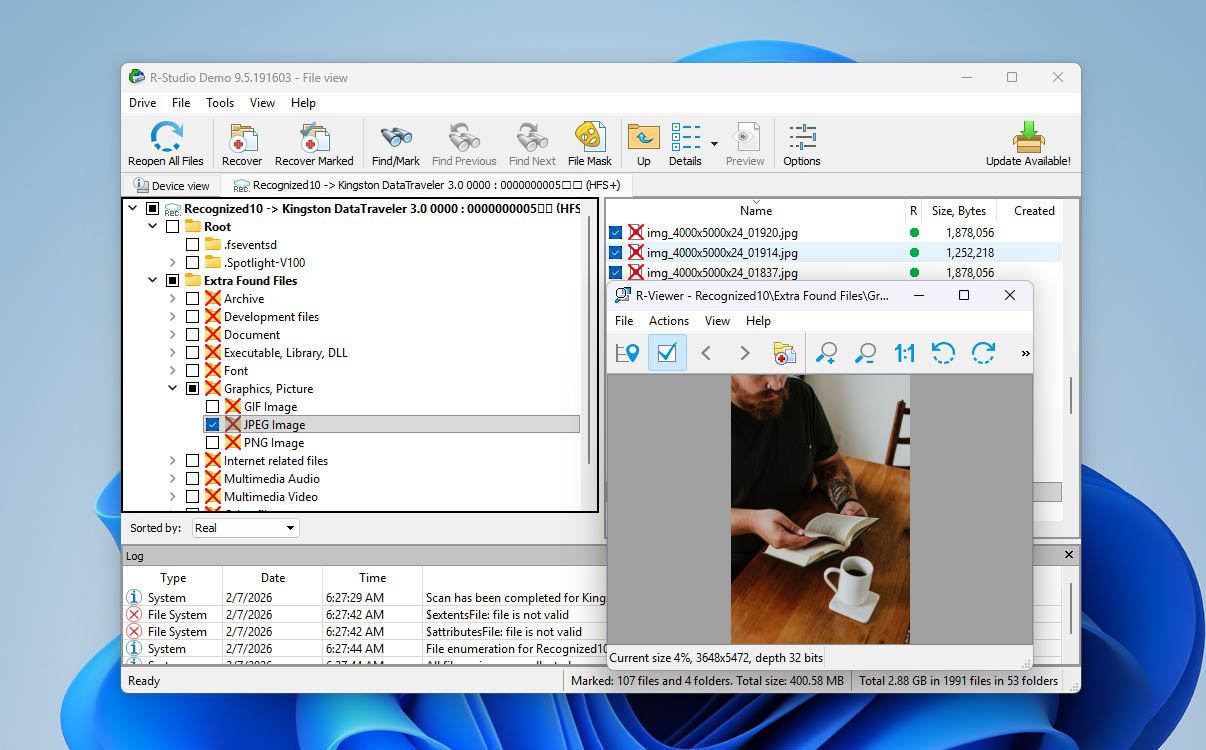
R-Studio 是一款专业级的照片恢复解决方案,拥有足够多的功能,可满足那些以恢复丢失和删除照片为生的数据恢复专家的需求。它的一些最值得注意的功能——包括高级 RAID 重建、内置 HEX 编辑器,以及通过本地网络或互联网恢复数据的能力——已在我们的R-Studio 评测中进行了详细探讨。
R-Studio 擅长从各种存储设备(包括硬盘、存储卡、USB 驱动器等)扫描和恢复照片。其功能还包括处理损坏的照片。其扫描算法同样适用于从已格式化设备中恢复丢失的照片。为了确保您恢复的是正确的图片,R-Studio 还允许您在继续操作前预览您的图片。
Pros
- 强大的功能
- 支持Windows、Mac和Linux
- 可恢复远程位置
- 熟悉的文件资源管理器风格界面
- 不适合普通用户
- 解锁所有功能价格昂贵
💻 支持的设备:Windows、macOS 和 Linux 电脑;内置及外置硬盘和 SSD;USB 闪存盘;SD 卡和内存卡;RAID 阵列及网络位置(不支持直接从移动设备如 Android 手机和 iPhone 恢复照片)。
💰 价格:
| 产品 | Windows | macOS | Linux |
| 免费版本 | 恢复小于256 KB的文件 | 恢复小于256 KB的文件 | 恢复小于256 KB的文件 |
| R-Studio FAT | $49.99 | – | – |
| R-Studio NTFS | $59.99 | – | – |
| R-Studio | $79.99 | $79.99 | $79.99 |
| R-Studio T80+ | $80 | $80 | $80 |
| R-Studio 企业版 | $179.99 | $179.99 | $179.99 |
| R-Studio 技术员版 | $899 | $899 | $899 |
如果你觉得 R-Studio 对你的需求来说太贵,可以选择一个免费的替代品 R-Photo,它使用了相同的数据恢复引擎,专为恢复照片和视频文件设计,支持标准文件系统扫描和通过文件签名进行原始文件恢复。R-Photo 仅适用于 Windows,并且可以从主机 Windows 系统可见的所有存储设备中恢复数据。
用户评价:
一个可靠且高效的数据恢复工具。界面用户友好,扫描过程快速高效。该软件支持多种文件系统,并且可以恢复多种不同格式的文件。 (Verified Reviewer, Capterra)
R-Studio 是一款很棒的软件,它并不简单,显然更适合专业人士使用…… (gonenutsbrb, Reddit)
软件评分:
| 平台 | 评分 | 评论数量 |
| Trustpilot | 3.5 | 4 |
| Capterra | 4.6 | 83 |
| G2 | 4.2 | 15 |
| 平均评分 | 4.10 |
3. Recuva(Windows)
🏆 最佳适用对象:尽管 Recuva 已有一段时间未更新,但这款照片恢复工具依然是处理较为简单数据丢失情况的可靠选择。
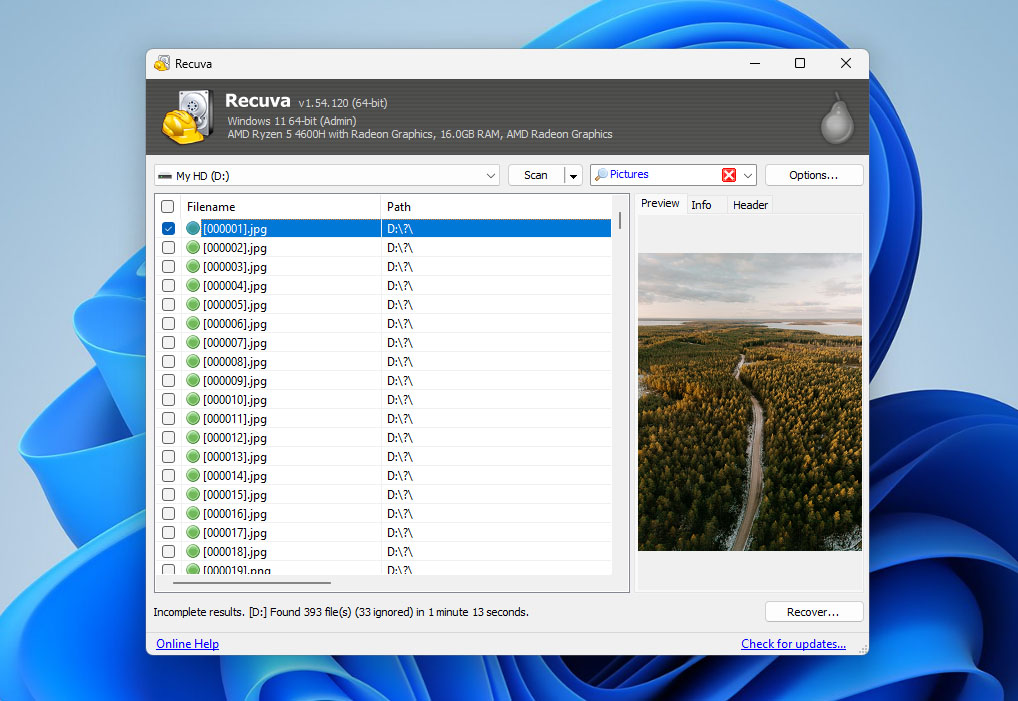
Recuva 是一款适用于 Windows 的基础文件恢复工具,我们之所以推荐它,主要是因为它的免费版本提供不限量的照片恢复功能。我们的 Recuva 评测 强调其易于理解的界面,即使是没有恢复经验的用户也能轻松上手。
在实际应用中,Recuva 更适用于简单的照片恢复场景。它可以从内部和外部存储设备(如硬盘、U 盘和 SD 卡)恢复照片,并提供深度扫描模式以进行更彻底的搜索。然而,与更高级的工具相比,其文件格式支持较为有限。RAW 照片恢复仅支持少数格式,文件预览功能也有限(JPEG 文件可以可靠预览,但许多其他图像格式在恢复前无法预览)。
Recuva 的界面显得过时,其恢复性能也无法与前面提到的更高级照片恢复解决方案相媲美。不过,在照片最近被删除且以常见格式存储的基础情况下,它仍然可以提供可接受的结果。
Pros
- 简洁的用户界面
- 快速扫描
- 免费恢复无限量数据
- 性能表现一般
- 上一次重大更新是在2022年(仅修复了漏洞)
- 需要可识别的文件系统才能开始扫描
- 预览选项非常有限
💻 支持的设备:Windows 电脑;内置硬盘和固态硬盘(SSD);外部硬盘;USB 闪存驱动器;SD 卡和存储卡(不支持移动设备)。
💰 价格:
| Recuva 免费版 | 不含专业功能 |
| Recuva 专业版 | ¥24.95 |
用户评价:
太棒了!!!!! ..恢复了我所有的文件。这个应用太棒了,而且是免费的……恢复了我不小心删除的全部975个文件。(用户评论,微软商店)
Recuva 是一个有用的工具。当只是一些简单的事情时,我就用它。(Rexter2k,Reddit)
软件评分:
| 平台 | 评分 | 评价数量 |
| Trustpilot | 3.3 | 2 |
| Capterra | N/A | N/A |
| G2 | N/A | N/A |
| 平均评分 | 3.3 |
4. PhotoRec(Windows、Mac 和 Linux)
🏆 最佳适用对象:PhotoRec 最适合熟悉命令行界面的用户,并且只需恢复相对较少已删除照片的用户,因为该工具在恢复前不提供文件预览或选择性排序功能。
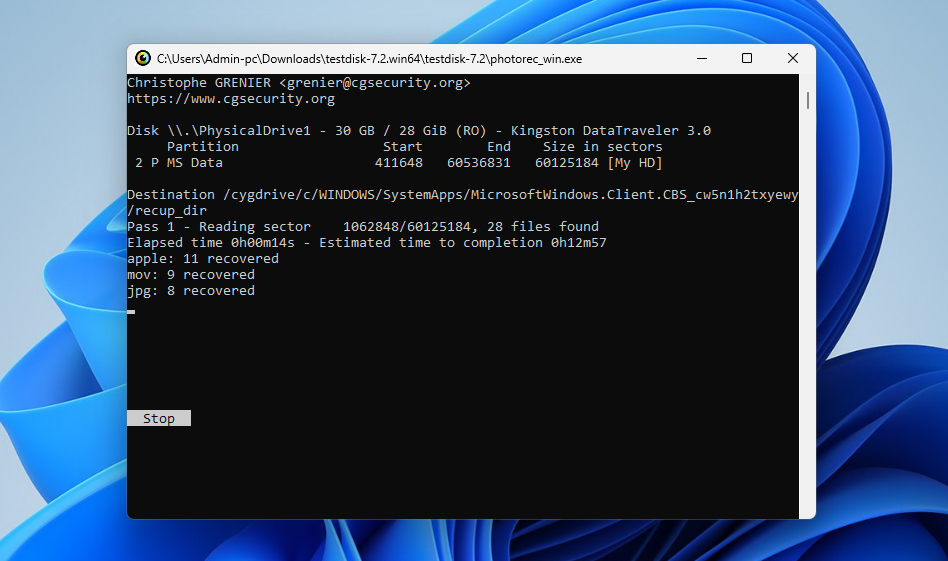
PhotoRec 是一个多功能的恢复工具,使用菜单驱动的命令行界面。在我们的PhotoRec 评测中,我们指出其缺乏图形用户界面,使其对于寻求直观图片恢复程序的普通用户来说不太理想。但如果你不介意没有图形用户界面,那么 PhotoRec 能够从硬盘、CD-ROM、存储卡和其他存储设备中恢复大约 300 个文件家族下的 480 多种文件扩展名。
PhotoRec 确保安全的扫描和照片恢复过程,使用只读访问以避免数据损坏。即使是格式化过的存储设备,它也能成功扫描并恢复照片。由于它是免费的,并且没有任何功能被付费墙锁定,您可以随意恢复任意数量的照片。
PhotoRec 本身默认是一个命令行工具,通过终端运行。然而,当你下载 PhotoRec 压缩包时,其中还包含 QPhotoRec,这是同一恢复引擎的图形界面版本。虽然 QPhotoRec 还远未完善,且只提供了基本功能,但对于大多数用户来说,它依然比直接使用命令行版本要方便得多。
Pros
- 完全无限制且免费的图片恢复
- 卓越的性能
- 几乎适用于任何操作系统
- 即使文件系统严重损坏也能工作
- 缺乏图形用户界面
- 无法预览可恢复文件
- 不适合初学者
💻 支持的设备:PhotoRec 可在 Windows、macOS 和 Linux 上运行,并且可以扫描包括用于数码相机的存储卡在内的内置和外置存储介质,如硬盘、USB 闪存盘、SD 卡和内存卡。不支持直接从 Android 和 iOS 设备恢复。
💰 价格: PhotoRec is completely free and open-source.
用户评价:
Photorec 和 testdisk 以前曾多次帮我脱离困境。PhotoRec 太棒了!两个月前它救了我的理智。(Reddit 用户在 r/photography 关于 PhotoRec 的讨论)
好消息——它恢复了900多个文件,主要是.ORF照片,而我尝试过的其他方案最多只能恢复200个。 (Glevum Owl, Cameraderie 论坛)
软件评分:
| 平台 | 评分 | 评论数 |
| Trustpilot | 4 | 3 |
| Capterra | N/A | N/A |
| G2 | 4.5 | 12 |
| 平均评分 | 4.25 |
5. SanDisk RescuePRO(Windows & Mac)
🏆最佳适用对象:SanDisk RescuePRO 最适合需要从 SD 卡或 USB 闪存驱动器恢复照片或视频,并偏好简洁、引导式恢复流程的用户。它在闪存介质上因意外删除或格式化等简单数据丢失情形下效果最佳。
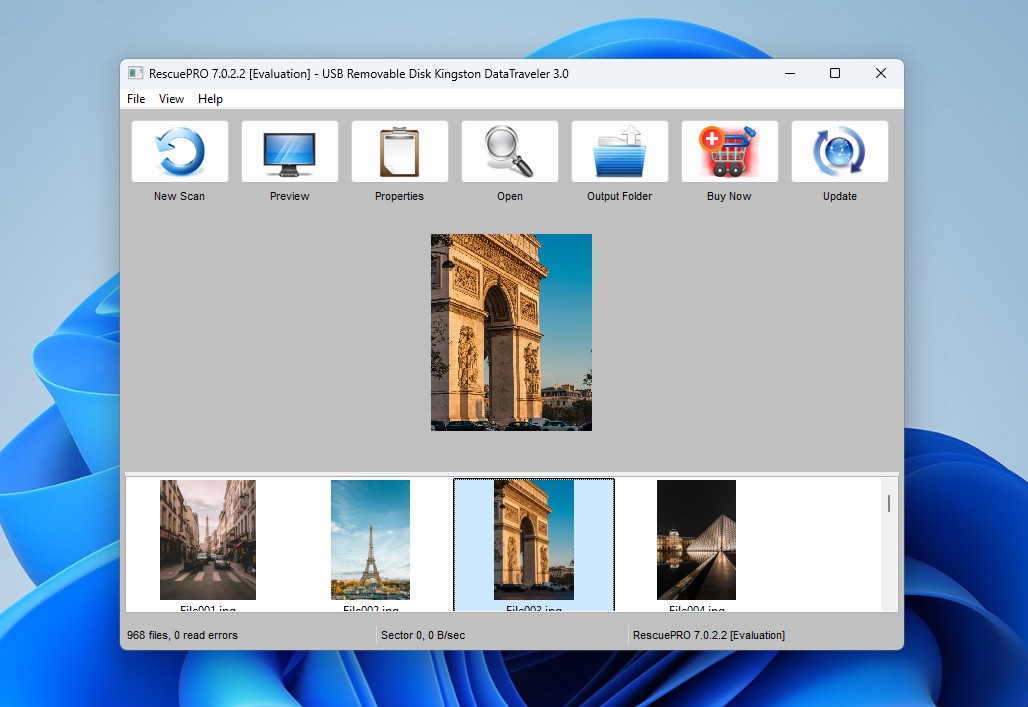
SanDisk RescuePRO(以及扩展版 RescuePRO Deluxe)是一款专为从基于闪存的存储设备恢复丢失或已删除文件而设计的恢复工具。它主要针对存储在存储卡和 USB 闪存驱动器上的照片和视频,采用简单、引导式的恢复流程,旨在适合技术水平较低的用户使用。
该软件允许用户扫描受支持的介质、预览可恢复文件并恢复所选项目。虽然RescuePRO可以处理常见的照片和视频格式,但与支持内部驱动器和复杂文件系统的全功能数据恢复工具相比,其整体恢复能力较为有限。
Pros
- 专为基于闪存的存储设备设计
- 简洁的分步恢复流程
- 可预览可恢复的照片和视频
- 适用于Windows和macOS
- 不适用于复杂的恢复场景或内部硬盘
- 与较新的恢复工具相比,界面显得过时
💻 支持的设备:SD、microSD、SDHC、SDXC 及其他存储卡;USB 闪存盘及通过 USB 连接的其他基于闪存的存储设备。RescuePRO 可在 Windows 和 macOS 电脑上运行。不支持内部硬盘、SSD、RAID 阵列和手机。
💰 价格:
| 版本类型 | Windows | macOS |
| 免费版本 | 仅预览 | 仅预览 |
| 1年 RescuePRO® Standard | $39.99 | $39.99 |
| 1年 RescuePRO® Deluxe | $59.99 | $59.99 |
| 1年 RescuePRO® Deluxe 商业版 | $249.99 | $249.99 |
用户评价:
我用过两次(一次是在 SanDisk Ultra 上,一次是在一个旧的 Lexar 卡上),每次都能正常工作。是的,界面有点简陋,但它恢复了我需要的东西——Recuva 连我的视频都没找到。 (Naheri, HandyRecovery 论坛)
该程序仅适用于从非常基础的损坏或删除情况下恢复文件。鉴于许多最近的 SanDisk ssd 的情况,如果它真的出现故障,后果会很糟糕。该软件将无法帮助你。我的意思是从某种程度上来看,这确实是个很好的营销手段,因为他们让你觉得如果出现什么问题,他们也为你准备了解决方法,但另一方面,这有点像在夸耀豪华游艇救生艇里的各种优质设施。(Zorb750, Reddit)
软件评分:
| 平台 | 评分 | 评论数量 |
| Trustpilot | N/A | N/A |
| Capterra | N/A | N/A |
| G2 | N/A | N/A |
| 平均评分 | 3.4 |
不幸的是,SanDisk RescuePRO 目前在 Trustpilot、Capterra 或 G2 等主要评价平台上没有用户评分。这很可能是因为 SanDisk 并未将数据恢复软件作为独立产品积极开发或推广,而是专注于其存储设备的核心业务。不过,如果不对该软件进行评价也无法提供有价值的信息,因此在经过实际测试和使用后,我们为 SanDisk RescuePRO 赋予了 3.4 的平均评分。
6. Stellar照片恢复(Windows & Mac)
🏆 最佳适用对象:这个照片恢复软件的最高版本因其能修复损坏的照片和视频而脱颖而出。只是需要一些时间来完成工作。
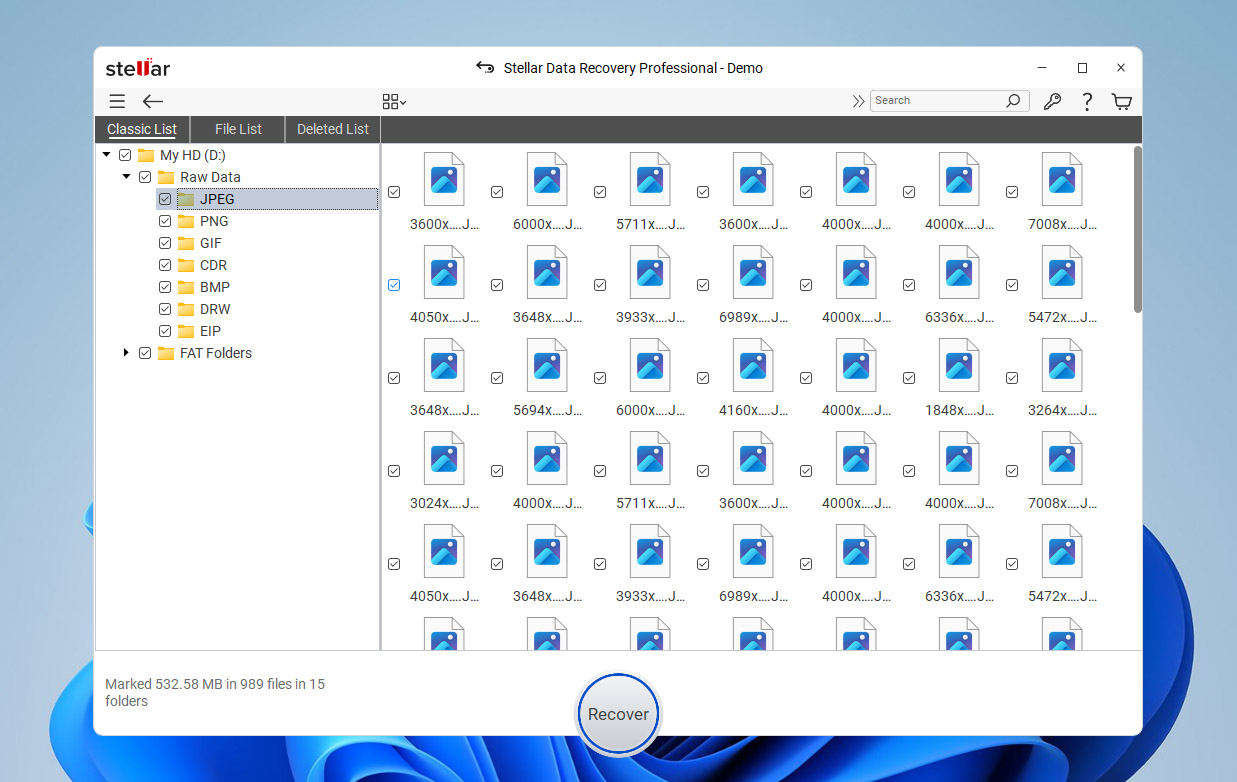
Stellar Photo Recovery 是一款专门用于恢复已删除照片、视频和音频文件的工具,适用于包括 SD 卡、USB 闪存驱动器、硬盘和其他可移动介质在内的多种存储设备。在我们的 Stellar照片恢复评测 中,我们强调了该程序简单、分步骤的恢复流程,这使得它对于那些喜欢有引导恢复过程的用户来说非常易用。
该程序支持恢复常见的图像格式,如JPG、PNG、GIF和BMP,以及许多主流相机品牌的RAW照片文件。只要文件存储在受支持的存储卡上,它还可以处理运动相机和无人机相机拍摄的媒体文件。
Stellar Photo Recovery 的一大特色在于其能够修复某些类型的损坏照片和视频,尽管此功能仅限高级版本。与本列表中的其他一些工具相比,扫描速度通常较慢,但该软件通过清晰的界面和可预测的恢复流程进行补足,适用于直接的照片恢复场景。
Pros
- 三步恢复流程
- 支持多种图像和视频文件格式
- 提供多种方式预览扫描结果
- 可修复损坏的照片和视频
- 用户友好界面
- 可创建逐扇区的存储设备镜像
- 最便宜的版本功能相当有限
- 扫描速度较慢
💻 支持的设备:Windows 和 macOS 电脑;内置和外接硬盘及 SSD;USB 闪存驱动器;SD、microSD、SDHC 和 SDXC 卡,包括用于数码相机、运动相机和无人机相机的存储卡。不支持直接恢复手机,需要使用单独的、特定设备的恢复工具。
💰 价格:
| 版本类型 | Windows | macOS |
| 免费版本 | 仅预览 | 仅预览 |
| 1年标准版 | $69.99 | $69.99 |
| 1年专业版 | $99.99 | $99.99 |
| 1年高级版 | $209.99 | $209.99 |
| 终身标准版 | $129 | $129 |
| 终身专业版 | $199 | $199 |
| 终身高级版 | $319 | $319 |
用户评价:
我会向任何需要快速且安全恢复文件的人推荐 Stellar。它拯救了我的工作,并让恢复过程变得简单明了。(Jitinv Venugopal,Trustpilot 用户)
只是个初学者,但它似乎运作良好——软件从回收站中恢复了一些我删除的文件,有些文件已损坏,有些则可以正常使用。 (u/supremecrispycrunch, Reddit)
软件评分:
| 平台 | 评分 | 评论数量 |
| Trustpilot | 4.8 | 5,100+ |
| Capterra | 2.8 | 13 |
| G2 | 4.3 | 8 |
| 平均评分 | 3.9 |
7. AnyRecover(Windows & Mac)
🏆 最佳适用对象:AnyRecover Photo Recovery 是一款出色的选择,适用于需要专为主流相机开发的数据恢复解决方案,并且专注于找回丢失和删除的多媒体文件的用户。
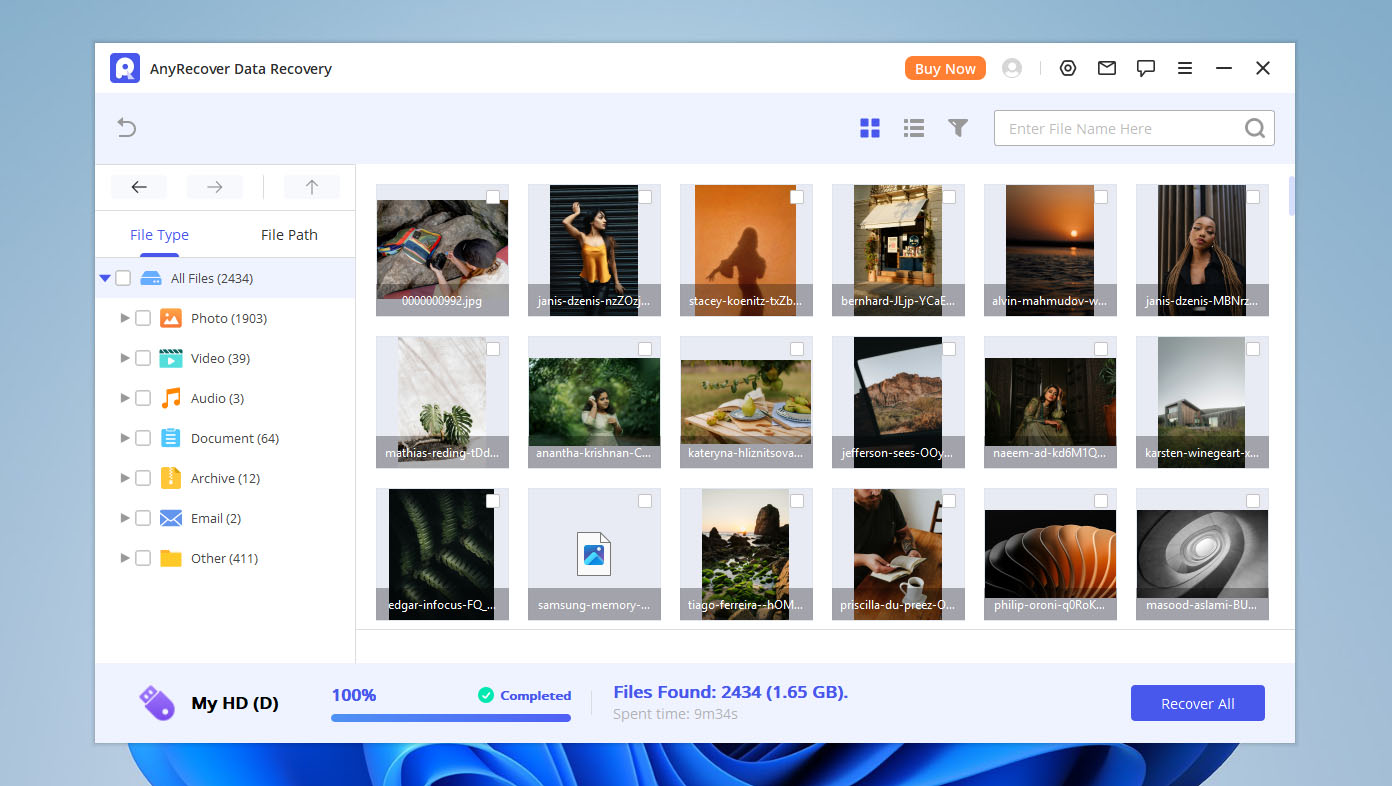
AnyRecover照片恢复是一款出色的照片恢复程序,专注于从各种设备(包括内部和外部设备)找回丢失和已删除的媒体文件。它支持多种图片、图形、音频和视频文件,并专为一些知名品牌开发,包括Sony、Canon、GoPro、Nikon等。
它还拥有高级功能,如基于AI的照片修复功能,可以修复模糊的图片。在恢复之前,您还可以自由预览AnyRecover扫描到的所有照片,这样您就知道想要恢复哪些图片。AnyRecover照片恢复适用于Windows和Mac,并且可支持多种存储设备和数据丢失情景。
Pros
- 极其易于使用
- 包含适用于Mac和Windows的版本
- 能够恢复多种多媒体文件
- 兼容多种知名相机品牌
- 支持众多存储介质和文件类型
- 可从多种数据丢失情景中恢复文件
- 包含一个免费版本,可扫描驱动器并预览文件
- 您无法可靠地评估实际可恢复性
- 免费版本只允许预览可恢复文件,不能实际恢复
- 基于文件夹的扫描模式(回收站、桌面、选定文件夹)具有误导性
💻 支持的设备:Windows 和 macOS 电脑;内置和外置硬盘及 SSD;USB 闪存驱动器;SD 卡和存储卡;数码相机;安卓手机和 iPhone。
💰 价格:
| Product | Monthly | Annual | Lifetime |
| Windows | $79.99 | $99.99 | $159.99 |
| MacOS | $79.99 | $99.99 | $159.99 |
用户评价:
我购买了这款软件来恢复我的文件。我有超过1000个文件完全消失了。还好这个应用救了我。我成功恢复了所有文件!!谢谢!😊(Mutua Daniel,Trustpilot 用户)
网站真的很令人困惑,但客服非常好。该程序很好地从损坏的SD卡中恢复了文件。 (Christine Hass, Trustpilot)
软件评分:
| 平台 | 评分 | 评论数 |
| Trustpilot | 4.7 | 382 |
| Capterra | 无 | 无 |
| G2 | 2.0 | 1 |
| 平均评分 | 3.35 |
8. 卡片恢复(Windows& Mac)
🏆 最佳适用对象:如果您只打算从存储卡中恢复已删除的照片,那么 CardRecovery 是一个价格实惠、能通过其 SmartScan 技术提供不错恢复效果的解决方案。
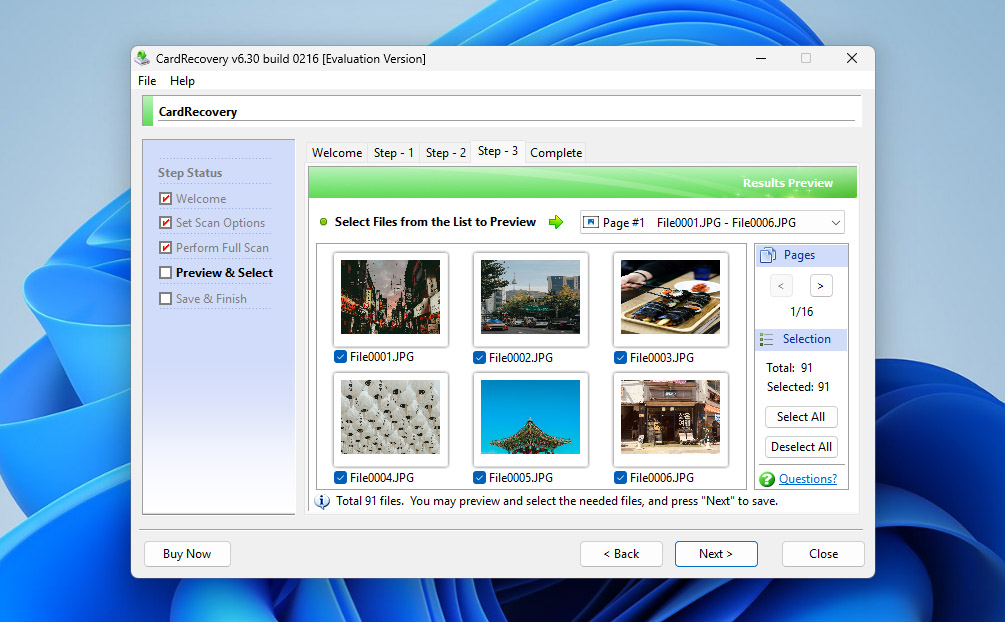
顾名思义,CardRecovery是一款专注于从各种存储卡(包括所有类型的SD卡、CF卡、xD-Picture卡等)恢复丢失、删除、损坏或格式化照片的照片恢复应用程序。正如我们在CardRecovery 评测中提到的,该程序的核心SmartScan技术可以快速定位并恢复丢失的照片,而不会移动或修改其他数据,从而最大限度地减少进一步数据丢失的风险。它在扫描过程中找到的所有图片都可以在恢复前进行预览,让您只选择想要恢复的照片。
值得注意的是,CardRecovery专注于扫描和恢复数码相机存储卡中的照片。它甚至能够在扫描过程中实时检索和显示所有照片信息,包括相机设置、拍摄时间以及用于拍摄照片的相机型号。其算法中还集成了不仅能够恢复常见图像格式,还能恢复诸如Fuji RAF、Nikon NEF、Canon CRW CR2等RAW格式的能力,以及更多格式。
Pros
- 仅限只读操作
- 分步恢复向导
- 提供免费试用
- 独特且专有的SmartScan技术
- 支持几乎所有类型的存储卡
- 过时的用户界面
- 支持的文件格式有限
- 该软件自2021年以来未收到更新
💻 支持的设备:仅限存储卡,包括SD(SD、SDHC、SDXC)、microSD(microSD、microSDHC)、CompactFlash(CF)、xD-Picture Card、Memory Stick及其他类似卡格式,容量可达256 GB。
💰 价格:
| 免费试用 | 以有限功能启用 |
| 完整版 | ¥39.95 |
用户评价:
Cardrecovery帮了我很大的忙,恢复了我所有丢失的文件。我的SD卡里有很多非常重要的文件。然而有一天,我的SD卡崩溃了,所有文件都丢失了。这让我非常沮丧。我尝试了很多方法来恢复我的文件,只有Cardrecovery帮我做到了,所有文件都恢复了。非常感谢。 (Ela KR, Trustpilot 用户)
CardRecovery 程序起作用了,尽管有些文件被分割了。大多数文件恢复程序不支持 MTS 文件,但 CardRecovery(以及 Recover My Files)都支持。”(Trucci,DVXuser 论坛)
软件评分:
| 平台 | 评分 | 评论数 |
| Trustpilot | 3.8 | 2 |
| Capterra | N/A | N/A |
| G2 | N/A | N/A |
| 平均评分 | 3.8 |
那么,哪个照片恢复软件最好?
尽管我们已经从网上数百款工具中筛选出了八款照片恢复工具,但选择合适的产品仍然可能让人感到困惑。乍一看,这些程序可能看起来很相似,但它们在功能、支持的设备、恢复方法以及整体操作流程方面却有显著差异。
在实际操作中,找到你喜欢的工具的最佳方法是亲自尝试几个选项,看看哪个对你来说最直观、最合适。为了让你的初步筛选更加轻松,我们整理了一张对比表,突出显示了每种照片恢复解决方案的关键特性。这份概览应该能帮助你快速确定哪些工具最值得率先测试。
比较表如下,供您参考:
| 功能 | Disk Drill | R-Studio | Recuva | PhotoRec | Stellar Photo Recovery | AnyRecover | CardRecovery | SanDisk RescuePRO |
| 可用性 | 优秀 | 良好 | 良好 | 受限 | 良好 | 良好 | 受限 | 良好 |
| 免费恢复上限 | 100 MB(仅限Windows) | 文件 < 256 KB | 无限制 | 无限制 | 仅扫描 | 仅扫描 | 仅扫描 | 仅扫描 |
| 可预览可恢复数据 | ✔ | ✔ | ✔ | ✘ | ✔ | ✔ | ✔ | ✔ |
| 附加工具 | S.M.A.R.T. 监控、恢复保险库、磁盘映像 | 磁盘映像、RAID 工具 | 安全文件删除 | ✘ | 媒体修复工具 | AI照片增强 | ✘ | ✘ |
| 支持的操作系统 | Windows & macOS | Windows, macOS & Linux | Windows | Windows, macOS & Linux | Windows & macOS | Windows & macOS | Windows & macOS | Windows & macOS |
| 主要用途 | 全存储设备及照片恢复 | 专业数据恢复 | 基础文件恢复 | 原始文件提取 | 照片及多媒体恢复 | 照片及手机恢复 | 仅内存卡 | 仅闪存类设备 |
| 价格 | $89 终身(Win + Mac) | 起价约 ~$79(按版本不同) | 免费 / 约 ~$24.95 专业版 | 免费 | 起价约 ~$69.99/年 | 起价约 ~$79.95 | 约 ~$39.95 | 约 ~$39.99 / 约 ~$59.99(豪华版) |
根据我们的比较,Disk Drill 脱颖而出,成为整体优胜者。我们欣赏它强大的照片恢复能力、清晰且引导性的恢复流程、现代化的界面以及合理的定价模式。终身许可取代了按月或按年订阅,使其成为长期使用的实用选择。无论是首次尝试照片恢复软件的用户,还是已经有一定恢复经验的用户,Disk Drill 都同样适用。
如果价格是主要决定因素,PhotoRec无疑是明显的赢家。它完全免费,并且在恢复已删除照片方面非常有效。不过,它的命令行界面对所有人来说都不太友好,而且缺乏预览和排序功能,这意味着你可能需要花费更多时间在恢复的文件中筛选出你真正需要的照片。同一类别中还有Recuva,它提供无限次免费的恢复,但仅限于基本文件类型和简单情景。JPEG照片通常没有问题,但RAW格式和更复杂的情况并不是它的强项。
最终,最终选择取决于您的具体需求和偏好。我们建议您再次查看比较表和各个工具的描述,如果可能的话,亲自测试几个选项。祝您照片恢复顺利——如果有时间,欢迎分享您选择了哪款工具以及最终影响您决定的因素。
图片恢复软件可以帮助的情况
数据丢失可能由许多不同的原因引起,您至少应该了解其中最常见的原因,以便更好地避免它们:
- 🗑️ 意外删除:人为错误是大多数数据丢失的主要原因。实际上,没有任何万无一失的方法可以防止意外犯错并从系统中删除错误的文件。我们能给出的最好建议就是小心操作,在点击删除按钮前仔细检查你的工作。
- 👾 恶意软件:病毒和其他恶意软件可能导致数据丢失,并使你宝贵的照片瞬间消失。因此,你应始终保持杀毒软件更新,并在将电脑及其他设备连接到公共网络时保持警惕。
- ⚠️ 数据损坏:硬盘、存储卡、U盘及其他存储设备由于软件故障、突然断电、电压波动、硬件物理问题、正常流程意外中断等多种原因可能会损坏。在很多情况下,可以使用本文介绍的照片恢复软件从受损设备中恢复照片。
- 💽 驱动器格式化:经过粗心的格式化后丢失的图片数量无法计数,但我们预测这个数字达到数十亿。虽然格式化似乎不可逆转,实际上并非如此。借助可靠的图片恢复软件,你应该能从意外格式化的存储设备中恢复所有丢失的图片,但你需要足够迅速地采取行动,并避免往该存储设备写入新数据。
- 🛠️ 系统崩溃:现代操作系统考虑到其复杂性和功能性,已经非常稳定。但它们仍不完美,系统崩溃仍然会时有发生,通常还会在最糟糕的时刻发生。如果你运气不好,系统崩溃可能导致重要照片丢失,但图片恢复软件能大大增加你找回它们的机会。
- 📀 分区丢失:如果你将硬盘想象成一个文件柜,那么分区就是独立的抽屉。为了成功从它们检索文件,你的电脑需要知道它们的组织方式,这正是分区表的作用所在。如果该表被损坏,可能会发生分区丢失。但分区本身无法访问,并不意味着图片恢复软件不能从其中恢复你的图片。
常见问题
- Disk Drill - 全面最佳的照片恢复软件
- PhotoRec - 最佳开源方案
- Recoverit Data Recovery - 最简便实用工具
- R-Studio - 专业人士首选
- Softtote Mac Data Recovery - 最佳黑马
- 检查回收站(Windows)或废纸篓(Mac)文件夹。
- 使用内置搜索功能,通过搜索照片的文件名或文件扩展名(.jpg、.png、.bmp 等)来查找。
- 检查云存储(如 Google Drive 或 iCloud)、内置程序(如 File History(Windows)、Time Machine(Mac))或外部存储设备中的备份文件。
- 使用专业照片恢复软件对您的设备进行扫描,如 Disk Drill、Recuva、Stellar Photo Recovery 和 R-Studio,这些软件几乎可以恢复所有图片文件格式,提供可靠的数据恢复服务。




